








Nesta postagem do blog, você aprenderá:
- O que é o servidor Pica MCP e as ferramentas que ele expõe.
- Como ele difere de outros servidores MCP disponíveis.
- Como usá-lo para acessar os serviços da Bright Data como ferramentas para um agente de IA no Claude Desktop.
Vamos começar!
O que é o Pica MCP?
A Pica anunciou recentemente o lançamento de um servidor MCP dedicado. Se você não está familiarizado com essa solução, leia nosso artigo sobre como integrar a Bright Data em um agente de IA da Pica para entender melhor o que é, o que oferece e como funciona.
Em detalhes, o servidor Pica MCP abre as portas para uma interação perfeita com uma longa lista de serviços de terceiros por meio de uma interface padronizada. Ele fornece acesso direto a integrações de plataforma, ações, recursos de execução e recursos robustos de geração de código.
No momento da redação deste artigo, as ferramentas disponíveis expostas pelo servidor Pica MCP de código aberto são:
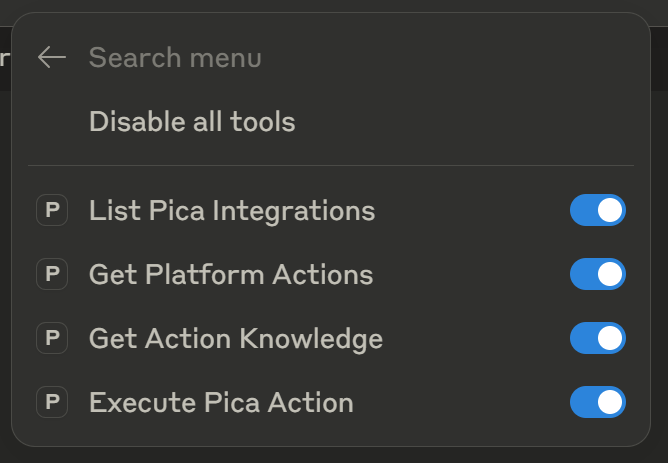
list_pica_integrations: lista todas as plataformas disponíveis e suas conexões ativas.get_pica_platform_actions: Recupera as ações disponíveis para uma plataforma específica.get_pica_action_knowledge: fornece documentação detalhada para uma ação específica, incluindo parâmetros e uso.execute_pica_action: Executa ações da API com suporte total a parâmetros.
Por que o Pica MCP é especial
Em comparação com outros servidores MCP, o Pica MCP tem uma vantagem devido à natureza da própria plataforma. Normalmente, se você deseja que seus agentes de IA se conectem a ferramentas de diferentes fornecedores via MCP, você precisaria instalar e configurar cada servidor MCP localmente ou se conectar a eles remotamente. Esse processo é tedioso e demorado.
Em vez disso, o Pica MCP centraliza tudo para você. Graças aos recursos de integração do Pica, você pode se conectar a mais de 100 plataformas (incluindo Bright Data) por meio de sua conta Pica e, em seguida, expor essas conexões aos seus agentes por meio do servidor MCP.
Isso significa que um único servidor Pica MCP pode fornecer várias conexões de ferramentas de terceiros por agente. Além disso, depois de configurar o MCP em um agente, você pode simplesmente usar o painel do Pica para gerenciar suas integrações e ferramentas sem mexer no código. As integrações serão automaticamente disponibilizadas para o agente subjacente por meio do Pica MCP.
Outra vantagem é que você só precisa expor sua chave API Pica na sua configuração MCP. Todos os outros segredos e credenciais são armazenados e gerenciados com segurança dentro da plataforma Pica.
Agora, você pode descobrir como utilizar os recursos de pesquisa na web, scraping de dados e interação da Bright Data em agentes de IA por meio do Pica MCP.
Como conectar a Bright Data ao Claude Desktop por meio do Pica MCP
Siga as etapas abaixo para integrar a Bright Data ao Pica. Em seguida, configure o Pica MCP e exponha os recursos configurados a um agente de IA no Claude Desktop.
Observação: essa abordagem é demonstrada com o Claude Desktop. No entanto, depois que o Pica MCP estiver configurado, você poderá conectá-lo a qualquer outra solução que suporte integração com MCP, como OpenAI Codex CLI, Qwen-Agent, Google ADK, Crush CLI, Roo Code, LlamaIndex, Amazon Q Developer CLI, Gemini CLI, opencode, CrewAI, Pydantic AI, Claude Code, Cline e outros.
Pré-requisitos
Antes de seguir este tutorial, certifique-se de ter:
- Uma conta Bright Data com uma chave API configurada.
- Uma conta Pica configurada e pronta para uso.
- Uma conta Anthropic para conexão no Claude Desktop.
Obtenha sua chave API da Bright Data seguindo o guia oficial.
Etapa 1: Configure o Bright Data no Pica
Faça login na sua conta Pica e navegue até “Integrações > Integrações conectadas”:
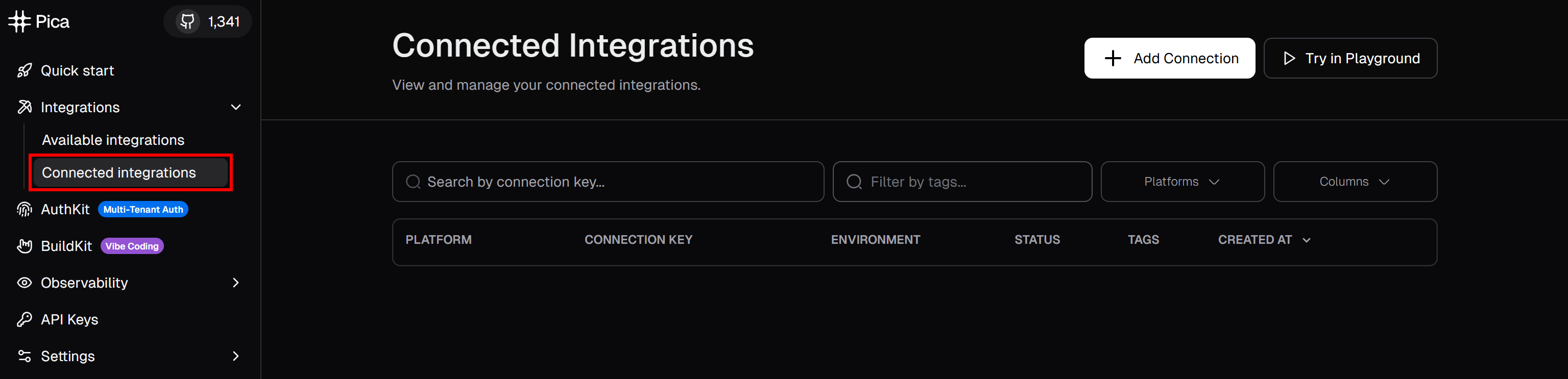
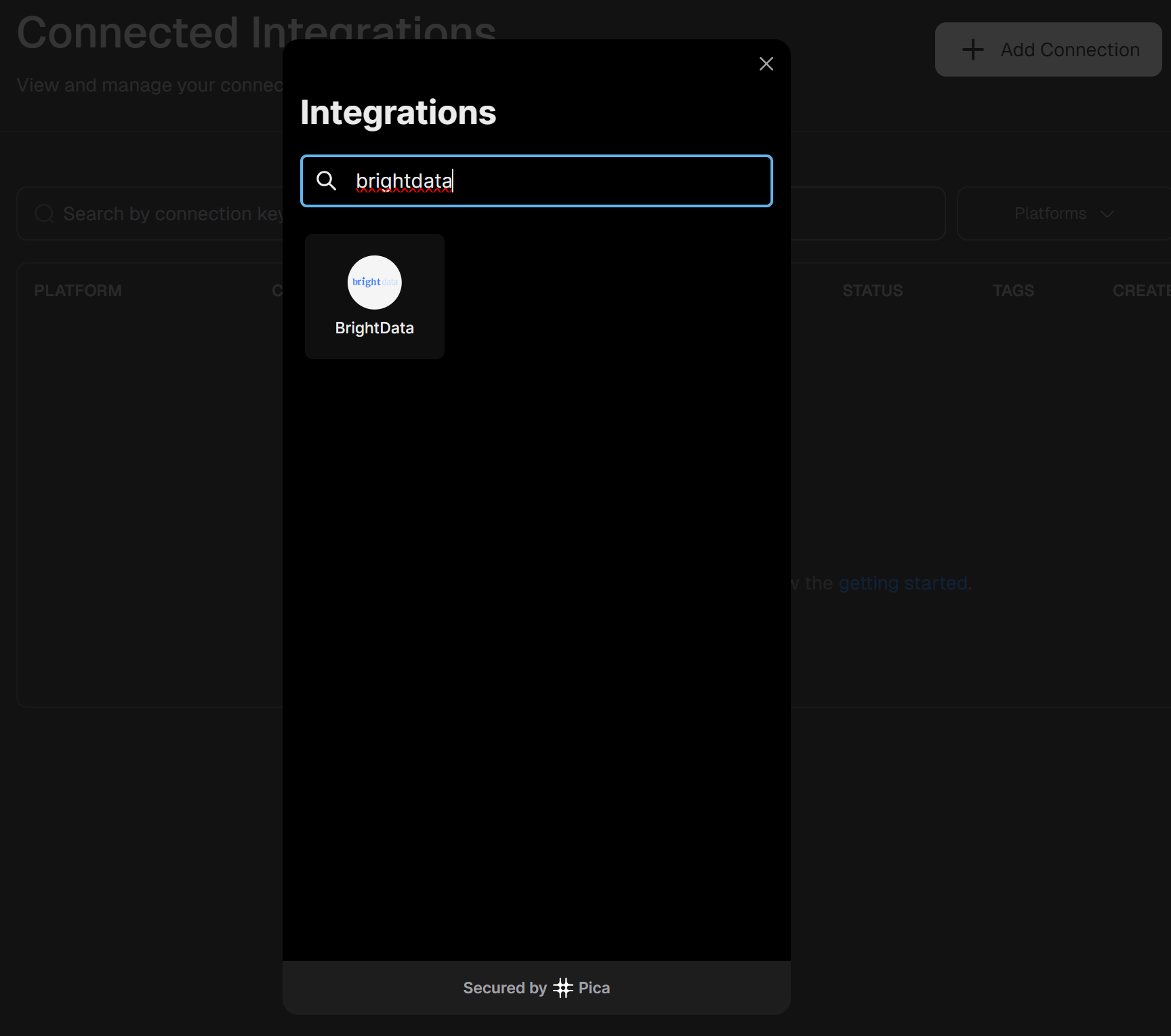
Clique no botão “+ Adicionar conexão” no canto superior direito e procure por “brightdata”:
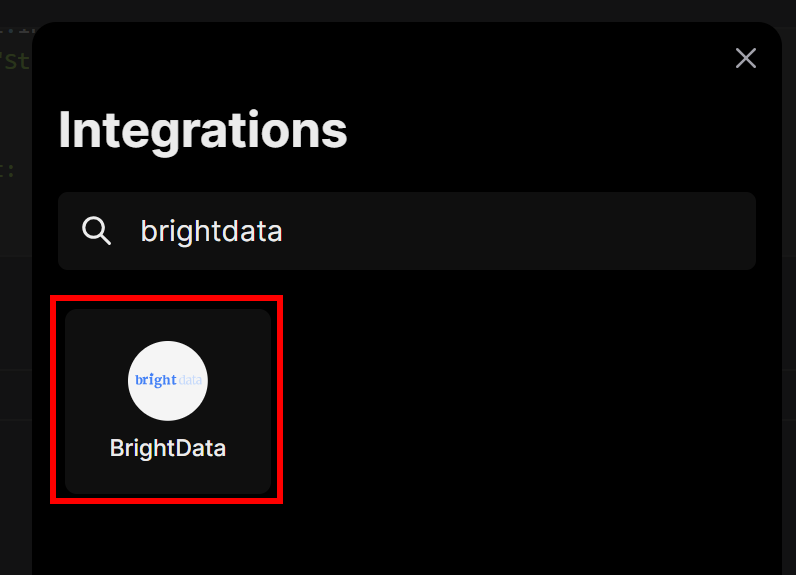
Selecione a opção de integração “BrightData”:
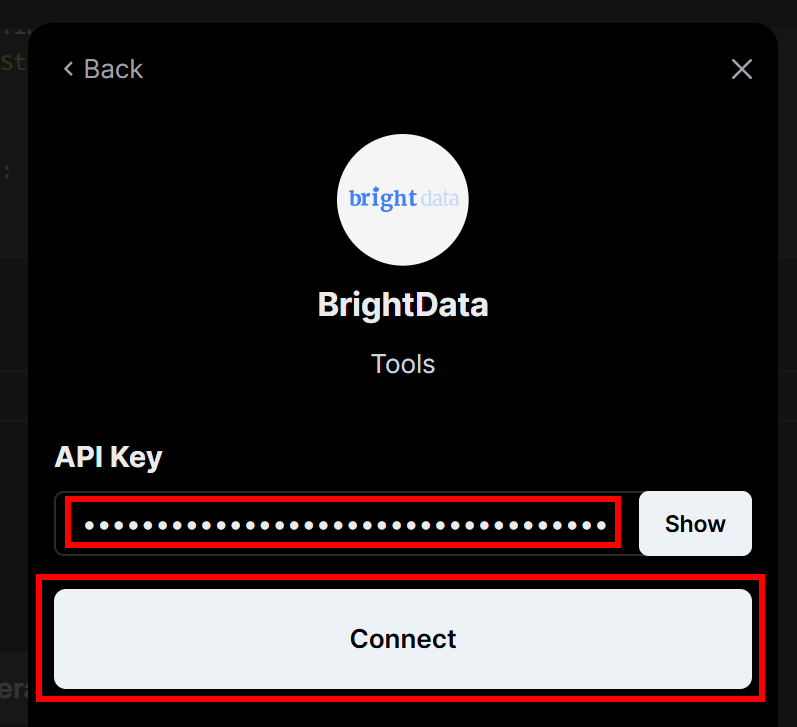
Você será solicitado a inserir sua chave API da Bright Data. Cole-a e pressione “Conectar”:
Agora você deverá ver “BrightData” listado como uma conexão ativa:
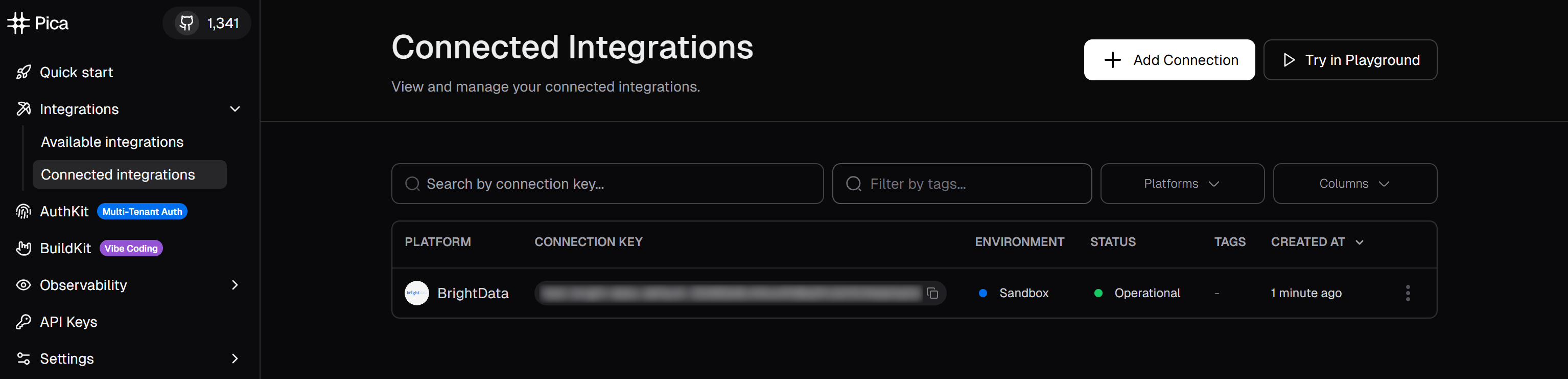
Ótimo! Você configurou com sucesso a integração Bright Data na sua conta Pica.
Etapa 2: Instale e teste o Pica MCP
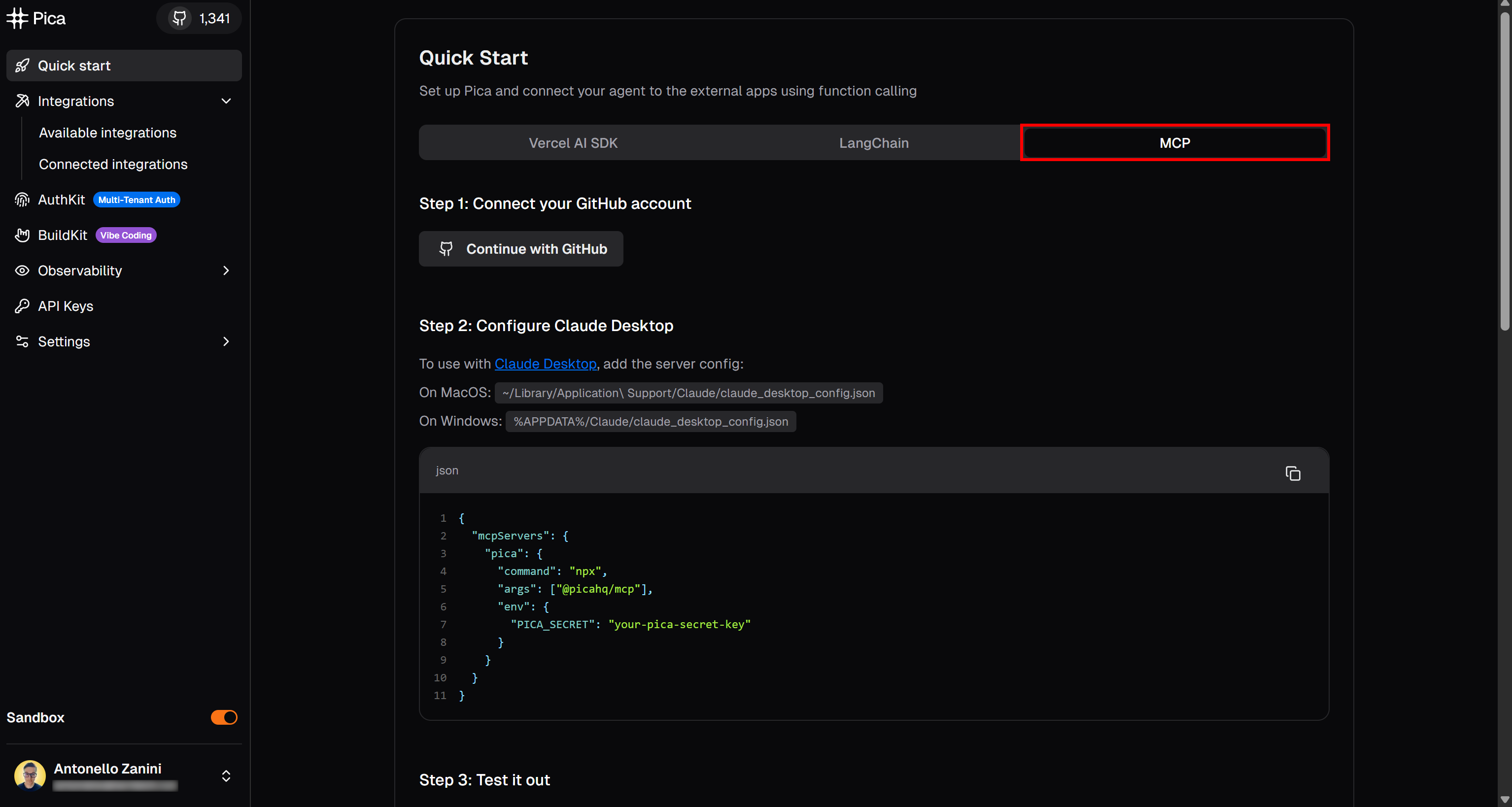
Para uma configuração guiada do Pica MCP, acesse a página “Início rápido” e siga as instruções na guia “MCP”:
Caso contrário, siga as etapas abaixo. Abra um terminal em sua máquina e instale o Pica MCP globalmente através do pacote @picahq/mcp:
npm install -g @picahq/mcpIsso pode demorar um pouco, então seja paciente.
Agora, execute o servidor Pica MCP com sua chave API:
PICA_SECRET="<SUA_CHAVE_API_PICA>" npx @picahq/mcpOu, de forma equivalente, no PowerShell:
$Env:PICA_SECRET="<SUA_CHAVE_API_PICA>"; npx @picahq/mcpAmbos os comandos definem a variável de ambiente PICA_SECRET para sua chave API Pica (necessária para autenticação) e, em seguida, iniciam o servidor Pica MCP através do pacote @picahq/mcp.
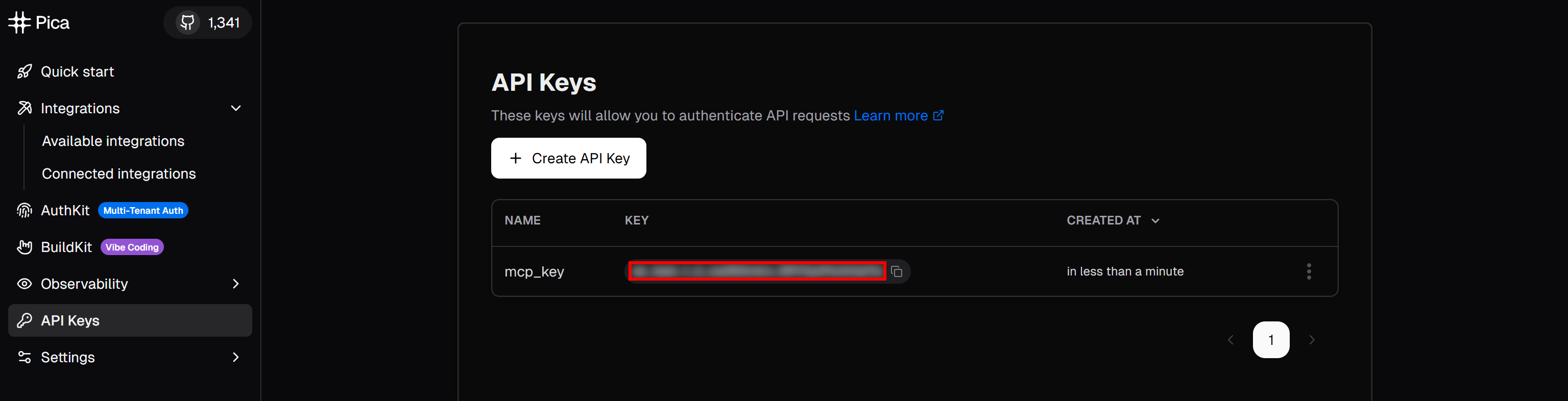
Recupere sua chave API Pica na seção “Chaves API” da sua conta Pica:
Você não deve ver nenhuma saída quando o servidor for iniciado com sucesso. Verifique se você não recebe este erro:
A variável de ambiente PICA_SECRET é necessáriaAlém disso, ao desligar o servidor com Ctrl + c, você deve ver:
Desligando o servidor...Ótimo! Você acabou de verificar que o servidor Pica MCP funciona em sua máquina local.
Etapa 3: Conecte o Claude Desktop ao Pica MCP
Baixe e instale o Claude Desktop, caso ainda não o tenha feito. Para obter mais detalhes, consulte o guia oficial de integração do Pica MCP Claude Desktop.
Em seguida, configure o servidor Pica MCP no Claude Desktop editando o arquivo claude_desktop_config.json (macOS: ~/Library/Application Support/Claude/claude_desktop_config.json; Windows: %APPDATA%/Claude/claude_desktop_config.json)
Certifique-se de que o arquivo contenha esta configuração:
{
  "mcpServers": {
    "pica": {
      "command": "npx",
      "args": ["-y", "@picahq/mcp"],
      "env": {
        "PICA_SECRET": "<YOUR_PICA_API_KEY>"
      }
    }
  }
}
Nesta configuração:
- A entrada
mcpServersinforma ao Claude Desktop a quais servidores MCP se conectar. - A entrada
picadefine o comando (npx), os argumentos e as variáveis de ambiente necessárias para executar o Pica MCP. - A variável de ambiente
PICA_SECRETfornece sua chave API Pica.
Quando você reiniciar o Claude Desktop, ele usará a configuração acima para iniciar o Pica MCP como um subprocesso e se conectar a ele automaticamente.
Perfeito! O Claude Desktop agora está configurado para se conectar ao seu servidor Pica MCP local.
Etapa 4: Confirme se o Pica MCP funciona no Claude Desktop
Abra o Claude Desktop e faça login com sua conta Anthropic. Em seguida, selecione a opção “Ferramentas” e verifique se o MCP “pica” (configurado anteriormente) está disponível e habilitado:
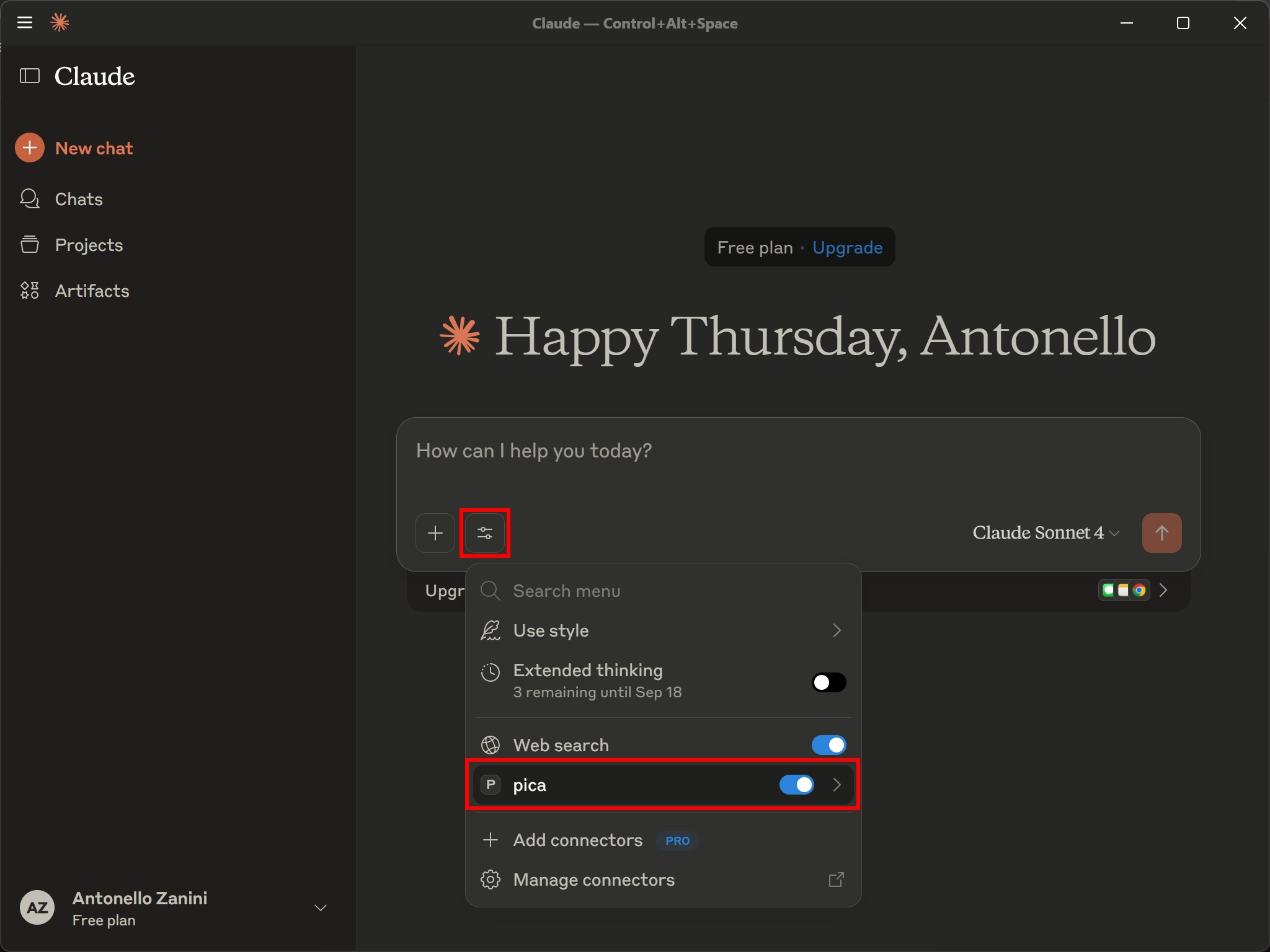
Ao clicar nele, as quatro ferramentas mencionadas no início deste guia devem ser exibidas:
Em seguida, verifique se o servidor Pica MCP está conectado à sua conta, onde você configurou a conexão Bright Data. Teste digitando um prompt como:
“A quais conexões você tem acesso?”Aceite a execução da ferramenta Pica:
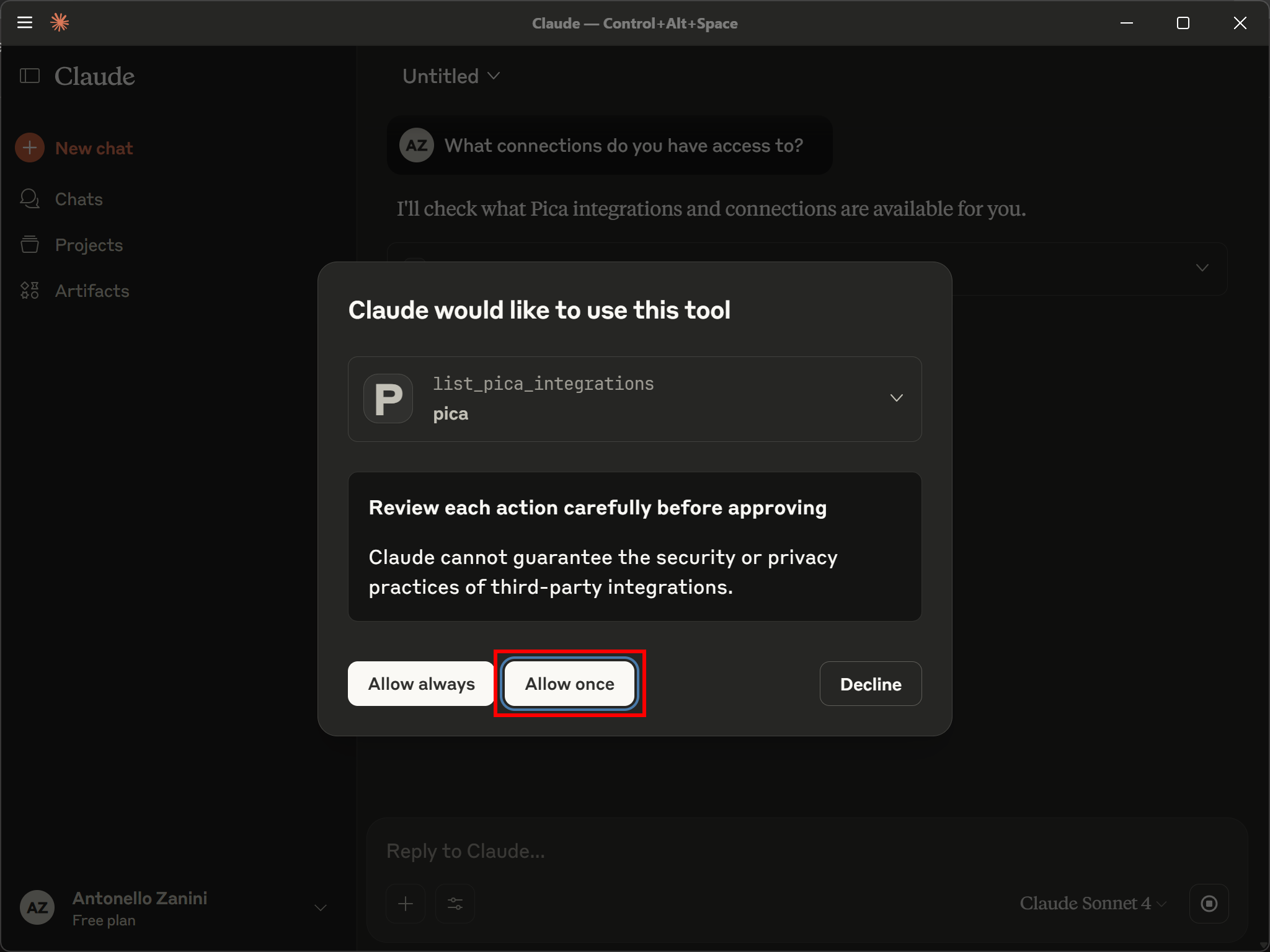
Como você pode ver, Claude selecionou a ferramenta “Listar integrações Pica” correta. Isso retorna uma lista de integrações disponíveis em sua conta Pica. Na saída, você deve ver a conexão Bright Data que configurou anteriormente:

Para obter mais detalhes, continue com um prompt como:
Mostrar quais ações estão disponíveis para a conexão Bright DataIsso executará a ferramenta “Obter ações da plataforma”. Permita a execução da ferramenta e a saída deve ser:
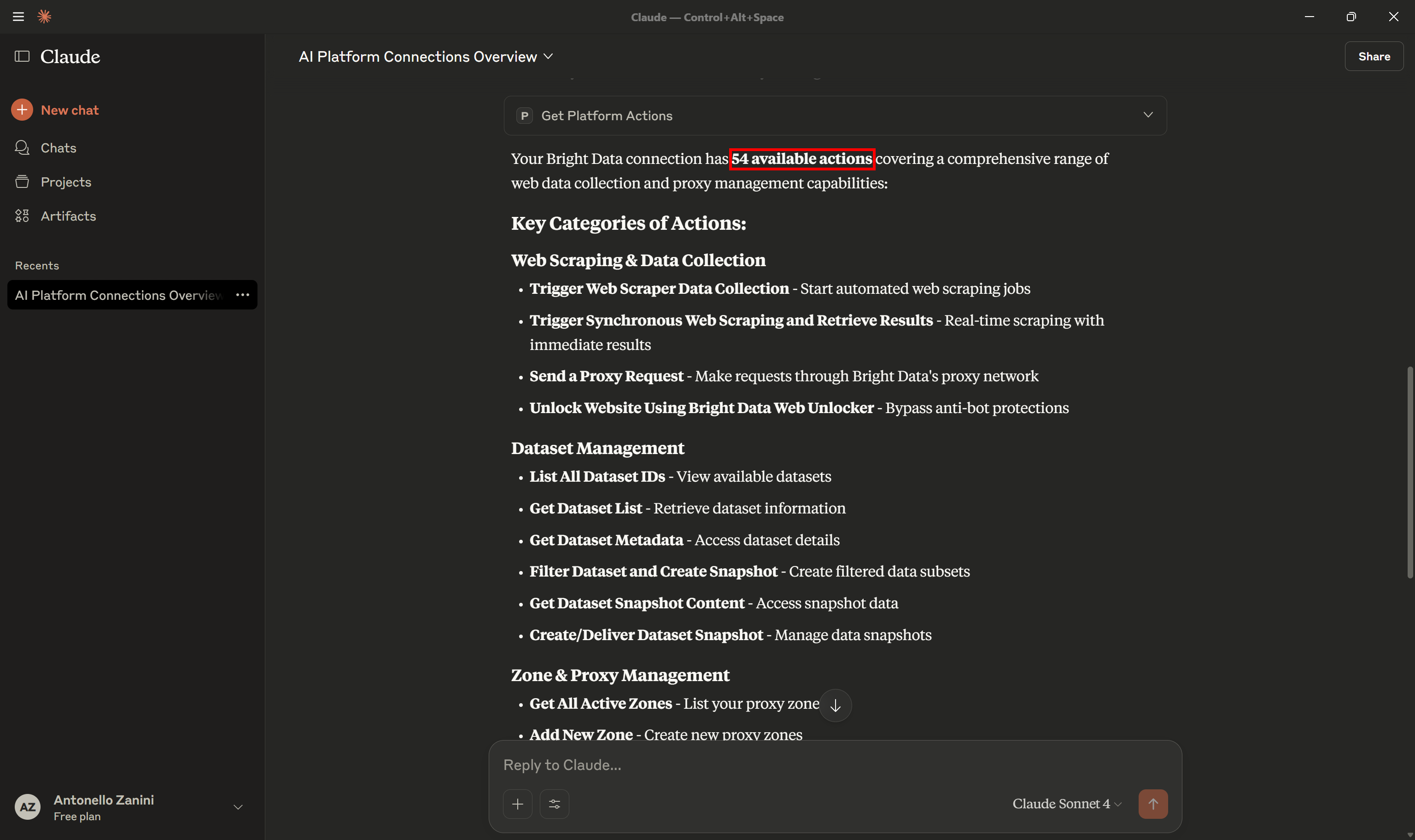
Role para baixo e você deverá ver todas as 54 ferramentas disponíveis por meio da integração Bright Data.
Muito bem! O Pica MCP agora está funcionando como uma ponte, expondo os recursos do Bright Data dentro do Claude Desktop.
Etapa 5: Teste os recursos de recuperação da Web do Bright Data no Claude Desktop
Verifique se o Claude Desktop agora pode interagir com a pesquisa na web, a recuperação de dados e a funcionalidade de interação da Bright Data por meio do Pica MCP. Para testar isso, tente um prompt como:
Use a ação mais apropriada da Bright Data para realizar uma tarefa de Scraping de dados em “https://github.com/picahq/pica”. Aguarde até que o snaphsot esteja pronto e processe-o para retornar as estatísticas e informações mais interessantes sobre este repositório.Isso é suficiente para verificar se o Claude Desktop pode usar a integração MCP para realizar o scraping de dados da web, especificamente do GitHub.
Execute o prompt:
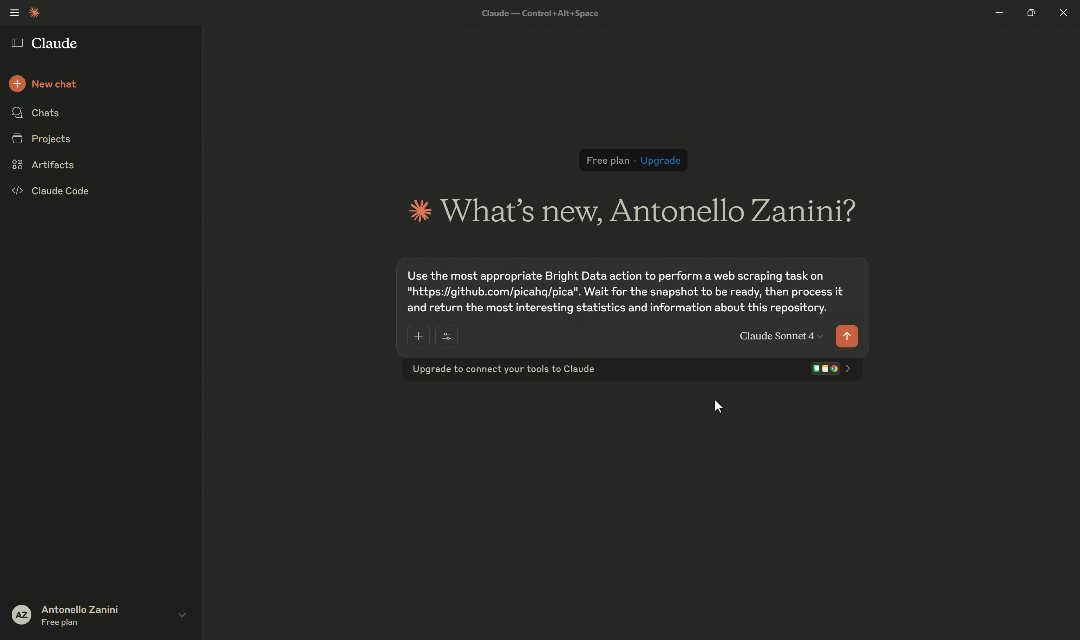
Aqui estão os destaques do que acontece a seguir:
- O Claude Desktop chama a ferramenta para obter todas as integrações do Pica.
- Ele identifica a integração Bright Data necessária e executa a ferramenta para recuperar suas ações disponíveis.
- Ele examina cada ação e identifica “Acionar Scraping de dados síncrono e recuperar resultados” como a ação correta (isso corresponde a chamar a API Bright Data Web Scraper no modo síncrono).
- Ele chama outras ações do Bright Data para obter a lista de todos os IDs do Scraper (chamada de “lista de Conjuntos de dados”).
- Ele identifica o ID correto do conjunto de dados (
gd_lyrexgxc24b3d4imjt), que corresponde ao Bright Data GitHub Scraper. - Ele passa o ID para “Acionar Scraping de dados síncrono e Recuperar Resultados”, junto com a URL do GitHub, para recuperar as informações do repositório.
- Ele processa o instantâneo e apresenta um resumo com as informações mais relevantes sobre o repositório.
A saída contém um relatório baseado em informações com os principais detalhes e estatísticas do repositório fornecido.
Este foi apenas um exemplo simples, mas demonstra claramente o poder do seu agente Claude graças à integração do Bright Data via Pica MCP. Com diferentes prompts e integrações de conectores no Pica, você pode estender isso para cobrir muitos outros casos de uso de agentes.
Et voilà! Missão cumprida.
Conclusão
Nesta postagem do blog, você viu como instalar e configurar o servidor Pica MCP para estender seu agente de IA no Claude Code com recursos da web da Bright Data. Graças ao conector Pica Bright Data, seu agente de IA pode acessar 54 ferramentas para recuperação de dados da web, pesquisa, interação e muito mais — simplesmente através do MCP.
Se você deseja criar agentes mais avançados, precisa de soluções robustas para buscar, validar e transformar dados da web em tempo real. É exatamente isso que a infraestrutura de IA da Bright Data oferece.
Considere também explorar todas as outras integrações suportadas pela Bright Data.
Crie uma conta gratuita na Bright Data e comece a explorar nossas ferramentas da web prontas para IA hoje mesmo!



