Neste artigo, você aprenderá:
- O que é o Snowflake Cortex Code CLI e o que ele oferece.
- Por que estendê-lo com acesso à web gera resultados mais precisos e prontos para uso empresarial.
- Como a Bright Data aprimora o Cortex Code CLI com recursos de busca, scraping e descoberta na web.
- Como conectar a Bright Data ao Cortex Code CLI por meio do MCP.
- Como equipar o Cortex Code CLI com conhecimento dos produtos Bright Data usando agent skills.
- O que a integração Bright Data + Cortex Code CLI possibilita, demonstrado por meio de um exemplo do mundo real.
Vamos lá!
O que é o Snowflake Cortex Code CLI?
O Snowflake Cortex Code CLI é uma interface de linha de comando com IA que permite interagir com stacks de dados do Snowflake usando linguagem natural. Em vez de escrever SQL manualmente, configurar pipelines ou navegar por sistemas de dados complexos, você pode solicitar tarefas de forma conversacional.
Ele combina o reconhecimento do seu ambiente Snowflake com acesso ao desenvolvimento local, sendo útil para engenharia de dados, análises, machine learning, governança e desenvolvimento de aplicações.
Os principais recursos que ele oferece são:
- Orquestração em linguagem natural: Explore bancos de dados, gere SQL, otimize consultas, depure fluxos de trabalho e automatize tarefas de dados por meio de prompts em linguagem simples.
- Reconhecimento profundo do Snowflake: Compreende schemas, tabelas, funções, catálogos, linhagem, permissões e contexto semântico do Snowflake para fornecer respostas com consciência do ambiente.
- CLI e execução local: Executa diretamente no terminal com acesso a repositórios locais, comandos shell, arquivos e fluxos de trabalho Git.
- Fluxos de trabalho de IA e ML: Ajuda a construir pipelines de ML, agentes Snowflake Intelligence e aplicações de análise.
- Extensibilidade via MCP e ACP: Conecta-se a ferramentas externas, APIs, GitHub, Jira e IDEs por meio de protocolos abertos.
- Skills e personalização: Suporta agent skills reutilizáveis, padrões organizacionais, hooks e fluxos de trabalho especializados.
- Governança pronta para empresas: Respeita permissões RBAC, controles centralizados, sandboxing e seleção de modelos para segurança e conformidade.
Para mais informações, consulte a documentação.
Por que o Cortex Code CLI Precisa de Acesso à Web
O Cortex Code CLI pode compreender profundamente a semântica e as estruturas de dados do Snowflake. Ainda assim, seu raciocínio é limitado pelo seu conhecimento pré-treinado, o que é típico de todos os grandes modelos de linguagem. Isso decorre do fato de que os LLMs são treinados em conjuntos de dados estáticos. Portanto, eles não conseguem, por natureza, acompanhar informações externas em constante mudança.
Em ambientes corporativos, o conhecimento limitado e potencialmente desatualizado de um LLM pode representar um risco sério. As orientações regulatórias evoluem, as práticas de segurança mudam e os cenários de dados internos se transformam continuamente. Depender apenas de informações desatualizadas pode levar a decisões incorretas de governança e gestão de dados.
É aqui que integrar inteligência externa e atualizada da web se torna essencial. Ao conectar o Cortex Code CLI a um provedor de infraestrutura de dados web como a Bright Data, o agente de IA subjacente ganha conectividade web ao vivo para informações e análises fundamentadas e atualizadas.
O que destaca a integração com a Bright Data é sua infraestrutura global de mais de 400 milhões de IPs residenciais. Ela oferece confiabilidade de nível empresarial, com suporte a concorrência ilimitada, escalabilidade massiva e uptime garantido por SLA de 99,99%.
Como a Bright Data Apoia o Cortex Code CLI
A Bright Data apoia o Cortex Code CLI por meio de duas integrações:
- Bright Data MCP: Servidor MCP que expõe mais de 70 ferramentas para busca na web, scraping, descoberta e automação de navegador.
- Bright Data skills: Agent Skills que ajudam o agente do Cortex Code CLI a entender quando e como usar os produtos Bright Data de forma eficaz.
Importante: Essas duas integrações não são alternativas. Elas funcionam melhor juntas. Na verdade, uma das Bright Data skills foi especificamente projetada para orientar o uso ideal das ferramentas do Bright Data MCP.
Bright Data MCP
O Bright Data MCP expõe mais de 70 ferramentas. Por baixo dos panos, essas ferramentas interagem com os produtos baseados em API da Bright Data.
Mesmo no modo Rapid (nível com 5.000 solicitações por mês gratuitamente), as ferramentas disponíveis incluem:
| Ferramenta | Descrição |
|---|---|
search_engine + versão em lote para uso paralelo |
Recupera resultados do Google, Bing ou Yandex em JSON estruturado ou Markdown |
scrape_as_markdown + versão em lote para uso paralelo |
Converte qualquer página web em Markdown limpo com bypass de proteção anti-bot |
discover |
Busca com IA que retorna resultados web relevantes e classificados |
Em seguida, o [modo Pro](https://github.com/brightdata/brightdata-mcp?tab=readme-ov-file#-pricing, modes) desbloqueia capacidades avançadas para extração de dados estruturados de plataformas como Amazon, LinkedIn, Yahoo Finance, YouTube, Zillow, Google Maps e mais de 40 outras.
Bright Data Skills
As Bright Data skills incluem:
| Skill | Descrição |
|---|---|
agent-onboarding |
Ensina agentes como acessar e usar corretamente as ferramentas Bright Data via MCP, CLI e APIs. |
search |
Permite que a IA recupere resultados de mecanismos de busca em tempo real como inteligência web estruturada e legível por máquina. |
scrape |
Permite a extração de conteúdo limpo e legível de páginas web com tratamento automatizado de anti-bot. |
data-feeds |
Fornece conjuntos de dados estruturados continuamente atualizados de mais de 40 grandes sites via extração programada. |
bright-data-mcp |
Dá à IA acesso a mais de 60 ferramentas integradas para busca, scraping, extração e automação de navegador. |
bright-data-best-practices |
Ensina padrões corretos de uso para APIs, ferramentas e estratégias de integração da Bright Data. |
brightdata-proxy |
Informa à IA como configurar e gerar roteamento de solicitações baseado em Proxy em redes de IP globais. |
brightdata-cli |
Permite que a IA opere o CLI da Bright Data para scraping, proxies, conjuntos de dados e gerenciamento de conta. |
competitive-intel |
Ajuda a IA a gerar insights de mercado e concorrentes em tempo real a partir de dados web ao vivo. |
Etapas Comuns
Nos próximos dois capítulos, você verá como integrar a Bright Data ao Cortex Code CLI via MCP e Agent Skills, respectivamente. Por ora, vamos focar em algumas etapas de configuração comuns necessárias antes de começarmos.
Pré-requisitos
Para seguir este tutorial, certifique-se de ter:
- Node.js 22+ instalado localmente.
- Uma conta Snowflake com o Cortex Code habilitado (um teste gratuito é suficiente).
- Uma conta Bright Data com uma chave de API configurada. Siga o guia oficial para gerar sua chave de API da Bright Data.
Instalar o Cortex Code CLI
Para instalar o Cortex Code CLI no macOS, Linux ou WSL, execute o seguinte comando:
curl -LsS https://ai.snowflake.com/static/cc-scripts/install.sh | shIsso baixa e executa o script de instalação. A saída será algo como:

Da mesma forma, para instalar o Cortex Code CLI no Windows, execute este comando no PowerShell:
irm https://ai.snowflake.com/static/cc-scripts/install.ps1 | iexO comando cortex agora deve estar disponível globalmente no seu sistema. Ótimo!
Autenticar e Configurar o Cortex Code CLI
Inicie o Cortex Code CLI pela primeira vez executando:
cortexVocê será solicitado a escolher um tema e aceitar os termos e condições. Depois disso, você será guiado pelo fluxo de autenticação para conectar sua conta Snowflake:
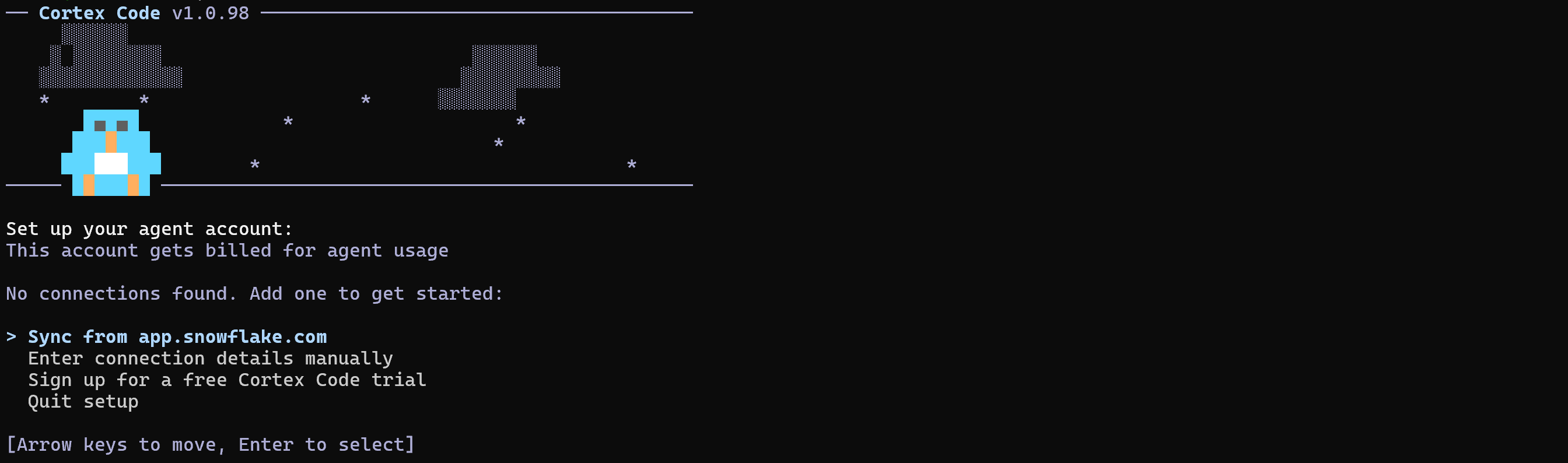
Selecione seu método de autenticação preferido e certifique-se de conectar a uma conta Snowflake com o Cortex Code habilitado.
Após a autenticação bem-sucedida, você terá acesso à TUI do Cortex Code:
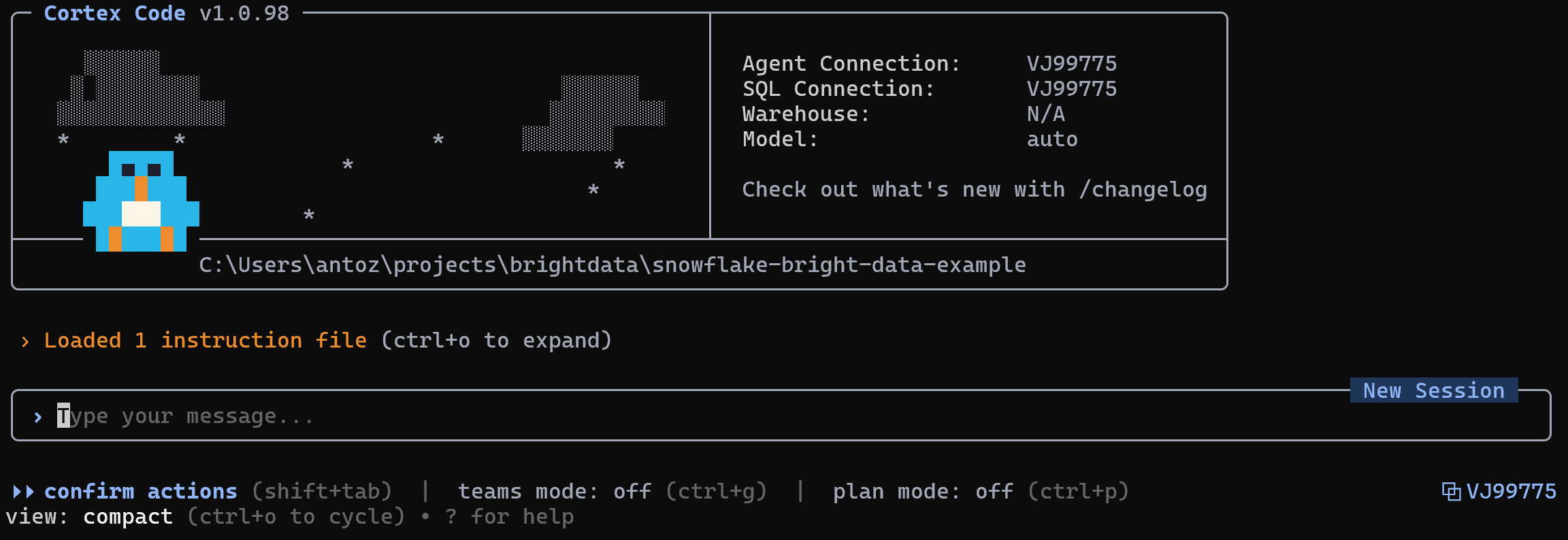
Em seguida, configure o Cortex Code CLI de acordo com suas preferências (por exemplo, execute o comando /model para selecionar o modelo LLM que deseja usar).
O Cortex Code CLI agora está instalado e configurado localmente. Muito bem!
Verificar se o Cortex Code CLI Funciona
Para testar se o Cortex Code CLI está conectado à sua conta Snowflake, execute um comando como este:
/sql SELECT C_FIRST_NAME AS first_name, C_LAST_NAME AS surname, C_EMAIL_ADDRESS AS email, C_CUSTOMER_ID AS customer_id FROM SNOWFLAKE_SAMPLE_DATA.TPCDS_SF10TCL.CUSTOMER LIMIT 10;Isso corresponde a executar a seguinte consulta no seu banco de dados Snowflake:
SELECT
    C_FIRST_NAME AS first_name,
    C_LAST_NAME AS surname,
    C_EMAIL_ADDRESS AS email,
    C_CUSTOMER_ID AS customer_id
FROM SNOWFLAKE_SAMPLE_DATA.TPCDS_SF10TCL.CUSTOMER
LIMIT 10;
O comando /sql acima tem como alvo o schema padrão SNOWFLAKE_SAMPLE_DATA.TPCDS_SF10TCL disponível na maioria das contas Snowflake após a configuração. Em detalhes, ele busca dados da tabela CUSTOMER:
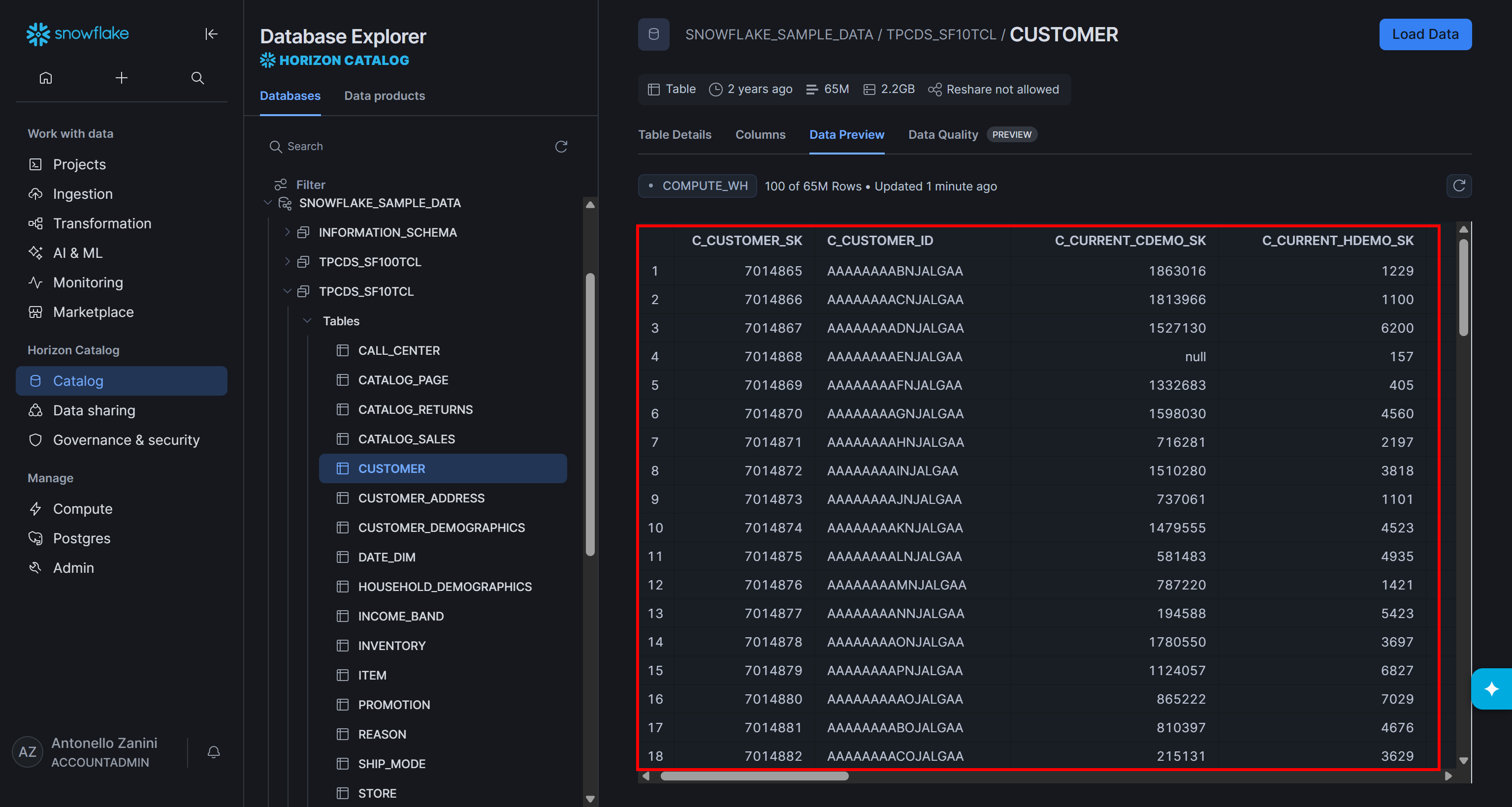
O resultado esperado no CLI é:
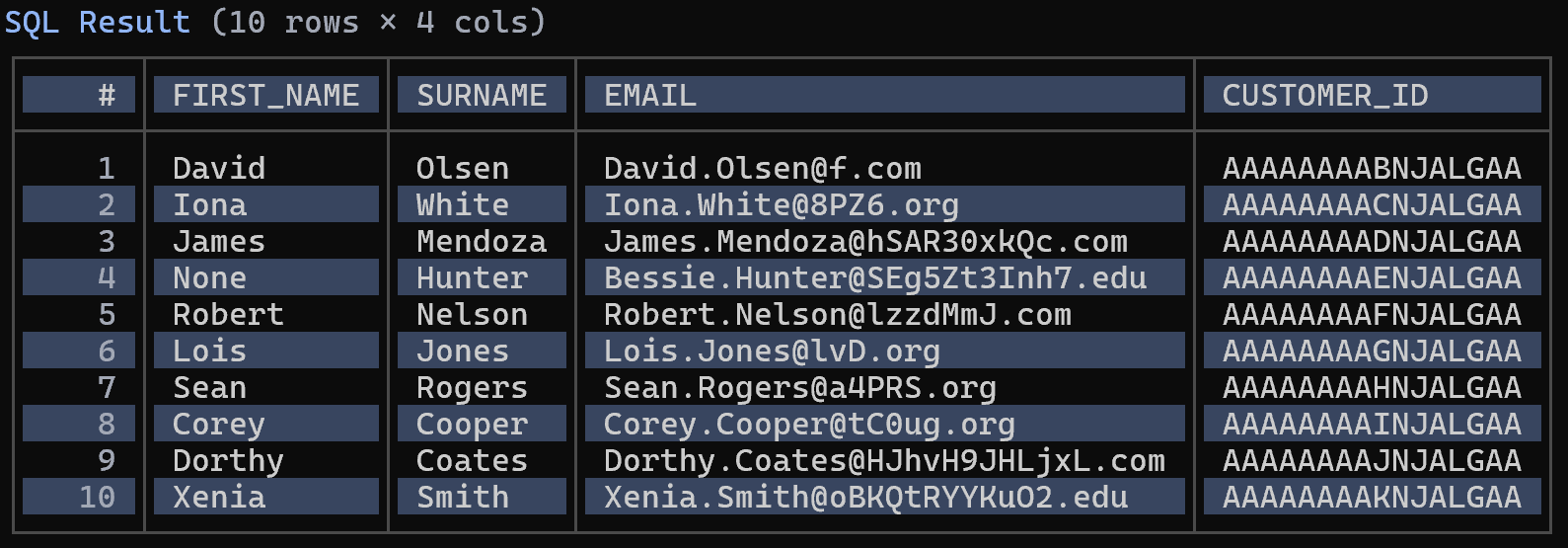
O resultado confirma que o Cortex Code CLI está conectado com sucesso à sua conta Snowflake. Excelente!
Conectar a Bright Data ao Cortex Code CLI via Bright Data MCP
Nesta seção, você será guiado pela configuração do Bright Data MCP no Cortex Code.
Pré-requisitos
Para acompanhar com mais facilidade, recomenda-se ter:
- Conhecimento básico de como o MCP funciona.
- Familiaridade com as ferramentas expostas pelo Bright Data MCP.
Nota: Os pré-requisitos descritos no capítulo “Etapas Comuns” também se aplicam aqui.
Etapa #1: Comece com o Bright Data MCP da Bright Data
Antes de conectar o Bright Data MCP da Bright Data ao Cortex Code, certifique-se de que o servidor MCP pode ser executado na sua máquina. Para mais informações, considere explorar a documentação do Bright Data MCP.
Comece instalando o Bright Data MCP globalmente via o pacote @brightdata/mcp:
npm install -g @brightdata/mcpNo Linux/macOS/WSL, verifique se o servidor MCP inicia com:
API_TOKEN="<YOUR_BRIGHT_DATA_API>" npx -y @brightdata/mcpOu, de forma equivalente, no PowerShell:
$Env:API_TOKEN="<YOUR_BRIGHT_DATA_API>"; npx -y @brightdata/mcpSubstitua o placeholder <YOUR_BRIGHT_DATA_API> pela sua chave de API real da Bright Data. Este comando define a variável de ambiente API_TOKEN necessária e inicia o servidor Bright Data MCP localmente.
Se tudo funcionar conforme esperado, você deverá receber estes logs:

Na primeira execução, o pacote @brightdata/mcp configura duas APIs na sua conta Bright Data:
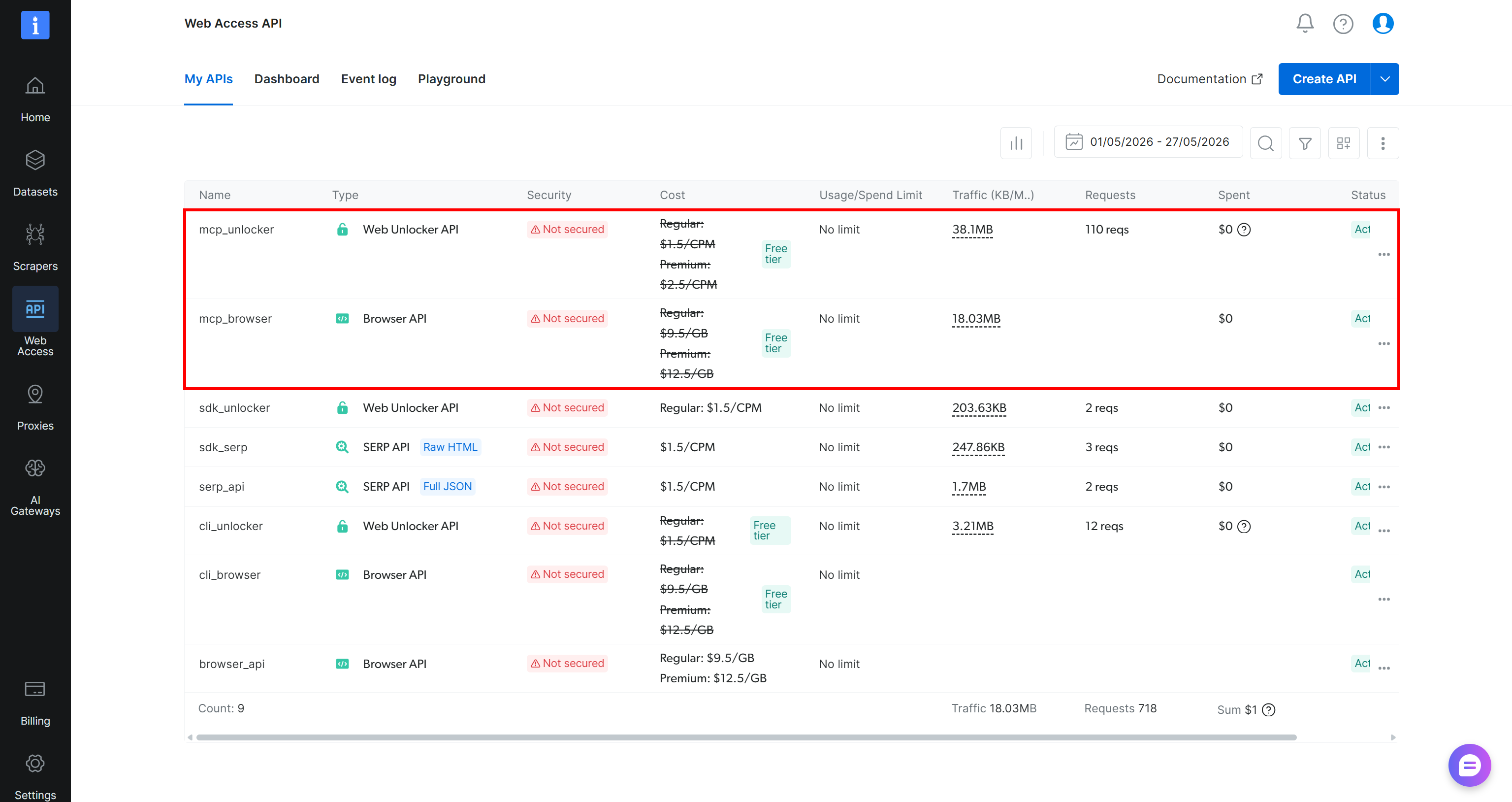
mcp_unlocker: Para conectar à API Web Unlocker da Bright Data (e à API SERP).mcp_browser: Para interagir com a API do Navegador da Bright Data.
Essas duas APIs alimentam as mais de 70 ferramentas disponíveis no Bright Data MCP. Lembre-se de que você também pode configurar nomes de API personalizados, conforme descrito no repositório oficial.
Para verificar se as APIs foram criadas, vá à seção “Web Access > Web Access API” no painel de controle da Bright Data. Você deverá ver as duas APIs listadas na tabela “My APIs”:
Lembre-se de que no nível gratuito do Bright Data MCP (modo Rapid), você tem acesso a um conjunto limitado de ferramentas.
Para desbloquear todas as 70+ ferramentas, você deve habilitar o modo Pro. Para isso, defina a variável de ambiente PRO_MODE="true":
API_TOKEN="<YOUR_BRIGHT_DATA_API>" PRO_MODE="true" npx -y @brightdata/mcpOu, no Windows:
$Env:API_TOKEN="<YOUR_BRIGHT_DATA_API>"; $Env:PRO_MODE="true"; npx -y @brightdata/mcpNota: O modo Pro não está incluído no nível gratuito e [gera cobranças adicionais](https://github.com/brightdata/brightdata-mcp?tab=readme-ov-file#-pricing, modes).
Ótimo! Você acabou de verificar que o Bright Data MCP funciona na sua máquina. Em seguida, você o configurará no Cortex Code CLI.
Etapa #2: Configurar o Bright Data MCP no Cortex Code CLI
O Cortex Code CLI suporta configuração MCP tanto via o comando CLI dedicado cortex mcp quanto editando manualmente o arquivo de configuração em ~/.snowflake/cortex/mcp.json (%USERPROFILE%.snowflakecortexmcp.json no Windows).
Para configurar o setup stdio do Bright Data MCP usando o CLI, execute:
cortex mcp add bright-data npx -y "@brightdata/mcp" -e API_TOKEN=<YOUR_BRIGHT_DATA_API_KEY> -e PRO_MODE=trueA saída será:
MCP server 'bright-data' added. (stdio)O comando cortex mcp acima configura o servidor MCP bright-data para ser iniciado via npx -y @brightdata/mcp, definindo estas variáveis de ambiente:
API_TOKEN(obrigatório): Sua chave de API da Bright Data.PRO_MODE(opcional): Defina comotruepara habilitar os recursos Pro. Remova-e PRO_MODE=truepara executar o Bright Data MCP no modo Rapid (gratuito).
Agora, abra o arquivo de configuração em ~/.snowflake/cortex/mcp.json (%USERPROFILE%.snowflakecortexmcp.json no Windows). Ele deve conter o seguinte:
{
  "mcpServers": {
    "bright-data": {
      "type": "stdio",
      "command": "npx",
      "args": [
        "-y",
        "@brightdata/mcp"
      ],
      "env": {
        "API_TOKEN": "<YOUR_BRIGHT_DATA_API_KEY>",
        "PRO_MODE": "true"
      }
    }
  }
}
Dica profissional: Você pode configurar o Bright Data MCP no Cortex Code CLI diretamente editando o arquivo de configuração mostrado acima.
O Cortex Code CLI agora iniciará automaticamente o servidor Bright Data MCP local usando o comando npx especificado e se conectará a ele. Perfeito!
Etapa #3: Verificar a Conexão com o Bright Data MCP
Reinicie o Cortex Code CLI fechando-o e iniciando-o novamente com:
cortexEm seguida, execute o comando /mcp dentro do CLI para acessar a visualização “MCP Manager”. Você deverá notar o servidor MCP bright-data listado:
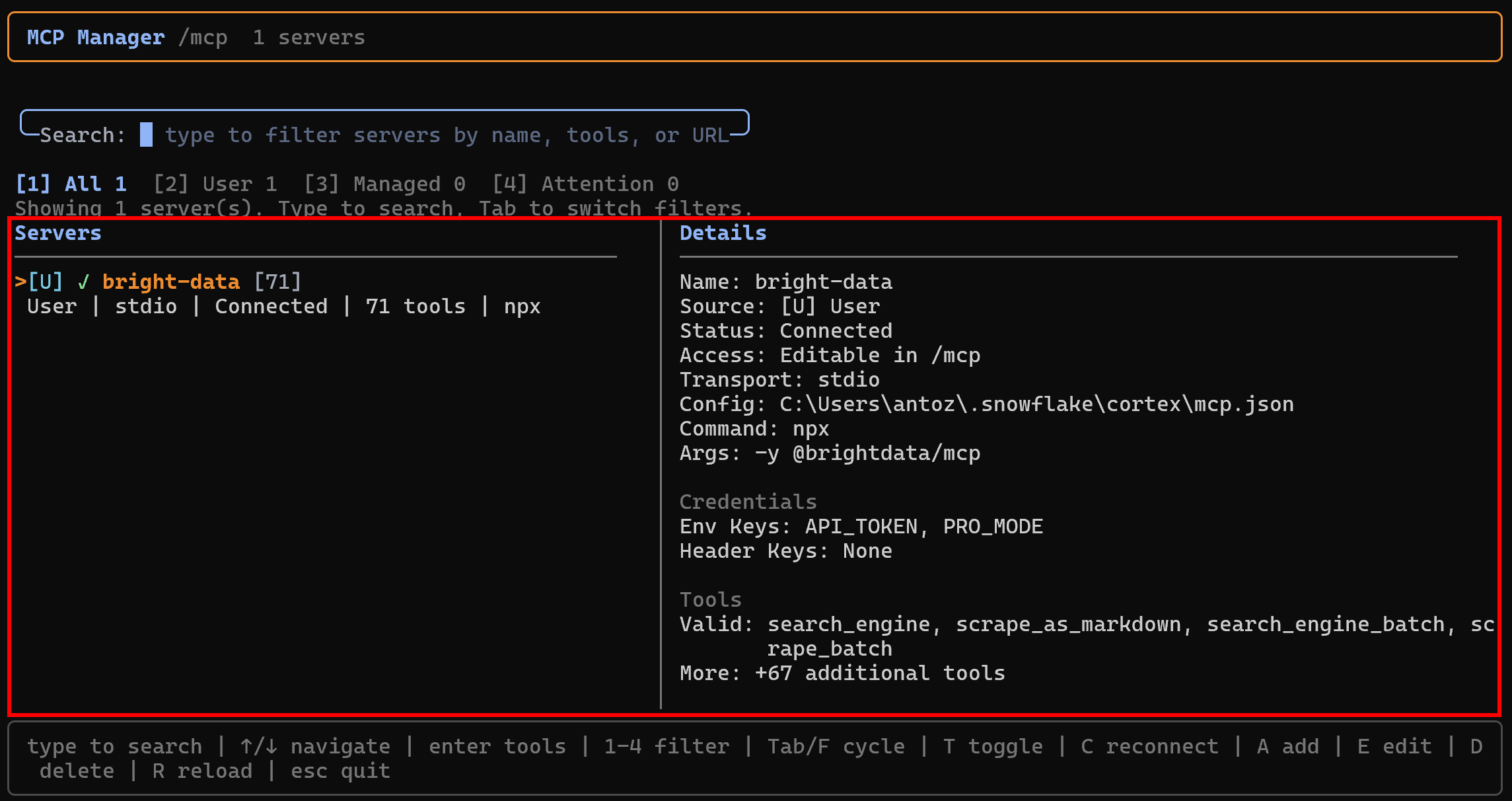
Pressione Enter para inspecioná-lo, o que permite explorar todas as ferramentas expostas:
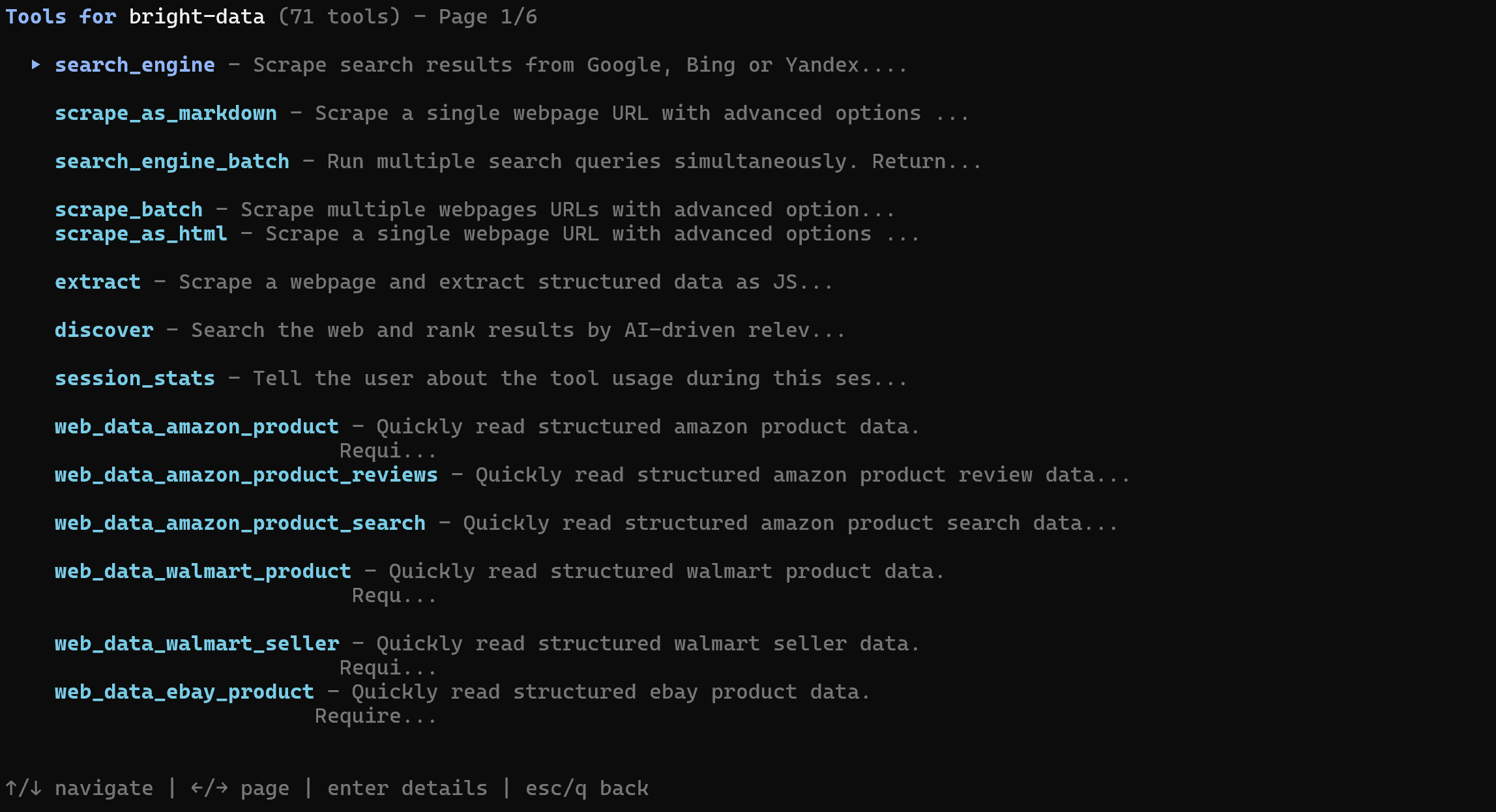
A resposta exibirá todas as ferramentas MCP disponíveis. No modo Pro, você verá mais de 70 ferramentas Bright Data MCP. Já no modo Rapid, apenas o conjunto limitado de ferramentas gratuitas estará disponível.
Isso confirma que o Bright Data MCP está expondo corretamente as ferramentas ao Cortex Code CLI. Mais adiante neste tutorial, você verá como usar o Bright Data MCP em conjunto com as Bright Data skills.
Adicionar as Bright Data Skills ao Cortex Code CLI
Aqui, você aprenderá como adicionar as Bright Data skills ao Cortex Code usando a ferramenta skills da Vercel.
Pré-requisitos
Certifique-se de ter:
- O CLI da Bright Data instalado e configurado localmente (este é o principal pré-requisito para as Bright Data skills). Para uma configuração rápida do CLI da Bright Data, consulte o guia “Bright Data CLI: Instalação e Configuração“. Caso contrário, consulte o post dedicado no blog.
- Um entendimento básico de o que as Bright Data skills fornecem.
Algum conhecimento do padrão Agent Skills e familiaridade com a ferramenta CLI skills da Vercel também serão úteis.
Configuração manual rápida: Se preferir uma abordagem manual, comece clonando o repositório de Bright Data skills. Em seguida, copie as skills para o diretório .snowflakecortexskills (%USERPROFILE%.snowflakecortexskills no Windows):
git clone https://github.com/brightdata/skills
cp -r skills/skills/* ~/.snowflake/cortex/skills
Caso contrário, siga as etapas abaixo!
Etapa #1: Instalar as Bright Data Skills
Para adicionar as Bright Data Skills no Snowflake Cortex Code CLI via skills, execute:
npx skills add brightdata/skills -a cortexEste comando instala o pacote npm skills e inicia o processo de configuração, que irá:
- Baixar as Bright Data skills do Diretório Agent Skills.
- Configurá-las para uso global ou no seu projeto local.
Você será solicitado a escolher quais skills instalar:

Para instalar todas elas, use a barra de espaço para alternar cada skill e pressione Enter.
Em seguida, você terá que escolher o escopo de instalação. A integração Bright Data MCP foi configurada globalmente, portanto você também deve instalar as Bright Data skills globalmente. Por isso, selecione a opção “Global” e pressione Enter:

Serão exibidas as seções “Resumo de Instalação” e “Avaliação de Risco de Segurança”. Revise ambas cuidadosamente e pressione Enter para confirmar. Por fim, você receberá uma mensagem de confirmação da instalação:
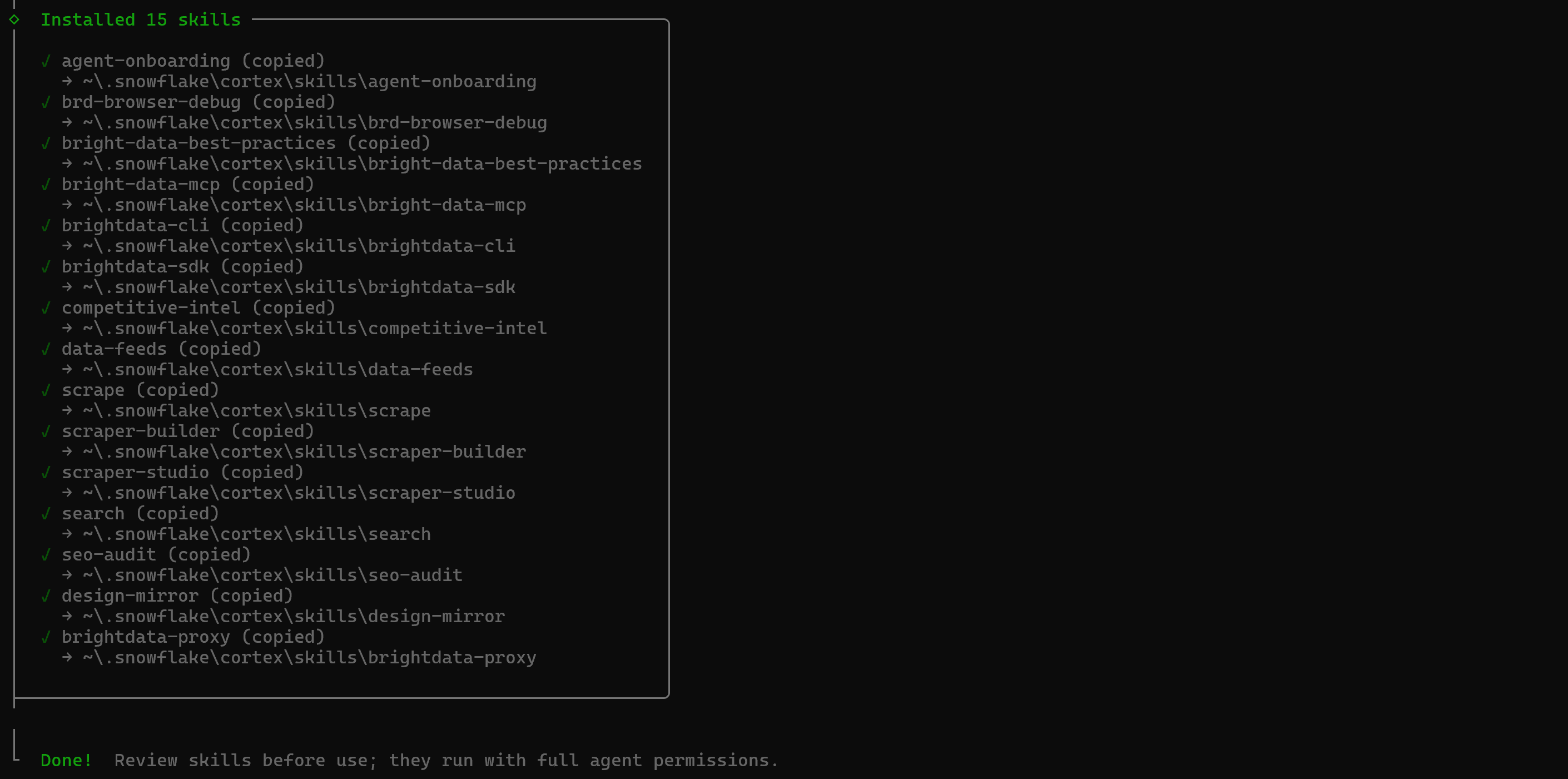
As Bright Data skills serão adicionadas ao diretório ~/.snowflake/cortex/skills. Incrível!
Etapa #2: Confirmar que as Skills Estão Disponíveis
Inicie o Cortex Code CLI e execute o seguinte comando:
/skillIsso listará todas as skills disponíveis. Tenha em mente que o Snowflake Cortex Code CLI vem com várias skills integradas. No entanto, você deverá ver as Bright Data skills adicionadas anteriormente:
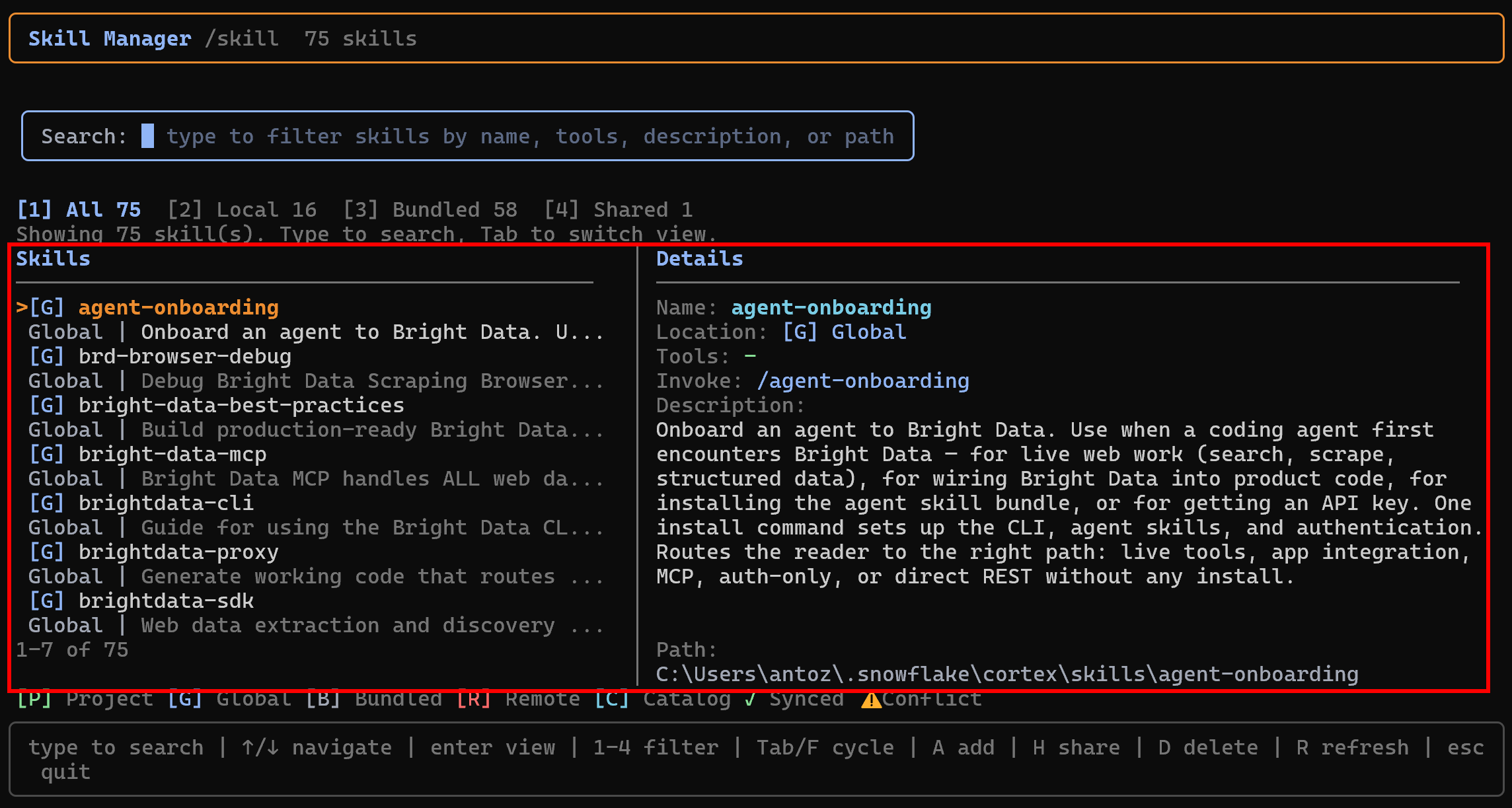
Opcional: Se ainda não configurou o CLI da Bright Data, execute a skill de onboarding como um comando dentro do Cortex Code CLI com:
/agent-onboardingEsta skill especial irá guiá-lo pelo processo de configuração de tudo o que é necessário para as outras Bright Data skills.
Missão cumprida! No próximo capítulo, você verá como aproveitar ao máximo o Bright Data MCP e as skills dentro do Cortex Code CLI.
Cortex Code CLI + Bright Data: Experiência de Gerenciamento de Banco de Dados Snowflake de Próximo Nível
Para experimentar o quão poderosa é a configuração Cortex Code CLI + Bright Data, considere uma tarefa prática que requer fundamentação web.
Um desafio comum ao trabalhar com bancos de dados é garantir que os dados sejam armazenados e governados em conformidade com regulamentos de privacidade e segurança. Isso se torna especialmente importante ao lidar com PII (Informações de Identificação Pessoal), onde uma governança inadequada pode levar a vazamentos de dados e até multas regulatórias.
Agora, imagine que você deseja um relatório contextual com recomendações práticas para proteger dados sensíveis no seu schema Snowflake específico. Idealmente, o agente deve compreender sua estrutura de banco de dados, identificar potenciais PII, pesquisar na web por orientações regulatórias confiáveis e melhores práticas do Snowflake, e combinar tudo em um relatório pronto para implementação.
Alcance isso com um prompt como:
Search for tables containing PII data in the SNOWFLAKE_SAMPLE_DATA.TPCDS_SF10TCL schema. Then search online for regulatory guidance on PII data management and Snowflake best practices for handling PII. Scrape the most relevant sources in Markdown. Produce a clear, actionable report explaining how to properly identify, tag, secure, and govern PII data within that schema.Execute-o no Cortex Code CLI e este é o tipo de resultado que você deve esperar:
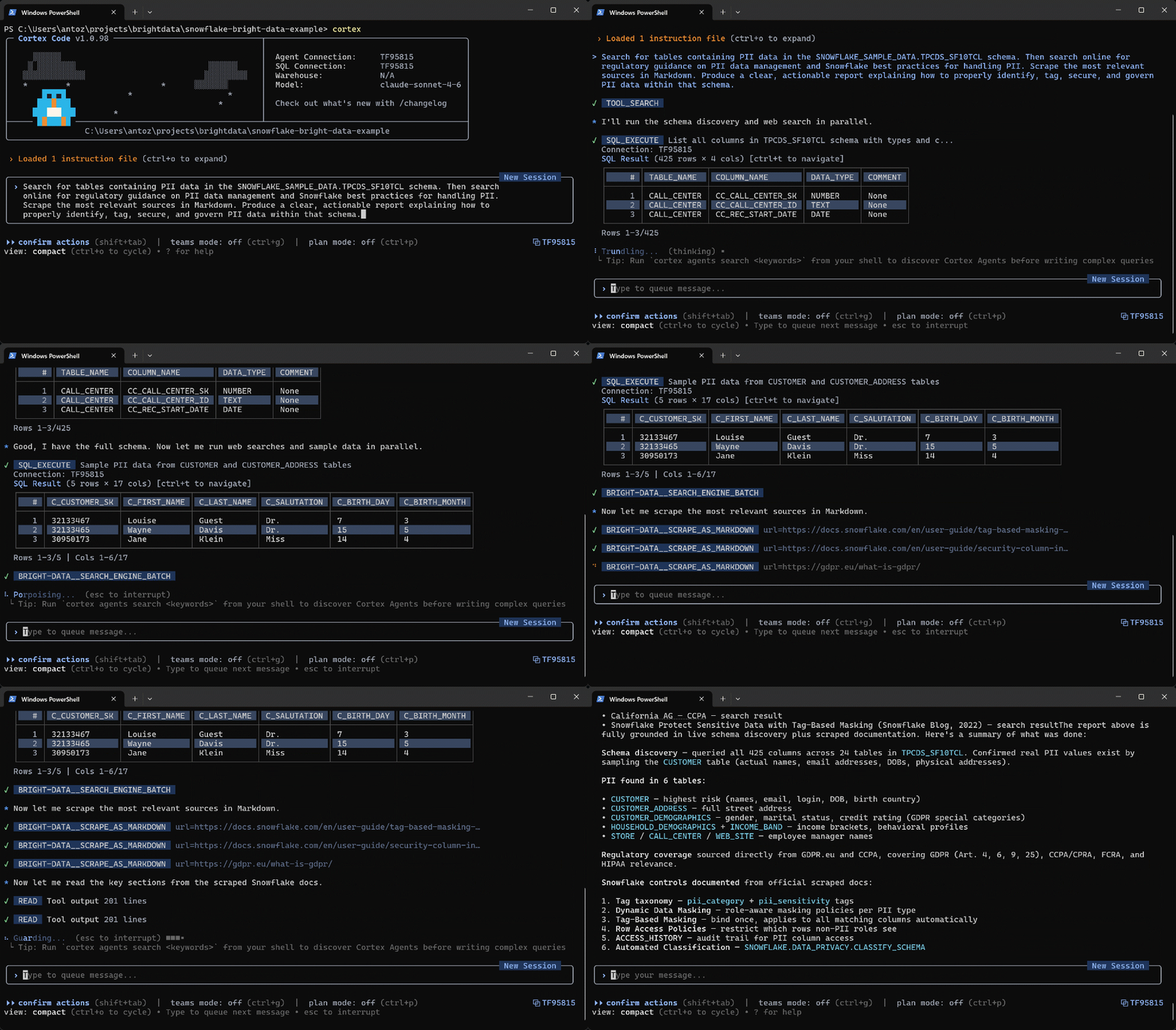
Isso é o que aconteceu:
- O agente realiza a descoberta de schema no schema Snowflake alvo para compreender sua estrutura e dados.
- Simultaneamente, ele chama a ferramenta
search_engine_batchdo Bright Data MCP (apoiada pela API SERP da Bright Data) para executar múltiplas pesquisas no Google sobre melhores práticas de gerenciamento de PII no Snowflake e regulamentos oficiais de privacidade. - Ele seleciona as fontes mais relevantes e as raspa usando a ferramenta
scrape_as_markdowndo Bright Data MCP (via API Web Unlocker da Bright Data). - Ele combina as informações recuperadas em um relatório contextual e prático adaptado ao seu schema.
Em particular, este é o relatório gerado:
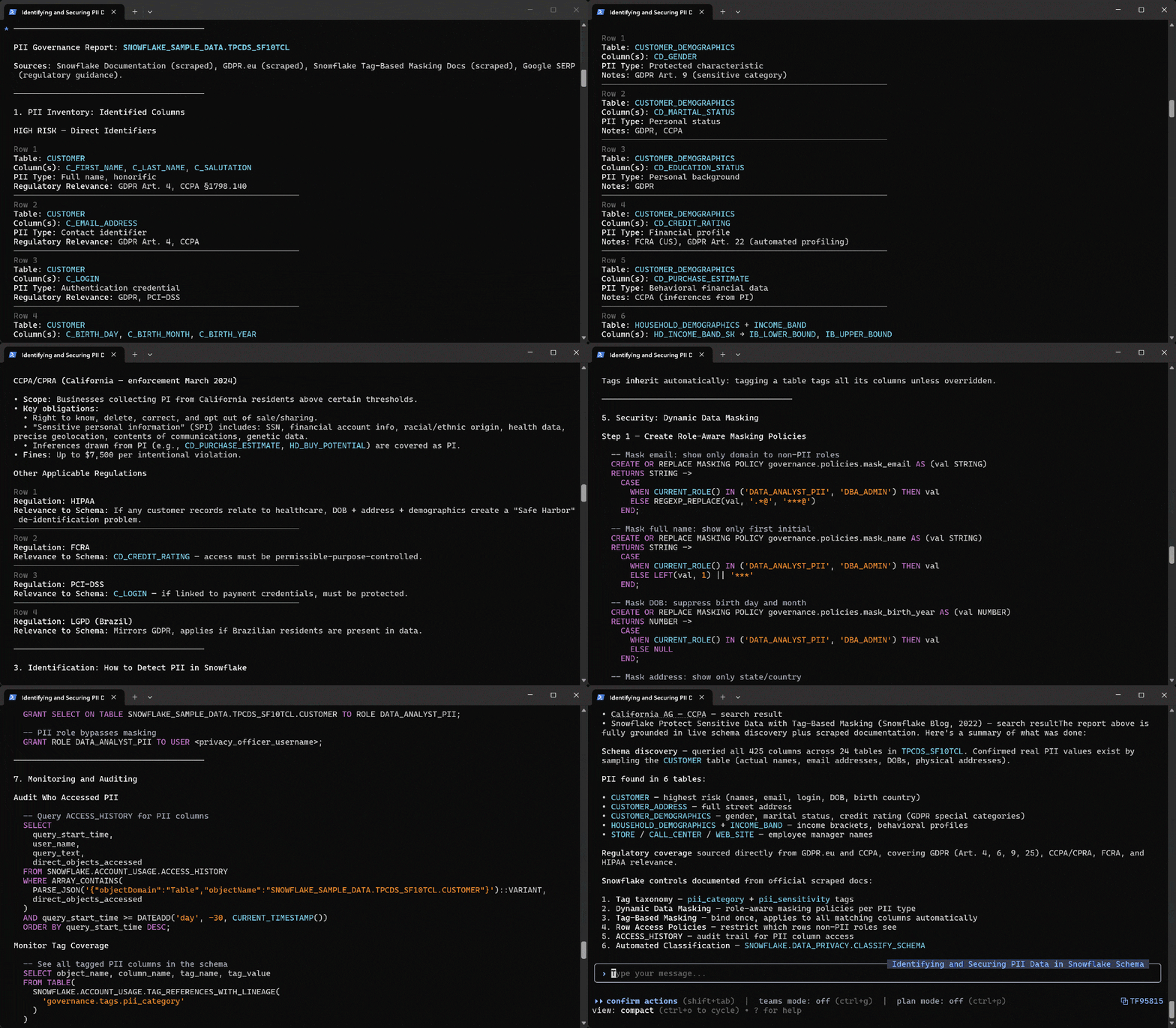
O relatório resultante fornece uma avaliação completa de governança de PII para o schema SNOWFLAKE_SAMPLE_DATA.TPCDS_SF10TCL. Ele destaca colunas potencialmente sensíveis em seis tabelas, classifica seu nível de risco e as mapeia para regulamentos relevantes como GDPR, CCPA/CPRA, HIPAA, FCRA e PCI-DSS.
O relatório também inclui orientação prática de implementação no Snowflake para detecção de PII, marcação, mascaramento, RBAC, auditoria e monitoramento. As recomendações são fundamentadas em fontes extraídas da documentação do Snowflake e materiais de melhores práticas, bem como do GDPR.eu e outros sites regulatórios oficiais.
Et voilà! Este exemplo prova o valor de integrar as capacidades de busca, scraping e descoberta web da Bright Data na sua configuração do Snowflake Cortex Code CLI. Ao ter acesso à web, o agente do Cortex Code CLI agora pode produzir resultados mais confiáveis, contextuais e prontos para uso empresarial em uma ampla variedade de casos de uso.
Conclusão
Neste post do blog, você aprendeu o que é o Cortex Code CLI e quais capacidades ele oferece. Especificamente, você viu como estendê-lo conectando-o à Bright Data por meio do Bright Data MCP e suas agent skills.
Ao adicionar a Bright Data, o agente de IA do Cortex Code CLI ganha acesso à web para fundamentação e pesquisa. Isso permite o enriquecimento e uma análise mais profunda dos seus dados Snowflake. Para fluxos de trabalho ainda mais avançados, explore a gama completa de serviços prontos para IA no ecossistema da Bright Data.
Crie uma conta Bright Data hoje e comece a explorar nossas ferramentas de dados web com IA!