








Nesta postagem do blog, você aprenderá:
- O que é o OpenAI Agent Builder e o que ele oferece.
- Por que você deve considerar integrar o Bright Data MCP da Bright Data a ele.
- Como construir um fluxo de trabalho de IA multifuncional no Agent Builder da OpenAI que aproveita as ferramentas do Bright Data MCP.
Vamos começar!
O que é o Agent Builder da OpenAI?
O Agent Builder é uma plataforma web para criar, testar e implantar visualmente agentes e fluxos de trabalho de IA autônomos e com várias etapas. Ele está disponível como um serviço gratuito da OpenAI e faz parte do AgentKit, um conjunto completo de ferramentas para desenvolvedores e empresas criarem, implantarem e otimizarem agentes de IA.
Especificamente, o Agent Builder da OpenAI fornece uma tela visual onde você pode projetar fluxos de trabalho de IA sem escrever nenhum código. Ele permite que você comece a partir de modelos, arraste e solte nós para cada etapa do seu fluxo de trabalho, defina entradas e saídas digitadas e visualize a execução diretamente no aplicativo web.
Para implantação, você pode incorporar o fluxo de trabalho ao seu site usando o ChatKit ou baixar o código SDK para executá-lo em sua própria infraestrutura.
Por que conectar seu agente ao Bright Data MCP da Bright Data no Agent Builder da OpenAI
Os agentes e fluxos de trabalho de IA são tão poderosos quanto os LLMs que os alimentam, e os LLMs, por sua vez, são limitados pelo conhecimento e pelas capacidades aos quais têm acesso. Isso representa a maior limitação dos agentes de IA. A razão é que os mecanismos LLM são limitados por conhecimentos desatualizados, que refletem os dados estáticos usados durante o treinamento.
Para superar essa limitação, um agente deve ser capaz de obter informações contextualmente relevantes e atualizadas da Web, a maior fonte de dados do planeta. Só assim um agente ou fluxo de trabalho de IA pode realmente superar as limitações de conhecimento inerentes ao seu LLM subjacente.
Se um agente também pudesse interagir com páginas da Web, realizar pesquisas em mecanismos de pesquisa populares e acessar feeds de dados estruturados de sites importantes como Amazon, YouTube e outros, ele se tornaria imparável. É exatamente isso que o Bright Data MCP oferece a qualquer LLM, e isso explica por que ele se tornou tão amplamente adotado!
Com mais de 1,5 mil estrelas no GitHub, o Bright Data MCP da Bright Data alimenta uma longa lista de agentes e fluxos de trabalho de IA experimentais e prontos para produção.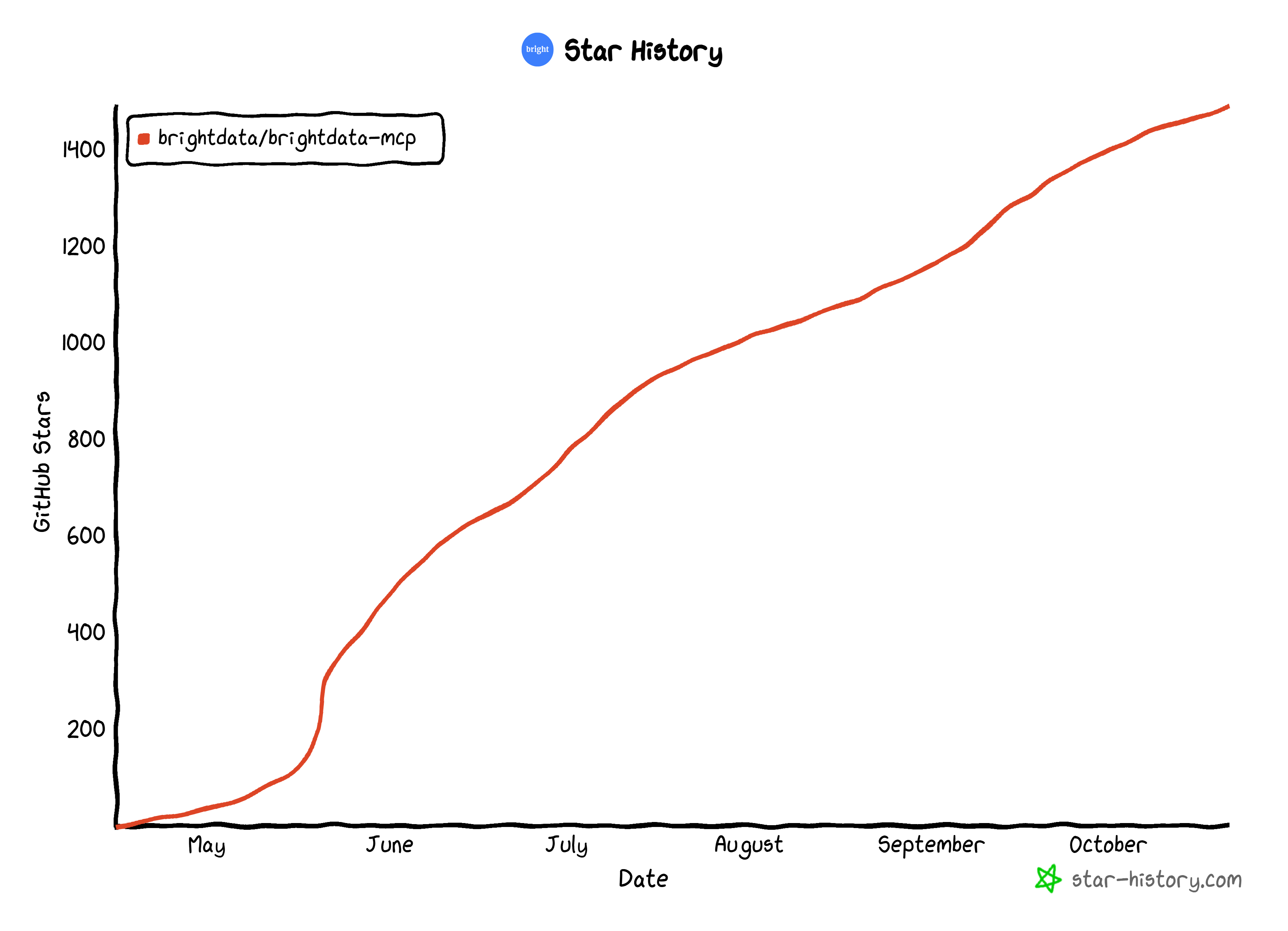
Em detalhes, o Bright Data MCP expõe mais de 60 ferramentas para pesquisar na web, navegar em sites, realizar ações e recuperar dados estruturados. Tudo isso sem ser bloqueado por medidas anti-bot ou anti-scraping de dados.
Ao integrá-lo ao Agent Builder da OpenAI, que oferece suporte à integração personalizada do MCP, você pode equipar seus modelos OpenAI com as ferramentas necessárias para superar as limitações inerentes aos modelos de IA da OpenAI (ou de qualquer outro provedor)!
Bright Data MCP: Modo Rápido vs Modo Pro
O Bright Data MCP da Bright Data oferece dois modos de operação:
- Modo rápido (padrão): fornece acesso a ferramentas essenciais como
scrape_as_markdown(para extrair qualquer página da web para Markdown) esearch_engine(para realizar consultas em mecanismos de pesquisa). Este modo é totalmente gratuito. Saiba mais no anúncio do nível gratuito do Bright Data MCP. - Modo Pro: desbloqueia todas as mais de 60 ferramentas, incluindo automação avançada do navegador e APIs de dados da web. Este modo tem custos baseados no uso.
Para obter mais detalhes, consulte a tabela comparativa abaixo:
| Modo rápido (nível gratuito) | Modo Pro | |
|---|---|---|
| Preço | US$ 0/mês (até 5.000 solicitações) | Pagamento conforme o uso |
| Recursos disponíveis | – Pesquisa na web – Scraping de dados com Web Unlocker |
– Pesquisa na Web – Scraping de dados com Web Unlocker – Controle do navegador – APIs de Scraper de dados da Web |
| Habilitado por | Padrão | ConfiguraçãoPRO_MODE=true ou &pro=1 na URL |
Como integrar o Bright Data MCP em um fluxo de trabalho de IA projetado com o Agent Builder da OpenAI
Nesta seção passo a passo, você será guiado pelo processo de criação de um fluxo de trabalho de IA no OpenAI Agent Builder que se integra às ferramentas Bright Data MCP da Bright Data.
O fluxo de trabalho de exemplo demonstrará como recuperar e analisar o sentimento de uma postagem no Instagram, mas muitos outros casos de uso são suportados. Este é apenas um exemplo das várias tarefas que você pode realizar com essa configuração.
Siga as instruções abaixo!
Pré-requisitos
Para criar um fluxo de trabalho de IA no OpenAI Agent Builder, você precisa do seguinte:
- Uma conta OpenAI com informações de cobrança configuradas. (Idealmente, sua organização também deve ser verificada para acessar todos os modelos e recursos.)
- Uma conta Bright Data com uma chave API (que deve ter permissões de administrador ) configurada.
Para configurar sua conta e recuperar sua chave API, siga o guia oficial. Salve sua chave API da Bright Data em um local seguro, pois você precisará dela em breve. Para obter detalhes adicionais, consulte a documentação do Bright Data MCP.
Como o OpenAI Agent Builder se integra apenas a servidores Bright Data MCP remotos, você não precisará instalar nada localmente (como Python ou Node.js). Além disso, não são necessários conhecimentos de programação para o tutorial atual.
Ter um conhecimento básico de como o MCP funciona, bem como familiaridade com as ferramentas expostas pelo Bright Data MCP da Bright Data e como ele opera remotamente, será útil.
Etapa 1: crie um novo fluxo de trabalho
Acesse a plataforma Agent Builder no seu navegador e faça login com sua conta OpenAI. No seu primeiro login, você deverá ver a seguinte tela:
Para criar um novo fluxo de trabalho, pressione o botão “Criar”:
Por padrão, uma página “Novo fluxo de trabalho” será exibida mostrando esta configuração: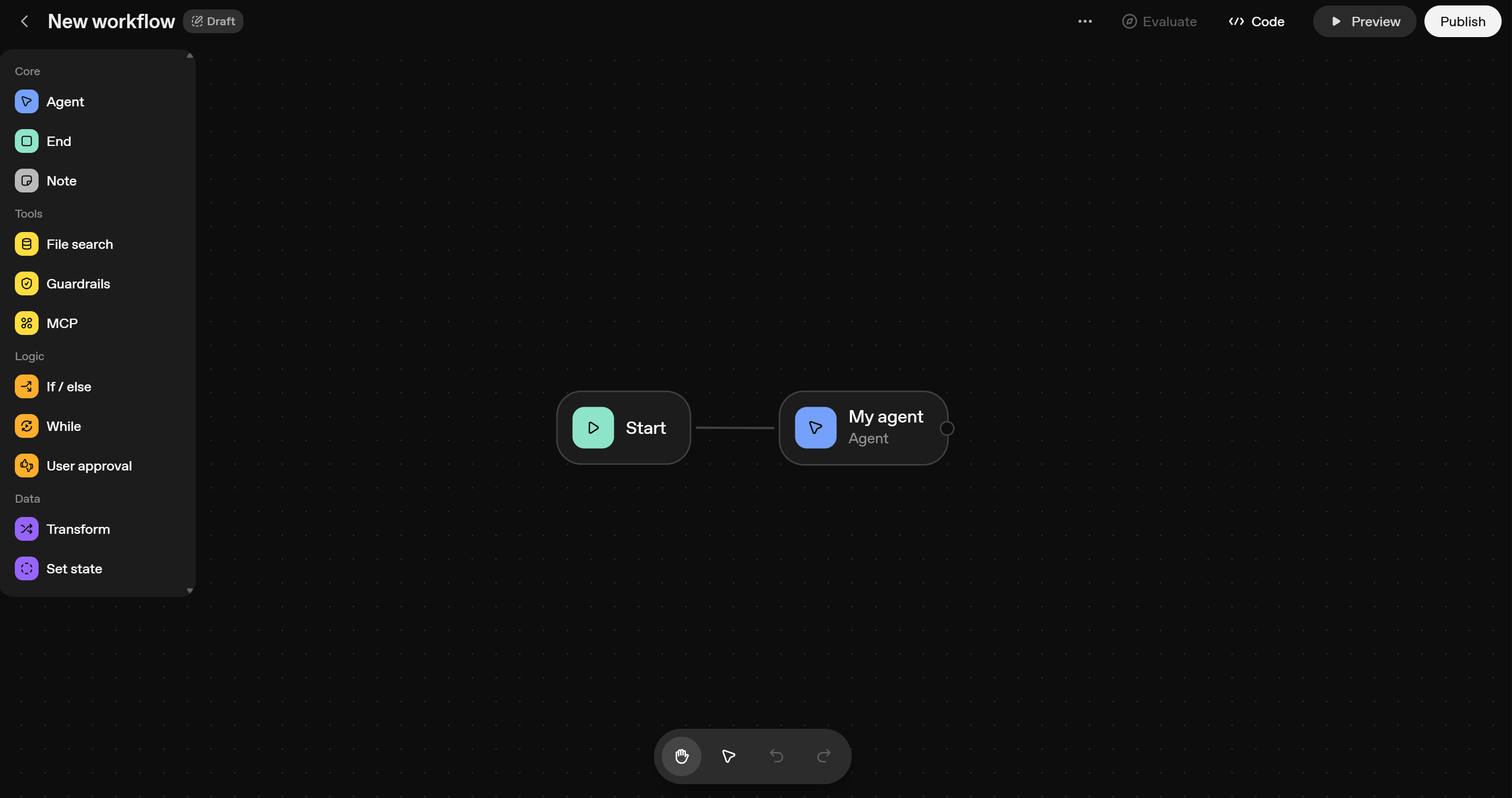
O OpenAI Agent Builder define automaticamente um fluxo de trabalho básico de IA com dois nós padrão:
- Iniciar: aceita o prompt de entrada do usuário.
- Agente: processa o prompt de entrada recebido do nó “Iniciar” usando modelos GPT. Isso representa um único agente de IA com tecnologia OpenAI.
Nessa tela, você pode adicionar e conectar nós para definir seu fluxo de trabalho de IA com um ou vários agentes, tudo sem escrever nenhum código.
Ótimo! Esse já é um ótimo ponto de partida.
Etapa 2: integração com o MCP da Web
Por padrão, o nó Agente é alimentado por um dos modelos OpenAI. Ele também pode obter acesso às ferramentas OpenAI compatíveis. Em vez disso, para a integração MCP, você precisará realizar algumas configurações adicionais.
Para dar ao nó Agente acesso a um servidor MCP remoto, clique no elemento do nó na tela. Isso abrirá um painel de configuração à direita. Nesse painel, clique no botão “+” na seção “Ferramentas” e selecione a opção “Servidor MCP”:
Em seguida, o modal “Adicionar servidor MCP” abaixo será exibido:
Aqui, você pode selecionar um dos servidores MCP pré-configurados ou definir uma conexão personalizada. Para fazer isso, pressione o botão “+ Servidor”: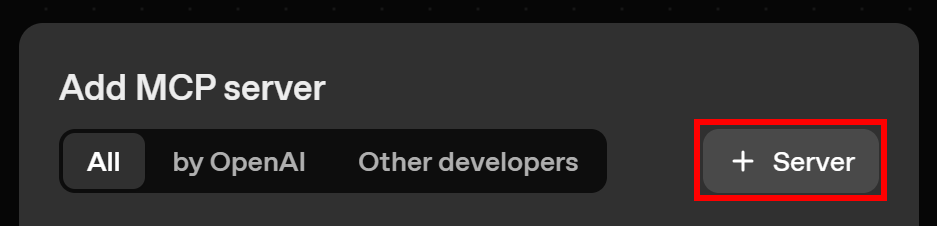
Em seguida, preencha o formulário para se conectar ao Bright Data MCP da Bright Data desta forma:
- URL:
- Para integração gratuita:
https://mcp.brightdata.com/mcp?token=<YOUR_BRIGHT_DATA_API_TOKEN> - Para o modo Pro:
https://mcp.brightdata.com/mcp?token=<YOUR_BRIGHT_DATA_API_TOKEN>&pro=1Lembre-se de substituir<YOUR_BRIGHT_DATA_API_TOKEN>pela sua chave API Bright Data real. Observação: as URLs acima se conectam à versão HTTP Streamable do servidor MCP remoto. Para se conectar à versão SSE, substitua “mcp” por “sse” na URL. Para obter mais detalhes, consulte a documentação oficial. Além disso, considere ler nosso artigo comparativo sobre SSE vs HTTP Streamable.
- Para integração gratuita:
- Rótulo: algo como “bright_data_web_mcp” (deve seguir o formato snake_case).
- Descrição: Por exemplo, a string “Bright Data MCP”.
- Autenticação: “Nenhuma” (já que o parâmetro de consulta
do tokenna URL já lida com a autenticação).
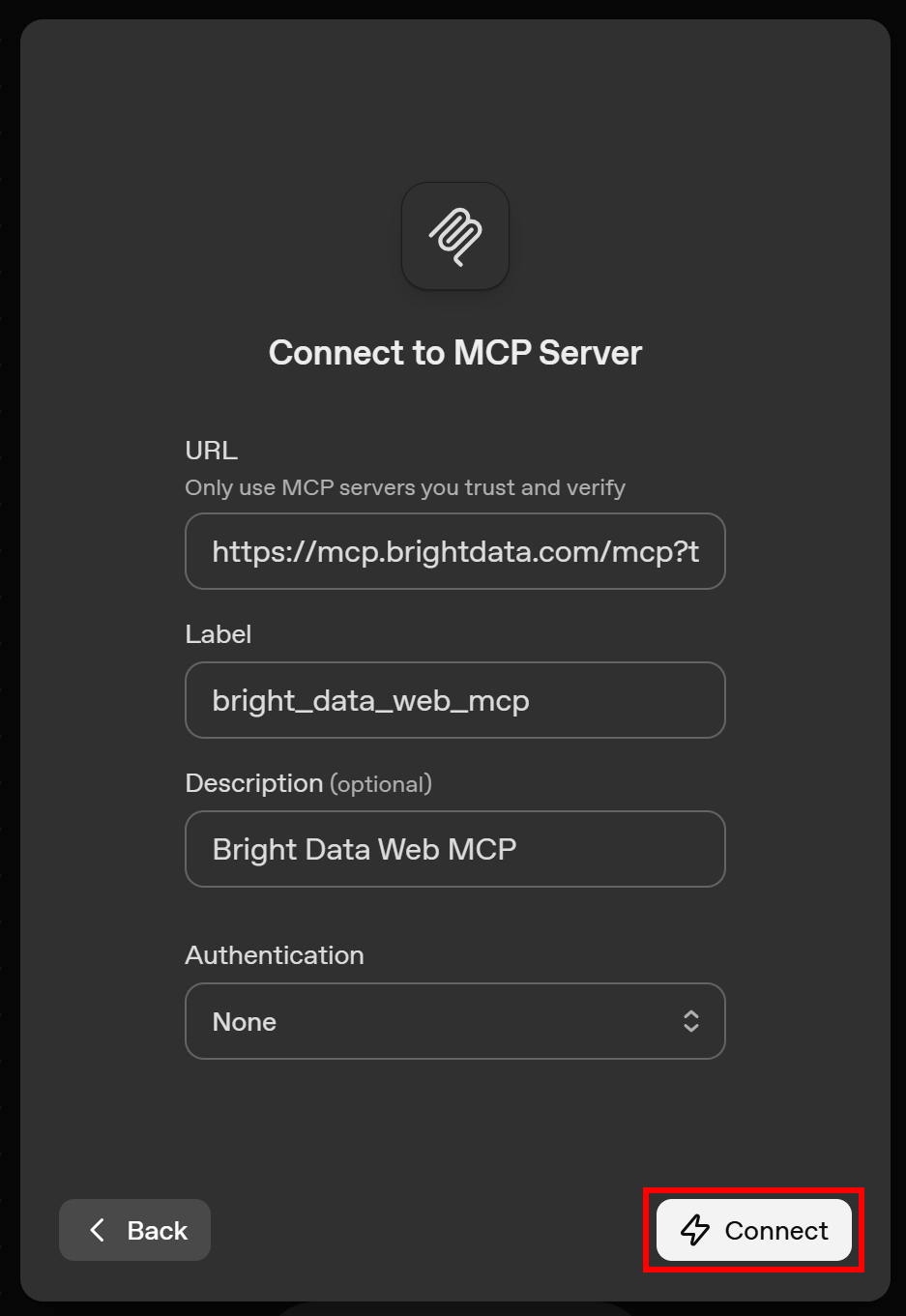
Quando terminar, clique no botão “Conectar”. Você verá uma breve mensagem “Estabelecendo conexão…” enquanto o OpenAI Agent Builder se conecta ao servidor remoto Bright Data MCP para verificar a configuração.
Se tudo funcionar corretamente, você receberá um resumo das ferramentas disponíveis. No modo Pro (&pro=1), deve ficar assim: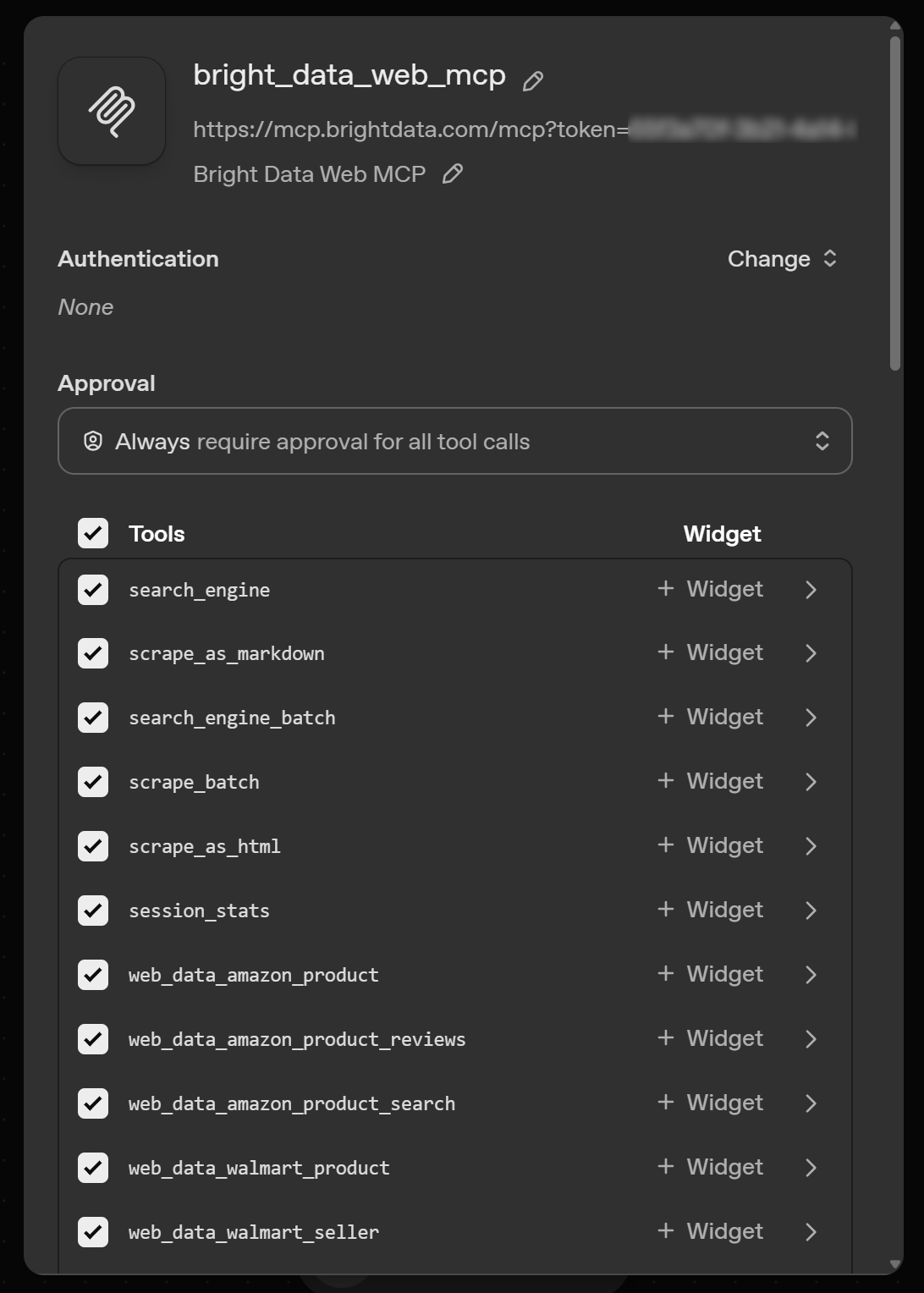
Se você estiver aproveitando o nível gratuito (modo Rapid), a lista mostrará apenas as 4/5 ferramentas disponíveis (ou seja, scrape_as_markdown, search_engine e suas versões em lote).
Na visualização acima, você pode ativar ou desativar ferramentas individuais para que seu nó Agent tenha acesso apenas às que você deseja. Mantenha todas ativas, role para baixo e clique em “Adicionar” para concluir a integração.
Fantástico! Seu nó do Agente agora tem acesso a todas as ferramentas do servidor Bright Data MCP da Bright Data.
Etapa 3: Configure o nó do agente
O nó Agente agora está conectado ao servidor Bright Data MCP: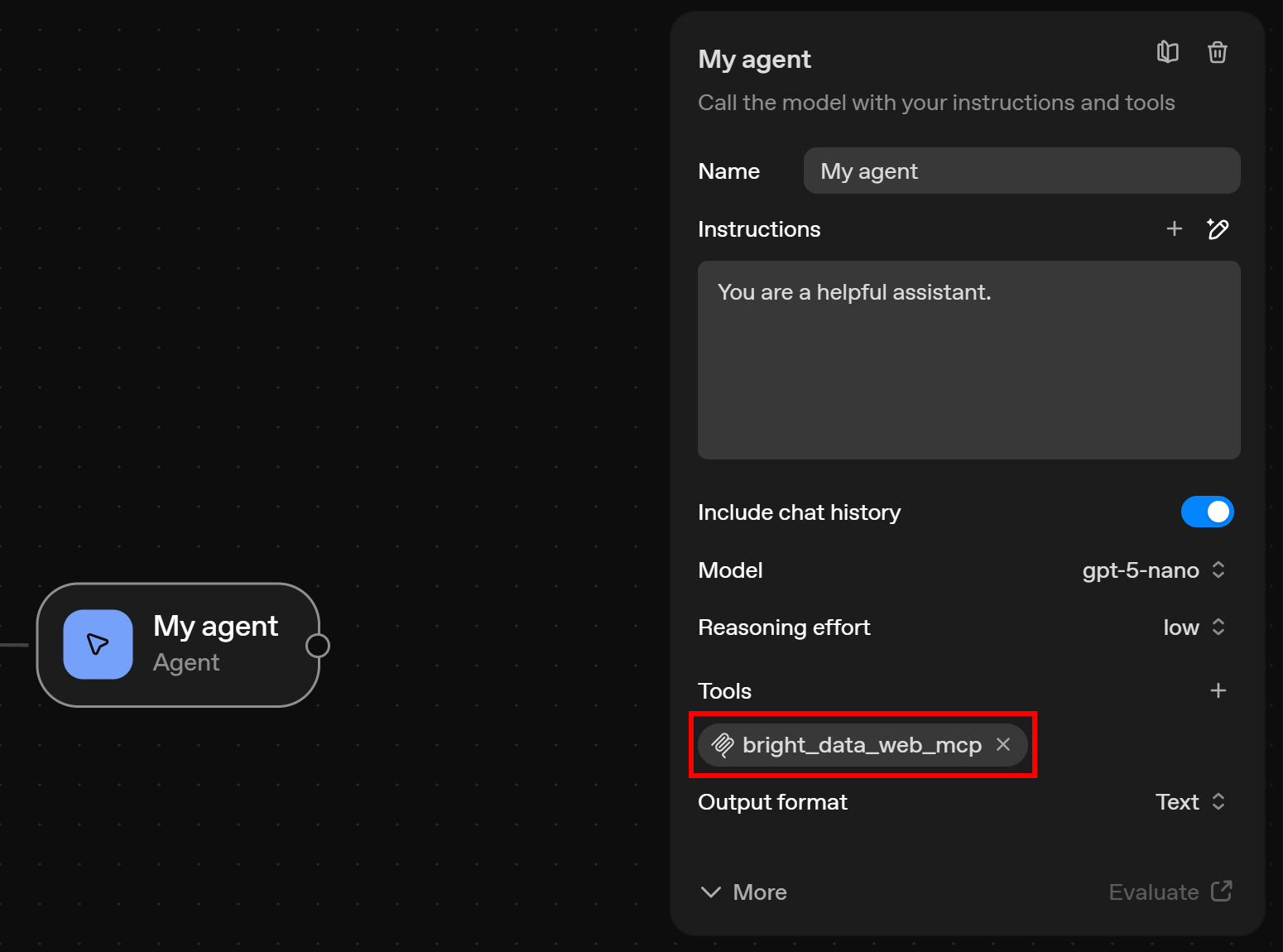
Então, é hora de configurar suas outras opções também. Na guia de configuração “Meu agente”, dê a ele um nome como “Agente de dados da Web” e atualize sua descrição para algo como:
Você é um assistente que pode pesquisar na web, acessar feeds de dados da web e extrair ou interagir com páginas da web onlineIsso é importante porque informa ao agente que ele não é mais um assistente de IA padrão. Em vez disso, agora ele tem recursos de recuperação e interação de dados da web fornecidos pelo servidor Bright Data MCP.
Em seguida, selecione um modelo GPT que suporte o uso de ferramentas. Neste exemplo, usaremos o gpt-5-nano, embora o gpt-5 ou o gpt-5-mini também funcionem. Descubra como os modelos GTP-5 se comparam em nosso benchmark.
A configuração final do seu nó Agente deve ficar assim: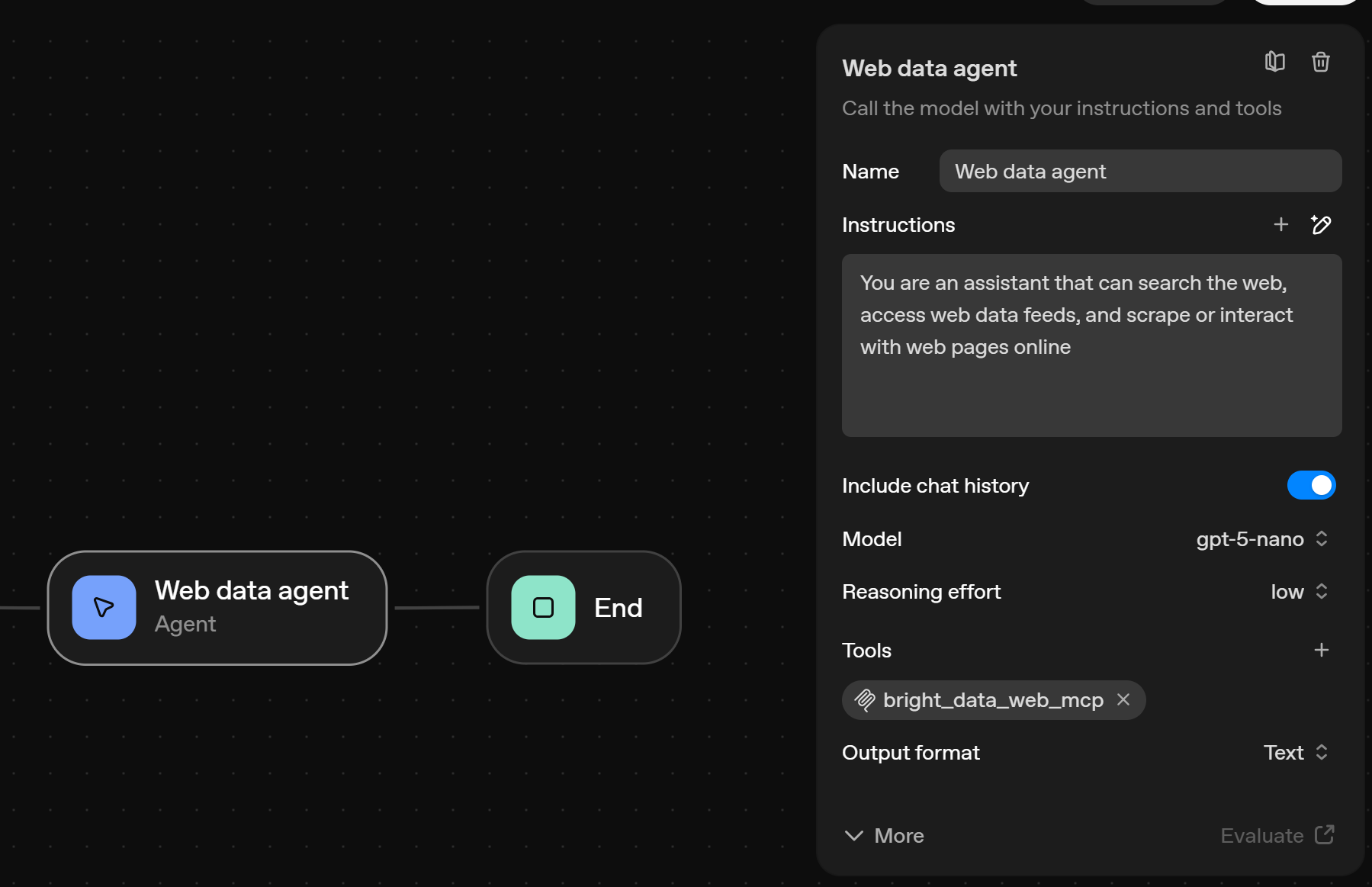
Perfeito! O nó do agente, que é o mecanismo central desse fluxo de trabalho de IA, agora está totalmente configurado e pronto para uso.
Etapa 4: Conclua o fluxo de trabalho
Para concluir seu fluxo de trabalho de IA, você deve adicionar um nó “Fim”. Conecte-o à saída do nó Agente (agora chamado de “Agente de dados da Web”).
No final, seu fluxo de trabalho de IA deve ficar assim: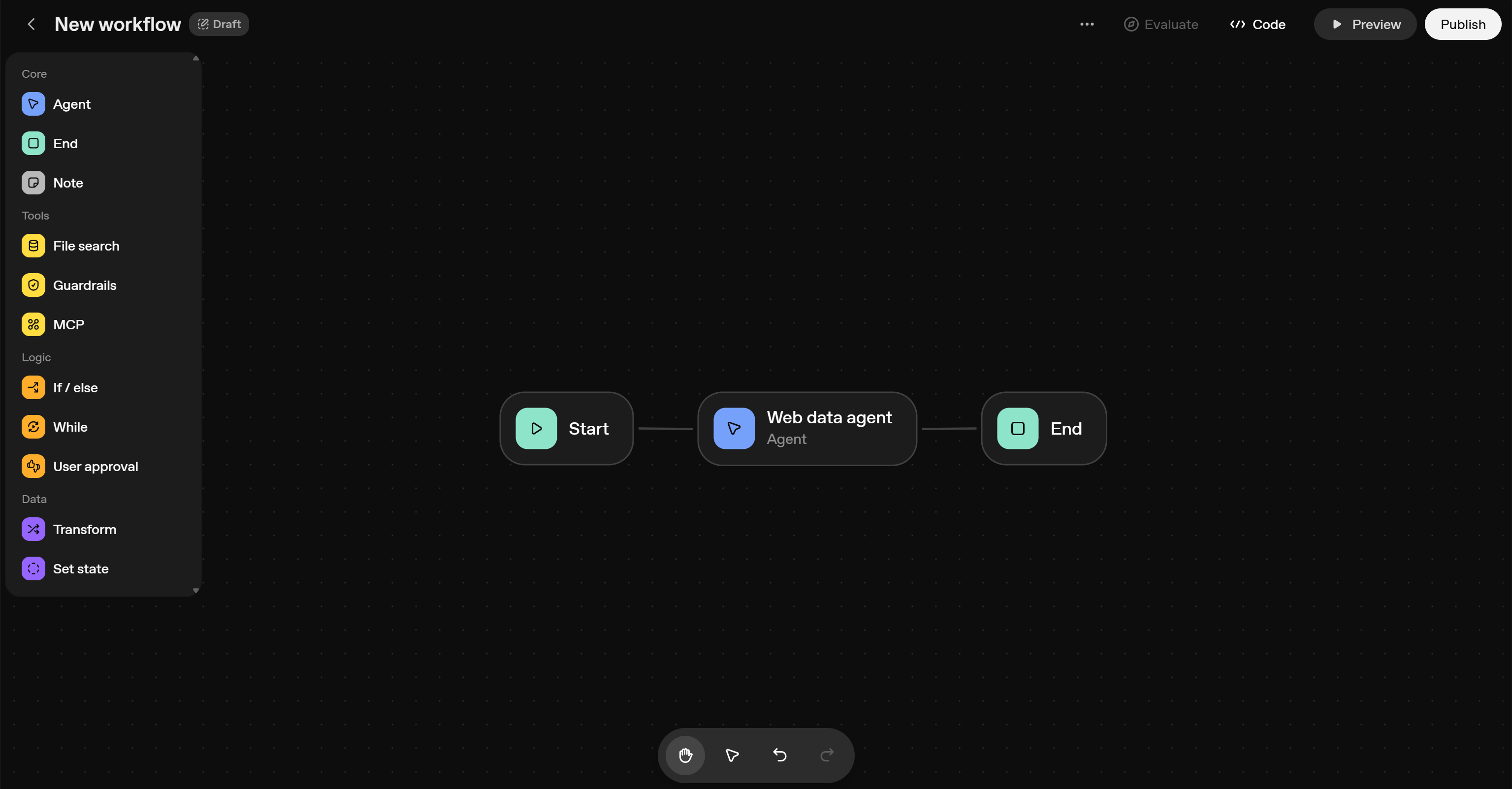
Lembre-se de que este é apenas um exemplo simples para demonstrar como usar o Bright Data MCP no Agent Builder da OpenAI. Ainda assim, graças às ferramentas Bright Data MCP, este fluxo de trabalho básico de três nós já pode lidar com uma ampla variedade de casos de uso.
Ao mesmo tempo, os fluxos de trabalho reais e prontos para produção são geralmente mais complexos. Eles geralmente envolvem vários agentes, várias etapas e até mesmo loops. Para alguns exemplos, dê uma olhada em nossa página de demonstração do agente de IA.
O importante é que o OpenAI Agent Builder fornece tudo o que você precisa para construir esses fluxos de trabalho avançados de IA. Portanto, consulte a documentação para explorar todos os recursos disponíveis.
Etapa 5: teste o fluxo de trabalho de IA
Resta apenas verificar se o fluxo de trabalho de IA projetado funciona. Para testá-lo, clique no botão “Visualizar” no canto superior direito:
Isso abrirá um componente de chat à direita, através do qual você poderá interagir com seu fluxo de trabalho de IA: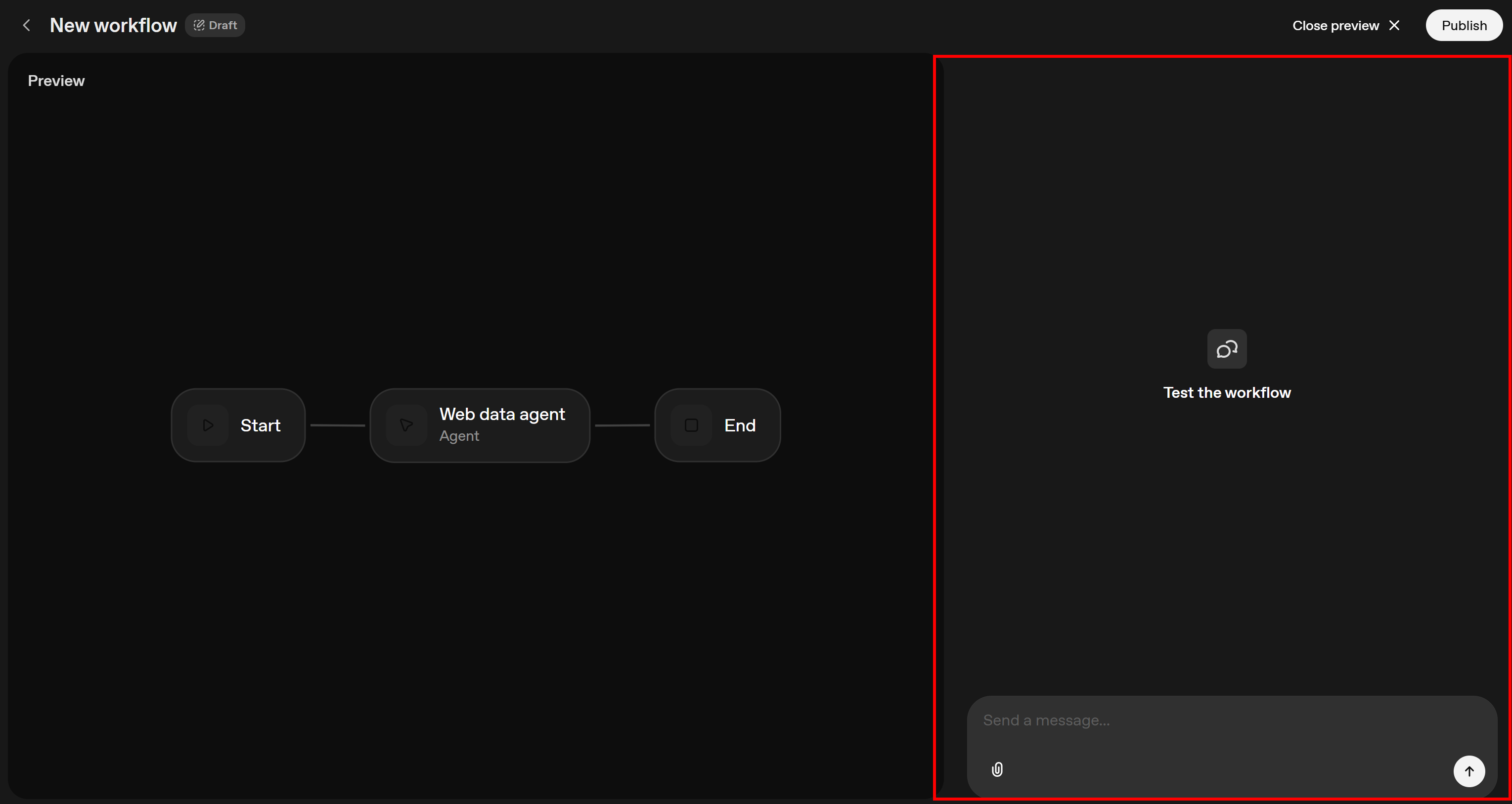
Para verificar se o nó do agente configurado tem acesso às poderosas ferramentas fornecidas pelo Bright Data MCP, você precisa passar o prompt correto. Por exemplo, suponha que você queira testar um fluxo de trabalho de análise de sentimentos de uma postagem no Instagram. Você poderia escrever um prompt como este:
Recupere os principais dados e comentários da seguinte postagem do Instagram:
“https://www.instagram.com/sportscenter/p/DQDjScTDEmQ/”
Em seguida, retorne um relatório Markdown com as principais informações da postagem e uma análise de sentimento dos comentários mais relevantes.
Suponha que você configurou o servidor remoto Bright Data MCP no modo Pro. Nesse caso, a execução deste prompt no Agent Builder produzirá resultados semelhantes a estes: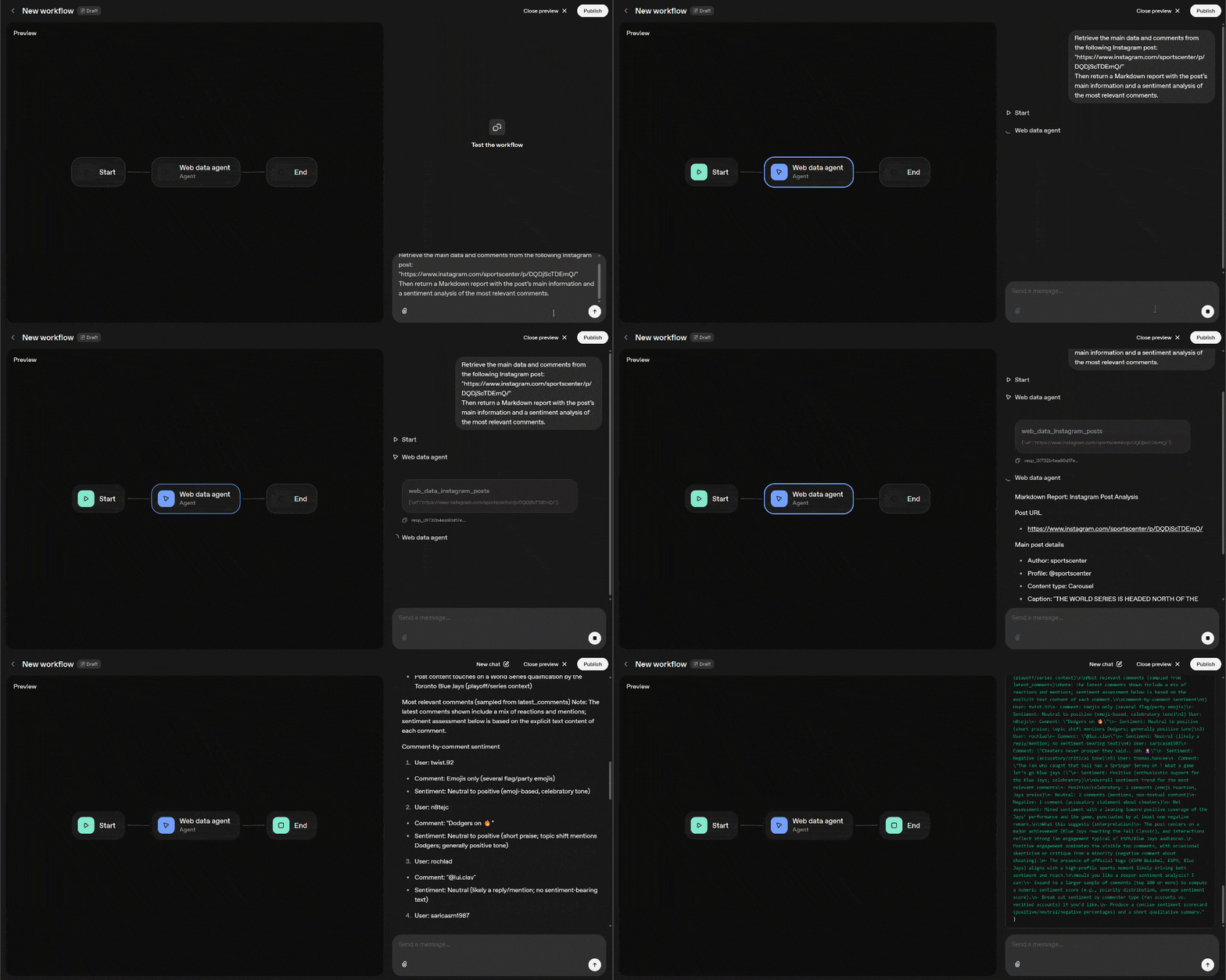
O GIF foi acelerado, então pode não ser fácil entender o que está acontecendo. Para um resumo completo, dê uma olhada na lista numerada a seguir:
- O prompt passa do nó “Iniciar” para o nó “Agente de dados da Web”.
- O “Web Data Agent” executa o prompt, passando-o para o modelo GPT configurado.
- O modelo identifica a ferramenta premium
web_data_instagram_postsdo Bright Data MCP como a ferramenta apropriada para concluir a tarefa. Essa ferramenta é descrita como: “Leia rapidamente dados estruturados de postagens do Instagram. Requer uma URL válida do Instagram. Pode ser uma pesquisa em cache, tornando-a mais confiável do que a extração.” Portanto, é perfeita para o objetivo. (A ferramenta funciona conectando-se ao Instagram Scraper da Bright Data). - A ferramenta retorna os dados das postagens do Instagram no formato JSON, que o modelo analisa.
- O modelo produz o relatório Markdown necessário, que é exibido no chat.
Como o nó Agente está configurado para produzir um resultado de texto, a saída final que chega ao nó “Fim” deve ser semelhante a esta: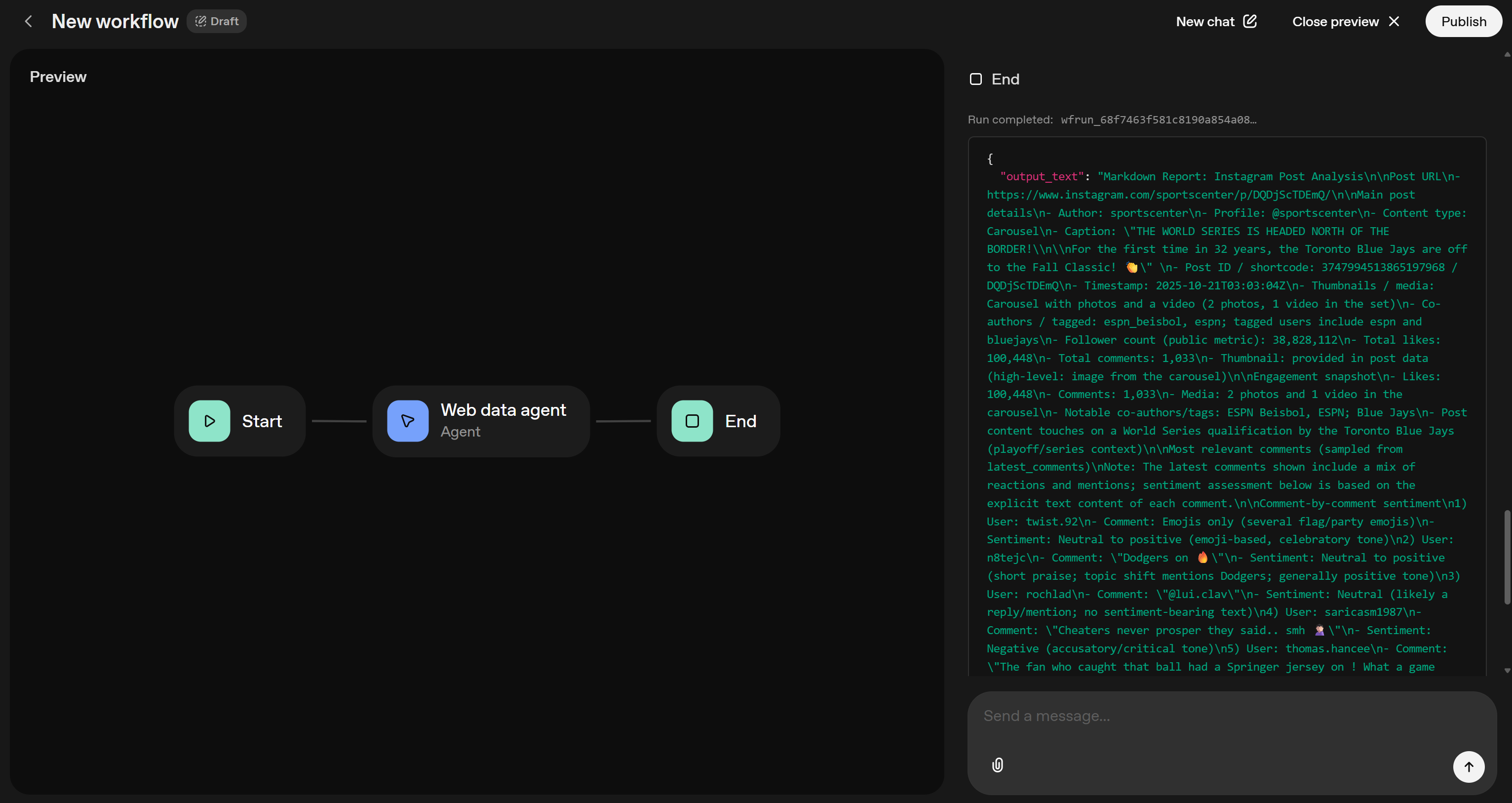
Observe que o campo output_text contém a saída como uma string Markdown. Copie-o para um arquivo report.md local para inspecioná-lo no Visual Studio Code (ou qualquer outro visualizador Markdown):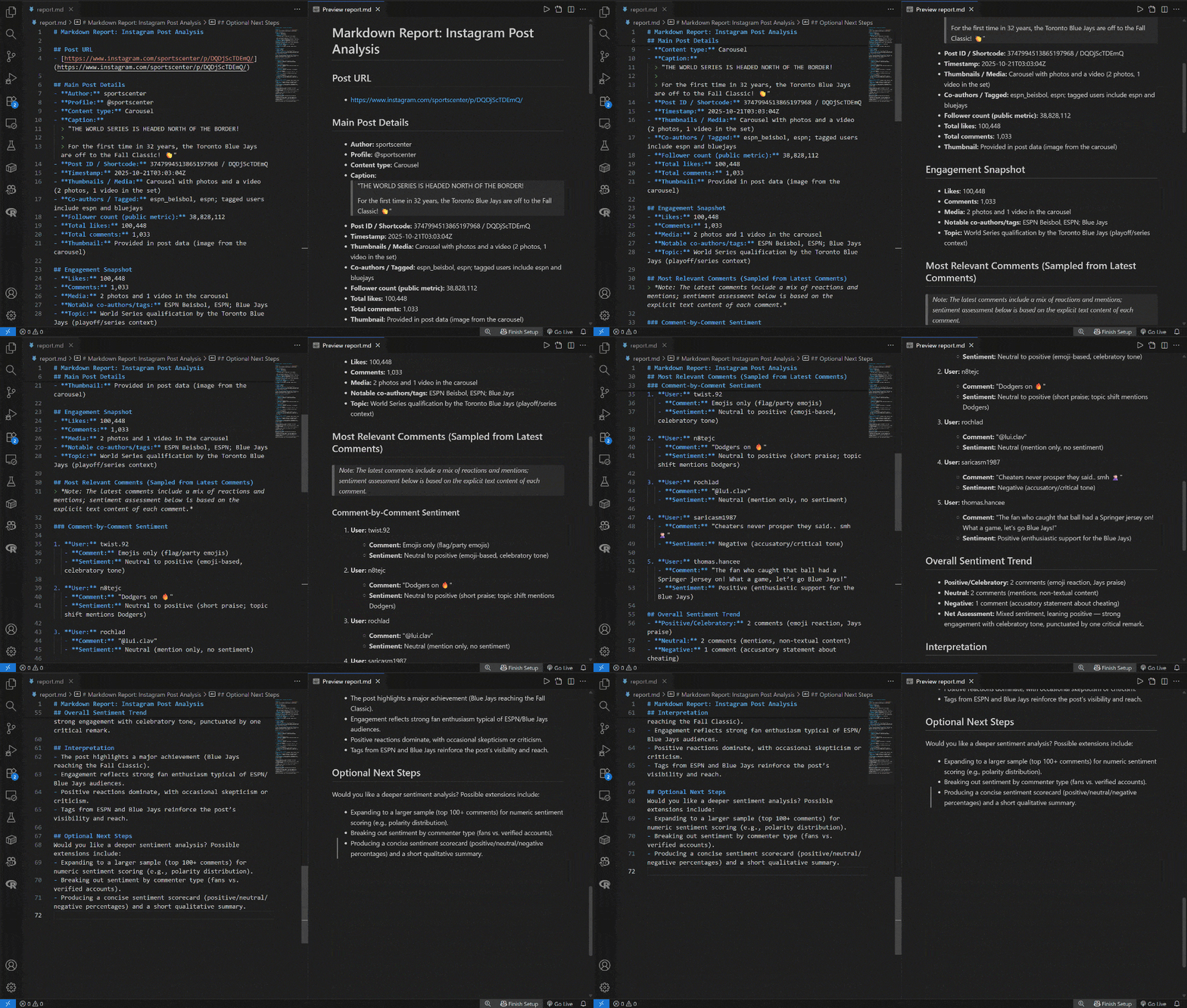
Ao compará-lo com a postagem original do Instagram, você notará que ele contém todos os dados corretos da postagem, incluindo métricas como visualizações e comentários, bem como a análise de sentimento dos comentários mais importantes:
Missão cumprida!
Se você já tentou fazer scraping no Instagram, sabe como isso pode ser desafiador. Certamente, os modelos GPT-5 básicos por si só não conseguiriam lidar com isso, o que destaca o poder do Bright Data MCP. Essa integração permite que você recupere dados prontos para IA de postagens públicas do Instagram e muitas outras plataformas em segundos.
Observação: ao encadear prompts, você pode testar muitos outros cenários, aproveitando todas as mais de 60 ferramentas disponíveis. Este foi apenas um exemplo simples!
Et voilà! A integração do Bright Data MCP no OpenAI Agent Builder funciona perfeitamente e ajuda você a criar fluxos de trabalho de IA engenhosos.
Próximos passos
Para criar uma nova versão principal de um fluxo de trabalho, pressione o botão “Publicar” no canto superior direito. Isso gera um instantâneo que você pode implantar ou reverter.
Para implantar, clique em “Código” na navegação superior:
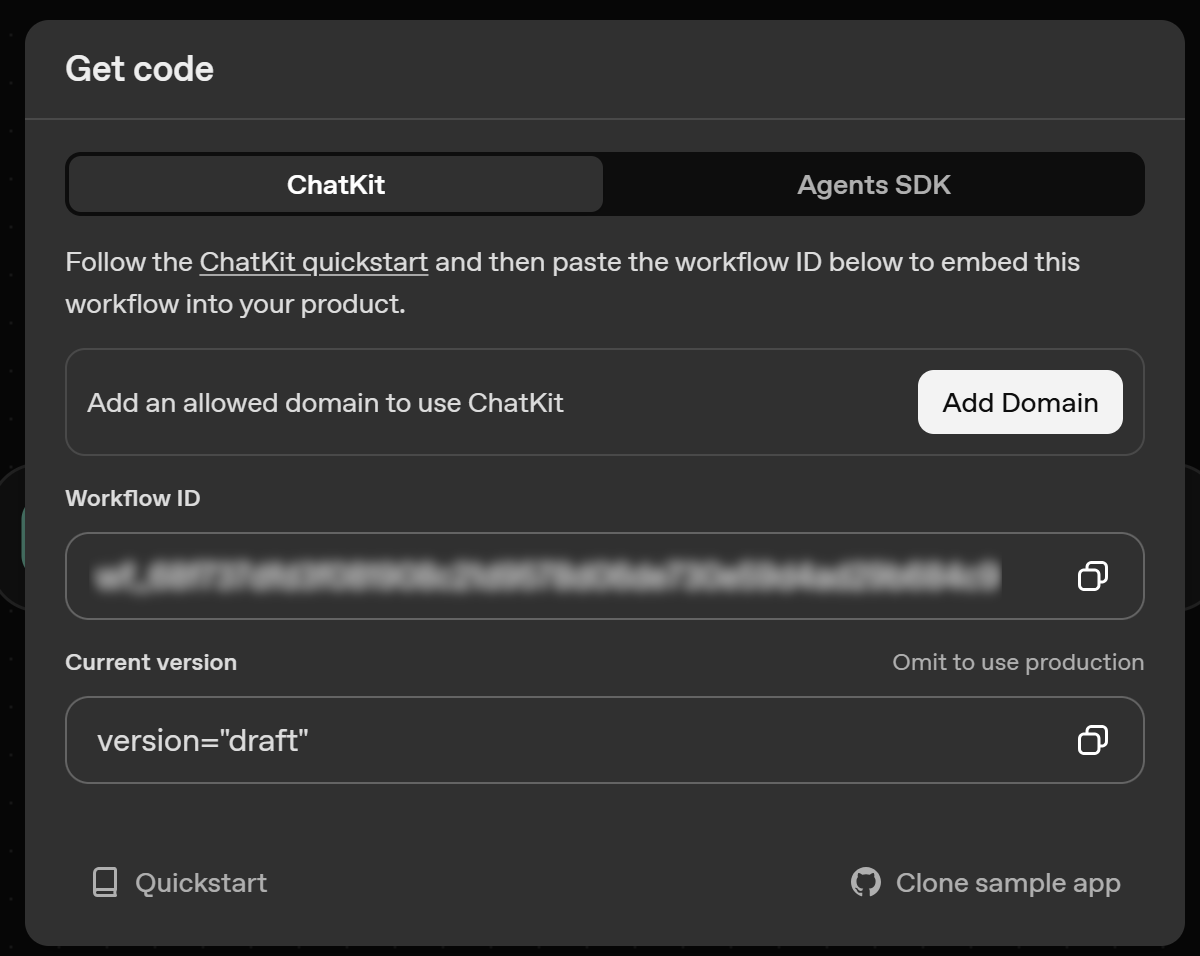
Você tem duas opções para implantar seu fluxo de trabalho em produção:
- ChatKit: fornece um ID que você usa para incorporar esse fluxo de trabalho ao seu aplicativo ChatKit. Essa é a opção de implantação recomendada.
- Integração avançada: obtém o código do fluxo de trabalho escrito por meio da biblioteca Agents SDK para criar e personalizar experiências de bate-papo do agente.
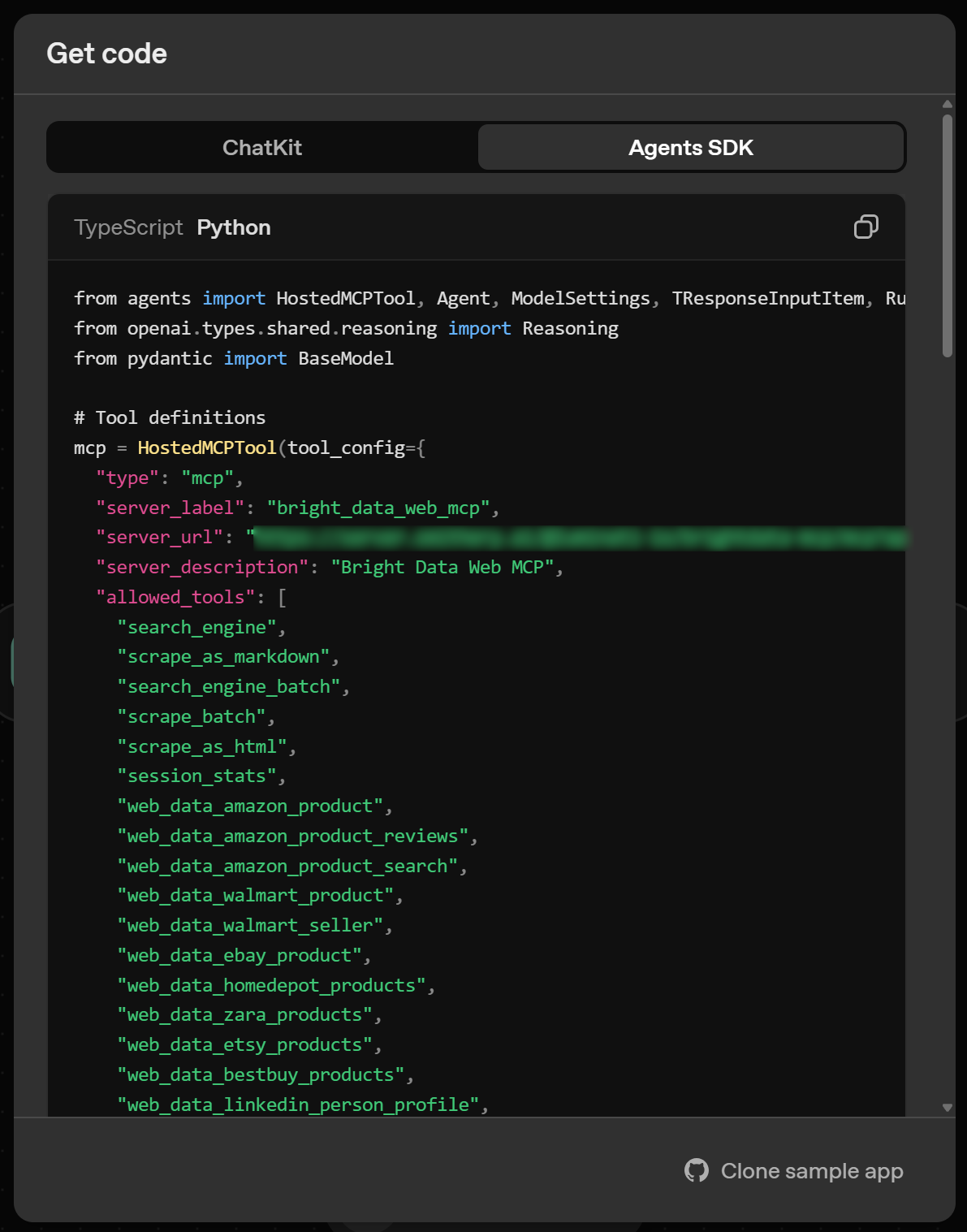
Para obter mais orientações sobre o SDK, consulte nosso tutorial:“Integrando o SDK do OpenAI Agents com um Web Unlocker para alto desempenho”.
Conclusão
Nesta postagem do blog, você aprendeu como aproveitar a integração do MCP no OpenAI Agent Builder. Especificamente, você viu como criar um fluxo de trabalho de IA aprimorado com as ferramentas Bright Data MCP da Bright Data simplesmente arrastando e soltando nós em uma tela.
Essa integração dá ao modelo GPT selecionado no nó Agente acesso a ferramentas poderosas para pesquisa na web, extração de dados estruturados, feeds de dados da web ao vivo, interações automatizadas na web e muito mais.
Para criar agentes de IA ainda mais avançados, explore toda a gama de produtos e serviços prontos para IA disponíveis no ecossistema da Bright Data.
Inscreva-se gratuitamente na Bright Data hoje mesmo e comece a experimentar nossas ferramentas de dados da web!



