Neste artigo, você aprenderá:
- O que são os Azure Logic Apps e o que eles oferecem.
- Por que a integração com a API SERP da Bright Data no Azure Logic Apps é uma estratégia vencedora.
- Como criar um fluxo de trabalho do Azure Logic App conectado à API SERP da Bright Data.
Vamos começar!
O que são os Azure Logic Apps?
O Azure Logic Apps é uma plataforma de integração baseada em nuvem para criar e executar fluxos de trabalho automatizados com pouco ou nenhum código. Ele fornece um designer visual junto com mais de 1.400 conectores pré-construídos que permitem conectar serviços, sistemas, aplicativos e fontes de dados em ambientes de nuvem e locais.
Seu principal objetivo é ajudar você a automatizar processos de negócios e integrar sistemas distintos. Isso é alcançado através do fornecimento de um construtor de fluxo de trabalho de arrastar e soltar com pouco ou nenhum código, gatilhos baseados em eventos e um enorme ecossistema de conectores que abrange serviços como Gmail, Office 365, Salesforce, SAP, SQL e Azure.
Azure Logic Apps vs Azure IA Foundry: qual é a diferença?
Se você já leu nosso guia sobre a integração da API SERP com o Azure AI Foundry, talvez esteja se perguntando como o Logic Apps difere. Os dois têm finalidades fundamentalmente diferentes:
- O Azure AI Foundry é uma plataforma unificada de desenvolvimento de IA focada na criação, implantação e gerenciamento de aplicativos, agentes e fluxos de prompt de IA. Ele fornece acesso a um catálogo de LLMs (do Azure OpenAI, Meta, Mistral, etc.) e foi projetado para o desenvolvimento com foco em IA, envolvendo engenharia de prompt, ajuste fino de modelos e fluxos de trabalho RAG.
- O Azure Logic Apps é uma plataforma de automação e integração de fluxos de trabalho focada em conectar sistemas, automatizar processos de negócios e orquestrar tarefas em centenas de serviços. Ele se destaca na automação orientada a eventos, encaminhamento de dados e integração de API sem a necessidade de código.
Resumindo, o Azure AI Foundry é onde você cria aplicativos e fluxos de prompt com tecnologia de IA, enquanto o Azure Logic Apps é onde você cria fluxos de trabalho comerciais automatizados e orientados por eventos que conectam sistemas.
Na verdade, eles se complementam perfeitamente. O Azure Logic Apps pode atuar como ações para agentes no Azure AI Foundry, e você pode acionar fluxos de trabalho do Logic Apps a partir de agentes de IA. Neste tutorial, você verá como o Logic Apps por si só pode se integrar à API SERP da Bright Data para criar fluxos de trabalho de pesquisa na web poderosos e automatizados, sem escrever uma única linha de Python ou implantar um LLM.
Por que integrar a API SERP da Bright Data ao Azure Logic Apps
O Azure Logic Apps fornece um conector HTTP poderoso que permite chamar qualquer API REST. Isso abre as portas para vincular seus fluxos de trabalho a fontes de dados externas. No entanto, para injetar dados de pesquisa na web em tempo real em seus fluxos de trabalho automatizados, você precisa de uma fonte de dados confiável, escalável e estruturada.
É aí que entra a API de resultados de pesquisa com vários mecanismos da Bright Data. A API SERP permite pesquisar programaticamente consultas em mecanismos de pesquisa, incluindo Google, Bing, DuckDuckGo, Yandex e outros, e recuperar o conteúdo completo da SERP. Ela retorna dados em vários formatos, incluindo JSON analisado, HTML bruto e Markdown pronto para IA, oferecendo uma fonte confiável de dados atualizados e verificáveis.
Essa abordagem é especialmente útil para:
- Fluxos de trabalho de monitoramento automatizados para acompanhar notícias sobre sua marca, concorrentes ou tópicos do setor e receber alertas por e-mail.
- Pipelines de geração de leads para pesquisar listagens comerciais específicas e encaminhar os resultados para o seu CRM.
- Sistemas de curadoria de conteúdo para buscar artigos em destaque sobre um tópico e armazená-los no SharePoint ou em um banco de dados.
- Monitoramento de preços e produtos para verificar periodicamente os resultados da pesquisa em busca de dados de preços e acionar alertas sobre alterações.
Ao combinar os recursos de automação sem código do Azure Logic Apps com a infraestrutura de acesso à web da Bright Data para agentes de IA, você pode criar fluxos de trabalho que reagem a dados da web em tempo real sem manter nenhuma infraestrutura de scraping.
Como recuperar o contexto de pesquisa na web em um Azure Logic App com a API SERP
Nesta seção guiada, você verá como integrar a API SERP da Bright Data a um fluxo de trabalho do Azure Logic App como parte de um sistema de monitoramento e alerta de notícias. Esse fluxo de trabalho consiste em quatro etapas principais:
- Agendamento do gatilho: o fluxo de trabalho é executado em uma programação recorrente (por exemplo, diariamente).
- Busca de notícias: uma ação HTTP chama a API SERP da Bright Data para buscar artigos de notícias do Google para um tópico predefinido.
- Análise de resposta: uma ação Parse JSON estrutura os resultados SERP para processamento posterior.
- Entrega de alertas: um loop “Para cada” itera pelos resultados e envia um e-mail para cada artigo de notícias importante por meio do conector do Gmail.
Observação: este é apenas um exemplo, e você pode aproveitar a API SERP em muitos outros cenários e casos de uso. Por exemplo, você também pode criar um chatbot RAG alimentado por dados SERP ou um fluxo de trabalho de monitoramento da reputação da marca.
Siga as instruções abaixo para criar um fluxo de trabalho de pesquisa automatizada na web alimentado pela API SERP da Bright Data no Azure Logic Apps!
Pré-requisitos
Para acompanhar esta seção do tutorial, certifique-se de ter:
- Uma conta da Microsoft.
- Uma assinatura do Azure (mesmo a versão de avaliação gratuita é suficiente).
- Uma conta Bright Data com uma zona API SERP ativa e uma chave API (com permissões de administrador).
Siga a documentação oficial da Bright Data para configurar sua zona API SERP e obter sua chave API. Armazene sua chave API e o nome da zona em um local seguro, pois você precisará deles em breve.
Etapa 1: crie um novo aplicativo lógico
Faça login na sua conta do Azure e pesquise por “Logic Apps” na barra de pesquisa na parte superior do Portal do Azure: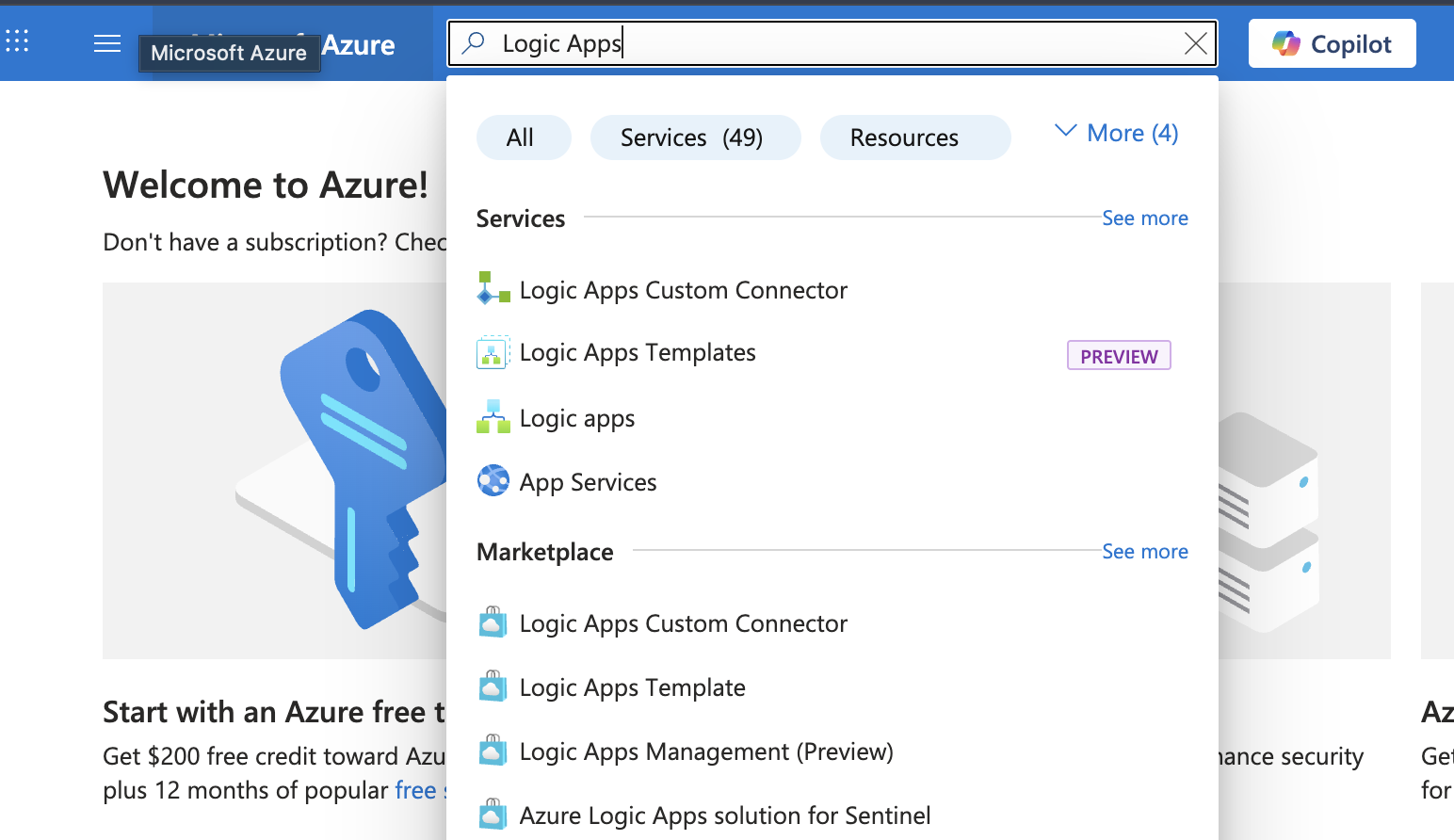
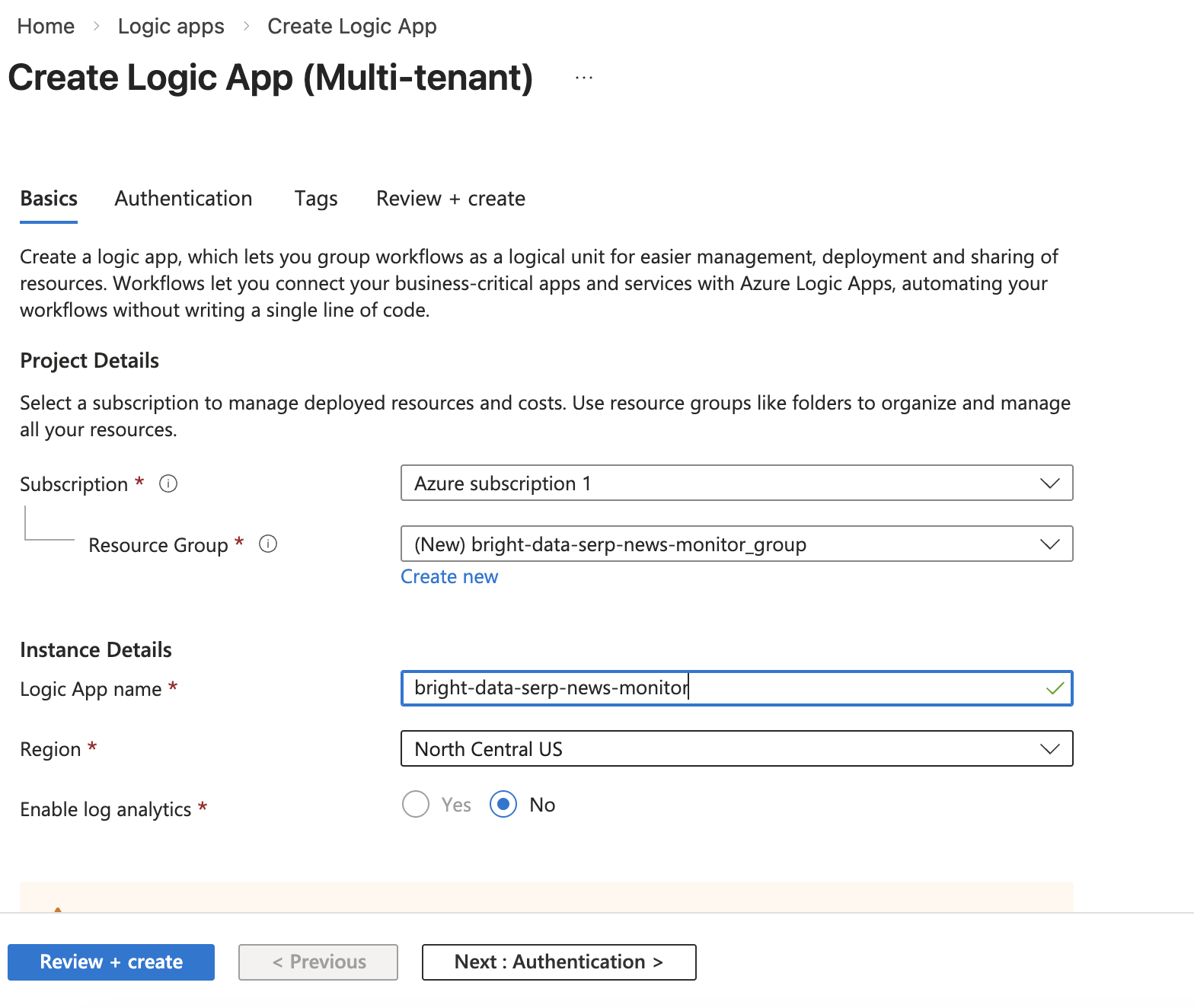
Na página de gerenciamento do Logic Apps, clique no botão Criar. Preencha o formulário de criação:
- Selecione Consumo para o tipo de plano: (pagamento por execução, ideal para este tutorial).
- Selecione sua assinatura do Azure.
- Selecione um grupo de recursos existente ou crie um novo.
- Dê a ele um nome descritivo, como
bright-data-serp-news-monitor. - Escolha uma região próxima a você.
Clique em Revisar + Criar e, em seguida, em Criar para implantar seu Logic App.
Aguarde a conclusão da implantação. Quando estiver pronto, clique em Ir para o recurso para abrir seu novo Logic App.
Etapa 2: inicialize o fluxo de trabalho com um gatilho de recorrência
Quando a implantação estiver concluída:
- Abra o Designe em Ferramentas de Desenvolvimento e selecione Designer do Logic App.
- Selecione um gatilho Todo aplicativo lógico deve começar com um gatilho.
- Selecione o gatilho Recorrência para iniciar seu fluxo de trabalho em uma programação. Configure-o da seguinte maneira:
- Intervalo:
1 - Frequência:
Dia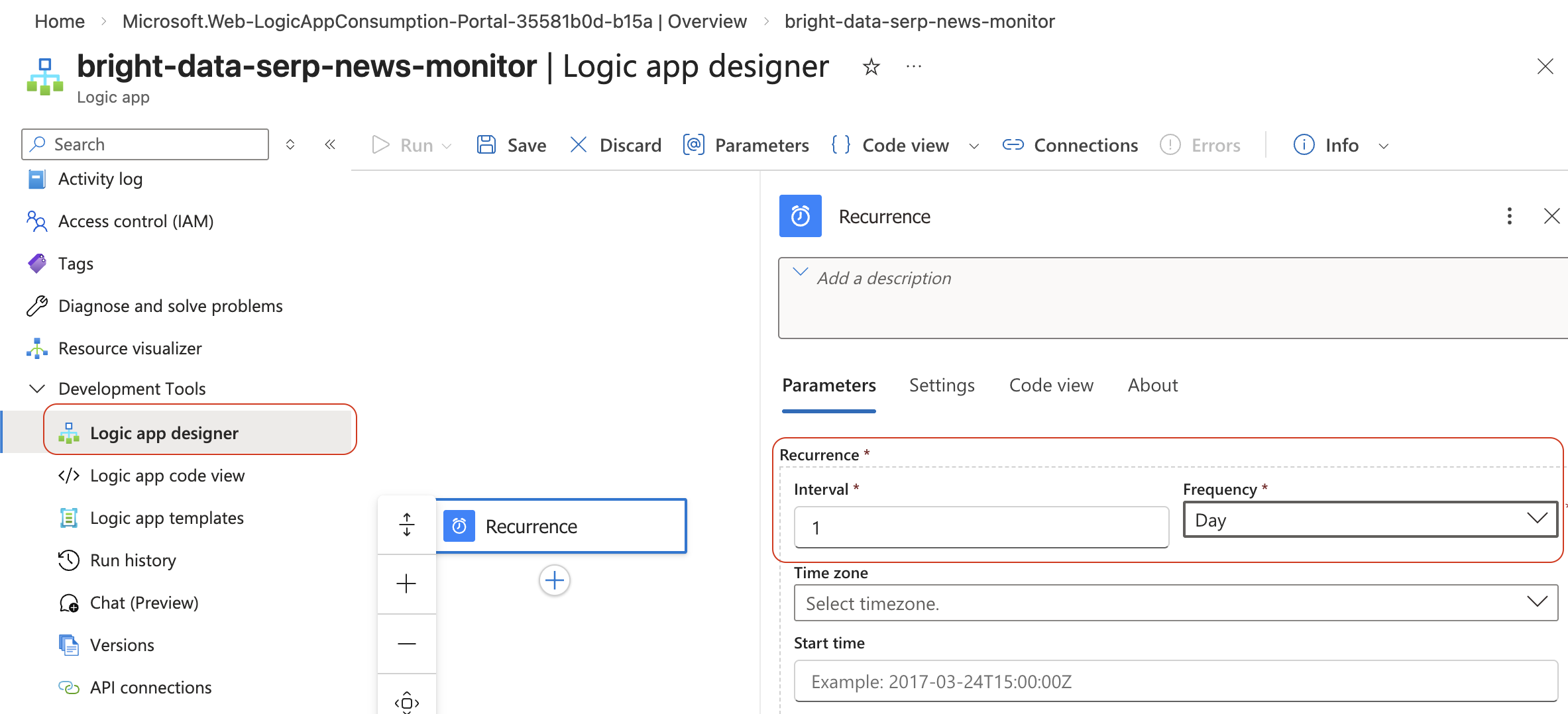
Isso significa que o fluxo de trabalho será executado automaticamente uma vez por dia. Você pode ajustar a frequência de acordo com suas necessidades, por exemplo, definindo-a para a cada hora para um monitoramento mais imediato.
Etapa 3: adicione uma ação HTTP para chamar a API SERP
Em seguida, adicione a ação que chamará a API SERP da Bright Data. Clique no +, selecione Adicionar uma ação e procure por HTTP na lista de ações. Selecione a ação HTTP (a ação integrada, não um conector).
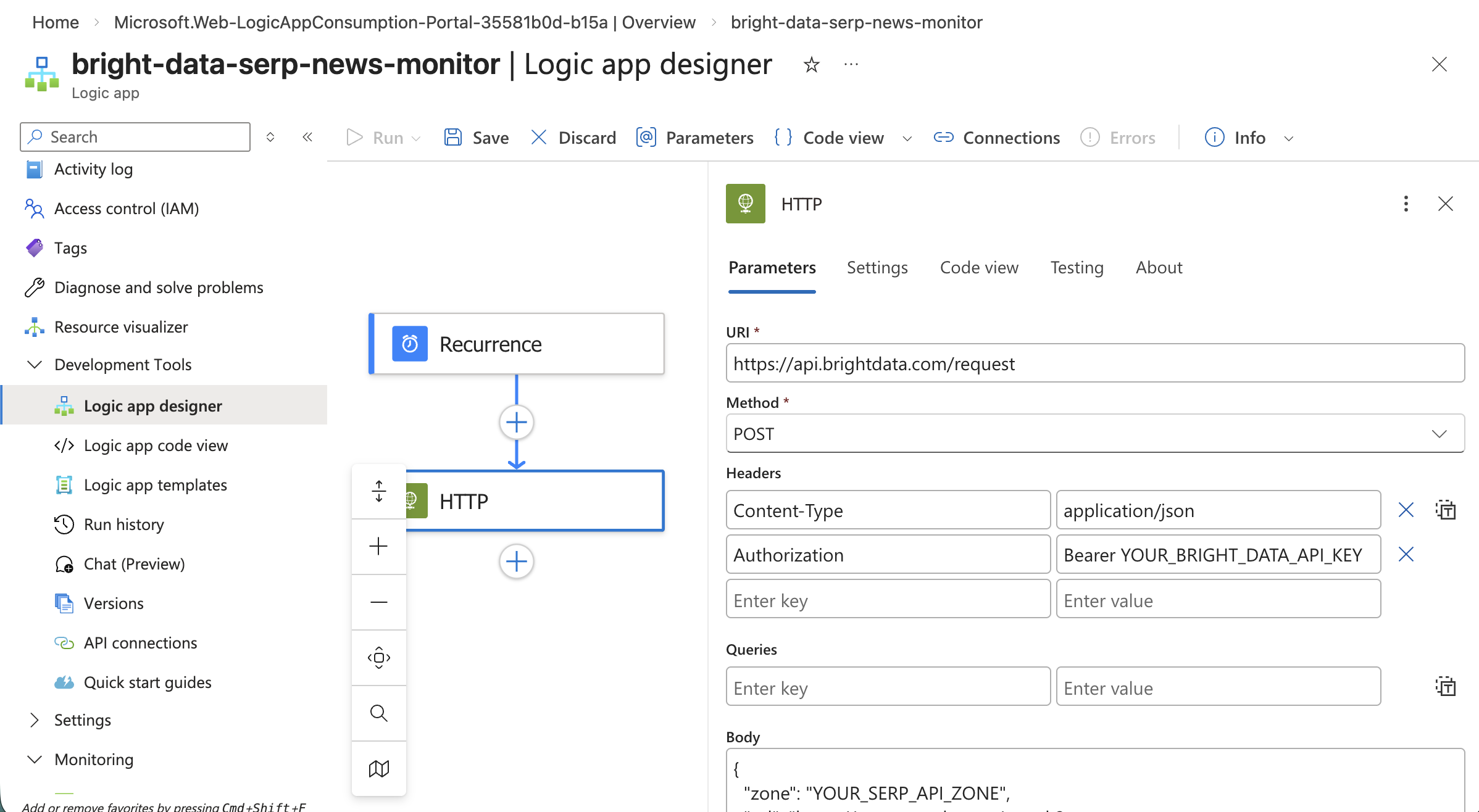
Configure a ação HTTP com as seguintes configurações:
- Método:
POST - URI:
https://api.brightdata.com/request - Cabeçalhos:
Tipo de conteúdo:application/json.Autorização:Portador SUA_CHAVE_DE_API_BRIGHT_DATA- Corpo:
{
  "zona": "YOUR_SERP_API_ZONA",
  "url": "https://www.google.com/search?q=stock+market+news&tbm=nws&hl=en&gl=us",
  "format": "raw",
  "data_format": "markdown"
}
Vamos analisar o que essa solicitação faz:
zone: O nome da sua zona API SERP no painel do Bright Data.url: A URL de pesquisa do Google para resultados de notícias (tbm=nwsespecifica o Google Notícias). Você pode personalizar o parâmetro de consultaqpara monitorar qualquer tópico que desejar.format: defina como“raw”para obter a resposta bruta.data_format: defina comoparsed_lightpara retornar uma matriz JSON de resultados orgânicos com títulos, URLs e descrições.
Dica: para receber o conteúdo SERP de forma limpa, você pode usar
“data_format”: “markdown”em vez disso. Isso retorna um formato Markdown estruturado, ideal tanto para legibilidade humana quanto para processamento LLM. Consulte a documentação da API SERP para ver todas as opções disponíveis.Dica de segurança: em um fluxo de trabalho de produção, evite codificar sua chave de API diretamente na ação HTTP. Em vez disso, armazene-a no Azure Key Vault e faça referência a ela usando o conector Key Vault em seu Logic App. Isso garante que suas credenciais sejam criptografadas e gerenciadas com segurança.
Etapa 4: analisar a resposta da API SERP
Depois que a ação HTTP recuperar os dados SERP, você precisará realizar o Parsing da resposta para usá-la nas etapas subsequentes.
Se você usou data_format: "markdown", o corpo da resposta será uma string Markdown. Você pode usá-la diretamente no corpo de um e-mail ou armazená-la em um arquivo.
No entanto, se você preferir dados estruturados, altere a solicitação da API SERP para usar data_format: "parsed_light". Nesse caso, adicione uma ação Analisar JSON após a etapa HTTP:
- Clique no +, selecione Adicionar uma ação e procure por Analisar JSON.
- No campo Conteúdo, selecione a saída Corpo da ação HTTP.
- No campo Esquema, cole um esquema JSON que corresponda à estrutura de resposta da API SERP. Você pode gerá-lo executando uma solicitação de teste na API SERP e usando a opção Usar carga útil de amostra para gerar esquema.
Aqui está um exemplo de esquema para o formato parsed_light:
{
  "type": "object",
  "properties": {
    "news": {
      "type": "array",
      "items": {
        "type": "object",
        "properties": {
          "link": { "type": "string" },
          "title": { "type": "string" },
          "source": { "type": "string" },
          "date": { "type": "string" },
          "global_rank": { "type": "integer" }
        }
      }
    }
  }
}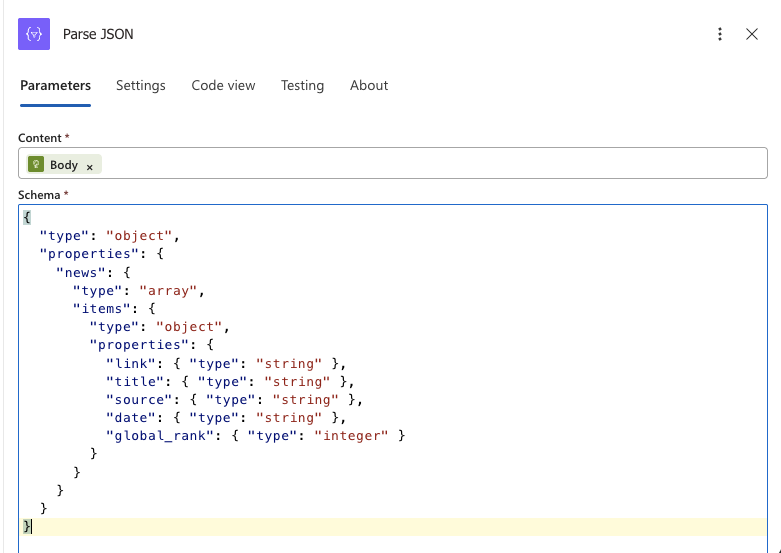
Isso torna os campos individuais dos resultados da pesquisa, como título, link e descrição, disponíveis como conteúdo dinâmico em ações subsequentes.
Etapa 5: iterar sobre os resultados e enviar alertas por e-mail
Agora que você realizou o Parsing dos resultados da SERP, pode percorrer cada artigo de notícias e enviar um alerta por e-mail.
- Clique no +, selecione Adicionar uma ação e adicione uma ação de controle Para cada.
- No campo Selecione uma saída das etapas anteriores, escolha a matriz
de notíciasda saída Parse JSON.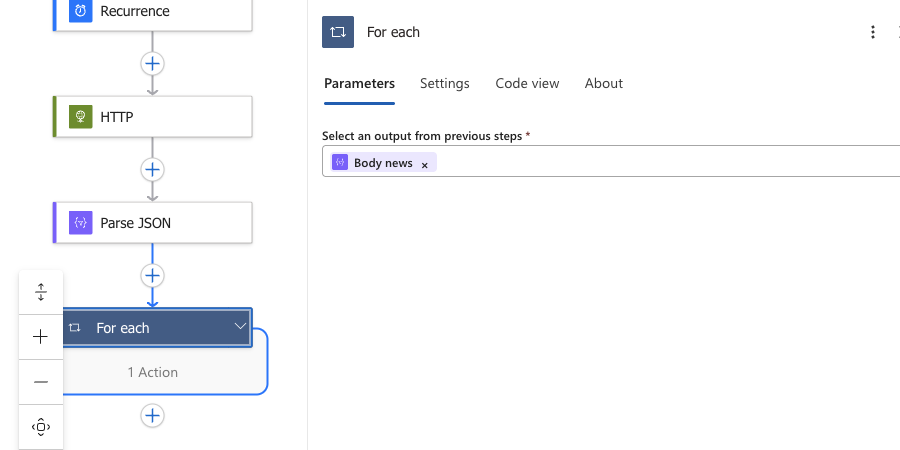
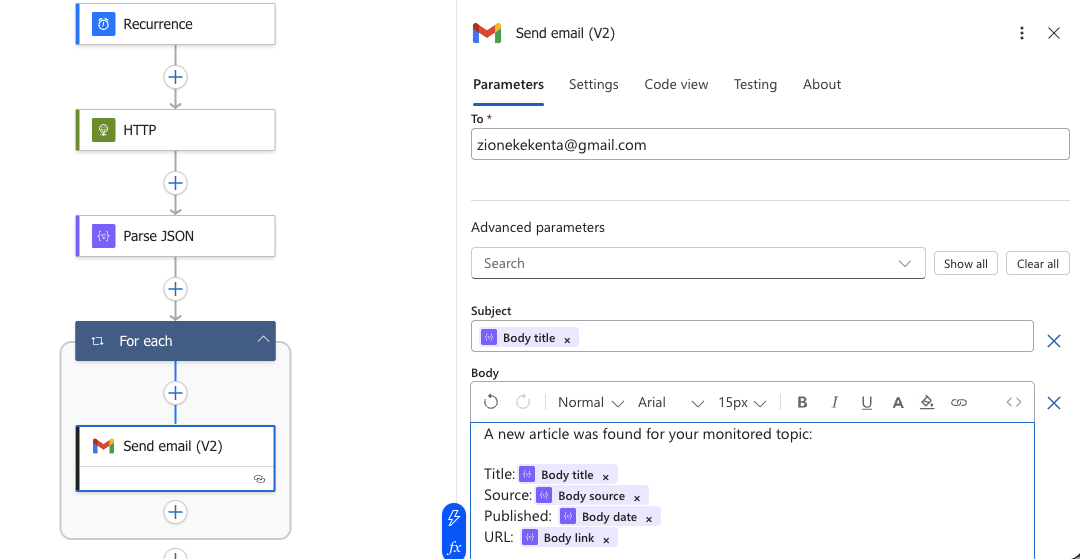
- Dentro do loop Para cada, clique em Adicionar uma ação, procure o Gmail e conecte-se a ele.
- Configure a ação de e-mail:
- Para: Seu endereço de e-mail (ou uma lista de distribuição).
- Assunto: clique no campo Assunto e, em seguida, clique em Adicionar conteúdo dinâmico (o ícone de raio). Selecione
o títulono painel de conteúdo dinâmico. - Corpo: crie o corpo misturando texto estático com tokens de conteúdo dinâmico. Clique no campo Corpo, digite o texto estático do rótulo e use o painel Adicionar conteúdo dinâmico para inserir cada campo do JSON analisado.
Etapa 6: Salve e teste seu fluxo de trabalho
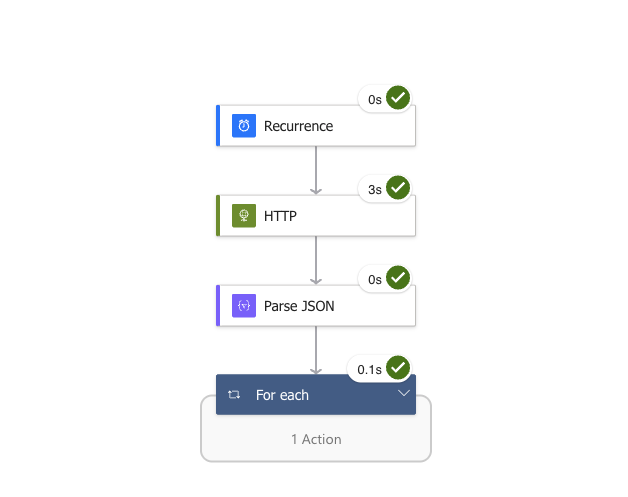
Com todas as etapas configuradas, seu fluxo de trabalho do Logic App deve ficar assim no designer (de cima para baixo):
- Recorrência → Gatilhos diários
- HTTP → Chama a API SERP da Bright Data
- Parsing de JSON → Estrutura a resposta
- Para cada → Faz um loop por cada resultado de notícia
- Enviar um e-mail → Envia um alerta para cada artigo
Clique em Salvar na parte superior do designer para salvar seu fluxo de trabalho.
Para testá-lo imediatamente, sem esperar pela próxima execução programada, clique no botão Executar Gatilho e selecione Executar. O fluxo de trabalho será executado em tempo real.
Etapa 7: Inspecione os resultados
Após a execução do fluxo de trabalho, navegue até a seção “Histórico de execuções” (visível na página de visão geral do seu Logic App) e clique na execução mais recente para inspecioná-la.
Você verá uma representação visual de cada etapa, mostrando:
- O gatilho de recorrência (bem-sucedido).
- A ação HTTP com a solicitação e resposta completas da API SERP da Bright Data.
- A ação Analisar JSON com a saída estruturada.
- O loop For each com cada iteração e o e-mail enviado.
Expanda a ação HTTP para verificar se os dados SERP foram recuperados com sucesso. O corpo da resposta conterá o conteúdo Markdown ou JSON do SERP do Google News para o seu tópico.
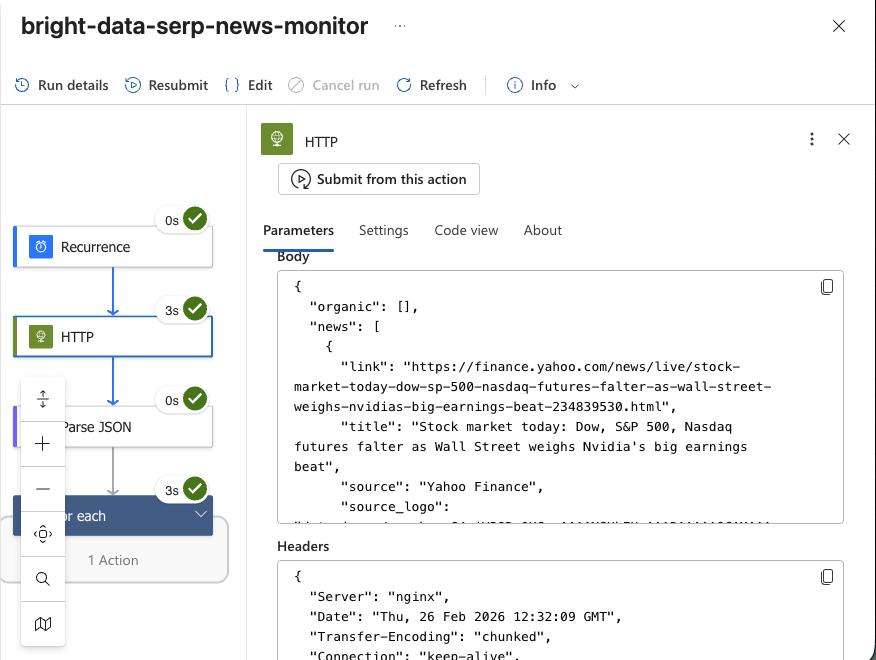
Verifique sua caixa de entrada, você deverá ver e-mails individuais para cada artigo de notícias que apareceu nos resultados da pesquisa para “notícias do mercado de ações” (ou qualquer outro tópico que você configurou).
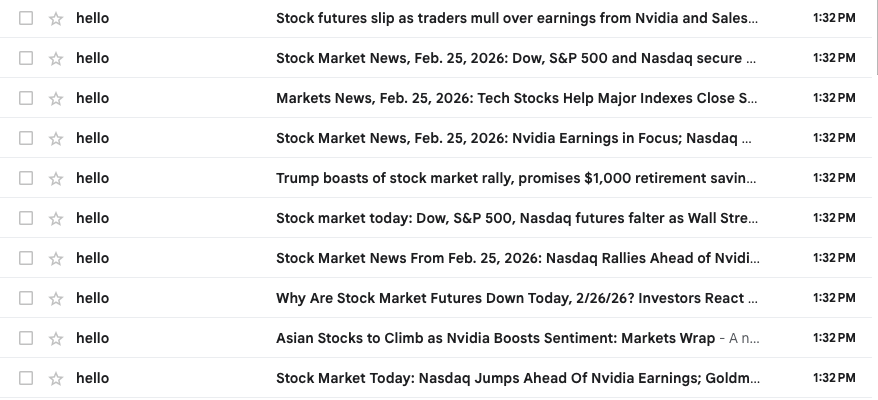
A API SERP retornou resultados atualizados em tempo real do Google, e seu Logic App os entregou automaticamente em sua caixa de entrada, sem código, sem servidores e sem necessidade de Infraestrutura de scraping. Rastrear manualmente os resultados de pesquisa do Google é notoriamente difícil devido às medidas anti-bot e limitadores de taxa. Ao usar a API de pesquisa do Google, você pode obter de forma confiável os resultados do Google (ou de qualquer outro mecanismo de pesquisa compatível) de diferentes regiões no formato Markdown pronto para IA ou JSON estruturado, sem limitações de escalabilidade.
Indo além
Este exemplo demonstra um caso de uso simples, mas você pode estender seu Logic App em várias direções:
- Encaminhe os dados SERP para uma ação do Azure OpenAI dentro do mesmo Logic App para resumir ou avaliar as notícias, semelhante ao que criamos no tutorial do Azure AI Foundry.
- Use o conector Azure SQL ou Cosmos DB para registrar os resultados SERP para análise histórica.
- Substitua a etapa de e-mail por um conector Slack ou MS Teams para notificar sua equipe em tempo real.
- Adicione ações HTTP paralelas para consultar o endpoint do mecanismo de pesquisa Bing da Bright Data ou outros mecanismos de pesquisa simultaneamente e, em seguida, mescle os resultados.
- Integre o Web Unlocker da Bright Data para obter o conteúdo completo do artigo a partir dos URLs retornados pela API SERP, permitindo uma análise mais profunda dentro do mesmo fluxo de trabalho.
- Use os dados SERP para alimentar fluxos de trabalho RAG agenticos ou alimentar resultados em estruturas como CrewAI ou LangChain.
As possibilidades são praticamente infinitas!
Conclusão
Nesta postagem do blog, você aprendeu como usar a API SERP da Bright Data para obter resultados de pesquisa atualizados do Google e integrá-los a um fluxo de trabalho automatizado no Azure Logic Apps.
O fluxo de trabalho demonstrado aqui é perfeito para quem deseja criar um sistema de monitoramento e alerta de notícias sem código que entrega automaticamente conteúdo relevante diretamente em sua caixa de entrada. Ao contrário da abordagem do Azure AI Foundry, que é ideal para engenharia de prompt com prioridade em IA e fluxos de trabalho RAG, o Azure Logic Apps se destaca quando você precisa de automação orientada a eventos, integração multissistema e orquestração de fluxo de trabalho sem código.
Para criar fluxos de trabalho automatizados mais avançados, explore o conjunto completo de ferramentas de pesquisa e extração da Bright Data para recuperar, validar e transformar dados da web em tempo real.
Inscreva-se hoje mesmo para obter uma conta gratuita na Bright Data e comece a experimentar nossas soluções de dados da web prontas para IA!