Neste tutorial, você verá:
- O que é o Composio e seus recursos exclusivos para a criação de agentes de IA.
- Por que conectar agentes de IA à Bright Data via Composio.
- A lista de ferramentas da Bright Data disponíveis no Composio.
- Como alimentar um agente de IA com a Bright Data usando o Composio e os Agentes OpenAI.
Vamos começar!
O que é o Composio?
O Composio é uma plataforma completa que permite que agentes de IA e LLMs interajam com ferramentas do mundo real. Mais especificamente, ele oferece integrações plug-and-play com mais de 870 kits de ferramentas, lidando com autenticação, gatilhos e mapeamento de API para você.
O Composio é alimentado por uma infraestrutura em nuvem. Ele também é compatível com SDKs Python e TypeScript de código aberto, disponíveis em um repositório GitHub com 26,4 mil estrelas. Isso demonstra a popularidade e a adoção dessa nova abordagem para a construção de agentes de IA dentro da comunidade de desenvolvedores.
Compatível com agentes em várias estruturas, o Composio garante chamadas precisas de ferramentas e observabilidade em tempo real. Os recursos relevantes incluem suporte a vários agentes, habilidades em evolução que melhoram à medida que os agentes as utilizam, um gateway MCP gerenciado para dimensionamento e segurança em conformidade com SOC 2.
Por que conectar um agente de IA à Bright Data via Composio
O objetivo de uma solução como o Composio é simples: os LLMs são inerentemente limitados. Afinal, eles não podem interagir diretamente com o mundo exterior, a menos que ferramentas específicas sejam fornecidas. É aí que entra o Composio!
O Composio simplifica muito a descoberta, adoção e utilização de ferramentas de centenas de fornecedores para agentes de IA. Agora, as maiores desvantagens dos LLMs são:
- Eles só podem operar com base em seus dados de treinamento, que rapidamente se tornam desatualizados assim que o modelo é publicado.
- Eles não podem interagir diretamente com a web, que é onde a maioria das informações e valores são gerados atualmente.
Essas duas questões podem ser resolvidas equipando um agente de IA com o Bright Data, um dos kits de ferramentas oficialmente disponíveis no Composio.
As soluções Bright Data dão aos agentes de IA a capacidade de pesquisar na web, recuperar informações atualizadas e interagir com elas. Isso é possível graças a soluções como:
- API SERP: recupere resultados de pesquisa na web do Google, Bing, Yandex e outros mecanismos de pesquisa, em escala e sem ser bloqueado.
- API Web Unlocker: acesse qualquer site e receba HTML ou Markdown limpo, com tratamento automático de Proxies, rotação de IP, impressões digitais e CAPTCHAs.
- Scraping de dados: obtenha dados estruturados de plataformas populares como Amazon, LinkedIn, Yahoo Finance, Instagram e mais de 100 outras.
- E outras soluções…
Esses serviços são agrupados como ferramentas específicas do Composio, que você pode conectar facilmente ao seu agente de IA usando qualquer tecnologia de agente de IA compatível.
Composio–Bright Data Connection: Lista de ferramentas
As ferramentas Bright Data disponíveis no Composio são:
| Ferramenta | Identificador | Descrição |
|---|---|---|
| Acionar rastreamento do site | BRIGHTDATA_CRAWL_API |
Ferramenta para acionar um trabalho de rastreamento de site para extrair conteúdo em várias páginas ou domínios inteiros. Use quando precisar iniciar um rastreamento para um determinado Conjunto de dados e lista de URLs. |
| Navegar pelos Scrapers disponíveis | BRIGHTDATA_DATASET_LIST |
Ferramenta para listar todos os Scrapers pré-criados (Conjuntos de dados) disponíveis no marketplace da Bright Data. Use quando precisar navegar pelas fontes de dados disponíveis para scraping estruturado. |
| Filtrar conjuntos de datos | BRIGHTDATA_FILTER_DATASET |
Ferramenta para aplicar critérios de filtro personalizados a um conjunto de dados do marketplace (BETA). Use após selecionar um conjunto de dados para gerar um instantâneo filtrado. |
| Obter cidades disponíveis | BRIGHTDATA_GET_LIST_OF_AVAILABLE_CITIES |
Ferramenta para obter cidades com rede estática disponíveis para um determinado país. Use quando precisar configurar pontos de extremidade de Proxy estáticos após selecionar um país. |
| Obter países disponíveis | BRIGHTDATA_GET_LIST_OF_AVAILABLE_COUNTRIES |
Ferramenta para listar os países disponíveis e seus códigos ISO 3166-1 alfa-2. Use quando precisar configurar zonas com códigos de país válidos antes de provisionar proxies. |
| Baixar dados coletados | BRIGHTDATA_GET_SNAPSHOT_RESULTS |
Ferramenta para recuperar os dados coletados de um trabalho de rastreamento concluído por ID de instantâneo. Use após acionar um rastreamento ou filtrar um Conjunto de dados para baixar os dados coletados. |
| Verificar status do rastreamento | BRIGHTDATA_GET_SNAPSHOT_STATUS |
Ferramenta para verificar o status de processamento de um trabalho de rastreamento usando o ID do snapshot. Chame antes de tentar baixar os resultados para garantir que a coleta de dados esteja completa. |
| Listar zonas desbloqueadas | BRIGHTDATA_LIST_WEB_UNLOCKER_ZONES |
Ferramenta para listar suas zonas Web Unlocker configuradas e pontos de extremidade Proxy. Use para visualizar as zonas disponíveis para Scraping de dados e bypass de proteção contra bots. |
| Pesquisa SERP | BRIGHTDATA_SERP_SEARCH |
Ferramenta para realizar pesquisas SERP (página de resultados do mecanismo de pesquisa) em diferentes mecanismos de pesquisa usando a API SERP Scrape da Bright Data. Use quando precisar recuperar resultados de pesquisa, tópicos em alta ou dados de análise competitiva. Essa ação envia uma solicitação assíncrona e retorna um ID de resposta para rastreamento. |
| Web Unlocker | BRIGHTDATA_WEB_UNLOCKER |
Ferramenta para contornar a detecção de bots, captcha e outras medidas anti-scraping para extrair conteúdo de sites. Use quando precisar fazer scraping em sites que bloqueiam o acesso automatizado ou exigem renderização JavaScript. |
Como criar um agente de IA com tecnologia Bright Data no Composio
Nesta seção passo a passo, você aprenderá como integrar o Bright Data a um agente de IA usando o Composio. Especificamente, você entenderá como alimentar um agente de IA em Python com OpenAI Agents e conectá-lo ao Bright Data por meio do SDK do Composio.
Siga as instruções abaixo!
Pré-requisitos
Para seguir este tutorial, certifique-se de ter o seguinte:
- Python 3.9 instalado localmente.
- Uma conta Composio.
- Uma chave API OpenAI.
- Uma conta Bright Data com uma chave API configurada.
Para obter mais orientações sobre como configurar uma conta Bright Data e gerar uma chave API, consulte a documentação oficial da Bright Data.
Etapa 1: Comece a usar o Composio com os agentes OpenAI
Cadastre-se no Composio se ainda não tiver uma conta ou simplesmente faça login. Você será direcionado para a página “Visão geral”: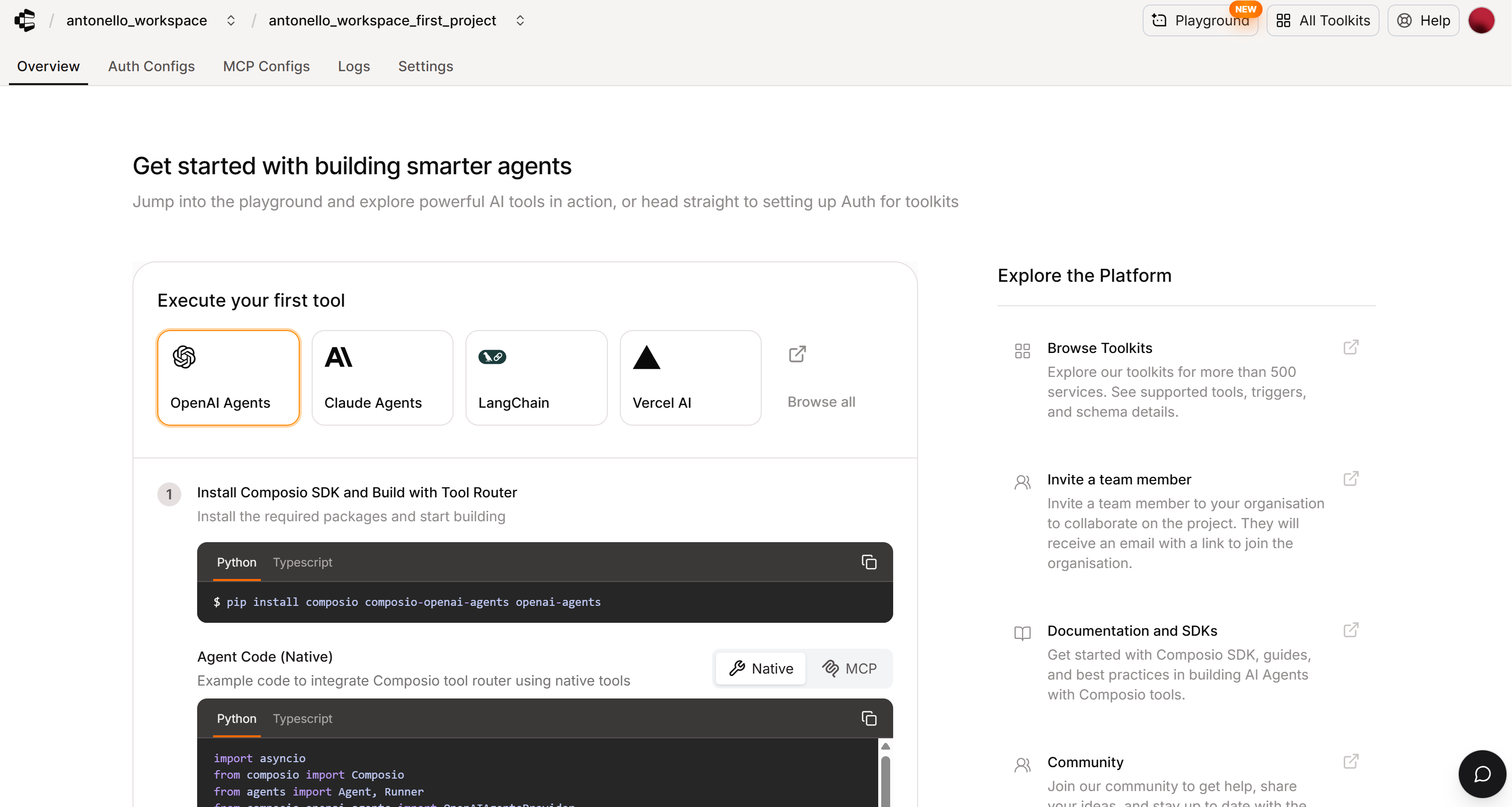
Esta página contém instruções para configurar um agente de IA simples integrado ao Composio usando OpenAI Agents. O painel da web também fornece exemplos usando Claude Agents, LangChain, Vercel AI e várias outras estruturas.
Neste guia, criaremos um agente de IA conectado ao Bright Data por meio do Composio no SDK do OpenAI Agents. Dito isso, você pode adaptar facilmente o exemplo abaixo a qualquer outra estrutura de agente de IA compatível.
Observação: considere também verificar como integrar o Bright Data diretamente ao OpenAI Agents SDK.
Comece criando uma pasta para o seu projeto e entrando nela:
mkdir composio-bright-data-ai-agent
cd composio-bright-data-ai-agent
Em seguida, inicialize um ambiente virtual:
python -m venv .venvAdicione um novo arquivo chamado agent.py na raiz do projeto. Sua estrutura de diretórios deve ficar assim:
composio-bright-data-IA-agent/
├── .venv/
└── agent.py
O arquivo agent.py conterá a lógica de definição do agente de IA.
Carregue a pasta do projeto em seu IDE Python favorito, como PyCharm Community Edition ou Visual Studio Code com a extensão Python.
Agora, ative o ambiente virtual que você acabou de criar. No Linux ou macOS, execute:
source .venv/bin/activateDe forma equivalente, no Windows, execute:
.venv/Scripts/activateCom o ambiente virtual ativado, instale os pacotes PyPI necessários listados na página “Visão geral”:
pip install composio composio-openai-agents openai-agentsAs dependências para este aplicativo são:
composio: SDK Python para interagir com a plataforma Composio, permitindo a execução de ferramentas, o gerenciamento de autenticação e integrações de estrutura de IA.composio-openai-agents: Camada de integração que conecta as ferramentas Composio à estrutura OpenAI Agents para fluxos de trabalho baseados em agentes sem interrupções.openai-agents: estrutura leve e independente de provedor para a criação de fluxos de trabalho com vários agentes em APIs OpenAI e mais de 100 provedores LLM.
Parabéns! Agora você tem um projeto Composio OpenAI Agents em funcionamento.
Etapa 2: Configure o carregamento da chave API com variáveis de ambiente
Seu agente de IA se conectará a serviços de terceiros, incluindo Composio e OpenAI. Para evitar codificar credenciais diretamente em seu script, você configurará o agente para ler chaves API de um arquivo .env.
Comece instalando o python-dotenv dentro do seu ambiente virtual ativado:
pip install python-dotenvEm agent.py, adicione a seguinte importação no topo do arquivo:
from dotenv import load_dotenvEm seguida, crie um arquivo .env na raiz do seu projeto:
composio-bright-data-ai-agent/
├─── .venv/
├─── agent.py
└─── .env    # <-----
Preencha o arquivo .env com suas chaves API Composio e OpenAI:
COMPOSIO_API_KEY="<SUA_CHAVE_API_COMPOSIO>"
OPENAI_API_KEY="<SUA_CHAVE_API_OPENAI>"
Substitua os espaços reservados pelas suas chaves API reais. Se não tiver certeza de onde encontrar sua chave API do Composio, localize-a na seção “Configurações” da sua conta: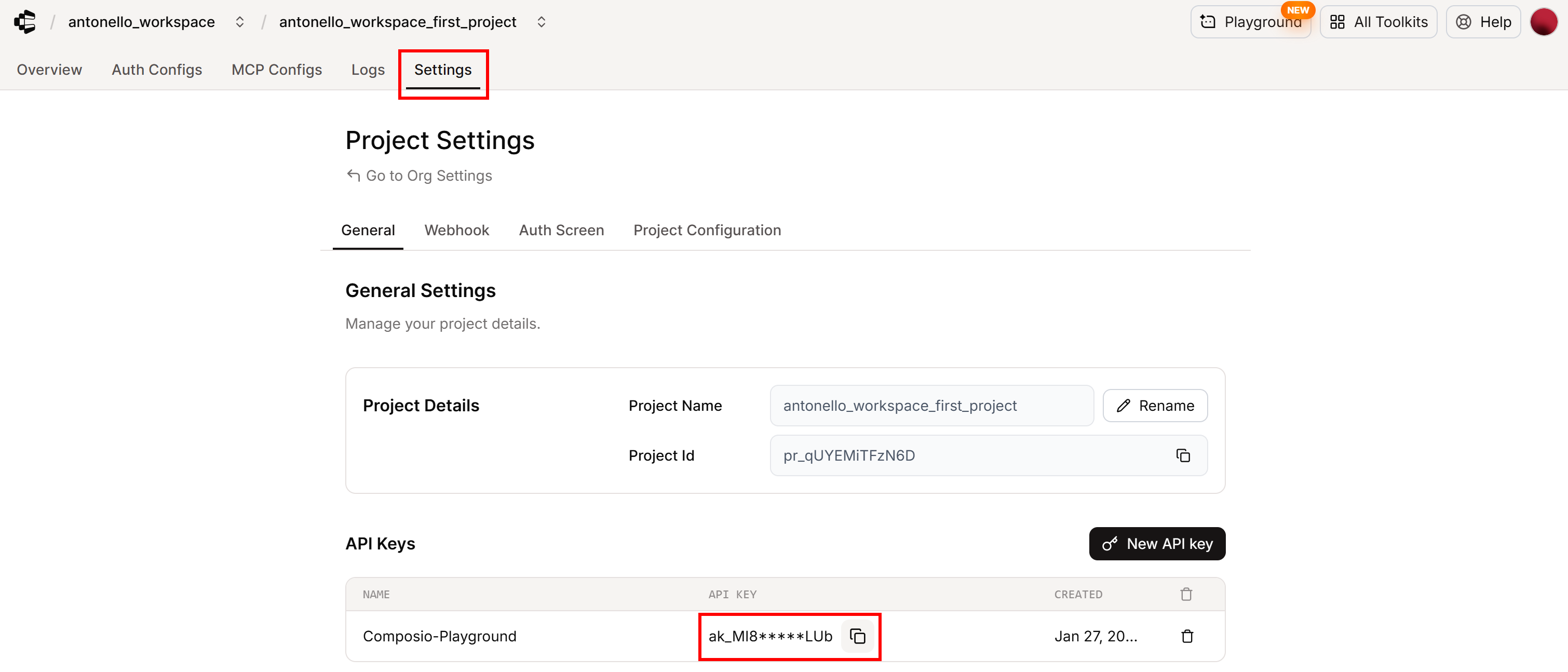
Por fim, carregue as variáveis de ambiente em agent.py chamando:
load_dotenv()É isso! Agora, seu script pode ler com segurança os segredos necessários do arquivo .env sem expô-los no código.
Etapa 3: Configure o kit de ferramentas da Bright Data no Composio
Para configurar o kit de ferramentas da Bright Data no Composio, você precisa concluir algumas etapas no painel do Composio.
Comece clicando na seção “Browser Toolkits” na guia “Overview”: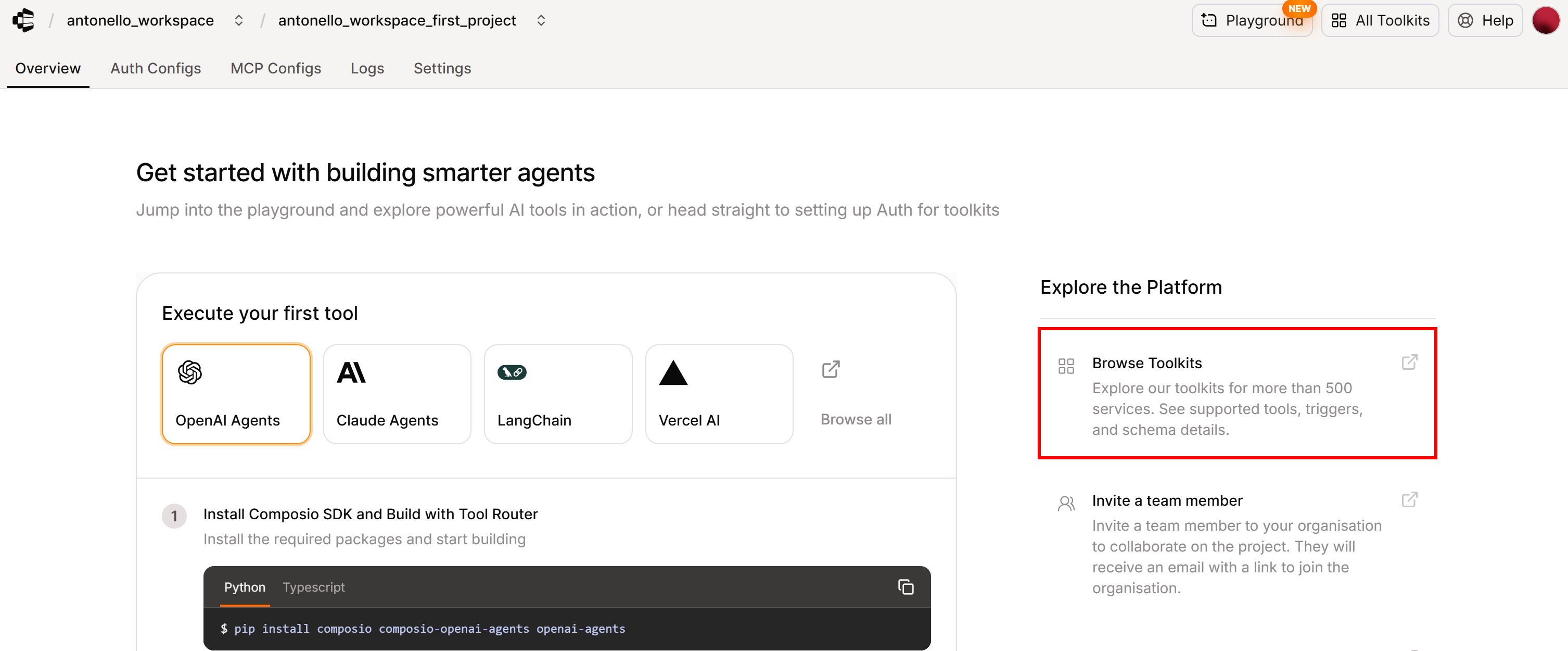
Você será redirecionado para a página de kits de ferramentas do Composio: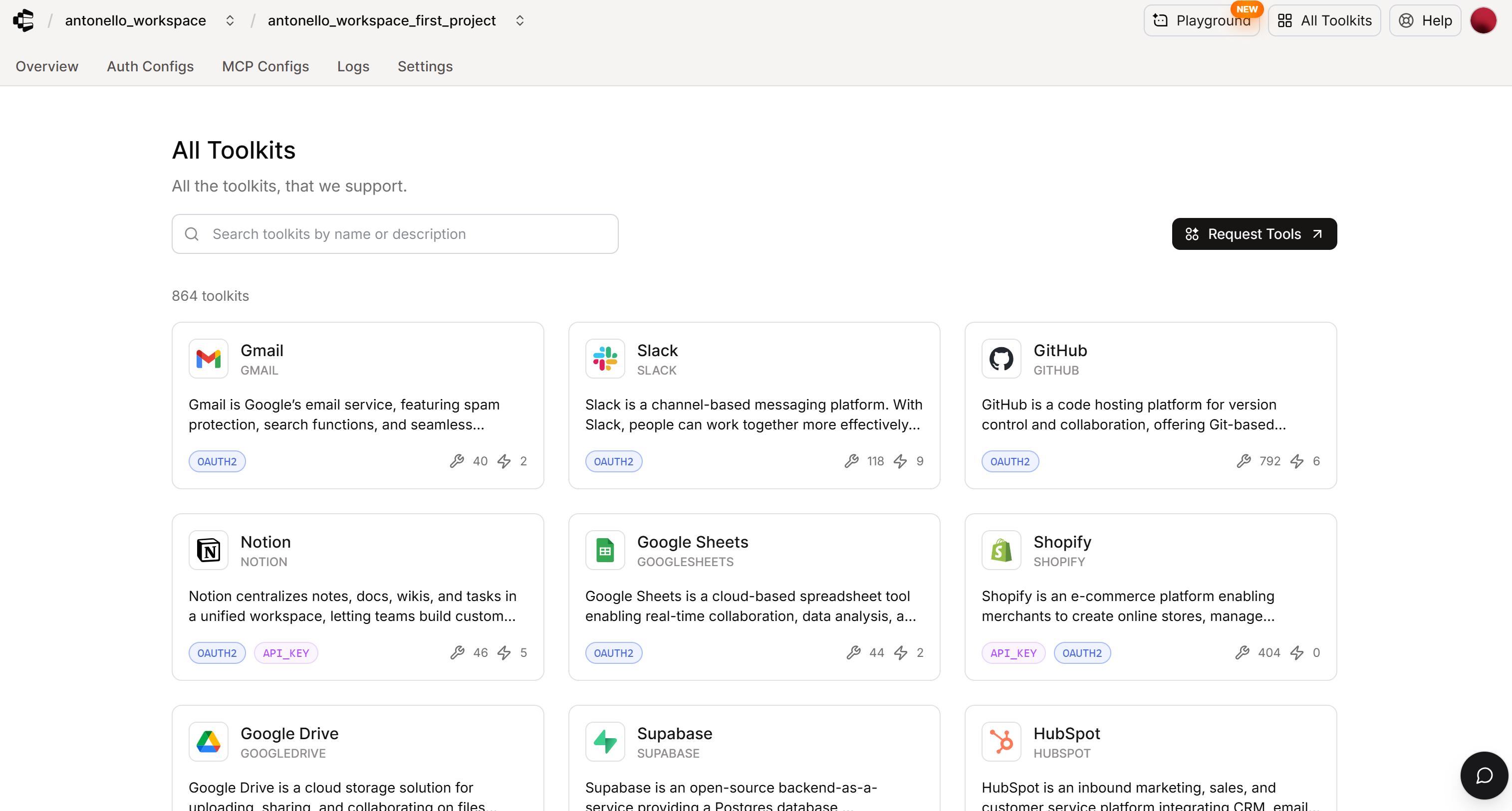
Aqui, você pode navegar por todas as integrações compatíveis com o Composio. Use a barra de pesquisa para procurar por “bright data” e clique no cartão correspondente: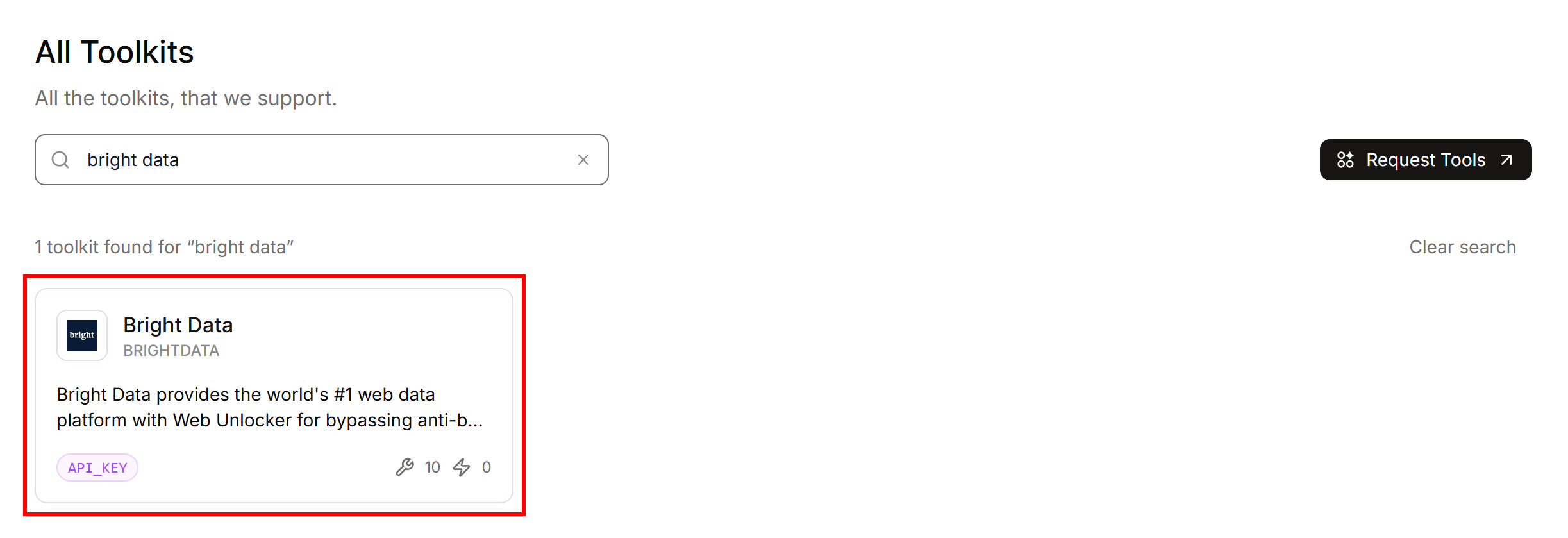
Você será direcionado para a página do kit de ferramentas Composio Bright Data: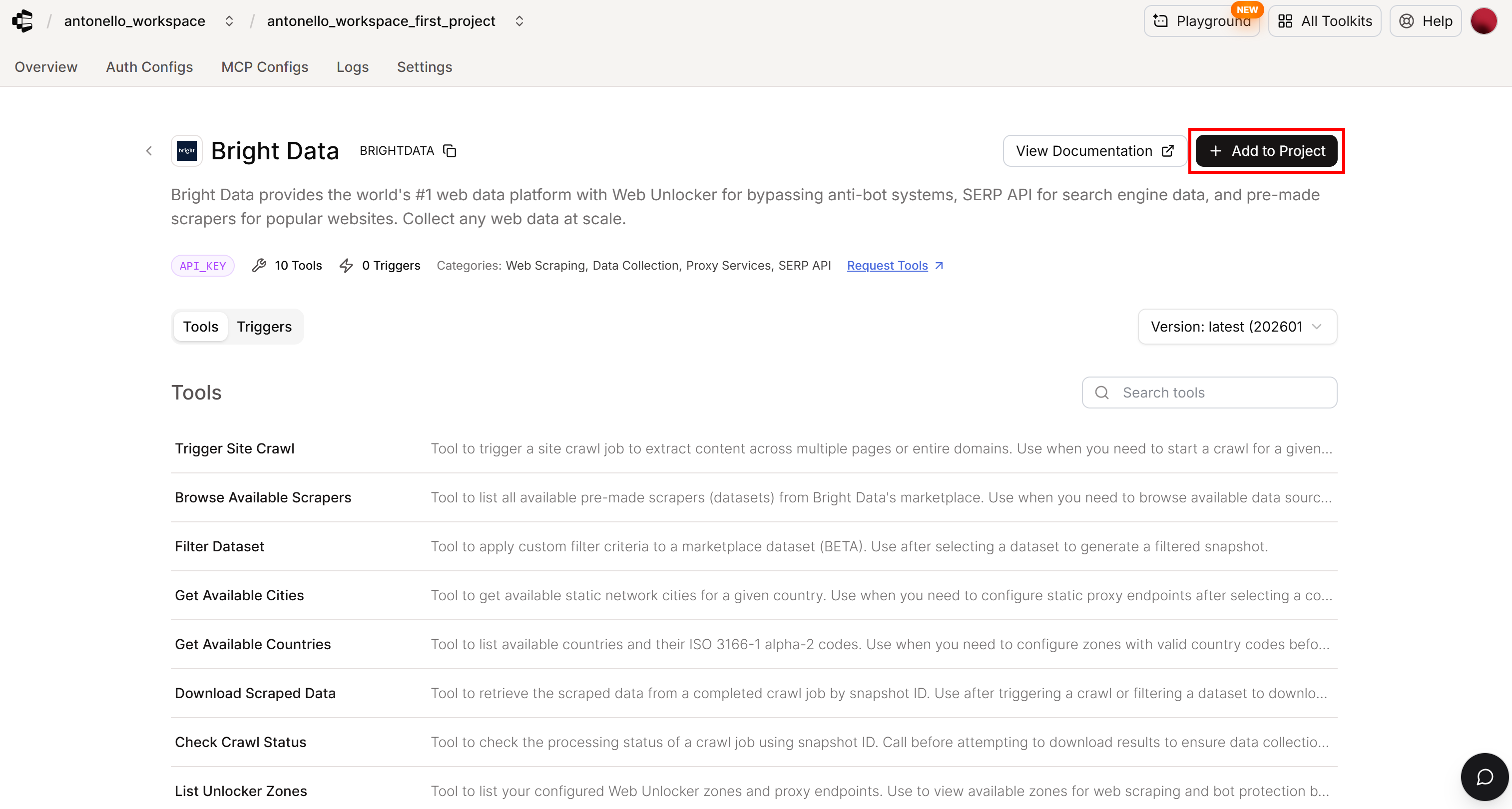
Nesta página, você pode explorar as ferramentas disponíveis, revisar a documentação e ver os detalhes de uso. Para continuar, clique no botão “Adicionar ao projeto”.
Quando solicitado a configurar os detalhes de autenticação:
- Defina um nome de configuração de autenticação (você pode manter o nome gerado automaticamente por padrão).
- Selecione o método de autenticação: API KEY (a única opção de autenticação principal para Bright Data).
Quando estiver pronto, clique em “Criar configuração de autenticação do Bright Data” para continuar: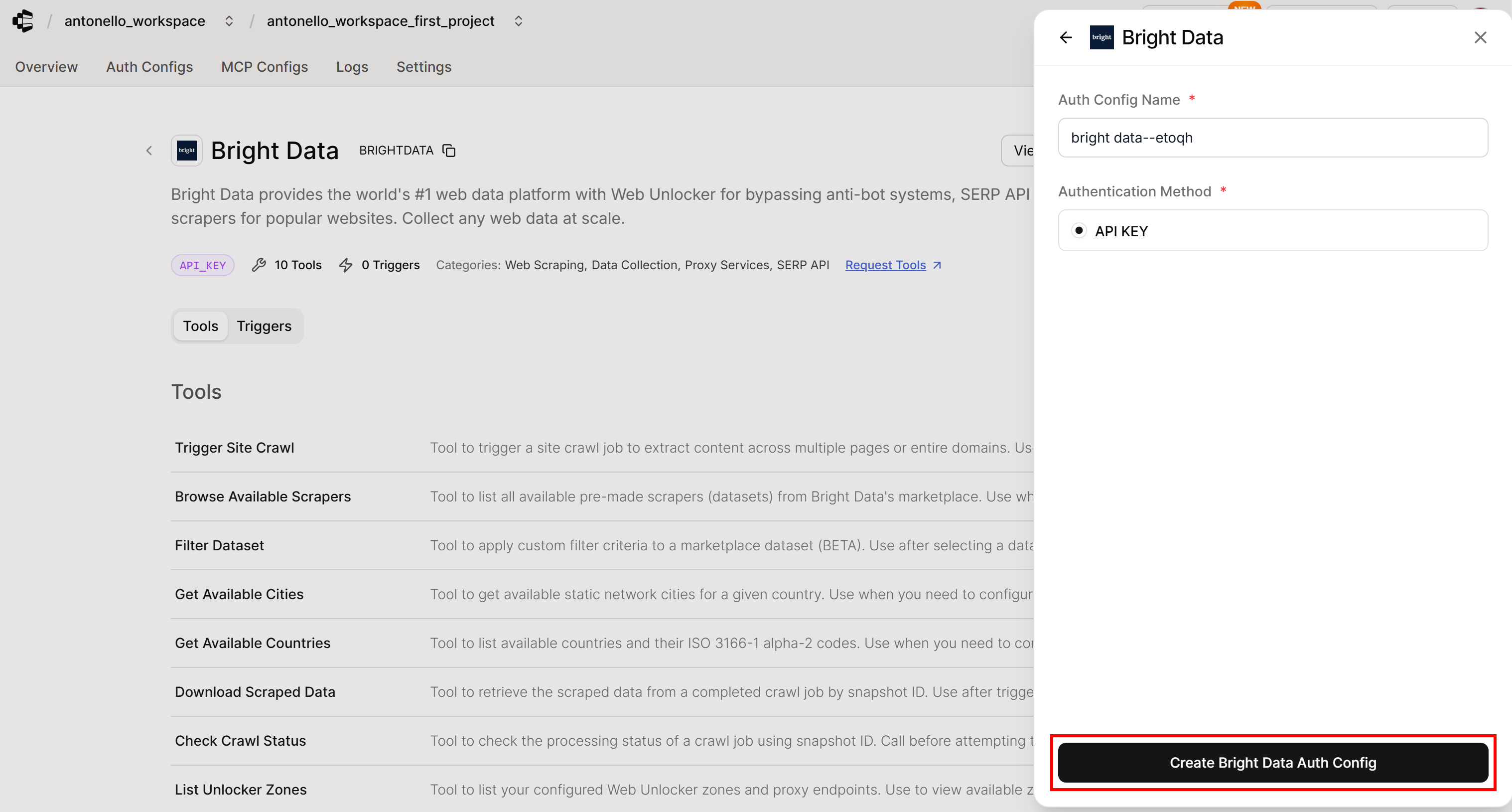
Observação: uma configuração de autenticação do Composio é uma configuração reutilizável que armazena com segurança credenciais, métodos de autenticação e permissões para serviços externos. Seu agente de IA usará essa configuração de autenticação por meio do SDK do Composio para se conectar às ferramentas do Bright Data programaticamente.
Ótimo! É hora de autenticar a integração do Bright Data no Composio.
Etapa 4: autentique a integração do Bright Data
Depois de adicionar o kit de ferramentas Bright Data no Composio, você precisa conectar sua conta Bright Data para que a integração funcione corretamente. Isso permite que o Composio acesse os serviços de Scraping de dados e dados da Bright Data e os exponha aos seus agentes de IA por meio do SDK do Composio.
Para conectar sua conta Bright Data, clique no botão “Conectar conta” na página “Configurações de autenticação” relevante: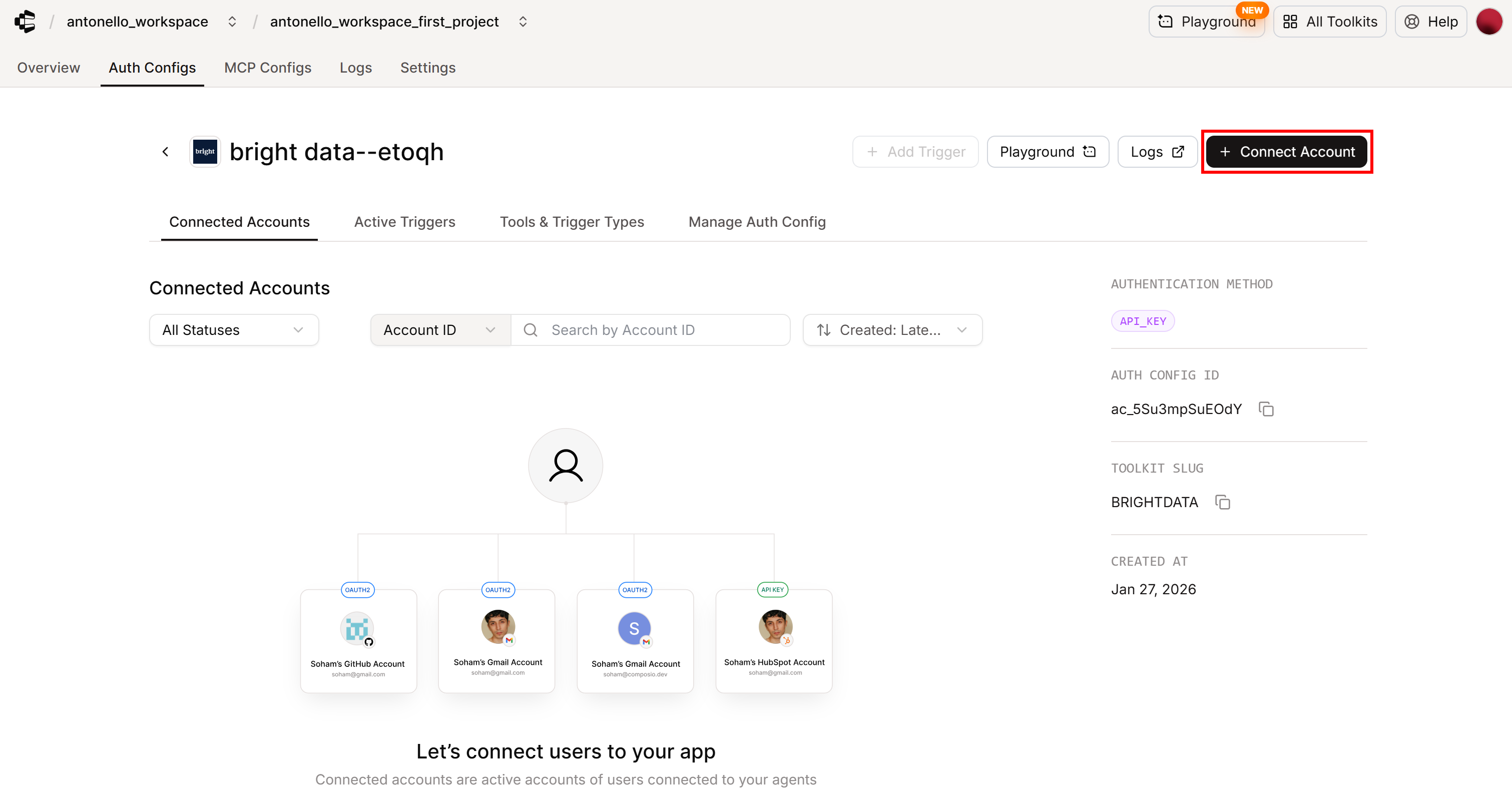
Você verá um ID de usuário externo: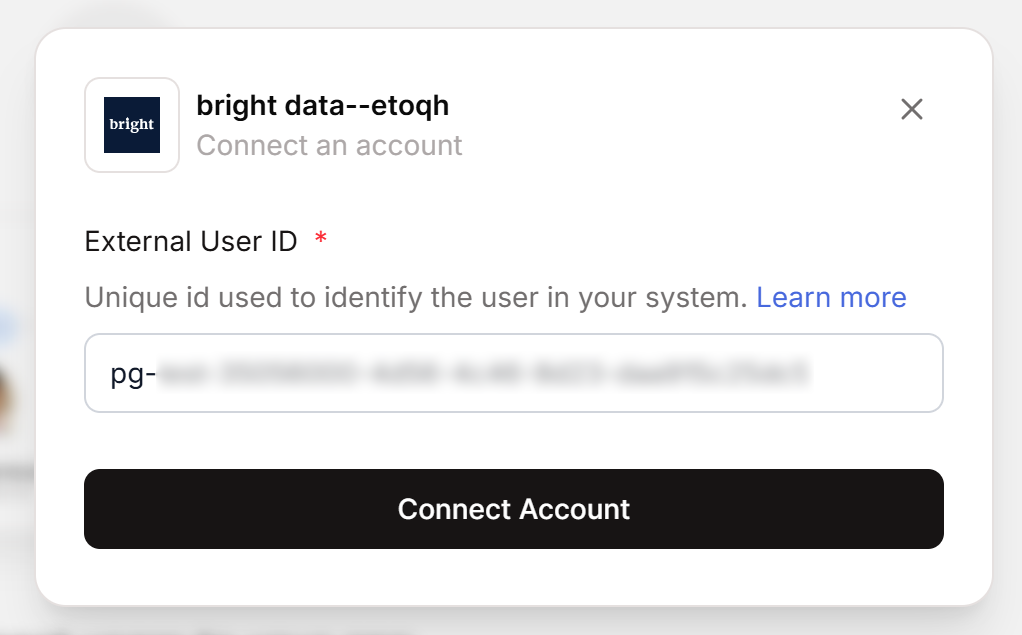
Copie esse valor e cole-o no seu arquivo agent.py como uma variável Python:
COMPOSIO_EXTERNAL_USER_ID = "<SUA_ID_DE_USUÁRIO_EXTERNO_COMPOSIO>"No Composio, um ID de usuário determina quais contas conectadas e dados são acessados. Cada execução de ferramenta, solicitação de autorização e operação de conta requer um userId para identificar o contexto correto. Basicamente, os IDs de usuário atuam como contêineres que agrupam contas conectadas em kits de ferramentas. Eles podem representar um usuário individual, uma equipe ou até mesmo uma organização inteira.
Em seguida, clique em “Conectar conta” para continuar. Você será solicitado a inserir sua chave API da Bright Data: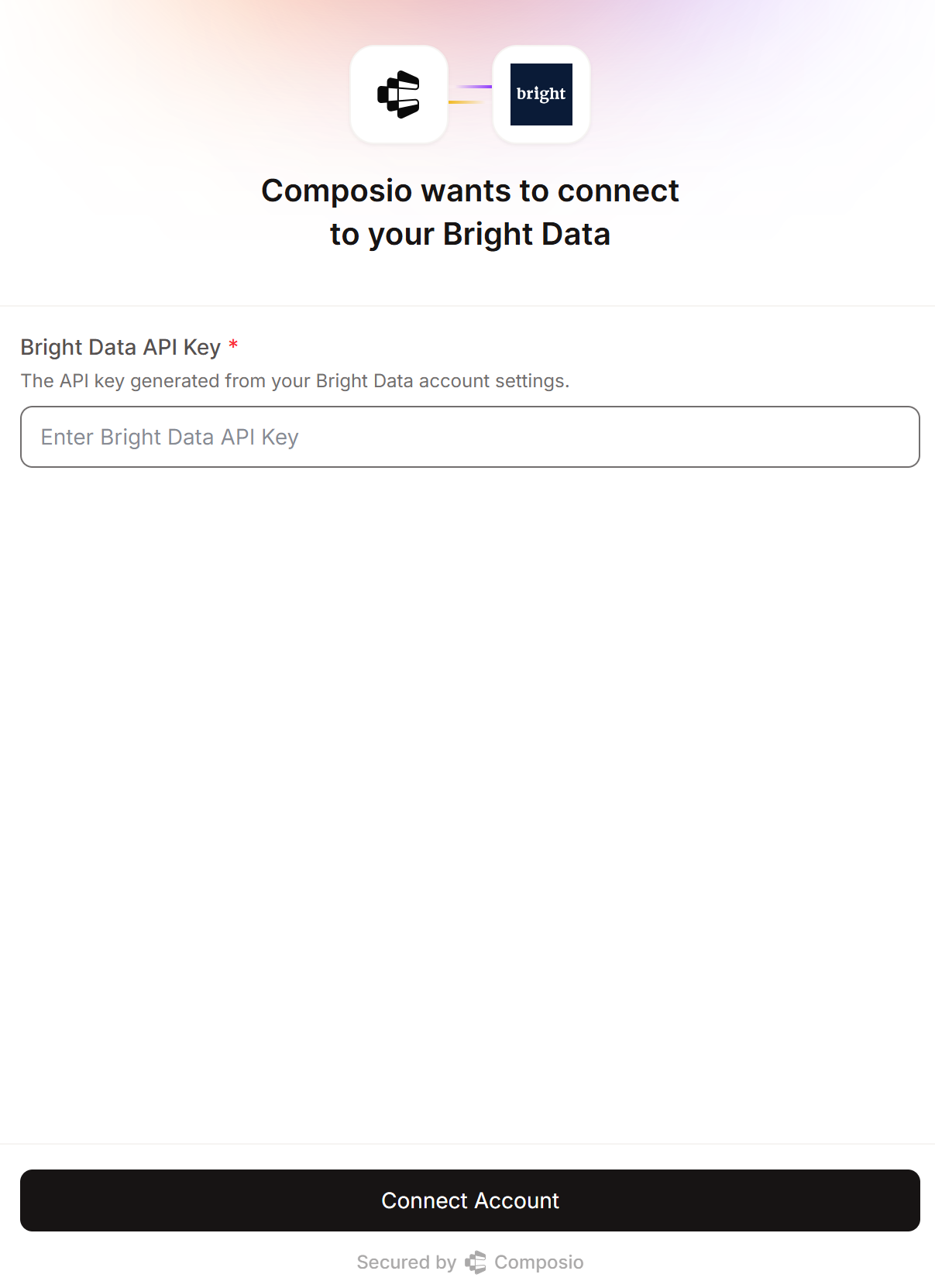
Cole sua chave API da Bright Data e finalize a conexão clicando no botão “Conectar conta”. Depois de concluído, você deverá ver a conta conectada com o status “ATIVO” na guia “Contas conectadas”: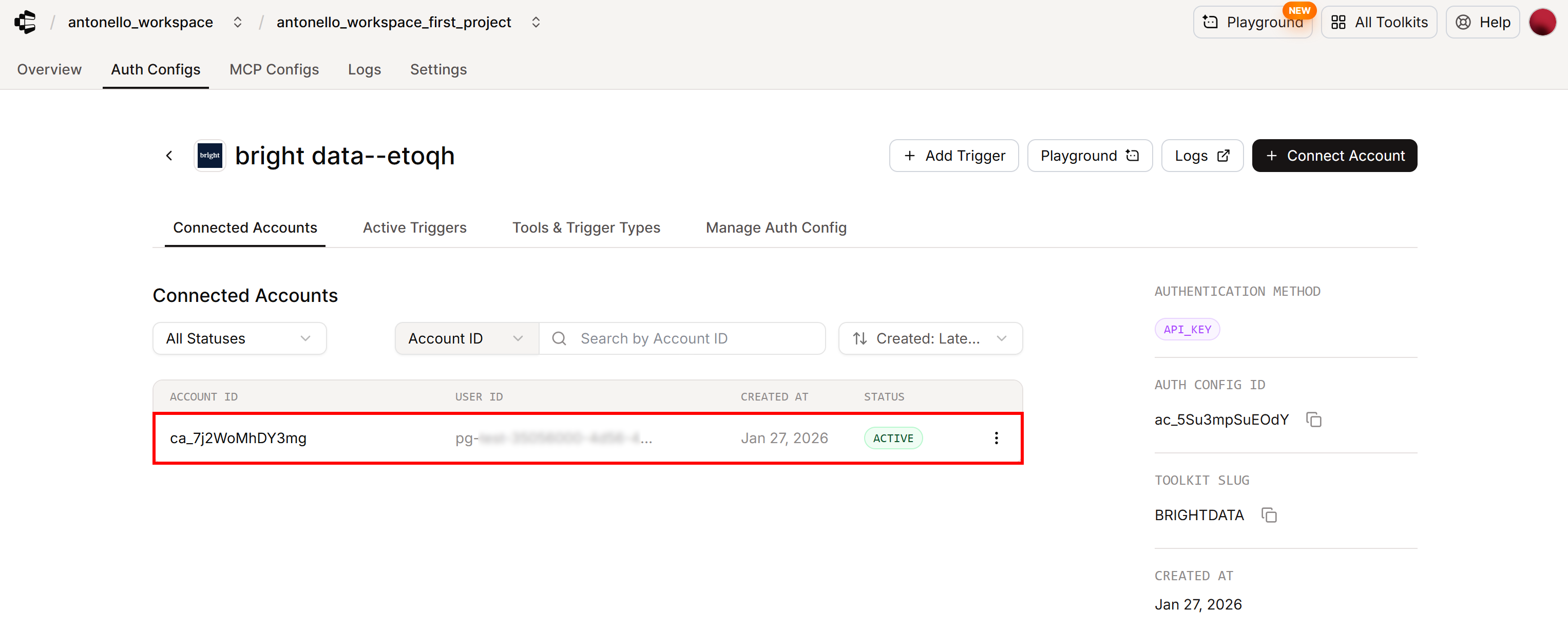
Isso confirma que o Composio foi autenticado com sucesso por meio da sua chave API da Bright Data. O kit de ferramentas da Bright Data agora está disponível para uso em seu agente de IA!
Você pode até testar a integração diretamente no aplicativo web Composio através do recurso “Playground”: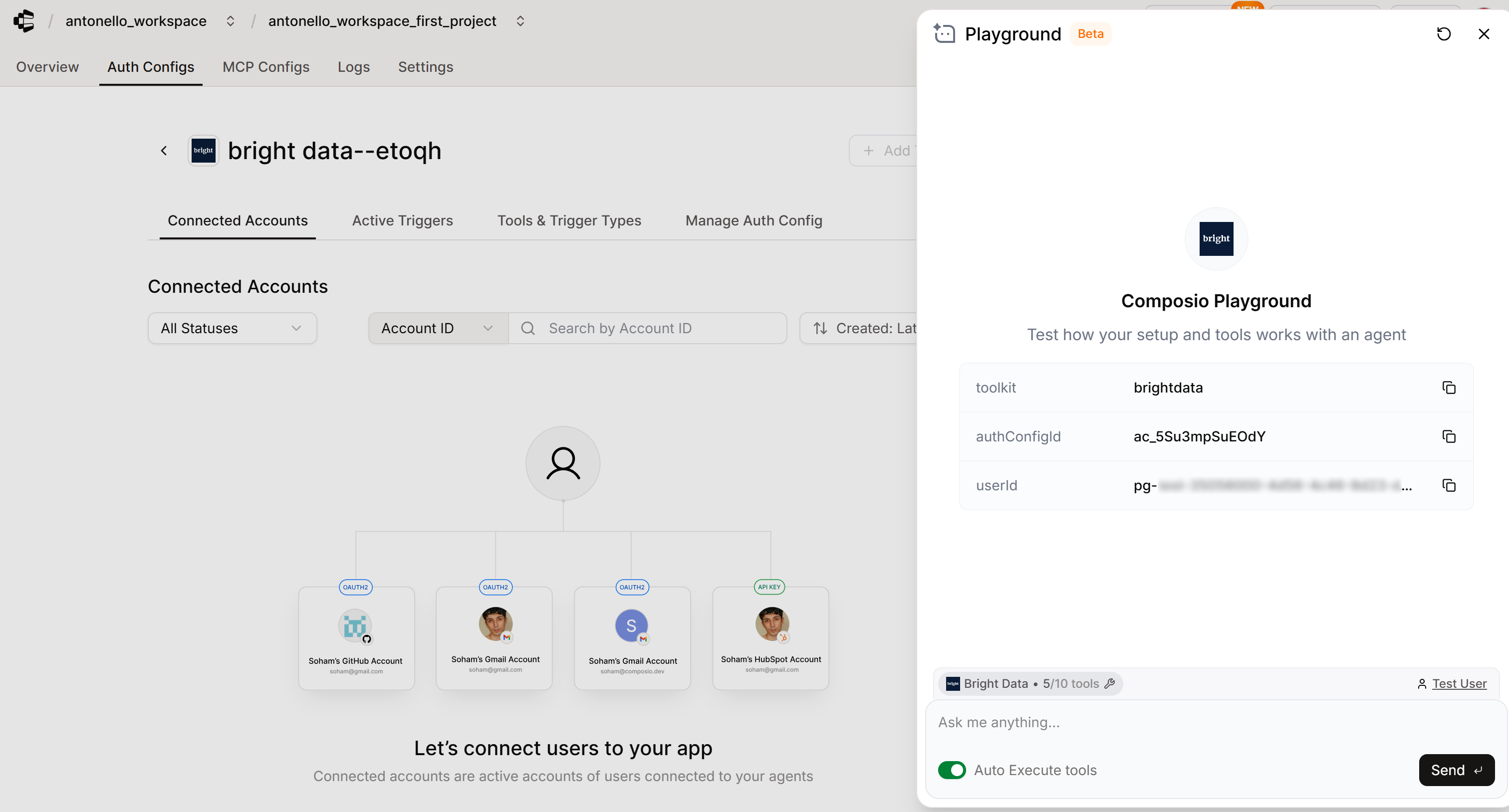
Incrível! O Bright Data agora está totalmente autenticado e integrado ao Composio.
Etapa 5: Inicializar uma sessão do Composio
Agora você tem tudo pronto para conectar seu agente de IA baseado em OpenAI Agents ao Bright Data por meio do SDK do Composio.
Comece inicializando o Composio com o provedor OpenAI Agents:
from composio import Composio
from composio_openai_agents import OpenAIAgentsProvider

# Inicialize o Composio com o provedor OpenAI Agents
composio = Composio(provider=OpenAIAgentsProvider())Observação: o construtor do Composio procura automaticamente a variável de ambiente COMPOSIO_API_KEY (que você já definiu) e a usa para autenticação. Como alternativa, você pode passar a chave API explicitamente por meio do argumento api_key.
Em seguida, crie uma sessão do Tool Router limitada à integração com o Bright Data:
# Crie uma sessão do Tool Router
session = composio.create(
    user_id=COMPOSIO_EXTERNAL_USER_ID,
    toolkits=["brightdata"],
    auth_configs={"brightdata": "ac_XXXXXXXXX"}, # Substitua pelo seu ID de configuração de autenticação para o kit de ferramentas Bright Data
)
O Tool Router é a maneira mais recente e agora padrão da Composio de alimentar ferramentas dentro de agentes de IA. É uma interface unificada que permite que um agente descubra as ferramentas disponíveis, planeje quais ferramentas usar, lide com a autenticação e execute ações em milhares de integrações da Composio. Ele expõe um conjunto de meta-ferramentas que gerenciam essas tarefas nos bastidores, sem sobrecarregar o contexto do agente.
O método composio.create() inicializa uma sessão do Tool Router, que define o contexto em que o agente opera. Por padrão, um agente tem acesso a todos os kits de ferramentas da Composio e é solicitado em tempo de execução a autenticar as ferramentas que deseja usar.
Nesse caso, porém, você já configurou o Bright Data no painel do Composio, então deseja conectar-se explicitamente a ele no código. Para fazer isso:
- Especificando
“brightdata”no argumentotoolkits(que é o slug oficial do kit de ferramentas Composio Bright Data). - Mapeando
“brightdata”para seu ID de configuração de autenticação emauth_configs.
Se você estiver se perguntando onde encontrar essas informações (slug + ID de configuração de autenticação), você pode localizá-las na página “Configurações de autenticação” do kit de ferramentas Bright Data no painel do Composio: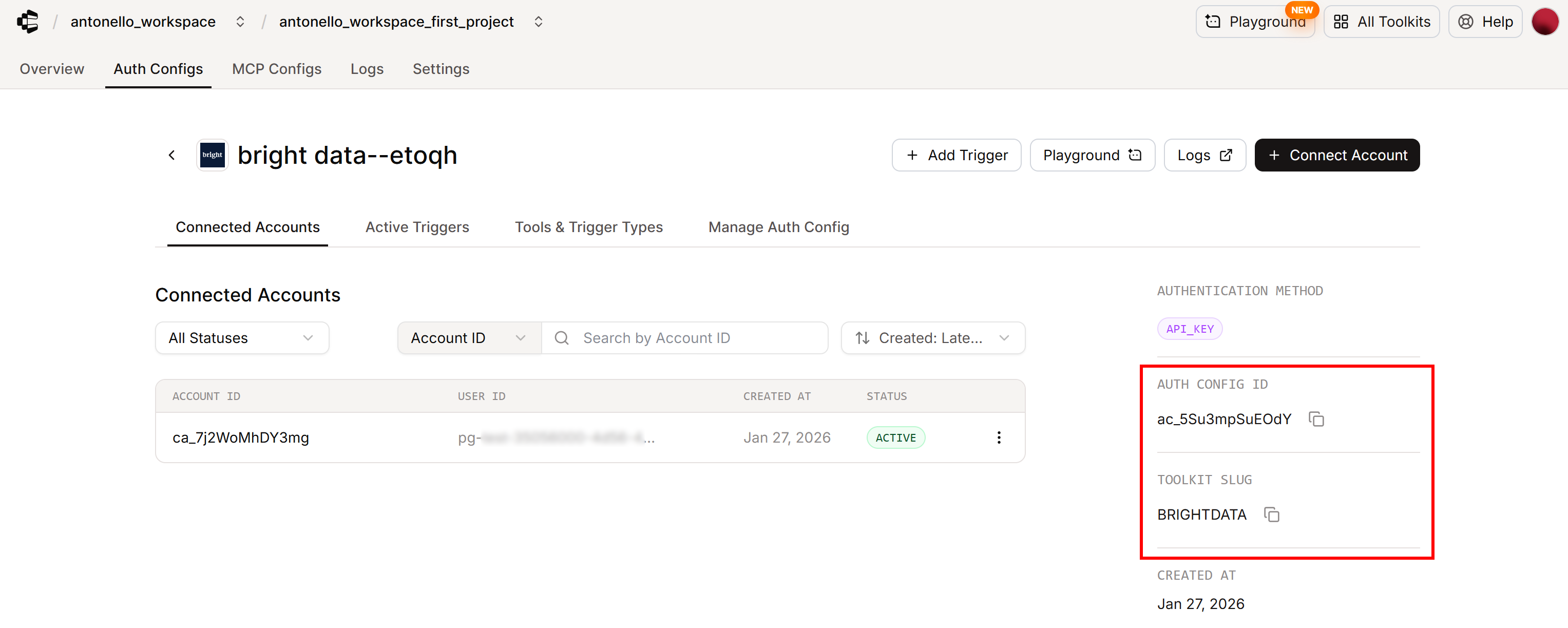
Observação: no Composio, os IDs de configuração de autenticação começam com o prefixo “ac”. Além disso, lembre-se de que os slugs do kit de ferramentas não diferenciam maiúsculas de minúsculas, portanto, “BRIGHTDATA” é equivalente a “brightdata”.
Agora, você pode verificar se o Bright Data está conectado corretamente com:
toolkits = session.toolkits()
for toolkit in toolkits.items:
    print(toolkit.name)
    print(toolkit.connection)
O resultado deve ser:
Bright Data
ToolkitConnection(is_active=True, auth_config=ToolkitConnectionAuthConfig(id='ac_XXXXXXXXX', mode='API_KEY', is_composio_managed=False), connected_account=ToolkitConnectedAccount(id='ca_YYYYYYYY', status='ACTIVE'))
Isso confirma que:
- A conexão do kit de ferramentas está ativa.
- O status da conta conectada é
ATIVO.
Isso significa que o SDK Composio se conectou com sucesso à sua integração Bright Data e o kit de ferramentas está pronto para ser usado pelo seu agente de IA. Ótimo!
Etapa 6: definir o agente de IA
Dada a sessão do Composio Tool Router, obtenha as ferramentas disponíveis com:
tools = session.tools()Passe essas ferramentas para um agente de IA OpenAI Agents, conforme abaixo:
from agents import Agent

agent = Agent(
    name="Web Data Assistant",
    instructions=(
        "Você é um assistente útil com acesso ao kit de ferramentas da Bright Data "
        "para Scraping de dados, acesso a dados e desbloqueio da web."
    ),
    model="gpt-5-mini",
    tools=tools,
)
Isso cria um assistente de dados da web alimentado pelo modelo GPT-5 mini, totalmente ciente de sua integração com as ferramentas da Bright Data.
Observação: a autenticação na sua conta OpenAI ocorre automaticamente, pois o SDK OpenAI Agents procura a variável de ambiente OPENAI_API_KEY (que você definiu anteriormente).
Missão cumprida! Agora você tem um agente de IA com tecnologia OpenAI que se integra ao Bright Data de maneira simplificada por meio do Composio. Resta apenas testá-lo em um cenário real.
Etapa 7: Execute o agente
Para verificar se o agente de IA funciona, você precisa atribuir a ele uma tarefa que exija acesso a dados da web. Por exemplo, você pode pedir que ele lide com um cenário comum de marketing, como realizar uma análise de sentimento sobre um determinado produto por meio de suas avaliações.
Nesse caso, vamos nos concentrar nas avaliações do G2 para o próprio produto Composio. Especifique a tarefa conforme abaixo:
tarefa = """"
1. Recupere as avaliações da seguinte URL do G2 usando o Scraper/Conjuntos de dados mais apropriados:
'https://www.g2.com/products/composio/reviews'
2. Aguarde e faça a sondagem até que o instantâneo esteja pronto.
3. Recuperar o instantâneo contendo todos os dados coletados.
4. Analisar as avaliações e as informações recuperadas.
5. Fornecer um relatório Markdown estruturado que inclua:
   - Uma seção de análise de sentimentos com citações diretas das avaliações
   - Insights acionáveis e recomendações para melhorias
"""
Isso é algo que um LLM básico não pode fazer, pois não tem acesso às avaliações ao vivo do G2. Além disso, o G2 é notoriamente difícil de ser raspado devido às suas medidas agressivas contra bots.
Em vez disso, o comportamento esperado é que o agente de IA:
- Chamar as ferramentas da Bright Data para selecionar o Scraper mais adequado para este cenário (por exemplo, o Bright Data G2 Scraper).
- Executar o Scraper na URL G2 de destino.
- Use a ferramenta dedicada para aguardar e pesquisar o instantâneo resultante contendo as avaliações coletadas.
- Analise o instantâneo e produza o relatório estruturado final.
Executar o agente com:
import asyncio
from agents import Runner

# Execute o agente de IA
async def main():
    result = Runner.run_streamed(
        starting_agent=agent,
        input=task,
        max_turns=50 # Para evitar bloqueios, já que o instantâneo verifica mais de 10 (max_turns padrão) chamadas de ferramenta
    )

    # Transmita o resultado do agente no terminal
    async for event in result.stream_events():
        # Imprima o texto de saída do modelo à medida que ele é transmitido
        if event.type == "raw_response_event":
            # Verifique se o evento tem dados de texto de saída (response.output_text.delta)
            if event.data.type == "response.output_text.delta":
                print(event.data.delta, end="", flush=True)

asyncio.run(main())
Perfeito! Seu agente Composio + Bright IA está pronto.
Etapa 8: Junte tudo
Seu arquivo agent.py agora deve conter:
import asyncio
from composio import Composio
from composio_openai_agents import OpenAIAgentsProvider
from agents import Agent, Runner
from dotenv import load_dotenv

# Carregue as variáveis de ambiente do arquivo .env
load_dotenv()

# O ID de usuário externo do Composio
COMPOSIO_EXTERNAL_USER_ID = "pg-YYYYYYYYYYYYYYYYYYYYYYYYYYYYY" # Substitua pelo seu ID de usuário do Composio

# Inicialize o Composio com o provedor OpenAI Agents
composio = Composio(provider=OpenAIAgentsProvider())

# Crie uma sessão do Tool Router
session = composio.create(
    user_id=COMPOSIO_EXTERNAL_USER_ID,
    toolkits=["brightdata"],
    auth_configs={"brightdata": "ac_XXXXXXXXX"}, # Substitua pelo seu ID de configuração de autenticação para o kit de ferramentas Bright Data
)

# Acesse as ferramentas Composio
tools = session.tools()

# Crie um agente de IA com ferramentas usando o SDK OpenAI Agents
agent = Agent(
    name="Web Data Assistant",
    instructions=(
        "Você é um assistente útil com acesso ao kit de ferramentas Bright Data "
        "para Scraping de dados, acesso a dados e desbloqueio da web."
    ),
    model="gpt-5-mini",
    tools=tools,)


# Descreva a tarefa de análise de sentimentos envolvendo dados recentes da web do G2
task = """"
1. Recupere as avaliações da seguinte URL do G2 usando o Scraper/Conjunto de dados mais apropriado:
'https://www.g2.com/products/composio/reviews'
2. Aguarde e faça a sondagem até que o instantâneo esteja pronto.
3. Recupere o instantâneo contendo todos os dados coletados.
4. Analise as avaliações e as informações recuperadas.
5. Forneça um relatório Markdown estruturado que inclua:
   - Uma seção de análise de sentimentos com citações diretas das avaliações
   - Insights acionáveis e recomendações para melhorias
"""

# Execute o agente de IA
async def main():
    result = Runner.run_streamed(
        starting_agent=agent,
        input=task,
        max_turns=50 # Para evitar bloqueios, já que o instantâneo verifica mais de 10 (max_turns padrão) chamadas de ferramenta
    )

    # Transmita o resultado do agente no terminal
    async for event in result.stream_events():
        # Imprimir o texto de saída do modelo à medida que é transmitido
        if event.type == "raw_response_event":
            # Verificar se o evento tem dados de texto de saída (response.output_text.delta)
            if event.data.type == "response.output_text.delta":
                print(event.data.delta, end="", flush=True)

asyncio.run(main())
No seu ambiente virtual ativado, inicie-o com:
python agent.py O agente levará algum tempo para recuperar autonomamente os dados necessários por meio dos serviços Bright Data. Quando concluído, ele transmitirá um relatório Markdown diretamente no terminal: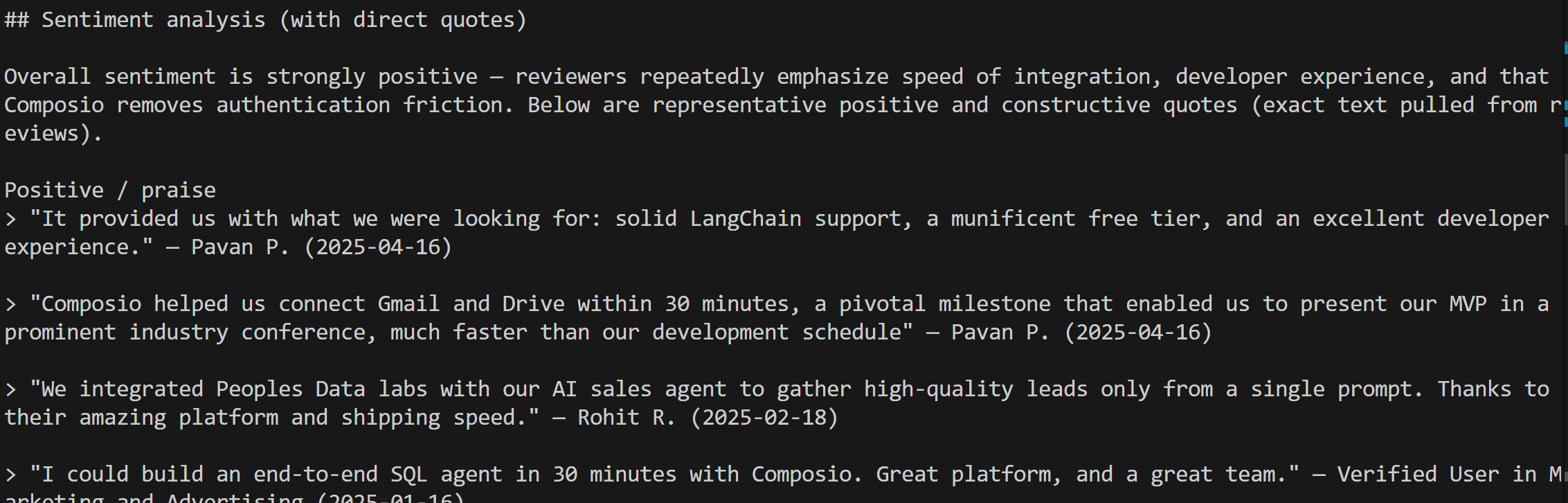
Copie e cole essa saída em um visualizador Markdown e você verá algo assim: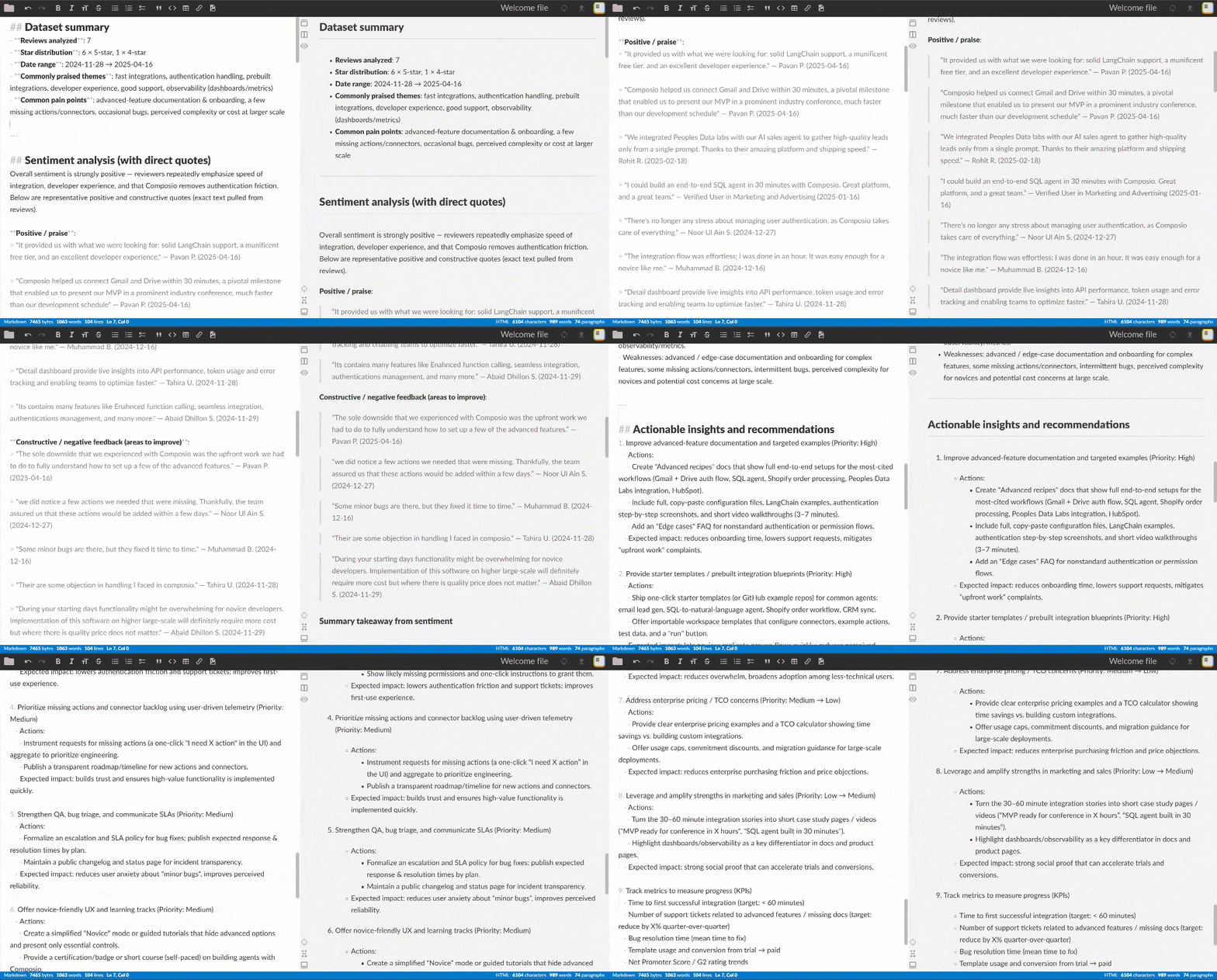
Observe que o relatório é longo, preciso e respaldado por citações de avaliações reais do G2: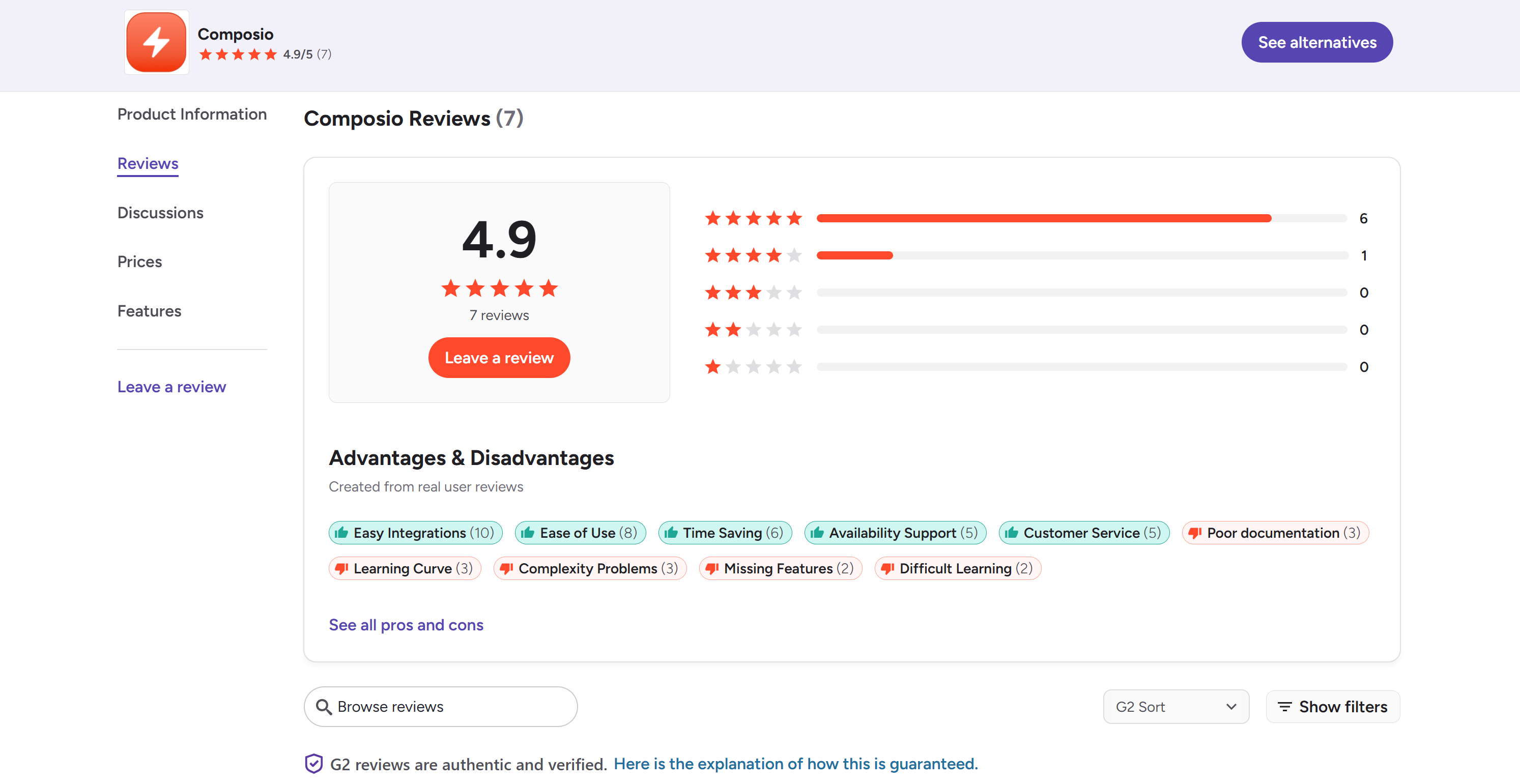
Para entender melhor o que aconteceu nos bastidores, verifique a guia “Logs” na sua conta Composio: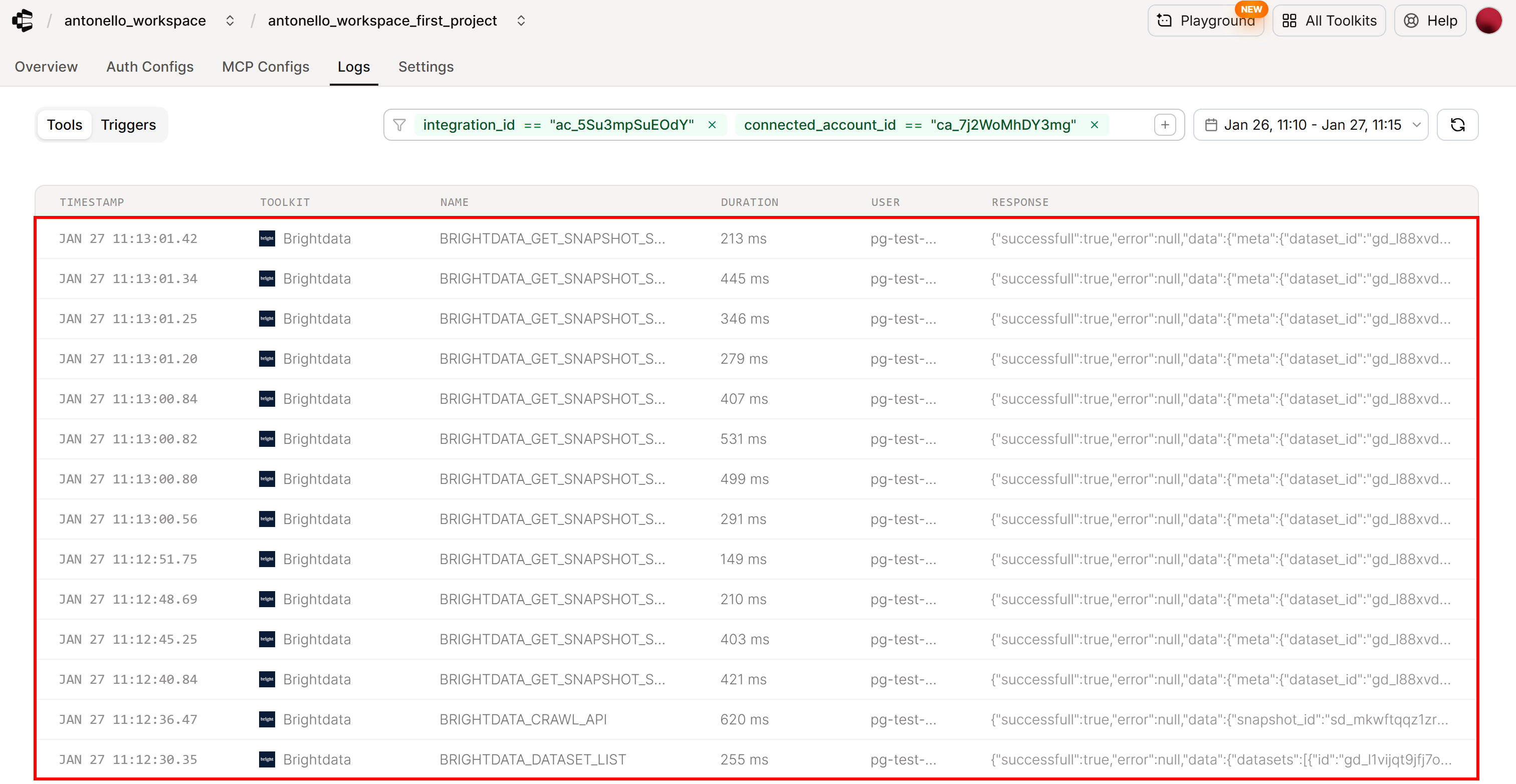
Você verá que o agente chamou:
- A ferramenta “Browse Available Scrapers” (
BRIGHTDATA_DATASET_LIST) do Composio Bright Data para recuperar uma lista de todas as APIs e Conjuntos de dados de scraping disponíveis. - O Composio Bright Data “Trigger Site Crawl” (
BRIGHTDATA_CRAWL_API) para acionar o Scraper G2 na URL especificada, iniciando uma tarefa de Scraping de dados assíncrona na nuvem Bright Data. - A ferramenta “Download Scraped Data” (
BRIGHTDATA_GET_SNAPSHOT_RESULTS) da Composio Bright Data, fazendo polling até que o snapshot contendo os dados coletados estivesse pronto.
Esse é exatamente o comportamento esperado, confirmando que o agente de IA se integrou com sucesso ao Bright Data.
Et voilà! Em apenas cerca de 65 linhas de código, você acabou de criar um agente de IA que se integra totalmente a todas as soluções Bright Data disponíveis no Composio.
A análise de sentimentos nas avaliações do G2 é apenas um dos muitos casos de uso suportados pelas ferramentas de dados da web da Bright Data. Ajuste suas instruções para testar outros cenários e explore a documentação do Composio para descobrir recursos mais avançados, tornando seu agente pronto para produção!
Conclusão
Nesta postagem do blog, você viu como habilitar os recursos da Bright Data em um agente de IA criado com o OpenAI Agents SDK, simplificado graças ao Composio.
Com essa integração, o agente de IA foi capaz de:
- Descobrir automaticamente o Scraper da web certo entre os muitos oferecidos pela Bright Data.
- Executar a ferramenta para recuperação de dados da web.
- Obter dados estruturados da web
- Processá-los para produzir um relatório rico em contexto, respaldado por informações reais e atualizadas.
Agora, isso foi apenas um exemplo. Graças ao conjunto completo de serviços da Bright Data para IA, você pode capacitar os agentes de IA para automatizar interações complexas na web!
Crie uma conta Bright Data gratuitamente hoje mesmo e comece a construir com nossas ferramentas de dados da web prontas para IA!