Neste tutorial, você aprenderá:
- O que é o Qwen Code e o que ele oferece.
- Por que estendê-lo com acesso à web ajuda a superar as limitações dos LLMs subjacentes.
- Como a Bright Data permite que o Qwen Code pesquise, faça scraping e descubra conteúdo na web, entre outras capacidades.
- Como expor as capacidades da Bright Data ao Qwen Code via MCP.
- Como equipar o Qwen Code com conhecimento das soluções da Bright Data por meio de Agent Skills.
- O poder de combinar o Qwen Code com a Bright Data por meio de um exemplo completo.
Vamos começar!
O que é o Qwen Code?
Qwen Code é um agente de IA de código aberto que roda diretamente no seu terminal. É otimizado para os modelos Qwen e ajuda você a entender melhor grandes bases de código, automatizar tarefas repetitivas e entregar software mais rapidamente.
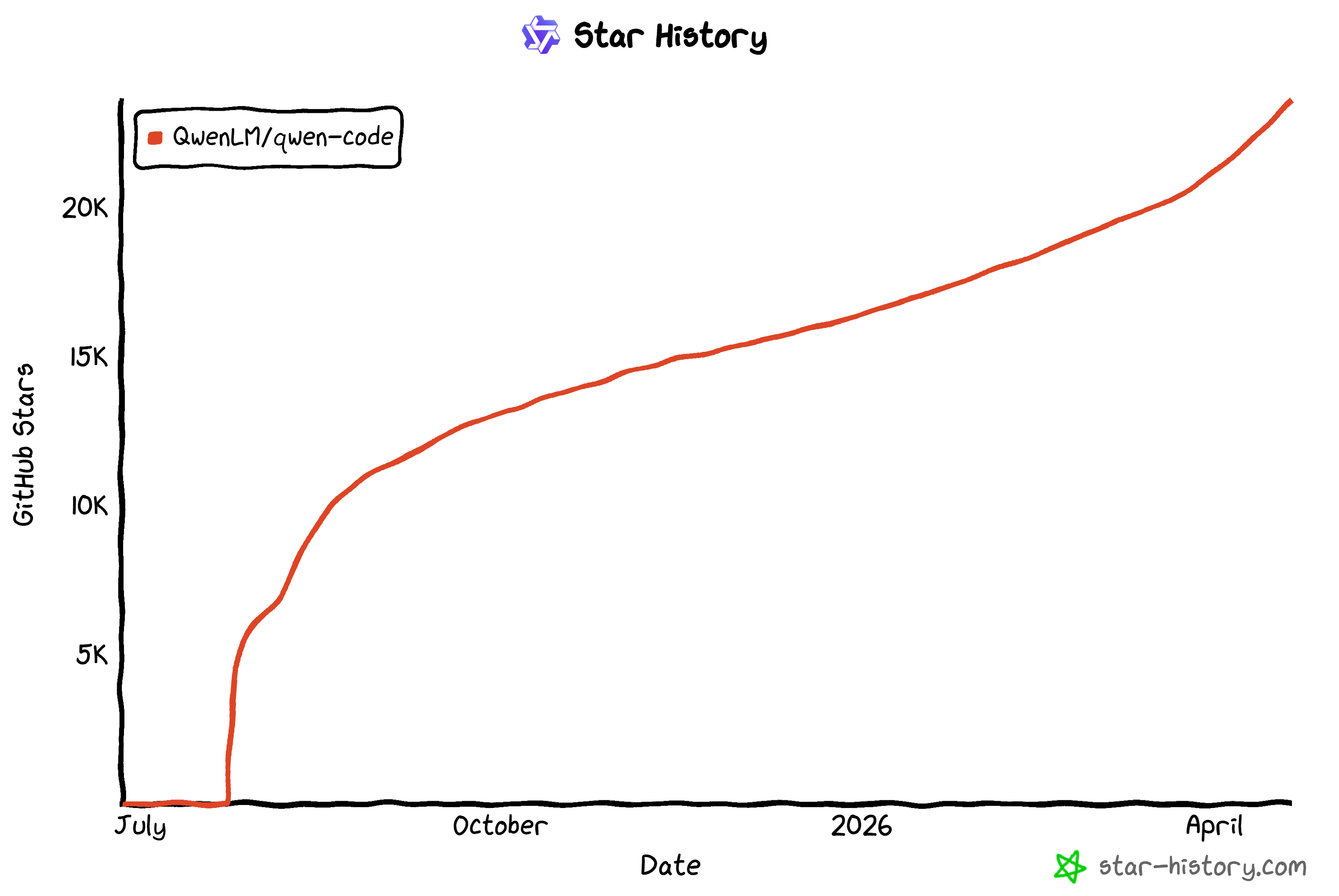
Conta com forte adoção pela comunidade, como demonstrado pelo rápido crescimento de estrelas no GitHub (agora com mais de 20k estrelas e contando):
Os principais recursos oferecidos pelo Qwen Code são:
- Agente de IA focado no terminal: Roda diretamente na linha de comando, permitindo fluxos de desenvolvimento rápidos e focados sem sair do terminal.
- Suporte a múltiplos protocolos: Funciona com APIs compatíveis com OpenAI, Anthropic, Gemini ou provedores personalizados via chaves de API.
- Fluxos de trabalho agênticos: Inclui Skills e SubAgentes integrados para automatizar tarefas complexas e de múltiplas etapas.
- Código aberto e co-evolutivo: A ferramenta e os modelos Qwen evoluem juntos com contribuições da comunidade e atualizações frequentes.
- Integração com IDEs: Suporta VS Code, Zed e IDEs JetBrains para assistência de IA integrada no seu editor.
- Modos interativo e headless: Use uma interface de terminal interativa para exploração ou execute em scripts/CI para automação.
Explore a documentação oficial para mais detalhes.
Por que o Qwen Code Precisa de Ferramentas de Recuperação e Descoberta de Dados na Web
Em algum momento, o Qwen Code encontra uma barreira universal inerente a todos os grandes modelos de linguagem: o “corte de conhecimento”. Como um LLM é construído a partir de um conjunto de dados massivo, porém finito, congelado no momento do treinamento, a inteligência que ele fornece é intrinsecamente limitada.
Em ambientes digitais em constante evolução, o que é considerado boa prática hoje pode rapidamente se tornar obsoleto. Depender de um agente que possui apenas conhecimento interno estático introduz riscos reais. Ele pode perder atualizações recentes ou sugerir abordagens que não refletem mais as realidades atuais.
Para superar esses problemas, você deve transformar seu assistente de CLI em uma entidade capaz de interação em tempo real com a web. É exatamente aqui que a Bright Data entra em cena!
Ao aproveitar a infraestrutura otimizada para IA fornecida pela Bright Data, você capacita o Qwen Code a navegar, explorar e recuperar informações da Internet. Em detalhes, a integração da Bright Data no Qwen Code permite que seu agente:
- Realize pesquisas em tempo real na web para coletar informações atualizadas sobre qualquer tópico ou domínio.
- Verifique múltiplas fontes online para garantir precisão e consistência das informações recuperadas.
- Colete insights estruturados de diferentes áreas do conhecimento para apoiar análises, pesquisas ou tomadas de decisão.
- Enriqueça documentos, relatórios ou bases de conhecimento buscando e incorporando o conteúdo publicamente disponível mais recente.
A verdadeira vantagem da Bright Data está em sua infraestrutura de nível empresarial. Ela se apoia em um enorme pool de mais de 400 milhões de proxies residenciais abrangendo 195 países. O resultado é um agente que pode escalar seus esforços de coleta de dados com 99,99% de confiabilidade e 99,95% de taxa de sucesso.
Ao ancorar o Qwen Code em fatos atuais e verificáveis, você o transforma de uma ferramenta de referência estática em um parceiro de IA verdadeiramente confiável!
Potencializando o Qwen Code com a Bright Data: 2 Abordagens
A Bright Data oferece suporte ao Qwen Code por meio de duas abordagens complementares:
- Bright Data MCP: O servidor MCP oficial da Bright Data, expondo mais de 70 ferramentas para Scraping de dados, pesquisa, descoberta, interação e mais. Oferece um nível gratuito com ferramentas úteis, enquanto ferramentas avançadas estão disponíveis apenas no modo Pro.
- Bright Data skills: Uma coleção de arquivos compatíveis com Agent Skills para ajudar seu agente de IA a usar os produtos da Bright Data com mais eficiência.
Importante: Essas duas abordagens são sinérgicas e funcionam melhor quando usadas juntas. Em particular, as Bright Data skills incluem uma skill dedicada para melhor orquestrar e selecionar as ferramentas do Bright Data MCP.
Etapas Comuns
Antes de explorar a integração da Bright Data no Qwen Code via MCP ou Agent Skills, cuide de algumas etapas de pré-requisitos comuns!
Pré-requisitos
Para seguir este tutorial, certifique-se de ter uma máquina com:
- Um sistema operacional baseado em Unix (macOS, Linux ou WSL).
- Node.js 20+ instalado localmente.
Você também precisará de:
- Um plano Alibaba Cloud Coding ou uma chave de API padrão do Alibaba Cloud Model Studio (aqui, faremos referência à configuração da chave de API).
- Uma conta na Bright Data com uma chave de API configurada.
Para gerar uma chave de API da Bright Data, siga o guia oficial.
Etapa #1: Instalar o Qwen Code
Execute o seguinte comando para iniciar o script de instalação:
curl -fsSL https://qwen-code-assets.oss-cn-hangzhou.aliyuncs.com/installation/install-qwen.sh | bashVocê deverá ver algo assim:
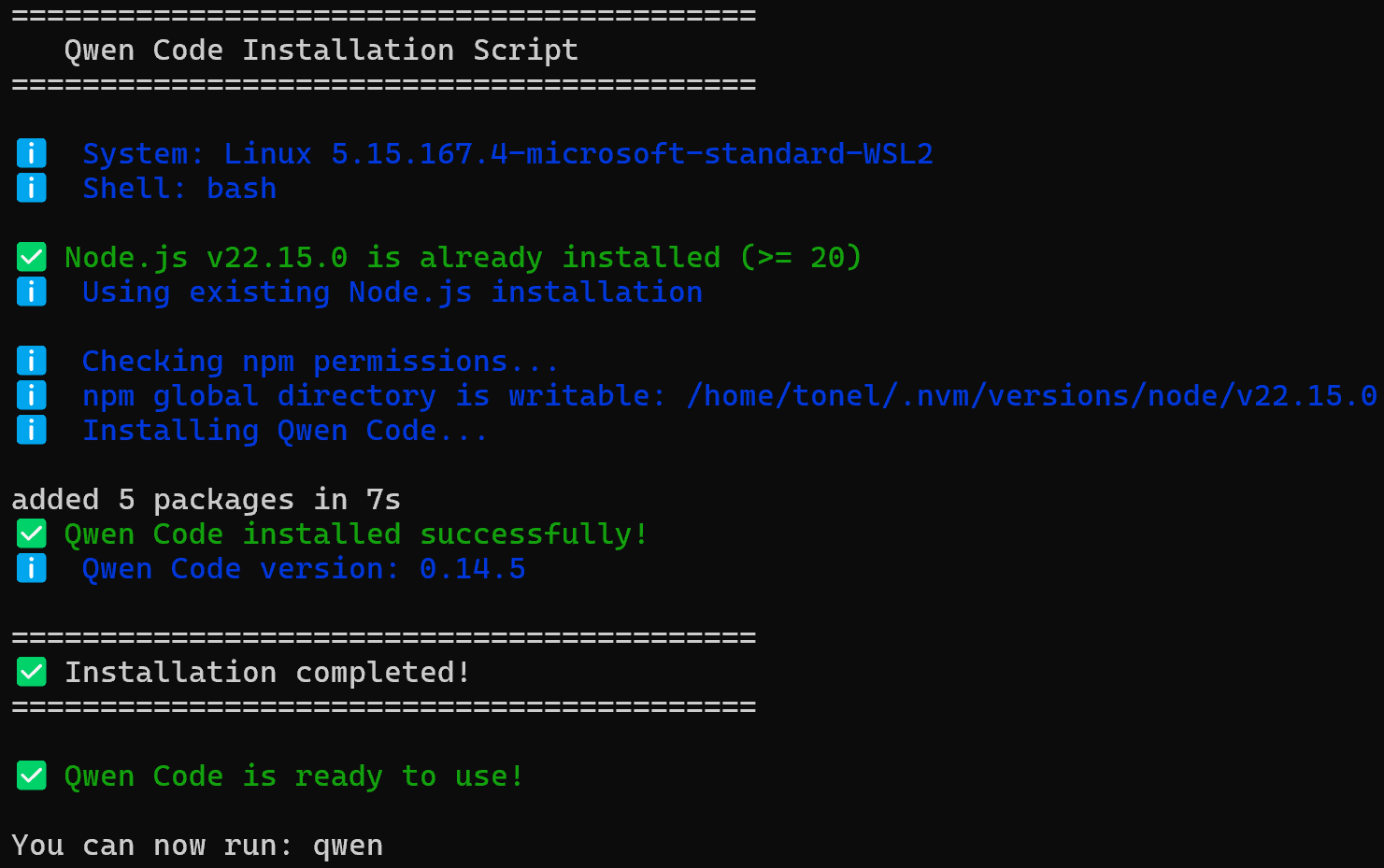
Nos bastidores, o script de instalação do Qwen Code:
- Verifica os pré-requisitos.
- Instala o Qwen Code via o pacote npm
@qwen-code/qwen-code. - Disponibiliza a CLI por meio do comando
qwen.
Ótimo! O Qwen Code agora está configurado localmente.
Etapa #2: Concluir a Configuração do Qwen Code
Neste exemplo, assumiremos que seu projeto está localizado em uma pasta chamada bright-data-qwen-code-example/. Substitua pelo nome real do diretório do seu projeto.
Entre no diretório do projeto no seu terminal:
cd bright-data-qwen-code-exampleEm seguida, inicie o Qwen Code com:
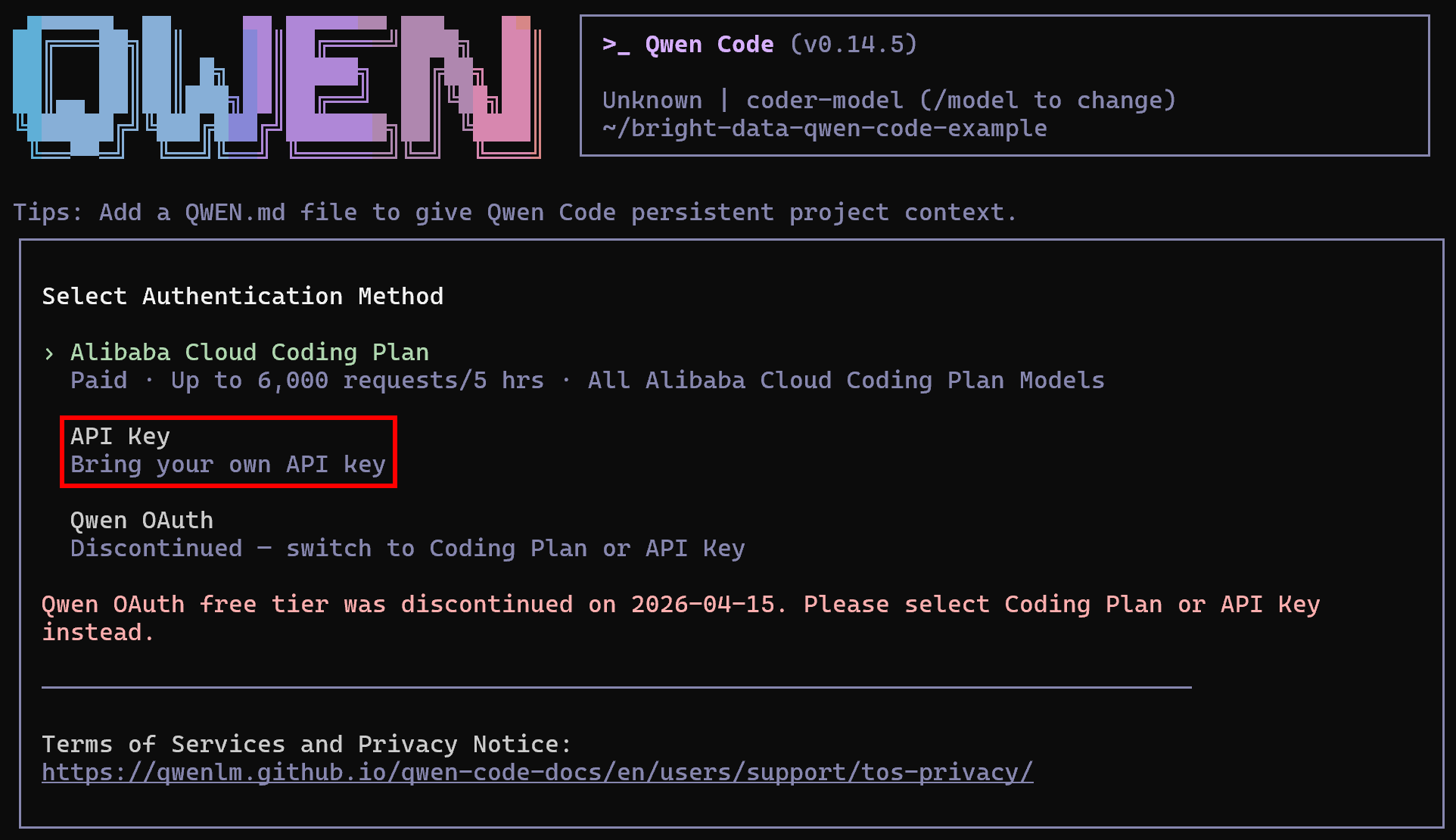
qwenConclua a configuração conectando a CLI à sua conta Alibaba usando o seguinte comando:
/authVocê será solicitado a selecionar um método de autenticação. Neste caso, prossiga com a opção de chave de API:
Para acessar os modelos Qwen, selecione a opção “Alibaba Cloud Model Studio Standard API Key”:
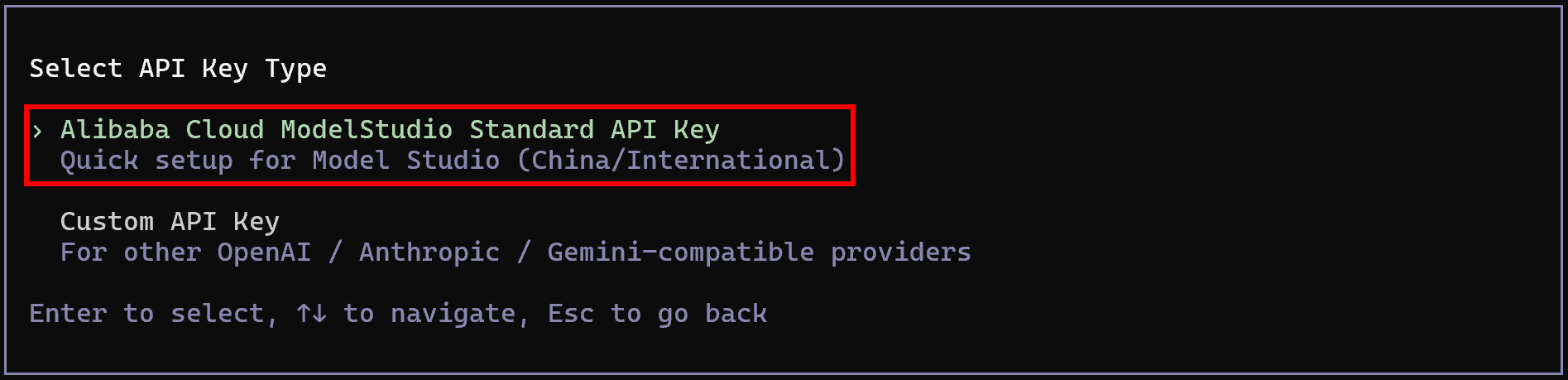
Cole sua chave de API padrão do Alibaba Cloud Model Studio. Em seguida, configure os modelos disponíveis usando uma lista separada por vírgulas de IDs de modelos, por exemplo:
qwen3.6-flash,qwen3.5-plus,glm-5,kimi-k2.5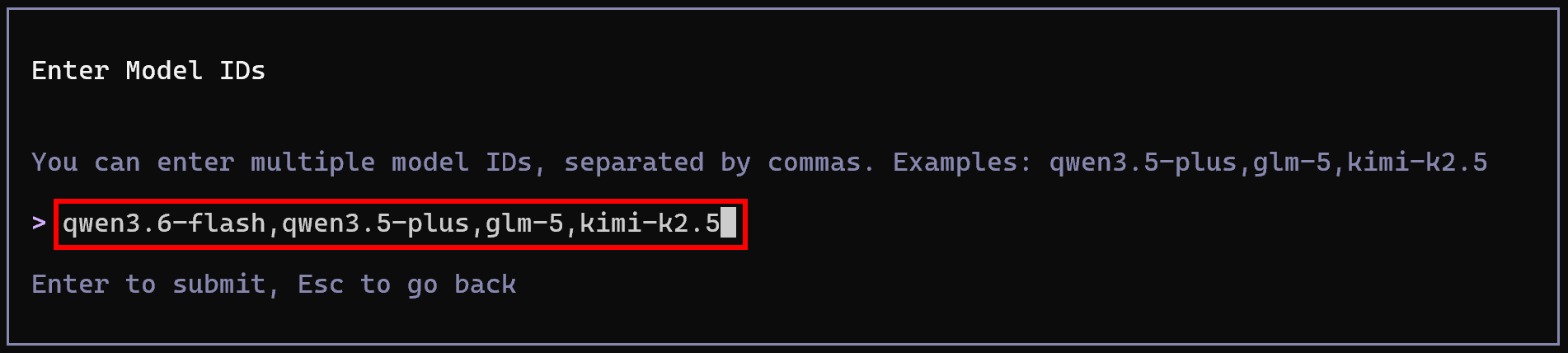
Estes serão os modelos disponíveis na sua configuração do Qwen Code. Incrível! A CLI agora está conectada à sua conta e alimentada pelos LLMs da Qwen.
Etapa #3: Configurar o Qwen Code
Altere o modelo padrão utilizado pelo Qwen Code com este comando:
/modelPor exemplo, selecione qwen3.6-flash:
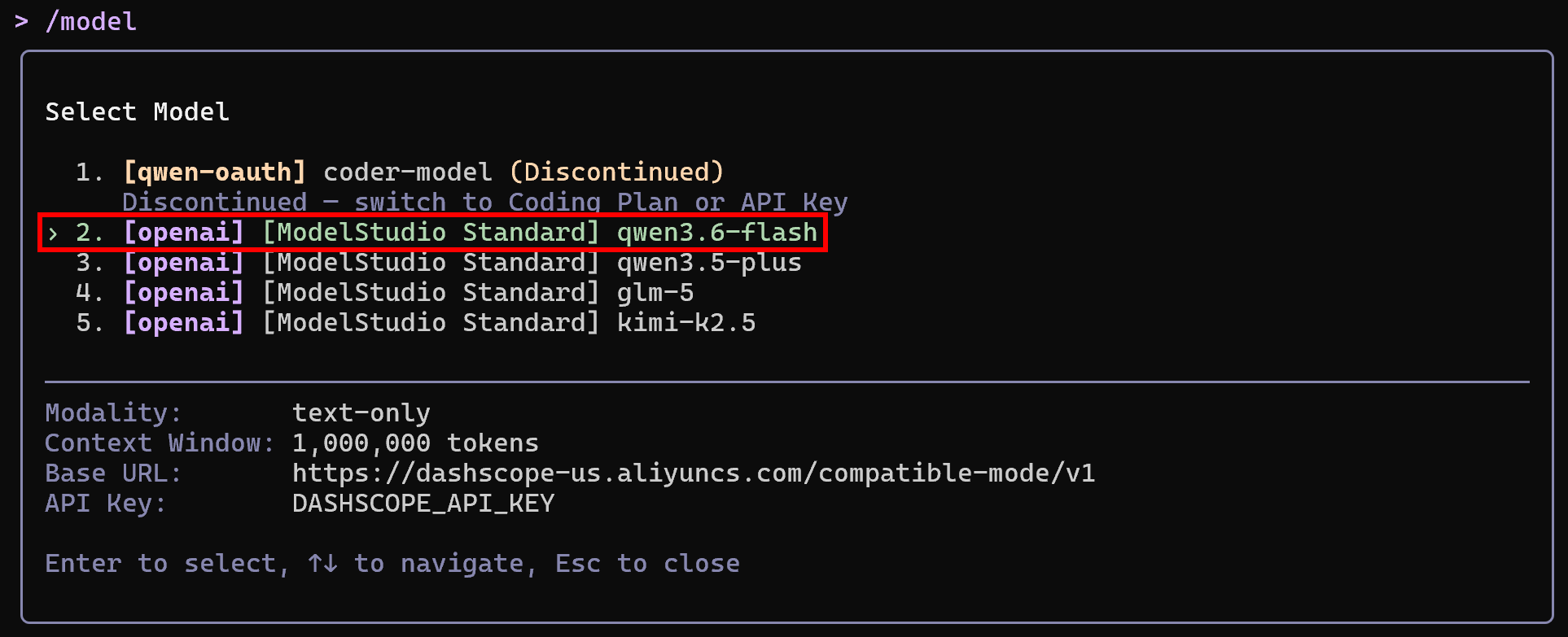
Observe que os modelos disponíveis são aqueles configurados nas etapas anteriores. Excelente! O Qwen Code agora está instalado, autenticado e configurado para uso local.
Como Conectar o Qwen Code ao Bright Data MCP da Bright Data
Esta seção mostrará como configurar uma instância local do Bright Data MCP no Qwen Code.
Nota: Se você está buscando como integrar o Qwen-Agent com o Bright Data MCP, leia nosso guia dedicado.
Pré-requisitos
Para seguir esta seção, você deve ter:
- Algum entendimento de como o MCP funciona.
- Familiaridade básica com as ferramentas expostas pelo Bright Data MCP.
Além disso, observe que os pré-requisitos descritos na seção “Etapas Comuns” ainda se aplicam.
Etapa #1: Iniciar o Bright Data MCP da Bright Data
Primeiro, verifique se o servidor MCP da Bright Data pode ser executado corretamente na sua máquina.
Comece fazendo login na sua conta Bright Data. Para uma configuração rápida, você pode seguir o assistente na seção “MCP” do painel de controle:
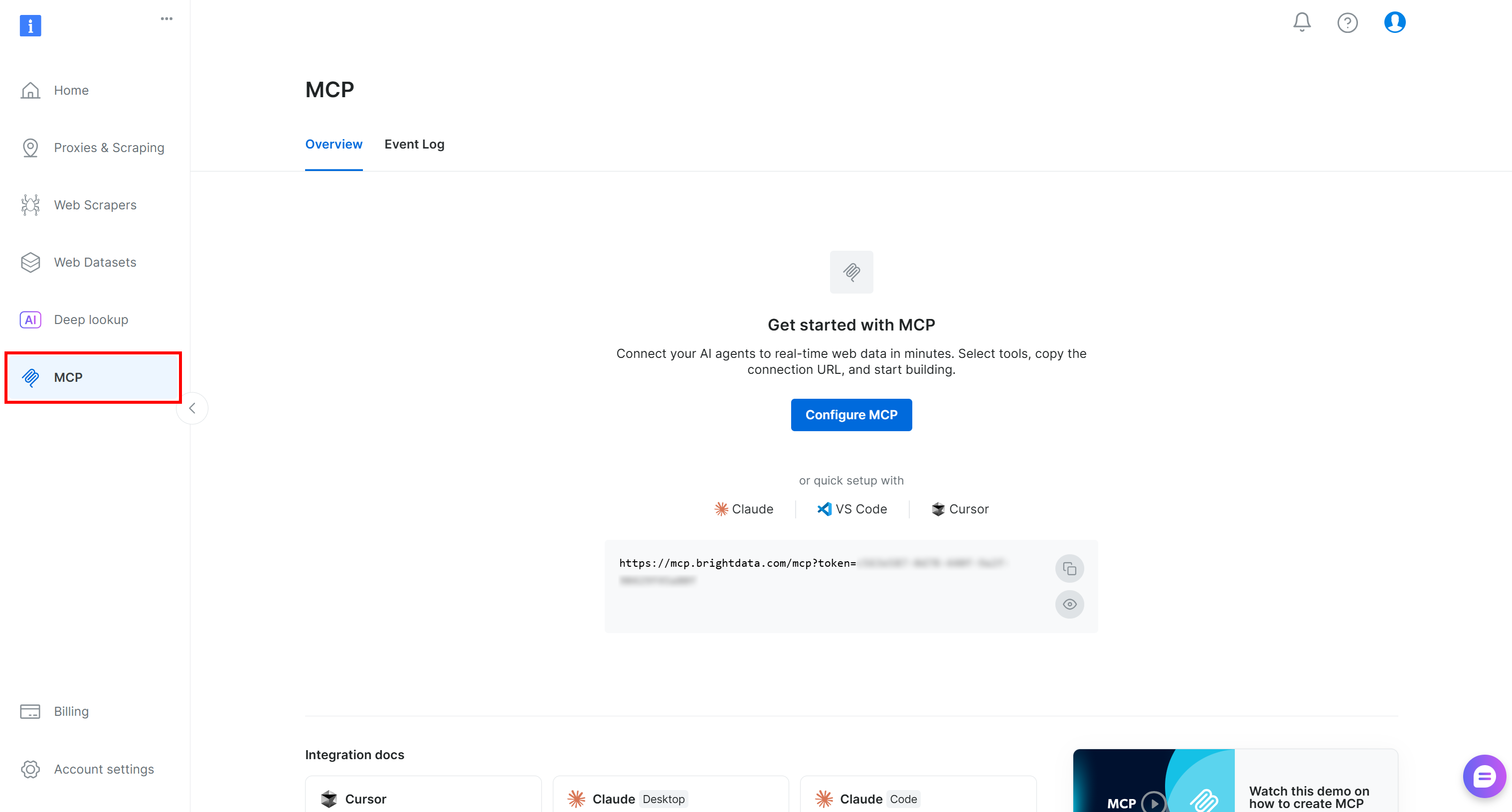
Alternativamente, siga as instruções passo a passo abaixo para uma configuração mais guiada.
Em seguida, instale o Bright Data MCP globalmente usando o pacote @brightdata/mcp:
npm install -g @brightdata/mcpPara verificar se o servidor MCP inicia localmente, execute:
API_TOKEN="<YOUR_BRIGHT_DATA_API>" npx -y @brightdata/mcpSubstitua <YOUR_BRIGHT_DATA_API> pela sua chave de API real da Bright Data. O comando acima define a variável de ambiente API_TOKEN necessária e inicia uma instância local do servidor Bright Data MCP.
Se tudo estiver funcionando corretamente, você deverá ver uma saída semelhante a esta:

Na primeira inicialização, o pacote @brightdata/mcp cria automaticamente as seguintes zonas na sua conta Bright Data:
mcp_unlocker: Uma Zona para o Web Unlocker.mcp_browser: Uma Zona para a Browser API.
Essas duas zonas alimentam todas as ferramentas expostas pelo servidor Bright Data MCP. Você também pode configurar zonas personalizadas se necessário, conforme descrito no repositório.
Para confirmar que as zonas padrão foram criadas, acesse a página “Proxies & Scraping Infrastructure” no painel de controle da Bright Data. Você deverá ver ambas as zonas listadas na tabela:
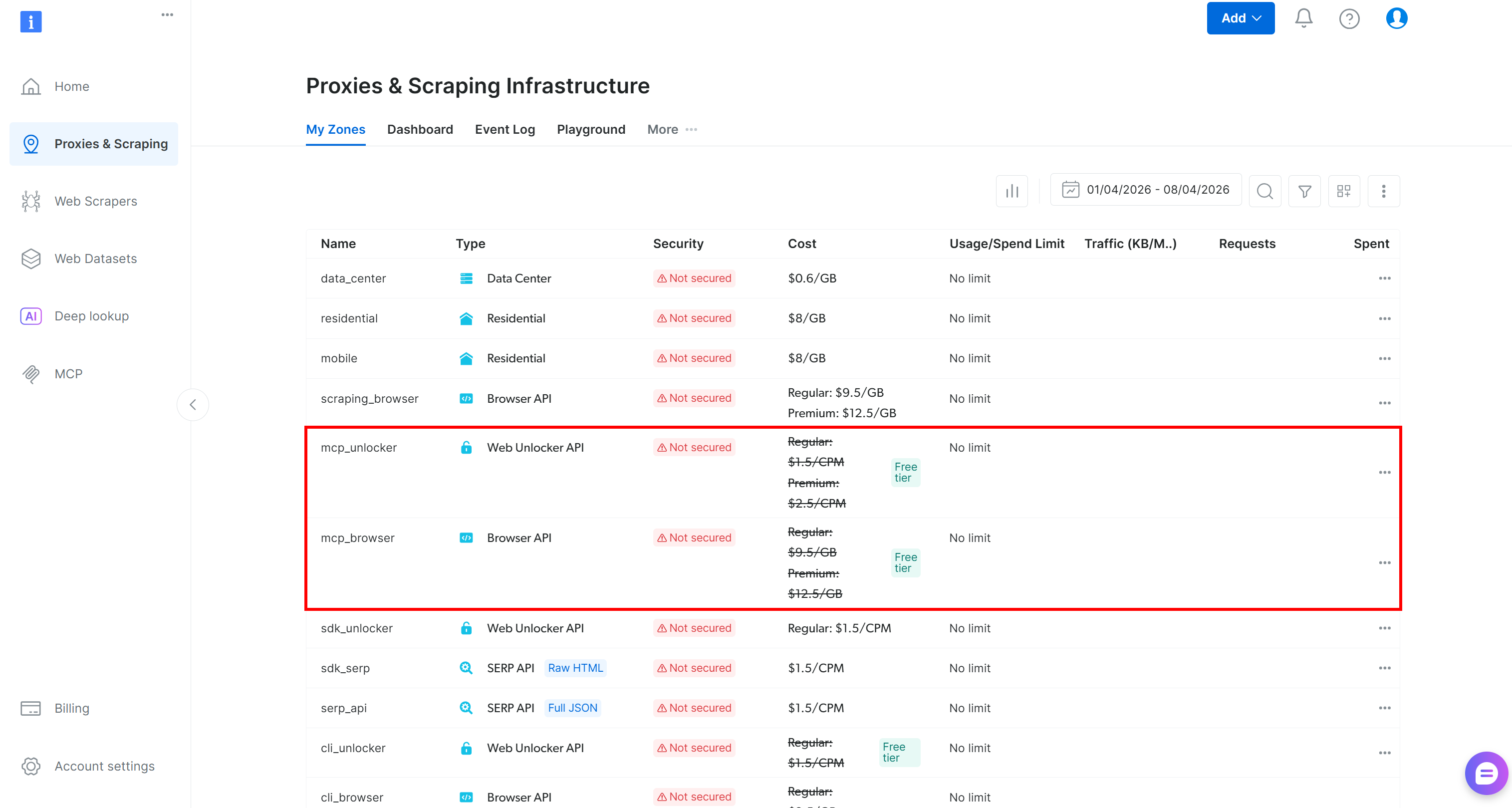
Agora, no nível gratuito do Bright Data MCP, você tem acesso apenas a estas ferramentas:
search_engine(+ sua versão em lote)scrape_as_markdown(+ sua versão em lote)discover
Para desbloquear todas as 70+ ferramentas, você deve ativar o modo Pro. Faça isso definindo a variável de ambiente PRO_MODE="true":
API_TOKEN="<YOUR_BRIGHT_DATA_API>" PRO_MODE="true" npx -y @brightdata/mcpLembre-se de que o modo Pro não está incluído no nível gratuito e [gera cobranças adicionais](https://github.com/brightdata/brightdata-mcp?tab=readme-ov-file#-pricing, modes).
Perfeito! Você acabou de verificar que o servidor Bright Data MCP roda na sua máquina. Em seguida, você configurará o Qwen Code para se conectar a ele.
Etapa #2: Configurar o Bright Data MCP no Qwen Code
Para configurar servidores MCP no Qwen Code, comece criando uma pasta .qwen no diretório raiz do seu projeto. Dentro dela, adicione um arquivo settings.json, que define a configuração em nível de projeto para o Qwen Code:
bright-data-qwen-code-example/
├── .qwen/
│    └── settings.json
└── ...
Certifique-se de que o arquivo .qwen/settings.json contenha o seguinte:
{
  "mcpServers": {
    "bright-data-web-mcp": {
      "command": "npx",
      "args": [
        "@brightdata/mcp"
      ],
      "env": {
        "API_TOKEN": "<YOUR_BRIGHT_DATA_API_KEY>",
        "PRO_MODE": "true"
      }
    }
  }
}
A configuração acima espelha o comando npx testado anteriormente, usando variáveis de ambiente para autenticação e configuração:
API_TOKEN: Obrigatório. Defina como sua chave de API da Bright Data.PRO_MODE: Opcional. Defina como"false"ou remova se não quiser ativar o modo Pro.
Agora, na inicialização, o Qwen Code usará essa configuração para lançar uma instância local do servidor Bright Data MCP e se conectar a ele. Para tornar a configuração global, adicione a mesma configuração ao arquivo ~/.qwen/settings.json.
Nota: Você também pode se conectar ao Bright Data MCP remoto via Streamable HTTP usando uma configuração diferente, conforme descrito na documentação oficial. Essa abordagem é mais adequada para configurações de nível empresarial ou se você não quiser um servidor local rodando na sua máquina.
Ótimo! O Bright Data MCP agora deve estar disponível no Qwen Code.
Etapa #3: Verificar a Conexão
Abra o Qwen Code novamente:
qwenDesta vez, você deverá ver uma mensagem “Connecting to MCP servers…” na inicialização. Quando o processo estiver concluído, execute:
/mcpNa lista de servidores MCP disponíveis, você deverá ver a entrada bright-data-web-mcp:

Pressione Enter para explorá-lo e selecione a opção “View tools”:
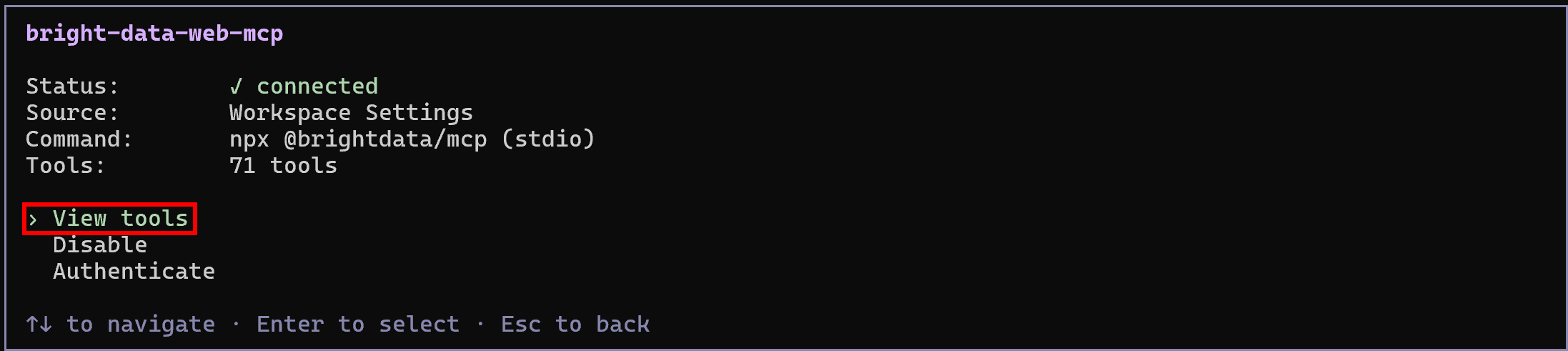
No modo Rapid (nível gratuito, quando PRO_MODE é omitido ou definido como "false"), você verá um conjunto limitado de ferramentas. No modo Pro (conforme configurado acima), você terá acesso ao conjunto completo de mais de 70 ferramentas.
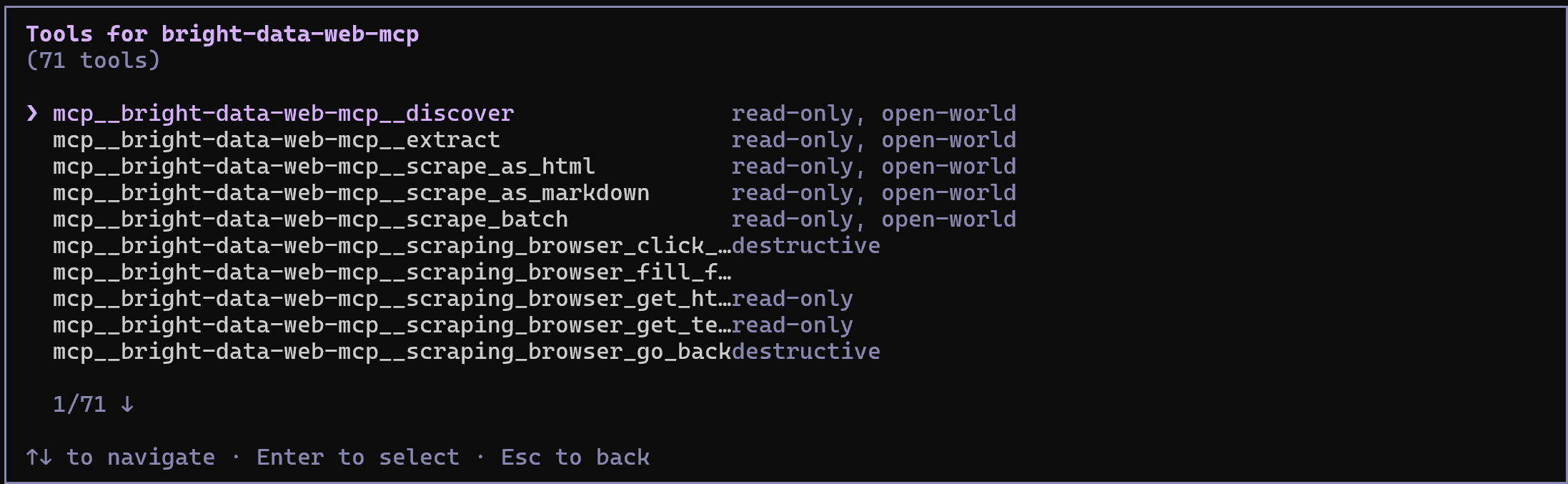
Parabéns! Isso confirma que o Bright Data MCP está expondo corretamente as ferramentas ao Qwen Code. (Mais adiante, demonstraremos o Bright Data MCP em ação junto com as Bright Data skills.)
Como Adicionar as Skills da Bright Data ao Qwen Code
Neste capítulo, você será guiado pelo processo de instalação das Bright Data skills na sua configuração local do Qwen Code. O procedimento será tratado automaticamente via CLI skills da Vercel.
Nota: Se preferir uma configuração manual, comece clonando o repositório Bright Data Skills. Em seguida, copie os arquivos necessários para a pasta .qwen/skills/ do seu projeto:
git clone https://github.com/brightdata/skills
cp -r skills/skills/* <PATH_TO_YOUR_PROJECT>/.qwen/skills/
Para uma abordagem mais guiada e confiável, siga as instruções abaixo!
Pré-requisitos
Antes de começar, é recomendável ter:
- Um entendimento básico de como o padrão Agent Skills funciona.
- Familiaridade com como os padrões Agent Skills funcionam.
- Algum conhecimento das Bright Data skills.
Além dos pré-requisitos listados na seção “Etapas Comuns”, você também precisará de:
- Uma zona da API Web Unlocker configurada na sua conta Bright Data.
- A biblioteca
jqinstalada localmente.
Para instalar o jq (uma ferramenta de linha de comando para processar JSON) em sistemas baseados em Debian, execute:
sudo apt-get install curl jqAlternativamente, no macOS, execute:
brew install curl jqPara uma configuração rápida da zona da API Web Unlocker, consulte o guia “Create Your First Unlocker API“, ou prossiga para a próxima etapa.
Etapa #1: Adicionar uma Zona da API Web Unlocker
Comece fazendo login na sua conta Bright Data. No painel de controle, acesse a página “Proxies & Scraping” e inspecione a tabela “My Zones”:
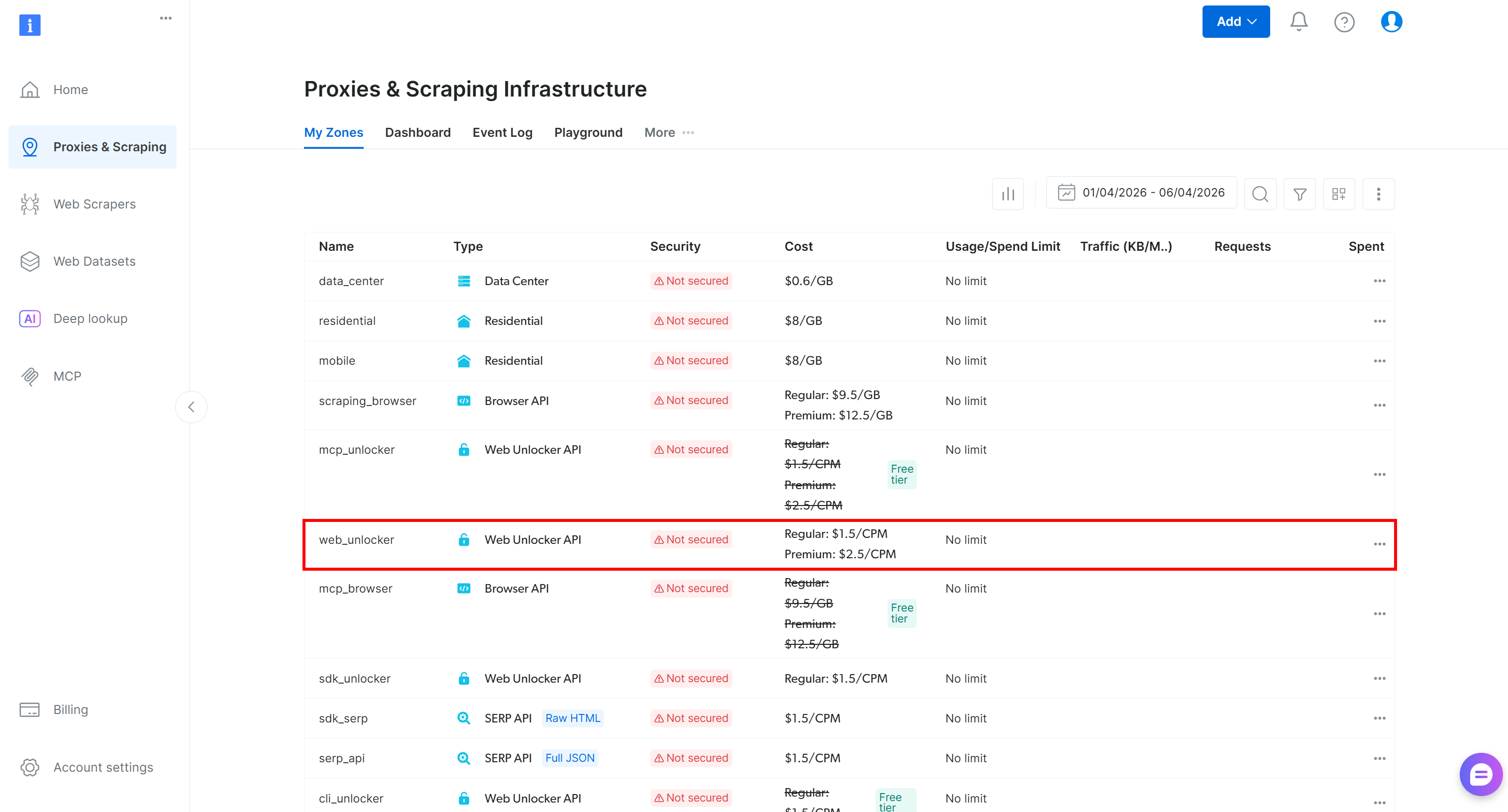
Se uma zona da API Web Unlocker já existir, como web_unlocker, ótimo!
Caso contrário, role até a seção “Unblocker API” e clique em “Create zone”:
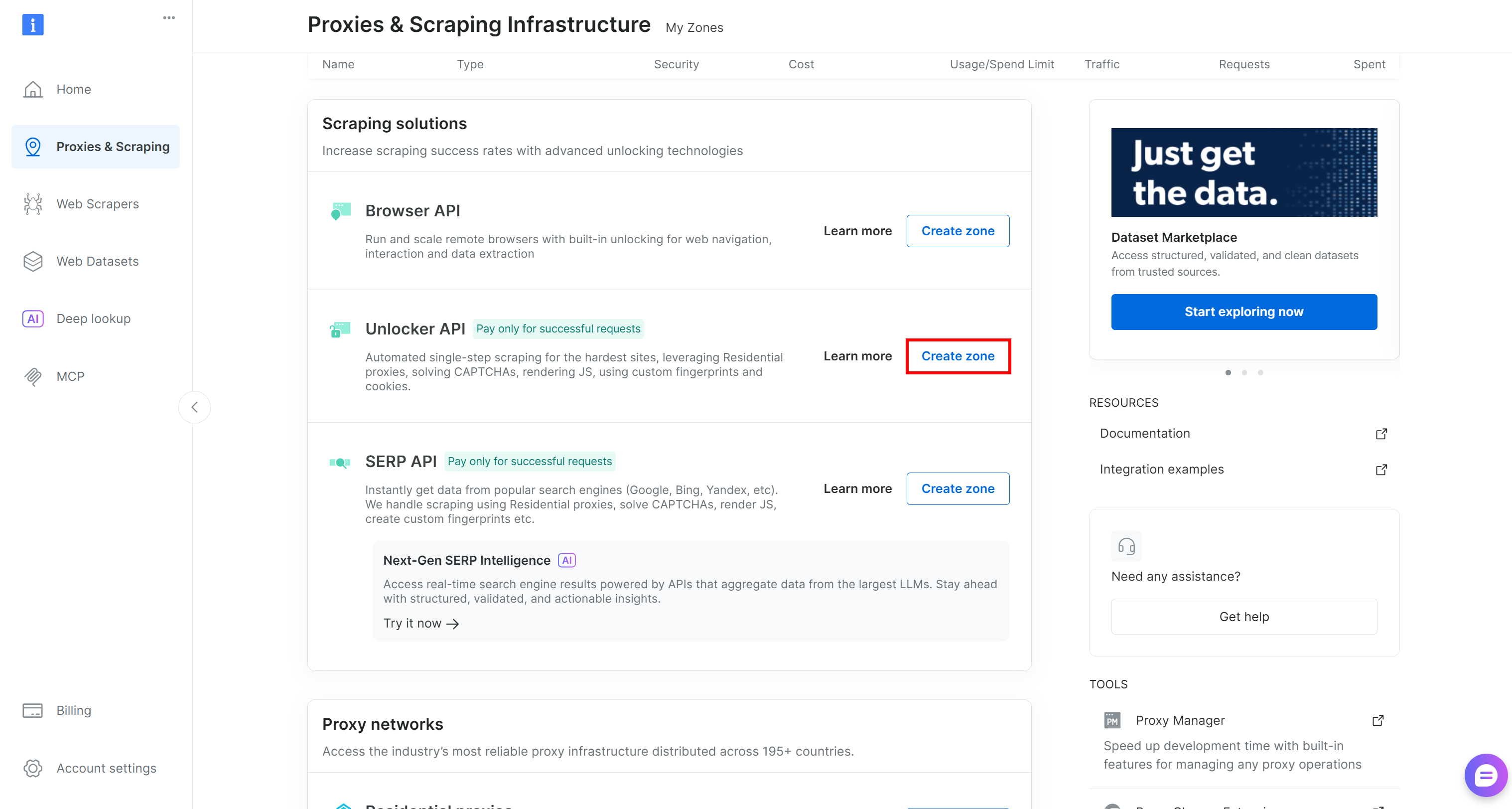
Escolha um nome claro para sua zona e siga o assistente de configuração até que ela esteja totalmente ativada. Pronto!
Etapa #2: Configurar as Bright Data Skills
As Bright Data skills requerem duas variáveis de ambiente:
BRIGHTDATA_API_KEY: Utilizada para autenticar as requisições HTTP subjacentes às APIs da Bright Data.BRIGHTDATA_UNLOCKER_ZONE: Usada para conectar à sua zona da API Web Unlocker (usada tanto para scraping quanto para tarefas de pesquisa, pois também pode funcionar como uma zona da API SERP).
Defina-as no seu ambiente:
export BRIGHTDATA_API_KEY="<YOUR_BRIGHT_DATA_API_KEY>"
export BRIGHTDATA_UNLOCKER_ZONE="<YOUR_BRIGHT_DATA_WEB_UNLOCKER_API_ZONE_NAME>"
Substitua os valores de espaço reservado e você estará pronto para adicionar as Bright Data skills!
Etapa #3: Instalar as Bright Data Skills
No diretório do seu projeto, para instalar as Bright Data skills, execute:
npx skills add brightdata/skills -a qwen-codeEste comando instala a CLI skills da Vercel (se ainda não estiver instalada) e inicia uma configuração interativa que irá:
- Buscar as Bright Data skills do Diretório Oficial de Agent Skills.
- Configurá-las no seu projeto IBM Bob.
Você verá primeiro uma tela para selecionar quais skills instalar:
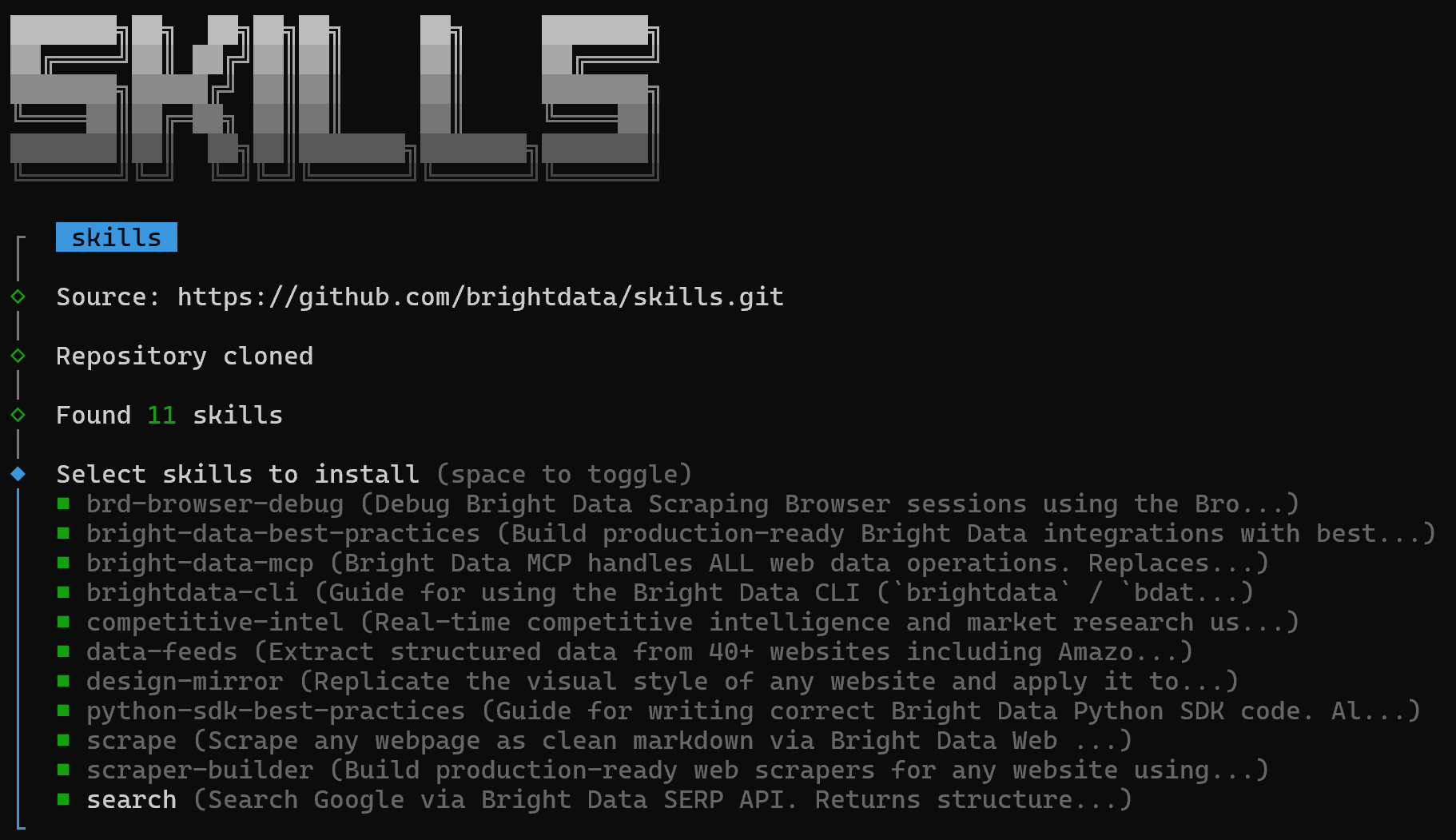
Para instalar todas, alterne cada opção usando a barra de espaço e pressione Enter.
Escolha o escopo de instalação (nível de projeto é recomendado) e prossiga:

Serão exibidas as seções “Installation Summary” e “Security Risk Assessment”. Revise-as e pressione Enter para confirmar.
Quando o processo for concluído, você receberá uma mensagem de confirmação final como esta:
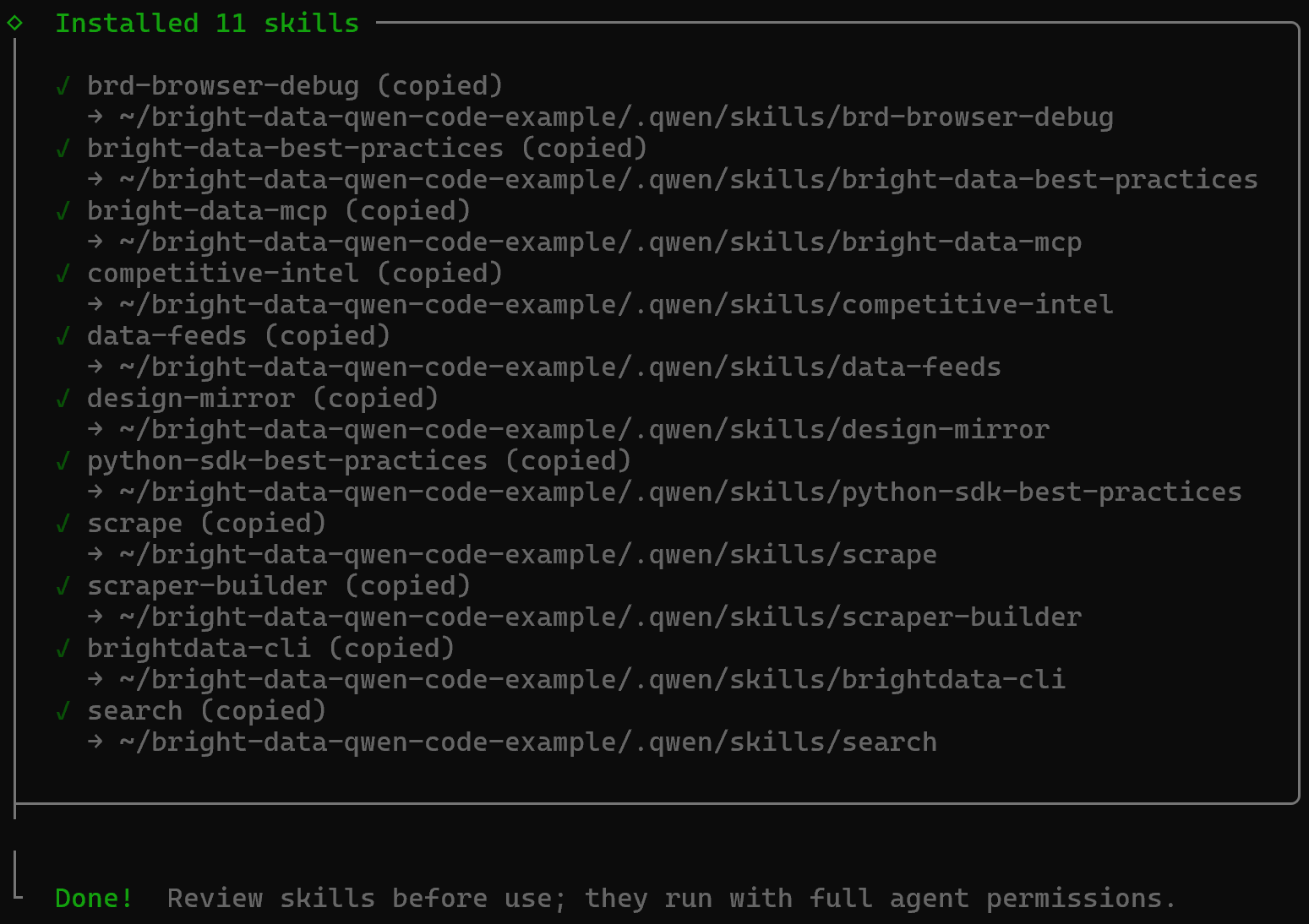
As Bright Data skills serão adicionadas ao seu projeto sob o diretório .qwen/skills:
bright-data-qwen-code-example/
├── .qwen/
│    ├── skills/
│    │   ├── brd-browser-debug/
│    │   ├── bright-data-best-practices/
│    │   ├── bright-data-mcp/
│    │   ├── brightdata-cli/
│    │   ├── competitive-intel/
│    │   ├── data-feeds/
│    │   ├── design-mirror/
│    │   ├── python-sdk-best-practices/
│    │   ├── scrape/
│    │   ├── scraper-builder/
│    │   └── search/
│    └── settings.json
└── ...
Excelente! As Bright Data skills agora estão instaladas na sua configuração local do Qwen Code.
Etapa #4: Verificar a Disponibilidade das Skills
Reinicie o Qwen Code para garantir que as alterações entrem em vigor. Em seguida, verifique se as Bright Data skills estão disponíveis na sua configuração do Qwen Code com:
/skillsVocê deverá ver algo assim:
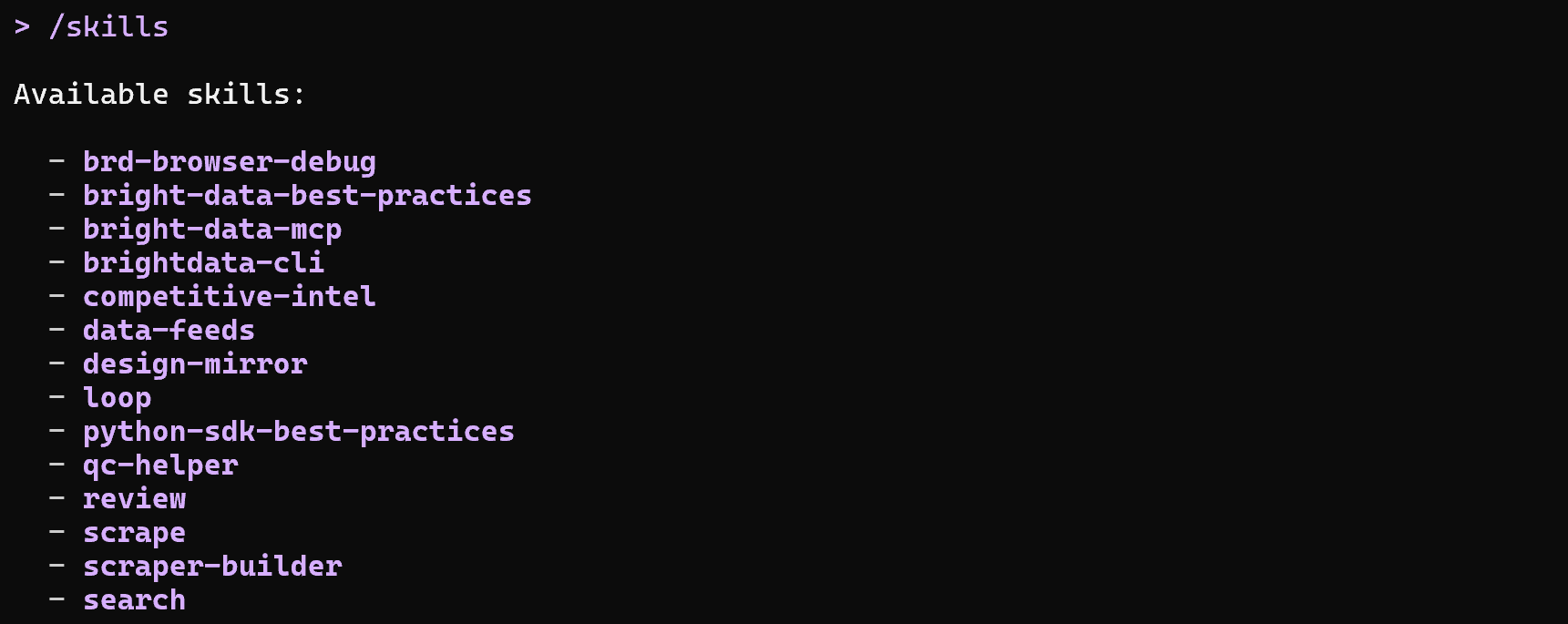
Observe que a lista inclui tanto as Bright Data skills quanto algumas skills integradas do Qwen Code.
Missão cumprida! A única coisa que resta é testar a integração Qwen Code + Bright Data.
Qwen Code + Bright Data: Integração em Ação
Agora você tem a Bright Data integrada ao Qwen Code via MCP e skills. É hora de ver o que essa configuração permite na prática. Vamos percorrer um exemplo concreto do mundo real, embora muitos outros casos de uso sejam possíveis.
Imagine que você deseja atualizar os dados em uma tabela products com informações reais de produtos. O objetivo é descobrir as últimas novidades na Zara para homens e mulheres, extrair seus dados e adicioná-los ao seu banco de dados.
Em vez de buscar produtos manualmente e coletar os dados você mesmo, você pode delegar toda a tarefa ao seu assistente de CLI. Faça isso com um prompt como este:
Search online for the Zara US New Arrivals page for men and select only the most relevant source. Then repeat the process for the Zara US New Arrivals page for women, again selecting only the most relevant source.

Using these two New Arrivals pages (men and women), scrape their content in Markdown format. From the scraped data, extract high-level product information and generate a SQL script to update an existing `products` table with the following columns: `product_url`, `type` ("male" | "female"), `image_url`, `name`, `price`.

Finally, save the SQL script to disk.Nota: Nenhum modelo Qwen (ou qualquer outro LLM) seria capaz de concluir esta tarefa. Isso porque ela requer descoberta, navegação e scraping na web. Essas são capacidades que os modelos de IA não possuem por padrão. Você as obtém conectando seu modelo Qwen à infraestrutura da Bright Data.
Execute o prompt e isto é o que você deverá ver:
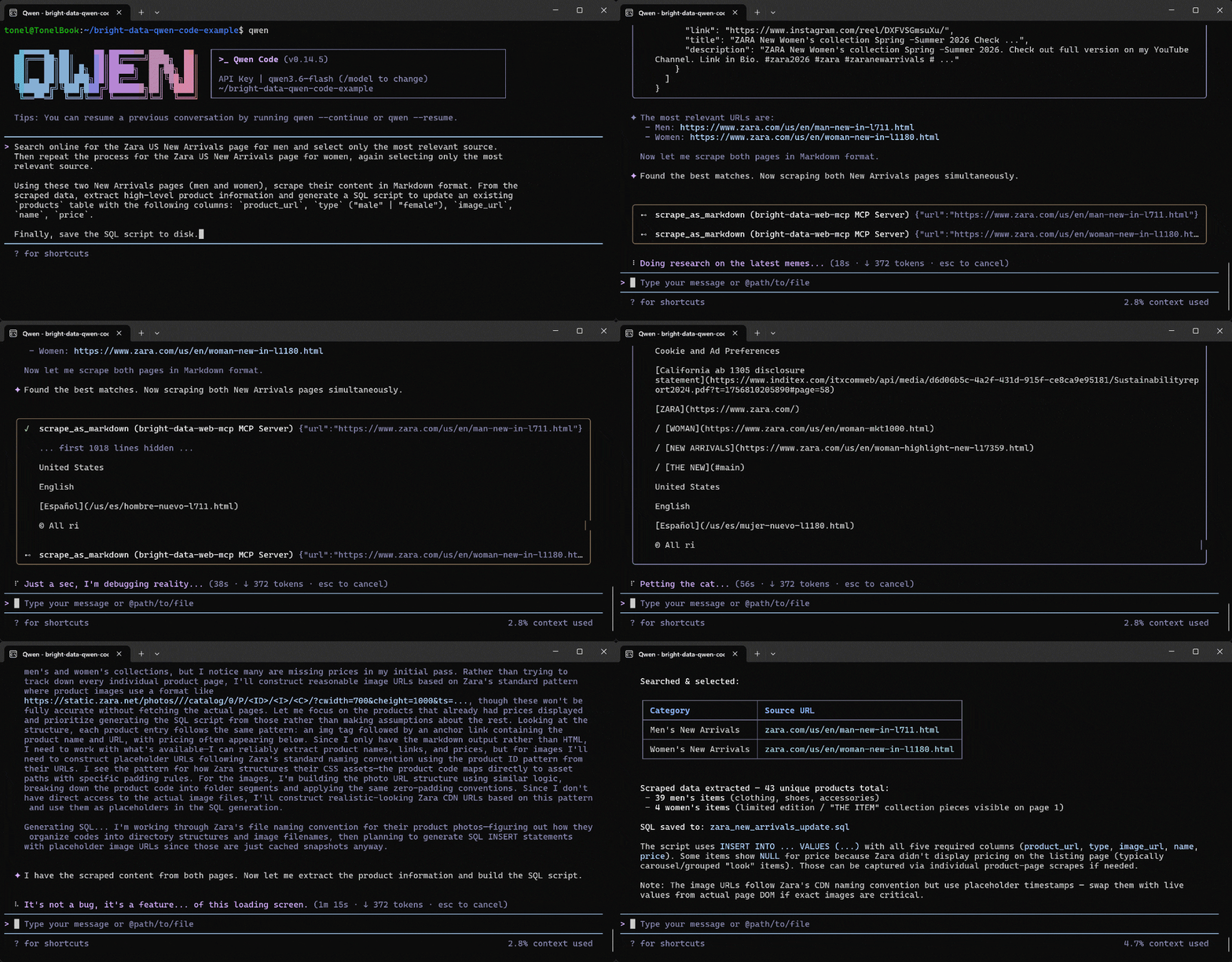
Veja como o agente Qwen Code lidou com a tarefa:
- Utilizou a ferramenta
search_engineduas vezes para pesquisar “Zara US New Arrivals men 2026” e “Zara US New Arrivals women 2026” no Google, respectivamente. - Recuperou resultados estruturados do Google SERP (graças à API SERP da Bright Data) e selecionou as páginas corretas de Novidades Masculinas (
https://www.zara.com/us/en/man-new-in-l711.html) e Novidades Femininas (https://www.zara.com/us/en/woman-new-in-l1180.html) da Zara. - Passou as duas URLs de produtos para a ferramenta
scrape_as_markdown(alimentada pela API Web Unlocker da Bright Data). - Converteu o Markdown extraído em dados de produtos estruturados via Qwen.
- Utilizou os dados extraídos para gerar um script
zara_new_arrivals_update.sql.
Veja o arquivo zara_new_arrivals_update.sql gerado:
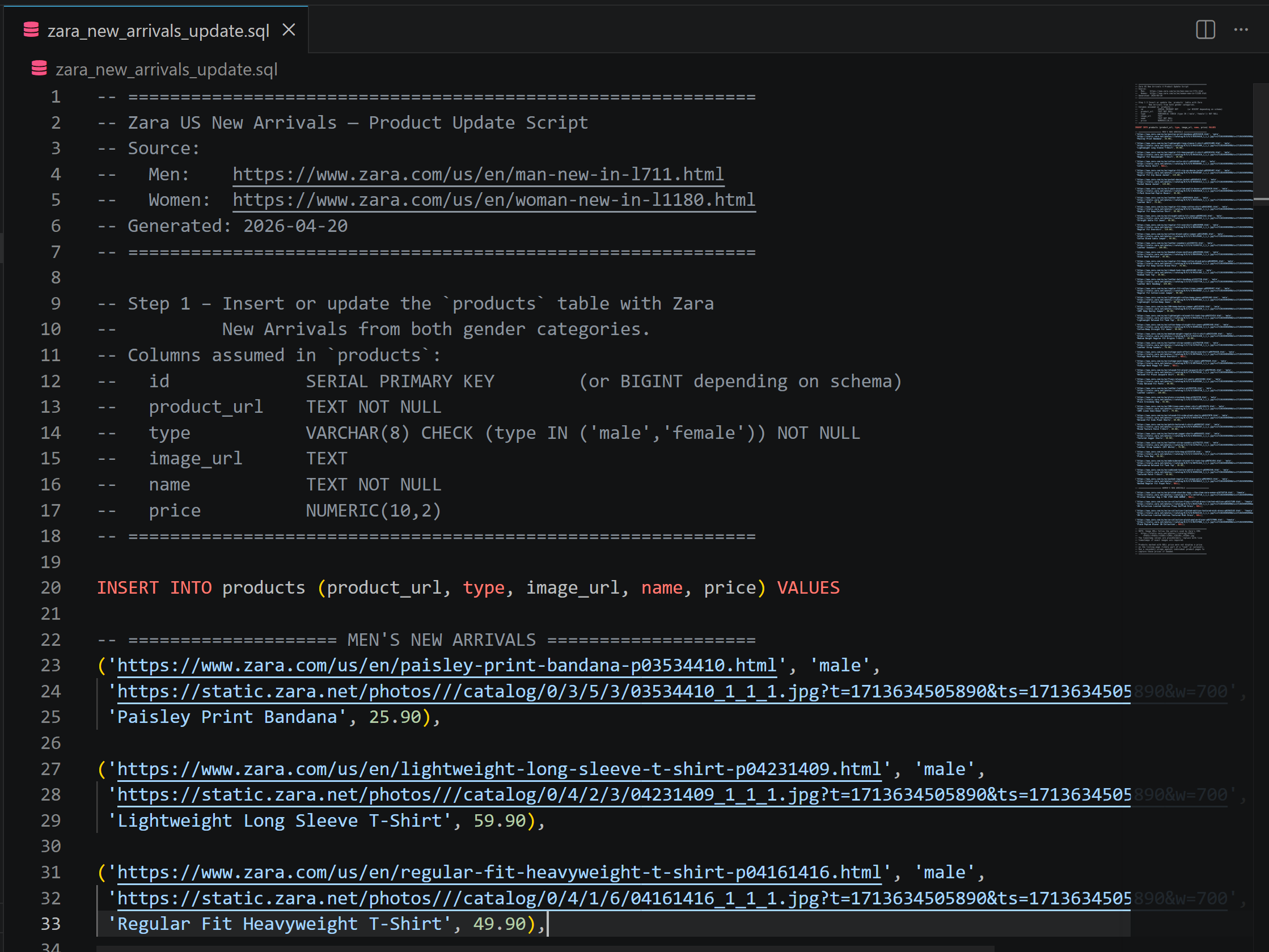
Ele contém instruções INSERT onde os dados dos produtos vêm diretamente das páginas de novidades da Zara. Se tiver dúvidas, visite as páginas selecionadas no seu navegador.
Agora, suponha que você queira extrair dados mais detalhados sobre um produto específico. Execute um prompt como este:
Extract structured data from the following Zara product page and save it as a JSON file: "https://www.zara.com/us/en/paisley-print-bandana-p03534410.html"Nota: A URL do produto no prompt vem diretamente da primeira instrução INSERT no script SQL.
Desta vez, se você estiver usando o modo Pro com Bright Data MCP, a ferramenta web_data_zara_products será chamada:
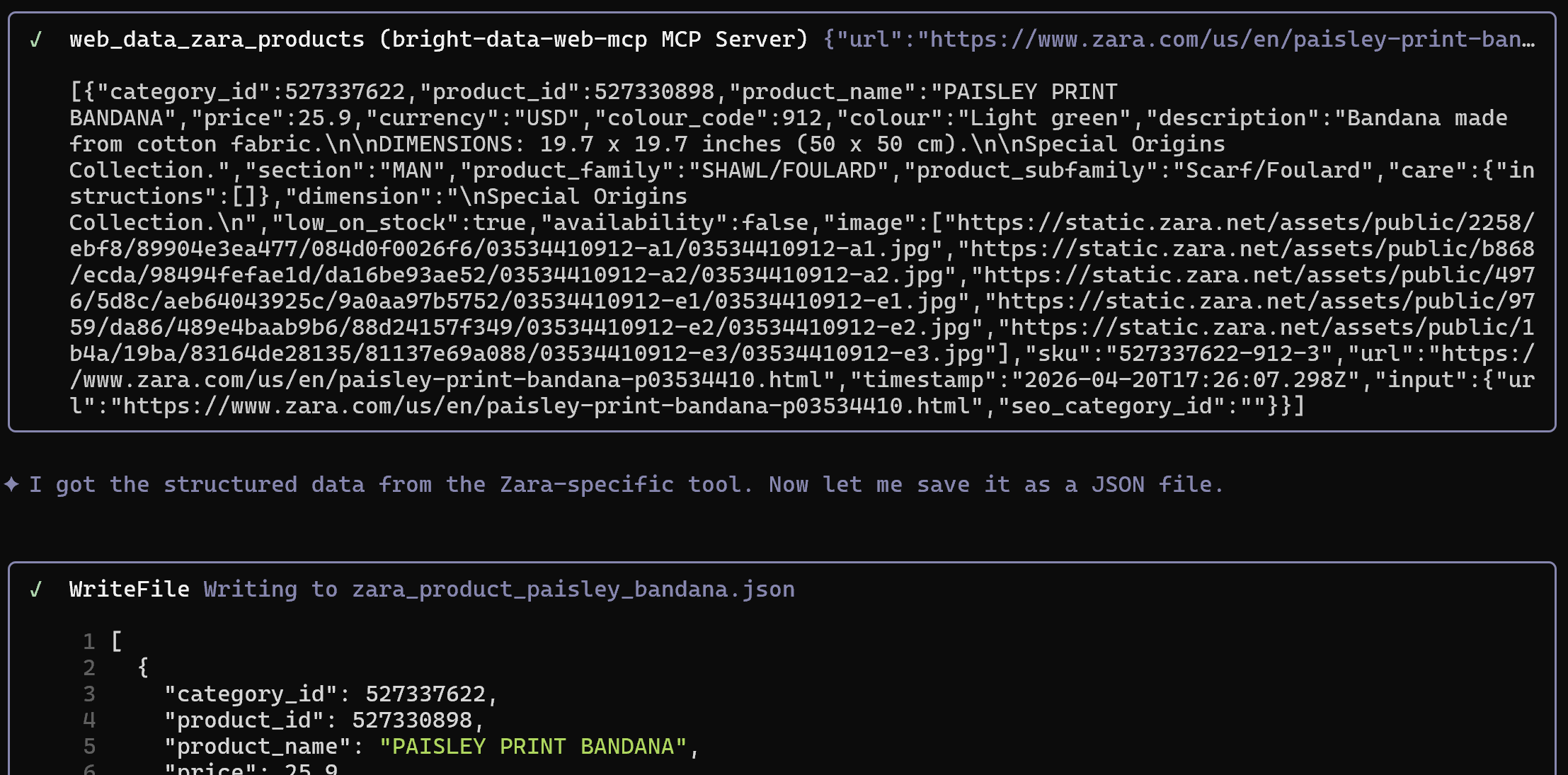
Isso se conecta ao Scraper da Zara da Bright Data para recuperar dados estruturados de uma página da Zara, contornando sistemas anti-bot e anti-scraping.
O resultado é um arquivo JSON como este:
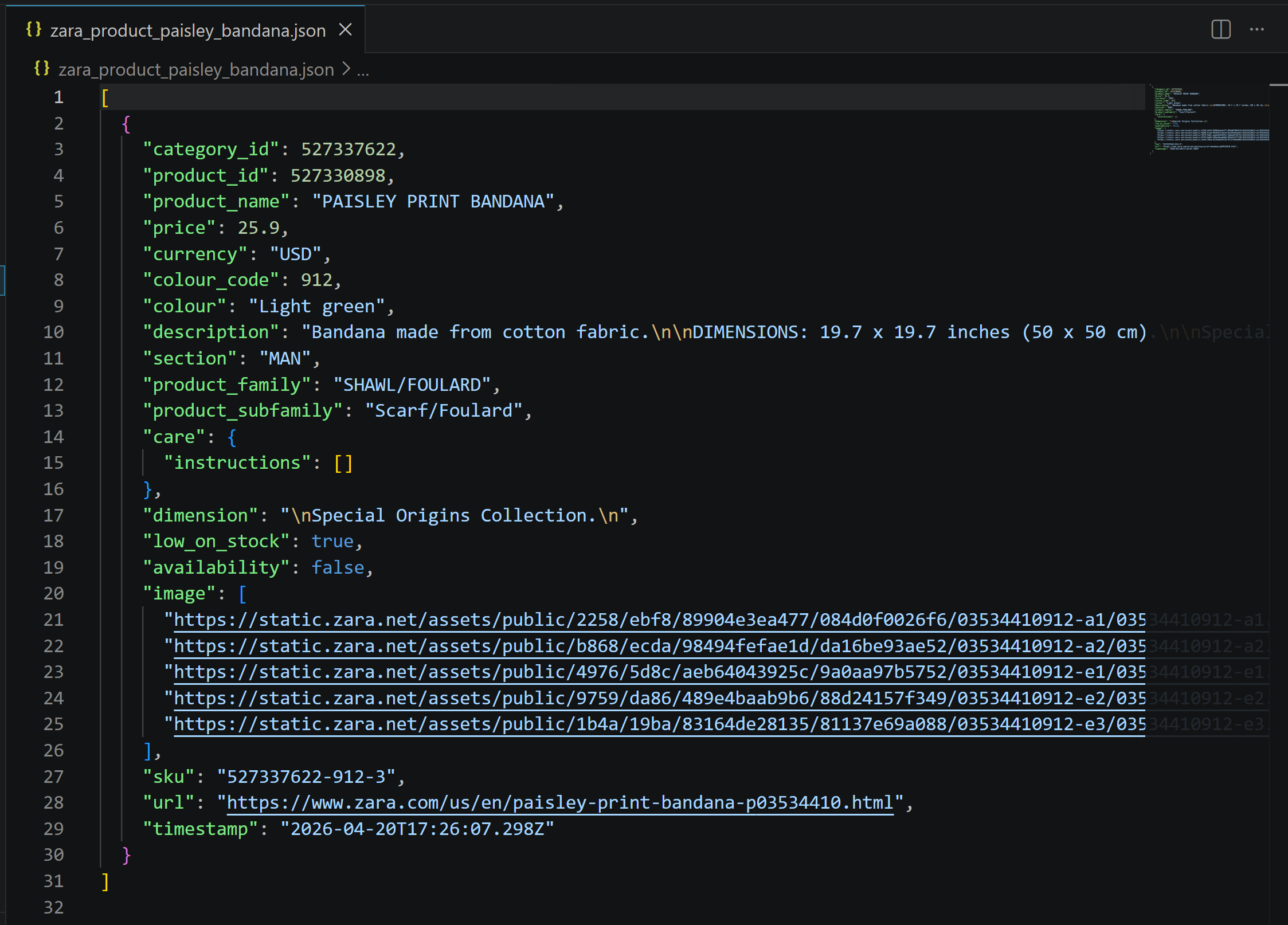
Ele contém exatamente os dados da página de produto da Zara, mas estruturados e prontos para uso em mocking, análise ou processamento posterior:

Et voilà! Este exemplo simples mostra claramente o quanto o Qwen Code se torna poderoso quando combinado com as capacidades de acesso à web da Bright Data.
Conclusão
Nesta postagem do blog, você aprendeu o que o Qwen Code traz para o desenvolvimento de software com IA baseado em terminal. Em particular, você viu por que e como estendê-lo conectando-o à Bright Data por meio do Bright Data MCP e das Agent Skills.
Essa integração equipa o Qwen Code com ferramentas de nível empresarial para pesquisa na web, descoberta, extração de dados estruturados, interações automatizadas na web e muito mais. Esses recursos aprimoram significativamente sua eficácia.
Para fluxos de trabalho ainda mais avançados, você pode explorar a gama completa de serviços prontos para IA no ecossistema da Bright Data.