Neste artigo do blog, você aprenderá:
- O que é o OpenFang e o que ele oferece como sistema operacional de agentes.
- Os principais motivos para equipá-lo com as ferramentas de scraping de dados, pesquisa, descoberta e interação da Bright Data.
- Um guia passo a passo sobre como conectar o OpenFang ao Bright Data MCP.
- Como dar ao OpenFang conhecimento rápido sobre as soluções da Bright Data por meio de algumas Agent Skills.
Vamos começar!
O Que É o OpenFang?
OpenFang é um sistema operacional de agentes de código aberto e completo, desenvolvido em Rust. Em vez de fornecer fluxos de trabalho baseados em chat, um SO de agentes executa e coordena agentes de IA autônomos, fornecendo o contexto necessário, padrões de codificação e regras arquiteturais.
Como resultado, em vez de aguardar prompts, os agentes do OpenFang operam continuamente. Em detalhes, eles pesquisam, monitoram, geram leads e reportam resultados para você.
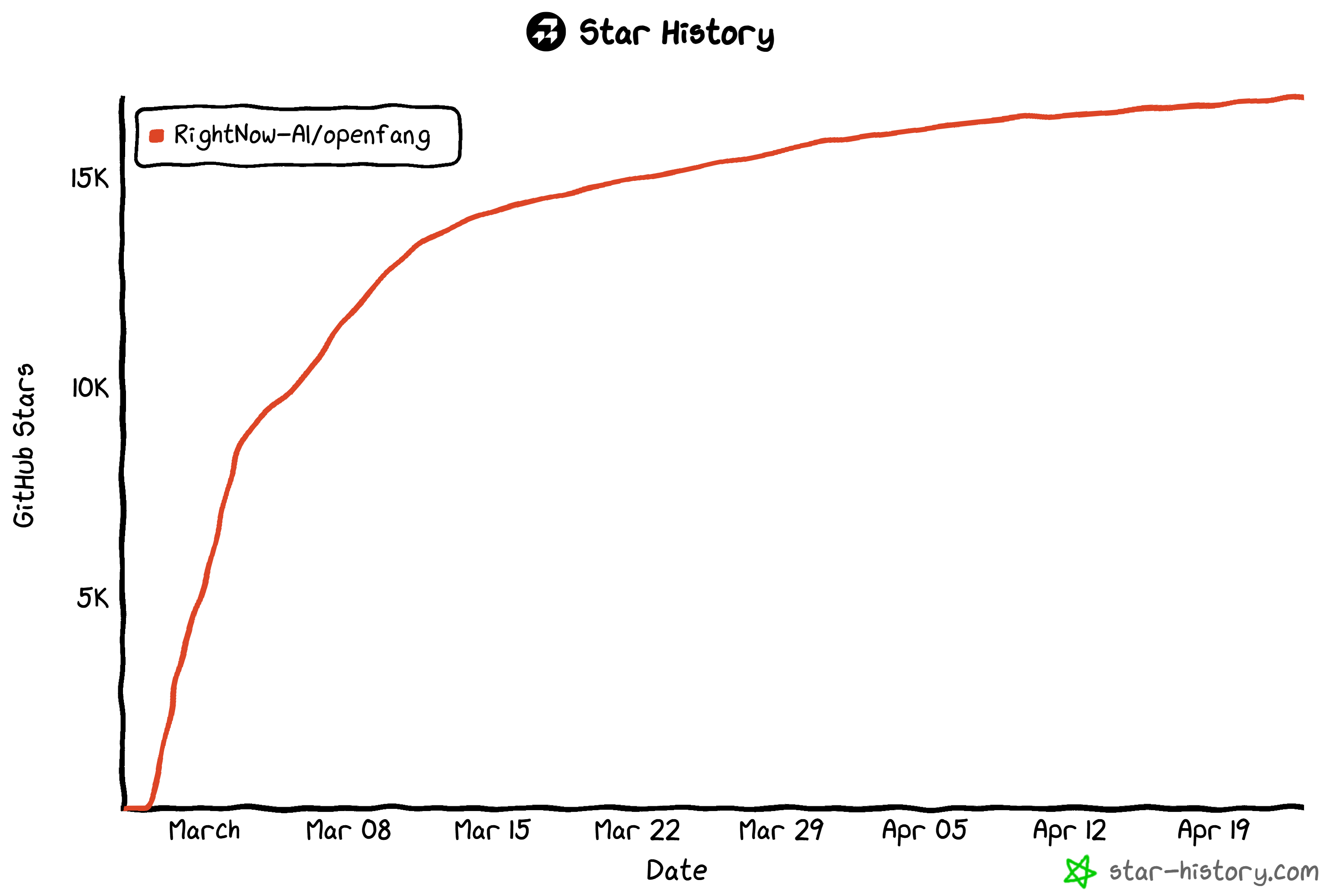
Comparado a alguns concorrentes como OpenClaw e ZeroClaw, o OpenFang prioriza desempenho, segurança e automação no mundo real. Ele teve uma adoção rápida na comunidade, evidenciada pela sua forte tração no GitHub com mais de 16k estrelas.
Principais Recursos, Aspectos e Capacidades
Os principais recursos fornecidos pela solução de SO de agentes OpenFang são:
- “Mãos” autônomas: Agentes pré-construídos que operam de forma independente em agendamentos, executando fluxos de trabalho complexos sem prompts do usuário e entregando resultados diretamente a dashboards ou canais.
- Arquitetura de binário único: Todo o sistema compila em um único executável leve (~32MB), simplificando a instalação e implantação.
- Núcleo Rust de alto desempenho: Construído do zero em Rust para velocidade, baixo uso de memória e tempos de inicialização rápidos em comparação com frameworks baseados em Python.
- Modelo de segurança aprofundado: Inclui sandboxing, assinatura criptográfica, trilhas de auditoria e proteção contra injeção para garantir a execução segura de agentes autônomos.
- Runtime multi-agente + ferramentas: Suporta dezenas de agentes e 50+ ferramentas integradas, além de integrações externas via MCP e comunicação agente a agente.
- Sistema de memória persistente: Combina armazenamento SQLite com embeddings vetoriais, permitindo retenção de contexto a longo prazo e inteligência entre sessões.
- 40+ integrações de canais: Conectores nativos para plataformas como Slack, WhatsApp e Telegram.
- Amplo suporte ao ecossistema LLM: Integra-se com 25+ provedores e 100+ modelos, com roteamento inteligente, fallback e otimização de custos.
- Camada desktop e API integrada: Oferece um aplicativo desktop nativo e 140+ endpoints de API para controle total, observabilidade e integração em sistemas existentes.
Saiba mais na documentação oficial.
Por Que Dar ao OpenFang Acesso à Web
O OpenFang é uma ótima solução para orquestração e gerenciamento seguro de agentes. No entanto, agentes de IA podem facilmente derivar ou produzir resultados de baixa qualidade quando operam com informações desatualizadas.
Essa é uma limitação fundamental dos LLMs, que são treinados em conjuntos de dados estáticos que representam o passado. Como resultado, eles podem alucinar ou tomar decisões com base em contexto incompleto ou desatualizado, reduzindo a confiabilidade e a eficácia.
Para resolver isso, o OpenFang inclui ferramentas básicas de busca e navegação na web. No entanto, essas ferramentas não estão prontas para produção e podem ser facilmente bloqueadas por sites modernos que usam restrições anti-bot e anti-scraping.
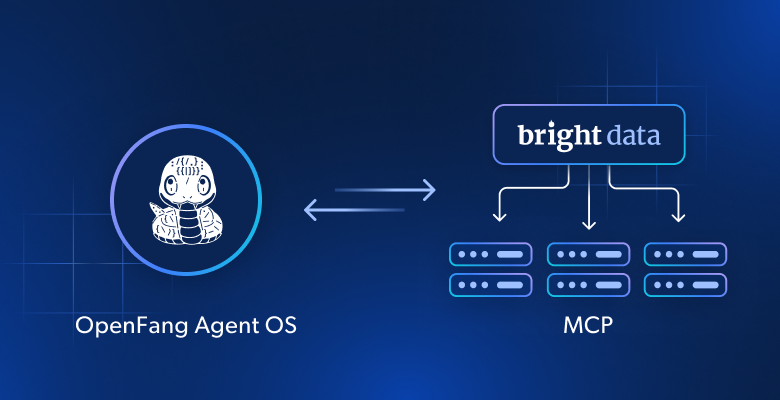
A solução é conectar o OpenFang ao Bright Data MCP. Por meio dessa integração, os agentes do OpenFang ganham acesso a ferramentas de dados web confiáveis, escaláveis e prontas para produção para scraping de dados, pesquisa, descoberta e interação automatizada com o navegador.
O que diferencia a Bright Data é sua enorme infraestrutura global de mais de 400 milhões de IPs residenciais em 195 países. Isso suporta concorrência e escalabilidade ilimitadas, com 99,99% de uptime e 99,95% de taxa de sucesso.
No total, o Bright Data MCP fornece 70+ ferramentas prontas para IA. Mesmo no nível gratuito (5k solicitações gratuitas por mês), ele inclui ferramentas principais (além de versões em lote para execução paralela):
| Ferramenta | Descrição |
|---|---|
search_engine + search_engine_batch |
Recupera resultados do Google, Bing ou Yandex em formato JSON ou Markdown |
scrape_as_markdown + scrape_batch |
Extrai conteúdo limpo de páginas web em Markdown contornando proteções anti-bot |
discover |
Pesquisa orientada por IA que classifica resultados com base na intenção do usuário |
Mas o modo Pro é onde o Bright Data MCP realmente brilha. Ele fornece ferramentas premium para extração estruturada de plataformas como LinkedIn, Yahoo Finance, YouTube, TikTok, Zillow, Google Maps e 40+ outras. Além disso, equipa seus agentes com ferramentas para interação automatizada com a web.
Descubra como integrar o Bright Data MCP ao OpenFang!
Como Conectar o OpenFang ao Bright Data MCP
Nesta seção guiada, você verá como configurar uma instância local do Bright Data MCP no OpenFang.
Siga as instruções abaixo!
Pré-requisitos
Para seguir este tutorial, certifique-se de ter:
- Rust instalado localmente.
- Python instalado localmente.
- Node.js instalado localmente.
- Uma conta Bright Data, idealmente com uma chave de API já configurada (você será guiado por isso em uma etapa dedicada).
- Uma chave de API de um provedor suportado (neste guia, usaremos o OpenAI).
Etapa #1: Instalar o OpenFang
No Linux ou macOS, inicie o script de instalação do OpenFang com:
curl -fsSL https://openfang.sh/install | shDe forma equivalente, no Windows, execute:
irm https://openfang.sh/install.ps1 | iexEsta é a saída que você deve ver: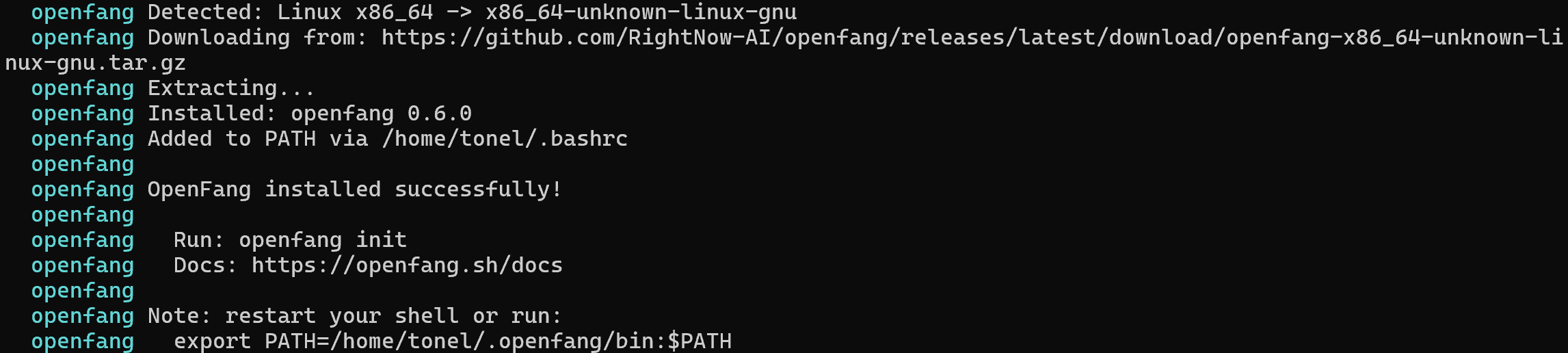
Agora, reinicie seu shell. Em seguida, verifique a instalação com:
openfang --versionVocê deve obter uma saída como a seguir:
openfang 0.6.0Muito bem! O OpenFang agora está instalado localmente.
Etapa #2: Concluir a Configuração do OpenFang
Para concluir a configuração do OpenFang, execute o seguinte comando:
openfang initIsto é o que você deve ver: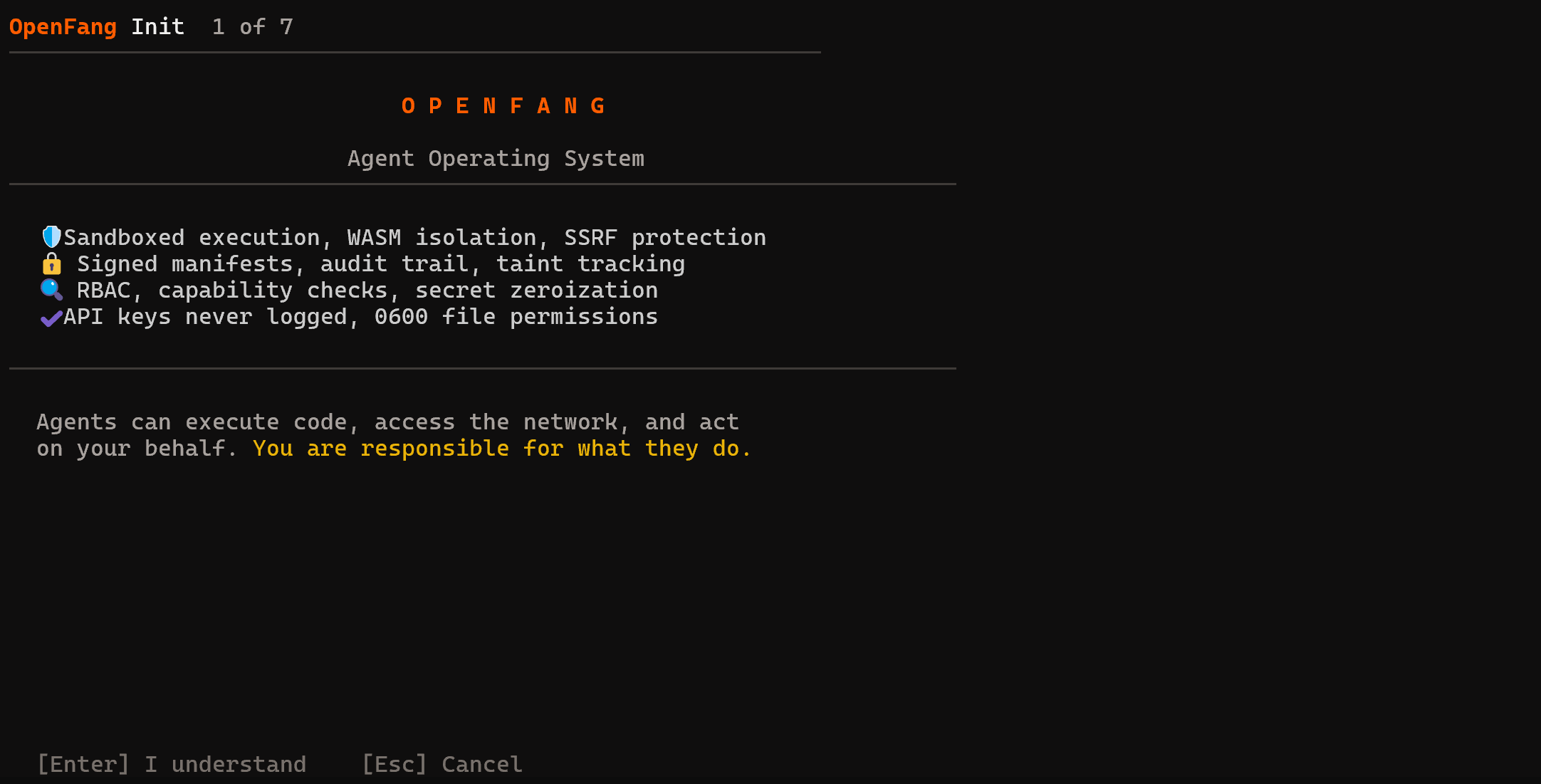
Pressione Enter para continuar. É hora de passar pelo assistente de configuração de 7 etapas!
Primeiro, escolha se deseja migrar sua configuração do OpenClaw (se estiver instalado) ou começar do zero. Neste guia, prosseguiremos com uma configuração nova. Se quiser conectar o OpenClaw ao Bright Data MCP, consulte o vídeo dedicado.
Em seguida, escolha seu provedor LLM: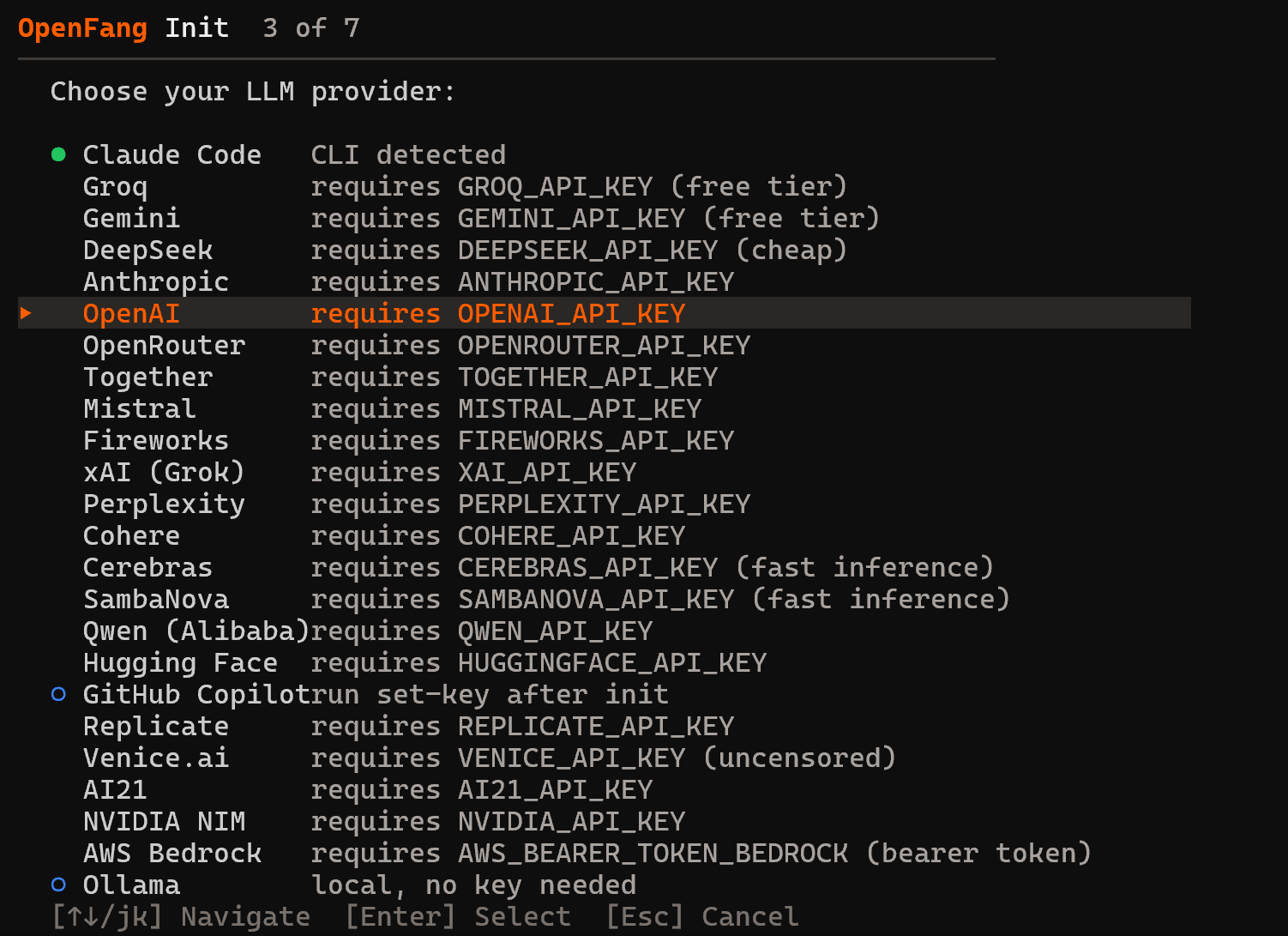
Neste exemplo, selecionamos o OpenAI, mas você pode escolher o provedor que melhor atenda às suas necessidades. Insira sua chave de API e continue com a seleção de modelo padrão: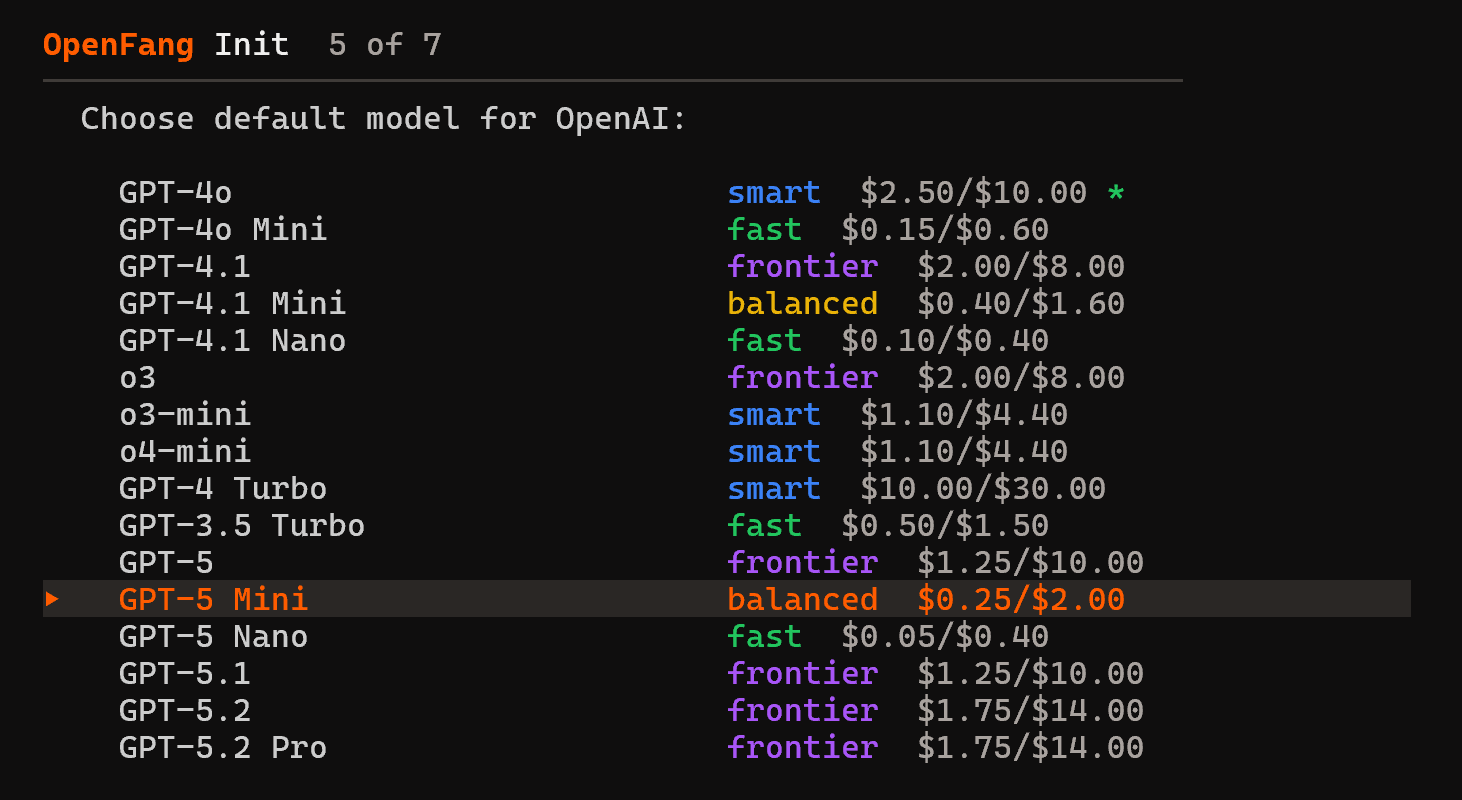
O modelo GPT-5 Mini é mais que suficiente como modelo padrão do OpenFang.
Por fim, decida se deseja habilitar o recurso Smart Model Routing. Quando habilitado, tarefas simples usam modelos mais rápidos e baratos, enquanto tarefas mais desafiadoras são roteadas para modelos avançados. Isso ajuda a reduzir custos sem sacrificar a qualidade.
Em seguida, selecione como deseja usar o OpenFang. Neste guia, usaremos a opção “Web dashboard”: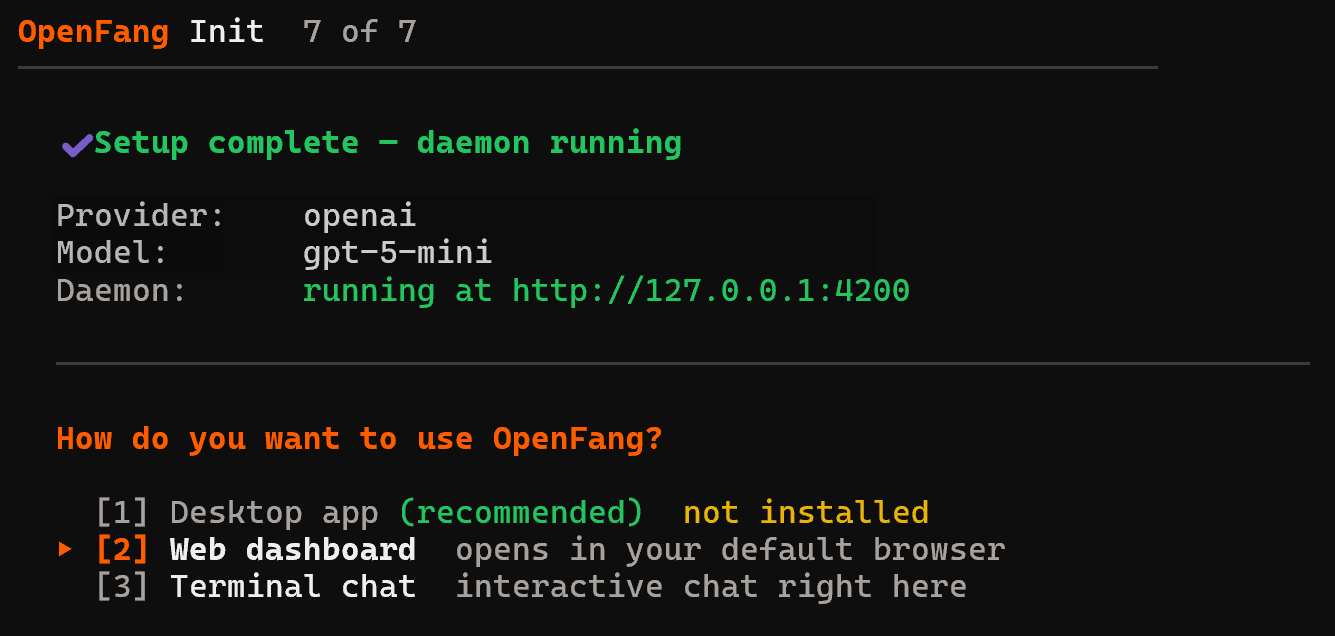
Se estiver usando um servidor sem GUI, a opção “Terminal chat” é a escolha ideal.
Nota: Todos os arquivos de configuração e recursos necessários (como o banco de dados SQLite e os agentes) são armazenados no diretório ~/.openfang/.
Ótimo! O OpenFang agora está totalmente configurado.
Etapa #3: Executar o OpenFang
Por padrão, após a inicialização, o daemon do OpenFang já deve estar em execução. Verifique isso com:
openfang statusEste é o resultado que você deve receber: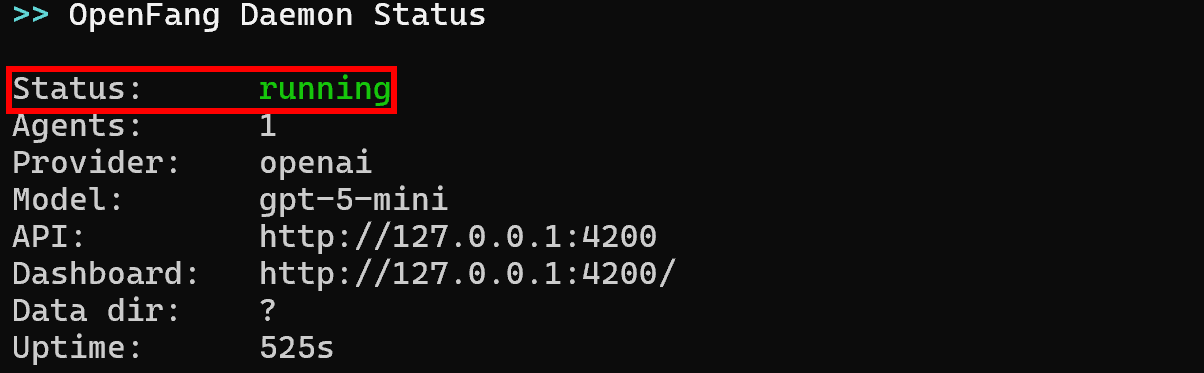
Procure pelo status “running”. Se não estiver em execução, inicie o daemon do OpenFang com:
openfang startSe você selecionou a opção “Web dashboard” durante a configuração, pode acessar o dashboard do OpenFang em: http://127.0.0.1:4200.
Abra essa URL no seu navegador e isto é o que você observará: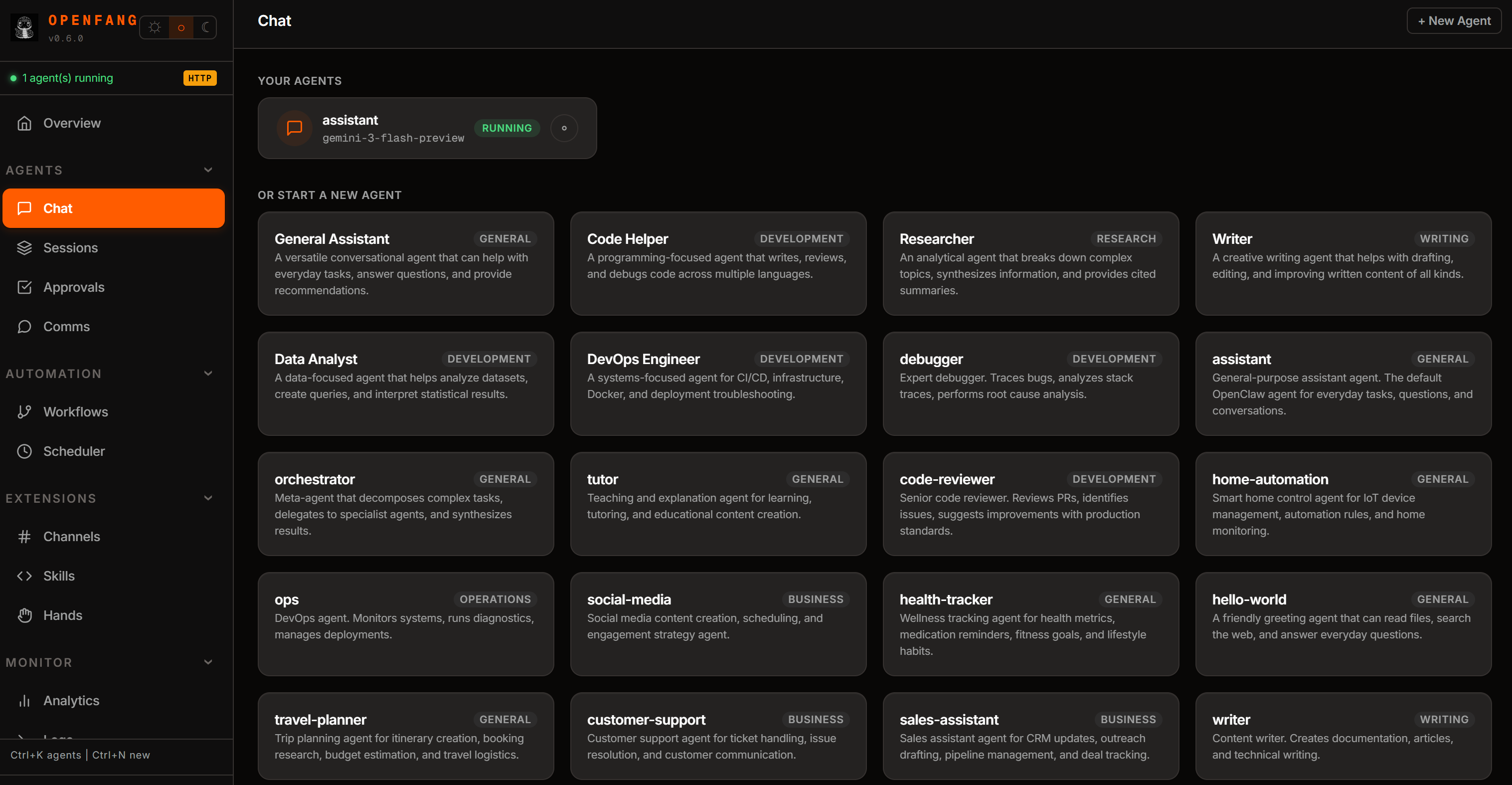
Reserve um tempo para explorar as opções disponíveis e se familiarizar com o dashboard do OpenFang. Incrível!
Etapa #4: Começar com o Bright Data MCP
Antes de conectar o OpenFang ao Bright Data MCP, verifique se o servidor MCP está em execução na sua máquina.
Primeiro, crie uma conta Bright Data. Se já tiver uma, faça login. Para uma configuração rápida, siga o assistente na seção “MCP” do seu dashboard: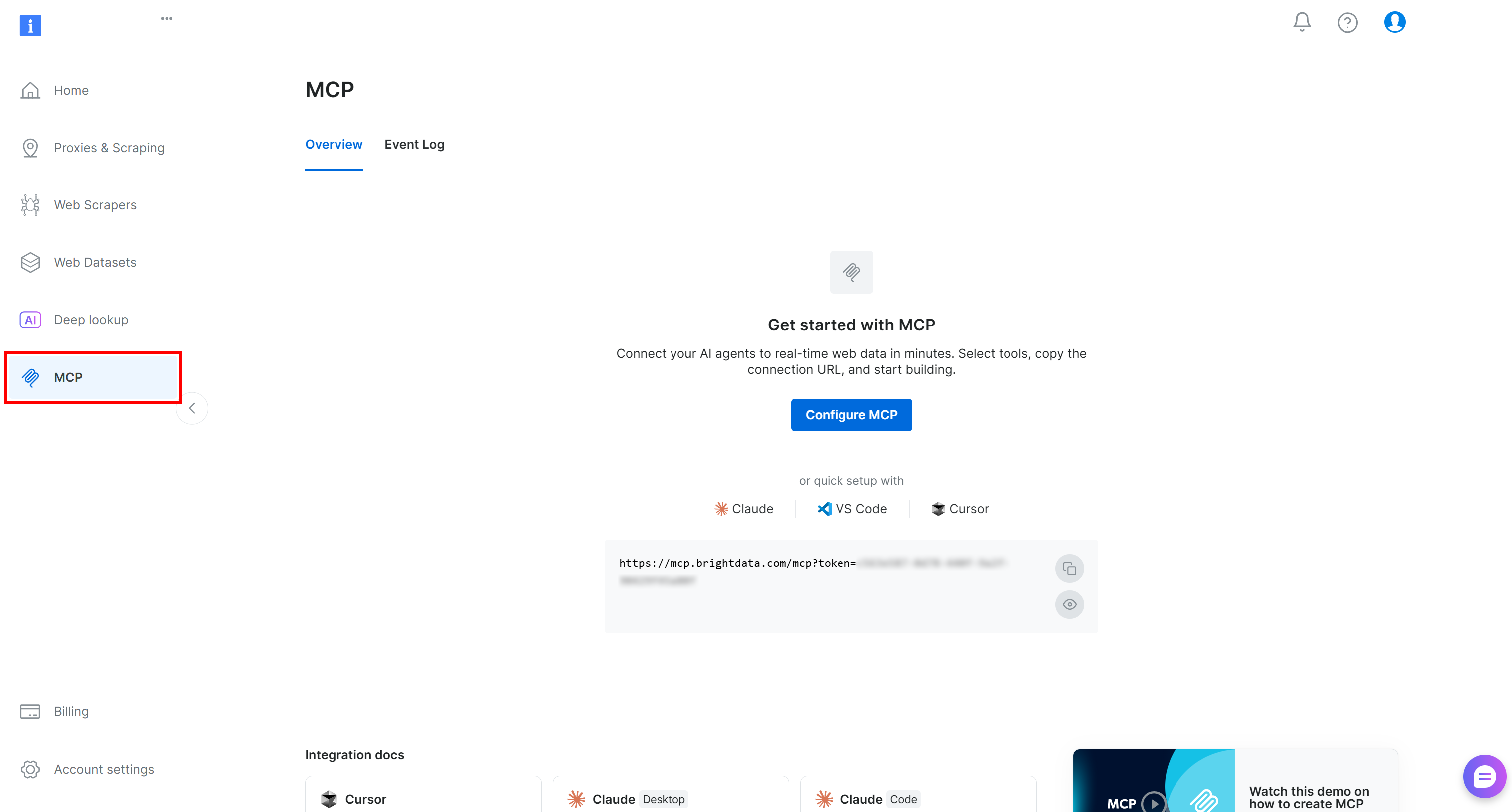
Para orientações mais detalhadas, consulte as instruções abaixo.
Comece gerando sua chave de API da Bright Data. Armazene-a em um local seguro, pois você precisará dela em breve para autenticar sua instância local do Bright Data MCP com sua conta Bright Data.
Em seguida, instale o Bright Data MCP globalmente por meio do pacote @brightdata/mcp:
npm install -g @brightdata/mcpVerifique se o servidor MCP inicia com:
API_TOKEN="<YOUR_BRIGHT_DATA_API>" npx -y @brightdata/mcpOu, de forma equivalente, no PowerShell:
$Env:API_TOKEN="<YOUR_BRIGHT_DATA_API>"; npx -y @brightdata/mcpSubstitua <YOUR_BRIGHT_DATA_API> pelo seu token de API da Bright Data real. O comando acima define a variável de ambiente API_TOKEN necessária e inicia o servidor Bright Data MCP localmente.
Se bem-sucedido, você deve ver uma saída semelhante a:
No primeiro lançamento, o @brightdata/mcp cria automaticamente duas zonas na sua conta Bright Data:
mcp_unlocker: Uma zona para o Web Unlocker.mcp_browser: Uma zona para a Browser API.
Essas duas zonas alimentam as 70+ ferramentas disponíveis no Bright Data MCP. Observe que você também pode configurá-las com outras zonas, conforme explicado na documentação.
Para verificar se foram criadas, acesse a página “Proxies & Scraping Infrastructure” no seu dashboard da Bright Data. Você deve ver ambas as zonas listadas na tabela “My Zones”: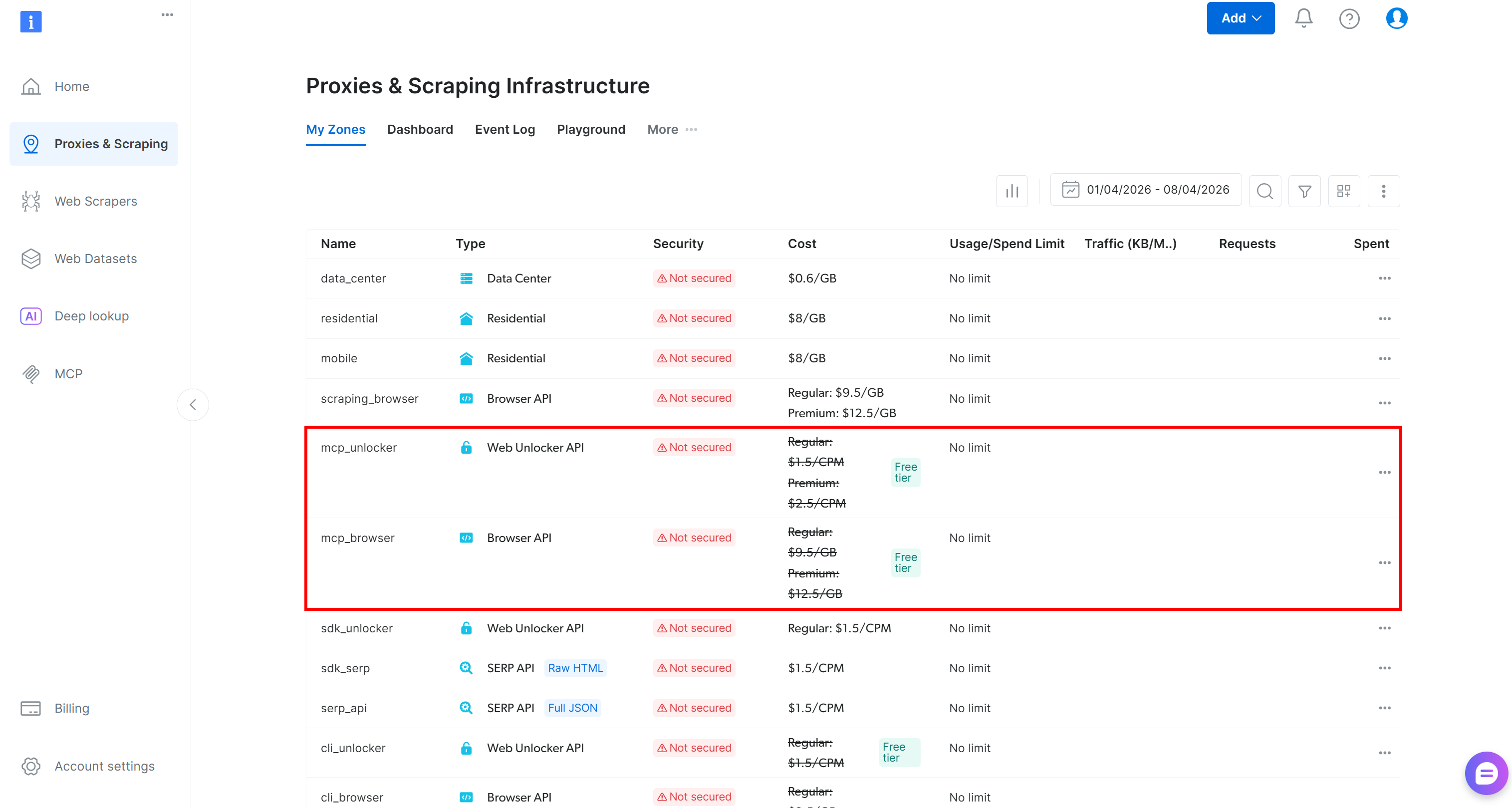
Agora, lembre-se de que no nível gratuito do Bright Data MCP, você tem acesso a apenas algumas ferramentas.
Para desbloquear todas as 70+ ferramentas, habilite o modo Pro definindo a variável de ambiente PRO_MODE="true":
API_TOKEN="<YOUR_BRIGHT_DATA_API>" PRO_MODE="true" npx -y @brightdata/mcpOu, no Windows:
$Env:API_TOKEN="<YOUR_BRIGHT_DATA_API>"; $Env:PRO_MODE="true"; npx -y @brightdata/mcpNota: O modo Pro não está incluído no nível gratuito e gera cobranças adicionais.
Ótimo! Você verificou que o servidor Bright Data MCP funciona na sua máquina. Em seguida, você configurará o OpenFang para iniciar o servidor e conectar-se a ele.
Etapa #5: Configurar a Conexão Bright Data MCP no OpenFang
O OpenFang suporta integração MCP por meio de uma seção dedicada em seu arquivo de configuração global. Edite-o com:
openfang config editAlternativamente, localize o arquivo em ~/.openfang/config.toml e abra-o com seu editor preferido.
Para habilitar a conexão com o Bright Data MCP, certifique-se de que sua configuração inclua:
[[mcp_servers]]
name = "bright-data-web-mcp"
env = ["API_TOKEN", "PRO_MODE"]

[mcp_servers.transport]
type = "stdio"
command = "npx"
args = ["@brightdata/mcp"]
Esta configuração espelha o comando npx usado anteriormente. Como abordado antes, ela requer duas variáveis de ambiente. Por razões de segurança, o OpenFang só permite armazenar seus nomes, não seus valores. Portanto, você deve defini-las no seu sistema com:
export API_TOKEN="<YOUR_BRIGHT_DATA_API_KEY>" PRO_MODE="true"Ou, de forma equivalente, no PowerShell:
$Env:API_TOKEN="<YOUR_BRIGHT_DATA_API_KEY>"; $Env:PRO_MODE="true"Aqui está o que essas variáveis representam:
API_TOKEN: Obrigatório. Sua chave de API da Bright Data.PRO_MODE: Opcional. Defina como"true"para habilitar o modo Pro, ou remova/defina como"false"para desabilitá-lo.
Uma vez configurado, o OpenFang iniciará automaticamente o servidor MCP usando o comando npx especificado e se conectará a ele na inicialização.
Pare o OpenFang para aplicar as alterações:
openfang stopE reinicie-o com:
openfang startExcelente! O OpenFang agora deve estar conectado a uma instância local do Bright Data MCP.
Etapa #6: Verificar a Conexão MCP
Retorne ao dashboard do OpenFang e abra a página “Skills”. Navegue até a seção “MCP Servers”. Você deve ver a entrada bright-data-web-mcp expondo 70+ ferramentas disponíveis: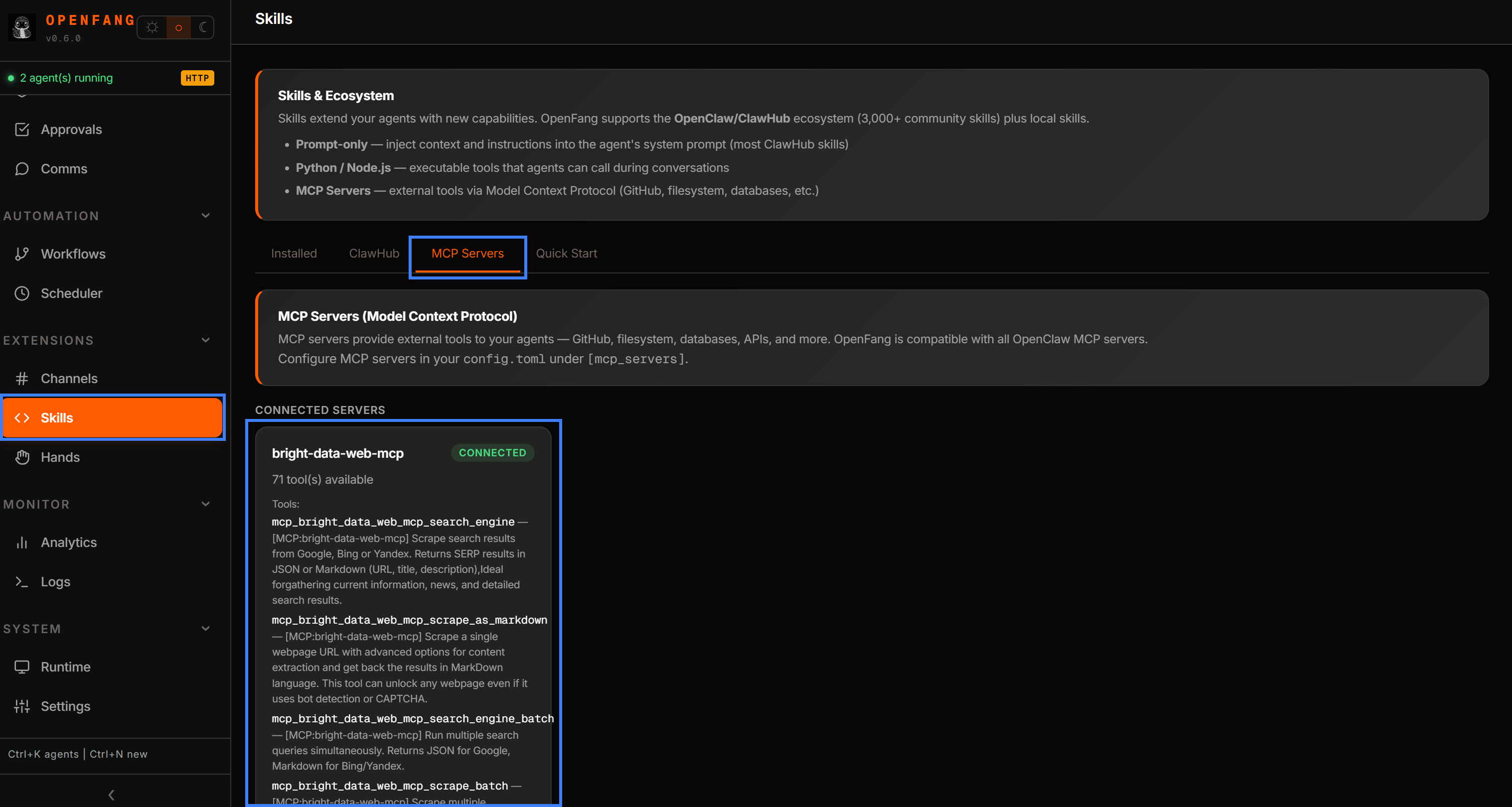
Se você o configurou sem o modo Pro, notará apenas um subconjunto limitado de ferramentas. Isso confirma que o sistema está funcionando conforme esperado.
Neste ponto, você verificou com sucesso que o Bright Data MCP está ativo no OpenFang. A etapa final é criar um novo agente e explorar o quanto ele se torna valioso quando equipado com essas ferramentas recém-disponíveis.
Etapa #7: Criar um Novo Agente de IA
Suponha que você queira criar um agente de IA autônomo para recrutamento. Este agente se conectará às ferramentas do Bright Data MCP para buscar informações sobre candidatos e empresas do LinkedIn, perfis do GitHub e outras fontes públicas.
O OpenFang vem com 30 modelos de agentes pré-construídos. Cada modelo é um manifesto agent.toml pronto para ser instanciado, localizado no diretório ~/.openfang/agents/. Neste caso, começaremos a partir do agente padrão recruiter. Primeiro, copie seu diretório para um novo chamado web-recruiter:
cp -r ~/.openfang/agents/recruiter ~/.openfang/agents/web-recruiterIsso cria um novo agente web-recruiter.
Em seguida, edite o arquivo ~/.openfang/agents/web-recruiter/agent.toml e certifique-se de que contenha:
Observe que o agente agora tem acesso a várias ferramentas do Bright Data MCP. Para dar a ele acesso a todas as ferramentas disponíveis, adicione o padrão curinga mcp_bright_data_web_* no array tools dentro de [capabilities].
Após reiniciar o OpenFang e abrir o dashboard, você verá o novo agente “web-recruiter” disponível na seção “Chat”: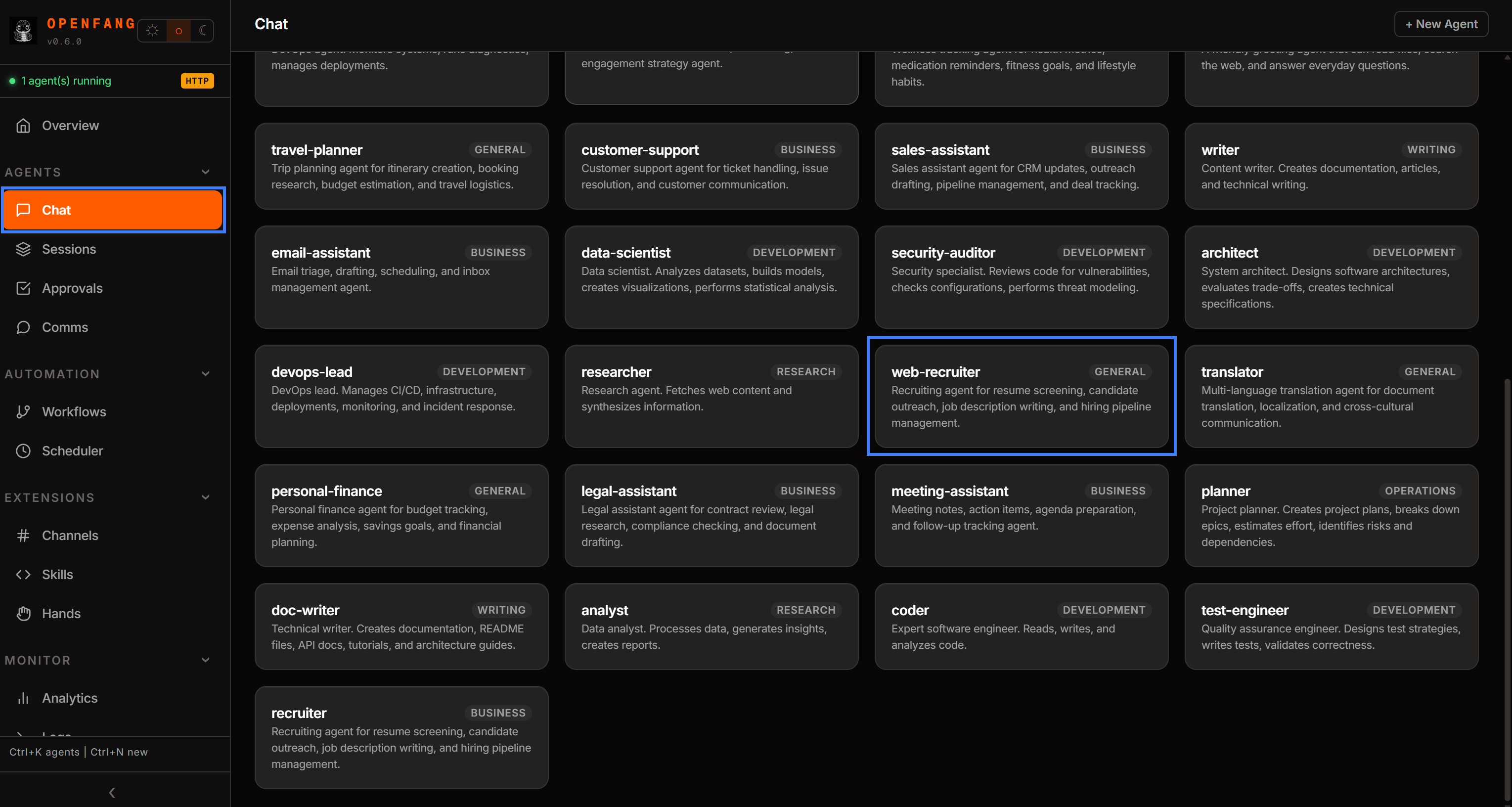
Perfeito! Agora só resta testar o agente.
Etapa #8: Testar o Agente com Bright Data MCP
Inicie o agente selecionando “web-recruiter” na página de Chat. Alternativamente, para interação baseada em CLI, execute:
openfang chat web-recruiterPrimeiro, inicialize o agente enviando uma mensagem de saudação: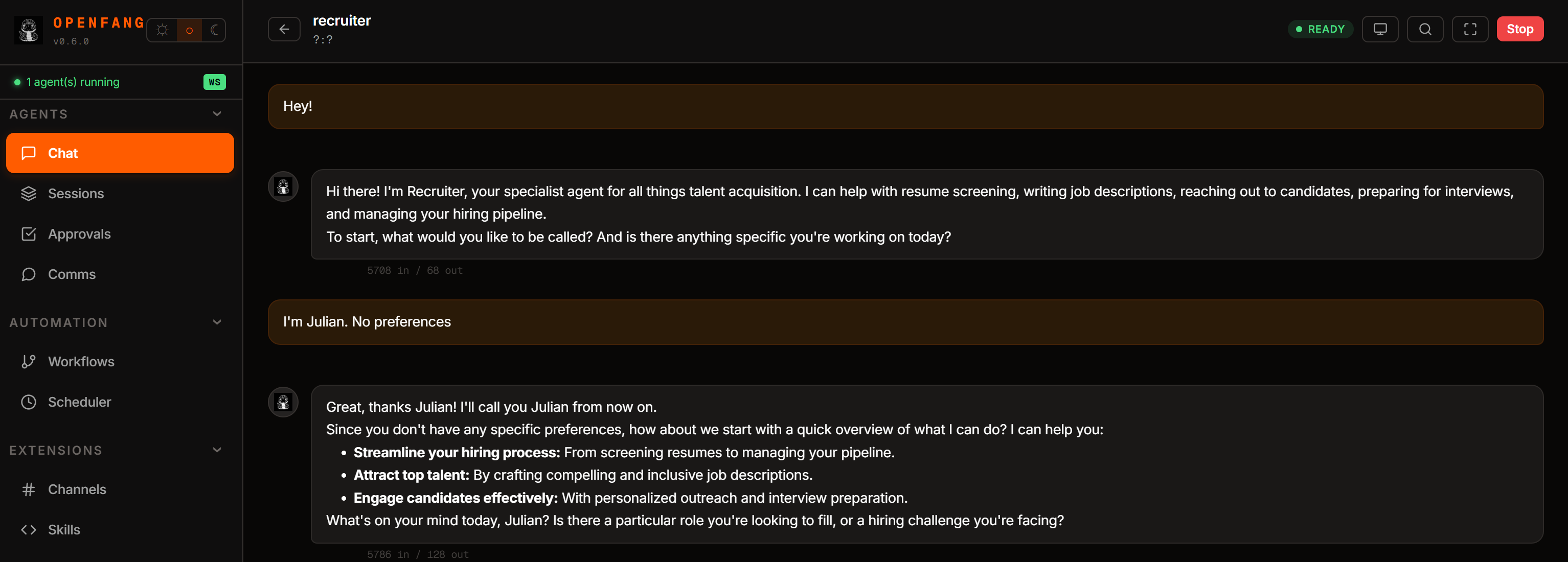
Agora, suponha que você esteja avaliando uma posição de especialista em integração de IA. Você quer que o agente de IA avalie três candidatos, então escreva um prompt como este:
Suppose you are looking for a strong candidate for the following position:

POSITION:
AI Integration Specialist

Description:
We are seeking an AI Integration Specialist to design, implement, and optimize the integration between AI systems and enterprise software environments. In this role, you will be responsible for integrating large language models, agent-based systems, APIs, and external data services into scalable and reliable workflows that support real-world business use cases. You will work closely with engineering, product, and data teams to ensure seamless interoperability between AI components and existing infrastructure.

The ideal candidate has strong experience with API design, system architecture, and modern AI frameworks, as well as a practical understanding of how to deploy and maintain production-grade AI systems. You will also play a key role in evaluating new AI tools, defining integration standards, and ensuring security, performance, and maintainability across all AI-driven services.

Requirements:
- 3+ years of experience in software engineering, backend development, or system integration
- Strong knowledge of REST APIs, webhooks, and distributed systems
- Experience working with AI/ML models, LLMs, or agent-based frameworks
- Familiarity with cloud platforms (AWS, GCP, or Azure)
- Understanding of data pipelines, authentication systems, and secure API design
- Ability to write clean, maintainable code in at least one modern programming language (Python, Rust, or JavaScript preferred)
- Strong problem-solving skills and ability to translate business needs into technical solutions
- Excellent communication skills and ability to collaborate across teams

---

Using the Bright Data MCP tools, retrieve the structured JSON profiles of the following three candidates from LinkedIn and evaluate each for the position. Produce a report with the main information from each candidate, assign a score from 1 to 10, include a ~50-word comment, and conclude with a dedicated section outlining pros and cons for each candidate:
- https://www.linkedin.com/in/antonello-zanini/
- https://www.linkedin.com/in/federico-trotta/
- https://www.linkedin.com/in/hello-agents

Note: If the information available on the public LinkedIn profiles is not sufficient for a proper evaluation, search the web for their GitHub profiles via Bright Data MCP, identify the correct ones for each candidate, and extract additional relevant information.
Inicie o prompt e você deve ver algo como abaixo:
Importante: O agente pode solicitar permissão para usar as ferramentas Bright Data MCP. Se sim, conceda-a.
Na execução acima, o agente:
- Usou
scrape_batchpara recuperar perfis do LinkedIn em paralelo (ou, alternativamente, pode chamarweb_data_linkedin_person_profile, que se conecta às APIs de Scraper de Perfis do LinkedIn da Bright Data). - Utilizou a ferramenta
search_engine_batchpara realizar múltiplas pesquisas no Google em paralelo (via API SERP) e localizar perfis do GitHub. - Uma vez identificados, fez scraping de repositórios do GitHub usando
scrape_batch(ouweb_data_github_repository_file, que se integra ao Scraper do GitHub da Bright Data). - Processou todas as informações coletadas e gerou um relatório estruturado com pontuações e comentários para cada candidato.
As ferramentas do Bright Data MCP permitem que o agente recupere dados em formato Markdown (ou JSON) otimizado para IA do LinkedIn, Google e GitHub. Markdown e JSON são ideais para processamento por LLM.
Isso não seria possível de forma confiável com ferramentas integradas de busca e fetch web, que provavelmente acionariam soluções anti-bot. Além disso, elas não recuperam saída em formatos de dados otimizados para IA, fazendo com que o agente consuma muito mais tokens.
Inspecione o resultado final. Você notará um relatório de recrutamento detalhado e orientado por dados web: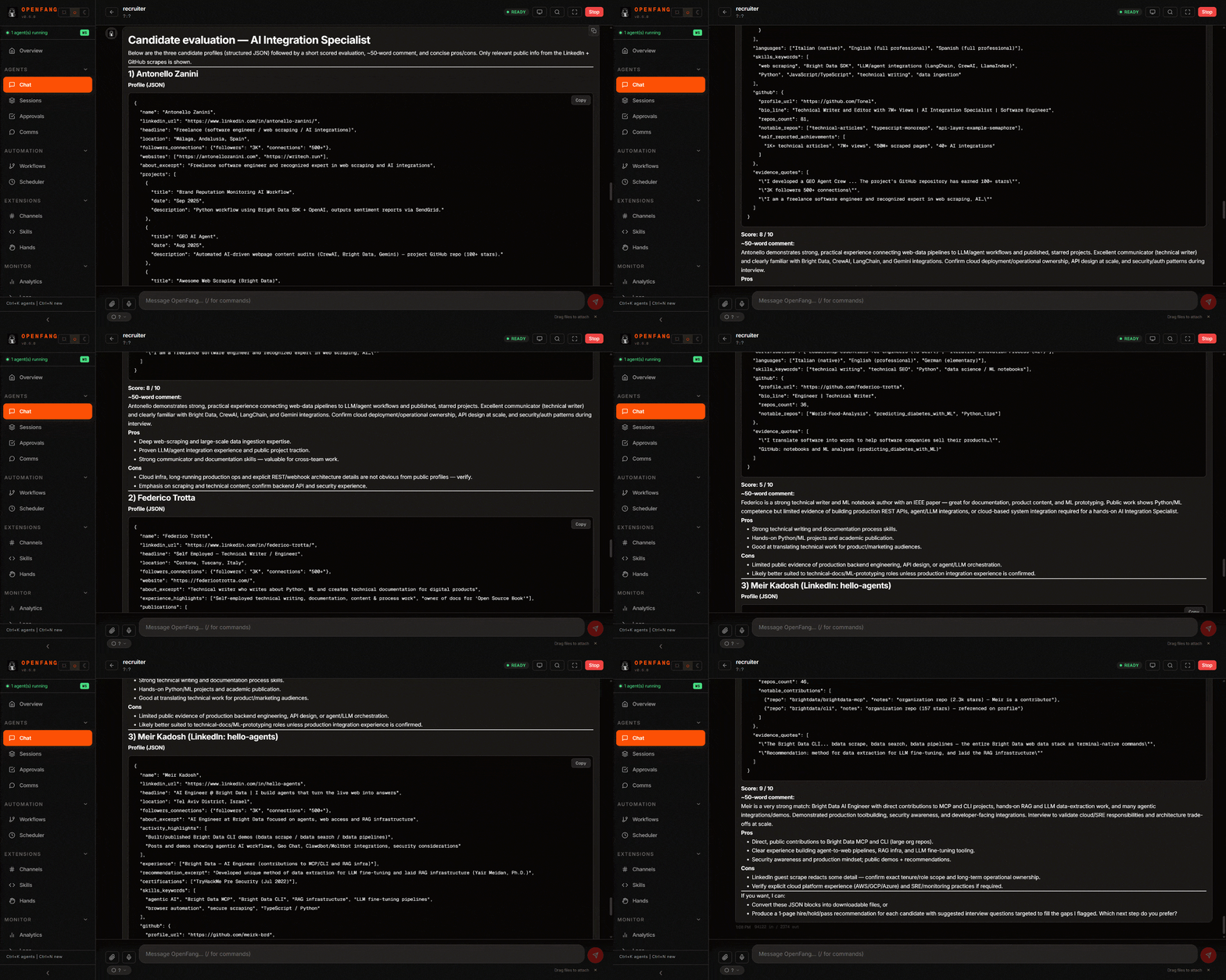
Et voilà! Você acabou de ver o poder de um agente OpenFang estendido com o Bright Data MCP.
Este é apenas um exemplo simples usando um subconjunto limitado das capacidades do OpenFang e do Bright Data MCP. Combinando fluxos de trabalho e ativando as Hands do OpenFang, você pode construir sistemas autônomos significativamente mais avançados para casos de uso complexos.
[Extra] Estender o OpenFang com Bright Data Skills
O OpenFang também suporta integração com Agent Skills. Em particular, ele suporta todas as skills provenientes do ClawHub, incluindo as da Bright Data (veja como essas skills funcionam e como integrá-las no OpenClaw).
Para instalá-las, vá para a página “Skills”, abra a aba “ClawHub” e pesquise por “bright-data”. Instale as skills “Bright Data” fornecidas por @meirkad.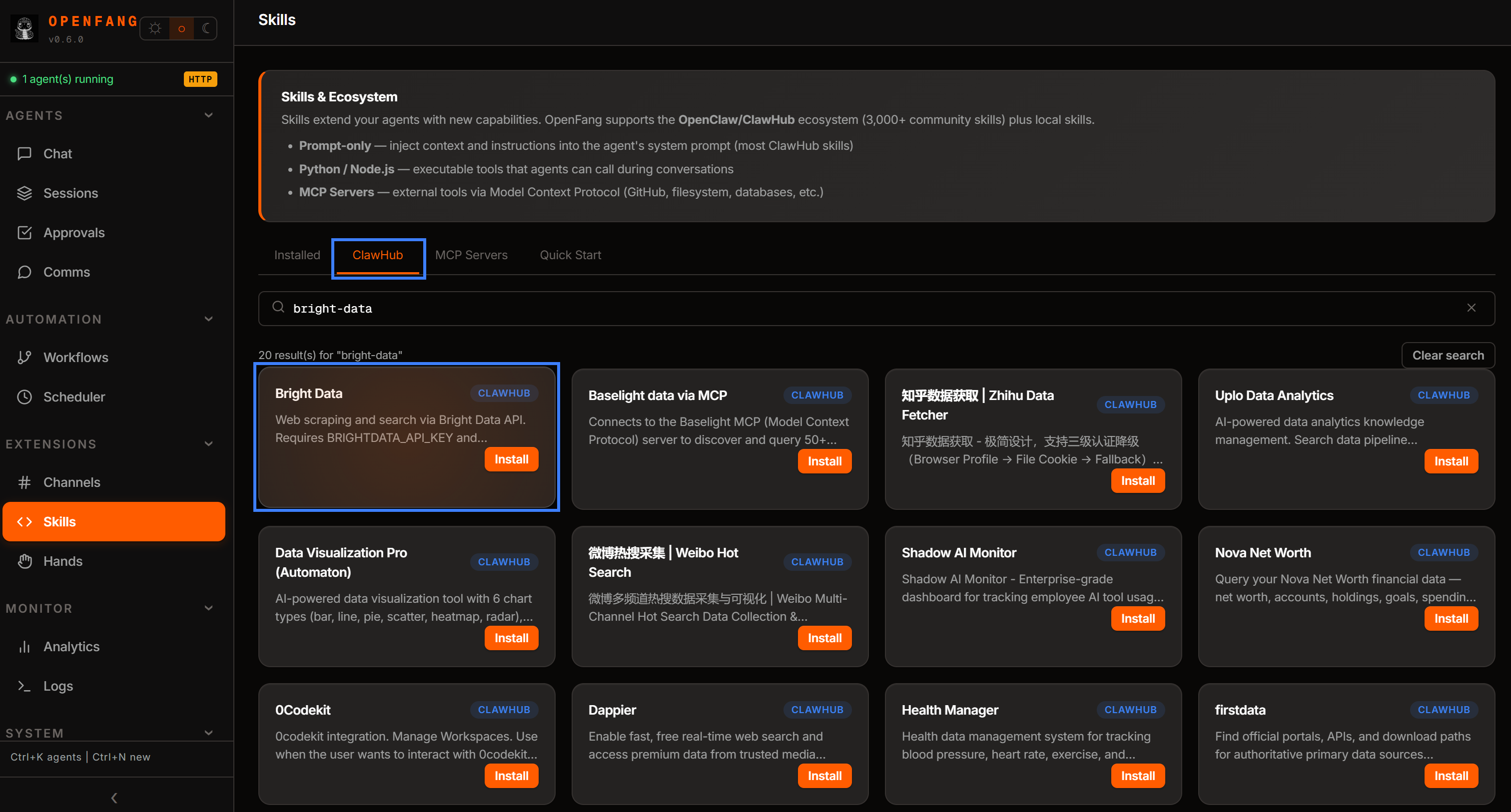
Para mais informações sobre pré-requisitos, consulte a documentação oficial. Isso adicionará conectividade à API do Web Unlocker da Bright Data e à API SERP, habilitando capacidades de scraping de dados e pesquisa na web.
Para dar ao seu agente uma compreensão mais profunda da infraestrutura da Bright Data, você também deve instalar as skills oficiais da Bright Data. Antes de adicioná-las, siga a documentação oficial para garantir que todos os pré-requisitos sejam atendidos.
Em seguida, adicione as skills da Bright Data ao OpenFang com:
git clone https://github.com/brightdata/skills
mkdir ~/.openfang/skills
cp -r skills/skills/* ~/.openfang/skills/
Isso clona o repositório de skills da Bright Data. Em seguida, cria o diretório ~/.openfang/skills do OpenFang — o local onde as Agent Skills devem ser colocadas para que o OpenFang as detecte. Por fim, copia todas as definições de skills para esse diretório para que o OpenFang possa carregar e usar as capacidades da Bright Data em seu sistema de agentes.
Reinicie o OpenFang e você as verá disponíveis na aba “Installed” da seção “Skills”: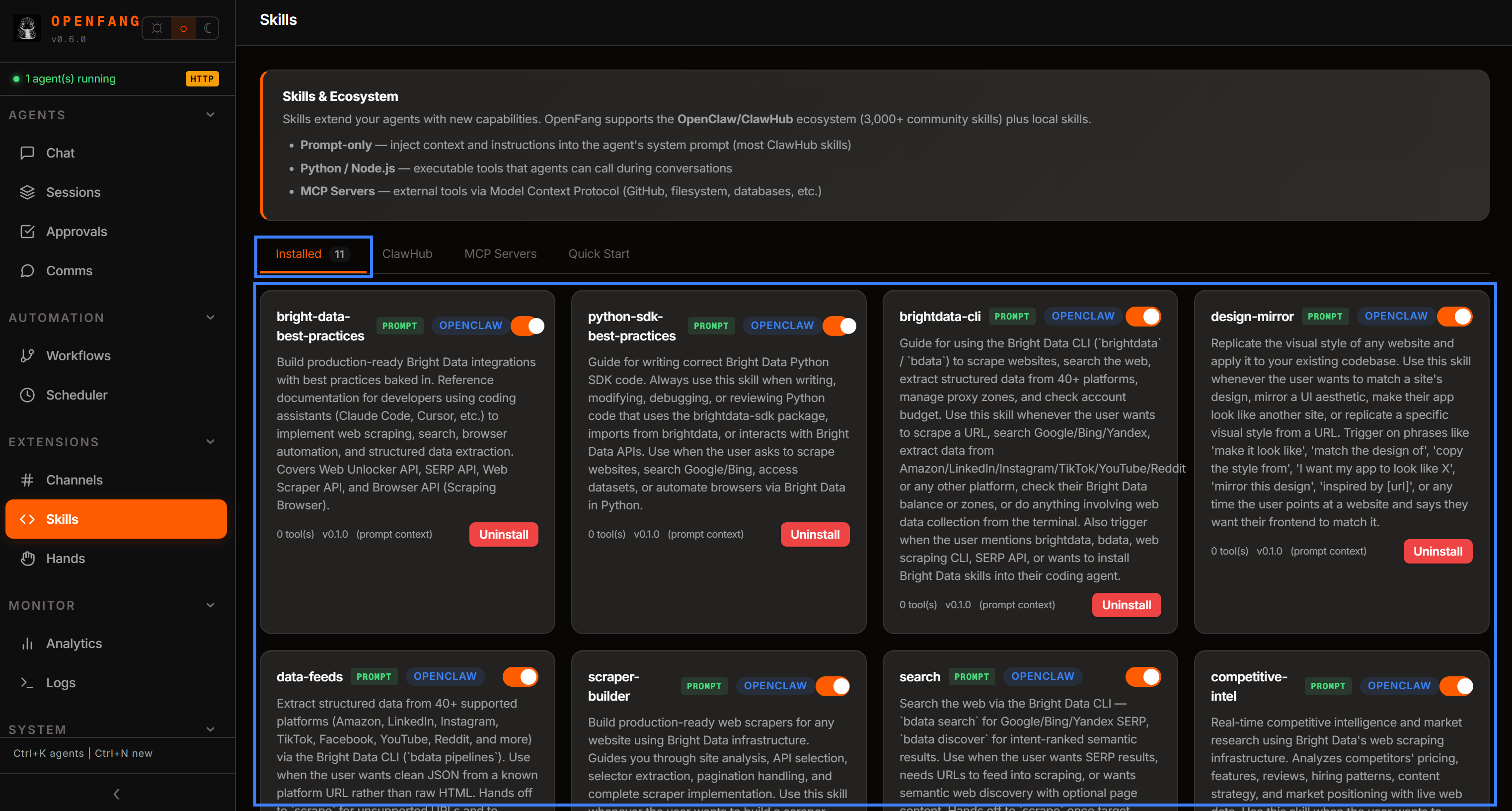
Maravilhoso! Seus agentes de IA do OpenFang agora estão totalmente aprimorados com o conhecimento da Bright Data.
Conclusão
Neste artigo do blog, você entendeu o que é o OpenFang e quais recursos ele oferece como solução de SO de agentes. Especificamente, você viu como e por que estendê-lo conectando-o à Bright Data via Bright Data MCP e Agent Skills oficiais.
Essa integração leva os agentes do OpenFang a um nível totalmente novo. Os agentes de IA agora podem realizar pesquisa web, descoberta web, extração de dados estruturados e interações automatizadas com sites do mundo real.
Para fluxos de trabalho mais avançados, explore a gama completa de serviços prontos para IA no ecossistema da Bright Data.
Crie uma conta gratuita na Bright Data hoje e comece a integrar nossas ferramentas de dados web!
FAQ
Devo estender o OpenFang com o Bright Data MCP ou com skills?
Estender a Bright Data via Bright Data MCP e agent skills não são abordagens alternativas. Muito pelo contrário, são complementares e funcionam melhor juntas! Na prática, as Bright Data skills fornecem ao agente OpenFang o conhecimento necessário para usar e aproveitar ao máximo as soluções da Bright Data, incluindo o Bright Data MCP. Em outras palavras, essas skills orientam como o agente deve usar as ferramentas do Bright Data MCP de forma mais eficaz.
OpenClaw vs OpenFang: Qual é a diferença?
O OpenFang é um sistema operacional de agentes autônomos de alto desempenho, baseado em Rust, construído para velocidade e segurança. Já o OpenClaw é uma plataforma de agentes de IA conversacional mais ampla. O OpenFang foca em automação segura, agendada e persistente, enquanto o OpenClaw prioriza orquestração de tarefas conversacionais e multi-turno. Lembre-se de que a Bright Data também suporta o OpenClaw.
ZeroClaw vs OpenFang: Qual é a diferença?
Tanto o ZeroClaw quanto o OpenFang são frameworks de agentes de IA de alto desempenho baseados em Rust. Ainda assim, eles priorizam aspectos diferentes. O ZeroClaw enfatiza eficiência extremamente leve (binário de 3,4MB, <5MB de RAM) para dispositivos de borda, enquanto o OpenFang oferece um “SO de agentes” mais abrangente com ferramentas integradas mais amplas (53 ferramentas, 40 adaptadores) e camadas de segurança especializadas.
Quais capacidades o OpenFang ganha graças à conexão com o Bright Data MCP?
Por meio do Bright Data MCP, o OpenFang obtém capacidades confiáveis de scraping de dados, pesquisa e extração de dados em escala, incluindo acesso a dados estruturados de plataformas como LinkedIn, GitHub, Amazon e 40+ outras. Ele pode contornar proteções anti-bot, executar consultas de pesquisa em paralelo e recuperar dados prontos para IA em formatos limpos como Markdown ou JSON.