








Neste tutorial, você verá:
- O que é o OpenClaw e por que ele se tornou uma das bibliotecas mais populares no GitHub.
- O que faz o OpenClaw se destacar em comparação com outras bibliotecas de criação de agentes de IA.
- Como a Bright Data oferece suporte ao OpenClaw por meio de habilidades dedicadas.
- Como integrar os recursos de recuperação e pesquisa de dados da web da Bright Data a um assistente de IA do OpenClaw no WhatsApp.
Vamos começar!
O que é o OpenClaw?
O OpenClaw, anteriormente conhecido como ClawdBot ou MoltBot, é um assistente de IA pessoal de código aberto que roda diretamente em seus dispositivos (Linux, Windows, macOS, iOS, Android). Em detalhes, ele permite que você crie um assistente de IA pessoal que se integra a plataformas populares como WhatsApp, Telegram, Slack, Discord, Signal, iMessage e muito mais.
O backend de IA é executado localmente em sua máquina e se conecta a provedores populares de LLM, trazendo recursos de IA diretamente para seus aplicativos de bate-papo favoritos, proporcionando uma experiência de conversação personalizada.
O agente de IA OpenClaw em execução no seu dispositivo pode ser ampliado com ferramentas, habilidades e ganchos para desbloquear funcionalidades avançadas. Ele pode aprender, se adaptar e executar fluxos de trabalho complexos em vários aplicativos ao longo do tempo.
Sem surpresa, o projeto teve rápida adoção pela comunidade, atingindo o número impressionante de 140 mil estrelas no GitHub em apenas algumas semanas: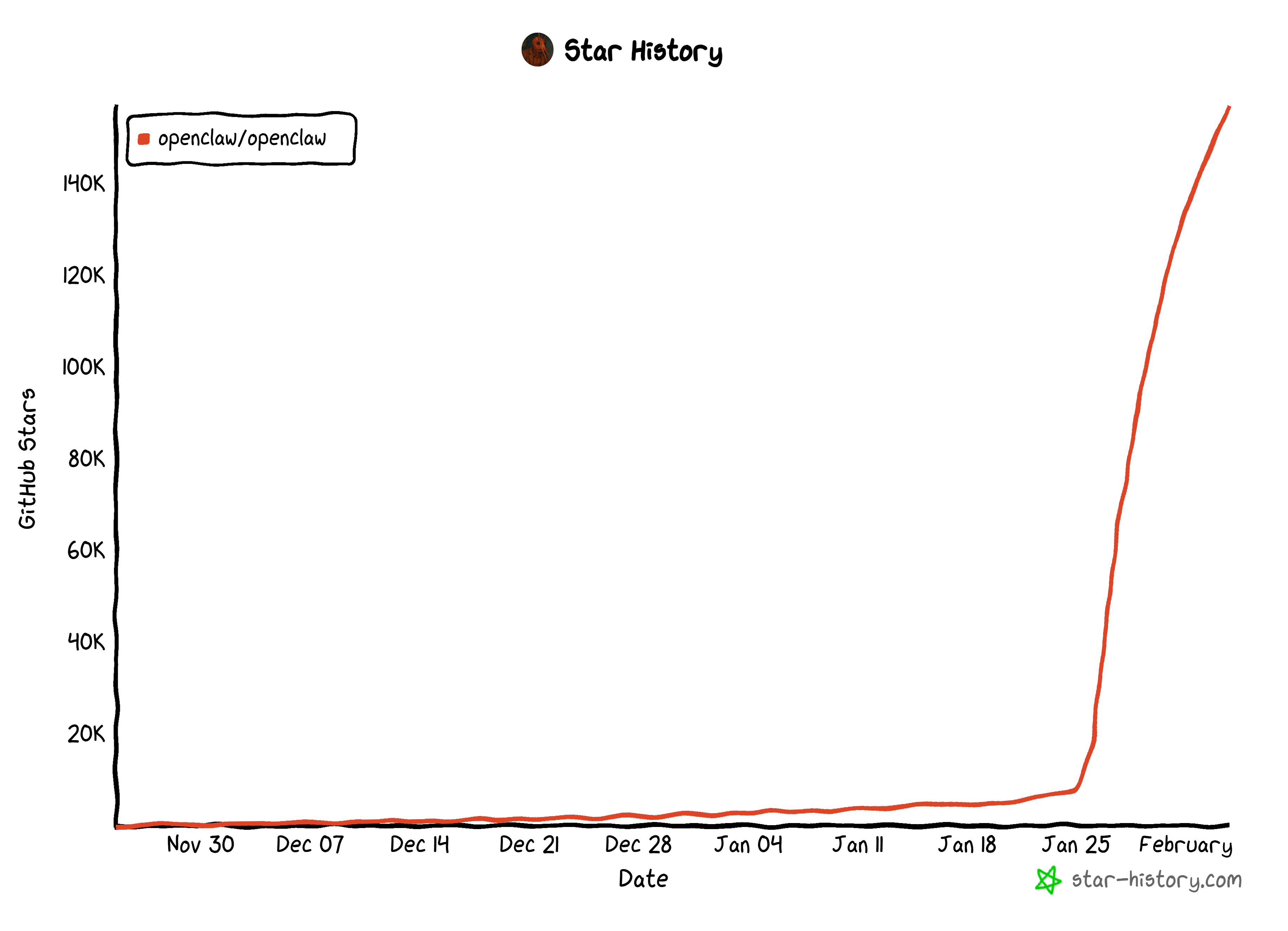
O que torna o OpenClaw único
Os principais aspectos e recursos que caracterizam o OpenClaw em comparação com outras bibliotecas de criação de agentes de IA são:
- É executado inteiramente no seu próprio dispositivo: o OpenClaw é executado localmente no seu hardware, oferecendo controle total sobre dados, contexto, arquivos, credenciais e execução.
- Integração profunda de chat multicanal: converse com seu assistente pelo WhatsApp, Telegram, Slack, Discord, Signal, iMessage e muito mais, mantendo um único cérebro e memória compartilhados.
- Memória persistente entre conversas: o agente de IA lembra-se de fatos, preferências, objetivos e conversas passadas ao longo do tempo, permitindo um contexto de longo prazo em vez de sessões de chat sem estado e esquecidas.
- Extensibilidade baseada em habilidades: você pode adicionar, editar ou gerar habilidades personalizadas que definem ferramentas, fluxos de trabalho e limites de segurança.
- Área de trabalho do agente com prompts atualizados dinamicamente: prompts, personas e definições de ferramentas residem em arquivos editáveis que são atualizados instantaneamente, abrindo caminho para iterações rápidas sem reiniciar o assistente ou reimplantar nada.
- Acesso real ao sistema: o agente pode executar comandos de shell, editar arquivos, navegar na web, controlar aplicativos e interagir com seu sistema operacional como um colega de trabalho digital competente.
- Sandbox robusta e modelo de segurança: bate-papos em grupo e sessões secundárias podem ser executados dentro de sandboxes Docker isoladas, limitando o acesso às ferramentas e reduzindo o risco ao expor o assistente a outras pessoas.
- Backend LLM independente de modelo: O OpenClaw funciona com vários provedores e modelos LLM, permitindo que você troque de motores livremente sem reescrever fluxos de trabalho ou retreinar o comportamento do seu assistente.
- Automação proativa e tarefas em segundo plano: o assistente pode executar tarefas agendadas, heartbeats, lembretes e fluxos de trabalho em segundo plano, agindo sem precisar ser explicitamente solicitado a cada vez.
- Ecossistema de código aberto massivo e impulso: Com a adoção explosiva pela comunidade e contribuições constantes, a biblioteca está evoluindo rapidamente, beneficiando-se de habilidades compartilhadas, ideias e casos de uso do mundo real.
Para mais informações, explore a documentação oficial.
Apresentando o Bright Data Skills para OpenClaw
Todos os agentes de IA, independentemente do LLM que os alimenta, enfrentam duas limitações fundamentais:
- Conhecimento desatualizado, pois os modelos são treinados em Conjuntos de dados estáticos e não têm consciência inerente dos eventos atuais.
- Ausência de acesso nativo à web, o que os impede de realizar pesquisas em tempo real ou interagir com conteúdo dinâmico da web.
É aí que entra o Bright Data!
As habilidades Bright Data do OpenClaw adicionam recursos úteis de pesquisa e Scraping de dados na web por meio da integração com:
- API Web Unlocker: extraia praticamente qualquer página da web e receba Markdown otimizado para LLM. Ela lida com Proxies, impressões digitais e CAPTCHAs, para que você não precise se preocupar com defesas anti-bot.
- API SERP: Colete resultados de mecanismos de busca do Google, Bing e outros em grande escala, sem lidar com bloqueios ou limites de taxa.
Juntos, esses serviços da Bright Data abrem as portas para uma ampla gama de cenários. Eles permitem que os agentes do OpenClaw pesquisem ativamente na web por informações atualizadas e recuperem conteúdo das páginas encontradas.
Como resultado, o assistente de IA permanece ciente do que está acontecendo no momento. Isso abre uma gama muito mais ampla de casos de uso e fluxos de trabalho.
Como integrar a Bright Data ao OpenClaw para criar um poderoso assistente de IA no WhatsApp
Nesta seção passo a passo, você aprenderá como configurar o OpenClaw. Em seguida, você o utilizará para criar um assistente de IA disponível no WhatsApp e equipado com as ferramentas da Bright Data para pesquisa na web e Scraping de dados. Dessa forma, o agente estará pronto para uma ampla gama de tarefas e capaz de lidar com tarefas de nível empresarial.
Siga as instruções abaixo!
Pré-requisitos
Para acompanhar este tutorial, você precisará de:
- Um computador com Linux ou macOS (no Windows, você pode usar o WSL 2).
- Node.js 22+ instalado localmente.
- Uma chave de API da OpenAI ou uma chave de API de um dos muitos provedores de LLM compatíveis.
- Uma conta Bright Data com uma chave de API e um Web Unlocker configurado (não se preocupe, você será orientado durante a configuração da conta em um capítulo dedicado).
- Uma conta do WhatsApp com o aplicativo instalado no seu celular.
Passo 1: Instale o OpenClaw
Observação: Se você não quiser instalar o OpenClaw localmente e preferir executá-lo remotamente em um VPS da DigitalOcean, pule para o capítulo “Extra” no final para obter orientações passo a passo.
A maneira recomendada de instalar o OpenClaw é via CLI usando:
curl -fsSL https://openclaw.ai/install.sh | bashComo alternativa, instale-o com um simples comando npm:
npm install -g openclaw@latestEm ambos os casos, você pode verificar se a instalação funcionou executando:
openclaw --versionVocê deverá ver uma saída semelhante a:
2026.2.1Ótimo! O OpenClaw agora está disponível no seu sistema operacional.
Passo 2: Inicie a configuração inicial do OpenClaw
A maneira mais fácil de configurar o OpenClaw é por meio do assistente de integração integrado. Para iniciá-lo e instalar o serviço de gateway do daemon do OpenClaw, execute:
openclaw onboard --install-daemonVocê verá um aviso de segurança. Aceite-o selecionando a opção “Sim” e, em seguida, escolha o modo de integração “Quickstart” para uma configuração rápida: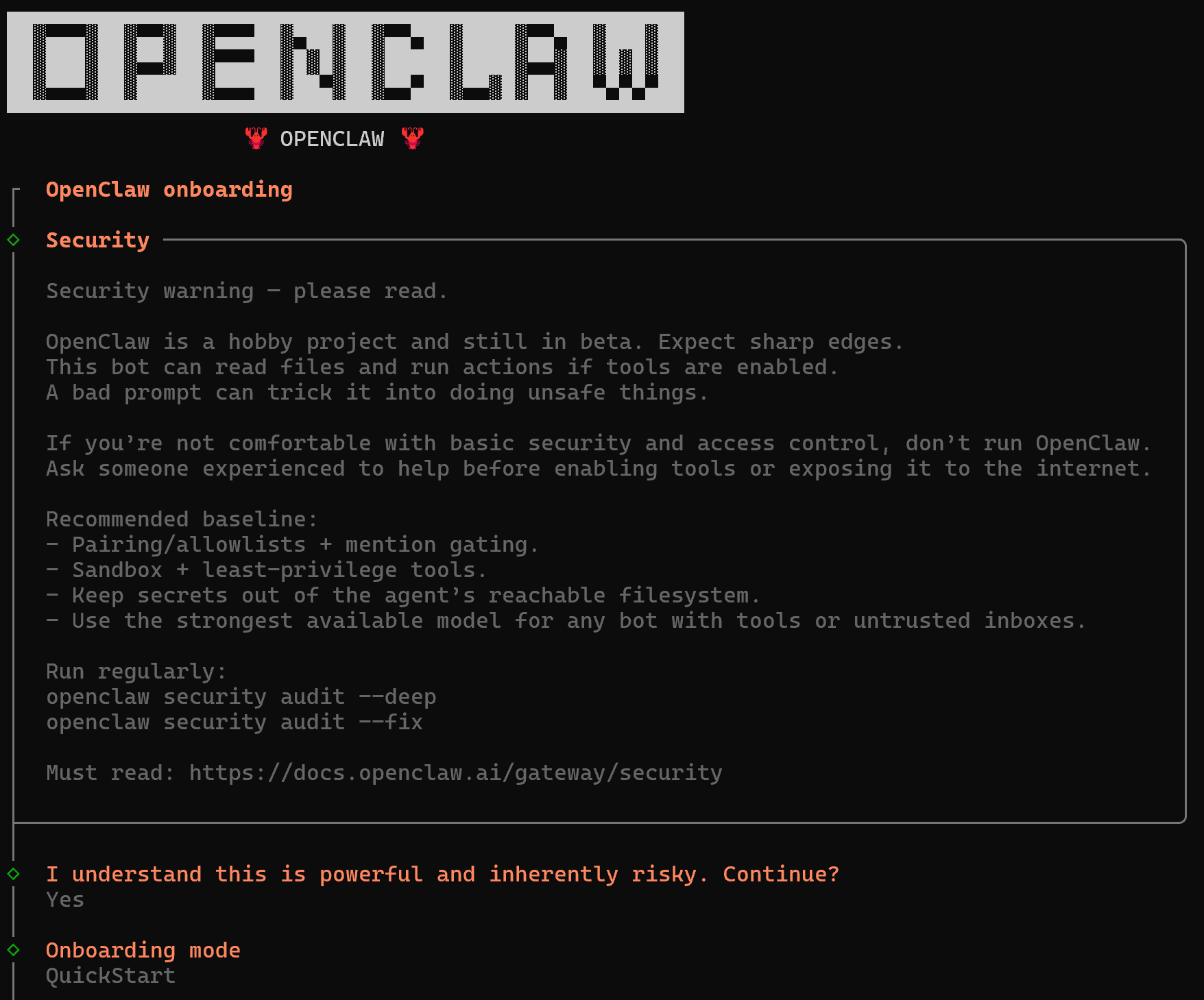
Se você tiver requisitos mais complexos, selecione a opção “Avançado”.
Muito bem! Agora você está pronto para continuar com a integração do LLM para alimentar seu assistente de IA.
Etapa 3: Configurar a integração do LLM
Primeiro, você será solicitado a adicionar um provedor de modelo LLM. Neste tutorial, usaremos um modelo da OpenAI, mas você pode escolher um LLM de qualquer provedor compatível.
Selecione o provedor de LLM, cole sua chave de API (ou deixe o OpenClaw lê-la a partir de uma variável de ambiente já configurada) e, em seguida, escolha um modelo: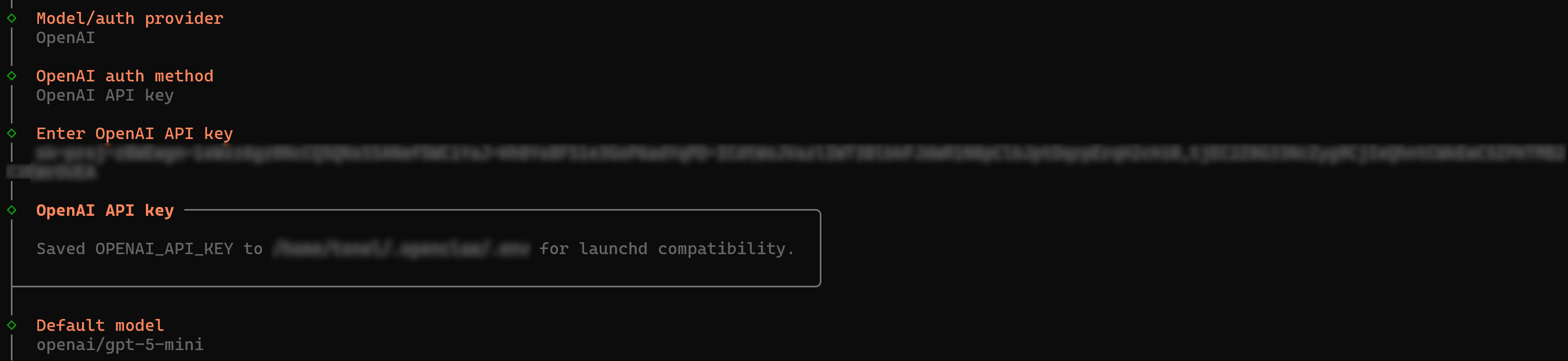
Neste caso, configuramos a OpenAI usando autenticação baseada em API e selecionamos o modelo GPT-5 mini, mas qualquer outra configuração funcionará igualmente bem. Ótimo! Você está pronto para seguir em frente.
Etapa 4: Prepare o canal para interagir com o assistente
Continue o assistente de integração selecionando um canal de chat. É aqui que você irá interagir com seu assistente de IA.
Aqui, vamos supor que você queira criar um assistente de IA para o WhatsApp. Selecione a opção de conexão por código QR: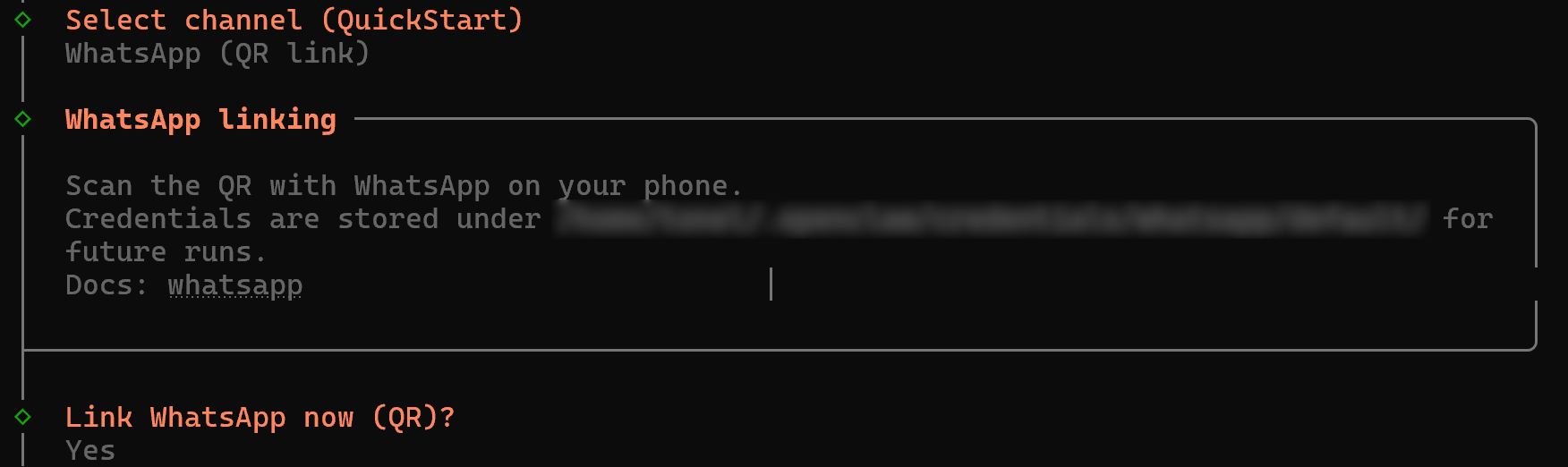
Em seguida, será exibido um código QR para se conectar ao agente. Abra o WhatsApp, selecione a opção de código QR, vá para a seção “SCAN CODE” e enquadre o código QR com sua câmera. A conexão com seu aplicativo WhatsApp será estabelecida: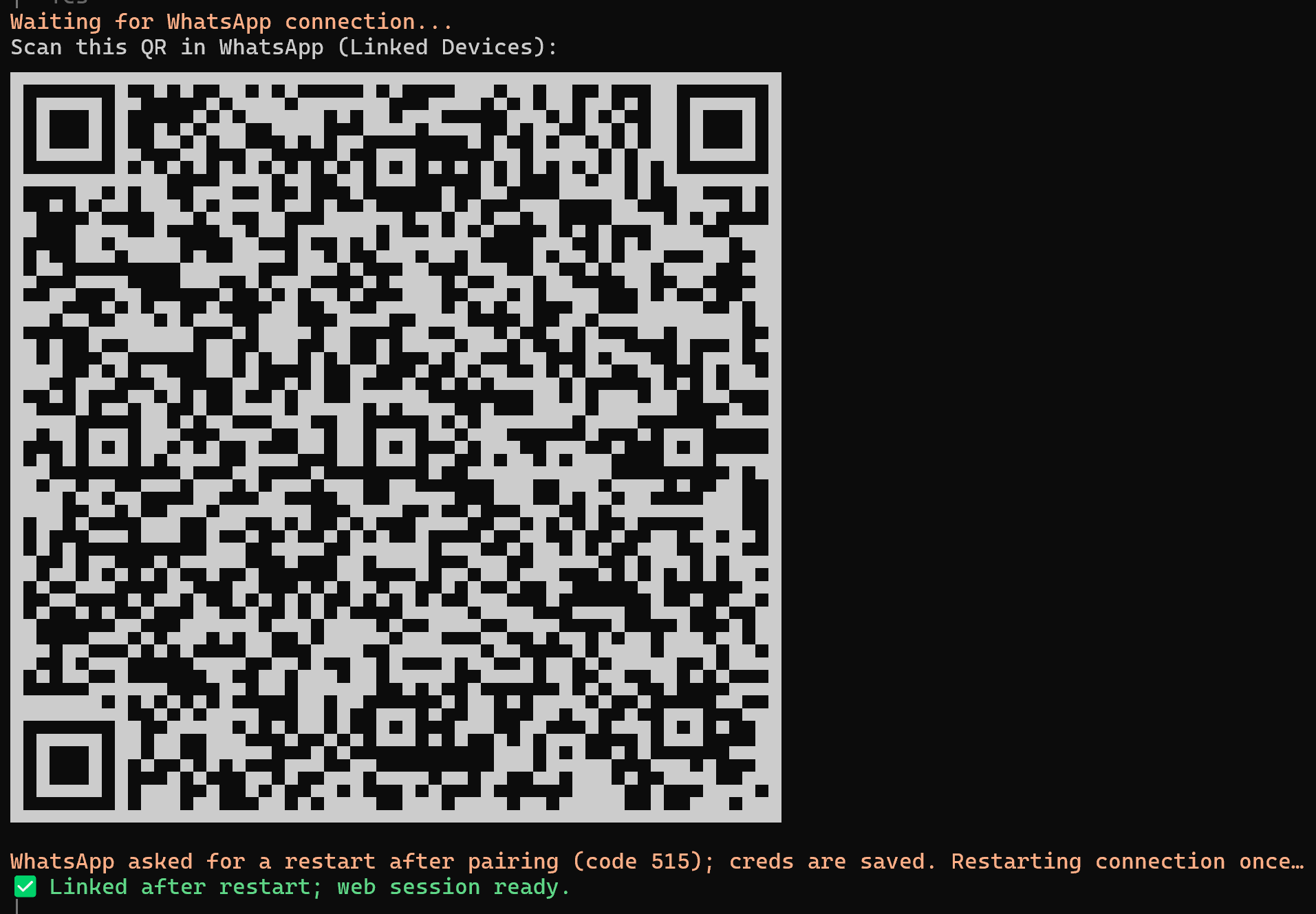
Em seguida, você será solicitado a inserir seu número de telefone pessoal: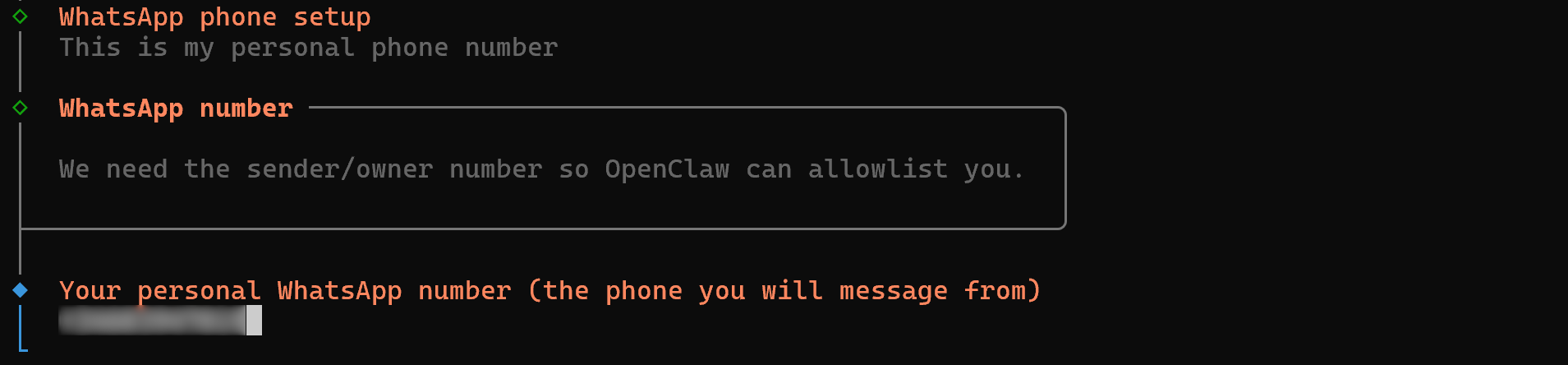
O OpenClaw usará esse número para criar um chat com você mesmo, onde você poderá trocar mensagens com seu assistente de IA. Fantástico! Você está quase lá.
Passo 5: Ative as habilidades necessárias do OpenClaw
O OpenClaw usa habilidades compatíveis com o AgentSkills para ensinar o agente a usar ferramentas. Essas habilidades definem como o assistente de IA interage com serviços e recursos específicos. Por padrão, o OpenClaw vem com uma ampla gama de habilidades integradas.
Para usá-las, basta selecionar as habilidades que deseja adicionar. As dependências necessárias serão instaladas automaticamente: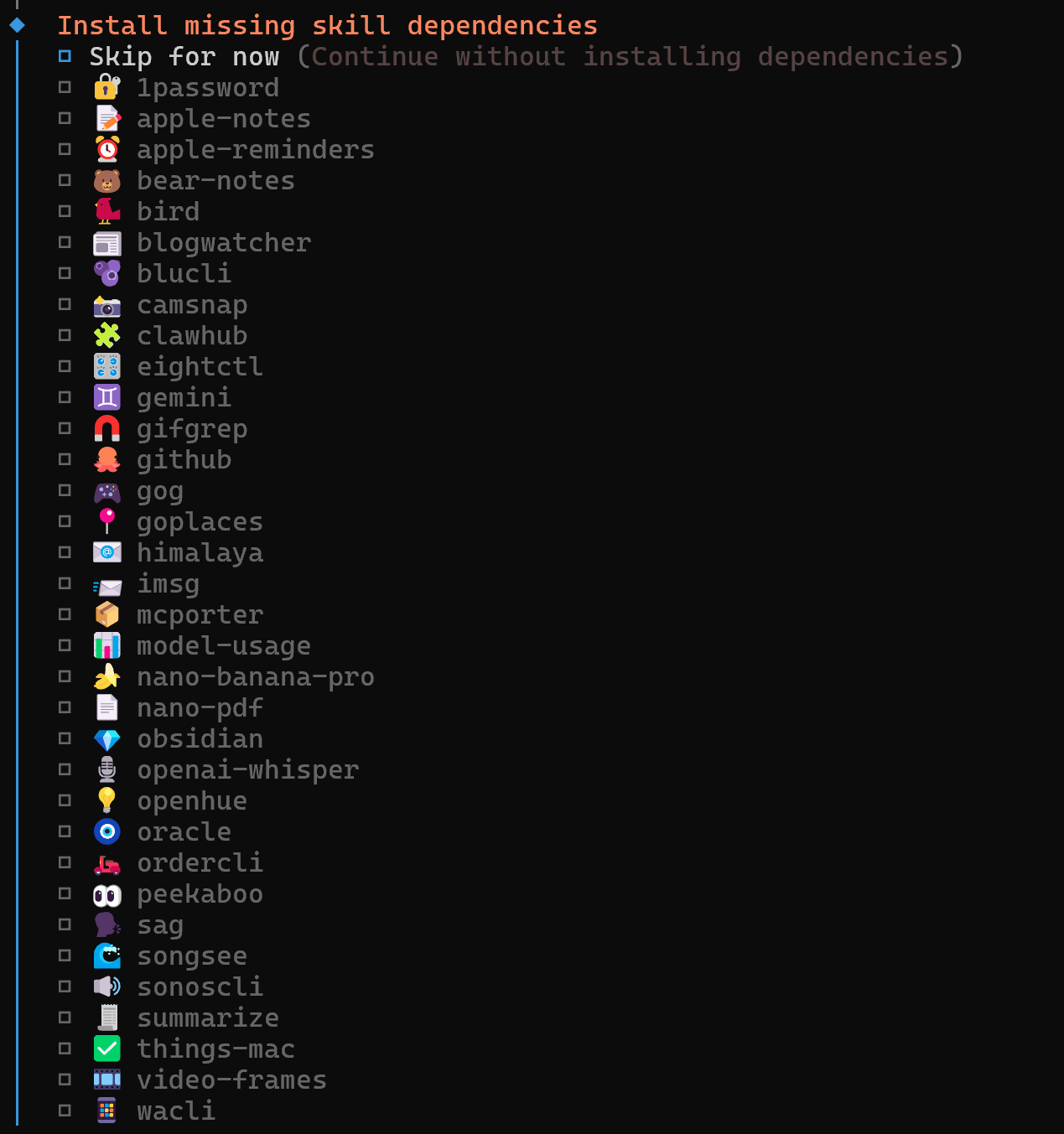
Neste guia, utilizaremos apenas as habilidades do Bright Data para pesquisa e recuperação de dados da web. Portanto, você pode pular a configuração de outras habilidades. O mesmo se aplica aos hooks do OpenClaw, que não são importantes para esta configuração: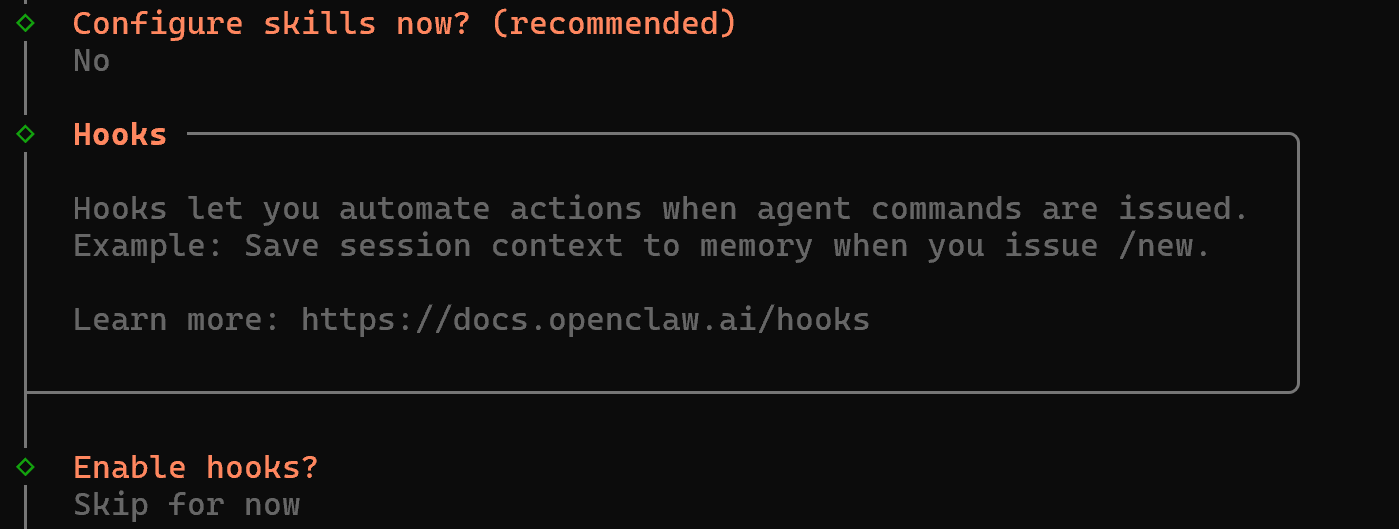
Ótimo! A única etapa restante é instalar e executar o gateway do OpenClaw para que você possa interagir com seu assistente de IA diretamente no WhatsApp.
Etapa 6: Inicie o gateway do OpenClaw
O gateway do OpenClaw é o processo sempre ativo que gerencia a conexão Baileys/Telegram e atua como o plano de controle e eventos do OpenClaw. (Baileys é uma biblioteca TypeScript baseada em WebSockets para interagir com a API do WhatsApp Web.)
Nos bastidores, ele se comunica usando o protocolo Gateway WS, que serve como o único plano de controle e transporte de nós para o OpenClaw. Todos os clientes do OpenClaw (ou seja, CLI, interface web, aplicativos de desktop, nós móveis e nós headless) se conectam ao Gateway via WebSocket e declaram sua função e escopo durante o handshake. Em seguida, a comunicação continua por meio de mensagens JSON.
Resumindo, você deseja que o OpenClaw Gateway seja executado como um daemon sempre ativo. É isso que alimenta o assistente de IA com o qual você interage por meio do canal configurado durante a integração.
Como você usou a opção --install-daemon anteriormente, o Gateway será instalado como um daemon durante o processo de integração. Em seguida, você tem várias maneiras de interagir com ele. Aqui, vamos usar a opção “Web UI”, que inicia um aplicativo web leve no seu navegador para configurar o Gateway.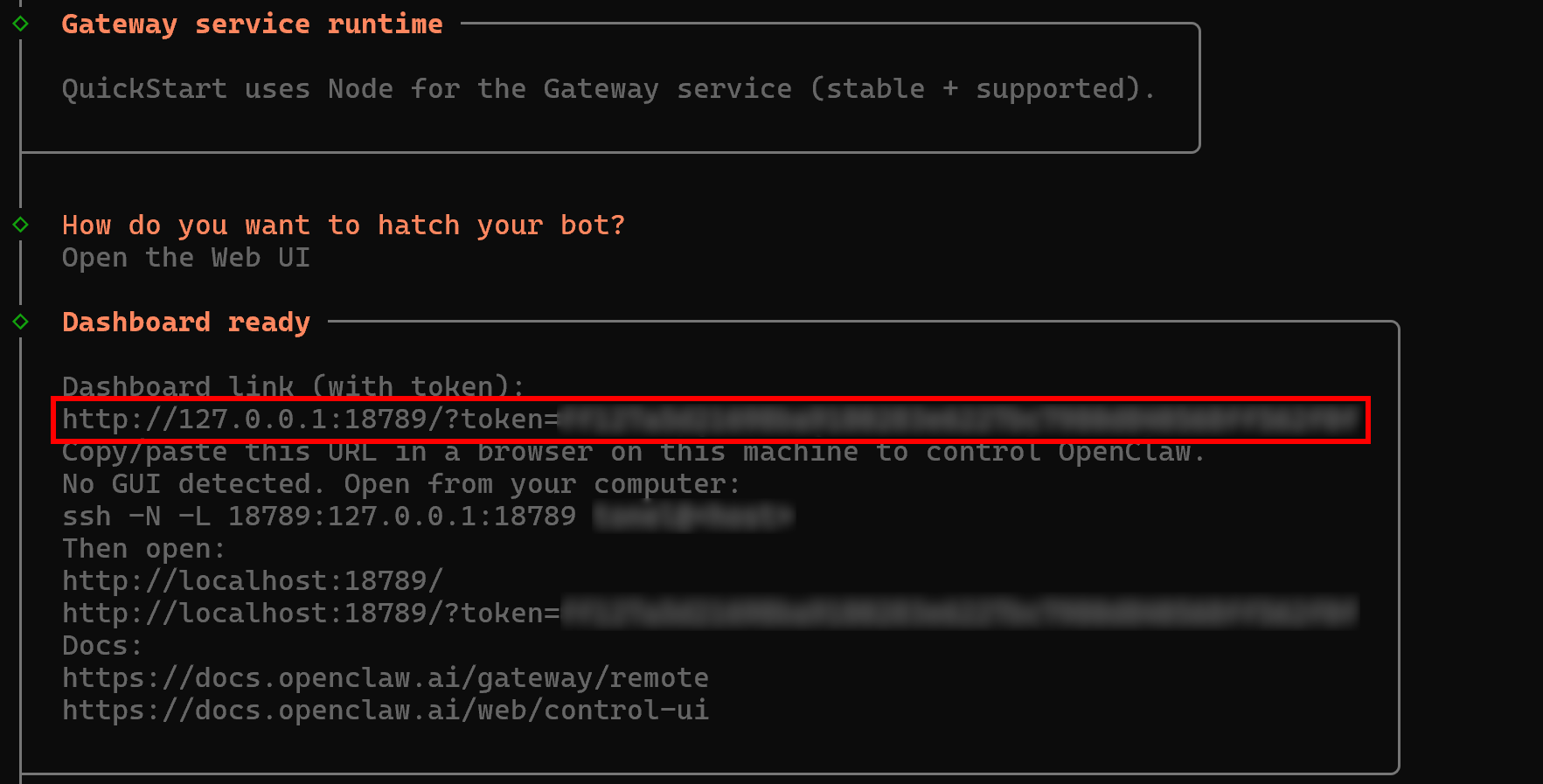
Na seção “Dashboard ready”, você verá uma URL no seguinte formato:
http://127.0.0.1:18789/?token=<YOUR_OPENCLAW_GATEWAY_TOKEN>Abra essa URL no seu navegador. Na seção “Overview”, você deverá ver algo assim: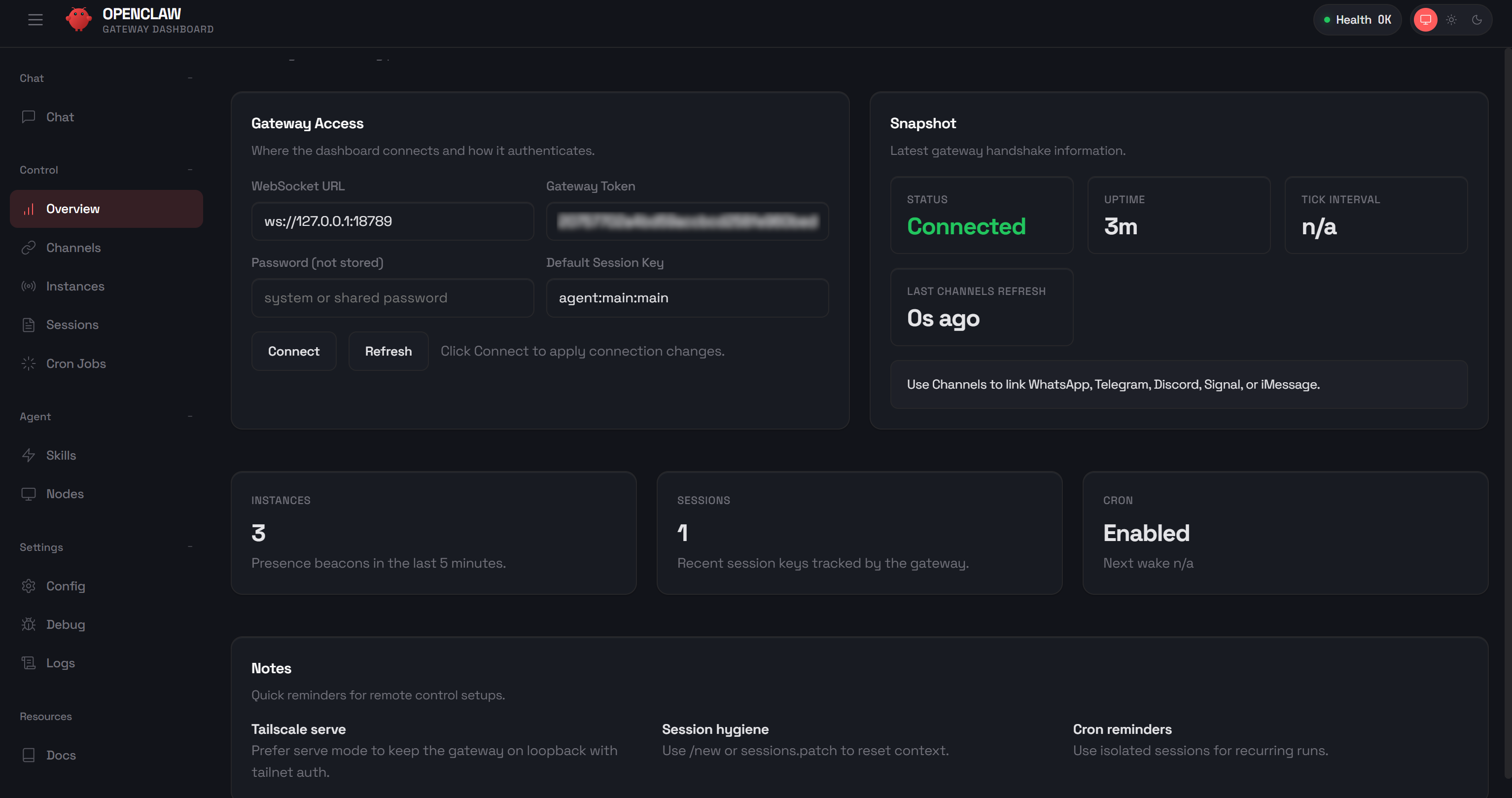
Este aplicativo é chamado de“Control UI”. Trata-se de um pequeno aplicativo de página única Vite + Lit servido diretamente pelo Gateway. A partir daí, você pode configurar visualmente seu assistente de IA, conversar com ele, inspecionar informações de depuração, monitorar logs e muito mais.
A qualquer momento, você pode verificar o status do OpenClaw Gateway por meio do comando CLI do gateway, executando:
openclaw gateway statusO resultado deve ser: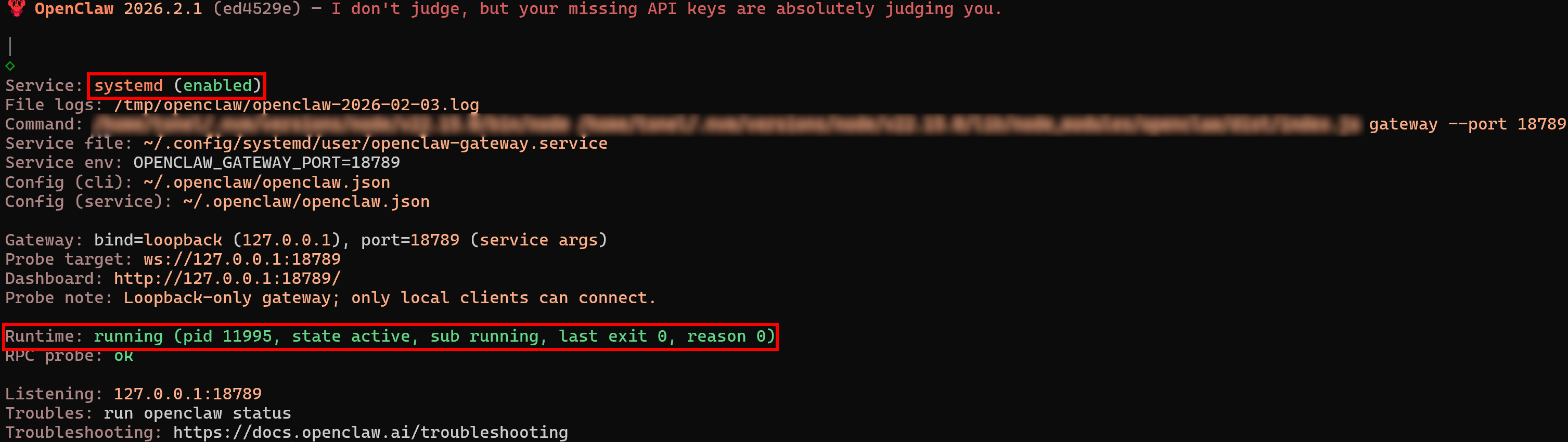
Observe que o serviço está “ativado” e o status de execução é “em execução”.
Observação: Se você estiver executando o OpenClaw em um sistema sem GUI, escolha a opção “TUI” para configurar o Gateway diretamente pela CLI.
Para atualizar ou alterar a configuração existente a qualquer momento, execute:
openclaw configureÓtimo trabalho! O OpenClaw agora está em execução na sua máquina e disponibilizando seus recursos de IA diretamente para o seu número de telefone do WhatsApp.
Passo 7: Teste a integração com o WhatsApp
É hora de verificar se o seu agente IA consegue se conectar à sua conta do WhatsApp. Vá para a seção “Chat” na interface de controle do OpenClaw e envie uma mensagem de teste como:
Envie-me uma mensagem pelo WhatsAppO assistente de IA do OpenClaw perguntará qual mensagem você deseja enviar. Responda com algo como:
Envie um “Oi!”Você verá o agente de IA no OpenClaw acionar as ferramentas necessárias para enviar a mensagem do WhatsApp:
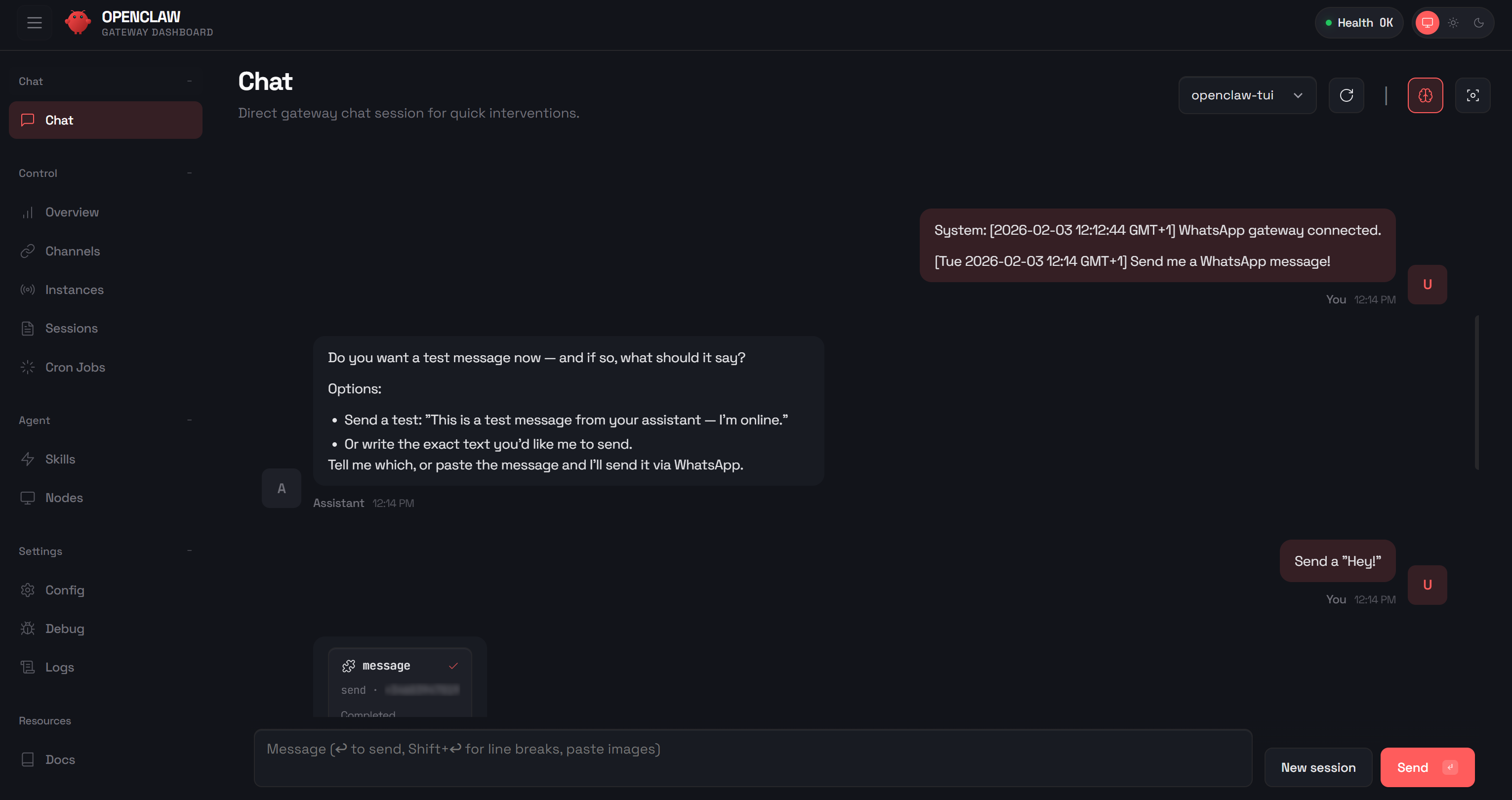
Se você abrir o WhatsApp e verificar o chat consigo mesmo, deverá ver a mensagem “Ei” entregue. Agora, envie outra mensagem diretamente no WhatsApp, por exemplo:
Como vai?A resposta da IA deve ser algo assim:
[openclaw] Tudo bem — estou aqui e pronto. O que posso fazer por você agora?Observação: a tag “[openclaw]” indica que essa mensagem vem do seu agente de IA do OpenClaw.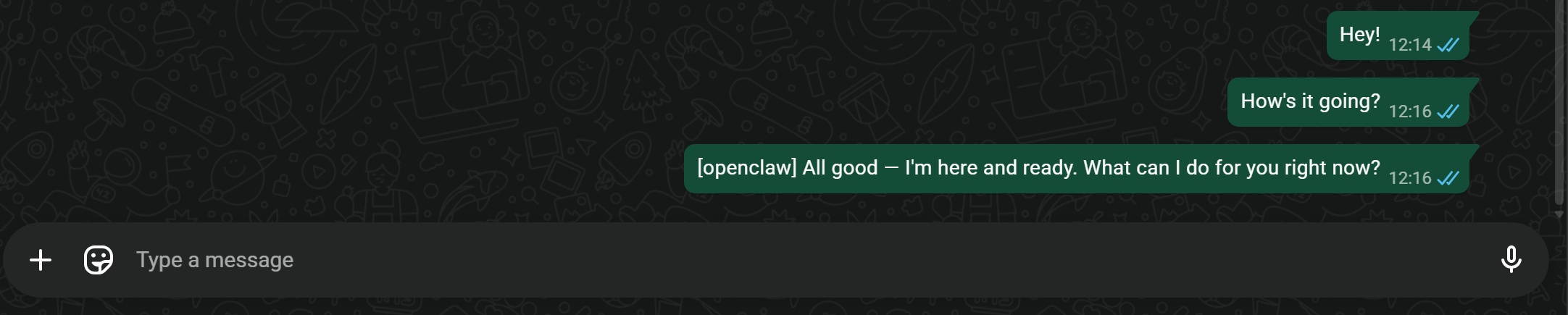
Se você verificar a seção “Bate-papo” na interface de usuário do OpenClaw Control, verá a mesma mensagem de entrada e a resposta da IA: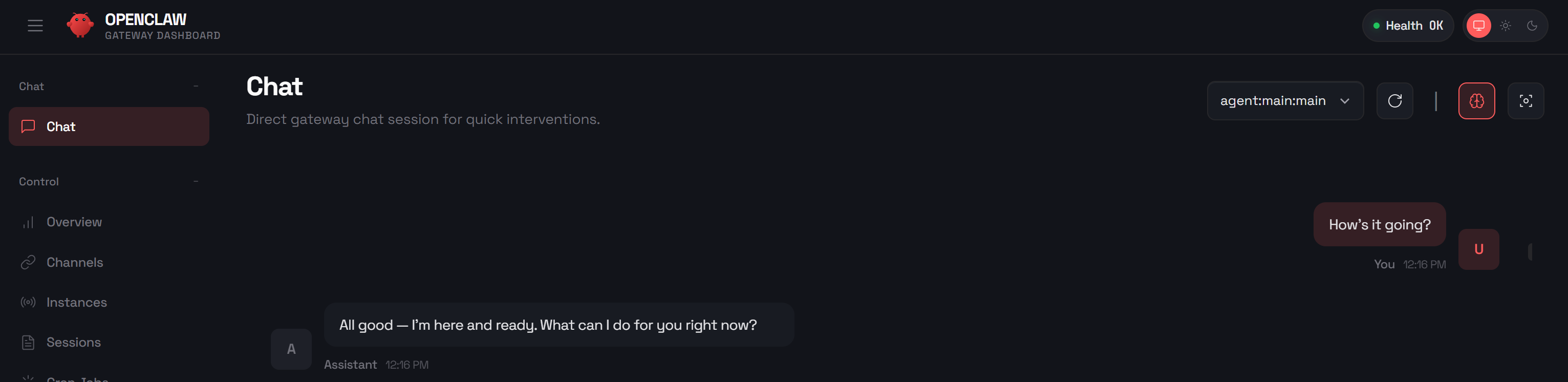
Quando a IA utiliza ferramentas, a interface de usuário do OpenClaw Control permite que você monitore o processo de raciocínio e veja todos os detalhes que levaram à resposta.
Perfeito! Seu assistente de IA do WhatsApp funciona muito bem.
Passo 8: Adicione as habilidades do Bright Data
Até agora, seu assistente de IA OpenClaw está configurado para interagir apenas com a OpenAI e não possui habilidades, ferramentas ou ganchos especiais. Para dar ao seu agente de IA acesso à web, precisamos ampliá-lo com as habilidades da Bright Data.
As habilidades da Bright Data estão oficialmente disponíveis no ClawHub, o registro público de habilidades para o OpenClaw. Você pode adicioná-las baixando-as manualmente do site oficial e copiando a pasta descompactada para ~/.openclaw/workspace/skills/.
Equivalentemente, para uma configuração simplificada, instale-as por meio do utilitário CLI do ClawHub com:
npx clawhub@latest install bright-dataIsso instalará automaticamente as habilidades do Bright Data e as disponibilizará para o OpenClaw.
O único requisito para essas habilidades é o utilitário jq para realizar Parsing e processar dados JSON da API da Bright Data. Instale-o com:
apt-get install jqSe você acessar a página “Skills” na interface de controle e pesquisar por “brightdata”, deverá ver: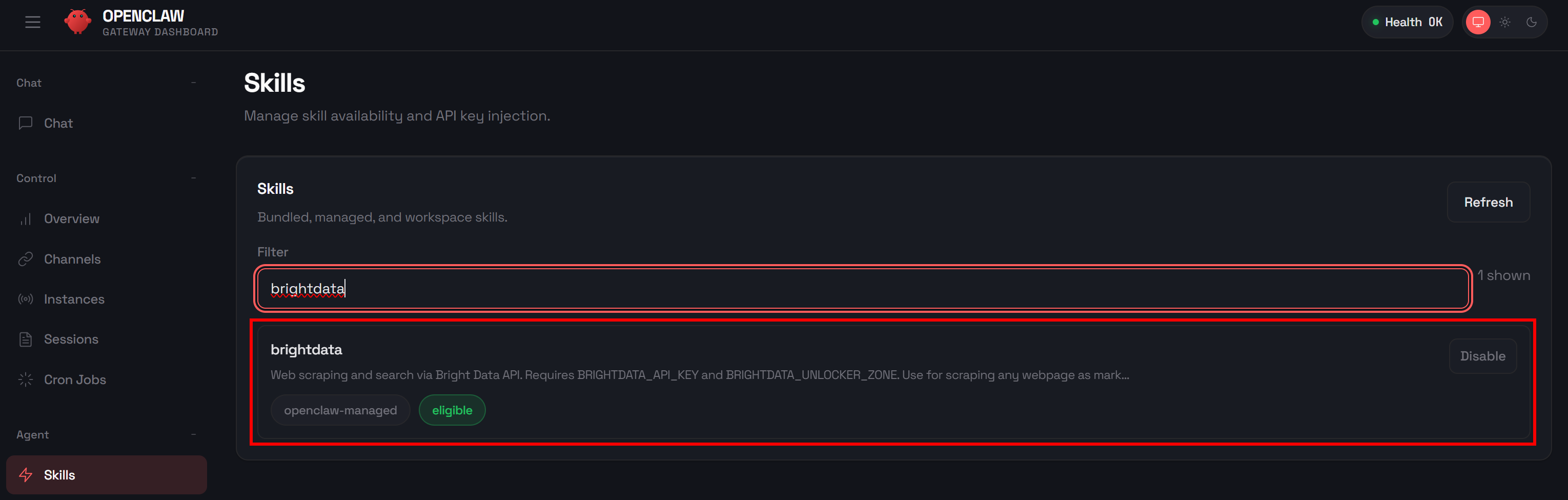
A skill estará habilitada por padrão, portanto, não é necessária nenhuma configuração adicional. No entanto, antes de poder usá-la, você deve preparar sua conta Bright Data e configurar as credenciais necessárias em seu ambiente. Vamos fazer isso!
Passo 9: Prepare a integração da conta Bright Data
As habilidades do OpenClaw Bright Data funcionam conectando-se à API do Bright Data. Para habilitar isso, conforme explicado no README.md oficial, você precisa:
- Obter sua chave de API no painel do Bright Data.
- Criar uma zona do Web Unlocker.
- Definir a chave da API da Bright Data e a Zona do Web Unlocker como variáveis de ambiente para que o OpenClaw possa acessá-las ao chamar as habilidades da Bright Data.
Se você ainda não tem uma conta Bright Data, crie uma. Caso contrário, faça login e acesse seu painel. Em seguida, navegue até a página “Proxies & Infraestrutura de scraping” e verifique a tabela “My Zones”: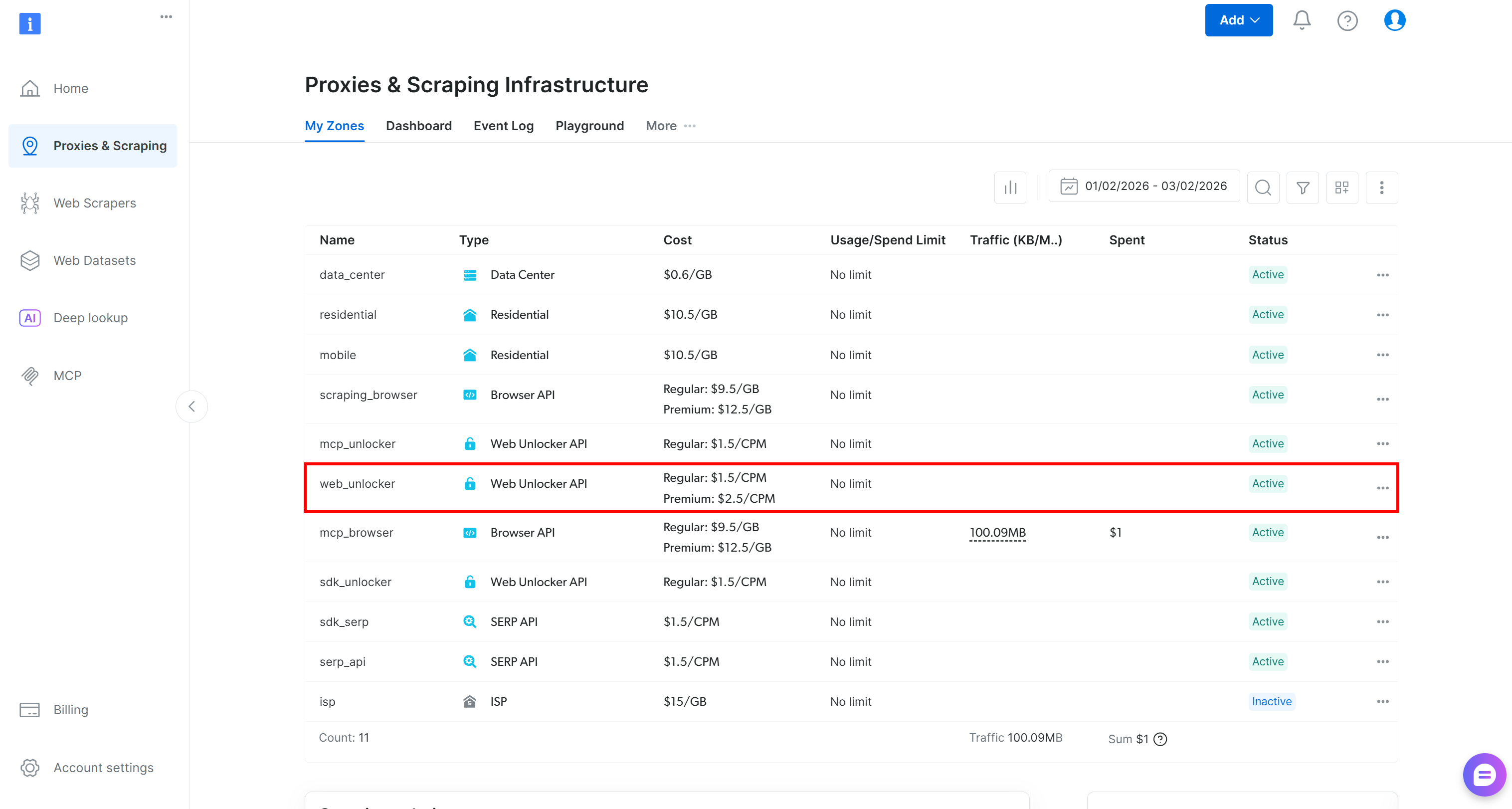
Se a tabela já contiver uma zona de API do Web Unlocker (por exemplo, a web_unlocker ), você está pronto.
Caso contrário, crie uma. Role para baixo até os cartões “Unblocker API”, clique no botão “Create zone” e siga o assistente para adicionar a zona: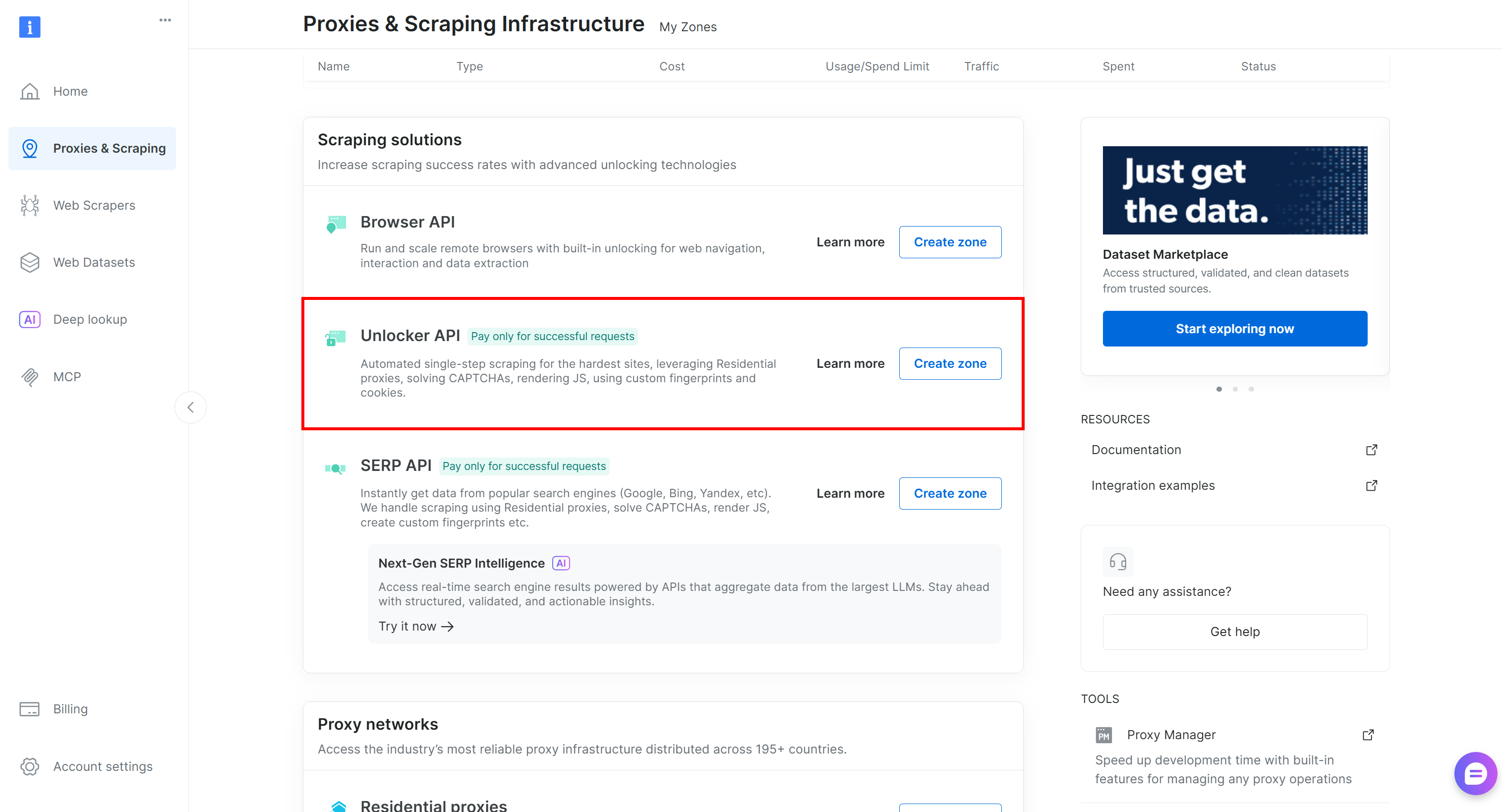
Por fim, gere sua chave de API da Bright Data a partir da sua conta. Assim que tiver a chave de API e a Zona do Web Unlocker, defina-as como variáveis de ambiente:
export BRIGHTDATA_API_KEY="<SUA_CHAVE_API_BRIGHT_DATA>"
export BRIGHTDATA_UNLOCKER_ZONE="<SUA_ZONA_BRIGHT_DATA_UNLOCKER>"
Observe que essas variáveis de ambiente serão perdidas na reinicialização do sistema. Para torná-las persistentes, como alternativa, adicione-as ao arquivo de ambiente do OpenClaw ~/.openclaw/.env (ou use qualquer outro método compatível).
Edite o arquivo com:
nano ~/.openclaw/.envCertifique-se de que ele contenha:
BRIGHTDATA_API_KEY="<SUA_CHAVE_API_BRIGHT_DATA>"
BRIGHTDATA_UNLOCKER_ZONE="<SUA_ZONA_DE_DESBLOQUEIO_BRIGHT_DATA>"
Agora, reinicie o serviço Gateway para garantir que as variáveis de ambiente tenham sido carregadas:
openclaw gateway restartÓtimo! O OpenClaw agora pode chamar as ferramentas do Bright Data por meio das habilidades configuradas.
⚠️ Importante:
Ao tentar usar as ferramentas da Bright Data, o assistente de IA pode falhar com uma mensagem como:
Não consigo acessar o Bright Data. Essa skill requer BRIGHTDATA_API_KEY + zona de desbloqueio, que não estão disponíveis neste ambiente.Isso pode acontecer mesmo que você tenha configurado corretamente as variáveis de ambiente necessárias. O motivo é o sistema de contexto avançado do OpenClaw. Simplificando, a IA pode achar que não tem acesso às habilidades ou variáveis de ambiente porque foi carregada inicialmente antes que elas fossem definidas.
Para corrigir esse problema, você tem algumas opções:
- Inicie uma nova sessão.
- Peça ao assistente de IA no Chat para verificar se ele consegue acessar as variáveis de ambiente. Ele deve confirmar que agora tem acesso e pode usar corretamente as ferramentas do Bright Data.
Passo 10: Teste o agente
Agora é hora de testar seu novo assistente de IA. Suponha que você seja um executivo que deseja monitorar os concorrentes.
Esta é sua primeira interação com o assistente de IA, então você começará definindo quem são seus concorrentes. O OpenClaw aprenderá essas informações e as armazenará em seu contexto, para que você não precise repeti-las todas as vezes.
Para este exemplo, suponha que seus concorrentes sejam Adidas, Nike e Reebok, e que você queira se manter atualizado com as últimas notícias sobre eles. Comece enviando ao assistente de IA uma mensagem inicial para definir o contexto:
Oi! Lembre-se de que meus concorrentes são Adidas, Nike e ReebokEssa etapa é necessária apenas uma vez. Depois disso, o assistente de IA vai lembrar dessa informação.
Em seguida, peça ao assistente para encontrar as últimas notícias:
Pesquise os artigos de notícias mais importantes, específicos e relevantes de hoje sobre meus concorrentes em publicações conhecidasAo enviar essa mensagem, pode ser solicitado que você selecione quais ferramentas o assistente de IA deve usar. Escolha a opção Bright Data: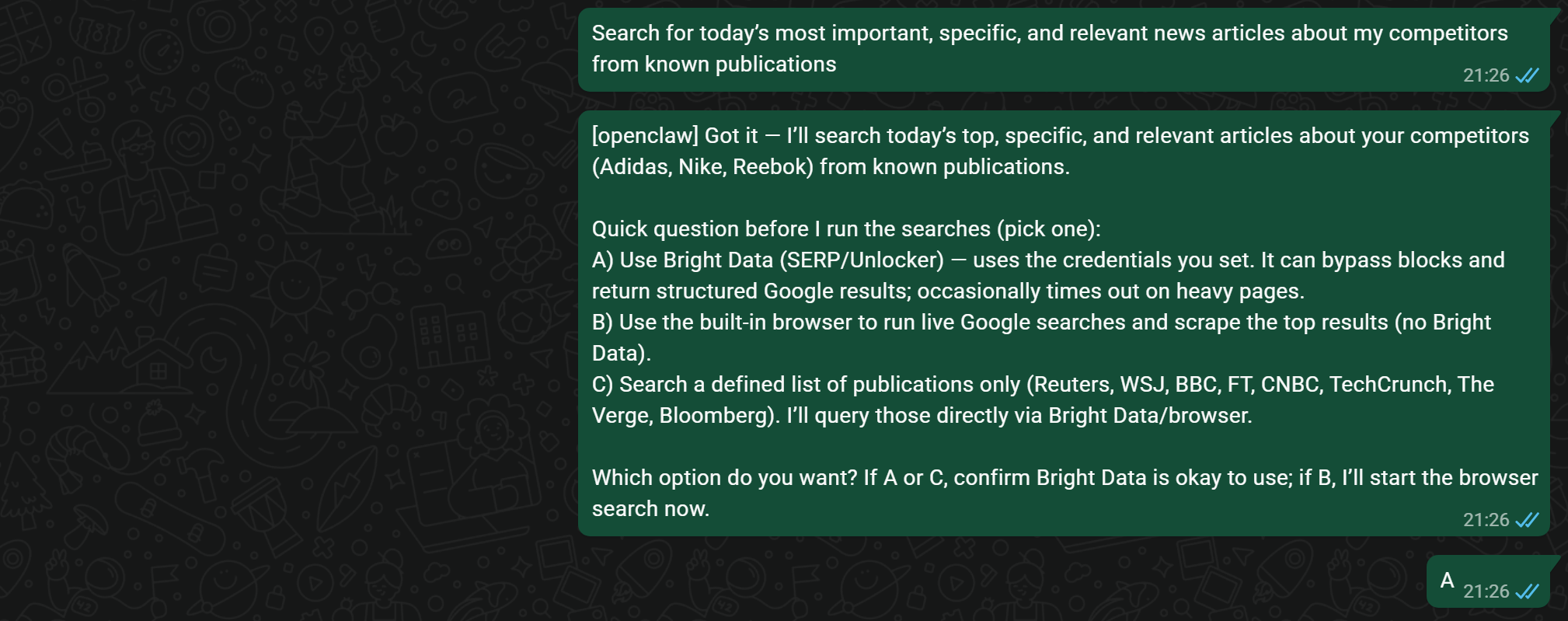
O agente manterá essa preferência em mente para interações futuras, portanto, essa etapa extra geralmente ocorre apenas na primeira vez. De maneira mais geral, você pode conversar com o agente para adaptar seu comportamento aos seus objetivos ou até mesmo definir personas específicas por meio de arquivos de configuração.
Nos bastidores, o OpenClaw interage com as habilidades do Bright Data — particularmente a API SERP — para pesquisar no Google Notícias artigos relacionados aos seus concorrentes. Em seguida, ele seleciona os resultados mais relevantes e os apresenta a você: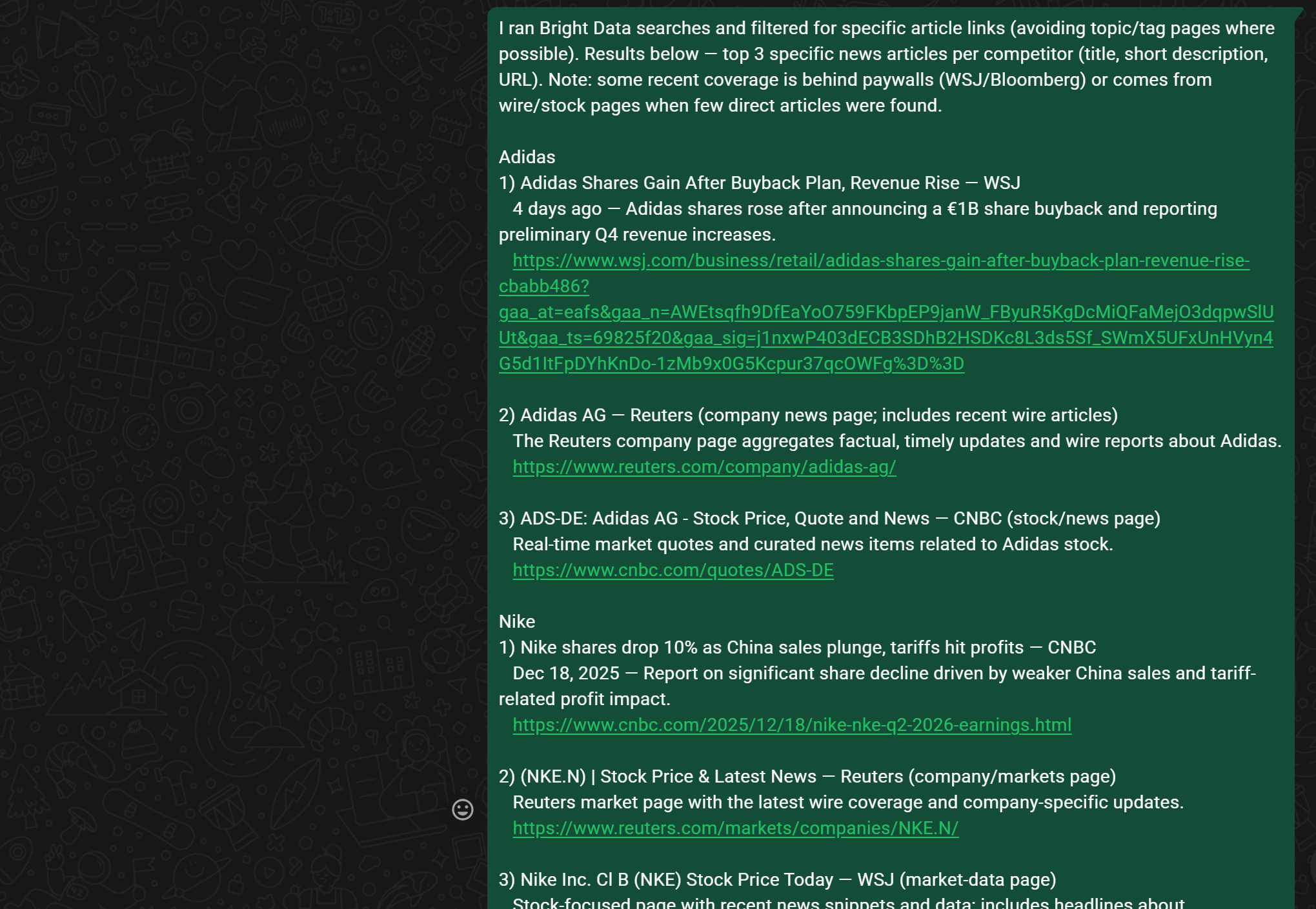
Todos os artigos listados são provenientes de resultados recentes do Google News relacionados à Adidas, Nike e Reebok no momento em que o agente está em execução.
Agora, imagine que você está com pouco tempo e quer apenas resumos de artigos específicos:
Estou interessado apenas no artigo 1 sobre a Adidas, no artigo 1 sobre a Nike e no artigo 2 sobre a Reebok, mas não tenho tempo para lê-los. Acesse-os e me dê um resumo rápido de cada um!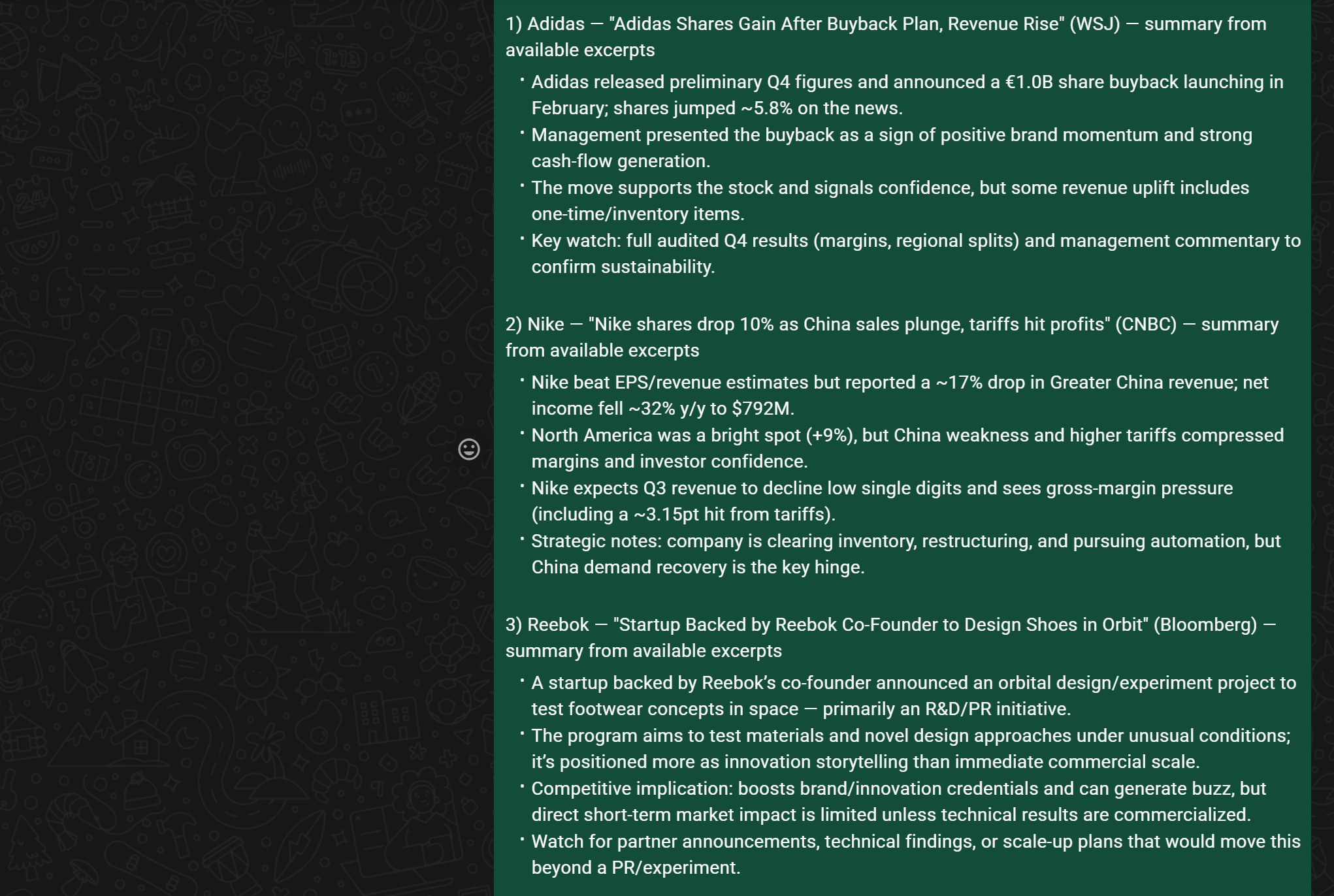
Nesta etapa, o agente usa a API Web Unlocker da Bright Data para visitar cada página, extrair o conteúdo e resumí-lo conforme solicitado.
Por fim, peça insights de alto nível:
Agora, forneça algumas informações-chave gerais para me ajudar a entender como meus concorrentes estão se saindoO resultado será um relatório detalhado, no estilo executivo, como: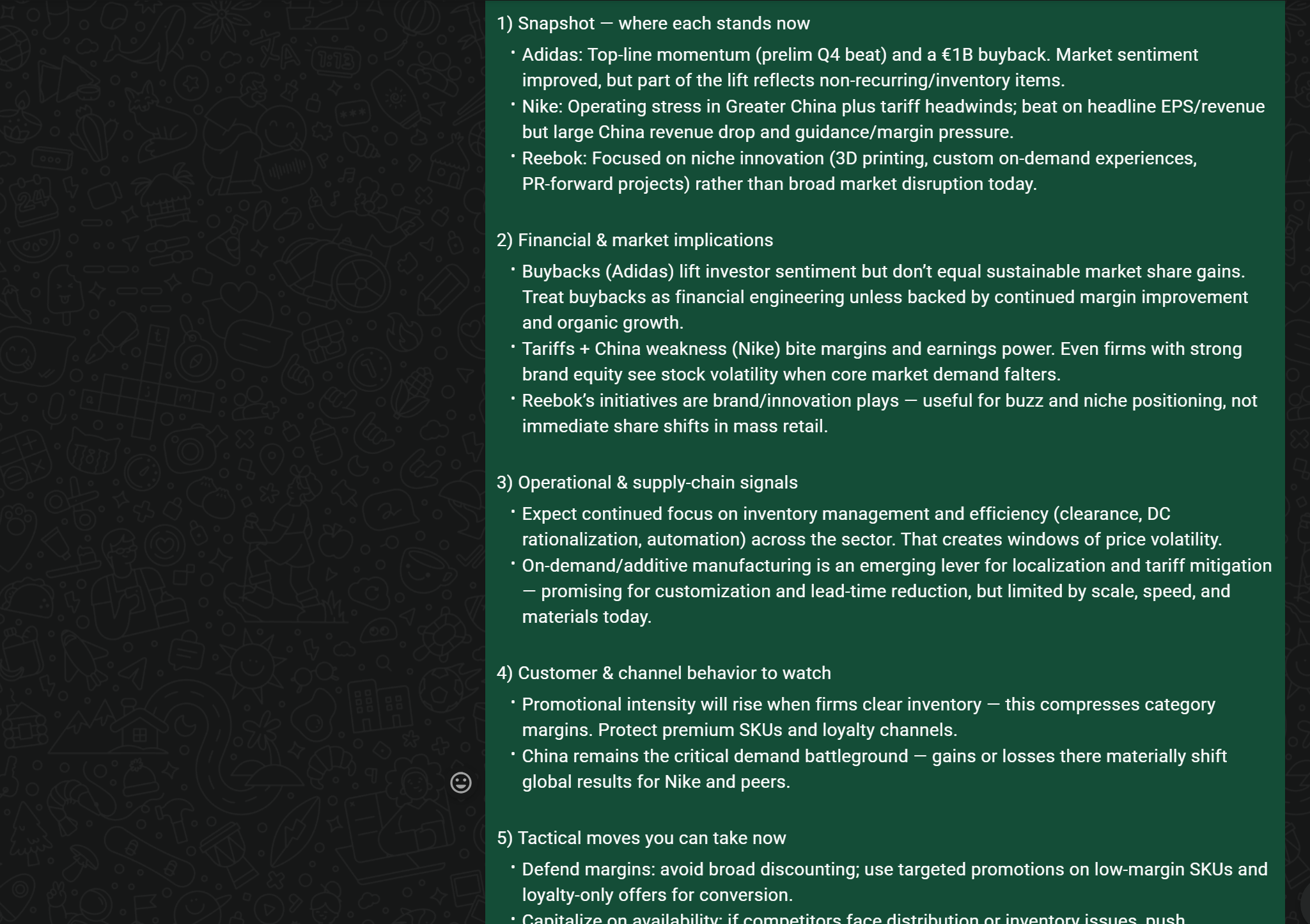
Com integrações a ferramentas adicionais, você poderia até mesmo pedir ao assistente de IA para gerar um relatório em PDF, enviá-lo por e-mail para sua equipe de marketing ou acionar outros fluxos de trabalho automatizados. Isso é produtividade de nível superior, apoiada pelos recursos do agente do OpenClaw combinados com as ferramentas de pesquisa na web e Scraping de dados da Bright Data!
Se você está se perguntando se o assistente de IA realmente se conecta à Bright Data (em vez de inventar resultados), pode verificar isso facilmente. Abra a seção “Chat” na interface de controle para ver registros detalhados de cada chamada de ferramenta:
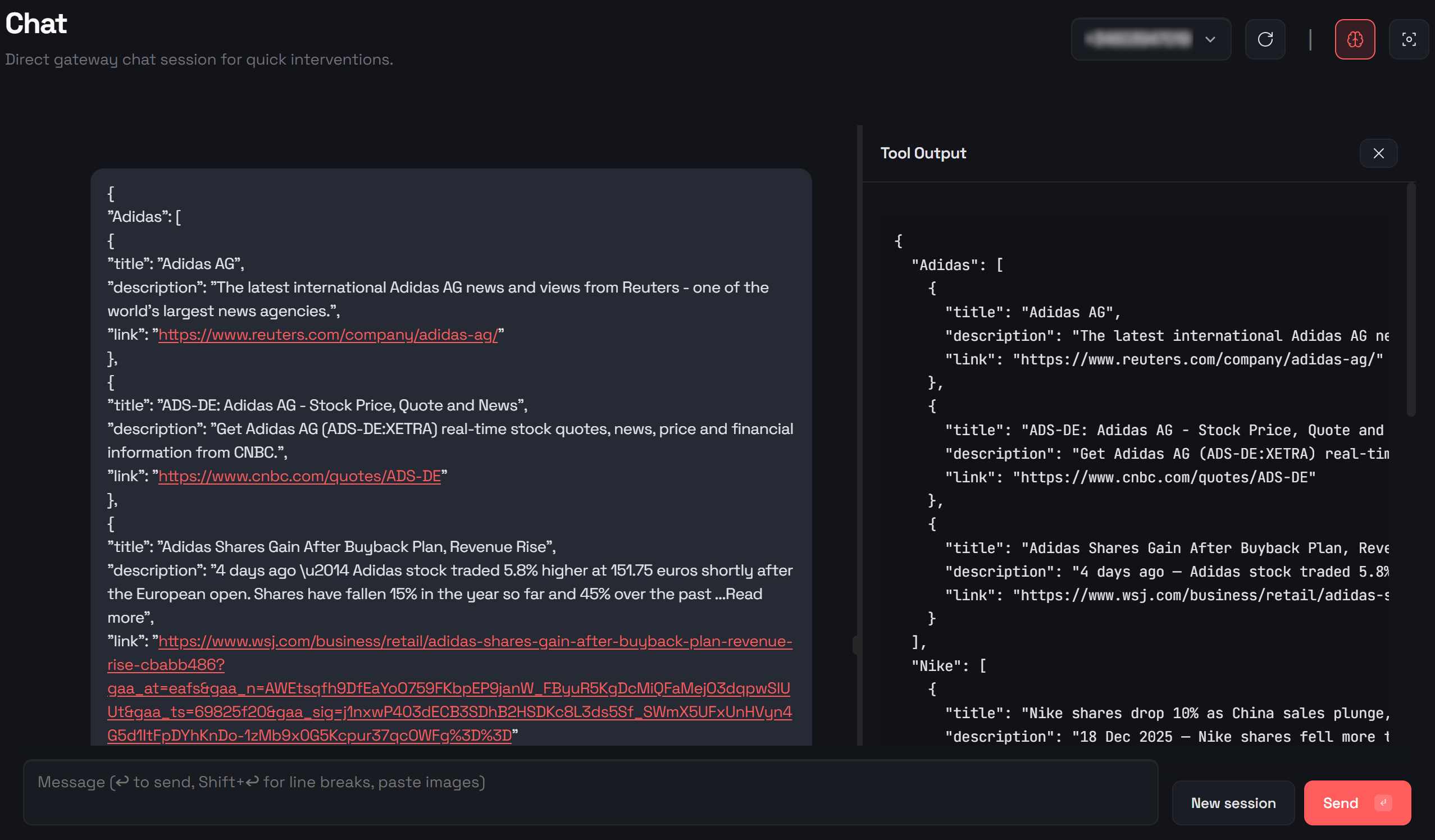
Et voilà! Você acabou de ver como criar um assistente de IA do WhatsApp pronto para uso em negócios e que aumenta a produtividade, tudo com tecnologia da OpenClaw e da Bright Data!
[Extra] Implantando o assistente de IA OpenClaw no DigitalOcean
Se você não quiser executar o OpenClaw localmente, pode configurá-lo facilmente no DigitalOcean para torná-lo acessível remotamente. Para obter instruções detalhadas sobre como implantar o OpenClaw no DigitalOcean, consulte o guia oficial de implantação.
Pré-requisitos
Para seguir esta seção, certifique-se de ter uma conta no DigitalOcean e alguma familiaridade com a plataforma. No momento da redação deste artigo, os modelos da OpenAI não são compatíveis com este método de implantação. Você precisará de uma chave de API do Claude ou de uma chave de API do Gradient IA.
Passo 1: Crie um Droplet para executar o OpenClaw
Faça login na sua conta da DigitalOcean ou crie uma nova, se for sua primeira vez. Navegue até o projeto onde deseja implantar o OpenClaw ou crie um novo projeto.
Em seguida, clique no botão “Criar” no seu painel e selecione “Droplets” para adicionar um novo: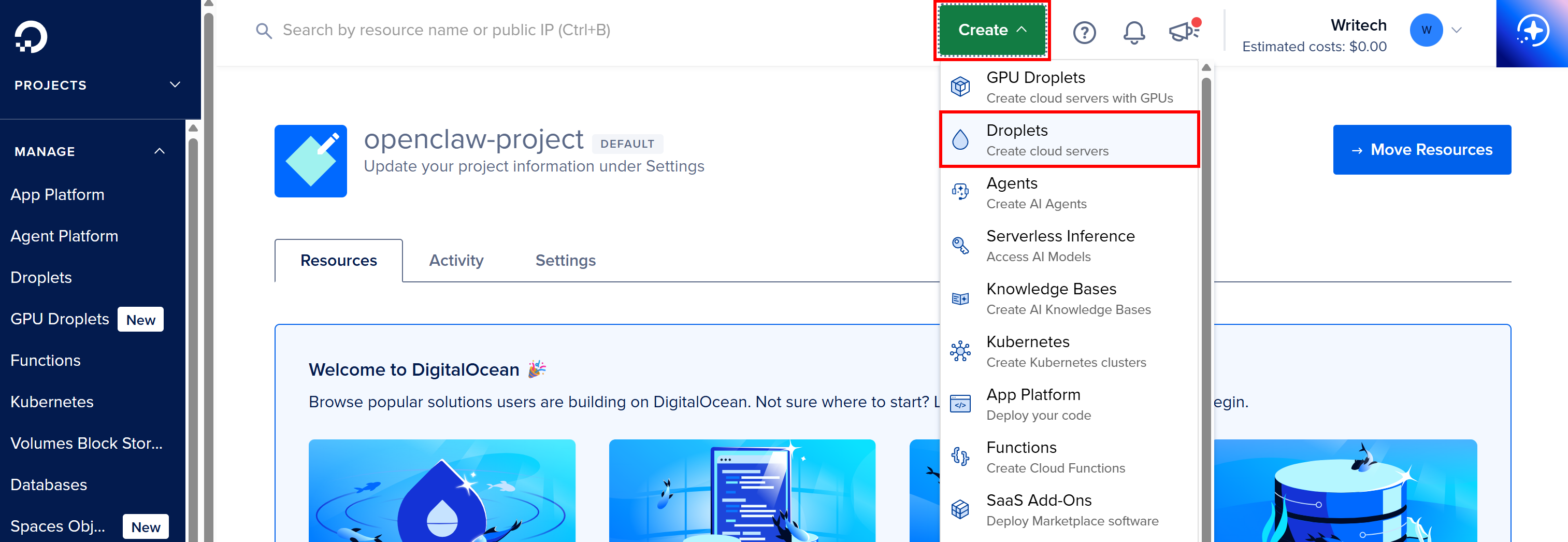
Na página “Criar Droplets”, escolha uma região próxima a você ou aos seus usuários (por exemplo, “Nova York”).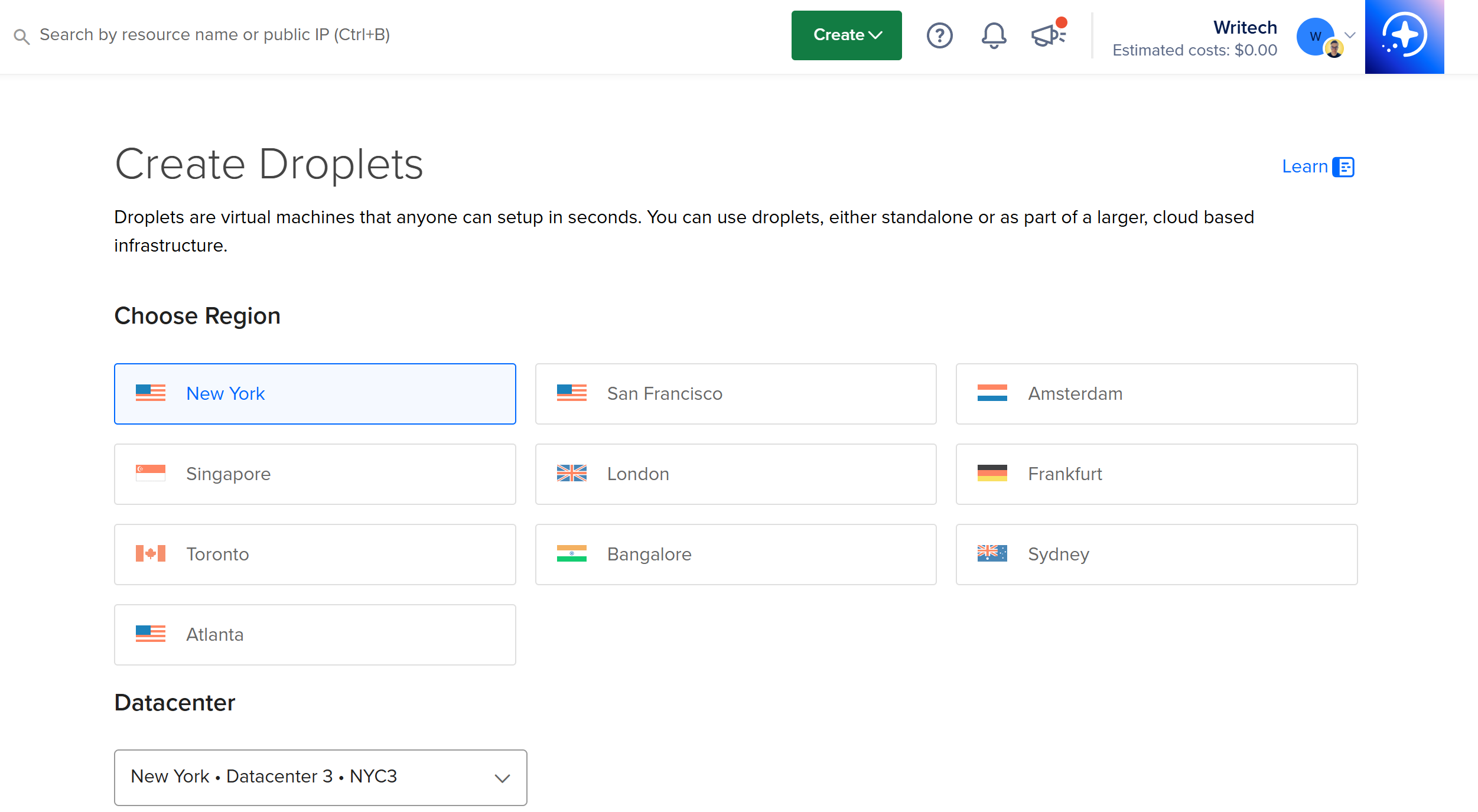
Na seção “Escolha uma imagem”, vá para a guia “Marketplace”. Na barra de pesquisa, digite “Moltbot” (o nome anterior do OpenClaw) e selecione a imagem do Moltbot nos resultados.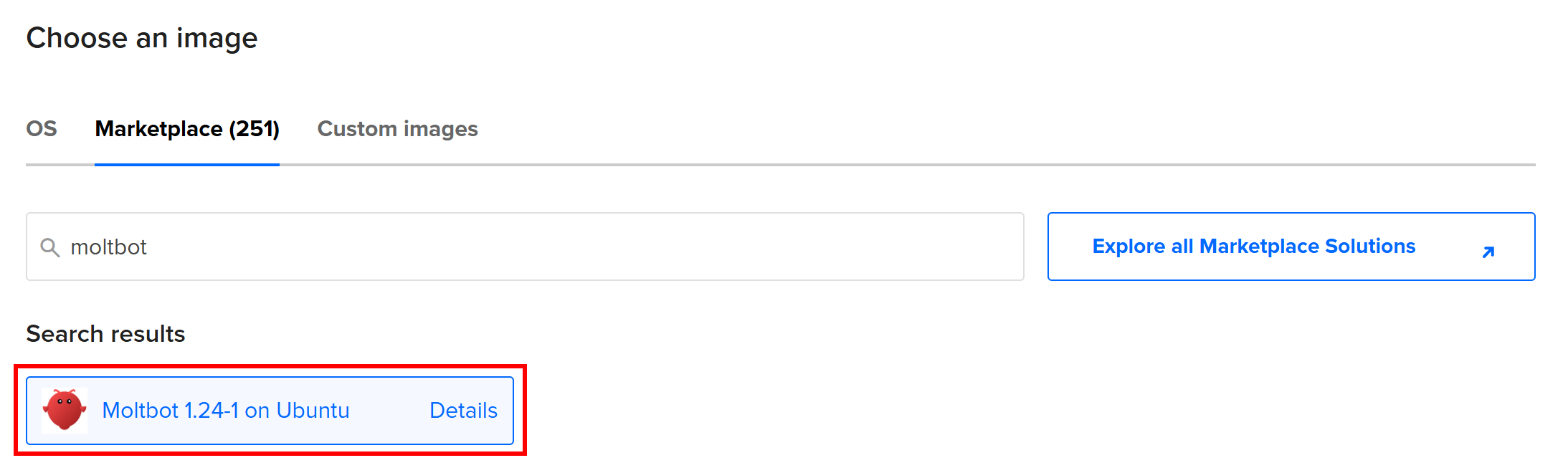
Em seguida, você precisa escolher um plano para o seu Droplet. Para o OpenClaw, recomenda-se um plano Básico com pelo menos 4 GB de RAM para um desempenho otimizado: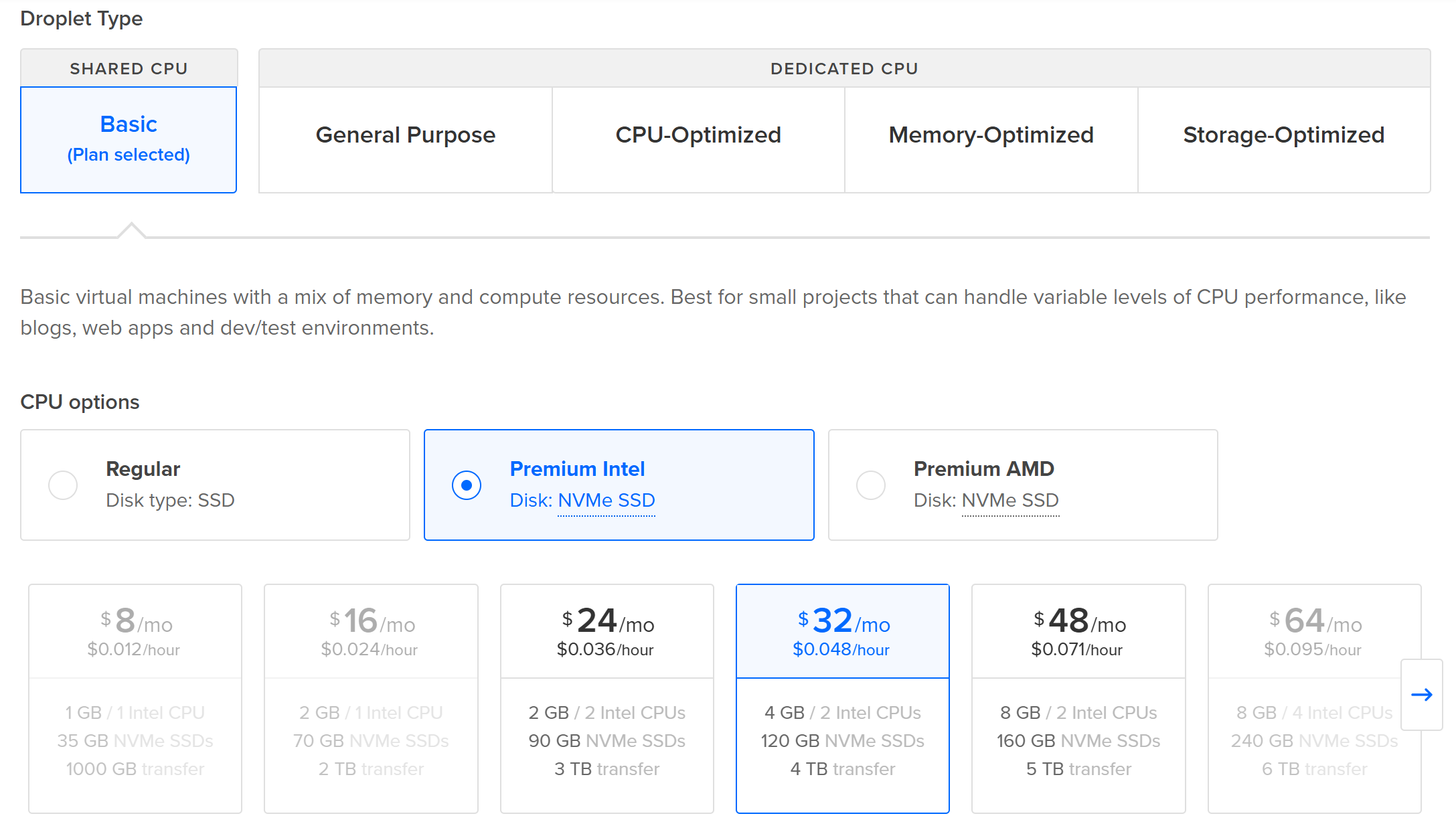
Na seção “Escolha o método de autenticação”, selecione a opção “Chave SSH”. Adicione sua chave SSH, caso ainda não tenha feito isso, ou simplesmente selecione a chave correta: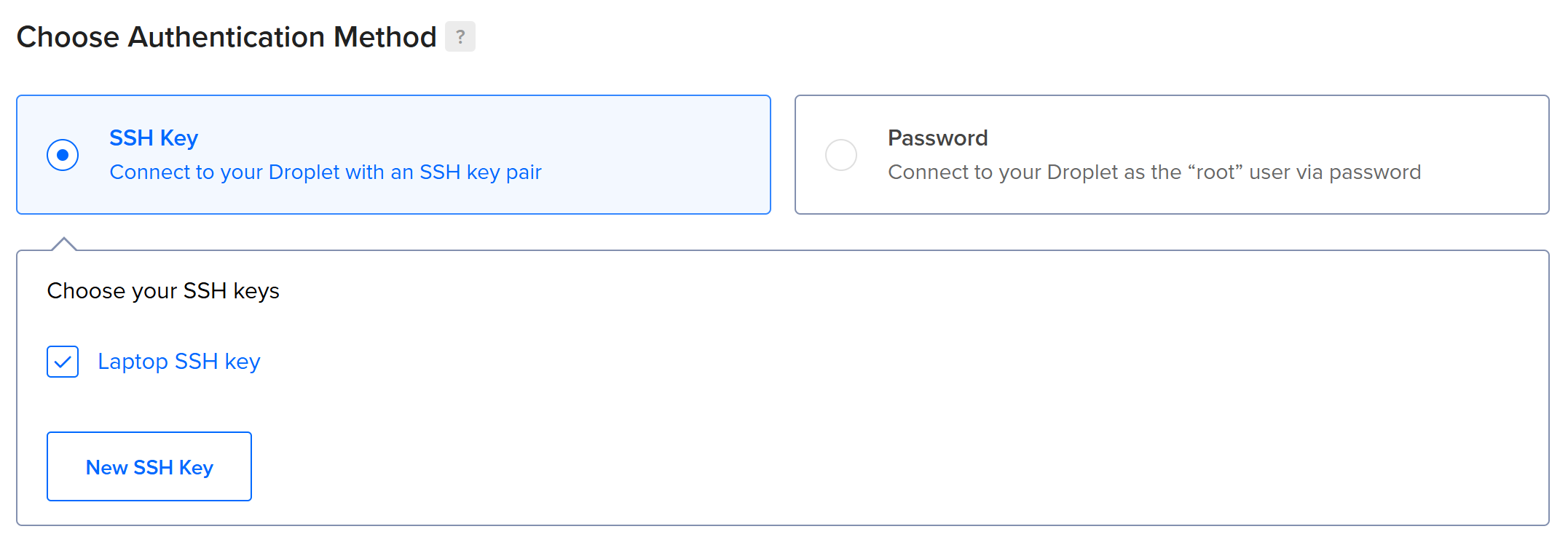 Observação: se você precisar criar uma chave SSH, siga o guia da DigitalOcean sobre como adicionar chaves SSH.
Dê ao seu Droplet um nome de host descritivo (por exemplo, “openclaw-server”) e pressione o botão “Criar Droplet”: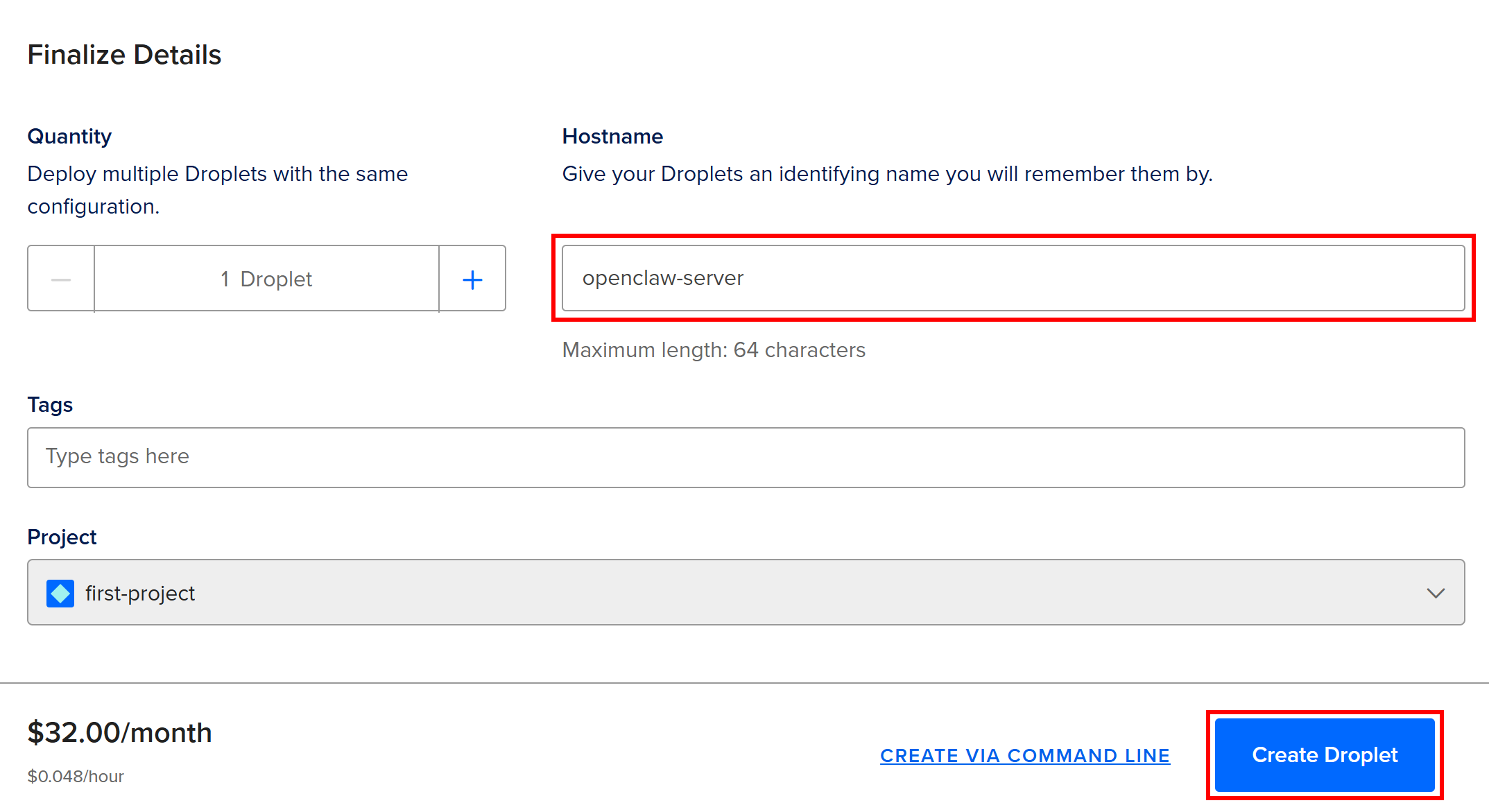
Como alternativa, você também pode criar um Droplet OpenClaw usando a API da DigitalOcean. Consulte a documentação oficial da DigitalOcean para obter detalhes.
Pronto! Agora você tem um Droplet do OpenClaw instalado na DigitalOcean.
Passo 2: Acesse seu Droplet
A criação e a inicialização do Droplet levam alguns minutos, portanto, seja paciente.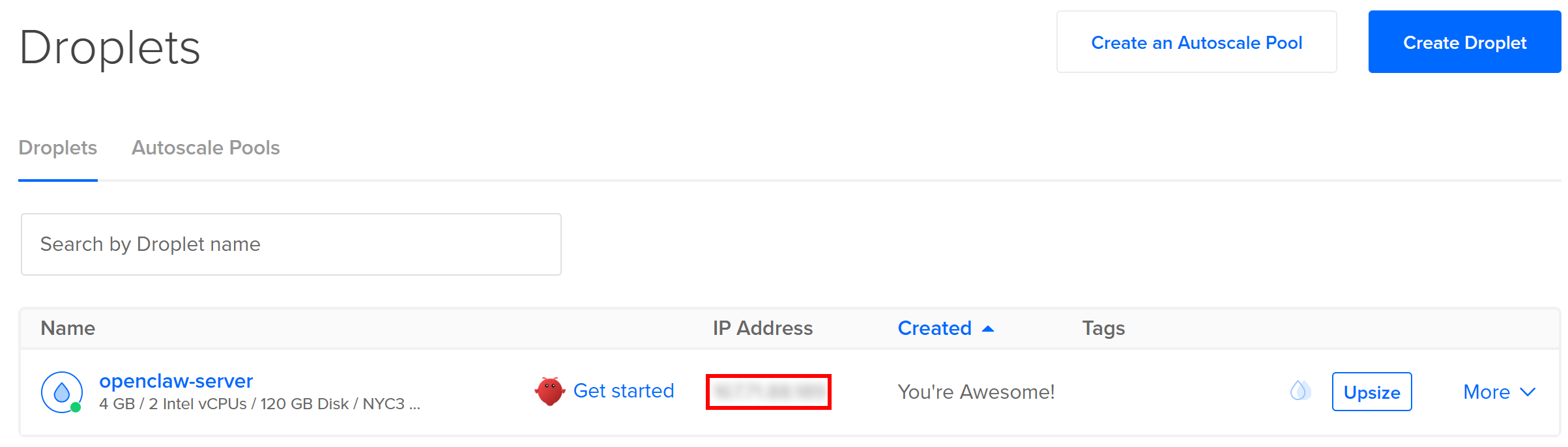
Quando o Droplet estiver pronto, conecte-se a ele via SSH usando o endereço IPv4 exibido no painel da DigitalOcean na coluna “Endereço IP”. Para isso, abra o terminal em sua máquina e execute:
ssh root@<YOUR_DROPLET_ID>Substitua <YOUR_DROPLET_IP> pelo endereço IP real do seu Droplet.
Após o login, você deverá ver algo assim: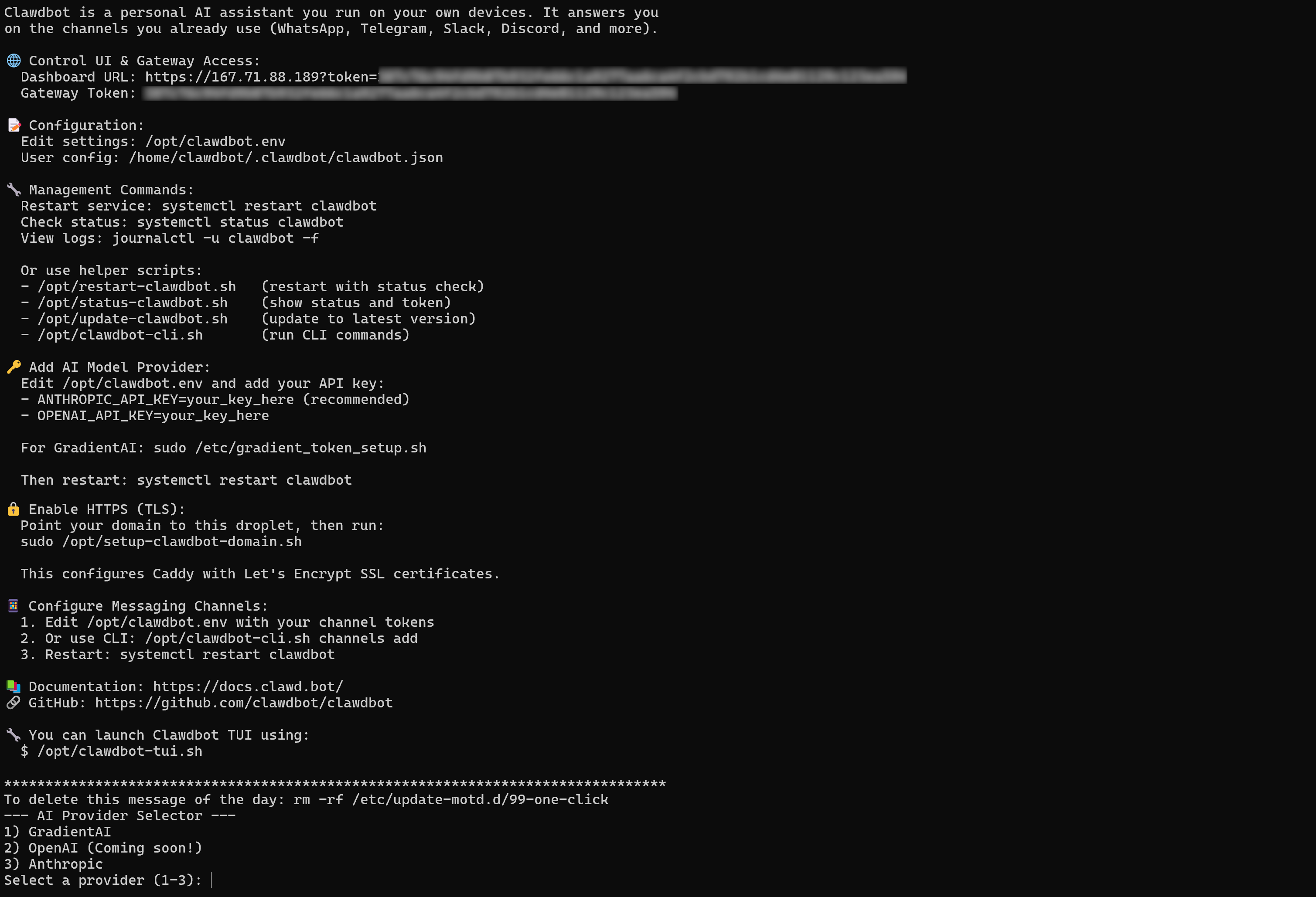
Para concluir a configuração, adicione sua chave de API da Anthropic ou da Gradient IA quando solicitado:
Em seguida, copie a “URL do painel” da seção “Control UI & Gateway Access” e cole-a no seu navegador:
Isso lhe dará acesso à interface de usuário do OpenClaw: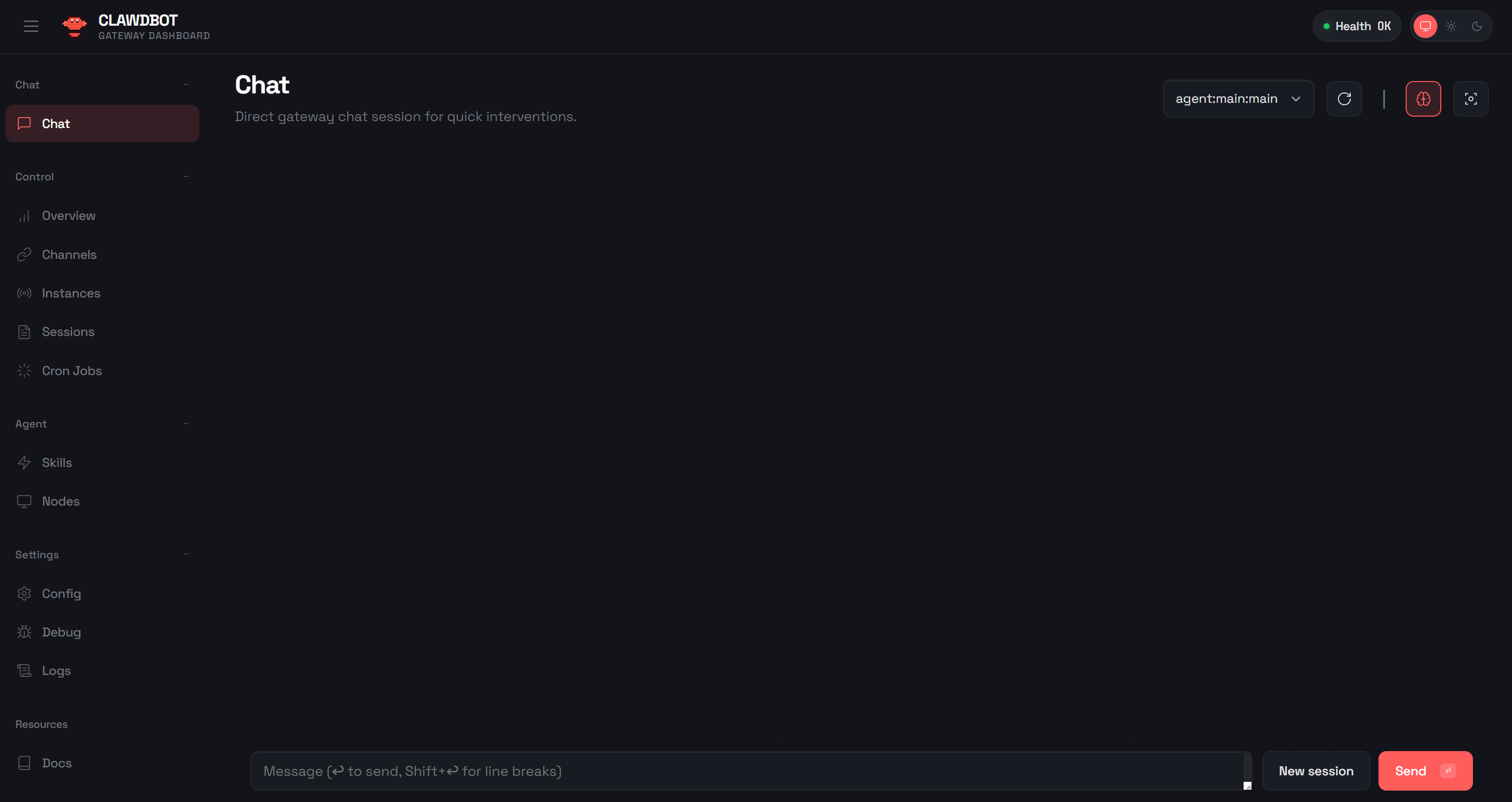
A partir daqui, você pode configurar o OpenClaw, incluindo a conexão com o WhatsApp e quaisquer outras configurações necessárias: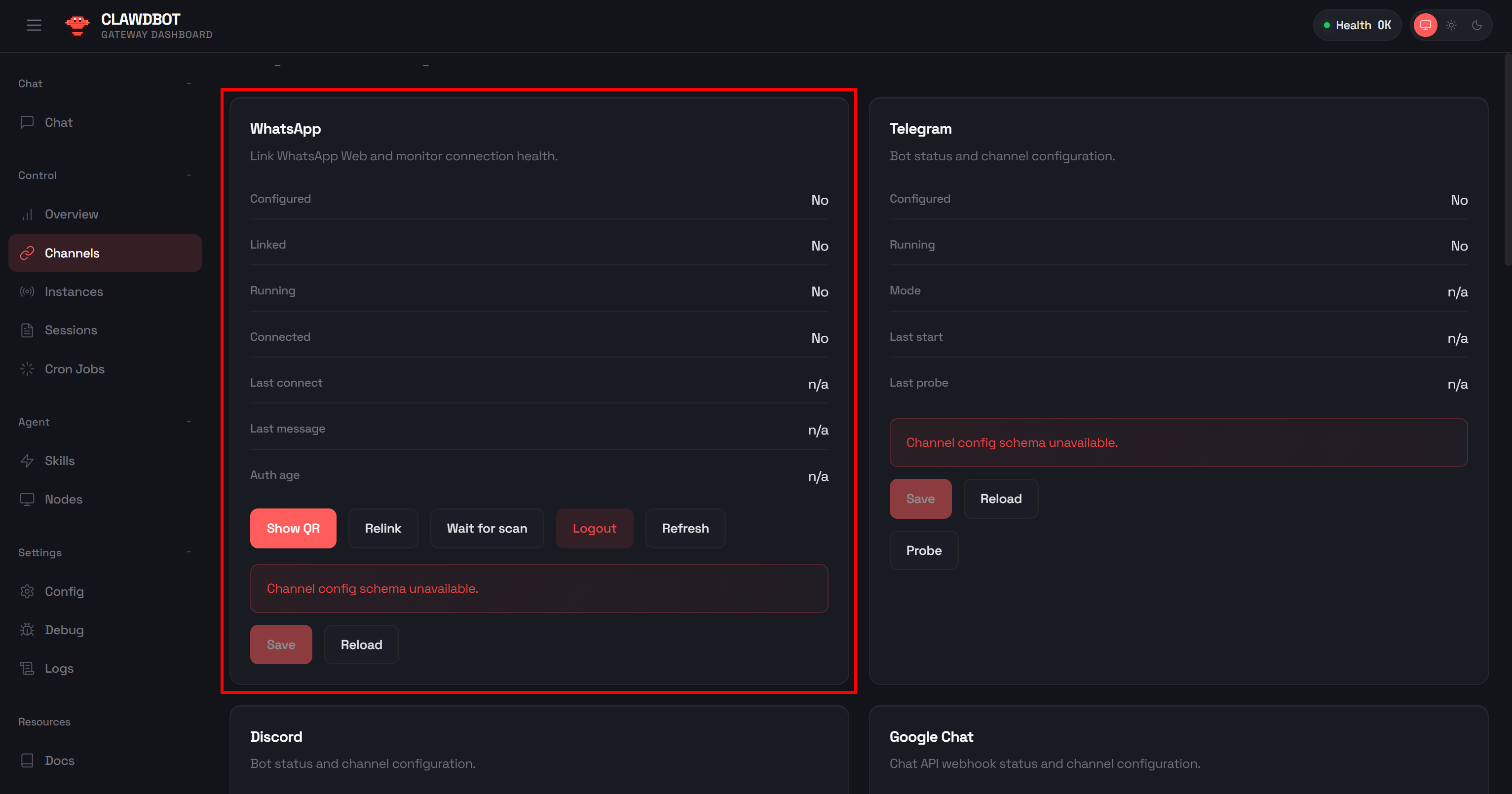
Caso contrário, você pode acessar a TUI do OpenClaw diretamente do terminal executando:
/opt/clawdbot-tui.shDepois que a integração com o WhatsApp estiver configurada, você pode pular para a Etapa 7 do capítulo anterior. Siga o mesmo fluxo de testes de antes, desta vez com um agente de IA do OpenClaw em execução remotamente no DigitalOcean. Missão cumprida!
Conclusão
Nesta postagem do blog, você aprendeu o que é o OpenClaw (ClawBot ou MoltBot) e o que o torna verdadeiramente único. Sua capacidade de criar assistentes de IA que podem conversar no Slack, Telegram, WhatsApp e muitas outras plataformas de mensagens o diferencia de outras bibliotecas de IA.
Especificamente, os agentes de IA do OpenClaw se tornam ainda mais poderosos quando têm acesso às ferramentas certas por meio de habilidades dedicadas. A Bright Data oferece suporte à biblioteca com um conjunto de habilidades que permitem a integração com suas ferramentas de Scraping de dados prontas para uso corporativo.
Graças às habilidades da Bright Data para o OpenClaw, seus agentes de IA podem pesquisar na web e recuperar dados de forma autônoma, abrindo caminho para uma ampla gama de cenários. Um exemplo? Monitoramento de concorrentes por meio de um simples chat, como mostrado aqui.
Para casos de uso mais complexos e cenários avançados, você pode explorar todo o espectro de fluxos de trabalho de agentes.
Crie uma conta Bright Data gratuitamente hoje mesmo e comece a integrar nossas ferramentas de dados da web preparadas para IA!



