








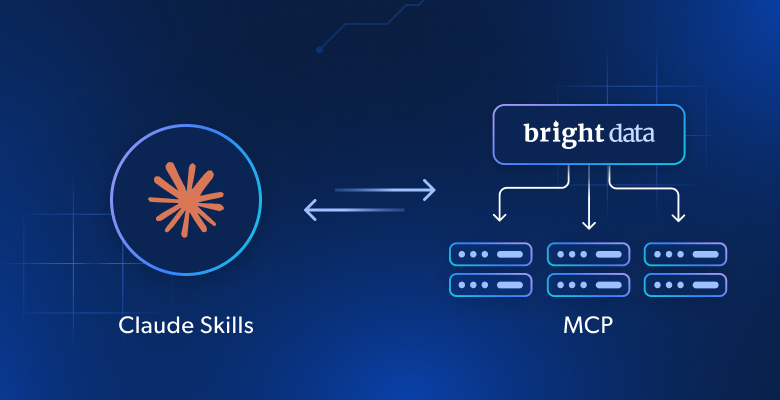
Neste artigo, você aprenderá:
- O que é o novo mecanismo Claude Skills e como ele funciona.
- Por que ele não substitui as ferramentas MCP, mas funciona perfeitamente em conjunto com elas.
- Como integrar o Claude Desktop, API e Code com o Bright Data MCP e o Skills da Bright Data para uma experiência de IA aprimorada.
Vamos começar!
O que são as habilidades do Claude?
Em 16 de outubro de 2025, a Anthropic anunciou a introdução das habilidades do agente no Claude.
No contexto do Claude,“Skills”são pastas modulares que contêm instruções, scripts e recursos definidos para melhorar o desempenho do modelo em tarefas específicas. Mais detalhadamente, cada Skill age como um mini pacote de conhecimento, ensinando ao Claude como realizar fluxos de trabalho especializados (por exemplo, análise de dados, criação de documentos, aplicação de diretrizes de marca e muito mais).
Em vez de depender exclusivamente do raciocínio geral, o Claude carrega dinamicamente apenas as habilidades relevantes quando necessário, mantendo as respostas rápidas e focadas.
Do ponto de vista técnico, cada Skill consiste em um diretório que contém pelo menos um arquivo SKILL.md. Esse arquivo serve como o núcleo da Skill e deve começar com um front matter YAML que define os metadados necessários, como nome e descrição. Além disso, o arquivo pode incluir metadados adicionais, instruções de tarefas, arquivos de referência, scripts executáveis ou ferramentas.
Atualmente, existem dois tipos principais de habilidades:
- Habilidades antropológicas: pré-construídas pela Anthropic para tarefas comuns (por exemplo, criação de PowerPoint, criação de GIF, etc.).
- Habilidades personalizadas: criadas por usuários ou organizações para capturar seus próprios fluxos de trabalho e melhores práticas.
As habilidades são composíveis e portáteis. Isso significa que elas podem ser combinadas, reutilizadas nos aplicativos Claude e na API e carregar apenas os componentes necessários quando necessário.
Por que utilizar o MCP junto com as habilidades do Claude Agent
Agora, você pode pensar que as habilidades são apenas uma nova versão das ferramentas expostas por um servidor MCP, mas isso não é bem verdade…
O MCP conecta o Claude (ou qualquer outro modelo de IA) a sistemas externos, como APIs, bancos de dados ou aplicativos em nuvem. Ele atua como uma ponte que permite que o modelo busque dados em tempo real ou acione ações externas.
Por exemplo, o servidor Bright Data MCP da Bright Data oferece aos modelos de IA acesso a mais de 60 ferramentas para recuperação e integração de dados da web. Esses recursos são alimentados por chamadas de API para servidores Bright Data, que fornecem uma variedade de soluções baseadas em nuvem.
A principal limitação da tecnologia MCP, no entanto, é que ela consome muitos tokens. Ela requer um contexto detalhado sobre os pontos finais, parâmetros e respostas disponíveis. É também por isso que a Bright Data oferece dois modos para seu Bright Data MCP:
- Modo gratuito: inclui apenas algumas ferramentas simples, reduzindo o uso de tokens, já que o Claude não precisa processar grandes listas de ferramentas disponíveis. Saiba mais sobre o modo gratuito do Bright Data MCP.
- Modo Pro: oferece acesso total a todas as mais de 60 ferramentas, mas consome mais tokens, pois a IA precisa entender e raciocinar sobre todas as opções disponíveis.
Por outro lado, as habilidades são módulos de conhecimento independentes. Elas são essencialmente pastas que incluem instruções, scripts e recursos que ensinam algo ao Claude. Assim, ao contrário do MCP, as habilidades não dependem de conexões externas. Elas apenas fornecem ao Claude o conhecimento procedural que ele pode carregar sempre que necessário.
A principal conclusão é que as habilidades do Claude e as ferramentas do Bright Data MCP têm finalidades diferentes, mas complementares. Quando usados juntos, eles são incrivelmente cooperativos. O MCP fornece acesso a dados e ferramentas externos, enquanto as habilidades podem fornecer à IA conhecimentos especializados sobre como usá-los.
Em resumo, as habilidades não substituem as ferramentas MCP. Muito pelo contrário, elas podem tornar o Claude mais inteligente na forma como as utiliza.
Como construir um agente de IA com acesso ao Bright Data MCP e às habilidades no Claude Desktop
Neste tutorial guiado, você aprenderá como equipar um modelo Claude com ferramentas do Bright Data MCP e Skills. Em particular, você verá esse agente de IA aprimorado em ação por meio de um cenário de recuperação de notícias + vídeos.
Observação: o que se segue é apenas um exemplo. Você pode adaptá-lo facilmente a outros casos de uso modificando o prompt final. Além disso, o mesmo procedimento também funciona na versão web do Claude (também conhecido como Claude.ai). A única coisa que você precisa alterar é a integração do Bright Data MCP, que deve passar pela versão remota do Bright Data MCP.
Siga as instruções abaixo!
Pré-requisitos
Para acompanhar este artigo, certifique-se de ter:
- Claude Desktop instalado localmente.
- Uma conta Claude em um dos seguintes planos: Pro, Max, Team ou Enterprise.
- Uma conta Bright Data com uma chave API pronta.
Após instalar o Claude Desktop localmente, clique no ícone da sua conta e verifique se você está em um dos planos exigidos: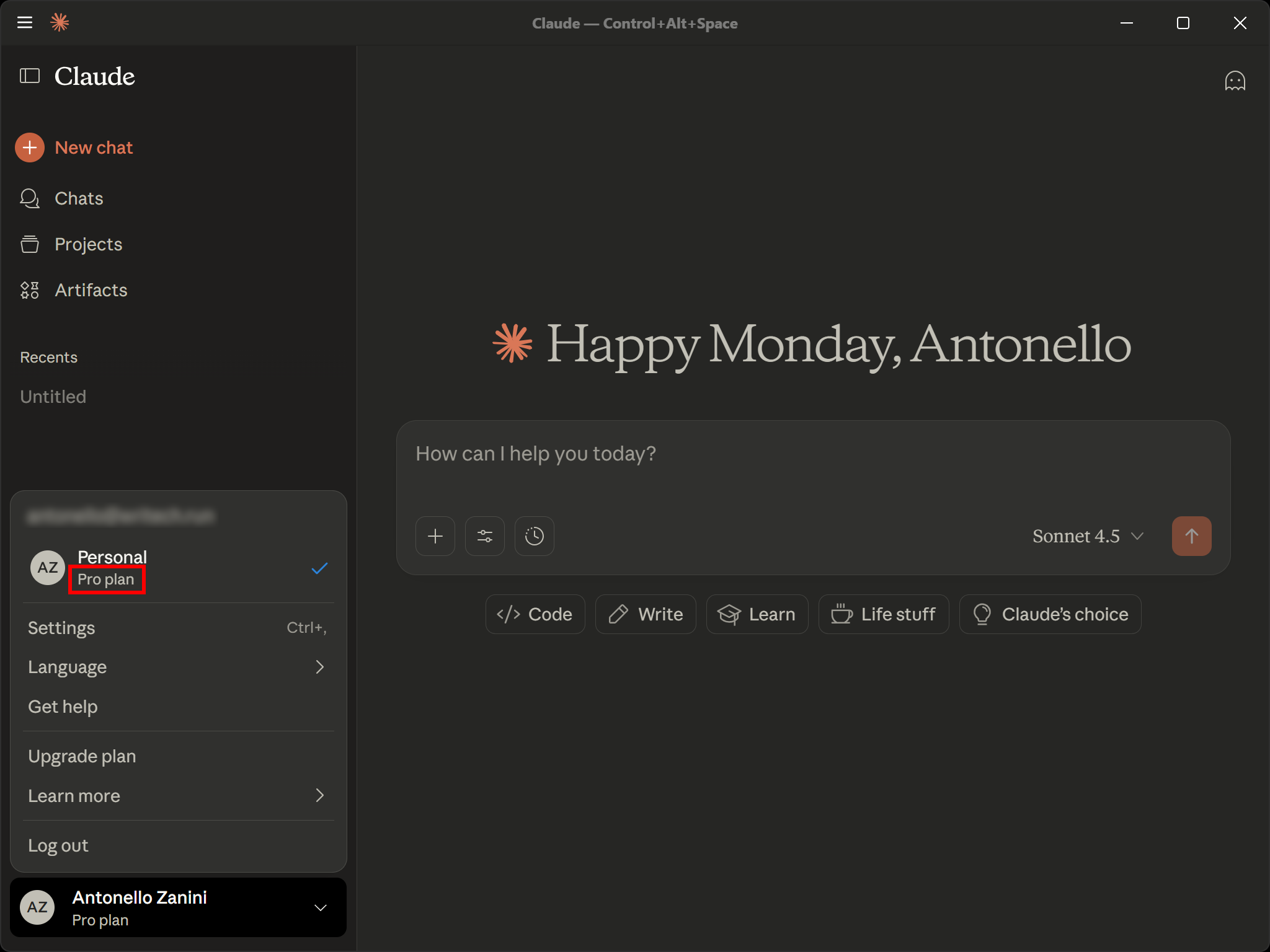
Em seguida, vamos supor que sua instância do Claude Desktop já esteja integrada ao Bright Data MCP da Bright Data. Para obter orientações detalhadas, consulte o guia oficial de integração do Claude Desktop.
Também vamos supor que a integração do Bright Data MCP está ativada (o modo gratuito é suficiente):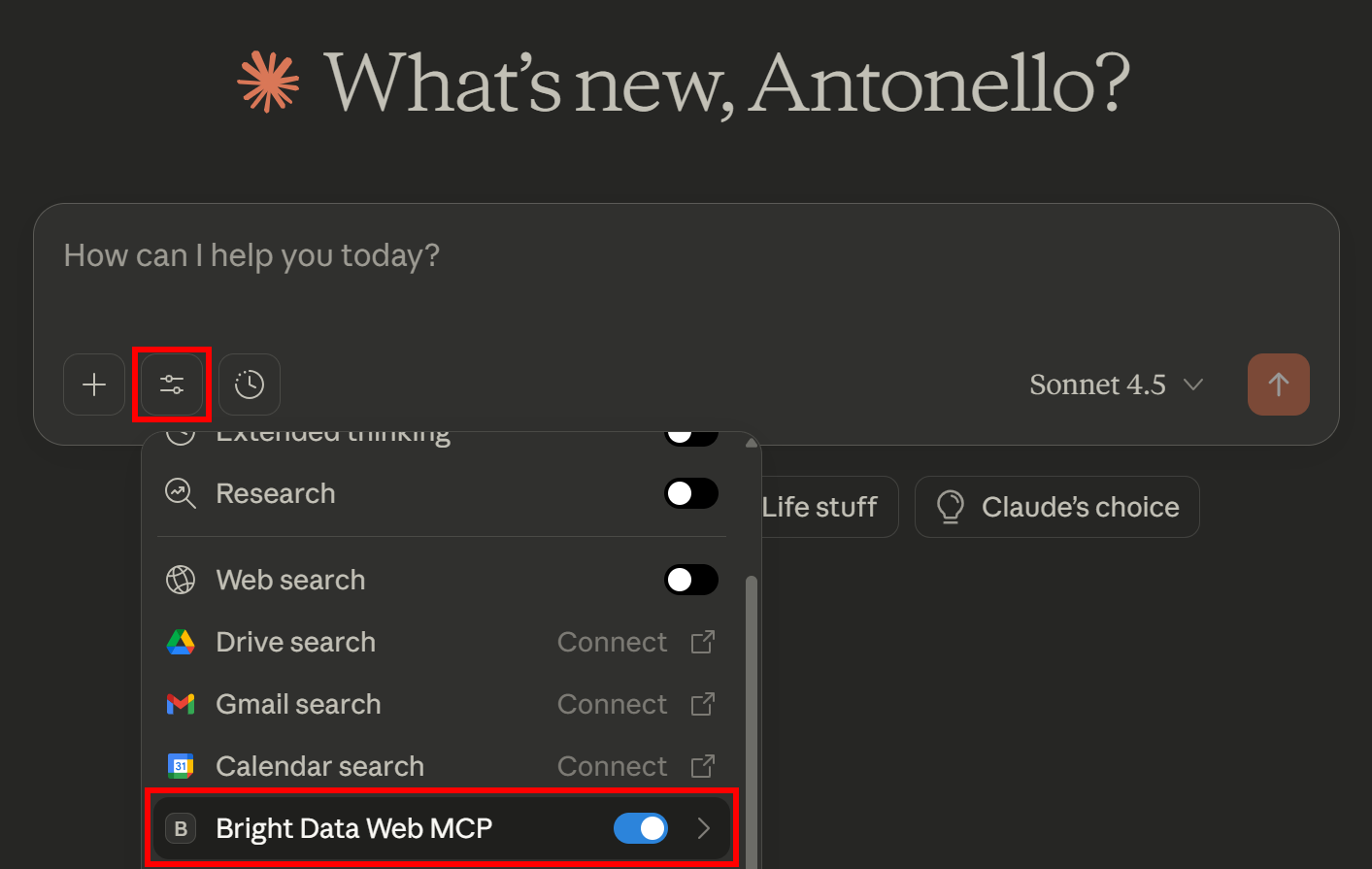
Lembre-se: o Bright Data MCP da Bright Data atua como um servidor Claude MCP.
Ótimo! Agora você tem tudo o que precisa para testar a integração do MCP + Skills no Claude.
Etapa 1: habilite o Agent Skills no Claude
No momento da redação deste artigo, o Agent Skills ainda é um recurso beta e está desativado por padrão. Portanto, para utilizá-lo, você deve primeiro ativá-lo.
Para isso, clique em seu perfil de usuário no canto inferior esquerdo e selecione a opção “Configurações”: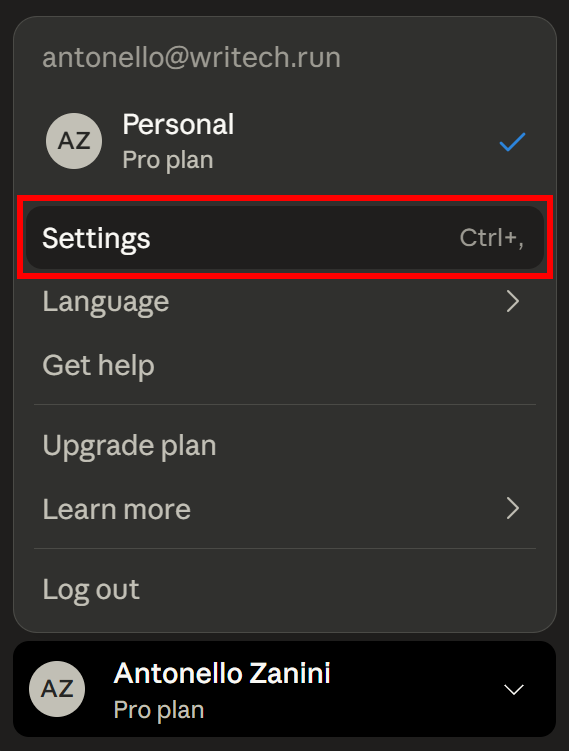
Na seção “Configurações”, abra o painel “Recursos” e, na seção “Skills”, pressione o botão “Ativar”: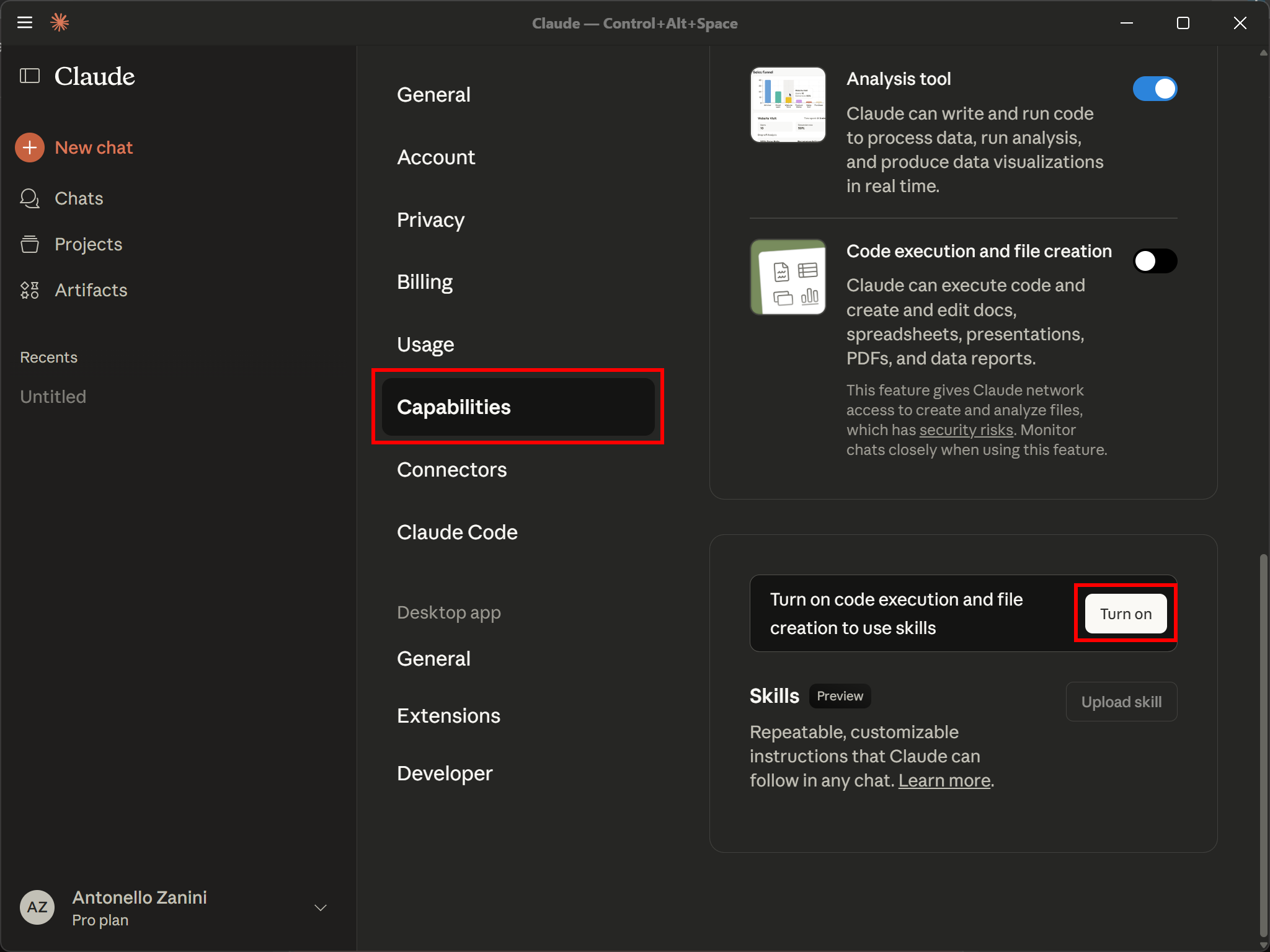
Isso marcará automaticamente a opção “Execução de código e criação de arquivos” e permitirá que você ative as habilidades pré-configuradas do Claude, conforme mostrado abaixo: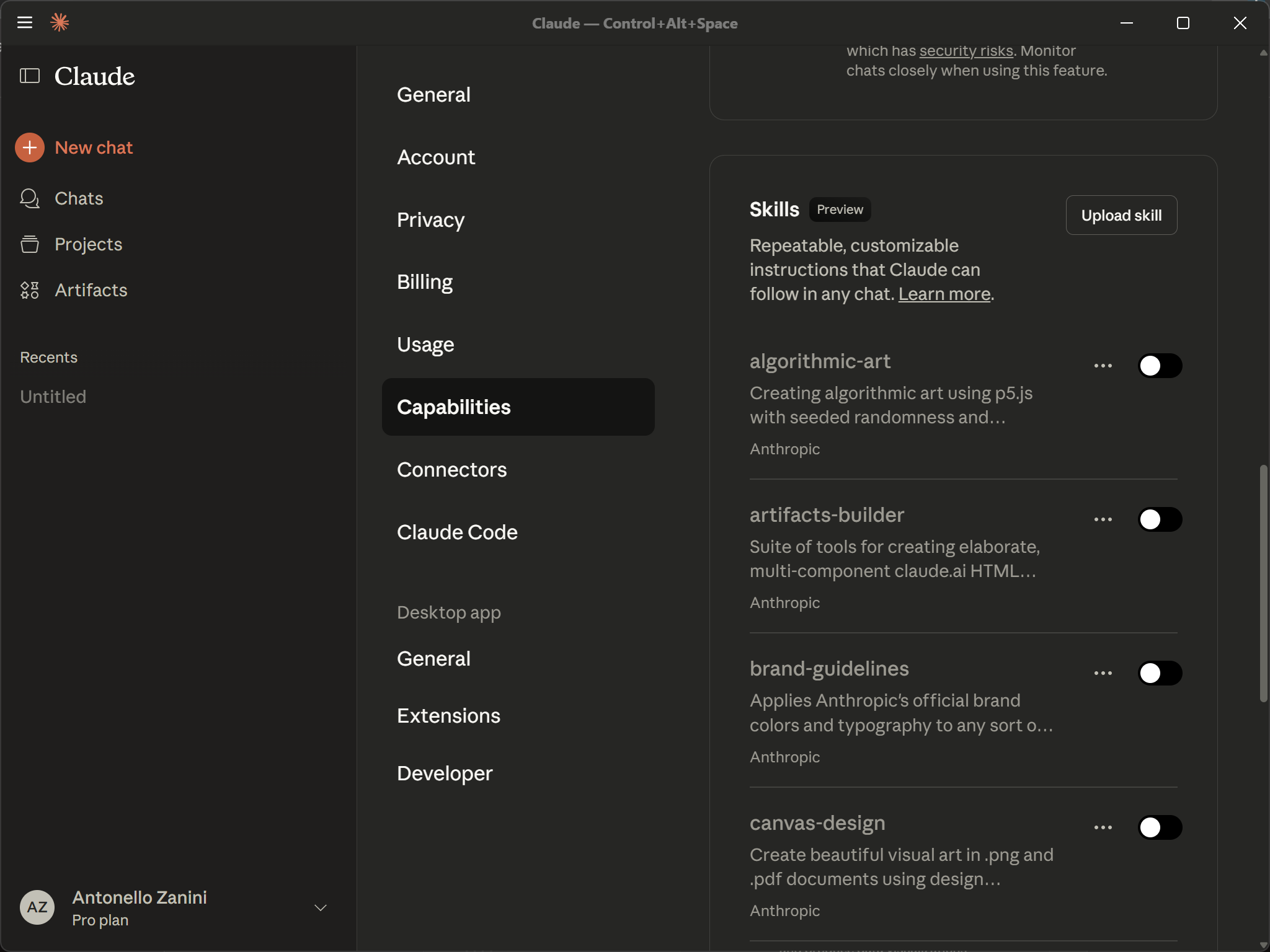
Agora você poderá ativar habilidades individuais alternando-as.
Ótimo! As habilidades agora estão prontas para serem usadas em sua integração com o Claude.
Etapa 2: Adicionar habilidades personalizadas
Por padrão, o Claude oferece um conjunto de habilidades. Se você está se perguntando de onde vêm essas habilidades, dê uma olhada no repositório oficial anthropics/Skills.
Em resumo, as habilidades padrão são:
algorithmic-art: Crie arte generativa usando p5.js com aleatoriedade semeada, campos de fluxo e sistemas de partículas.artifacts-builder: Crie artefatos HTML complexos do Claude.ai usando React, Tailwind CSS e componentes shadcn/ui.brand-guidelines: aplique as cores e a tipografia oficiais da marca Anthropic aos artefatos.canvas-design: projete belas artes visuais nos formatos .png e .pdf usando filosofias de design.comunicações internas: Escreva comunicações internas, como relatórios de status, boletins informativos e perguntas frequentes.mcp-server: Guia para a criação de servidores MCP de alta qualidade para integrar APIs e serviços externos.slack-gif-creator: Crie GIFs animados otimizados para as restrições de tamanho do Slack.Skill-creator: Guia para a criação de habilidades eficazes que ampliam as capacidades do Claude.template-Skill: Um modelo básico para usar como ponto de partida para novas habilidades.theme-factory: Estilize artefatos com 10 temas profissionais predefinidos ou gere temas personalizados instantaneamente.webapp-testing: Teste aplicativos web locais usando o Playwright para verificação e depuração da interface do usuário.
Agora, suponha que você queira adicionar novas habilidades à sua integração com o Claude. Isso é o que torna as habilidades especiais, pois você pode facilmente carregar mais habilidades e permitir que o modelo de IA as utilize. Para descobrir habilidades interessantes, dê uma olhada no repositório de habilidadesComposioHQ/awesome-claude. Além disso, confira as incríveis habilidades do Claude da Bright Data.
Por exemplo, considere a habilidade“Video Downloader”, que permite que os modelos Claude baixem vídeos do YouTube e plataformas semelhantes: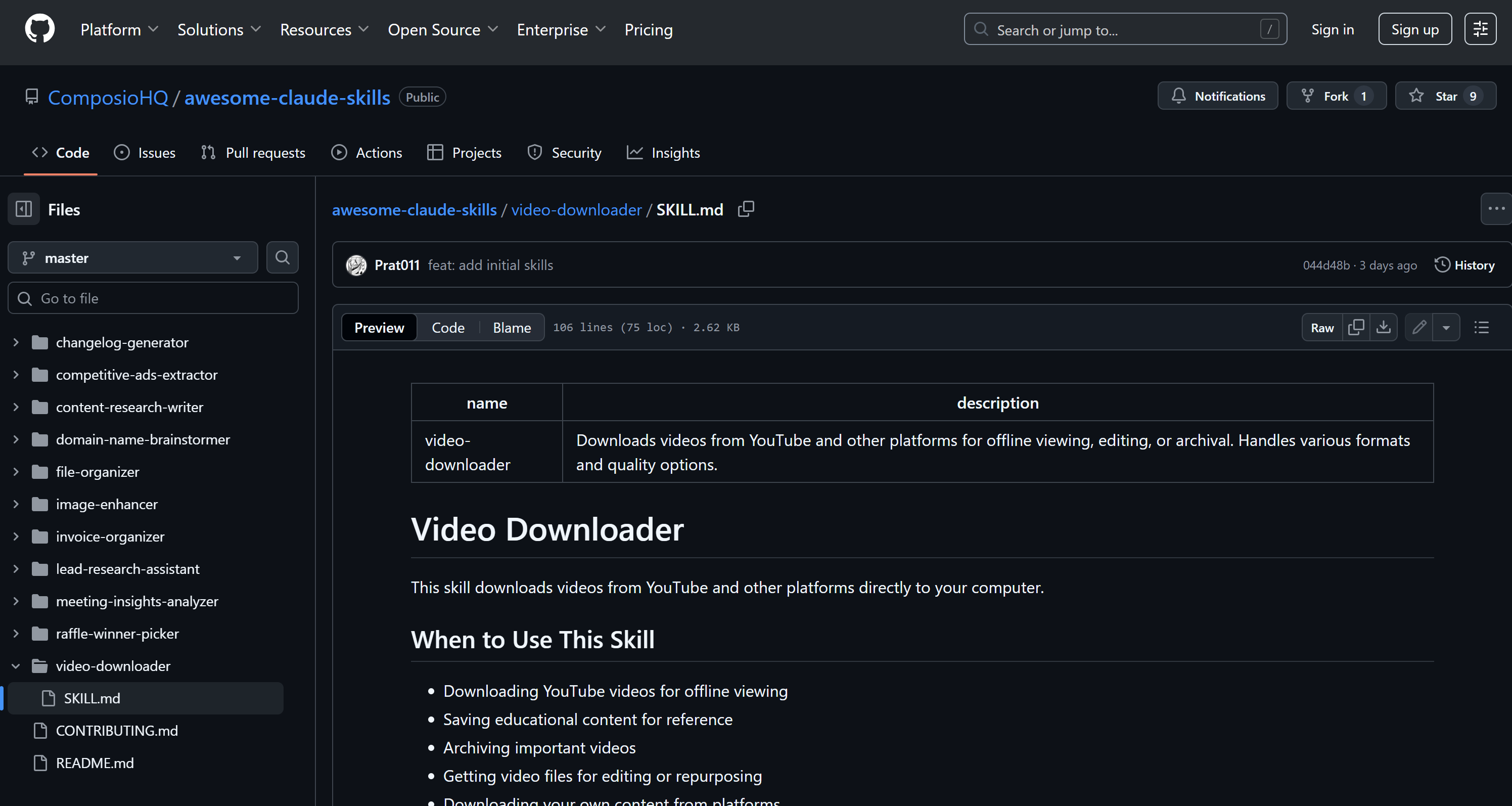
Feche o repositório ComposioHQ/awesome-claude-Skills, navegue até a pasta da habilidade “Video Downloader” (ou seja, video-downloader/) e transforme-a em um arquivo ZIP:
git clone https://github.com/ComposioHQ/awesome-claude-Skills/
cd awesome-claude-Skills/video-downloader
zip -r video-downloader-Skill.zip .Observação: você também pode fazer isso sem a CLI. O objetivo é criar um arquivo .zip contendo o arquivo SKILL.md na pasta awesome-claude-Skills/video-downloader. Esse é o formato necessário para a importação da habilidade Claude.
Em seguida, no Claude, vá para a seção “Skills” e clique em “Upload Skill” para abrir o seguinte modal: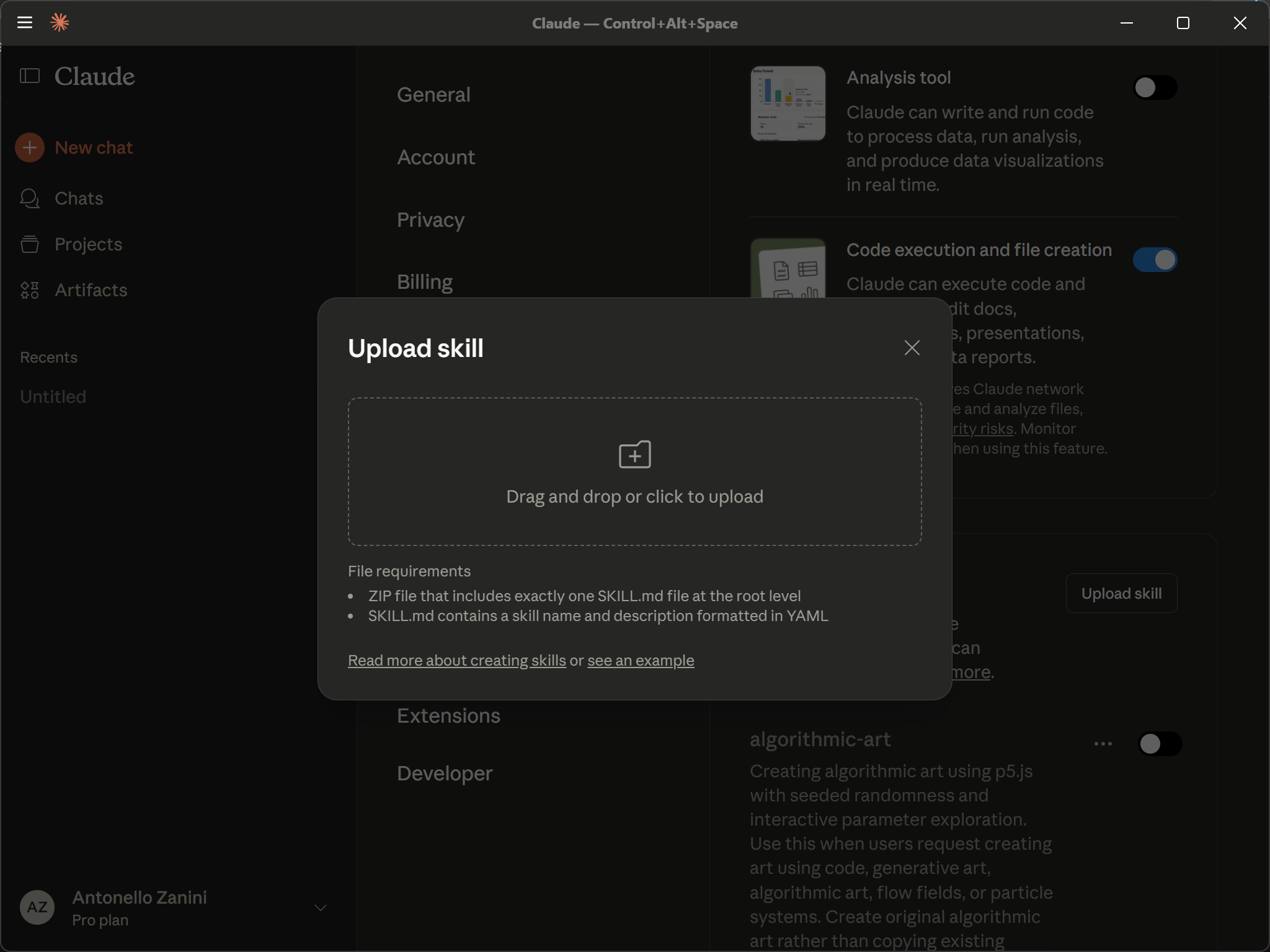
Agora, arraste seu arquivo .zip para a área “Upload Skill” ou clique nele para fazer o upload manualmente. Você receberá uma notificação de “Skill uploaded successfully” (Habilidade carregada com sucesso).
Por fim, a Skill será importada automaticamente, aparecerá na sua lista de Skills e será ativada por padrão: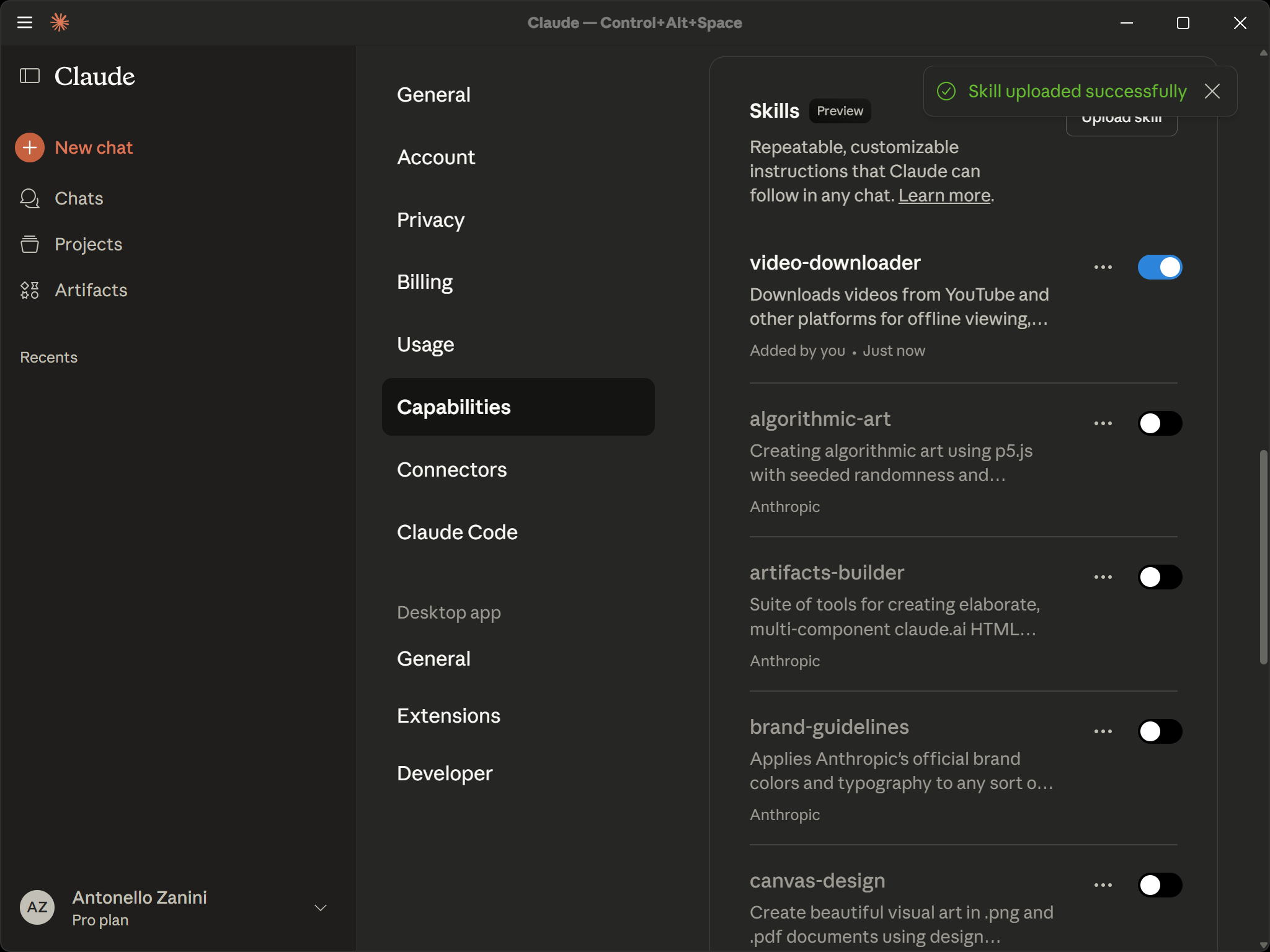
Observe que você pode repetir este procedimento para adicionar quaisquer outras habilidades personalizadas. Muito bem!
Etapa 3: teste a integração do Bright Data MCP + Claude Skills
Sua instância do Claude Desktop agora está configurada para ter acesso às ferramentas Bright Data MCP da Bright Data e à habilidade Video Downloader. Agora, para testar essa configuração, escreva um prompt que exija o uso de ambos os recursos.
Por exemplo, imagine que você deseja extrair conteúdo de uma notícia em formato Markdown estruturado e também encontrar e baixar o vídeo do YouTube mais relevante associado a ela. Esse é um ótimo caso de uso para um agente de download de notícias, útil para análise offline ou arquivamento.
Abaixo está um exemplo de prompt para atingir esse objetivo:
Extraia o conteúdo da seguinte notícia:
“https://blog.google/products/google-tv/gemini-google-tv/”

Retorne o conteúdo em formato Markdown limpo. Em seguida, procure um vídeo relacionado no YouTube no canal oficial do Google e baixe-o como um arquivo MP4 em resolução 1080p.
Abra um novo chat no Claude Desktop, cole o prompt e execute-o: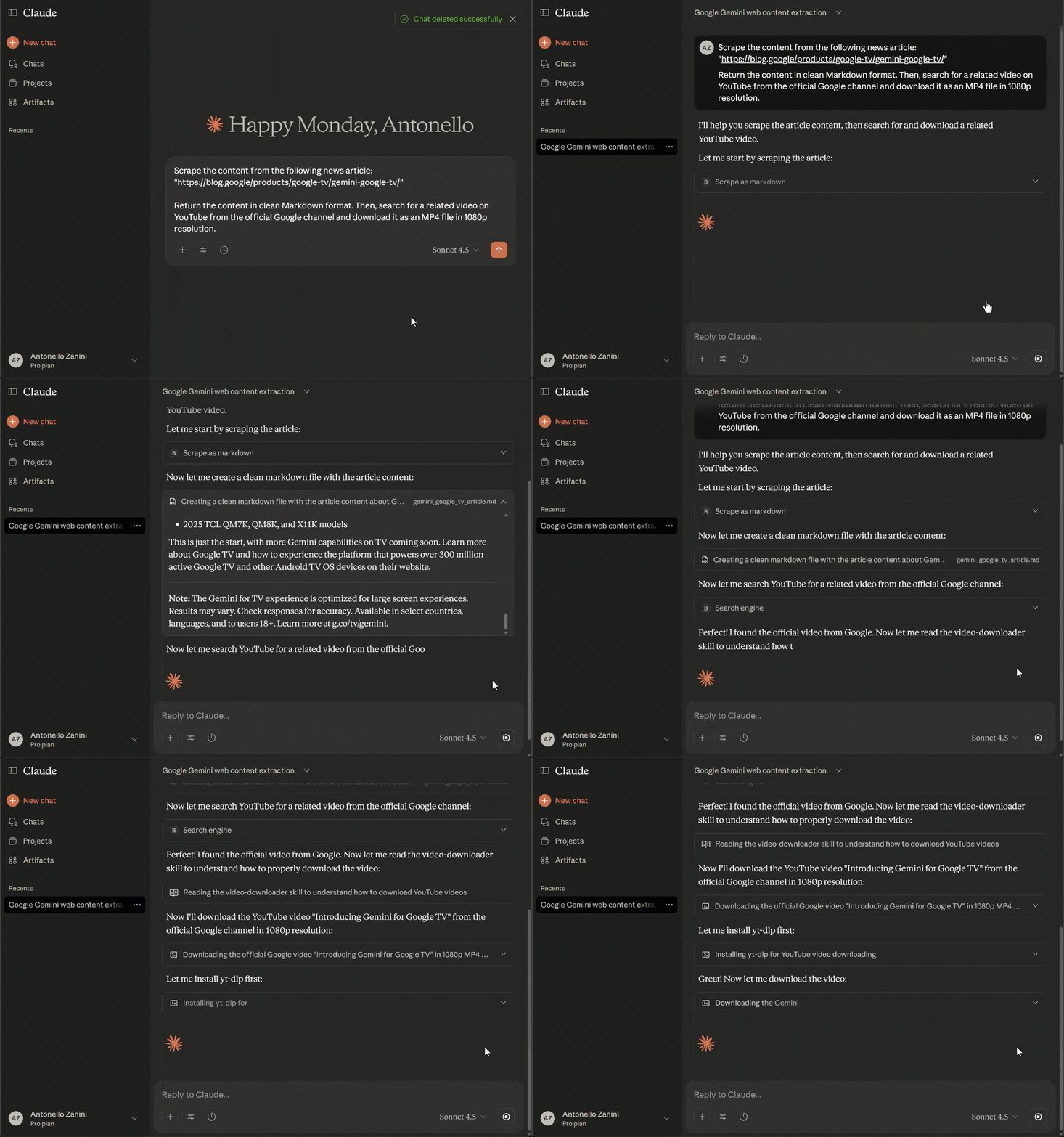
O GIF acima foi acelerado e cortado para ser mais conciso, mas eis o que aconteceu:
- Claude identifica a ferramenta
scrape_as_markdownda Bright Data MCP como a ferramenta correta para extrair o conteúdo da notícia. - Ele solicita sua permissão para executar a ferramenta.
- Uma vez permitida, a ferramenta extrai o artigo em tempo real e retorna seu conteúdo no formato Markdown.
- O Claude identifica a ferramenta
search_enginedo Bright Data MCP como a ferramenta apropriada para pesquisar um vídeo relevante no YouTube. - Ele solicita sua permissão para executar a consulta de pesquisa.
- A ferramenta retorna a SERP associada à consulta (por meio da API SERP da Bright Data), que inclui a URL do vídeo do YouTube“Apresentando o Gemini para Google TV”— o vídeo mais relevante para o artigo.
- Claude usa a habilidade
video-downloaderpara baixar o vídeo em 1080p como um arquivo local. - A Skill executa a lógica necessária, usando
o yt-dlpnos bastidores. - O vídeo é baixado e salvo na pasta de saída, junto com o arquivo Markdown contendo o conteúdo do artigo.
- São exibidos os resultados finais, que são o arquivo Markdown e o vídeo baixado.
O resultado final no Claude Desktop deve ser um resumo como este: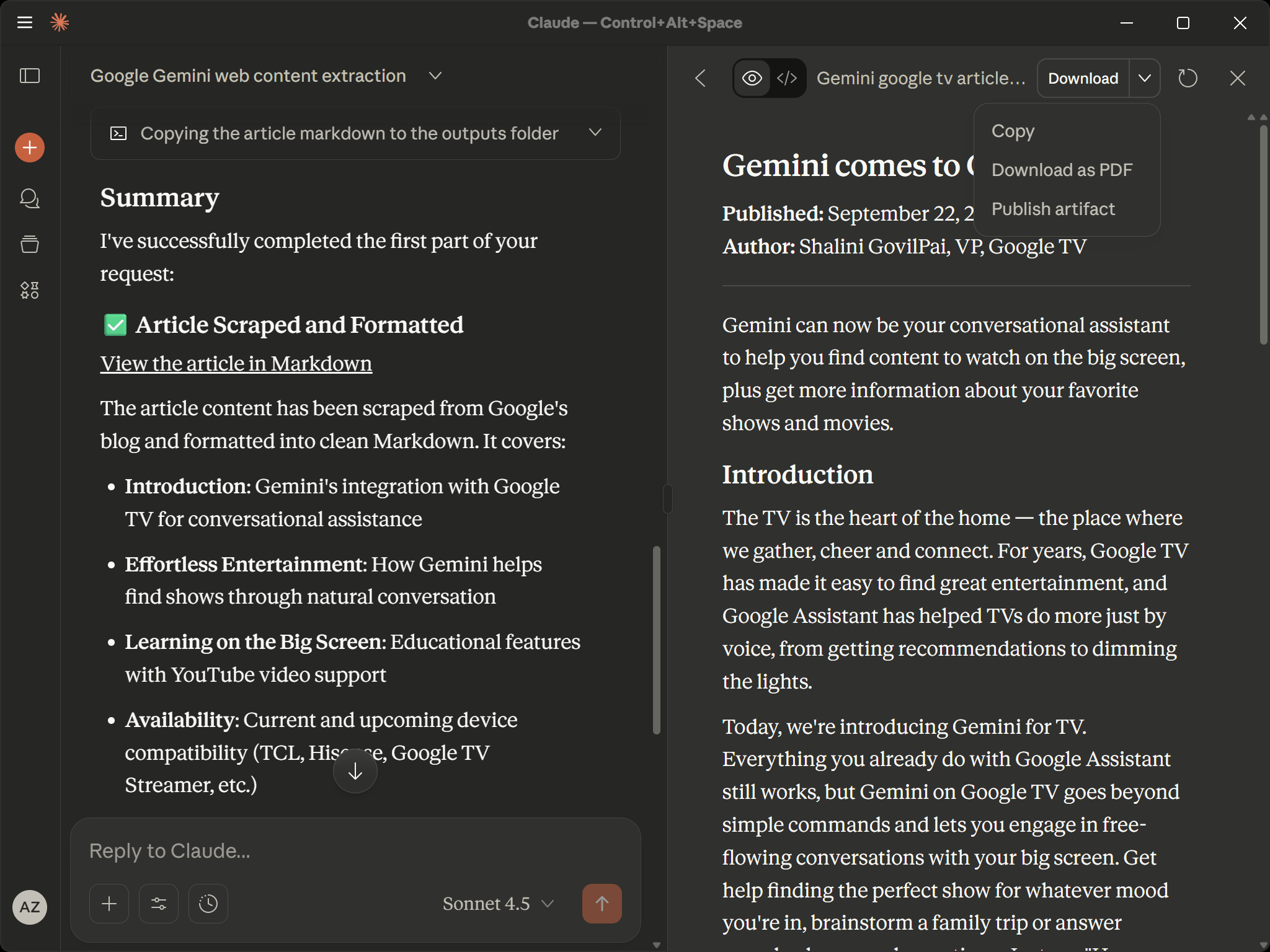
Perfeito! O resultado parece promissor. É hora de inspecioná-lo e garantir que a IA atingiu o objetivo desejado!
Etapa 4: Analisando a saída
Sua pasta de saída (por padrão, a pasta “Downloads/” em seu computador) agora deve conter dois arquivos:
sua-pasta-de-saída
  ├── gemini_google_tv_article.md
  └── introducing-gemini-for-google-tv_1080p.mp4
Abra o arquivo gemini_google_tv_article.md e você verá algo assim: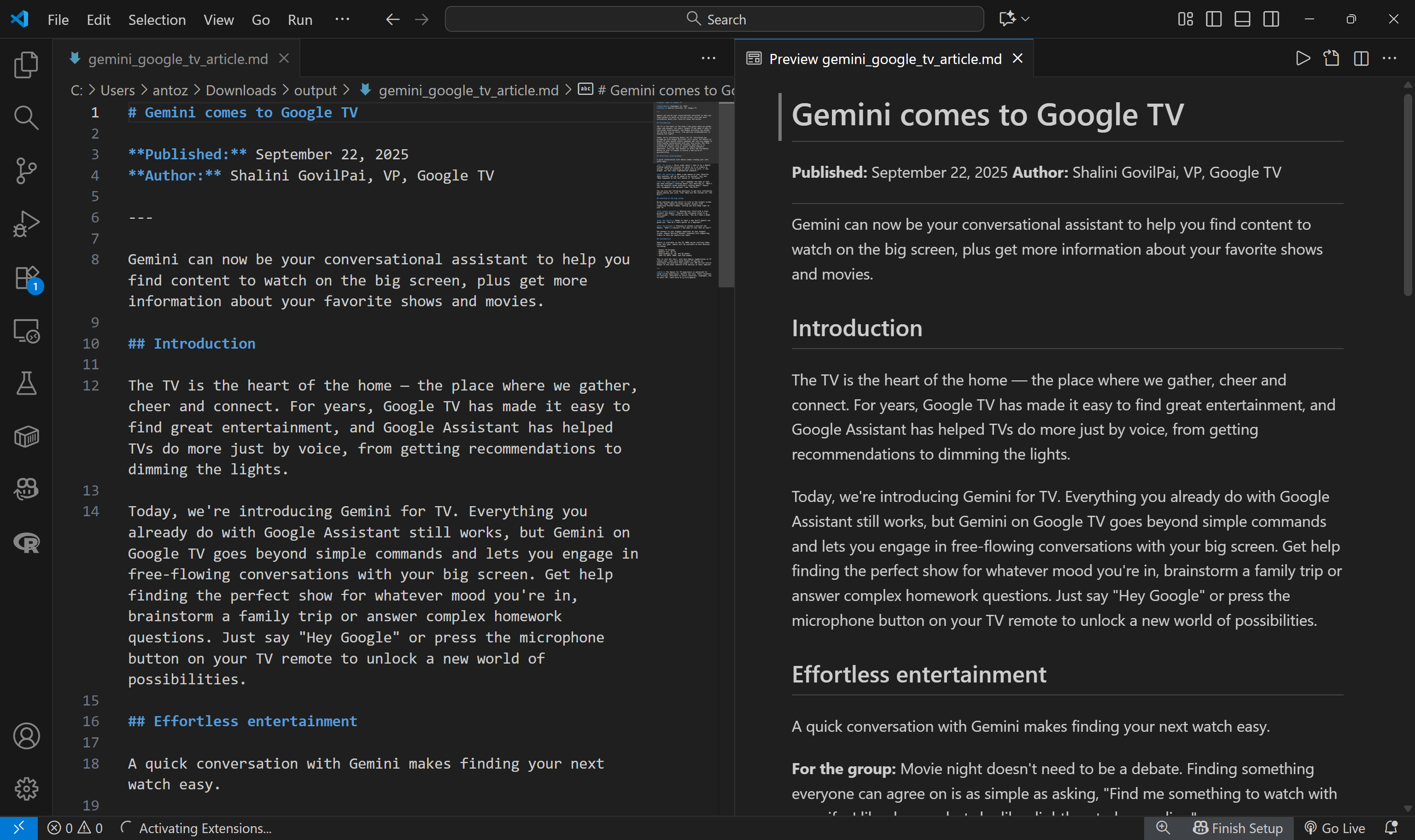
Essa é a versão Markdown do artigo“Gemini chega ao GoogleTV” que foi passado como entrada no prompt: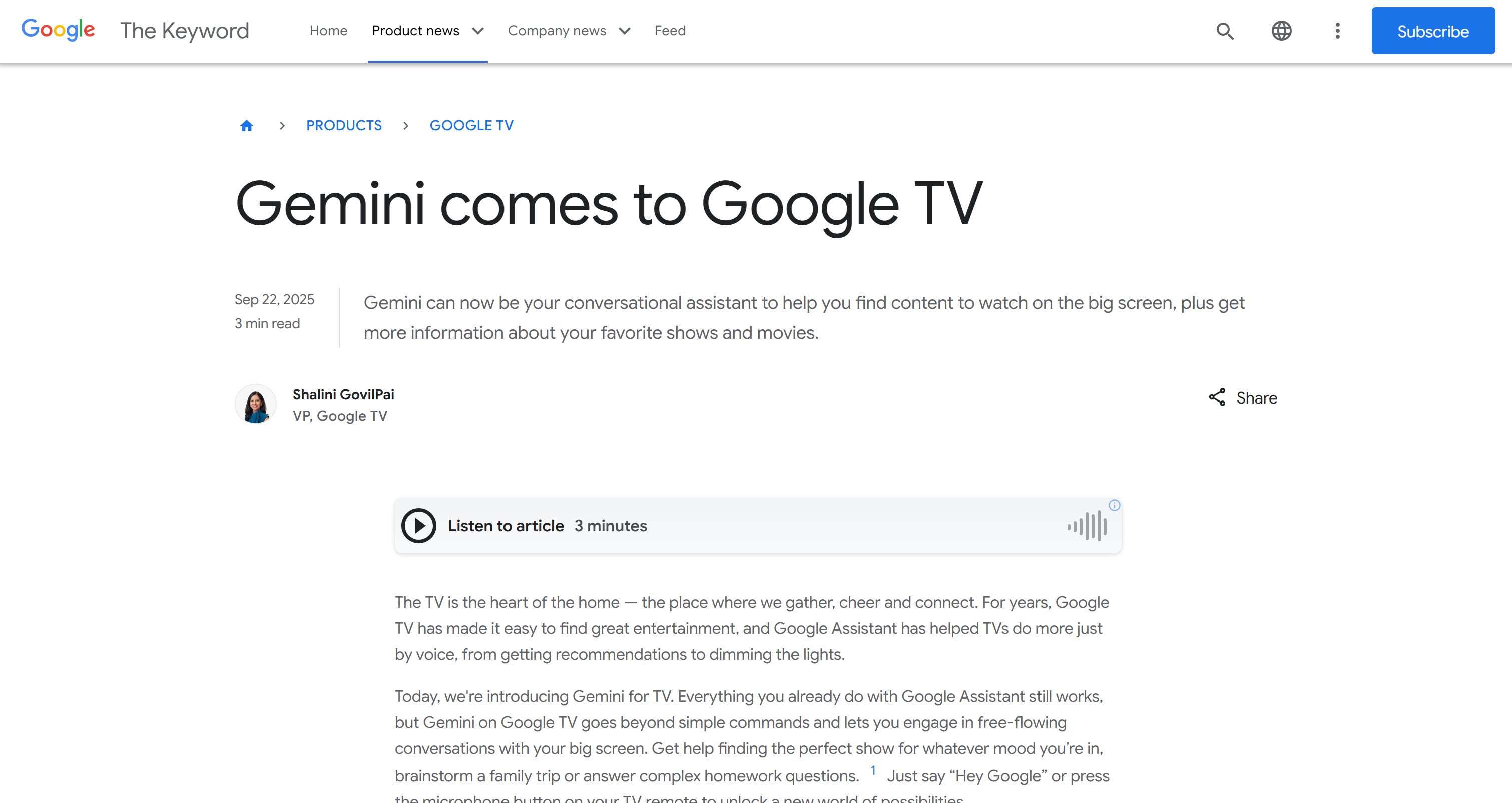
Como você pode ver, o servidor Bright Data MCP permitiu que Claude se conectasse à página de destino, contornasse quaisquer medidas anti-bot, acessasse o conteúdo e o extraísse de forma limpa para o Markdown.
Em seguida, abra o arquivo introducing-gemini-for-google-tv_1080p.mp4: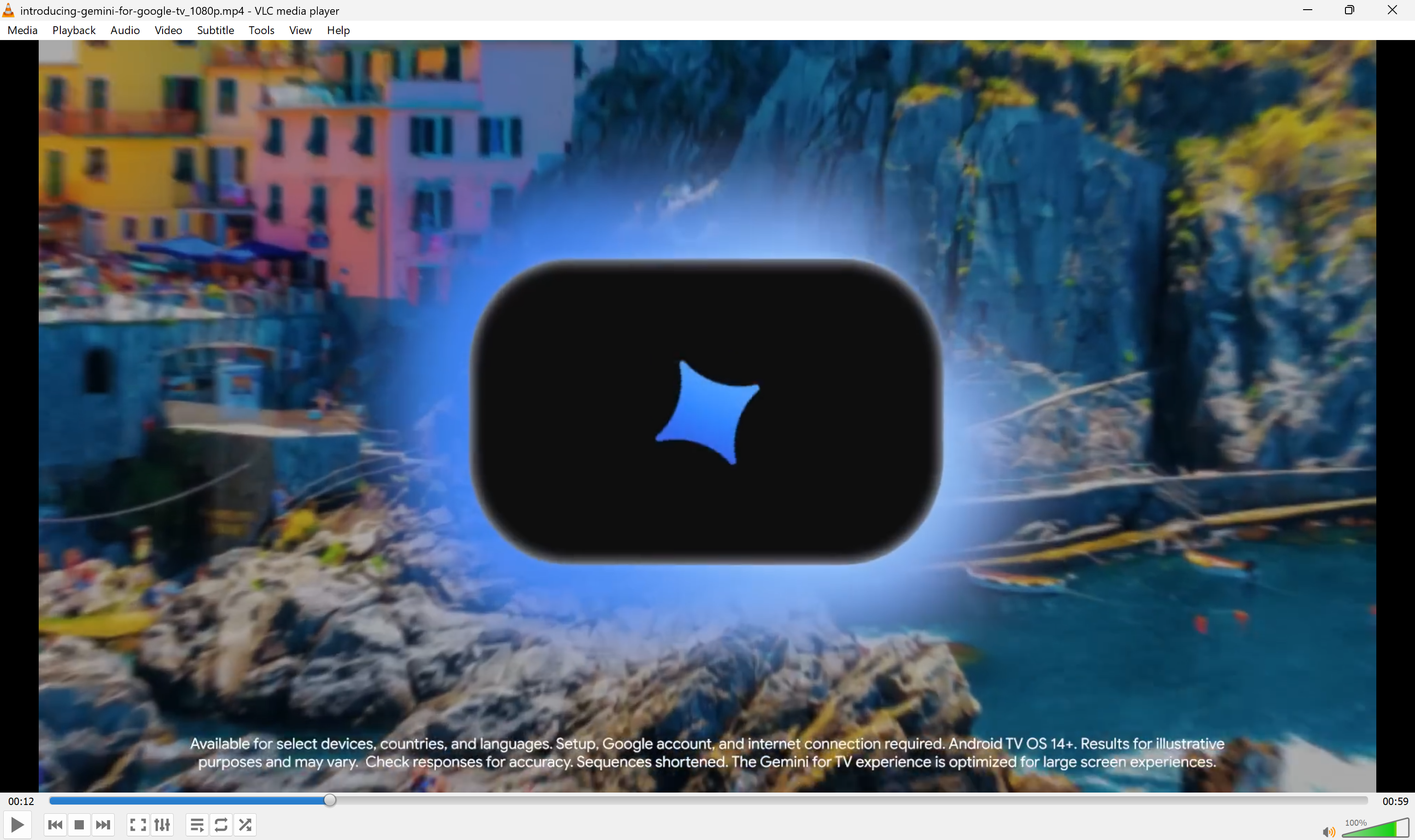
Esse é o vídeo “Apresentando o Gemini para Google TV” baixado, obtido diretamente do YouTube:
Pronto! A saída confirma que o Claude Desktop utilizou com sucesso as ferramentas Bright Data MCP e o Skill de download de vídeo para concluir a tarefa.
Essa integração dupla oferece aos agentes de IA o melhor dos dois mundos:
- Ferramentas MCP para se conectar a APIs de terceiros e sistemas de automação.
- Skills para aprimorar o conhecimento do Claude e fornecer instruções procedimentais para lidar com tarefas específicas.
Et voilà! A integração do Bright Data MCP + Claude Skills funciona perfeitamente.
Agora, lembre-se de que o que mostramos aqui é apenas um exemplo simples. Portanto, fique à vontade para experimentar outros prompts que combinam as ferramentas Bright Data MCP e o Claude Skills para cobrir muitos outros casos de uso de IA agênica.
Como usar as habilidades com o Bright Data MCP na API do Claude
Siga as instruções abaixo para aprender como utilizar o Bright Data MCP junto com as habilidades na API do Claude.
Neste exemplo, criaremos um fluxo de trabalho que usa as ferramentas Bright Data MCP para extrair um produto da Amazon e a habilidade oficial Anthropic pptx para gerar uma apresentação com esses dados!
Pré-requisitos
Para executar o código abaixo, você precisa de:
- Uma chave de API da Anthropic.
- Uma conta Claude Pro, Max, Team ou Enterprise.
- Uma conta Bright Data com uma chave API pronta.
- Python 3.8 instalado localmente.
- Um projeto com a biblioteca API Python da Anthropic instalada (ou seja, execute
pip install anthropic).
Bright Data MCP + Skills na API Claude
Lembre-se de que os servidores STDIO MCP locais não podem ser conectados diretamente à API Claude. Em vez disso, você deve usar servidores expostos via HTTP. Isso não é um problema, pois o Bright Data MCP também está disponível como um servidor remoto.
Além disso, lembre-se de que, quando as Skills criam documentos (Excel, PowerPoint, PDF, Word, etc.), elas retornam atributos file_id na resposta. Para baixar esses arquivos, você deve usar a API Files.
Especificamente, é assim que o processo funciona:
- As Skills criam arquivos durante a execução do código
- A resposta inclui um
file_idpara cada arquivo criado. - Use a API Files para baixar o conteúdo real do arquivo.
- Salve o arquivo localmente ou processe-o conforme necessário.
Para obter mais informações sobre o uso de Skills na API Claude, incluindo pré-requisitos, cabeçalhos e outros detalhes, consulte a documentação oficial.
Neste exemplo, o código a seguir fornece à API Claude acesso remoto ao Bright Data MCP e Skills para a tarefa pretendida:
# pip install anthropic
import anthropic

# Substitua pelas suas chaves API reais
ANTHROPIC_API_KEY = "<SUA_CHAVE_API_ANTHROPIC>"
BRIGHT_DATA_API_KEY = "<SUA_CHAVE_API_BRIGHT_DATA>"

# Para extrair IDs de arquivo criados pela habilidade pptx
def extract_file_ids(response):
    file_ids = []
    para item em response.content:
        se item.type == "bash_code_execution_tool_result":
            content_item = item.content
            se content_item.type == "bash_code_execution_result":
                para file em content_item.content:
                    se hasattr(file, "file_id"):
                        file_ids.append(file.file_id)
    return file_ids

# Inicialize o cliente Anthropic para se conectar à API Claude
client = anthropic.Anthropic(
    api_key=ANTHROPIC_API_KEY)


# Defina as configurações de conexão remota do Bright Data MCP
web_mcp_server = {
    "type": "url",
    "url": f"https://mcp.brightdata.com/sse?token={BRIGHT_DATA_API_KEY}&pro=1", # O modo Pro é opcional (&pro=1)
    "name": "bright-data-web-mcp"
}

# Para configurar a habilidade oficial "pptx"
container = {
    "skills": [
        {
            "type": "anthropic",
            "skill_id": "pptx",
            "version": "latest"
        }
    ]
}

# Descreva o prompt que usará as ferramentas Bright Data MCP e as habilidades
prompt = """
Extraia os detalhes do produto desta página da Amazon:
"https://www.amazon.com/Medicube-Zero-Pore-Pads-Dual-Textured/dp/B09V7Z4TJG/"
Use os dados recuperados para gerar um arquivo PowerPoint para apresentar o produto.
"""

# Envie a solicitação para a API Claude com integração MCP
response = client.beta.messages.create(
    model="claude-sonnet-4-5-20250929",
    max_tokens=4096,
    messages=[{
        "role": "user",
        "content": prompt
    }],
    mcp_servers=[web_mcp_server],
    container=container,
    betas=["code-execution-2025-08-25", "skills-2025-10-02", "mcp-client-2025-04-04"], # Necessário para execução de habilidades e integração MCP
    tools=[{"type": "code_execution_20250825", "name": "code_execution"}] # Necessário para a execução de Skills
)

# Obter os IDs dos arquivos
file_ids = extrair_file_ids(resposta)

# Baixar os arquivos de apresentação usando a API de arquivos
para file_id em file_ids:
    file_metadata = cliente.beta.files.retrieve_metadata(
        file_id=file_id,
        betas=["files-api-2025-04-14"]
    )
    file_content = client.beta.files.download(
        file_id=file_id,
        betas=["files-API-2025-04-14"]
    )

    # Salvar a apresentação no disco
    file_content.write_to_file(file_metadata.filename)
    print(f"Apresentação baixada: {file_metadata.filename}")
Analisar a saída
O resultado do script acima será uma apresentação em PowerPoint. Abra-a no Excel ou carregue-a no Drive (conforme abaixo) e você verá um resultado como este: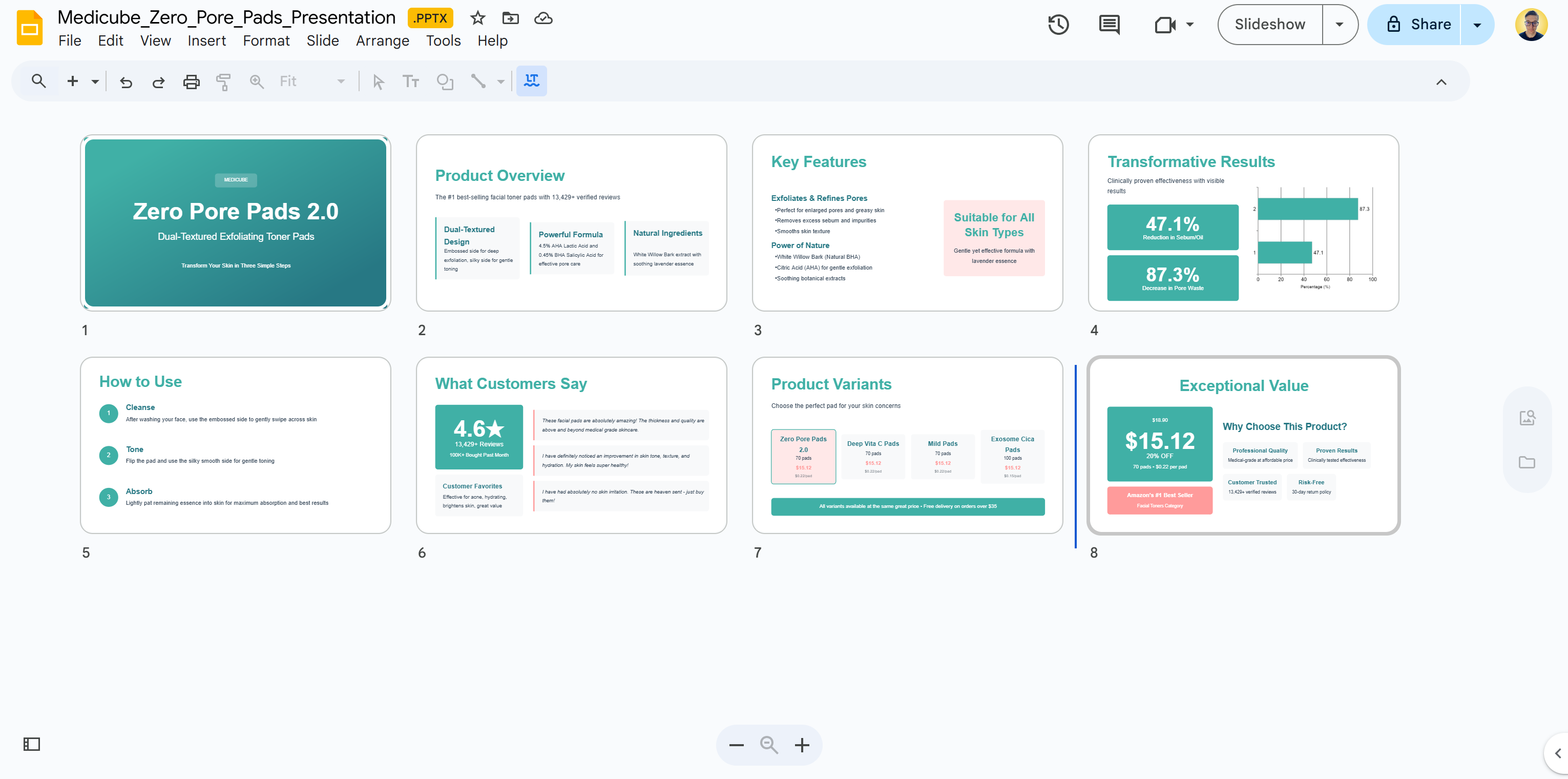
Como você pode ver, o resultado é bastante impressionante. No entanto, a execução de habilidades, especialmente ao gerar arquivos, pode exigir várias etapas durante a execução do prompt. Isso consome muitos tokens, o que pode aumentar o custo. No nosso caso, essa única chamada de API acabou custando US$ 17,83, portanto, use as habilidades com cuidado!
A apresentação resultante contém os dados exatos do produto que você veria na página do produto Amazon de destino: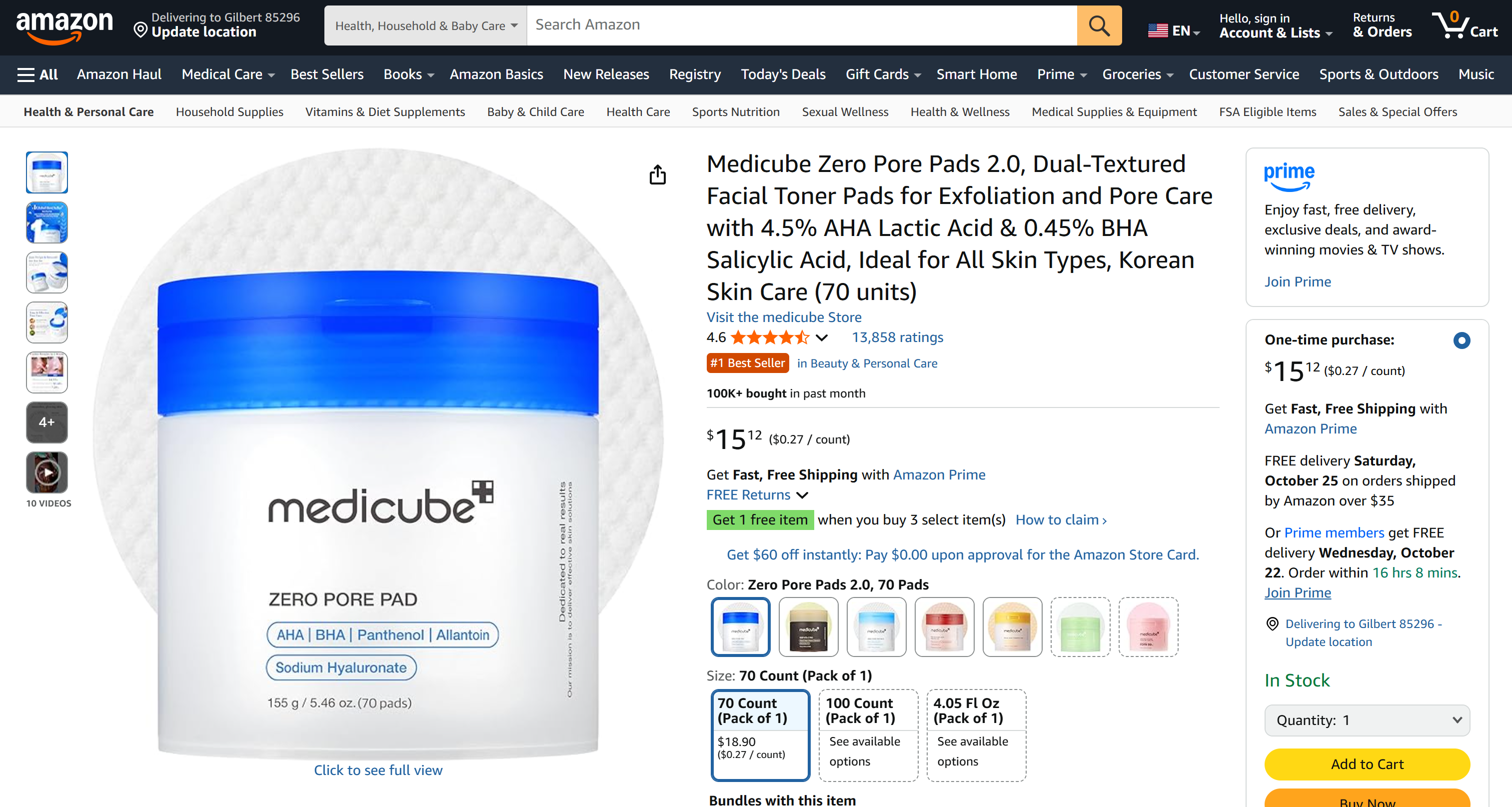
Se você já tentou fazer scraping da Amazon, sabe que isso pode ser extremamente complexo devido a desafios antibots, como o CAPTCHA da Amazon. Graças à ferramenta web_data_amazon_product da Bright Data MCP, isso não é mais um problema!
Nos bastidores, essa ferramenta se conecta ao Amazon Scraper da Bright Data para recuperar dados estruturados em JSON para as páginas de produtos. Claude então usa a habilidade pptx para transformar esses dados em uma apresentação visualmente atraente.
Missão cumprida!
Como usar o Bright Data MCP e as Skills no Claude Code
Siga as instruções abaixo para aprender como usar as Skills junto com as ferramentas Bright Data MCP da Bright Data no Claude Code.
Pré-requisitos
Para acompanhar esta seção do tutorial, certifique-se de ter:
- Claude Code v1.0 instalado localmente.
- Uma conta Claude com um plano Pro, Max, Team ou Enterprise.
- Uma conta Bright Data com uma chave API válida.
Neste tutorial, presumimos que você já configurou o Bright Data MCP da Bright Data no Claude Code.
Para obter mais orientações, consulte nosso guia“Integrando o Claude Code com o Bright Data MCP da Bright Data”.A única alteração necessária é autenticar-se através da sua conta Claude em vez de usar uma chave API.
Etapa 1: Adicione algumas habilidades
Conforme explicado na documentação, o Claude Code procura automaticamente por habilidades (que são apenas pastas) em dois locais:
- Globalmente:
~/.claude/skills/(No Windows:C:Users<Seu nome de usuário>.claudeskills). - Localmente (com base no projeto):
.claude/skills/dentro da pasta do seu projeto.
Se você deseja que seu projeto Claude Code tenha acesso às habilidades padrão, clone-as na pasta local .claude/skills/ do seu projeto:
git clone https://github.com/anthropics/skills.git .claude/skills/Após a clonagem, inicie o Claude Code a partir da pasta do seu projeto para carregar as habilidades. Ótimo!
Etapa 2: Verifique a integração das habilidades
No momento da redação deste artigo, o Claude Code não oferece um comando dedicado para listar as habilidades disponíveis. Para verificar quais habilidades estão carregadas, basta escrever um prompt como:
Listar todas as habilidades disponíveisO resultado deve ser semelhante a este: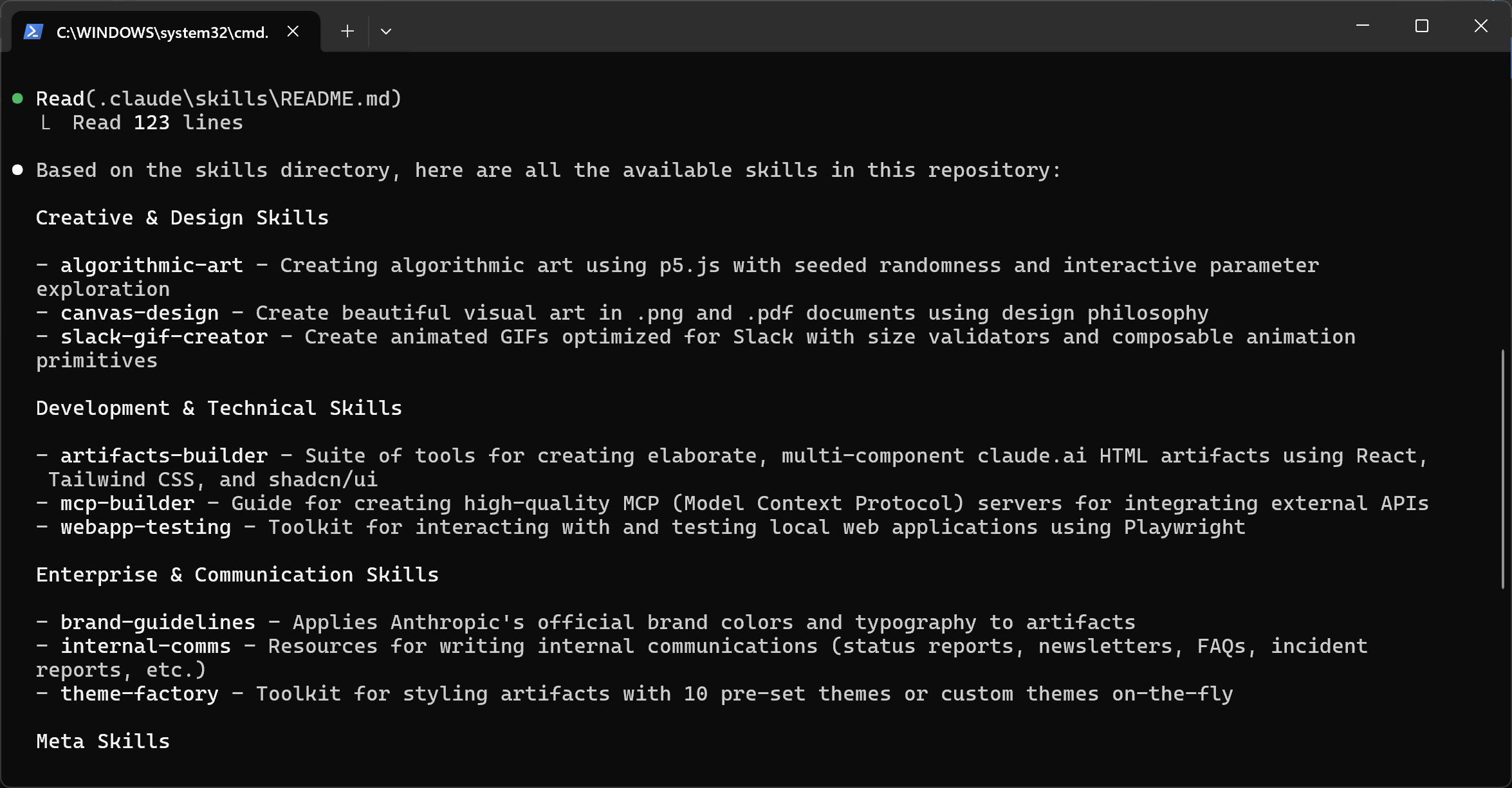
Fica claro que o Claude Code carregou com sucesso todas as habilidades padrão do Anthropic da pasta .claude/skills. Ótimo!
Passo 3: Habilidades + Ferramentas Bright Data MCP no Claude Code
Agora, sempre que você fornecer um prompt ao Claude Code, ele terá acesso às ferramentas Bright Data MCP e às habilidades do agente. Por exemplo, tente este prompt:
Recupere a versão Markdown do seguinte artigo:
“https://www.businessinsider.com/rise-of-vibe-working-coding-microsoft-openai-2025-10”
Leia o artigo para entender o conceito de “vibe coding”. Com base no seu entendimento, crie um GIF meme curto e leve, adequado para compartilhar em nosso canal Slack para desenvolvedores.
Execute o prompt acima no Claude Code e você obterá: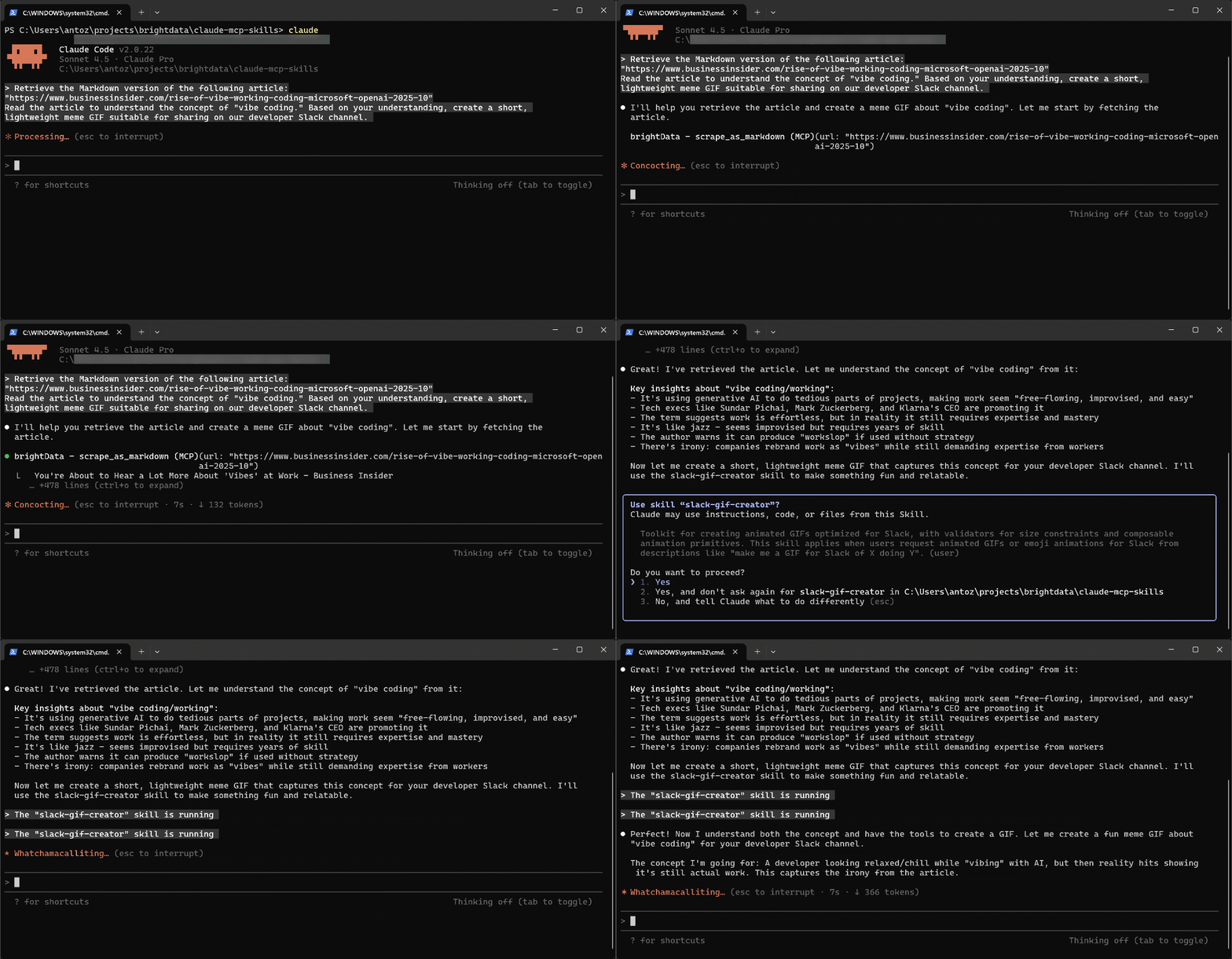
Observe que o Claude Code usa a ferramenta scrape_as_markdown para extrair o conteúdo do artigo. Ele o compreende e, em seguida, aplica a habilidade slack-gif-creator para gerar o GIF.
O GIF resultante alterna as palavras “vibe coding” com “still actual work”, sugerindo de forma divertida que as duas coisas são, na verdade, a mesma coisa. O GIF animado resultante é bastante divertido:
Além disso, ele tem apenas 32 KB, então é perfeito para compartilhar no Slack. Maravilhoso!
Conclusão
Nesta postagem do blog, você aprendeu como o novo mecanismo de habilidades do agente da Anthropic funciona no Claude Desktop, API e Code. Conforme mostrado, as habilidades se integram perfeitamente ao MCP, fornecendo aos modelos Claude as ferramentas e o conhecimento necessários para atingir seus objetivos.
Você também viu em detalhes como usar as habilidades do Claude junto com as muitas ferramentas oferecidas pelo Bright Data MCP da Bright Data para Scraping de dados e interação com a web. Para outras integrações com o Claude ou qualquer modelo de IA, explore a infraestrutura de IA da Bright Data.
Crie uma conta gratuita na Bright Data hoje mesmo e tenha uma experiência prática com nossas ferramentas de dados da web preparadas para IA!



