








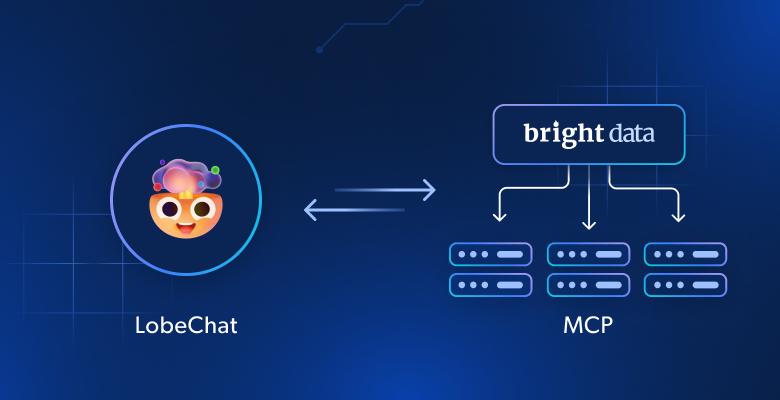
Neste guia, você aprenderá:
- O que é o LobeChat e o que o torna especial.
- Por que você deve estender os assistentes do LobeChat usando o MCP.
- Como conectar um assistente LobeChat ao servidor Bright Data MCP da Bright Data por meio de uma conexão remota.
Vamos começar!
O que é o LobeChat?
O LobeChat é uma plataforma de chat LLM de código aberto com um design fácil de usar. Como um aplicativo para desktop, ele se integra aos principais modelos de IA, como OpenAI, Gemini e Claude, para oferecer uma experiência de chat aprimorada diretamente no seu computador. Mais recentemente, ele também se tornou disponível como um aplicativo web progressivo que você pode acessar no seu navegador.
No GitHub, o LobeChat possui mais de 66 mil estrelas:
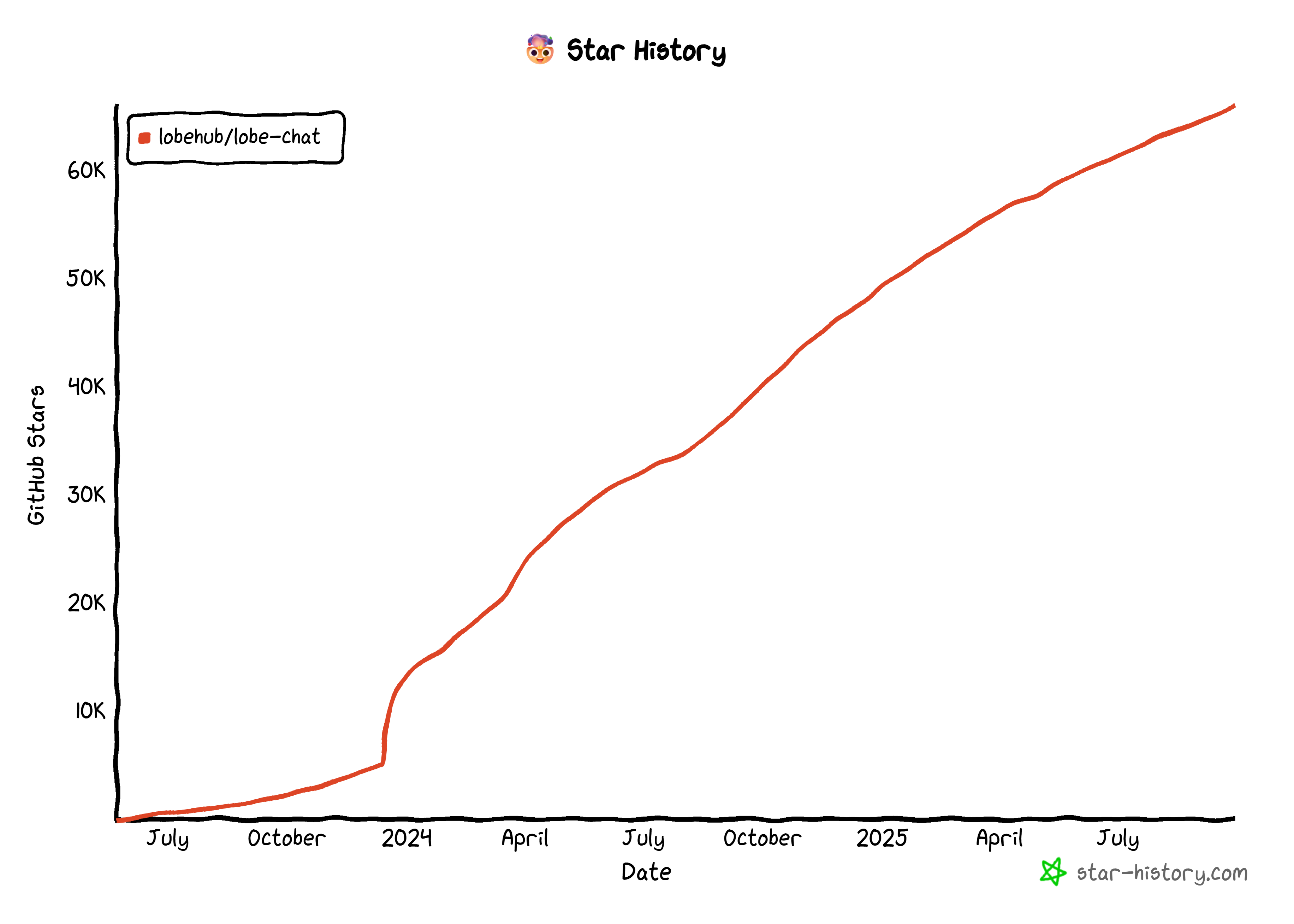
Essa estatística a torna uma das plataformas de chat de IA mais populares. Sua base de código aberto enfatiza a segurança e a confiança, ao mesmo tempo em que abre as portas para uma experiência personalizável.
O LobeChat funciona como um assistente de IA versátil e um centro de gerenciamento de conversas, onde você pode gerenciar e alternar entre vários modelos de IA em uma única interface. Além disso, seu sistema de plug-ins amplia a funcionalidade por meio da integração MCP.
Principais recursos
Os principais recursos oferecidos pelo LobeChat incluem:
- Interações multimodais, permitindo que você se comunique usando texto, voz e imagens para conversas mais ricas e intuitivas.
- Companheiros de IA (chamados de“assistentes”) que você pode criar, personalizar e alternar a qualquer momento.
- Uma interface simples, semelhante a um chat, tão fácil de usar quanto um aplicativo de mensagens comum.
- Um mercado de agentes para criar e gerenciar seu próprio conjunto de IA com um editor intuitivo.
- Um ecossistema de plug-ins que amplia as capacidades do seu agente com ferramentas para pesquisa, finanças, jogos, academia e muito mais.
- Integração de conhecimento e memória para conectar bases de conhecimento e ajudar seus agentes a aprender e melhorar ao longo do tempo.
- Reconhecimento visual para carregar imagens e fazer com que o sistema as analise e explique.
- Suporte de IA generativa para criar imagens, áudio e vídeos usando ferramentas como DALL·E, MidJourney e Sora.
- Recursos de voz que permitem conversas em tempo real e personalização da voz do seu agente.
- Flexibilidade de modelo para se conectar com os principais LLMs globais, como GPT, Claude e Gemini, e escolher seu modelo preferido.
Benefícios de se conectar ao Bright Data MCP da Bright Data no LobeChat
O LobeChat oferece suporte à integração com MCP, dando aos seus assistentes acesso a ferramentas que o LLM subjacente pode chamar diretamente enquanto responde aos prompts. Isso é especialmente útil porque os LLMs sozinhos não podem fazer tudo.
Graças ao design independente de modelo do LobeChat, a integração com o MCP permite que você crie assistentes que podem aproveitar uma ampla gama de ferramentas no chat. Isso é particularmente valioso para superar uma das principais limitações de qualquer LLM: o conhecimento estático.
Os LLMs são treinados com dados que representam um instantâneo no tempo, o que significa que seu conhecimento pode se tornar obsoleto rapidamente. Mais importante ainda, eles não podem interagir nativamente com a Web ou fontes de dados externas. Ou, mesmo que possam, geralmente são bloqueados por soluções anti-bot.
É aí que o sistema de plug-ins do LobeChat, alimentado pelo MCP, faz toda a diferença. Por exemplo, ao se conectar ao Bright Data MCP da Bright Data, seu assistente de IA pode recuperar dados novos e de alta qualidade diretamente da web.
O Bright Data MCP fornece acesso a mais de 60 ferramentas prontas para IA, todas alimentadas pela infraestrutura da Bright Data para dados da Web. Você pode instalar o servidor MCP localmente por meio do pacote de código aberto ou acessá-lo remotamente por meio dos servidores da Bright Data.
Mesmo na versão gratuita, o Bright Data MCP da Bright Data oferece duas ferramentas essenciais:
| Ferramenta | Descrição |
|---|---|
scrape_as_markdown |
Rasteje qualquer página da web em formato Markdown limpo, contornando a detecção de bots e CAPTCHAs. |
search_engine |
Recupere resultados de pesquisa do Google, Bing ou Yandex em JSON ou Markdown. |
Além dessas ferramentas gratuitas, o Bright Data MCP oferece dezenas de ferramentas especializadas para coleta estruturada de dados em plataformas como Amazon, LinkedIn, Instagram e muito mais. Descubra todas as ferramentas disponíveis!
Assim, combinar o LobeChat com o Bright Data MCP transforma chats estáticos em assistentes dinâmicos que podem acessar dados da web em tempo real, gerar insights baseados no mundo atual e realizar tarefas em páginas da web em seu nome.
Como conectar o LobeChat ao servidor Bright Data MCP remoto da Bright Data
Nesta seção passo a passo, você verá como conectar um assistente LobeChat ao Bright Data MCP remotamente.
Agora, por que conectar remotamente em vez de executar @brightdata/mcp localmente em um terminal? A razão é que o LobeChat funciona tanto como um aplicativo de desktop quanto como um aplicativo web. No entanto, o aplicativo web só suporta conexões remotas com servidores MCP. Portanto, para manter este tutorial amplamente aplicável, vamos nos concentrar na configuração do Bright Data MCP por meio de uma URL remota.
Se você estiver usando a versão desktop e preferir uma configuração local, isso também é possível — e não é muito complicado. Na verdade, nesse caso, você poderia aproveitar diretamente o plugin LobeChat Bright Data MCP.
Siga as instruções abaixo!
Pré-requisitos
Antes de começar, certifique-se de ter:
- Uma conta LobeChat (até mesmo uma conta de avaliação gratuita serve).
- Uma conta Bright Data, com uma chave API configurada (você aprenderá como configurá-la mais tarde).
Também é importante ter algum conhecimento dos seguintes conceitos:
- Como funciona o MCP.
- As diferenças entre Streamable HTTP, SSE e STDIO.
- Como funciona a opção remota para Bright Data MCP.
Etapa 1: Comece a usar o LobeChat
Faça login na sua conta LobeChat e acesse o LobeHub. É isso que você deve ver:
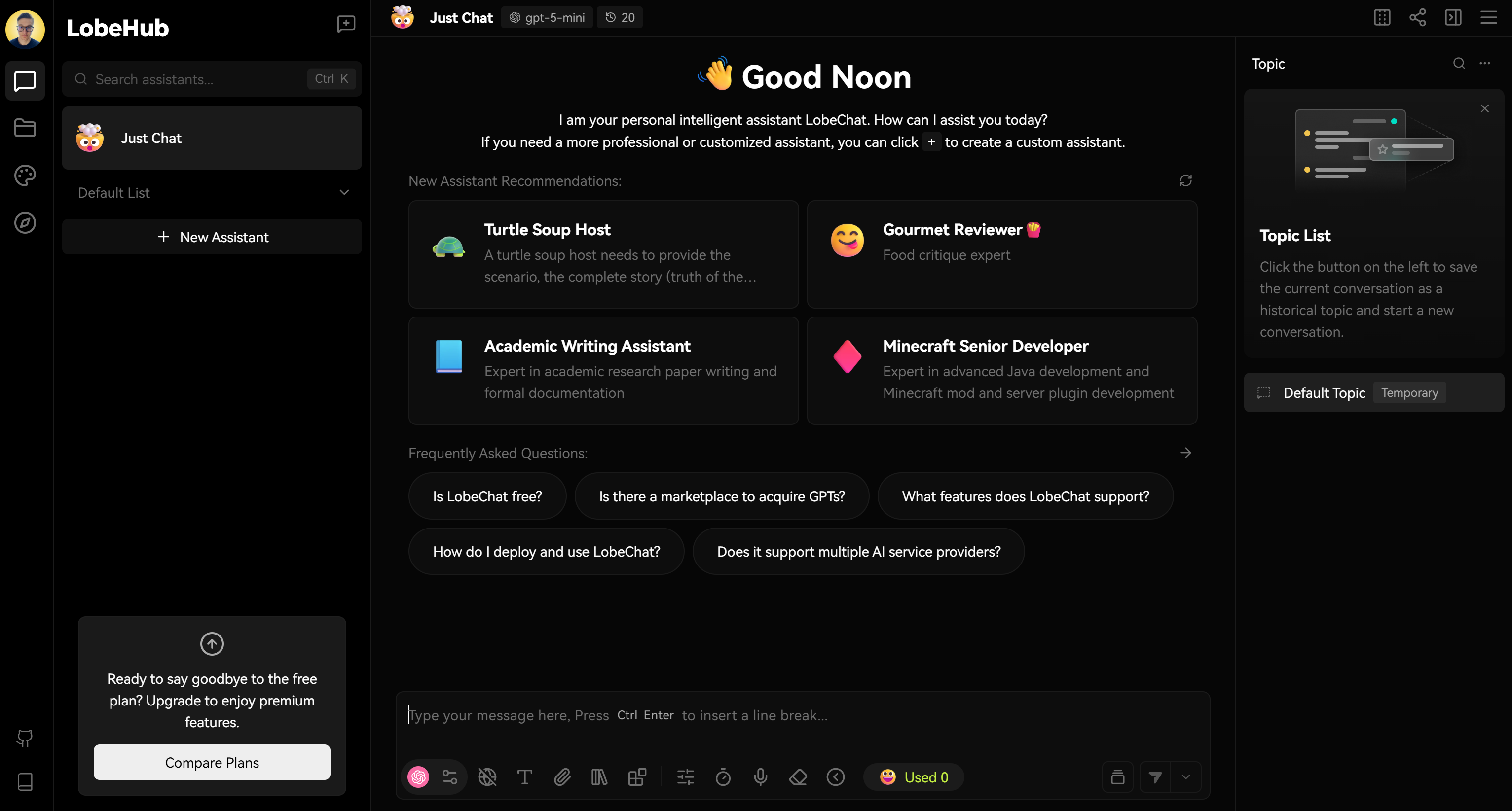
Aqui, você irá:
- Configurar o plug-in MCP.
- Criar um plugin personalizado que se conecta ao servidor remoto Bright Data MCP.
- Adicionar um novo assistente.
- Habilitar o plug-in Bright Data MCP personalizado no assistente.
- Conversar com seu assistente aprimorado.
Veja como nos passos abaixo!
Etapa 2: Configure o plug-in MCP
Para obter todas as informações sobre a configuração do MCP no LobeChat, consulte a publicação oficial no blog. Caso contrário, siga as instruções guiadas abaixo.
Comece clicando no ícone do plug-in na barra de ferramentas inferior da interface do LobeHub. Em seguida, selecione a opção “Plugin Store”:
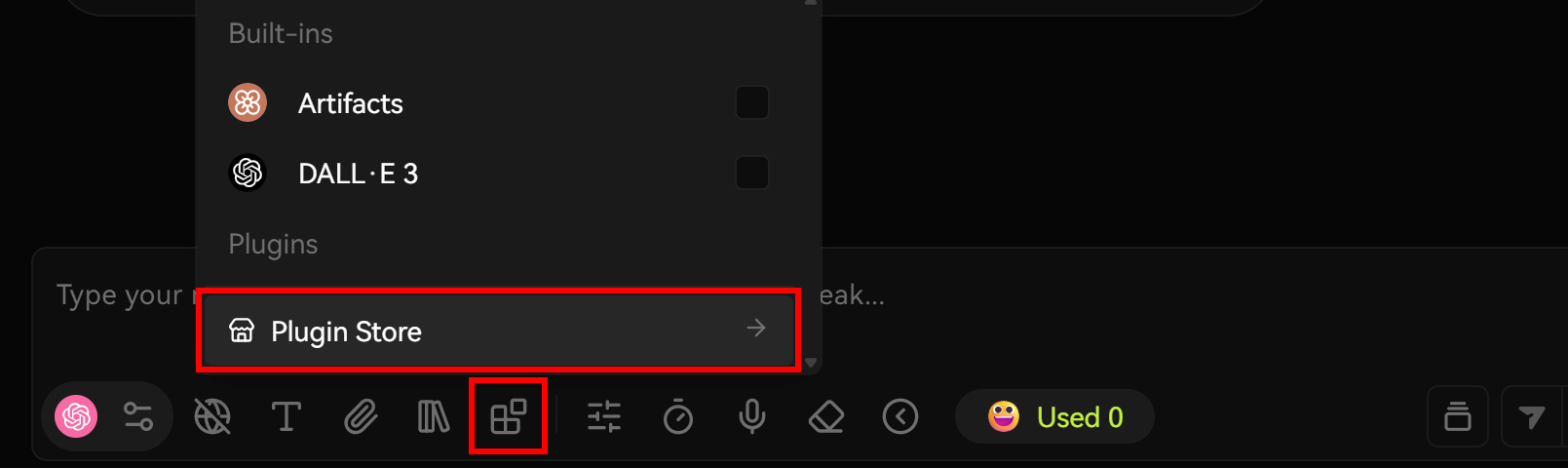
Na janela modal “Plugin Store” que aparecerá, pressione o botão “Add MCP Plugin”:
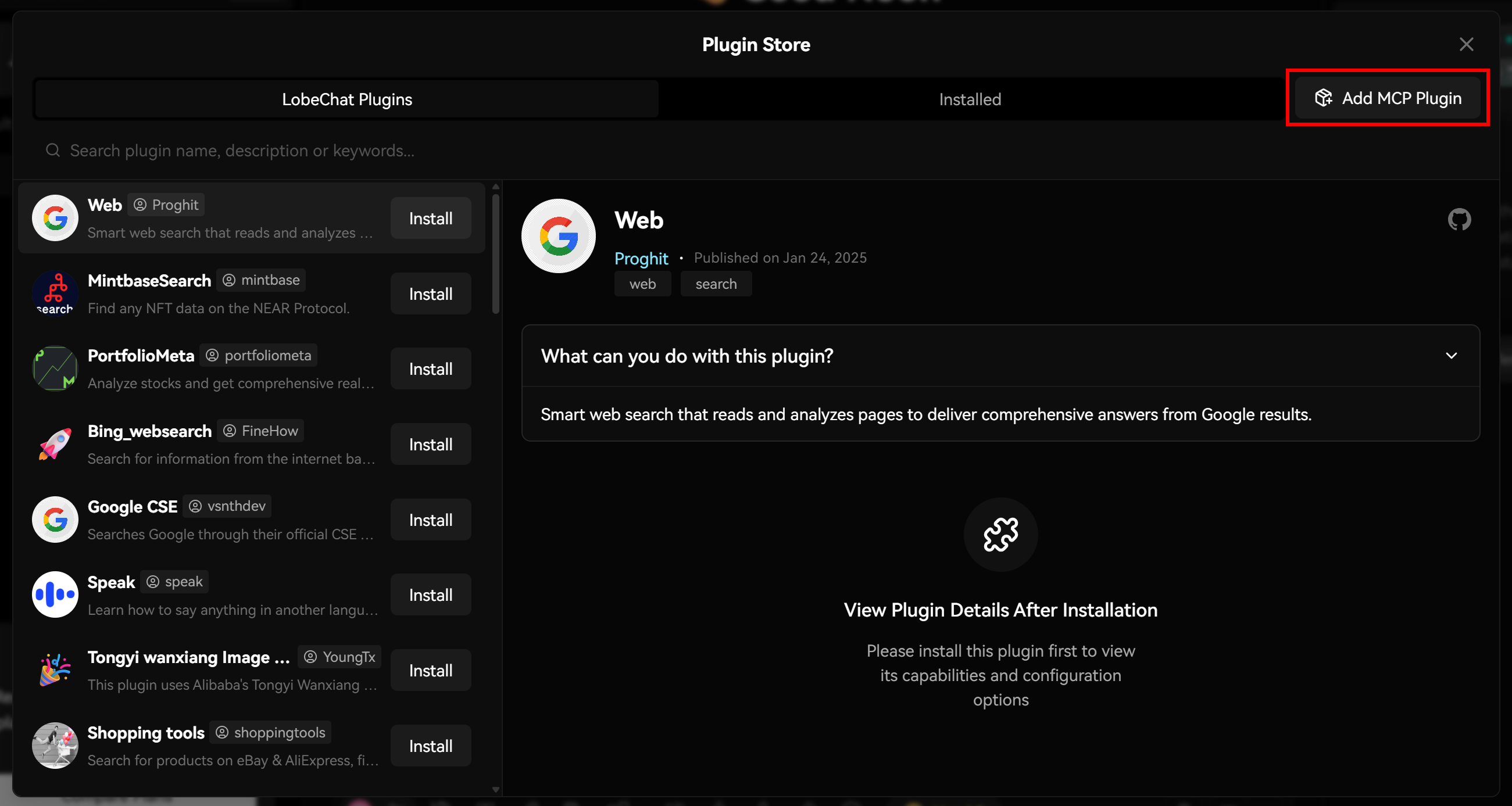
Ótimo! Isso iniciará a definição do plugin MCP no LobeChat. Especificamente, você poderá definir um plugin personalizado para se conectar a um servidor MCP local ou remoto. As ferramentas fornecidas pelo servidor estarão disponíveis em seu assistente ao ativar este plugin personalizado.
Etapa 3: Obtenha a URL de conexão Bright Data MCP
Antes de prosseguir com a definição do plugin MCP, você precisa recuperar a URL de conexão Bright Data MCP. Isso exigirá uma chave API Bright Data, que será usada para autenticar a conexão com o servidor Bright Data MCP remoto. Siga o guia oficial para gerar seu token API Bright Data.
Importante: para uma configuração simplificada, a chave API deve ter permissões de administrador. Dessa forma, sua conta Bright Data será automaticamente configurada com todos os produtos necessários pelo Bright Data MCP, conforme mostrado abaixo:
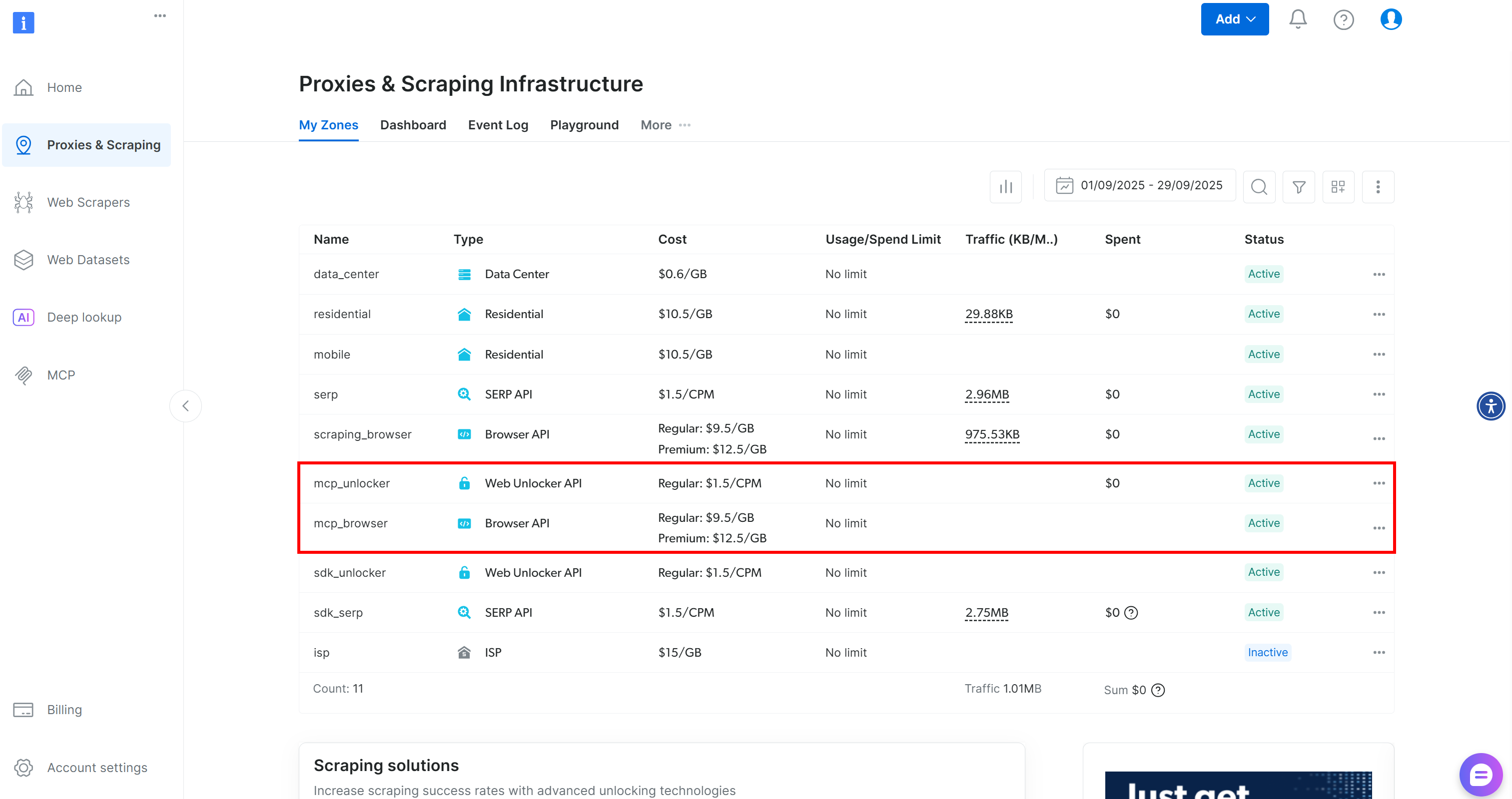
Para obter mais informações, consulte a página de documentação do Bright Data MCP. Considere também visitar a página de configuração rápida“MCP”em sua conta:
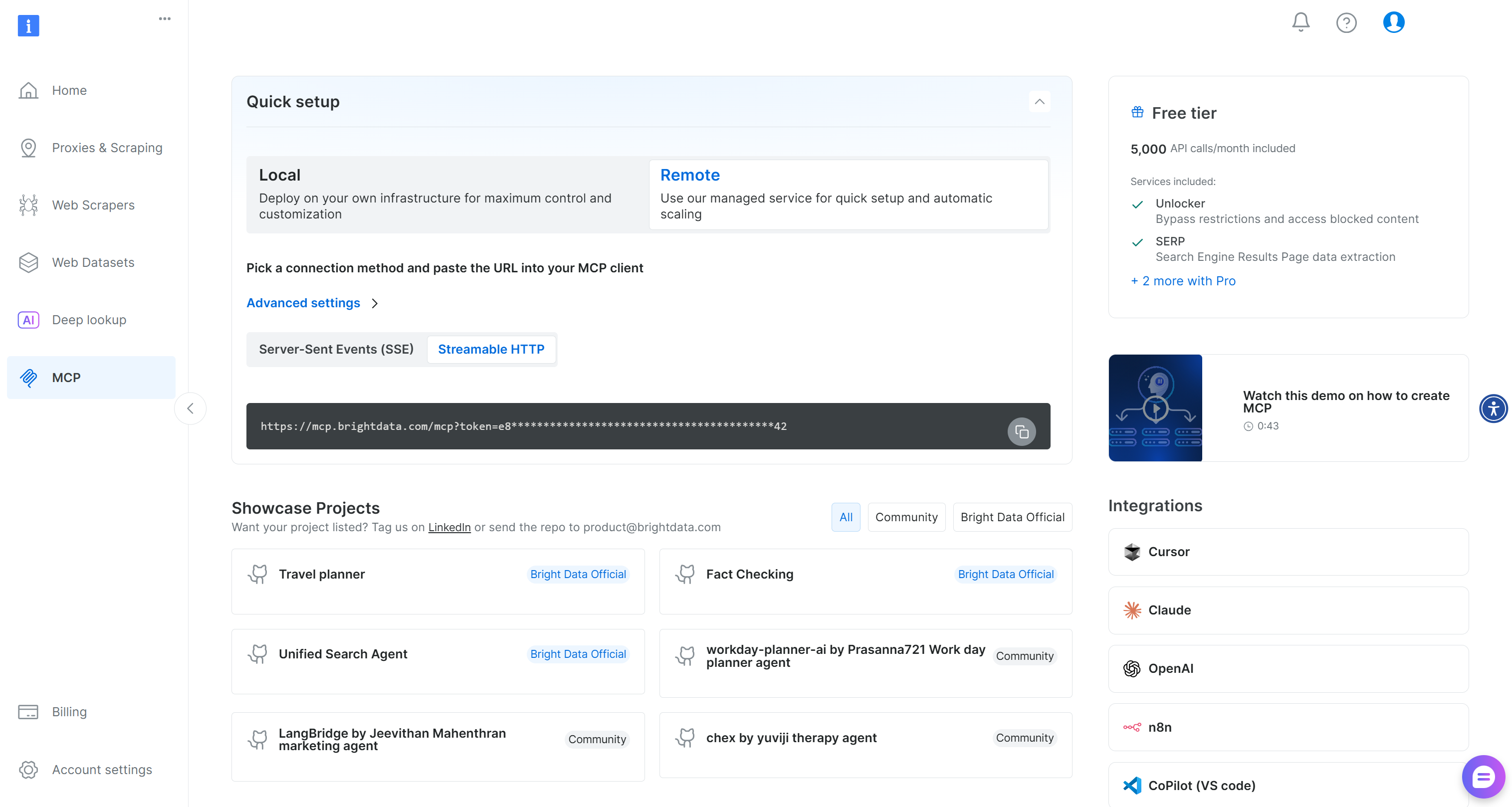
Você verá que a URL de conexão remota do Bright Data MCP é:
https://mcp.brightdata.com/mcp?token=<SUA_CHAVE_API_BRIGHT_DATA>Substitua <SUA_CHAVE_API_BRIGHT_DATA> pela sua chave API Bright Data.
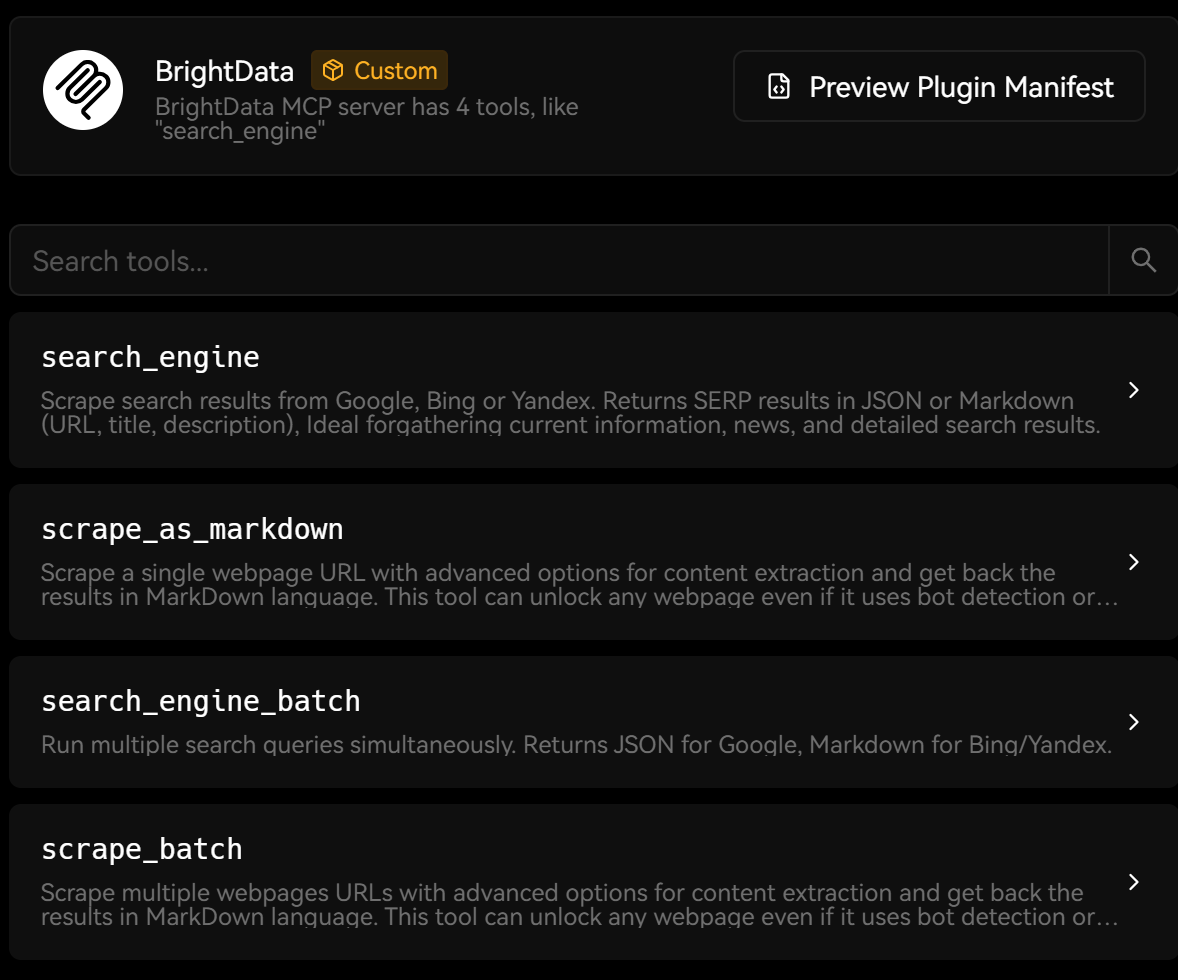
Lembre-se: por padrão, você terá acesso apenas às ferramentas search_engine e scrape_as_markdown (incluindo suas versões em lote). Isso é possível graças ao nível gratuito do Bright Data MCP.
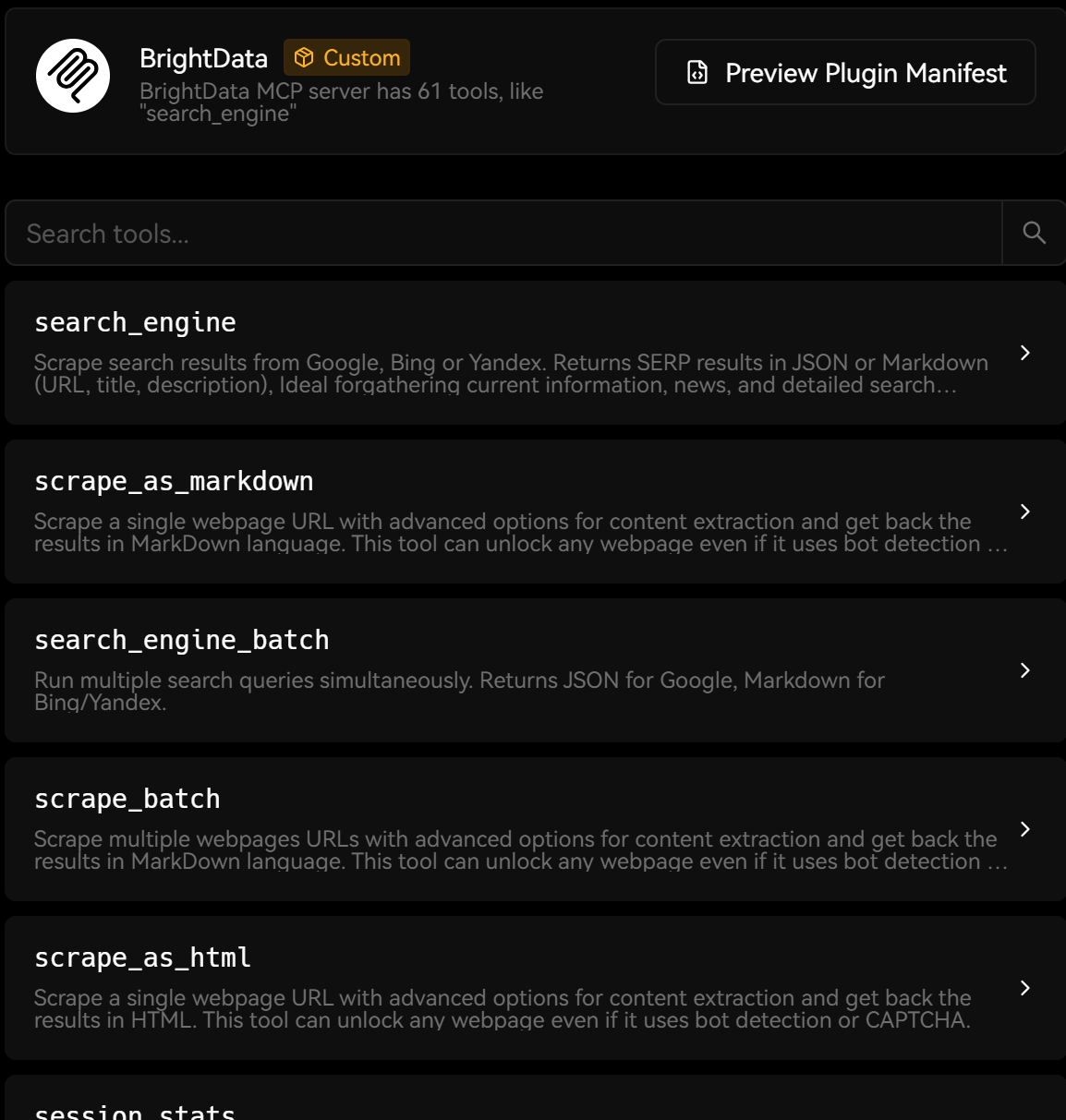
Para acessar todas as ferramentas avançadas oferecidas pelo Bright Data MCP para feeds de dados da web, interação com o navegador e muito mais, habilite o modo Pro adicionando &pro=1 ao URL:
https://mcp.brightdata.com/mcp?token=<SUA_CHAVE_API_BRIGHT_DATA>&pro=1Isso lhe dará acesso a mais de 60 ferramentas, mas lembre-se de que o uso no modo Pro acarretará custos.
Ótimo! Agora você tem tudo o que precisa para configurar o Bright Data MCP no LobeChat.
Etapa 4: conecte-se ao servidor MCP remoto da Web
De volta ao LobeChat, após pressionar o botão “Adicionar plugin MCP”, você verá a tela “Adicionar plugin personalizado” abaixo:
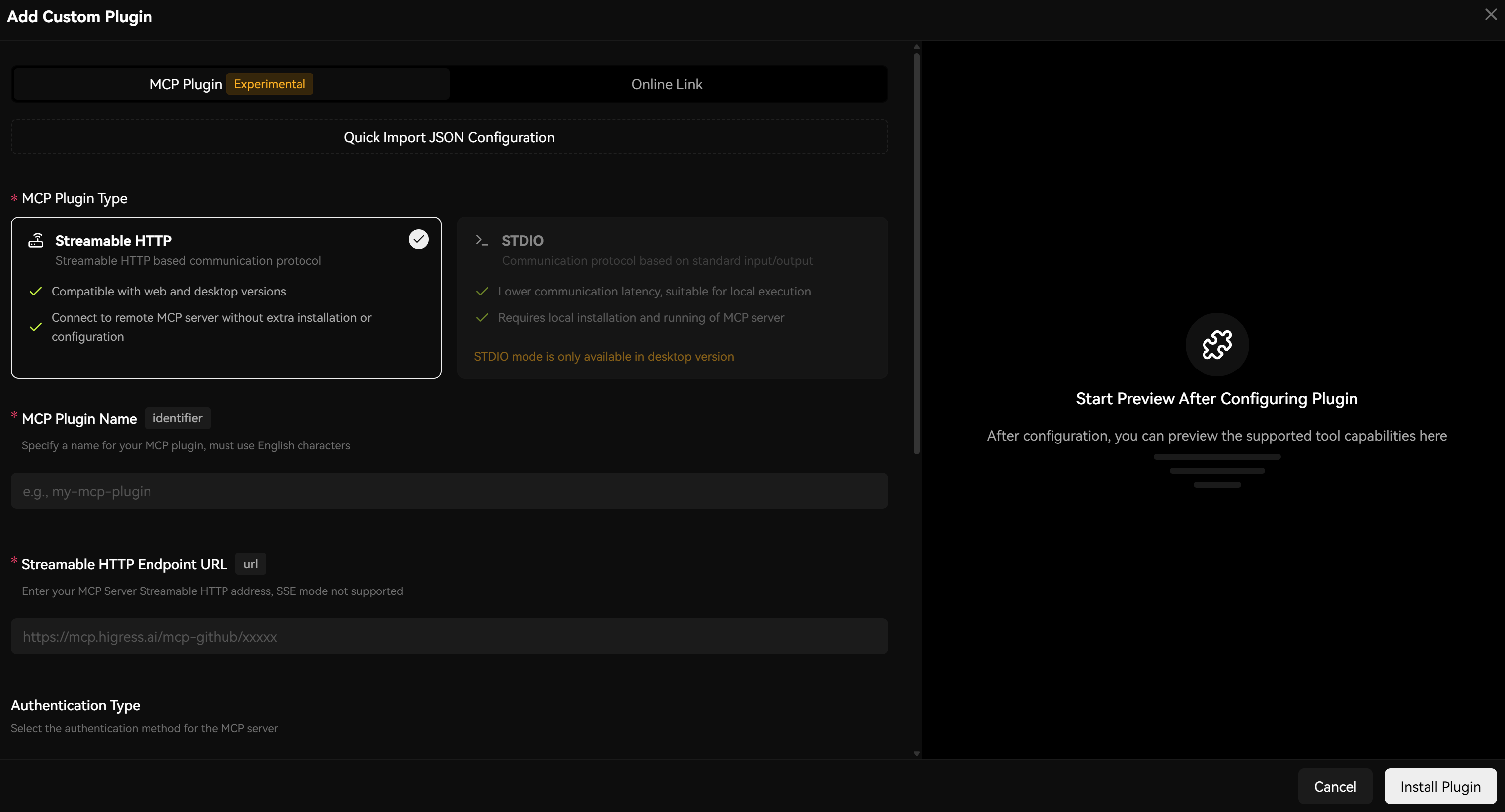
Comece selecionando o método de conexão com o seu servidor MCP. Escolha “Streamable HTTP” para uma conexão remota. Em seguida, dê um nome ao seu plugin MCP (por exemplo, “BrightData”) e cole a URL de conexão do Bright Data MCP:
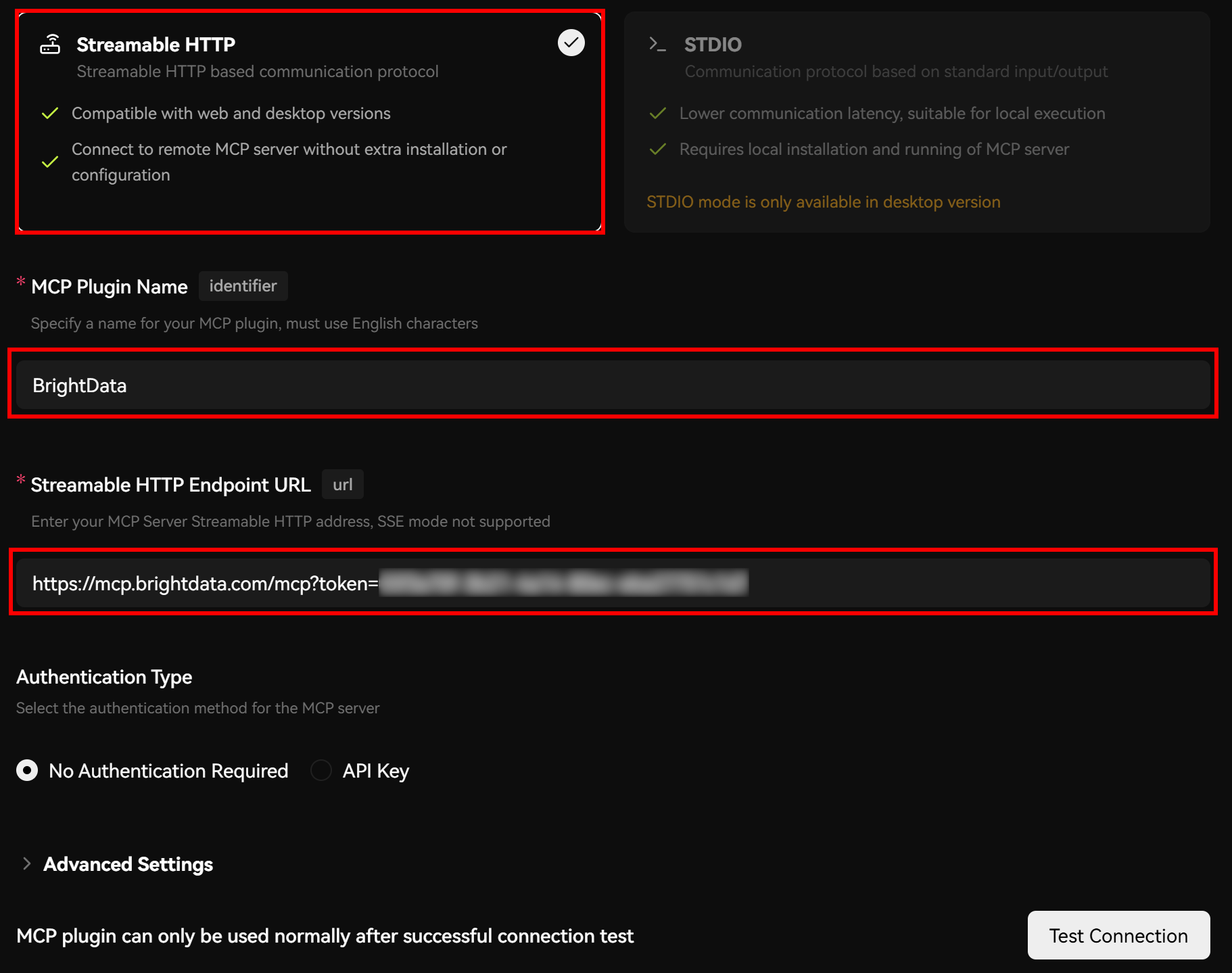
Clique em “Testar conexão” para verificar se o LobeChat consegue acessar o Bright Data MCP. Se tudo funcionar conforme o esperado, você verá estas quatro ferramentas (disponíveis na versão gratuita):
Ou, no modo Pro (com &pro=1), você terá mais de 60 ferramentas:
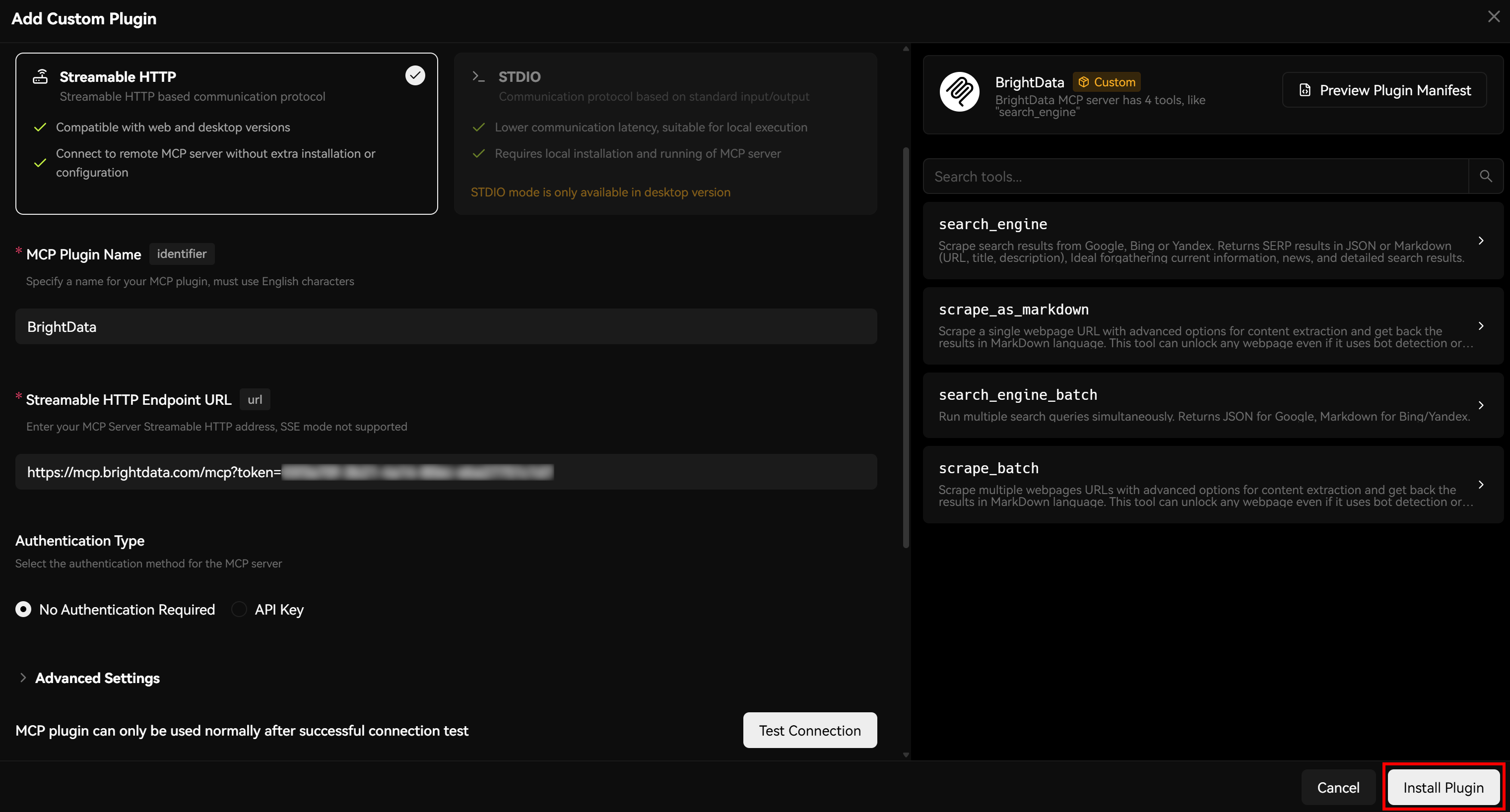
Depois que a conexão for verificada, clique em “Instalar Plugin” para criar seu plugin Bright Data MCP personalizado:
De volta à janela modal “Plugin Store”, na guia “Installed”, você deverá ver agora seu plugin BrightData personalizado:
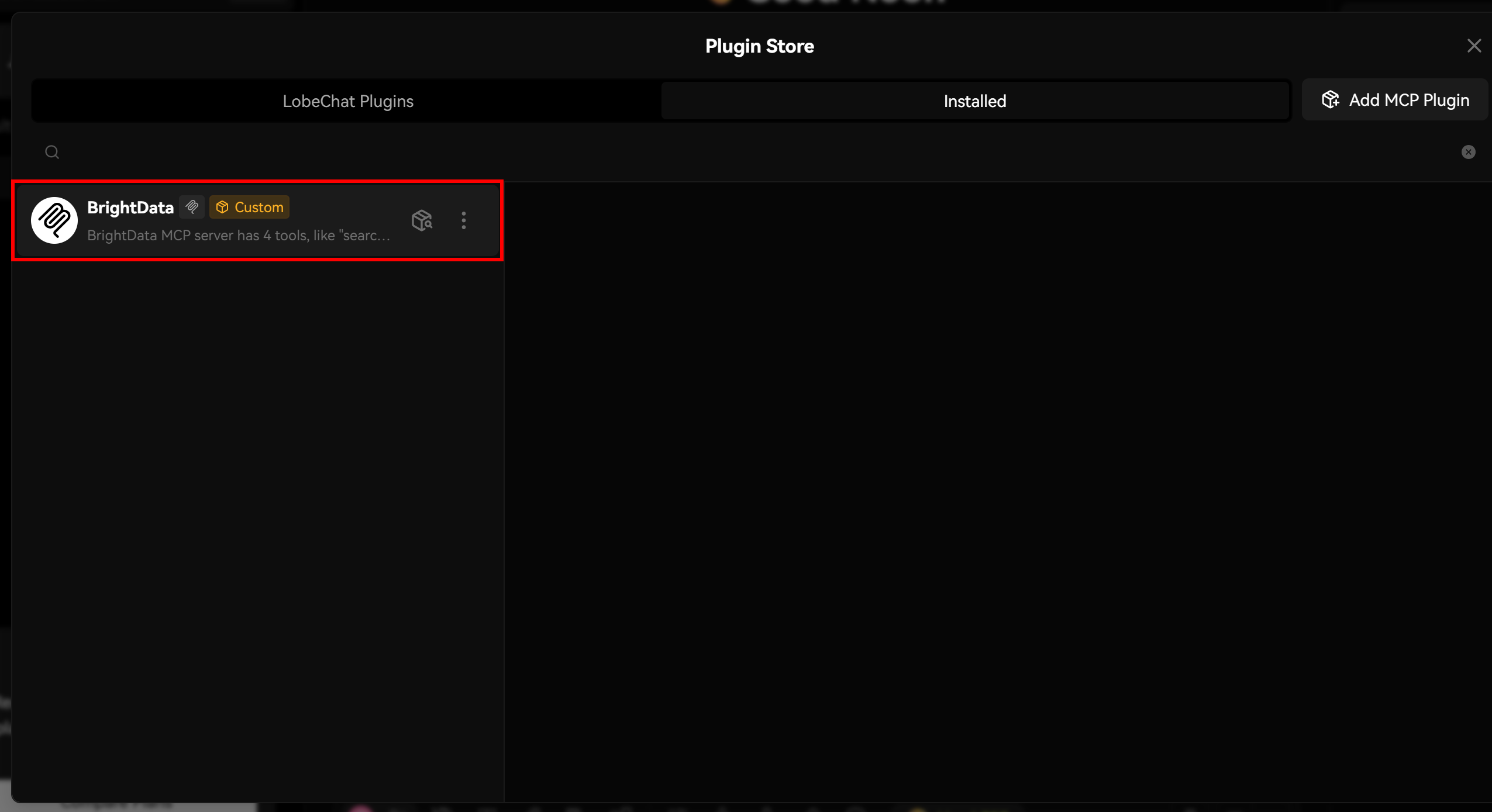
Fantástico! A integração do Bright Data MCP está concluída. Agora você está pronto para usar o plugin em um novo assistente LobeChat.
Etapa 5: crie e configure um novo assistente
De volta ao LobeHub, clique no botão “Novo assistente” para criar um novo assistente LobeChat IA:
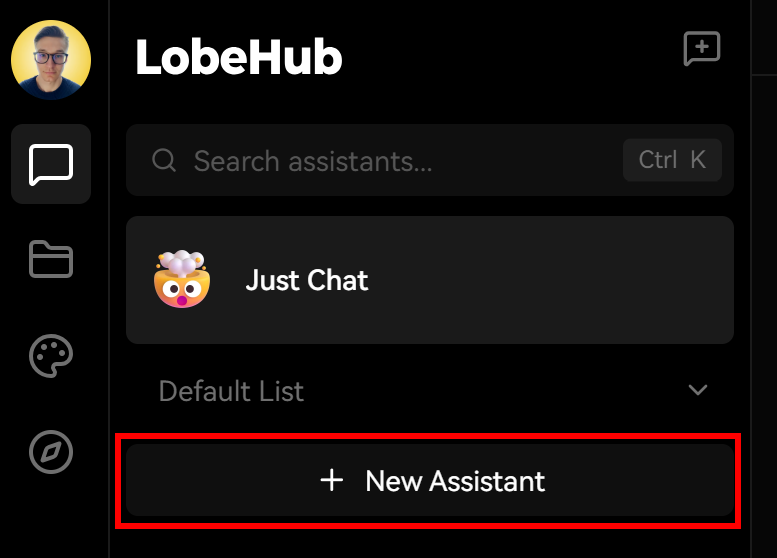
É isso que você deve ver:
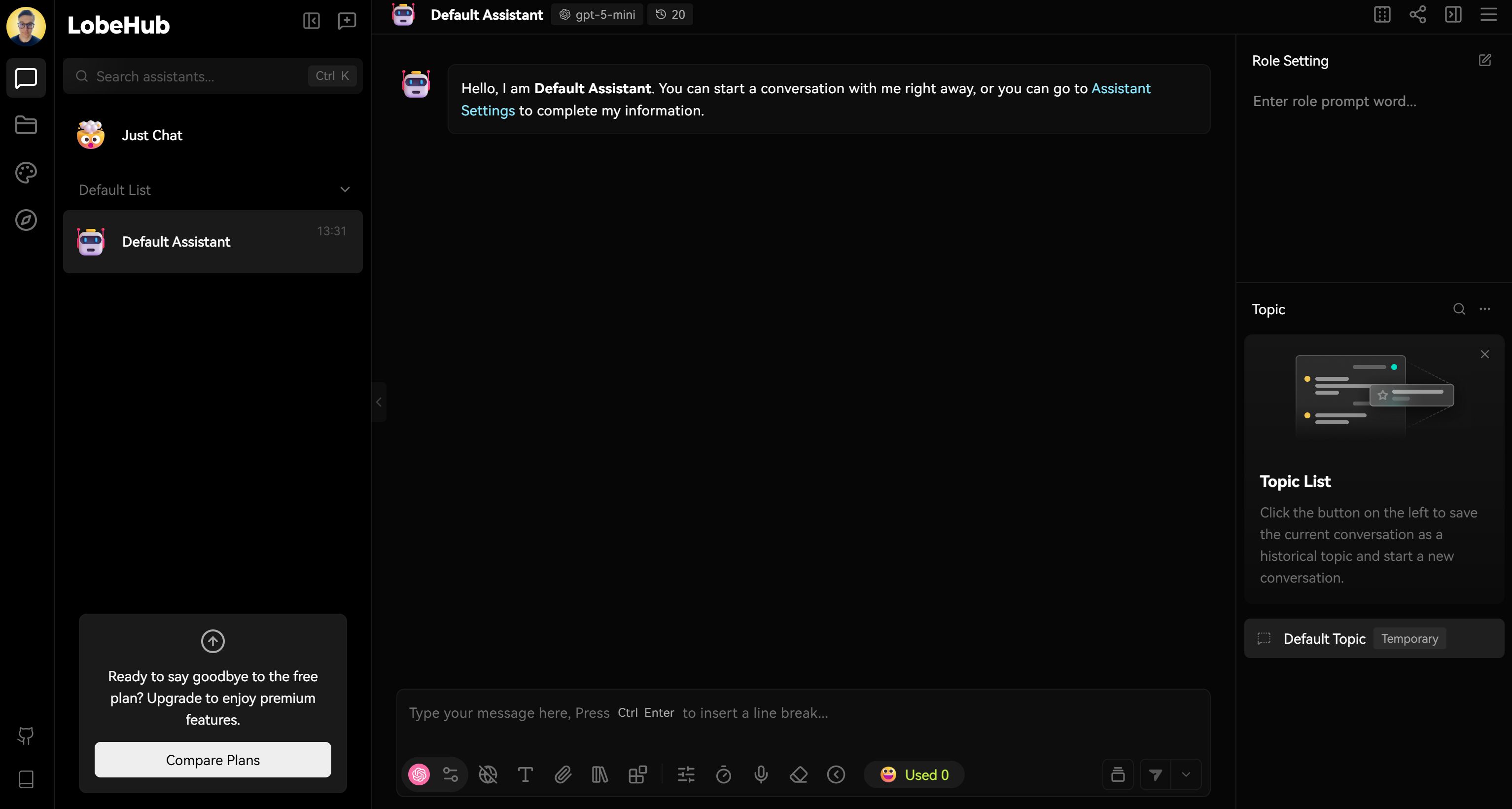
Agora você pode configurar seu assistente alterando o LLM subjacente e outras opções. Por exemplo, mude o modelo de GPT-5 Mini (padrão) para Gemini 2.5 Flash clicando no rótulo gpt-5-mini ao lado do nome do assistente e selecionando o modelo de sua preferência:
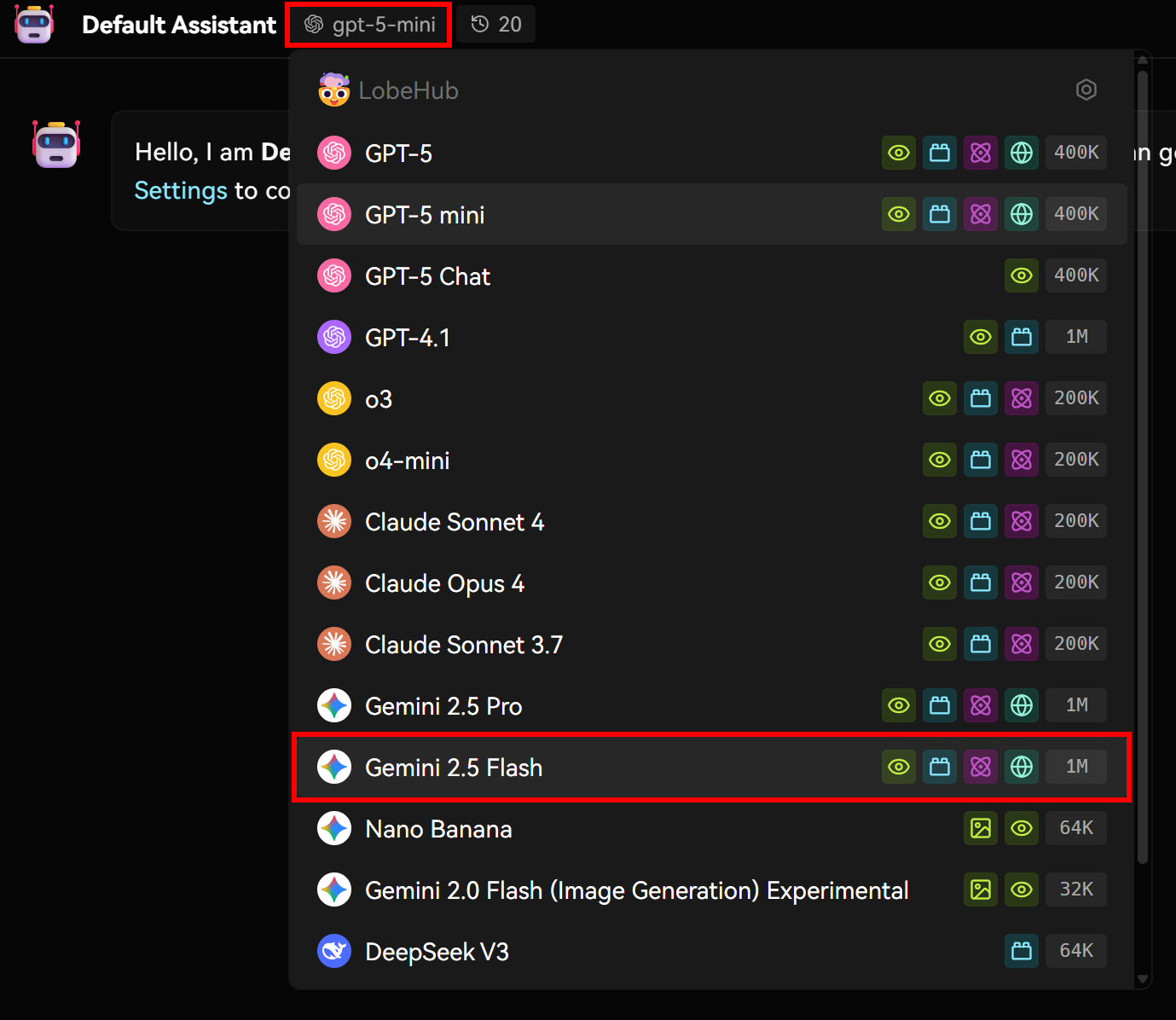
Seu assistente agora será alimentado pelo Gemini 2.5 Flash.
No momento da redação deste artigo, o LobeChat oferece uma generosa avaliação gratuita com 450.000 créditos para os modelos GPT, Claude e Gemini. Portanto, você não precisa se preocupar com custos imediatamente. Para assistentes de produção, no entanto, você precisará de um plano premium.
Pronto! Agora você tem um assistente LobeChat aprimorado com as ferramentas Bright Data MCP.
Etapa 6: integre o Bright Data MCP da Bright Data no assistente
No seu assistente, pressione o botão Plugin e habilite o plugin “BrightData” marcando-o:
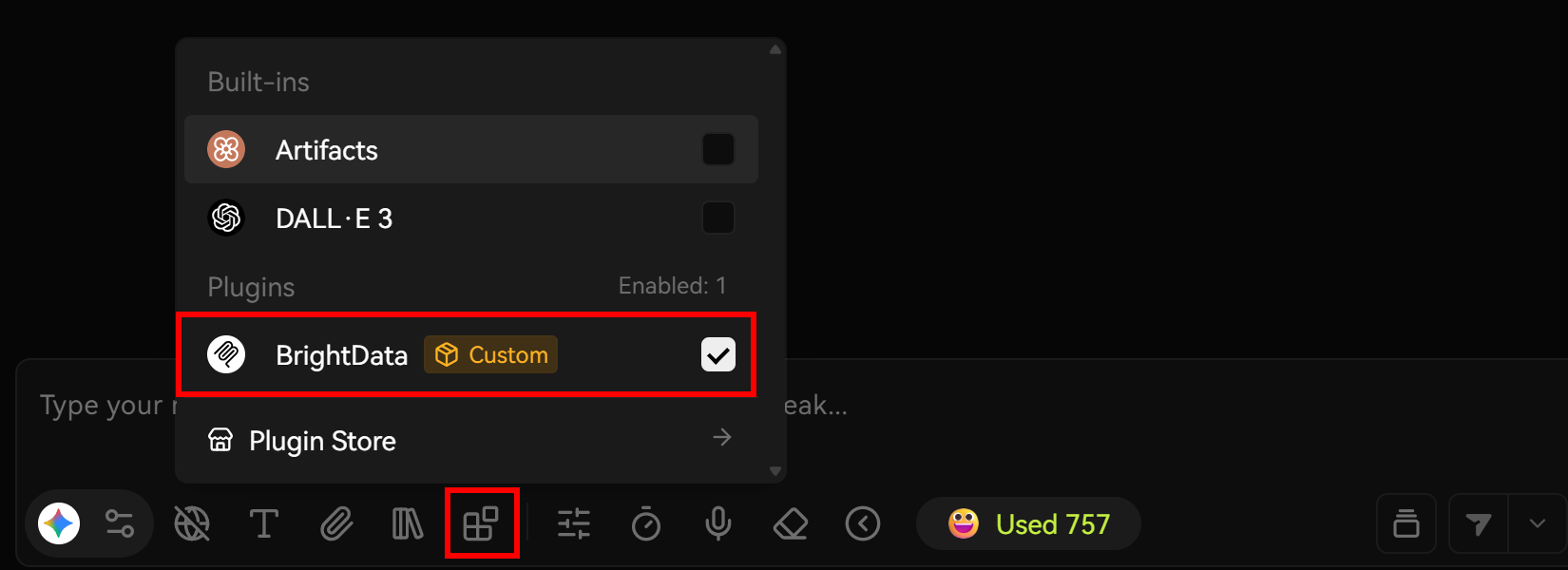
Ótimo! Seu assistente agora tem acesso a todas as ferramentas expostas pelo Bright Data MCP remoto.
Passo 7: Teste a integração
Normalmente, você gostaria de criar um conjunto de agentes personalizados, cada um responsável por uma parte específica de uma tarefa e dependendo de diferentes ferramentas MCP. No entanto, graças à experiência semelhante ao ChatGPT do LobeChat, você pode simplesmente dividir a tarefa em várias solicitações e aproveitar os recursos de contexto do chat.
Por exemplo, suponha que você seja uma startup que precisa comprar um cliente de banco de dados. Você já reduziu a seleção a DbVisualizer, DBeaver e DataGrip (provavelmente, três dos clientes de banco de dados mais populares do mercado).
O que você quer agora é tomar uma decisão com base no preço, já que, como startup, cada centavo conta. A ideia é pedir ao LLM para recuperar informações da página de preços de cada produto e, então, fazer uma recomendação final com base nesses dados.
Comece pedindo para ele extrair a página de preços do DbVisualizer e retornar um relatório detalhado:
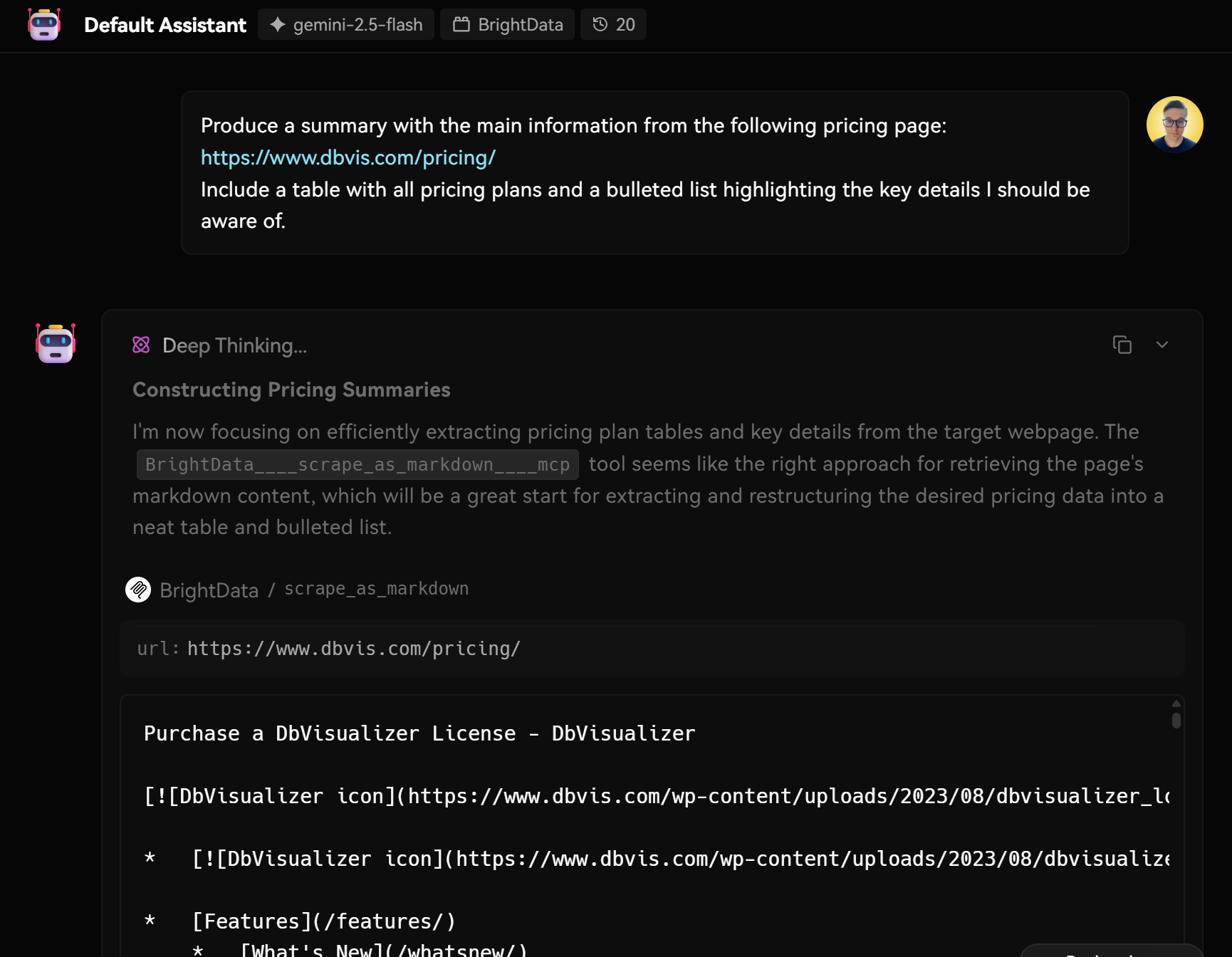
Produza um resumo com as principais informações da seguinte página de preços:
https://www.dbvis.com/pricing/
Inclua uma tabela com todos os planos de preços e uma lista com marcadores destacando os principais detalhes que devo conhecer.
Cole o prompt no seu assistente e execute-o:
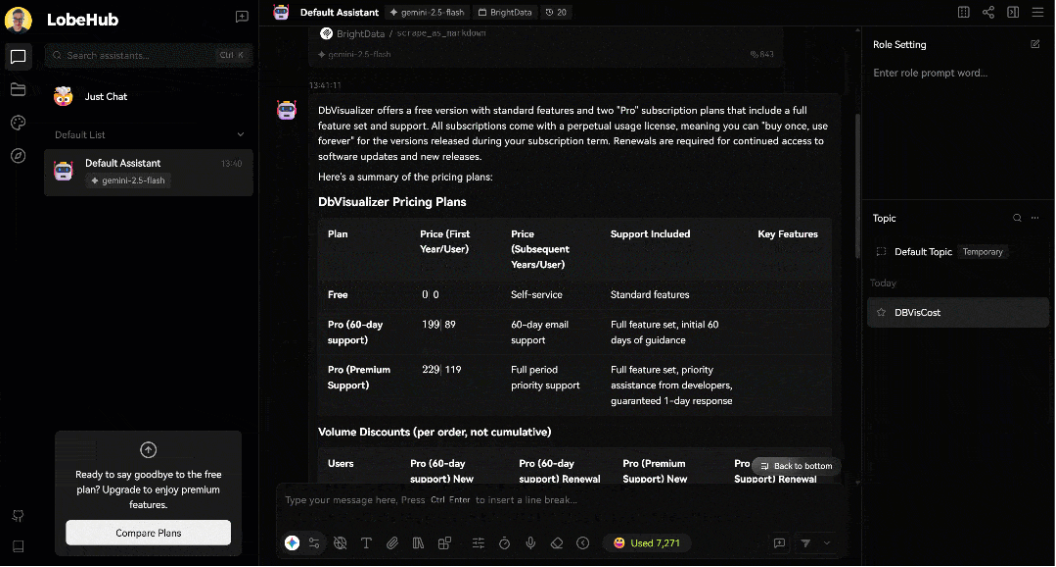
Isso é o que aconteceu nos bastidores:
- O Gemini criou um plano para executar sua solicitação.
- Ele reconheceu que primeiro precisava extrair o conteúdo da página usando a ferramenta
scrape_as_markdowndo plug-in “BrightData”. - Ele executou o plug-in com o argumento correto (a URL da página de preços do prompt) e recuperou o conteúdo no formato Markdown.
- Ele analisou o conteúdo e produziu um relatório contendo os dados solicitados.
Verifique o uso da ferramenta Bright Data MCP scrape_as_markdown da Bright Data nas informações de depuração fornecidas pelo LobeChat antes da resposta real:
Agora, repita o mesmo processo para as páginas de preços do DBeaver e do DataGrip. Seu chat incluirá os três relatórios, que você também poderá acessar no futuro, pois os assistentes do LobeChat armazenam as últimas 20 mensagens por padrão.
Importante: os resultados são precisos porque o assistente agora pode rastrear qualquer site em tempo real usando a ferramenta scrape_as_markdown, desenvolvida pelo Web Unlocker da Bright Data. Da mesma forma, ele pode pesquisar na web por meio da ferramenta search_engine, apoiada pela API SERP da Bright Data.
Por fim, conclua a tarefa com um prompt de tomada de decisão como este:
Somos uma startup com necessidades de gerenciamento de banco de dados em vários bancos de dados. Quero a opção com melhor custo-benefício que também ofereça acesso a recursos premium e um forte suporte ao cliente. Estamos dispostos a investir na solução certa. Com base nas informações que você coletou anteriormente, qual das opções DbVisualizer, DBeaver ou DataGrip você recomendaria para as minhas necessidades?Execute-o em seu assistente:
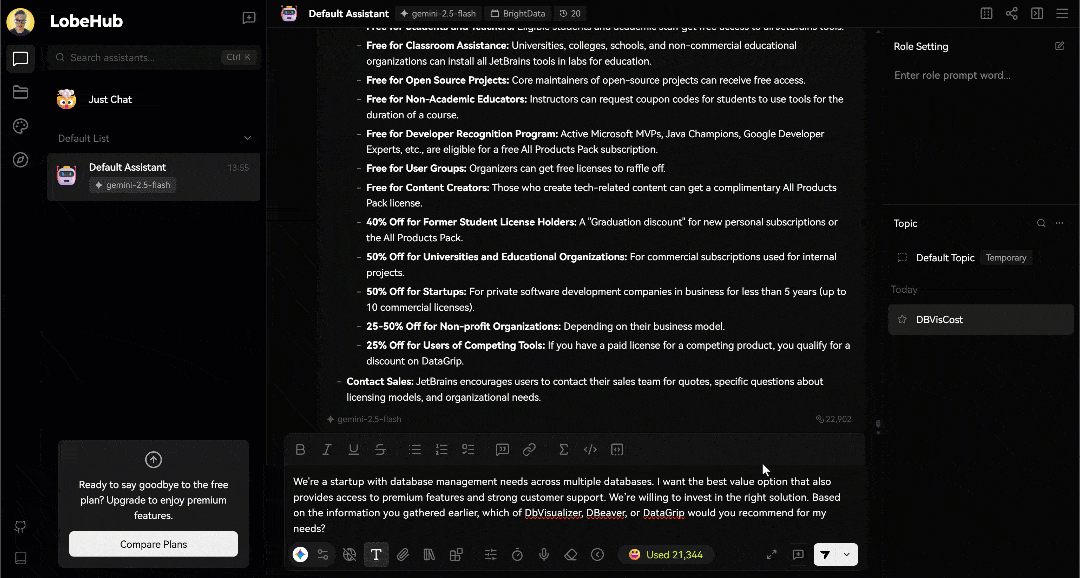
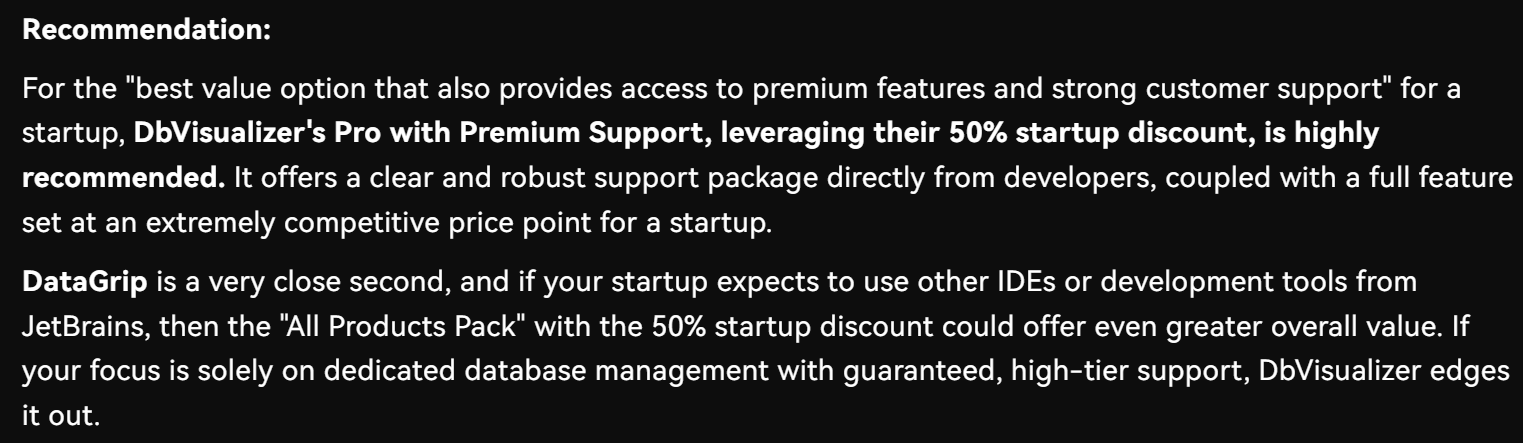
Seu assistente com tecnologia Gemini no LobeChat analisará os dados coletados anteriormente via Bright Data MCP e fornecerá uma comparação dos três clientes de banco de dados. Este é o resultado que você deve esperar:
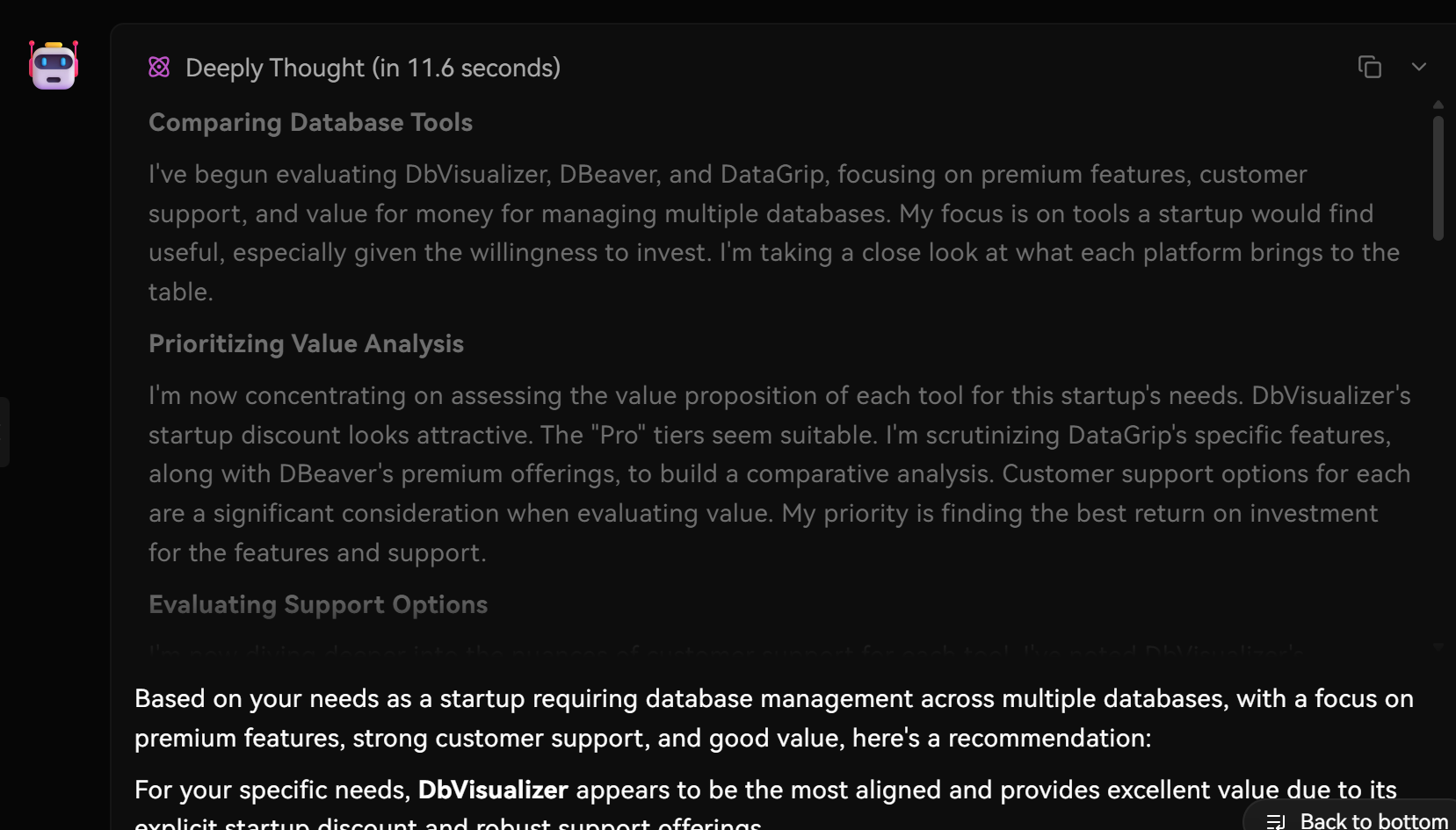
A recomendação final produzida pelo assistente, com base nos dados coletados, é que o DbVisualizer é o mais adequado para suas necessidades, com o DataGrip em segundo lugar:
Et voilà! Você acabou de demonstrar o quão poderoso seu assistente LobeChat se tornou graças à integração do Bright Data MCP da Bright Data.
Observação: o que você acabou de fazer levaria muito mais tempo sem a integração do Bright Data MCP. O LLM sozinho não seria capaz de acessar o conteúdo da página da web diretamente, o que significa que você teria que passá-lo manualmente. Isso poderia ser um problema se o conteúdo fosse muito longo para o LLM processar. Em vez disso, você obteve tudo o que precisava sem sair do chat. Isso é incrivelmente conveniente!
Agora, alterando os prompts, use seu assistente para cobrir muitos outros casos de uso.
Conclusão
Nesta postagem do blog, você aprendeu como criar uma experiência de chat com IA aumentada no LobeChat, integrando-o ao Bright Data MCP da Bright Data (que agora vem com um plano gratuito!). Essa integração equipa seu assistente com recursos como pesquisa na web, extração de dados e interação em tempo real com a web.
Para criar chatbots de IA ainda mais avançados, explore a ampla gama de produtos e serviços da infraestrutura de IA da Bright Data. Essas soluções foram criadas para oferecer suporte a diversos fluxos de trabalho de IA e uma variedade de casos de uso de chatbots.
Cadastre-se para obter uma conta gratuita na Bright Data e comece a experimentar nossos produtos de dados da web prontos para IA!



