








Neste guia, você aprenderá:
- O que é o GitHub Copilot CLI e o que ele oferece.
- Por que estendê-lo com acesso à web o leva a um novo nível.
- Como a Bright Data viabiliza a integração do GitHub Copilot CLI para Scraping de dados, pesquisa, descoberta e automação de navegador.
- Como conectar a Bright Data ao GitHub Copilot CLI usando MCP.
- Como equipar o Copilot CLI com o conhecimento da Bright Data usando Agent Skills.
- O que a integração GitHub Copilot CLI + Bright Data permite, com um exemplo completo.
Vamos começar!
O que é o GitHub Copilot CLI?
GitHub Copilot CLI é um agente de codificação de código aberto movido por IA que traz o Copilot diretamente para o seu terminal, permitindo codificação, depuração e interações com o GitHub orientadas por linguagem natural sem sair da linha de comando.
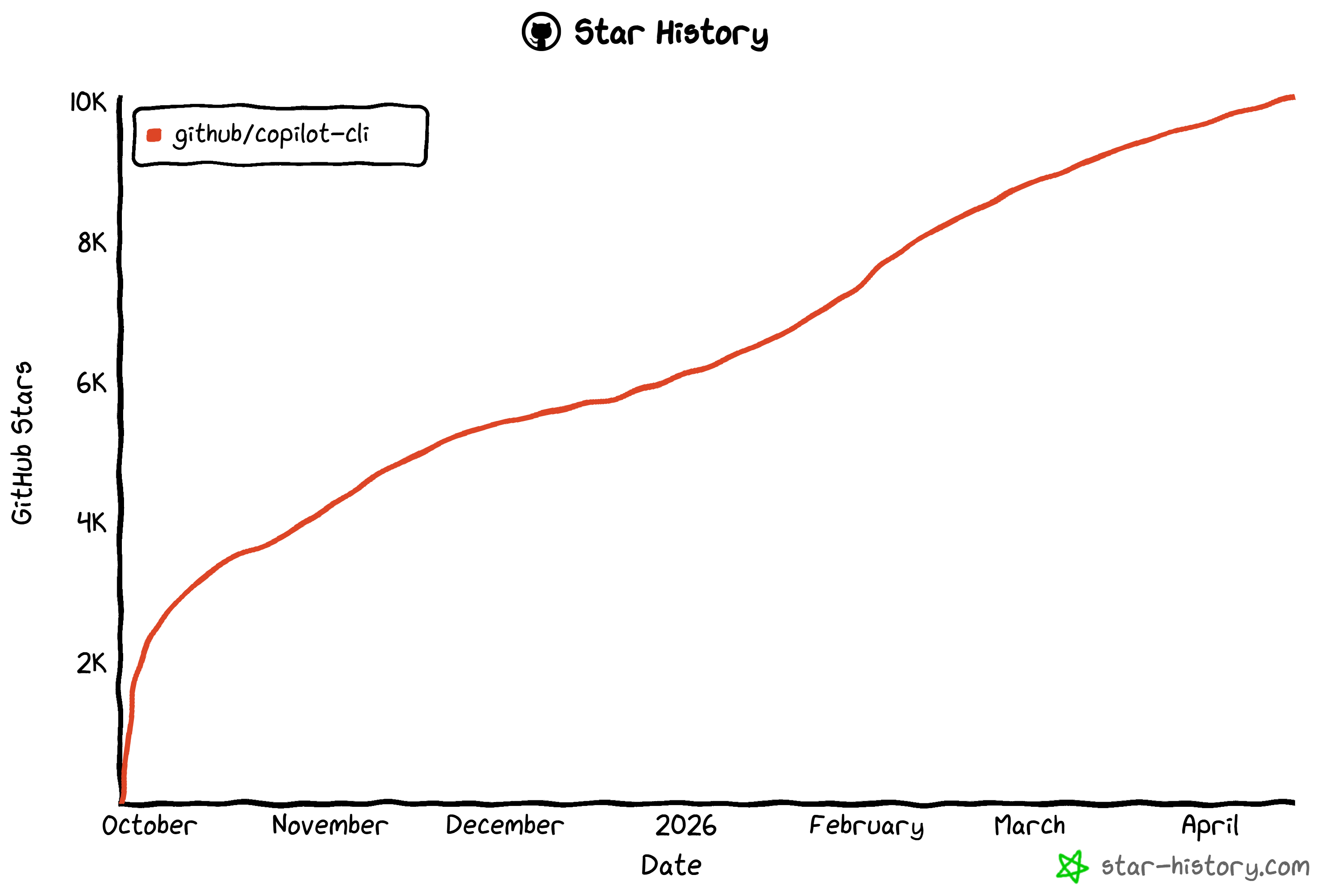
Ele conta com mais de 10 mil estrelas no GitHub, refletindo forte confiança e suporte da comunidade global de desenvolvedores. O projeto é construído e mantido pela equipe do GitHub.
Os principais recursos do GitHub Copilot CLI são:
- Programação em linguagem natural: Permite descrever tarefas em português simples para gerar, modificar ou depurar código diretamente na CLI.
- Integração com o GitHub: Funciona com repositórios, issues e pull requests usando contexto autenticado do GitHub.
- Modelo de execução agêntico: Pode planejar e executar tarefas de codificação em várias etapas de forma autônoma, mantendo o controle do usuário.
- Modos interativo e programático: Suporta sessões conversacionais ou automação de comando único via flags de CLI.
- Extensibilidade via MCP: Integra-se com servidores do Model Context Protocol para expandir capacidades com ferramentas e fontes de dados externas.
- Suporte a agentes personalizados: Permite comportamentos de IA especializados adaptados a diferentes fluxos de trabalho ou padrões de engenharia.
- Sistema de segurança e aprovações: Requer permissão explícita antes de executar ou modificar arquivos ou executar comandos shell.
- Flexibilidade de modelos: Permite alternar entre diferentes modelos de IA ou conectar provedores externos (compatíveis com OpenAI, Azure, Anthropic, modelos locais).
- Suporte a LSP (Language Server Protocol): Aprimora a inteligência de código com recursos como diagnósticos, informações de hover e ir para definição via servidores LSP externos.
Para mais detalhes, consulte a documentação.
Por que Estender o GitHub Copilot com Busca e Descoberta Dinâmica de Dados da Web
Independentemente de quão bom seja o LLM configurado no GitHub Copilot CLI, ele enfrenta uma limitação universal: a estagnação de informações. Como os grandes modelos de linguagem geram saídas com base em seus dados de treinamento, eles operam essencialmente dentro de um instantâneo estático do passado.
Em um cenário técnico em rápida evolução, esse atraso é um gargalo significativo. Um agente de CLI offline pode sugerir sintaxe de biblioteca obsoleta ou deixar de considerar patches de segurança recentes. Para superar esses obstáculos, suas ferramentas de IA precisam de integração web em tempo real. É aqui que a Bright Data entra!
A infraestrutura pronta para IA da Bright Data permite que seu agente GitHub Copilot CLI vá além dos dados de treinamento e de forma autônoma:
- Execute pesquisas ao vivo: Consulte o Google ou outros mecanismos de busca para encontrar a documentação mais recente, garantindo que os comandos sejam compatíveis com as versões de software mais recentes.
- Verifique a precisão: Faça referência cruzada de soluções em threads do Stack Overflow ou GitHub Issues para autocorrigir quando encontrar código alucinado ou desatualizado.
- Ingira dados estruturados: Faça Scraping de dados de conteúdo web ao vivo para popular bancos de dados locais ou gerar dados simulados precisos para testes.
- Enriqueça a documentação: Sugira links válidos e de alta autoridade para arquivos
README.mdou wikis internas. - E muito mais…
O que distingue a Bright Data é sua enorme rede global de mais de 400 milhões de IPs residencialis em 195 países. Essa base oferece escalabilidade ilimitada, 99,99% de uptime e 99,95% de taxa de sucesso. O resultado é um ambiente de desenvolvimento movido por IA, confiável e robusto, pronto para produção.
Como Estender o GitHub Copilot CLI com Capacidades de Scraping de Dados e Pesquisa
A Bright Data oferece suporte ao GitHub Copilot CLI por meio de duas integrações complementares:
- Bright Data MCP: O servidor MCP oficial que expõe mais de 70 ferramentas para interagir com os produtos e serviços baseados em API da Bright Data.
- Bright Data skills: Um conjunto de Agent Skills que ensinam ao Copilot como utilizar corretamente as ferramentas da Bright Data para pesquisa, Scraping de dados e extração de dados.
Importante: Essas duas abordagens não são alternativas, mas sinérgicas. Em detalhes, as Bright Data skills fornecem uma skill específica para ajudar agentes de codificação de IA a extrair o máximo das ferramentas do Bright Data MCP.
Bright Data MCP
O Bright Data MCP expõe mais de 70 ferramentas para coleta automatizada de dados da web, extração estruturada e interações com o navegador.
Mesmo no nível gratuito, você tem acesso a ferramentas principais como:
| Ferramenta | Descrição |
|---|---|
search_engine |
Recupera resultados do Google, Bing ou Yandex em formato JSON ou Markdown |
scrape_as_markdown |
Converte qualquer página web em Markdown limpo contornando proteções contra bots |
discover |
Realiza pesquisa web com IA com resultados classificados e relevantes |
Você também obtém versões em lote de search_engine e scrape_as_markdown.
Ainda assim, o [modo Pro](https://github.com/brightdata/brightdata-mcp?tab=readme-ov-file#-pricing, modes) realmente libera todo o potencial do Bright Data MCP. Isso inclui ferramentas avançadas para extração estruturada de plataformas como GitHub, NPM, Amazon, LinkedIn, Yahoo Finance, YouTube, TikTok, Zillow, Google Maps e muitas outras. Além disso, você obtém capacidades de automação de navegador.
Bright Data Skills
As Bright Data skills incluem:
| Skill | Descrição |
|---|---|
search |
Pesquisa estruturada no Google com paginação e saída JSON limpa |
scrape |
Faz Scraping de qualquer página web como Markdown com bypass de bots, tratamento de CAPTCHA e renderização JS |
data-feeds |
Conjuntos de dados estruturados pré-construídos de mais de 40 plataformas (Amazon, LinkedIn, TikTok, YouTube, eBay, Walmart, etc.) |
bright-data-mcp |
Orquestra ferramentas MCP para pesquisa, Scraping de dados, extração e automação |
brightdata-cli |
Uso de CLI para Scraping de dados, pesquisa, Proxies, extração e monitoramento |
scraper-builder |
Orienta a criação de Scrapers prontos para produção da análise à implementação |
competitive-intel |
Inteligência competitiva em tempo real (preços, avaliações, contratações, sinais de SEO) |
design-mirror |
Replica padrões de UI, tokens e sistemas de design |
bright-data-best-practices |
Melhores práticas para Web Unlocker, API SERP, Scraper API e Browser API |
python-sdk-best-practices |
Guia de uso do SDK da Bright Data (síncrono/assíncrono, Conjuntos de dados, erros, etc.) |
Etapas Comuns
Nos próximos dois capítulos, você verá como integrar a Bright Data ao GitHub Copilot CLI usando MCP e Agent Skills, respectivamente. Por ora, vamos nos concentrar em algumas etapas preliminares comuns que você precisa concluir antes de começar.
Pré-requisitos
Para seguir este tutorial, certifique-se de ter:
- Node.js 22+ instalado localmente.
- Uma conta no GitHub, idealmente com um plano Copilot já configurado (o plano gratuito também funciona).
- Uma conta na Bright Data com uma chave de API configurada.
Para gerar uma chave de API da Bright Data, siga o guia oficial.
Etapa #1: Instalar o GitHub Copilot CLI
Execute o seguinte comando para instalar o GitHub Copilot CLI através do pacote npm @github/copilot:
npm install -g @github/copilotNota: Você também pode instalar o GitHub Copilot CLI via Homebrew e WinGet, conforme explicado na documentação.
Após a conclusão da instalação, você pode executar o Copilot CLI com:
copilotPronto! O GitHub Copilot CLI foi instalado com sucesso em seu sistema.
Etapa #2: Concluir a Configuração
Crie uma pasta para o seu projeto (ou navegue até uma existente) pelo terminal. Neste exemplo, usaremos um diretório chamado github-copilot-cli-bright-data-example:
mkdir github-copilot-cli-bright-data-example
cd github-copilot-cli-bright-data-example
Dentro da pasta do seu projeto, inicie o GitHub Copilot CLI:
copilotNa primeira vez que você executar a ferramenta, deverá ver algo assim:
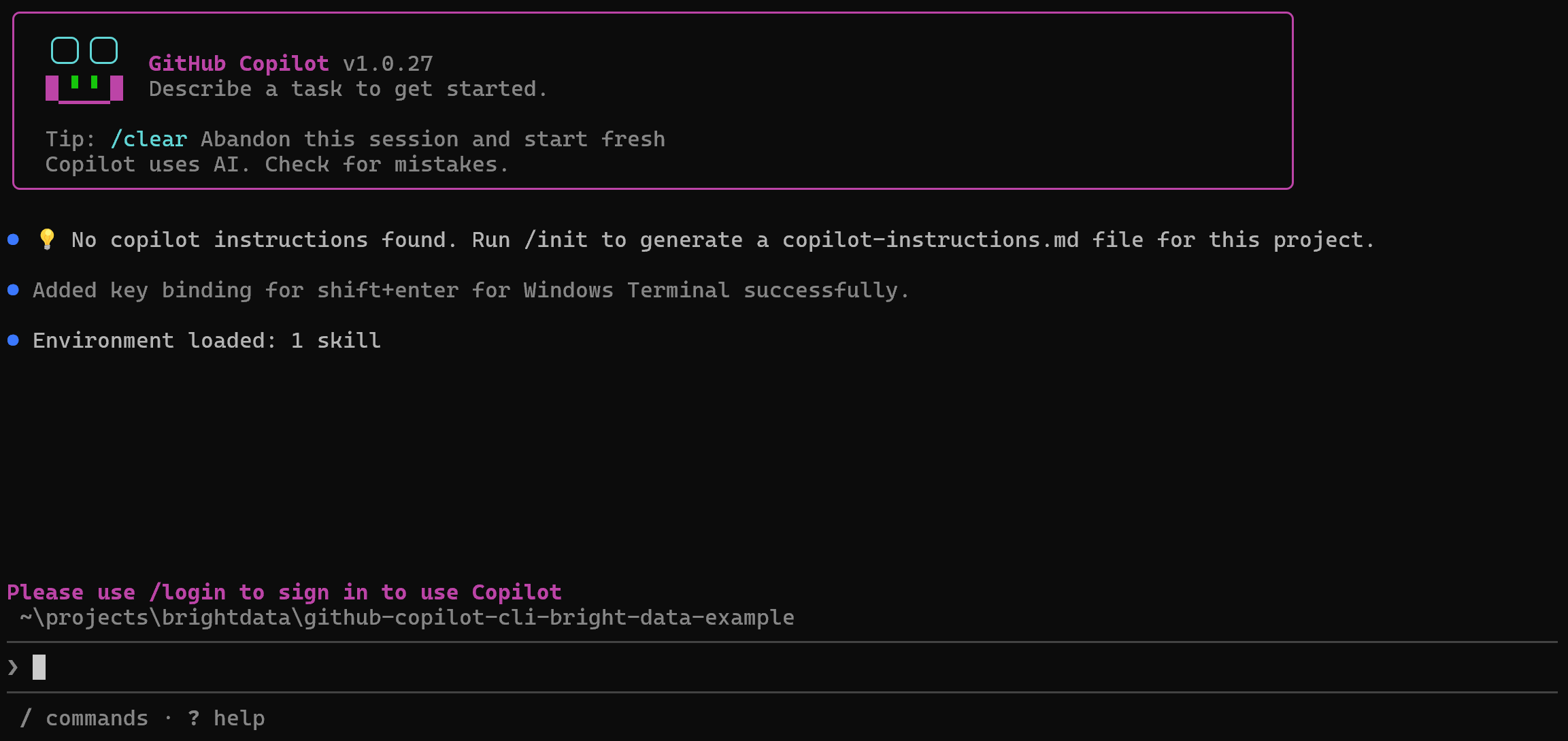
Para concluir o início rápido, execute:
/loginIsso conectará seu GitHub Copilot CLI local à sua conta do GitHub. Comece selecionando a conta do GitHub na qual deseja fazer login:

Uma página do GitHub será aberta no seu navegador, onde você será solicitado a inserir um código para autorizar seu dispositivo. Em seguida, você será solicitado a conectar o Copilot CLI à sua conta do GitHub e conceder as permissões necessárias:
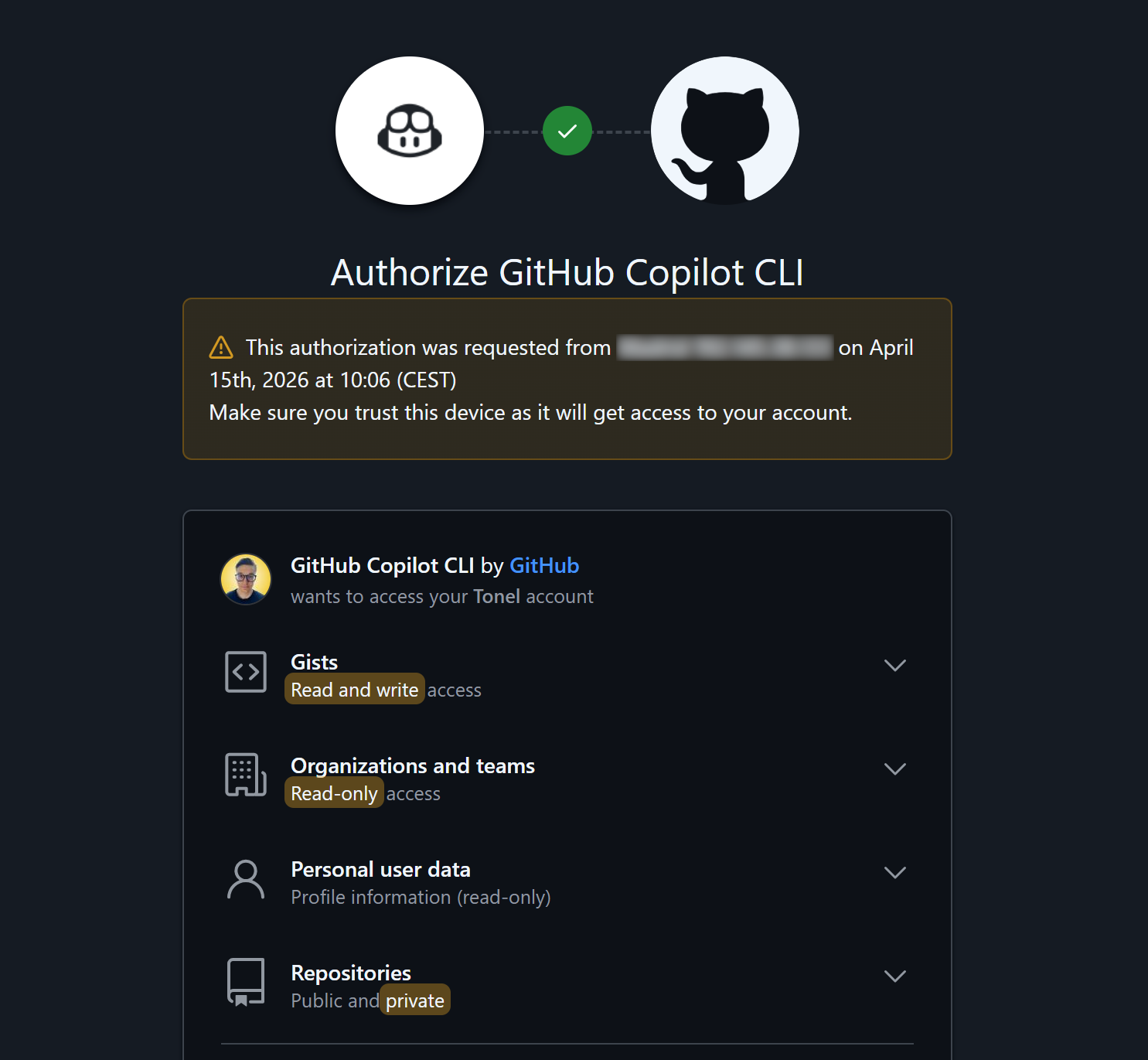
Revise as permissões e clique em “Authorize github” para confirmar.
Se você já tiver um plano Copilot, está pronto. Caso contrário, será solicitado a iniciar um plano Copilot gratuito:

Aceite-o e você deverá ver:
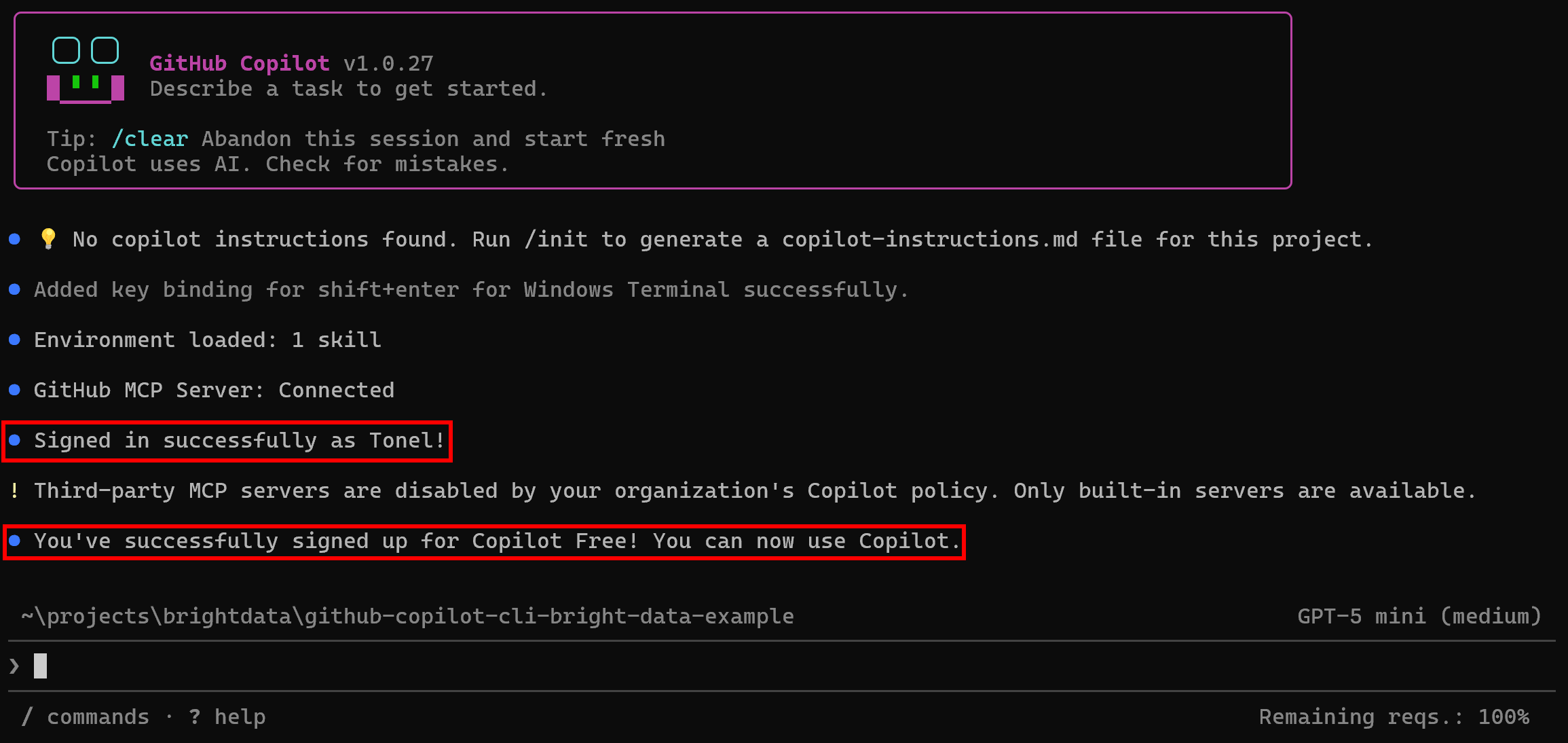
Neste ponto, uma mensagem de sucesso confirmará que você está conectado e que seu plano Copilot está ativo.
Muito bem! Você configurou com sucesso o GitHub Copilot CLI.
Conecte a Bright Data ao GitHub Copilot CLI Através do Bright Data MCP
Nesta seção, você verá como configurar uma instância local do Bright Data MCP no GitHub Copilot CLI.
Pré-requisitos
Para acompanhar com mais facilidade, é recomendável que você tenha:
- Um entendimento básico de como o MCP funciona.
- Familiaridade com as ferramentas expostas pelo Bright Data MCP.
Além disso, tenha em mente que os pré-requisitos listados no capítulo “Etapas Comuns” também se aplicam aqui.
Etapa #1: Configurar o Bright Data MCP da Bright Data
Antes de adicionar o Bright Data MCP da Bright Data ao seu projeto Copilot CLI, você deve primeiro verificar se o servidor MCP funciona corretamente em sua máquina. Pule esta etapa se planeja configurar uma conexão remota com o Bright Data MCP.
Comece fazendo login em sua conta Bright Data. Para uma configuração rápida, siga o assistente na seção “MCP” do painel de controle:
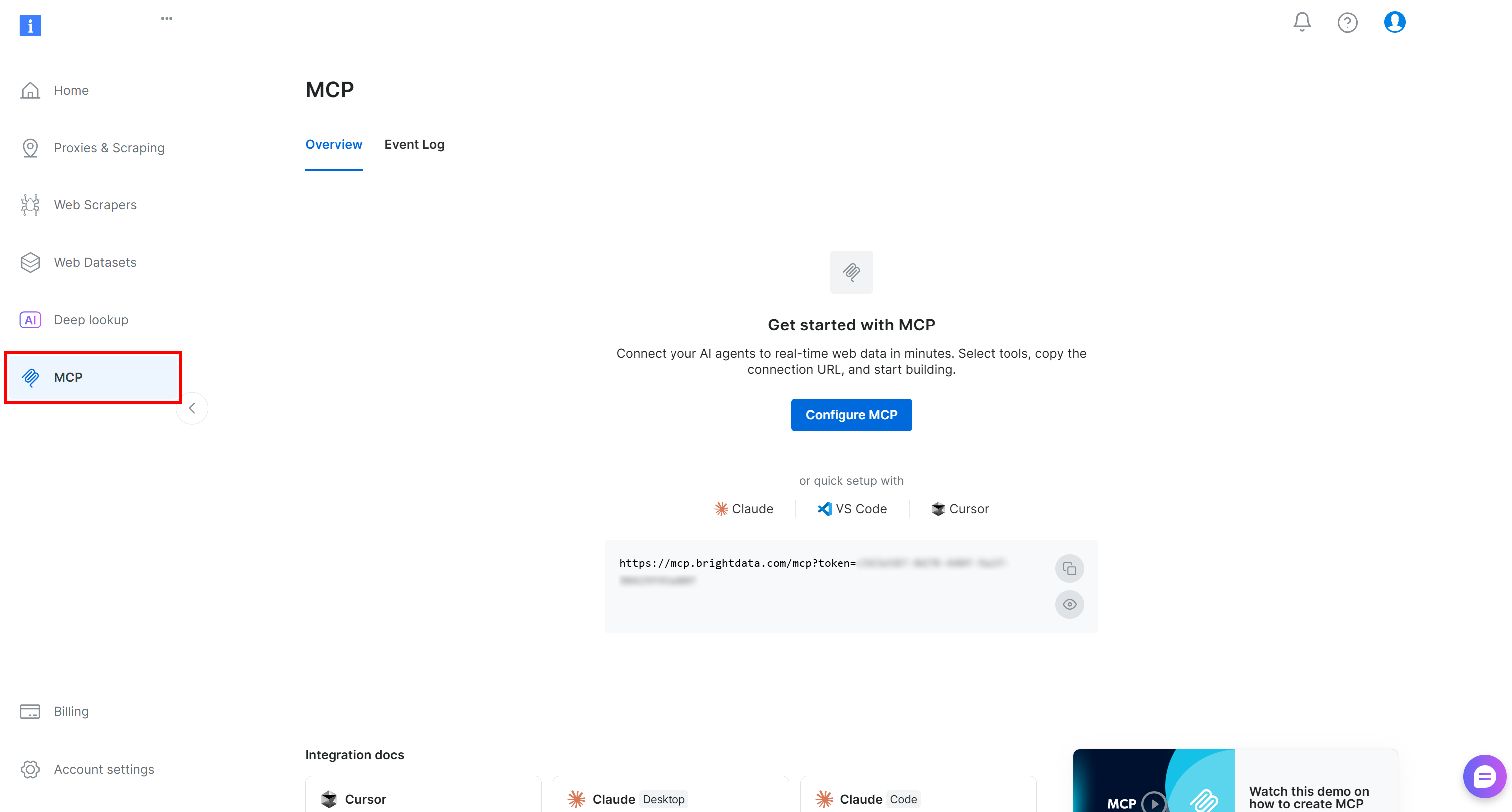
Caso contrário, siga os passos abaixo.
Primeiro, instale o Bright Data MCP globalmente adicionando o pacote @brightdata/mcp:
npm install -g @brightdata/mcpEm seguida, verifique se o servidor MCP inicia localmente com:
API_TOKEN="<YOUR_BRIGHT_DATA_API>" npx -y @brightdata/mcpOu, equivalentemente, no PowerShell:
$Env:API_TOKEN="<YOUR_BRIGHT_DATA_API>"; npx -y @brightdata/mcpSubstitua o placeholder <YOUR_BRIGHT_DATA_API> pela sua chave de API real da Bright Data. Este comando define a variável de ambiente API_TOKEN necessária e inicia o servidor Bright Data MCP localmente.
Se tudo funcionar corretamente, você deverá ver uma saída semelhante a:

Na primeira execução, o pacote @brightdata/mcp cria automaticamente duas Zonas em sua conta Bright Data:
mcp_unlocker: Uma Zona para o Web Unlocker.mcp_browser: Uma Zona para a Browser API.
Essas Zonas alimentam as mais de 60 ferramentas disponíveis no Bright Data MCP. Você também pode configurar Zonas personalizadas se necessário, conforme descrito na documentação.
Para confirmar que as Zonas padrão foram criadas, navegue até a página “Proxies & Scraping Infrastructure” no painel de controle da Bright Data. Você deverá ver ambas as Zonas listadas:
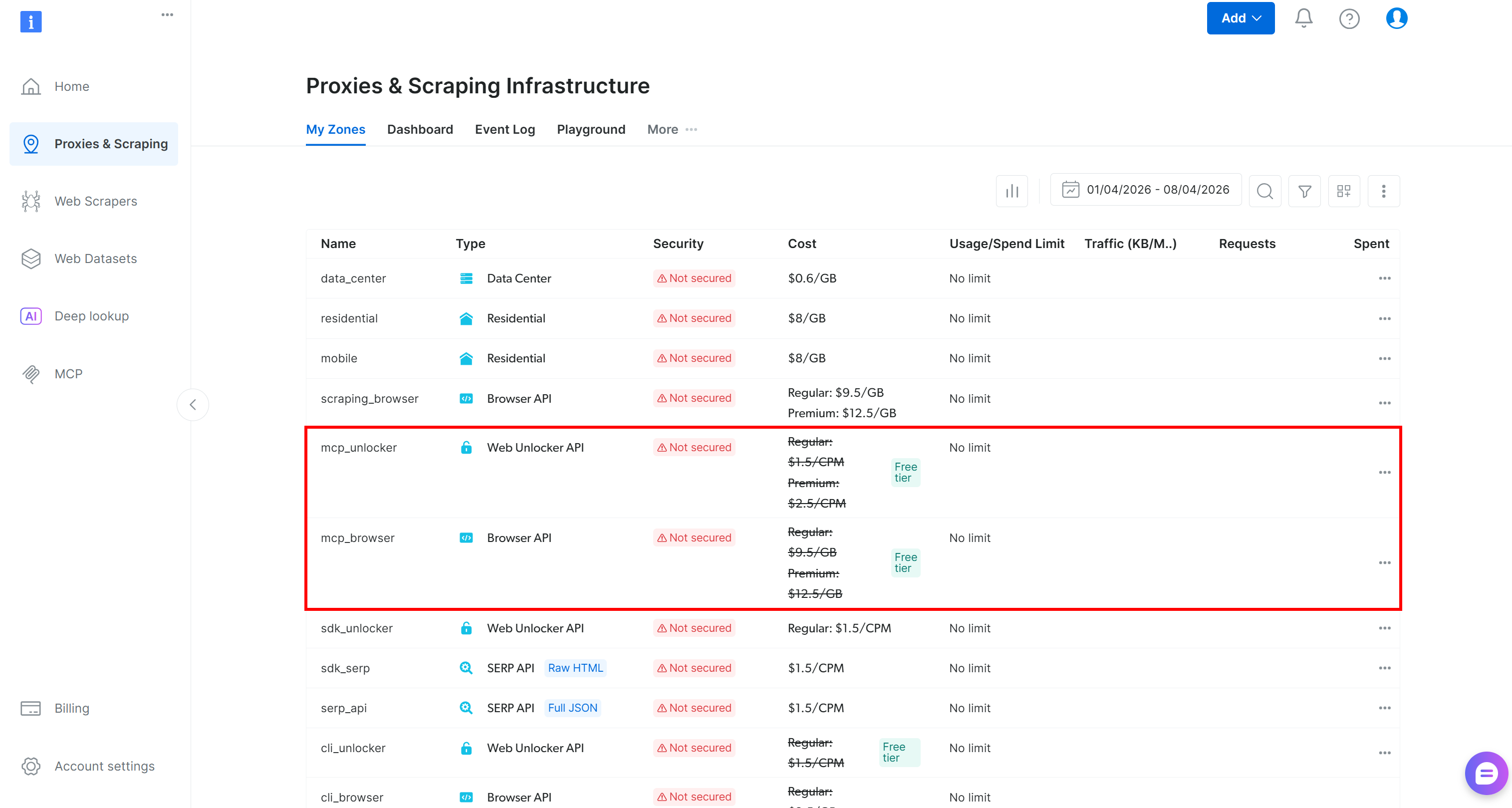
No nível gratuito do Bright Data MCP, apenas um conjunto limitado de ferramentas está disponível: search_engine, scrape_as_markdown (e suas versões em lote), junto com a ferramenta discover.
Para desbloquear todas as mais de 60 ferramentas, ative o modo Pro definindo a variável de ambiente PRO_MODE="true":
API_TOKEN="<YOUR_BRIGHT_DATA_API>" PRO_MODE="true" npx -y @brightdata/mcpOu, no Windows:
$Env:API_TOKEN="<YOUR_BRIGHT_DATA_API>"; $Env:PRO_MODE="true"; npx -y @brightdata/mcpNota: O modo Pro não está incluído no nível gratuito e [incorre em cobranças adicionais](https://github.com/brightdata/brightdata-mcp?tab=readme-ov-file#-pricing, modes).
Ótimo trabalho! Você garantiu que o Bright Data MCP funciona em sua máquina. Em seguida, você configurará o GitHub Copilot CLI para iniciar o servidor automaticamente e se conectar a ele.
Etapa #2: Adicionar o Bright Data MCP
Para adicionar uma conexão de servidor MCP ao GitHub Copilot CLI, execute este comando:
/mcp addVocê será solicitado a inserir os detalhes de conexão necessários. Use Tab para navegar entre os campos e preencha as informações da seguinte forma:
- MCP name:
bright-data-web-mcp(Nota: o nome não pode conter espaços) - Command:
npx @brightdata/mcp - Environment variables:
{"API_TOKEN":"<YOUR_BRIGHT_DATA_API_KEY>", "PRO_MODE":"true"}(deve ser fornecido como um objeto JSON de chave-valor) - Tools:
*(para habilitar todas as ferramentas)
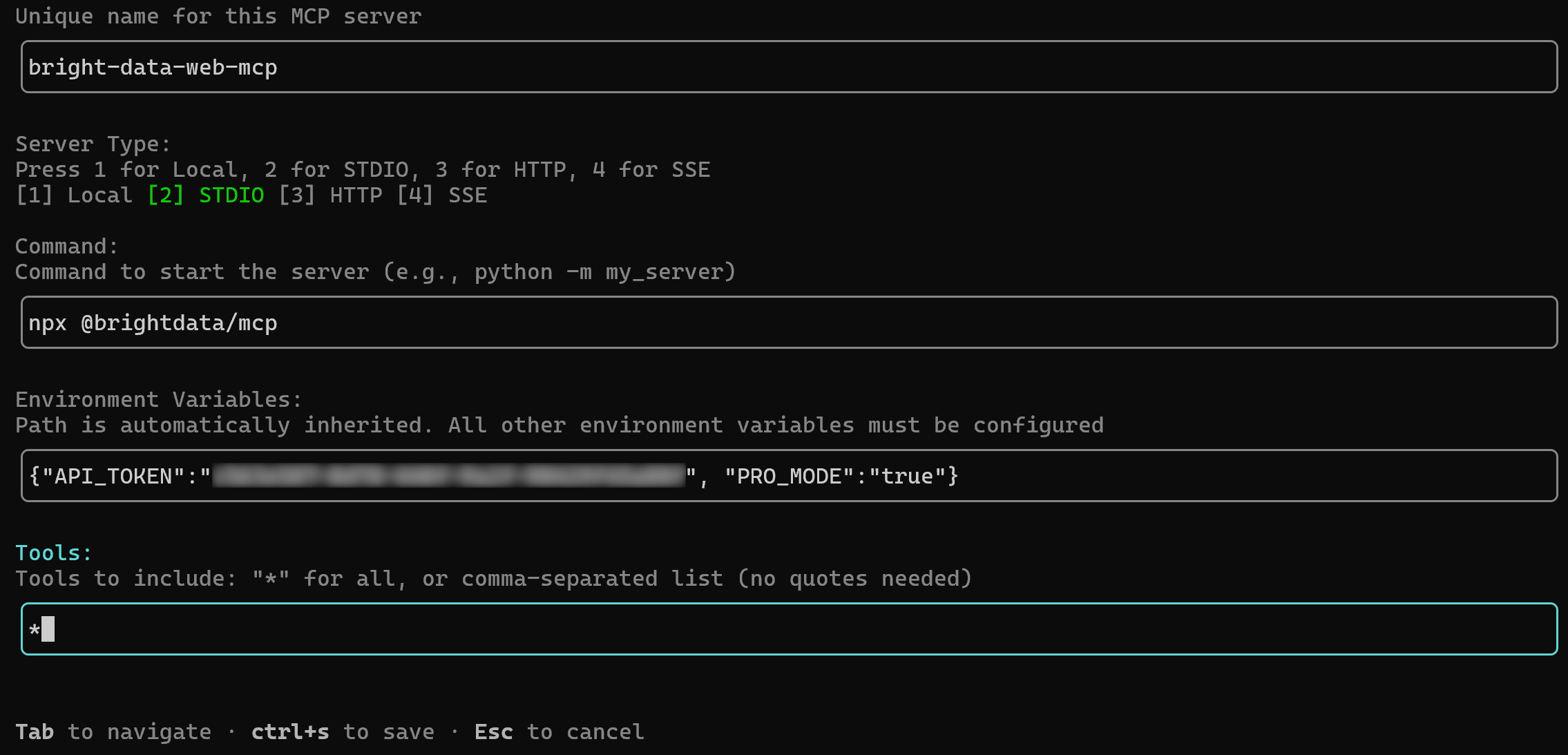
Quando terminar, pressione Ctrl+S para salvar.
A configuração acima espelha o comando npx que você testou anteriormente, usando variáveis de ambiente para credenciais e configuração:
API_TOKEN: Obrigatório. Defina como sua chave de API da Bright Data.PRO_MODE: Opcional. Remova (ou defina como"false") se não quiser ativar o modo Pro.
Agora o GitHub Copilot CLI iniciará o servidor MCP usando o comando npx especificado e se conectará a ele automaticamente. Você deverá ver duas mensagens de confirmação:

Note que você verá pelo menos dois servidores mencionados. (Um é o github-mcp-server integrado, e o outro é o Bright Data MCP recém-configurado.)
A configuração do servidor MCP é armazenada no arquivo de configuração global ~/.copilot/mcp-config.json.
Abordagem alternativa: Edite o arquivo ~/.copilot/mcp-config.json diretamente para que inclua:
{
  "mcpServers": {
    "bright-data-web-mcp": {
      "type": "stdio",
      "command": "npx",
      "tools": [
        "*"
      ],
      "args": [
        "@brightdata/mcp"
      ],
      "env": {
        "API_TOKEN": "<YOUR_BRIGHT_DATA_API_KEY>",
        "PRO_MODE": "true"
      }
    }
  }
}
Após salvar o arquivo, execute o seguinte comando dentro de suas sessões do GitHub Copilot CLI:
/mcp reloadDe qualquer forma, sua configuração do GitHub Copilot CLI agora deve estar conectada a uma instância local do Bright Data MCP. Ótimo!
Etapa #3: Verificar se a Conexão Funciona
Logo após executar o comando /mcp add e ver a mensagem de sucesso, você deverá chegar a esta visualização:
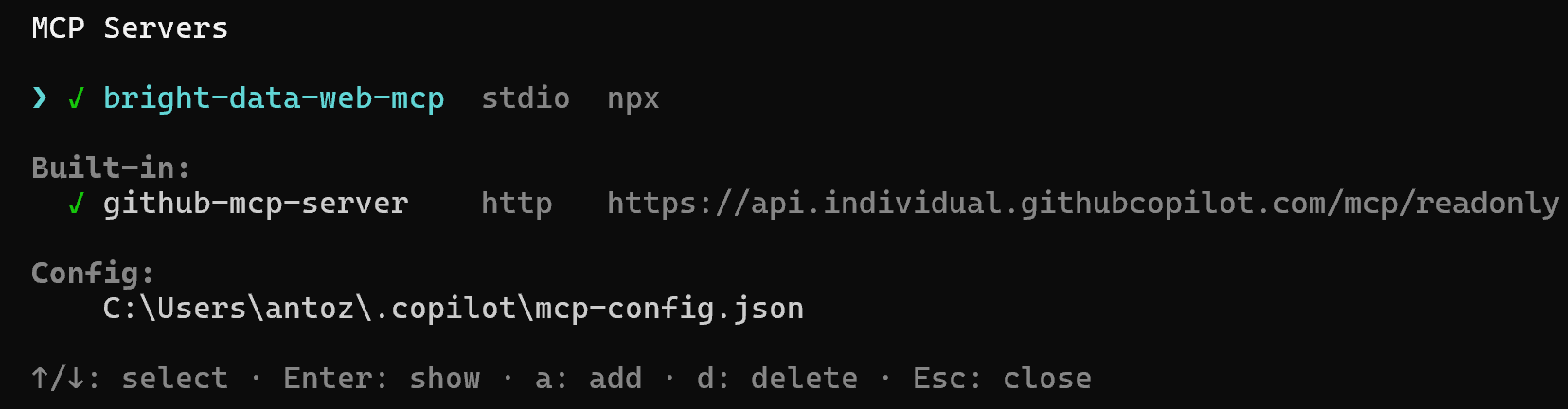
Nota: Essa visualização corresponde à saída do comando /mcp show. Portanto, se não aparecer, acesse-a via comando.
Selecione a opção bright-data-web-mcp e pressione Enter. Você receberá então uma lista de todas as ferramentas disponíveis. No modo Pro, isso incluirá mais de 70 ferramentas:
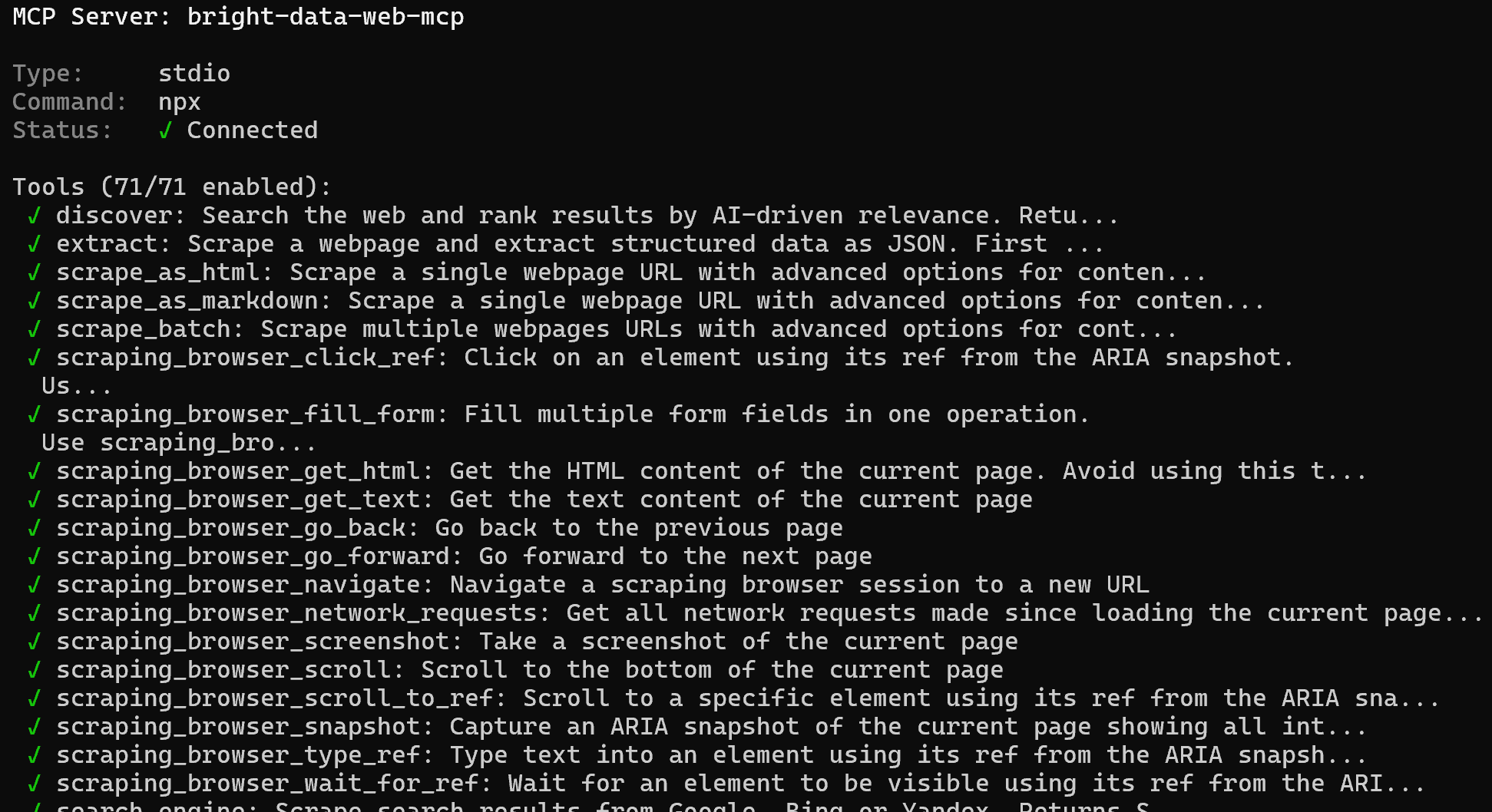
Parabéns! Isso confirma que o Bright Data MCP está expondo corretamente as ferramentas ao GitHub Copilot CLI. Mais adiante neste post, você verá o Bright Data MCP em ação junto com as Bright Data skills.
Adicionar as Bright Data Skills ao GitHub Copilot CLI
Neste capítulo, você será guiado sobre como adicionar as Bright Data skills ao seu projeto GitHub Copilot CLI. Isso será feito usando o fluxo de trabalho guiado fornecido pela ferramenta skills da Vercel.
Configuração manual rápida: Se preferir uma configuração manual, clone o repositório Bright Data Skills. Em seguida, copie o conteúdo da pasta skills/skills/ para o diretório ~/.copilot/skills (ou ~/.agents/skills/skills/) do seu projeto:
git clone https://github.com/brightdata/skills
cp -r skills/skills/* ~/.copilot/skills/
No entanto, a abordagem guiada abaixo é mais simples e confiável, então vamos segui-la!
Pré-requisitos
Para concluir esta seção, certifique-se de ter:
- Um sistema operacional baseado em Unix, como Linux, macOS ou WSL no Windows. (Nota: No momento desta escrita, isso ainda é um requisito, mas o suporte ao Windows para as Bright Data skills estará disponível em breve.)
- Um entendimento básico do padrão Agent Skills.
- Familiaridade com a ferramenta CLI
skillsda Vercel para gerenciar skills de agentes de IA. - Conhecimento básico das Bright Data skills.
Além dos pré-requisitos do capítulo “Etapas Comuns”, você também precisará de:
- Uma Zona da Web Unlocker API configurada em sua conta Bright Data.
- O pacote
jqinstalado localmente.
Para instalar o jq (um processador JSON leve similar ao sed) em sistemas operacionais baseados em Debian, execute:
sudo apt-get install curl jqEquivalentemente, no macOS, execute:
brew install curl jqAgora, para uma configuração rápida da Zona Web Unlocker API, consulte o guia “Crie Sua Primeira Unlocker API“. Alternativamente, continue com a etapa abaixo.
Etapa #1: Adicionar uma Zona Web Unlocker API
Faça login em sua conta Bright Data e vá para a página “Proxies & Scraping Infrastructure”. Em seguida, verifique a tabela “My Zones”:
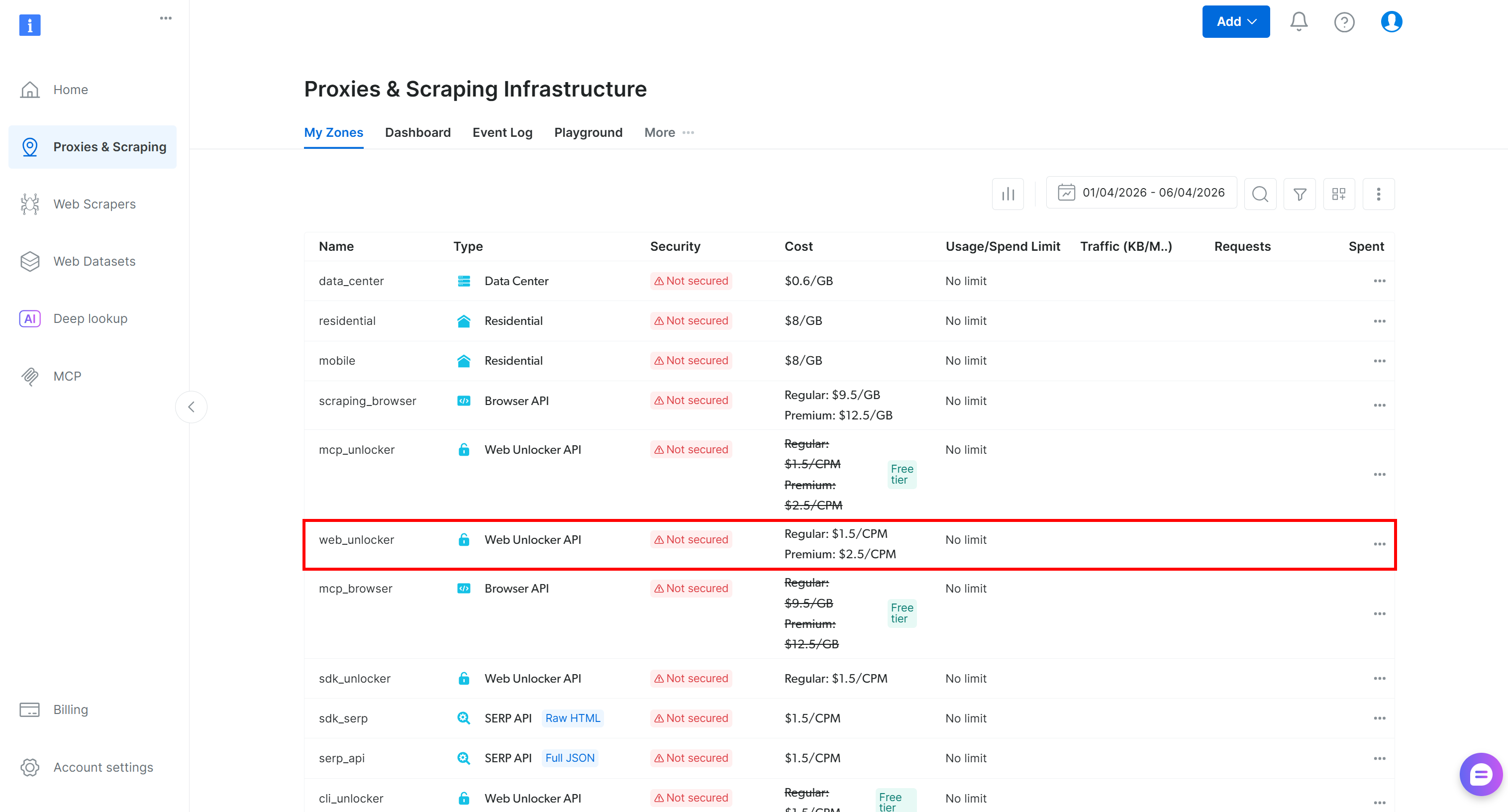
Se uma Zona Web Unlocker (por exemplo, web_unlocker) já existir, você pode pular esta etapa.
Caso contrário, crie uma rolando até o cartão “Unblocker API” e clicando em “Create zone”:
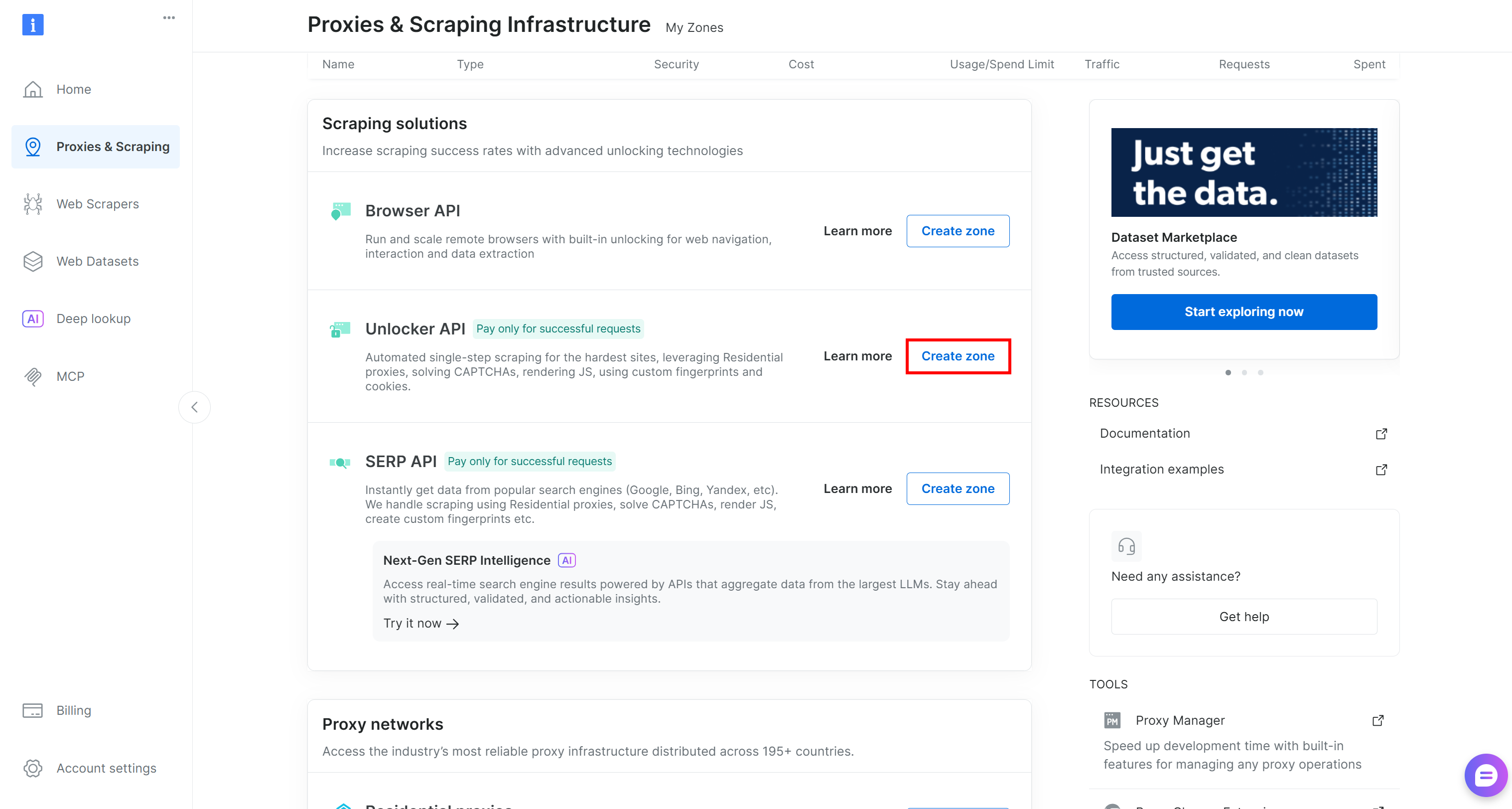
Escolha um nome claro para sua Zona e conclua o assistente de configuração até que a Zona fique ativa. Ótimo!
Etapa #2: Concluir a Configuração
As Bright Data skills requerem estas duas variáveis de ambiente para funcionar:
BRIGHTDATA_API_KEY: Usada para autenticar solicitações às APIs da Bright Data.BRIGHTDATA_UNLOCKER_ZONE: Especifica sua Zona Web Unlocker API, habilitando capacidades de Scraping de dados e pesquisa (pois também pode atuar como uma API SERP).
Defina as variáveis de ambiente necessárias no seu terminal da seguinte forma:
export BRIGHTDATA_API_KEY="<YOUR_BRIGHT_DATA_API_KEY>"
export BRIGHTDATA_UNLOCKER_ZONE="<YOUR_BRIGHT_DATA_WEB_UNLOCKER_API_ZONE_NAME>"
Substitua os placeholders pelos seus valores reais. Uma vez definidos, você está pronto para usar as Bright Data skills!
Etapa #3: Instalar as Bright Data Skills
Para instalar as Bright Data skills no GitHub Copilot CLI, execute o seguinte comando:
npx skills add brightdata/skills -a github-copilotEste comando instala o pacote skills e inicia o processo de configuração, que irá:
- Baixar as Bright Data skills do Diretório Oficial de Agent Skills.
- Configurá-las para uso no GitHub Copilot CLI.
Você verá primeiro uma tela onde pode escolher quais skills instalar:
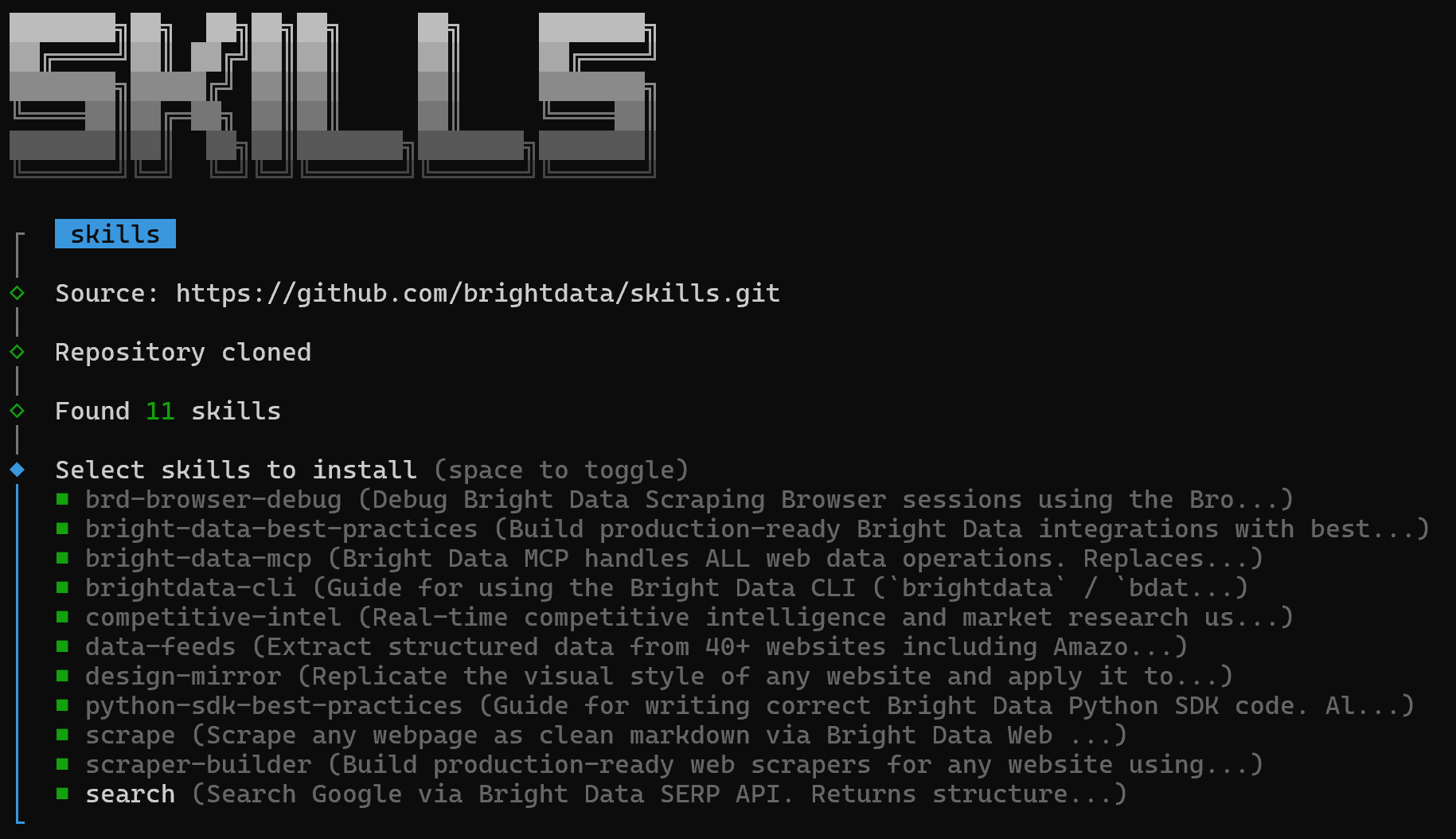
Para instalar todas elas, use a barra de espaço para selecionar cada skill e pressione Enter.
Em seguida, você será solicitado a selecionar o escopo de instalação. Como a integração Bright Data MCP foi configurada globalmente, faz sentido instalar as Bright Data skills globalmente também. Portanto, selecione a opção “Global”:

Você verá então as seções “Installation Summary” e “Security Risk Assessment”. Revise ambas com cuidado e pressione Enter para confirmar. Por fim, você receberá uma mensagem de confirmação como esta:
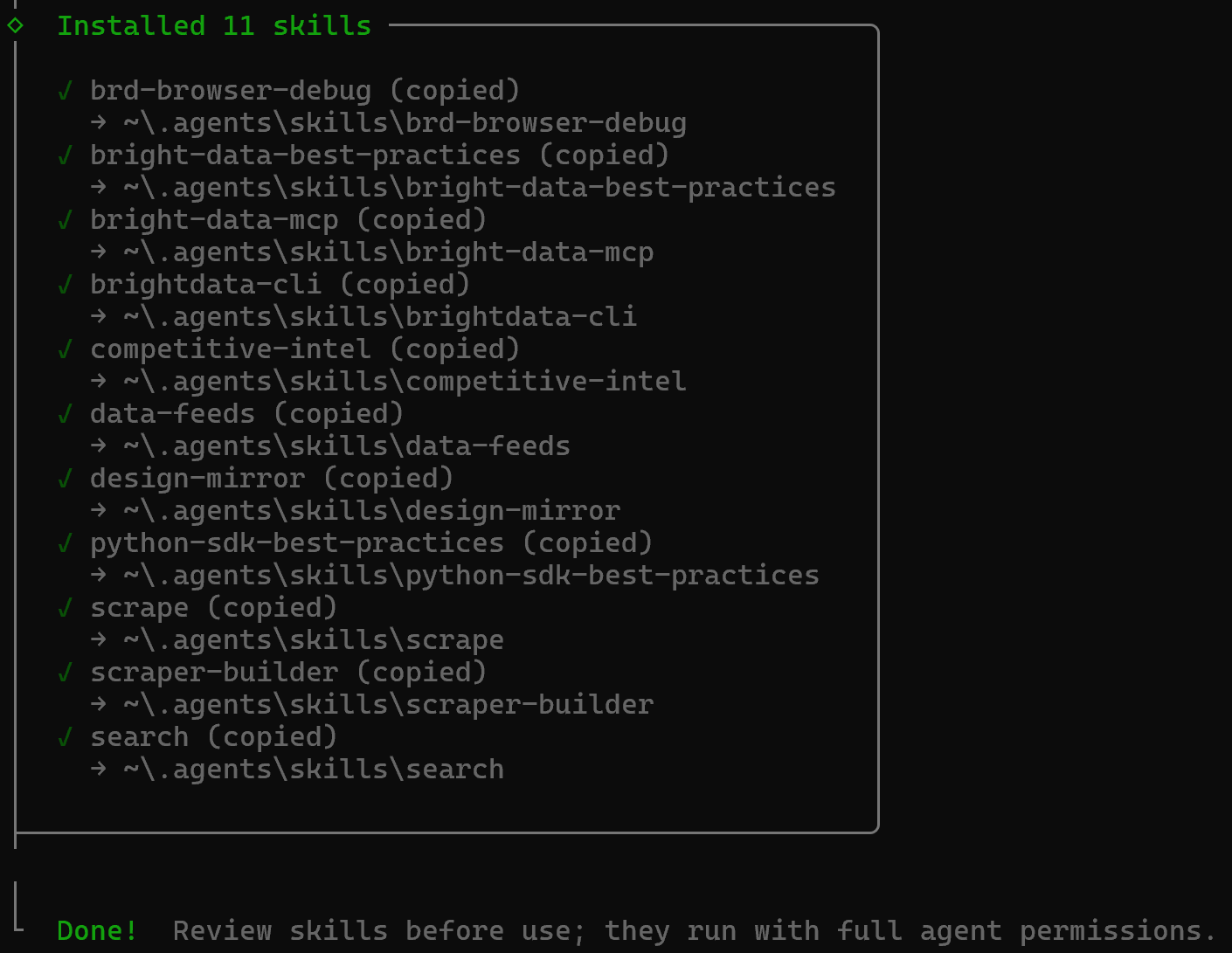
As Bright Data Skills serão copiadas para o diretório ~/.agents/skills (ou ~/.copilot/skills, ou ~/.claude/skills).
Excelente! As Bright Data skills estão agora instaladas e disponíveis no Copilot CLI.
Etapa #4: Verificar se as Skills Estão Disponíveis
Em sua sessão do GitHub Copilot CLI, recarregue todas as skills com:
/skills reloadEste é o resultado que você deverá ver:

Note que o número total de skills é 12 (11 Bright Data skills + a skill integrada customize-cloud-agent).
Em seguida, liste todas as skills disponíveis com:
/skills listA saída será semelhante a esta:
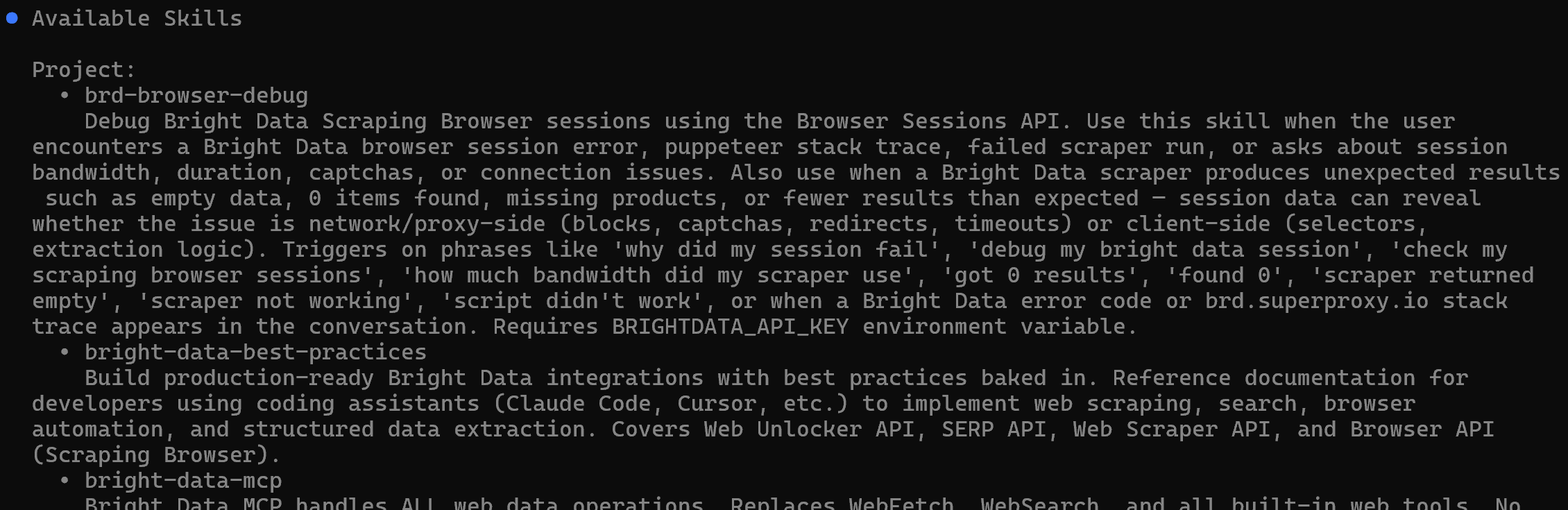
As skills listadas correspondem aos nomes das Bright Data skills, confirmando que foram instaladas corretamente.
Missão cumprida! No próximo capítulo, você verá como aproveitar ao máximo o Bright Data MCP e a configuração de Agent Skills no GitHub Copilot CLI.
GitHub Copilot CLI + Bright Data: Assistência de Codificação com IA de Próximo Nível
Agora que você integrou a Bright Data ao Copilot CLI via MCP e skills, é hora de explorar o que essa configuração permite. Vamos percorrer um exemplo prático do mundo real, embora muitos outros casos de uso sejam possíveis.
Imagine que você quer aprender como tirar o máximo proveito do GitHub Copilot CLI (técnicas de prompt, melhores práticas, etc.), junto com recursos sobre como estendê-lo (via agentes, skills e mais). Em vez de pesquisar e revisar manualmente dezenas de fontes, basta pedir ao seu assistente de codificação para gerar um relatório Markdown com:
Search online for the best GitHub Copilot repositories and official GitHub Copilot CLI best practices. Scrape the top pages and generate a `.md` file containing the main instructions on how to get the most out of GitHub Copilot CLI, along with useful resources for extensions (agents, skills, etc.). Include contextual links discovered from the scraped pages.Claramente, um agente de codificação de IA padrão teria dificuldades com esta tarefa, pois requer ferramentas para pesquisa web, descoberta e capacidades de Scraping de dados.
Execute o prompt e você obterá algo assim:
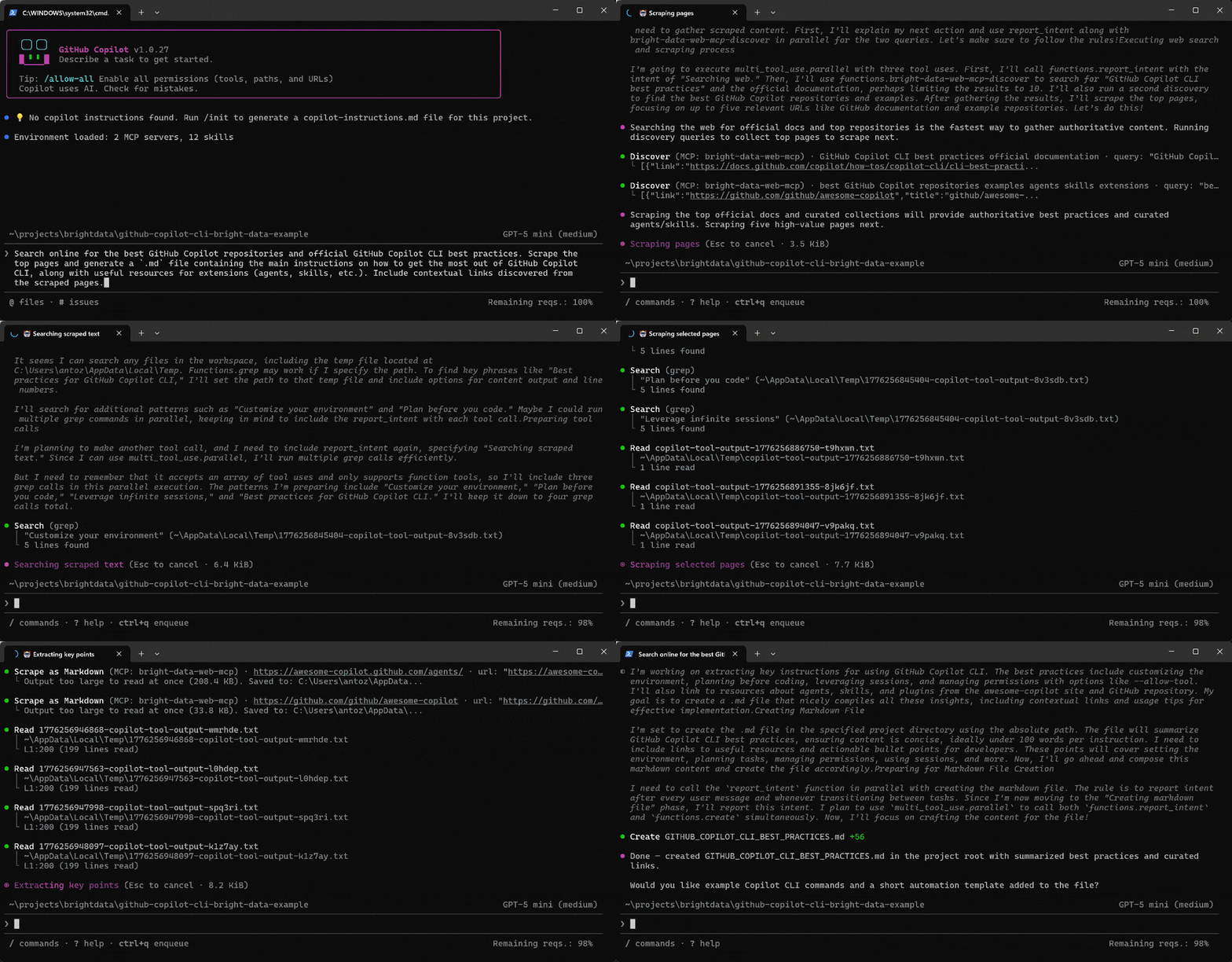
Abaixo está o que o agente GitHub Copilot CLI realmente fez:
- Chamou a ferramenta
discoverpara executar múltiplas consultas e recuperar páginas classificadas e relevantes para melhores práticas e repositórios (via API de Descoberta Web da Bright Data). - Selecionou as URLs mais relevantes para priorizar fontes autoritativas e de alto sinal.
- Usou
scrape_batch(alimentado pela Web Unlocker API) para extrair conteúdo de múltiplas páginas de forma eficiente em uma única solicitação. - Processou a saída extraída localmente para identificar seções-chave sem chamadas de rede adicionais.
- Aplicou pesquisas direcionadas (por exemplo,
grep) para isolar as melhores práticas relevantes e refinar quais páginas analisar mais profundamente. - Usou a ferramenta
scrape_as_markdownpara converter páginas selecionadas em Markdown limpo e estruturado. - Agregou insights e links contextuais em um conjunto de dados estruturado para documentação.
- Gerou um arquivo
.mdfinal com melhores práticas, recursos e links.
Nota: O Copilot CLI selecionou automaticamente as ferramentas Bright Data mais apropriadas para cada etapa. Isso é possibilitado pelas Bright Data skills, que orientam a tomada de decisão do agente.
A saída gerada é o arquivo GITHUB_COPILOT_CLI_BEST_PRACTICES.md abaixo:
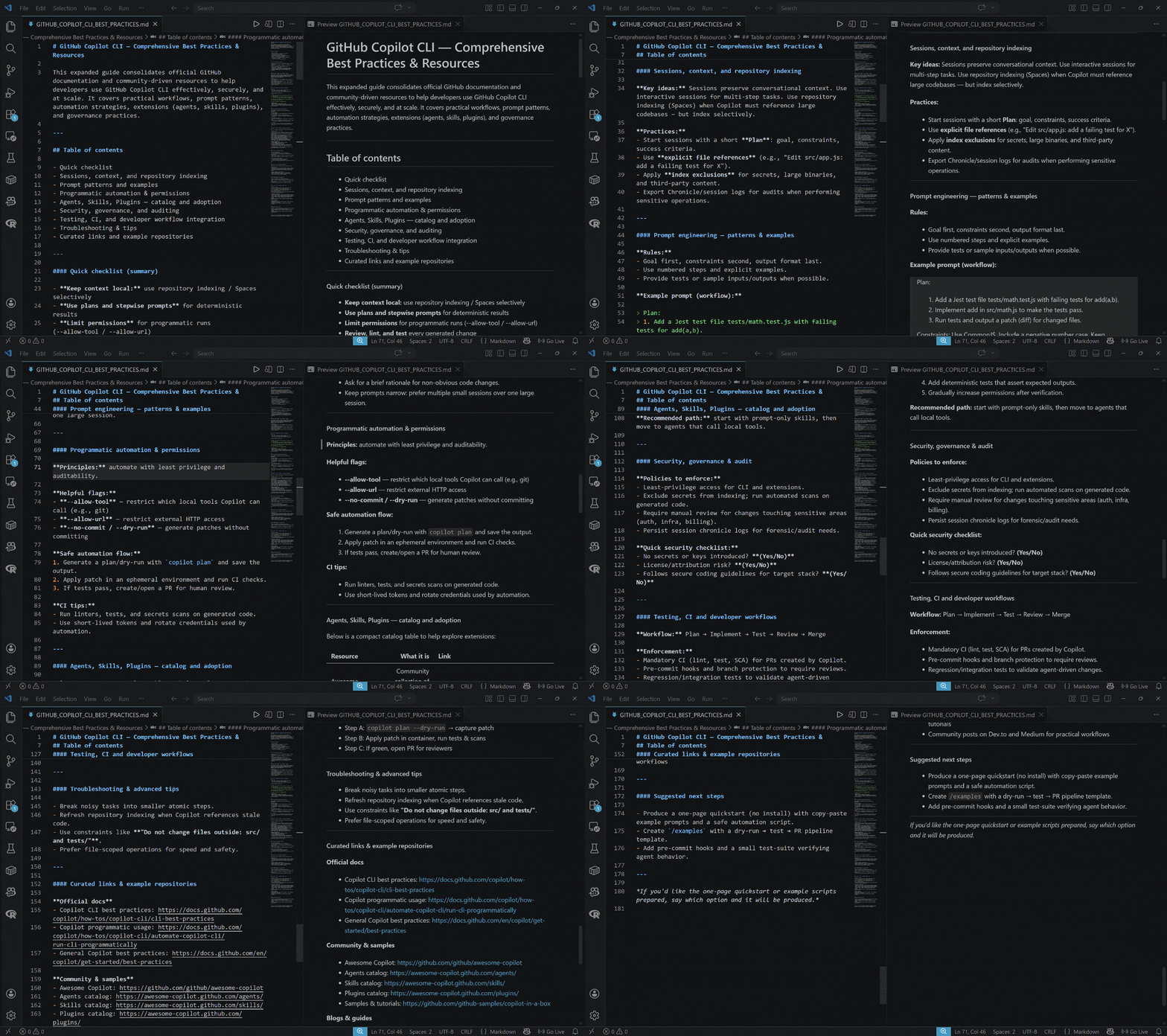
Observe como o resultado inclui informações reais, atualizadas e contextuais, respaldadas por links reais e exemplos práticos.
Et voilà! Este exemplo simples destaca o poder de integrar a Bright Data com o GitHub Copilot CLI. Agora você pode experimentar com outros prompts, deixando seu agente de codificação interagir ativamente com a web para resultados mais precisos.
Conclusão
Neste artigo, você entendeu o que é o GitHub Copilot CLI e o que ele oferece. Especificamente, você viu por que e como estendê-lo conectando-o à Bright Data via Bright Data MCP e as skills oficiais.
Essa integração eleva a experiência de codificação do Copilot CLI a um nível completamente novo. Isso porque o agente de codificação de IA subjacente ganha novas e poderosas capacidades, como pesquisa web, descoberta web, extração de dados estruturados e interações web automatizadas.
Para fluxos de trabalho ainda mais avançados, confira a gama completa de serviços prontos para IA no ecossistema da Bright Data.
Crie uma conta Bright Data gratuitamente hoje e experimente nossas ferramentas de dados da web!



