Neste post, você aprenderá:
- O que é o Forge Code e o que o torna uma ferramenta de desenvolvimento exclusiva com IA.
- Por que integrar o Bright Data MCP da Bright Data melhora seu fluxo de trabalho no terminal com recursos de IA mais avançados.
- Como usar o Bright Data MCP no Forge para dar mais poder e flexibilidade ao seu agente de codificação com IA.
Vamos começar!
O que é o Forge Code?
Forge Code (também chamado de Forge ou ForgeCode) é um agente de engenharia de software de código aberto com IA que roda diretamente no seu terminal. Seu objetivo é turbinar seu fluxo de codificação sem sair do ambiente existente.
O Forge se integra diretamente ao seu CLI para oferecer assistência em tempo real, mantendo controle total sobre seu código. Essa ferramenta de desenvolvimento em terminal com IA funciona junto aos seus IDEs e soluções de codificação, complementando-os para proporcionar uma experiência de desenvolvimento melhor.
No momento da escrita deste artigo, seu repositório no GitHub já conta com mais de 4,6 mil estrelas, refletindo um interesse forte e crescente da comunidade de desenvolvedores.
O que torna o Forge particularmente interessante é sua combinação de arquitetura multiagente, consciência de contexto e integração flexível com provedores de IA. Ele entende seus arquivos de projeto, histórico do Git, dependências e ambiente para oferecer sugestões inteligentes, análise de código e gerenciamento eficiente de tarefas.
Uma Experiência Mais Inteligente de Desenvolvimento em Terminal com IA
O Forge se integra a mais de 300 LLMs e modelos de IA. No entanto, todos compartilham uma limitação fundamental: conhecimento estático. Afinal, os LLMs só conseguem gerar respostas com base nos dados com os quais foram treinados.
O problema é que os dados de treinamento de LLMs são um retrato do passado. Em um mundo em constante evolução como o de TI, até os LLMs mais avançados podem sugerir práticas de codificação desatualizadas ou documentação obsoleta.
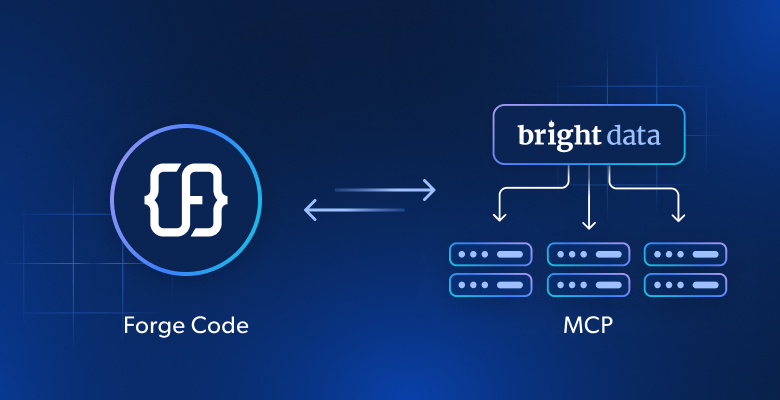
O Forge supera essa limitação ao suportar conexões com sistemas externos via MCP. Por exemplo, integrar o Forge ao Bright Data MCP da Bright Data dá ao agente de codificação com IA acesso em tempo real a tutoriais, documentação e guias.
Mais especificamente, o sistema Forge + Bright Data MCP equipa o agente de codificação com IA para:
- Buscar e aprender com tutoriais e páginas de documentação.
- Pesquisar na web por informações precisas e atualizadas.
- Fazer scraping de sites reais para obter dados para análise, processamento ou mock, e muito mais.
- Interagir com aplicações web e automatizar fluxos de trabalho.
- Cuidar de muito mais…
Isso é possível porque o Bright Data MCP oferece mais de 60 ferramentas prontas para IA, permitindo coleta automatizada de dados da web, extração de dados estruturados e interações com o navegador.
Mesmo no plano gratuito, ele expõe duas ferramentas úteis (com versões em lote):
| Ferramenta | Descrição |
|---|---|
search_engine |
Recupera resultados do Google, Bing ou Yandex em formato JSON ou Markdown. |
scrape_as_markdown |
Faz scraping de qualquer página web em Markdown limpo, contornando medidas anti-bot. |
Mas [o modo Pro é onde o Bright Data MCP realmente brilha](https://github.com/brightdata/brightdata-mcp?tab=readme-ov-file#-pricing, modes), desbloqueando ferramentas premium para extração estruturada de plataformas como Amazon, LinkedIn, YouTube, TikTok, Yahoo Finance, Zillow, Google Maps e muito mais.
Veja como integrar o Bright Data MCP da Bright Data ao Forge!
Como Conectar o Agente de Terminal com IA do Forge Code ao Bright Data MCP da Bright Data
Nesta seção do tutorial, você aprenderá como conectar o Forge a uma instância local do Bright Data MCP da Bright Data. Essa configuração oferece uma experiência de desenvolvimento com IA turbinada diretamente no seu terminal.
Siga as instruções abaixo para começar!
Pré-requisitos
Para acompanhar este tutorial, certifique-se de ter:
- Node.js 16+ instalado localmente.
- Uma conta na Bright Data com uma chave de API (você será guiado pela configuração da conta em uma etapa dedicada).
- Uma chave de API de um dos provedores de LLM suportados (aqui, usaremos o OpenRouter) ou uma conta no Forge.
Alguma familiaridade básica com o protocolo MCP e as ferramentas expostas pelo servidor Bright Data MCP também será útil.
Etapa #1: Instalar e Iniciar o Forge
Existem duas formas de configurar o Forge Code. A opção mais fácil é executá-lo imediatamente usando o comando npx abaixo:
npx forgecode@latest <CAMINHO_PARA_SUA_PASTA_DE_PROJETO>Este comando inicializa o agente de desenvolvimento em terminal com IA do Forge no diretório especificado.
Como alternativa, você pode iniciá-lo usando dois comandos:
cd <CAMINHO_PARA_SUA_PASTA_DE_PROJETO>
npx forgecode@latestNota: Neste tutorial, a pasta do projeto se chama forge-project. Portanto, você verá esse nome nas capturas de tela a seguir.
Como segunda abordagem, se você preferir não digitar npx forgecode@latest toda vez, instale o Forge Code globalmente:
npm install -g forgecode@latestUma vez instalado globalmente, você pode iniciá-lo com:
forge Caso contrário, você precisará iniciá-lo na pasta do seu projeto com:
npx forgecode@latestÓtimo! Agora você tem o Forge rodando localmente na pasta do seu projeto.
Etapa #2: Configurar o Provedor de LLM
Após iniciar o Forge pela primeira vez, você verá o seguinte:
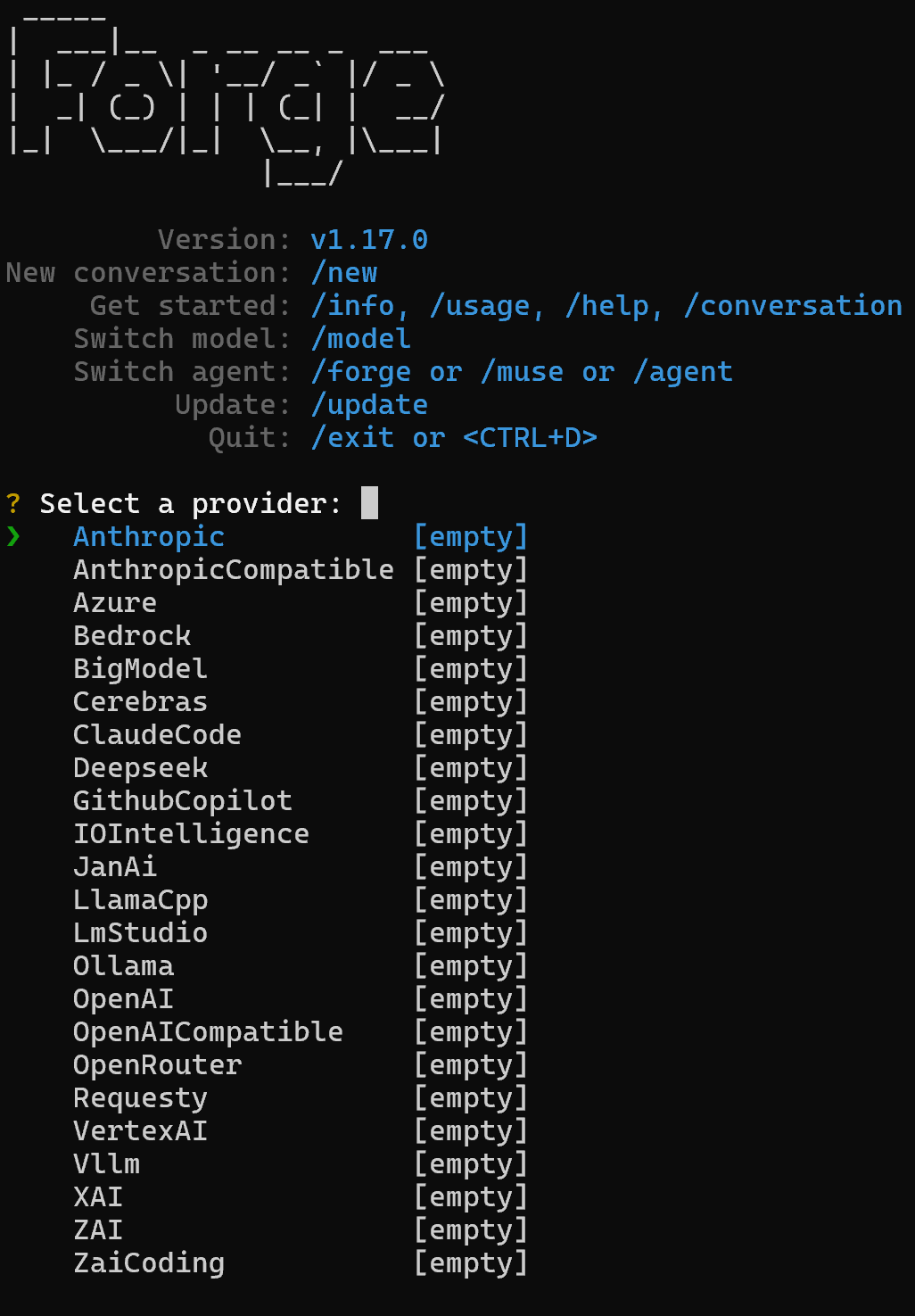
Como você pode perceber, o Forge solicita inicialmente que você configure um provedor de IA, permitindo escolher entre uma das opções suportadas. Observe que você também pode conectá-lo à sua conta do Forge, conforme explicado na documentação oficial.
Neste tutorial, assumiremos que você deseja usar um modelo do OpenRouter (o processo é o mesmo para qualquer outro LLM suportado).
Selecione a opção “OpenRouter”, cole sua chave de API do OpenRouter e você será solicitado a escolher um dos modelos disponíveis:
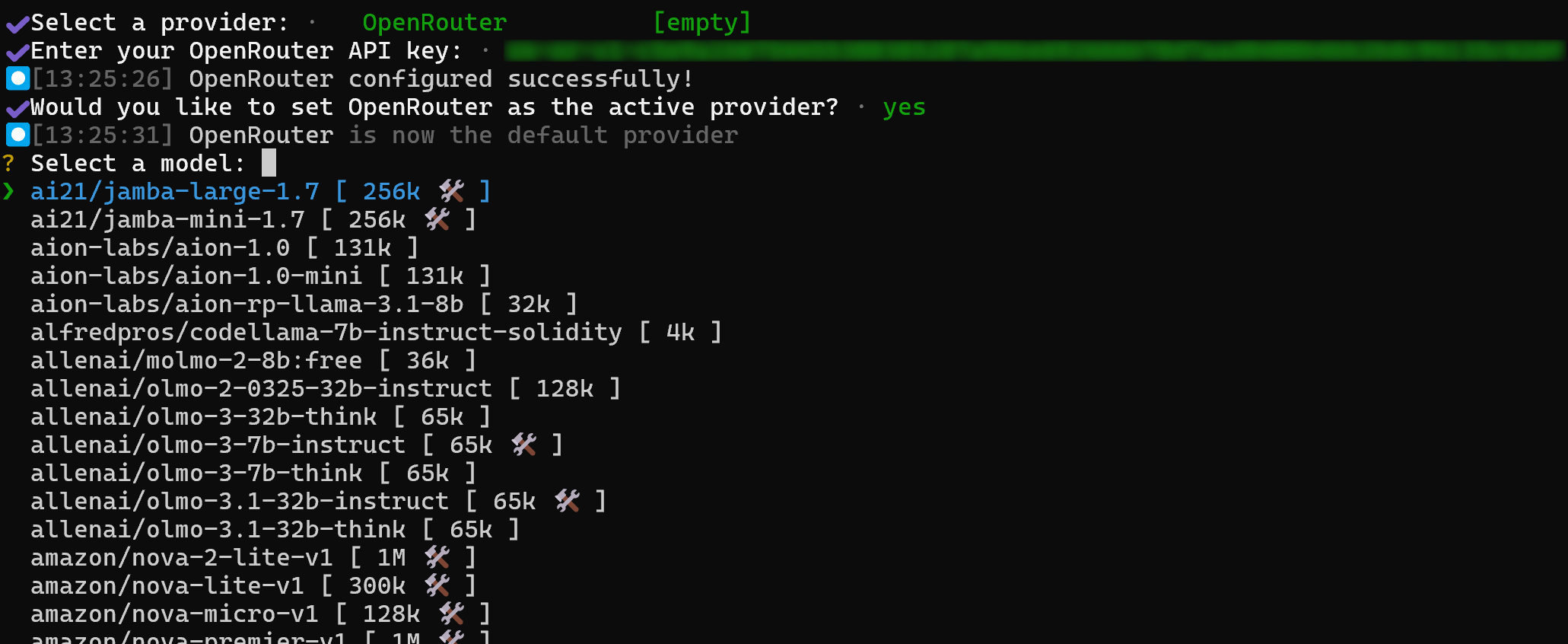
Pesquise pelo modelo desejado (qwen/qwen3-coder:free, neste exemplo) e selecione-o pressionando Enter:

qwen/qwen3-coder:free é o identificador para “Qwen3 Coder 480B A35B (gratuito)”, um poderoso LLM gratuito especializado em tarefas de codificação. Este modelo é uma escolha ideal para alimentar seu agente de desenvolvimento em terminal com IA no Forge.
Se você quiser descobrir outras integrações da Bright Data com o Qwen, explore estes recursos:
- Integre o Qwen-Agent com MCP para Criar Agentes com Acesso a Dados em Tempo Real
- Scraping de Dados com Qwen3 em 2026: Um Tutorial Completo
Para verificar se a integração com o LLM está funcionando corretamente, tente executar um prompt simples como “Olá!”. Você deverá receber uma resposta semelhante a “Olá! Como posso ajudá-lo hoje?”

Incrível! Isso prova que a integração com o provedor de LLM configurado está funcionando perfeitamente.
Etapa #3: Familiarize-se com a Interface CLI do Forge
O Forge suporta muitos comandos CLI, que você deve entender para aproveitá-lo ao máximo. Para mais detalhes, execute o comando /help para ver uma lista completa de todos os comandos e suas funções:
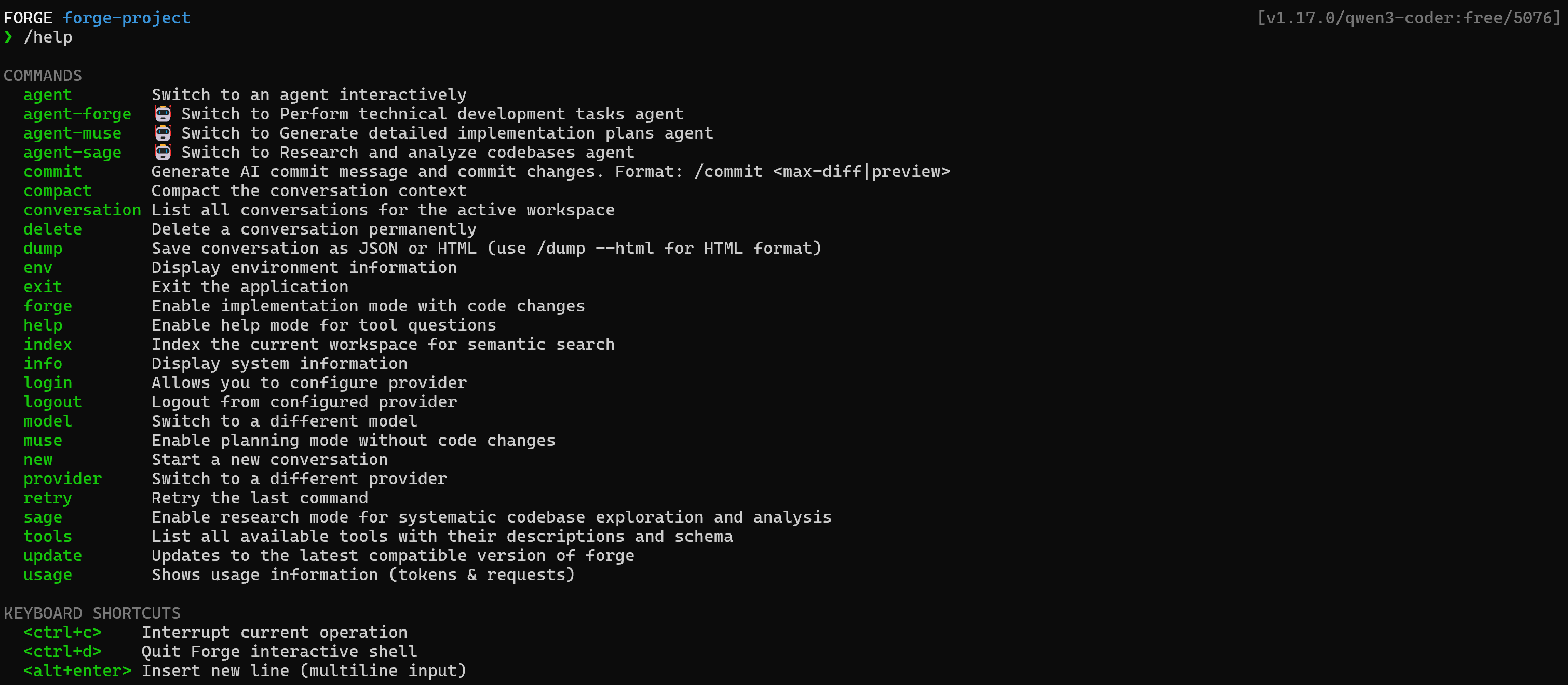
Para informações adicionais sobre cada comando, consulte a documentação oficial.
Excelente! Agora você sabe como usar o Forge.
Etapa #4: Comece a Usar o Bright Data MCP da Bright Data
Antes de conectar o Forge ao Bright Data MCP da Bright Data, você precisa verificar se o servidor MCP está rodando na sua máquina.
Primeiro, você precisa de uma conta na Bright Data. Se já tiver uma, basta fazer login. Para uma configuração rápida, siga o assistente na seção “MCP” do seu painel:
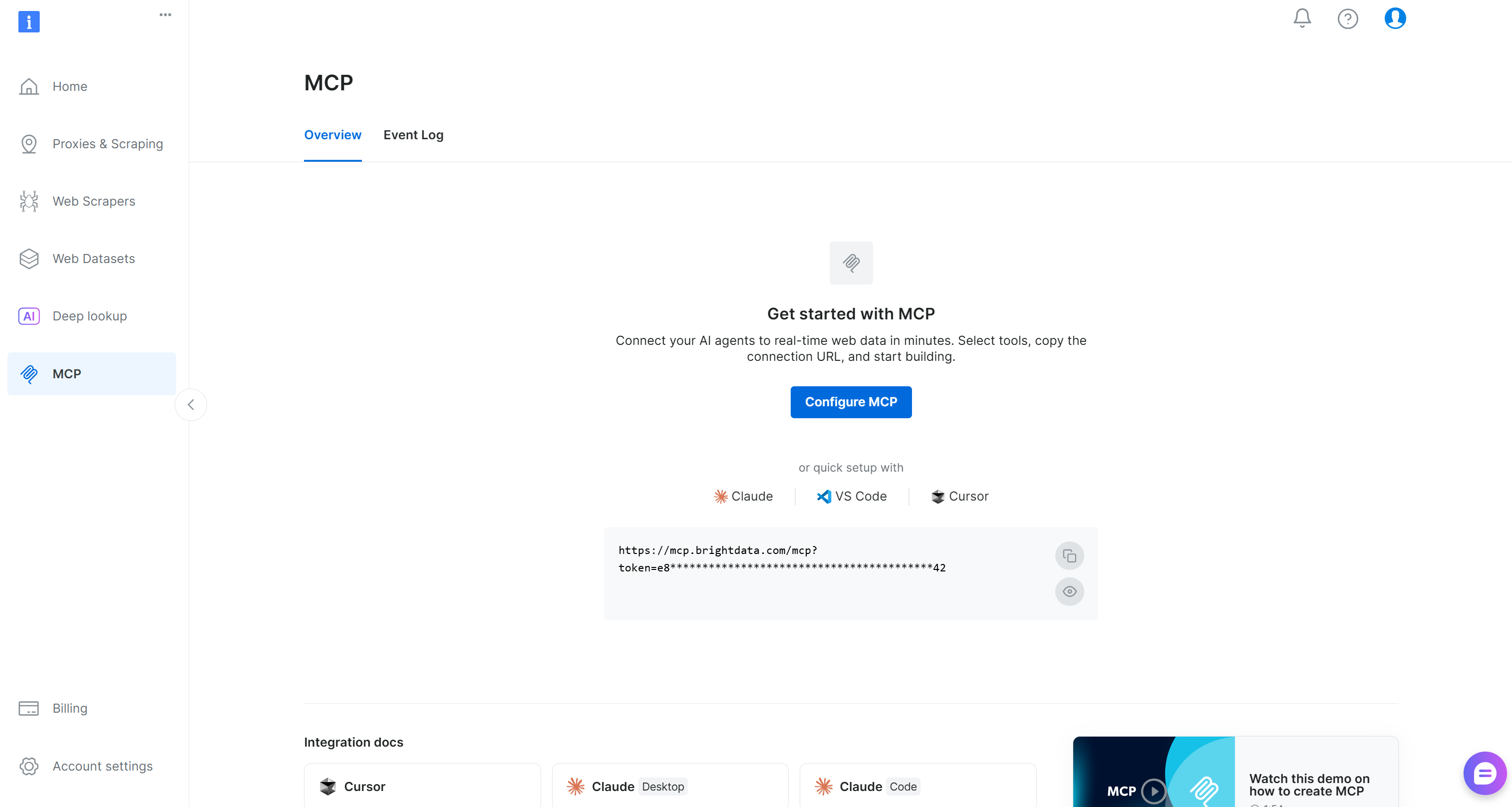
Para orientações adicionais, consulte as instruções abaixo.
Comece gerando sua chave de API da Bright Data. Em seguida, armazene-a com segurança. Você a usará em breve para autenticar sua instância local do Bright Data MCP com sua conta.
Em seguida, instale o Bright Data MCP globalmente usando o pacote @brightdata/mcp:
npm install -g @brightdata/mcpVerifique se o servidor MCP está rodando localmente com:
API_TOKEN="<SUA_API_BRIGHT_DATA>" npx -y @brightdata/mcpOu, equivalentemente, no PowerShell:
$Env:API_TOKEN="<SUA_API_BRIGHT_DATA>"; npx -y @brightdata/mcpSubstitua <SUA_API_BRIGHT_DATA> pelo seu token de API real da Bright Data. Esses comandos (equivalentes) definem a variável de ambiente API_TOKEN necessária e iniciam o servidor Bright Data MCP localmente.
Se bem-sucedido, você verá uma saída semelhante a esta:

Na primeira inicialização, o pacote Bright Data MCP cria automaticamente duas zonas na sua conta Bright Data:
mcp_unlocker: Uma Zona para o Web Unlocker.mcp_browser: Uma Zona para a Browser API.
Essas duas zonas alimentam as mais de 60 ferramentas disponíveis no Bright Data MCP. Observe que você também pode configurá-las com outras zonas, conforme explicado na documentação.
Para confirmar que foram criadas, acesse a página “Proxies & Scraping Infrastructure” no seu painel da Bright Data. Você deverá ver ambas as zonas listadas na tabela:
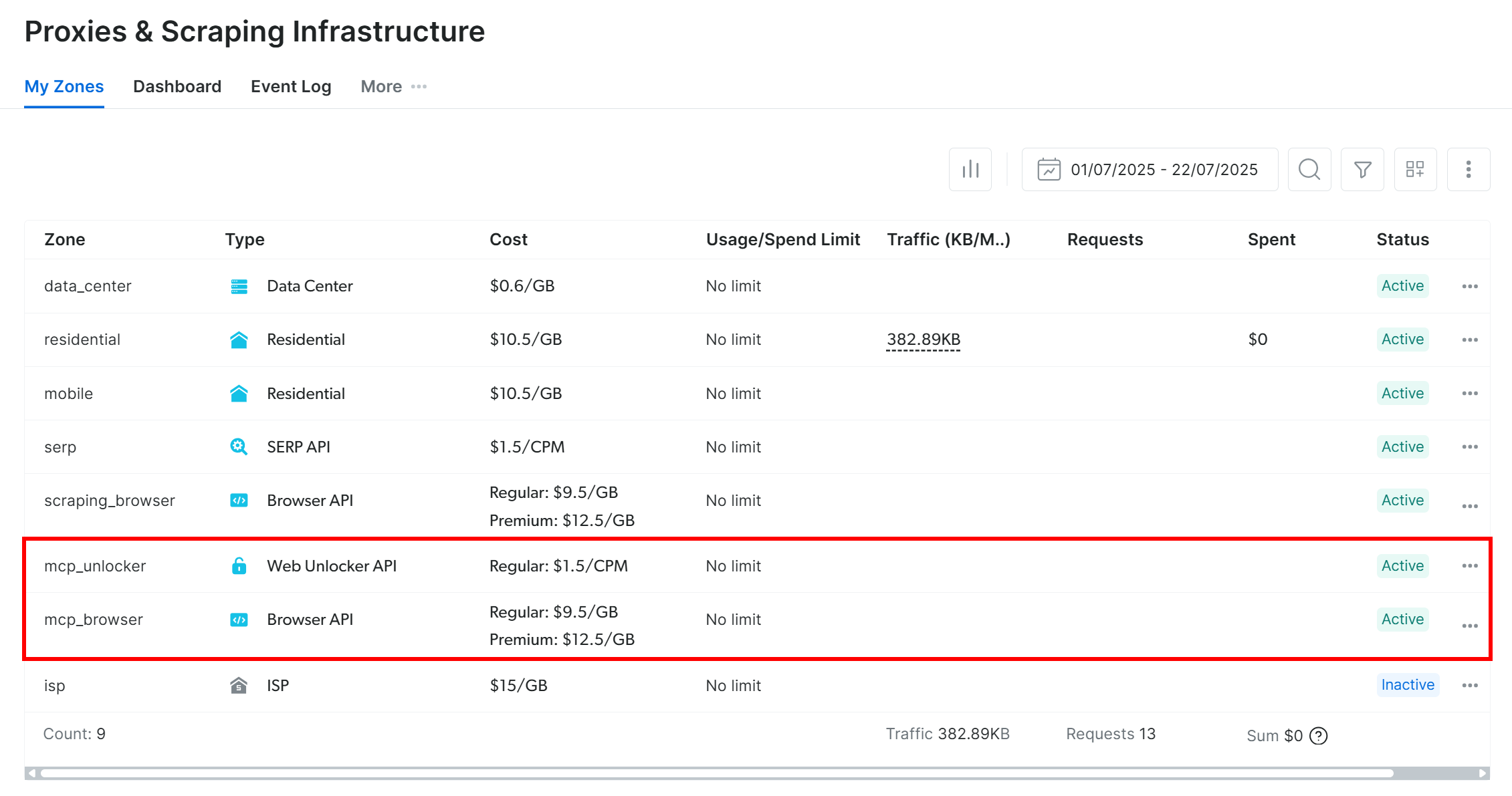
Lembre-se de que no plano gratuito do Bright Data MCP, apenas as ferramentas search_engine e scrape_as_markdown (e suas versões em lote) estão disponíveis.
Para desbloquear todas as mais de 60 ferramentas, ative o modo Pro definindo a variável de ambiente PRO_MODE="true":
API_TOKEN="<SUA_API_BRIGHT_DATA>" PRO_MODE="true" npx -y @brightdata/mcpOu, no Windows:
$Env:API_TOKEN="<SUA_API_BRIGHT_DATA>"; $Env:PRO_MODE="true"; npx -y @brightdata/mcpO modo Pro não está incluído no plano gratuito e [gera cobranças adicionais](https://github.com/brightdata/brightdata-mcp?tab=readme-ov-file#-pricing, modes).
Ótimo! Você verificou que o servidor Bright Data MCP está rodando na sua máquina. A seguir, você configurará o Forge para iniciar o servidor de forma autônoma e conectar-se a ele.
Etapa #5: Configurar a Integração com o Bright Data MCP
O Forge oferece duas formas de integrar com servidores MCP. O primeiro método envolve criar um arquivo .mcp.json na pasta do seu projeto com a seguinte estrutura:
{
  "mcpServers": {
    "bright_data": {
      "command": "npx",
      "args": ["@brightdata/mcp"],
      "env": {
        "API_TOKEN": "<SEU_TOKEN_DE_API_BRIGHT_DATA>",
        "PRO_MODE": "true"
      }
    }
  }
}
Esta configuração espelha o comando npx testado anteriormente, usando variáveis de ambiente para credenciais e configuração:
API_TOKEN: Obrigatório. Defina com sua chave de API da Bright Data.PRO_MODE: Opcional. Remova-o se não quiser ativar o modo Pro.
Graças ao arquivo .mcp.json, a integração MCP estará disponível apenas localmente para a pasta do projeto atual.
Nota: De forma similar, em vez de executar o servidor localmente, você pode conectar-se ao Bright Data MCP remoto da Bright Data via Streamable HTTP. Essa abordagem é mais adequada para cenários de nível empresarial.
Como segunda opção, para uma configuração global, execute este comando:
forge mcp import, scope user '{
  "mcpServers": {
    "bright_data": {
      "command": "npx",
      "args": ["@brightdata/mcp"],
      "env": {
        "API_TOKEN": "<SEU_TOKEN_DE_API_BRIGHT_DATA>",
        "PRO_MODE": "true"
      }
    }
  }
}'Nota: Se você não instalou o Forge globalmente, substitua forge por npx forgecode@latest.
Isso tem o mesmo efeito da configuração no nível do projeto, mas torna a configuração MCP disponível globalmente para todos os projetos do Forge.
Agora, o Forge iniciará o Bright Data MCP localmente através do comando npx e se conectará a ele.
Importante: Se você estiver no Windows, substitua npx por npx.cmd no campo command. Isso é necessário para evitar o erro “program not found”:

Excelente! Seu agente de desenvolvimento em terminal com IA no Forge Code agora deve estar totalmente integrado ao Bright Data MCP da Bright Data.
Hora de verificar se a conexão funciona!
Etapa #6: Carregar a Conexão com o Bright Data MCP
Execute o seguinte comando para recarregar todos os servidores MCP:
forge mcp reloadOu, se você não instalou o Forge globalmente, escreva:
npx forgecode@latest mcp reloadSe você configurou o Bright Data MCP no modo Pro, a saída deve ser semelhante a esta:
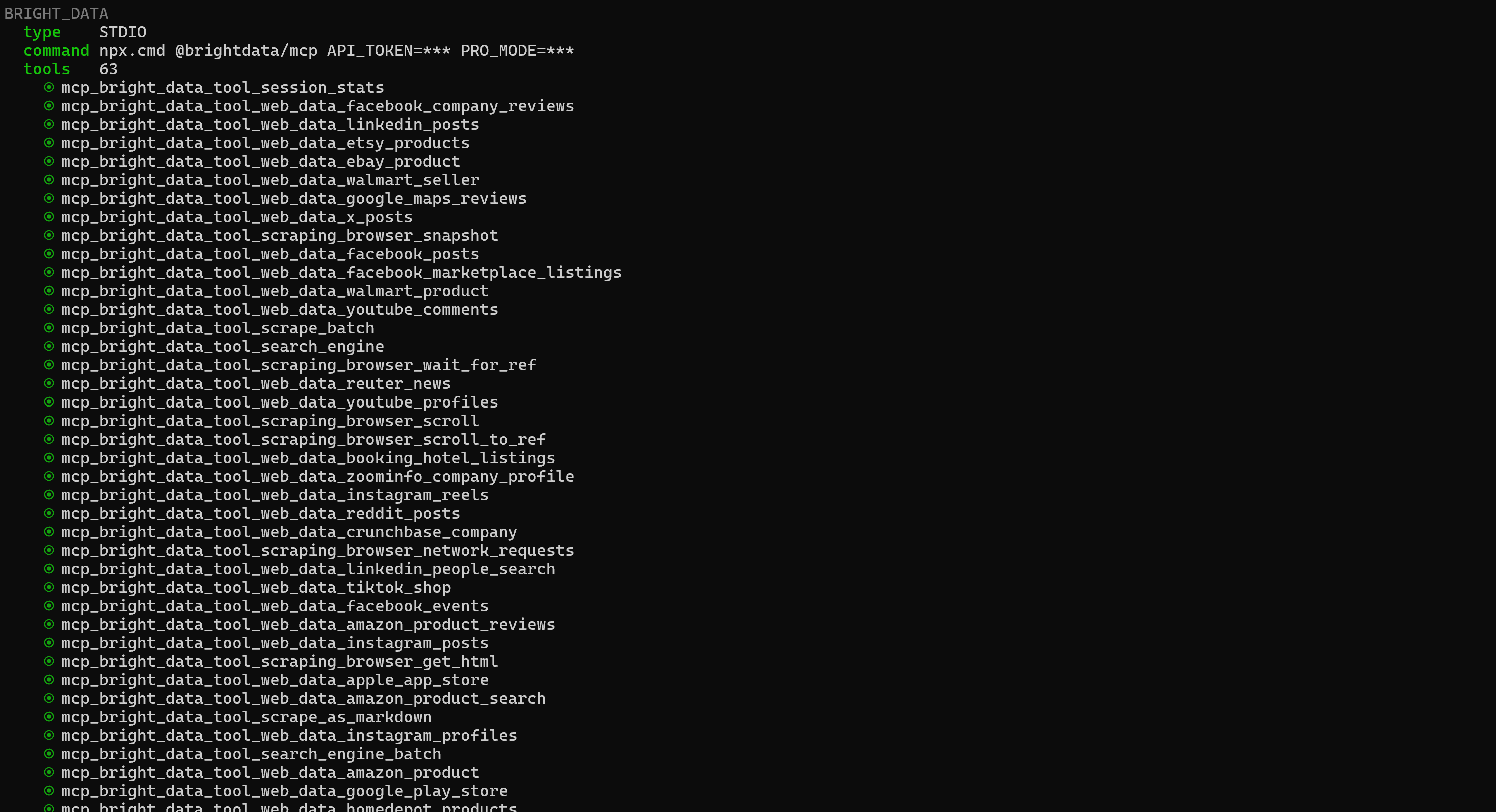
O Forge levará alguns segundos para se conectar ao servidor e exibir todas as mais de 60 ferramentas disponíveis. No plano gratuito, você verá apenas as quatro ferramentas gratuitas (search_engine e scrape_as_markdown, mais suas versões em lote).
Isso confirma que o Forge está agora conectado com sucesso ao Bright Data MCP da Bright Data. Missão cumprida!
Etapa #7: Testar a Integração
Para testar a integração Forge + Bright Data MCP da Bright Data, inicie o Forge Code e peça ao agente de IA para realizar uma tarefa como a seguinte:
Retrieve structured information from the following Best Buy product page URL: "https://www.etsy.com/listing/1876990811/personalized-baby-beanie-newborn-baby". Wait for the data to be retrieved, then store it locally in a JSON file, read it, and set up a simple Flask application with an endpoint that exposes this data.Isso não é algo que um LLM padrão poderia fazer sozinho, pois requer buscar dados frescos e em tempo real da web.
Execute o prompt no Forge e veja o que acontece:
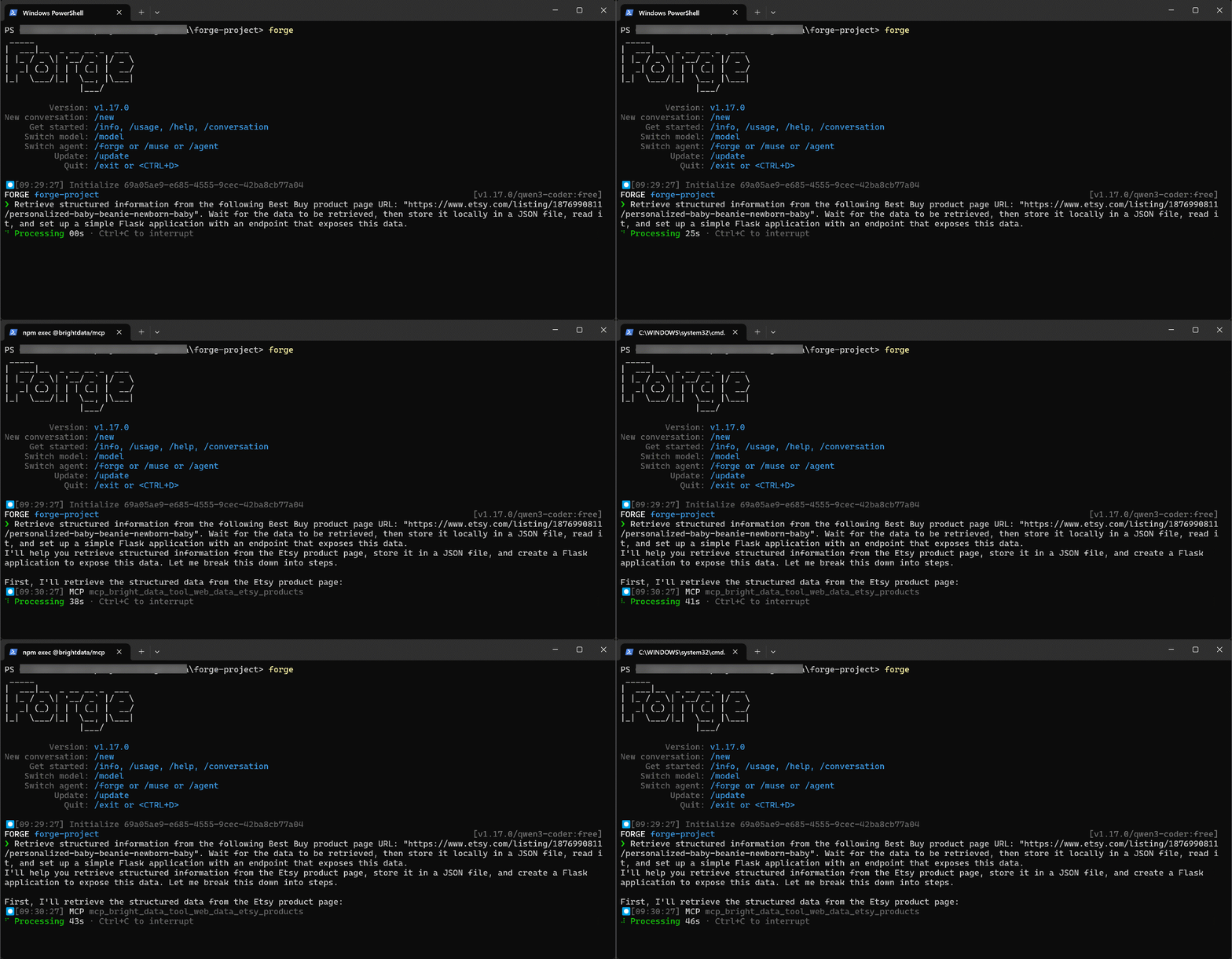
Como você pode ver, o agente de desenvolvimento em terminal com IA identifica automaticamente
mcp_bright_data_tool_web_data_etsy_products como a ferramenta correta para atingir o objetivo. Essa é uma ferramenta premium do Bright Data MCP projetada para recuperar dados estruturados de produtos do Etsy usando uma URL de produto.
Neste caso, a ferramenta é invocada com a URL fornecida no prompt. Após a recuperação dos dados, o Forge cria um arquivo product.json contendo os dados extraídos:
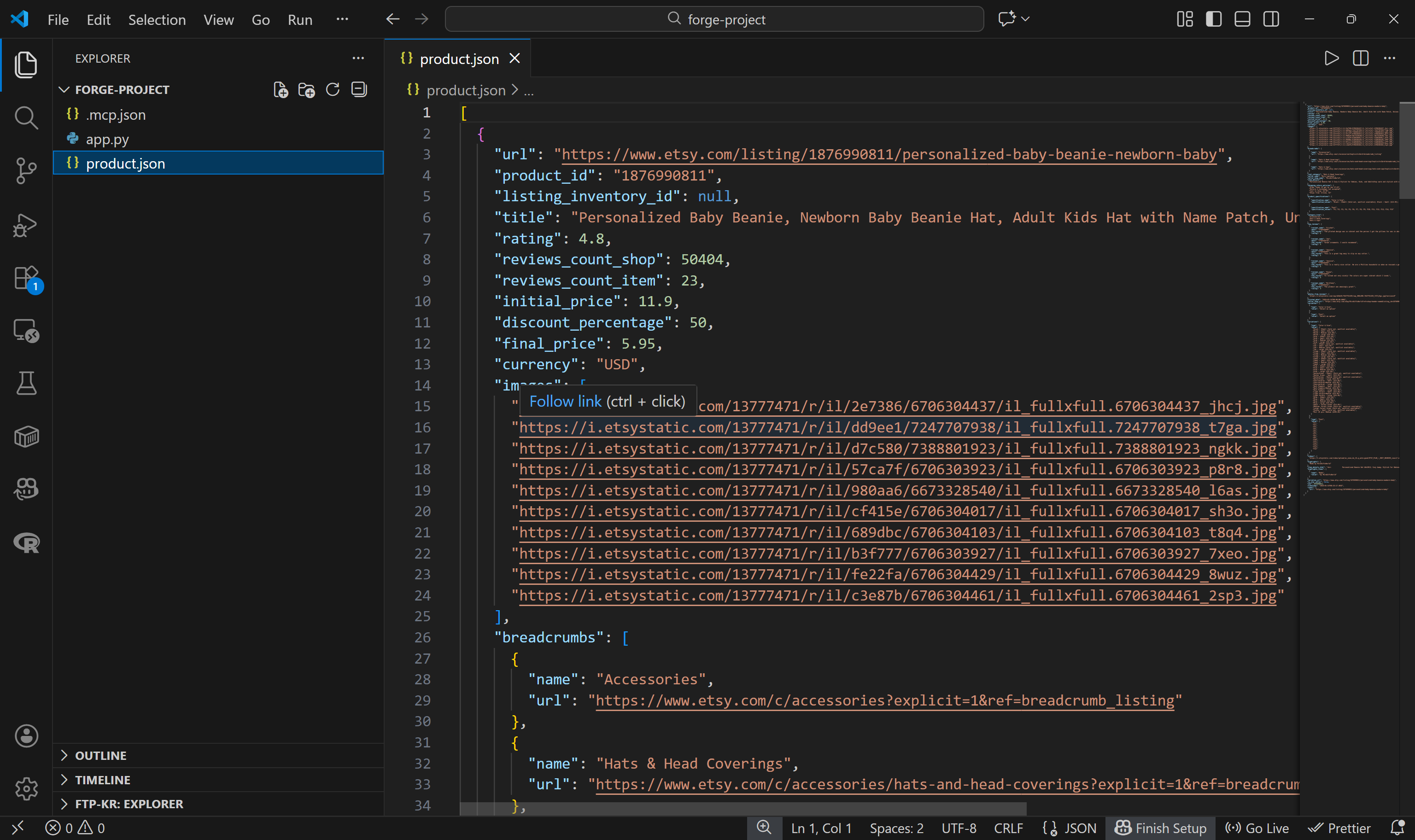
Tenha em mente que os dados que você vê aqui são reais, coletados ao vivo, e não são conteúdo gerado ou alucinado pela IA. Verifique isso visitando a página de produto do Etsy alvo:

O Forge também gera uma aplicação Flask simples em app.py. Essa aplicação lê o arquivo JSON e expõe os dados por meio de um endpoint /products, servindo-os efetivamente como dados de API mockados:
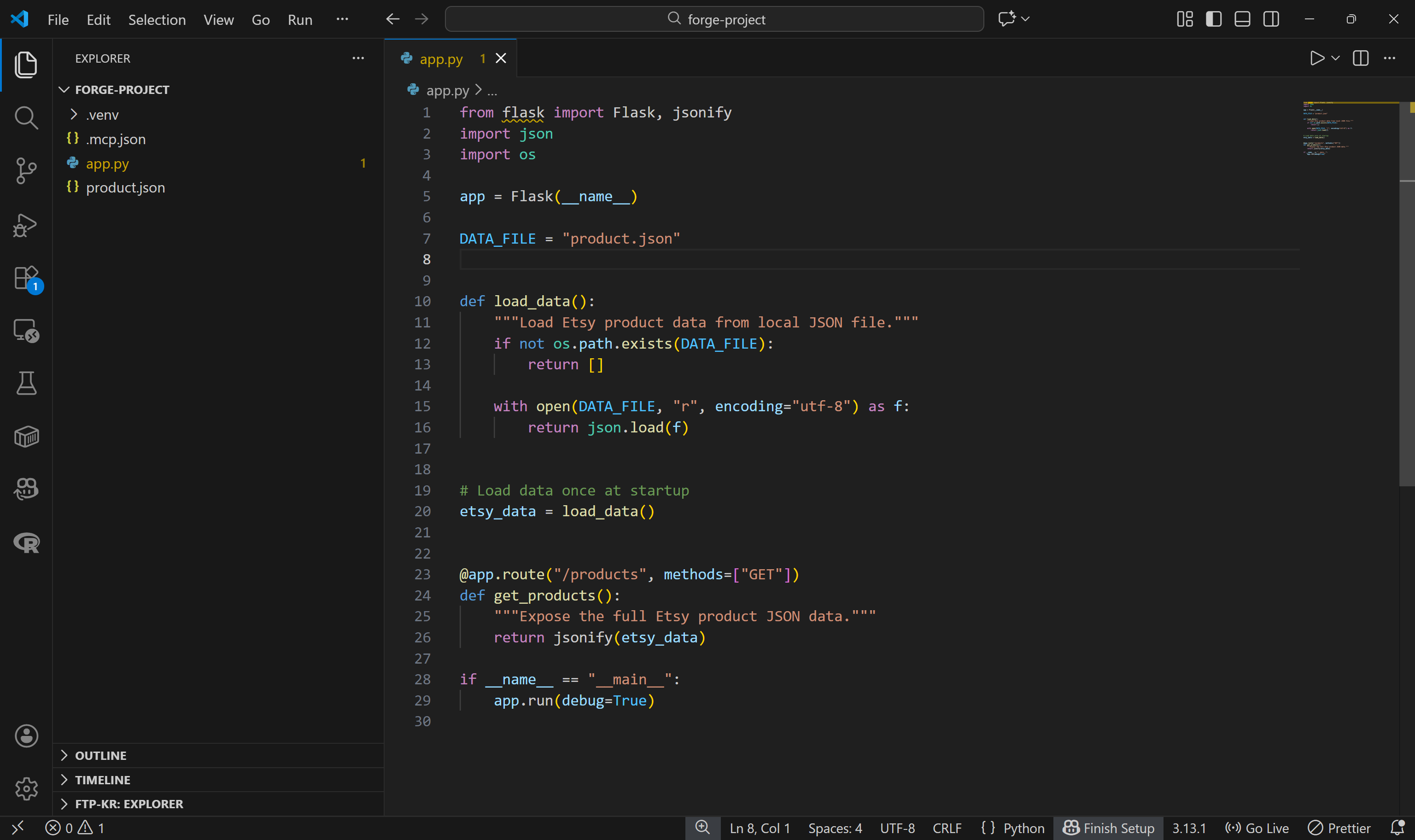
Instale as dependências (pip install flask) e execute a aplicação (python app.py). Chame o endpoint /products e verifique se ele retorna os dados esperados:
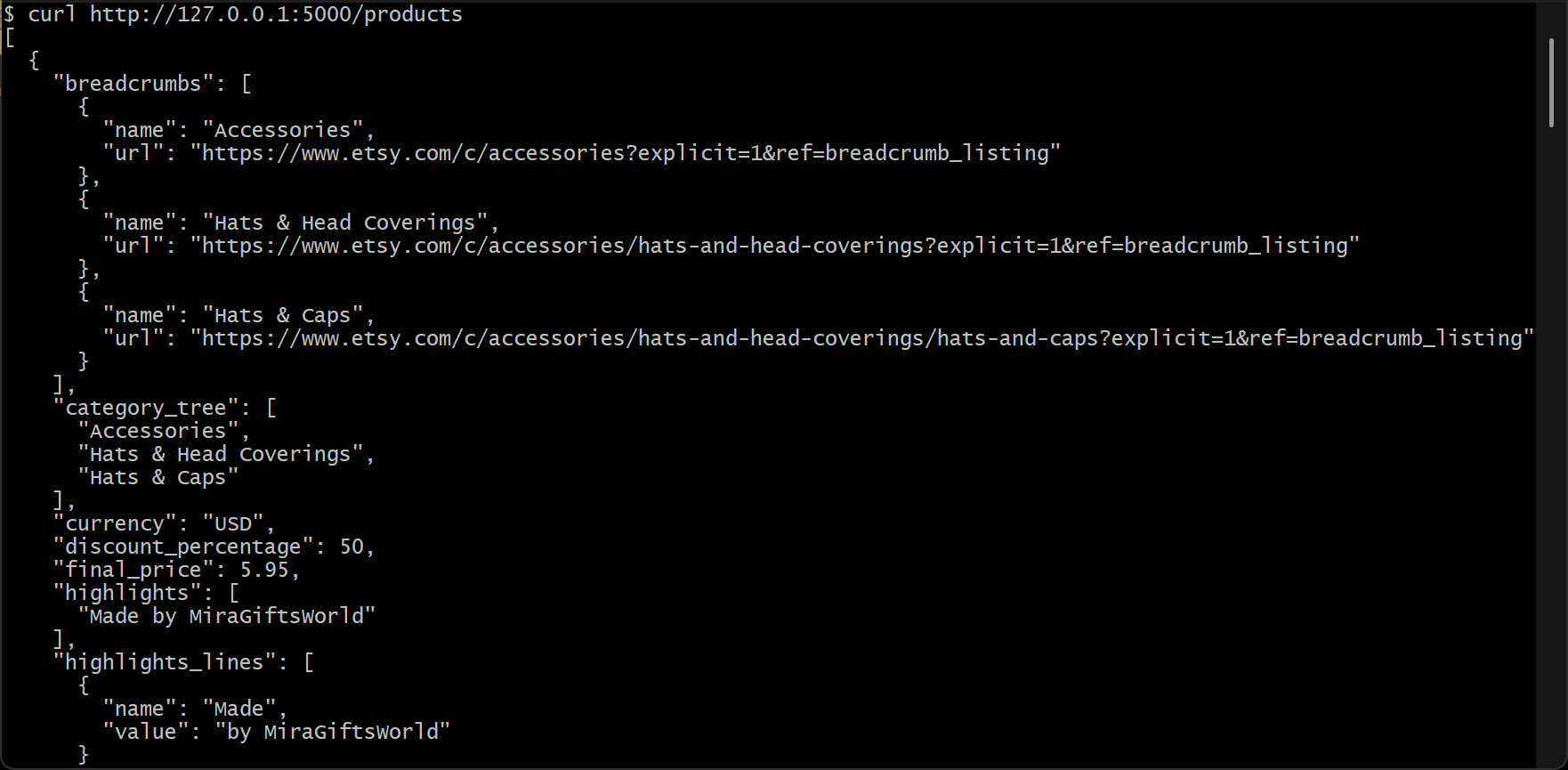
Et voilà! A aplicação Flask gerada funciona perfeitamente (os campos na resposta de saída foram ordenados alfabeticamente).
Este foi apenas um exemplo simples, mas demonstra claramente o poder de combinar o Forge com o servidor Bright Data MCP da Bright Data. A partir daqui, você pode experimentar prompts mais avançados e desbloquear fluxos de trabalho cada vez mais sofisticados, orientados por LLM e alimentados por dados web em tempo real.
Conclusão
Neste artigo, você aprendeu como aproveitar a integração MCP no Forge. Em particular, viu por que e como estender o agente de desenvolvimento em terminal CLI do Forge conectando-o ao Bright Data MCP da Bright Data.
Essa integração equipa o agente de codificação com IA do Forge com novas funcionalidades, tornando suas capacidades de codificação muito mais eficazes. Isso inclui busca na web, extração de dados estruturados, recuperação de dados web em tempo real e interações web automatizadas.
Para fluxos de trabalho ainda mais avançados, você pode explorar a gama completa de serviços disponíveis no ecossistema de IA da Bright Data.
Crie uma conta gratuita na Bright Data hoje mesmo e acesse nossas ferramentas de dados web prontas para IA!