Neste artigo, você aprenderá:
- O que é o DeerFlow e o que ele oferece como estrutura para tarefas de longo horizonte.
- Por que a Bright Data é uma ótima opção para recursos de busca e recuperação na web.
- Como integrar a Bright Data ao DeerFlow por meio do Bright Data MCP.
Vamos começar!
O Que É o DeerFlow?
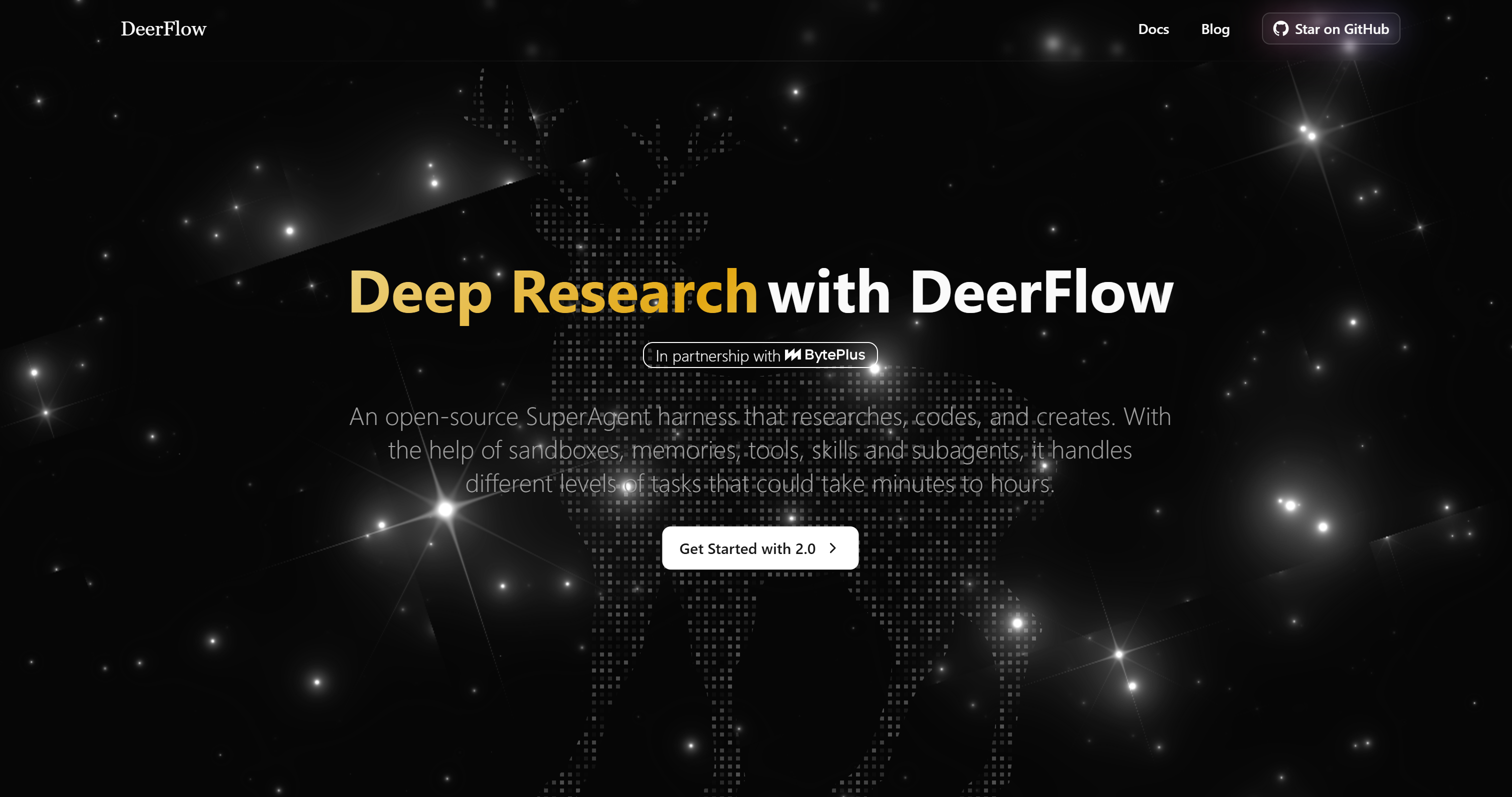
DeerFlow é uma estrutura de agente de IA de código aberto desenvolvida pela ByteDance. Ele orquestra subagentes, memória, habilidades, ferramentas e sandboxes para ajudá-lo a lidar com tarefas complexas com IA.
Você pode interagir com o DeerFlow diretamente por meio de seu aplicativo web ou via plataformas de mensagens como Telegram e WeChat por meio de seu gateway de mensagens.
O DeerFlow é especializado em cargas de trabalho de longo horizonte. Ele suporta casos de uso como pesquisa aprofundada, codificação, pipelines de dados, geração de relatórios e criação de conteúdo. O projeto é totalmente de código aberto e conta com mais de 79 mil estrelas no GitHub.
Principais Recursos
As principais capacidades suportadas pelo DeerFlow são:
- Habilidades e ferramentas: Capacidades extensíveis para pesquisa, relatórios, slides, páginas web, geração de imagens e muito mais.
- Subagentes: Cria agentes especializados com contextos isolados, ferramentas e condições de encerramento para tarefas complexas.
- Execução em sandbox: Fornece aos agentes ambientes isolados para ler, escrever, editar e executar arquivos e comandos.
- Navegador agêntico: Permite que os agentes naveguem em sites, cliquem, digitem, enviem formulários e interajam com páginas dinâmicas.
- Acesso à web: Fornece ferramentas de busca na web, recuperação e captura de páginas renderizadas.
- Memória de longo prazo: Armazena preferências do usuário, perfis e conhecimento acumulado entre sessões.
- Engenharia de contexto: Resume o trabalho concluído e descarrega resultados intermediários para manter o contexto de forma eficiente.
- Suporte a MCP: Conecta servidores MCP externos para ampliar as ferramentas e capacidades do agente.
- Tarefas agendadas: Executa tarefas recorrentes ou únicas automaticamente usando agendamentos baseados em cron.
- Canais de mensagens: Permite que os usuários interajam com agentes pelo Telegram, Slack, Discord, Feishu, DingTalk, WeChat e muito mais.
- Observabilidade: Integra-se ao LangSmith, Langfuse e Monocle para rastrear execuções de agentes, ferramentas e chamadas de LLM.
- Cliente incorporado: Fornece um cliente Python para integrar o DeerFlow diretamente em aplicações.
Saiba mais na documentação oficial.
Bright Data como Motor de Busca e Recuperação Web do DeerFlow
Entre os muitos recursos do DeerFlow, você pode encontrar ferramentas integradas de busca e recuperação na web. Essas ferramentas permitem que o agente de IA interno busque novas fontes online e acesse seu conteúdo para ancoragem na web.
Isso é essencial para superar o limite de conhecimento dos LLMs. Também permite que o agente de IA execute tarefas usando dados web atualizados para respostas mais precisas. Para fornecer as ferramentas de busca e recuperação na web, o DeerFlow integra-se a algumas soluções de API SERP e busca na web como Firecrawl, Brave e DuckDuckGo.
No entanto, esses provedores podem não estar sempre prontos para uso empresarial. Podem não suportar buscas multilíngues, múltiplos motores de busca ou acesso confiável a sites sem ser bloqueado. Alguns também podem não ter resolução de CAPTCHA e uma grande rede de Proxy de IPs.
É exatamente aí que a Bright Data pode ajudar!
A Bright Data se destaca dos provedores web integrados do DeerFlow por sua infraestrutura global, que inclui mais de 400 milhões de IPs residenciais. Essa arquitetura oferece a escalabilidade, as capacidades antibot e o desempenho necessários para fluxos de trabalho reais com dados web. Suporta concorrência ilimitada, oferece 99,99% de disponibilidade e atinge uma taxa de sucesso de 99,95%.
O Bright Data MCP como Solução
A maneira mais fácil de conectar o DeerFlow às ferramentas web da Bright Data é por meio do Bright Data MCP.
O Bright Data MCP oferece mais de 70 ferramentas, cada uma alimentada pelos produtos baseados em API da Bright Data. Mesmo no modo Rapid (nível gratuito com 5.000 solicitações por mês), você obtém ferramentas úteis para busca na web, scraping e descoberta de fontes:
| Ferramenta | Descrição |
|---|---|
search_engine + versão especial para solicitações paralelas (search_engine) |
Recupera resultados de motores de busca como Google, Bing, Yandex e outros. |
scrape_as_markdown + versão especial para solicitações paralelas (scrape_batch) |
Converte páginas web em Markdown limpo enquanto lida com proteção antibot. |
discover |
Realiza buscas com IA e retorna resultados web relevantes e classificados. |
Para acessar todas as 70+ ferramentas, você precisa ativar o modo Pro. Isso desbloqueia ferramentas de extração de dados estruturados para plataformas como Amazon, LinkedIn, Instagram, YouTube, Zillow e Google Maps, além de mais de 40 outros sites. Também inclui ferramentas de automação de navegador alimentadas pela API de Navegador da Bright Data.
Como Integrar o Bright Data MCP ao DeerFlow
Nesta seção passo a passo, você aprenderá como configurar o Bright Data MCP no DeerFlow.
A integração com a Bright Data oferece aos agentes de IA do DeerFlow a capacidade de buscar na web, descobrir novas fontes, fazer scraping de páginas web e interagir com conteúdo web sem se preocupar com bloqueios antibot.
Siga os passos abaixo!
Pré-requisitos
Para seguir esta seção do tutorial, certifique-se de ter:
- Um sistema baseado em Unix com
makedisponível, como uma distribuição Linux (ex.: Ubuntu), macOS ou WSL. - Uma conta Bright Data com uma chave de API configurada. Siga o guia oficial para gerar sua chave de API da Bright Data.
- Uma chave de API para um dos provedores de LLM suportados. (Aqui, nos conectaremos por meio de uma chave de API da OpenAI.)
- Um agente de codificação de IA configurado localmente, como Claude Code, OpenAI Codex ou uma ferramenta similar.
Embora não seja estritamente necessário, também é recomendado ter:
- Um entendimento básico de como o MCP funciona.
- Familiaridade com as ferramentas expostas pelo Bright Data MCP.
Passo #1: Instalar o DeerFlow
Crie uma pasta para sua instalação do DeerFlow, inicie uma sessão de agente de codificação local dentro dela e execute o seguinte prompt:
Help me clone DeerFlow if needed, then bootstrap it for local development by following https://raw.githubusercontent.com/bytedance/deer-flow/main/Install.mdEsta é a maneira mais fácil de instalar o DeerFlow.
O agente de IA de codificação baixará o arquivo Markdown contendo as instruções de instalação do repositório do DeerFlow. Em seguida, ele as seguirá para instalar e configurar o DeerFlow localmente.
Se você não tiver algum pré-requisito, o agente fornecerá os comandos necessários para instalá-los. Execute esses comandos em outra janela de terminal e continue a conversa com seu agente de IA.
Ao final do processo, você deverá ver uma saída semelhante a esta:

Sua pasta de instalação deve agora conter um projeto DeerFlow com uma estrutura semelhante a:
<your_deerflow_installation_folder>
├── backend/
├── contracts/
├── deploy/
├── docker/
├── docs/
├── frontend/
├── logs/
├── plans/
├── pr-build/
├── scripts/
├── skills/
├── temp/
├── tests/
├── AGENTS.md
├── CHANGELOG.md
├── CHANGELOG_zh.md
├── CLAUDE.md
├── CODE_OF_CONDUCT.md
├── CONTRIBUTING.md
├── Install.md
├── LICENSE
├── Makefile
├── README.md
├── README_fr.md
├── README_ja.md
├── README_ru.md
├── README_zh.md
├── RELEASING.md
├── SECURITY.md
├── config.example.yaml
├── deer-flow.code-workspace
└── extensions_config.example.json
Dois arquivos particularmente importantes são:
extensions_config.example.json: Um arquivo JSON de exemplo para configurar extensões do DeerFlow por meio de servidores MCP ou habilidades.config.example.yaml: Um arquivo de configuração de exemplo para configurar integrações de LLM, diretórios de habilidades e muitas outras opções que permitem personalizar o comportamento do agente de IA do DeerFlow.
Muito bem! O DeerFlow agora está instalado localmente.
Passo #2: Configurar o DeerFlow
Agora, na pasta de instalação do DeerFlow, execute o seguinte comando para configurar a estrutura:
make setup
Isso inicia um assistente de configuração CLI interativo, que orienta você por várias etapas de configuração. A primeira é escolher um provedor de LLM.
Nota: O DeerFlow recomenda fortemente o uso do Doubao-Seed-2.0-Code, DeepSeek V3.2 e Kimi 2.5.
Aqui, no entanto, você verá como integrar o DeerFlow com a OpenAI. Comece selecionando “OpenAI” como o provedor de LLM alvo:
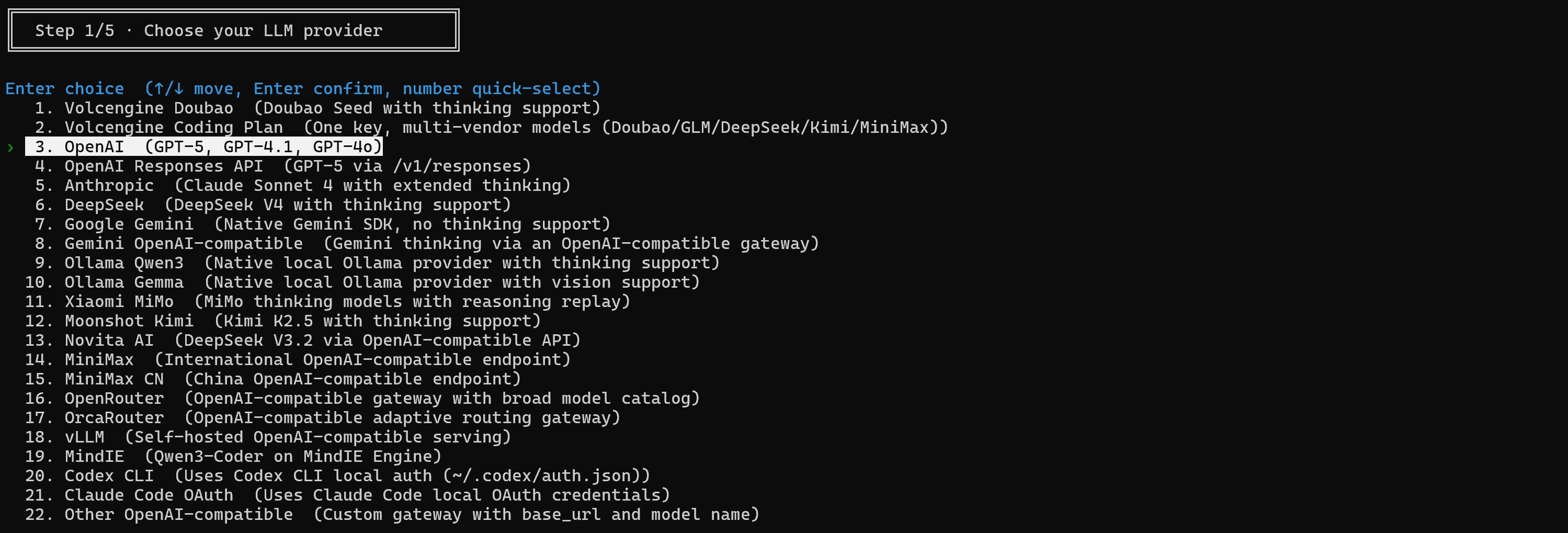
Prossiga escolhendo um modelo (ex.: gpt-5-mini). Em seguida, insira sua chave de API da OpenAI. O DeerFlow então utilizará o modelo OpenAI selecionado para alimentar seu agente de IA.
Em seguida, você será perguntado se deseja configurar opcionalmente uma das ferramentas integradas de busca e recuperação na web:

Em ambos os casos, selecione a opção “Skip for now”, pois o Bright Data MCP fornecerá essa funcionalidade.
Continue selecionando uma política de execução e segurança. Você também pode integrar opcionalmente um canal de IM. No final, o processo de configuração gerará um arquivo config.yaml mínimo necessário para iniciar o DeerFlow e armazenará suas chaves de API em .env.
Maravilhoso! Agora você está pronto para iniciar o DeerFlow.
Passo #3: Iniciar o Frontend do DeerFlow
Na pasta de instalação do DeerFlow, execute o comando abaixo para instalar as dependências do frontend e backend:
make installEm seguida, inicie um servidor de desenvolvimento local com:
make devVocê deverá obter uma saída semelhante a esta:
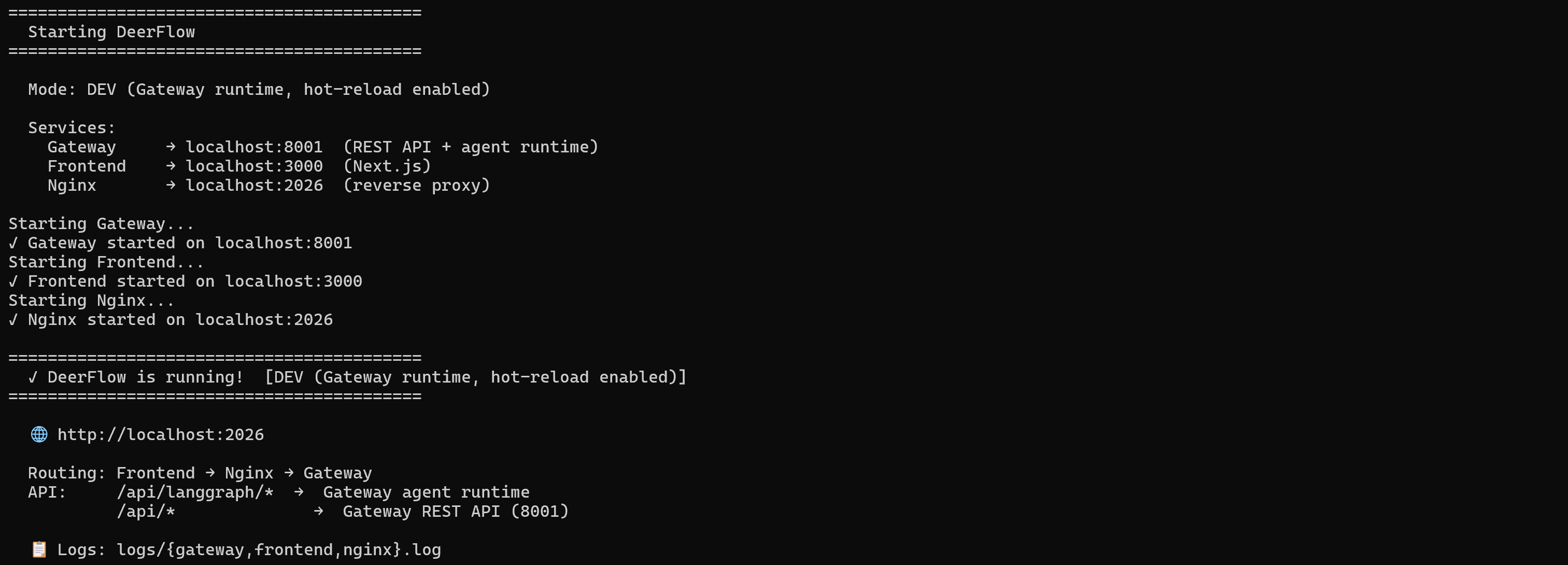
O DeerFlow agora estará rodando localmente com:
- Gateway: O backend da aplicação, rodando na porta
8001 - Frontend: Rodando na porta
3000, com um proxy reverso gerenciado pelo Nginx na porta2026.
Para acessar o frontend do DeerFlow, abra a seguinte URL em seu navegador:
http://localhost:2026Você deverá ver:
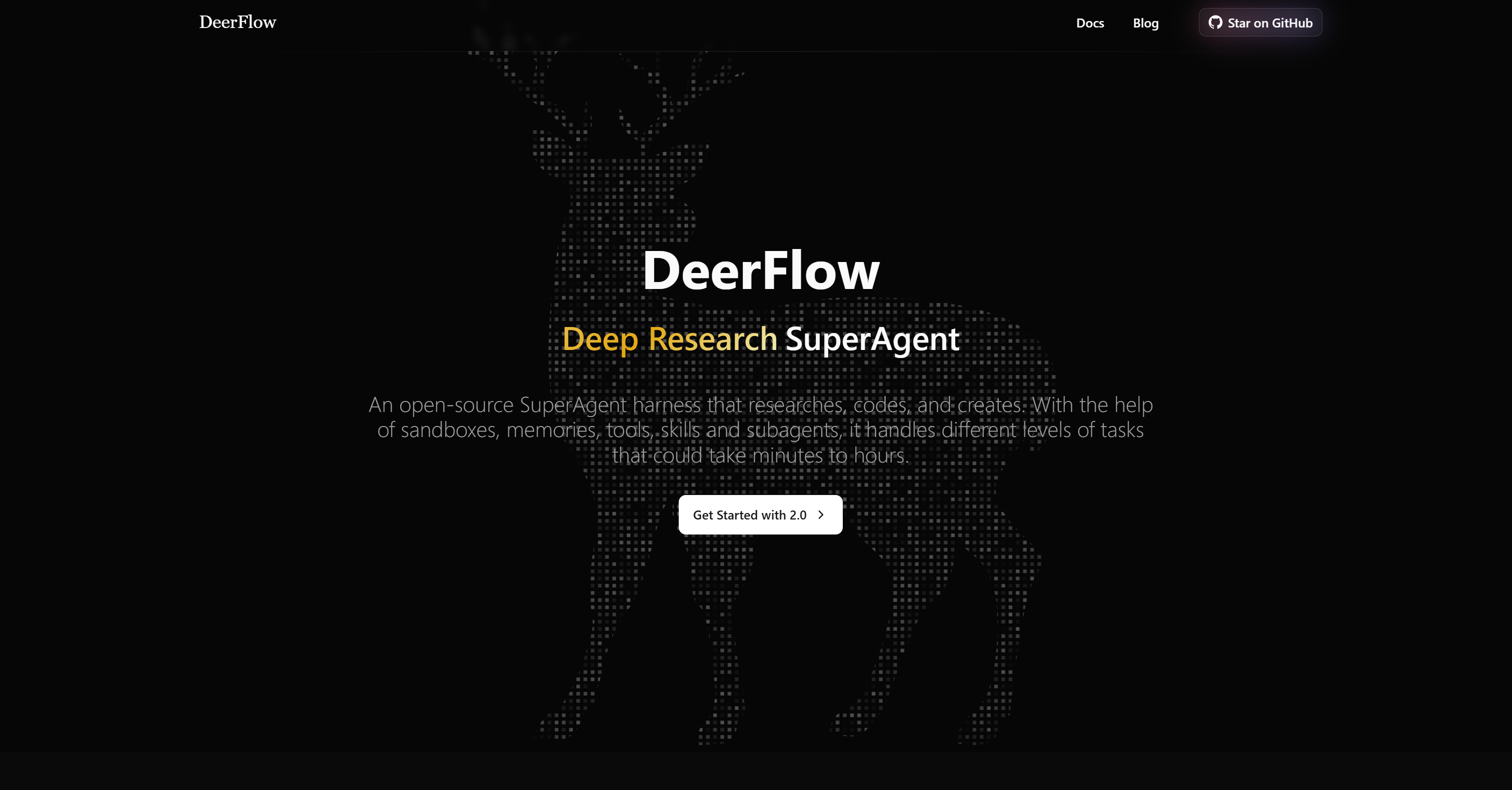
Note que o frontend local compartilha a mesma interface usada pelo site oficial do DeerFlow.
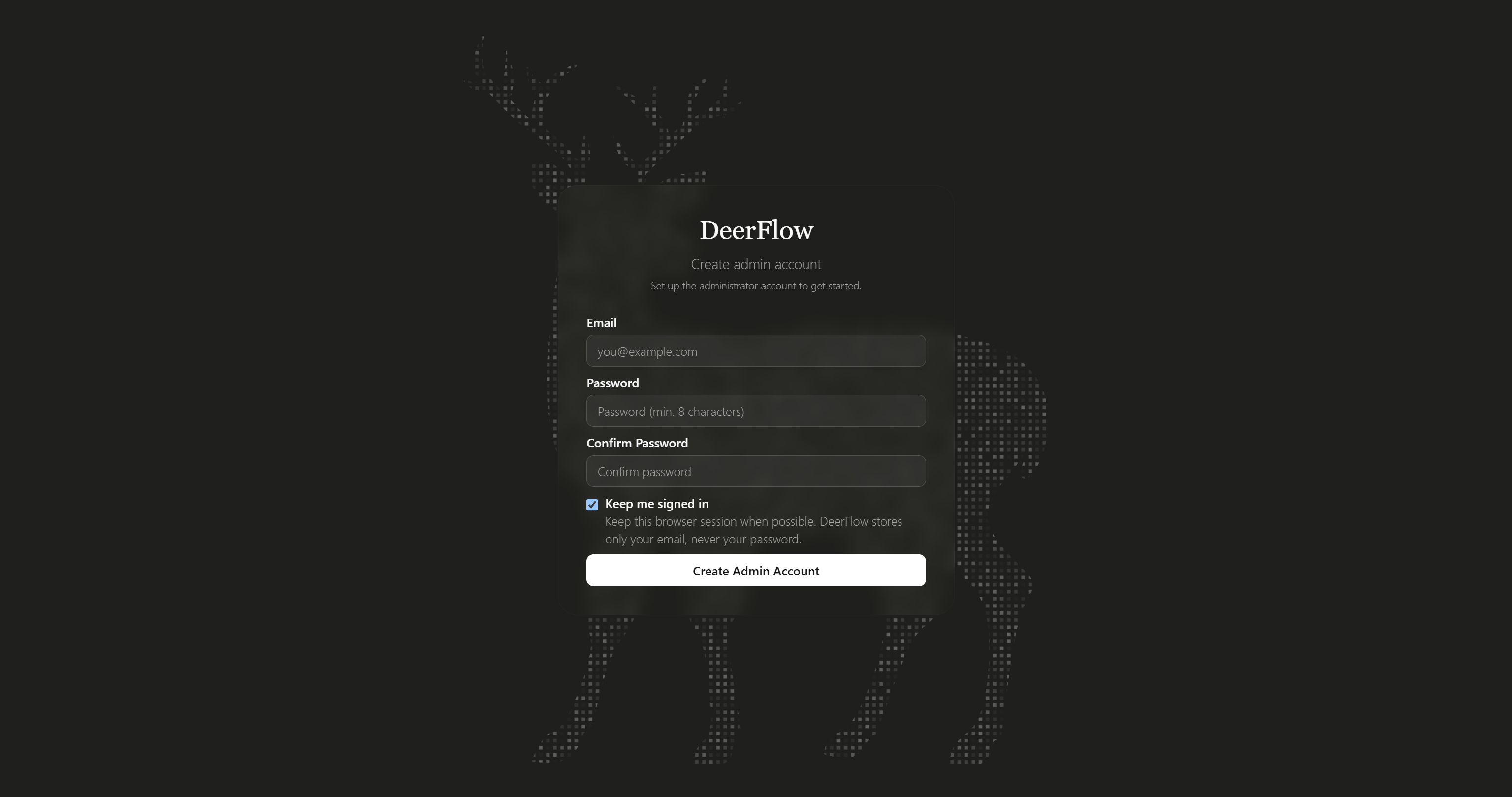
Clique em “Get Started with 2.0” para acessar seu workspace do DeerFlow. Na primeira vez que acessar o workspace, você será solicitado a criar uma conta de administrador.
Preencha o formulário de cadastro para criar sua conta local:
Em seguida, faça login para acessar o workspace do DeerFlow:
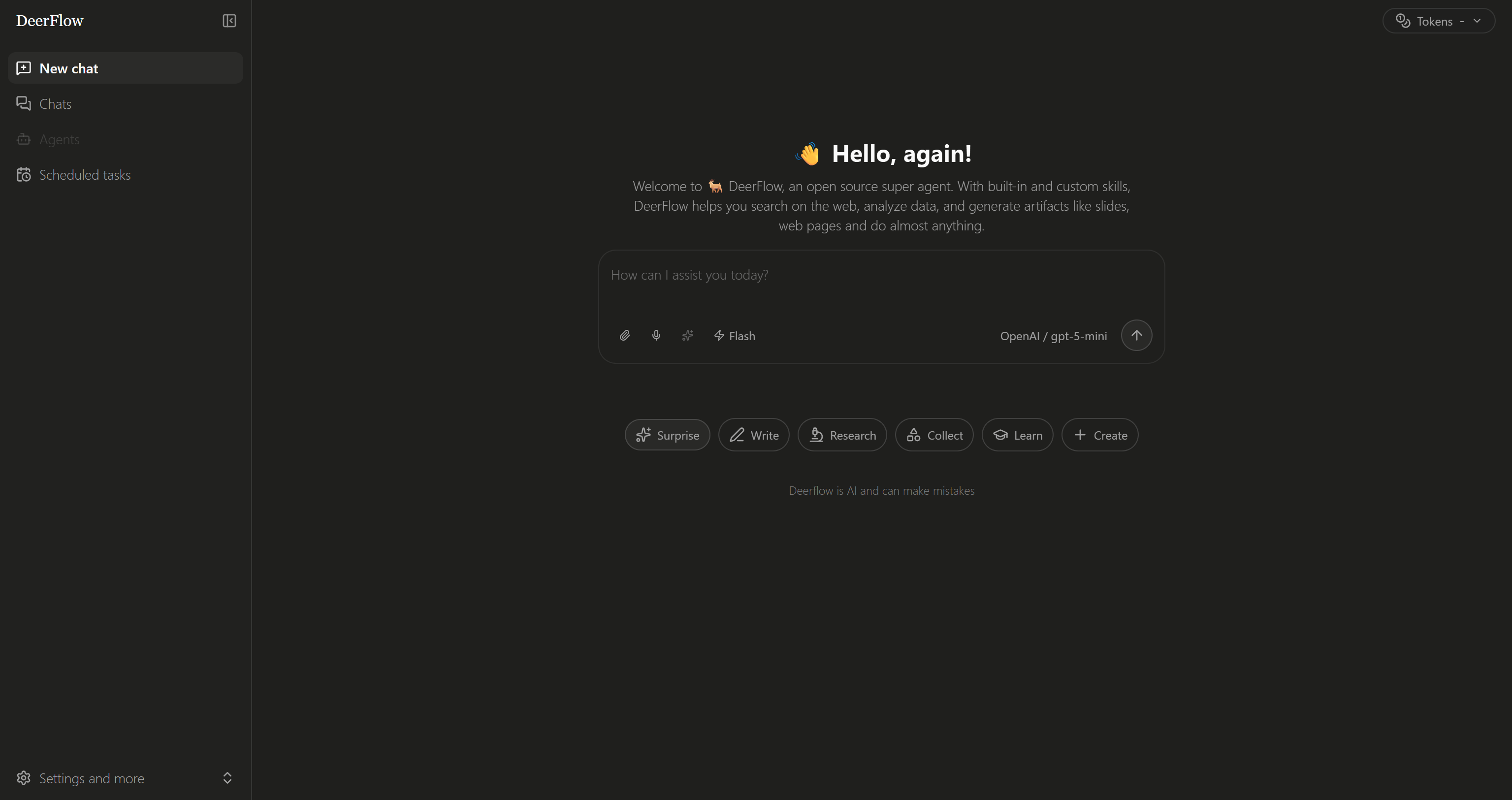
A partir daqui, você pode interagir com o agente DeerFlow e explorar os servidores MCP configurados, habilidades, canais de IM e outras configurações. Incrível!
Passo #4: Familiarizar-se com o Bright Data MCP
Antes de conectar o Bright Data MCP ao DeerFlow, verifique se o servidor MCP está sendo executado em sua máquina.
Comece instalando o pacote Bright Data MCP globalmente por meio do pacote npm @brightdata/mcp:
npm install -g @brightdata/mcpVerifique se o servidor MCP inicia corretamente com:
API_TOKEN="<YOUR_BRIGHT_DATA_API>" npx -y @brightdata/mcpSubstitua <YOUR_BRIGHT_DATA_API> pela sua chave de API da Bright Data. Isso define a variável de ambiente API_TOKEN necessária e inicia o servidor Bright Data MCP localmente. Para mais detalhes, consulte a documentação do Bright Data MCP.
Se tudo estiver configurado corretamente, você deverá ver logs de inicialização semelhantes a estes:

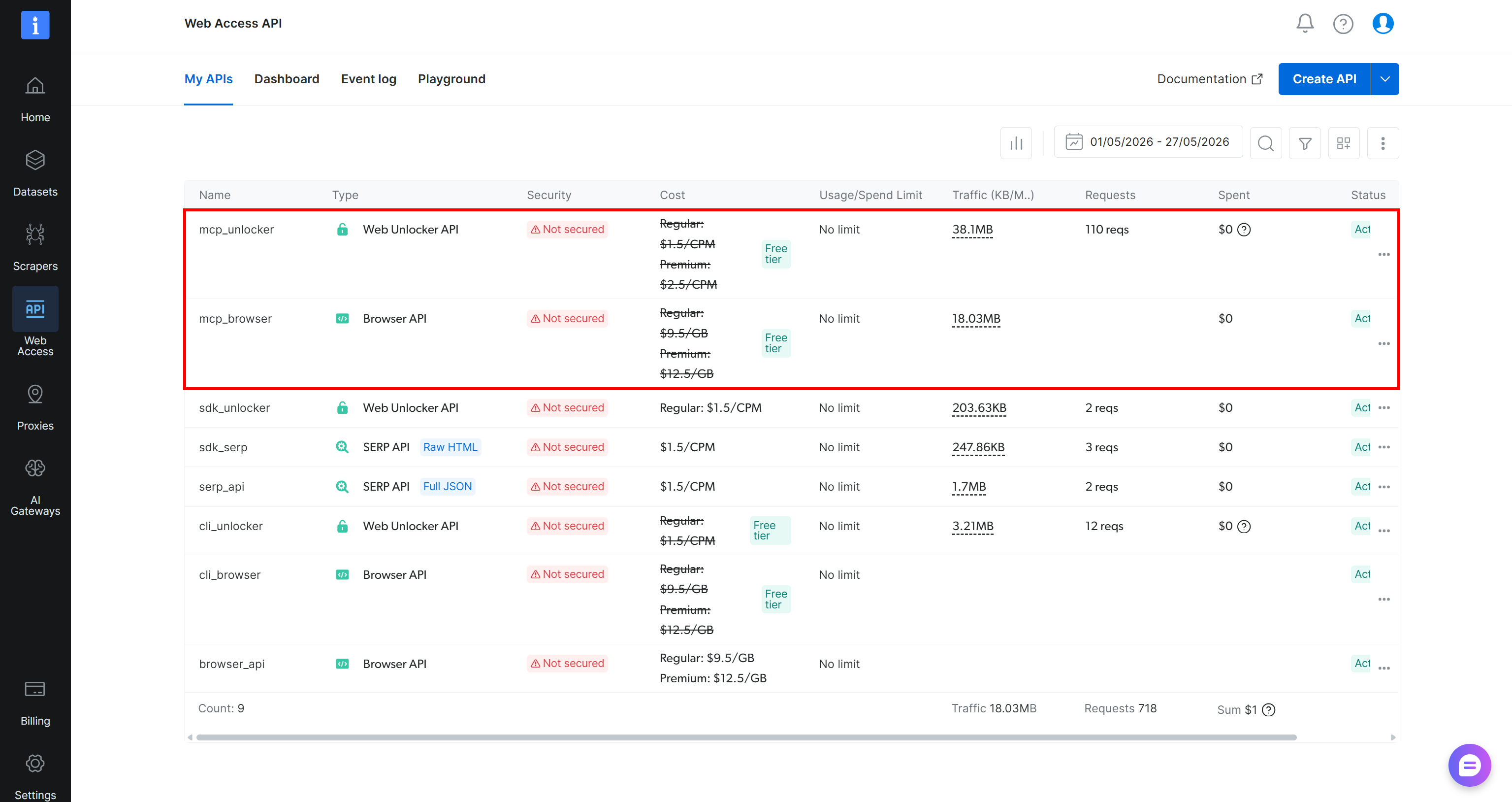
Tenha em mente que, na primeira execução, o pacote @brightdata/mcp cria automaticamente duas APIs em sua conta Bright Data:
mcp_unlocker: Conecta-se à API Web Unlocker da Bright Data (e à API SERP).mcp_browser: Conecta-se à API de Navegador da Bright Data.
Essas APIs alimentam as 70+ ferramentas disponíveis por meio do Bright Data MCP. Você também pode configurar APIs personalizadas, conforme descrito no repositório oficial.
Para confirmar que as APIs padrão foram criadas com sucesso, abra “Web Access > Web Access API” no painel de controle da Bright Data. Ambas as APIs devem aparecer na tabela “My APIs”:
Por padrão, o Bright Data MCP inicia no modo Rapid (nível gratuito), que fornece acesso a uma seleção limitada de ferramentas. Para habilitar todas as 70+ ferramentas, mude para o modo Pro definindo a variável de ambiente PRO_MODE=true:
API_TOKEN="<YOUR_BRIGHT_DATA_API>" PRO_MODE="true" npx -y @brightdata/mcpNota: O modo Pro [incorre em cobranças adicionais](https://github.com/brightdata/brightdata-mcp?tab=readme-ov-file#-pricing, modes).
Ótimo! Agora você sabe que o Bright Data MCP funciona localmente. Em seguida, conecte-o ao DeerFlow.
Passo #5: Configurar o Bright Data MCP no DeerFlow
Você pode configurar uma conexão de servidor MCP no DeerFlow por meio do arquivo extensions_config.json.
Comece criando uma cópia do arquivo de configuração de exemplo incluído na sua instalação:
cp extensions_config.example.json extensions_config.jsonO arquivo de exemplo contém configurações para os servidores MCP do GitHub e PostgreSQL. Remova-os e certifique-se de que a seção mcpServers contenha o seguinte:
{
  // ...
  "mcpServers": {
    "bright-data-web-mcp": {
      "enabled": true,
      "command": "npx",
      "args": [
        "@brightdata/mcp"
      ],
      "env": {
        "API_TOKEN": "<YOUR_BRIGHT_DATA_API_KEY>",
        "PRO_MODE": "true"
      }
    }
  },
  // ...
}
Isso instrui o DeerFlow sobre como se conectar a uma instância local do servidor Bright Data MCP (chamada bright-data-web-mcp). Em detalhes, instrui a usar o comando npx -y @brightdata/mcp juntamente com estas duas variáveis de ambiente:
API_TOKEN(obrigatório): Defina como sua chave de API da Bright Data.PRO_MODE(opcional): Defina comotruepara habilitar o modo Pro. Defina comofalseou removaPRO_MODE=truepara configurar uma conexão Bright Data MCP no modo Rapid.
Note a configuração "enabled": true para habilitar a conexão com o servidor MCP.
Salve o extensions_config.json. O DeerFlow agora tem tudo o que precisa para iniciar o servidor Bright Data MCP localmente e se conectar a ele. Ótimo!
Passo #6: Verificar se a Conexão Funciona
Encerre o processo atual do DeerFlow e reinicie-o com:
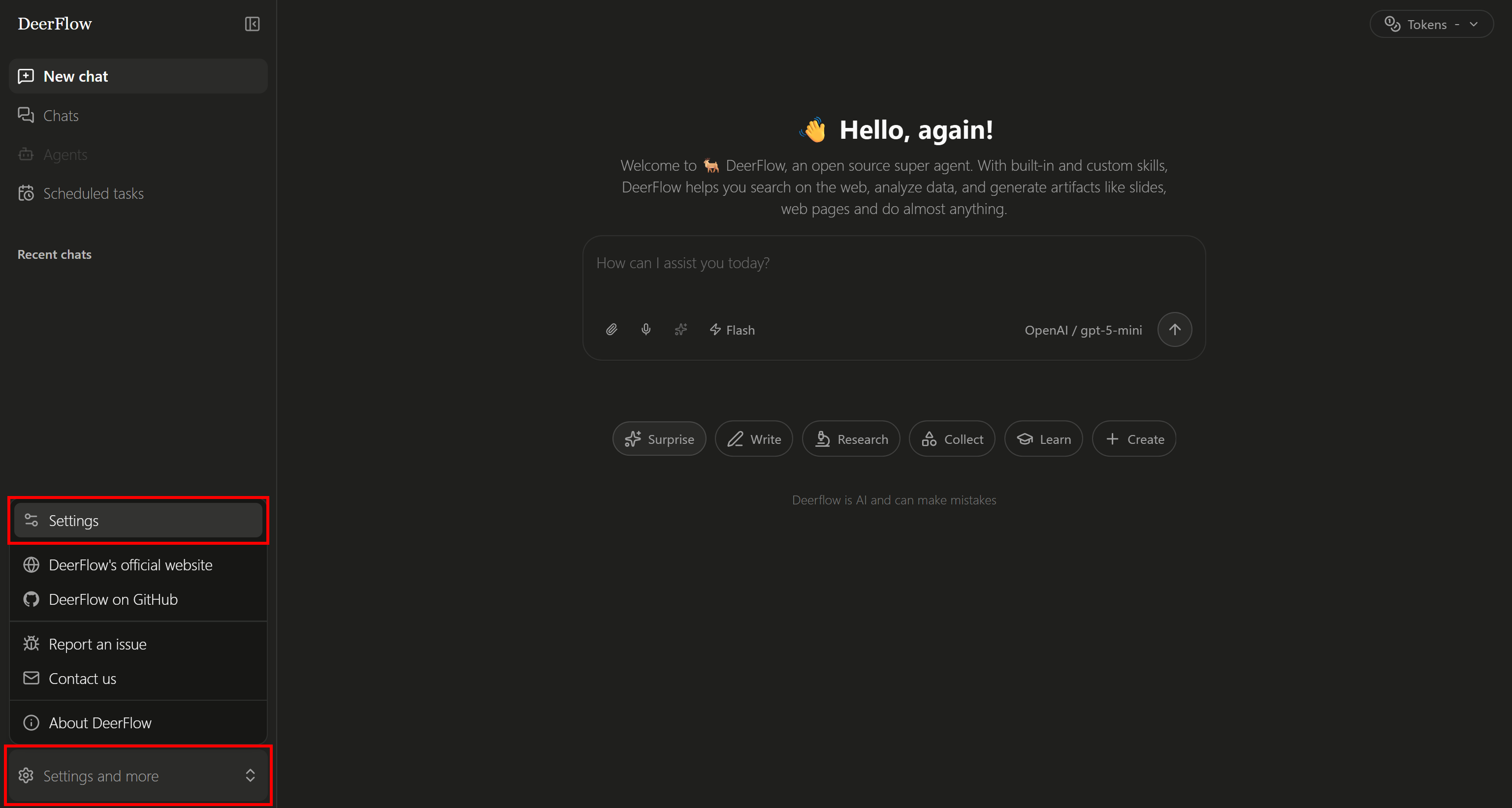
make devNo aplicativo web do workspace, clique em “Settings and more” no canto inferior esquerdo e selecione “Settings”:
 Settings””/>
O modal “Settings” aparecerá. Vá para a seção “Tools”, onde você verá o servidor bright-data-web-mcp configurado:
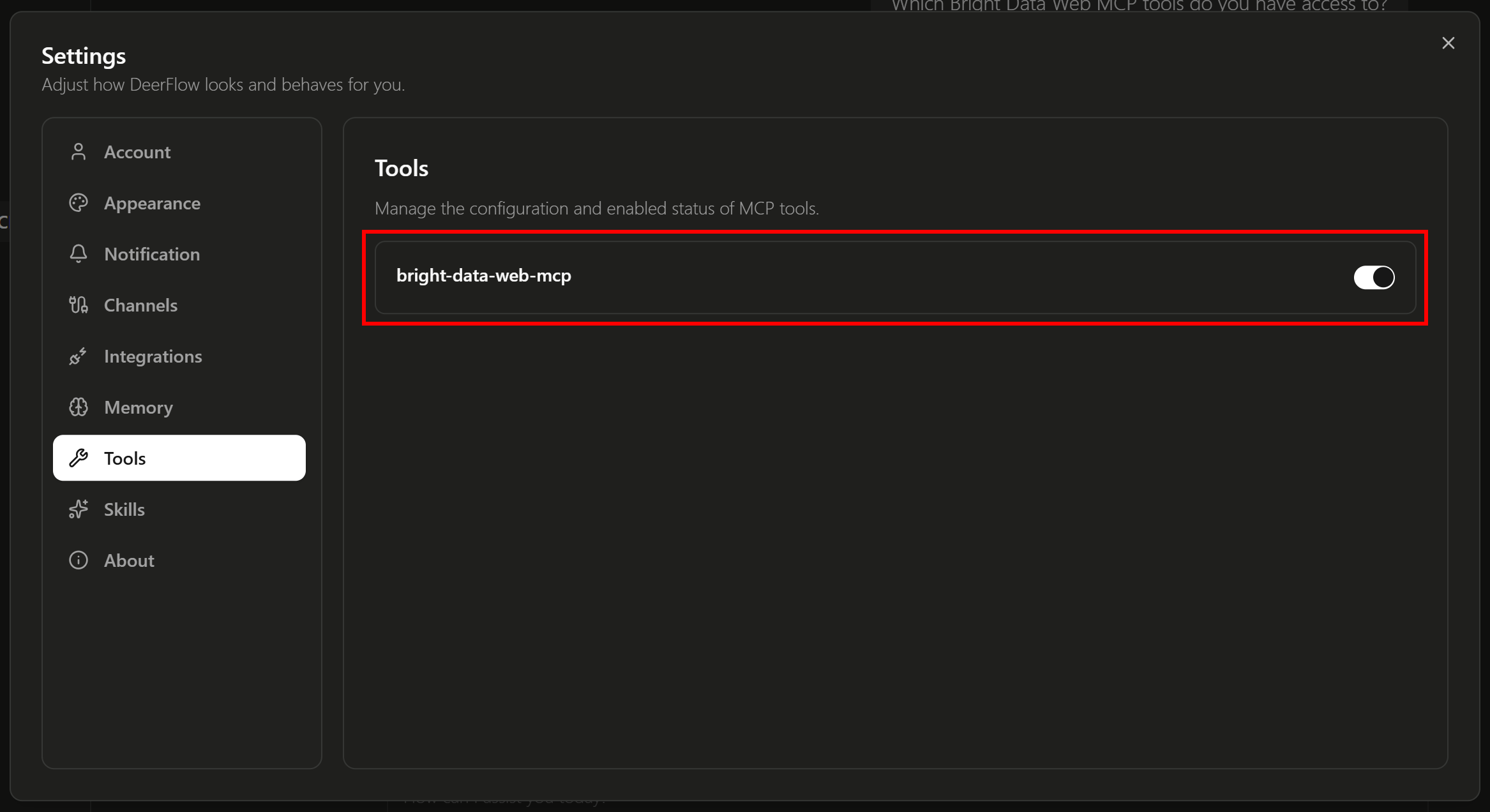
Conforme configurado, a conexão do Bright Data MCP já está habilitada.
O DeerFlow atualmente não oferece uma maneira de visualizar as ferramentas disponíveis de um servidor MCP. Portanto, inicie um novo chat e insira um prompt como:
Which Bright Data MCP tools do you have access to? Se você configurou o Bright Data MCP no modo Pro, obterá uma resposta semelhante a esta:
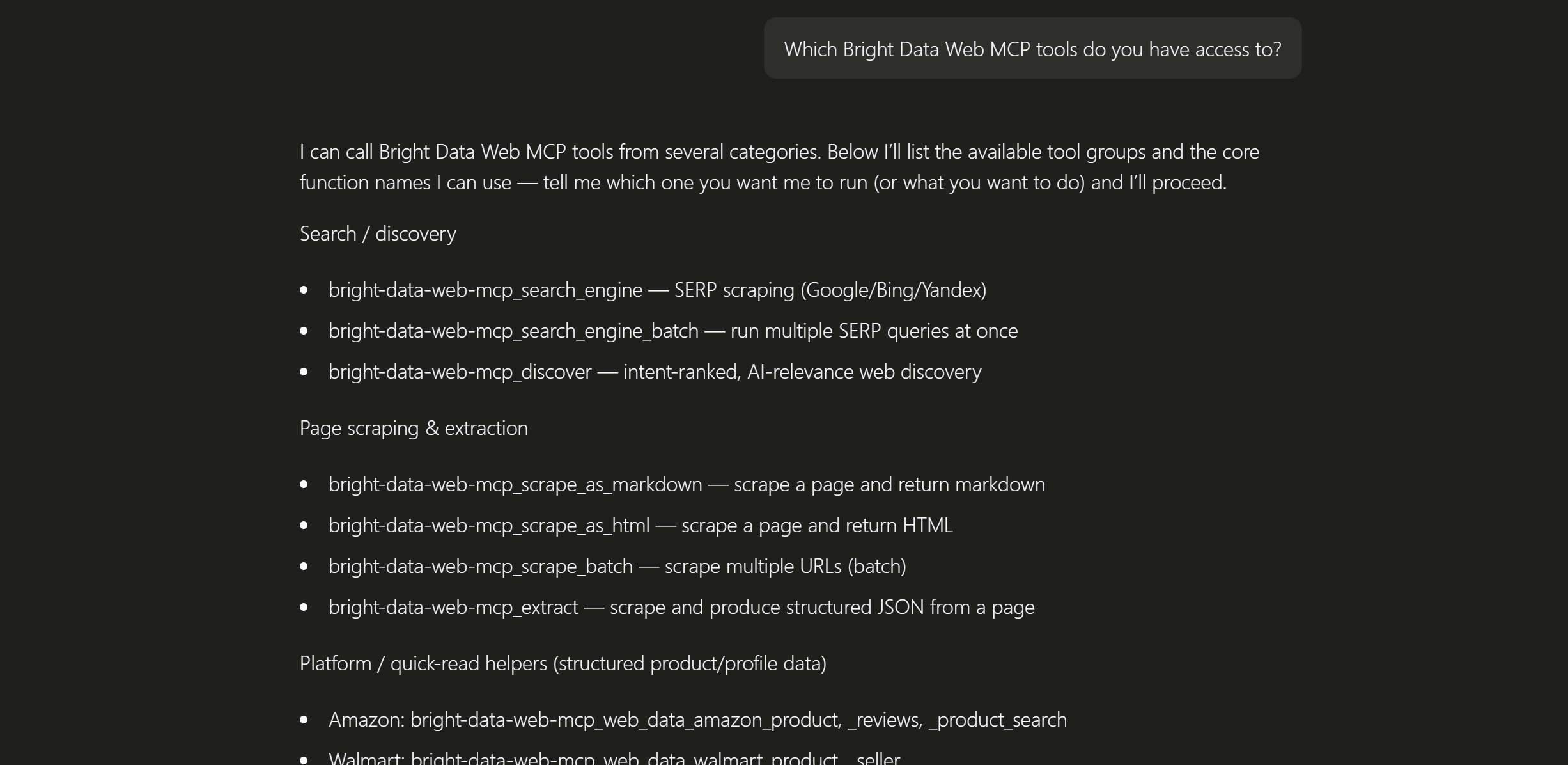
Observe como isso lista todas as 70+ ferramentas expostas pelo Bright Data MCP. Se você estiver usando o modo Rapid, o agente de IA retornará apenas as ferramentas disponíveis nesse modo.
Fantástico! Isso confirma que o agente de IA do DeerFlow pode acessar as ferramentas do Bright Data MCP.
Passo #7: Testar a Integração
Hora de verificar se as capacidades fornecidas pela Bright Data por meio de seu Bright Data MCP estão corretamente integradas e acessíveis no DeerFlow. Para isso, você precisa dar ao agente de IA uma tarefa que exija descoberta e scraping na web.
Por exemplo, suponha que você queira descobrir alguns artigos sobre um tópico específico (o próprio MCP, neste caso) e deixar o agente de IA do DeerFlow analisá-los.
Não se esqueça de que o DeerFlow vem com uma habilidade integrada academic-paper-review para análise de artigos científicos:
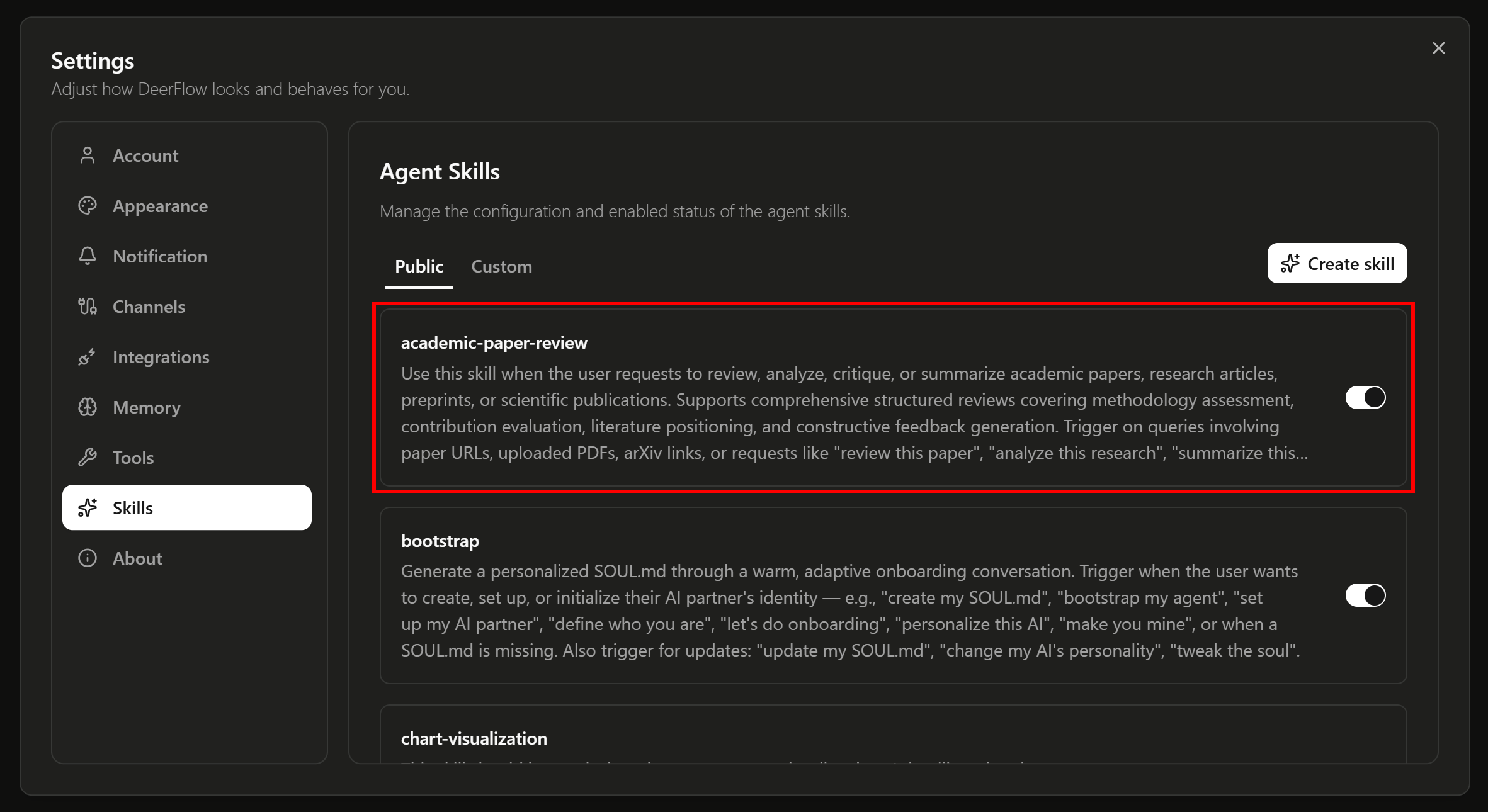
Vamos ver se o agente de IA pode usar as ferramentas do Bright Data MCP para encontrar e acessar artigos na web.
Para verificar isso, tente pedir ao agente para realizar uma tarefa como esta:
Search the web for the most recent papers (last 12 months) on arXiv related to MCP (Model Context Protocol). Select the 5 most relevant papers and scrape their Markdown content from their HTML pages. Review and summarize the papers using the /academic-paper-review skill, then produce a final report highlighting the most interesting insights, findings, and criticisms.Isso é o que deve acontecer:
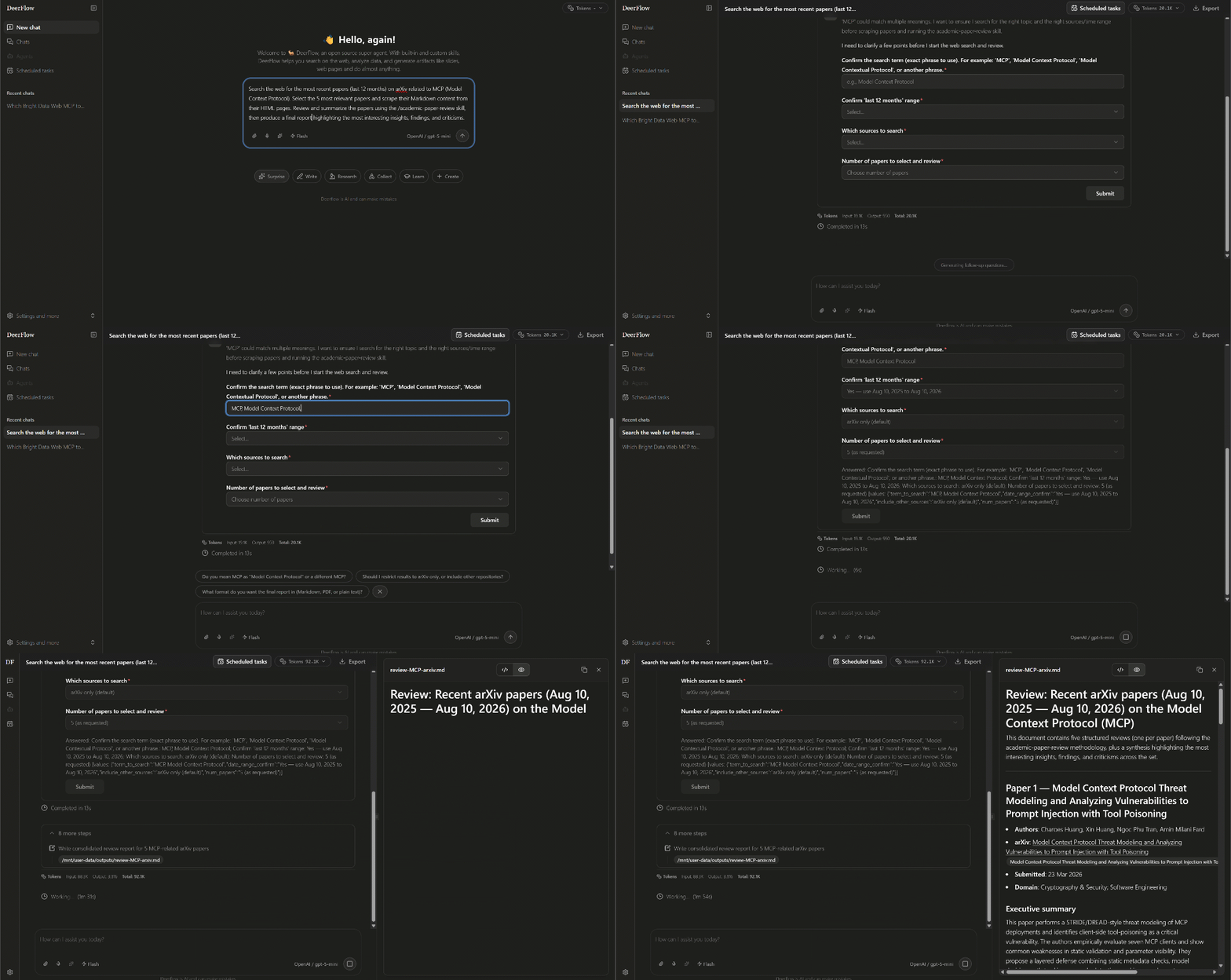
Inicialmente, o agente de IA exibiu um formulário pedindo que você fornecesse:
- A palavra-chave para pesquisar (recomendado: “MCP” e “Model Context Protocol”).
- O intervalo de tempo (recomendado: “12 meses”).
- As fontes para obter artigos (recomendado: “arXiv”).
- O número de artigos (recomendado: “5”).
Depois de preencher o formulário e enviar os dados, o agente de IA iniciará a tarefa. Fantástico!
Passo #8: Analisar a Execução e a Saída do Agente
Para entender melhor o que o agente de IA do DeerFlow fez, expanda o menu suspenso de etapas:
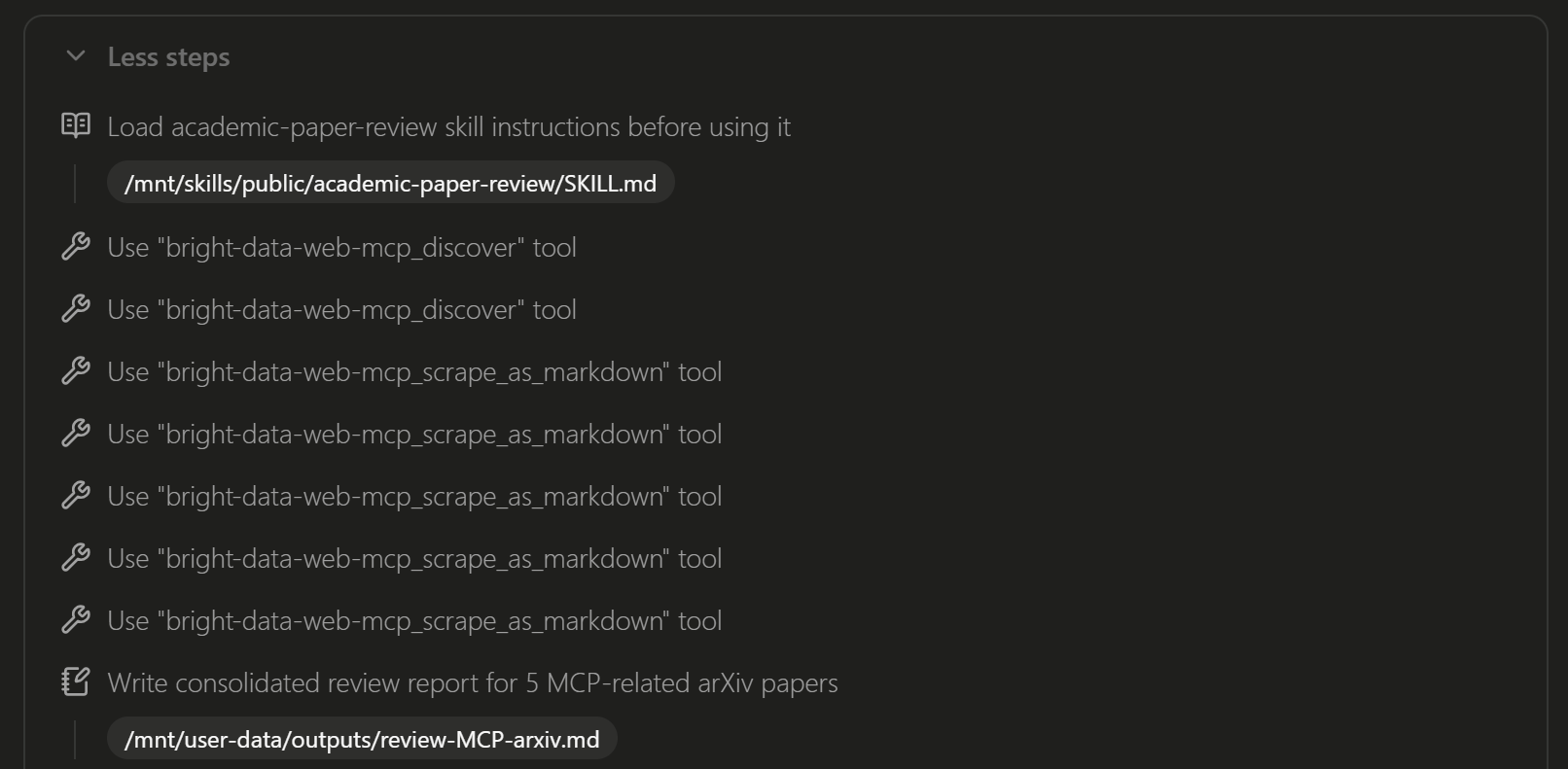
Durante a execução, o agente de IA:
- Carregou a habilidade
academic-paper-review. - Usou a ferramenta
discoverdo Bright Data MCP para buscar artigos sobre “MCP” e “Model Context Protocol”. - Recuperou a URL da página HTML de cada artigo do arXiv.
- Fez scraping dos cinco artigos usando a ferramenta
scrape_as_markdownpor meio da API Web Unlocker da Bright Data. - Revisou os artigos usando a habilidade carregada e consolidou a análise em um relatório final em Markdown.
Role pelo relatório produzido e você verá:
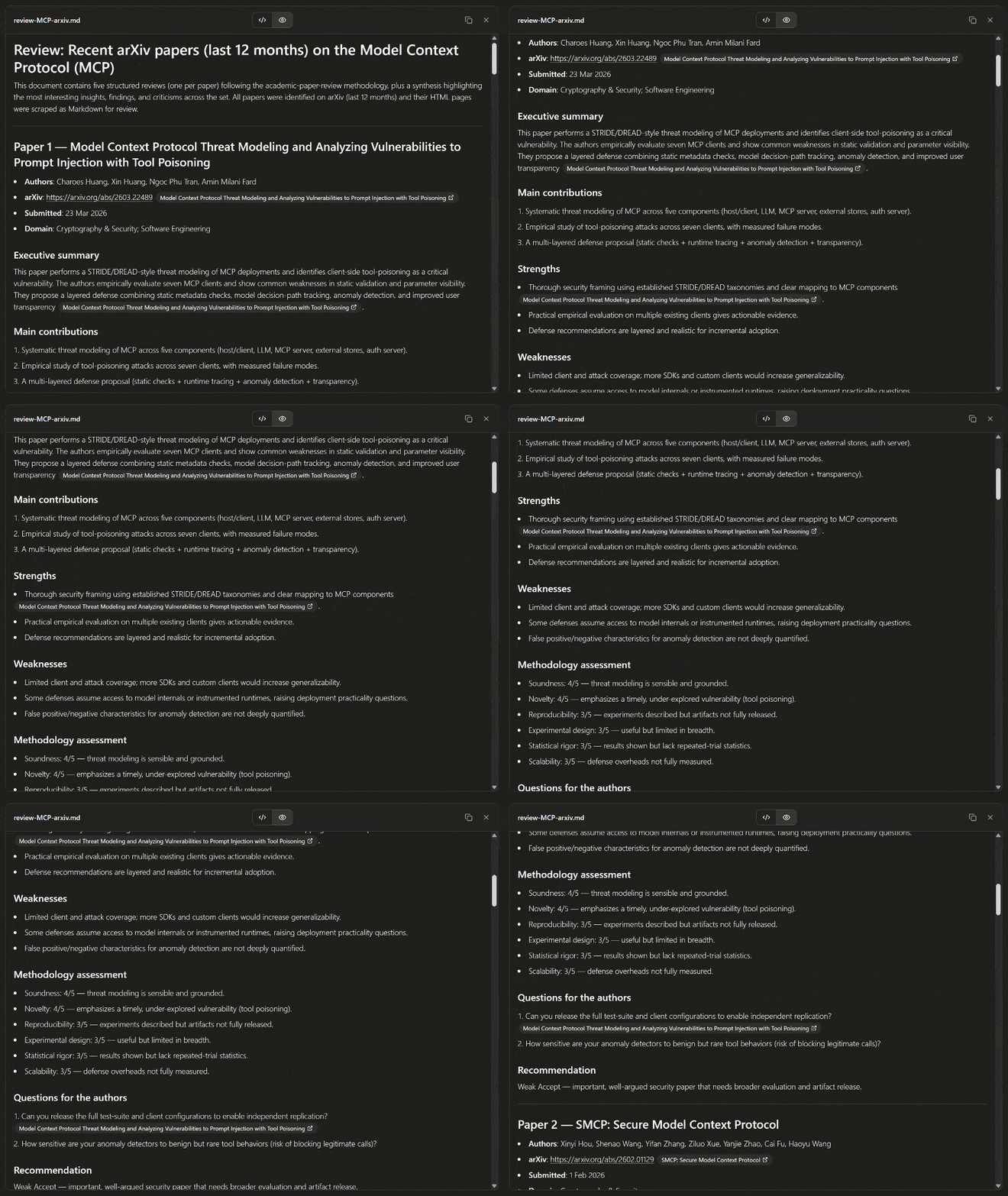
Observe como, para cada artigo, o agente de IA do DeerFlow produziu um resumo, contribuições principais, pontos fortes, pontos fracos, avaliação metodológica, perguntas para os autores e recomendações. O relatório também é respaldado por links diretos para os artigos e inclui uma análise detalhada com pontuações derivadas da habilidade academic-paper-review do DeerFlow.
Et voilà! Isso prova que a Bright Data está corretamente integrada ao DeerFlow e pode servir como fonte para busca na web, descoberta, scraping e muitas outras capacidades baseadas na web.
Conclusão
Neste post do blog, você aprendeu o que é o DeerFlow e como ele permite que agentes de IA lidem com tarefas de longo horizonte. Em particular, você explorou como conectá-lo ao Bright Data MCP como fonte de ferramentas empresariais para acesso à web.
Como demonstrado aqui, a integração com a Bright Data pode substituir completamente as opções integradas de busca e recuperação na web do DeerFlow. Isso fornece ferramentas de nível produtivo, escaláveis e altamente confiáveis para acessar páginas web e interagir com elas sem ser bloqueado.
Crie uma conta Bright Data gratuitamente hoje e explore nossos produtos web prontos para IA!