Neste artigo, você aprenderá:
- Por que agentes de IA se beneficiam de ferramentas de acesso à web de nível empresarial e por que expô-las por meio de um CLI é uma abordagem eficaz.
- Como instalar e configurar o Bright Data CLI localmente.
- Instruções e boas práticas para habilitar agentes de IA com acesso ao shell, como Claude Code, Codex CLI e Gemini CLI, para usar o Bright Data CLI.
- As principais diferenças entre CLI, MCP e Agent Skills ao fornecer capacidades web para soluções de IA.
Vamos começar!
Agentes de IA Precisam de Acesso Confiável à Web
Os agentes de IA são cada vez mais esperados para realizar tarefas do mundo real, muitas das quais exigem acesso à web. Para superar as limitações de conhecimento dos LLMs causadas por dados de treinamento estáticos, eles também precisam da capacidade de explorar livremente fontes online.
Por essa razão, a maioria dos principais provedores de LLM oferece capacidades de busca na web integradas. No entanto, essas ferramentas frequentemente enfrentam problemas de confiabilidade e escala. Elas tendem a falhar ao acessar sites protegidos por sistemas anti-bot como CAPTCHAs, limites de taxa e verificações de impressão digital.
Para casos de uso em produção, agentes de IA precisam de ferramentas de nível empresarial para recuperar dados da web e interagir com páginas web de forma confiável.
Por Que o CLI é uma Interface Natural para Agentes de IA
Uma das formas mais eficazes de expor ferramentas web para agentes de IA é por meio do CLI. O motivo é que a maioria dos LLMs foi extensivamente treinada no uso de shell. Portanto, eles já estão familiarizados com fluxos de trabalho comuns de CLI.
Eles podem descobrir comandos usando --help, encadear múltiplos comandos, interpretar saídas, recuperar-se de erros e automatizar fluxos de trabalho complexos. Isso torna as integrações baseadas em CLI flexíveis, leves e altamente compatíveis com a IA moderna.
Bright Data CLI: Acesso Web de Nível Empresarial para Agentes de IA
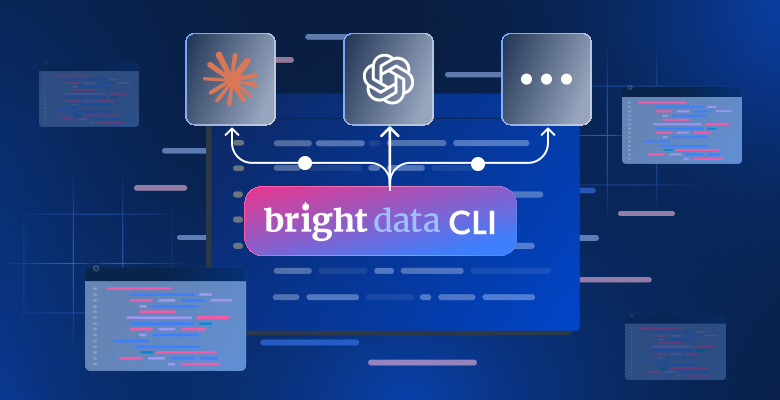
O Bright Data CLI traz a infraestrutura de dados web da Bright Data diretamente para o terminal. Em particular, ele expõe comandos para pesquisar, fazer scraping, descobrir, extrair dados estruturados e automatizar interações com o navegador.
Nota: Explore o código do Bright Data CLI no GitHub.
Alguns dos seus comandos mais populares incluem:
| Comando | Descrição | Desenvolvido por |
|---|---|---|
bdata search |
Pesquisa na web e retorna resultados estruturados de mecanismos de busca. | Web Unlocker API |
bdata scrape |
Faz scraping de páginas web contornando proteções anti-bot e retorna conteúdo limpo. | API SERP |
bdata pipelines |
Extrai dados estruturados de mais de 40 plataformas suportadas. | APIs de Scraping de dados |
bdata browser |
Controla navegadores remotos para navegação, interação e tarefas de automação. | Browser API |
bdata scraper |
Cria, executa e gerencia scrapers personalizados com IA. | Scraper Studio |
O que diferencia essa ferramenta CLI é que ela é desenvolvida pela infraestrutura da Bright Data, construída sobre uma rede de mais de 400 milhões de IPs residenciais. Essa infraestrutura global é projetada para cargas de trabalho de alta escala e nível de produção. Ela oferece 99,99% de uptime, alcança uma taxa de sucesso de 99,95% e inclui capacidades integradas de bypass anti-bot para acessar até os sites mais desafiadores.
Graças a isso, agentes de IA que usam o Bright Data CLI podem explorar e interagir com a web em escala. Isso é válido mesmo ao lidar com sites complexos.
Como Começar com o Bright Data CLI
A seção a seguir orienta você pelo processo de configuração do Bright Data CLI em sua máquina.
Alternativamente, você pode consultar o guia oficial de instalação e configuração ou ler nosso artigo dedicado ao Bright Data CLI.
Pré-requisitos
Para executar o Bright Data CLI localmente, você precisa de:
- Node.js versão 20+ instalado localmente (a versão LTS mais recente é recomendada).
- Uma conta Bright Data (você pode criar uma nova gratuitamente).
Importante: O Bright Data CLI inclui 5.000 solicitações gratuitas por mês, para que você possa começar sem uma assinatura da Bright Data.
Passo #1: Instalar o Bright Data CLI
Para instalar o Bright Data CLI em qualquer plataforma, execute:
npm install -g @brightdata/cliEste comando instala o pacote npm @brightdata/cli globalmente no seu sistema.
Alternativamente, no Linux ou macOS, você pode instalá-lo [usando o script shell oficial](https://github.com/brightdata/cli?tab=readme-ov-file#macos, linux):
curl -fsSL https://cli.brightdata.com/install.sh | shApós a conclusão da instalação, o comando brightdata (ou seu alias mais curto, bdata) estará disponível globalmente.
Para verificar se o CLI foi instalado com sucesso, verifique sua versão com a flag --version (ou -v):
brightdata, versionOu use o comando abreviado:
bdata, versionVocê deverá ver uma saída semelhante a:
0.3.2
Muito bem! O Bright Data CLI agora está instalado. Em seguida, conecte-o à sua conta Bright Data.
Passo #2: Vincular Sua Conta Bright Data
É hora de autenticar o Bright Data CLI com sua conta Bright Data. Para fazer isso, execute:
bdata loginEste comando abre automaticamente seu navegador padrão e redireciona você para a página de login da Bright Data. Se o navegador não abrir, copie a URL exibida no terminal e cole-a no seu navegador. Em seguida, siga as instruções para autenticar com sua conta Bright Data usando OAuth.
Nota: Se sua máquina não tiver acesso a um navegador gráfico, execute este comando em vez disso:
bdata login, deviceEste comando exibe uma URL de verificação e um código de uso único. Abra a URL em qualquer dispositivo com um navegador, insira o código e conclua o processo de autenticação. Após a conclusão, a sessão do CLI na sua máquina estará autenticada.
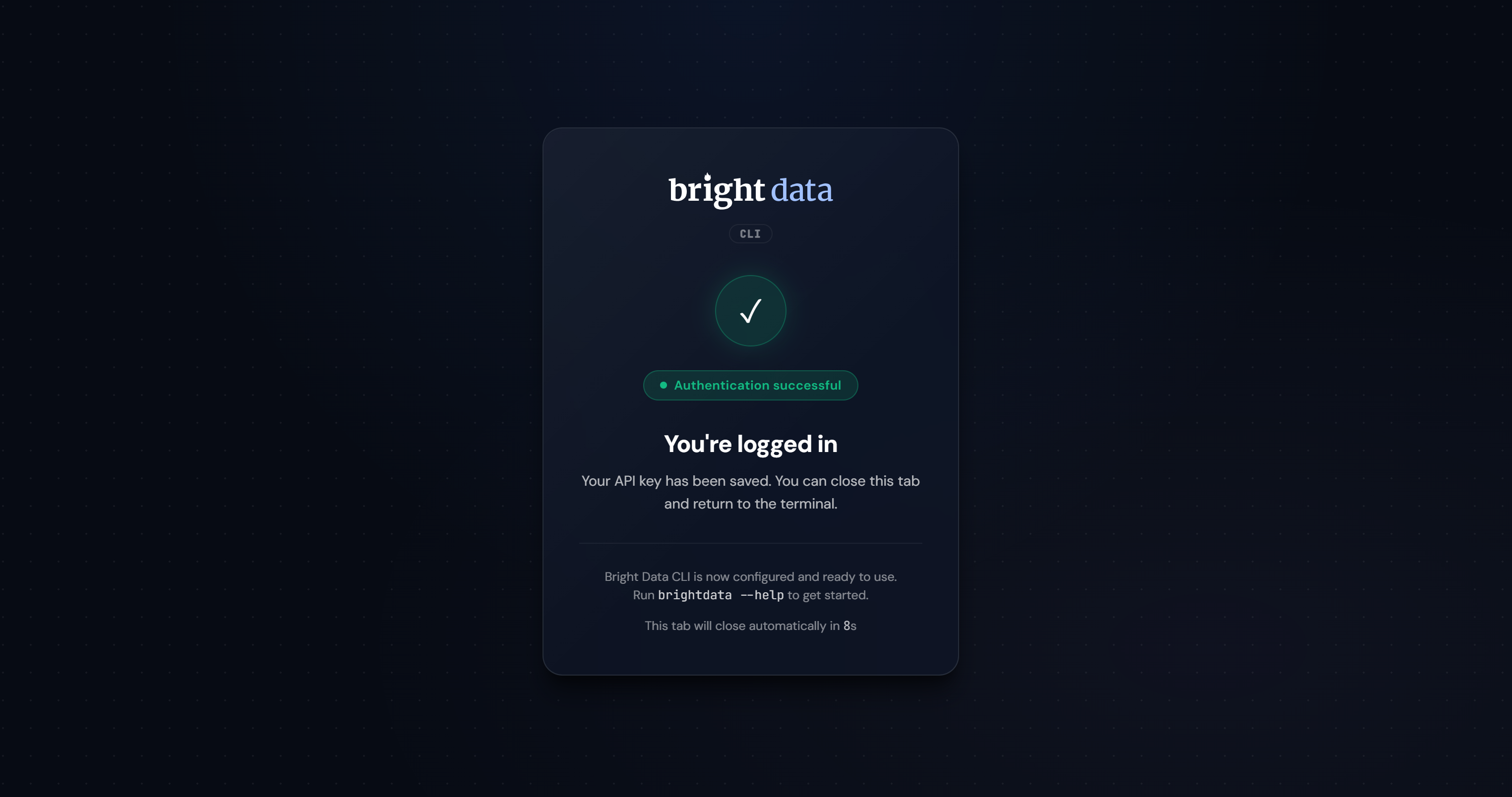
Após fazer login, você deverá ver uma página de confirmação como esta:
Após a conclusão da autenticação, o CLI gera uma chave de API de Agente da Bright Data:
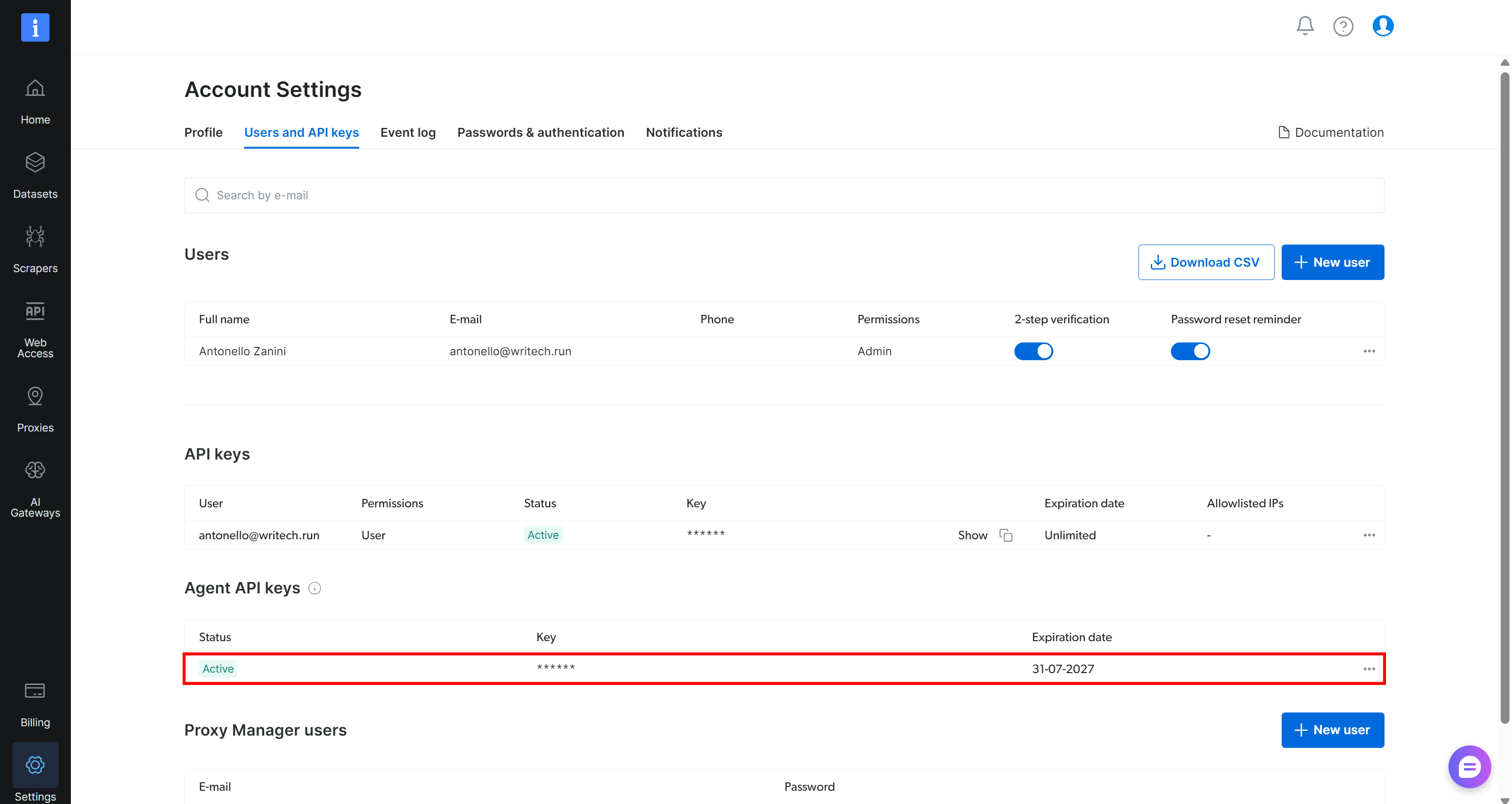
Esta chave de API especial é armazenada localmente e usada pelo CLI para autenticar com segurança as solicitações aos serviços da Bright Data.
Se você quiser sair e remover as credenciais armazenadas, execute:
bdata logoutÓtimo! Você está pronto para começar a acessar a web diretamente do seu terminal.
Passo #3: Testar a Configuração do Bright Data CLI
Para verificar se o Bright Data CLI está funcionando corretamente, execute o seguinte comando:
bdata scrape "https://example.com/"Isso chama o comando scrape do CLI para recuperar o conteúdo de https://example.com/. Nos bastidores, ele:
- Envia a solicitação pela API Web Unlocker da Bright Data.
- Busca a página.
- Retorna o conteúdo extraído em Markdown (o formato de saída padrão).
Nota: Markdown é um ótimo formato para ingestão por LLMs, demonstrando que o Bright Data CLI foi criado para fluxos de trabalho de IA.
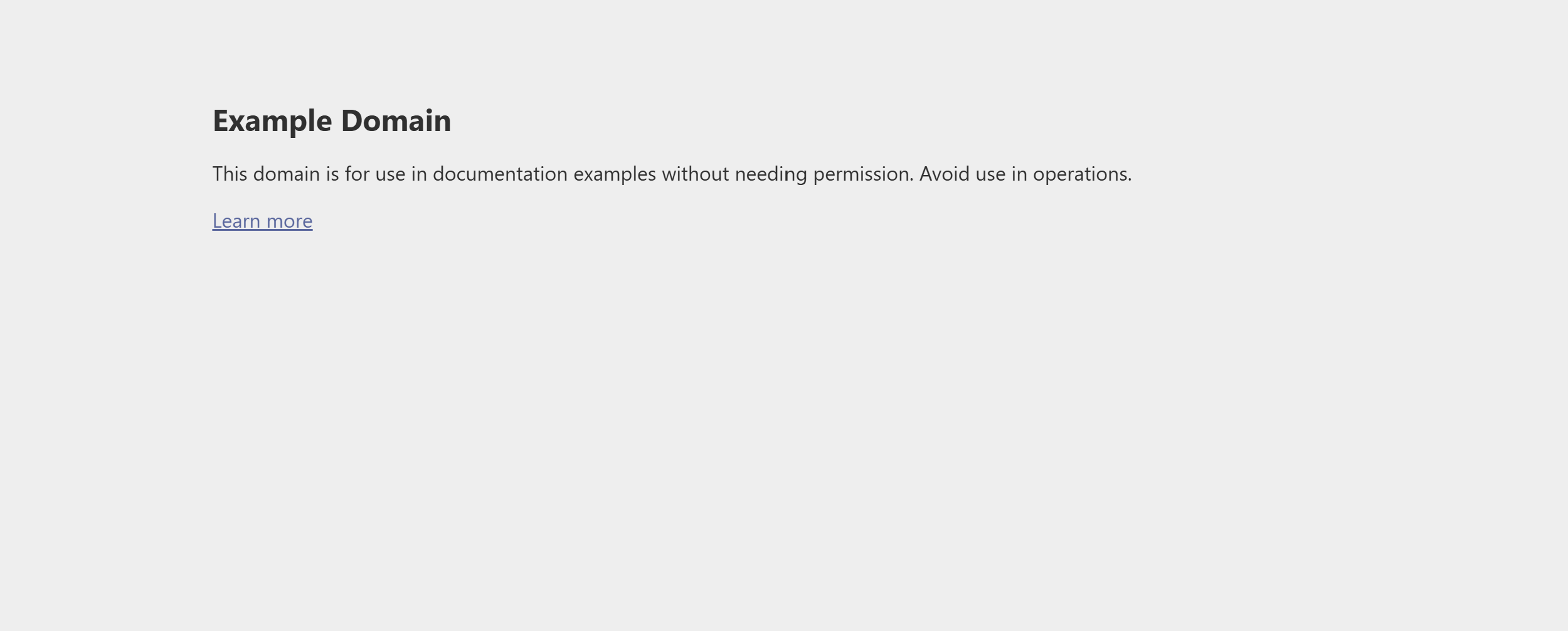
Você deverá ver esta saída:

Isso corresponde à representação em Markdown otimizada para LLMs da página alvo:
Para explorar todos os comandos e opções disponíveis do Bright Data CLI, consulte a documentação oficial.
Missão concluída! O Bright Data CLI agora está instalado, autenticado e pronto para uso.
Instruindo Agentes de IA Locais a Usar o Bright Data CLI para Tarefas Web
Agora que o Bright Data CLI está disponível na sua máquina, você pode instruir seu agente de IA favorito a usá-lo para tarefas web.
A seção a seguir se aplica a qualquer solução de agente de IA com acesso ao shell. Isso inclui agentes baseados em CLI como Claude Code, Codex CLI, Gemini CLI, OpenCode, Aider, Pi e outros. Também abrange assistentes de IA para desktop como Claude Desktop e goose, bem como outros frameworks de agentes de IA como OpenClaw, ZeroClaw e soluções similares.
O objetivo é fornecer a esses agentes de IA o contexto necessário para usar autonomamente o Bright Data CLI em tarefas de recuperação de dados web, scraping, busca e automação de navegador.
Siga as instruções abaixo!
Pré-requisitos
Antes de começar, certifique-se de ter:
- O Bright Data CLI instalado e configurado localmente.
- Um agente de IA (por exemplo, Claude Code, Claude Desktop, Gemini CLI, Codex, OpenCode, etc.) configurado na sua máquina.
Nota: Os capítulos abaixo usam o Claude Code como exemplo, mas qualquer outra solução de agente de IA com acesso ao shell funcionará. Nenhuma alteração na abordagem geral é necessária.
Passo #1: Habilitar Acesso ao Shell
Primeiro, seu agente de IA precisa de acesso ao shell do sistema. Se um agente de IA não puder interagir com o ambiente de terminal subjacente e executar comandos, ele não poderá invocar o Bright Data CLI.
A maioria das soluções modernas de agentes de IA já vem com acesso ao shell integrado, geralmente combinado com um sistema de permissões que solicita confirmação antes de executar comandos. No entanto, alguns agentes desabilitam o acesso à execução de comandos.
Se o acesso ao shell estiver desabilitado, consulte a documentação do agente e habilite-o antes de prosseguir. Por razões de segurança, é recomendado configurar o agente em um modo que exija aprovação antes de executar comandos de terminal.
Passo #2: Fornecer Contexto Sobre o Bright Data CLI
Seu agente de IA pode não saber o que é o Bright Data CLI ou pode inferir incorretamente seu propósito quando você o menciona em um prompt. Para reduzir o risco de alucinações, forneça ao agente algum contexto inicial sobre a ferramenta.
Comece com o seguinte prompt:
From now on, assume the Bright Data CLI is installed and available through the `bdata` command.

You can use it to:
- Scrape websites.
- Search the web.
- Extract structured data from 40+ supported platforms.
- Control remote browsers for browser automation.
- Perform other web data retrieval tasks.

Whenever a task requires web data or browser automation, consider whether the Bright Data CLI is the most appropriate tool before using other approaches.
Isso fornece ao agente de IA as informações necessárias para entender o que é o Bright Data CLI e quando ele deve ser usado.
Observe que o prompt menciona apenas o comando bdata em vez do comando mais longo brightdata. Isso mantém as instruções mais simples e evita possíveis confusões ao interagir com o CLI.
Execute o prompt no seu agente de IA e a saída será algo parecido com isto:

Excelente! Seu agente de IA local agora conhece o Bright Data CLI.
Passo #3: Instruir o Agente de IA sobre Como Usar o CLI de Forma Eficaz
A maioria dos LLMs já sabe como interagir com ferramentas CLI. No entanto, ainda é uma boa prática instruir explicitamente o agente de IA sobre como utilizar corretamente o Bright Data CLI.
Por esse motivo, execute o prompt abaixo:
When using the Bright Data CLI, do not assume command names, arguments, or options.

Always use `bdata, help` and `<command> --help` (or `-h`) to discover the available commands, understand their syntax, and determine the correct flags before executing them.
Isso deve ser suficiente para guiar o agente de IA em direção ao uso correto do Bright Data CLI.
Não há necessidade de fornecer ao agente toda a documentação do CLI ou descrever manualmente cada comando disponível. A flag integrada --help (-h) oferece todas as informações que o agente precisa para descobrir e usar o CLI.
Dica: Opcionalmente, considere fornecer orientações adicionais sobre quando usar um comando em vez de outro, dependendo dos requisitos específicos da tarefa.
O agente de IA deve responder com algo semelhante a:

Para entender por que as indicações nos prompts são suficientes, experimente este comando no terminal:
bdata, helpObserve como este comando lista todos os comandos disponíveis do Bright Data CLI:
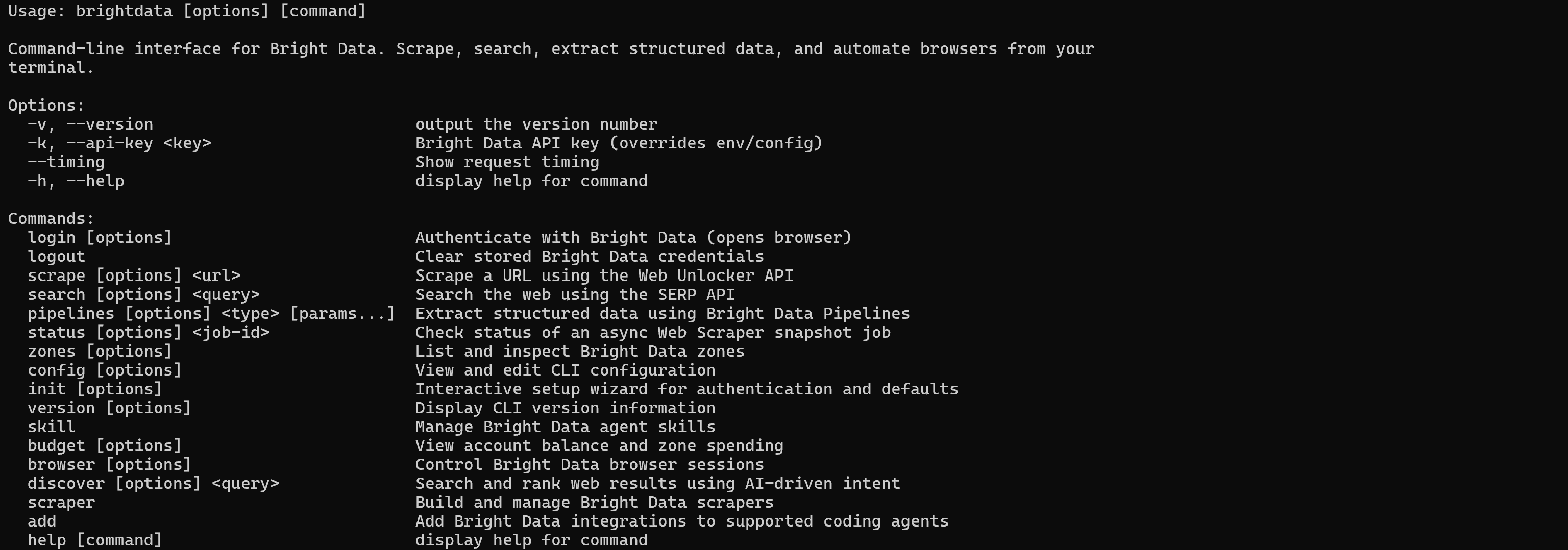
Em seguida, inspecione a saída de --help para um comando específico:
bdata search, helpNovamente, observe o nível de detalhe fornecido:
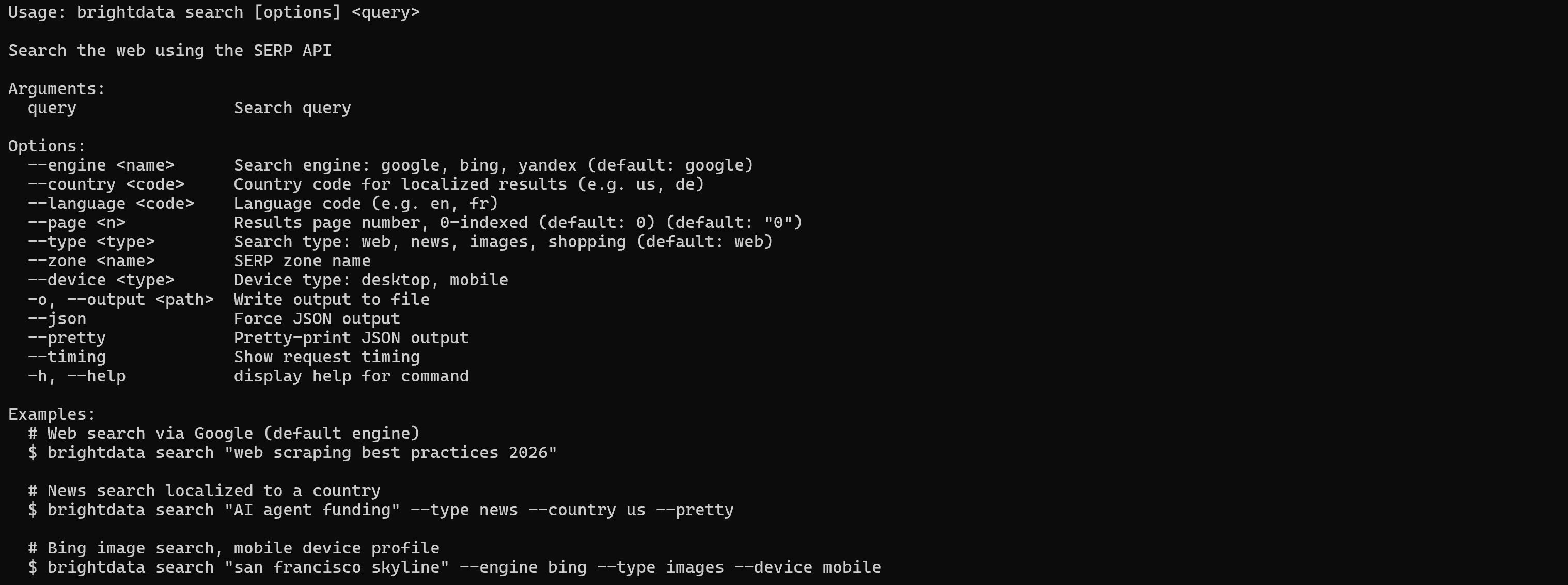
A saída até inclui exemplos que o agente de IA pode adaptar para diferentes casos de uso.
Assim, ao chamar comandos com --help (ou -h), o agente recebe todas as informações necessárias para usar com sucesso os comandos do Bright Data CLI.
Fantástico! Seu agente de IA agora tem o contexto e as instruções necessárias para aproveitar ao máximo o Bright Data CLI.
Passo #4: Usar o Bright Data CLI para Tarefas Web
Agora você pode pedir ao seu agente de IA para lidar com uma das muitas tarefas relacionadas à web suportadas pelo Bright Data CLI.
Por exemplo, execute a seguinte tarefa:
Use the Bright Data CLI to research the best AI startups in Europe. Select 2,3 relevant sources and scrape their content. Based on these sources, identify the top 3 AI startups in Europe. Then, search for each startup's Crunchbase company profile and extract structured information from it. Finally, create a report describing what each company does and include the relevant Crunchbase data.Esta tarefa envolve busca na web, scraping de dados e extração de dados estruturados. Portanto, é um excelente exemplo do que um agente de IA pode realizar com o Bright Data CLI.
Execute-a no Claude Code e você deverá ver um fluxo de trabalho semelhante a este:
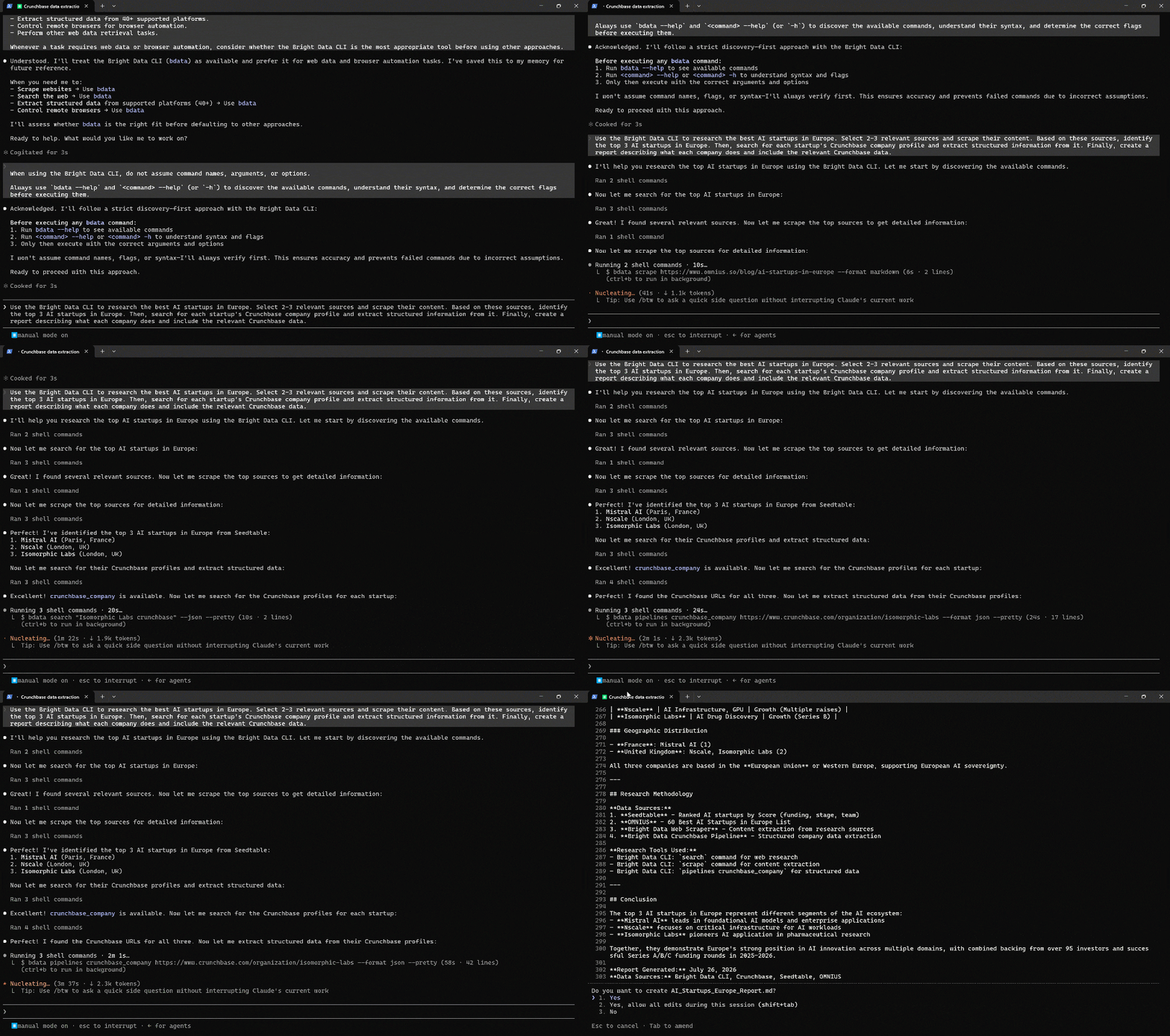
Especificamente, o agente de IA:
- Chamou
bdata, helppara descobrir os comandos disponíveis no Bright Data CLI. - Identificou
bdata searchcomo o comando apropriado para busca na web. - Usou
bdata searchpara realizar uma consulta de busca por “melhores startups de IA na Europa 2026” no Google e recuperou um SERP em formato JSON. - Analisou os resultados da busca para identificar os artigos mais relevantes.
- Identificou
bdata scrapecomo o comando apropriado para extrair conteúdo de páginas web. - Chamou
bdata scrape, helppara entender a sintaxe do comando e as opções disponíveis. - Usou
bdata scrapenas URLs dos artigos selecionados para recuperar seu conteúdo em formato Markdown. - Analisou o conteúdo em Markdown e identificou as 3 principais startups de IA mencionadas nas fontes.
- Identificou
bdata pipelinescomo o comando apropriado para extrair dados estruturados de perfis do Crunchbase. - Chamou
bdata pipelines, helppara entender a sintaxe do comando. - Usou
bdata searchpara encontrar a página de perfil do Crunchbase de cada startup. - Usou
bdata pipelinesem cada perfil do Crunchbase para extrair dados estruturados da empresa em formato JSON. Nos bastidores, isso depende do Scraper do Crunchbase da Bright Data. - Combinou todas as informações extraídas em um relatório final em Markdown.
O relatório final gerado deve ser semelhante a:
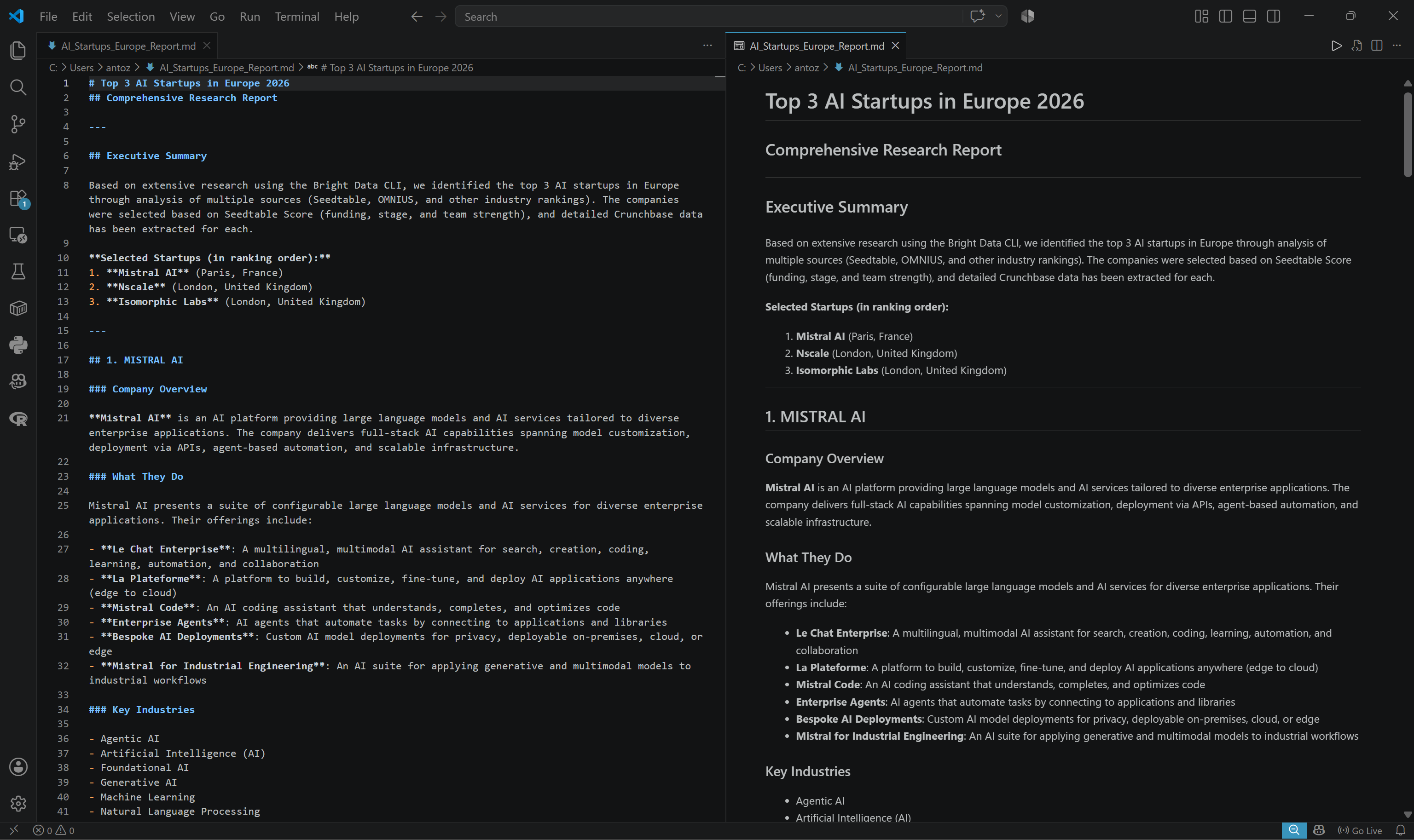
A saída produzida combina informações dos artigos originais e dos dados estruturados extraídos do Crunchbase.
Et voilà! Graças aos prompts fornecidos, seu agente de IA agora pode usar autonomamente o Bright Data CLI para realizar tarefas complexas que exigem acesso à web.
CLI vs MCP vs Agent Skills: Escolhendo a Abordagem Certa para Agentes de IA
Além do Bright Data CLI, os agentes também podem acessar as mesmas capacidades por meio do Bright Data MCP ou Agent Skills. Isso levanta uma questão importante: qual abordagem você deve escolher?
A resposta depende do seu fluxo de trabalho, arquitetura e nível de controle necessário. CLI, MCP e Agent Skills resolvem problemas diferentes e operam em camadas diferentes da pilha de IA.
Compare os três métodos na tabela abaixo:
| Abordagem | Descrição resumida | Em números | Coberto pelo plano gratuito | Mais adequado para | Principal vantagem | Principal limitação |
|---|---|---|---|---|---|---|
| Bright Data CLI | Uma interface baseada em terminal que permite aos agentes executar comandos e processar saídas. | 7+ comandos | ✅ | Agentes locais, fluxos de trabalho de codificação e tarefas de automação. | Leve, flexível e naturalmente compreendido pelos LLMs. | Os comandos são menos estruturados e exigem que o modelo interprete as saídas. |
| Bright Data MCP | Um protocolo padronizado que permite aos agentes de IA descobrir e chamar ferramentas estruturadas por meio de esquemas definidos. | 70+ ferramentas | ✅ (via modo Rapid) | Integrações empresariais e aplicações de IA em produção. | Execução estruturada, descoberta de ferramentas e acesso controlado. | Introduz sobrecarga de esquema. |
| Bright Data Agent Skills | Conjuntos de instruções reutilizáveis que ensinam os agentes a usar ferramentas, fluxos de trabalho e melhores práticas específicas. | 10+ skills | ✅ | Orientar agentes em tarefas e integrações complexas. | Melhora a tomada de decisões e o uso de ferramentas pelo agente. | Requer suporte de agente compatível e instruções bem elaboradas. |
Lembre-se de que essas abordagens não são mutuamente exclusivas. Na verdade, elas funcionam melhor quando combinadas.
Em detalhes, algumas Bright Data skills fornecem conhecimento sobre quando e como usar as ferramentas do Bright Data MCP ou os comandos do Bright Data CLI. Isso oferece ao agente tanto as capacidades de execução quanto o contexto necessário para escolher o fluxo de trabalho correto.
Para saber como integrar soluções populares de IA com o Bright Data CLI, Bright Data MCP e/ou Agent Skills, confira nosso blog ou a documentação oficial.
Conclusão
Neste post do blog, você entendeu por que os agentes de IA se beneficiam de ter a capacidade de explorar a web. Você também percebeu por que as ferramentas CLI oferecem vantagens sobre outros métodos de integração. Em detalhes, você viu o que é o Bright Data CLI e como ele suporta tarefas de scraping de dados, busca, descoberta e automação.
Você aprendeu como instalar o Bright Data CLI na sua máquina e instruir seu agente de IA favorito a usá-lo para tarefas que exigem acesso à web. Isso desbloqueia uma ampla gama de casos de uso e cenários e representa uma das muitas formas pelas quais a Bright Data suporta integrações de IA.
Crie uma conta gratuita hoje e aproveite o plano gratuito (5.000 solicitações/mês) para experimentar o Bright Data CLI!
FAQ
O Bright Data CLI tem um plano gratuito?
Sim, o Bright Data CLI tem um plano gratuito. Cada nova conta Bright Data recebe 5.000 créditos gratuitos por mês compartilhados entre os produtos suportados. Isso também inclui a Web Unlocker API, API SERP, Web Scraper API e Scraper Studio. Nenhum cartão de crédito ou compromisso é necessário para começar.
Quais agentes de IA podem se conectar ao Bright Data CLI?
Qualquer agente de IA com acesso ao shell pode se conectar ao Bright Data CLI. Isso inclui agentes CLI como Claude Code, Codex CLI, Gemini CLI, OpenCode, bem como agentes de desktop e assistentes de IA com acesso ao terminal.
Quais são os benefícios de usar o Bright Data CLI em vez de MCP e Agent Skills em um agente de IA?
O Bright Data CLI fornece aos agentes de IA uma forma leve e flexível de acessar ferramentas web por meio de comandos de shell familiares. Pode exigir menos sobrecarga de contexto do que o MCP. Além disso, aproveita o conhecimento de shell existente dos LLMs. Tenha em mente que as três abordagens são complementares e podem ser usadas juntas para máxima flexibilidade.