Neste artigo, você aprenderá:
- O que é o Airia e quais recursos ele oferece.
- Como os agentes do Airia se tornam mais poderosos quando conectados ao Bright Data MCP da Bright Data.
- Como criar um pipeline de automação web usando o Bright Data MCP com o Airia Agent Builder sem código.
Vamos começar!
O Que É o Airia?
Airia é uma plataforma de IA empresarial que ajuda organizações a criar, implantar, proteger e governar aplicações e agentes de IA a partir de um único ambiente.
Ela combina orquestração de IA, segurança, governança e automação de fluxos de trabalho. O objetivo final do Airia é permitir que equipes técnicas e não técnicas criem soluções baseadas em IA. Além disso, ajuda empresas a escalar cargas de trabalho de IA, descobrir e gerenciar shadow AI e implantar sistemas multimodelos em sua stack tecnológica existente.
Principais Recursos
As principais capacidades suportadas pelo Airia são:
- Agent Builder: Uma solução web para criar agentes de IA usando opções de desenvolvimento sem código, low-code ou pro-code.
- Orquestração de IA: Projete, implante e gerencie fluxos de trabalho e agentes de IA em toda a empresa.
- Automação de fluxos de trabalho: Automatize processos de negócios complexos e tarefas repetitivas com IA.
- Integrações empresariais: Conecte agentes de IA a milhares de fontes de dados, plataformas SaaS, bancos de dados e sistemas internos.
- Segurança de IA: Proteja dados sensíveis por meio de criptografia, controles de acesso e políticas de segurança integradas.
- Governança de IA: Monitore o uso de IA, aplique políticas, mantenha auditabilidade e suporte conformidade regulatória.
- Painel de governança: Obtenha visibilidade sobre atividades de IA, riscos e status de conformidade.
- Relatórios de trilha de auditoria: Rastreie e revise interações e decisões de IA em toda a organização.
- Classificação de riscos: Classifique modelos de IA, agentes e dados de acordo com os níveis de risco organizacional.
- Análises e insights: Monitore desempenho de IA, uso, custos e impacto operacional.
Por Que Estender o Airia com o Bright Data MCP da Bright Data
Sem dúvida, o Airia oferece um ambiente robusto para criar, orquestrar e governar agentes de IA. Ainda assim, muitos fluxos de trabalho empresariais dependem de informações que existem fora dos limites da empresa.
Pense em inteligência competitiva, pesquisa de mercado, geração de leads, monitoramento de preços, análise de fornecedores, verificações de conformidade e rastreamento de tendências. Todos esses casos de uso exigem acesso a dados web em tempo real.
Isso cria um desafio para os agentes de IA. Por padrão, os LLMs não conseguem pesquisar na web, recuperar informações em tempo real ou interagir com sites modernos. Mesmo ao habilitar as ferramentas de busca integradas do modelo, estas frequentemente apresentam problemas de escalabilidade e dificuldade para acessar muitos sites. Afinal, as plataformas online estão cada vez mais implantando sofisticadas proteções anti-bot.
Como resultado, os agentes acabam sem o contexto externo necessário para tomar decisões informadas e automatizar processos de negócios de ponta a ponta. A solução é equipar os agentes do Airia com capacidades avançadas de acesso à web, aproveitando seu suporte a integração MCP.
Bright Data MCP da Bright Data para Inteligência Web Empresarial
O Bright Data MCP da Bright Data fornece aos agentes do Airia acesso direto a ferramentas de busca na web, descoberta de fontes, extração de dados e automação de navegador. Uma vez conectados, os agentes podem buscar informações de forma autônoma, fazer Scraping de sites, coletar dados estruturados e interagir com páginas web.
O Bright Data MCP expõe mais de 70 ferramentas que interagem com os produtos baseados em API da Bright Data. Está disponível em [dois níveis diferentes](https://github.com/brightdata/brightdata-mcp?tab=readme-ov-file#-pricing, modes):
- Modo Rapid: Um plano gratuito que inclui até 5.000 solicitações mensais e um conjunto básico de ferramentas para busca na web, descoberta de sites e extração de dados.
- Modo Pro: Um plano pago que desbloqueia o catálogo completo de 70+ ferramentas, incluindo coleta de dados estruturados de plataformas como Amazon, LinkedIn, Yahoo Finance, Crunchbase, YouTube, Zillow, Google Maps e mais de 40 fontes adicionais. Também oferece recursos avançados de automação de navegador.
Algumas das ferramentas mais relevantes do Bright Data MCP da Bright Data são:
| Ferramenta | Descrição | Produto Bright Data Subjacente |
|---|---|---|
search_engine |
Realiza buscas na web (no Google, Bing, Yandex e outros) e retorna resultados SERP em JSON | API SERP |
scrape_as_markdown |
Recupera o conteúdo de páginas web e o converte em formato Markdown limpo, contornando anti-bots | Unlocker API |
scraping_browser_navigate |
Inicia uma sessão de navegador e navega para uma URL de destino | Browser API |
scraping_browser_click_ref |
Clica em elementos em uma determinada página | Browser API |
scraping_browser_screenshot |
Captura screenshots da página atual, incluindo screenshots de página inteira quando necessário | Browser API |
Importante: A Bright Data opera uma infraestrutura global incluindo mais de 400 milhões de IPs residencialis distribuídos em 195 países. Essa rede alimenta todos os serviços da Bright Data e permite desempenho de nível empresarial, alta disponibilidade, concorrência ilimitada, escalabilidade massiva e 99,99% de uptime.
Como Criar um Pipeline de Automação Web Usando o Bright Data MCP no Airia Agent Builder
Nesta seção passo a passo, você aprenderá como integrar o Bright Data MCP da Bright Data em um agente usando o Airia Agent Builder.
Especificamente, você criará um fluxo de trabalho agêntico de análise de preços de concorrentes que:
- Pesquisa online a página de preços de um concorrente usando o nome da empresa.
- Faz Scraping e extrai informações de preços do site do concorrente.
- Recupera dados de preços da página de preços do seu próprio produto.
- Compara ambas as estruturas de preços, planos e recursos.
- Gera um relatório HTML estruturado otimizado para envio por email.
- Envia automaticamente o relatório por email.
Nota: Este é apenas um exemplo pronto para empresas do que você pode criar com o Bright Data MCP da Bright Data.
Siga as instruções abaixo!
Pré-requisitos
Antes de seguir os próximos passos, certifique-se de ter:
- Uma conta no Airia (mesmo em período de teste gratuito).
- Uma conta na Bright Data com uma chave de API configurada. Siga o guia oficial para gerar uma chave de API da Bright Data.
- Uma conta Google (para envio automatizado de emails pelo Gmail).
Familiaridade com como o MCP funciona e as ferramentas expostas pelo servidor Bright Data MCP também será útil.
Passo #1: Obtenha uma URL de Conexão Remota do Bright Data MCP da Bright Data
Como o Airia é executado na nuvem, você precisa conectá-lo à versão remota do servidor Bright Data MCP da Bright Data. Antes de criar seu agente no Airia, obtenha a URL de conexão remota que o Airia usará para acessar o servidor Bright Data MCP remoto.
Nota: O servidor remoto Bright Data MCP da Bright Data foi criado para cenários empresariais. Ele suporta conexões simultâneas ilimitadas e escalabilidade, assim como todos os outros serviços da Bright Data.
Para começar, familiarize-se com o formato padrão de URL de conexão remota do Bright Data MCP:
https://mcp.brightdata.com/mcp?token=<YOUR_BRIGHT_DATA_API_KEY>&pro=1Substitua o placeholder <YOUR_BRIGHT_DATA_API_KEY> pela sua chave de API real da Bright Data. O parâmetro token autentica as solicitações enviadas ao servidor Bright Data MCP e as vincula à sua conta Bright Data.
No formato de URL acima, o parâmetro &pro=1 é opcional:
- Sem
&pro=1: Você pode acessar apenas as ferramentas gratuitas, que incluem até 5.000 solicitações por mês no modo Rapid. - Com
&pro=1: Você tem acesso ao catálogo completo de 70+ ferramentas e capacidades avançadas. As tarifas padrão de uso da Bright Data se aplicam.
Se você precisar de mais controle, como habilitar apenas ferramentas ou grupos de ferramentas específicos, pode gerar uma URL de conexão MCP personalizada diretamente pelo painel da Bright Data.
Faça login na sua conta Bright Data e navegue até a página “AI Gateways > MCP”. Em seguida, siga o assistente de configuração para configurar seu servidor MCP. Aqui, você pode gerar uma URL de conexão Bright Data MCP personalizada:
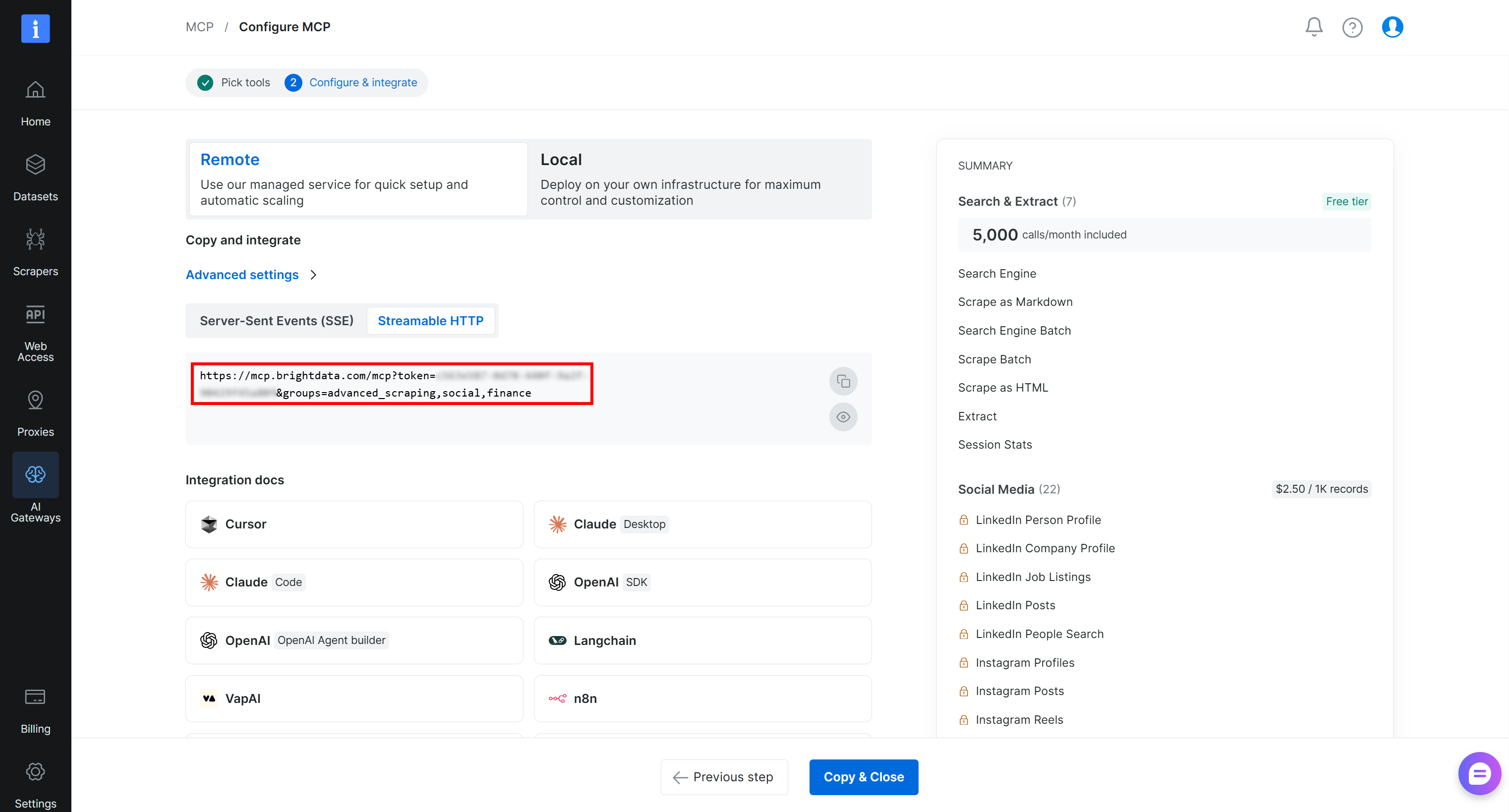
Copie a URL de conexão “Streamable HTTP” ou preencha a URL conforme descrito anteriormente. Você precisará dela no próximo passo para conectar o Bright Data MCP da Bright Data ao seu agente no Airia. Ótimo!
Passo #2: Configure a Conexão Bright Data MCP no Airia
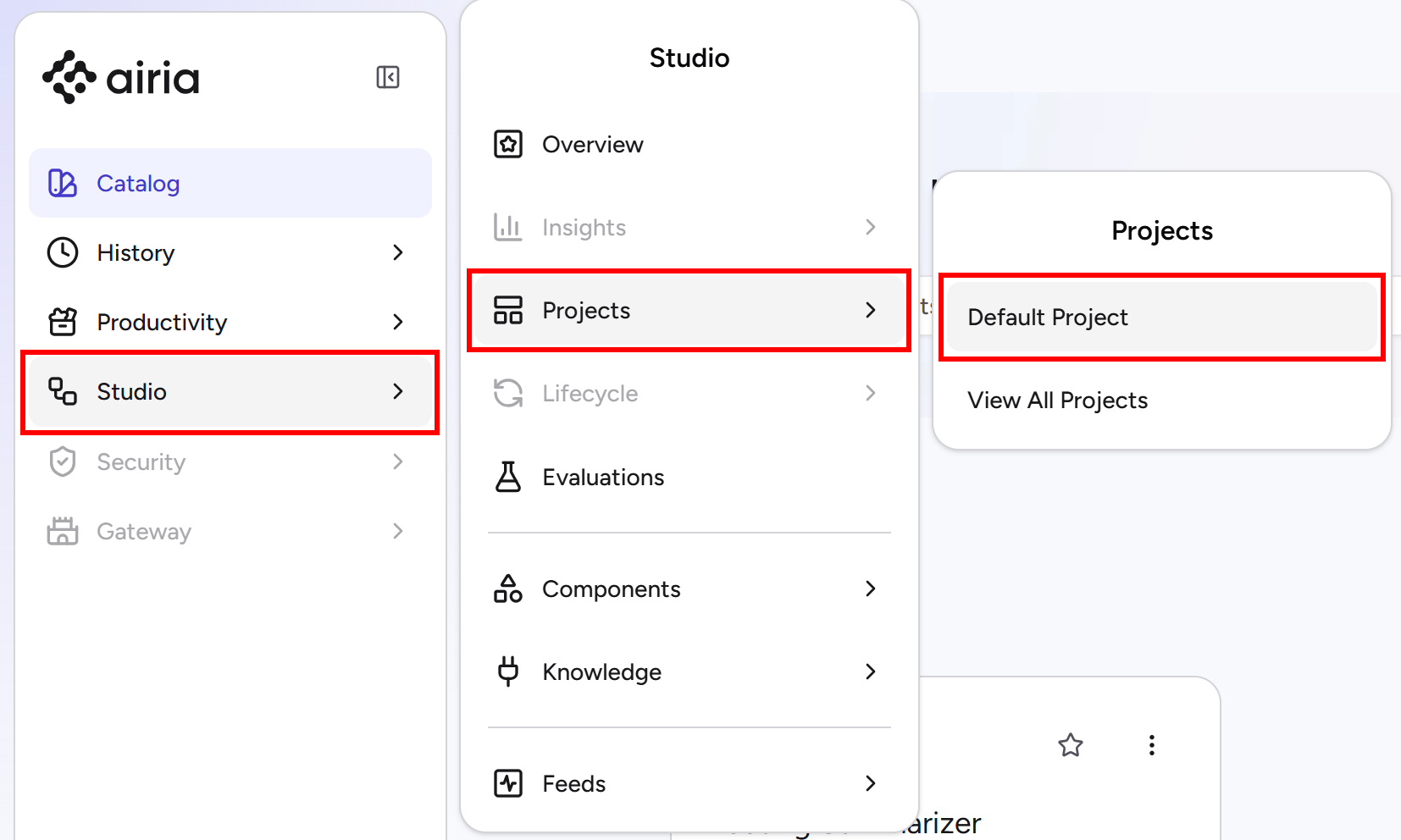
Comece fazendo login no Airia. No menu de navegação à esquerda, vá para a página “Studio > Projects > Default Project”:
Na página “Default Project”, abra a aba “MCP & Tools” e clique no botão “New Tool”:
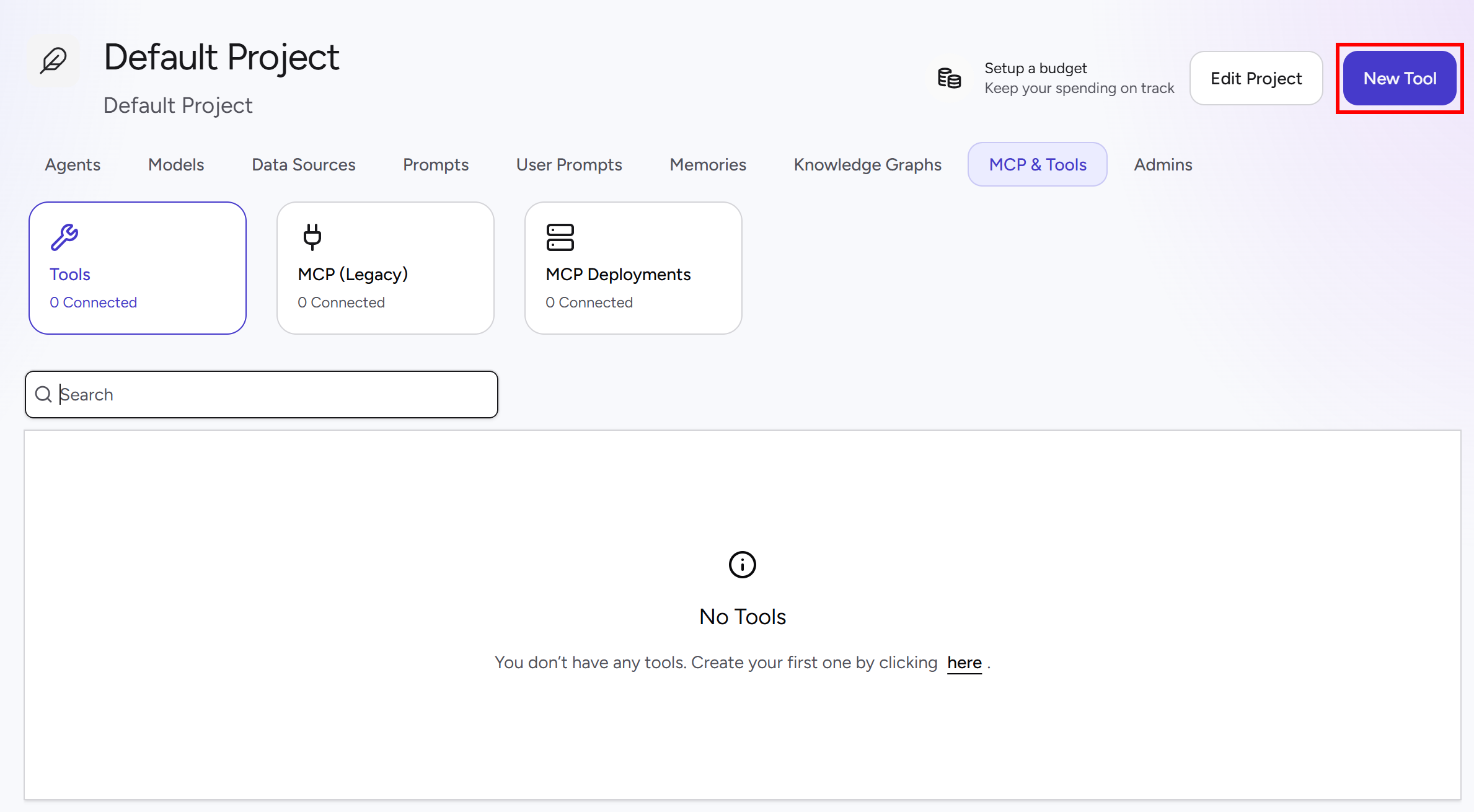
Isso levará você à página “Tools”, onde você pode configurar conexões com servidores MCP. Clique no dropdown “Add a New Tool” e selecione “Add an MCP Server”:
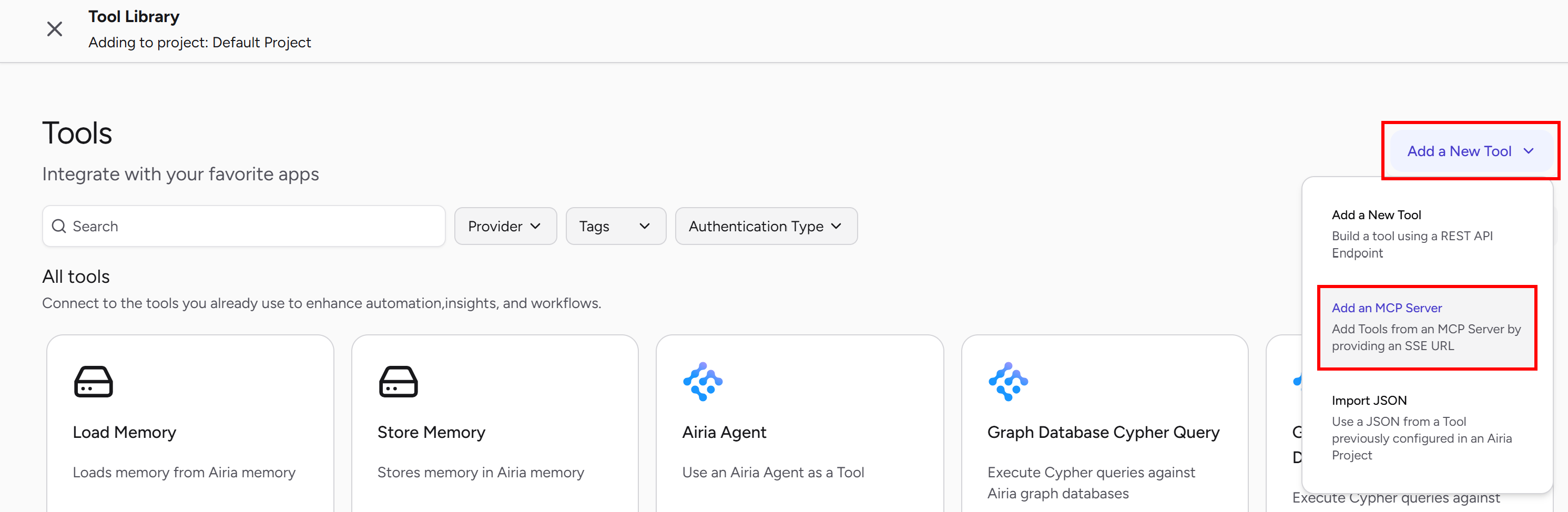
No diálogo “Connect to Custom MCP Server”, forneça um nome para a conexão (por exemplo, “Bright Data MCP”) e preencha o formulário da seguinte forma:
- URL: Cole sua URL de conexão Bright Data MCP.
- Tipo de credencial: Selecione “None” (pois a autenticação é gerenciada pela chave de API da Bright Data incluída no parâmetro
tokenda URL).
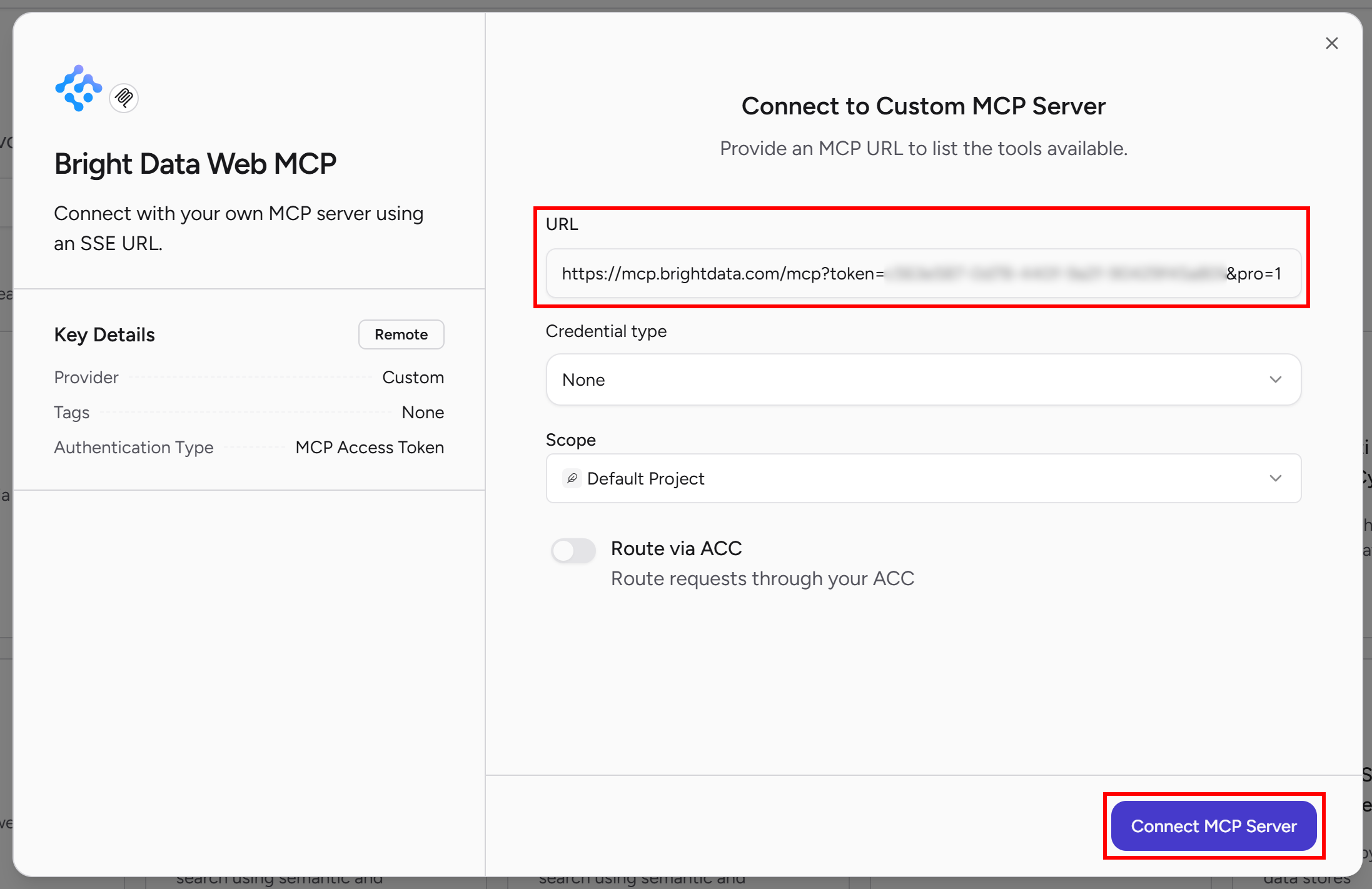
Clique em “Connect MCP Server” para criar a conexão. Após a conclusão da configuração, você deverá ver sua nova entrada na seção “MCP (Legacy)”:
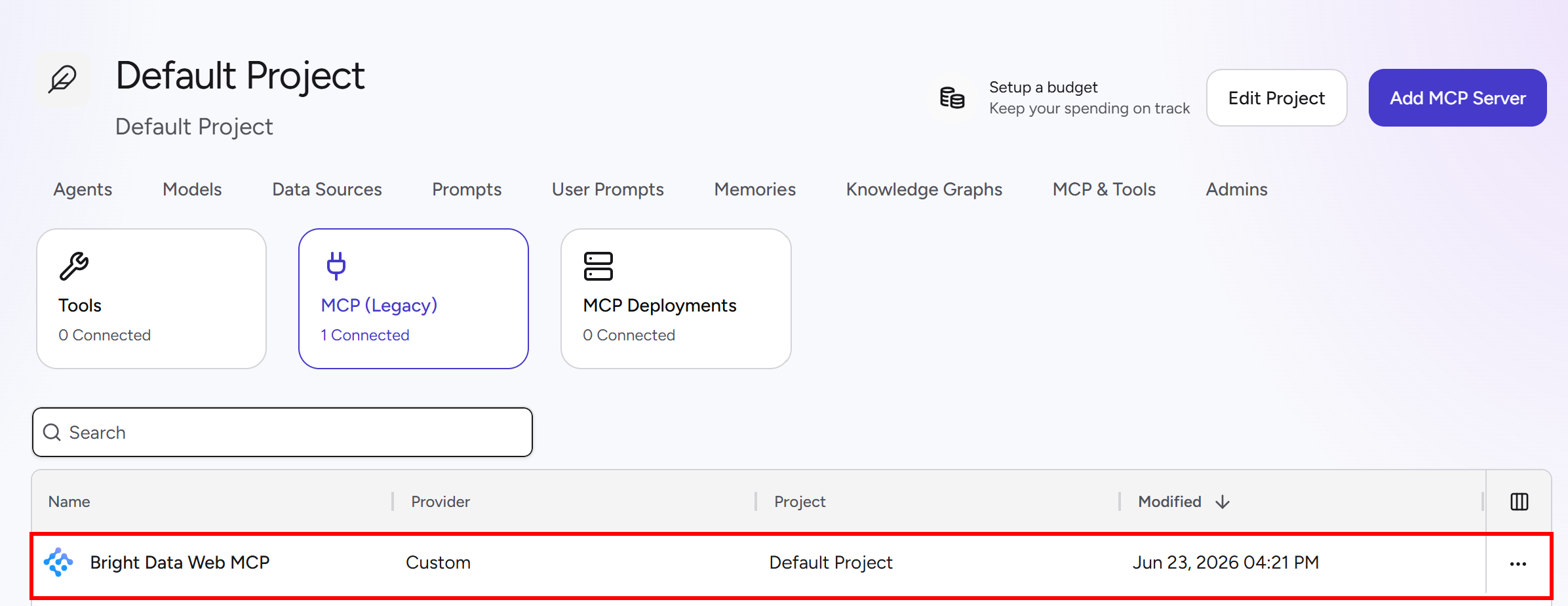
Excelente! O Bright Data MCP da Bright Data agora está disponível para seus agentes no Airia.
Passo #3: Defina Seu Agente no Airia
Retorne à página “Default Project”, abra a aba “Agents” e clique em “Add a New Agent > Create from Scratch”:
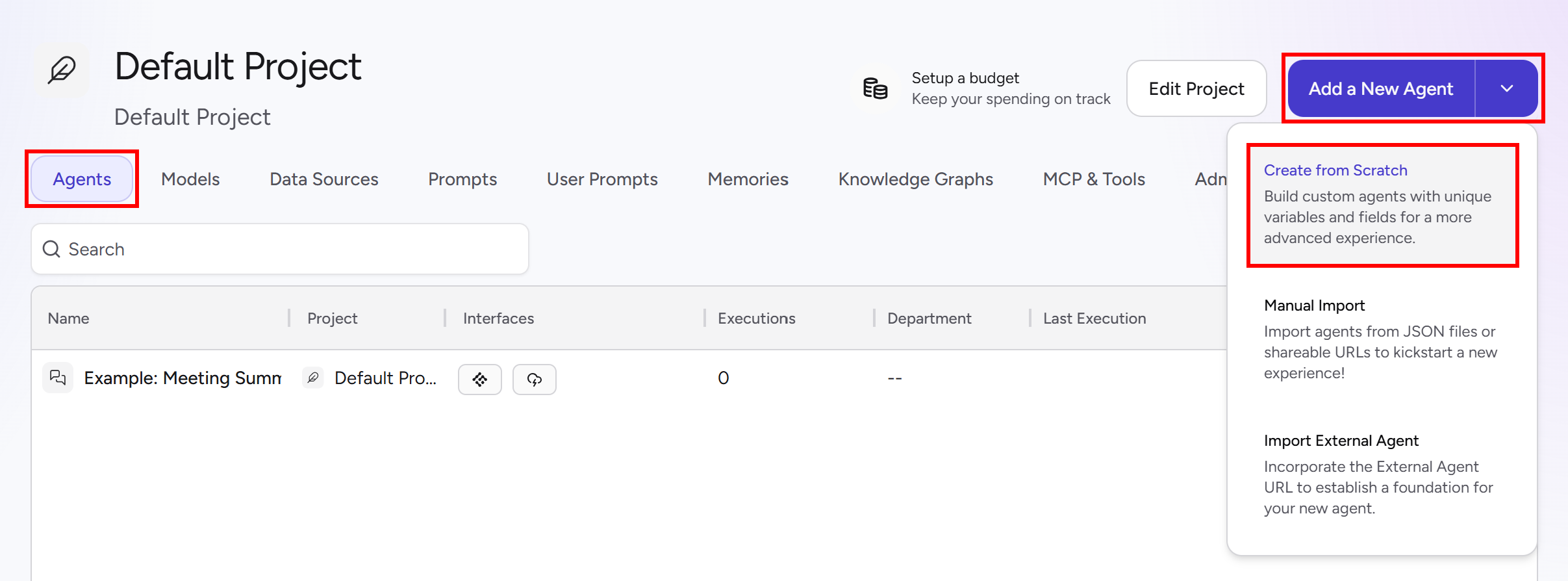
Dê ao seu agente um nome descritivo, como “Web Data Access Agent”. Por padrão, o canvas do agente contém três blocos:
- Input: Recebe a entrada do usuário na forma de texto ou imagens.
- AI Model: Conecta-se a um modelo de IA (Claude Haiku 4.5 por padrão) que processa a entrada de acordo com suas instruções.
- Output: Retorna a resposta final gerada pelo agente.
Em seguida, adicione uma ação do Gmail que o agente pode usar para enviar emails. Clique em “Add to Canvas” na barra lateral esquerda, abra a categoria “Actions” e arraste o bloco “Gmail Message Send” para o canvas:
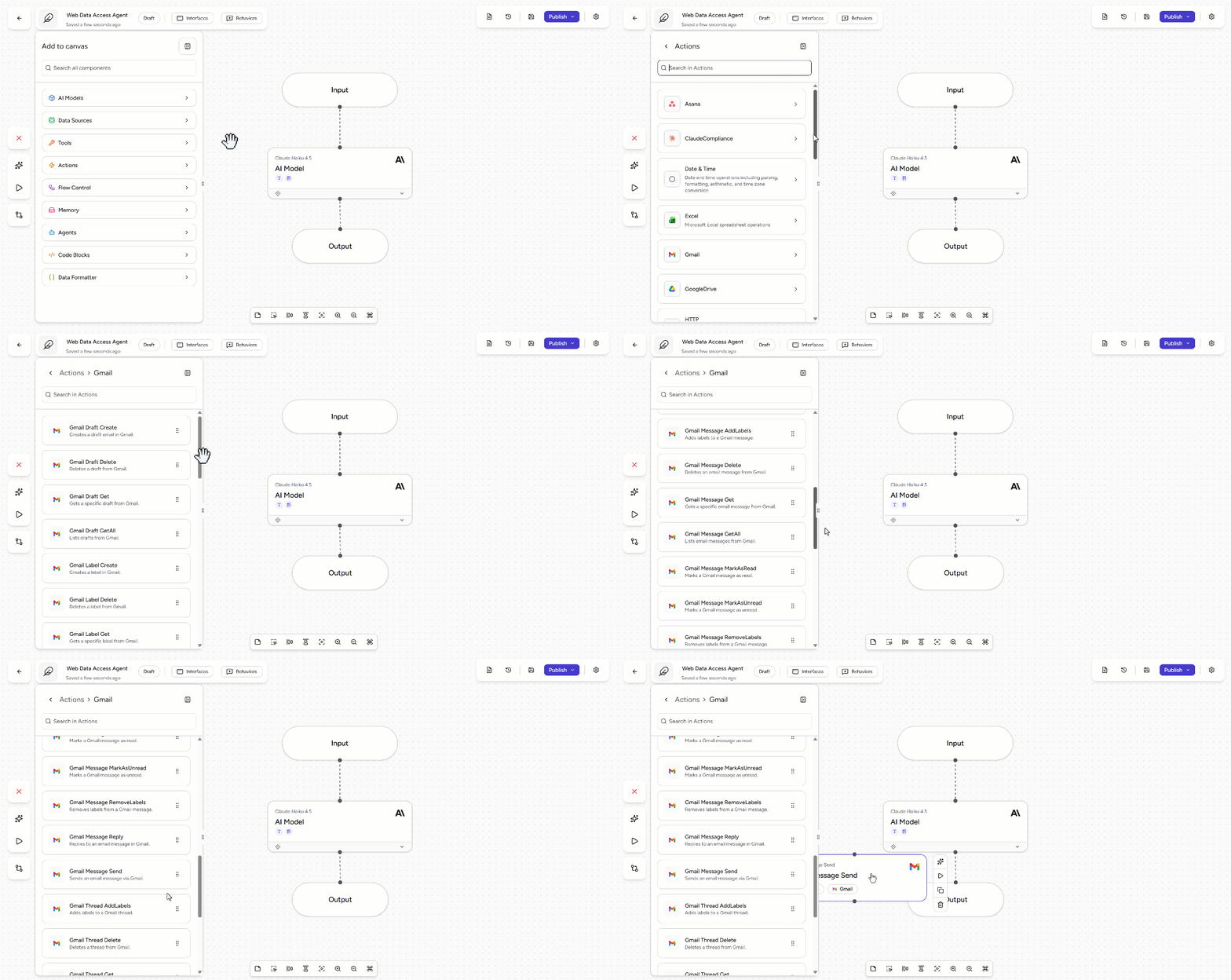
Posicione o bloco “Gmail Message Send” entre “AI Model” e “Output”. Seu fluxo de trabalho do agente será:
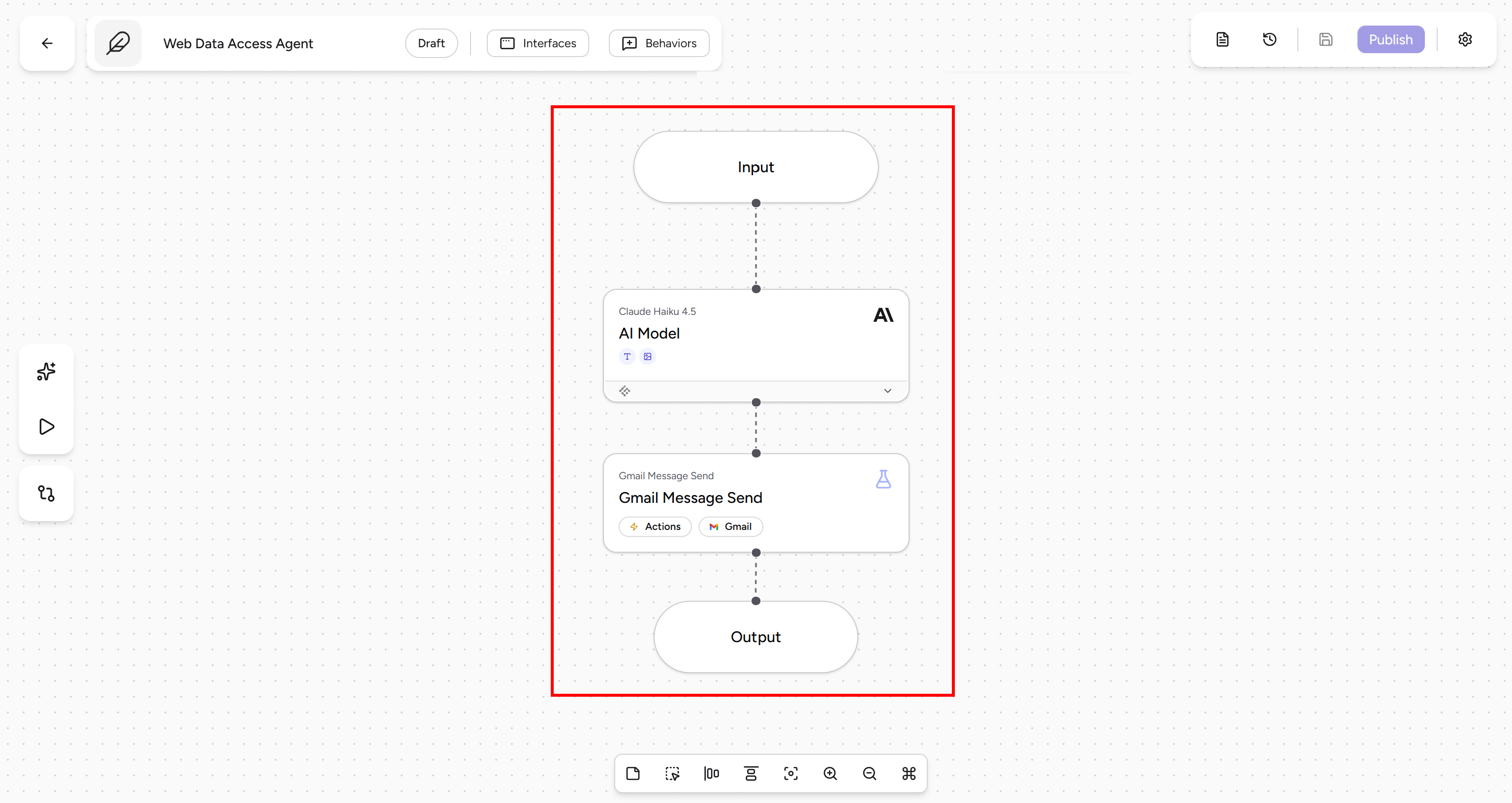
Perfeito! A estrutura básica do seu agente está agora estabelecida. No próximo passo, você configurará cada bloco e definirá o comportamento do agente.
Passo #4: Configure o Bloco de Input
Este agente requer duas variáveis de entrada:
pricing_page_url(URL): A URL da página de preços da sua empresa.competitor_name(Text): O nome do concorrente cujos preços você deseja monitorar.
A variável pricing_page_url permite que o agente recupere diretamente as informações de preços do seu site. A variável competitor_name permite que o agente pesquise na web a página de preços do concorrente e informações relacionadas, extraindo os dados relevantes. Em ambos os casos, essas ações são suportadas pelas ferramentas Bright Data MCP da Bright Data.
Para definir essas variáveis, selecione o bloco “Input”. Na seção “INPUT VARIABLES”, clique em “+ Create” e preencha o formulário especificando um nome e tipo para a variável. Quando terminar, clique no botão “✓” para salvá-la:
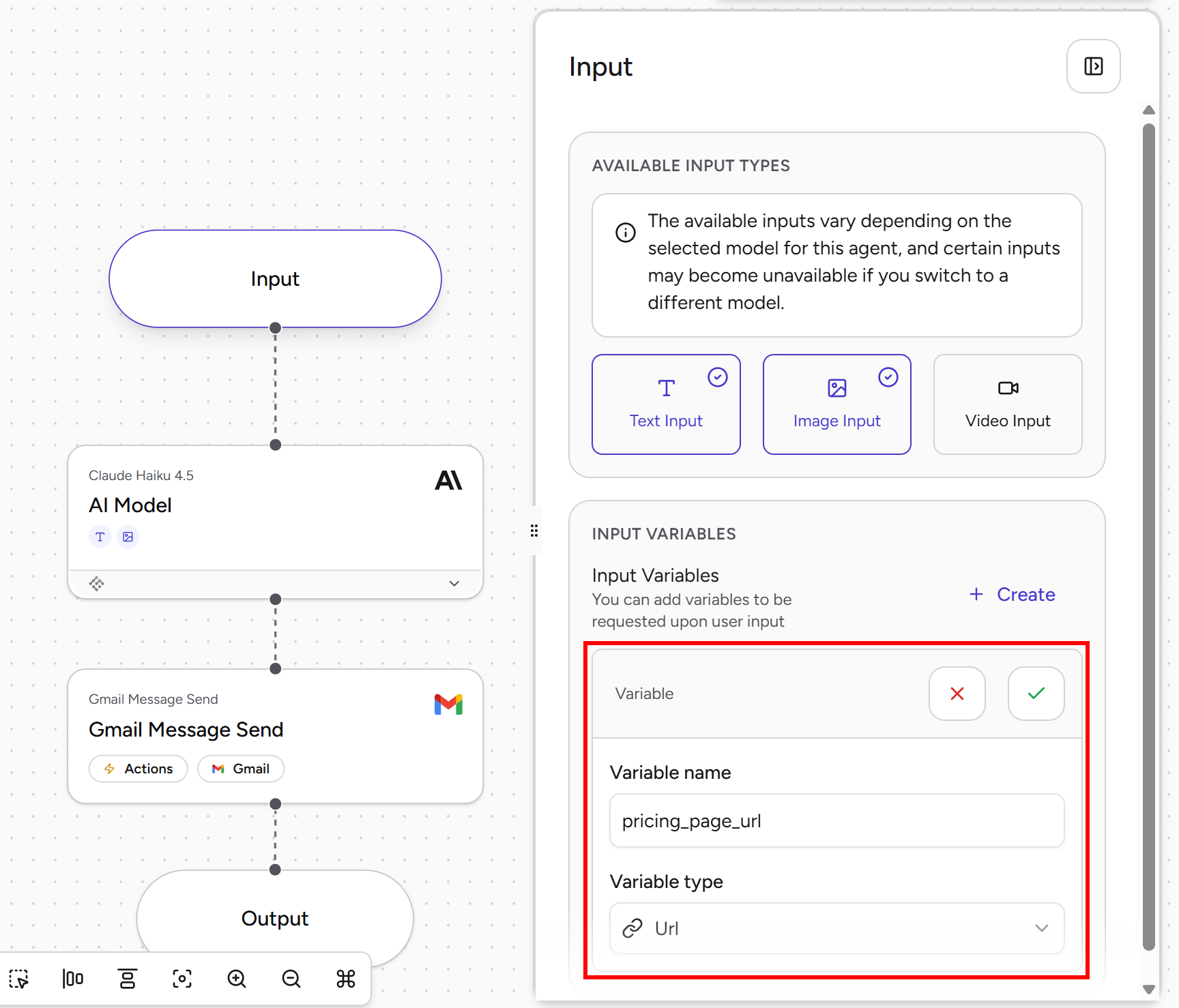
Repita o mesmo processo para competitor_name. Após concluir, você deverá ver ambas as variáveis de entrada listadas no bloco “Input”:
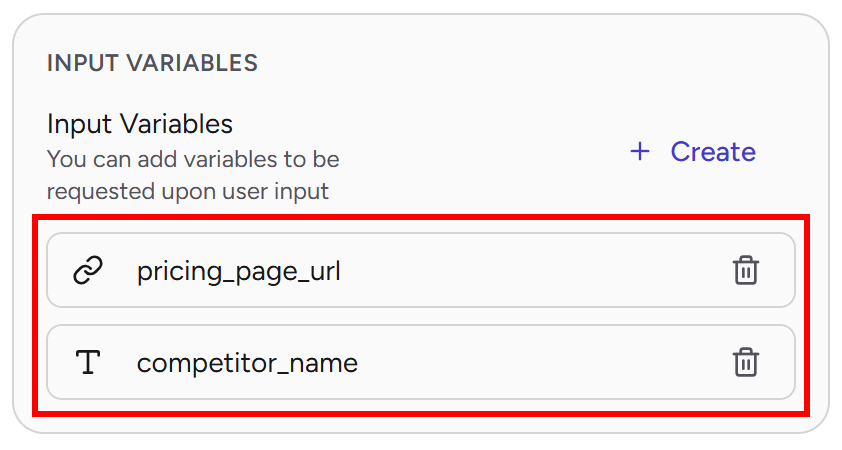
Excelente! A camada de entrada do seu agente automatizado de análise de preços de concorrentes está pronta.
Passo #5: Configure o Bloco AI Model
Comece conectando as ferramentas Bright Data MCP da Bright Data ao bloco “AI Model”.
Selecione o bloco “AI Model” e abra a aba “Tools”. No campo “SELECT TOOLS or MCPs”, escolha a conexão Bright Data MCP da Bright Data que você configurou anteriormente:
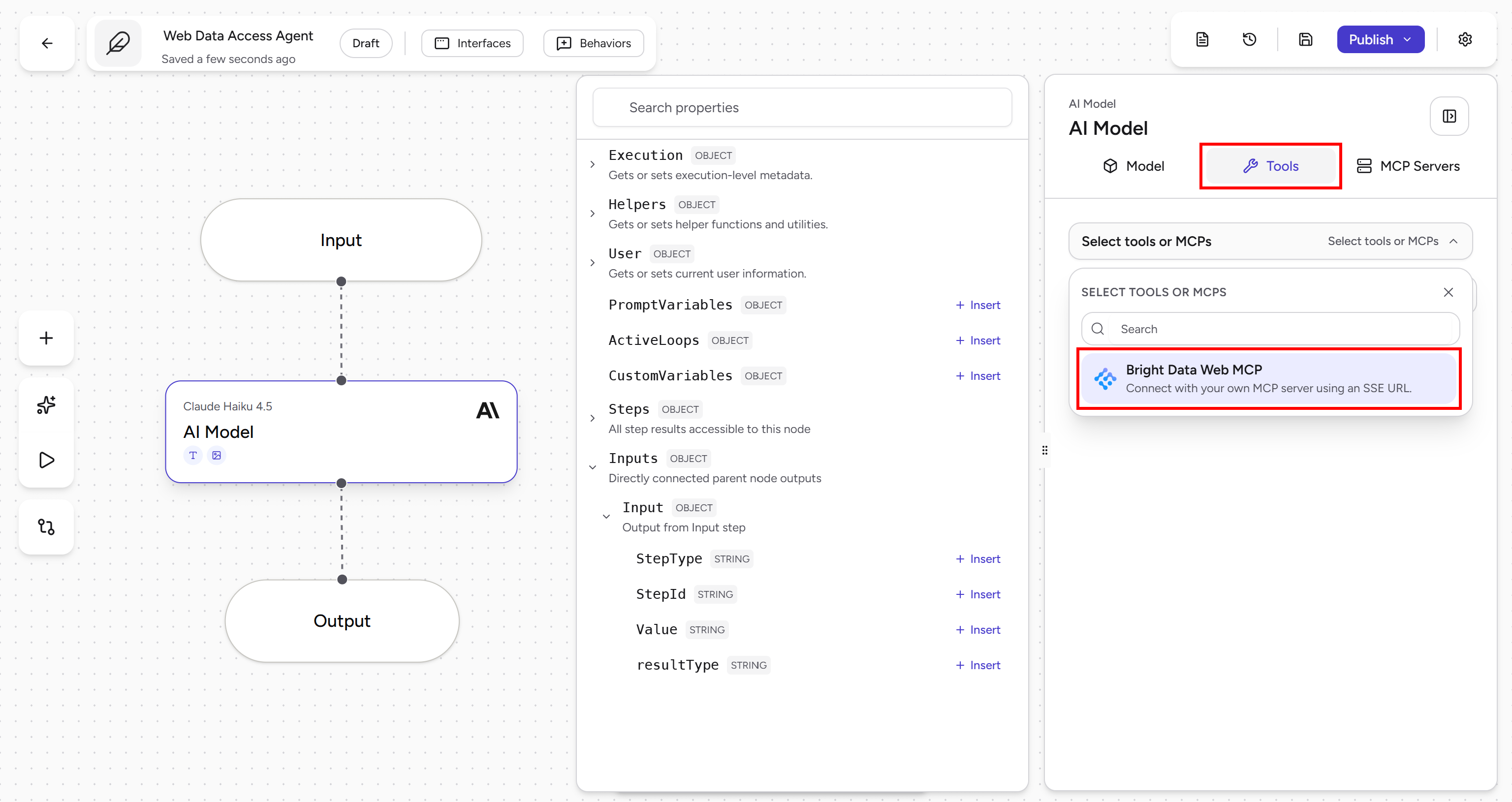
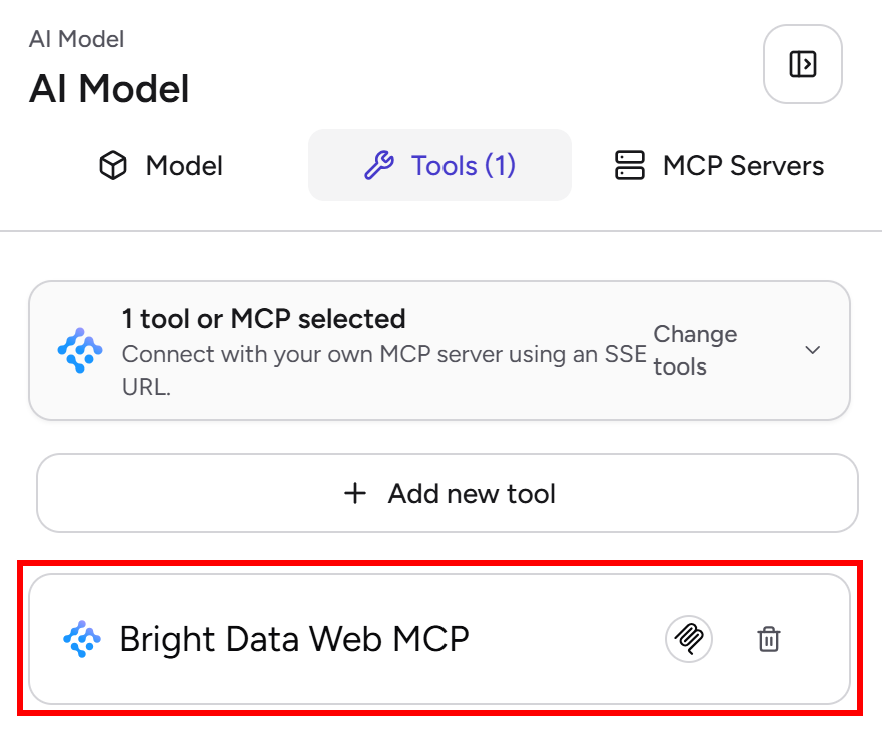
Uma vez selecionadas, as ferramentas Bright Data MCP estarão disponíveis para o modelo de IA:
Em seguida, mude para a aba “Model” e defina as instruções do agente. Para referenciar as variáveis de entrada criadas anteriormente, clique dentro do editor “Instructions” e use o painel “Variables” à esquerda para inserir as variáveis competitor_name e pricing_page_url:
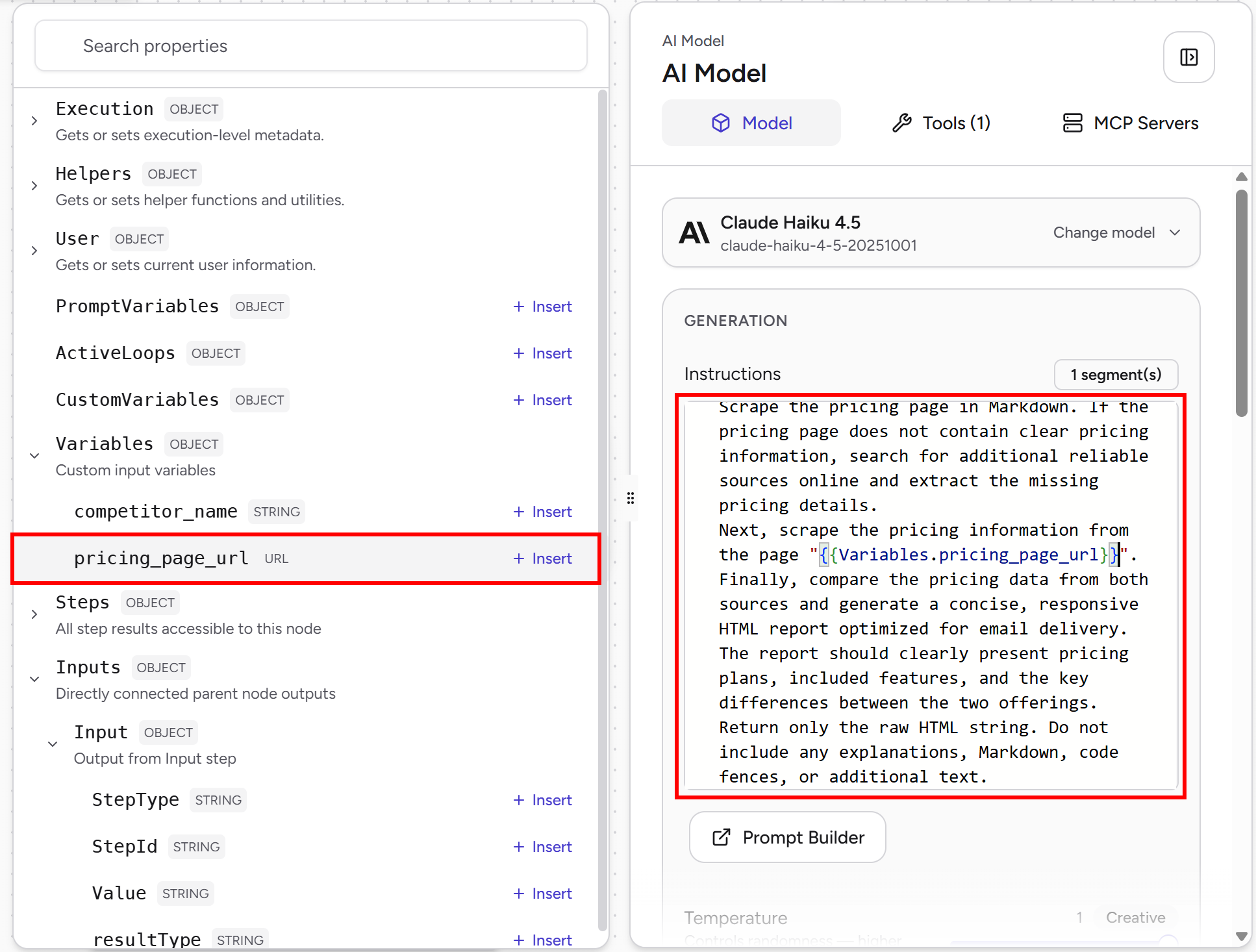
O prompt final será:
Search online for the pricing page of the company "{{Variables.competitor_name}}".
Scrape the pricing page in Markdown. If the pricing page does not contain clear pricing information, search for additional reliable sources online and extract the missing pricing details.
Next, scrape the pricing information from the page "{{Variables.pricing_page_url}}".
Finally, compare the pricing data from both sources and generate a concise, responsive HTML report optimized for email delivery. The report should clearly present pricing plans, included features, and the key differences between the two offerings.
Return only the raw HTML string. Do not include any explanations, Markdown, code fences, or additional text.
Este prompt instrui o agente a encontrar e analisar ambas as páginas de preços, reunir informações de preços ausentes de fontes online confiáveis, comparar as duas ofertas e gerar um relatório HTML pronto para email resumindo planos, recursos e diferenças de preços.
Muito bem! O bloco “AI Model” agora pode realizar análises automatizadas de preços de concorrentes com o suporte do Bright Data MCP da Bright Data.
Passo #6: Configure o Bloco Gmail Message Send
O passo final é configurar o bloco “Gmail Message Send”. Isso permite que o agente envie automaticamente por email o relatório de preços de concorrentes gerado ao final do fluxo de trabalho.
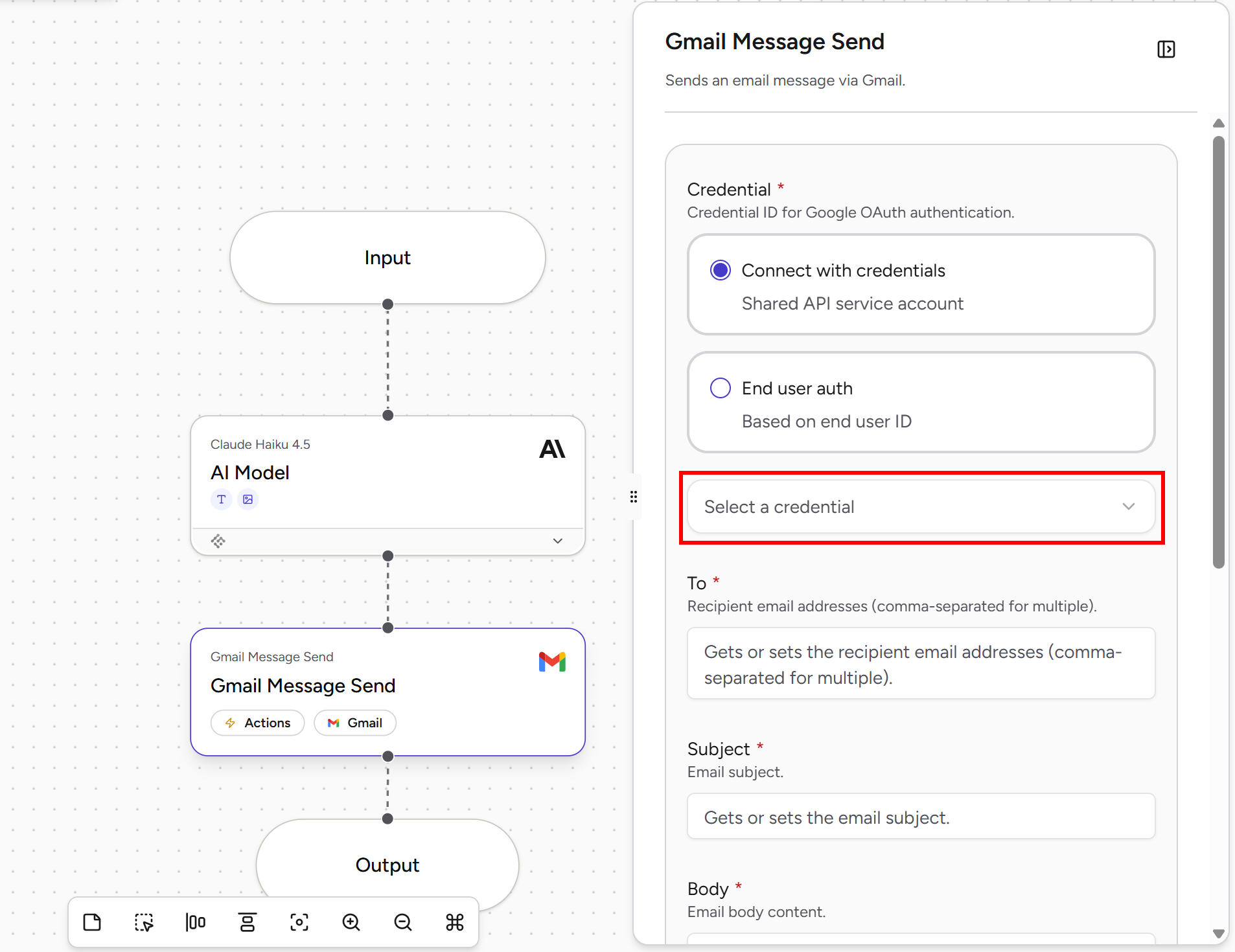
Selecione o bloco “Gmail Message Send”. Em seguida, abra o dropdown “Select a credential” e escolha “Create a new credential”:
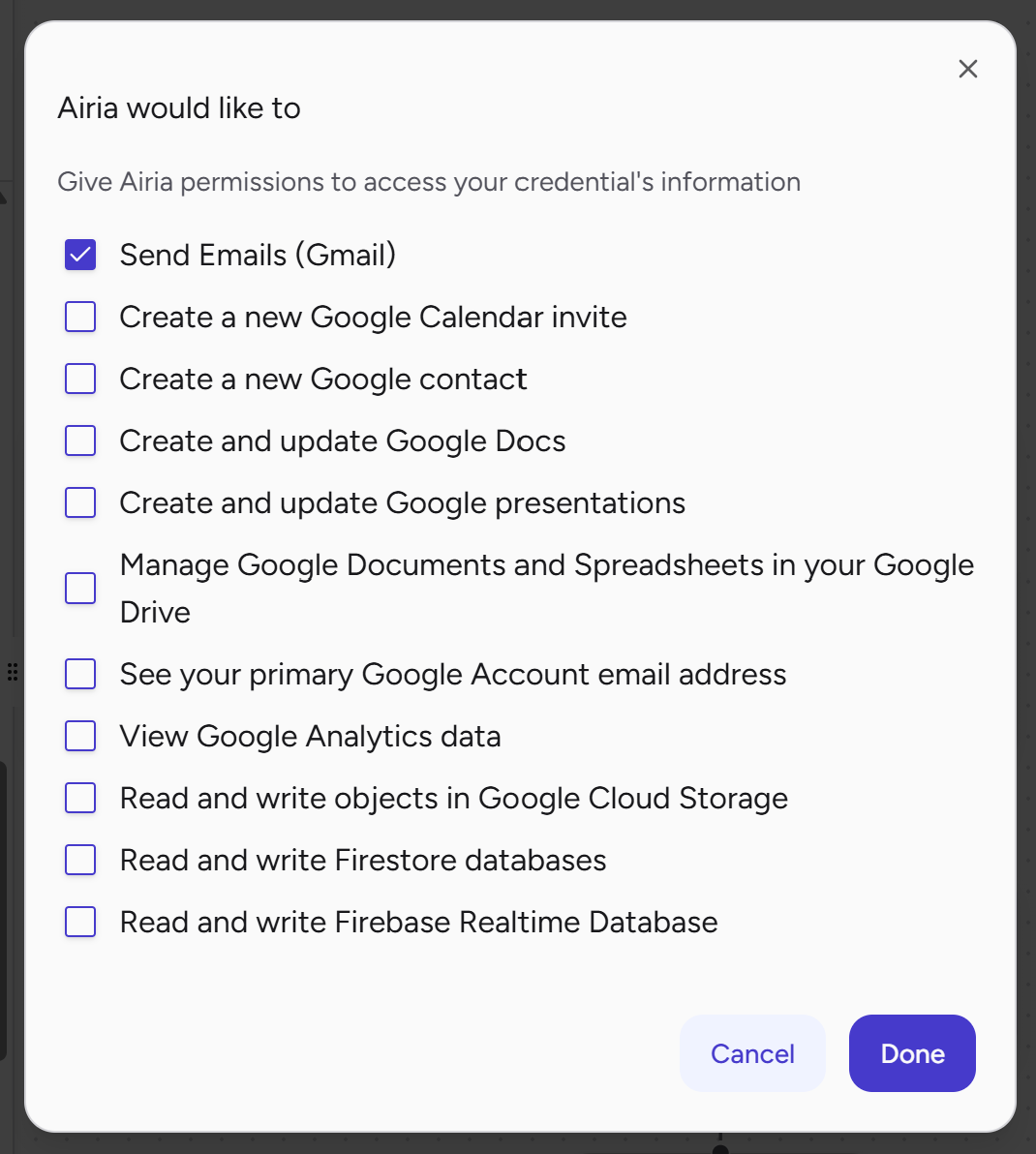
Pressione “Sign in with Google” e conceda as permissões necessárias. Neste caso, a única permissão necessária é “Send Emails (Gmail)”:
Conclua o assistente de integração do Gmail para conectar seu agente Airia à sua conta Google.
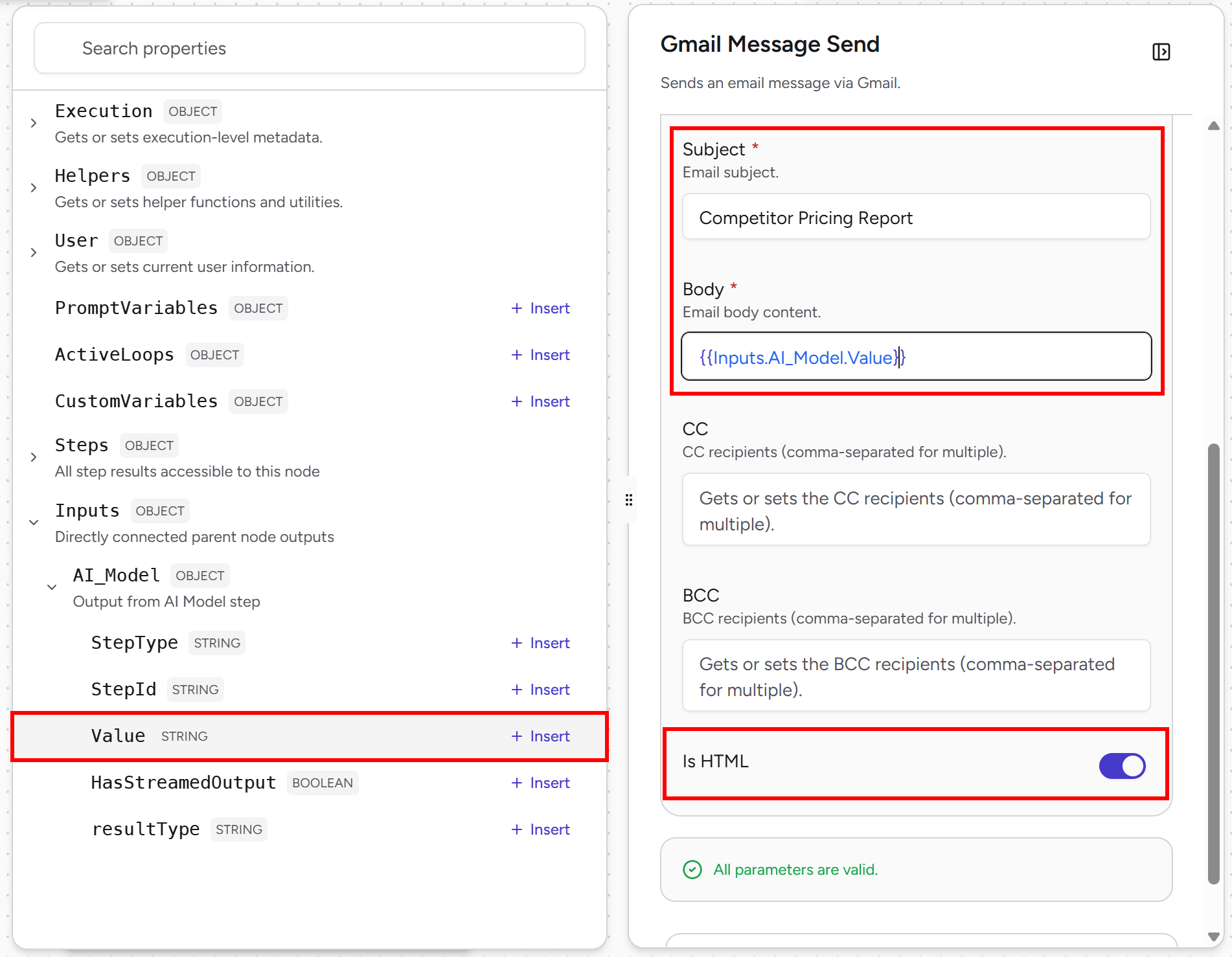
Uma vez estabelecida a conexão, configure o bloco “Gmail Message Send” da seguinte forma:
- Subject:
Competitor Pricing Report - Body:
{{Inputs.AI_Model.Value}}(desta forma, o corpo do email contém o relatório HTML gerado pelo bloco “AI Model”.) - Is HTML Enabled:
true(pois a IA foi instruída a retornar HTML) - To: O endereço de email para onde o relatório de análise de preços de concorrentes será enviado.
Ótimo! Seu agente Airia agora tem todos os componentes necessários para realizar análises automatizadas de preços de concorrentes, gerar um relatório comparativo e entregá-lo diretamente por email.
Passo #7: Inicie o Fluxo de Trabalho Agêntico
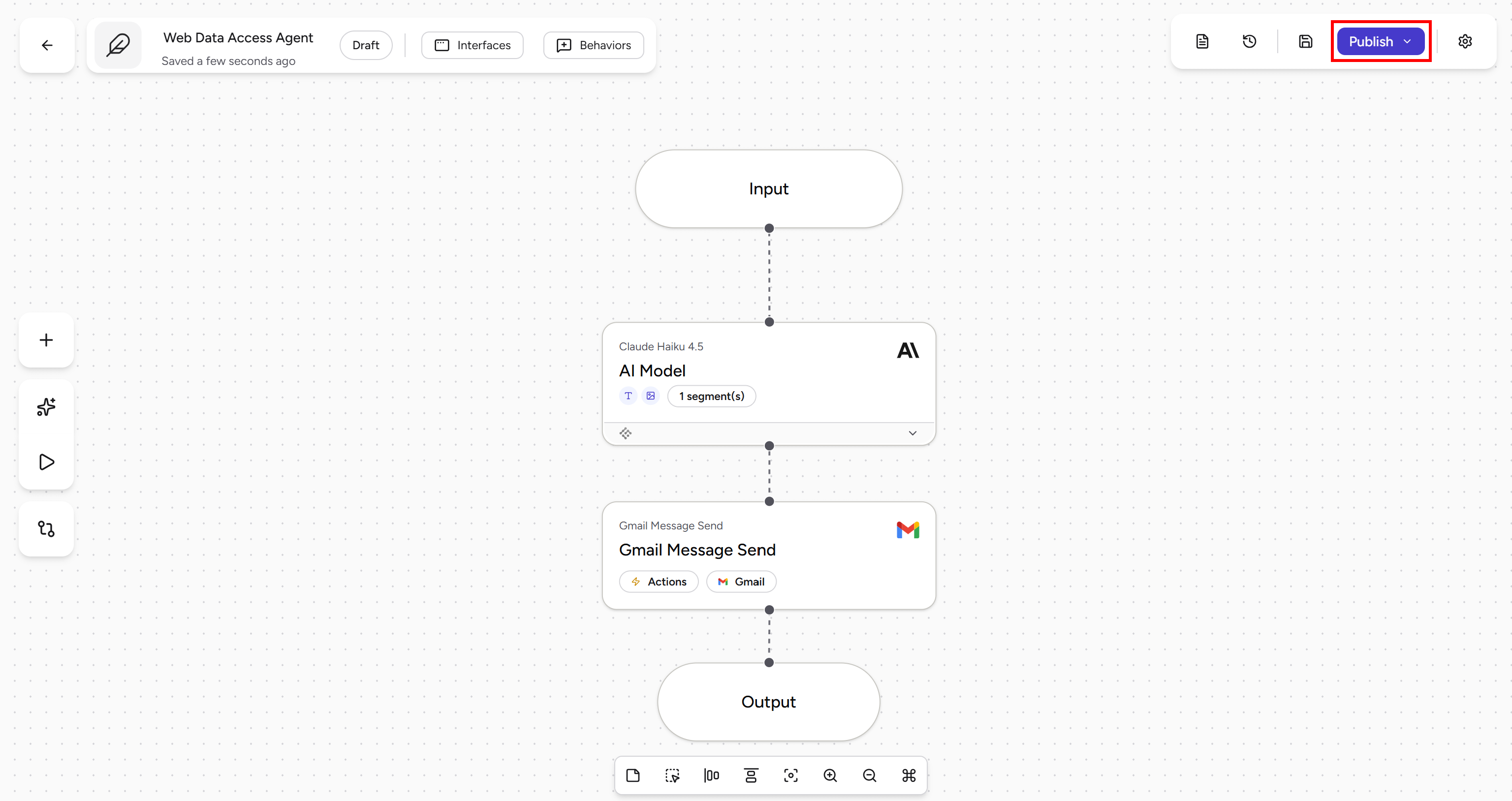
Clique no botão “Publish” no canto superior direito para implantar seu agente:
Em seguida, clique no botão “Open Playground” à esquerda para começar a interagir com seu agente:
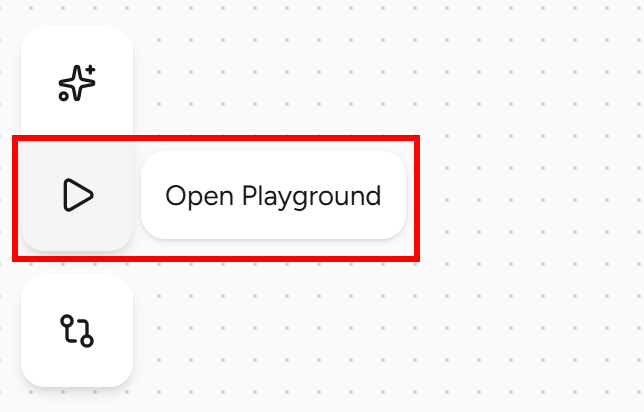
Para este exemplo, suponha que você seja a empresa ClickUp e queira receber análises periódicas de preços de concorrentes para uma empresa como a Asana.
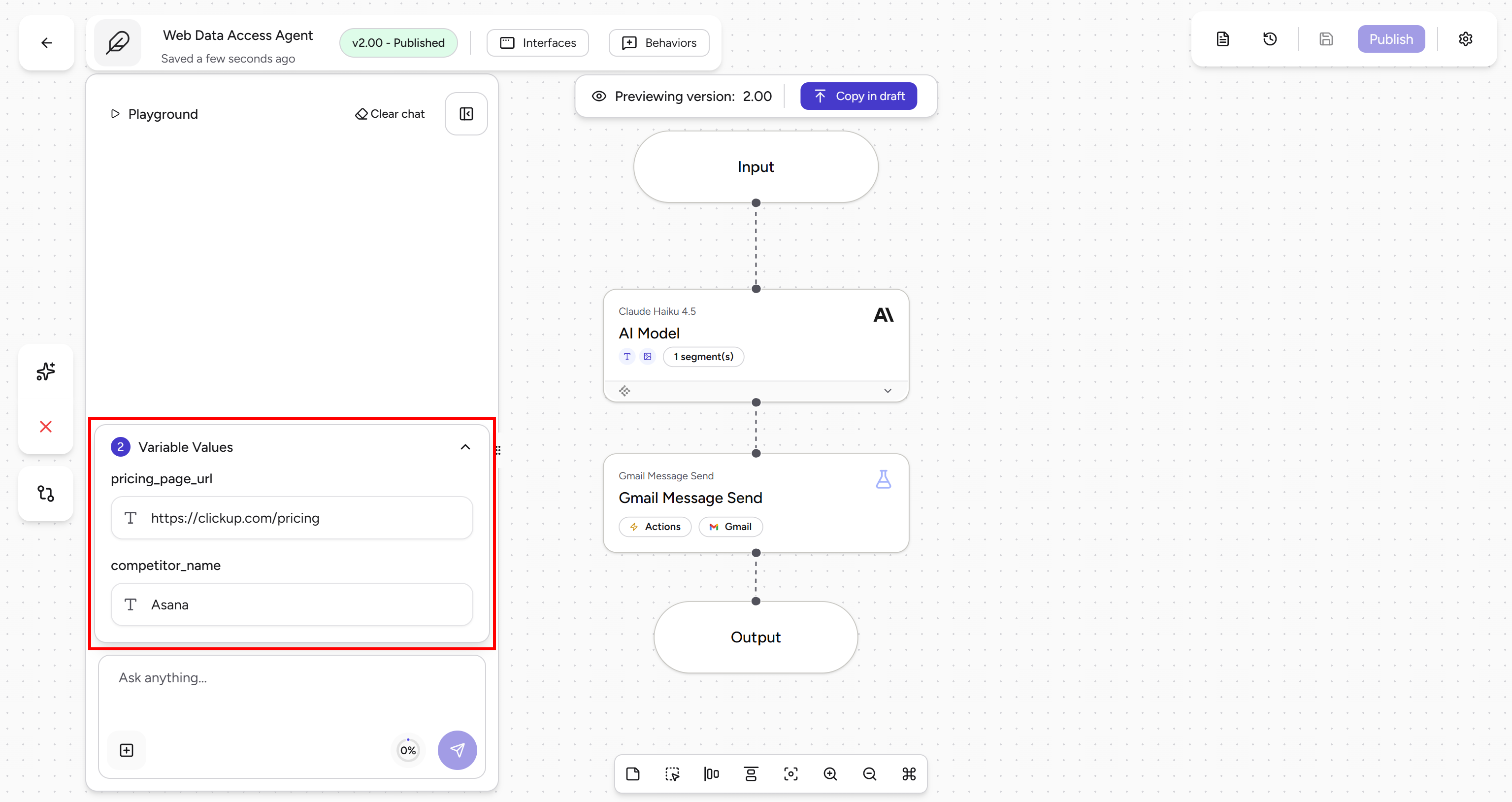
Na área “Playground”, abra a seção “Variable Values”. Lá, você poderá preencher as variáveis de entrada definidas no Passo #4. Esses valores serão passados para o bloco “AI Model” e usados para iniciar o fluxo de trabalho agêntico. Preencha os campos de entrada da seguinte forma:
pricing_page_url: https://clickup.com/pricingcompetitor_name: Asana
Inicie o fluxo de trabalho inserindo um prompt simples como “Perform the task”, em seguida clique no botão de envio. Veja o que você deve observar:
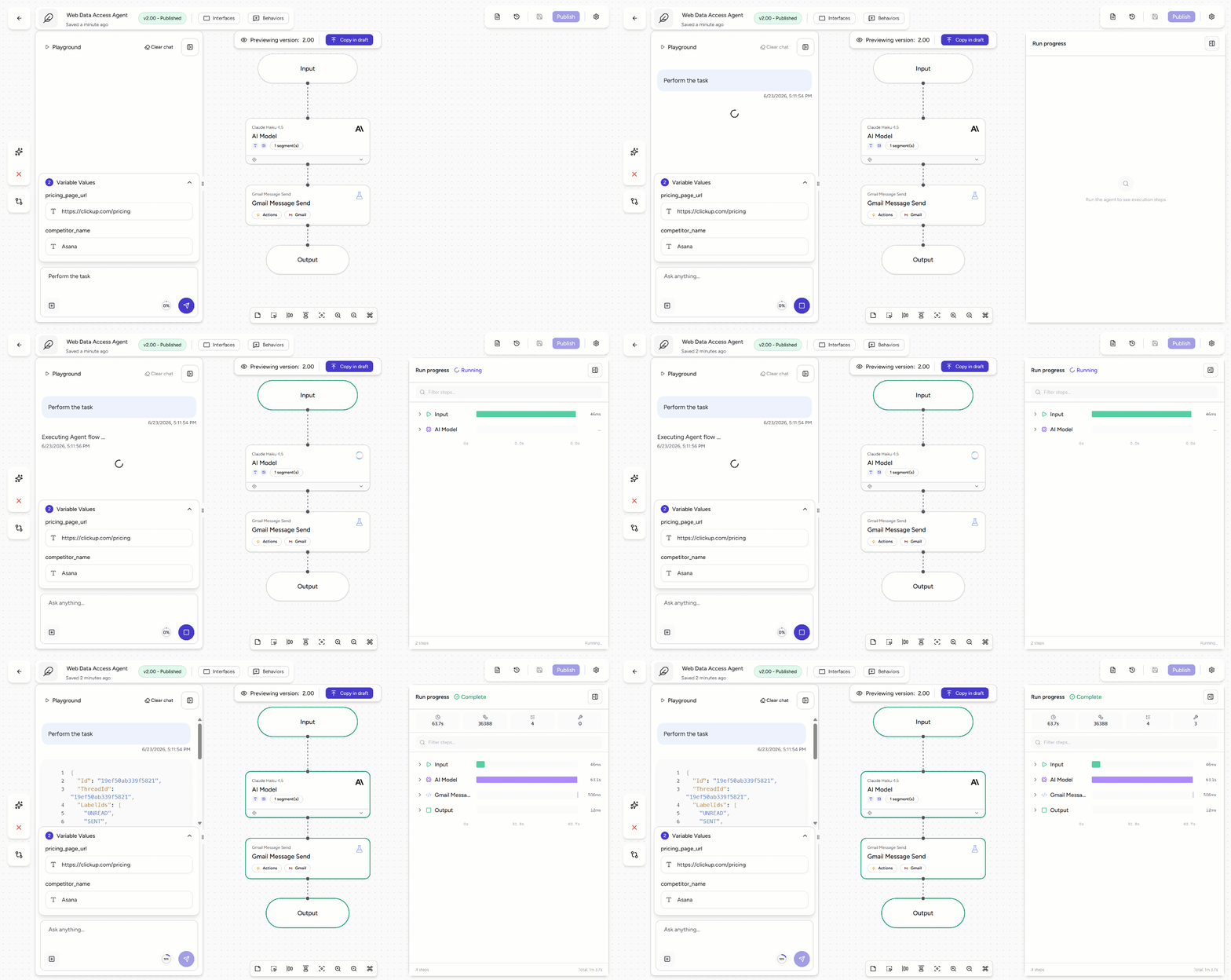
Se tudo estiver configurado corretamente, todos os blocos ficarão verdes e você receberá o email na caixa de entrada configurada. Vamos lá!
Passo #8: Explore o Resultado
Verifique o email recebido na caixa de entrada de destino que você configurou anteriormente. Você deverá notar um email “Competitor Pricing Report”:
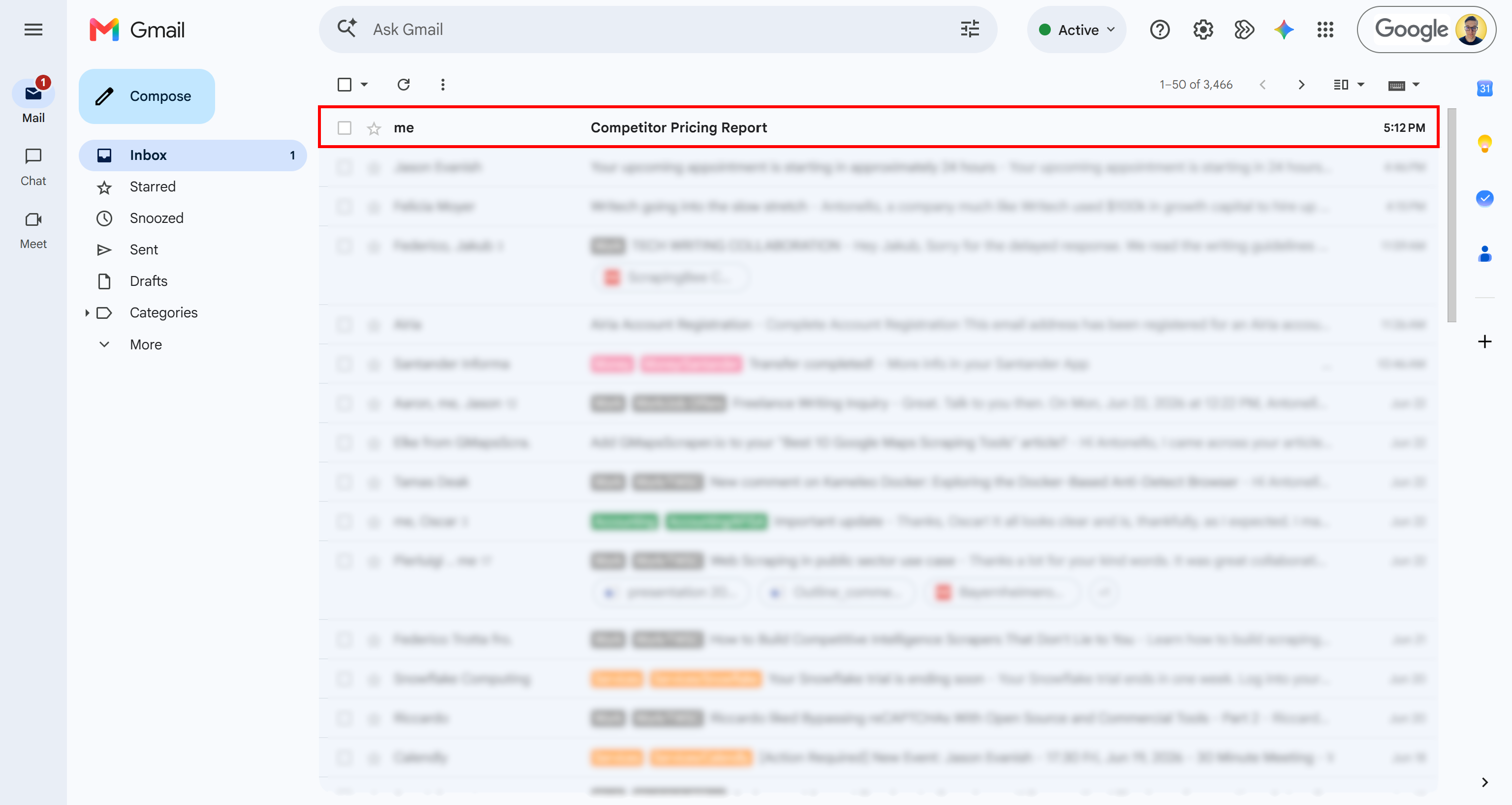
Esse é o email enviado pelo seu agente de análise de concorrentes do Airia. Abra-o e você encontrará um relatório detalhado e baseado em dados comparando preços:
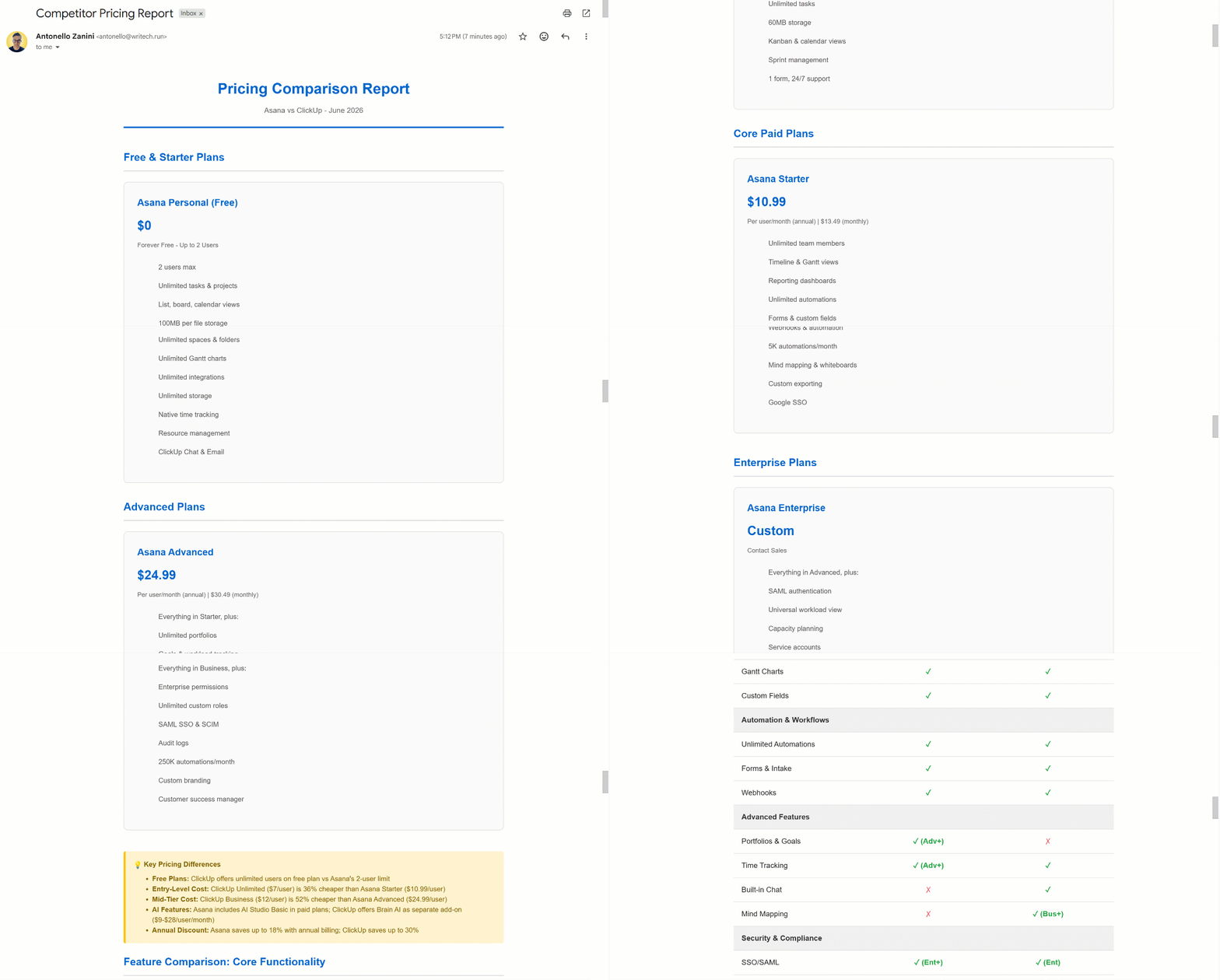
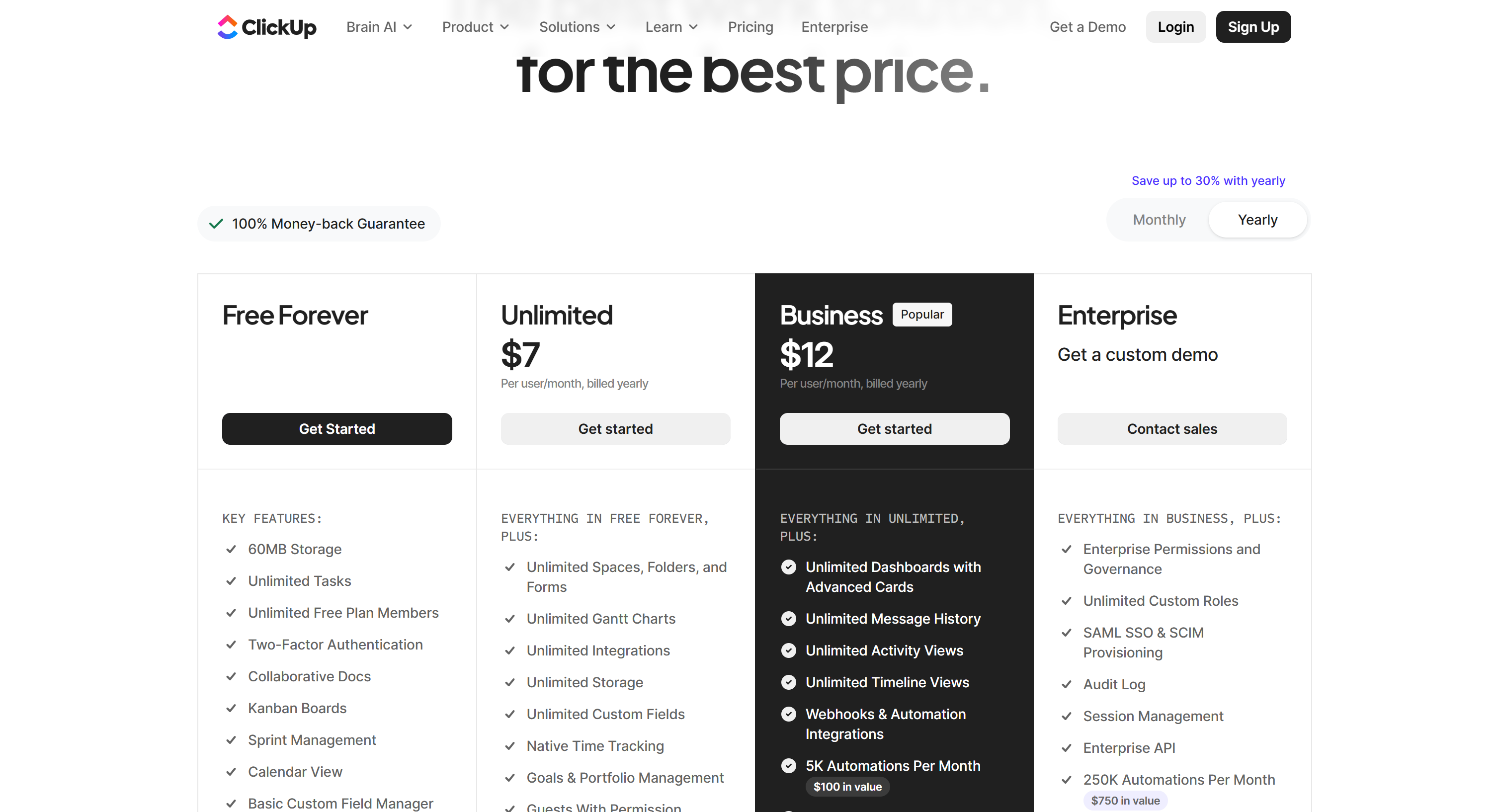
Como esperado, o resultado está formatado como um relatório HTML. As informações extraídas correspondem aos dados de preços dos sites de destino. Veja a página de preços do ClickUp:
E a página de preços da Asana descoberta dinamicamente:
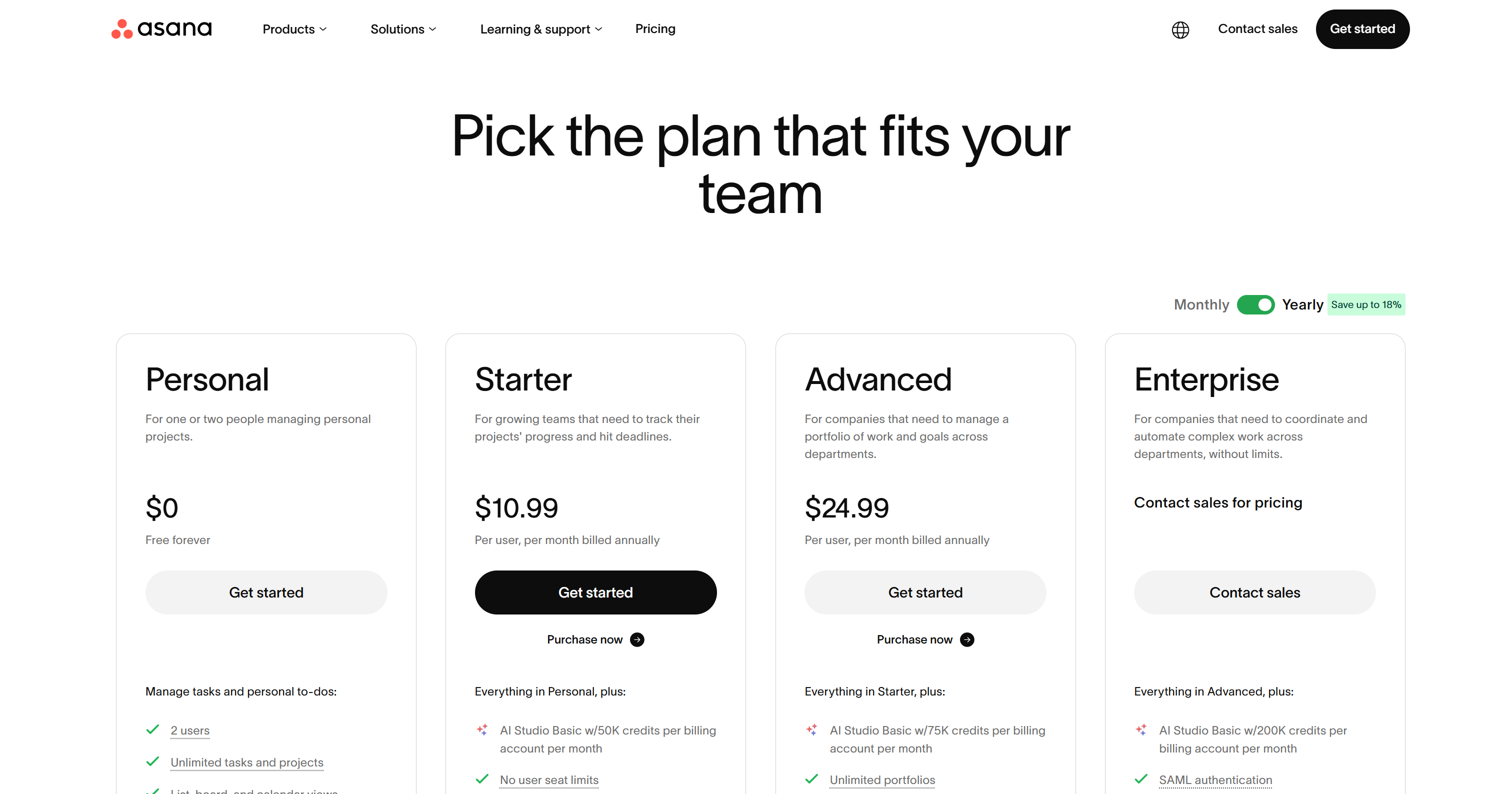
Isso confirma que o agente recuperou com sucesso os dados de preços necessários.
Passo #9: Entenda Como o Agente Funciona
Para verificar que o agente Airia recuperou corretamente os dados usando o Bright Data MCP da Bright Data, volte à página do agente no Airia. Clique no botão “See your previous Agent executions” no canto superior direito e selecione a execução mais recente:
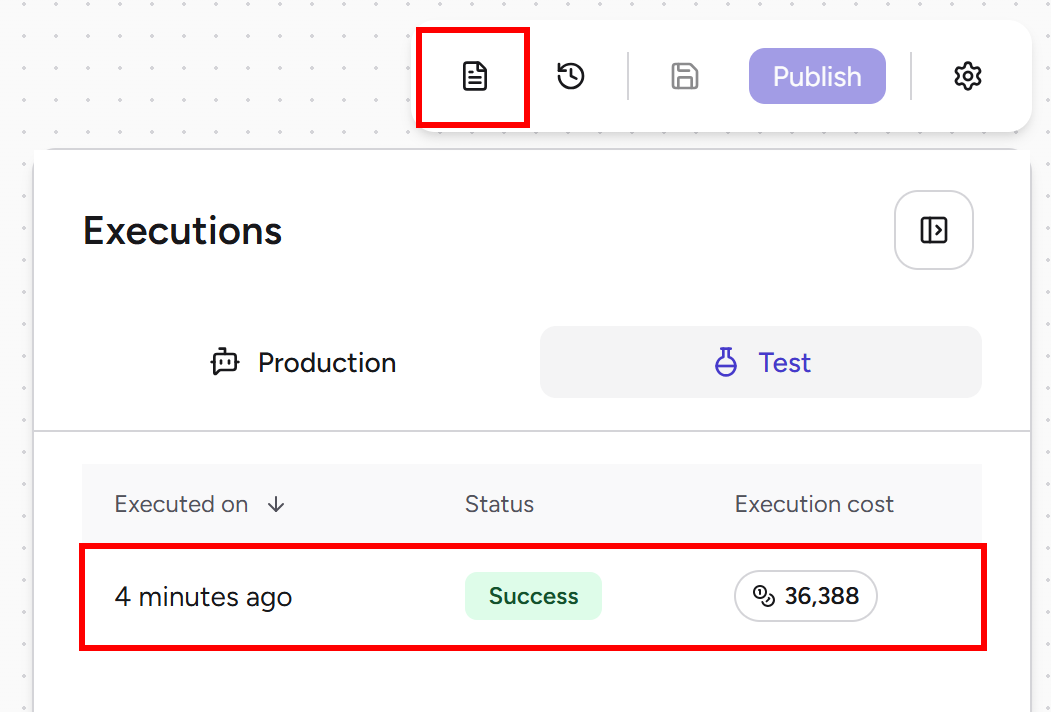
Na seção Steps, você pode ver exatamente o que o agente fez durante a execução:
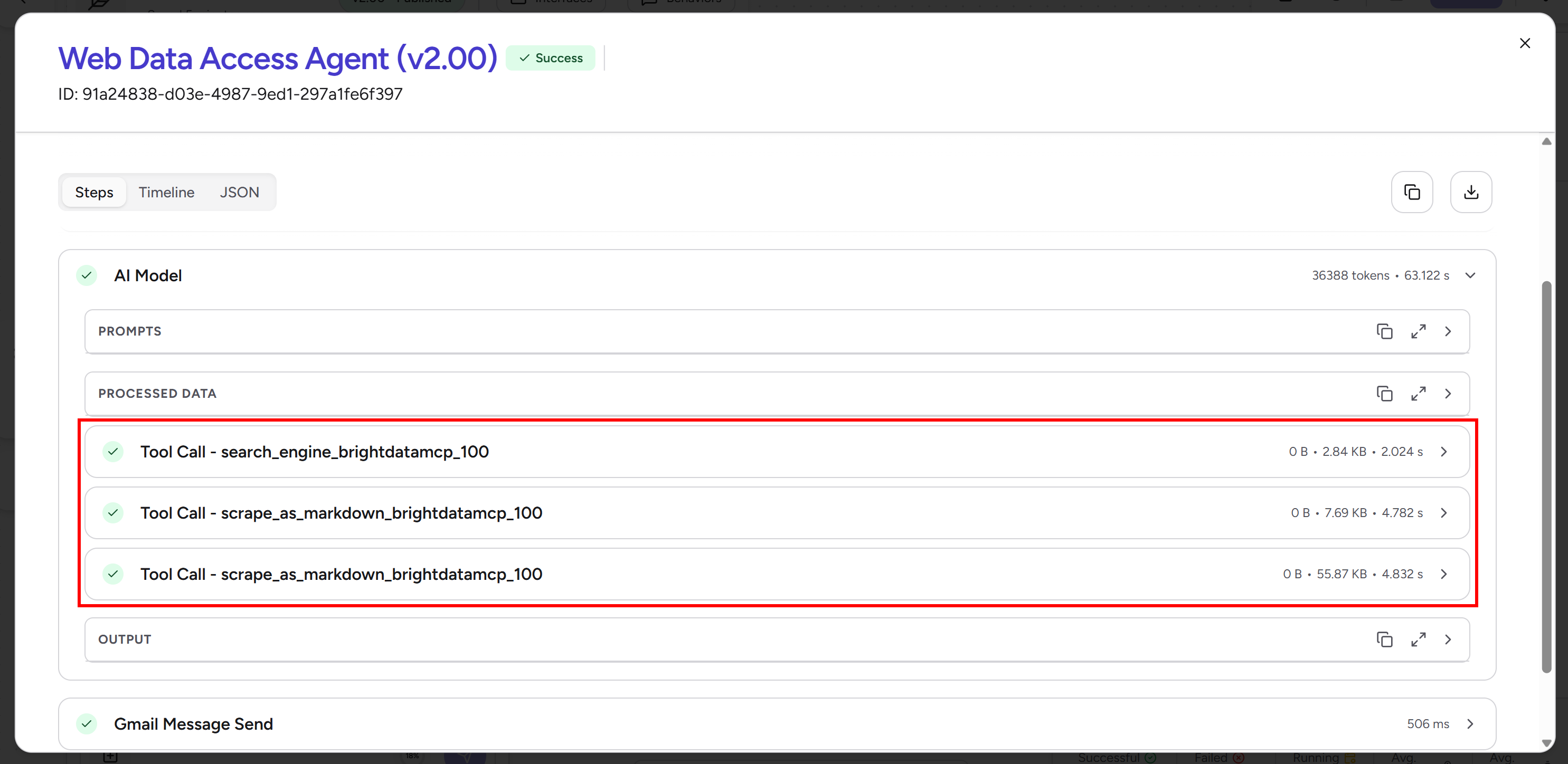
Em detalhes, o agente:
- Leu as variáveis de entrada e as passou para o modelo de IA.
- Usou a ferramenta
search_enginedo Bright Data MCP para recuperar resultados SERP do Google (analisados como JSON) para a consulta “Asana pricing”. Nos bastidores, isso chama a API SERP da Bright Data. - Analisou o JSON SERP retornado e identificou a página de preços relevante da Asana.
- Fez Scraping da página usando a ferramenta
scrape_as_markdown, suportada pela Web Unlocker API da Bright Data. Como a página já continha os dados de preços necessários, nenhuma busca adicional foi necessária. - Fez Scraping da página de preços do ClickUp fornecida como entrada usando a mesma ferramenta
scrape_as_markdown. - Agregou todos os dados extraídos em um relatório HTML estruturado.
- Enviou o relatório final por email usando o bloco “Gmail Message Send”.
Isso mostra como o agente pode buscar, extrair e estruturar dados web de forma autônoma para produzir resultados fundamentados e precisos. Um LLM padrão sozinho não seria capaz de completar todas essas etapas sem ferramentas externas. Esse é o poder de integrar o Airia com o Bright Data MCP.
Et voilà! Você acabou de ver o quão poderoso um agente Airia se torna quando combinado com o Bright Data MCP da Bright Data. Este é um exemplo simples, mas a mesma configuração pode suportar muitos outros casos de uso empresariais mais complexos.
Conclusão
Neste artigo, você aprendeu o que é o Airia e o que ele oferece. Em particular, você viu como conectá-lo ao Bright Data MCP da Bright Data para criar fluxos de trabalho de IA com acesso direto à web por meio do Agent Builder sem código.
O Bright Data MCP fornece aos agentes do Airia as ferramentas para pesquisar, descobrir e fazer Scraping de dados web de forma confiável e em escala. Os agentes também ganham a capacidade de interagir com páginas web, permitindo criar fluxos completos de automação de navegador.
Se você encontrar algum problema com a integração da Bright Data no Airia, quiser saber mais ou precisar de suporte, entre em contato com a equipe de suporte 24/7 da Bright Data.
Crie uma conta gratuita na Bright Data hoje e comece a criar soluções de dados web prontas para IA!