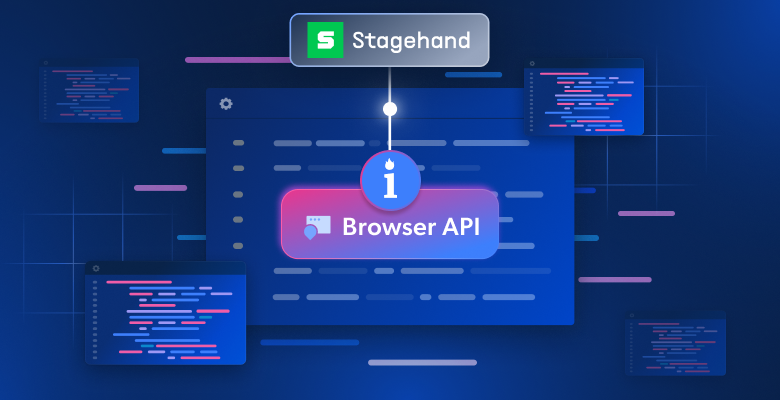
Neste post, você aprenderá:
- O que é o Stagehand e o que ele oferece para automação de navegador.
- Os benefícios de usar o Stagehand junto com sessões de navegador stealth baseadas em nuvem fornecidas pela Browser API da Bright Data.
- Um guia passo a passo para configurar a Browser API no Stagehand.
Vamos começar!
O que é o Stagehand?
Stagehand é um framework de automação de navegador de código aberto desenvolvido pela Browserbase. Ele combina IA em linguagem natural com código determinístico. Resolve o trade-off entre ferramentas frágeis baseadas em seletores (como o Playwright) e agentes de IA imprevisíveis, permitindo escolher quando usar cada abordagem.
Ele funciona traduzindo instruções em ações de navegador e saídas estruturadas, usando um LLM subjacente mais uma camada de execução controlada. O Stagehand também suporta o desenvolvimento de agentes de IA baseados em navegador.
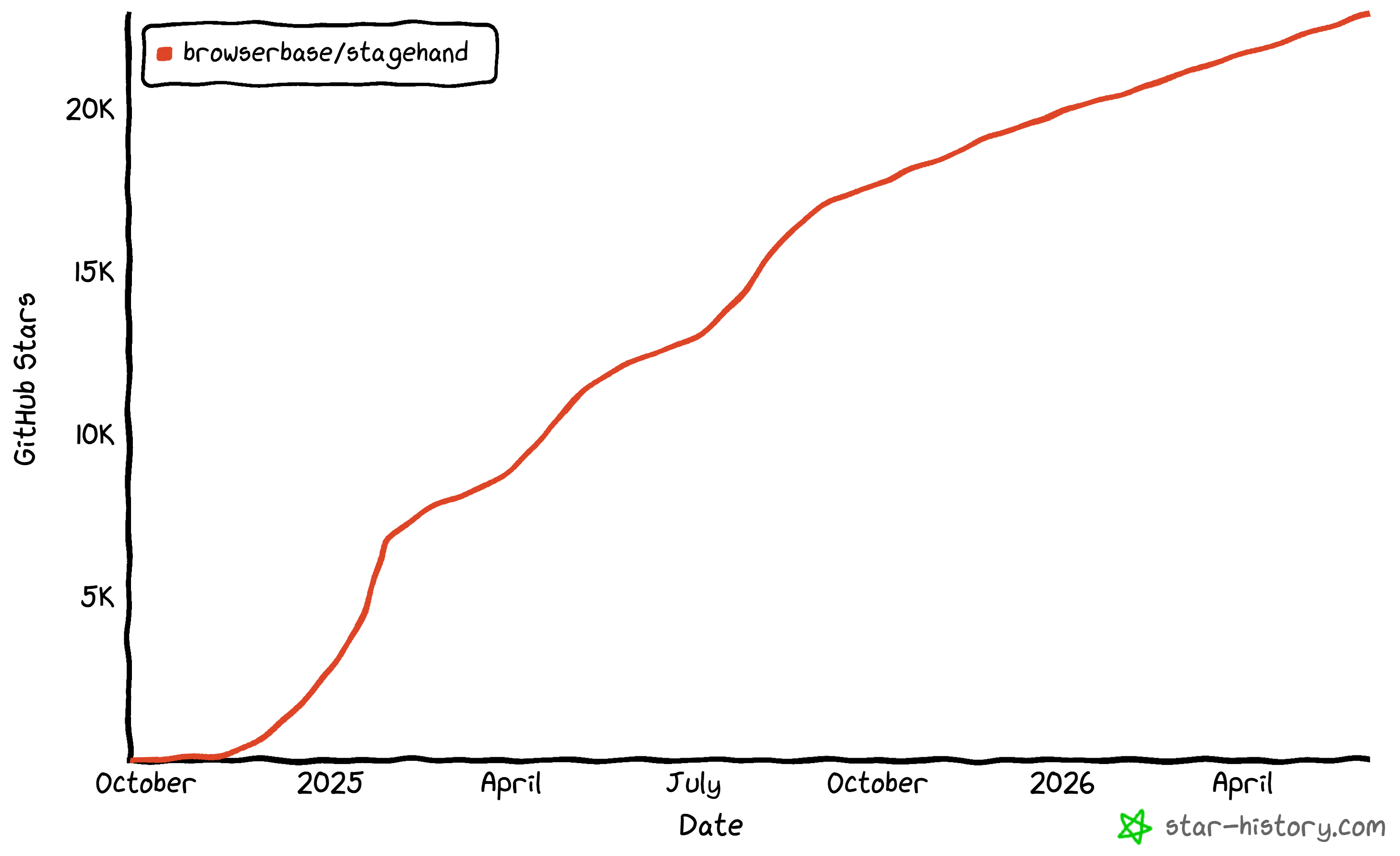
Ele também possui recursos que o fazem operar como uma ferramenta de scraping de dados com IA. O Stagehand conta com uma grande comunidade de desenvolvedores, com mais de 22,9 mil estrelas no GitHub e mais de 1 milhão de downloads semanais no npm.
Recursos do Stagehand
Os principais recursos oferecidos pelo Stagehand são:
- Execução
act(): Execute ações no navegador como cliques, rolagem e preenchimento de formulários usando prompts em linguagem natural. - Dados estruturados
extract(): Extraia o conteúdo da página em schemas validados pelo Zod para uso confiável. - Consciência de página
observe(): Detecte elementos acionáveis em uma página antes de executar operações, melhorando a segurança e a precisão. - Fluxos autônomos
agent(): Execute tarefas de navegador com múltiplas etapas de ponta a ponta com supervisão mínima. - Automação autocorretiva: Adapta-se a mudanças na interface, reduzindo falhas frágeis baseadas em seletores.
- Cache de ações: Evite chamadas redundantes ao LLM armazenando ações em cache, garantindo execução altamente previsível e econômica em múltiplas execuções.
- Flexibilidade de LLM: Funciona com múltiplos provedores mantendo a execução determinística e depurável.
- Primitivas combináveis: Combine act, extract, observe e agent para criar pipelines de automação personalizados.
- Ferramentas focadas no desenvolvedor: Projetadas para manutenibilidade, reprodutibilidade e integração em sistemas de IA modernos.
Saiba mais na documentação oficial.
Por que combinar o Stagehand com a Browser API da Bright Data
Ferramentas de automação de navegador como o Stagehand enfrentam os mesmos problemas centrais:
- Sites bloqueiam ativamente o tráfego automatizado usando sistemas de detecção de bots, CAPTCHAs, fingerprinting e verificações de reputação de IP. Isso torna as automações frágeis, pois um script pode funcionar em testes, mas falhar de forma imprevisível em produção.
- Executar muitas instâncias de navegador localmente ou em infraestrutura autogerenciada consome muitos recursos. Navegadores exigem CPU e memória substanciais, tornando a execução simultânea de muitas instâncias custosa e difícil de escalar de forma confiável.
- Gerenciar proxies e distribuição geográfica adiciona sobrecarga operacional. Com o tempo, essa complexidade se torna difícil de manter para cargas de trabalho de scraping ou agentes de IA em nível de produção.
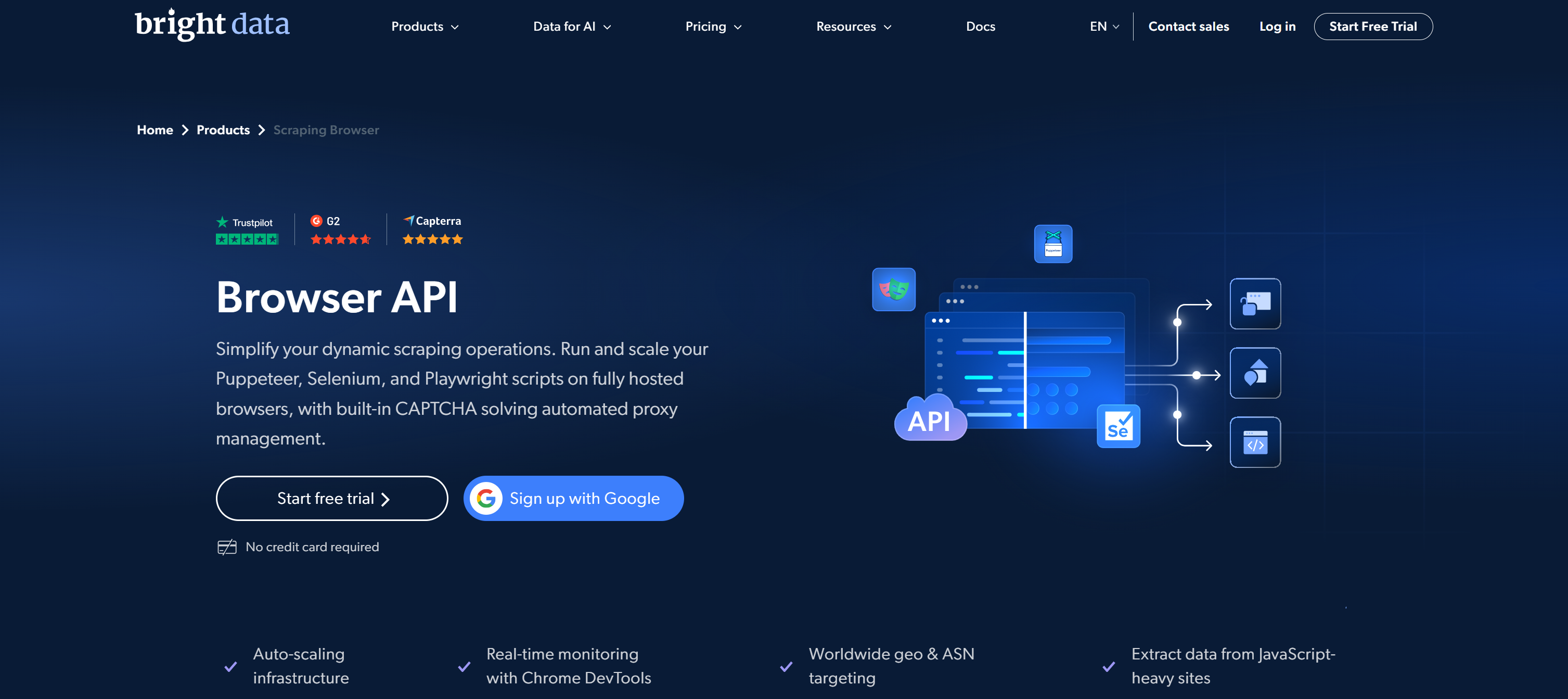
A Browser API da Bright Data resolve esses problemas transferindo a execução local do navegador para uma infraestrutura gerenciada e baseada em nuvem, projetada para escala e stealth.
Em vez de gerenciar navegadores localmente, você se conecta por meio de um único endpoint CDP. Você obtém acesso a navegadores remotos pré-configurados com rotação de Proxy integrada, Resolução de CAPTCHA e evasão avançada de fingerprinting.
O que diferencia a Bright Data é sua arquitetura de nível empresarial, respaldada por uma rede de Proxy com mais de 400 milhões de IPs residencialis. Isso permite alta anonimidade, geolocalização global e concorrência infinita, com uma taxa de sucesso de 99,95% e uptime garantido por SLA de 99,99%.
Como integrar o Stagehand com a Browser API
Neste capítulo, você verá como usar o Stagehand para automatizar instâncias de navegador remotas. Em detalhes, você se conectará a sessões de navegador em nuvem stealth, antidetecção e infinitamente escaláveis via Browser API da Bright Data.
Siga as instruções abaixo.
Pré-requisitos
Para acompanhar esta seção do tutorial, certifique-se de ter:
- Node.js 20+ instalado localmente (Node.js 22+ recomendado).
- Uma chave de API de um provedor de IA compatível com o Stagehand (aqui, usaremos uma chave de API da OpenAI).
- Uma conta na Bright Data.
- Conhecimento básico da API do Stagehand e seus recursos de automação de navegador com IA.
Passo #1: Inicializar o projeto Stagehand
Configure um novo projeto Stagehand seguindo o guia de início rápido. Como alternativa, execute o comando abaixo:
npx create-browser-app bright-data-stagehand-exampleO comando npx create-browser-app cria um novo projeto Stagehand no diretório bright-data-stagehand-example.
Após executá-lo, você deverá ver:
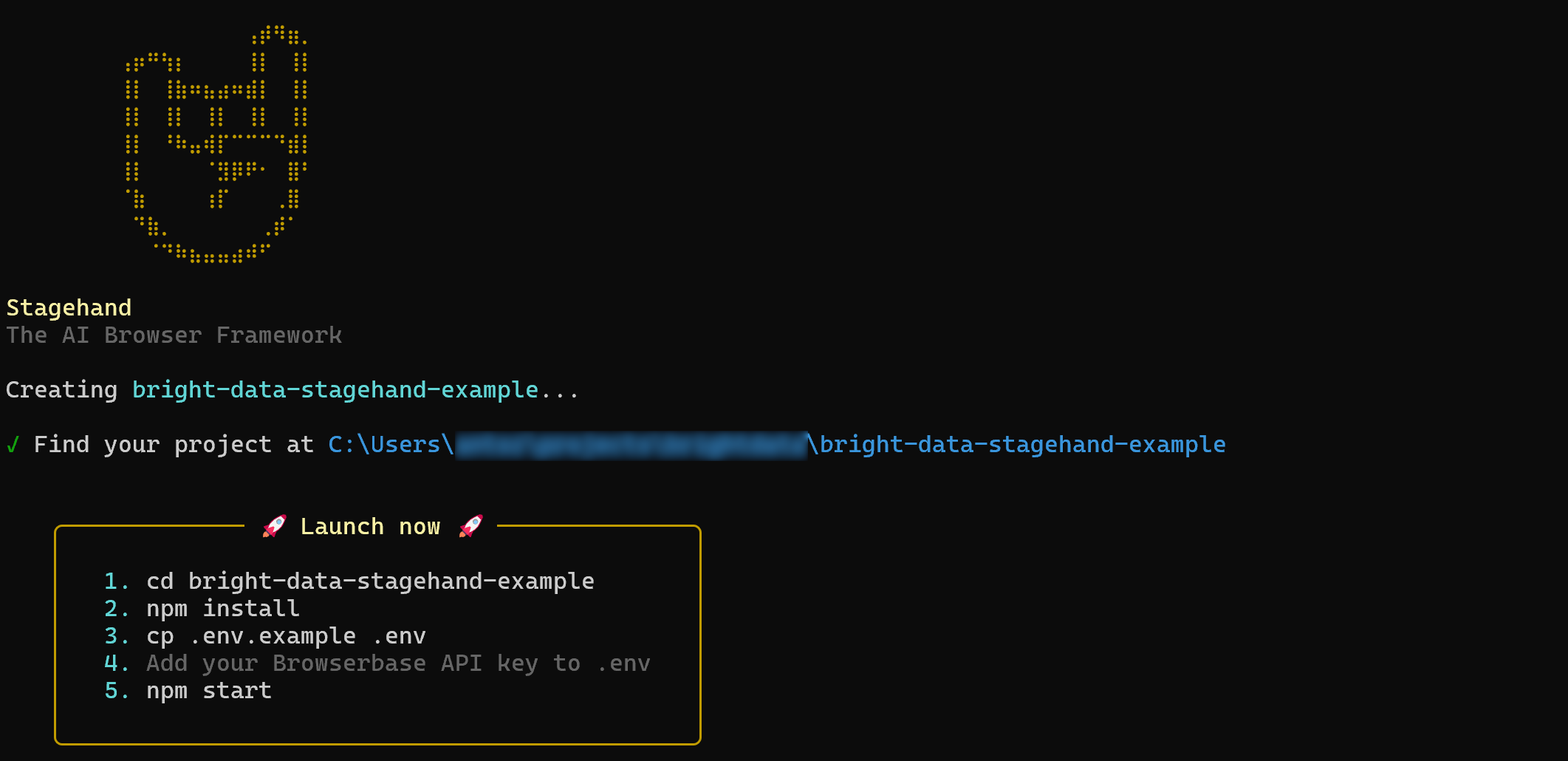
Em seguida, entre no diretório do projeto:
cd bright-data-stagehand-exampleA estrutura do seu projeto deve ser assim:
bright-data-stagehand-example/
├── .cursorrules
├── .env.example
├── claude.md
├── index.ts
├── package.json
├── README.md
└── tsconfig.json
Reserve alguns minutos para explorar os arquivos gerados e se familiarizar com a estrutura do projeto. Foque no index.ts, que representa o arquivo principal do Stagehand.
Agora, limpe o arquivo index.ts deixando apenas:
import { Stagehand } from "@browserbasehq/stagehand";Em breve você verá como conectar o Stagehand à Browser API da Bright Data. Ótimo!
Passo #2: Configurar a leitura de variáveis de ambiente
Seu projeto de automação em nuvem com Stagehand dependerá de alguns segredos (ex.: chave de API do provedor de IA, credenciais da Browser API da Bright Data, etc.). Em vez de codificá-los diretamente no código, a melhor prática é carregá-los a partir de variáveis de ambiente.
Por padrão, o Stagehand não carrega arquivos .env automaticamente. Para habilitar isso, comece instalando o pacote dotenv:
npm install dotenvEm seguida, em index.ts, adicione o seguinte:
import dotenv from "dotenv";

dotenv.config({
  path: ".env",
});
Agora, você precisa definir um arquivo .env. Você pode criá-lo copiando o arquivo .env.example gerado quando você executou npx create-browser-app. Caso contrário, adicione manualmente um arquivo .env ao seu projeto Stagehand:
bright-data-stagehand-example/
├── .cursorrules
├── .env           # <---------
├── .env.example
├── claude.md
├── index.ts
├── package.json
├── README.md
└── tsconfig.json
Preencha o arquivo .env com sua chave de API do provedor de IA (neste caso, OpenAI):
OPENAI_API_KEY="<YOUR_OPENAI_API_KEY>"Substitua o placeholder <YOUR_OPENAI_API_KEY> pela sua chave de API real da OpenAI.
O Stagehand lerá automaticamente a variável de ambiente OPENAI_API_KEY em tempo de execução, portanto nenhuma configuração adicional é necessária. Excelente!
Passo #3: Começar a usar a Browser API da Bright Data
É hora de recuperar a URL de conexão remota baseada em CDP para a Browser API da Bright Data.
Se ainda não o fez, crie uma conta na Bright Data. Se já tiver, faça login e acesse o painel de controle:
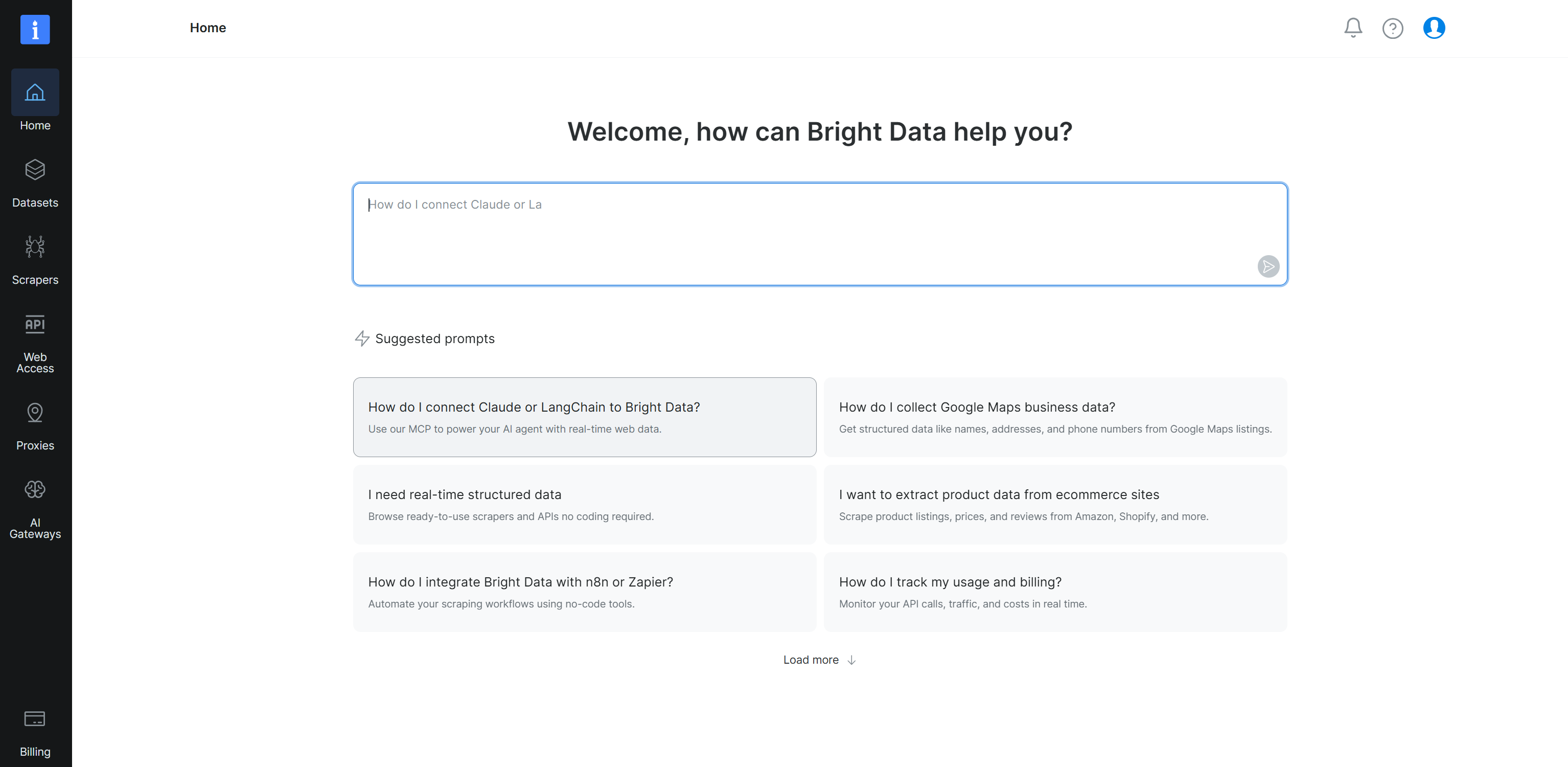
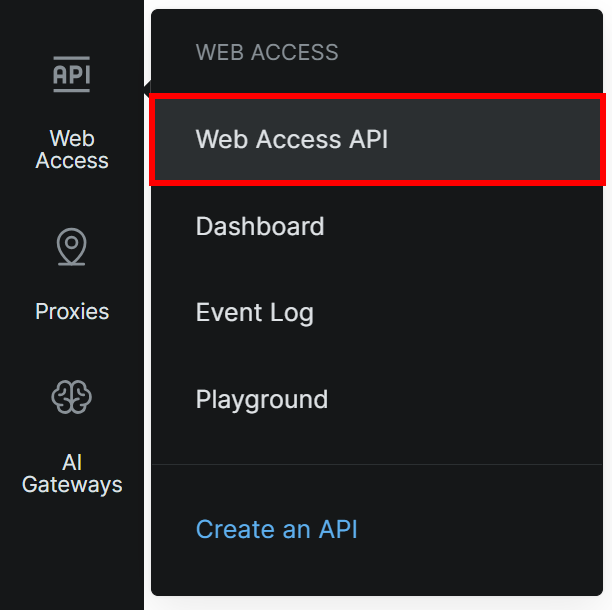
Em seguida, navegue até a opção “Web Access > Web Access API” no menu à esquerda:
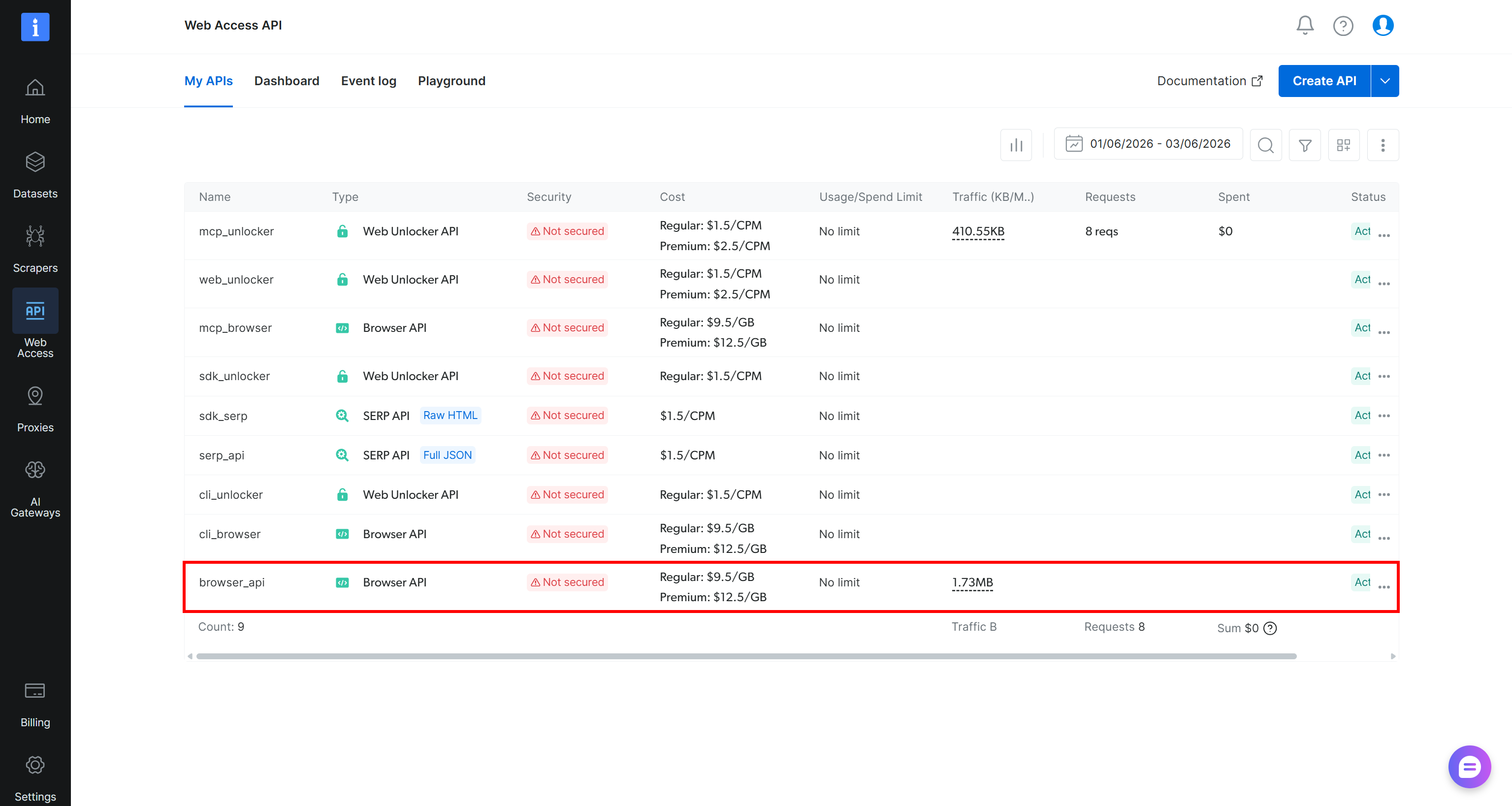
Se você já vir uma entrada de Browser API na tabela “My APIs” (como abaixo, via API browser_api), você está pronto para continuar:
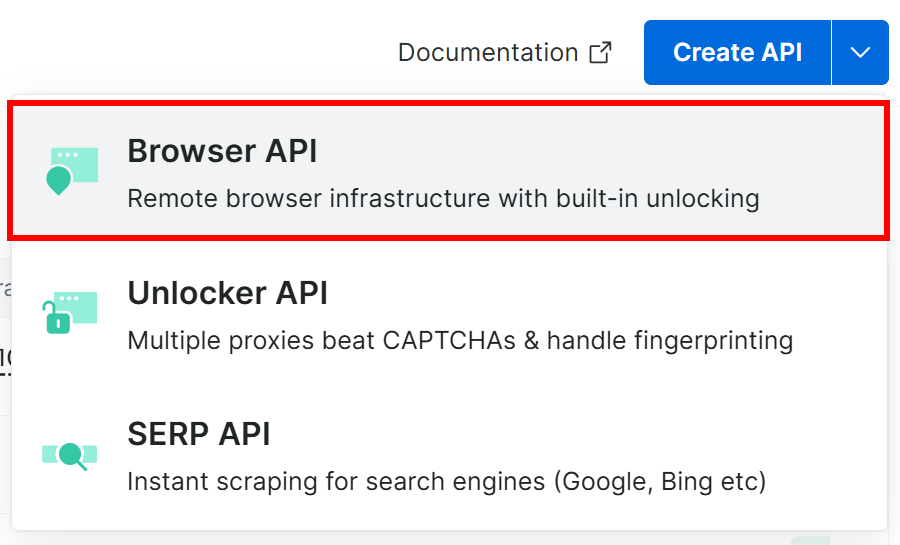
Caso contrário, clique no dropdown do botão “Create API” e selecione “Browser API”:
Isso iniciará o assistente de configuração da Browser API. Dê um nome à sua Browser API (ex.: browser_api) e configure a API de acordo com suas necessidades:
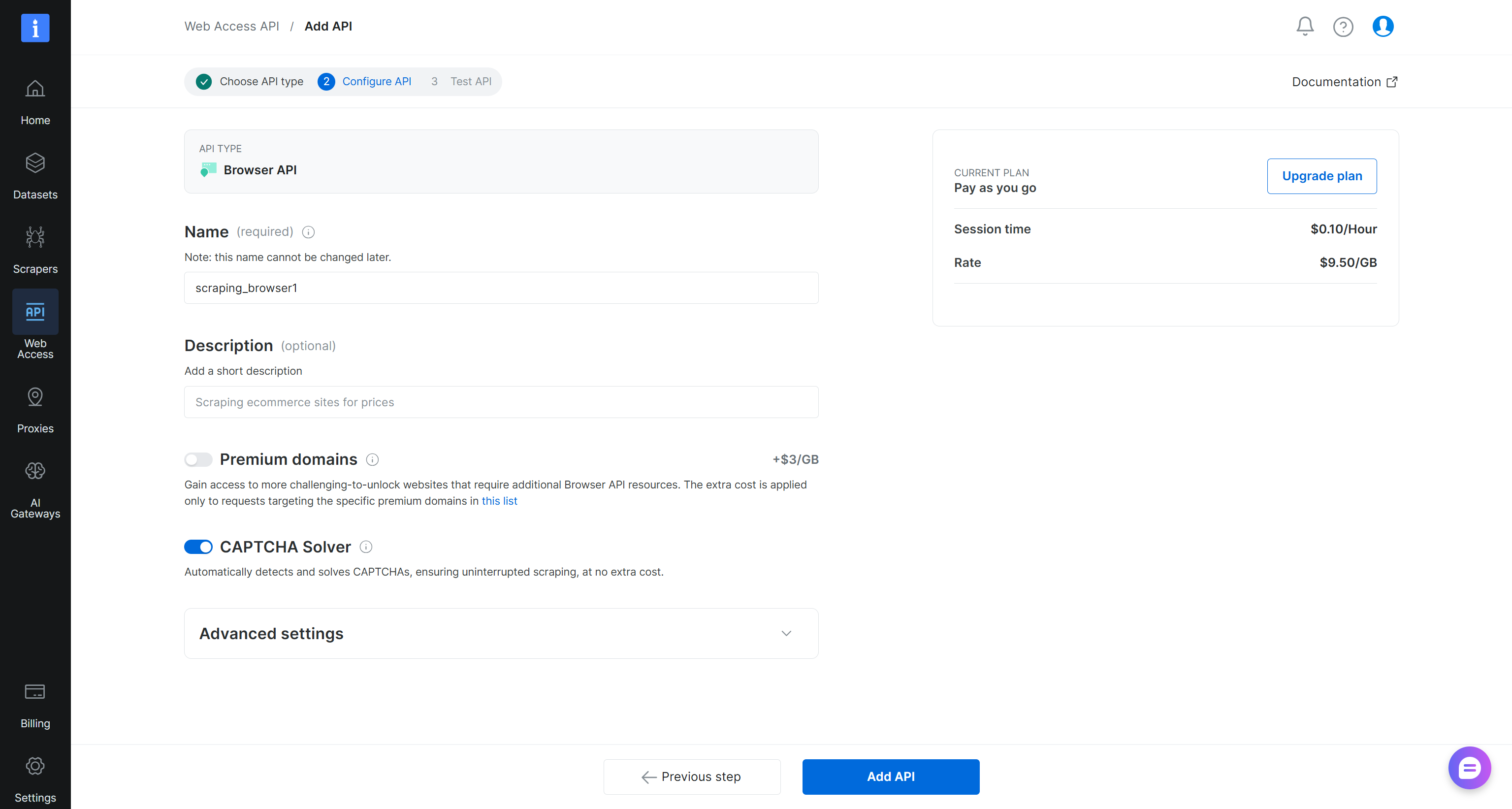
Quando terminar, clique no botão “Add API”. Acesse a página de detalhes da Browser API:
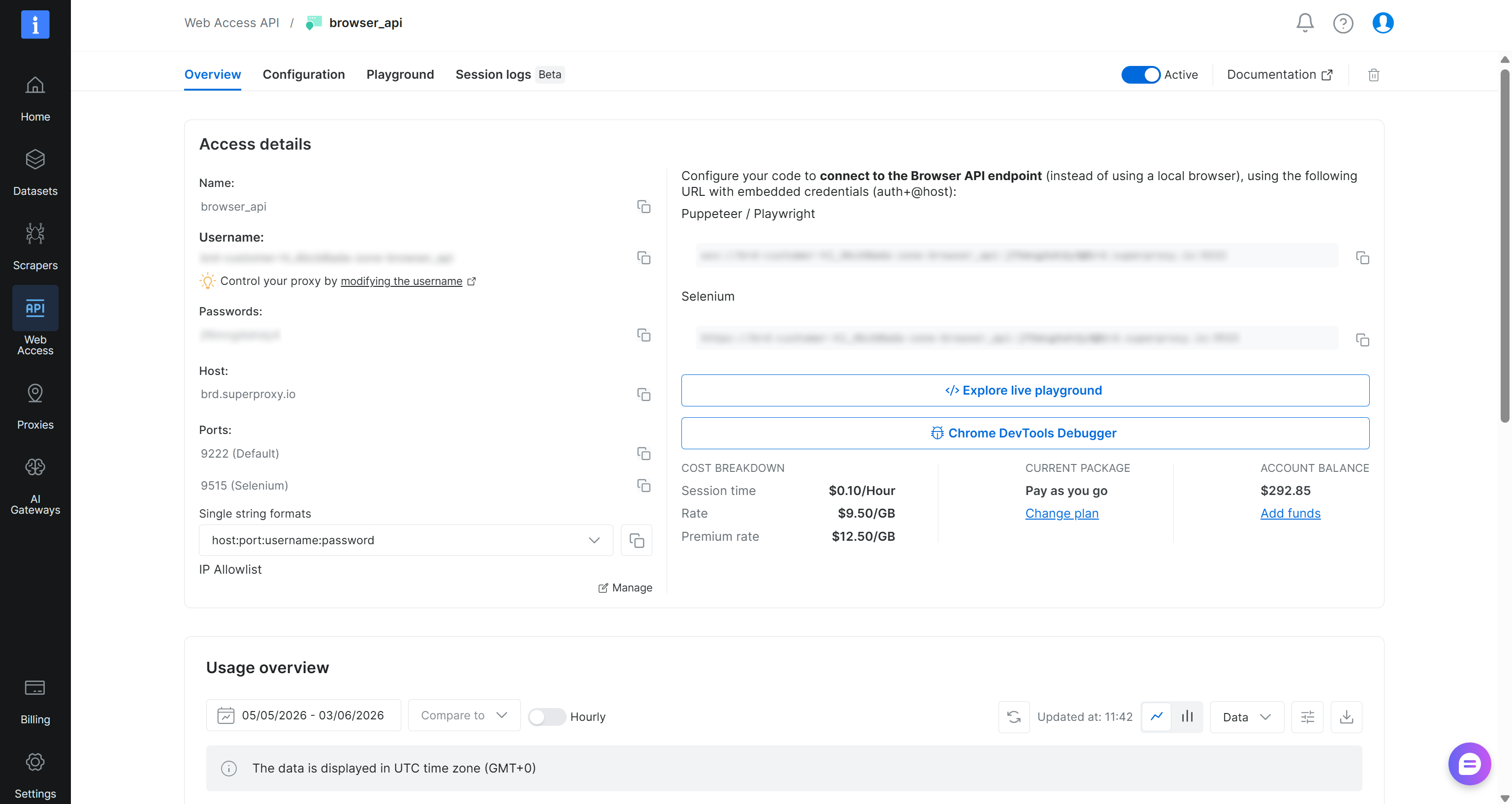
Aqui, você encontrará os detalhes de conexão para integrações baseadas em CDP (a URL em “Puppeteer / Playwright”). A URL WebSocket da Browser API segue este formato:
wss://<BROWSER_API_USERNAME>:<BROWSER_API_USERNAME>@brd.superproxy.io:9222Copie o nome de usuário e a senha da Browser API da página da Browser API e adicione-os ao seu arquivo .env:
BRIGHT_DATA_BROWSER_API_USERNAME="<BROWSER_API_USERNAME>"
BRIGHT_DATA_BROWSER_API_PASSWORD="<BROWSER_API_PASSWORD>"
Você usará essas variáveis posteriormente em index.ts para construir a URL de conexão CDP remota.
Agora você tem todos os elementos necessários para automação de navegador em nuvem com Stagehand via Browser API da Bright Data. Excelente!
Passo #4: Conectar à Browser API da Bright Data no Stagehand
Em index.ts, comece lendo as credenciais da Browser API a partir das suas variáveis de ambiente:
const BRIGHT_DATA_BROWSER_API_USERNAME = process.env.BRIGHT_DATA_BROWSER_API_USERNAME || "";
const BRIGHT_DATA_BROWSER_API_PASSWORD = process.env.BRIGHT_DATA_BROWSER_API_PASSWORD || "";
Em seguida, inicialize o Stagehand dentro de uma função main() para conexão com a Browser API da Bright Data via URL WebSocket CDP:
async function main() {
  // configure Stagehand to connect remotely to Bright Data's Browser API
  // and use an OpenAI model
  const stagehand = new Stagehand({
    env: "LOCAL",
    localBrowserLaunchOptions: {
      cdpUrl: `wss://${BRIGHT_DATA_BROWSER_API_USERNAME}:${BRIGHT_DATA_BROWSER_API_PASSWORD}@brd.superproxy.io:9222`,
    },
    model: "openai/gpt-5.4-mini",
  });

  // launch Stagehand and get the browser page
  await stagehand.init();
  const page = stagehand.context.pages()[0];

  // browser automation logic...

  // close the Stagehand instance and release the browser resources
  await stagehand.close();
}

main().catch(console.error);
O trecho acima configura o Stagehand com a URL WSS autenticada da Browser API construída usando as credenciais lidas das variáveis de ambiente. Em seguida, inicia uma sessão remota do navegador e expõe um objeto de página para automação. Após executar sua lógica de automação, ele encerra a sessão e libera todos os recursos remotos do navegador.
No exemplo acima, configuramos o OpenAI GPT-5.4 Mini. Observe que qualquer outro modelo da OpenAI (ou uma configuração de provedor de IA compatível) também funcionará.
A parte essencial está no construtor do Stagehand. A configuração pode parecer um pouco confusa no início porque, para conectar a um navegador remoto, você ainda precisa definir env como "LOCAL". Então, dentro de localBrowserLaunchOptions, você precisa fornecer a URL WSS da Browser API da Bright Data via campo cdpUrl.
Portanto, mesmo que env esteja definido como "LOCAL", o Stagehand na verdade se conecta às instâncias remotas de navegador antidetecção em nuvem da Bright Data.
Agora você pode testar a integração com um exemplo simples para confirmar que tudo está funcionando corretamente.
Passo #5: Verificar a integração com a Browser API da Bright Data
Para verificar que a integração com a Browser API funciona, tente a seguinte lógica de automação:
// connect to the example.com page
await page.goto("https://example.com");

// take the screenshot of the page
await page.screenshot({
  path: "screenshot.png",
  type: "png",
  fullPage: false,
});
Isso instrui o navegador remoto (exposto via Browser API da Bright Data) a abrir o example.com e capturar uma screenshot.
Junte tudo:
// index.ts

import { Stagehand } from "@browserbasehq/stagehand";
import dotenv from "dotenv";

// load the environment variables from the .env file
dotenv.config({
  path: ".env",
});

// read the Bright Data Browser API credentials
const BRIGHT_DATA_BROWSER_API_USERNAME = process.env.BRIGHT_DATA_BROWSER_API_USERNAME || "";
const BRIGHT_DATA_BROWSER_API_PASSWORD = process.env.BRIGHT_DATA_BROWSER_API_PASSWORD || "";

async function main() {
  // configure Stagehand to connect remotely to Bright Data's Browser API
  // and use an OpenAI model
  const stagehand = new Stagehand({
    env: "LOCAL",
    localBrowserLaunchOptions: {
      cdpUrl: `wss://${BRIGHT_DATA_BROWSER_API_USERNAME}:${BRIGHT_DATA_BROWSER_API_PASSWORD}@brd.superproxy.io:9222`,
    },
    model: "openai/gpt-5.4-mini",
  });

  // launch Stagehand and get the browser page
  await stagehand.init();
  const page = stagehand.context.pages()[0];

  // connect to the example.com page
  await page.goto("https://example.com");

  // take the screenshot of the page
  await page.screenshot({
    path: "screenshot.png",
    type: "png",
    fullPage: false,
  });

  // close the Stagehand instance and release the browser resources
  await stagehand.close();
}

main().catch(console.error);
Execute o script com:
npm run startNo terminal, você deverá ver logs semelhantes a:

Importante: Os logs podem mencionar “connecting to local browser.” Isso se deve à configuração necessária env: "LOCAL". No entanto, a conexão real é feita com a Browser API remota da Bright Data.
Após a conclusão da execução, um arquivo screenshot.png aparecerá no diretório do seu projeto:
bright-data-stagehand-example/
├── .cursorrules
├── .env
├── .env.example
├── claude.md
├── index.ts
├── package.json
├── README.md
├── screenshot.png       # <---------
└── tsconfig.json
Abra o screenshot.png e você deverá ver a página example.com renderizada:
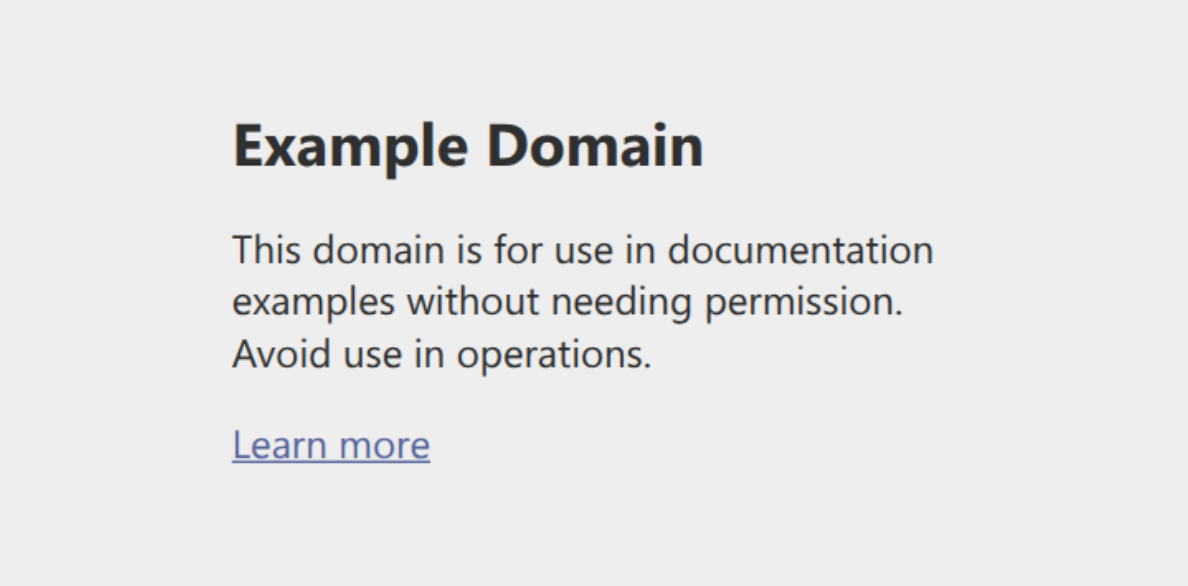
Isso confirma que o Stagehand se conectou com sucesso ao site de destino e executou a automação do navegador conforme esperado.
Para verificar que a Browser API da Bright Data foi utilizada, verifique seu painel da Bright Data:
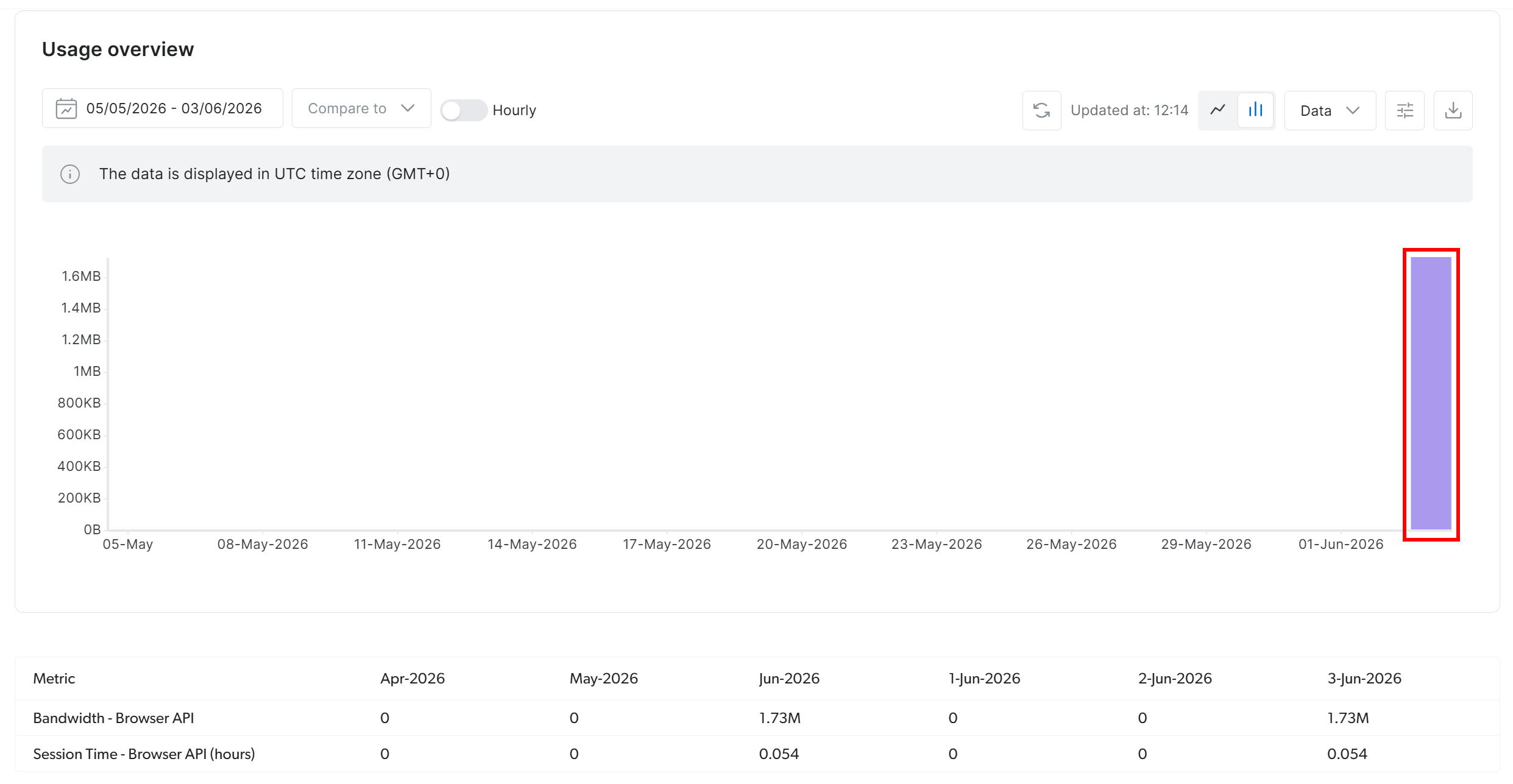
Você deverá ver um pico de Tráfego indicando uso ativo da sessão da Browser API configurada via conexão CDP remota. Isso confirma que toda a automação do Stagehand é corretamente roteada pela Browser API da Bright Data. Incrível!
Passo #6: Implementar automação de navegador remoto com IA no mundo real
Agora, suponha que você queira automatizar a lógica do navegador para coletar dados de artigos de notícias do Yahoo Finance.
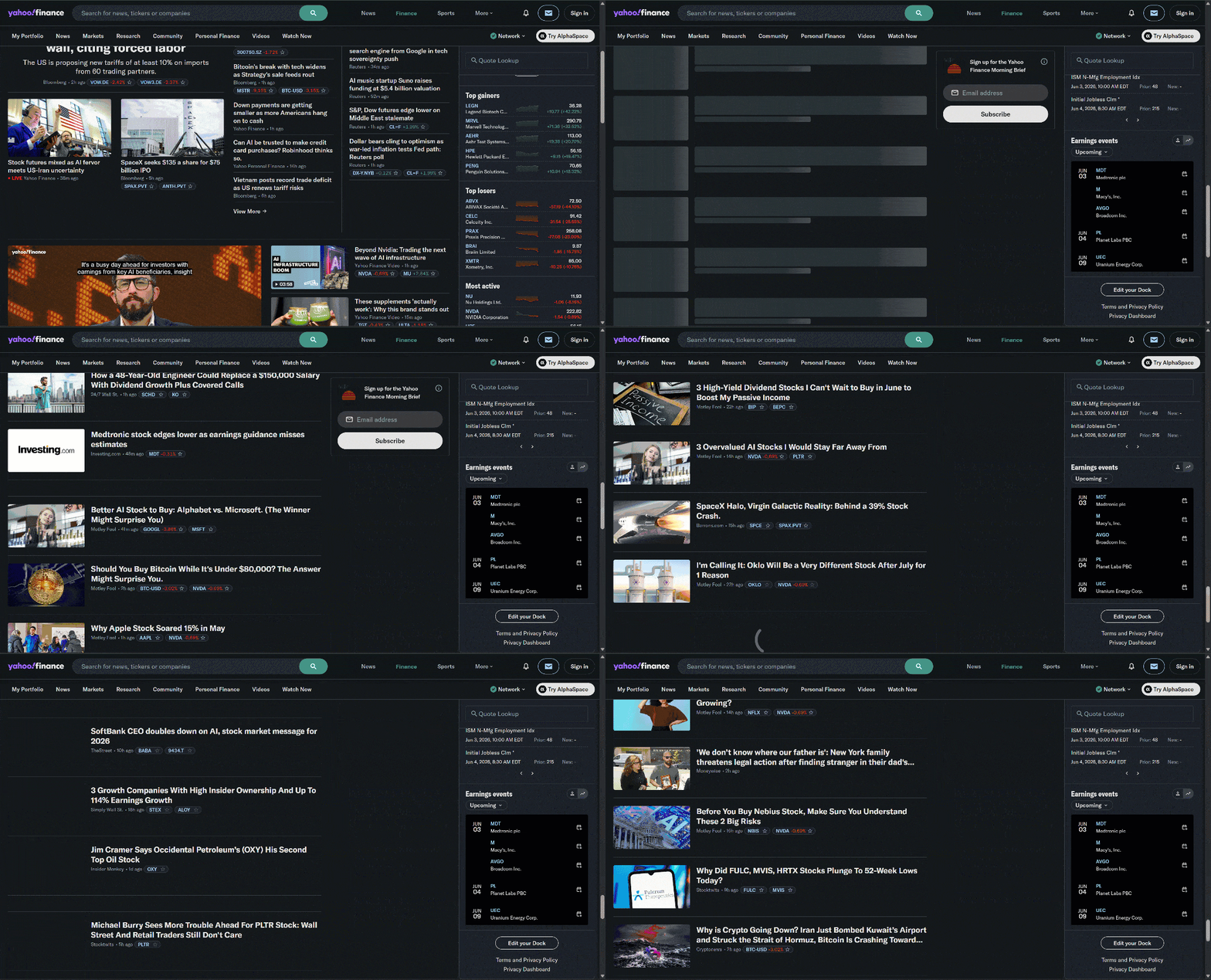
Este é um bom exemplo porque a página inicial do Yahoo Finance usa rolagem infinita para carregar novos artigos dinamicamente. É também um site conhecido por suas rigorosas proteções antibot e anti-scraping.
Graças às capacidades de stealth e bypass antibot fornecidas pela Browser API, você pode acessar o Yahoo Finance via Stagehand sem ser bloqueado.
Como você quer que os dados extraídos sigam uma estrutura específica, comece definindo um tipo de dados de saída com o Zod:
import { z } from "zod";

// ...

// structured output schema
const YahooFinanceNewsSchema = z.object({
  news: z.array(
    z.object({
      title: z
        .string()
        .describe("The visible headline text of the news article"),

      articleUrl: z
        .string()
        .describe("The full article URL"),

      imageUrl: z
        .string()
        .describe("The full image URL"),

      source: z
        .string()
        .optional()
        .describe("The publisher name, such as Reuters or Yahoo Finance"),

      timestamp: z
        .string()
        .optional()
        .describe("The visible publication time, such as '4h ago'"),

      marketMoves: z
        .array(
          z.object({
            ticker: z
              .string()
              .describe("The stock ticker symbol, such as NVDA or ^GSPC"),

            changePercent: z
              .string()
              .optional()
              .describe(
                "The visible market percentage change, such as '+2.4%' or '-0.69%'"
              ),
          })
        )
        .optional()
        .describe(
          "List of stock tickers mentioned in the article footer with their change percentages"
        ),
    })
  ),
});
Isso define a estrutura de saída esperada para os dados extraídos. Em particular, corresponde às informações disponíveis nos cards de notícias do Yahoo Finance:
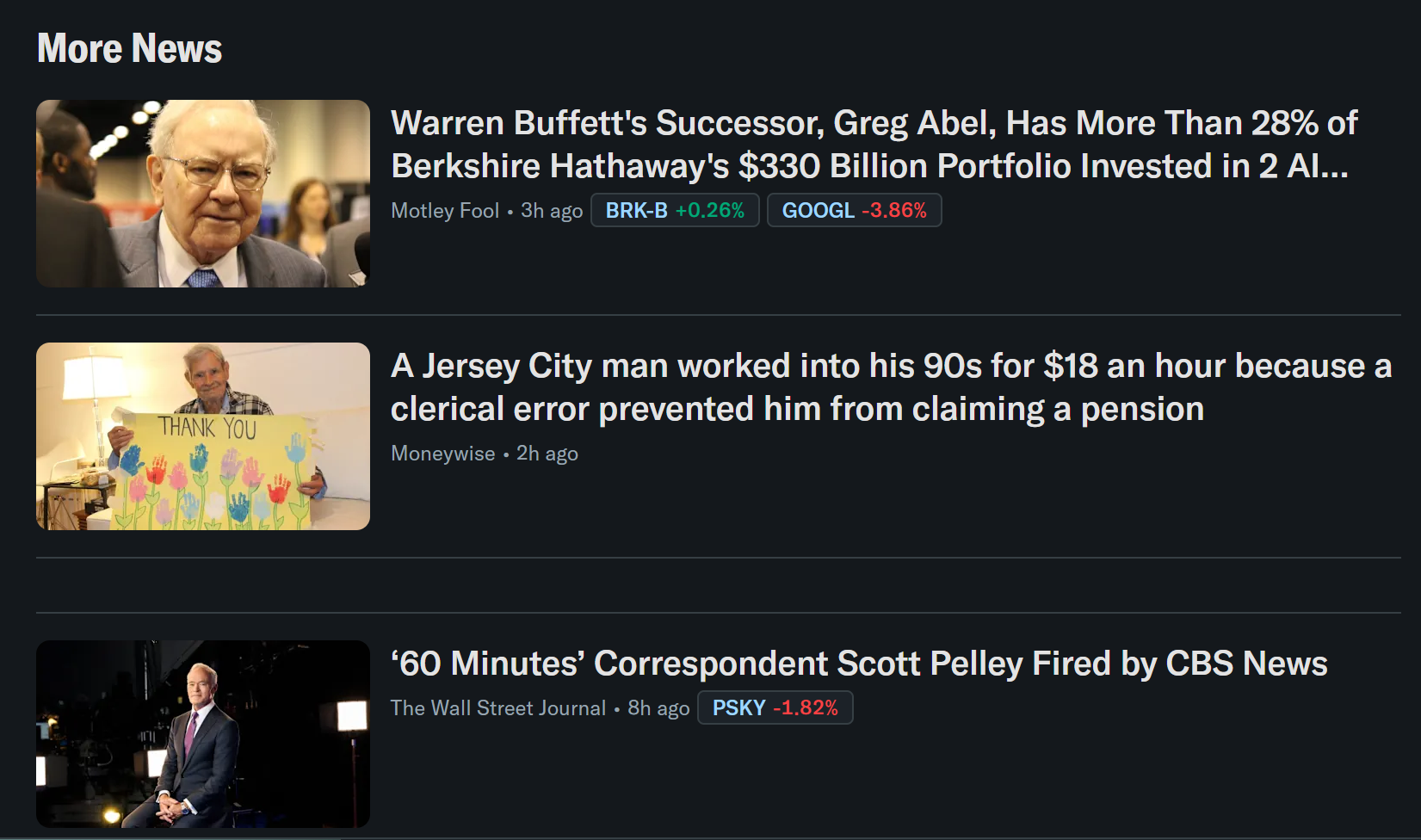
Se você inicializar seu app Stagehand via npx create-browser-app, não precisará instalar o zod manualmente. Ele já está incluído nas dependências do projeto. Caso contrário, instale-o com:
npm install zod Agora, você pode automatizar o fluxo de navegação e extração com:
// automate the news article loading
await stagehand.act(
  `Scroll down multiple times and wait for articles to load in the "More News" section. Repeat until at least 20 news articles are loaded.`,
  {
    timeout: 90000, // 90-second timeout
  }
);

// scrape the news information
const data = await stagehand.extract(
  `Scrape all visible news articles`,
  YahooFinanceNewsSchema,
  {
    "timeout": 120000, // 120-second timeout
  }
);
Isso replica o comportamento de um usuário real rolando a página para carregar mais artigos, mas guiado por instruções de IA. Em seguida, usa a extração estruturada com IA para converter o conteúdo da página no schema definido.
Observe como o script de automação depende de duas APIs com IA do Stagehand:
.act(): Executa ações na sessão do navegador (ex.: rolagem, cliques, navegação).extract(): Extrai dados estruturados da página usando um schema
Fantástico! O próximo passo é exportar os dados extraídos.
Passo #7: Exportar os dados extraídos
Neste ponto, os dados extraídos já estão armazenados no objeto data retornado por stagehand.extract(). O passo final é exportá-los para um arquivo news.json para que possam ser reutilizados ou processados posteriormente.
Faça isso usando a API nativa fs/promises do Node.js:
import fs from "fs/promises";

// ...

// save extracted news to a JSON file
await fs.writeFile(
  "news.json",
  JSON.stringify(data.news, null, 2),
  "utf-8"
);
Isso grava um arquivo news.json contendo os dados de notícias estruturados em um formato limpo e legível.
Missão cumprida! O fluxo de scraping com Stagehand usando a Browser API como agente de IA de navegador está agora totalmente implementado.
Passo #8: Juntar tudo
Seu script final index.ts para automatizar o scraping do Yahoo Finance com Stagehand ficará assim:
import { Stagehand } from "@browserbasehq/stagehand";
import dotenv from "dotenv";
import { z } from "zod";
import fs from "fs/promises";

// load the environment variables from the .env file
dotenv.config({
  path: ".env",
});

// read the Bright Data Browser API credentials
const BRIGHT_DATA_BROWSER_API_USERNAME = process.env.BRIGHT_DATA_BROWSER_API_USERNAME || "";
const BRIGHT_DATA_BROWSER_API_PASSWORD = process.env.BRIGHT_DATA_BROWSER_API_PASSWORD || "";

// structured output schema
const YahooFinanceNewsSchema = z.object({
  news: z.array(
    z.object({
      title: z
        .string()
        .describe("The visible headline text of the news article"),

      articleUrl: z
        .string()
        .describe(
          "The full article URL."
        ),

      imageUrl: z
        .string()
        .describe(
          "The full image URL."
        ),

      source: z
        .string()
        .optional()
        .describe("The publisher name, such as Reuters or Yahoo Finance"),

      timestamp: z
        .string()
        .optional()
        .describe("The visible publication time, such as '4h ago'"),

      marketMoves: z
        .array(
          z.object({
            ticker: z
              .string()
              .describe("The stock ticker symbol, such as NVDA or ^GSPC"),

            changePercent: z
              .string()
              .optional()
              .describe(
                "The visible market percentage change, such as '+2.4%' or '-0.69%'"
              ),
          })
        )
        .optional()
        .describe(
          "List of stock tickers mentioned in the article footer with their market change percentages"
        ),
    })
  ),
});

async function main() {
  // configure Stagehand to connect remotely to Bright Data's Browser API
  // and use an OpenAI model
  const stagehand = new Stagehand({
    env: "LOCAL",
    localBrowserLaunchOptions: {
      cdpUrl: `wss://${BRIGHT_DATA_BROWSER_API_USERNAME}:${BRIGHT_DATA_BROWSER_API_PASSWORD}@brd.superproxy.io:9222`,
    },
    model: "openai/gpt-5.4-mini",
    keepAlive: true,
    verbose: 1,
  });

  // launch Stagehand and get the browser page
  await stagehand.init();
  const page = stagehand.context.pages()[0];

  // go to Yahoo Finance
  await page.goto("https://finance.yahoo.com/");

  // automate the news article loading
  await stagehand.act(
    `Scroll down multiple times and wait for articles to load in the "More News" section. Repeat until at least 20 news articles are loaded.`,
    {
      timeout: 90000, // 90-second timeout
    }
  );

  // scrape the news information
  const data = await stagehand.extract(
    `Scrape all visible news articles`,
    YahooFinanceNewsSchema,
    {
      "timeout": 120000, // 120-second timeout
    }
  );

  // save extracted news to a JSON file
  await fs.writeFile(
    "news.json",
    JSON.stringify(data.news, null, 2),
    "utf-8"
  );
  console.log("News exported to news.json");

  // close the Stagehand instance and release the browser resources
  await stagehand.close();
}

main().catch(console.error);
Em seguida, o arquivo .env armazenará:
OPENAI_API_KEY="<YOUR_OPENAI_API_KEY>"
BRIGHT_DATA_BROWSER_API_USERNAME="<BROWSER_API_USERNAME>"
BRIGHT_DATA_BROWSER_API_PASSWORD="<BROWSER_API_PASSWORD>"
Inicie o script com:
npm run startQuando o script terminar de executar, um arquivo news.json aparecerá na pasta do seu projeto. Se você abri-lo, deverá ver dados estruturados como este:
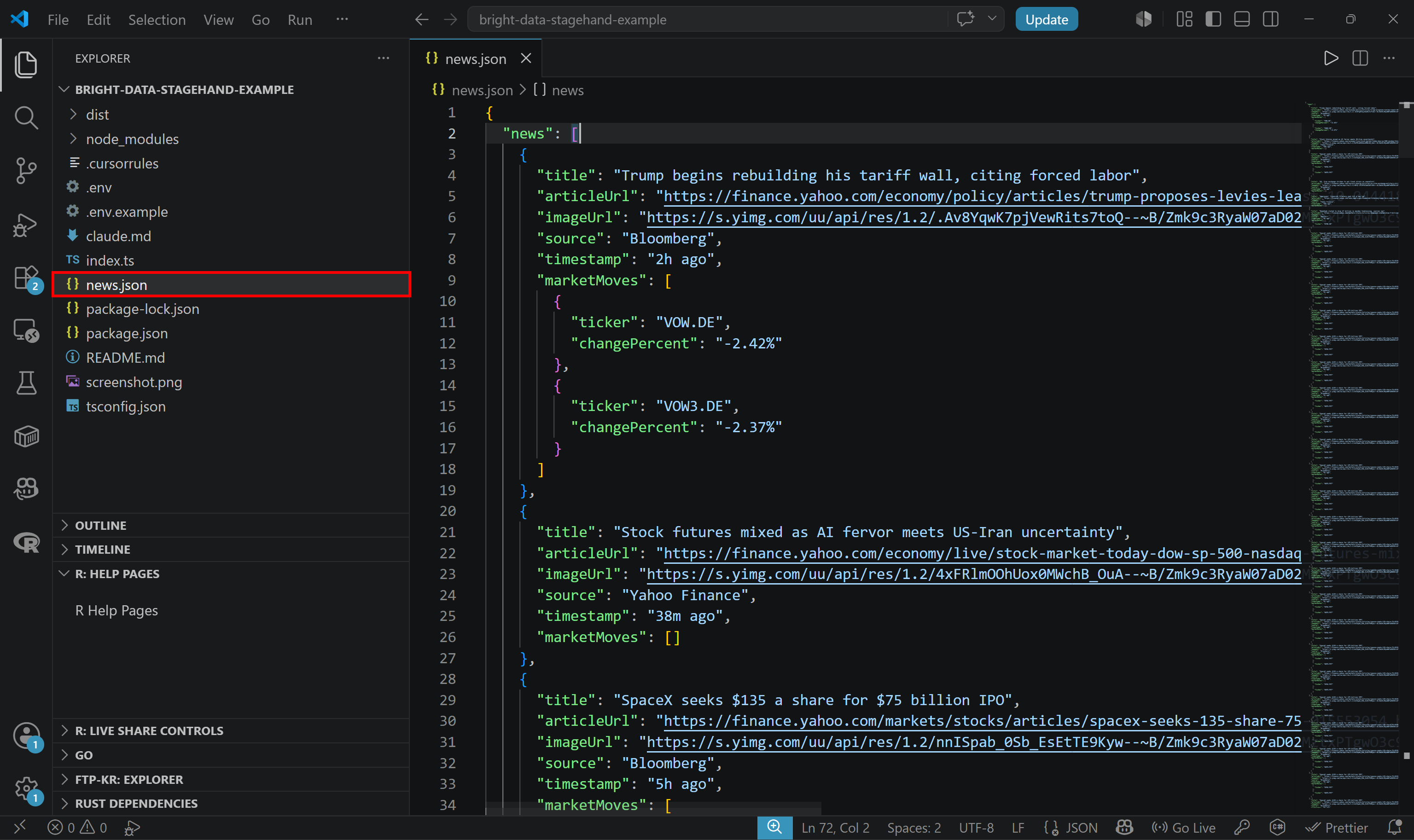
Observe como o arquivo contém os mesmos artigos que aparecem na página inicial do Yahoo Finance após rolar várias vezes, mas agora em um formato limpo e estruturado.
Isso prova como a Browser API pode acessar conteúdo dinâmico e extrair dados em escala, mesmo de um site com proteções antibot.
Et voilà! Este foi apenas um exemplo, mas você pode usar o Stagehand para automatizar fluxos de trabalho da Browser API da Bright Data em muitos outros cenários e casos de uso.
Conclusão
Neste artigo, você aprendeu o que é o Stagehand e como ele suporta a automação de navegador. Especificamente, você viu como usá-lo com a Browser API da Bright Data para executar sessões de navegador em nuvem altamente escaláveis e não detectadas.
O resultado é uma configuração de automação de navegador que pode escalar para cargas de trabalho de nível empresarial. Com a mesma integração, você também pode implementar operações agênticas de IA no navegador respaldadas por infraestrutura em nuvem de grande escala.
Crie uma nova conta na Bright Data e explore nossas soluções de scraping de dados da web e automação de navegador prontas para IA!