
Neste post do blog, você aprenderá:
- O que o Bright Data CLI e o Python SDK oferecem.
- O que é o Bright Data CLI, como funciona e o que ele fornece.
- O que o Bright Data Python SDK faz, como funciona e o que ele oferece.
- Como os comandos CLI e os métodos SDK se correspondem.
- Como ambas as ferramentas lidam com cenários comuns de scraping de dados.
- Como escolher a ferramenta certa para seu fluxo de trabalho.
Vamos começar!
Uma Visão Geral do Bright Data CLI e Python SDK
O Bright Data CLI e o Python SDK fornecem interfaces para interagir com a plataforma Bright Data. Ambos se conectam à mesma infraestrutura subjacente, que inclui mais de 400 milhões de IPs residenciais em mais de 195 países, com 99,99% de uptime e taxa de sucesso de 99,95%.
Ambas as ferramentas oferecem as mesmas capacidades principais: scraping de páginas web individuais, execução de consultas em mecanismos de busca, recuperação de dados estruturados de plataformas populares, controle de navegadores anti-detecção na nuvem e acesso a informações da conta, como estatísticas de uso.
A principal diferença é como você interage com esses recursos. O CLI é projetado para usuários que preferem trabalhar no terminal, enquanto o SDK é construído para desenvolvedores que desejam criar scripts Python.
As seções a seguir explicam como cada solução funciona, comparam seus comandos e métodos lado a lado e exploram casos de uso práticos para ajudá-lo a escolher a melhor opção para seu fluxo de trabalho.
TL;DR: Tabela Comparativa Resumida Bright Data CLI vs Bright Data Python SDK
| Bright Data CLI | Bright Data Python SDK | |
|---|---|---|
| Interface | Comandos de terminal (brightdata ou bdata) |
Métodos Python |
| Melhor para | Fluxos de trabalho em shell, tarefas rápidas e agentes de codificação com IA | Aplicações Python, pipelines de dados e integrações de backend |
| Requisitos | Node.js 20+ e uma conta Bright Data | Python 3.9+ e uma conta Bright Data |
| Autenticação | OAuth via brightdata login ou configuração de chave de API |
Chave de API via variável de ambiente ou credenciais existentes do CLI |
| Scraping de páginas web | ✅ | ✅ |
| Mecanismos de busca | ✅ | ✅ |
| Extração de dados estruturados | ✅ | ✅ |
| Automação de navegador | Navegador remoto persistente controlado por comandos CLI | Endpoint CDP para automação com Playwright ou Puppeteer |
| Scrapers personalizados | Crie, execute e gerencie scrapers do Scraper Studio | Execute coletores existentes do Scraper Studio e recupere resultados |
| Scraping em lote | Requer script shell para concorrência | Suportado nativamente |
| Manipulação de saída | Markdown, JSON, HTML e outros formatos suportados via stdout ou arquivos | Objetos Python estruturados com campos como data, success e cost |
| Integração com agentes de IA | Via execução direta de comandos | Não diretamente |
| Principal vantagem | Fluxos de trabalho rápidos no terminal com pouco ou nenhum código | Fluxos de trabalho programáticos flexíveis e processamento direto de dados |
| Principal limitação | Fluxos de trabalho complexos podem exigir scripts shell adicionais | Requer código Python e configuração de aplicação |
| Preços | Nível gratuito com 5.000 créditos compartilhados por mês | Nível gratuito com 5.000 créditos compartilhados por mês |
Uma Introdução ao Bright Data CLI
Agora que você tem uma visão geral, é hora de entender o Bright Data CLI como uma ferramenta de terminal.
O Que É o Bright Data CLI?
O Bright Data CLI é a ferramenta oficial de linha de comando da Bright Data. Está disponível através do comando brightdata ou seu alias mais curto, bdata.
Ele fornece uma interface de linha de comando simples para as APIs da Bright Data, permitindo que você faça scraping de páginas web, execute buscas e extraia dados diretamente do terminal sem gerenciar manualmente solicitações de API ou configurações de proxy.
Leitura adicional:
- Documentação do Bright Data CLI
- Conheça o Bright Data CLI: Extraia Dados e Interaja com a Web a Partir do Seu Terminal
- Repositório do CLI da Bright Data
Como Funciona
Para começar, você precisa do Node.js 20+ instalado localmente e uma conta Bright Data.
No macOS, Linux e WSL, instale o CLI com o seguinte comando:
curl -fsSL https://cli.brightdata.com/install.sh | shAlternativamente, instale-o globalmente via npm:
npm install -g @brightdata/cliO comando brightdata e seu alias mais curto, bdata, agora estarão disponíveis no seu terminal. Para mais informações, consulte o guia de instalação do Bright Data CLI.
Em seguida, execute o seguinte comando para iniciar o assistente de login:
brightdata loginO CLI guia você por um fluxo OAuth para autenticar sua conta Bright Data. Em seguida, ele armazena suas credenciais localmente e cria as APIs necessárias cli_unlocker e cli_browser:
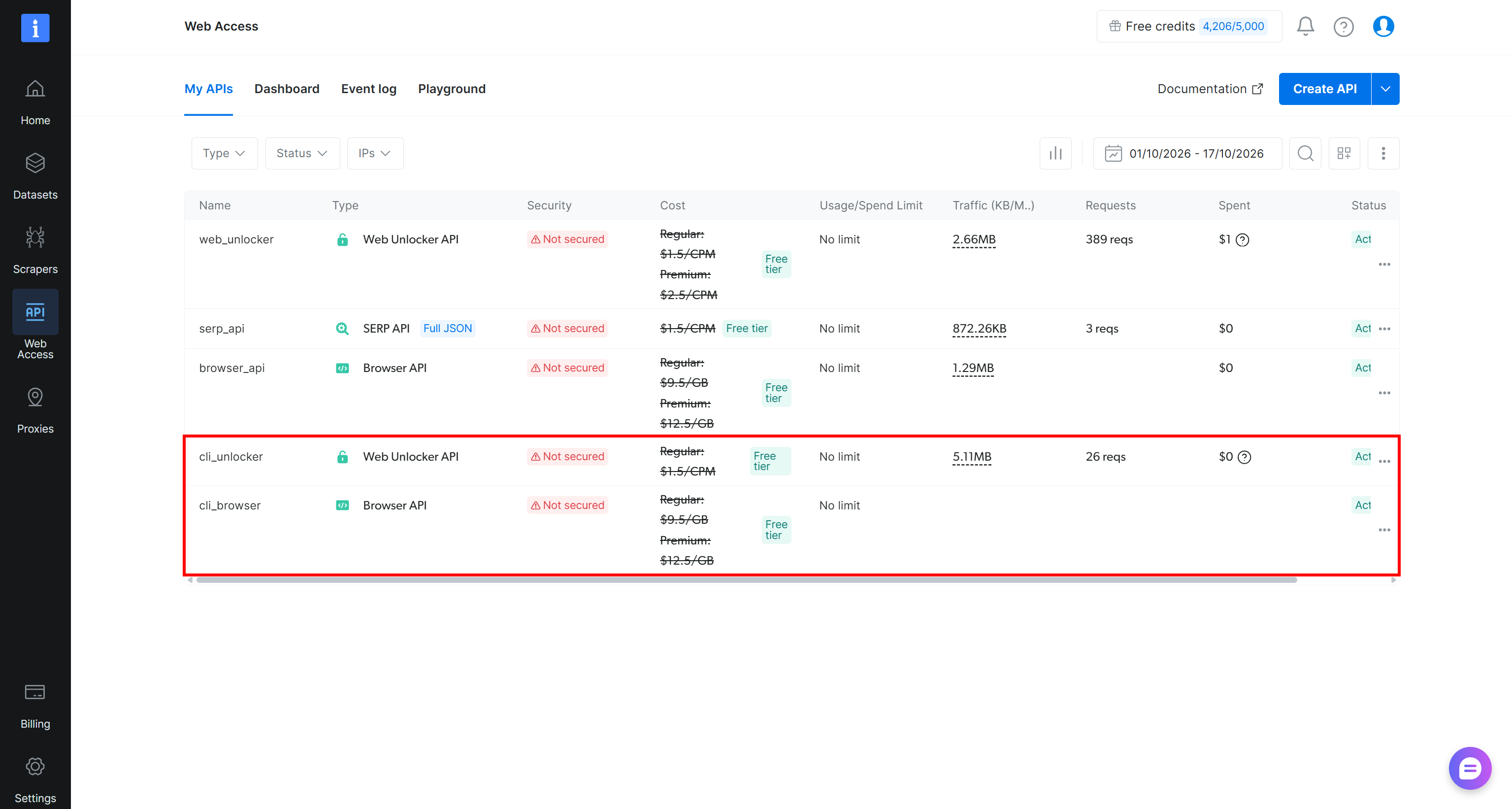
Observação: O Bright Data CLI está disponível no nível gratuito da Bright Data, que oferece 5.000 créditos por mês. Esses créditos são compartilhados entre os produtos Unlocker API, SERP API, Web Scraping APIs, Scraper Studio e Browser API subjacentes.
Comandos do CLI em Resumo
O CLI está organizado em torno de alguns comandos, que incluem:
| Comando | Descrição |
|---|---|
scrape <url> |
Faz scraping de qualquer site enquanto lida com CAPTCHAs, renderização JavaScript e outras proteções anti-scraping. |
search <query> |
Executa buscas estruturadas no Google, Bing ou Yandex, retornando resultados JSON organizados. |
pipelines run <dataset_id> <method> [urls...] |
Extrai dados estruturados de mais de 40 plataformas, incluindo Amazon, LinkedIn e TikTok. |
browser |
Controla uma sessão de navegador remota para navegar, clicar, digitar e capturar screenshots. |
scraper <action> [params...] |
Crie, execute e atualize scrapers do Bright Data Scraper Studio |
add mcp |
Conecta o servidor MCP da Bright Data ao Claude Code, Cursor, Codex e outros. |
skill |
Instala Bright Data Agent Skills pré-construídas em assistentes de codificação. |
zones |
Lista suas zonas de proxy Bright Data e inspeciona suas configurações atuais. |
budget |
Mostra saldo da conta, custos por zona e uso de largura de banda rapidamente. |
Veja como ele permite não apenas a interação com produtos Bright Data, mas também o gerenciamento de conta e o monitoramento de uso.
Em particular, o comando scrape retorna Markdown por padrão e também suporta formatos HTML, JSON e screenshot. O comando search retorna uma tabela formatada ou JSON. O comando pipelines retorna JSON por padrão, com CSV, NDJSON e JSONL como alternativas.
Onde o CLI Brilha
Estes são alguns dos cenários em que o Bright Data CLI se destaca:
- Pipelines de shell: Encadeie etapas de busca, parsing e scraping com pipes e utilitários como
jqexargs, sem escrever nenhum código. - Agentes de codificação com IA: Claude Code, Codex CLI e agentes similares podem executar comandos CLI e ler a saída em Markdown ou JSON diretamente do terminal. Veja como usar o Bright Data CLI com agentes de IA locais.
- Extrações de dados pontuais: Recupere rapidamente uma única página web ou execute uma consulta de busca e salve os resultados em um arquivo local.
- Cron jobs e scripts: Defina um script shell que use o CLI, depois agende-o com cron para tarefas recorrentes de scraping ou monitoramento.
- Monitoramento de conta: Verifique o saldo da sua conta e o uso por API sem abrir um navegador, fazer login ou navegar pelo painel de controle.
Uma Introdução ao Python SDK
O próximo passo natural neste artigo Bright Data CLI vs Bright Data Python SDK é apresentar o Python SDK.
O Que É o Bright Data Python SDK?
O Bright Data Python SDK é o pacote Python oficial para interagir com as APIs da Bright Data. Em vez de construir manualmente solicitações HTTP, gerenciar endpoints e fazer parsing de respostas, você pode chamar os métodos tipados do SDK em seus scripts Python.
Leitura adicional:
Como Funciona
O Bright Data Python SDK requer Python 3.9+ e uma chave de API Bright Data. Está disponível no PyPI como brightdata-sdk, então instale o SDK com:
pip install brightdata-sdkEm seguida, defina sua chave de API Bright Data como uma variável de ambiente. No macOS e Linux, execute:
export BRIGHTDATA_API_KEY="<SUA_CHAVE_DE_API_BRIGHT_DATA>"No Windows, use este comando PowerShell:
$env:BRIGHTDATA_API_KEY="<SUA_CHAVE_DE_API_BRIGHT_DATA>"Substitua <SUA_CHAVE_DE_API_BRIGHT_DATA> pela sua chave de API Bright Data real. Alternativamente, se você já estiver logado no Bright Data CLI, o Python SDK lê suas credenciais existentes e autentica automaticamente.
Por padrão, o SDK cria as APIs de que precisa (sdk_unlocker e sdk_serp) em sua conta Bright Data:
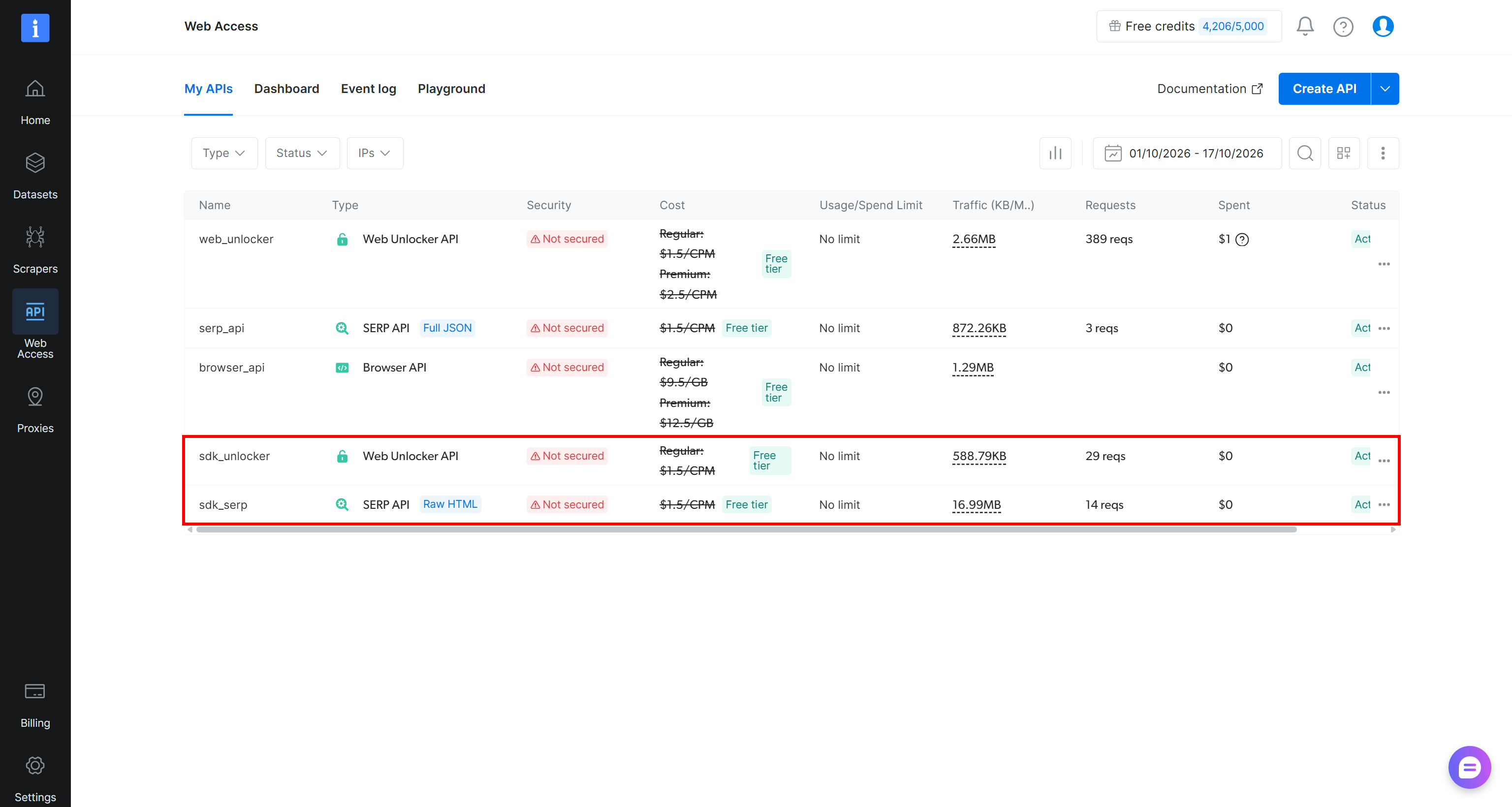
Isso simplifica a configuração inicial, permitindo que você comece a usar o SDK sem configurar manualmente cada API. Você também pode desativar a criação automática de API e configurar o SDK para usar seus próprios nomes de API personalizados, se necessário.
O Bright Data Python SDK fornece clientes síncronos e assíncronos, que compartilham os mesmos nomes de métodos. Este tutorial usa o BrightDataClient assíncrono em todos os exemplos de código. Para exemplos síncronos, consulte a documentação oficial do SDK.
O SDK também é adequado para cargas de trabalho concorrentes. Por exemplo, passar uma lista de URLs para um único método permite que o SDK processe várias solicitações em paralelo, facilitando a coleta eficiente de dados de muitas páginas.
Importante: O nível gratuito da Bright Data com 5.000 créditos por mês também se aplica ao uso do Python SDK.
Principais Métodos
O SDK expõe alguns métodos úteis, incluindo:
| Método | Descrição |
|---|---|
client.scrape_url(url) |
Busca uma ou mais URLs através da Unlocker API e retorna HTML bruto por padrão. |
client.search.google(query=...) |
Retorna resultados orgânicos analisados do Google. |
client.search.bing(query=...) |
Retorna resultados orgânicos analisados do Bing. |
client.search.yandex(query=...) |
Retorna HTML bruto do Yandex. |
client.scrape.<platform>.<method>(url=...) |
Extrai registros estruturados, como client.scrape.amazon.products. |
client.datasets.<name>(filter=...) |
Solicita um snapshot filtrado de um conjunto de dados pré-coletado. |
client.scraper_studio.run(collector=..., input=...) |
Executa um coletor personalizado do Scraper Studio e retorna seus registros. |
client.browser.get_connect_url() |
Constrói um endpoint CDP para Playwright ou Puppeteer. |
client.list_zones() |
Lista as APIs em sua conta Bright Data. |
Onde o SDK Se Encaixa Melhor
O SDK ganha seu espaço em vários cenários, como:
- Pipelines de dados personalizados: Envie dados coletados diretamente para o pandas, BeautifulSoup, ou seus próprios fluxos de análise de dados baseados em Python.
- Trabalhos em lote concorrentes: Processe várias solicitações em paralelo passando uma lista de URLs para métodos SDK suportados.
- Trabalhos de longa duração: Acione trabalhos de coleta de dados, verifique seu status e recupere resultados enquanto potencialmente integra sua própria lógica de retentativa, espera e registro.
- Pipelines de produção: Métodos tipados ajudam você a detectar erros de entrada antes de fazer chamadas, e respostas tipadas ajudam você a acessar os dados retornados através de campos claramente definidos.
- Integrações de backend: Construa serviços de coleta de dados da web envolvendo métodos SDK em suas próprias APIs e armazenando os dados recuperados diretamente em seus bancos de dados.
Bright Data CLI vs Bright Data Python SDK: Mapeamento Direto de Comandos e Métodos
As ferramentas Bright Data CLI e Python SDK se correspondem de perto, como você pode ver na tabela abaixo:
| Tarefa | Produto Bright Data | Bright Data CLI | Bright Data Python SDK |
|---|---|---|---|
| Fazer scraping de uma página | Unlocker API | brightdata scrape <url> |
await client.scrape_url(url) |
| Buscar no Google | SERP API | brightdata search "<query>" --json |
await client.search.google(query=...) |
| Dados estruturados de plataforma | Web Scraping API | brightdata pipelines run <dataset_id> <method> [urls...] |
await client.scrape.<scraper>.<method>(url=...) |
| Navegador remoto | Browser API | brightdata browser open <url> |
client.browser.get_connect_url() + automação Playwright/Puppeteer |
| Coletor personalizado | Scraper Studio | brightdata scraper run <collector_id> [url] |
await client.scraper_studio.run(...) |
| Listar APIs | Não aplicável | brightdata zones |
await client.list_zones() |
| Orçamento da conta | Não aplicável | brightdata budget |
Não disponível |
| Scraping em lote | Não aplicável | Não disponível | await client.scrape_url([url_1, url_2, ...]) |
Também existem algumas diferenças importantes a serem lembradas:
- O CLI mantém uma sessão de navegador persistente que você pode controlar um comando por vez. Em contraste, o Python SDK apenas fornece um endpoint CDP (Chrome DevTools Protocol) ao qual você pode se conectar usando Playwright/Puppeteer para automatizar o navegador.
- O CLI permite que você crie, execute e gerencie scrapers personalizados usando o Scraper Studio. O Python SDK foca apenas na execução de scrapers existentes e na recuperação de seus resultados.
- O CLI imprime resultados na saída padrão (
stdout), facilitando salvá-los em arquivos ou direcioná-los para outros comandos. O Python SDK retorna objetos de resultado estruturados com atributos comodata,successecost, permitindo que você inspecione e processe resultados programaticamente.
Bright Data CLI vs Bright Data Python SDK em Ação: Cenários Comuns
A maneira mais clara de entender as diferenças entre Bright Data CLI vs Bright Data Python SDK é observar como cada ferramenta lida com a mesma tarefa.
Armazenar uma Página Web Coletada em um Arquivo
O Bright Data CLI permite que você faça scraping de uma única página web e salve o resultado em um arquivo com um comando. A flag -o especifica o arquivo de saída, e o formato de saída padrão é Markdown:
brightdata scrape 'https://www.espn.com/college-football/story/_/id/50189757/connelly-week-7-notre-dame-ohio-state-indiana' -o 'espn_article.md'O resultado será:
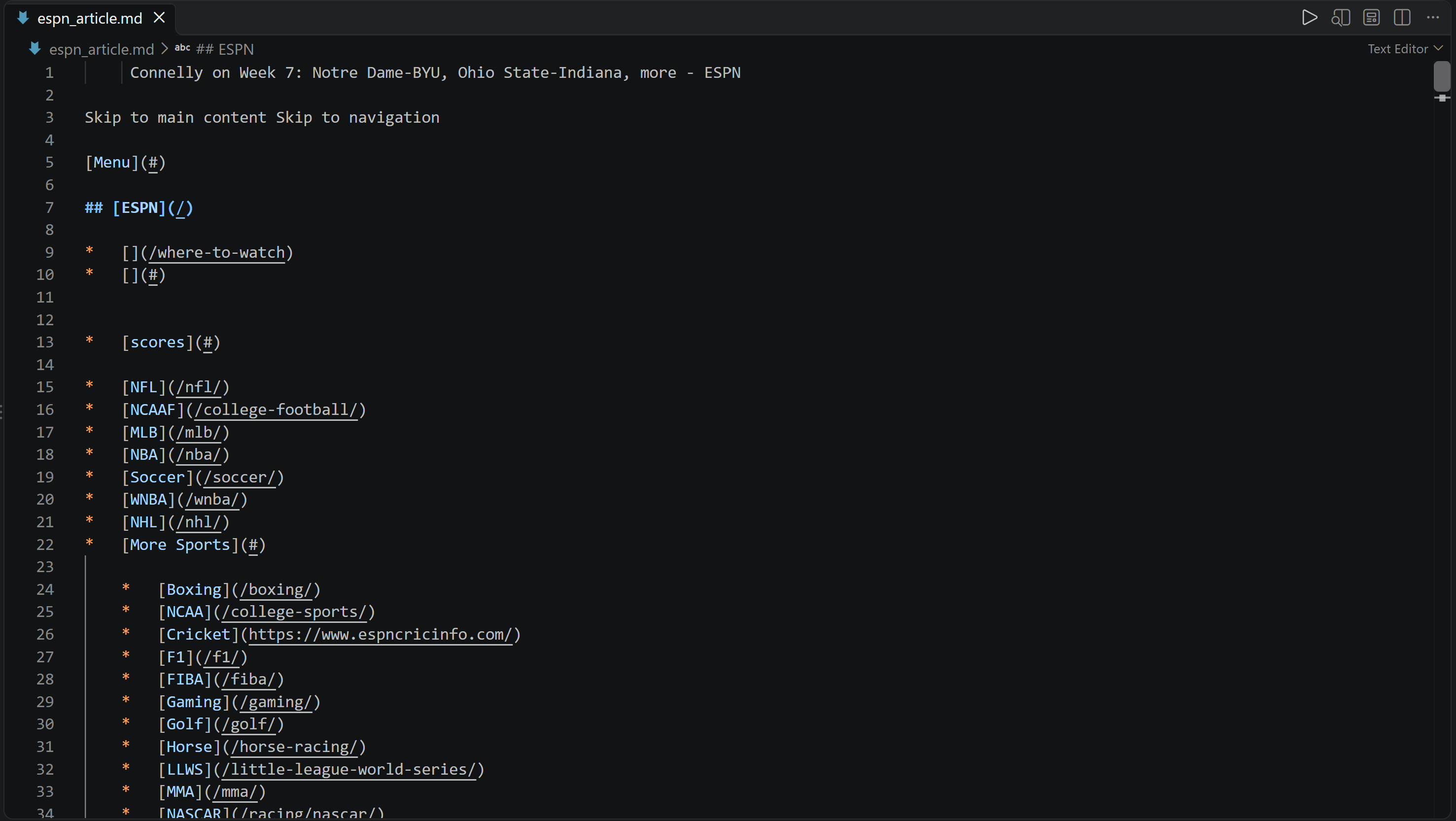
Isso corresponde à versão Markdown da página de destino:

Observação: Use a flag -f para escolher um formato de saída diferente. Por exemplo, -f html salva a página como HTML bruto, enquanto -f screenshot a captura como imagem.
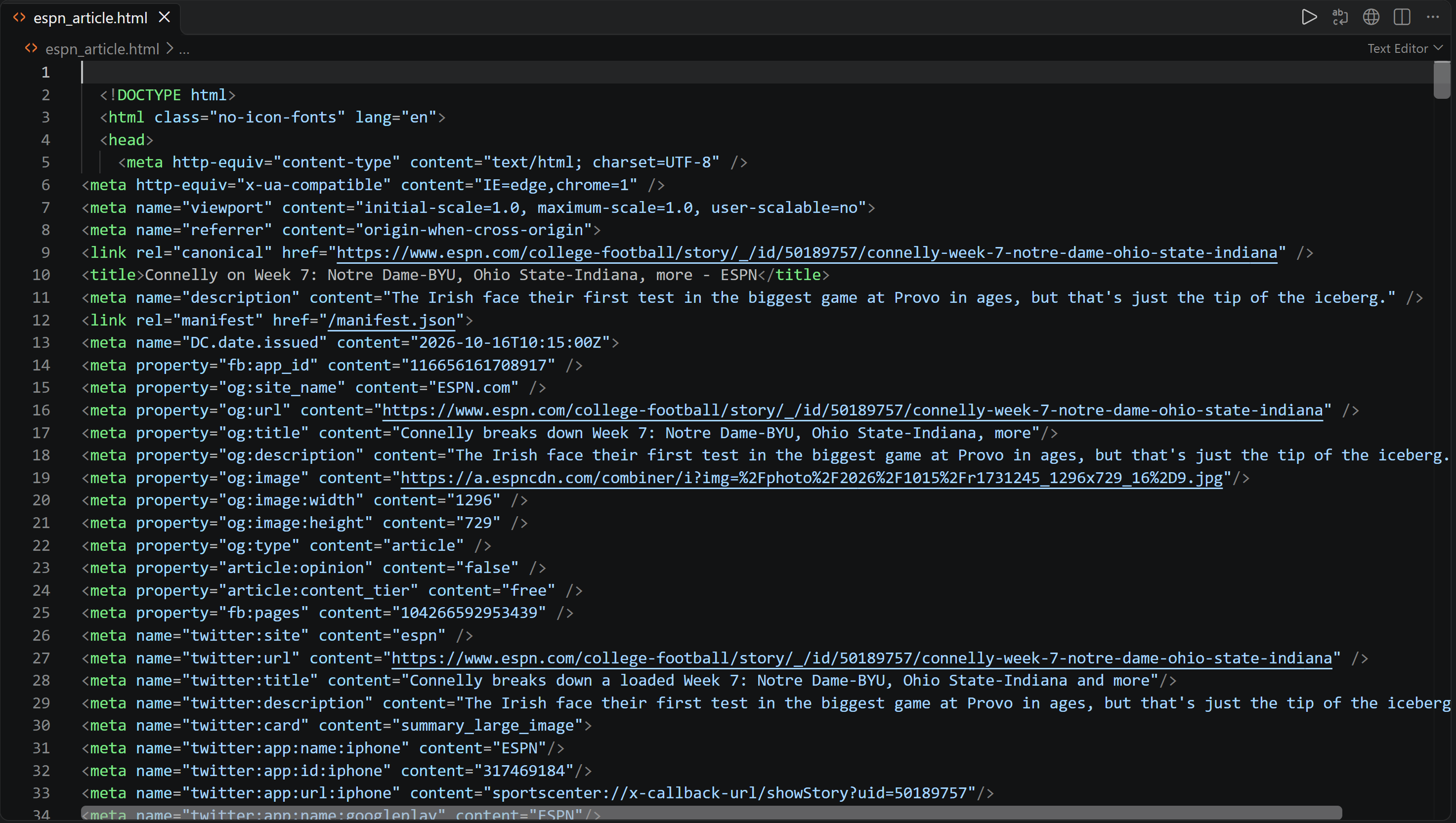
Com o Bright Data Python SDK, você pode alcançar algo semelhante através do método scrape_url(). Em vez de salvar a resposta automaticamente, o SDK permite que você manipule os dados retornados em Python e os grave em um arquivo você mesmo:
# pip install brightdata-sdk
# Defina a env BRIGHTDATA_API_KEY

import asyncio
from brightdata import BrightDataClient

async def main():
    async with BrightDataClient() as client:
        # Faz scraping da página de destino
        result = await client.scrape_url(
            "https://www.espn.com/college-football/story/_/id/50189757/connelly-week-7-notre-dame-ohio-state-indiana"
        )

        # Exporta o conteúdo coletado para um arquivo HTML
        with open("espn_article.html", "w", encoding="utf-8") as f:
            f.write(result.data)

asyncio.run(main())
O resultado será a mesma página de antes, mas em HTML:
O CLI é a escolha mais simples para tarefas rápidas e pontuais de scraping. O Python SDK é mais útil quando você precisa processar o conteúdo coletado posteriormente (por exemplo, analisando HTML para extrair dados específicos ou alimentando os resultados em um pipeline de dados maior).
Buscar e Fazer Scraping do Resultado Principal no Google
Suponha que você queira buscar uma consulta no Google e fazer scraping da página retornada pelo primeiro resultado orgânico de busca. Com o Bright Data CLI, você pode fazer isso construindo um pipeline shell simples:
brightdata searchexecuta a busca.jqextrai a URL do primeiro resultado da resposta JSON.tr -d '\r'remove caracteres de retorno de carro.xargspassa essa URL para obrightdata scrape, que salva o conteúdo da página em um arquivo Markdown.
Juntando tudo:
brightdata search "best ai models" --json \
  | jq -r '.organic[0].link' \
  | tr -d '\r' \
| xargs -I {} brightdata scrape "{}" -o page.mdObservação: Este comando requer um shell do tipo Unix, como macOS ou Linux (no Windows, você pode executá-lo usando o Git Bash), e o jq instalado em sua máquina.
A saída será:

O resultado é um arquivo Markdown chamado page.md:
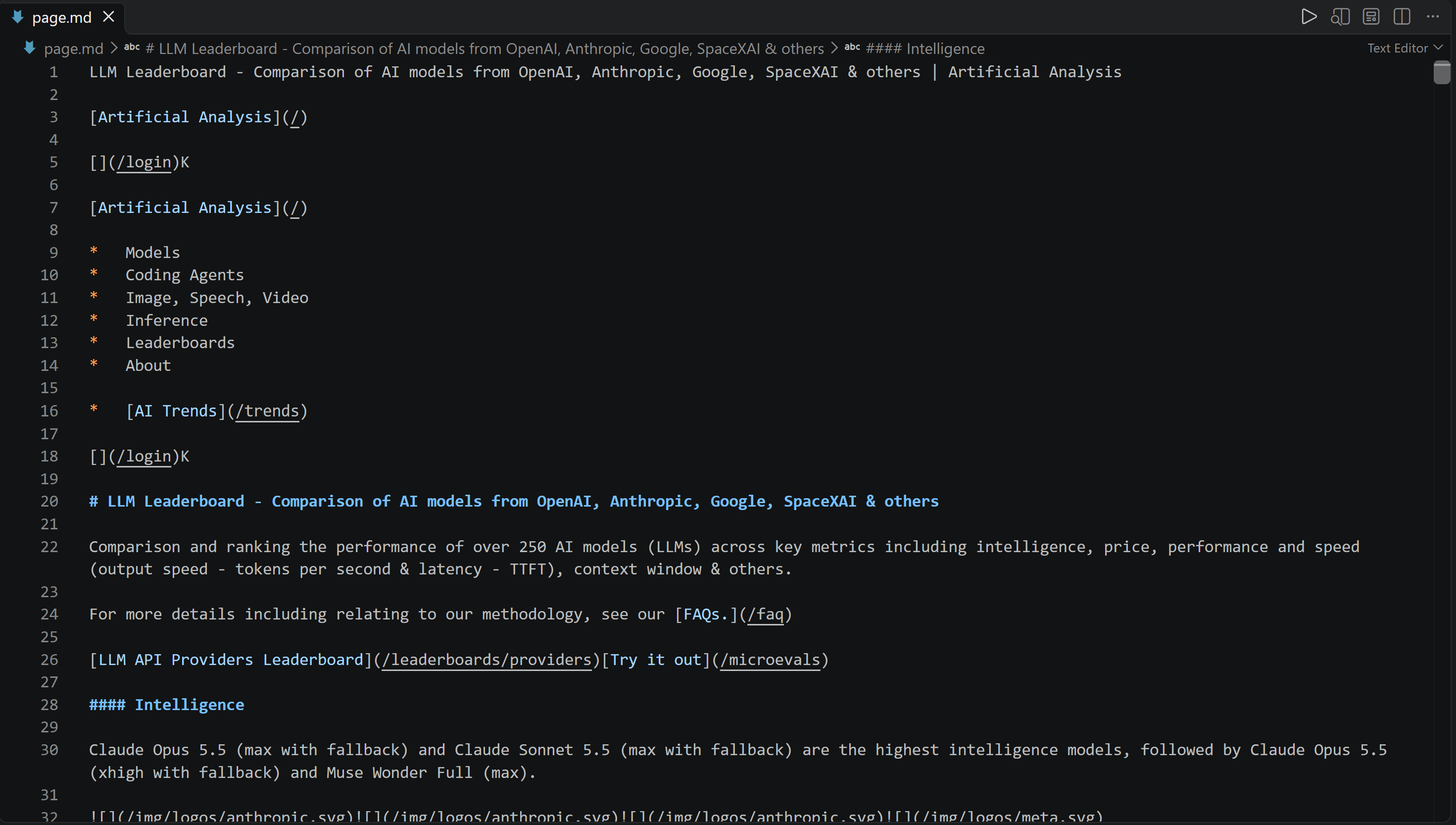
Isso contém o conteúdo coletado do primeiro resultado orgânico de busca para “best AI models”:
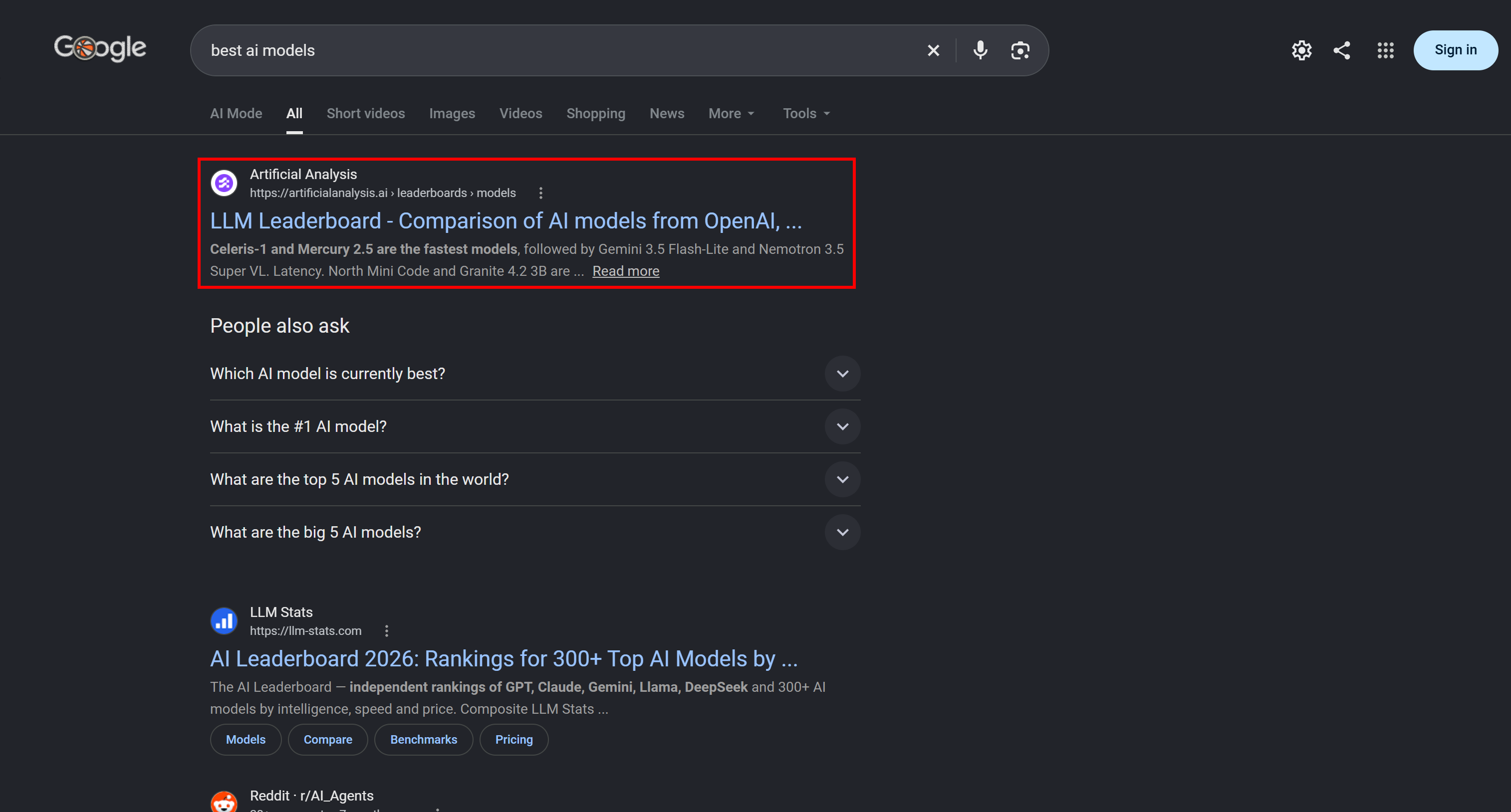
Com o Bright Data Python SDK, você pode implementar um fluxo de trabalho semelhante mantendo mais controle sobre o que acontece entre as etapas de busca e scraping. Use o método search.google() para recuperar resultados do Google, passe a URL do primeiro resultado para scrape_url() e depois processe o conteúdo retornado em Python:
# pip install brightdata-sdk
# Defina a env BRIGHTDATA_API_KEY

import asyncio
from brightdata import BrightDataClient

async def main():
    async with BrightDataClient() as client:
        # Obtém a SERP analisada do Google
        search = await client.search.google(query="best ai models")
        # Faz scraping do primeiro resultado de busca
        page = await client.scrape_url(search.data[0]["url"])

        print(page.data[:5000])
        # Processa os dados retornados...

asyncio.run(main())
A saída será:
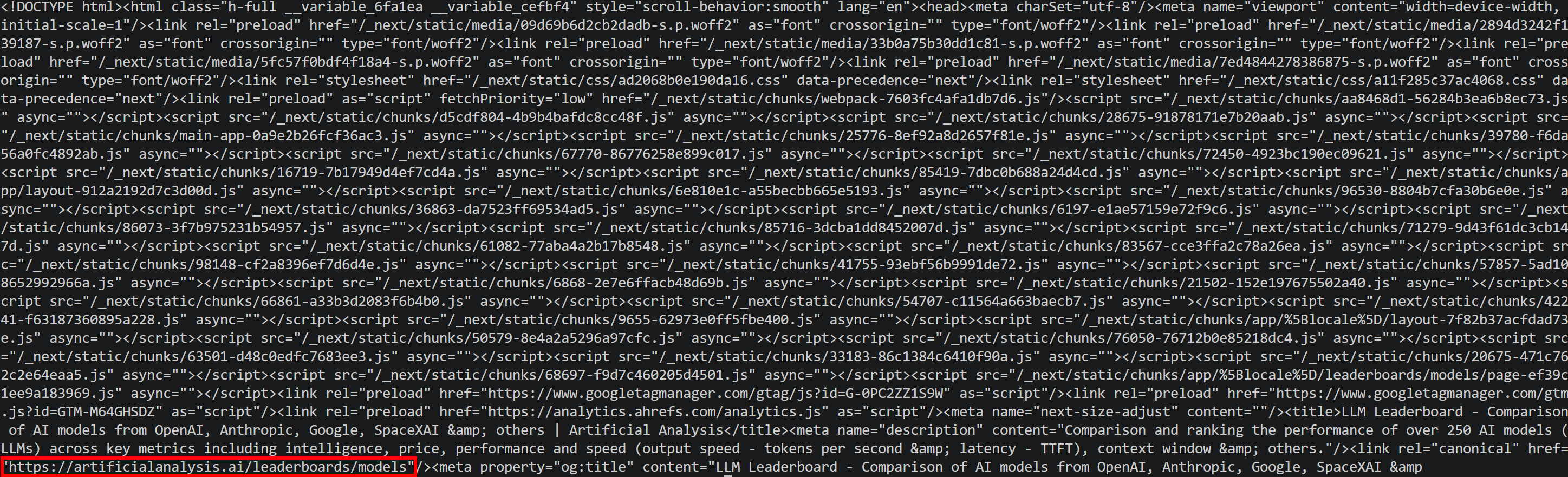
Observe que esta é a mesma página coletada anteriormente (mas desta vez a saída está em formato HTML).
O pipeline CLI é ideal para automação de shell concisa quando você deseja conectar comandos existentes. O Python SDK é mais adequado quando você precisa de lógica personalizada, como verificar os resultados da busca antes de escolher uma URL ou lidar com resultados ausentes.
Extrair Dados de Produtos da Amazon
O Bright Data Python SDK permite que você recupere detalhes e avaliações de produtos da Amazon com duas chamadas de método simples:
# pip install brightdata-sdk
# Defina a env BRIGHTDATA_API_KEY

import asyncio
from brightdata import BrightDataClient

PRODUCT_URL = "https://www.amazon.com/Owala-FreeSip-Insulated-Stainless-BPA-Free/dp/B0BZYCJK89/"

async def main():
    async with BrightDataClient() as client:
        # Faz scraping dos dados do produto Amazon
        scraped_product = await client.scrape.amazon.products(url=PRODUCT_URL)
        # Faz scraping das avaliações do produto Amazon
        scraped_reviews = await client.scrape.amazon.reviews(url=PRODUCT_URL)

        # Mescla os dados coletados
        product = {
            "data": scraped_product.data,
            "reviews": scraped_reviews.data
        }

        print(product)
        # Processa o objeto de dados do produto Amazon mesclado...

asyncio.run(main())
A saída conterá os detalhes e avaliações do produto coletados em um único objeto Python.
O Bright Data CLI pode recuperar dados de produtos da Amazon com um comando:
brightdata pipelines run 'gd_l7q7dkf244hwjntr0' collect_by_url 'https://www.amazon.com/Owala-FreeSip-Insulated-Stainless-BPA-Free/dp/B0BZYCJK89/' --prettyA saída é dados de produto Amazon estruturados:
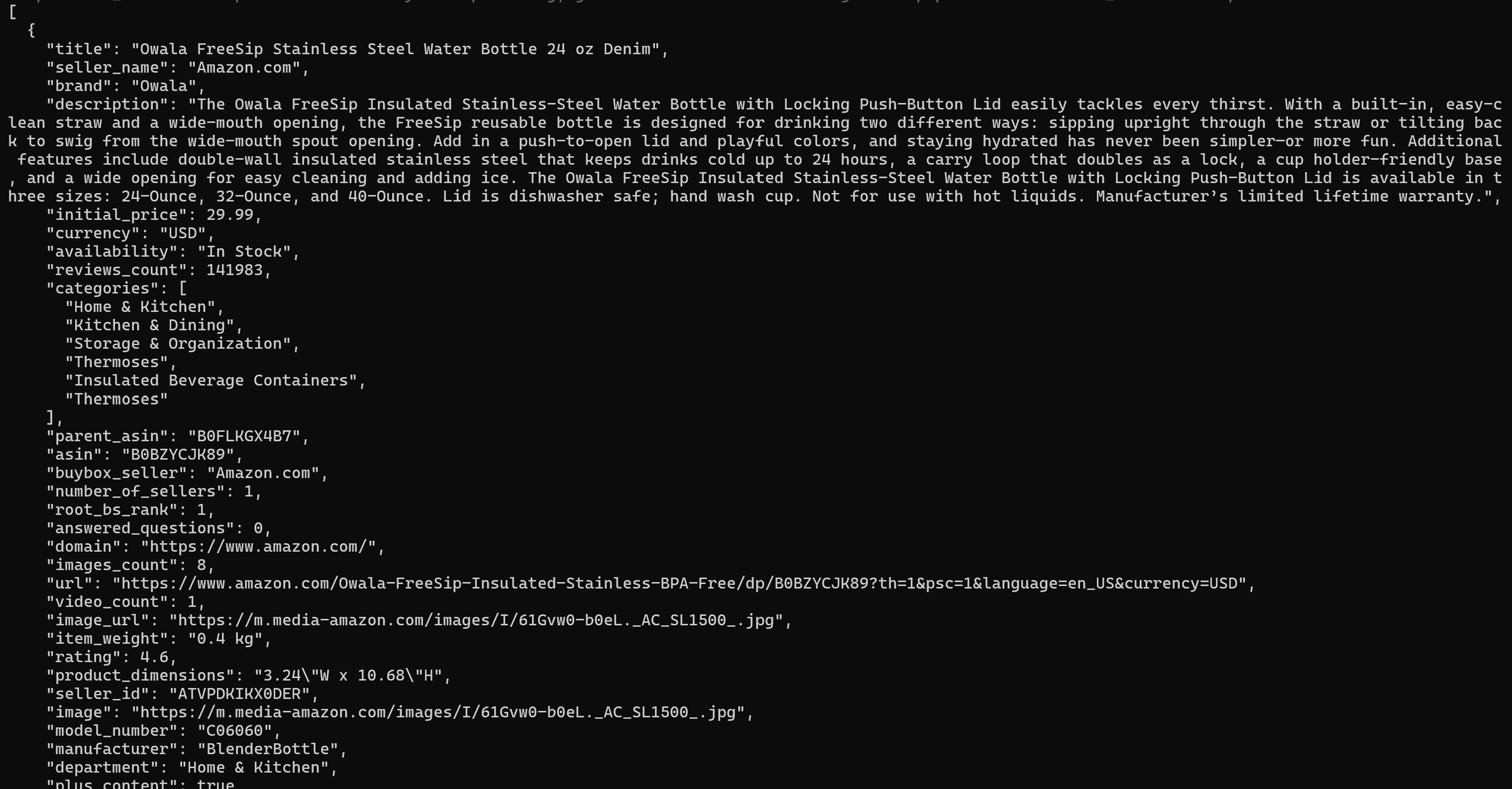
Isso foi coletado da página de produto Amazon de destino:
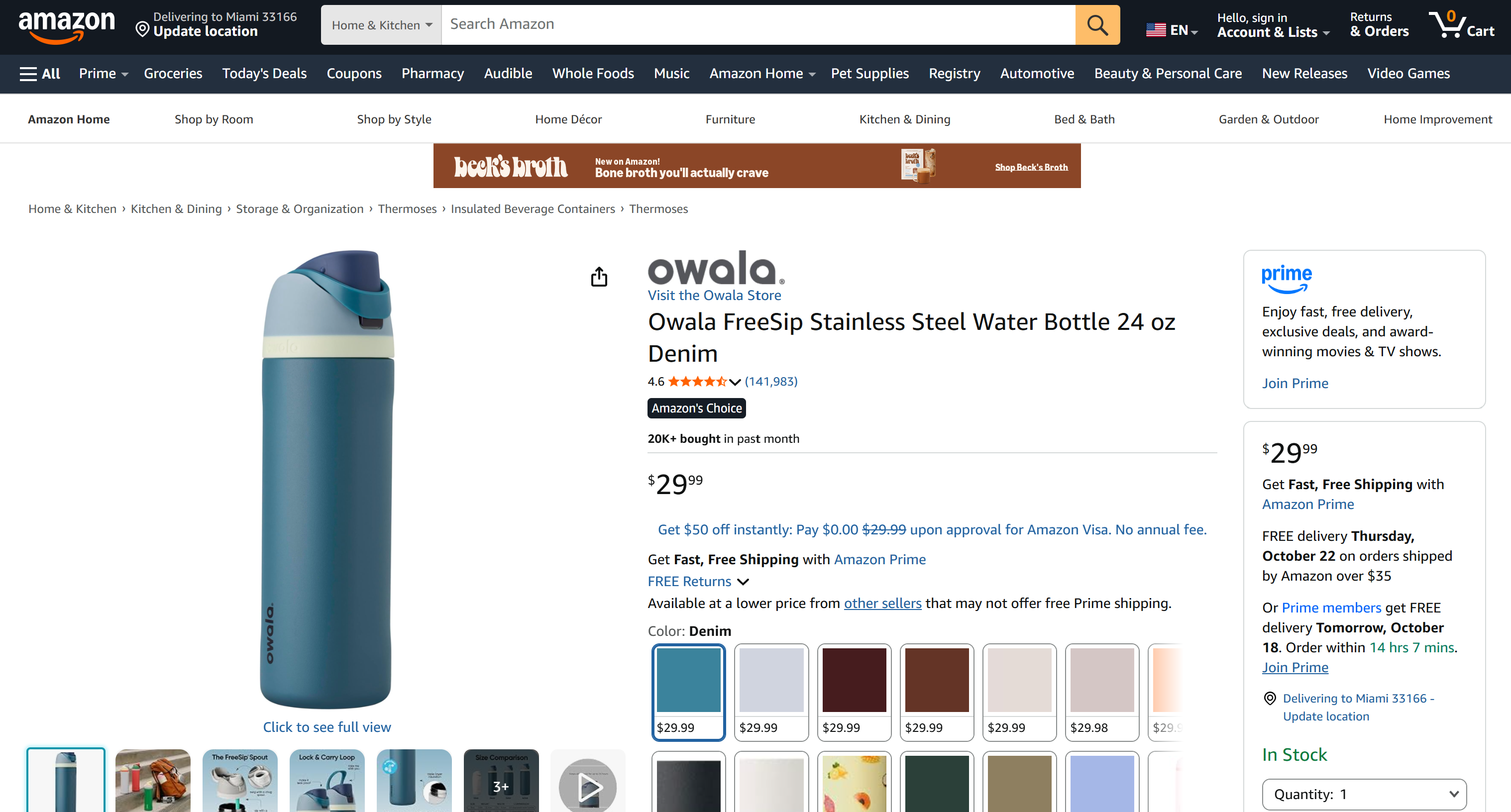
Em seguida, para obter as avaliações do produto na Amazon, você precisa executar um segundo comando:
brightdata pipelines run 'gd_le8e811kzy4ggddlq' collect_by_url 'https://www.amazon.com/Owala-FreeSip-Insulated-Stainless-BPA-Free/dp/B0BZYCJK89/' --prettyIsso retorna as avaliações públicas do produto em formato JSON estruturado:
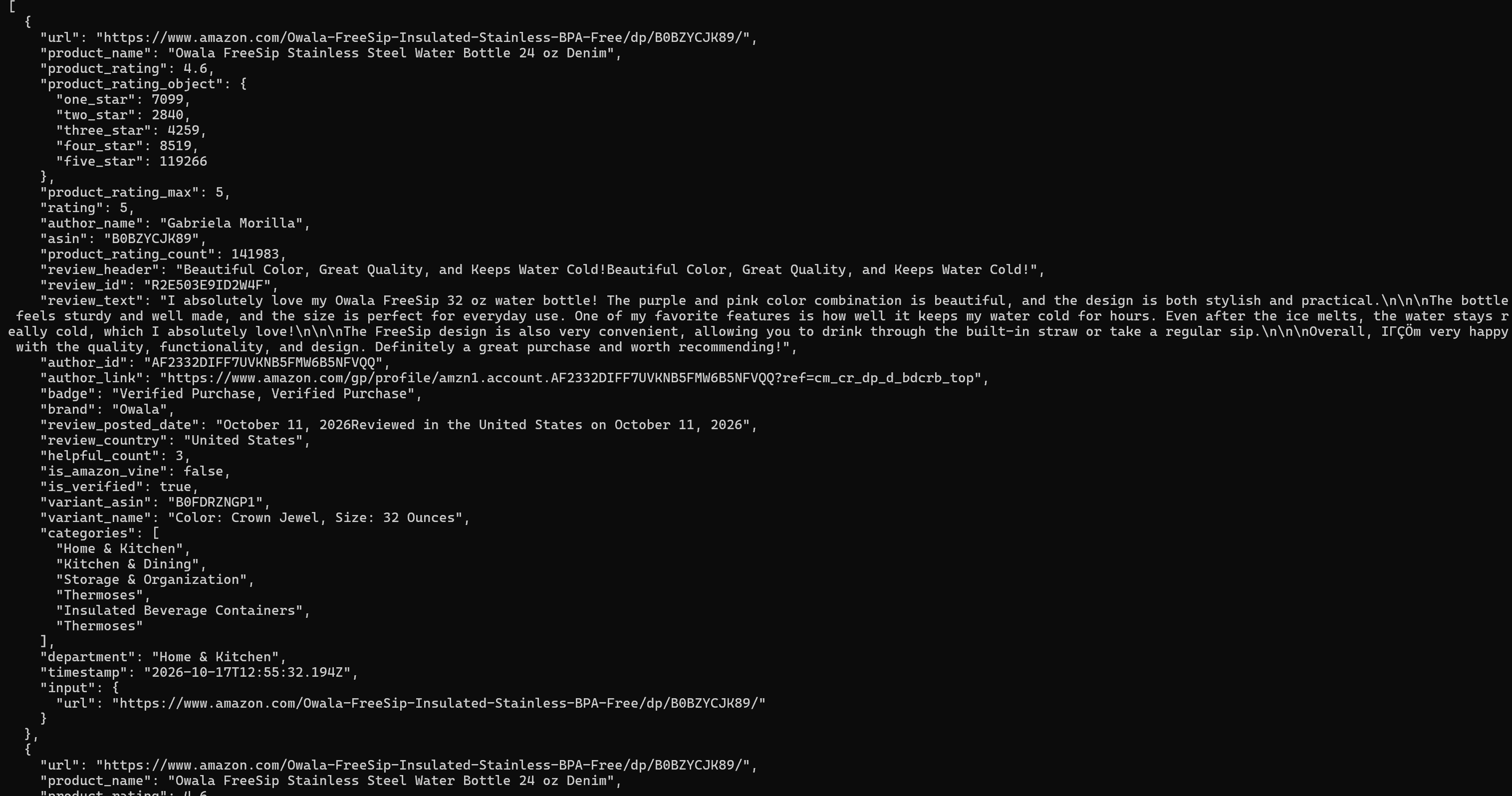
Observação: gd_l7q7dkf244hwjntr0 e gd_le8e811kzy4ggddlq são os IDs da Amazon Scraper API e da Amazon Reviews Scraper API da Bright Data, respectivamente.
O CLI retorna a saída de cada pipeline separadamente, então combinar detalhes do produto e avaliações requer uma etapa extra. Também requer que você conheça os IDs de coleção da API scraper relevantes, que você pode encontrar usando o comando brightdata pipelines search.
Em vez disso, o Python SDK chama os scrapers diretamente através de métodos dedicados e mantém ambos os resultados disponíveis como objetos Python. Isso facilita combinar os detalhes do produto e as avaliações, processando-os juntos em sua aplicação.
Processar URLs em Lote Concorrentemente
O SDK busca uma lista de URLs concorrentemente em uma chamada. Cada resultado é um objeto separado, então o script pode verificar cada um:
# pip install brightdata-sdk beautifulsoup4
# Defina a env BRIGHTDATA_API_KEY

import asyncio
from brightdata import BrightDataClient
from bs4 import BeautifulSoup

# Páginas de destino para scraping
urls = [
    "https://www.nintendo.com/us/store/products/nintendo-switch-sports-resort-switch-2/",
    "https://www.nintendo.com/us/store/products/super-mario-galaxy-plus-super-mario-galaxy-2-switch/",
    "https://www.nintendo.com/us/store/products/mario-kart-world-switch-2/",
]

async def main():
    async with BrightDataClient() as client:
        # Faz scraping de todas as páginas concorrentemente
        results = await client.scrape_url(urls)

        for url, r in zip(urls, results):
            if r.success:
                # Imprime o <title> da página
                title = BeautifulSoup(r.data, "html.parser").title
                print(f"{url}: {title.get_text(strip=True)}")

asyncio.run(main())
O resultado será:

Para alcançar o mesmo resultado com o CLI, você precisa de um loop shell com lógica personalizada para fazer scraping de cada uma das URLs de destino. Cada scraping é executado em segundo plano usando &, e wait bloqueia até que todos os trabalhos terminem:
i=0
while read -r url; do
  brightdata scrape "$url" -o "page_$i.md" &
  i=$((i + 1))
done <<'EOF'
https://www.nintendo.com/us/store/products/nintendo-switch-sports-resort-switch-2/
https://www.nintendo.com/us/store/products/super-mario-galaxy-plus-super-mario-galaxy-2-switch/
https://www.nintendo.com/us/store/products/mario-kart-world-switch-2/
EOF
wait
O CLI pode fazer scraping de várias páginas dessa forma, mas você deve gerenciar concorrência, retentativas e coleta de erros. Esse loop inicia todos os trabalhos de uma vez, sem limite de concorrência, então lotes maiores podem precisar de limitação.
Bright Data CLI vs Bright Data Python SDK: Qual Escolher?
Escolha o Bright Data CLI quando:
- Você quer começar sem escrever código.
- Seu fluxo de trabalho é focado em terminal.
- Você usa agentes de codificação com IA que executam comandos e leem saída em Markdown ou JSON do terminal.
- Você quer verificar seu uso e orçamento rapidamente sem abrir o painel de controle da Bright Data.
Escolha o Bright Data Python SDK quando:
- Você se sente confortável com a sintaxe Python e quer manipular dados coletados diretamente em seu código.
- Você está construindo aplicações Python que integram coleta de dados da web em serviços RESTful, notebooks ou pipelines de dados.
- Sua carga de trabalho requer concorrência, tarefas assíncronas ou lógica personalizada.
- Seu fluxo de trabalho se ramifica com base nos resultados, tornando condições e loops Python mais fáceis de gerenciar do que lógica shell.
Conclusão
Nesta comparação Bright Data CLI vs Bright Data Python SDK, você aprendeu como ambas as ferramentas fornecem acesso a muitas das mesmas capacidades através de interfaces diferentes. No final, a escolha depende de onde seu trabalho acontece.
O Bright Data CLI é ideal para pipelines de shell e agentes de IA. O Bright Data Python SDK é mais adequado quando a coleta de dados da web faz parte de um processo Python maior. Eles também podem ser usados juntos: o CLI para tarefas rápidas e rastreamento de uso, e o SDK para construir scripts complexos.
Crie uma conta Bright Data e comece gratuitamente com o Bright Data CLI e Python SDK!
FAQ
Preciso de uma conta Bright Data para usar o CLI ou o Python SDK?
Sim, ambas as ferramentas requerem uma conta Bright Data para autenticação. O CLI suporta um fluxo de login OAuth ou configuração direta de chave de API. O Python SDK pode ler sua chave de API de uma variável de ambiente ou reutilizar credenciais configuradas através do Bright Data CLI.
Posso usar o Bright Data CLI e Python SDK gratuitamente?
Sim! Contas Bright Data recebem 5.000 créditos gratuitos por mês, compartilhados entre Unlocker API, SERP API, Web Scraping API, Scraper Studio e Browser API. Produtos de proxy não estão incluídos nesta cota de créditos gratuitos.
Qual ferramenta devo usar como iniciante?
Se você se sente confortável com comandos básicos de terminal, comece com o CLI. Você pode recuperar resultados com um único comando sem escrever nenhum código. Se você já está familiarizado com Python, o SDK é uma boa escolha. De qualquer forma, você pode ter seu primeiro scraping rodando em apenas alguns minutos.
O Bright Data CLI roda no Windows?
Sim! Você pode instalar o CLI no Windows usando npm:
npm install -g @brightdata/cliDepois, autentique executando:
brightdata loginOnde o CLI armazena minhas credenciais?
O CLI armazena suas credenciais localmente em um arquivo acessível à sua conta de usuário. No Linux, o local padrão é ~/.config/brightdata-cli/credentials.json. Execute brightdata logout para limpar suas credenciais salvas.
Devo usar o cliente síncrono ou assíncrono do Python SDK?
O cliente síncrono (SyncBrightDataClient) é uma boa opção para scripts simples e pontuais, pois cada chamada bloqueia até que a operação seja concluída. O cliente assíncrono (BrightDataClient) é mais adequado para solicitações concorrentes, trabalhos em lote e processamento em segundo plano, especialmente quando você precisa lidar com várias operações de forma eficiente.
Posso usar o Bright Data CLI e Python SDK juntos?
Sim! Por exemplo, use o CLI para tarefas rápidas de scraping, monitoramento de uso e pipelines de shell, depois confie no Python SDK para aplicações que exigem concorrência ou lógica de processamento personalizada.
Qual ferramenta é melhor para agentes de IA?
Agentes de IA podem invocar comandos CLI diretamente para executar trabalhos de scraping, realizar buscas e recuperar dados. O Python SDK é mais adequado quando você quer que um agente construa scrapers prontos para produção. Em ambos os casos, os agentes podem usar o servidor MCP de documentação da Bright Data ou as Bright Data Agent Skills para aprender a usar essas ferramentas de forma eficaz.