Neste artigo, você aprenderá:
- O que é o Zencoder e quais produtos ele oferece para melhorar o desenvolvimento de software com IA.
- Por que estendê-lo com acesso à web torna os resultados mais confiáveis e precisos.
- Como a Bright Data oferece suporte à integração com o Zencoder para Scraping de dados, pesquisa, descoberta e automação de navegador.
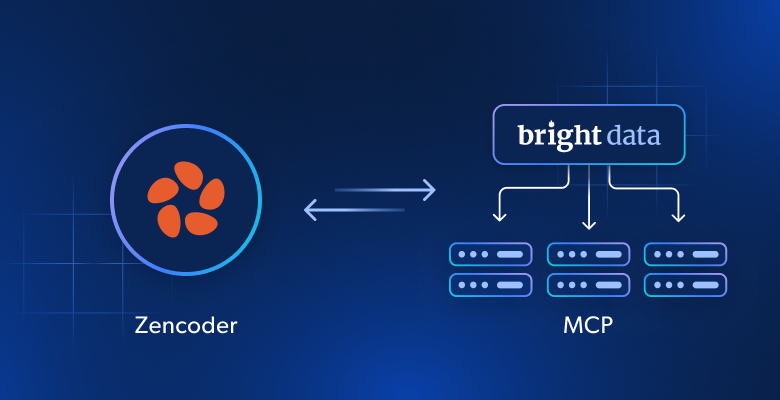
- Como conectar a Bright Data ao Zencoder Zenflow (e seus plugins de IDE) usando MCP.
- Como dar aos produtos do Zencoder conhecimento sobre a Bright Data usando Agent Skills oficiais.
- O que a integração Bright Data + Zencoder permite, ilustrado com um exemplo completo.
Vamos começar!
O que é o Zencoder?
Zencoder é uma empresa que fornece soluções para agentes de codificação com IA que atuam como programadores parceiros autônomos.
Seu principal produto é o Zenflow, uma plataforma de orquestração de IA que executa fluxos de trabalho multiagente em IDEs, pipelines de CI/CD e ambientes desktop. Ele permite que agentes planejem, construam, testem e verifiquem código, usando contexto completo da base de código, fluxos de trabalho estruturados e portões de qualidade integrados. Seu objetivo final é automatizar o desenvolvimento de software e tarefas operacionais em escala.
O Zenflow suporta dois modos:
- Zenflow Code: Agentes de IA para desenvolvimento de software (construir, testar, refatorar).
- Zenflow Work: Agentes de IA para fluxos de trabalho empresariais em ferramentas como Jira, Slack e outras.
Nota: O Zencoder também está disponível via Agentes de IDE no Visual Studio Code e JetBrains.
Os principais recursos suportados pelos produtos Zencoder são:
- Orquestração multiagente: Múltiplos agentes de IA colaboram em tarefas de planejamento, codificação, revisão e auditoria.
- Contexto completo da base de código: Os agentes entendem arquiteturas de múltiplos repositórios e dependências antes de agir.
- Fluxos de trabalho estruturados: Pipelines de “Spec → planejar → construir → testar → verificar” substituem prompts ad-hoc.
- Verificação integrada: Testes automatizados, linting e revisão de código garantem qualidade antes que o resultado seja aceito.
- Execução paralela: Múltiplos agentes são executados simultaneamente em ambientes isolados.
- Integração entre ferramentas: Funciona com GitHub, Jira, Slack, sistemas de CI/CD e muito mais.
- Controles empresariais: Acesso baseado em funções, portões de aprovação, logs de auditoria e suporte a conformidade (SOC 2, ISO).
- Agendamento autônomo: Agentes executam tarefas recorrentes, como atualizações de dependências ou revisões de PR, automaticamente.
Saiba mais na documentação oficial.
Por que Dar aos Agentes de IA do Zencoder a Capacidade de Explorar a Web e Obter Dados dela
Assim como qualquer outra solução baseada em LLM, os agentes do Zencoder são limitados por uma restrição fundamental: a degradação das informações. Como os grandes modelos de linguagem produzem respostas derivadas de seus conjuntos de dados de treinamento, eles operam dentro de uma janela fixa do passado.
Em um ecossistema técnico em rápida evolução, essa latência representa um grande obstáculo. Um agente de codificação pode propor métodos de biblioteca obsoletos ou ignorar atualizações de segurança vitais. Para contornar essas limitações, seus modelos de IA precisam de conectividade web em tempo real. É exatamente aqui que a Bright Data entra em cena!
A infraestrutura pronta para IA da Bright Data permite que seu agente Zencoder transcenda seu treinamento inicial. Dessa forma, ele ganha a capacidade de:
- Realizar pesquisas em tempo real: Navegar no Google ou em outros mecanismos de busca para obter documentação e informações atualizadas, reduzindo alucinações e sugestões desatualizadas.
- Validar precisão: Verificar trechos de código em discussões do Stack Overflow ou issues do GitHub para melhorar a precisão na depuração.
- Extrair dados estruturados: Coletar dados de páginas web ao vivo para popular repositórios locais ou gerar dados simulados realistas para desenvolvimento e testes.
- Aprimorar documentação: Recomendar URLs confiáveis e de alta reputação para arquivos README ou wikis internos de projetos.
- E muito mais…
O diferencial da Bright Data é sua enorme rede global de proxies com mais de 400 milhões de IPs residenciais em 195 países. Essa infraestrutura oferece simultaneidade ilimitada, 99,99% de uptime e 99,95% de taxa de sucesso.
Ao integrar a Bright Data nos produtos Zencoder, o resultado são agentes de IA escaláveis fundamentados em dados web estruturados, atualizados e contextuais.
Como Conectar os Agentes de IA do Zencoder à Infraestrutura de Dados Web da Bright Data
A Bright Data oferece suporte ao Zencoder por meio de duas integrações:
- Bright Data MCP: Servidor MCP que expõe mais de 70 ferramentas para acesso a dados web, extração e automação de navegador.
- Bright Data skills: Agent Skills que orientam os agentes do Zencoder no uso eficaz das soluções da Bright Data.
Observe que essas abordagens não são alternativas, mas sim sinérgicas. Em detalhes, um skill específico fornece orientações para o uso otimizado das ferramentas do Bright Data MCP.
Importante: Os capítulos a seguir abordarão a integração da Bright Data ao Zenflow via MCP e Agent Skills. Os plugins de IDE do Zencoder também dependem dos mesmos arquivos de configuração afetados. Portanto, a configuração permanece a mesma (apenas capturas de tela da interface e algumas instruções menores diferem).
Bright Data MCP
O Bright Data MCP fornece mais de 70 ferramentas para interagir com os produtos e serviços baseados em API da Bright Data.
Mesmo no modo Rapid (nível gratuito), as ferramentas principais incluem:
| Ferramenta | Descrição |
|---|---|
search_engine + versão em lote para uso paralelo |
Recupera resultados do Google, Bing ou Yandex em JSON estruturado ou Markdown |
scrape_as_markdown + versão em lote para uso paralelo |
Converte qualquer página web em Markdown limpo, contornando proteções anti-bot |
discover |
Pesquisa baseada em IA que retorna resultados web relevantes e classificados |
Em seguida, o modo Pro desbloqueia capacidades avançadas para extração de dados estruturados de plataformas como GitHub, NPM, PyPI, Amazon, LinkedIn, Yahoo Finance, YouTube, Zillow, Google Maps e mais de 40 outras. Também expõe ferramentas para automação completa do navegador.
Bright Data Skills
Os Bright Data skills incluem:
| Skill | Descrição |
|---|---|
search |
Realiza uma pesquisa na web e retorna resultados estruturados |
scrape |
Faz scraping de páginas em Markdown limpo com tratamento de proteção anti-bot |
data-feeds |
Extrai dados estruturados de mais de 40 sites com polling agendado |
bright-data-mcp |
Orquestra as ferramentas do Bright Data MCP para pesquisa, scraping e automação aprimorados |
brightdata-cli |
Guia de uso da CLI da Bright Data para scraping, proxies e gerenciamento de Conjuntos de dados |
bright-data-best-practices |
Referência para usar as APIs da Bright Data de forma correta e eficiente |
scraper-builder |
Cria Scrapers de produção por meio de análise guiada de sites e etapas de extração |
competitive-intel |
Análise competitiva ao vivo usando dados web em mercados e concorrentes |
seo-audit |
Auditorias de SEO usando sinais web ao vivo, estrutura e indicadores de classificação |
design-mirror |
Recria padrões de design de UI, tokens e estruturas de componentes |
Etapas Comuns
Nos próximos dois capítulos, exploraremos como integrar a Bright Data ao Zenflow usando MCP e Agent Skills, respectivamente. Por ora, vamos focar em algumas etapas de configuração comuns necessárias antes de começar.
Pré-requisitos
Para seguir este tutorial, certifique-se de ter:
- Node.js 22+ instalado localmente.
- Uma conta no Zencoder (o plano gratuito ou trial é suficiente).
- Uma conta na Bright Data com uma chave de API configurada (consulte o guia oficial para gerar uma).
Instalar e Configurar o Zenflow
Baixe o instalador do Zenflow, execute-o e, em seguida, inicie o aplicativo. Esta é a tela de boas-vindas que você deverá ver: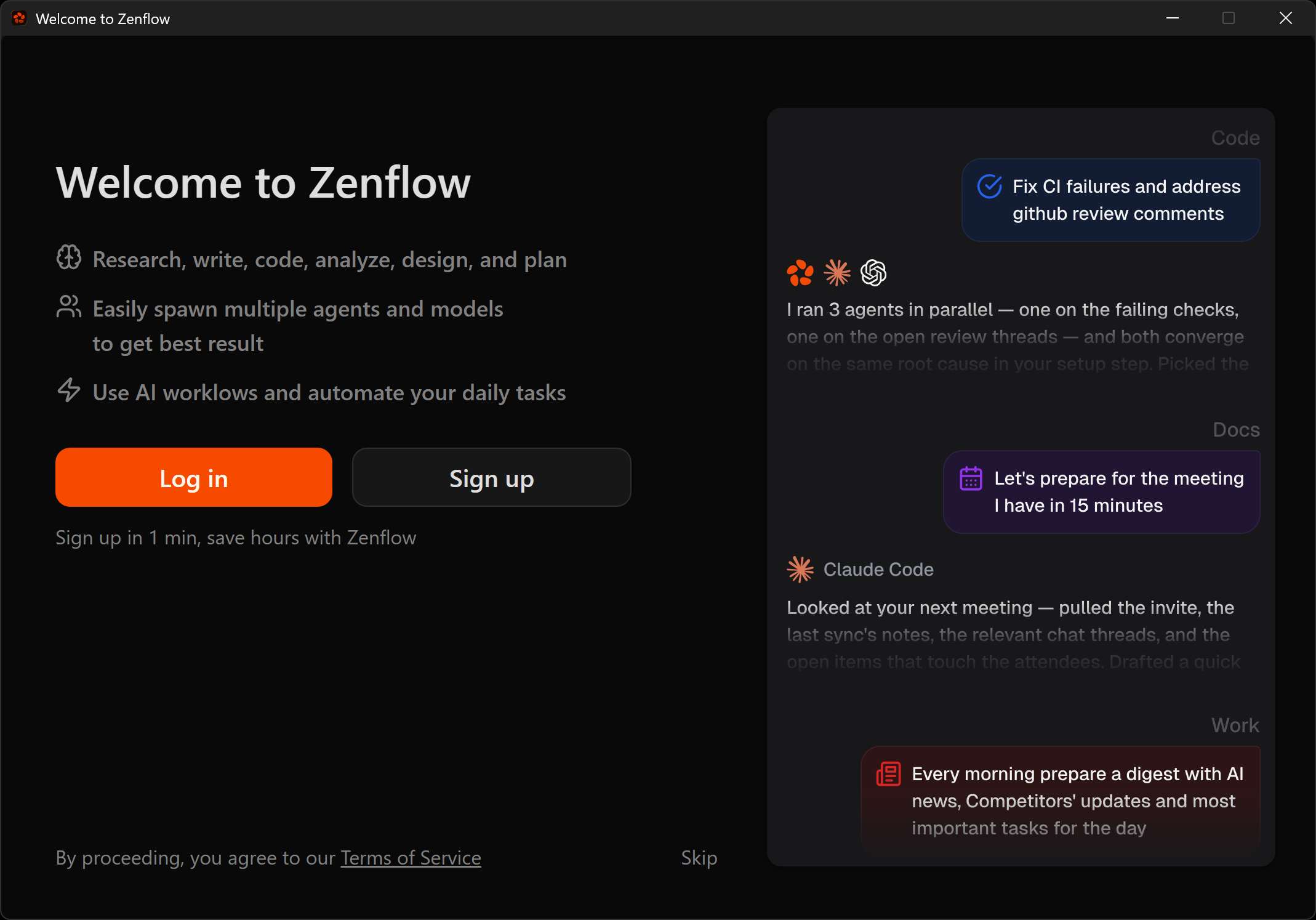
Faça login (ou cadastre-se, se ainda não tiver feito) para conectar sua conta Zencoder ao Zenflow.
Você será guiado por algumas perguntas de configuração. Responda-as e, em seguida, escolha seu agente de IA padrão: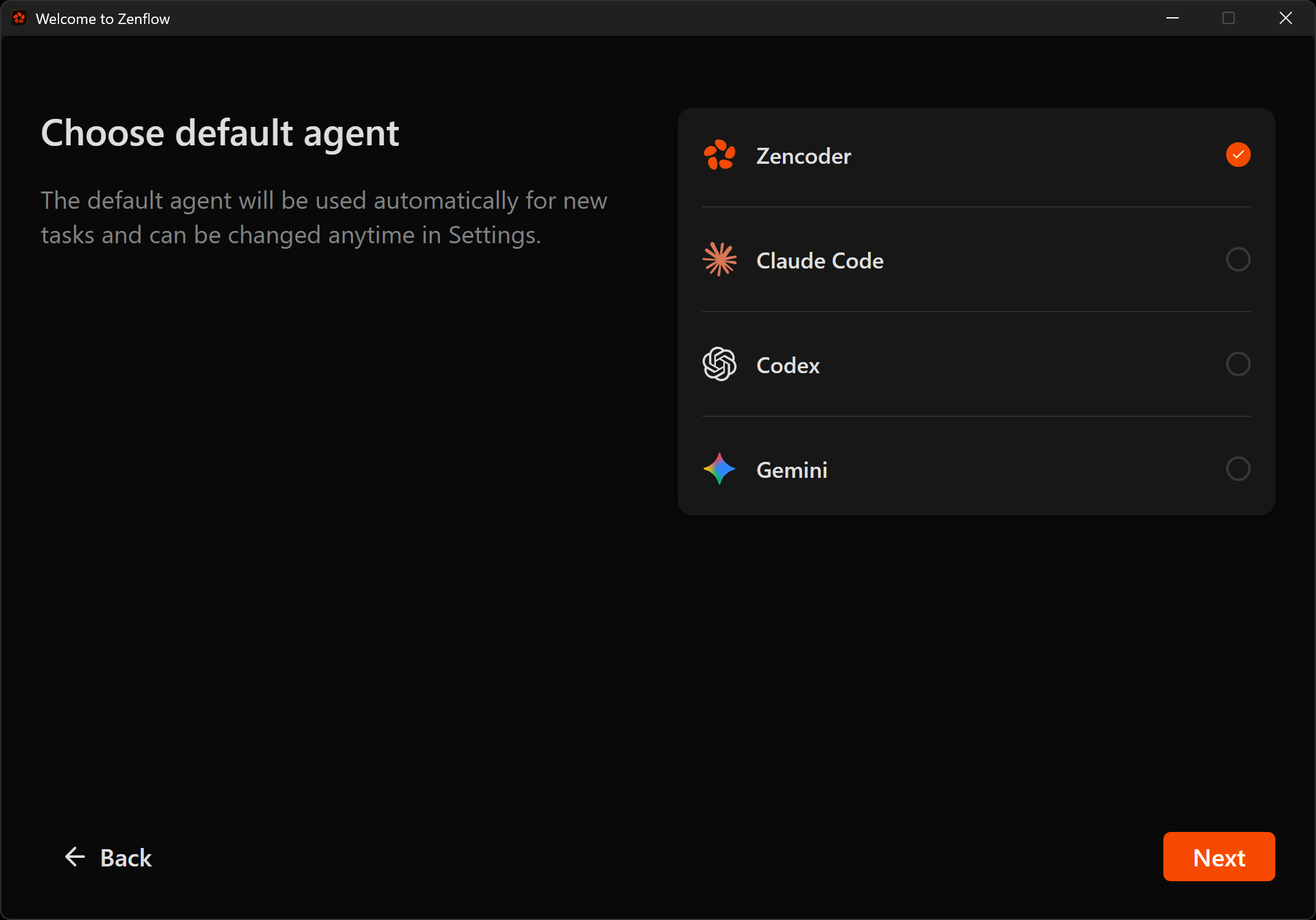
Clique em “Next” uma última vez para concluir a configuração: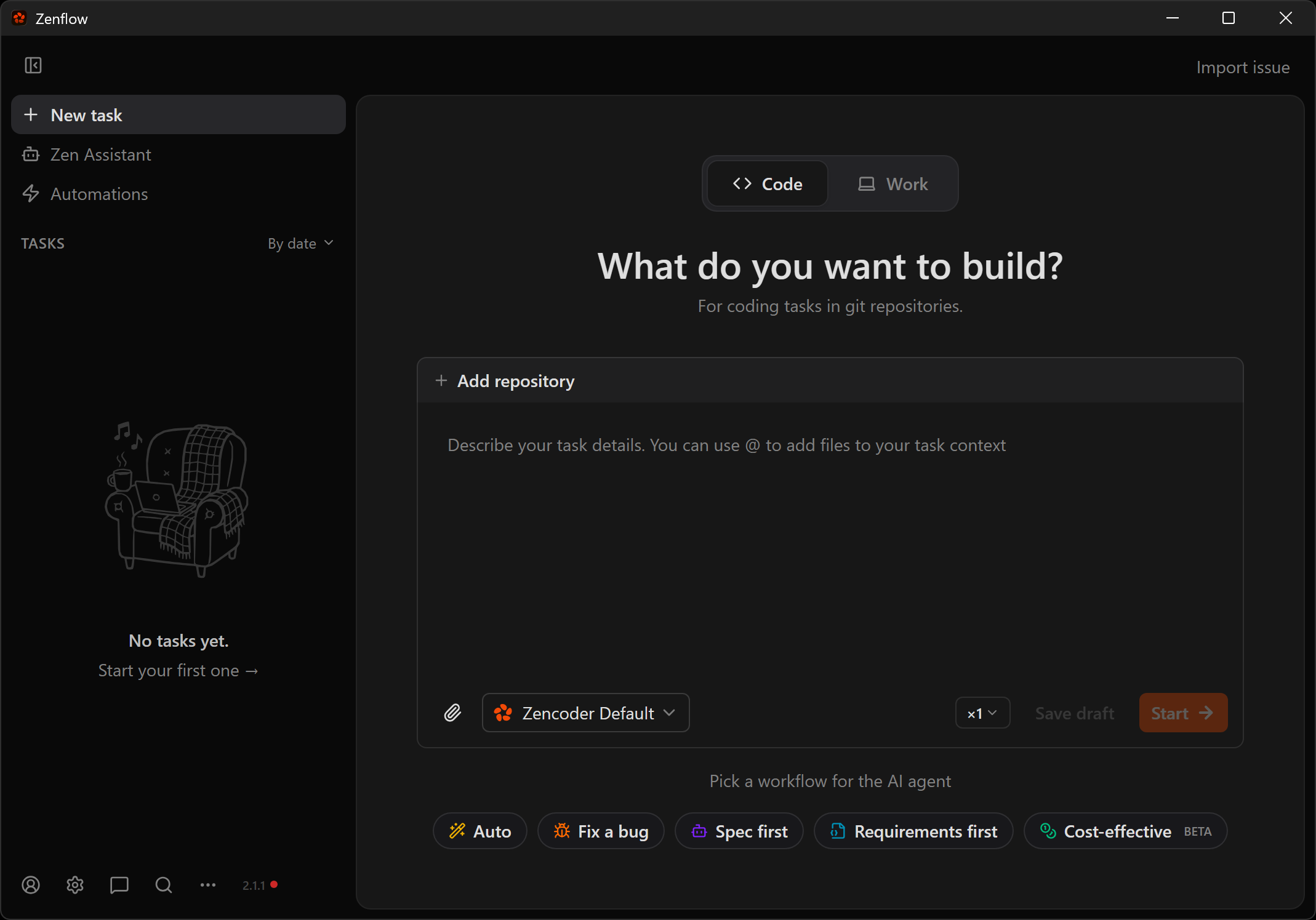
Muito bem! Você instalou o Zenflow com sucesso. Agora é hora de configurá-lo para a integração com a Bright Data.
Conectar a Bright Data ao Zencoder via Bright Data MCP
Nesta seção, você será guiado pela configuração do Bright Data MCP no Zenflow.
Pré-requisitos
Para acompanhar com mais facilidade, é recomendável que você tenha:
- Um entendimento básico de como o MCP funciona.
- Familiaridade com as ferramentas fornecidas pelo Bright Data MCP.
Nota: Os pré-requisitos listados no capítulo “Etapas Comuns” também se aplicam aqui.
Etapa #1: Comece com o Bright Data MCP da Bright Data
Antes de conectar o Bright Data MCP da Bright Data ao Zenflow, certifique-se de que o servidor MCP funciona corretamente em sua máquina.
Comece fazendo login em sua conta Bright Data. Para uma configuração rápida, siga as instruções na seção “MCP” do painel de controle da Bright Data: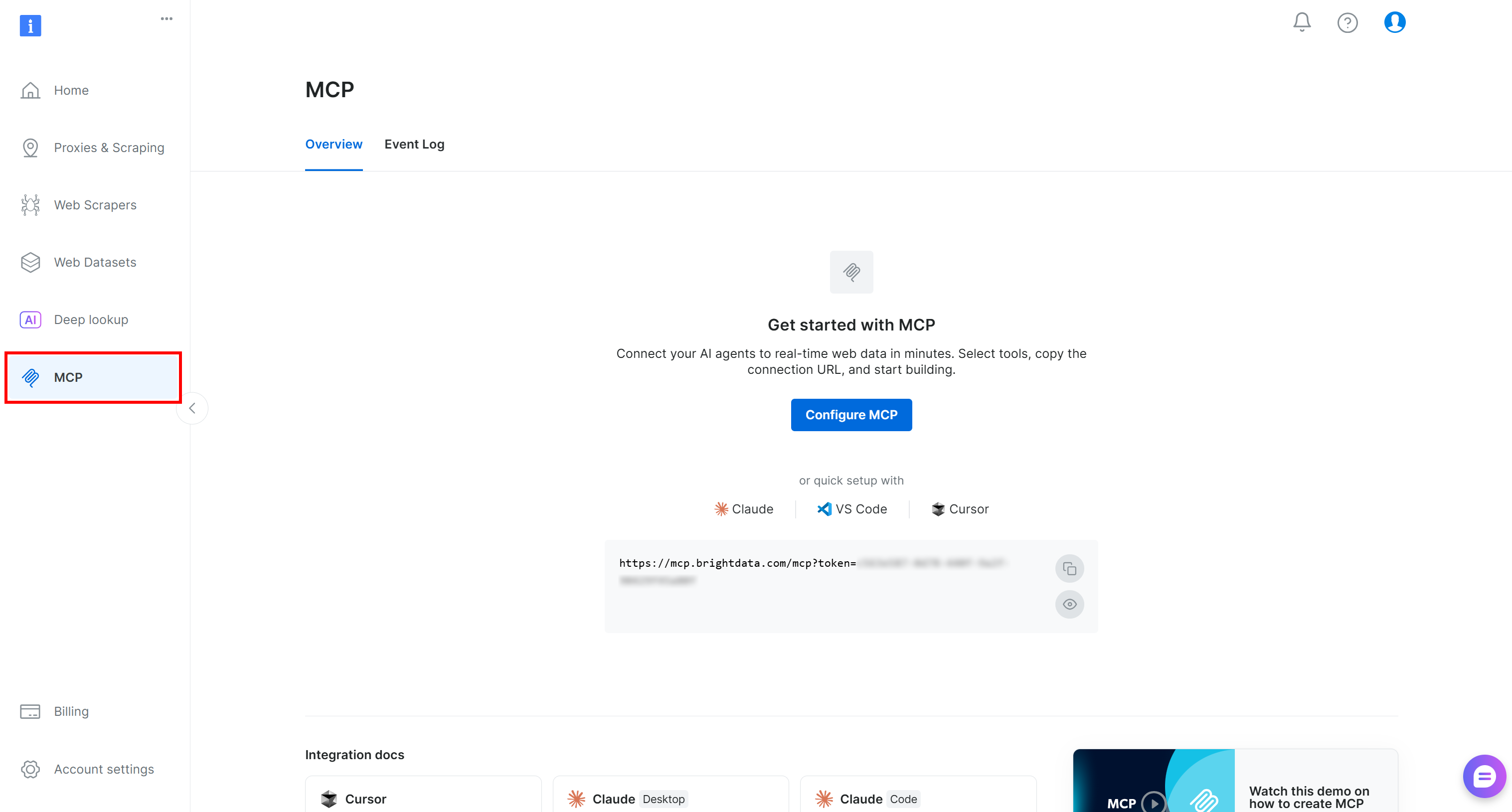
Alternativamente, para mais orientações, siga as etapas de configuração manual abaixo.
Primeiro, instale o Bright Data MCP globalmente:
npm install -g @brightdata/mcpVerifique se o servidor MCP inicia com:
API_TOKEN="<YOUR_BRIGHT_DATA_API>" npx -y @brightdata/mcpOu, equivalentemente, no PowerShell:
$Env:API_TOKEN="<YOUR_BRIGHT_DATA_API>"; npx -y @brightdata/mcpSubstitua o espaço reservado <YOUR_BRIGHT_DATA_API> pela sua chave de API real da Bright Data. Este comando define a variável de ambiente API_TOKEN necessária e inicia o servidor Bright Data MCP localmente via o pacote @brightdata/mcp.
Se tudo funcionar corretamente, você deverá ver estes logs:
Na primeira execução, o pacote @brightdata/mcp cria duas zonas na sua conta Bright Data:
mcp_unlocker: Uma Zona para o Web Unlocker.mcp_browser: Uma Zona para a Browser API.
Essas zonas alimentam as mais de 70 ferramentas disponíveis no Bright Data MCP. Se necessário, você também pode configurar zonas personalizadas, conforme descrito no repositório oficial.
Para verificar se as zonas foram criadas, acesse a seção “Proxies & Scraping Infrastructure” no painel de controle da Bright Data: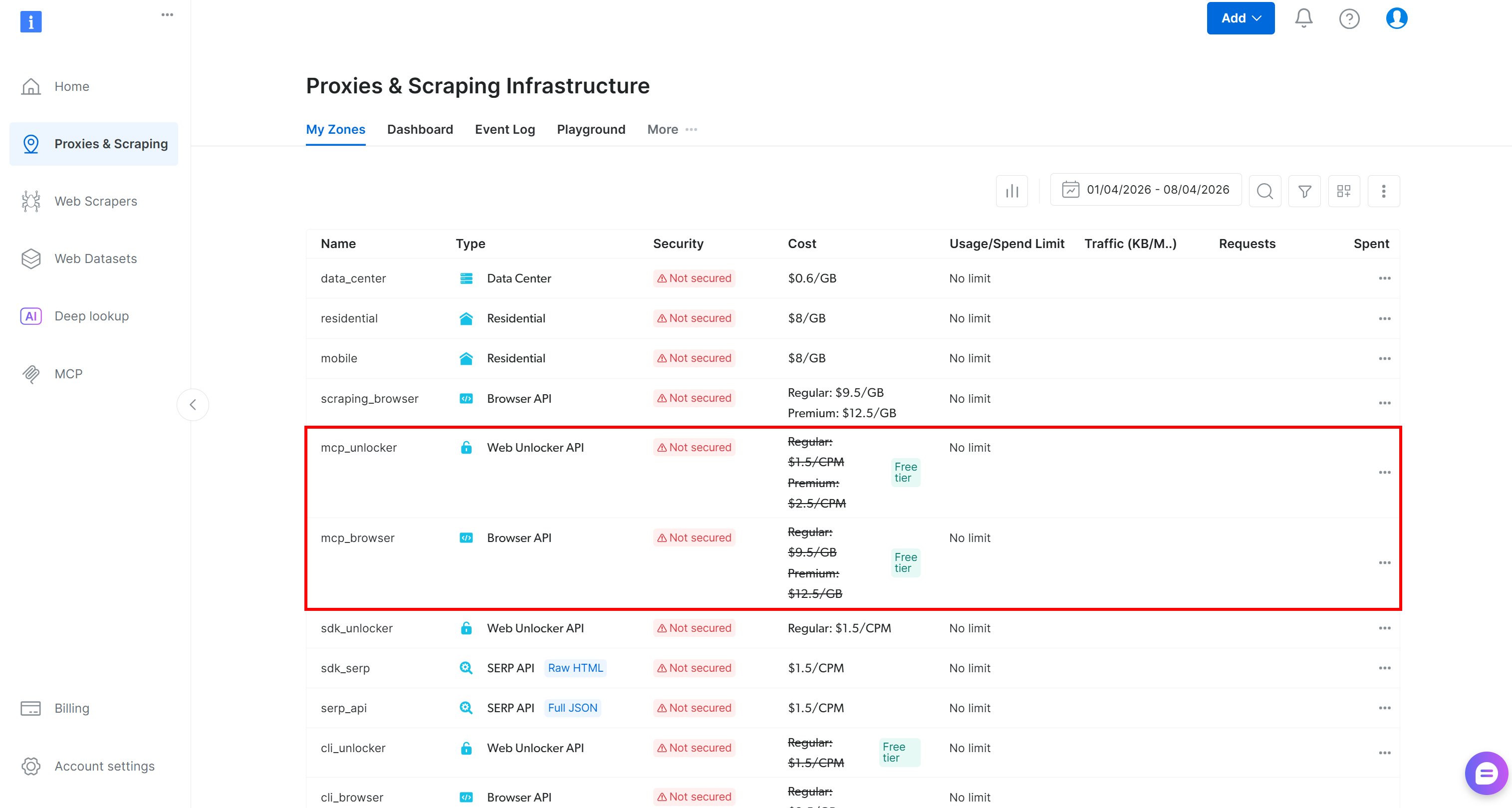
Lembre-se de que no nível gratuito do Bright Data MCP (modo Rapid), você tem acesso a um conjunto limitado de ferramentas.
Para desbloquear todas as mais de 70 ferramentas, você deve ativar o modo Pro. Para isso, defina a variável de ambiente PRO_MODE="true":
API_TOKEN="<YOUR_BRIGHT_DATA_API>" PRO_MODE="true" npx -y @brightdata/mcpOu, no Windows:
$Env:API_TOKEN="<YOUR_BRIGHT_DATA_API>"; $Env:PRO_MODE="true"; npx -y @brightdata/mcpNota: O modo Pro não está incluído no nível gratuito e gera cobranças adicionais.
Perfeito! Você verificou que o Bright Data MCP funciona em sua máquina. A seguir, você configurará o Zencoder Zenflow para se conectar a ele.
Etapa #2: Configurar o Bright Data MCP no Zenflow
Todos os produtos Zencoder suportam integração MCP por meio de um arquivo de configuração localizado em ~/.zencoder/settings.json. Você pode editar esse arquivo manualmente ou acessá-lo pela interface do Zenflow.
Para um fluxo de trabalho pela interface, comece clicando no ícone “Settings” no canto inferior esquerdo:
Em seguida, navegue até a seção “MCP Servers”, onde você pode editar o arquivo de configuração diretamente pela interface: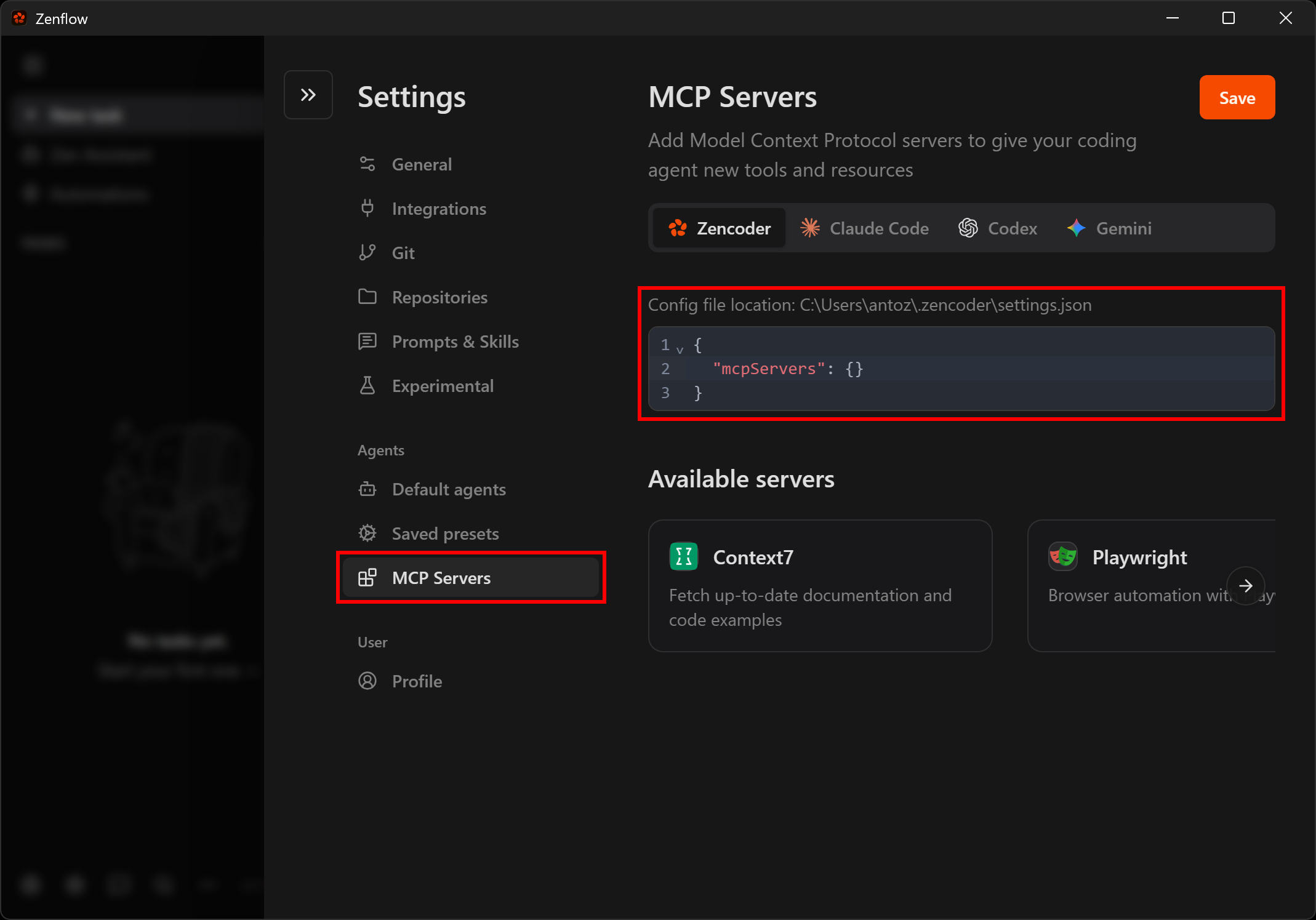
Certifique-se de que seu arquivo ~/.zencoder/settings.json inclua o seguinte:
{
  "mcpServers": {
    "bright-data-web-mcp": {
      "type": "stdio",
      "command": "npx",
      "args": ["@brightdata/mcp"],
      "env": {
        "API_TOKEN": "<YOUR_BRIGHT_DATA_API_KEY>",
        "PRO_MODE": "true"
      }
    }
  }
}
Se estiver editando pela interface, insira a mesma configuração e clique em “Save”: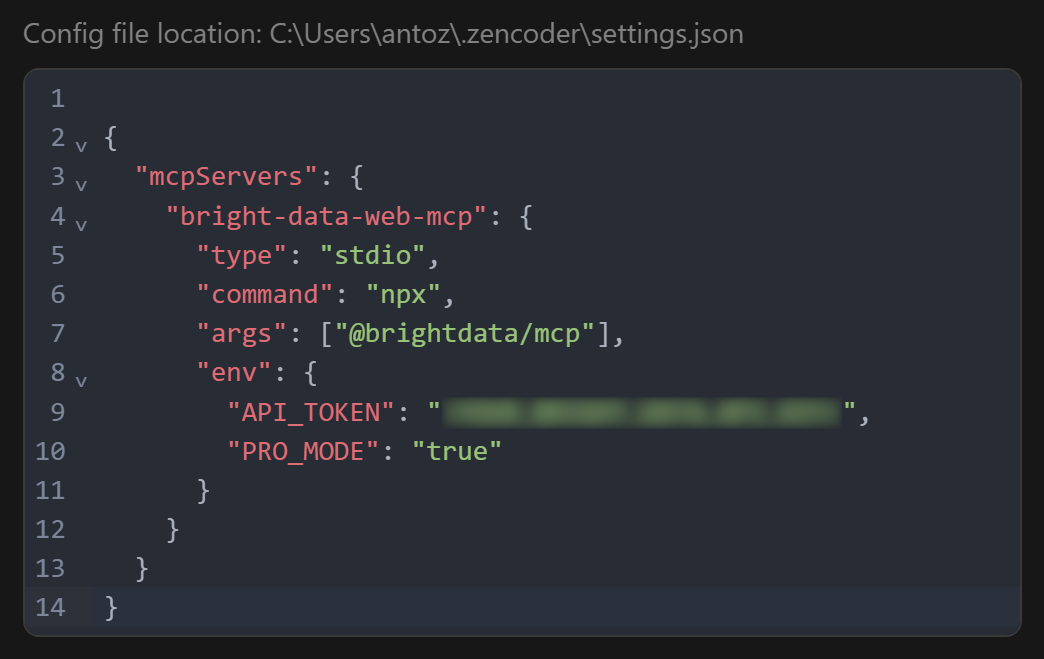
Esta configuração espelha o comando npx que você testou anteriormente e usa variáveis de ambiente para autenticação e configuração:
API_TOKEN(obrigatório): Sua chave de API da Bright Data.PRO_MODE(opcional): Defina como"true"para habilitar recursos Pro, ou remova para usar o nível gratuito.
Uma vez configurado, o Zencoder iniciará o servidor Bright Data MCP local usando o comando npx especificado e se conectará a ele. Fantástico!
Etapa #3: Verificar a Conexão do Bright Data MCP
No momento da escrita, o Zenflow não fornece uma interface direta para inspecionar as ferramentas MCP disponíveis. Para verificar a conexão, mude para o modo Work e envie um prompt como:
Which MCP tools do you have access to?Você deverá ver um resultado semelhante a: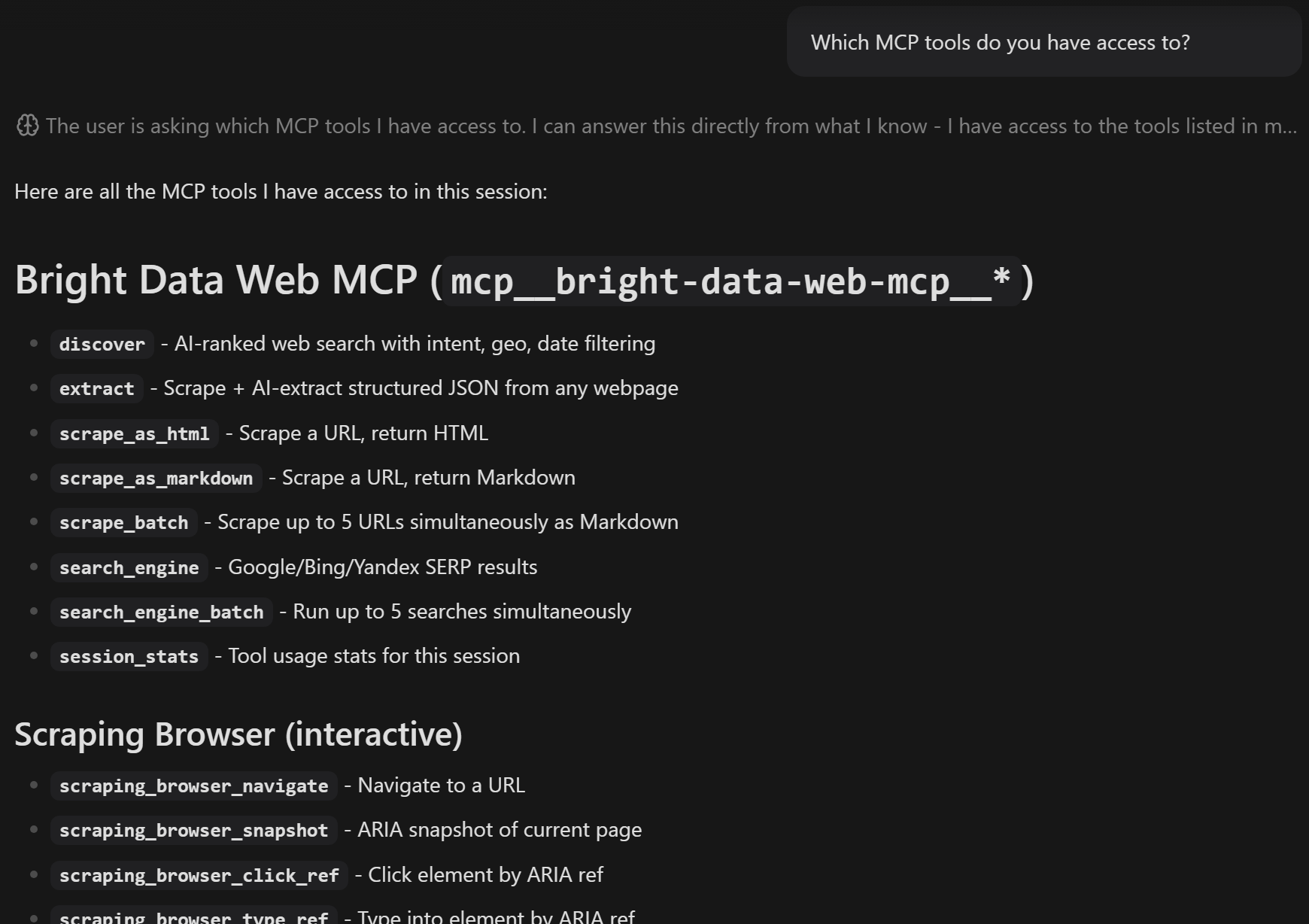
A resposta listará todas as ferramentas MCP disponíveis. No modo Pro, a lista inclui as mais de 70 ferramentas do Bright Data MCP. Caso contrário, você verá apenas as ferramentas disponíveis no modo Rapid (gratuito).
Ótimo! Isso confirma que o Bright Data MCP está corretamente conectado e expondo ferramentas ao seu produto Zencoder. Mais adiante neste artigo, você verá como usar o Bright Data MCP junto com os Bright Data Skills em um fluxo de trabalho real.
Adicionar os Bright Data Skills ao Zencoder
Aqui, você aprenderá como adicionar os Bright Data Skills à sua configuração do Zencoder por meio do fluxo guiado fornecido pela ferramenta skills da Vercel.
Configuração manual rápida: Se preferir uma abordagem manual, comece clonando o repositório de skills da Bright Data. Em seguida, copie os skills para o diretório ~/.zencoder/skills:
git clone https://github.com/brightdata/skills
cp -r skills/skills/* ~/.zencoder/skills/
Caso contrário, siga a abordagem mais guiada abaixo!
Pré-requisitos
Certifique-se de ter:
- A CLI da Bright Data instalada e configurada localmente (os principais pré-requisitos para os Bright Data skills).
- Conhecimento básico dos Bright Data skills.
Nota: Para uma configuração rápida da CLI da Bright Data, consulte o guia “Bright Data CLI: Installation & Setup“. Alternativamente, leia o artigo dedicado ao tema.
Um entendimento básico do padrão Agent Skills e alguma familiaridade com a ferramenta CLI skills da Vercel também serão úteis.
Etapa #1: Instalar os Bright Data Skills
Para instalar os Bright Data Skills em seu ambiente Zencoder, execute:
npx skills add brightdata/skills -a zencoderO comando acima instala o pacote skills e inicia o processo de configuração, que irá:
- Baixar os Bright Data skills do Diretório oficial de Agent Skills.
- Configurá-los para uso em todos os produtos Zencoder, incluindo Zenflow e plugins de IDE.
Você verá primeiro uma tela onde pode escolher quais skills instalar: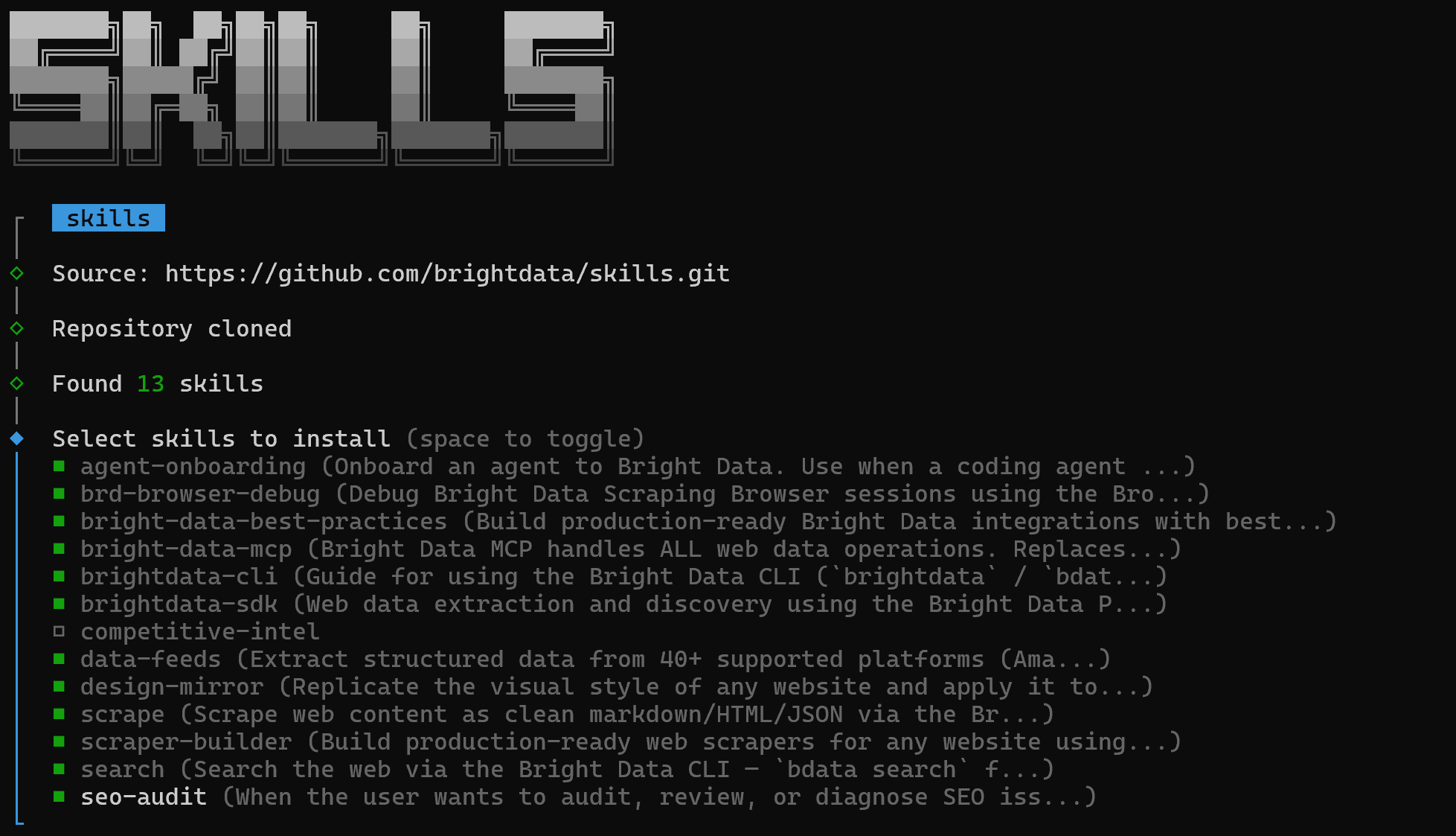
Para instalar todos eles, use a barra de espaço para selecionar cada skill e, em seguida, pressione Enter.
Em seguida, você será solicitado a selecionar o escopo de instalação. Como a integração do Bright Data MCP foi configurada globalmente, você também deve instalar os Bright Data skills globalmente. Portanto, escolha a opção “Global”:
Em seguida, serão exibidas as seções “Installation Summary” e “Security Risk Assessment”. Revise ambas com atenção e pressione Enter para confirmar. Por fim, você receberá uma mensagem de confirmação: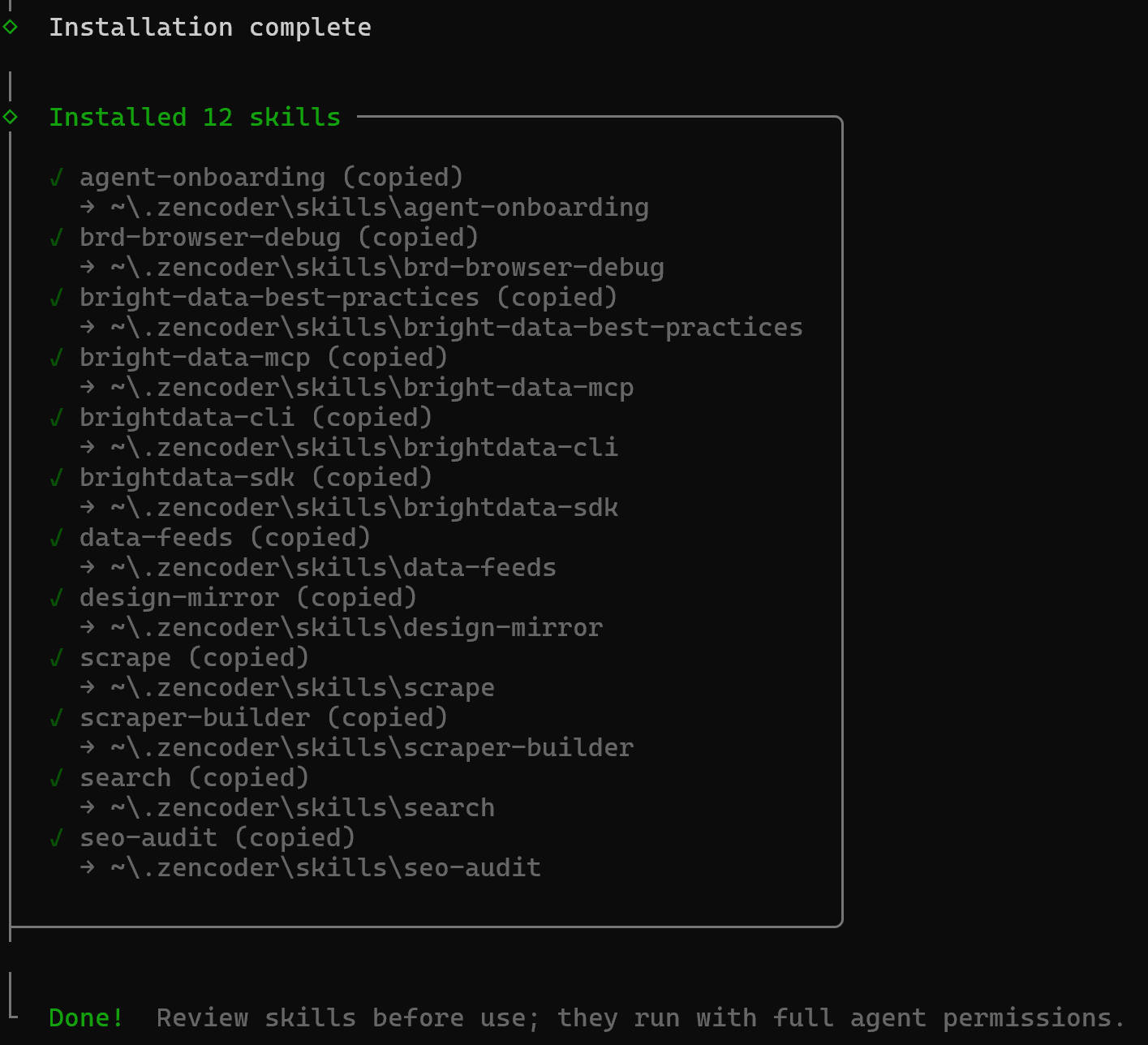
Os Bright Data skills serão instalados no diretório ~/.zencoder/skills. Reinicie seu produto Zencoder para garantir que as alterações sejam carregadas. Incrível!
Etapa #2: Verificar se os Skills Estão Disponíveis
Agora você deve conseguir acessar os skills instalados como comandos especiais. Para verificar isso, pressione / no Zencoder e confirme que os Bright Data skills aparecem na lista (junto com os skills padrão do Zencoder):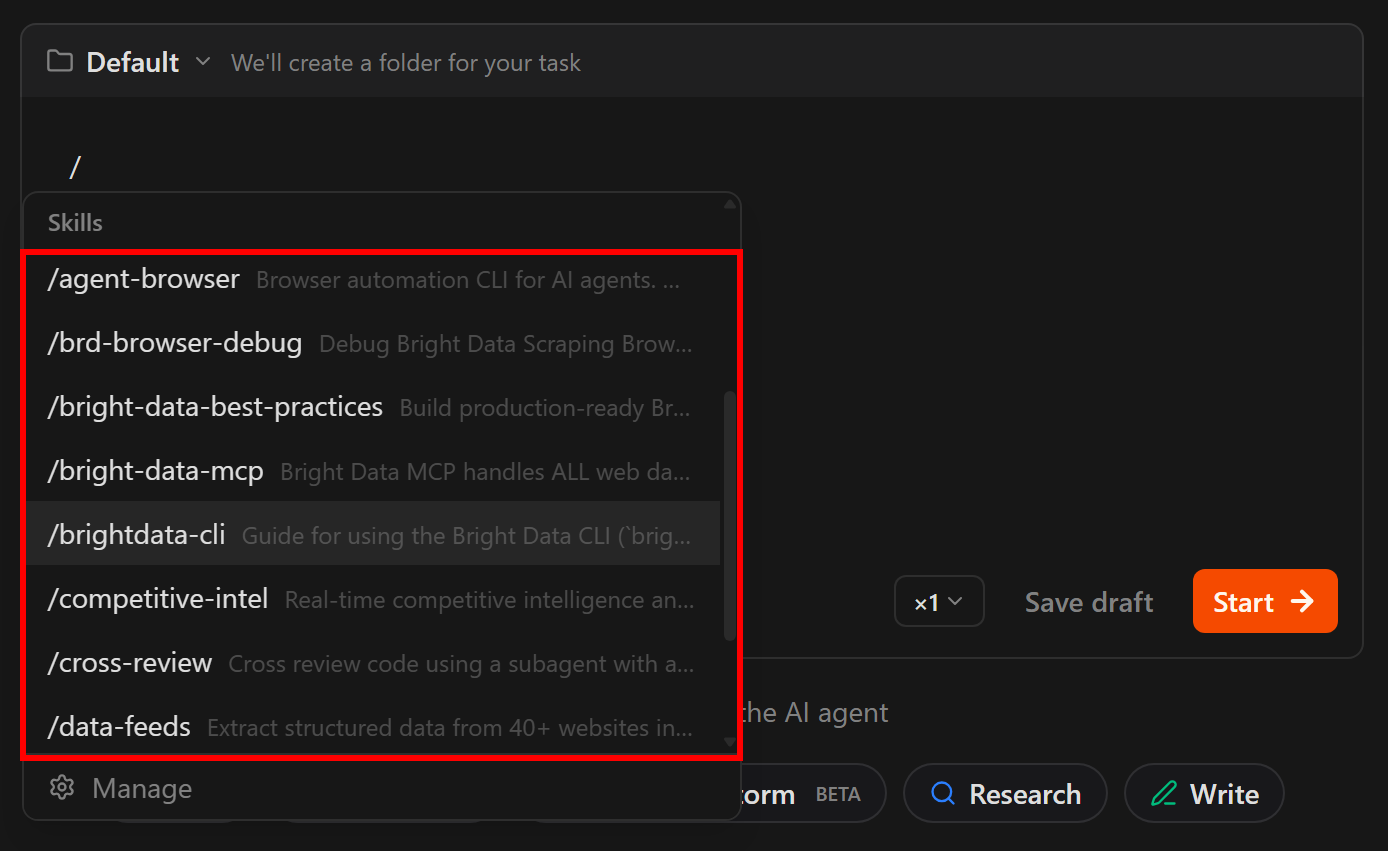
Os comandos listados devem corresponder aos Bright Data skills, confirmando a instalação bem-sucedida.
Importante: Se os skills não aparecerem, reinicie seu produto Zencoder. No Zenflow, certifique-se de que os skills também estejam copiados em ~/.agents/skills (você também pode instalá-los nessa pasta com npx skills add brightdata/skills -a cline). Em seguida, reinicie o Zenflow.
Opcional: Se ainda não configurou a CLI da Bright Data, execute o skill de onboarding e siga as instruções:
/agent-onboarding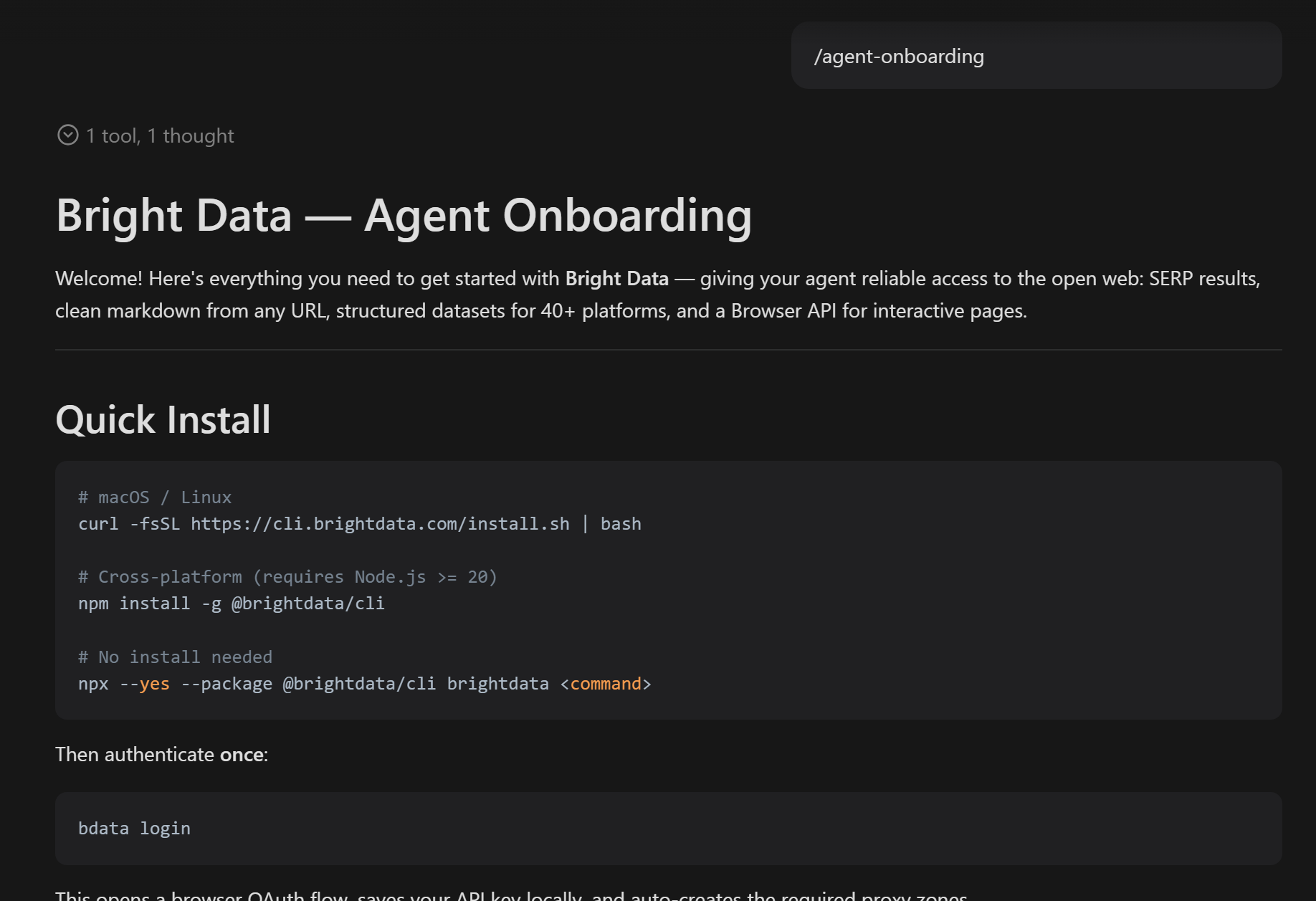
Missão cumprida! No próximo capítulo, você verá como aproveitar ao máximo o Bright Data MCP e os skills nos agentes de IA do Zencoder.
Zencoder + Bright Data: Experiência de Assistência de IA no Próximo Nível
Para verificar o quão poderosa é a configuração Zencoder + Bright Data, considere uma tarefa concreta que requer dados web do mundo real.
Suponha que você esteja procurando as melhores bibliotecas Python de hashing para um projeto em que está trabalhando.
Depender apenas de um LLM nesse cenário pode ser arriscado. Afinal, os modelos de IA podem não estar cientes de atualizações recentes, problemas de segurança, CVEs que afetam bibliotecas específicas ou mudanças em algoritmos subjacentes. Por esse motivo, é importante fundamentar o agente em dados web ao vivo.
Você também pode querer fazer scraping de informações de fontes como PyPI ou GitHub. Isso fornecerá ao agente de IA detalhes extras sobre dependências, comandos de instalação, status de manutenção e muito mais.
Alcance o objetivo com um prompt como este:
Discover online the best Python libraries for hashing. Start by performing a contextual search on Google, access the most relevant 2-3 pages, and then select a list of the top 5-7 Python libraries. For each library, scrape structured data from its PyPI page.

With the scraped data, produce a final structured report with a ranking, including for each library: a description, main capabilities, installation instructions, and (if available) requirements, GitHub links, and other relevant details.
Execute-o no modo Work, e o seguinte deverá ocorrer: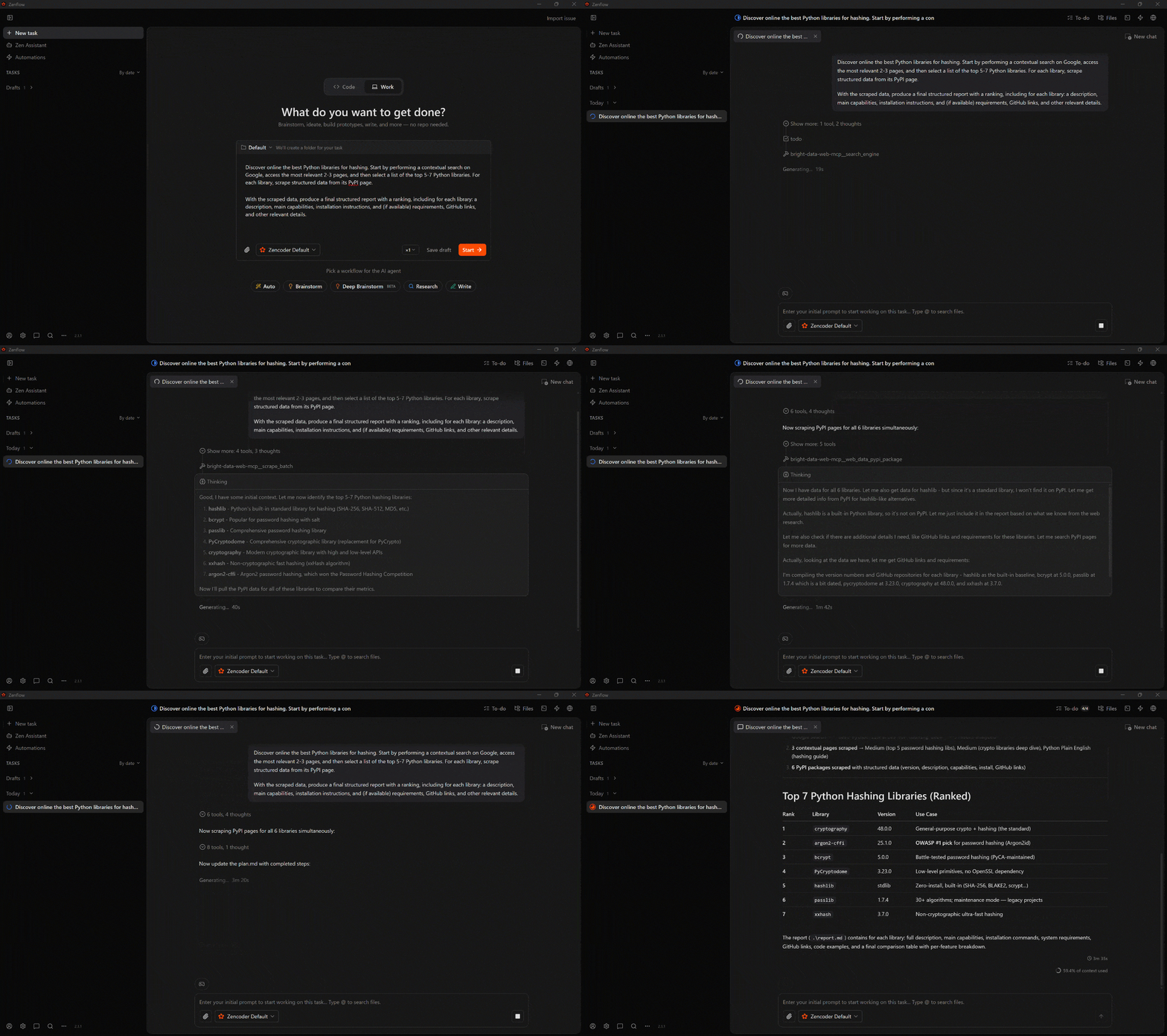
Isso é o que aconteceu:
- O agente começa definindo um plano.
- Ele usa a ferramenta
search_engine(baseada na API SERP da Bright Data) do Bright Data MCP para recuperar resultados contextuais do Google SERP. - Ele seleciona as páginas mais relevantes e faz scraping delas usando
scrape_batch(via Web Unlocker API). - Ele identifica as 7 bibliotecas mais relevantes e as enriquece com dados estruturados do PyPI chamando a ferramenta Pro
web_data_pypi_packagedo Bright Data MCP em paralelo. - Ele agrega todas as informações coletadas em um arquivo final
report.md.
O resultado final é um arquivo report.md no diretório do projeto: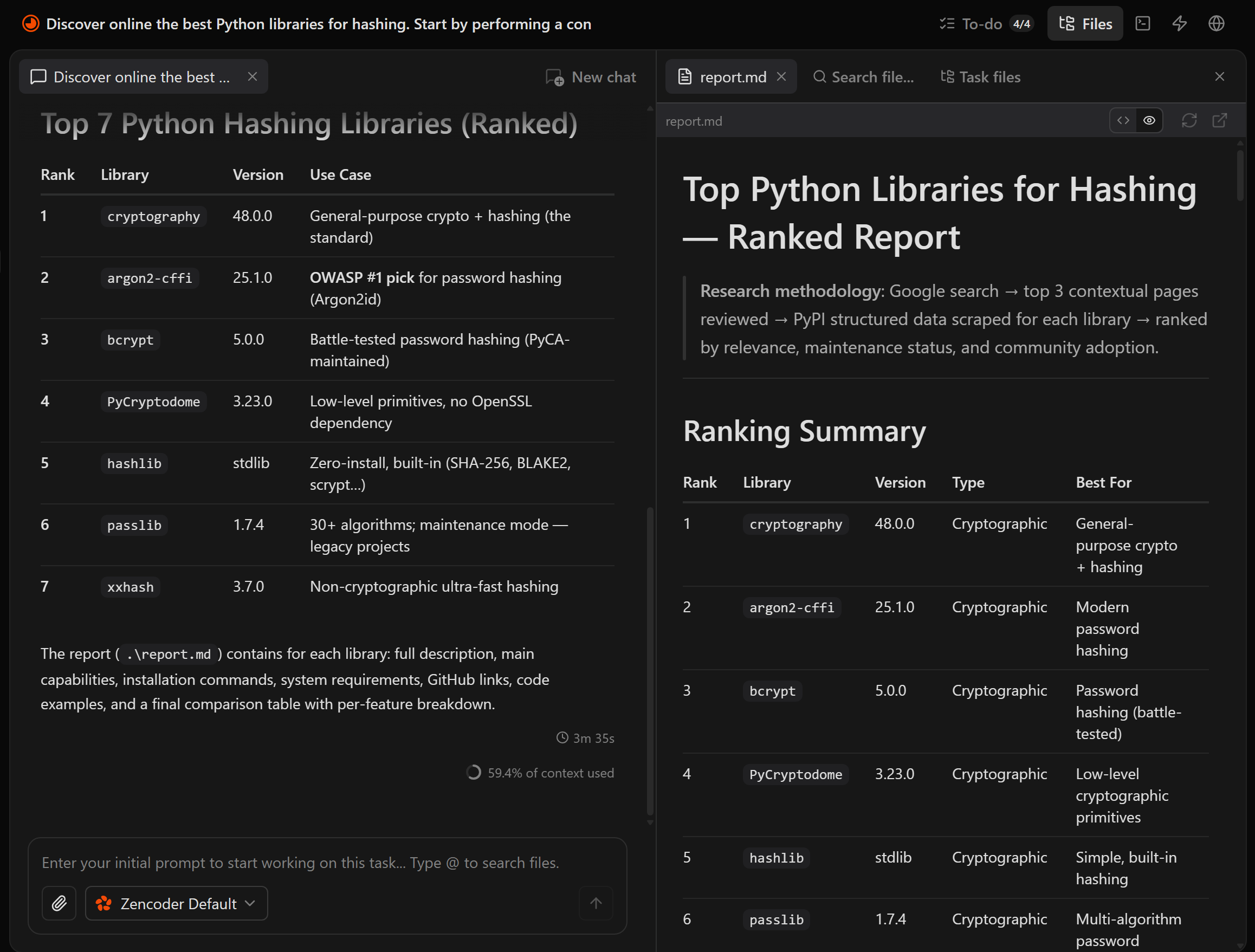
Abra-o e você observará um relatório Markdown estruturado contendo informações detalhadas e verificáveis. Foque em uma biblioteca Python de hashing: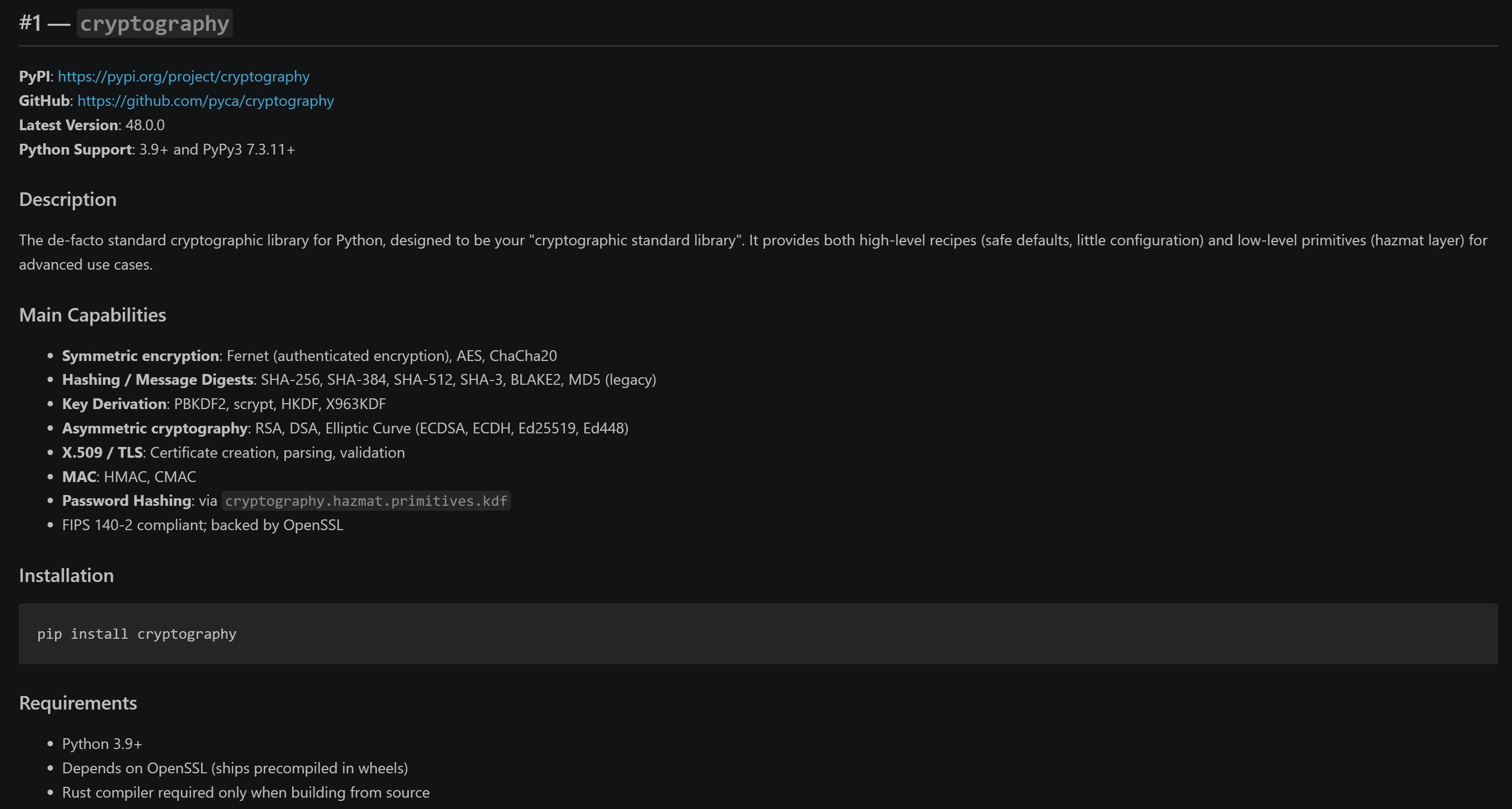
Observe como cada seção de biblioteca é baseada em dados ao vivo do PyPI, em vez de apenas no conhecimento de treinamento do modelo.
O relatório também inclui uma tabela comparativa para apoiar a tomada de decisões: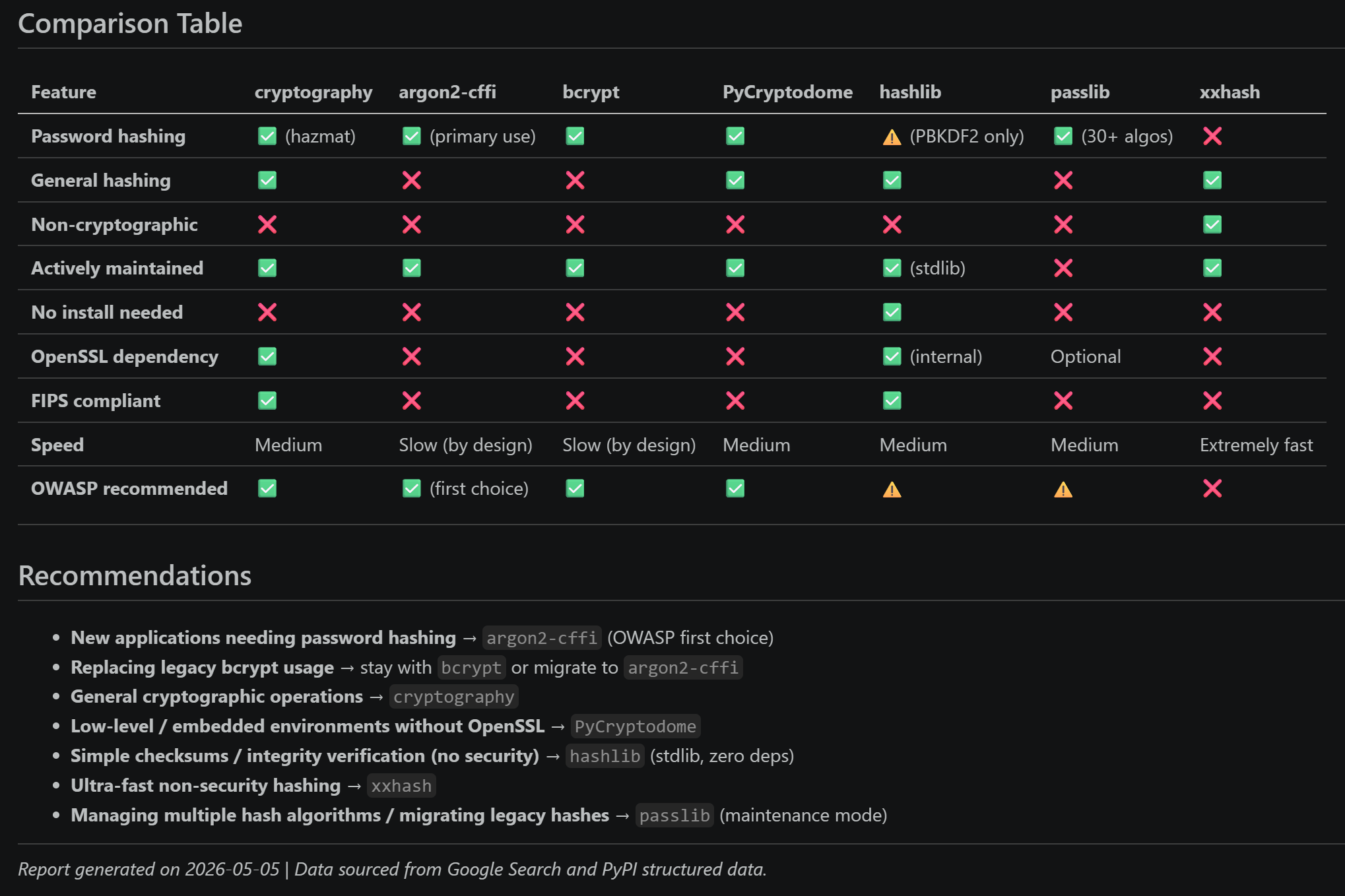
Et voilà! Este exemplo simples demonstra o valor de integrar a Bright Data ao Zenflow Work (ou qualquer outro produto Zencoder). Os agentes do Zencoder agora podem recuperar informações atualizadas e prontas para IA da web, produzindo resultados mais confiáveis em uma ampla gama de casos de uso.
Conclusão
Neste tutorial, você aprendeu o que é o Zencoder e quais recursos ele oferece por meio do Zenflow e seus plugins de IDE. Em particular, você viu por que e como estender os produtos Zencoder conectando-os à Bright Data via Bright Data MCP e seus skills oficiais.
Essa integração aprimora significativamente a experiência de assistência de codificação com IA do Zencoder. Graças a ela, o agente de IA subjacente ganha a capacidade de interagir com a web para fundamentação, pesquisa e ações automatizadas no navegador.
Para fluxos de trabalho ainda mais avançados, explore a gama completa de serviços com capacidade de IA no ecossistema da Bright Data.
Crie uma conta gratuita na Bright Data hoje e comece a integrar nossas ferramentas de dados web prontas para infraestrutura de IA!