








Neste tutorial, você entenderá:
- O que são os agentes Zapier e como a integração da Bright Data supera as limitações comuns dos agentes de IA regulares.
- Como combinar o Bright Data com um Zapier Agent por meio das ferramentas oficiais do Bright Data disponíveis no Zapier.
- Como conectar um agente Zapier às mais de 60 ferramentas disponíveis através do Bright Data MCP.
Vamos começar!
Introdução aos agentes Zapier (anteriormente Zapier Central)
Antes de mergulharmos na configuração da Bright Data nos Agentes Zapier, vamos primeiro esclarecer o que é essa plataforma e por que essa integração é valiosa.
O que são os Zapier Agents?
O Zapier Agents, anteriormente conhecido como Zapier Central, é um serviço beta (no momento da redação deste artigo) fornecido pela Zapier. Ele permite que você crie colegas de equipe com tecnologia de IA que podem realizar trabalhos reais de forma autônoma em suas ferramentas de negócios.
Na prática, esses agentes de IA combinam grandes modelos de linguagem com os recursos de automação do Zapier, para que possam se comportar mais como colegas de trabalho do que simples chatbots. Isso é possível porque o Zapier Agents permite equipar um agente com o conhecimento da empresa, definir seus comportamentos e deixá-lo operar em mais de 8.000 aplicativos e mais de 300 ferramentas de IA sem código.
Por que você precisa de uma integração entre o Zapier Agents e a Bright Data
A plataforma Zapier Agents oferece a flexibilidade e a interoperabilidade que você deseja para criar agentes de IA de nível empresarial que operam como verdadeiros colegas de equipe.
No entanto, mesmo os fluxos de trabalho de IA mais avançados enfrentam limitações inerentes aos grandes modelos de linguagem. Isso inclui conhecimento desatualizado causado por dados de treinamento estáticos e acesso limitado à web.
A solução é integrar seu Zapier Agent com a Bright Data, que é oficialmente compatível com a plataforma Zapier.
A Bright Data oferece produtos para Scraping de dados, pesquisa, automação de navegadores e muito mais. Esses recursos permitem que seus sistemas de IA acessem dados da web em tempo real e acionáveis, além de liberar todo o seu potencial para aplicações empresariais.
Usando agentes Zapier com integrações Bright Data: um guia passo a passo
Nesta seção guiada, você aprenderá como integrar as ferramentas da Bright Data a um agente Zapier. Isso contará com os serviços da Bright Data para recuperar dados de avaliações de aplicativos da Google Play Store. Em seguida, ele gerará um relatório diário e o enviará para o seu endereço do Gmail.
A ideia é automatizar o trabalho de um colega de equipe que monitora seus aplicativos na Google Play Store e acompanha seu desempenho.
Importante: este é apenas um dos muitos casos de uso de agentes suportados pelas integrações do Zapier Bright Data.
Siga as instruções abaixo!
Pré-requisitos
Para acompanhar este tutorial, você precisa de:
- Uma conta Zapier (um plano gratuito é suficiente).
- Uma conta Bright Data com uma chave API configurada.
Se você ainda não tem uma chave API da Bright Data, siga o guia de documentação para gerar uma.
Etapa 1: Comece a usar os agentes do Zapier
Faça login no Zapier e navegue até a página de serviços dos agentes. Você deverá ver algo assim: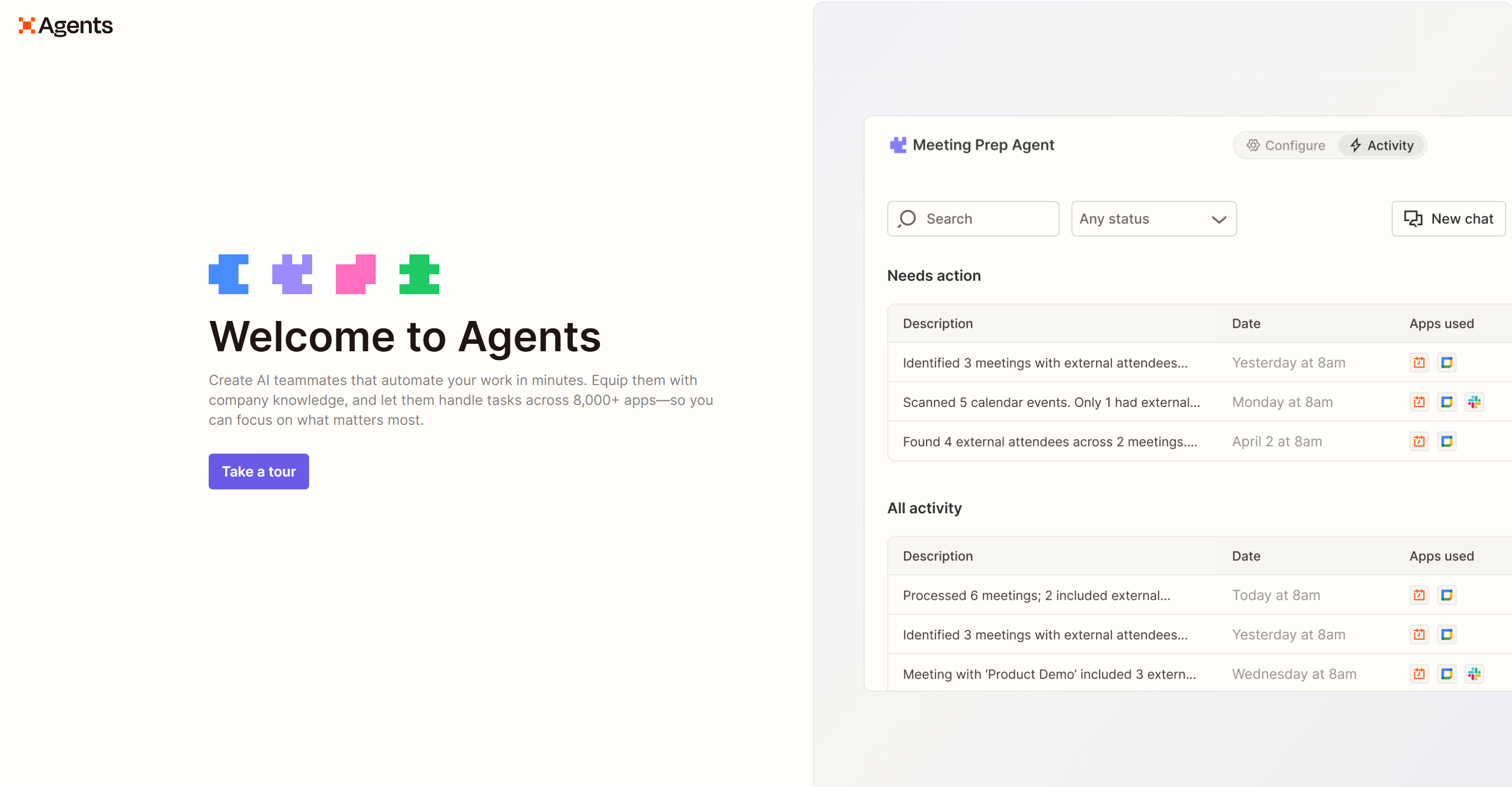
Clique em “Fazer um tour” e siga o assistente para aprender como os Agentes Zapier funcionam.
Ao chegar à etapa final, pressione o botão “Criar seu primeiro agente”: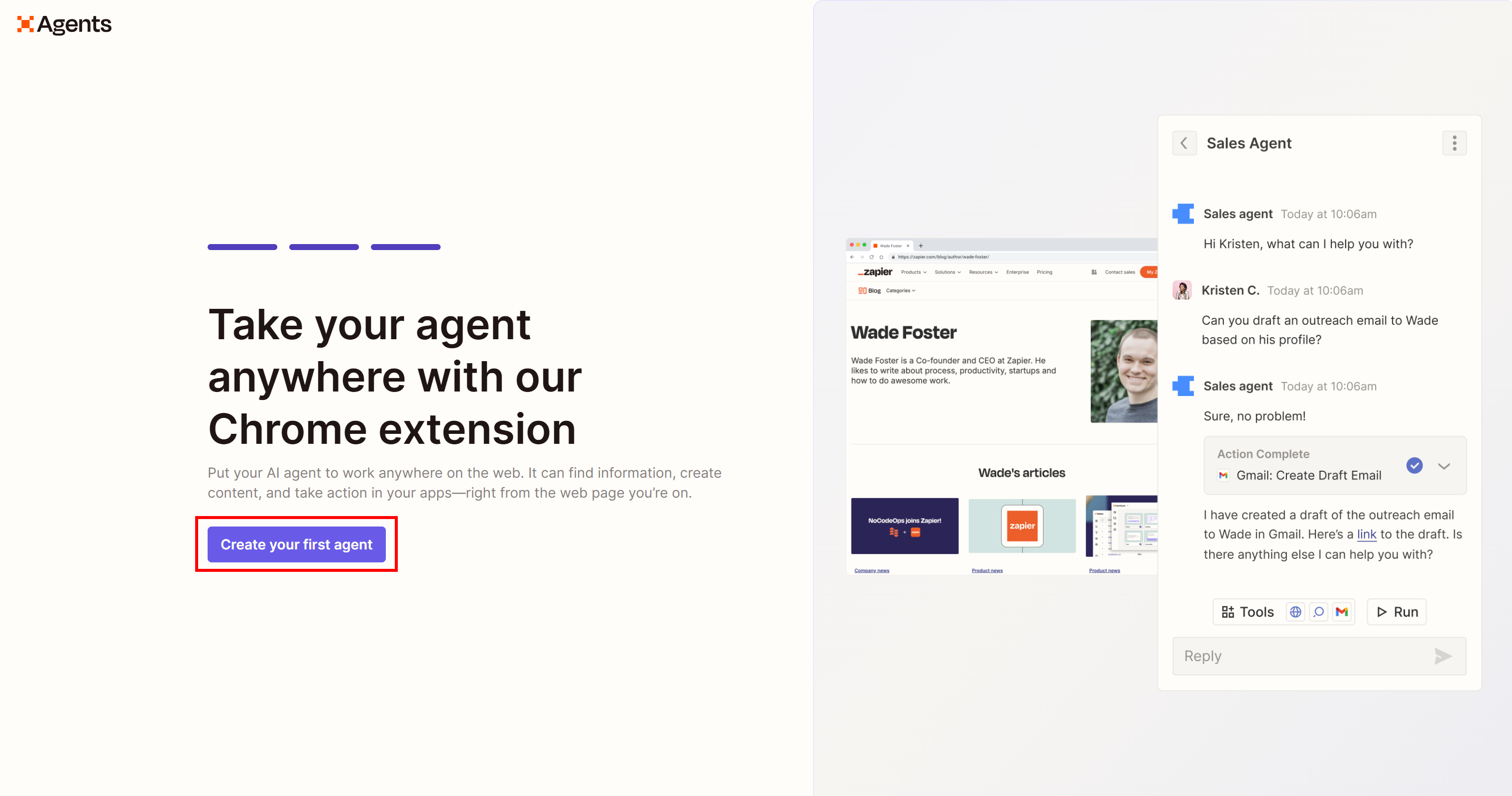
Você finalmente chegará ao formulário “Criar um agente personalizado”: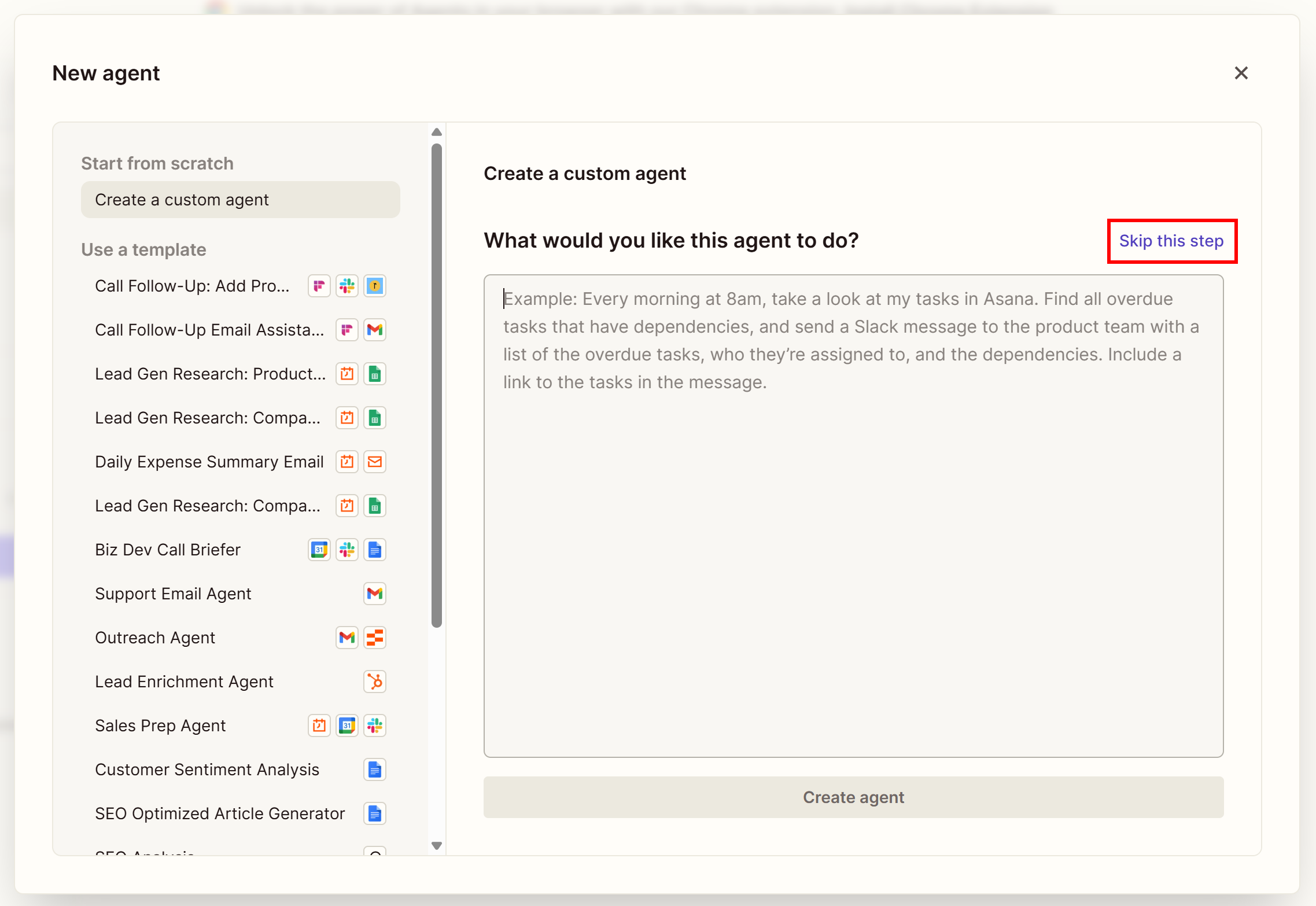
Aqui, você pode descrever seu agente de IA e deixar que os Agentes Zapier o criem para você. Como a integração que estamos apresentando é simples e queremos fornecer orientações completas, clique na opção “Pular esta etapa”.
Você será redirecionado para a página de configuração do Zapier Agents para o seu novo “Agente sem título”: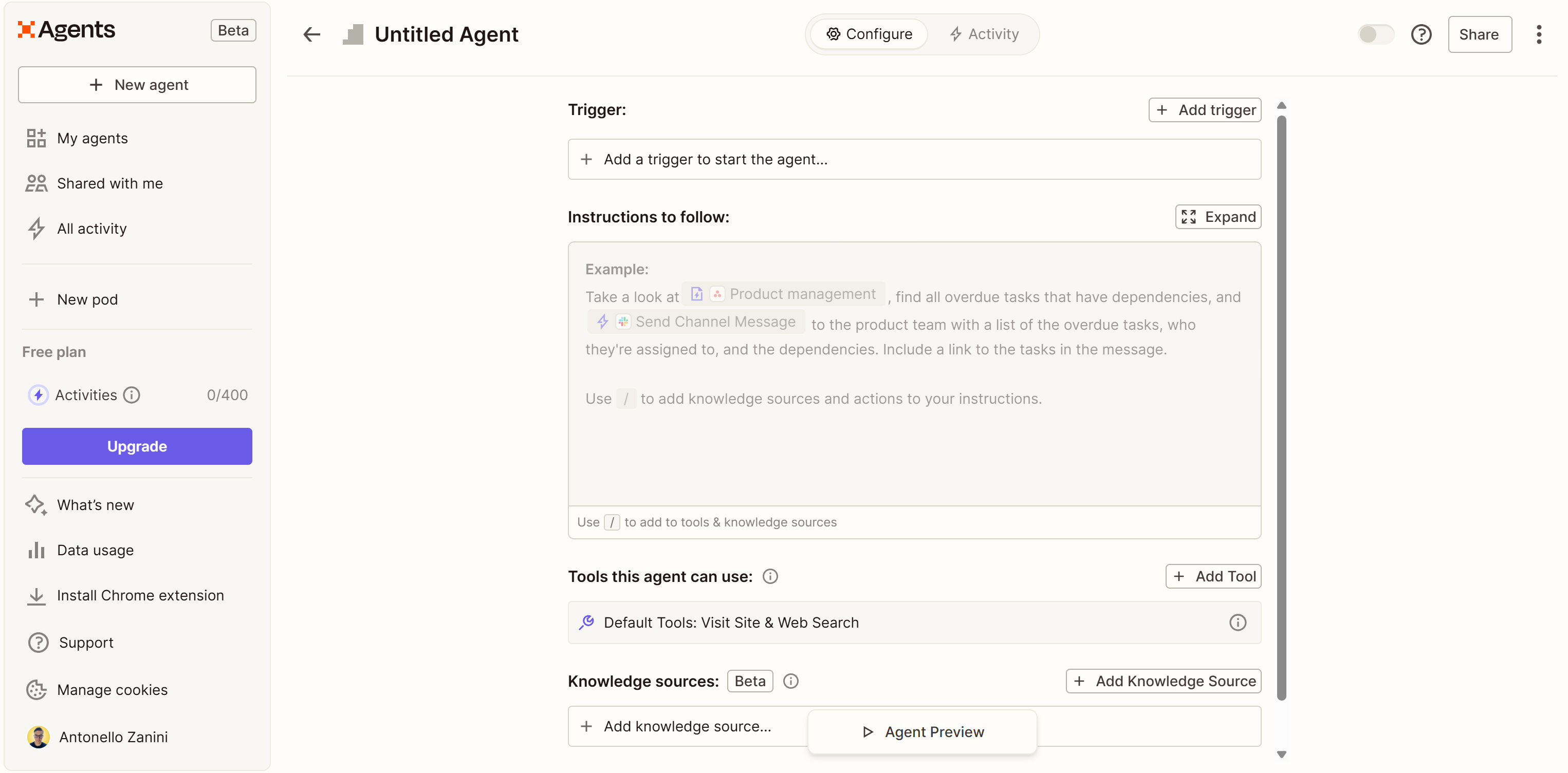
Muito bem! Agora você tem um agente de IA em branco pronto no Zapier Agents.
Etapa 2: inicialize a configuração do seu agente de IA
Comece a personalizar seu agente de IA alterando seu nome. Clique duas vezes em “Agente sem título” e dê a ele um nome significativo:
Você pode chamá-lo de “Agente verificador de avaliações da Google Play Store”:
Em seguida, adicione um gatilho inicial para definir quando o agente deve ser executado na plataforma Zapier Agents. Para fazer isso, pressione o botão “Adicionar gatilho” na seção “Gatilho”:
Por exemplo, configure o agente para iniciar às 8h e pressione “Salvar”: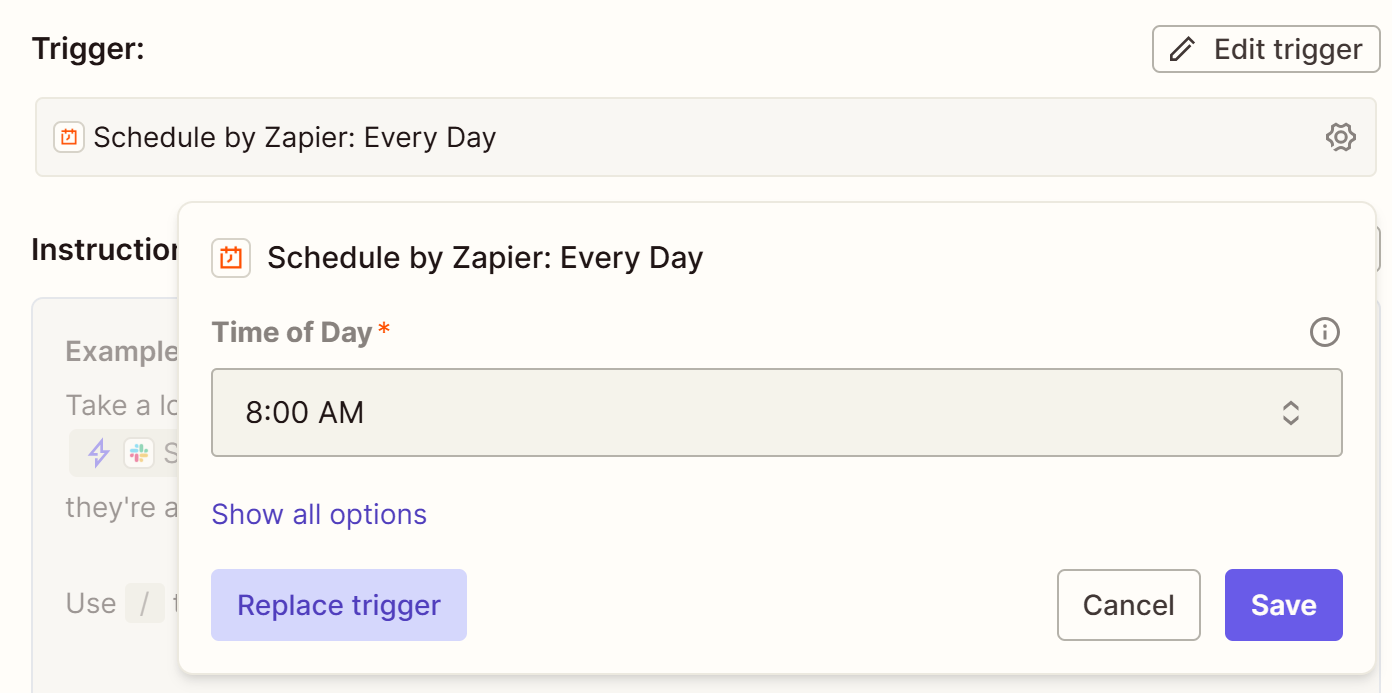
Dessa forma, sempre que você fizer login para começar a trabalhar, já terá recebido um e-mail com o relatório da Google Play Store. Isso fornece informações importantes para monitorar o desempenho dos seus aplicativos. Você pode analisar os comentários mais recentes dos usuários, responder a problemas e entender o que os usuários recentes apreciam no seu aplicativo, ajudando você a manter e melhorar sua qualidade.
Fantástico! Esse é um ótimo começo.
Etapa 3: conecte as ferramentas Bright Data
Para recuperar dados confiáveis, estruturados e atualizados das páginas do seu aplicativo na Google Play Store, você deve configurar as ferramentas Bright Data. Explore as ações Zap disponíveis para Bright Data na documentação oficial.
Nesse caso, você vai usar a seguinte ferramenta:
| Ferramenta | Descrição |
|---|---|
| Raspagem da Google Play Store | Crie uma nova solicitação de scraping para os dados da Google Play Store e aguarde o recebimento dos dados |
Nos bastidores, a ferramenta Zapier chama o Google Play Scraper da Bright Data. Este programa coleta programaticamente os dados dos aplicativos da Google Play Store, como avaliações, preço, número de instalações e muito mais.
Para dar ao seu Zapier Agent a capacidade de raspar páginas da Google Play Store, conecte-o à ferramenta “Raspar Google Play Store” da Bright Data. Comece pressionando “Adicionar ferramenta” na seção “Ferramentas que este agente pode usar”:
Na janela modal que aparece, procure por “bright data” e selecione a opção “Bright Data”: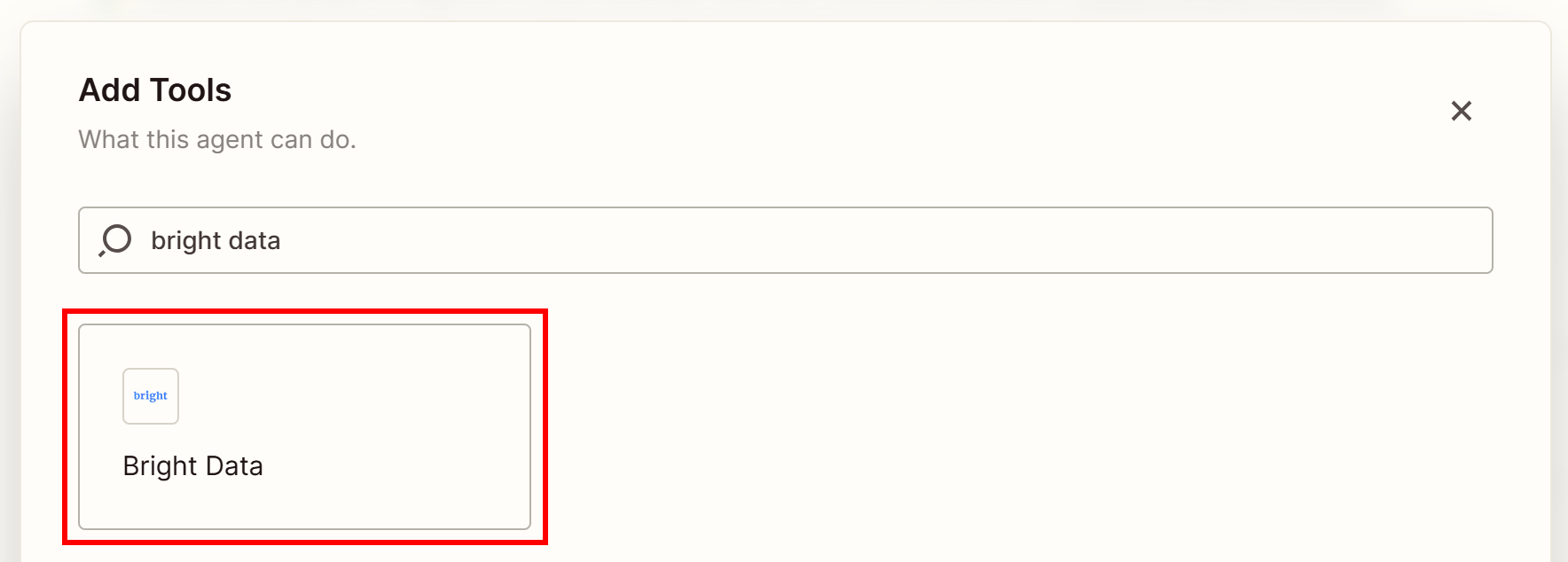
Em seguida, procure por “google play” e selecione a opção “Scrape Google Play Store”: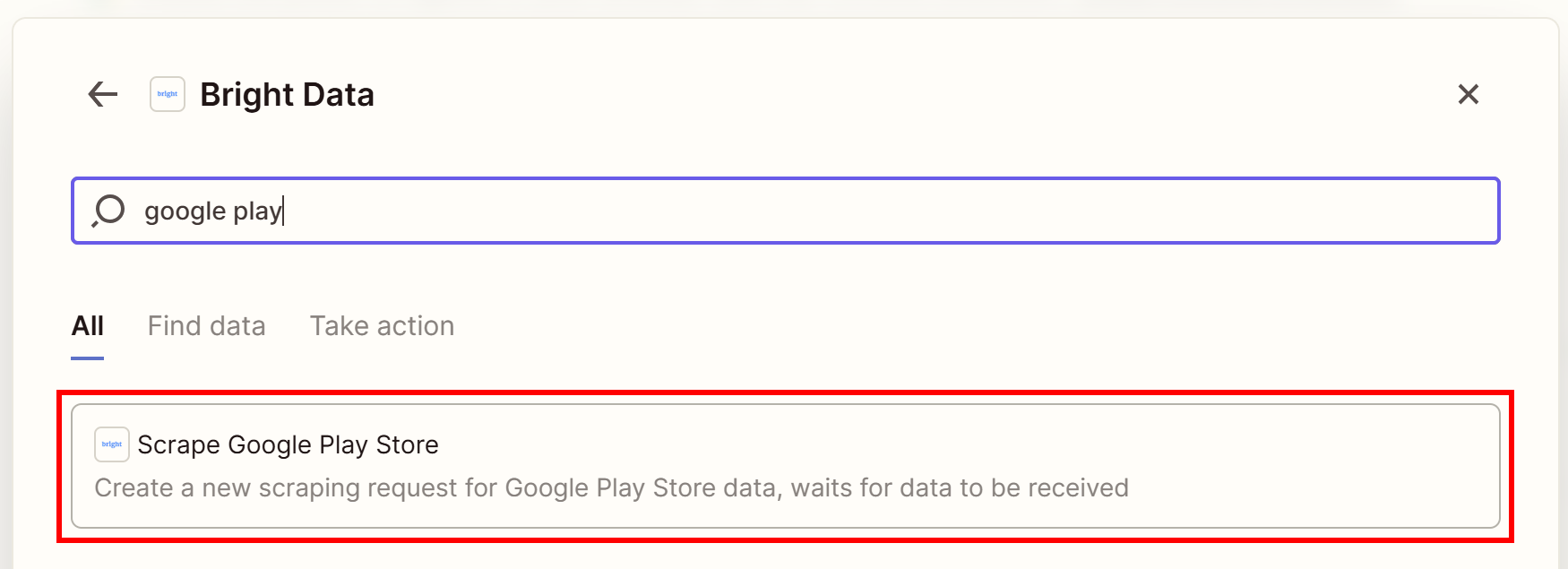
Pressione o botão “Conectar” para vincular a ferramenta Bright Data ao seu agente: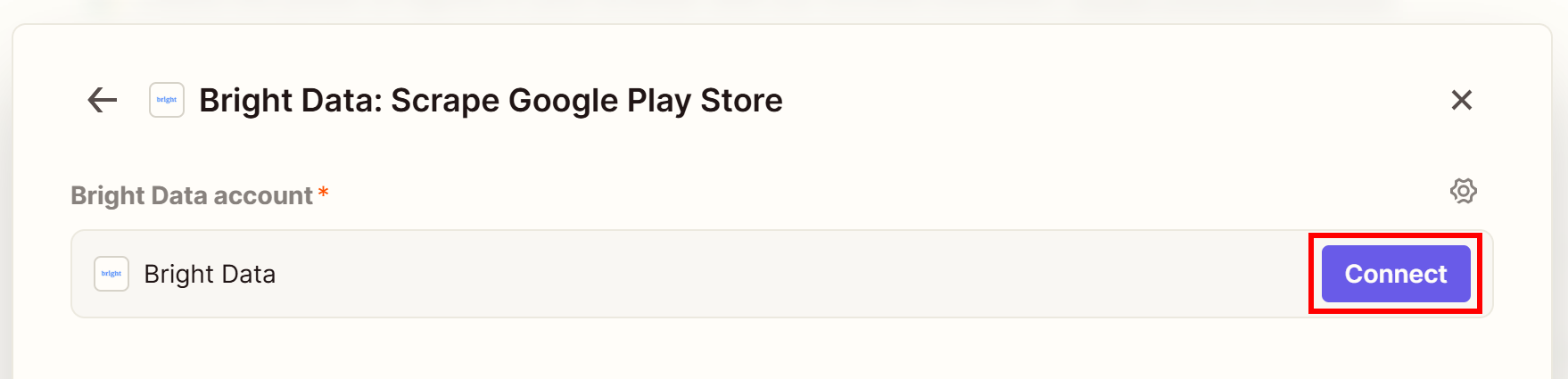
Você será solicitado a conectar sua conta Zapier à Bright Data por meio da sua chave API da Bright Data. Cole-a na janela do navegador que se abrir e clique em “Sim, continuar para a Bright Data”: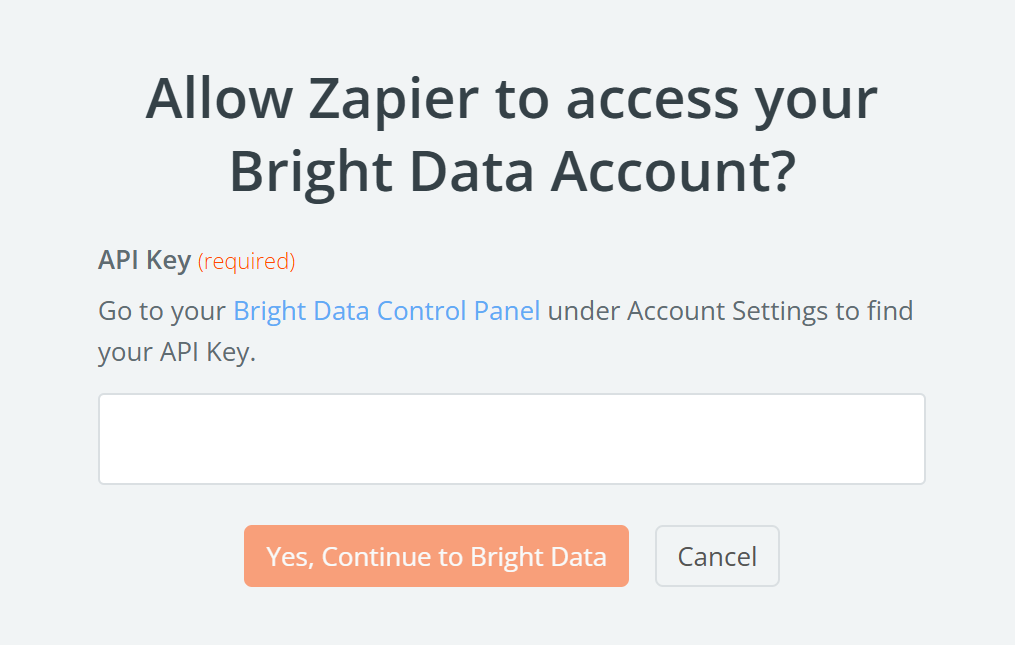
Você acessará a página de configuração da ferramenta “Bright Data: Scrape Google Play Store”. Deixe todas as configurações como padrão, pois você deseja que o agente use a ferramenta livremente: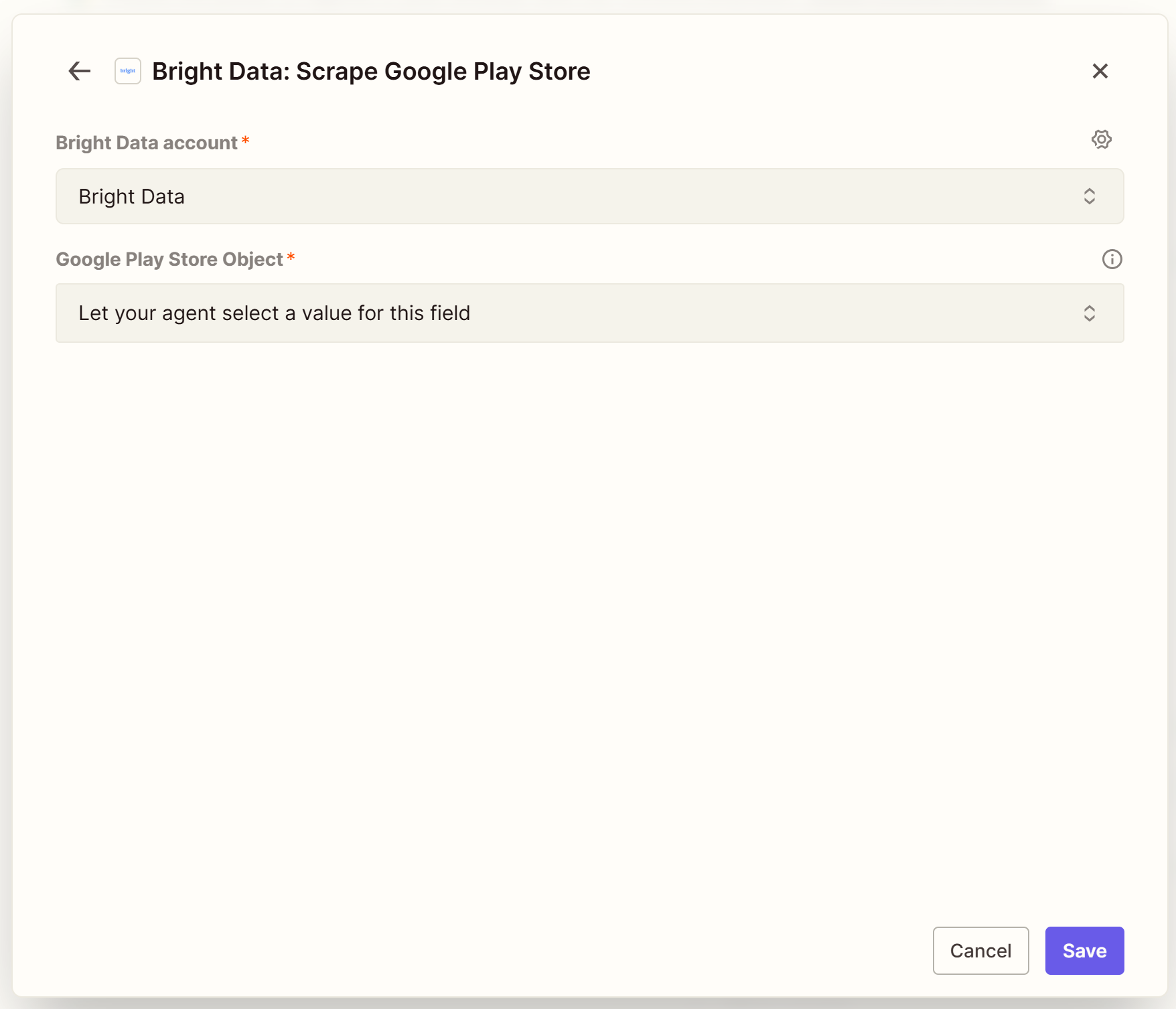
Na seção “Ferramentas que este agente pode usar”, a ferramenta “Bright Data: Scrape Google Play Store” recém-configurada aparecerá agora: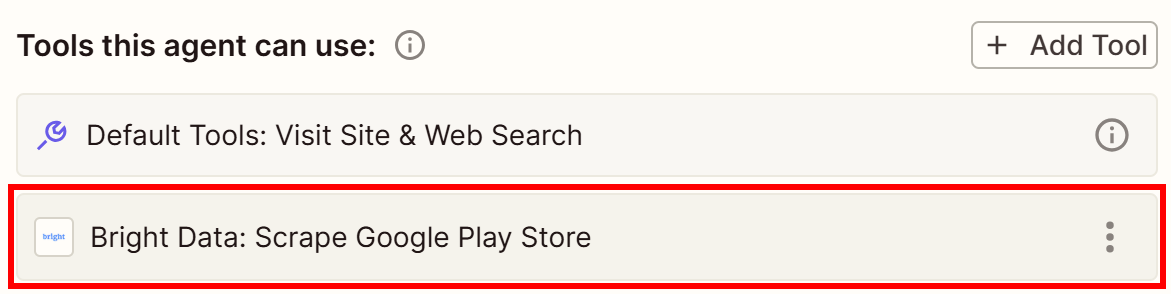
Observação: ignore a entrada “Ferramentas padrão”, pois elas estão sempre disponíveis para todos os agentes de IA.
Ótimo! Seu agente de IA agora tem acesso ao Bright Data Google Play Store Scraper.
Etapa 4: conecte a ferramenta Gmail
Como o relatório contendo informações sobre seus aplicativos da Google Play Store deve ser enviado por e-mail, você precisa conectar uma ferramenta para isso. Supondo que você esteja usando o Gmail, vamos conectar seu agente Zapier à sua conta do Gmail.
Pressione o botão “Adicionar ferramenta” na seção “Ferramentas que este agente pode usar” e selecione a opção “Gmail”: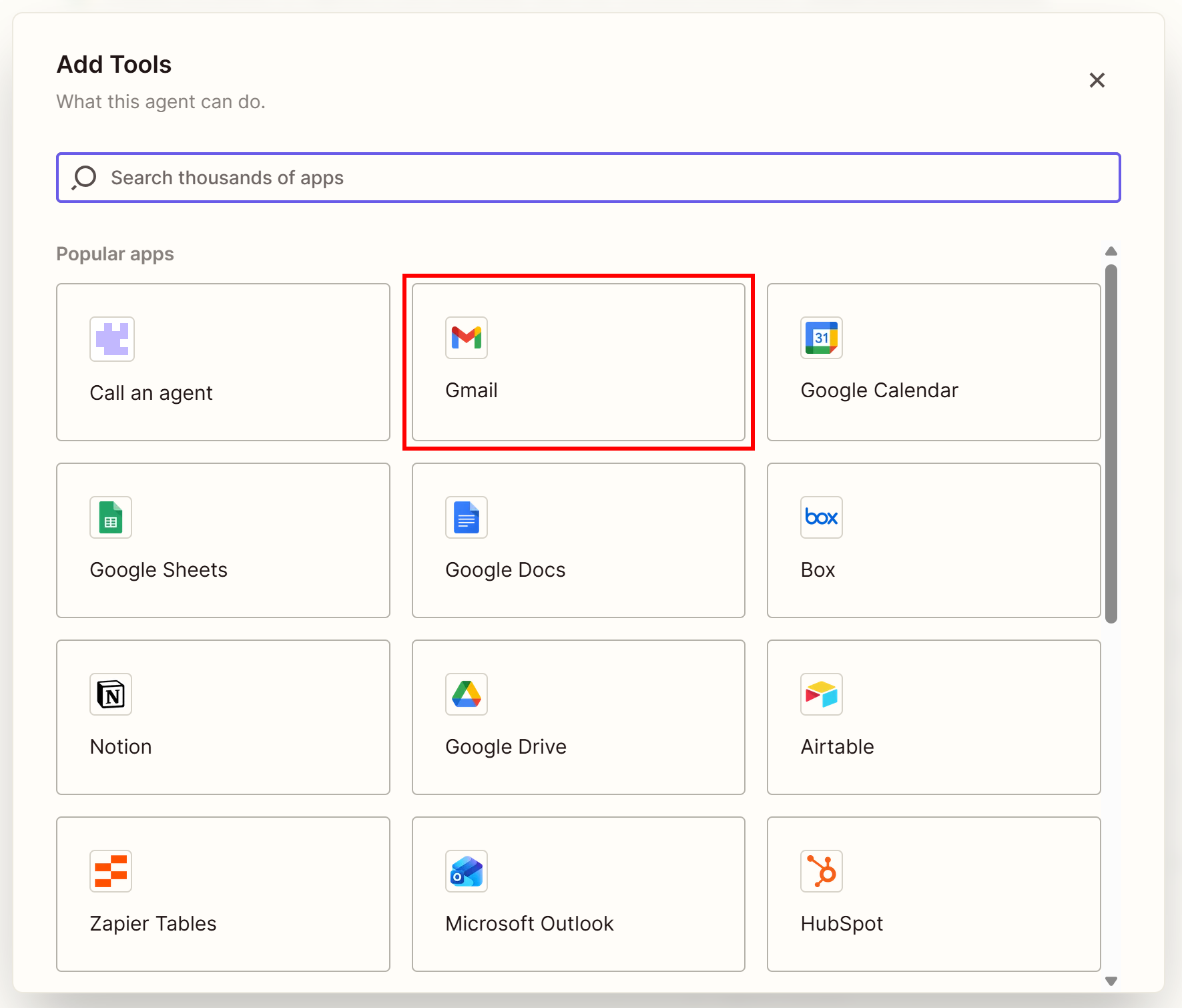
Em seguida, procure por “enviar” e clique na ferramenta “Enviar e-mail”: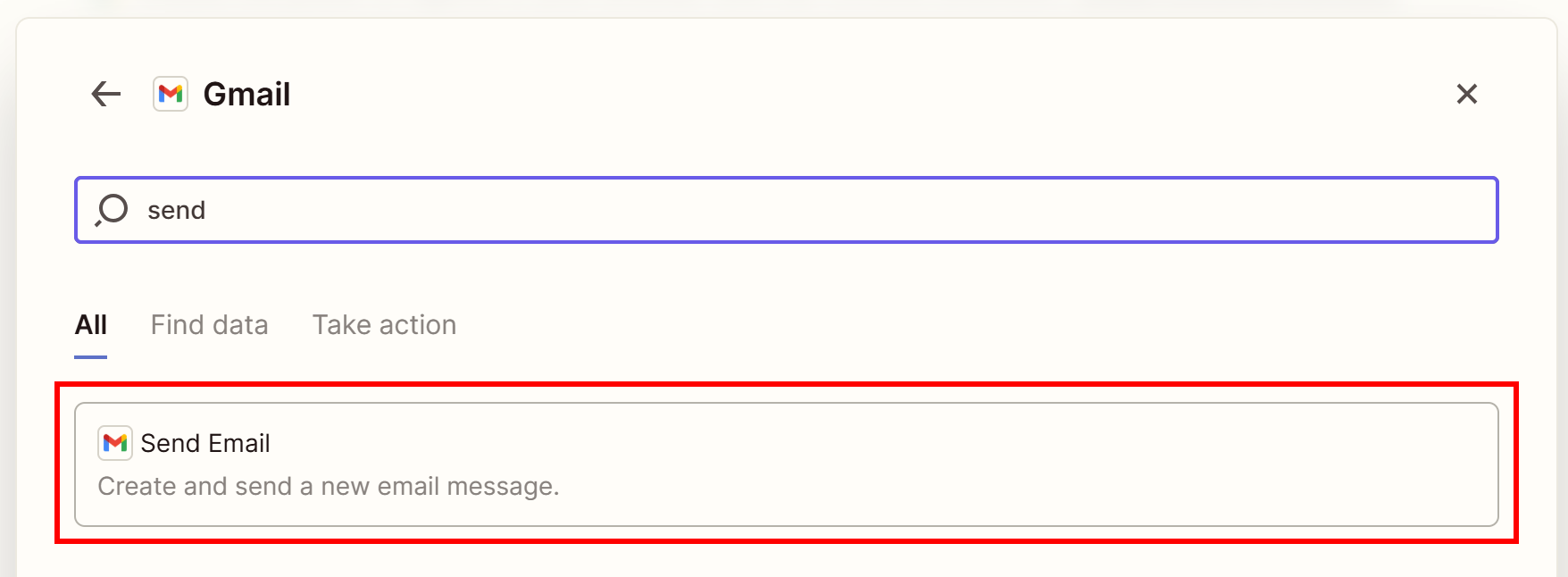
Você será solicitado a conectar sua conta Zapier à sua conta Gmail. Siga as instruções, conceda ao Zapier as permissões necessárias no Google e, por fim, clique no botão “Conectar”.
A seção “Ferramentas que este agente pode usar” agora incluirá a ferramenta “Gmail: Enviar e-mail”: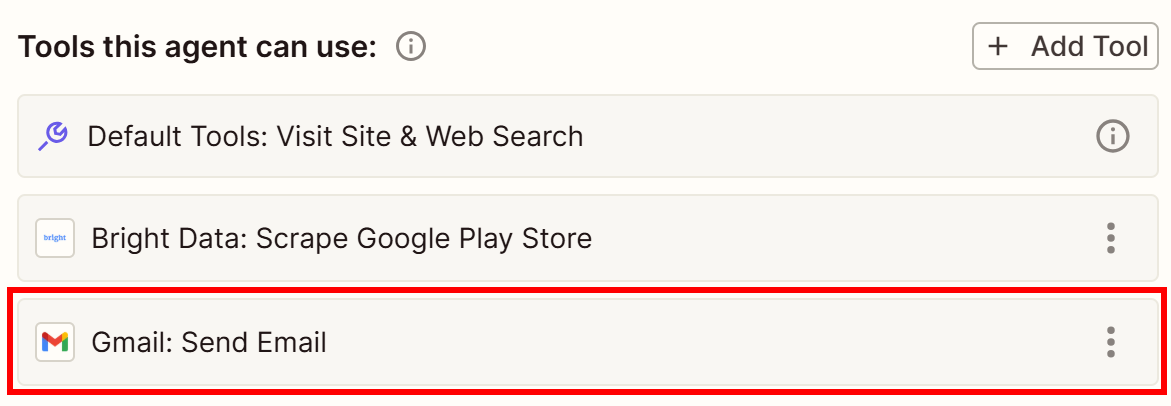
Ótimo! Seu agente de IA do Zapier agora pode enviar e-mails para sua conta do Gmail.
Etapa 5: Configure as instruções do agente
Se você olhar para a área de texto “Instruções a seguir”, deverá ver: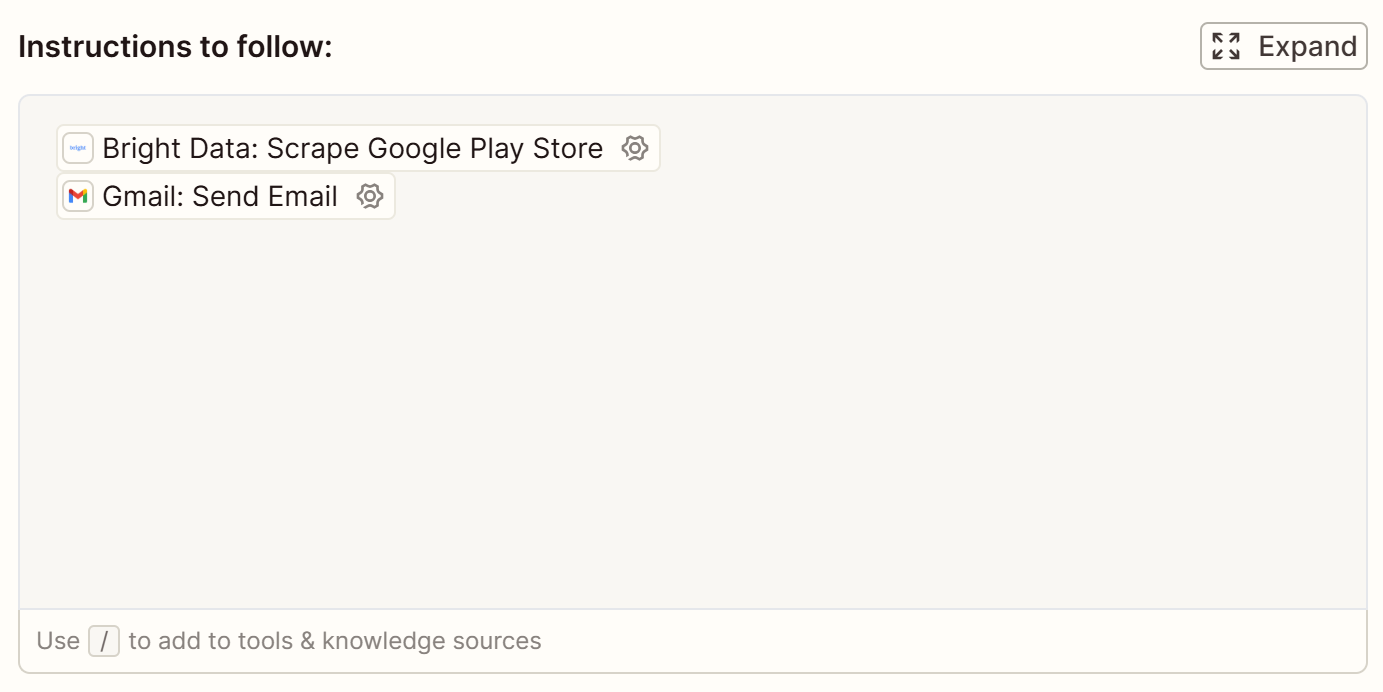
Observe que os agentes Zapier, por padrão, adicionaram as duas ferramentas configuradas a ele.
Para atingir o objetivo, descreva as instruções do agente conforme abaixo:
Você é um agente de IA que recupera dados estruturados das páginas da Google Play Store usando o Bright Data, analisa-os e produz um relatório enviado pelo Gmail.

Para atingir esse objetivo, siga as instruções abaixo para as páginas especificadas da Google Play Store:
- https://play.google.com/store/apps/details?id=com.supercell.clashroyale
- https://play.google.com/store/apps/details?id=com.einnovation.temu

Para cada URL da Google Play Store, uma por uma:
1. Use a seguinte ferramenta para acionar a tarefa de scraping da Google Play Store:
“Bright Data: Scrape Google Play Store”
2. Depois que os instantâneos de todas as páginas da Google Play Store forem recuperados, processe-os usando IA e produza um relatório HTML conciso e pronto para uso corporativo, com uma aparência limpa. Para cada aplicativo, inclua:
- Nome
- URL
- Estatísticas de avaliações (número total de avaliações, pontuação das avaliações, distribuição das avaliações de 1 a 5 estrelas)
- Comentário breve de análise de sentimento (máximo de 30 palavras) com base nas avaliações mais recentes
3. Envie o relatório HTML final pelo Gmail com:
"Gmail: Send Email"Observação: substitua os URLs da página da Google Play Store pelos que você deseja monitorar (neste exemplo, usamos as páginas Clash Royale e Temu). Em um agente de IA pronto para produção, considere ler esses URLs de um arquivo compartilhado do Google Sheets ou de uma fonte semelhante.
As instruções acima são claras o suficiente para permitir que o agente de IA produza o relatório do Google Play desejado. Observe que e-mails estruturados são essencialmente páginas HTML, portanto, é possível solicitar que a IA gere um relatório HTML.
Quando terminar, você deverá ver instruções como estas: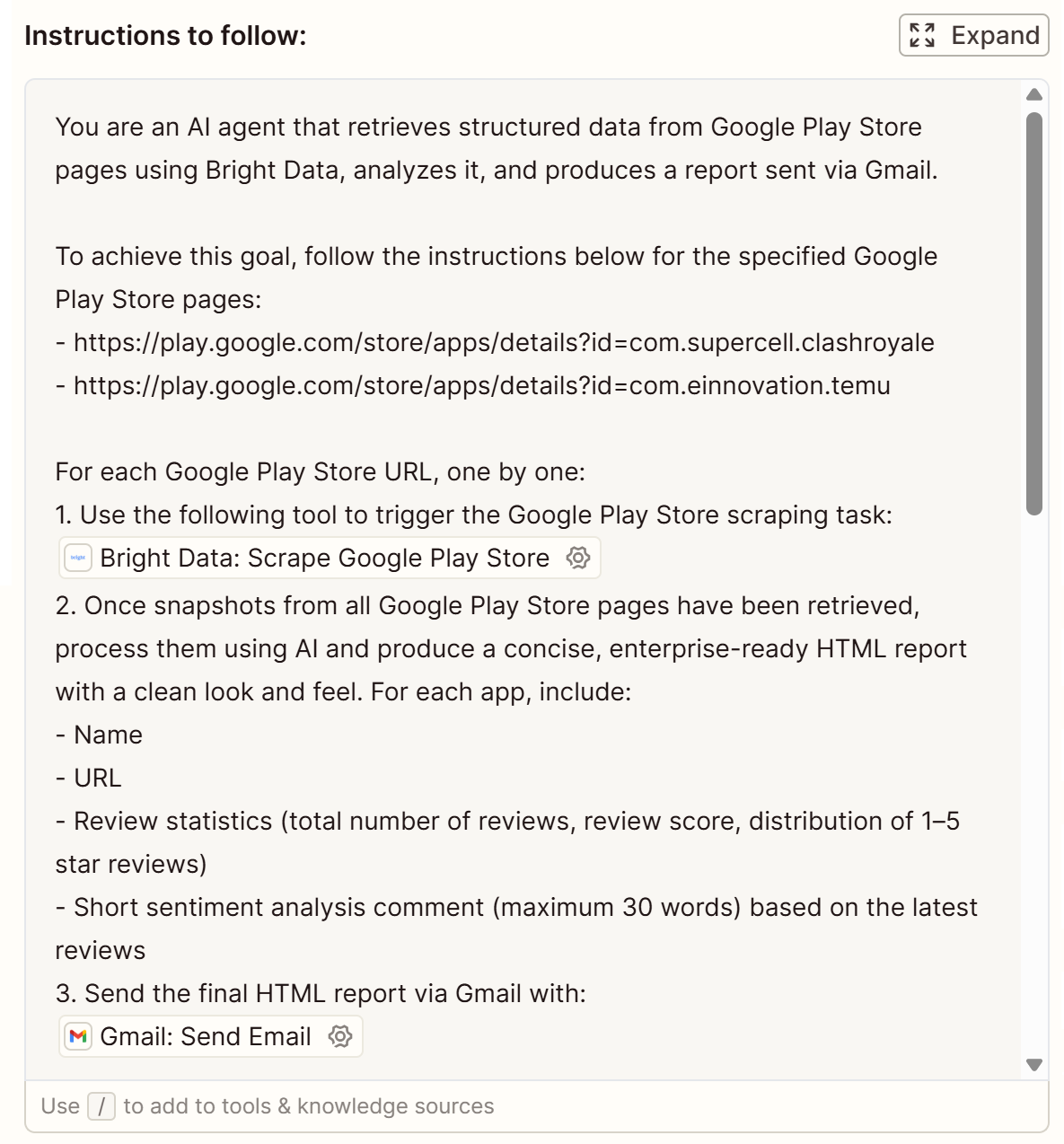
Certifique-se de que as ferramentas Bright Data e Gmail apareçam abaixo das entradas numeradas corretas da lista.
Ótimo! Seu agente de IA agora sabe exatamente o que fazer.
Etapa 6: teste o agente
Para começar a testar o agente, pressione o botão “Agent Preview” (Pré-visualização do agente) na parte inferior central: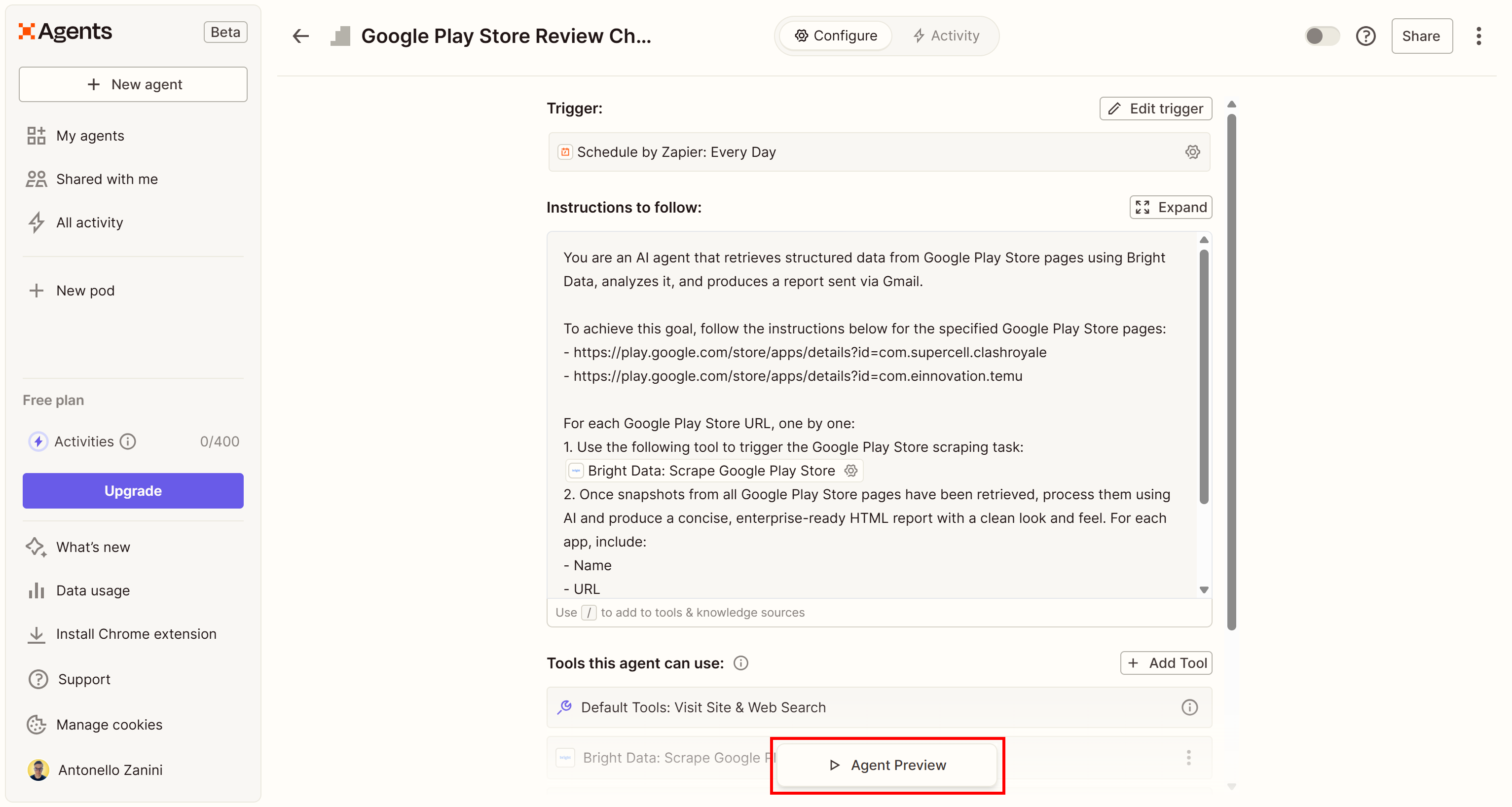
A seção “Agent Preview” (Pré-visualização do agente) aparecerá à direita. Inicie o agente pressionando o botão “Test agent” (Testar agente):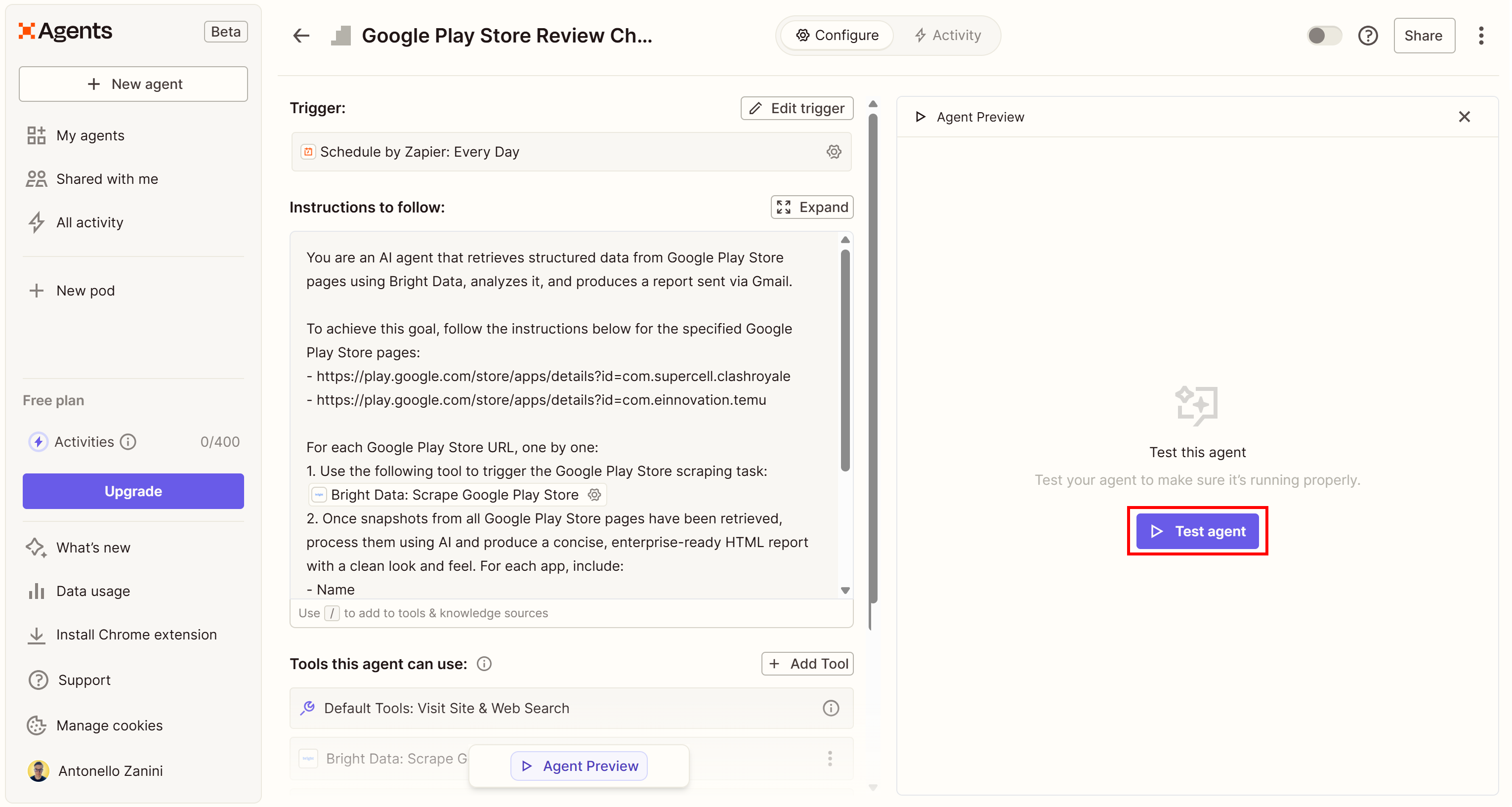
Isso é o que você deve ver durante a execução do agente de IA: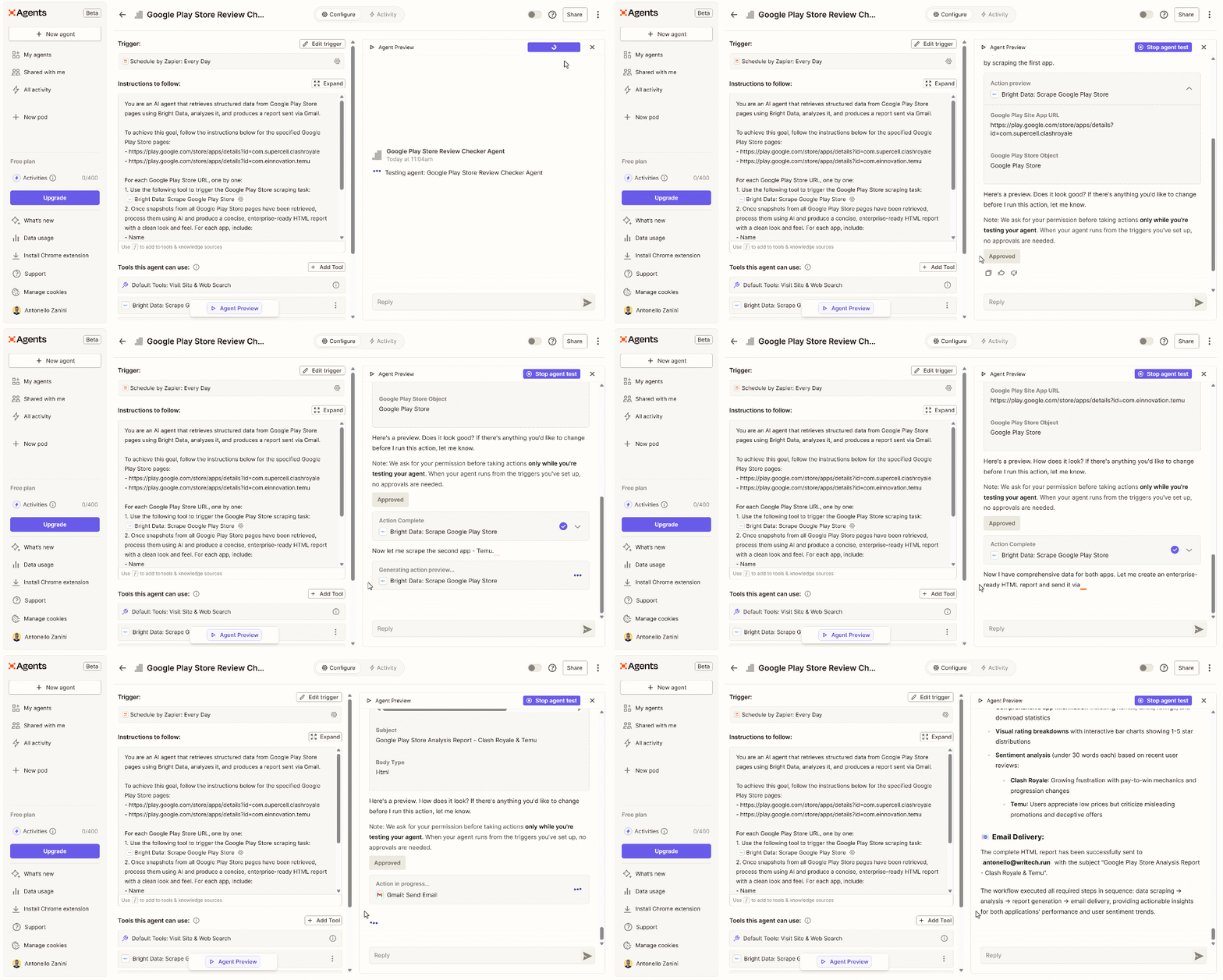
O GIF acima foi acelerado, mas isto é o que acontece passo a passo:
- O agente mostra uma pré-visualização da ferramenta “Bright Data: Scrape Google Play Store” para recuperar dados da primeira página configurada da Google Play Store nas instruções do agente.
- Como se trata de um teste e você não deseja que o agente execute ações indesejadas, será solicitado que você aprove a execução da ferramenta. Clique no botão “Aprovar”.
- Isso aciona uma execução de scraping do Bright Data Google Play Store e recupera os dados necessários.
- O agente repete as etapas anteriores para o segundo URL da Google Play Store.
- O agente de IA processa as informações recuperadas e produz um relatório HTML para exibir para você.
- Você será solicitado a aprovar a ferramenta do Gmail para enviar o e-mail para sua conta do Gmail configurada.
- Um e-mail com o relatório deve chegar agora à sua caixa de entrada do Gmail.
Pronto! Seu agente Zapier com tecnologia Bright Data agora está funcionando perfeitamente.
Etapa 7: Explore a saída do agente
Abra o Gmail no seu navegador ou cliente de e-mail e você deverá ver um e-mail contendo o relatório: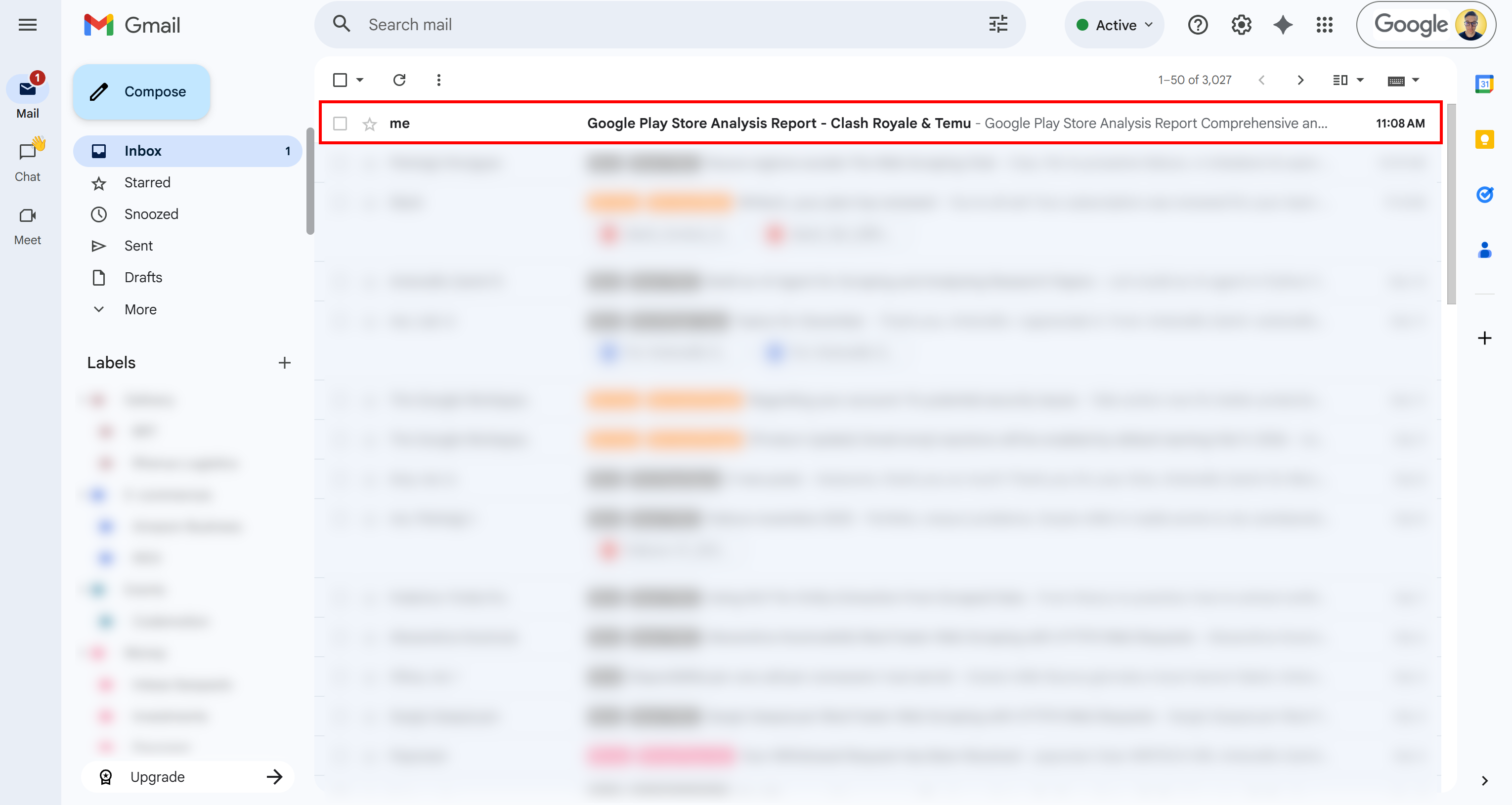
Abra-o e você acessará um relatório detalhado com todas as informações solicitadas: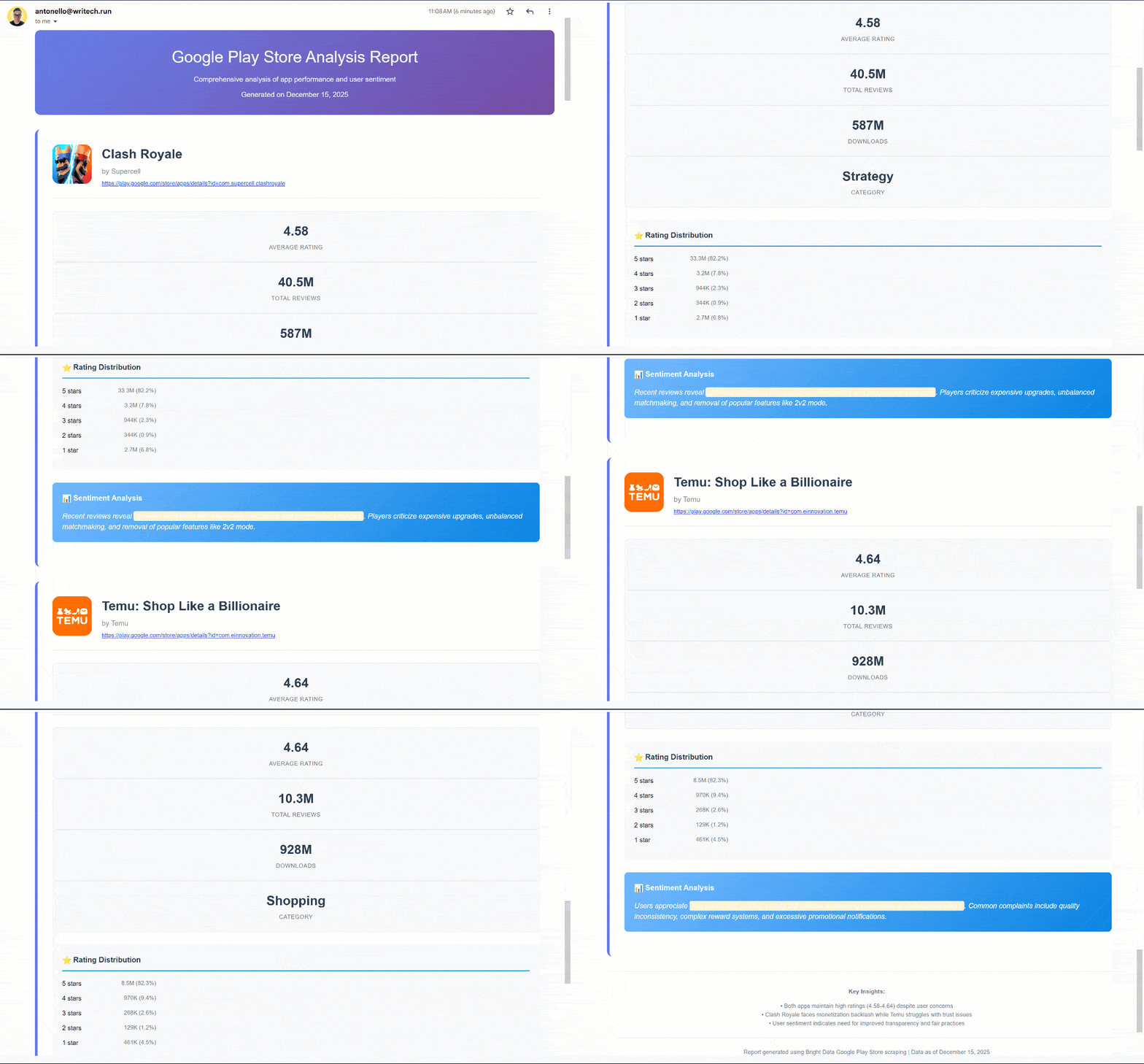
Observe como o relatório é bem estruturado e rico em informações!
Se você está se perguntando como isso é possível, verifique o menu suspenso “Bright Data: Scrape Google Play Store” na seção “Agent Preview” em Zapier Agents: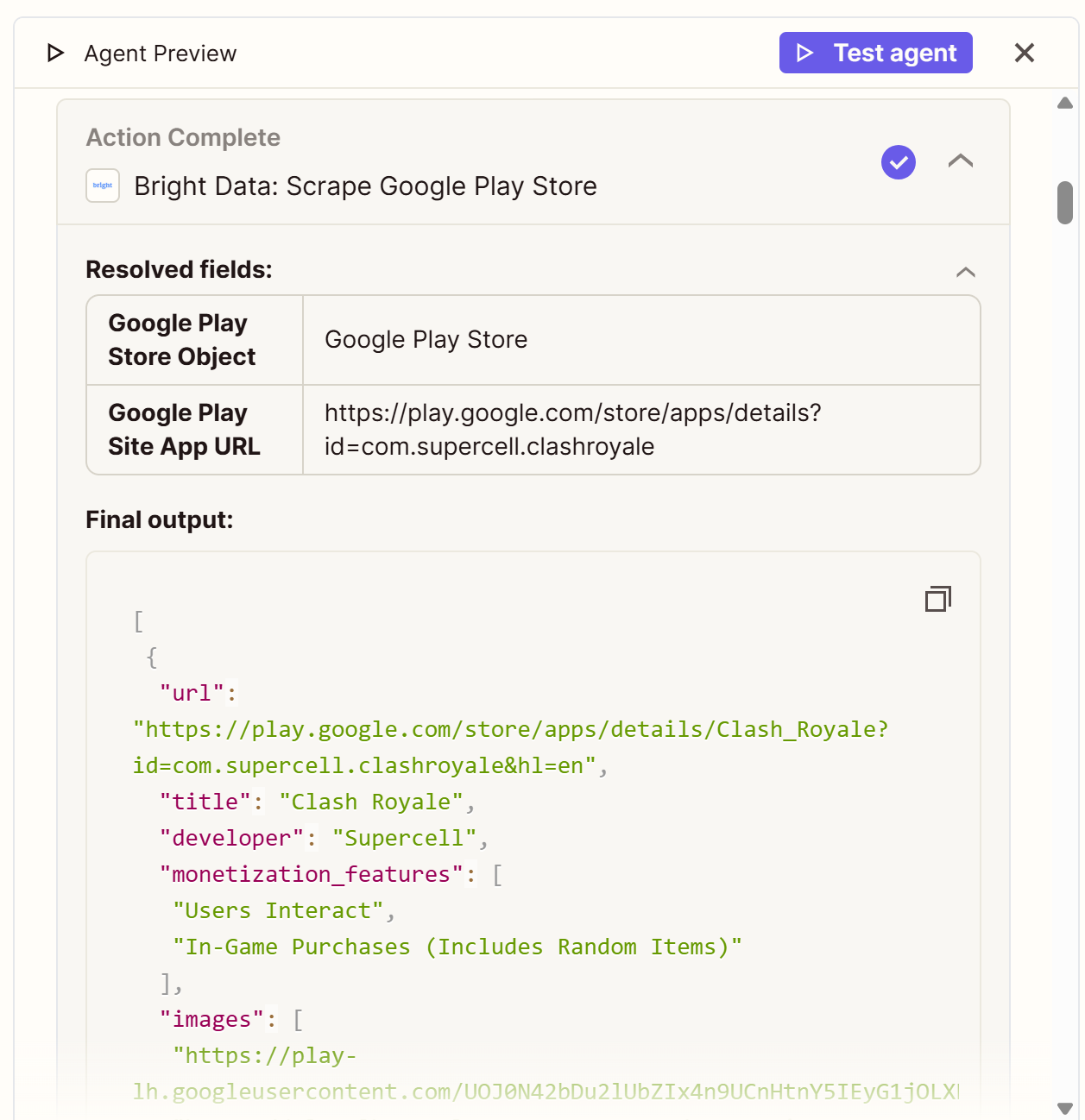
Observe como a ferramenta desenvolvida pela Bright Data se conectou com sucesso à página da Google Play Store e reuniu dados estruturados no formato JSON.
Especificamente, isso corresponde exatamente às informações que você veria na página do Clash Royale na Google Play Store (que era uma das duas URLs inseridas):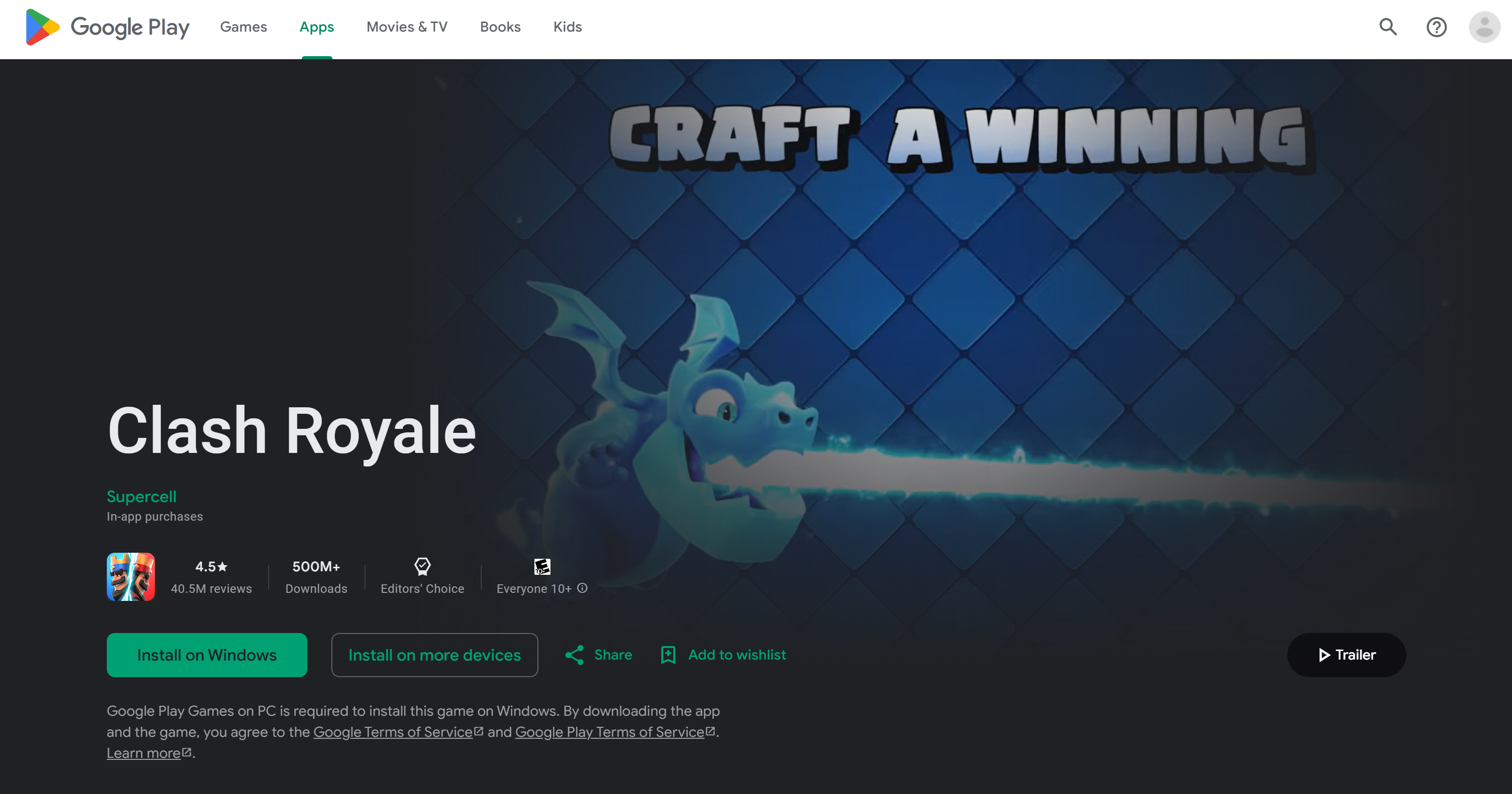
Além disso, como o JSON retornado pelo Bright Data também contém as avaliações mais recentes, você pode realizar uma análise de sentimento para gerar insights valiosos. Desta vez, o resultado foi:
As avaliações recentes revelam uma frustração crescente com a mecânica de pagar para ganhar e as mudanças na progressão. Os jogadores criticam as atualizações caras, o emparelhamento desequilibrado e a remoção de recursos populares, como o modo 2v2.Essas são informações bastante perspicazes!
Et voilà! O agente de IA do Zapier recuperou dados da web de forma autônoma por meio do Bright Data, processou-os, produziu um relatório pronto para uso corporativo e enviou-o a você por e-mail. Nada disso seria possível sem a integração do Bright Data no Zapier!
Lembre-se de que este foi apenas um exemplo simples de um caso de uso possibilitado pelas soluções da Bright Data disponíveis no Zapier. Experimente outras ferramentas da Bright Data, integre ferramentas adicionais ou modifique o prompt de entrada para explorar mais cenários!
Como conectar agentes Zapier ao Bright Data MCP
Outra maneira de integrar os agentes Zapier aos produtos Bright Data é conectando-os ao Bright Data MCP.
O Bright Data MCP dá acesso a mais de 60 ferramentas criadas com base na plataforma de automação web e coleta de dados da Bright Data. Mesmo na versão gratuita, ele oferece duas ferramentas poderosas:
| Ferramenta | Descrição |
|---|---|
search_engine |
Busque resultados do Google, Bing ou Yandex no formato JSON ou Markdown. |
scrape_as_markdown |
Extraia qualquer página da web para Markdown limpo, contornando as medidas anti-bot. |
Para acessar todas as outras ferramentas, você precisa configurar o servidor Bright Data MCP no modoPro. Esse nível premium não é gratuito, mas desbloqueia a extração de dados estruturados para as principais plataformas, como Amazon, LinkedIn, YouTube, Google Maps e muito mais, além de ferramentas adicionais para ações automatizadas do navegador.
Agora, vamos ver como conectar o Bright Data MCP da Bright Data dentro de um Zapier Agent!
Etapa 1: Configure o cliente MCP nos agentes Zapier
Para a configuração do agente de IA e os pré-requisitos, leia o conteúdo até a Etapa 2 no capítulo anterior.
Para configurar uma conexão MCP no Zapier, comece clicando no botão “Adicionar ferramenta” na seção “Ferramentas que este agente pode usar”. No modal “Adicionar ferramentas” que aparece, procure por “mcp” e selecione a ferramenta especial “Cliente MCP da Zapier”: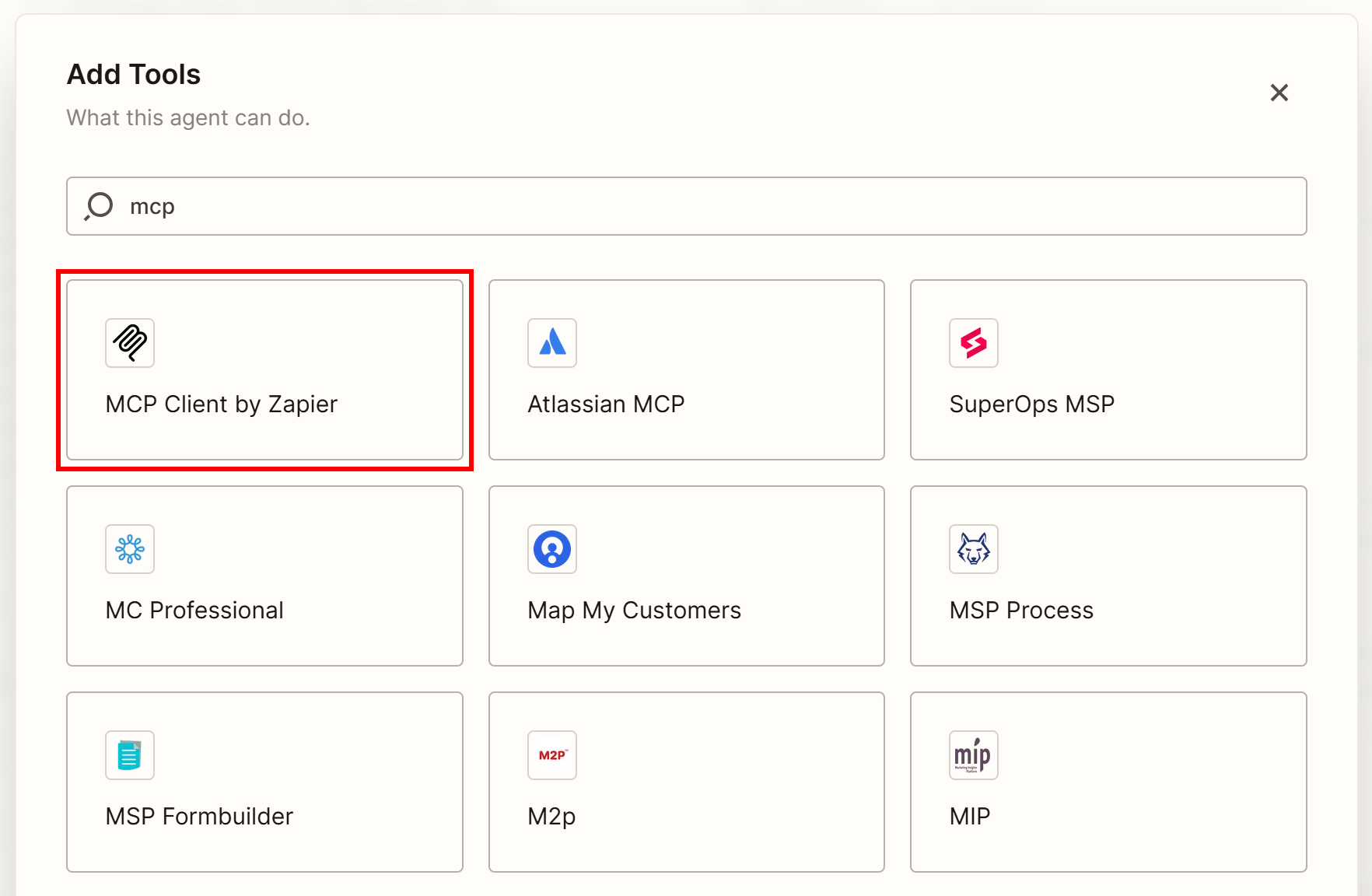
Essa ferramenta permite que você se conecte a qualquer servidor MCP remoto, incluindo o Bright Data MCP da Bright Data. Em seguida, selecione a opção “Executar ferramenta”: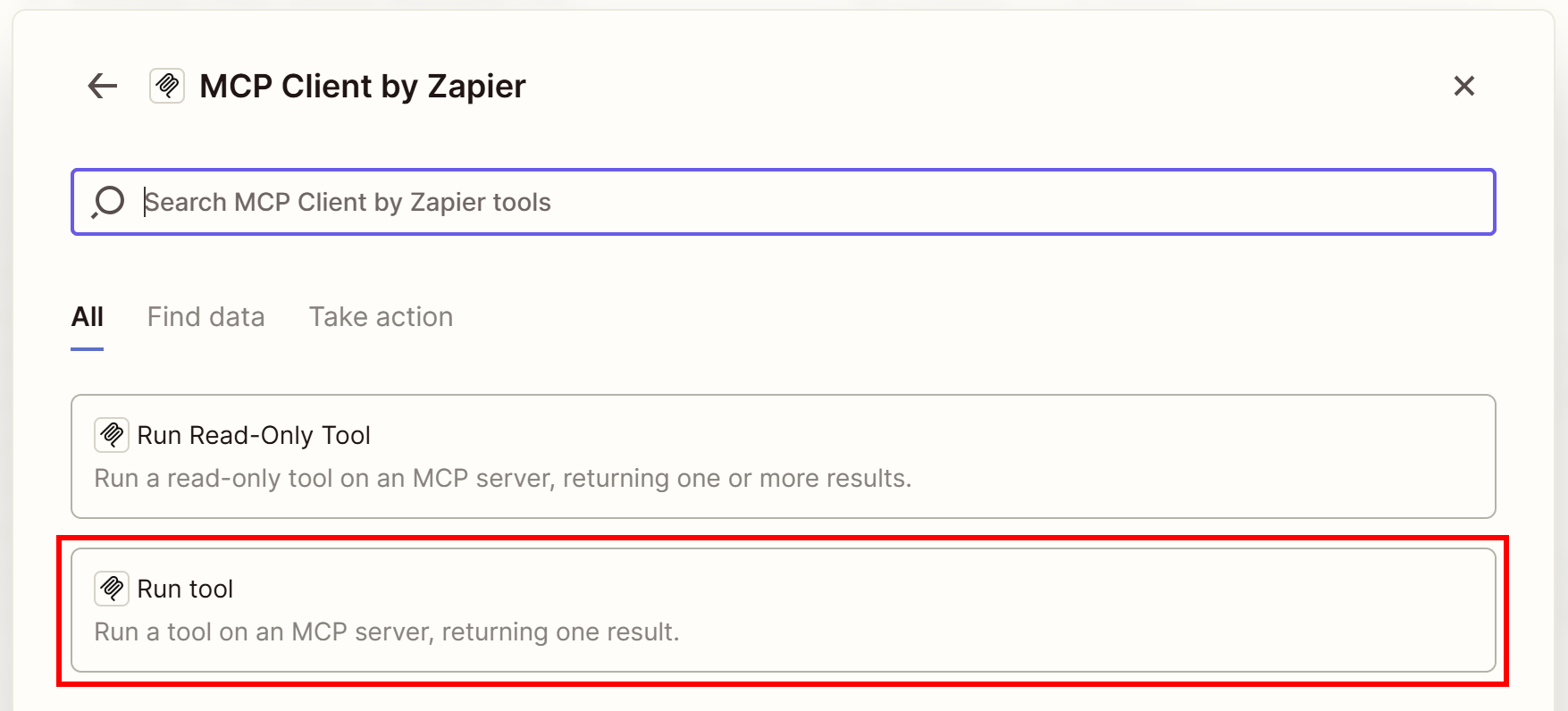
Depois, clique no botão “Conectar”: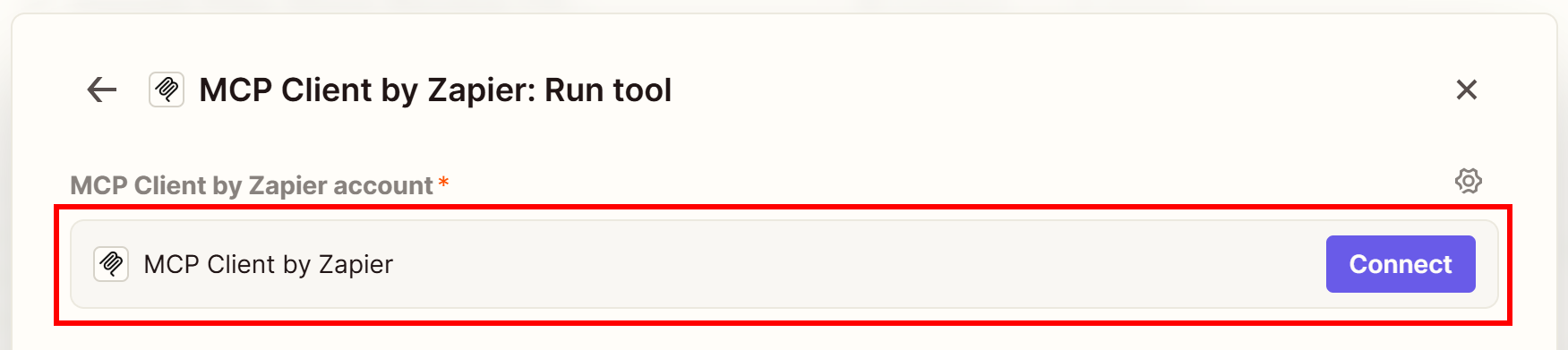
Perfeito! Agora você está pronto para fornecer os detalhes de conexão do Bright Data MCP.
Etapa 2: Configurar o Bright Data MCP Remote
O Zapier abrirá uma nova janela do navegador, onde você precisará especificar a URL do servidor MCP remoto. Preencha a janela modal da seguinte forma:
- URL do servidor:
https://mcp.brightdata.com/mcp?token=<SUA_CHAVE_API_BRIGHT_DATA>&pro=1Substitua <SUA_CHAVE_API_BRIGHT_DATA> pela sua chave API Bright Data real. Além disso, lembre-se de que o argumento de consulta pro=1 para ativar o modo Pro é opcional.
- Transporte:
HTTP transmissível - OAuth:
Não - Token de portador:
Deixe em branco
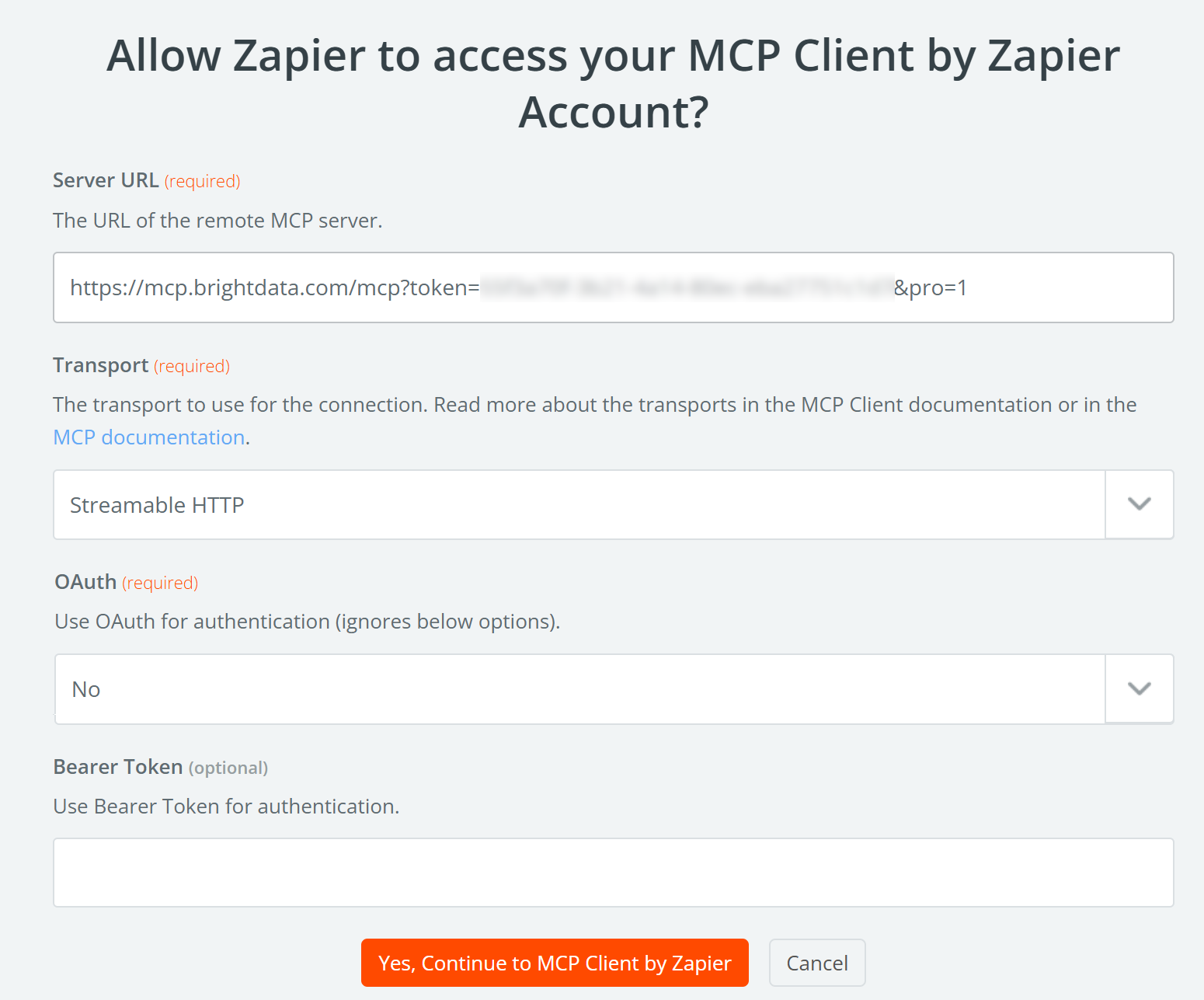
Quando terminar, pressione o botão “Sim, continuar para o cliente MCP pela Zapier”.
Se você está se perguntando de onde vem a URL do Bright Data MCP, ela aponta para o servidor remoto Bright Data MCP (por meio do protocolo HTTP Streamable).
Observe também que a URL do Bright Data MCP inclui o parâmetro de consulta pro=1. Isso ativa o modo Pro, que desbloqueia o acesso a todas as mais de 60 ferramentas. Embora opcional, o modo Pro é altamente recomendado para uso empresarial, pois fornece o conjunto completo de ferramentas de extração de dados estruturados, não apenas as básicas.
Uma vez conectado, a ferramenta MCP Client by Zapier deve reconhecer a integração do Bright Data MCP e exibir o seguinte formulário de configuração: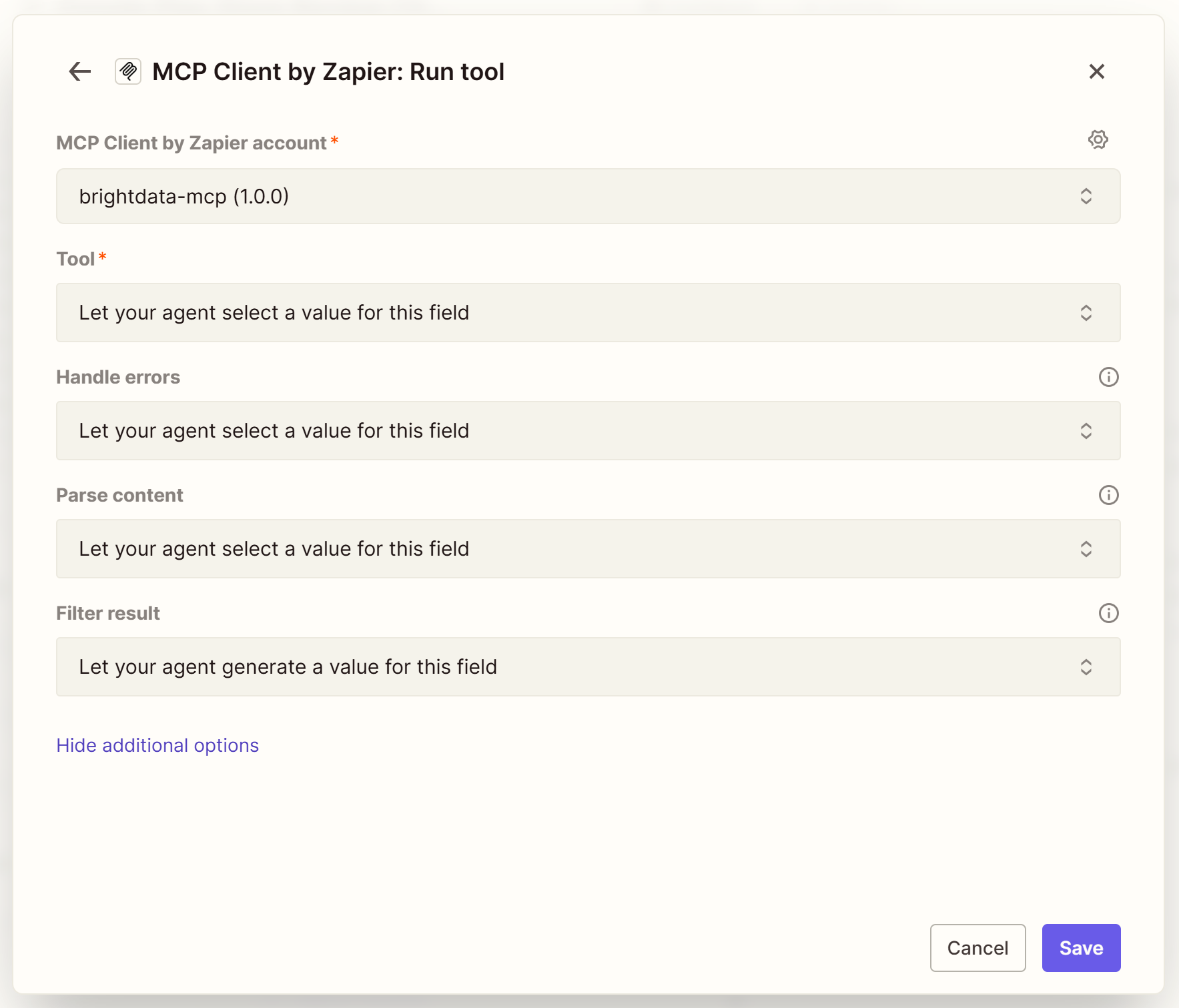
Aqui, você pode configurar o comportamento da integração MCP. Na maioria dos casos, a configuração padrão é suficiente.
Ótimo! Seu agente de IA agora pode se conectar ao Bright Data MCP.
Etapa 3: verifique se a conexão com o Bright Data MCP está funcionando
Para verificar se o Zapier MCP Client está conectado com sucesso ao Bright Data MCP, selecione a opção “Deixe seu agente selecionar um valor entre estas opções”. No menu suspenso “Escolher valor”, você verá a lista completa de mais de 60 ferramentas Bright Data MCP: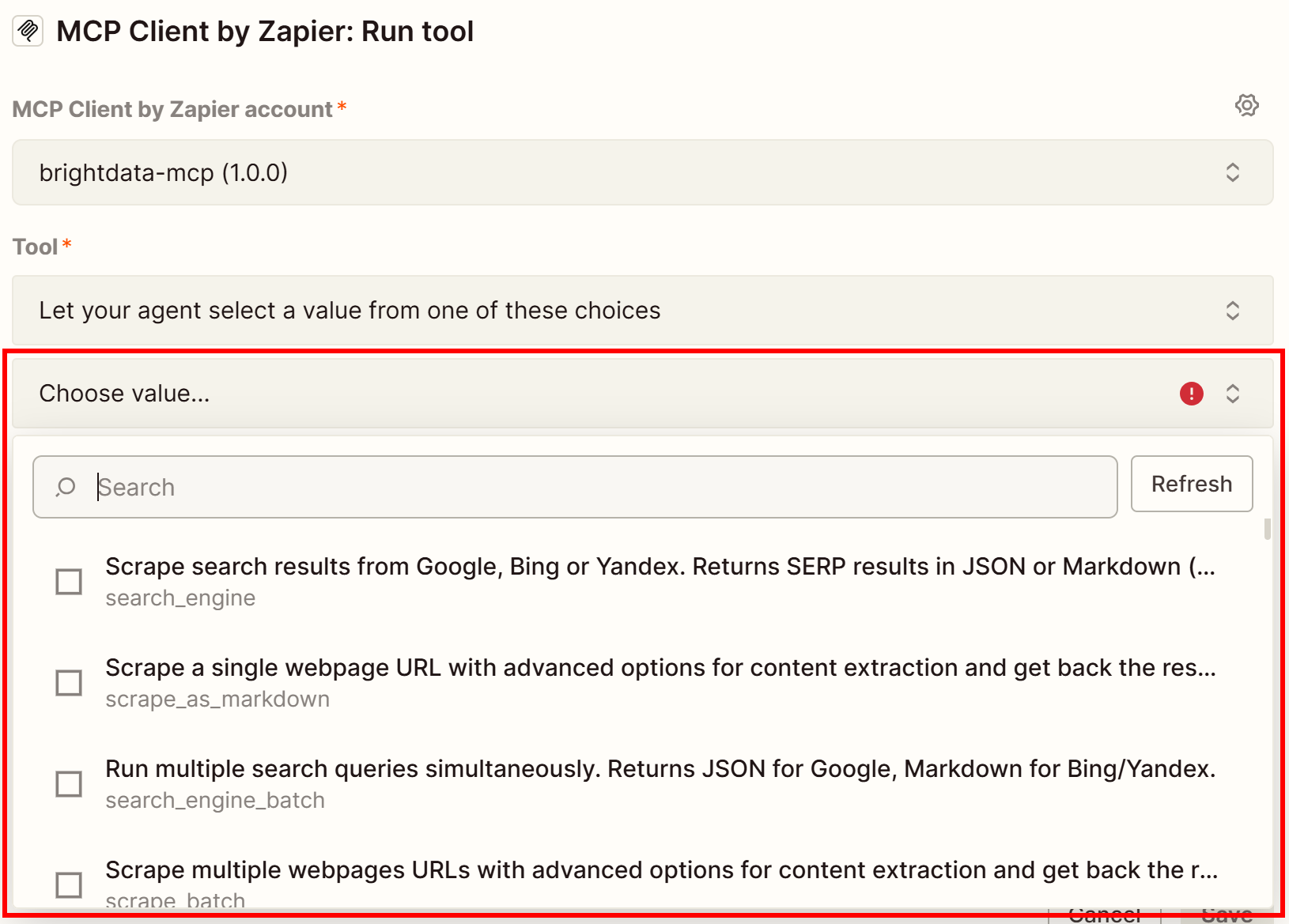
Como você pode ver na lista, seu agente de IA tem acesso a todas as ferramentas fornecidas pelo Bright Data MCP. Se você não incluiu o parâmetro de consulta pro=1, apenas as ferramentas básicas gratuitas estarão disponíveis.
Confirme a conexão e comece a experimentar as instruções do seu agente, como mostramos anteriormente.
Missão cumprida! Seu agente Zapier agora pode lidar com uma ampla gama de casos de uso, invocando automaticamente as ferramentas Bright Data MCP apropriadas quando necessário.
Conclusão
Neste artigo, você aprendeu como aproveitar as integrações da Bright Data nos agentes Zapier, seja por meio das ferramentas oficiais ou via MCP.
Essa configuração permite que os agentes de IA realizem pesquisas na web, extraiam dados estruturados, automatizem interações na web e acessem dados da web em tempo real de sites populares. Tudo isso é possibilitado pelo conjunto completo de serviços do ecossistema Bright Data para IA.
Cadastre-se para obter uma conta gratuita na Bright Data e comece a explorar as ferramentas de dados da web da IA no Zapier hoje mesmo!



