Neste tutorial, você aprenderá:
- O que é a MuleSoft Anypoint Platform e quais recursos ela oferece.
- As principais limitações de redes de agentes, aplicações com IA e APIs, e como superá-las usando o Bright Data MCP.
- Como conectar uma rede de agentes MuleSoft ao Bright Data MCP para obter capacidades de Scraping de dados, pesquisa, descoberta e automação de navegador.
Vamos começar!
O Que É a MuleSoft Anypoint Platform?
A MuleSoft Anypoint Platform é uma plataforma de integração empresarial baseada em nuvem. Ela permite criar aplicações, APIs, fontes de dados, agentes de IA e sistemas de negócios em um ambiente unificado.
As organizações a utilizam para projetar, implantar, gerenciar e proteger integrações em ambientes de nuvem e on-premises. Seus principais casos de uso incluem gerenciamento de API, integração de aplicações empresariais, automação de fluxo de trabalho, conectividade B2B, orquestração de agentes de IA e muito mais.
Os principais recursos oferecidos pela MuleSoft Anypoint Platform são:
- Design e gerenciamento de API: Projete, documente, proteja, governe e monitore APIs a partir de uma plataforma centralizada.
- Ferramentas de integração: Crie integrações usando ferramentas low-code, IDEs e conectores reutilizáveis.
- Conectores pré-construídos: Conecte-se a aplicações SaaS, bancos de dados, serviços em nuvem, LLMs e sistemas legados.
- Suporte a IA e MCP: Exponha APIs para agentes de IA e integre com sistemas compatíveis com MCP.
- Flexibilidade de implantação: Implante em ambientes de nuvem, on-premises ou híbridos.
- Monitoramento e segurança: Monitoramento em tempo real, governança de API, políticas de segurança e proteção contra ameaças.
- Reutilização de ativos: Compartilhe APIs, templates e conectores pelo Anypoint Exchange.
- Automação e mensageria: Suporte a fluxos de trabalho assíncronos, filas e mensageria pub/sub.
Por Que Ampliar a MuleSoft Anypoint Platform com Dados Web e Ferramentas de Descoberta
Os grandes modelos de linguagem operam com conhecimento limitado derivado de dados de treinamento estáticos. Isso significa que eles não têm consciência dos eventos mais recentes e das práticas de negócios atuais. Em ambientes empresariais, isso se torna um problema porque a tolerância a recomendações desatualizadas ou insights incompletos é muito baixa.
Esse é um gargalo central de qualquer aplicação baseada em IA, independentemente de quão bem ela seja projetada com MuleSoft ou qualquer outra plataforma empresarial. Para resolver essa limitação, é necessário equipar as Redes de Agentes MuleSoft, APIs de IA e aplicações com capacidades de dados web em tempo real por meio de conectores de integração nativos (ex.: MCP Connector).
Bright Data MCP for MuleSoft
O Bright Data MCP da Bright Data suporta integração com a MuleSoft Anypoint Platform, habilitando acesso web ao vivo, extração de dados estruturados, pesquisa e capacidades de navegação automatizada. Isso dá aos agentes e APIs MuleSoft a capacidade de operar com informações atualizadas, contextuais e verificáveis, em vez de depender apenas do conhecimento estático.
O Bright Data MCP expõe mais de 70 ferramentas para interagir com a infraestrutura baseada em API da Bright Data. Mesmo no modo Rapid (gratuito), ele inclui recursos úteis como:
| Ferramenta | Descrição |
|---|---|
search_engine (+ ferramenta em lote para execução paralela) |
Retorna resultados de pesquisa estruturados de mecanismos como Google, Bing e outros |
scrape_as_markdown (+ ferramenta em lote para execução paralela) |
Converte páginas web em Markdown limpo enquanto lida com proteção anti-bot |
discover |
Pesquisa baseada em IA que retorna resultados web classificados e relevantes |
No [modo Pro](https://github.com/brightdata/brightdata-mcp?tab=readme-ov-file#-pricing, modes), ferramentas avançadas adicionais desbloqueiam a extração de dados estruturados de plataformas como Amazon, LinkedIn, Crunchbase, ZoomInfo, Zillow, Yahoo Finance, Yahoo, Instagram, Google Maps e mais de 40 outras fontes. Também habilita fluxos completos de automação de navegador.
Importante: O Bright Data MCP da Bright Data é construído sobre uma infraestrutura global de mais de 400 milhões de IPs residenciais em mais de 195 países. Isso garante acesso confiável, escalável e consistente a dados web, mesmo sob cargas de trabalho em nível empresarial.
Como Integrar o Bright Data MCP no MuleSoft Anypoint Code Builder
Neste tutorial passo a passo, você aprenderá como criar uma rede de agentes MuleSoft integrada ao Bright Data MCP. Usaremos o Anypoint Code Builder, o ambiente de desenvolvimento dentro da Anypoint Platform, para criar APIs e integrações de IA.
Nota: Com uma abordagem similar, você também pode integrar o Bright Data MCP em Anypoint APIs e aplicações Mule.
Siga as instruções abaixo!
Pré-requisitos
Antes de seguir para as próximas etapas, certifique-se de ter:
- Uma conta na MuleSoft Anypoint Platform (mesmo em versão de avaliação gratuita).
- Visual Studio Code instalado localmente.
- Uma conta na Bright Data com uma chave de API configurada. Siga o guia oficial para gerar uma chave de API da Bright Data.
- Uma chave de API da OpenAI (ou, alternativamente, uma chave de API para qualquer provedor de LLM suportado pela MuleSoft).
Embora não sejam estritamente necessários, os itens a seguir também serão úteis:
- Familiaridade com como o MCP funciona.
- Familiaridade com as ferramentas expostas pelo servidor Bright Data MCP.
Etapa #1: Configurar o Anypoint Code Builder para Desktop
Comece fazendo login na sua conta da MuleSoft Anypoint Platform. É isso que você deverá ver:
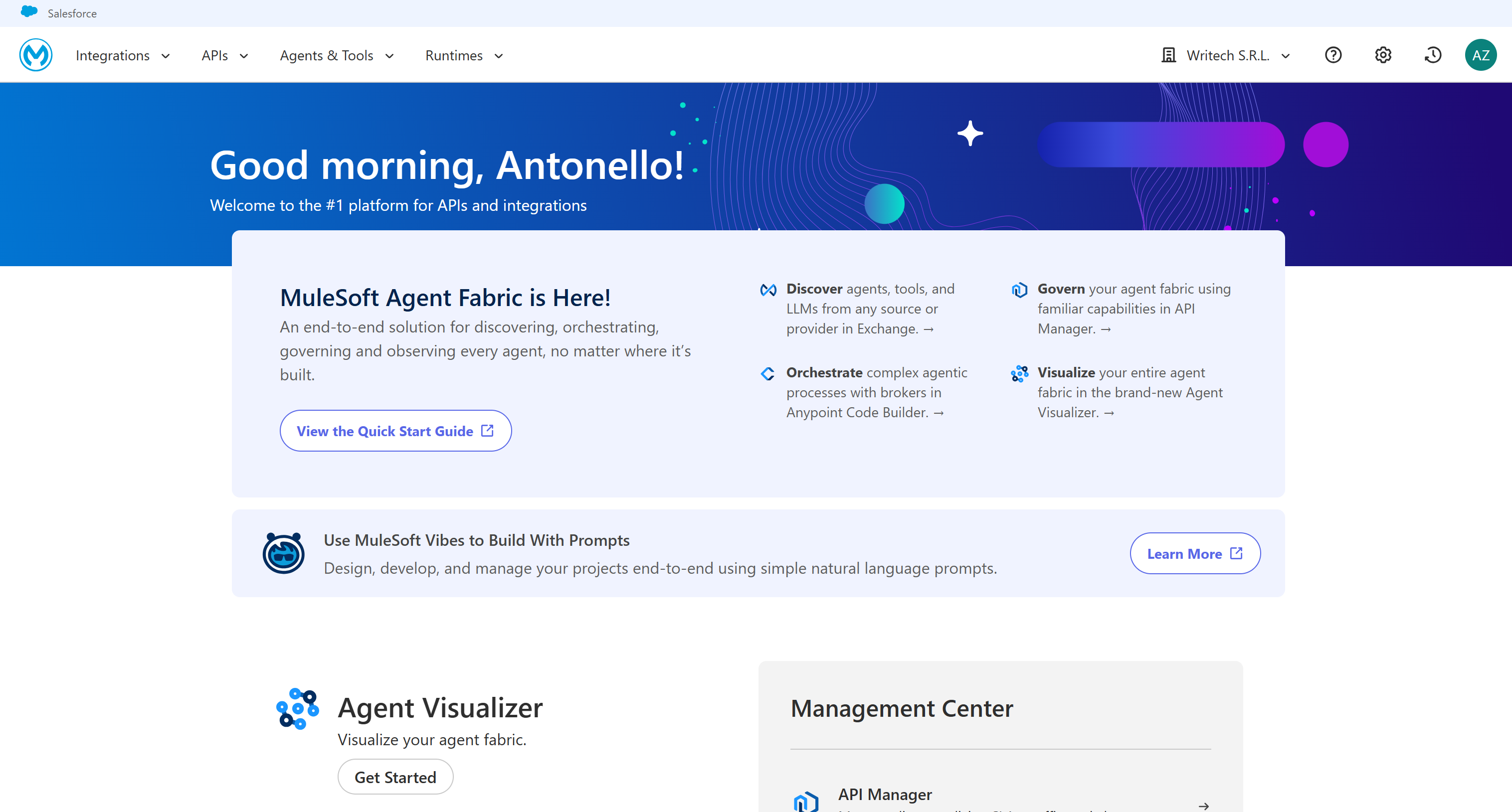
No menu superior, selecione “Anypoint Code Builder” no menu suspenso “Integrations”. Você será redirecionado para a página abaixo. Lá, clique no botão “Install” para instalar o Anypoint Code Builder para Desktop:
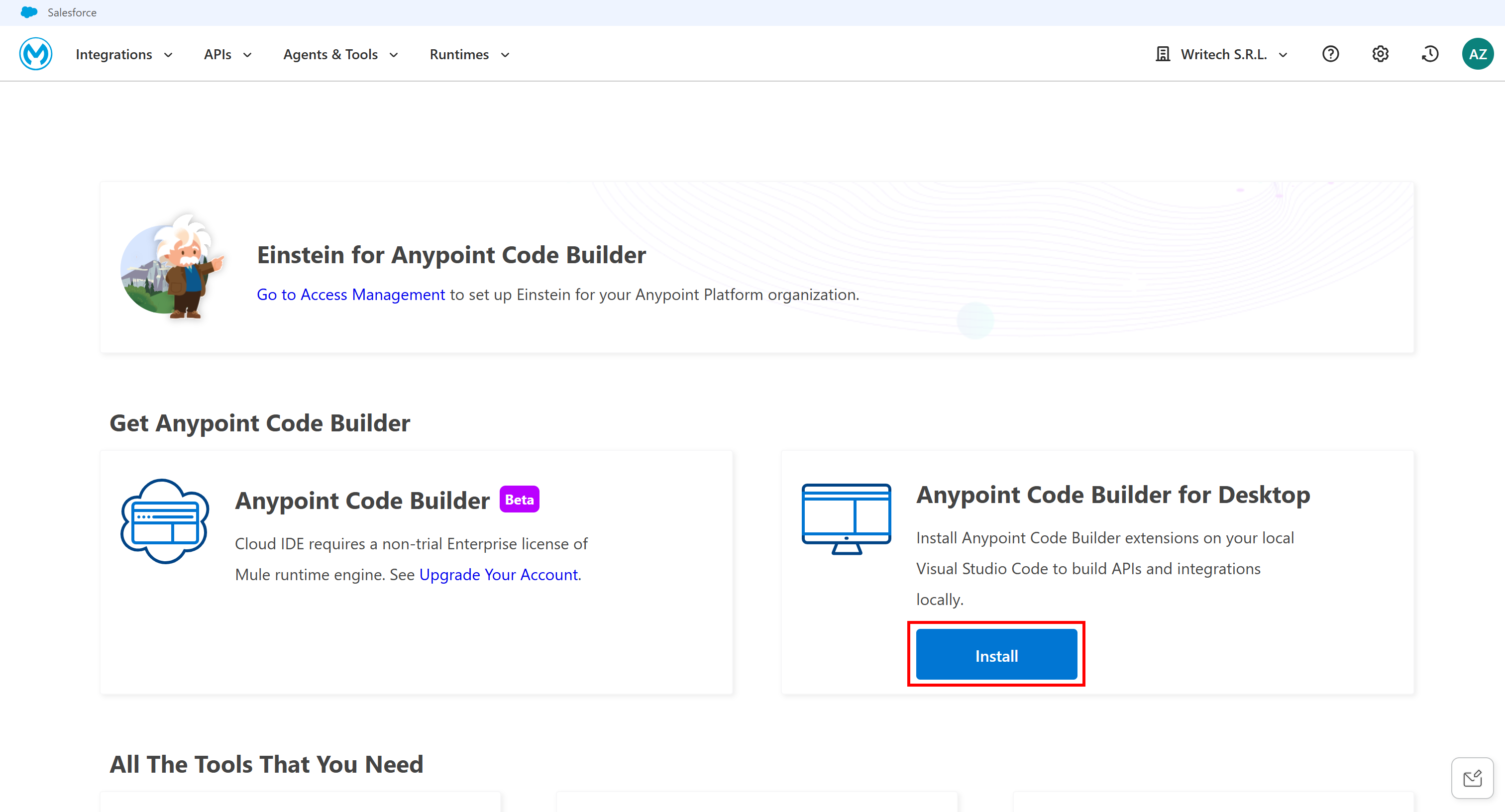
Isso o levará à página do “Anypoint Extension Pack” no Visual Studio Code Marketplace:
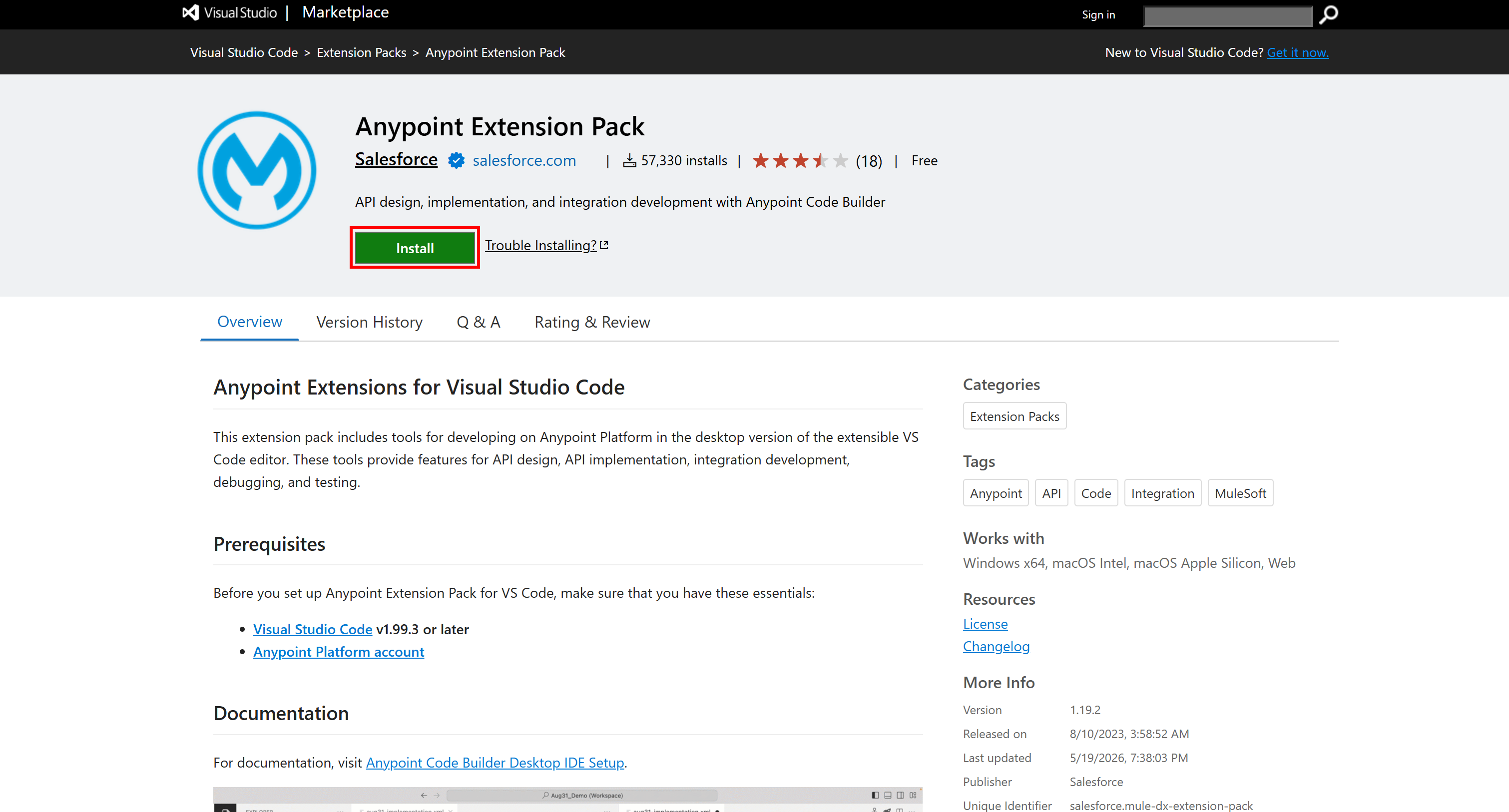
Clique em “Install”, e uma nova aba será aberta na sua instância local do Visual Studio Code:
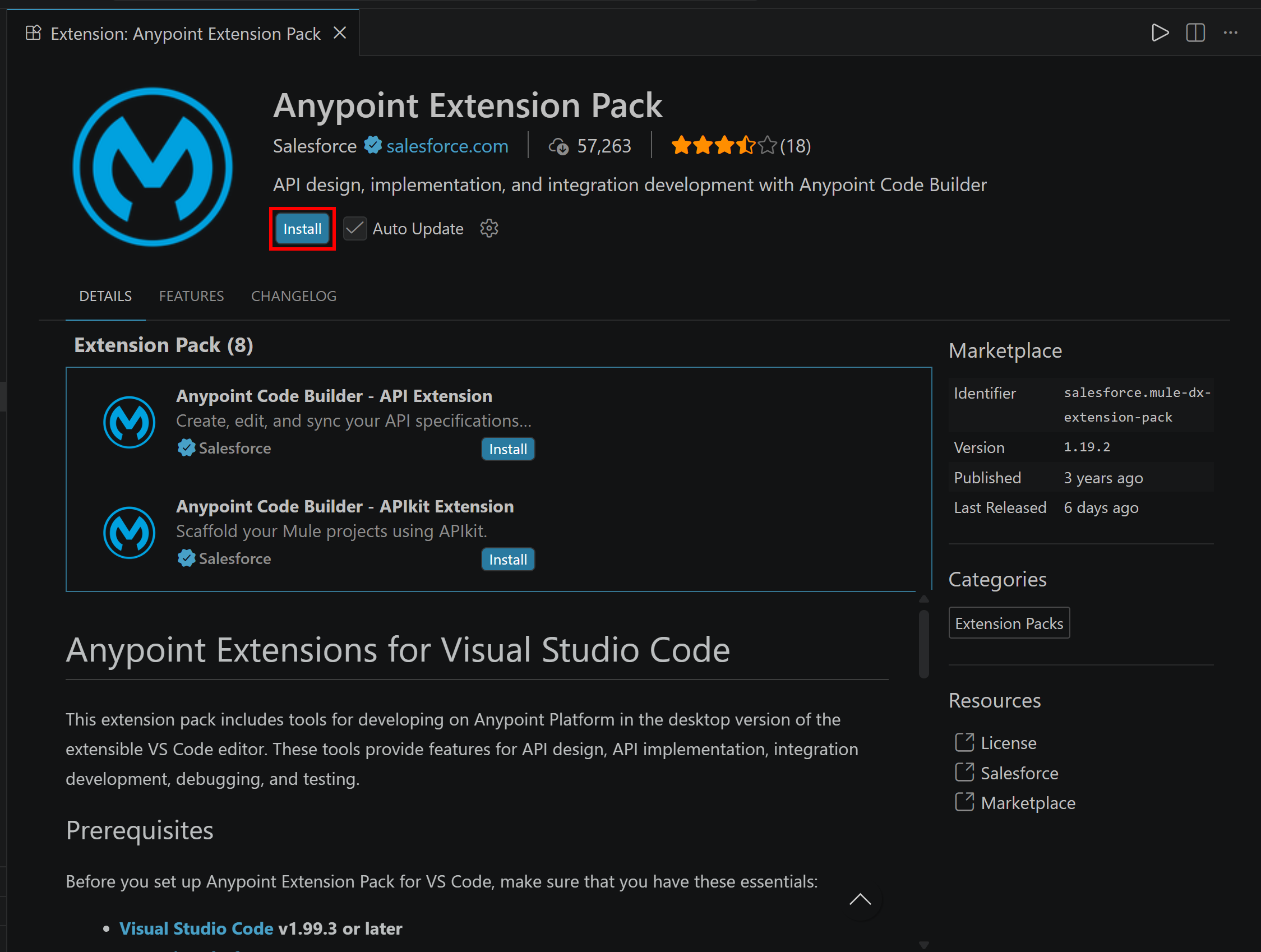
Clique em “Install” novamente e aguarde a conclusão da instalação. Quando finalizar, uma nova opção aparecerá no canto inferior esquerdo permitindo que você faça login na MuleSoft Anypoint Platform.

Clique nela e siga as instruções para fazer login na sua conta da MuleSoft Anypoint Platform e autenticar a conexão no Visual Studio Code.
Após fazer login, você verá seu nome de usuário MuleSoft na mesma seção da interface:

Muito bem! Você configurou com sucesso o Anypoint Code Builder para Desktop.
Etapa #2: Criar um Projeto de Rede de Agentes**
Para adicionar um novo projeto de rede de agentes, comece clicando no ícone “Anypoint Code Builder” na barra lateral de Extensões do VSC. Em seguida, clique duas vezes em “Create an Agent Network”:
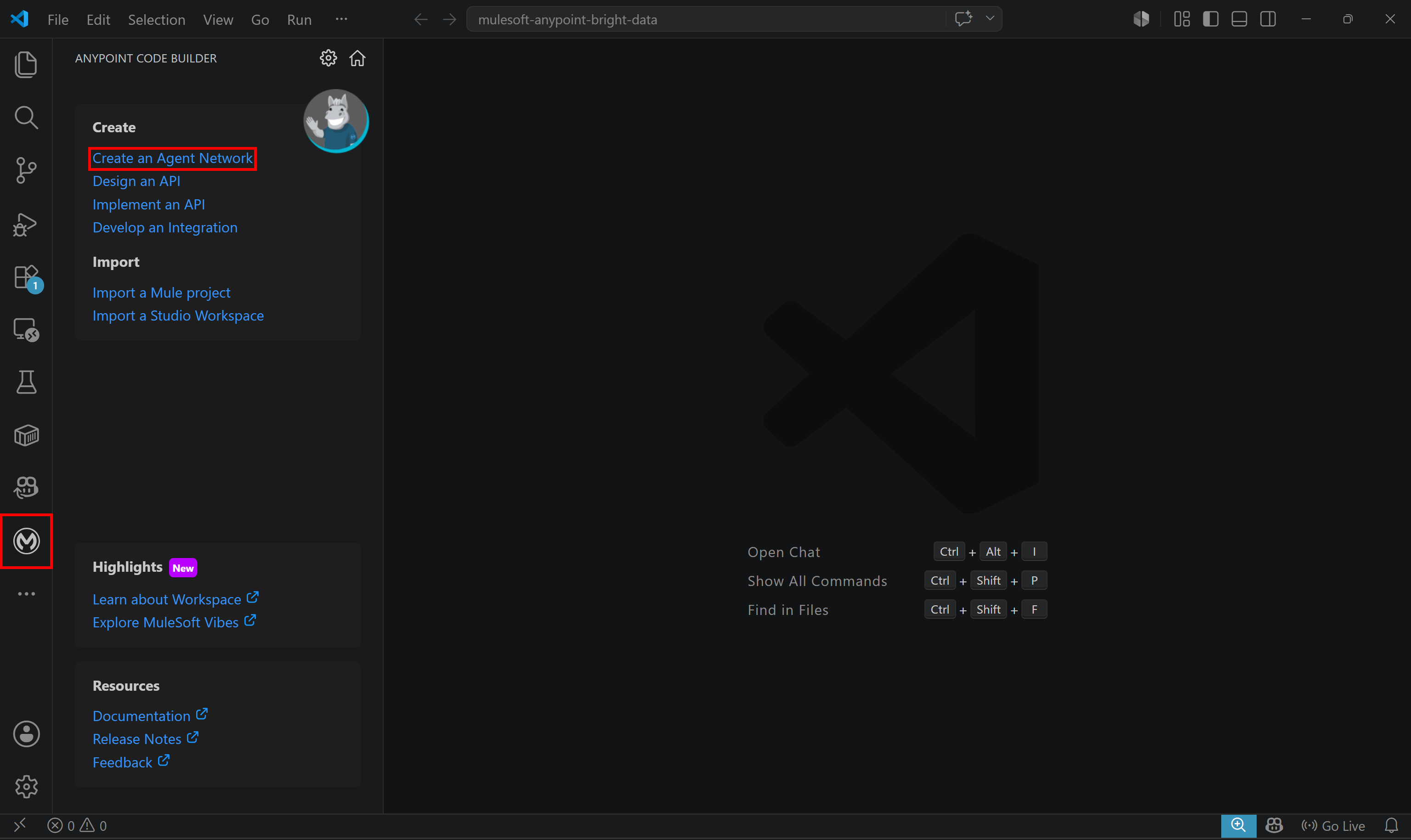
A aba “Create an Agent Network Project” será aberta. Tenha em mente que pode levar alguns segundos para carregar, então seja paciente.
Este formulário permite configurar seu projeto de rede de agentes. Forneça um nome para o projeto (ex.: “Web Analysis Network”), selecione o caminho de localização do projeto, escolha seu grupo de negócios e clique no botão “Create Project”:
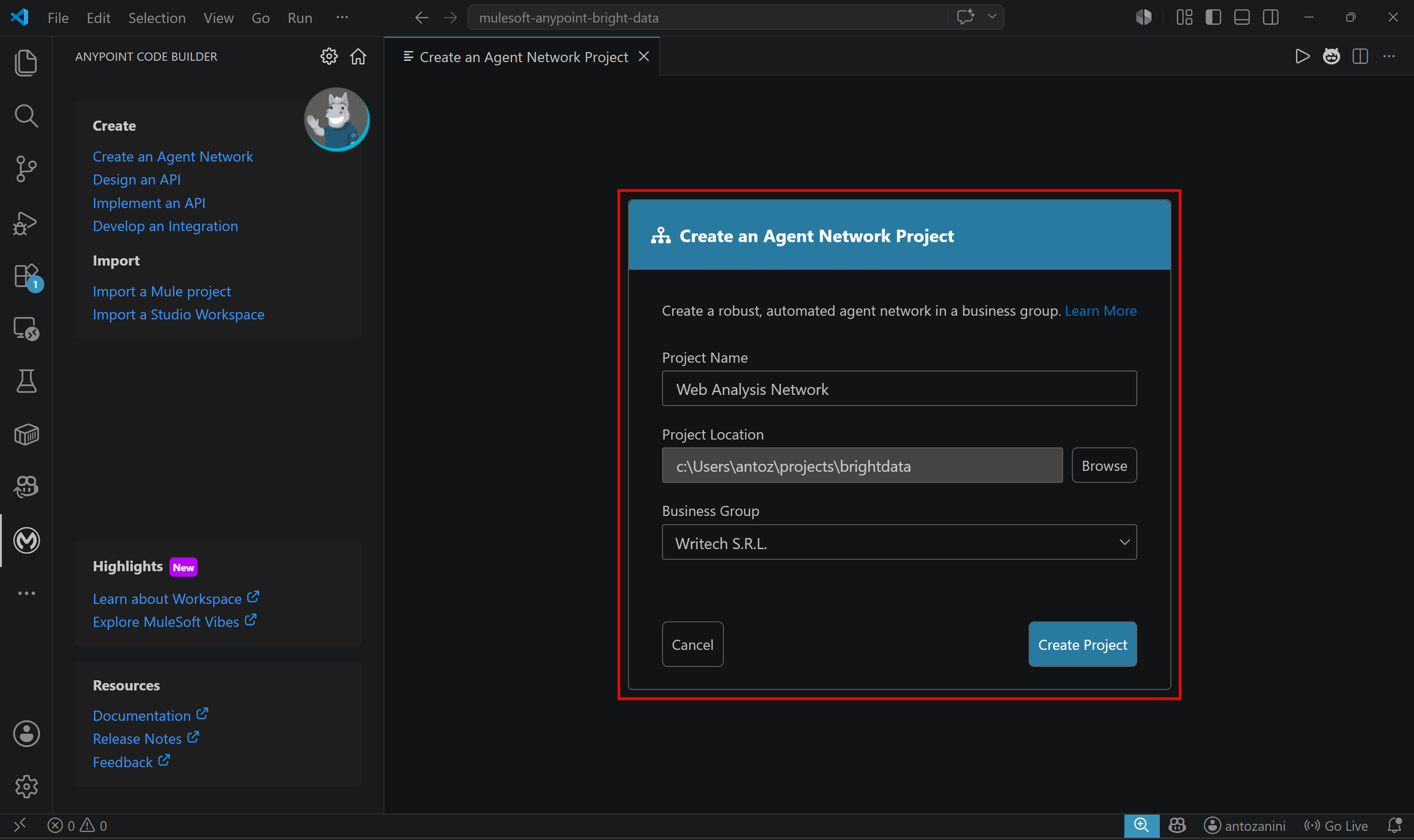
Uma nova pasta web-analysis-network/ será criada no local selecionado. Ao abri-la, você verá:
web-analysis-network/
├── agent-network.yaml
└── exchange.json
Os dois arquivos acima são o núcleo de qualquer projeto de rede de agentes MuleSoft:
agent-network.yaml: Define o comportamento dos agentes, ferramentas e comunicação entre agentes.exchange.json: Contém metadados para publicação no Anypoint Exchange.
Carregue web-analysis-network/ no Visual Studio Code e abra agent-network.yaml. Aguarde o carregamento completo das extensões MuleSoft (isso pode levar alguns segundos ou até minutos). Quando estiver pronto, você verá o botão “Show Canvas”, que permite explorar visualmente a definição da rede de agentes.
Pressione-o para abrir a representação visual da rede de agentes:

Veja o que você verá:
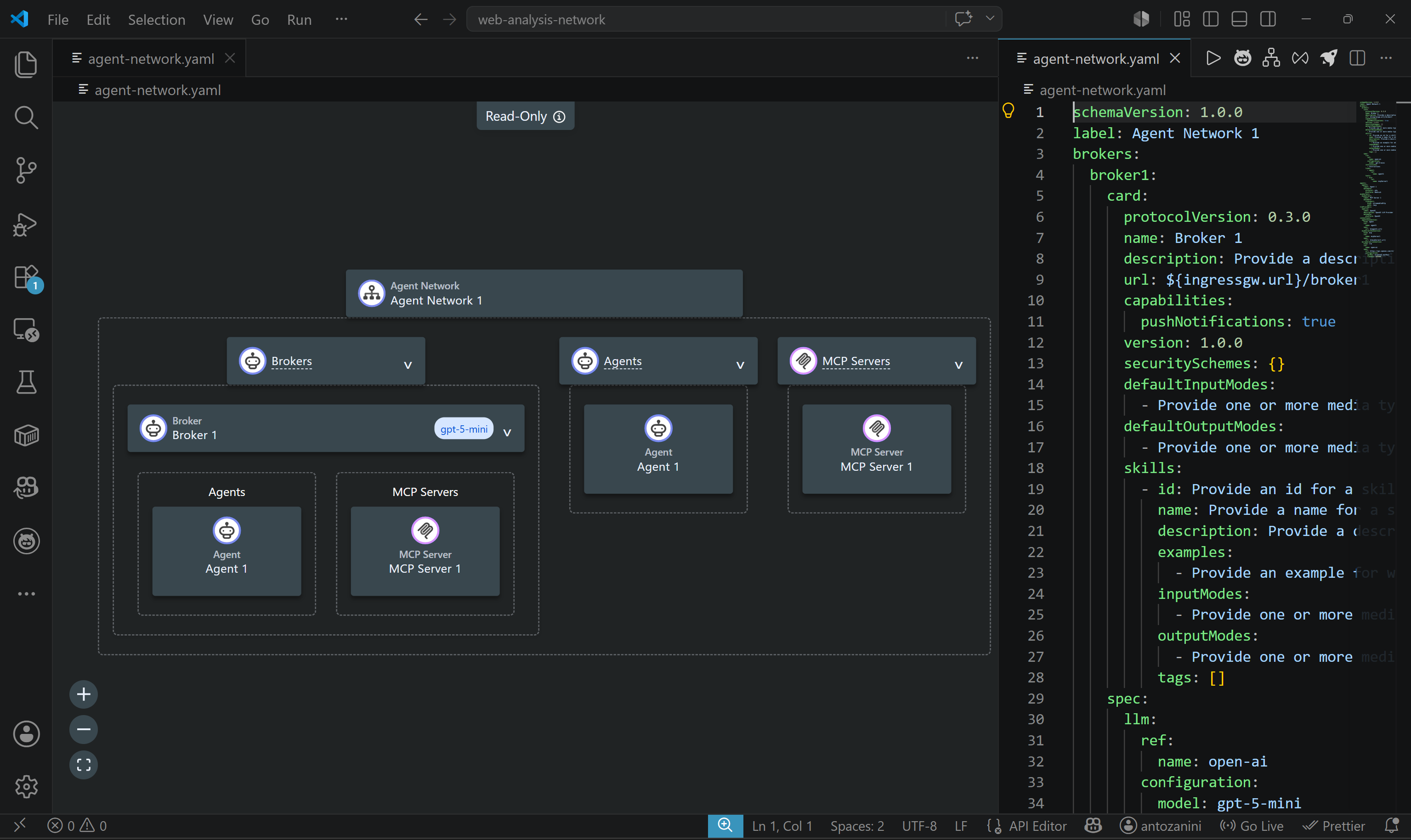
Quando você modifica o arquivo agent-network.yaml, a representação visual é atualizada em tempo real.
Ótimo! Agora você tem um projeto de desenvolvimento de rede de agentes no MuleSoft Code Builder para Desktop.
Etapa #3: Integrar o Bright Data MCP à Sua Rede de Agentes
Inspecione o projeto de rede de agentes criado pelo MuleSoft Code Builder. Ele declara um broker que usa um LLM (OpenAI GPT-5 mini) para coordenar tarefas, expor uma interface de habilidades e encaminhar trabalho para um agente vinculado (agent1) e um servidor MCP (mcpServer1).
O exemplo padrão serve principalmente para ajudá-lo a entender a estrutura da rede de agentes. A seguir, construiremos um projeto simples de análise web. Ele usa um broker para coordenar um agente conectado ao Bright Data MCP para tarefas de pesquisa e Scraping de dados.
Para isso, atualize seu arquivo agent-network.yaml da seguinte forma:
schemaVersion: 1.0.0
label: Web Analysis Network

brokers:
  web-analysis-broker:
    card:
      protocolVersion: 0.3.0
      name: Web Analysis Broker
      description: >
        Broker that coordinates web analysis tasks through a
        local web analysis agent.
      url: ${ingressgw.url}/web-analysis-broker
      capabilities:
        pushNotifications: true
      version: 1.0.0
      securitySchemes: {}

      defaultInputModes:
        - text/plain
        - application/json

      defaultOutputModes:
        - text/plain
        - application/json

      skills:
        - id: web-analysis
          name: Web Analysis
          description: Analyze web content and answer web-related questions.
          examples:
            - Analyze the latest news about AI agents
            - Research a topic on the web
          inputModes:
            - text/plain
            - application/json
          outputModes:
            - text/plain
            - application/json
          tags:
            - web
            - analysis

    spec:
      llm:
        ref:
          name: open-ai
        configuration:
          model: gpt-5-mini

      instructions:
        - |
          You are a web analysis broker.

          Delegate all web research and analysis tasks to the
          web-analysis-agent.

          Return concise and human-readable responses.

      links:
        - agent:
            ref:
              name: web-analysis-agent

      tools:
        - mcp:
            ref:
              name: web-mcp

agents:
  web-analysis-agent:
    label: Web Analysis Agent
    description: Agent responsible for web research and analysis.
    metadata:
      protocol: a2a
      platform: local
      tools:
        - mcp:
            ref:
              name: web-mcp

mcpServers:
  web-mcp:
    label: Bright Data MCP
    description: MCP server for web access and analysis.
    metadata:
      transport:
        kind: streamableHttp
        path: /mcp

llmProviders:
  open-ai:
    label: OpenAI
    description: OpenAI LLM Provider
    metadata:
      platform: OpenAI
      models:
        - gpt-5-mini

connections:
  web-mcp:
    kind: mcp
    ref:
      name: web-mcp
    spec:
      url: ${webMcp.url}

  open-ai:
    kind: llm
    ref:
      name: open-ai
    spec:
      url: https://api.openai.com/v1/
      configuration:
apiKey: ${openai.apiKey}Lembre-se: Este é um exemplo de configuração para demonstrar a integração com o Bright Data MCP. Uma rede de agentes pronta para produção normalmente incluiria múltiplos agentes, cada um se comunicando com o broker via A2A (Agent-to-Agent), um dos protocolos de IA mais populares.
Em seguida, atualize o exchange.json conforme abaixo:
{
  "main": "agent-network.yaml",
  "name": "Web Analysis Network",
  "classifier": "agent-network",
  "organizationId": "0266f4c2-8ecb-4b42-a5d3-c3bb25e5f814",
  "descriptorVersion": "1.0.0",
  "tags": [],
  "metadata": {
    "variables": {
      "webMcp": {
        "url": {
          "description": "Bright Data MCP Server URL",
          "default": "",
          "secret": true
        }
      },
      "openai": {
        "apiKey": {
          "description": "OpenAI API key",
          "default": "",
          "secret": true
        }
      }
    }
  },
  "dependencies": [],
  "groupId": "0266f4c2-8ecb-4b42-a5d3-c3bb25e5f814",
  "assetId": "web-analysis-network",
  "version": "1.0.0"
}
Observe que a chave de API da OpenAI e a URL de conexão do Bright Data MCP são variáveis que você precisará fornecer no momento da implantação.
Uma vez configurado, visualize a rede de agentes e você verá:
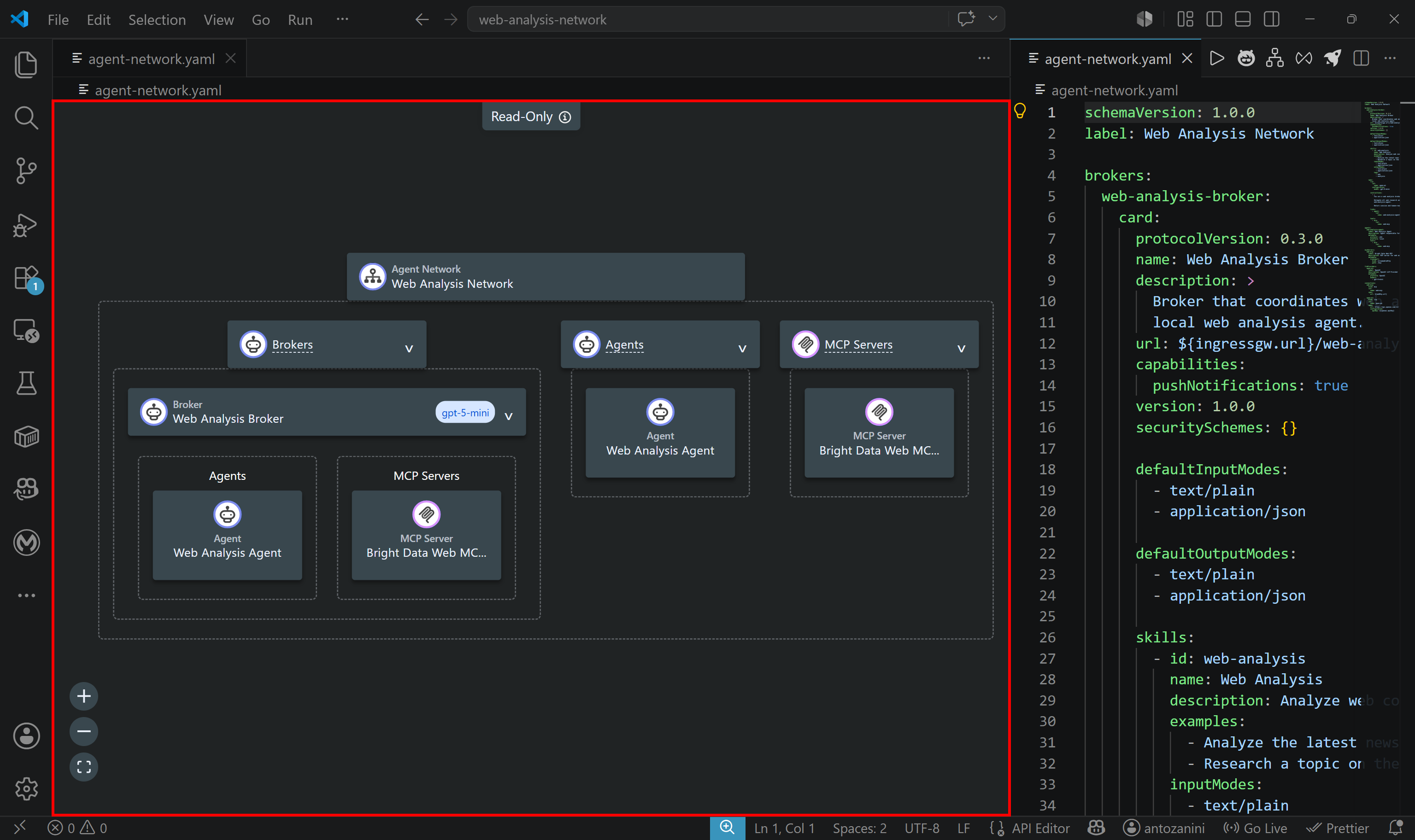
Observe que as ferramentas do Bright Data MCP são expostas tanto ao agente de análise web quanto ao broker. Isso é útil porque o broker também pode precisar de acesso web direto para tarefas de coordenação.
Excelente! Você está pronto para publicar e implantar o projeto.
Etapa #4: Publicar o Projeto
Agora, você provavelmente vai querer reutilizar componentes da sua Rede de Agentes, especialmente o servidor Bright Data MCP. Portanto, é uma boa ideia publicá-los como ativos reutilizáveis no Anypoint Exchange.
Quando você publica um projeto de Rede de Agentes, o MuleSoft primeiro constrói o projeto. Em seguida, cria um ativo separado para cada broker, agente e servidor MCP definido em agent-network.yaml. O ID do ativo é baseado no valor da chave name.
Para construir e publicar sua Rede de Agentes, clique no botão “Publish Agent Network Assets” no canto superior direito:

O seguinte formulário será exibido:
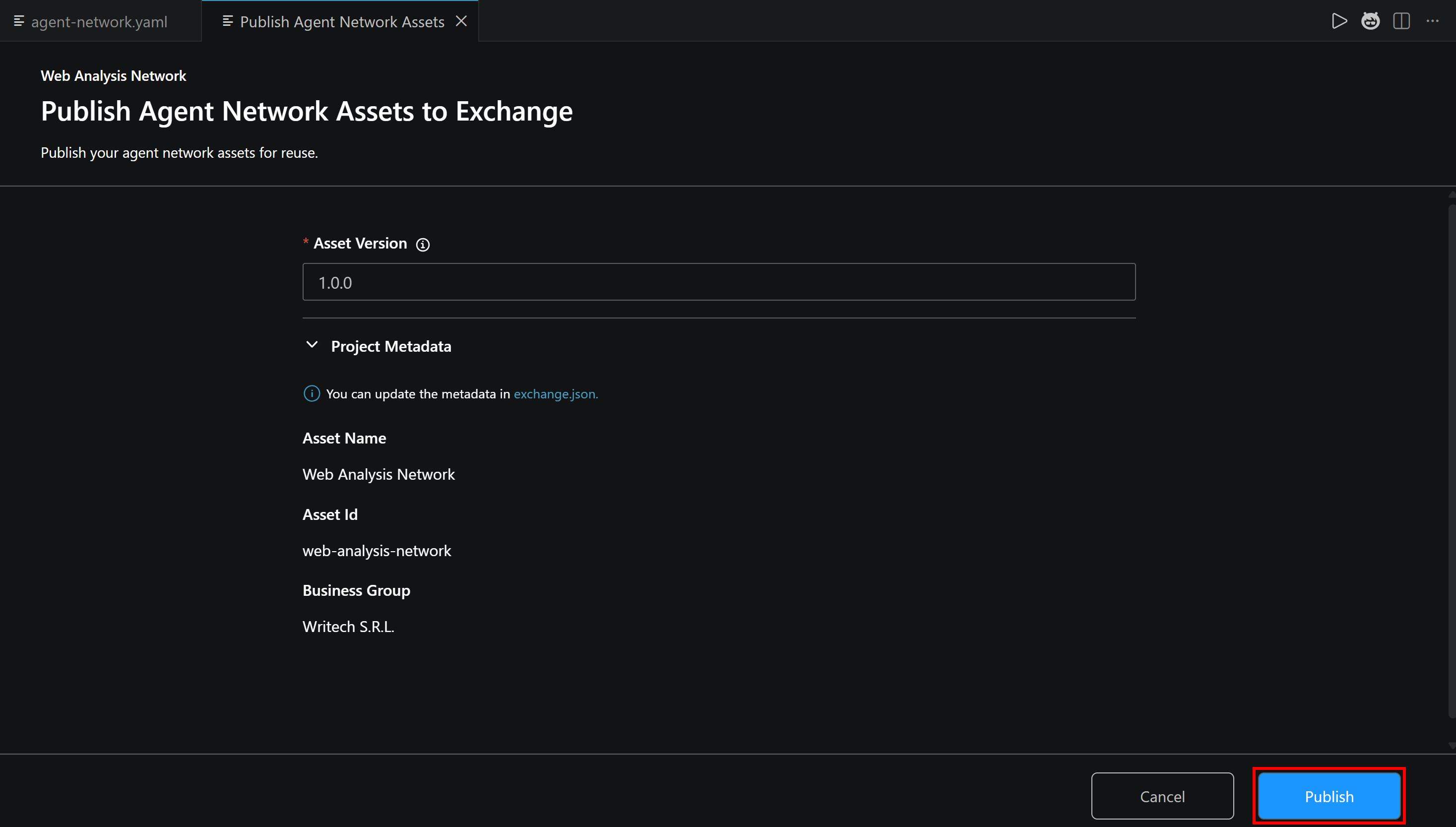
Clique em “Publish” e você receberá a mensagem “Validating Agent Network and preparing to deploy…”.
Após a conclusão da publicação, volte para sua conta da MuleSoft Anypoint Platform no navegador. No menu suspenso “Agents & Tools”, selecione a opção “Exchange”. Isso abre a página “All assets” do Anypoint Exchange:
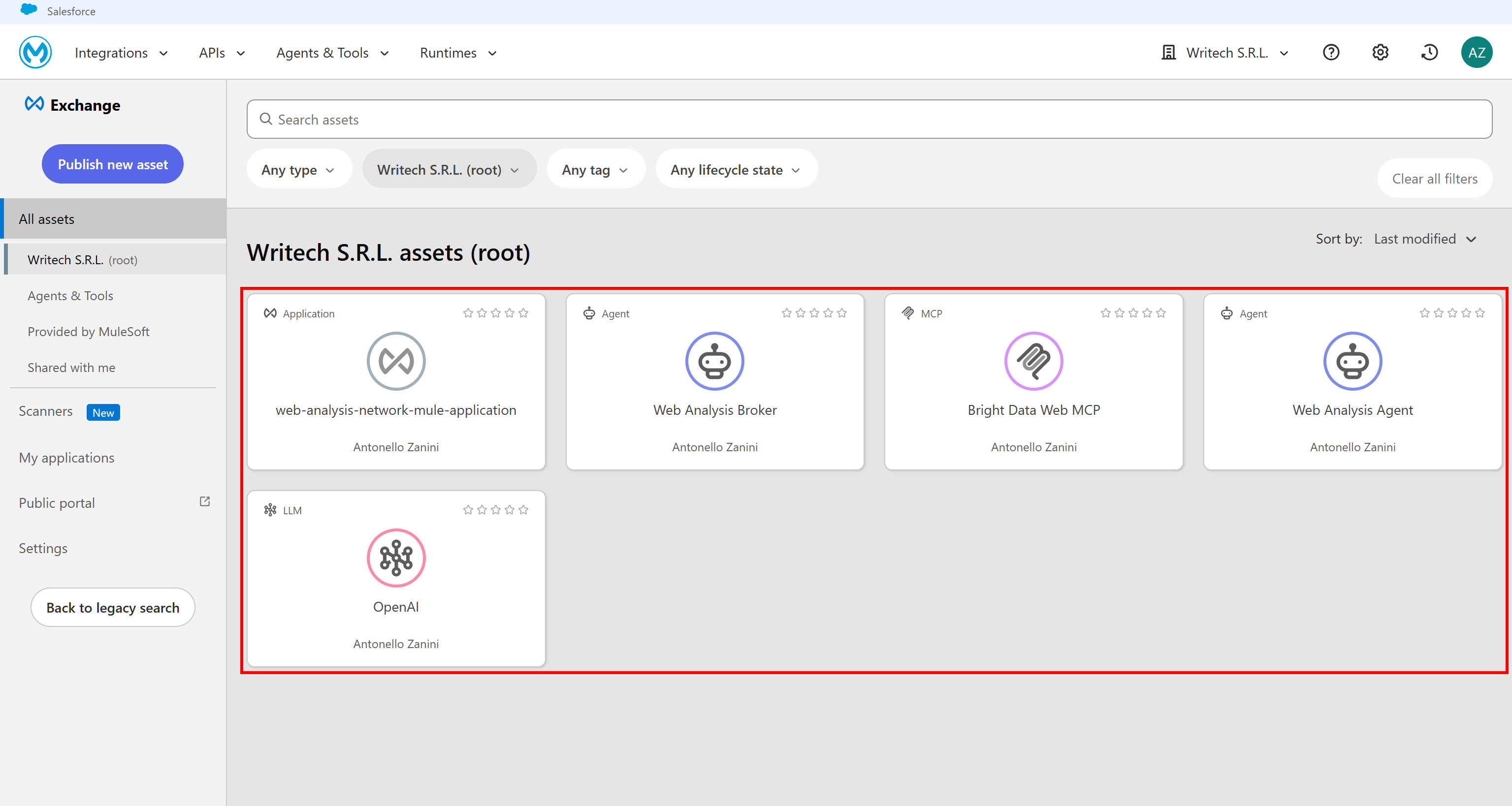
Observe como a página agora inclui todos os ativos relacionados ao projeto de rede de agentes que você criou anteriormente.
Os componentes da sua Rede de Agentes agora estão publicados e reutilizáveis em projetos. Fantástico!
Etapa #5: Recuperar a URL de Conexão do Bright Data MCP
Até agora, tratamos a conexão do Bright Data MCP apenas como uma variável. É hora de recuperar a URL de conexão real!
Como as aplicações da MuleSoft Anypoint Platform são executadas na nuvem, você deve se conectar à versão remota do servidor Bright Data MCP.
Nota: O servidor remoto Bright Data MCP é pronto para uso empresarial. Suporta conexões ilimitadas e escalabilidade, assim como todos os outros produtos Bright Data.
Para começar, familiarize-se com o formato de URL de conexão remota do Bright Data MCP:
https://mcp.brightdata.com/mcp?token=<YOUR_BRIGHT_DATA_API_KEY>&pro=1Lembre-se de que o parâmetro &pro=1 é opcional:
- Sem
&pro=1: Você tem acesso apenas às ferramentas gratuitas disponíveis no modo Rapid (5.000 solicitações por mês). - Com
&pro=1: Você desbloqueia o conjunto completo de mais de 70 ferramentas e capacidades avançadas. Cobranças de uso padrão se aplicam.
Certifique-se de substituir o placeholder <YOUR_BRIGHT_DATA_API_KEY> pelo seu token de API real da Bright Data.
Se você precisar de um controle mais granular sobre as ferramentas expostas, pode gerar uma URL de conexão MCP personalizada diretamente pelo painel da Bright Data.
Faça login na sua conta Bright Data e navegue até “AI Gateways > MCP”. Siga o assistente de configuração para configurar o acesso ao seu servidor MCP habilitando apenas ferramentas ou grupos de ferramentas específicos. Ao final do processo, você receberá uma URL de conexão personalizada:
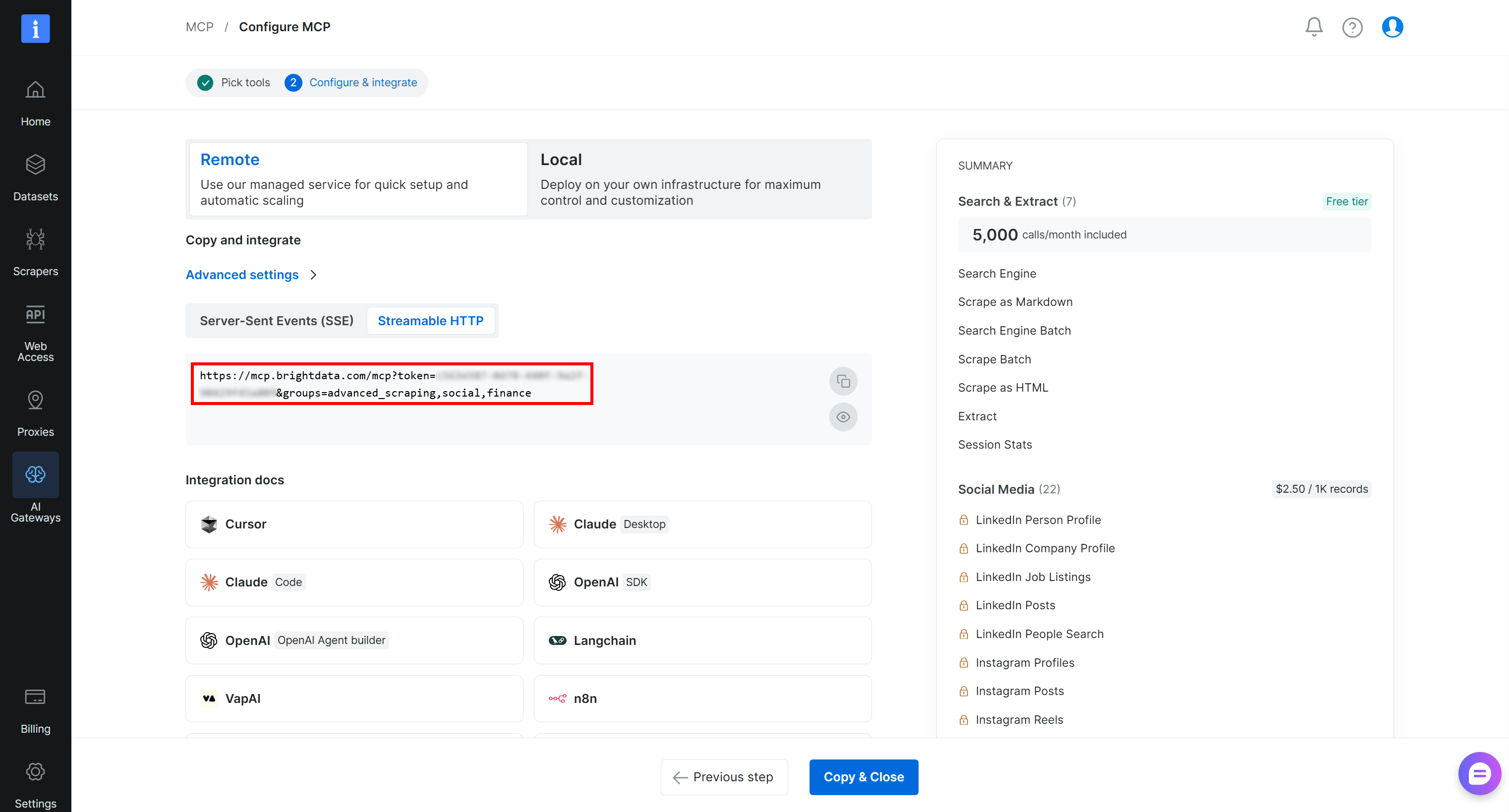
Copie a URL de conexão “Streamable HTTP” (ou produza uma conforme explicado anteriormente) e armazene-a em um local seguro. Você precisará dela em breve para configurar a conexão do Bright Data MCP em sua rede de agentes. Ótimo!
Etapa #6: Implantar o Projeto
Agora que você tem a URL de conexão remota do Bright Data MCP, está quase pronto para implantar sua Rede de Agentes. A única peça que falta é um Omni Gateway.
Você pode seguir o guia de configuração oficial ou configurar um gerenciado diretamente pela plataforma. Acesse a página “Runtime Manager” pelo menu “Agents & Tools”. Vá para a aba “Omni Gateway”, clique em “Add Managed Omni Gateway” e siga o assistente:
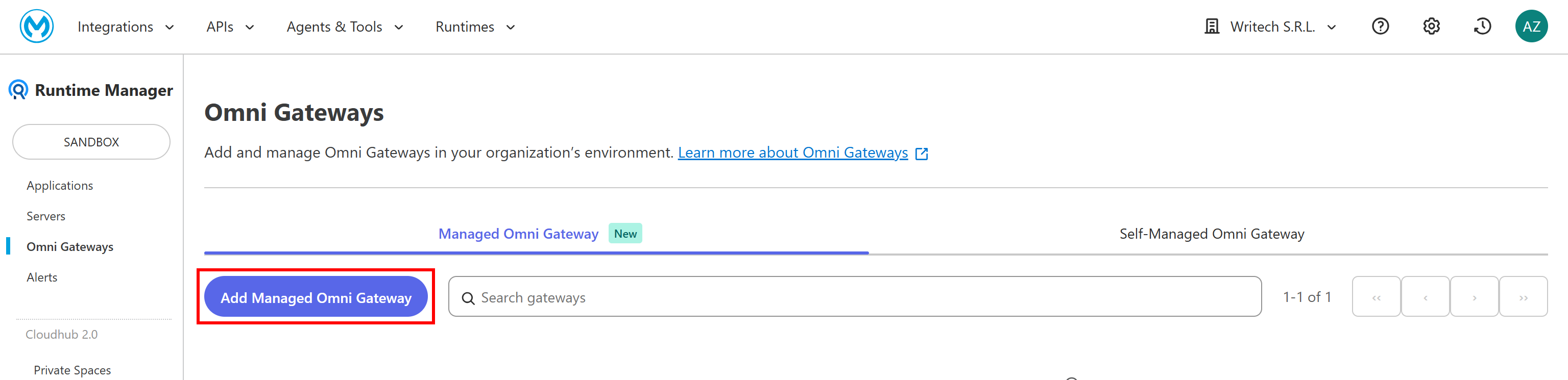
Um MuleSoft Managed Omni Gateway é um gateway totalmente hospedado e de nível empresarial que protege e governa o Tráfego entre APIs, agentes de IA e LLMs. Você precisa de um para implantar seu projeto de Rede de Agentes.
Quando seu gateway estiver pronto, clique no botão “Deploy Agent Network” no Visual Studio Code para prosseguir com a implantação:

O formulário “Deploy Agent Network” será exibido. Primeiro, selecione o Omni Gateway configurado anteriormente. Em seguida, preencha as variáveis necessárias:
webMcp.url: Cole a URL de conexão remota do Bright Data MCP obtida anteriormente.openai.apiKey: Cole sua chave de API da OpenAI.
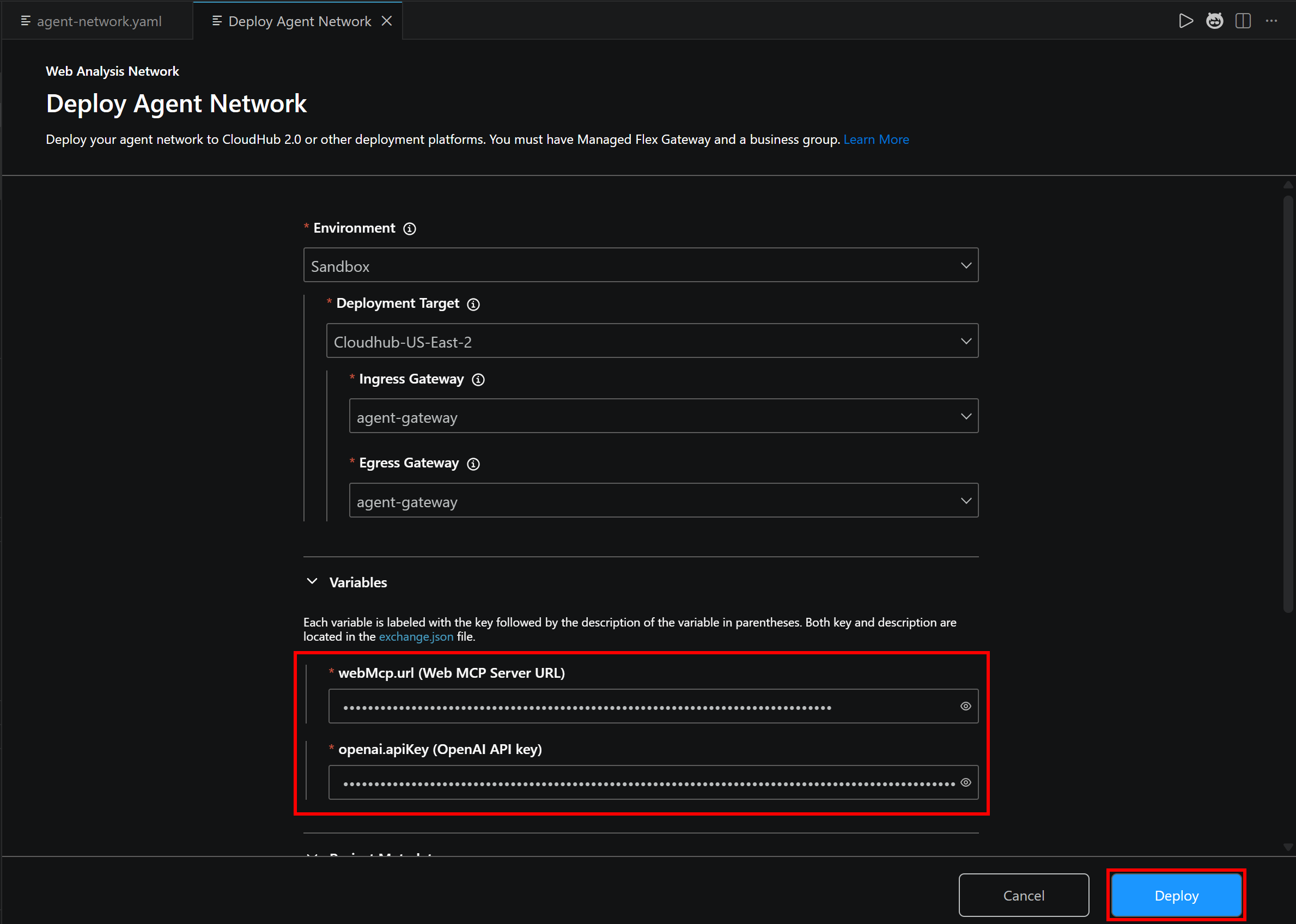
Observe que webMcp.url e openai.apiKey correspondem às variáveis previamente definidas em exchange.json. Clique em “Deploy” e aguarde a conclusão da implantação. Este processo pode levar alguns minutos, então seja paciente.
Após a conclusão, vá para a seção “Agents & Tools Instances” na página “API Manager” dentro da sua conta da MuleSoft Anypoint Platform. Isso mostrará uma instância implantada do “Bright Data MCP”:
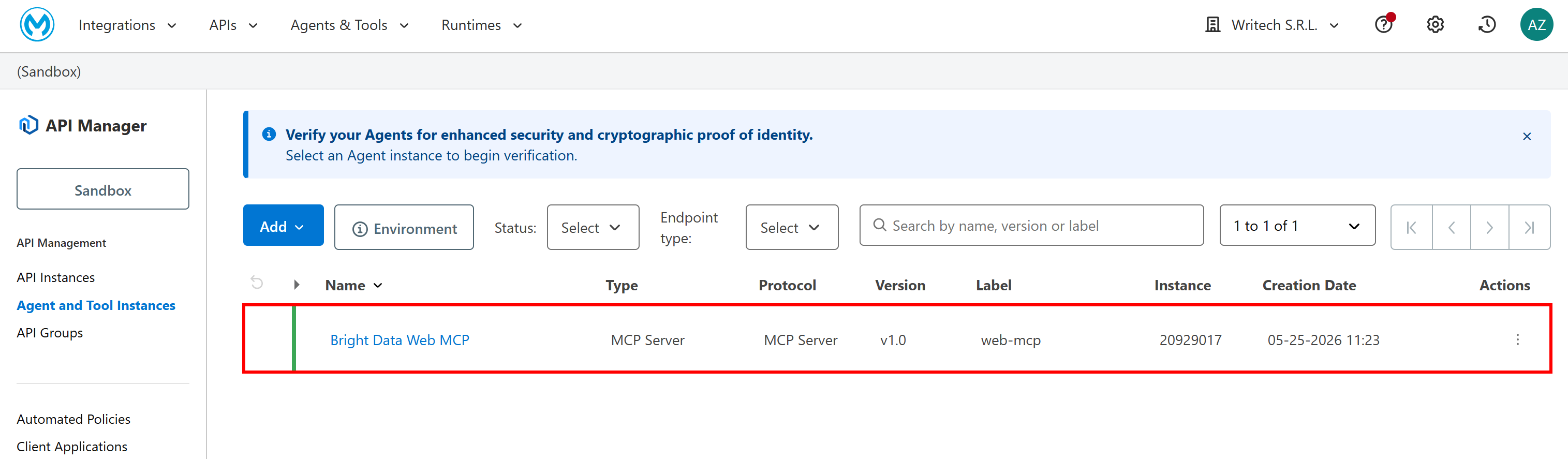
Esta instância atua como uma ponte entre sua rede de agentes MuleSoft e o servidor remoto Bright Data MCP. Basicamente, ela expõe as ferramentas do Bright Data MCP aos agentes de IA em execução na sua rede.
Se você abrir a seção “Tools” do ativo Bright Data MCP, verá:
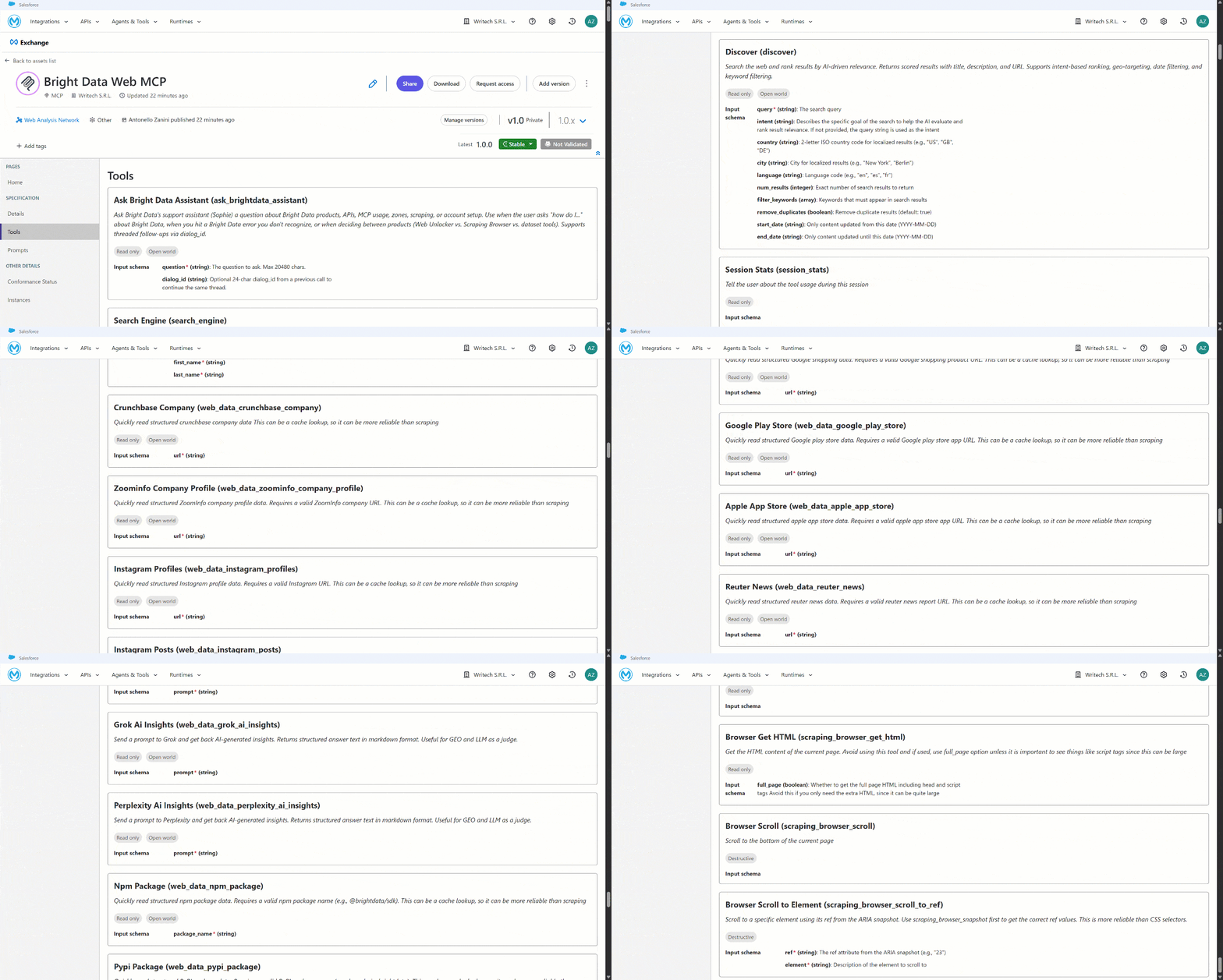
Isso lista todas as mais de 70 ferramentas expostas pelo Bright Data MCP quando configurado no modo Pro (&pro=1), ou apenas o subconjunto disponível no modo Rapid (gratuito).
Et voilà! Sua rede de agentes MuleSoft agora tem acesso a ferramentas de nível empresarial para Scraping de dados, automação de navegador, descoberta web, recuperação de dados estruturados e pesquisa web por meio do Bright Data MCP. Isso abre as portas para uma ampla gama de casos de uso de agentes de IA e cenários de automação.
Conclusão
Neste artigo, você aprendeu como construir uma rede de agentes MuleSoft aprimorada com acesso real à web. Isso foi possível graças às ferramentas do Bright Data MCP, respaldadas pela infraestrutura de nível empresarial da Bright Data.
Esta integração leva as APIs MuleSoft, redes de agentes e aplicações a um novo patamar. Ela as capacita a pesquisar na web, descobrir autonomamente novas fontes, extrair dados estruturados e interagir com sites reais em tempo real.
Comece a usar a Bright Data gratuitamente hoje mesmo e inicie a integração das nossas ferramentas web prontas para IA!