








Neste tutorial, você aprenderá:
- O que é o Mistral Vibe e o que ele oferece.
- Por que estendê-lo com acesso à web permite superar suas maiores limitações.
- Como a Bright Data suporta a integração com o Vibe para scraping de dados, pesquisa na web e automação de navegador.
- Como conectar a Bright Data ao agente de codificação Mistral Vibe via MCP.
- Como dar ao Mistral Vibe conhecimento das soluções Bright Data via Agent Skills.
- Os benefícios da integração Bright Data + Mistral Vibe, com um exemplo completo.
Vamos começar!
O Que É o Mistral Vibe?
Mistral Vibe é um assistente de codificação CLI de código aberto alimentado pelos modelos de IA da Mistral. Em detalhes, ele fornece uma interface conversacional para explorar, modificar e interagir com bases de código usando linguagem natural.
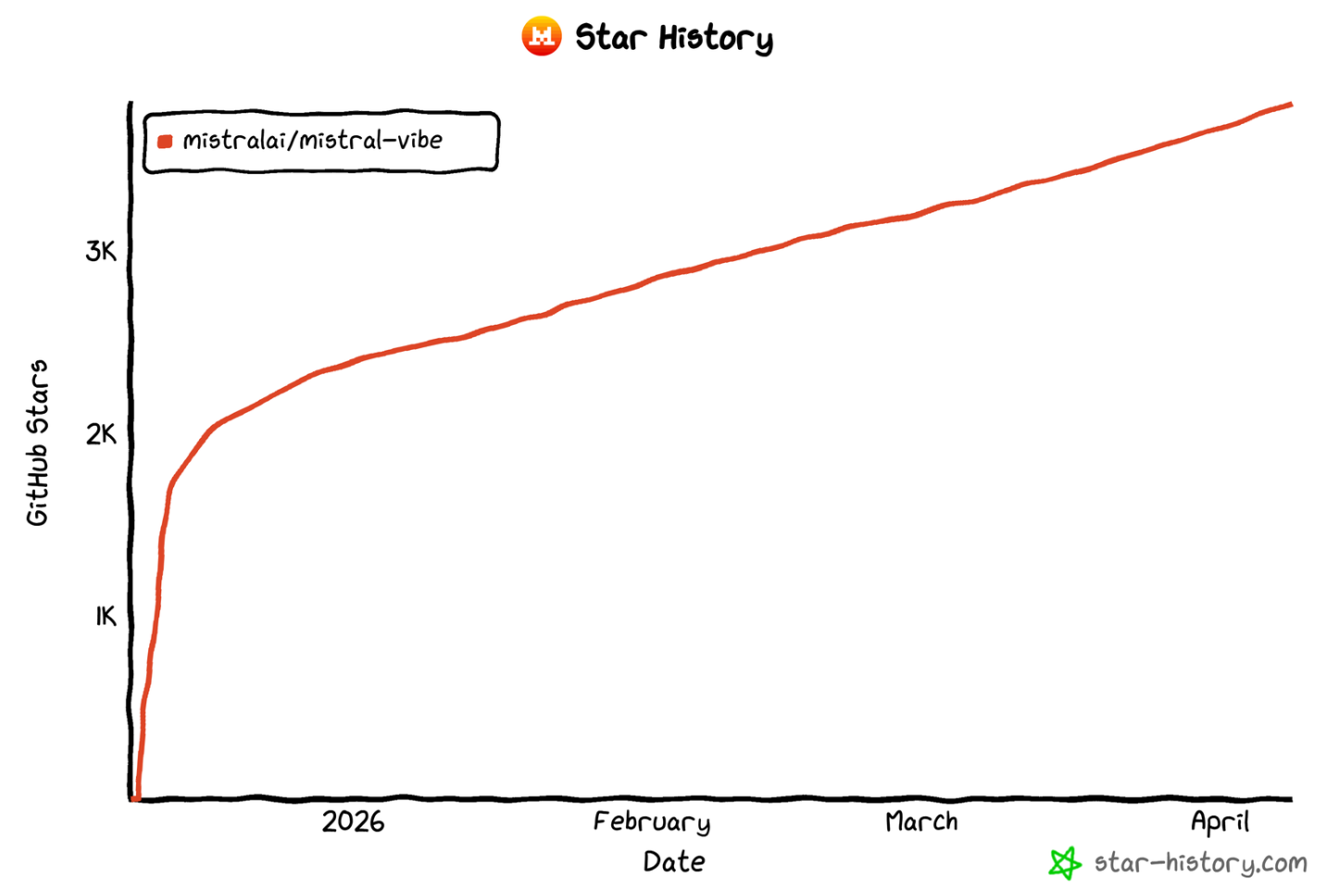
O Vibe ajuda desenvolvedores a automatizar tarefas repetitivas, refatorar código, executar comandos shell e delegar trabalho a subagentes. Ele tem natureza de código aberto, com mais de 3,8 mil estrelas no GitHub.
Seus principais recursos incluem:
- Chat interativo com modelos de IA Mistral para exploração e modificação de código.
- Leitura/escrita de arquivos, busca/substituição e execução de comandos shell.
- Delegação de tarefas a subagentes para fluxos de trabalho paralelos.
- Contexto com reconhecimento de projeto e integração com Git.
- Sistema de habilidades personalizadas e comandos slash.
- Preenchimento automático, histórico persistente e temas de interface configuráveis.
- Recursos de segurança como aprovação de execução de ferramentas e pastas confiáveis.
Por Que o Mistral Vibe Precisa de Acesso à Web
Independentemente de quão poderoso seja o modelo Mistral configurado, o agente de codificação Vibe encontra uma restrição crítica comum a todos os LLMs: informações estagnadas! Em última análise, um LLM apenas produz resultados derivados dos conjuntos de dados usados durante o treinamento. O problema está em como esse material de treinamento constitui um instantâneo estático da história…
Considerando a rapidez com que o mundo técnico avança, essa restrição é substancial. Os LLMs podem recomendar práticas de programação obsoletas, utilizar funções depreciadas ou ignorar completamente atualizações lançadas recentemente.
Para resolver essas limitações, você deve aprimorar sua ferramenta de software de IA com acesso à web em tempo real. É exatamente isso que a Bright Data oferece!
A infraestrutura de acesso à web pronta para IA da Bright Data permite que seu agente, de forma autônoma:
- Descubra informações atualizadas de fontes online relevantes e realize pesquisas na web no Google e outros mecanismos, como um usuário comum.
- Aprenda com páginas de documentação, Stack Overflow, fóruns e outras fontes para se manter atualizado e se autocorrigir quando necessário.
- Recupere dados web reais e estruturados para tarefas como popular bancos de dados ou simular respostas.
- Sugira links relevantes para leitura adicional ou para aprimorar seus arquivos
README.md. - Lide com uma ampla variedade de outros casos de uso do mundo real.
O que diferencia a Bright Data é sua grande infraestrutura de rede, suportada por mais de 400 milhões de IPs residencialis de proxy em 195 países. Isso permite escalabilidade ilimitada, com 99,99% de tempo de atividade e 99,95% de taxa de sucesso.
Como Estender o Mistral Vibe com Capacidades de Scraping de Dados, Pesquisa e Exploração na Web
A Bright Data suporta o Mistral Vibe por meio de duas integrações possíveis:
- Bright Data MCP: O servidor MCP oficial da Bright Data, expondo mais de 60 ferramentas para interagir com os produtos e serviços baseados em API da Bright Data.
- Bright Data skills: Um conjunto de habilidades alinhadas com o padrão Agent Skills, fornecendo aos agentes de IA o conhecimento necessário para usar os produtos Bright Data de forma eficaz.
Importante: Essas duas abordagens não são mutuamente exclusivas. Pelo contrário, elas são complementares e sinérgicas! Isso porque as Bright Data skills incluem uma habilidade para ajudar agentes de codificação de IA a aproveitar ao máximo as ferramentas Bright Data MCP.
Bright Data MCP
O Bright Data MCP oferece mais de 60 ferramentas, suportando coleta automatizada de dados web, extração de dados estruturados e interações com navegadores.
Mesmo no nível gratuito, ele expõe ferramentas interessantes:
| Ferramenta | Descrição |
|---|---|
search_engine |
Recupere resultados do Google, Bing ou Yandex em formato JSON ou Markdown. |
scrape_as_markdown |
Converta qualquer página web em Markdown limpo, contornando medidas antibots. |
discover |
Pesquise na web e classifique resultados usando relevância orientada por IA. |
Você também tem acesso às versões em lote das ferramentas search_engine e scrape_as_markdown.
No entanto, o modo Pro é onde o Bright Data MCP realmente brilha. Ele desbloqueia ferramentas avançadas para extração de dados estruturados de plataformas como Amazon, GitHub, LinkedIn, YouTube, TikTok, Yahoo Finance, Zillow, Google Maps e muito mais. Além disso, você obtém ferramentas para automação de navegador.
Bright Data Skills
As Bright Data skills são:
| Habilidade | Descrição |
|---|---|
search |
Pesquise no Google e obtenha resultados JSON estruturados com títulos, links e descrições. Suporta paginação. |
scrape |
Faça scraping de qualquer página web como Markdown limpo com bypass de bots, resolução de CAPTCHA e renderização de JavaScript. |
data-feeds |
Extraia dados estruturados de mais de 40 sites, incluindo Amazon, LinkedIn, TikTok, YouTube, eBay e Walmart, entre outros. |
bright-data-mcp |
Orquestre as ferramentas MCP da Bright Data para melhor pesquisa, scraping, extração e automação de navegador. |
scraper-builder |
Guia agentes para construir scrapers prontos para produção, desde análise de sites até implementação completa. |
bright-data-best-practices |
Referência para uso do Web Unlocker, API SERP, API Scraper e Browser API da Bright Data. |
python-sdk-best-practices |
Guia para o pacote Python brightdata-sdk, cobrindo clientes async/sync, scrapers, conjuntos de dados e erros. |
brightdata-cli |
Instruções para usar o CLI da Bright Data para scraping, pesquisa, extração de dados, proxies e monitoramento. |
competitive-intel |
Fornece insights competitivos em tempo real: preços, avaliações, sinais de contratação, conteúdo, SEO e mapas de mercado. |
design-mirror |
Replica padrões de sistema de design, tokens e componentes para uma interface consistente. |
brd-browser-debug |
Depure sessões de navegador da Bright Data com triagem de falhas, rastreamento de largura de banda, relatórios de CAPTCHA e padrões. |
Etapas Comuns
Antes de mostrar como integrar a Bright Data ao Vibe via MCP ou skills, há algumas ações preliminares comuns que você precisa realizar.
Pré-requisitos
Para seguir este tutorial, certifique-se de ter:
- Um sistema operacional baseado em Unix, como Linux, macOS ou o WSL configurado no Windows.
- Node.js instalado localmente. Isso é necessário para configurar o MCP localmente e instalar skills via o pacote
skills. Se você planeja instalar skills manualmente e conectar remotamente ao Bright Data MCP, pode pular este pré-requisito. - Uma conta Mistral, idealmente com uma chave de API já configurada.
- Uma conta Bright Data com uma chave de API definida.
Para gerar uma chave de API da Bright Data, siga o guia oficial.
Etapa #1: Instalar o Mistral Vibe
Abra o terminal e execute o seguinte comando para baixar e executar o script de instalação do Vibe:
curl -LsSf https://mistral.ai/vibe/install.sh | bashIsso iniciará a ferramenta de instalação do Mistral Vibe, que recuperará e instalará todos os pacotes necessários: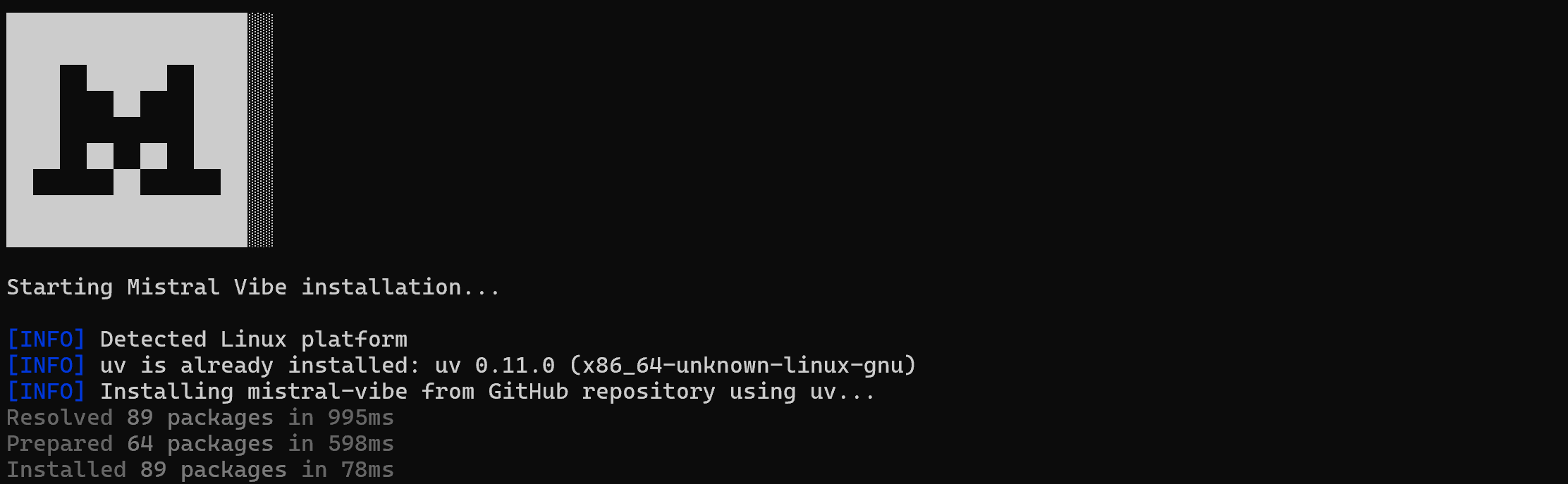
Após a conclusão da instalação, você deverá ver uma saída como esta:
!Observe as mensagens “[SUCCESS]”
Agora, você pode executar o Mistral Vibe em seu sistema via:
vibeMuito bem! O Vibe foi instalado com sucesso.
Etapa #2: Concluir a Configuração
Crie uma pasta para seu projeto (ou navegue até uma existente) no terminal. Neste exemplo, assumiremos que o diretório do seu projeto é mistral-bright-data-example:
mkdir mistral-bright-data-example
cd mistral-bright-data-example
Dentro da pasta do seu projeto, inicie o Mistral Vibe:
vibeNa primeira vez que você executar a ferramenta, verá uma mensagem de boas-vindas como esta: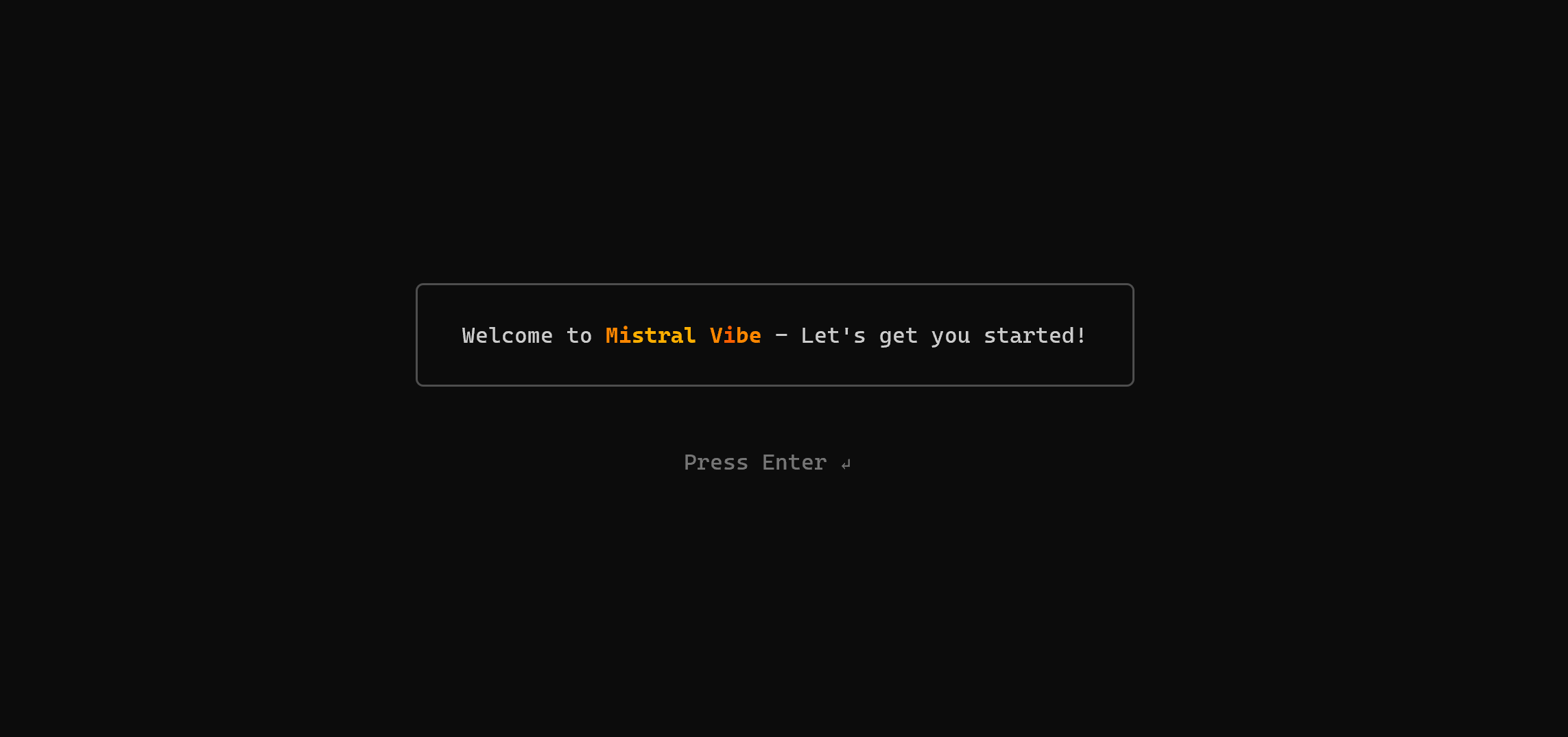
Pressione Enter e você será solicitado a inserir sua chave de API Mistral. Se ainda não tiver uma, acesse a página CLI do Mistral Vibe em sua conta e clique no botão “Generate your API key” no menu suspenso “Start for free with your API plan”: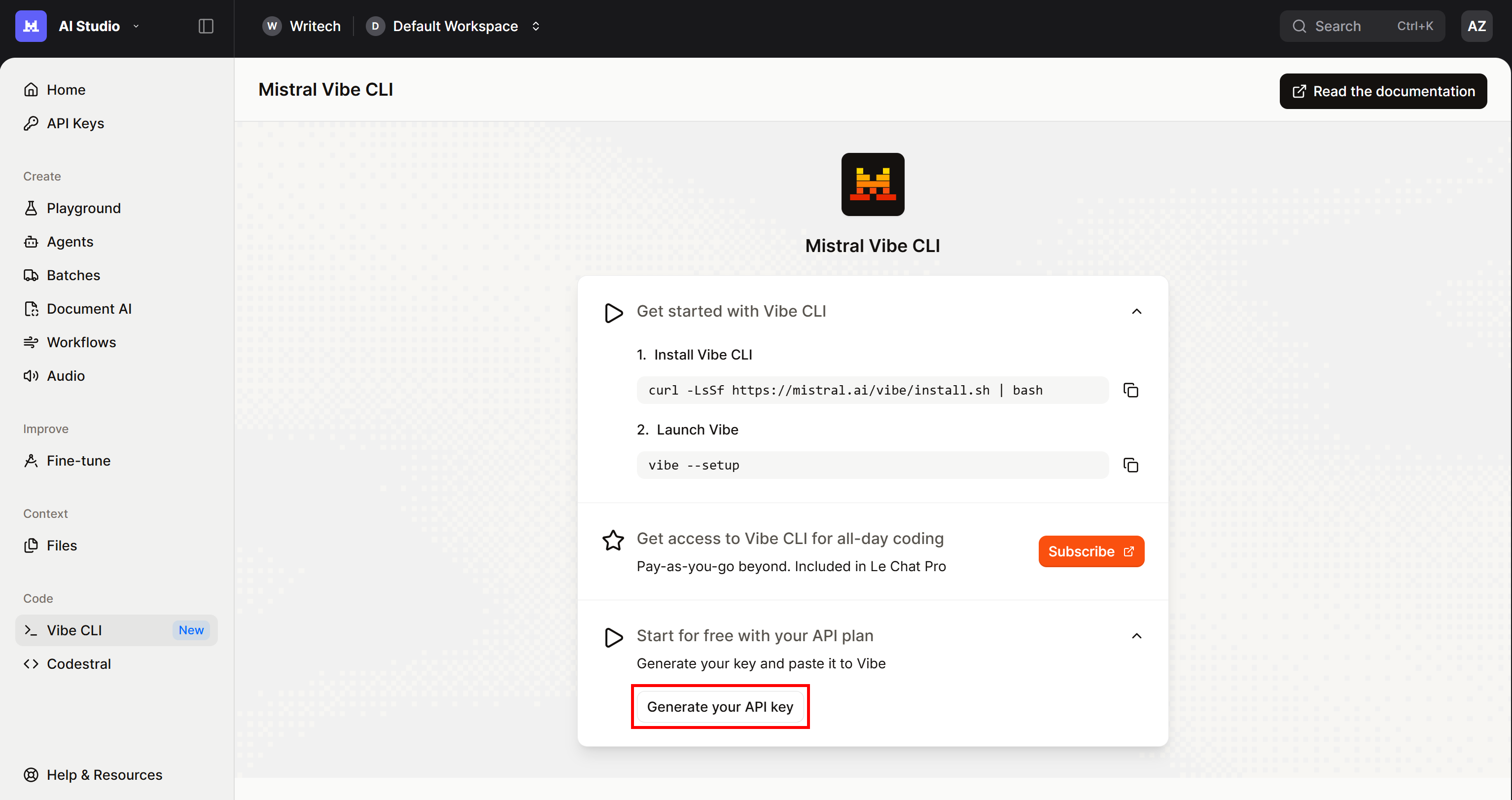
Siga as instruções, assine um plano (até o plano gratuito “Experiment” funciona) e gere sua chave de API.
Assim que tiver a chave de API Mistral, cole-a no campo e pressione Enter: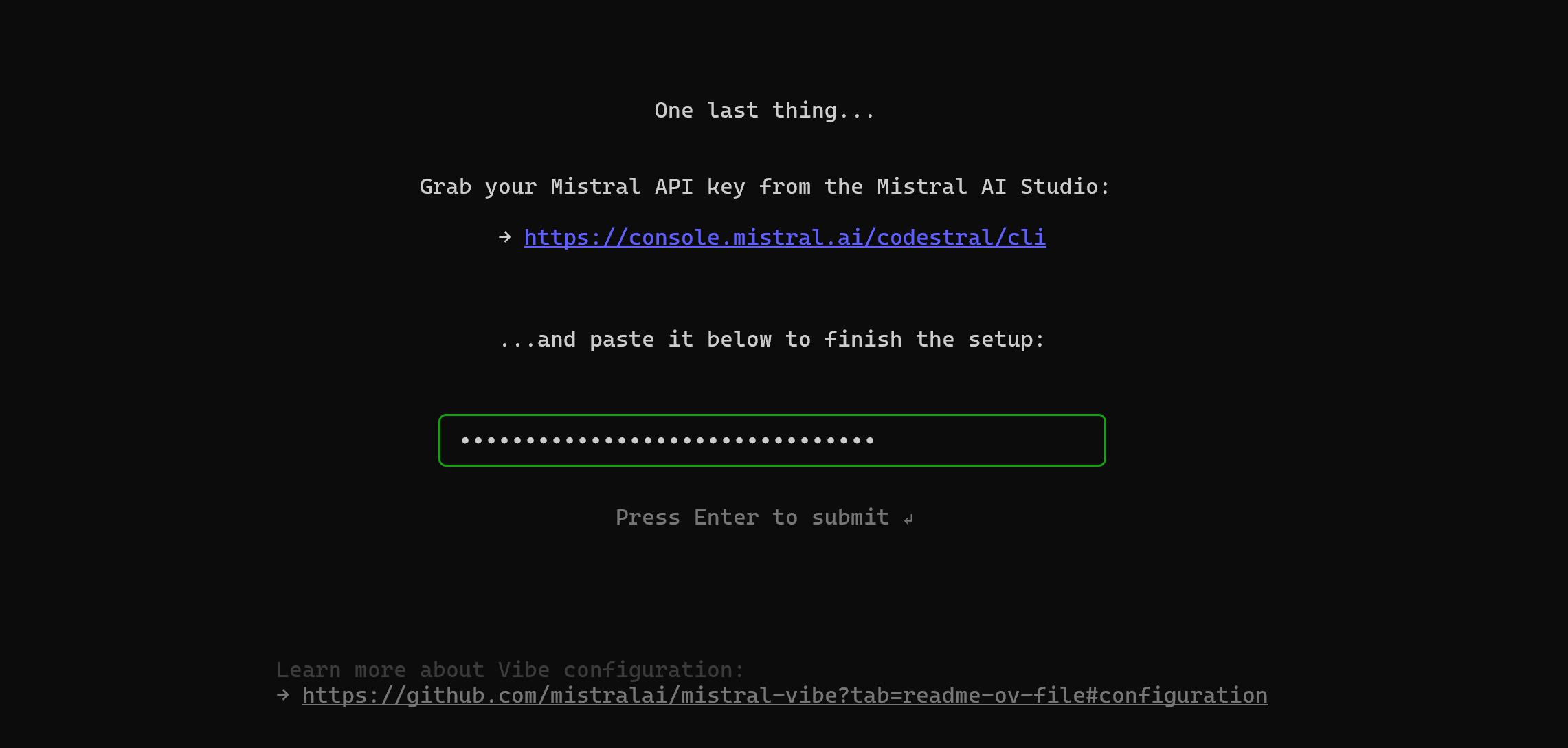
Após inserir sua chave de API, você chegará à interface de terminal do Mistral Vibe: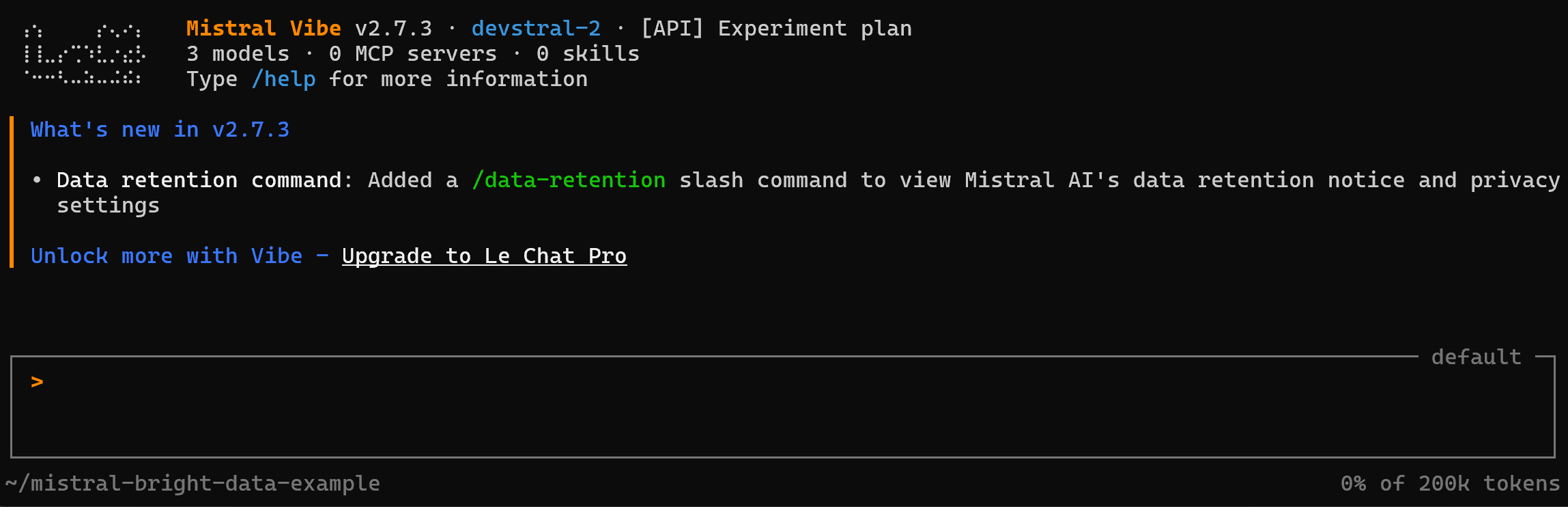
A partir daqui, você pode configurar o modelo, prompts do sistema e muito mais. É também onde você lançará prompts.
Fantástico! O Mistral Vibe agora está configurado e pronto para operar em seu sistema.
Conectando o Bright Data MCP ao Mistral Vibe
Esta seção irá guiá-lo pelo processo de configuração de uma instância local do Bright Data MCP no Mistral Vibe.
Pré-requisitos
Para acompanhar esta seção com mais facilidade, é recomendável ter:
- Um entendimento básico de como o MCP funciona.
- Algum conhecimento das ferramentas expostas pelo Bright Data MCP.
Além disso, lembre-se de que os pré-requisitos listados no capítulo “Etapas Comuns” também se aplicam aqui.
Etapa #1: Começar com o Bright Data MCP da Bright Data
Antes de configurar o Bright Data MCP da Bright Data no Mistral Vibe, você precisa verificar se o servidor MCP está sendo executado em sua máquina. Alternativamente, você pode pular esta etapa e configurar uma conexão remota ao Bright Data MCP.
Comece fazendo login em sua conta Bright Data. Para uma configuração rápida, siga o assistente na seção “MCP” do painel de controle: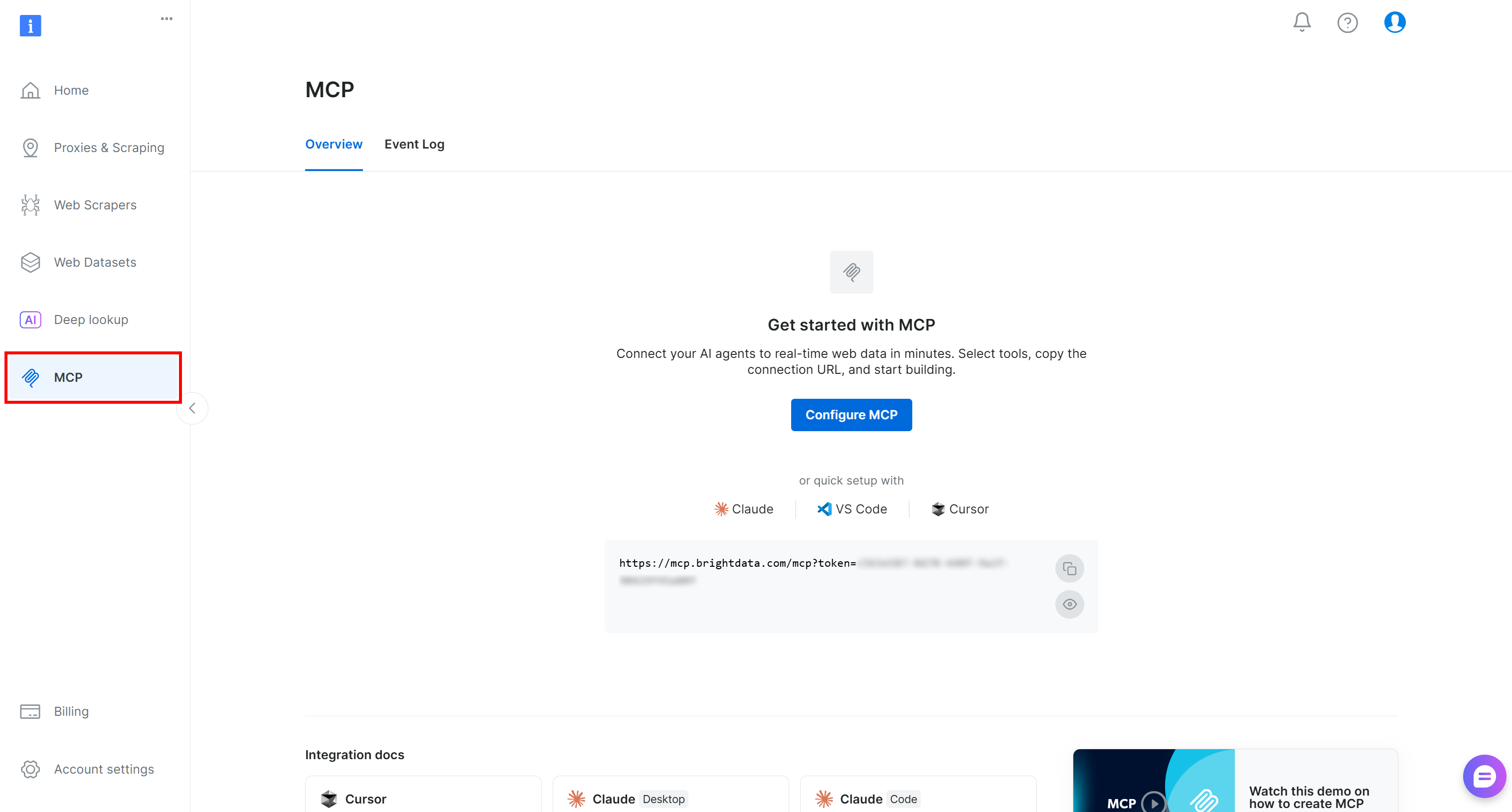
Caso contrário, para orientação adicional, consulte as instruções abaixo.
Primeiro, instale o Bright Data MCP globalmente via o pacote @brightdata/mcp:
npm install -g @brightdata/mcpVerifique se o servidor MCP inicia localmente com:
API_TOKEN="<YOUR_BRIGHT_DATA_API>" npx -y @brightdata/mcpSubstitua <YOUR_BRIGHT_DATA_API> pela sua chave de API Bright Data real. Este comando define a variável de ambiente API_TOKEN necessária e inicia o servidor Bright Data MCP localmente.
Se bem-sucedido, você deverá ver uma saída semelhante a:
Na primeira inicialização, o pacote @brightdata/mcp cria automaticamente duas zonas em sua conta Bright Data:
mcp_unlocker: Uma zona para o Web Unlocker.mcp_browser: Uma zona para a Browser API.
Essas duas zonas alimentam as mais de 60 ferramentas disponíveis no Bright Data MCP. Observe que você também pode configurar suas próprias zonas personalizadas, conforme explicado na documentação.
Para confirmar que as zonas padrão foram criadas, acesse a página “Proxies & Scraping Infrastructure” no painel de controle da Bright Data. Você deverá ver ambas as zonas listadas na tabela: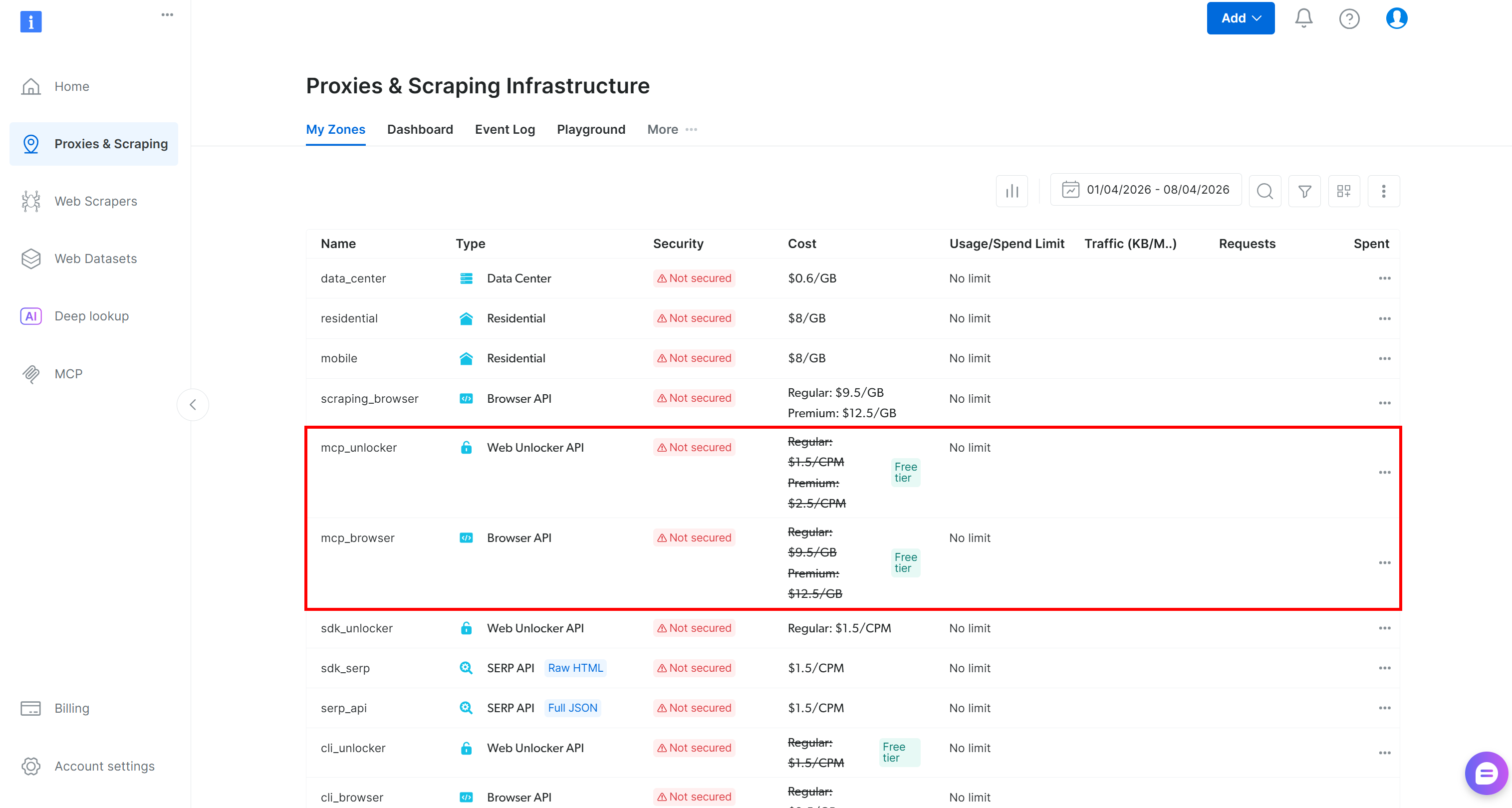
No nível gratuito do Bright Data MCP, apenas as ferramentas search_engine e scrape_as_markdown (+ suas versões em lote), bem como a ferramenta discover, estão disponíveis.
Para desbloquear todas as mais de 60 ferramentas, ative o modo Pro definindo a variável de ambiente PRO_MODE="true":
API_TOKEN="<YOUR_BRIGHT_DATA_API>" PRO_MODE="true" npx -y @brightdata/mcpNota: O modo Pro não está incluído no nível gratuito e gera cobranças adicionais.
Incrível! Você acabou de verificar que o servidor Bright Data MCP pode ser executado em sua máquina. Em seguida, você configurará o Mistral Vibe para iniciar o servidor de forma autônoma e conectar-se a ele.
Etapa #2: Configurar o Bright Data MCP no Mistral Vibe
No diretório do seu projeto, crie um arquivo config.toml dentro do diretório .vibe:
mistral-bright-data-example/
├── .vibe/
│   └── config.toml
└── ...
Isso representa o arquivo de configuração local do Mistral Vibe em seu projeto. Para configurar a conexão Bright Data MCP, certifique-se de que o arquivo ./.vibe/config.toml contenha o seguinte:
[[mcp_servers]]
name = "bright-data"
transport = "stdio"
command = "npx"
args = ["@brightdata/mcp"]
env = { "API_TOKEN" = "<YOUR_BRIGHT_DATA_API_KEY>", "PRO_MODE" = "true" }
Esta configuração espelha o comando npx que você testou anteriormente, usando variáveis de ambiente para credenciais e configuração:
API_TOKEN: Obrigatório. Defina-o como sua chave de API Bright Data.PRO_MODE: Opcional. Remova-o (ou defina como"false") se não planeja usar o modo Pro.
Se quiser configurar o Bright Data MCP globalmente para todos os projetos, adicione a mesma configuração ao seu arquivo ~/.vibe/config.toml.
Nota: Com uma configuração semelhante (transport = "http"), você pode conectar ao Bright Data MCP remoto via Streamable HTTP. Essa abordagem é mais adequada para cenários de nível empresarial.
Fantástico! O Bright Data MCP agora deve estar disponível no Mistral Vibe.
Etapa #3: Verificar a Conexão
Inicie o Mistral Vibe novamente:
vibeDesta vez, você deverá ver que um servidor MCP está conectado: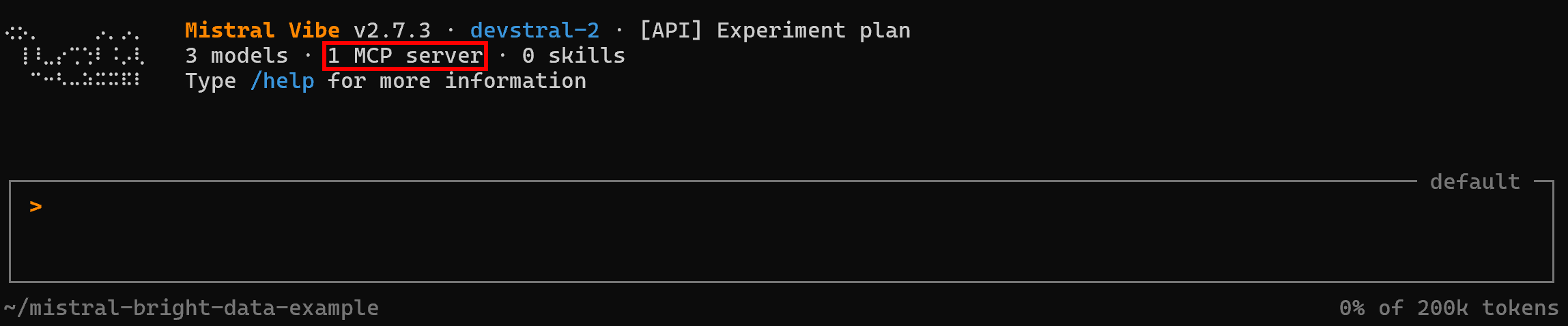
Como não há um comando direto para verificar conexões MCP, faça uma pergunta como:
Which MCP tools do you have access to?No modo Rapid (nível gratuito) (PRO_MODE omitido ou definido como false), você verá as cinco ferramentas gratuitas: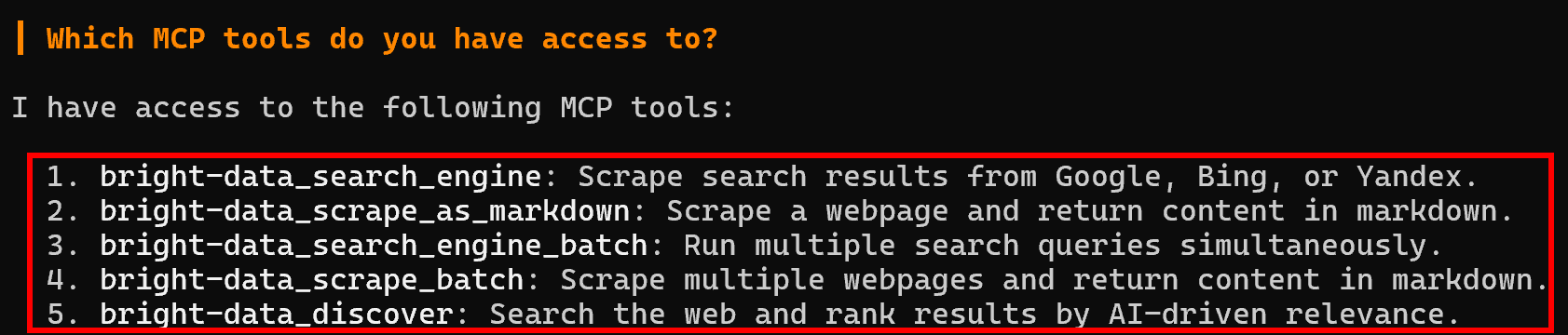
Já no modo Pro, você terá acesso a todas as mais de 60 ferramentas: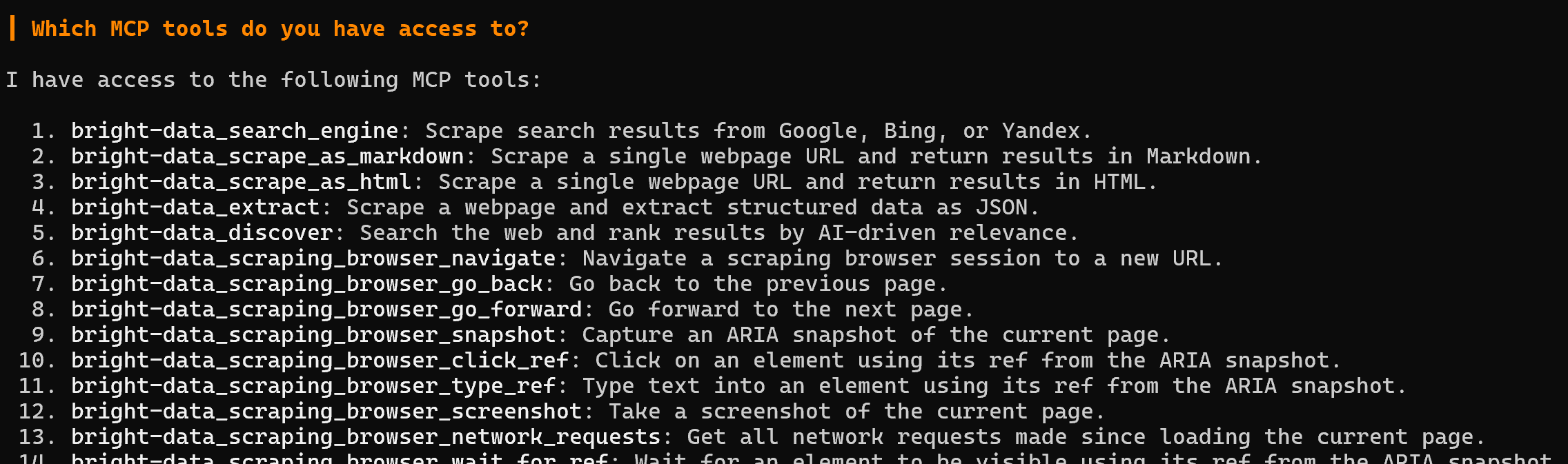
Parabéns! Isso confirma que o Bright Data MCP está expondo corretamente as ferramentas ao Mistral Vibe. (Mais adiante neste post, mostraremos o Bright Data MCP em ação junto com as Bright Data skills.)
Adicionando Bright Data Skills ao Mistral Vibe
Aqui, você será guiado para adicionar Bright Data skills ao seu projeto Vibe por meio da experiência guiada fornecida pela ferramenta skills da Vercel.
Nota: Para uma abordagem manual, clone o repositório Bright Data Skills. Em seguida, copie o conteúdo da pasta skills/skills/ para o diretório .vibe/skills do seu projeto:
git clone https://github.com/brightdata/skills
cp -r skills/skills/* <PATH_TO_YOUR_PROJECT>/.vibe/skills/
Agora, vamos ver um procedimento simplificado e mais confiável!
Pré-requisitos
Para avançar nesta seção do tutorial, certifique-se de ter:
- Um entendimento de como os padrões Agent Skills funcionam.
- Familiaridade básica com a ferramenta
skillsda Vercel, uma CLI dedicada para gerenciar skills em soluções de agentes de codificação de IA. - Algum conhecimento das Bright Data skills.
Além dos pré-requisitos listados no capítulo “Etapas Comuns”, você também precisará de:
- Uma zona de Web Unlocker API configurada em sua conta Bright Data.
- O pacote
jqinstalado localmente.
Para instalar o jq (uma ferramenta para processar JSON, semelhante ao sed) em sistemas operacionais baseados em Debian, execute:
sudo apt-get install curl jqDa mesma forma, no macOS, execute:
brew install curl jqPara uma configuração rápida da zona Web Unlocker API, consulte o guia “Create Your First Unlocker API“. Alternativamente, siga o próximo capítulo.
Etapa #1: Adicionar uma Zona Web Unlocker API em Sua Conta Bright Data
Faça login em sua conta Bright Data. No painel de controle, navegue até a página “Proxies & Scraping” e verifique a tabela “My Zones”: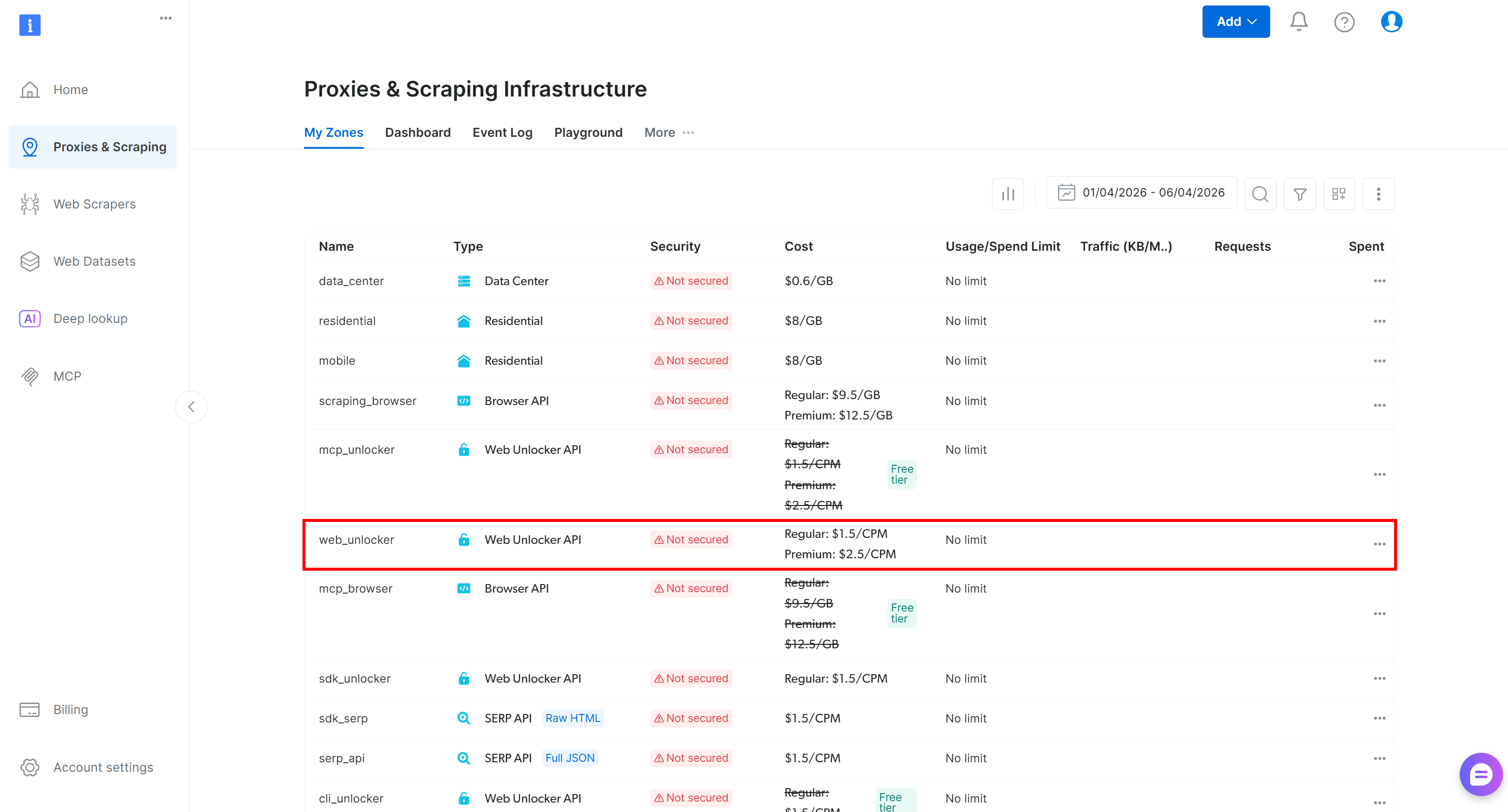
Se uma zona Web Unlocker API (por exemplo, web_unlocker) já existir, você pode prosseguir para a próxima etapa.
Se não existir, crie uma rolando até o cartão “Unblocker API” e clicando no botão “Create zone”: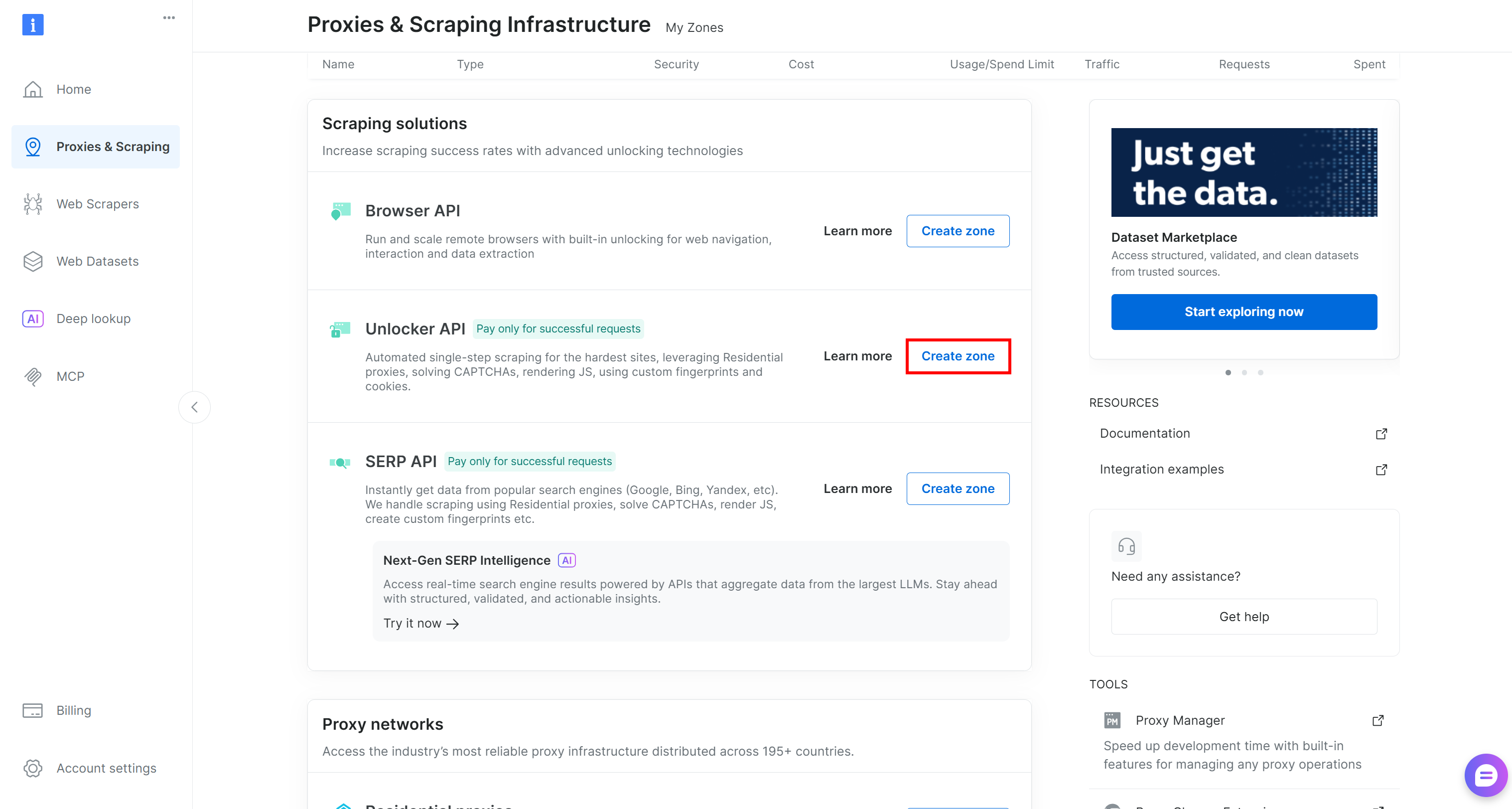
Escolha um nome claro para sua zona e conclua o assistente de configuração até que a zona fique ativa. Perfeito!
Etapa #2: Concluir a Configuração das Bright Data Skills
As Bright Data Skills requerem as seguintes duas variáveis de ambiente para funcionar:
BRIGHTDATA_API_KEY: Usada para autenticar solicitações às APIs da Bright Data.BRIGHTDATA_UNLOCKER_ZONE: Especifica sua zona Web Unlocker API, habilitando scraping de dados (e capacidades de pesquisa, atuando como uma API SERP).
Defina essas variáveis em seu sistema com:
export BRIGHTDATA_API_KEY="<YOUR_BRIGHT_DATA_API_KEY>"
export BRIGHTDATA_UNLOCKER_ZONE="<YOUR_BRIGHT_DATA_WEB_UNLOCKER_API_ZONE_NAME>"
Substitua os espaços reservados pelos valores que você acabou de configurar e está pronto para continuar!
Etapa #3: Instalar as Bright Data Skills
Na pasta do seu projeto, execute o seguinte comando:
npx skills add brightdata/skills -a mistral-vibeEste comando instala o pacote skills e inicia o processo de configuração, que irá:
- Baixar as Bright Data skills do Diretório Oficial de Agent Skills.
- Configurá-las para uso no Mistral Vibe.
Inicialmente, você verá uma tela onde pode selecionar quais skills instalar: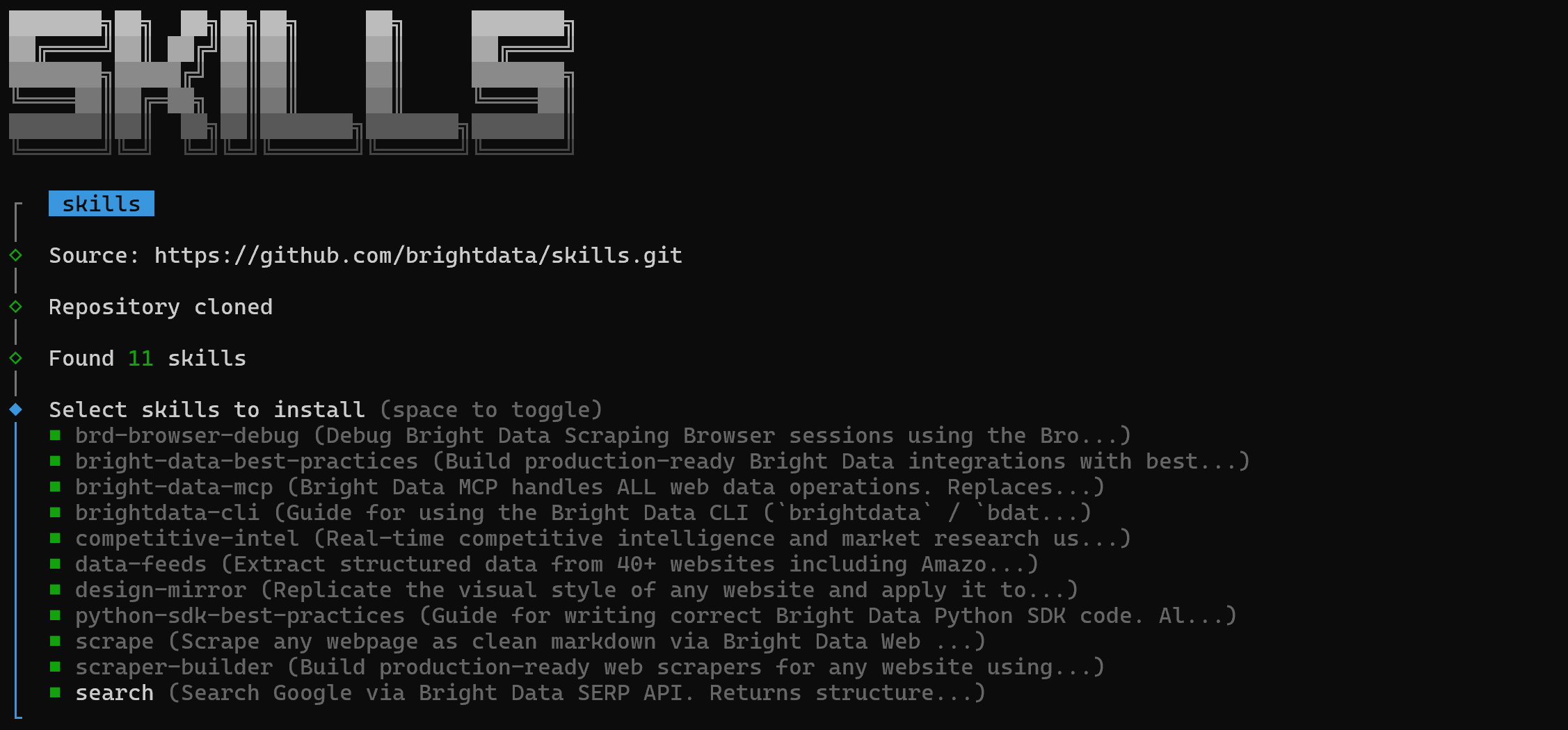
Para instalá-las todas, alterne cada uma usando a barra de espaço e pressione Enter.
Em seguida, selecione o escopo de instalação e continue:
Você verá então os relatórios “Installation Summary” e “Security Risk Assessment”. Revise-os e pressione Enter para confirmar. Por fim, você receberá uma mensagem de confirmação como esta: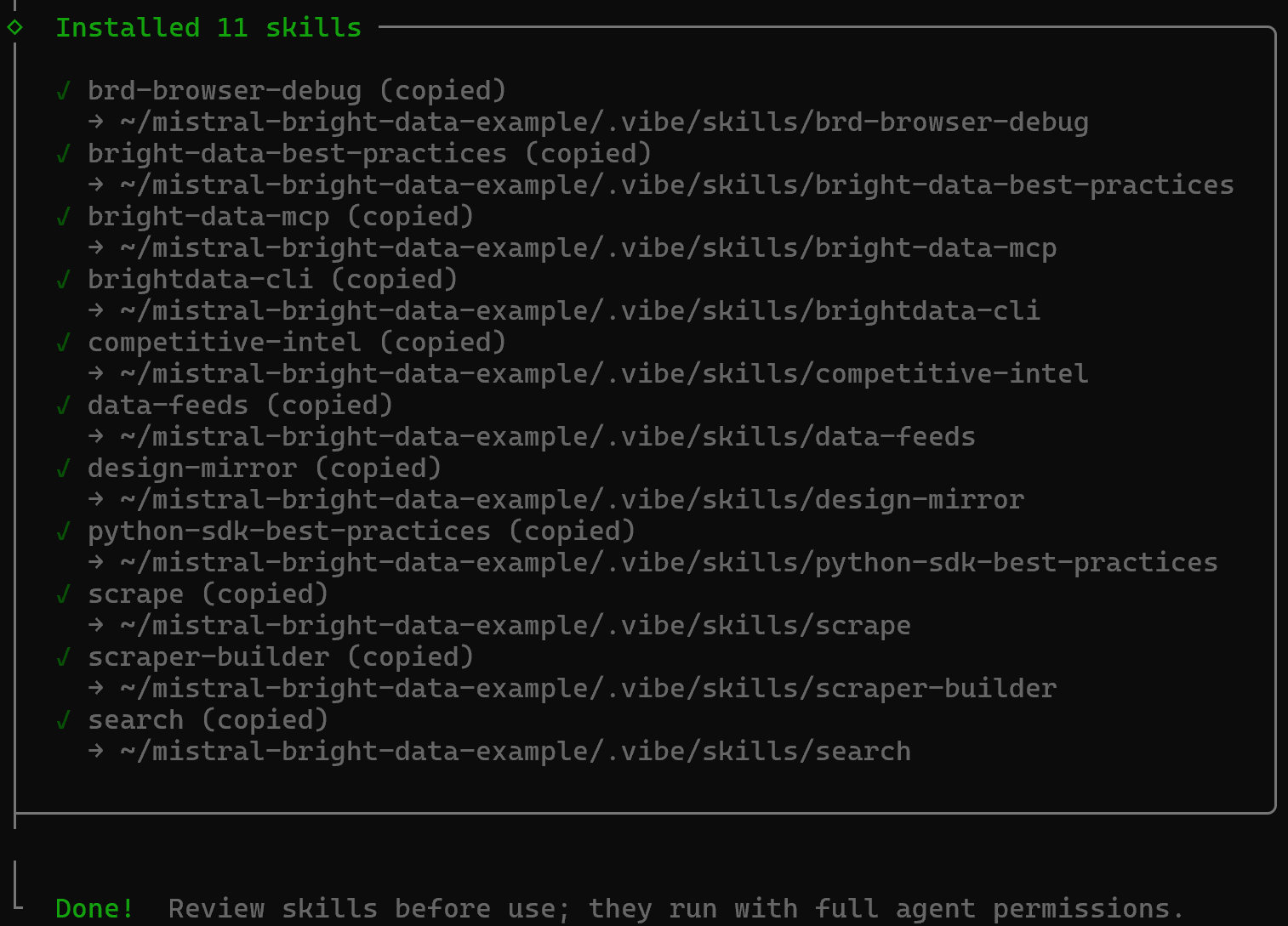
As Bright Data skills serão copiadas para o diretório .vibe/skills:
mistral-bright-data-example/
├── .vibe/
│   ├── config.toml
│   └── skills/
│       ├── brd-browser-debug/
│       ├── bright-data-best-practices/
│       ├── bright-data-mcp/
│       ├── brightdata-cli/
│       ├── competitive-intel/
│       ├── data-feeds/
│       ├── design-mirror/
│       ├── python-sdk-best-practices/
│       ├── scrape/
│       ├── scraper-builder/
│       └── search/
└── ...
Excelente! As Bright Data skills agora estão instaladas e disponíveis no Mistral Vibe.
Etapa #4: Verificar a Configuração
Execute o Mistral Vibe novamente:
vibeVocê deverá notar que o agente de codificação agora tem acesso a 11 skills: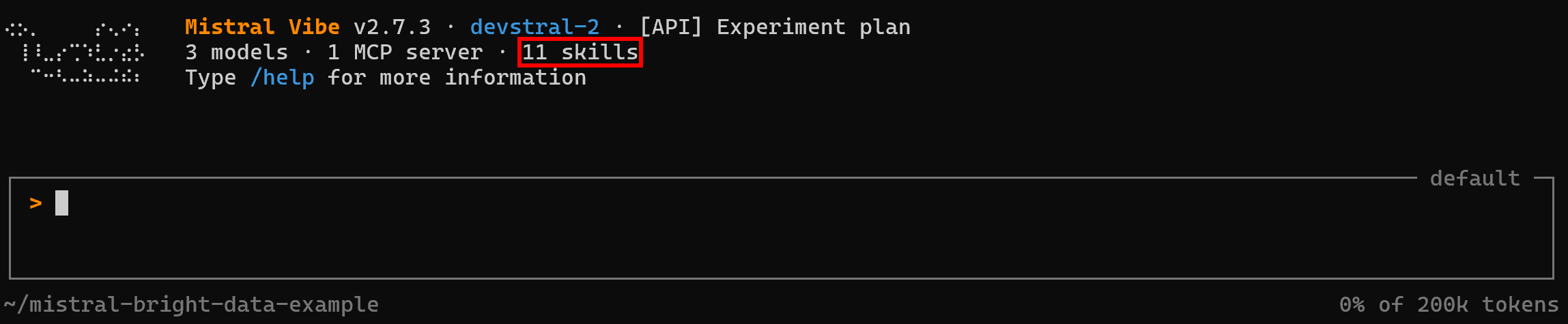
Esses correspondem às 11 Bright Data Skills. Confirme executando o seguinte prompt:
Which skills do you have access to?A resposta deve ser assim: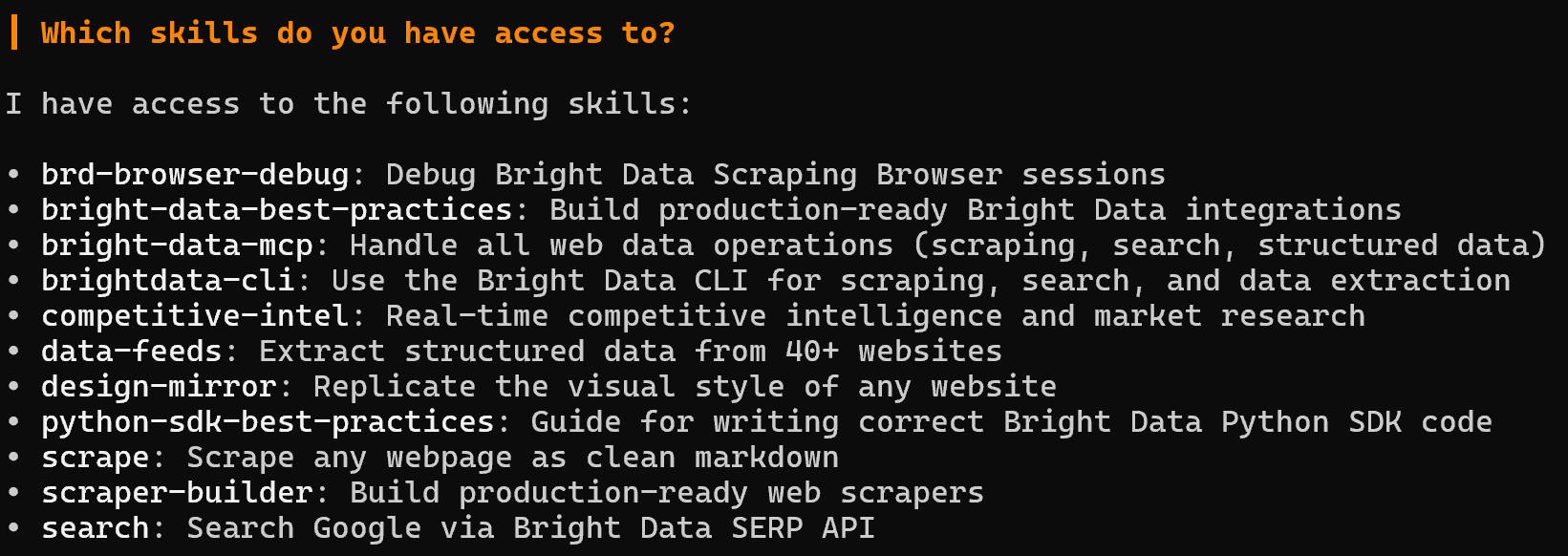
Observe como as skills listadas correspondem aos nomes das pastas em seu diretório .vibe/skills.
Missão cumprida! No próximo capítulo, você verá como aproveitar ao máximo a configuração do Bright Data MCP e skills no Vibe.
Mistral Vibe + Bright Data: A Experiência Definitiva de Codificação Agêntica
Agora que você tem a Bright Data integrada ao Mistral Vibe via MCP e skills, explore o que essa configuração permite alcançar! Usaremos um exemplo específico do mundo real, embora inúmeros outros cenários sejam possíveis.
Imagine que você deseja descobrir e analisar as melhores bibliotecas de visualização de dados JavaScript para seu próximo projeto. Em vez de pesquisar manualmente online e analisar cada biblioteca, você pode pedir ao seu assistente de codificação para lidar com isso com um prompt como este:
On Google, search for the top 5 most popular open-source libraries for data visualization in JavaScript. For each library, gather its main information from the official NPM package page. Then, from the discovered GitHub page of each library, scrape the main information in Markdown. Save the collected data in a structured JSON file.
Then, create a Python notebook project with a virtual environment. The notebook should read the JSON data file, create relevant plots and tables in dedicated cells, and include explanatory comments for each visualization to help make informed decisions.
Isso é interessante porque o resultado não é apenas um relatório Markdown tradicional. Ele produz um notebook Jupyter interativo que você pode executar e expandir. Você poderia então reutilizar esse modelo para analisar outras bibliotecas, deixando seu agente de codificação recuperar os dados de origem necessários via Bright Data.
O que fica claro é que um modelo Mistral padrão ou a maioria dos LLMs sozinhos não conseguiriam realizar essa tarefa. O motivo é que a tarefa envolve pesquisa na web e scraping de dados, tanto via feeds de dados estruturados quanto recuperação genérica de conteúdo Markdown.
Execute o prompt e você obterá algo como: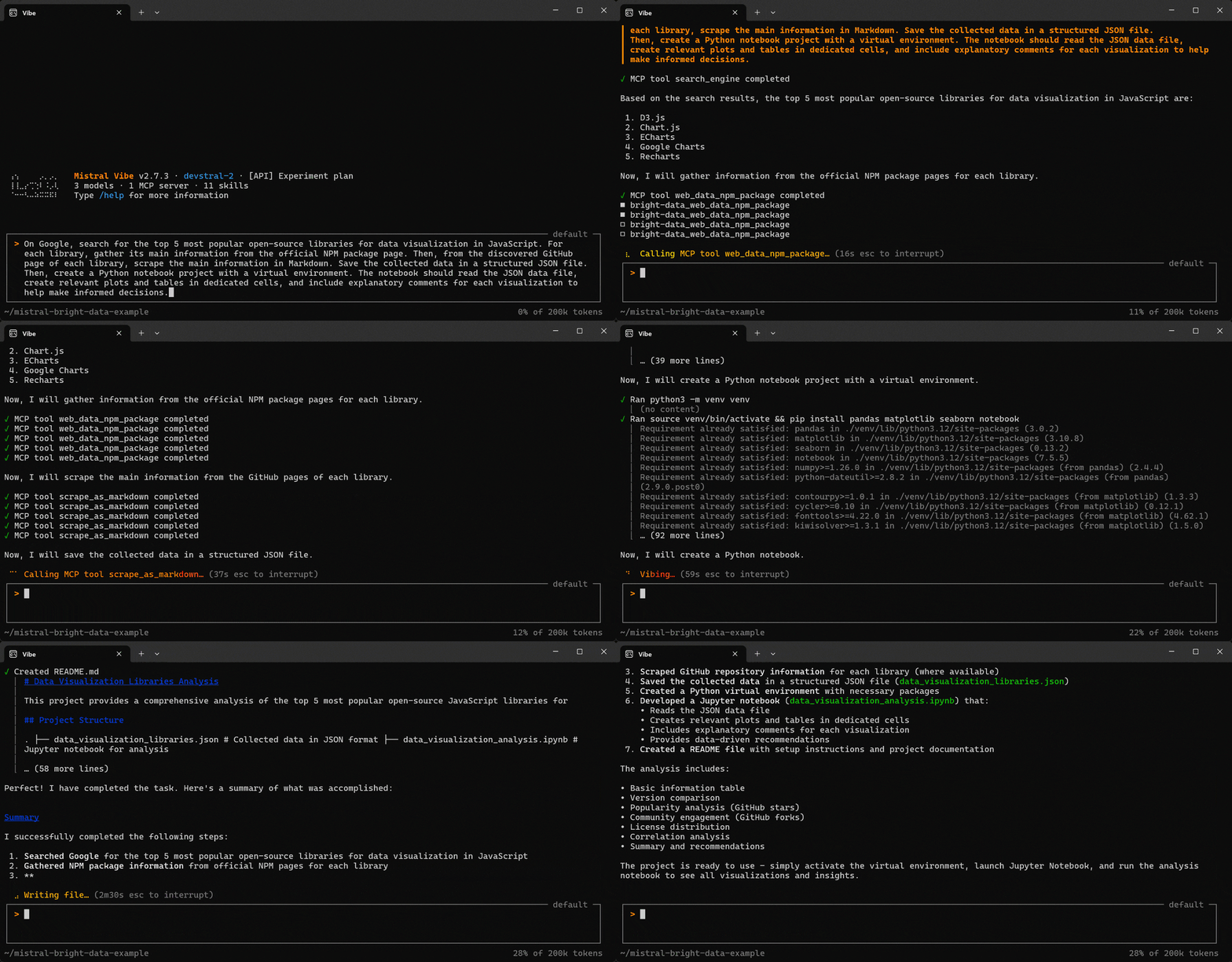
Abaixo está como o agente de codificação Mistral Vibe lidou com a tarefa:
- Pesquisou no Google as 5 principais bibliotecas de visualização de dados de código aberto em JavaScript usando a ferramenta
search_engineda Bright Data. - Coletou informações estruturadas de pacotes NPM de páginas oficiais usando a ferramenta Pro
web_data_npm_package. - Fez scraping de informações de repositórios GitHub em Markdown usando a ferramenta
scrape_as_markdown. - Salvou os dados coletados em um arquivo JSON estruturado (
data_visualization_libraries.json). - Criou um ambiente virtual Python com os pacotes necessários.
- Desenvolveu um notebook Jupyter (
data_visualization_analysis.ipynb) que:- Lê o arquivo JSON.
- Cria gráficos e tabelas relevantes em células dedicadas.
- Inclui comentários explicativos para cada visualização.
- Fornece recomendações baseadas em dados.
- Criou um arquivo
README.mdcom instruções de configuração e documentação do projeto. - A análise inclui:
- Tabela de informações básicas.
- Comparação de versões.
- Análise de popularidade usando estrelas do GitHub.
- Engajamento da comunidade usando forks do GitHub.
- Distribuição de licenças.
- Resumo e recomendações.
O projeto gerado está pronto para uso. Basta seguir as instruções no arquivo README.md para ativar o ambiente virtual, iniciar o Jupyter Notebook e executar a análise.
Nota: A Mistral AI selecionou as ferramentas Bright Data perfeitas para cada tarefa. Esse conhecimento vem das skills configuradas, que ajudam o agente de codificação de IA a tomar decisões bem informadas.
Primeiro, inspecione os dados coletados armazenados em data_visualization_libraries.json: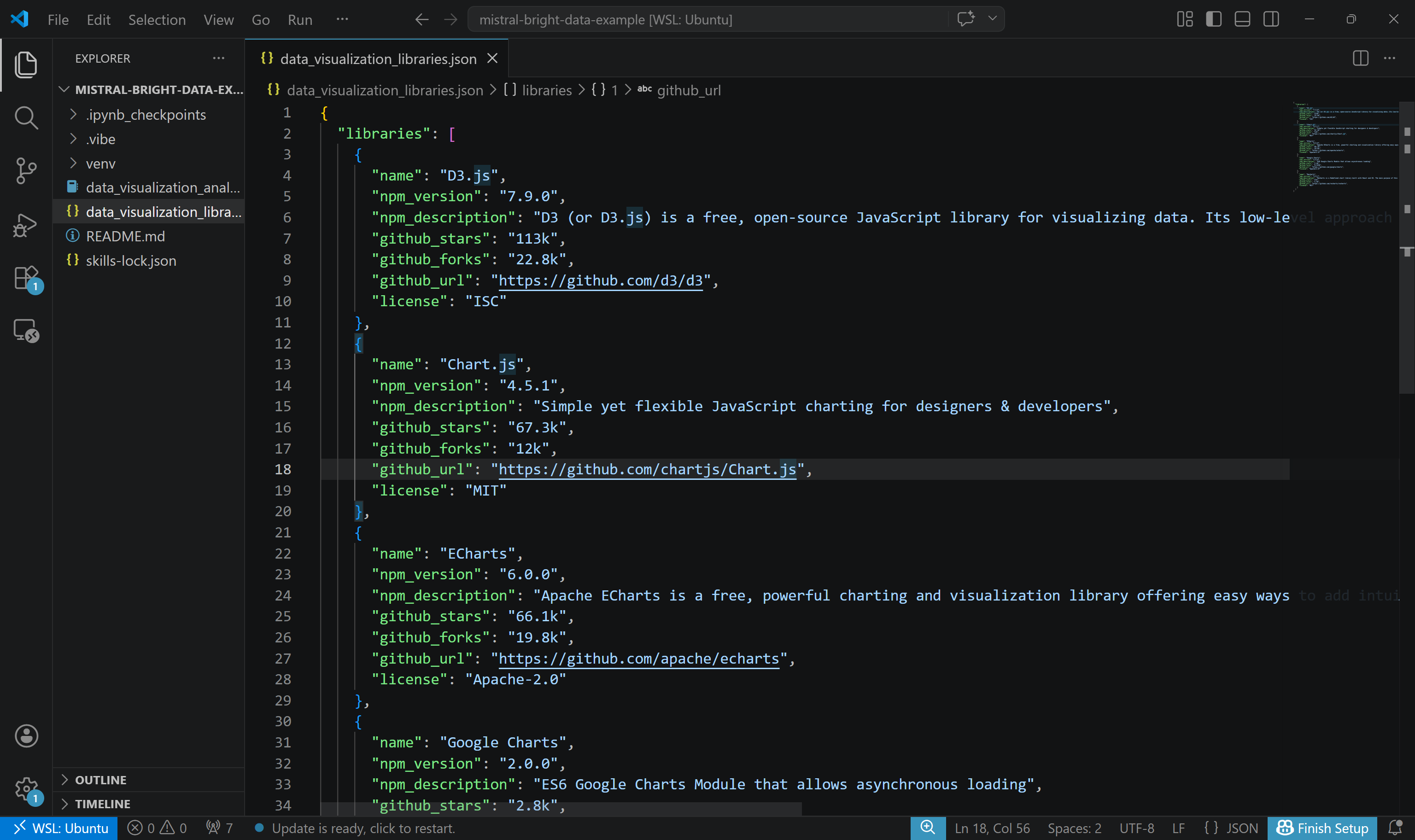
Observe como ele contém dados reais, contextuais e atualizados coletados do NPM e GitHub conforme pretendido.
Em seguida, abra o Jupyter Notebook para explorar todas as visualizações e insights. Veja como a análise é detalhada, combinando gráficos e texto explicativo: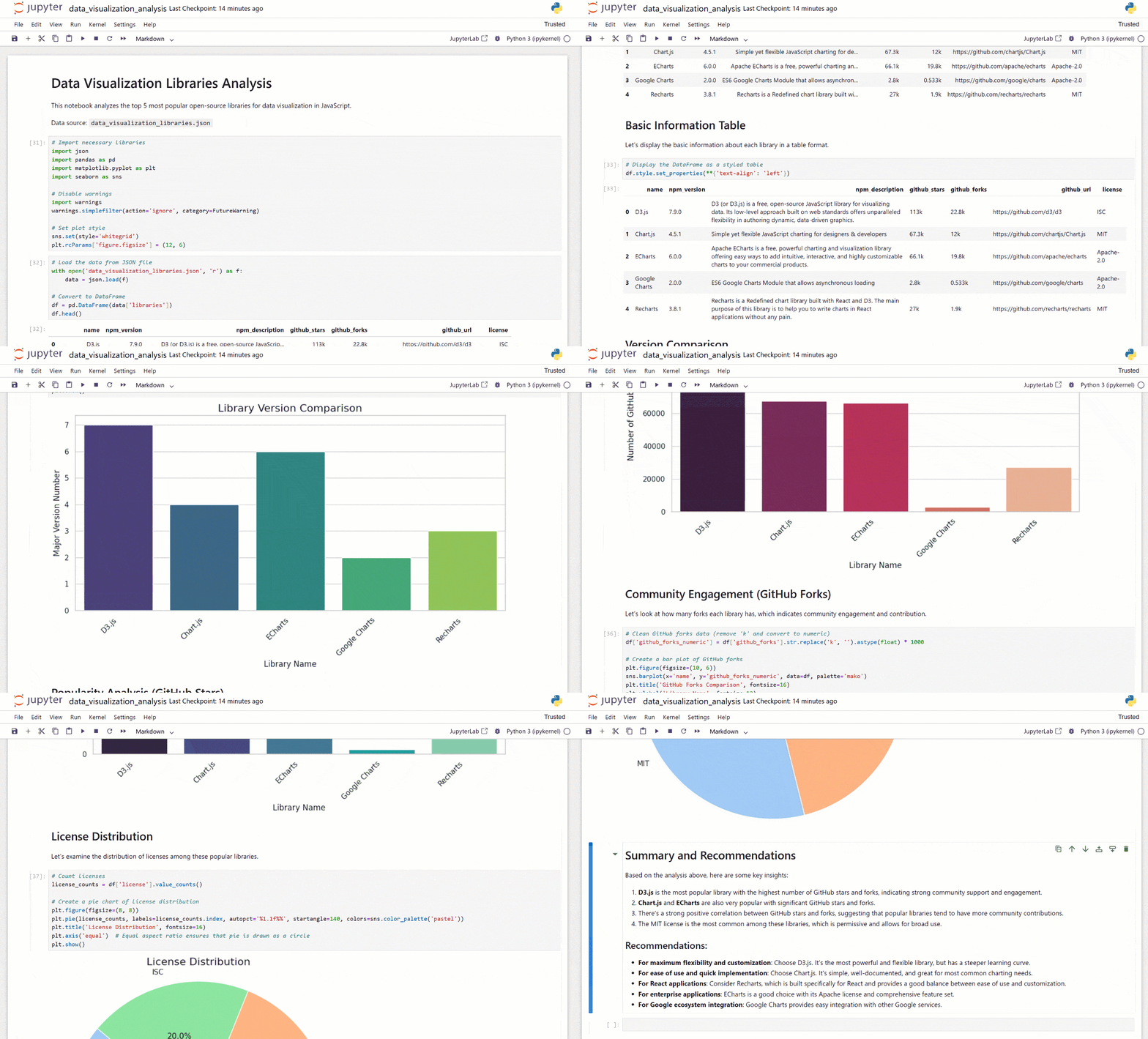
Et voilà! Isso demonstra claramente os benefícios de ter as ferramentas Bright Data integradas ao Mistral Vibe.
Conclusão
Neste post, você aprendeu o que é o Mistral Vibe e o que ele oferece. Em particular, você viu por que e como estendê-lo conectando-o à Bright Data via Bright Data MCP e Agent Skills.
Essa integração equipa o agente de codificação de IA Vibe com novas e poderosas capacidades, tornando suas habilidades de codificação muito mais eficazes. Isso inclui pesquisa na web, extração de dados estruturados, recuperação de dados web em tempo real e interações automatizadas com a web.
Para fluxos de trabalho ainda mais avançados, explore a gama completa de serviços prontos para IA no ecossistema da Bright Data.
Crie uma conta gratuita na Bright Data hoje e comece a experimentar nossas ferramentas de dados web!




![Observe as mensagens “[SUCCESS]”](https://paper-attachments.dropboxusercontent.com/s_7D5D83644E586B9C90375A2DE6CC3C493594107D072BCFAAA418FBE13A858CF8_1775641358514_image.png)