Neste artigo, você verá:
- O que é o Gumloop e o que ele oferece como plataforma visual de automação de IA sem código.
- Por que um agente de IA do Gumloop se beneficia do acesso à web escalável e de nível empresarial do Bright Data MCP da Bright Data.
- Como criar um agente de IA real no Gumloop integrado ao Bright Data MCP.
Vamos começar!
O que é o Gumloop?
Gumloop é uma plataforma de automação de fluxos de trabalho e agentes de IA nativa em IA e sem código. Ela permite automatizar tarefas com uso intensivo de dados, scraping de dados, processamento de documentos e outros fluxos de trabalho usando agentes de IA sem escrever uma única linha de código.
O Gumloop oferece um construtor visual, recursos de IA, integrações e funcionalidades de agendamento. Ele também se conecta a ferramentas como Slack, Google Workspace, Airtable, HubSpot, Salesforce e muitas outras.
Por que os Agentes de IA do Gumloop Precisam de Ferramentas Confiáveis de Busca, Recuperação e Automação na Web
O Gumloop vem com ferramentas integradas de busca e recuperação na web, fornecidas por provedores populares de API SERP e busca na web. Elas são essenciais para superar as limitações de conhecimento dos LLMs, pois permitem que agentes de IA descubram novas fontes e acessem seu conteúdo para fundamentação na web.
No entanto, essas ferramentas nem sempre oferecem a confiabilidade e escalabilidade exigidas em cenários empresariais. Elas podem:
- Não ter suporte para segmentar mecanismos de busca específicos (o que é fundamental para a verificabilidade das fontes).
- Não oferecer opções de busca multilíngue e com segmentação geográfica.
Algumas também podem ter dificuldades com sites protegidos por sistemas anti-bot, incluindo limitadores de taxa, CAPTCHAs e verificações de fingerprinting.
A Bright Data preenche essa lacuna fornecendo infraestrutura de nível empresarial para acesso a dados da web. Ela inclui mais de 400 milhões de IPs residenciais, suporta escalabilidade e simultaneidade ilimitadas, oferece 99,99% de uptime e atinge uma taxa de sucesso de 99,95%.
Conectando o Gumloop à Bright Data via Bright Data MCP
A forma mais fácil de conectar o Gumloop à Bright Data é por meio do Bright Data MCP, o servidor MCP oficial da Bright Data.
O Bright Data MCP da Bright Data oferece mais de 70 ferramentas, alimentadas pelos produtos baseados em API da Bright Data. O subconjunto de ferramentas disponível no modo Rapid (nível gratuito com 5.000 solicitações por mês) inclui:
| Ferramenta | Descrição |
|---|---|
search_engine + versão paralela (search_engine_batch) |
Recupera resultados de mecanismos de busca como Google, Bing, Yandex e outros. |
scrape_as_markdown + versão paralela (scrape_batch) |
Converte páginas da web em Markdown limpo enquanto lida com proteção anti-bot. |
discover |
Realiza buscas com IA e retorna resultados web relevantes e classificados. |
Essas ferramentas já são suficientes para substituir os conectores integrados do Gumloop para busca e scraping na web.
Ao ativar o modo Pro, você obtém acesso a todas as 70+ ferramentas. Isso inclui ferramentas especializadas para extração de dados estruturados de plataformas populares como Amazon, LinkedIn, Instagram e YouTube, além de outros 40+ sites.
O modo Pro também oferece ferramentas de automação de navegador via Browser API da Bright Data, abrindo caminho para fluxos de trabalho de automação prontos para produção com IA.
Como Conectar o Bright Data MCP da Bright Data a um Agente de IA do Gumloop
Nesta seção passo a passo, você aprenderá como integrar o Bright Data MCP da Bright Data a um agente do Gumloop.
Especificamente, você criará um agente de IA que:
- Usa o Bright Data MCP para coletar dados públicos da web de plataformas de LLM (ChatGPT, Perplexity, etc.).
- Analisa esses dados para visibilidade em LLMs.
- Envia o resultado para uma página do Notion.
Este cenário de visibilidade em IA é apenas um exemplo do que um agente de IA do Gumloop pode fazer quando integrado ao Bright Data MCP da Bright Data. Muitos outros casos de uso, cenários e fluxos de trabalho também são suportados.
Siga as instruções abaixo!
Pré-requisitos
Para seguir este tutorial, certifique-se de ter:
- Uma conta no Gumloop (uma conta gratuita é suficiente).
- Uma conta na Bright Data com uma chave de API configurada. Siga o guia oficial para gerar sua chave de API da Bright Data.
- Uma conta no Notion. Observe que isso é necessário apenas para este exemplo específico. Você pode usar outro método para armazenar ou enviar o resultado do agente.
Embora não seja estritamente necessário, também é útil ter:
- Um entendimento básico de como o MCP funciona.
- Familiaridade com as ferramentas expostas pelo Bright Data MCP da Bright Data.
Passo #1: Criar um Novo Agente no Gumloop
Faça login no Gumloop e abra o painel. Clique em “Create Agent” para criar um novo agente no Gumloop:
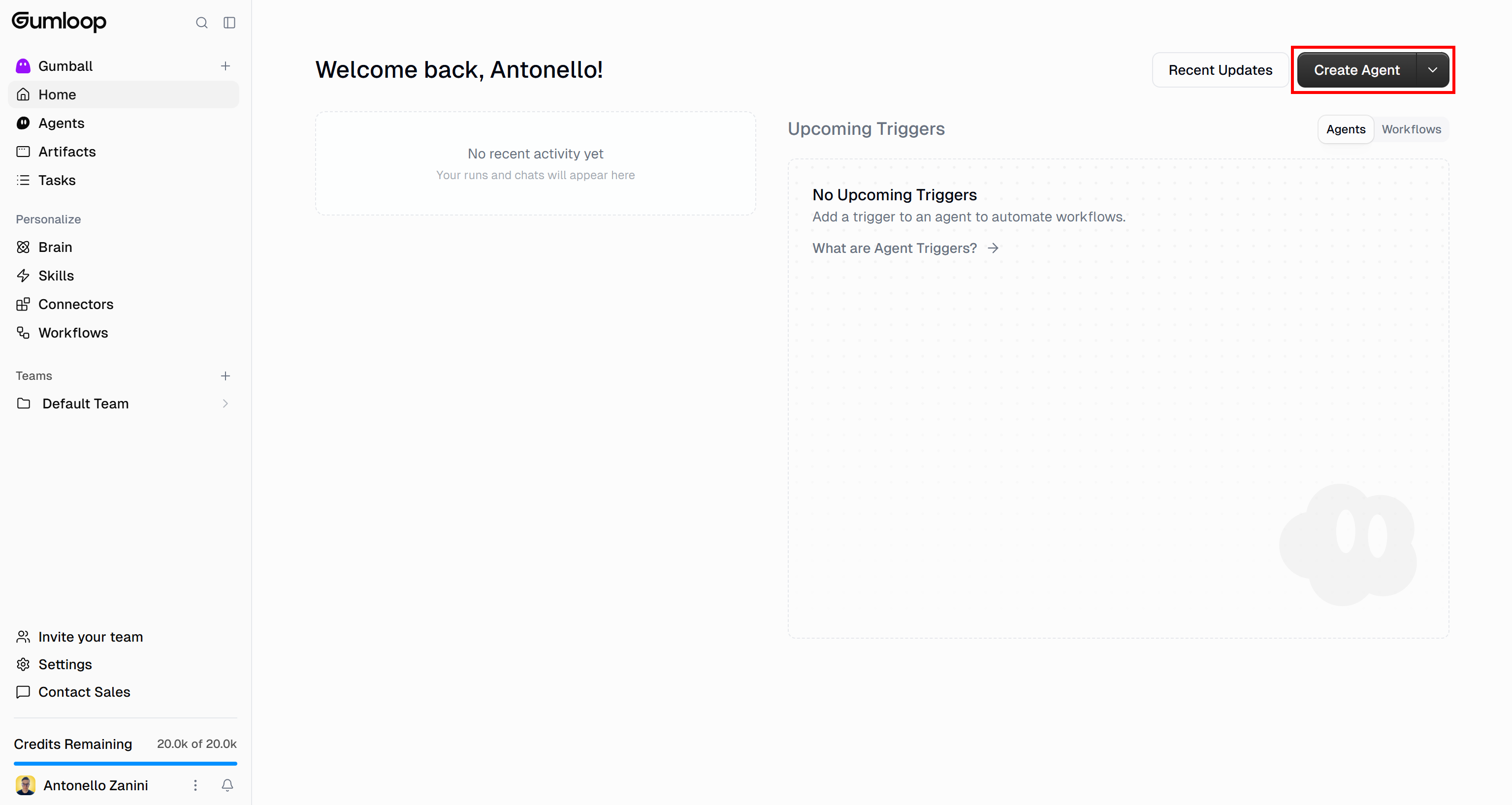
O Gumloop abrirá a página de definição do agente e atribuirá a ele um nome padrão (por exemplo, “Keen Bolt”).
Para configurar o nome, a descrição e outros aspectos do agente, abra a aba “Settings” no canto superior direito:

Insira um nome para o seu agente, como “AI Visibility Agent”.
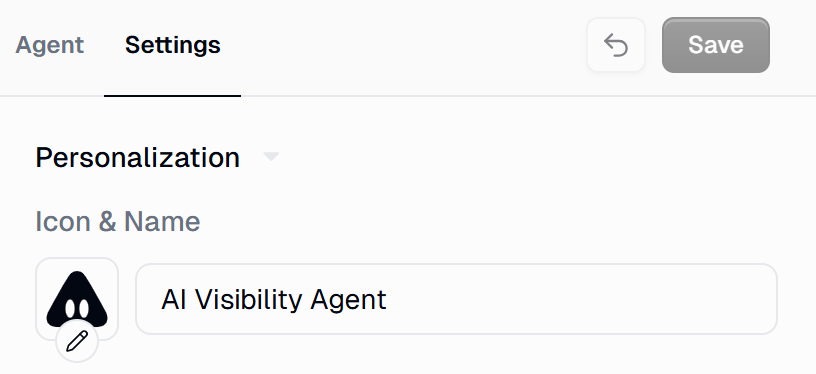
Agora, vá para a aba Agent. Você também pode alterar o modelo de IA (definido como Grok 4.5 por padrão). Em seguida, adicione as seguintes instruções de IA:
You're an AI visibility expert with access to the web, AI platforms, and Notion. Produce accurate, evidence-based responses using only retrieved content, without making assumptions or fabricating information.Isso ajudará o agente de IA a entender seu papel e escopo.
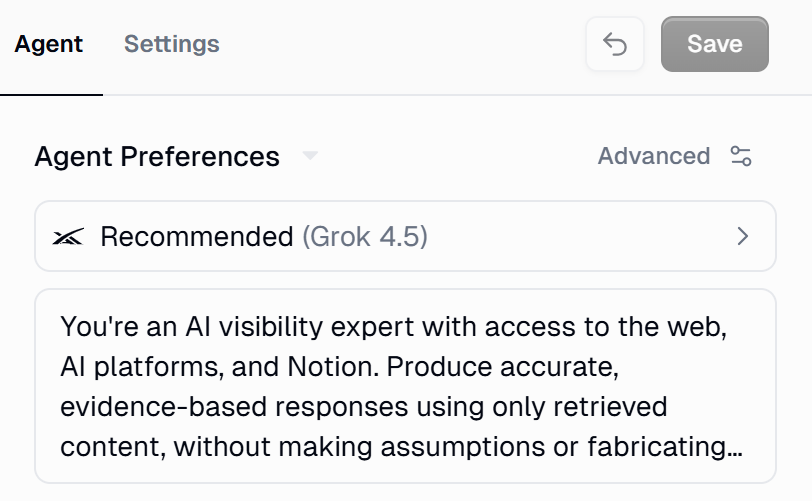
Pressione “Save” no canto superior direito para atualizar a definição do agente.
Muito bem! Seu agente de IA do Gumloop acaba de ser inicializado.
Passo #2: Familiarize-se com a URL de Conexão do Bright Data MCP da Bright Data
Para começar, familiarize-se com a URL de conexão padrão do Bright Data MCP:
https://mcp.brightdata.com/mcp?token=<YOUR_BRIGHT_DATA_API_KEY>&pro=1Substitua <YOUR_BRIGHT_DATA_API_KEY> pela sua chave de API da Bright Data. O parâmetro token autentica suas solicitações e as associa à sua conta da Bright Data. O parâmetro &pro=1 ativa o modo Pro, que fornece acesso a ferramentas GEO especializadas para visibilidade em IA:
| Ferramenta | Descrição | Alimentado por |
|---|---|---|
web_data_chatgpt_ai_insights |
Envia prompts ao ChatGPT e recupera insights de IA estruturados, incluindo respostas, citações e recomendações. | ChatGPT Scraper |
web_data_grok_ai_insights |
Envia prompts ao Grok e recupera insights gerados por IA em formato Markdown. | Grok Scraper |
web_data_perplexity_ai_insights |
Envia prompts ao Perplexity e recupera insights gerados por IA em formato Markdown. | Perplexity Scraper |
Suponha que você precise de um controle mais detalhado sobre as ferramentas expostas (por exemplo, permitir acesso apenas a ferramentas específicas). Nesse caso, você pode gerar uma URL de conexão personalizada do Bright Data MCP no painel da Bright Data.
Faça login na sua conta da Bright Data e navegue até “AI Gateways > MCP”. Siga o assistente de configuração, selecione as ferramentas GEO mencionadas anteriormente e obtenha a URL de conexão especial.
Perfeito! Você usará a URL de conexão no próximo passo para conectar o Gumloop ao Bright Data MCP da Bright Data.
Passo #3: Configurar o Bright Data MCP no Gumloop
Na página do agente, clique em “Add Connector”:
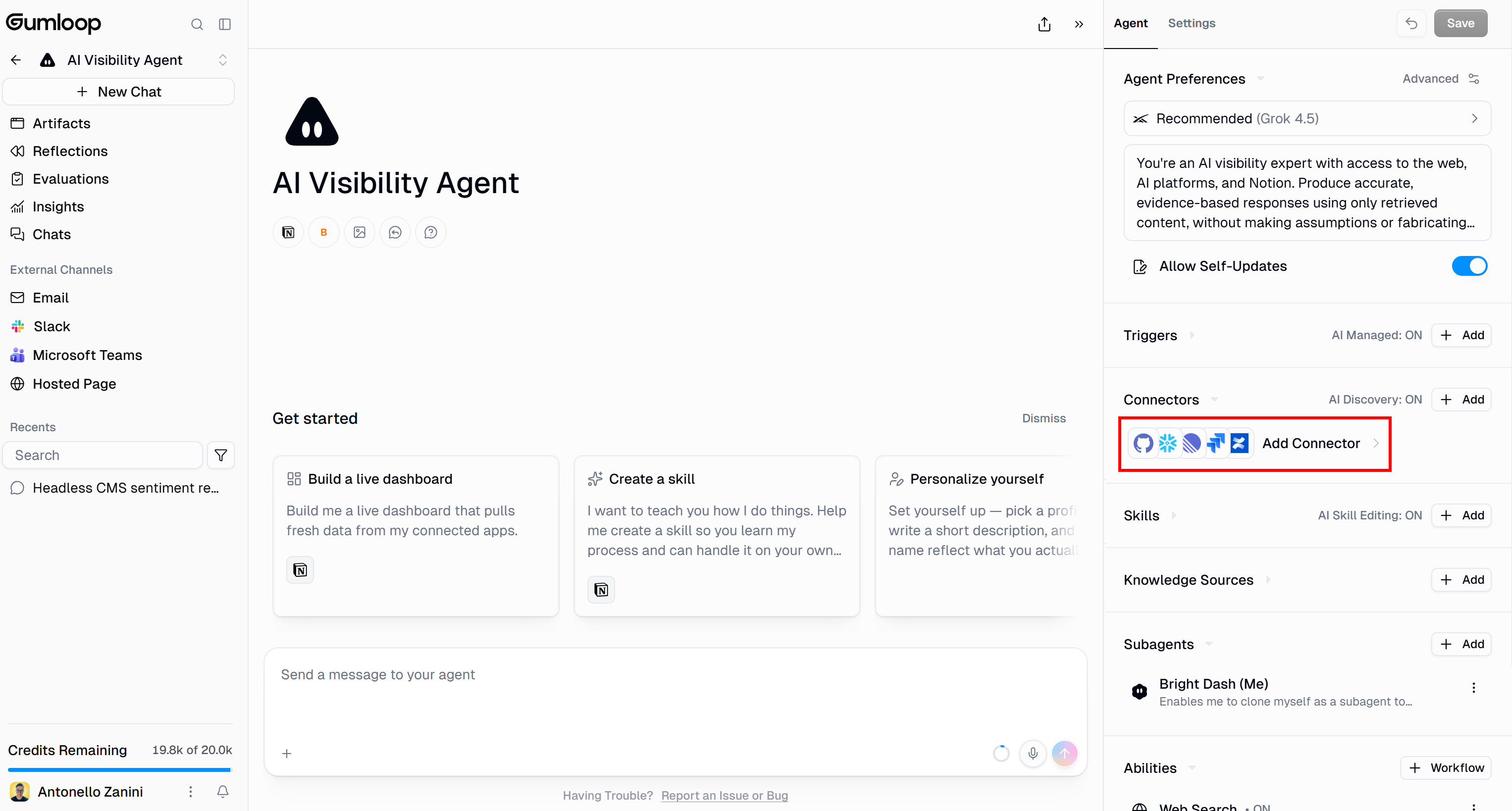
No painel “Add Connectors”, encontre a seção “Custom MCPs” e clique em “Connect”:
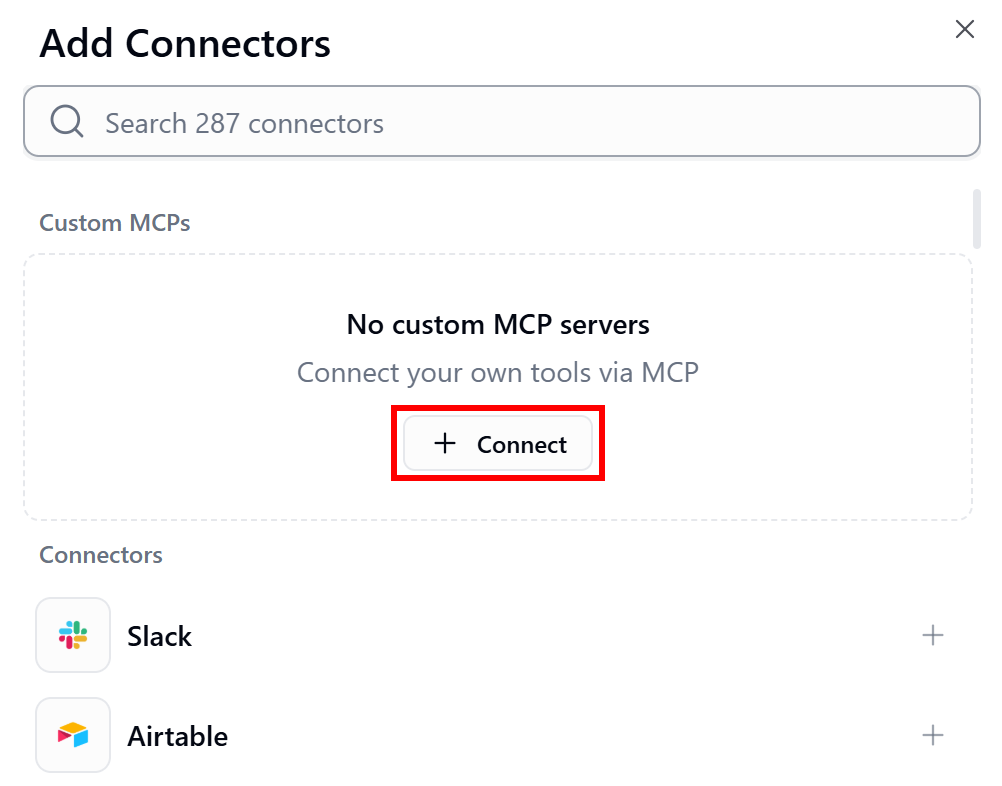
Isso abrirá o modal “Connect MCP Server”. Selecione “Public URL” e cole a URL de conexão do Bright Data MCP da Bright Data sem o parâmetro de consulta token.
Para se conectar ao Bright Data MCP da Bright Data no modo Pro, insira:
https://mcp.brightdata.com/mcp?pro=1Nota: Remova token=<YOUR_BRIGHT_DATA_API_KEY> da URL de conexão original. Você configurará a autenticação no próximo passo.
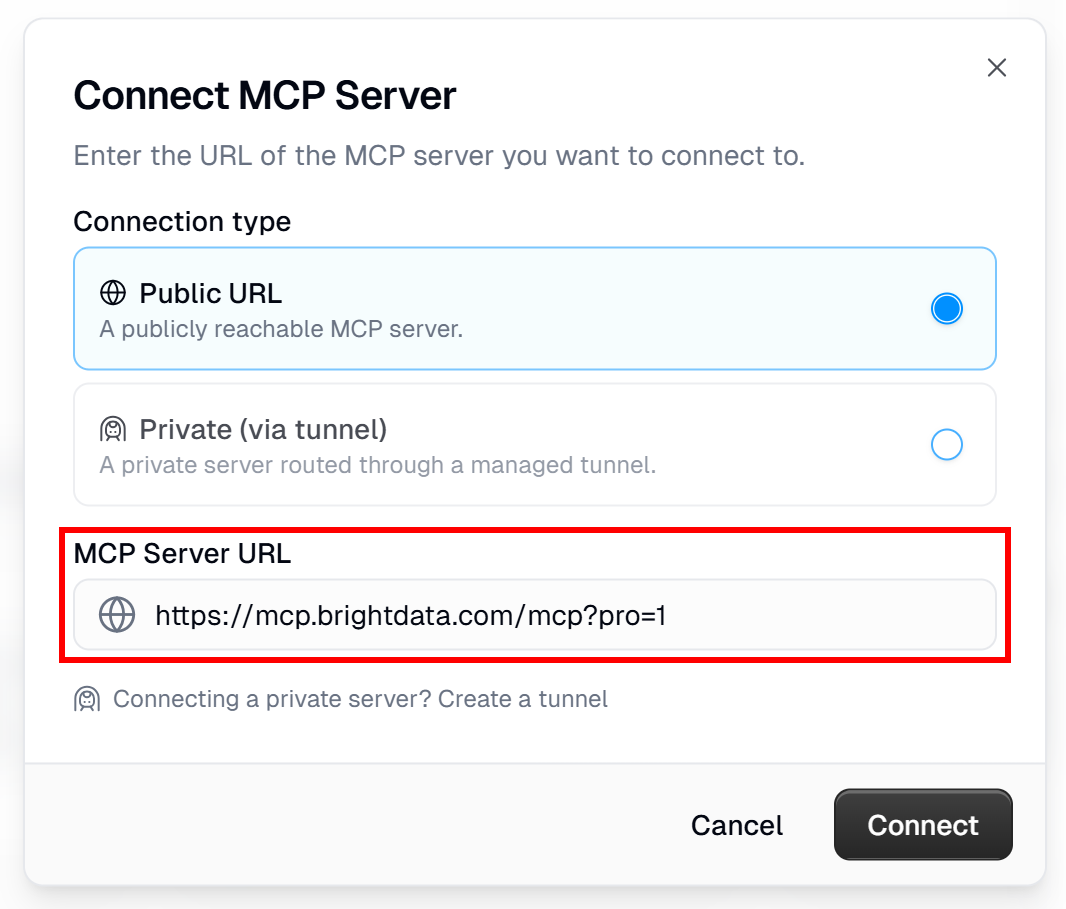
Pressione “Connect” e configure a conexão da seguinte forma:
- Server Name:
Bright Data MCP - Authentication:
API Key / Credentials - Query Parameters:
– Name: token
– Value: Cole sua chave de API da Bright Data
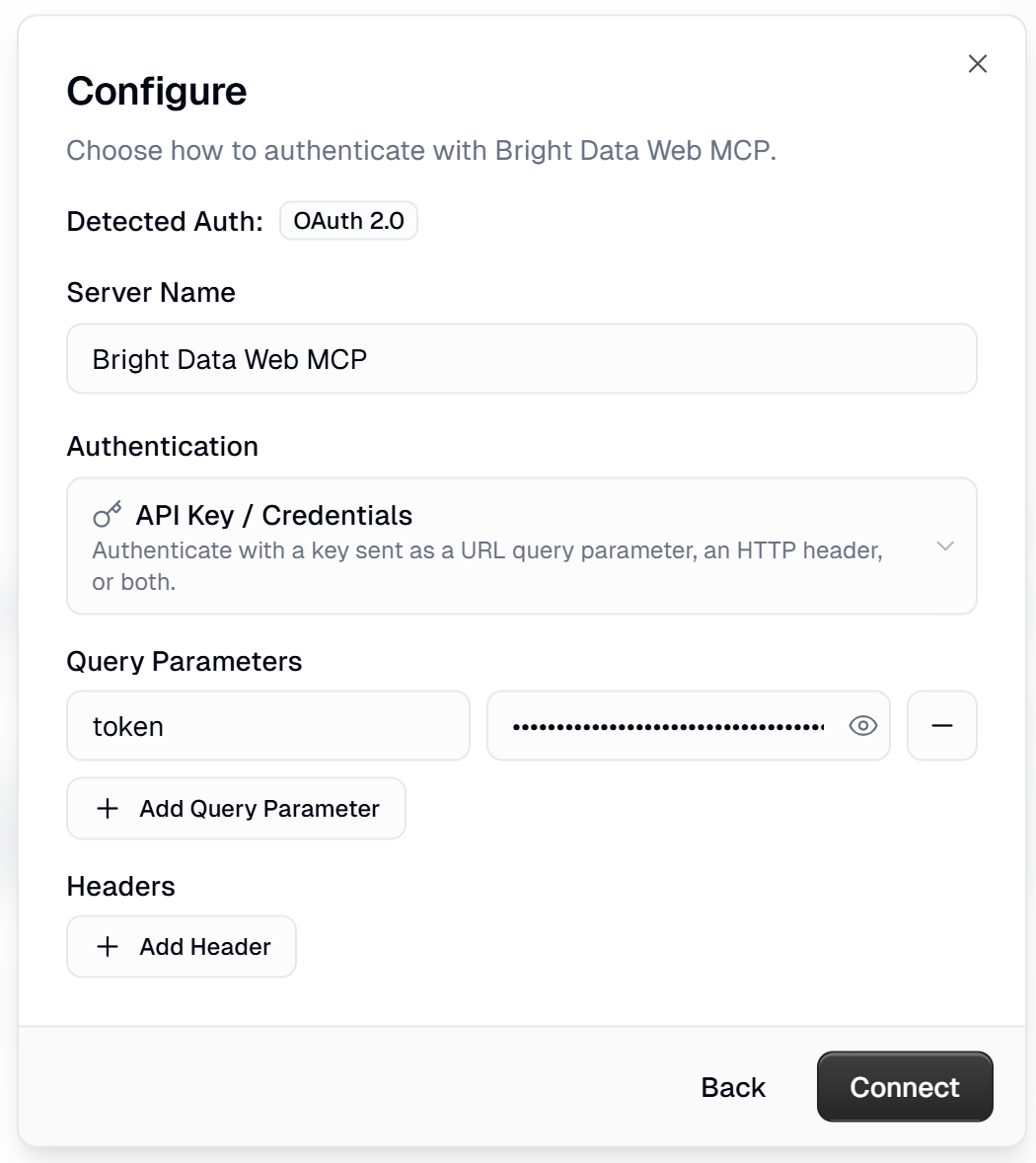
Com base nessa configuração, o Gumloop adicionará automaticamente o parâmetro token=<YOUR_BRIGHT_DATA_API_KEY> à URL de conexão. É por isso que o omitimos anteriormente.
Clique em “Connect” para continuar. A entrada do Bright Data MCP da Bright Data aparecerá no painel “Add Connectors”:
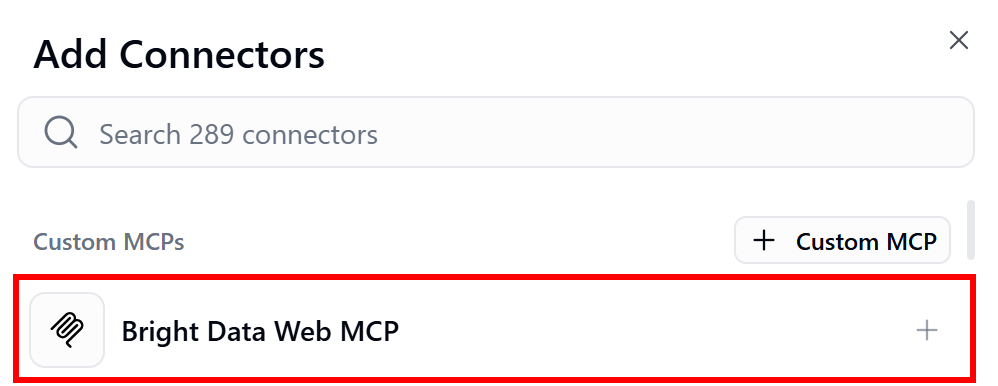
Clique no botão “+” ao lado para adicioná-lo como conector e, em seguida, clique em “Save” para finalizar a operação.
Fantástico! Seu agente de IA do Gumloop agora está conectado ao Bright Data MCP da Bright Data.
Passo #4: Verificar a Integração do Bright Data MCP
Na página do agente, expanda a seção “Connectors”. Agora você deve ver a entrada “Bright Data MCP”:
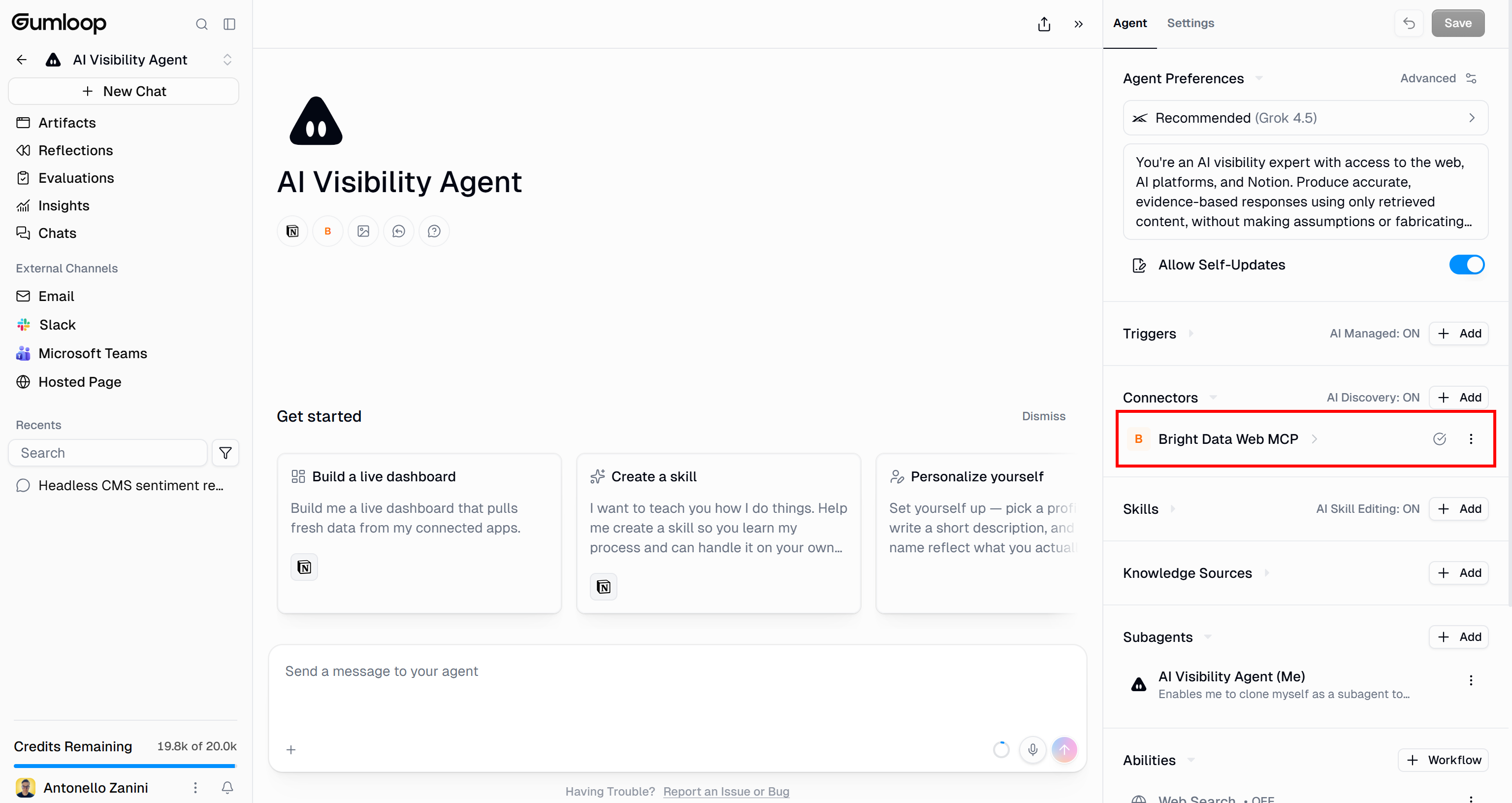
Clique nela para abrir a página “Connector Details”:
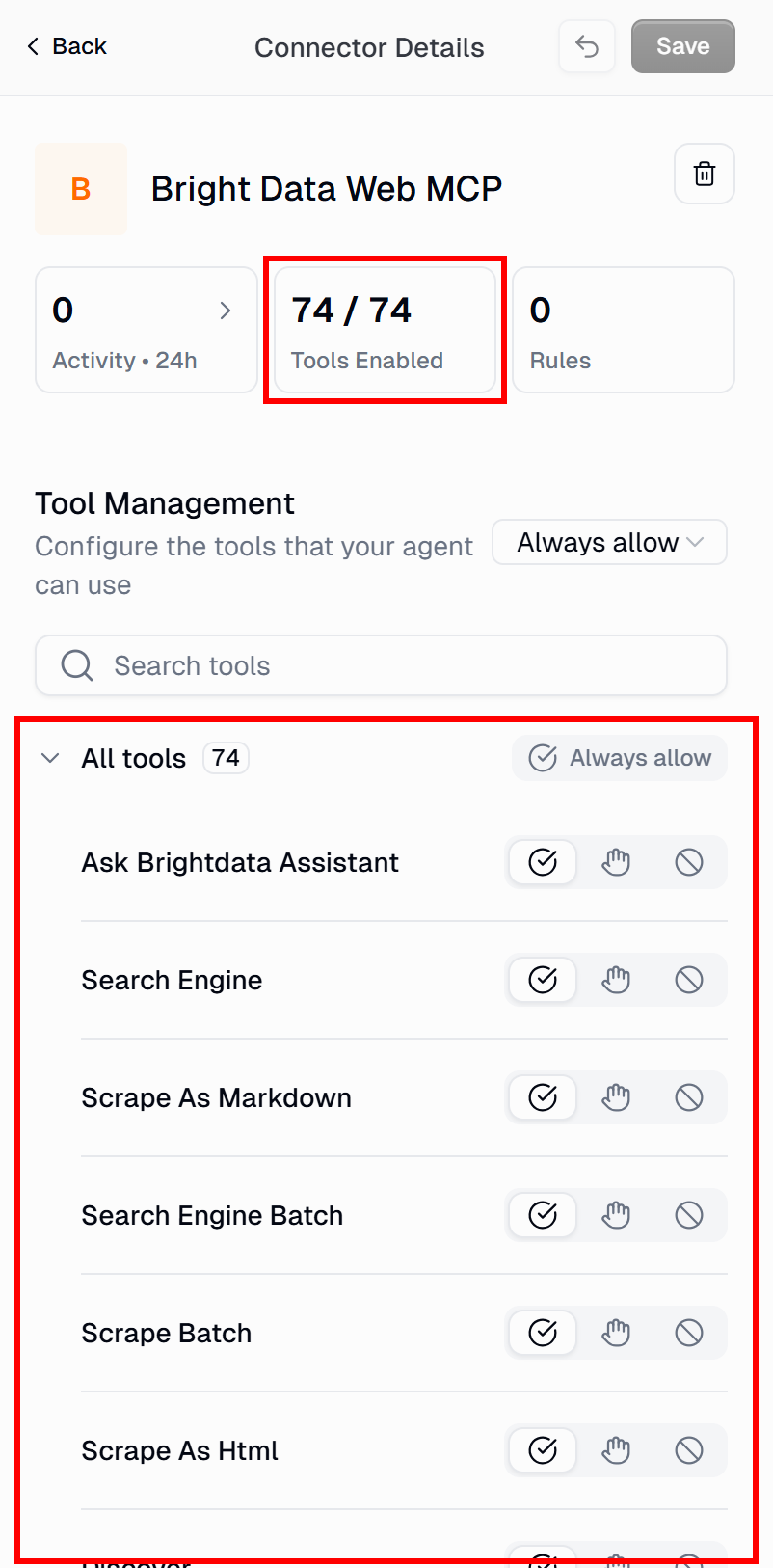
Aqui, você pode ver e explorar as ferramentas expostas pelo servidor MCP. Com o modo Pro ativado, o Bright Data MCP da Bright Data expõe 70+ ferramentas. Caso contrário, você verá apenas o subconjunto disponível com sua configuração atual do Bright Data MCP.
Você também pode configurar o modo de execução de cada ferramenta (“Always allow”, “Ask each time”, “Never allow”). Por padrão, todas as ferramentas estão habilitadas e definidas como “Always allow”.
Seu conector Bright Data MCP da Bright Data está agora totalmente configurado. Excelente!
Passo #5: Finalizar os Conectores do Agente de IA
Lembre-se de que o objetivo é enviar o resultado do agente de IA para uma página do Notion. Você também pode configurar seu agente do Gumloop para interagir com outras plataformas suportadas, dependendo do seu cenário.
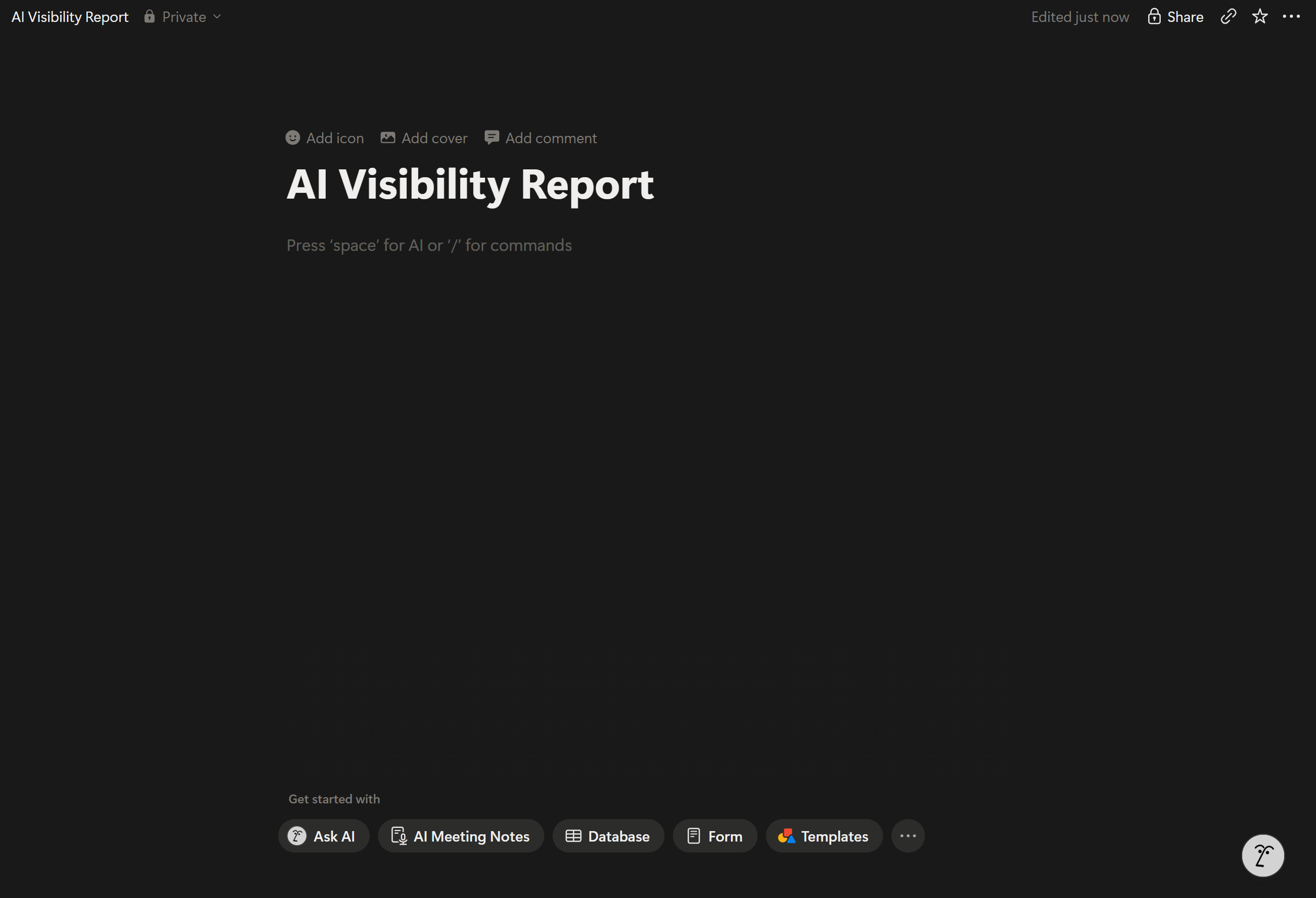
Comece adicionando uma página “AI Visibility Report” ao seu workspace do Notion:
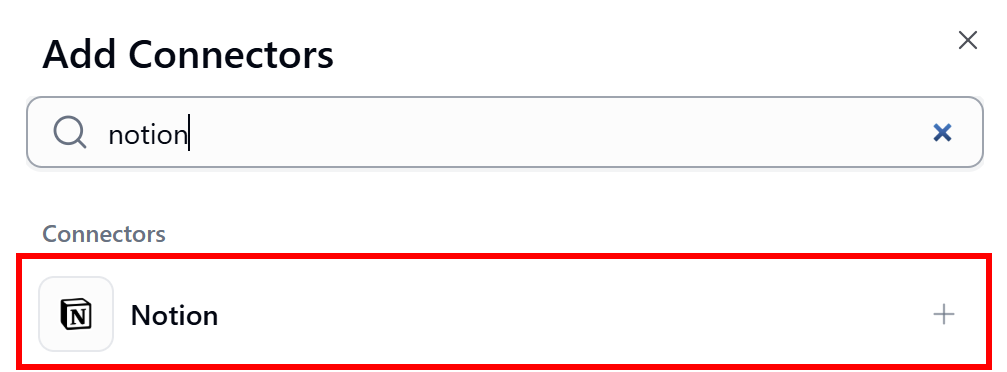
Em seguida, clique em “Add” na seção “Connectors” no painel direito. Pesquise por “notion” e selecione a opção equivalente:
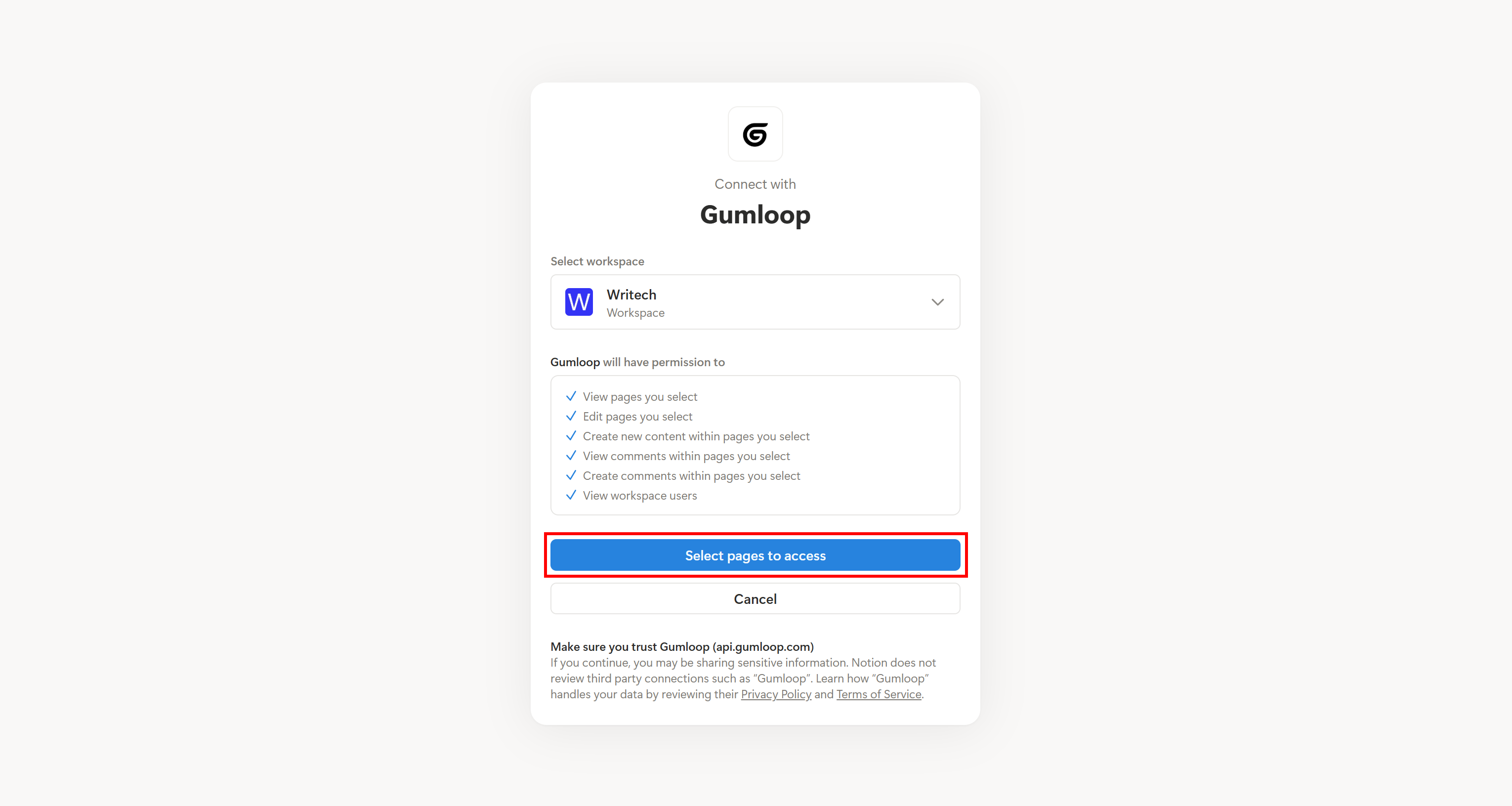
Continue com a integração selecionando seu workspace do Notion. Revise as permissões que você está concedendo ao Gumloop e clique em “Select pages to access”.
Pesquise pela página “AI Visibility Report” e selecione-a:
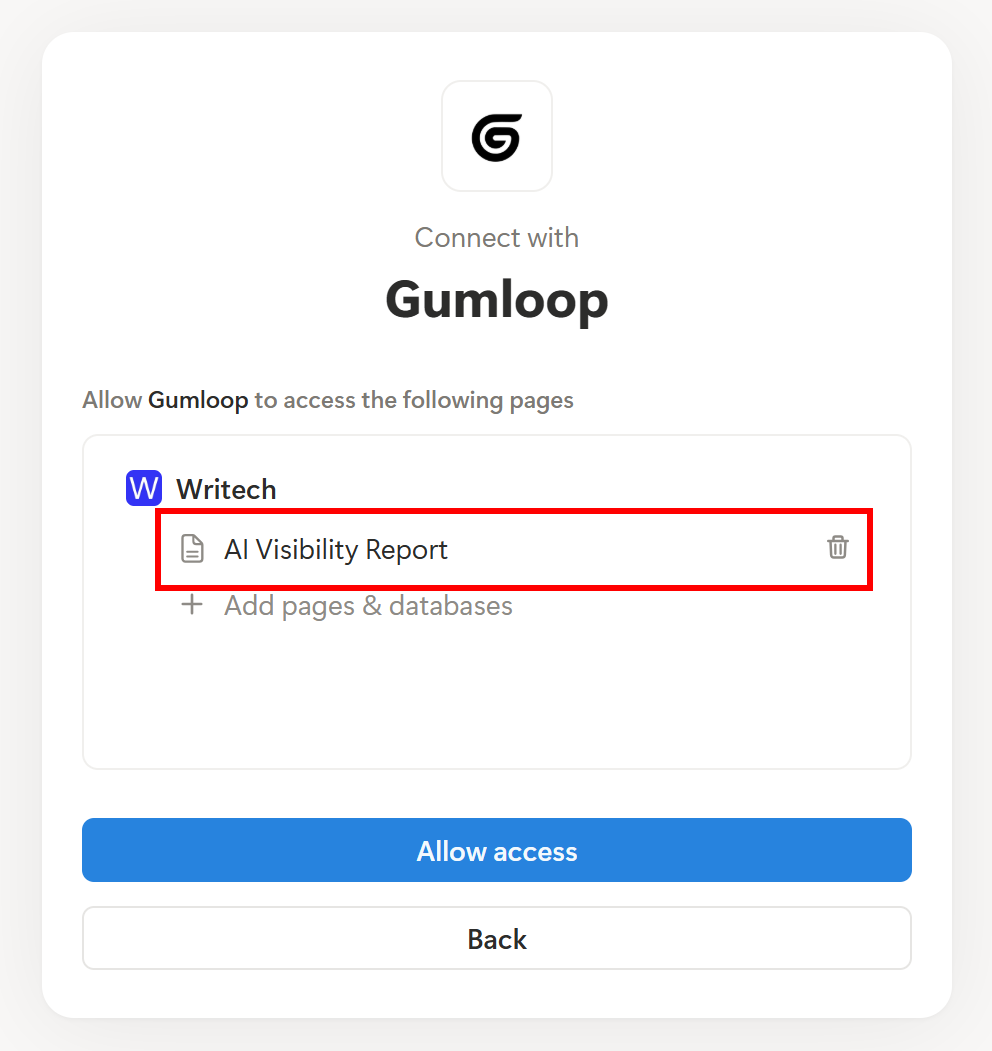
Clique em “Allow access” para concluir a conexão, que agora aparecerá na seção “Connectors”:
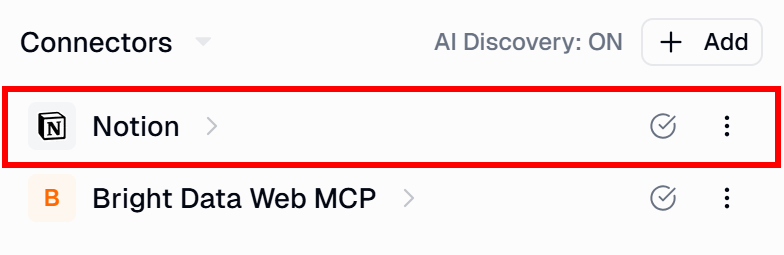
Você pode seguir o mesmo processo para adicionar outros conectores úteis para o seu caso de uso específico. Missão cumprida!
Passo #6: Testar o Agente de IA
Para verificar se o seu agente de IA funciona conforme esperado, execute um prompt de visibilidade em IA como este:
Ask ChatGPT and Perplexity for the best headless CMS solutions. For each response, check whether Contentful is mentioned and classify the sentiment as positive, neutral, or negative.
Produce a Notion-ready report with:
- Timestamp
- One subsection per AI tool: input prompt, raw response, and a brief comment on Contentful's visibility and sentiment
- A short conclusion summarizing the results
Finally, add the produced report to the end of the AI Visibility Report Notion page.
Adapte a consulta (ou seja, “best headless CMS solutions”) e a marca que você deseja monitorar (ou seja, “Contentful”) às suas necessidades.
Em seguida, desative as ferramentas integradas “Web Search” e “Web Fetch” na seção “Abilities” à direita:
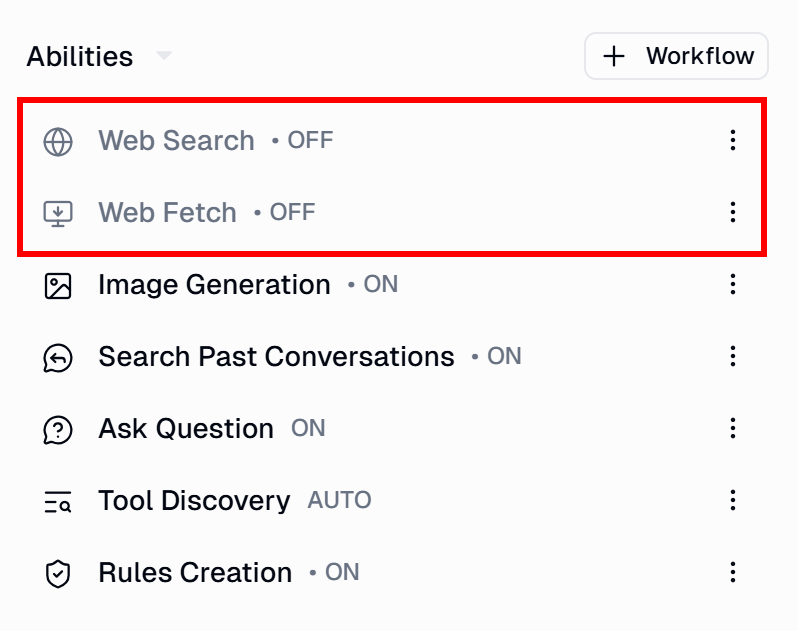
Essas ferramentas não são necessárias porque o conector Bright Data MCP da Bright Data fornece alternativas mais eficazes e prontas para uso empresarial no acesso à web.
Execute o prompt. Você verá uma execução do agente de IA assim:
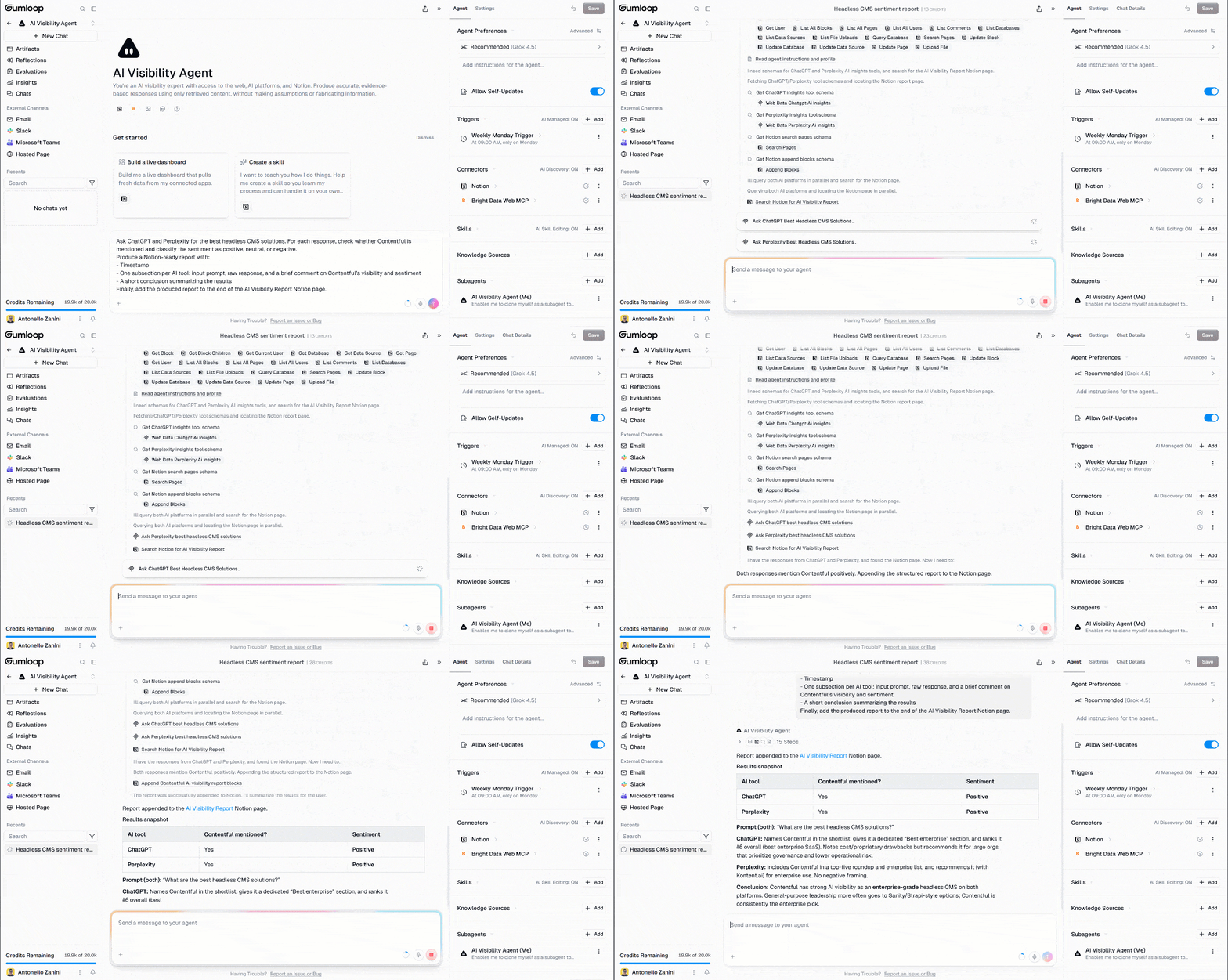
Para concluir a tarefa, o agente de IA do Gumloop:
- Explorou as ferramentas do Bright Data MCP da Bright Data.
- Explorou as ferramentas de página do Notion disponíveis.
- Identificou
web_data_chatgpt_ai_insights,web_data_perplexity_ai_insights, “Get Notion search pages” e “Get Notion append blocks” como as ferramentas a serem chamadas e solicitou seus schemas de ferramentas MCP. - Chamou as ferramentas Bright Data MCP
web_data_chatgpt_ai_insightseweb_data_perplexity_ai_insightscom o prompt “What are the best headless CMS solutions?”. - Analisou as respostas e determinou a visibilidade e o sentimento do Contentful.
- Pesquisou no Notion pela página “AI Visibility Report”.
- Adicionou o relatório resultante à página do Notion.
Se você abrir a página do Notion de destino no seu workspace, deverá ver o relatório gerado:
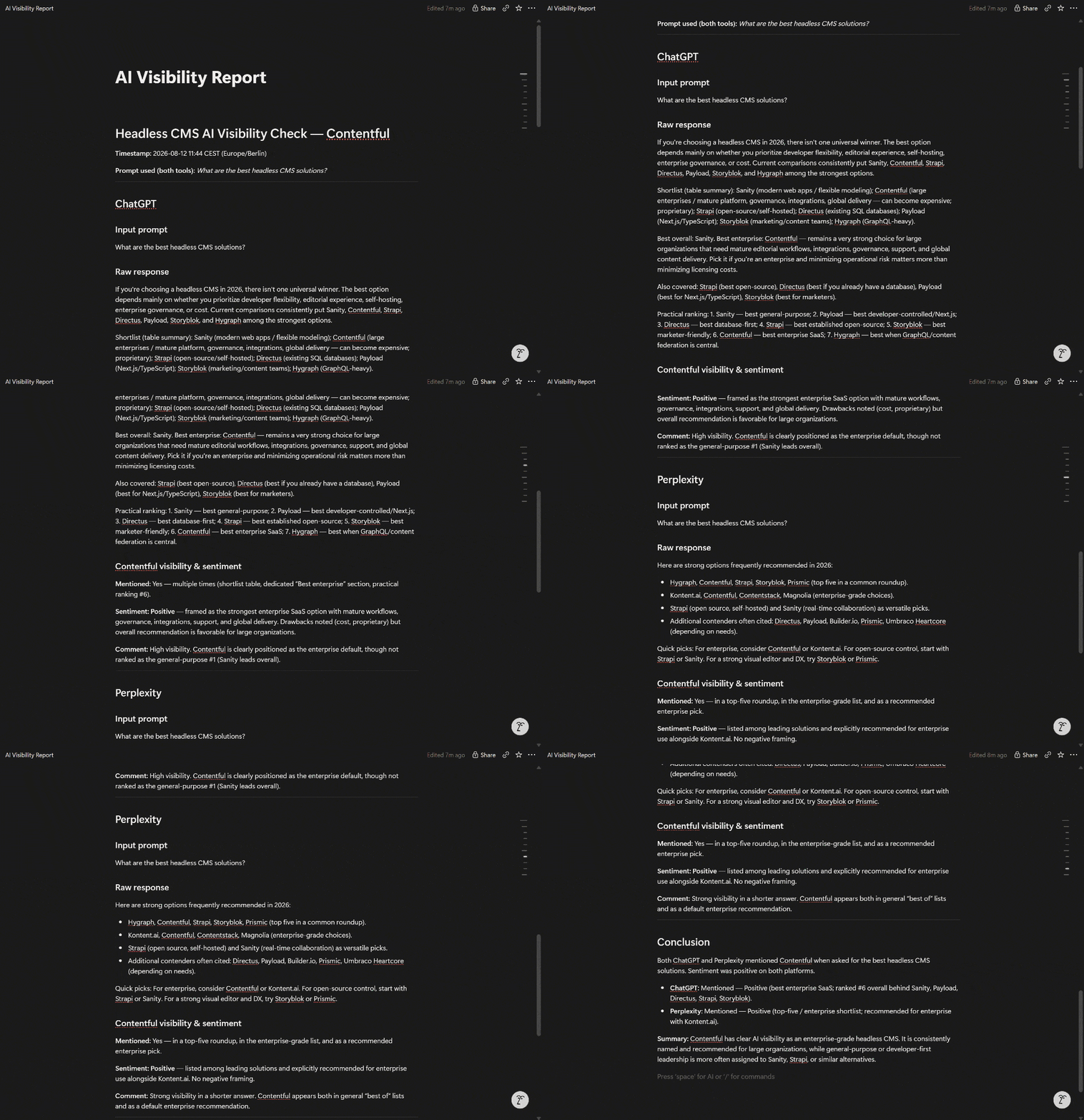
O agente produziu um resultado detalhado contendo as respostas originais das plataformas de IA, juntamente com uma análise sobre se o Contentful foi mencionado e como foi apresentado. Isso foi possível porque o Bright Data MCP equipa os agentes de IA do Gumloop com ferramentas para recuperar dados públicos da web de plataformas de IA.
Hora de automatizar seu fluxo de trabalho de monitoramento de visibilidade em IA!
Passo #7: Agendar a Tarefa
Agora, seu agente de IA oferece visibilidade sobre como sua marca aparece nas plataformas de LLM. No entanto, ele ainda não oferece monitoramento. Para isso, torne a tarefa de visibilidade em IA recorrente.
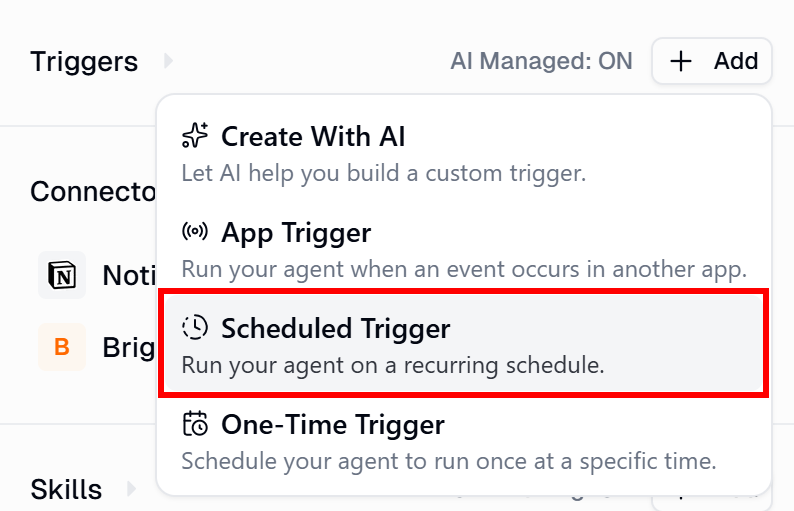
O Gumloop suporta agendamento por meio de suas opções de gatilho. Para configurar esse comportamento, vá para a seção “Triggers” no painel direito, clique em “Add” e selecione a opção “Schedule Trigger”:
Descreva o agendamento como “Every Monday at 9 AM” e clique em “Generate” para deixar a IA do Gumloop defini-lo para você. Dê um nome ao gatilho, como “Weekly Monday Trigger”, e cole o prompt que você testou anteriormente:
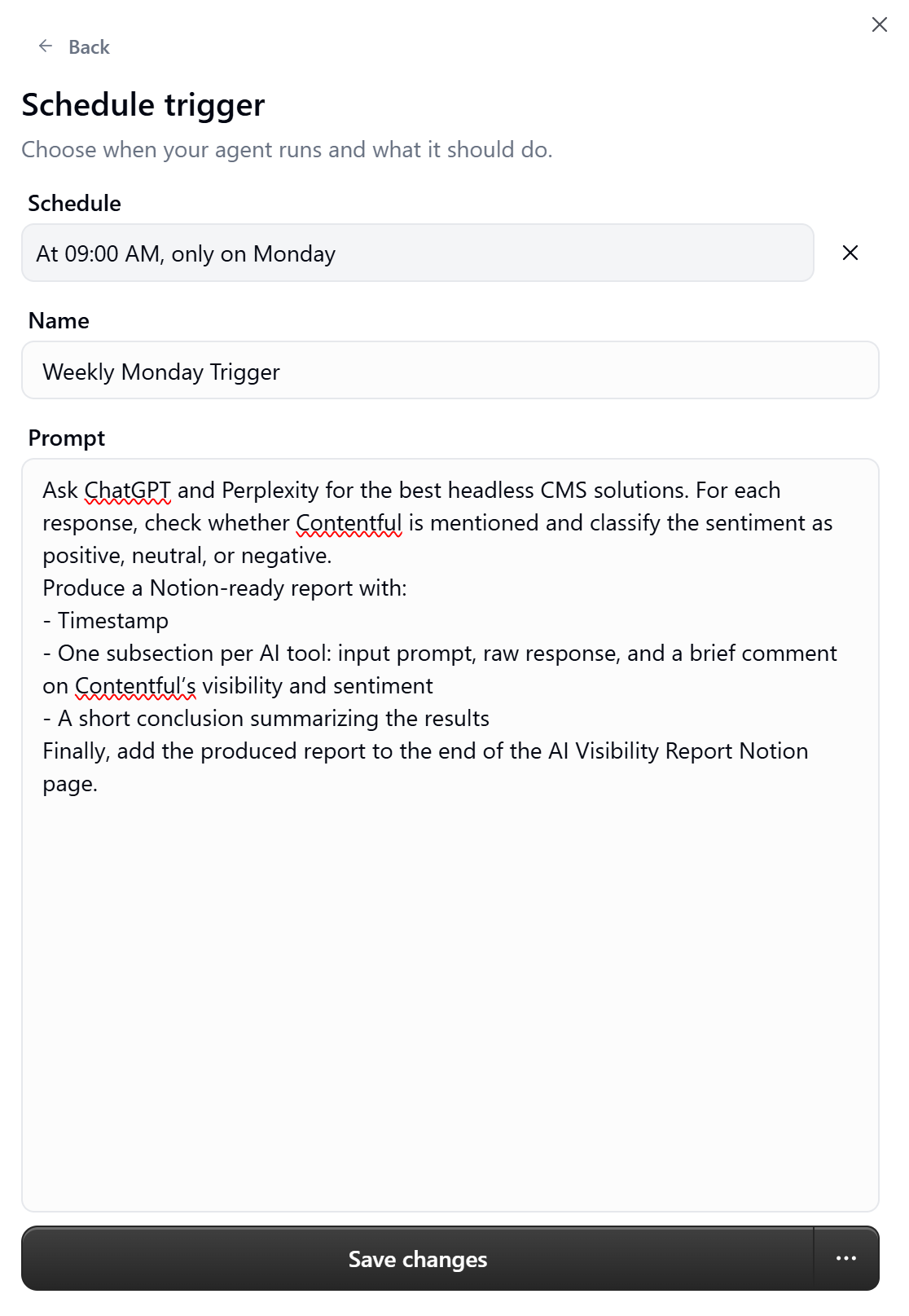
Finalize a opção de agendamento clicando em “Save changes”.
A partir de agora, o agente de IA será executado toda semana e adicionará novos insights de visibilidade em LLMs à página do Notion. Como cada relatório inclui um timestamp, você pode rastrear quando cada consulta foi executada nas plataformas de IA.
Et voilà! Você acabou de criar um fluxo de trabalho de agente no Gumloop para visibilidade em IA, com acesso a dados públicos da web por meio do Bright Data MCP da Bright Data.
Conclusão
Neste post do blog, você entendeu o que é o Gumloop e como ele suporta a criação de agentes de IA em um ambiente visual. Em particular, você explorou como conectar o Gumloop ao Bright Data MCP da Bright Data para um agente de visibilidade em IA.
A integração com a Bright Data pode substituir as opções integradas de busca e recuperação na web do Gumloop por ferramentas prontas para produção, escaláveis e altamente confiáveis. O resultado é um agente de IA que pode explorar livremente, recuperar dados e interagir com conteúdo da web sem ser bloqueado.
Crie uma conta na Bright Data gratuitamente hoje e descubra nossos produtos de web prontos para IA!