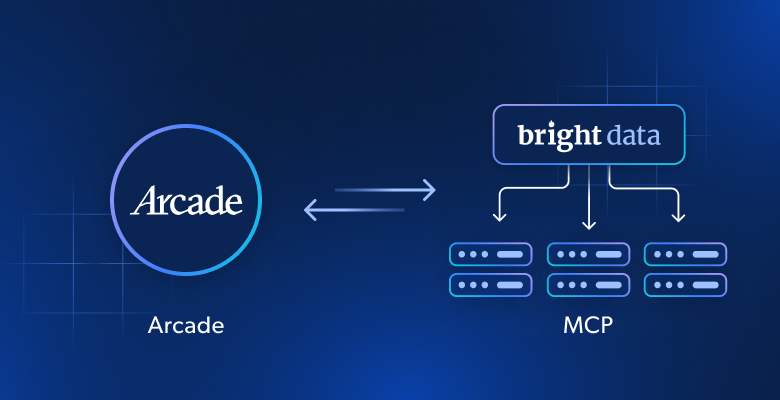
Neste artigo, você aprenderá:
- O que é o Arcade, quais recursos ele oferece e quais problemas ele resolve.
- As ferramentas disponíveis graças à integração existente da Bright Data no Arcade.
- Como aproveitar essas ferramentas em agentes de IA prontos para produção usando o Arcade, tanto no Claude Desktop quanto no Claude Code.
Vamos lá!
Uma Introdução ao Arcade
Entenda o que o Arcade oferece e por que ele apresenta vantagens em relação à conexão direta de agentes de IA a servidores MCP.
O Que É o Arcade?
Arcade é um runtime MCP baseado em nuvem que apoia o desenvolvimento de agentes de IA seguros para produção.
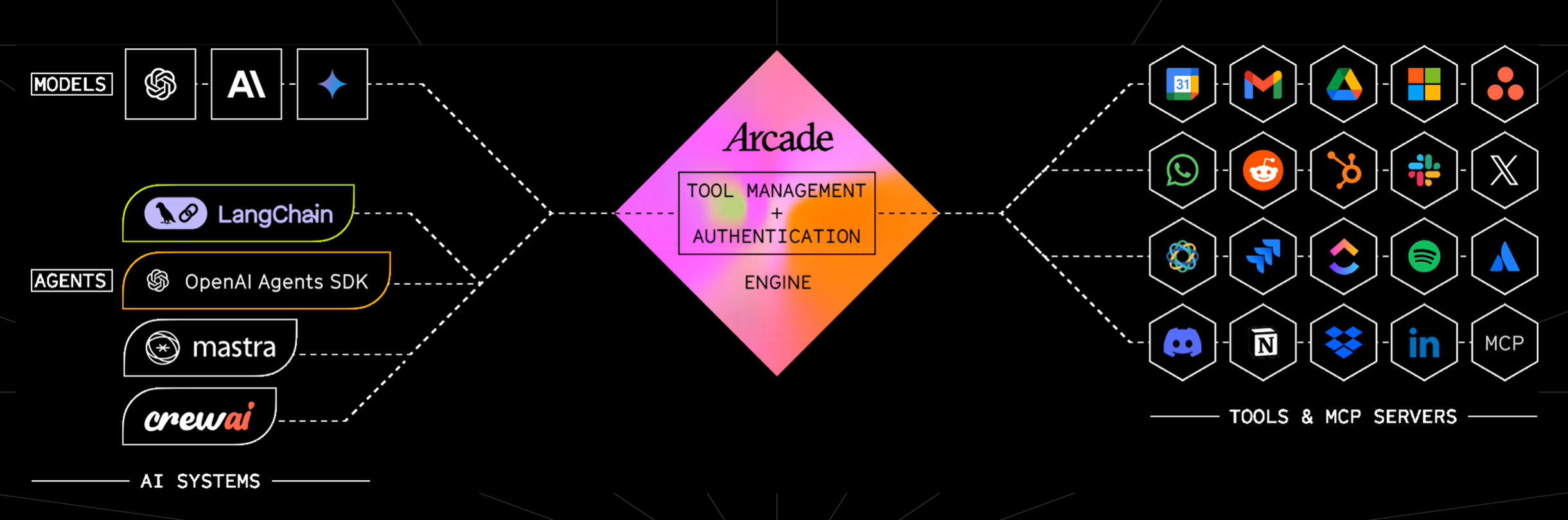
Em detalhes, ele fornece a camada de infraestrutura entre modelos de IA e sistemas externos, conectados via ferramentas personalizadas e servidores MCP. Isso é alcançado gerenciando autenticação, autorização e execução de ferramentas. Dessa forma, agentes de IA podem interagir com aplicativos (ex.: Gmail, Slack, etc.) e provedores de dados para IA (ex.: Bright Data, Hugging Face, etc.) de forma escalável e segura.
Alguns dos recursos mais relevantes do Arcade incluem:
- Autenticação segura: OAuth integrado e permissões delegadas ao usuário, eliminando a complexidade do gerenciamento de tokens.
- Conectores pré-criados: Integrações prontas para uso com ferramentas populares como GitHub, Slack, Gmail, Jira e muito mais.
- SDK de desenvolvimento de agentes: Crie ferramentas personalizadas e conecte agentes a qualquer API ou fonte de dados.
- Orquestração de ferramentas: Um runtime que seleciona e executa as ferramentas adequadas em fluxos de trabalho de múltiplas etapas.
- Suporte a múltiplos inquilinos: Projetado para aplicações que exigem autorização por usuário em escala.
- Flexibilidade de implantação: Execute na nuvem, em uma VPC, no local ou em ambientes isolados.
Saiba mais na documentação oficial.
Por Que Ele Existe e Quais Problemas Ele Resolve
Como você provavelmente já sabe, agentes de IA são excelentes em raciocínio. No entanto, seu conhecimento é limitado aos conjuntos de dados estáticos com os quais foram treinados. Como resultado, eles não têm contexto sobre eventos recentes e não conseguem interagir nativamente com o mundo externo.
Em outras palavras, agentes de IA estão presos em “modo somente leitura”. Para superar essas limitações, aplicações agênticas confiáveis dependem de acesso a dados externos e integrações com aplicativos de terceiros (ex.: via MCP ou integrações diretas baseadas em API). Isso permite que agentes de IA acessem dados sensíveis (e-mails, calendários, registros de CRM) e ajam em nome dos usuários. Ainda assim, é aí que as coisas começam a desmoronar…
O motivo é que conectar agentes de IA diretamente a servidores MCP ou APIs exige lidar com fluxos OAuth, armazenamento de tokens, lógica de atualização, escopos de permissão e controle de acesso por usuário. Tudo isso é complexo, propenso a erros e difícil de proteger. Assim que você vai além de um protótipo, isso rapidamente se torna um grande gargalo.
O Arcade resolve isso fornecendo um runtime MCP escalável que cuida da autenticação e autorização. Ele inclui um sistema integrado para gerenciar OAuth 2.0, chaves de API e tokens de usuário, garantindo que os agentes possam acessar e agir com segurança em serviços externos com as permissões corretas. Ele também lida com autorização baseada em escopo, solicitando aos usuários quando necessário e aplicando controle refinado sobre o que um agente pode fazer.
Comparado à conexão direta de agentes a servidores MCP, o Arcade oferece várias vantagens:
- Sem dores de cabeça com autenticação: Fluxos OAuth, atualização de tokens e permissões são totalmente gerenciados.
- Segurança por usuário: Agentes agem com permissões delegadas, não com credenciais compartilhadas.
- Confiabilidade em escala: Execução padronizada de ferramentas com menos casos extremos de integração.
- Desenvolvimento mais rápido: Desenvolvedores podem focar na lógica do agente em vez de na infraestrutura.
Em resumo, o Arcade visa transformar agentes de IA de protótipos frágeis em sistemas seguros e prontos para produção.
Opções de Desenvolvimento Disponíveis no Arcade
Abaixo estão as três principais formas de usar o Arcade no seu agente de IA:
- Usar servidores MCP pré-criados do Arcade: Configure um ou mais dos dezenas de servidores MCP pré-criados disponíveis no aplicativo web do Arcade. Em seguida, exponha as ferramentas configuradas por meio de sua IDE (ex.: VS Code, Cursor) ou aplicativos de IA (ex.: Claude Desktop) via uma interface unificada de MCP Gateway.
- Criar ferramentas personalizadas com o Arcade MCP Server: Crie e implante seus próprios servidores MCP usando o pacote
arcade_mcp_server. Ele fornece uma estrutura segura, enquanto o Arcade CLI ajuda a estruturar, configurar e implantar tudo o que é necessário para integrações sólidas. - Integrar com frameworks de agentes e clientes MCP: Utilize o SDK do Arcade para conectar com frameworks como CrewAI, LangChain, OpenAI Agents e outros. Isso permite capacidades confiáveis de chamada de ferramentas em seus aplicativos de IA sem construir infraestrutura do zero.
Integração da Bright Data com o Arcade
Como destacado anteriormente, as duas principais limitações dos agentes de IA são:
- A falta de conhecimento atualizado.
- A incapacidade de interagir com o mundo externo (o que geralmente se traduz na incapacidade de interagir com a web).
Bright Data é a infraestrutura de dados web nº 1 do mundo e fornece ferramentas prontas para IA para abordar especificamente esses desafios (e mais).
Em particular, a Bright Data está oficialmente disponível como um servidor MCP do Arcade:
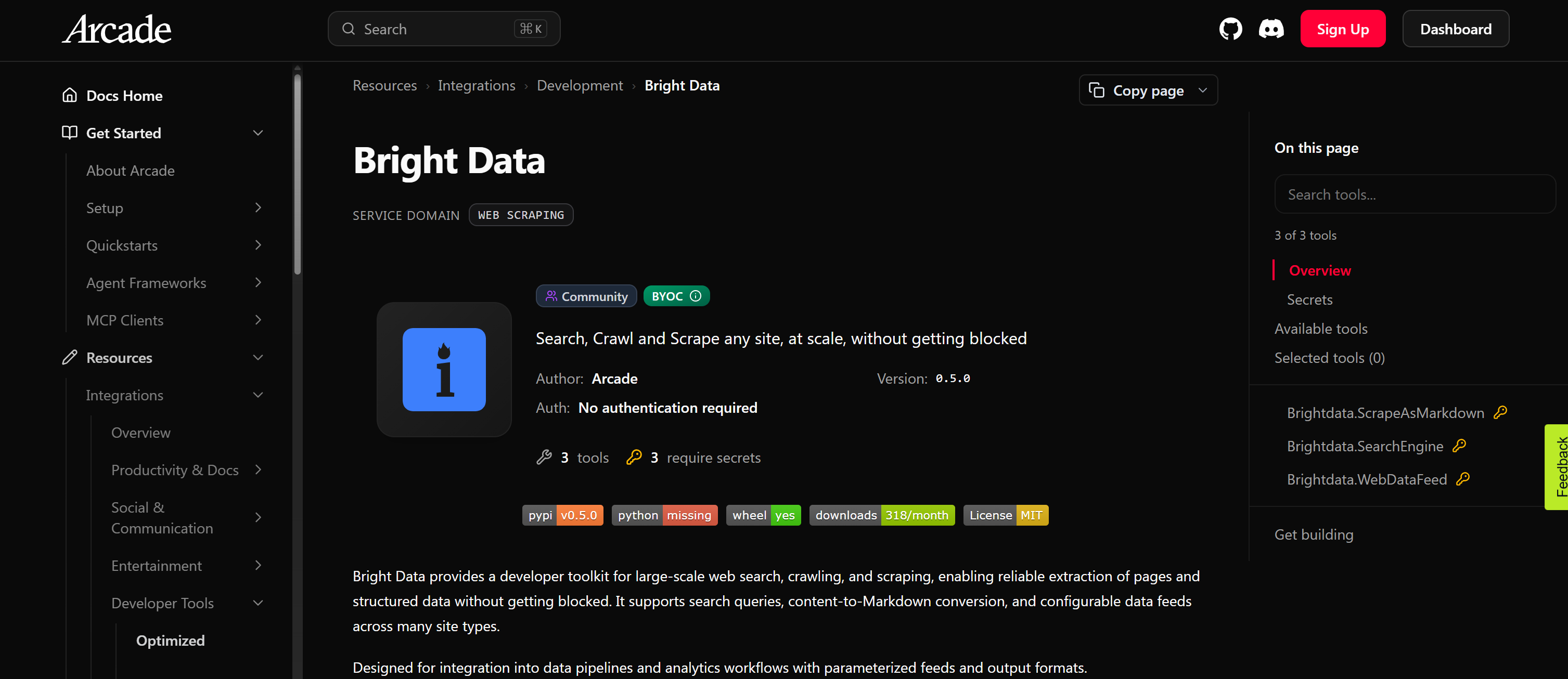
Esta integração fornece infraestrutura pronta para empresas para busca, rastreamento e scraping de dados na web em grande escala sem ser bloqueado. A Bright Data permite a extração confiável de páginas web e dados estruturados com alto desempenho, alcançando 99,99% de uptime e 99,95% de taxa de sucesso. É suportada por uma rede de proxies com mais de 400 milhões de IPs em 195 países, suportando escalabilidade ilimitada.
As ferramentas expostas pelo Arcade Bright Data MCP Server são:
Brightdata.ScrapeAsMarkdown: Faz scraping de dados de uma página web e retorna o conteúdo em formato Markdown (ideal para ingestão por LLM) usando a API Web Unlocker da Bright Data.Brightdata.SearchEngine: Realiza pesquisas no Google, Bing ou Yandex com parâmetros avançados via API SERP.Brightdata.WebDataFeed: Extrai dados estruturados de plataformas como LinkedIn, Amazon e Instagram por meio das APIs de Web Scraping da Bright Data.
Juntas, essas ferramentas equipam seu agente de IA com a capacidade de pesquisar na web e recuperar dados em um formato otimizado para IA.
Usando as Ferramentas de Recuperação de Dados Web da Bright Data via Arcade MCP: Um Guia Passo a Passo
Integrar o Arcade por meio de seus servidores MCP pré-criados é a maneira mais rápida e simples de começar. Portanto, esta seção do tutorial foca nessa abordagem. Se você estiver procurando integrar o Arcade Bright Data MCP com frameworks como LangChain, CrewAI ou ferramentas similares, consulte os guias detalhados na documentação oficial.
Antes de começar, tenha em mente que os Arcade MCP Gateways suportam dois modos de autenticação:
- Arcade Auth: Os usuários se autenticam com sua conta Arcade via OAuth. É ideal para desenvolvimento, testes e uso interno.
- Arcade Headers: Os usuários finais se autenticam via cabeçalhos
AuthorizationeArcade-User-IDem vez de diretamente pelo Arcade. Isso é mais adequado para ambientes de produção.
As etapas de integração dependem do modo de autenticação escolhido. Para demonstrar ambas as abordagens, as seções a seguir mostram como conectar o Bright Data Arcade MCP:
- Ao Claude Desktop via Arcade Auth.
- Ao Claude Code via Arcade Headers.
Observe que Claude Desktop e Claude Code são apenas exemplos; você pode usar qualquer solução compatível com MCP!
Etapas Comuns
Independentemente de você usar Arcade Auth ou Arcade Headers para autenticação, existem algumas etapas iniciais comuns a ambas as abordagens. Vamos começar por elas!
Etapa #1: Começar com o Arcade
Crie uma conta no Arcade se ainda não tiver feito isso, ou simplesmente faça login. Uma vez conectado, vá para o painel da sua conta e você deverá ver algo assim:
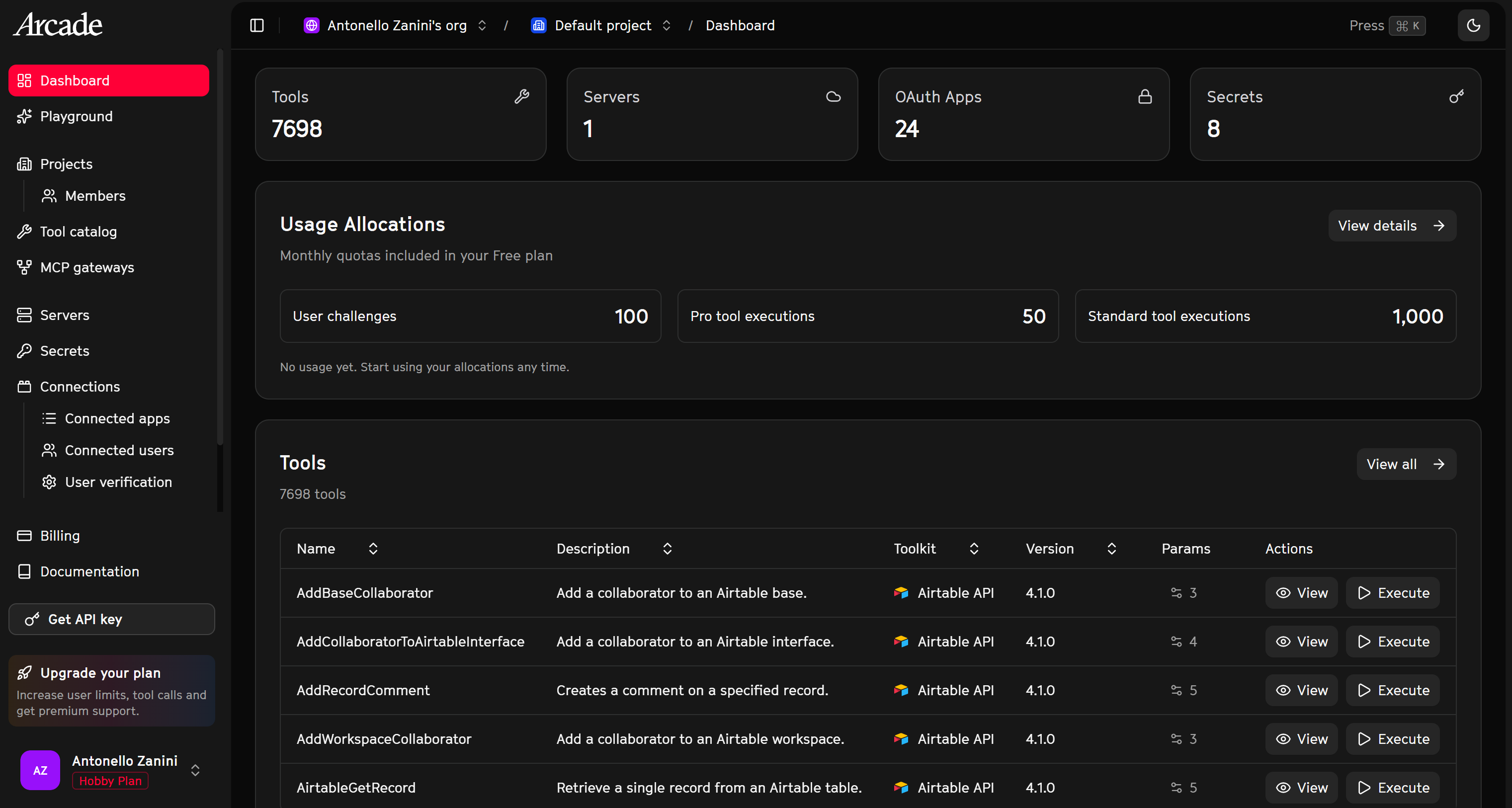
Reserve um tempo para se familiarizar com a interface e explorar as opções disponíveis. Seu objetivo é criar um Arcade MCP Gateway. Esse mecanismo permite conectar vários servidores MCP na sua plataforma Arcade e expô-los por meio de uma única interface MCP, que você pode conectar ao seu agente, aplicativo ou IDE.
Visite a página “MCP gateways” e pressione o botão “Create MCP Gateway”:
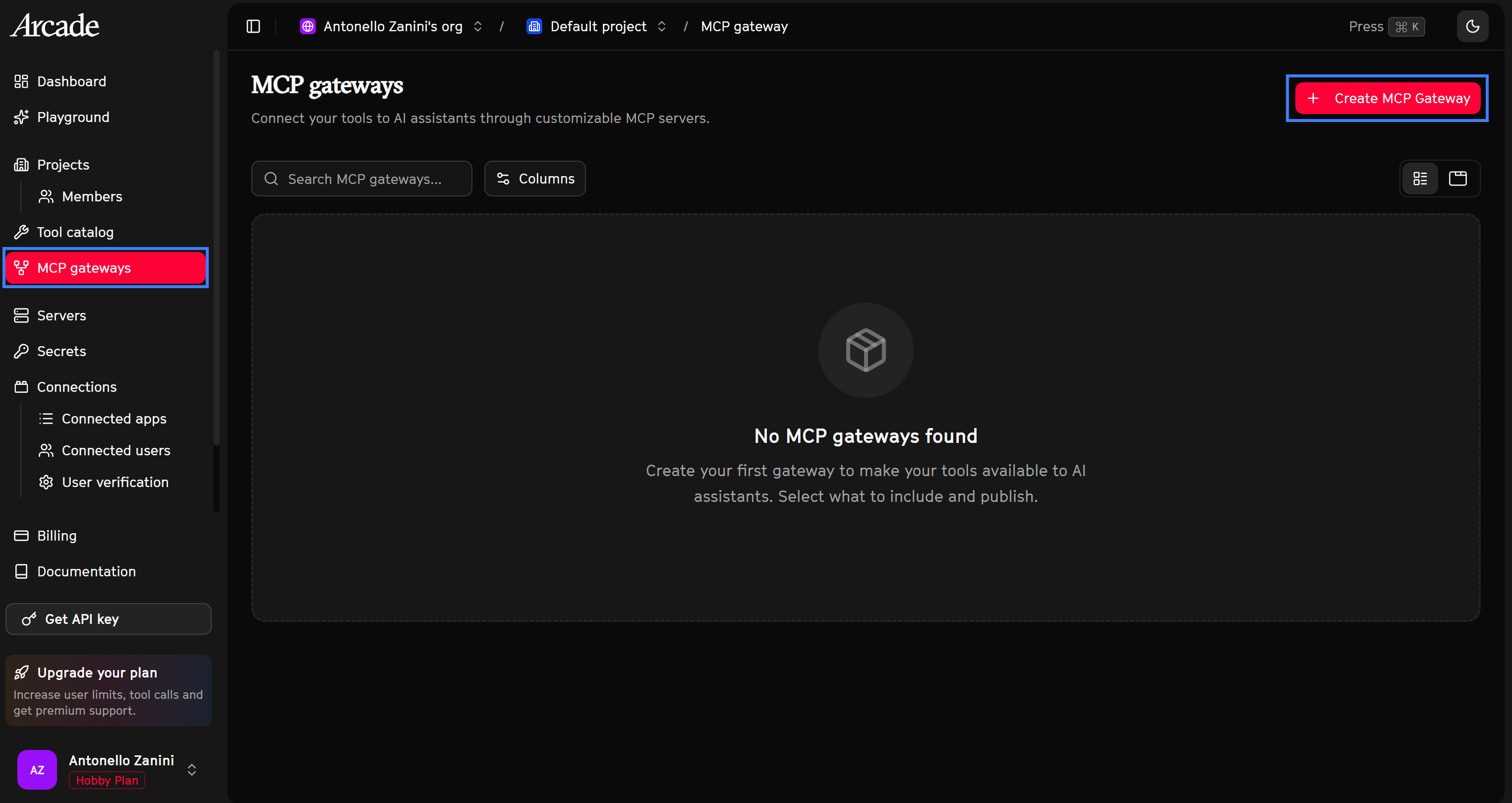
Preencha o formulário de criação do MCP Gateway com algo como:
- Name:
Bright Data MCP. - Description:
Um MCP gateway para conectar às ferramentas de busca web, scraping e feed de dados da Bright Data. - Instructions for the LLM:
Use este MCP gateway sempre que precisar pesquisar na web, recuperar feeds de dados estruturados de sites específicos (ex.: LinkedIn, Instagram, Amazon) ou extrair dados de qualquer página web. - Slug:
bright-data-mcp. - Authentication:
Arcade Auth(mudaremos isso paraArcade Headersno capítulo dedicado). - Allowed tools: Pressione “Select Tools”, pesquise por “bright data”, marque as ferramentas da Bright Data e clique em “Use 3 Tools”.
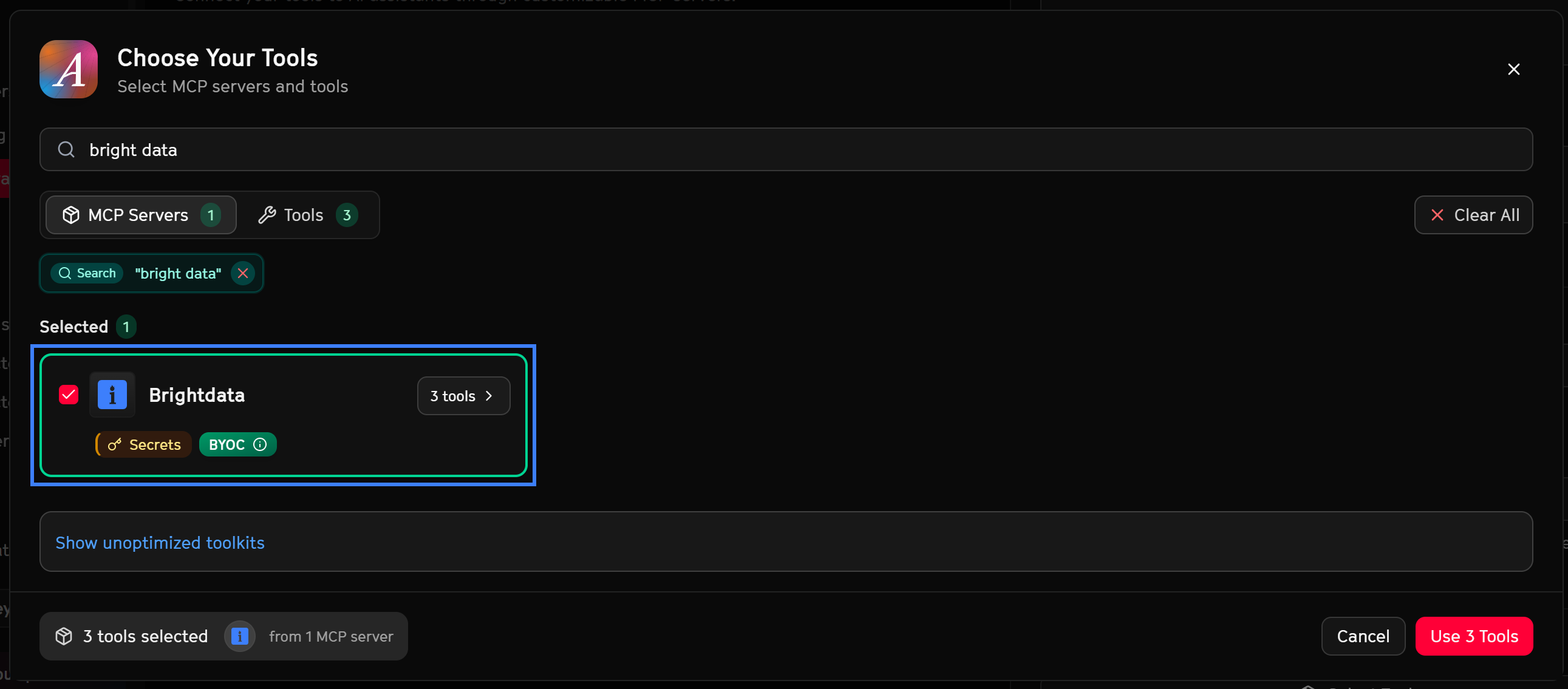
Isso é o que você deverá ver agora:
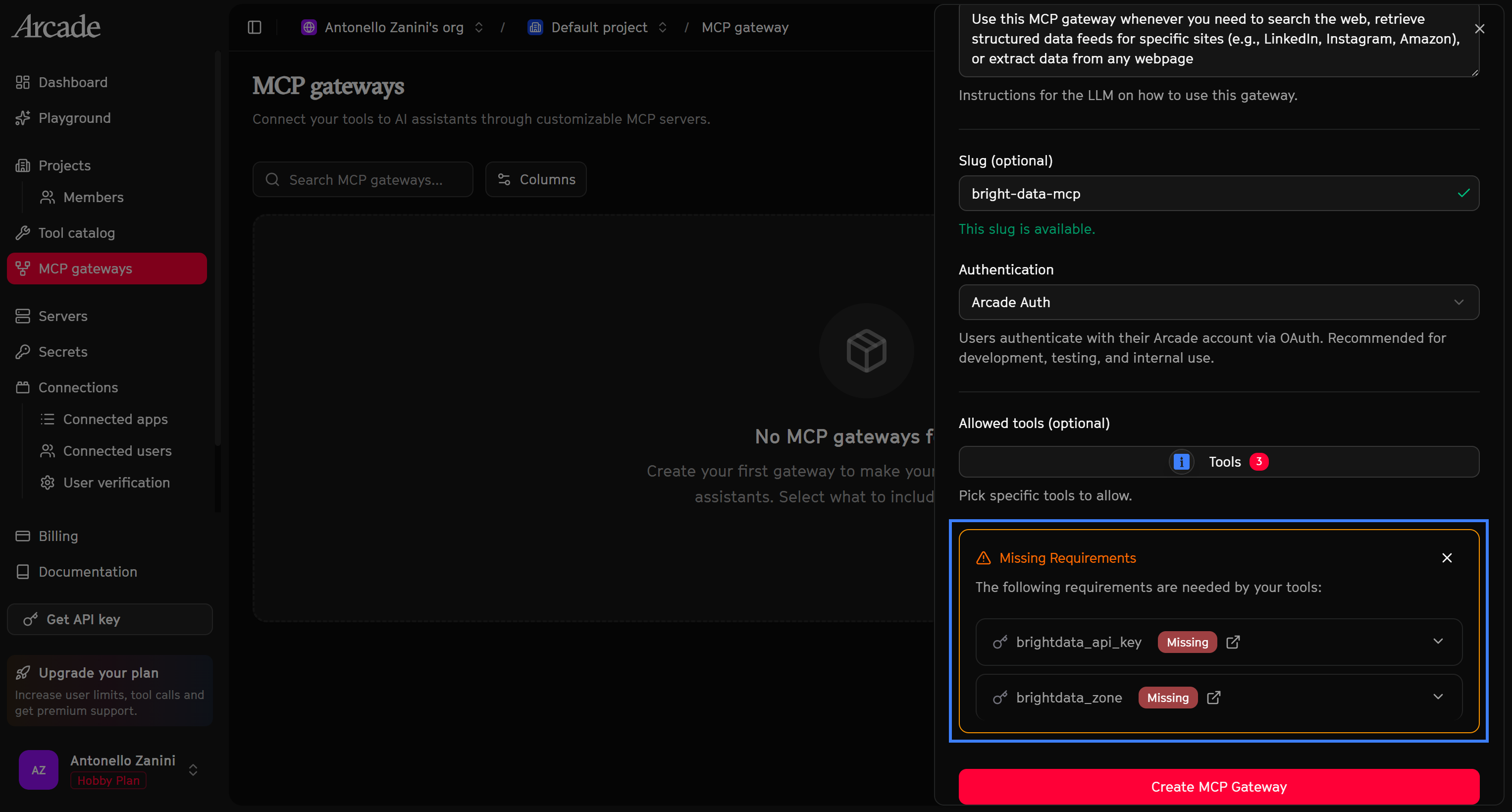
Observe como o Arcade está avisando que duas configurações necessárias estão faltando:
brightdata_api_key.brightdata_zone.
Esses são os dois segredos necessários para conectar o Arcade à Bright Data. Não se preocupe, pois os trataremos nas próximas etapas. Por enquanto, prossiga criando o MCP gateway mesmo assim, pressionando o botão “Create MCP Gateway”.
Você verá então “Bright Data MCP” listado como uma nova entrada na tabela:
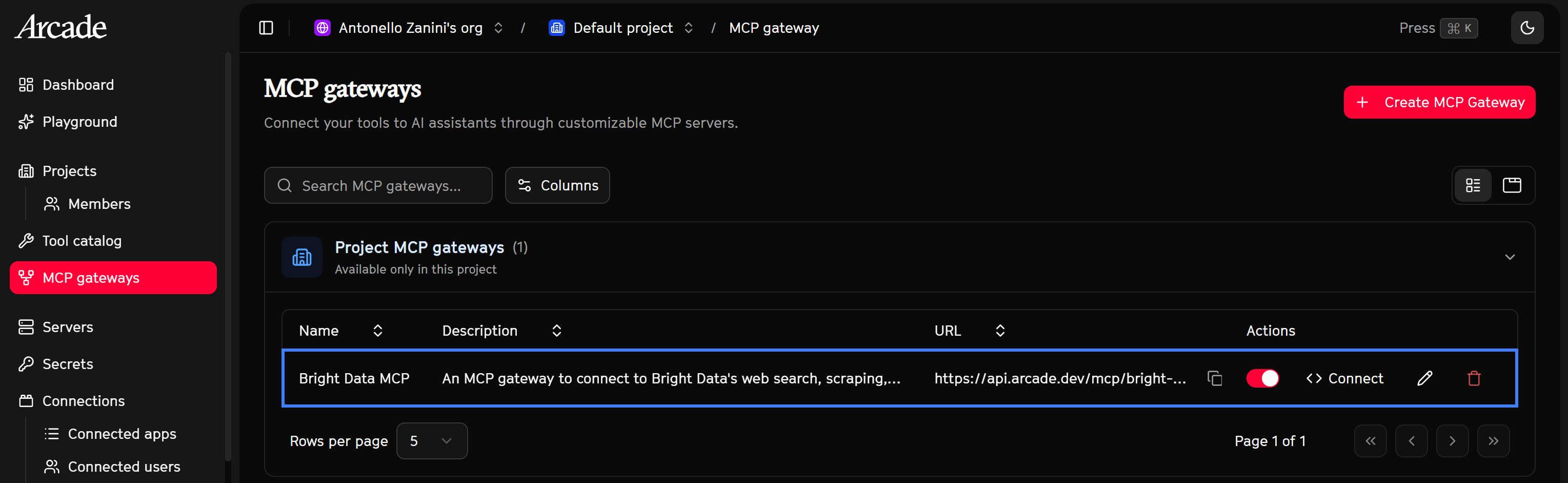
Incrível! Seu MCP gateway com tecnologia Arcade conectado à Bright Data está agora pronto.
Etapa #2: Configurar sua Conta na Bright Data
Como mencionado anteriormente, o Arcade Bright Data MCP requer que você configure esses dois segredos:
BRIGHTDATA_API_KEY: Sua chave de API da Bright Data.BRIGHTDATA_ZONE: O nome da Zona do Web Unlocker da Bright Data.
Esses dois segredos são utilizados para conectar às soluções baseadas em API da Bright Data (Web Unlocker, API SERP e APIs de Web Scraping), que alimentam as três ferramentas expostas.
Siga as instruções abaixo para recuperar ambos!
Se você não tiver uma conta na Bright Data, crie uma nova. Caso contrário, faça login. Em seguida, navegue até seu painel de controle, vá para a página “Proxies & Scraping” e verifique a tabela “My Zones”:
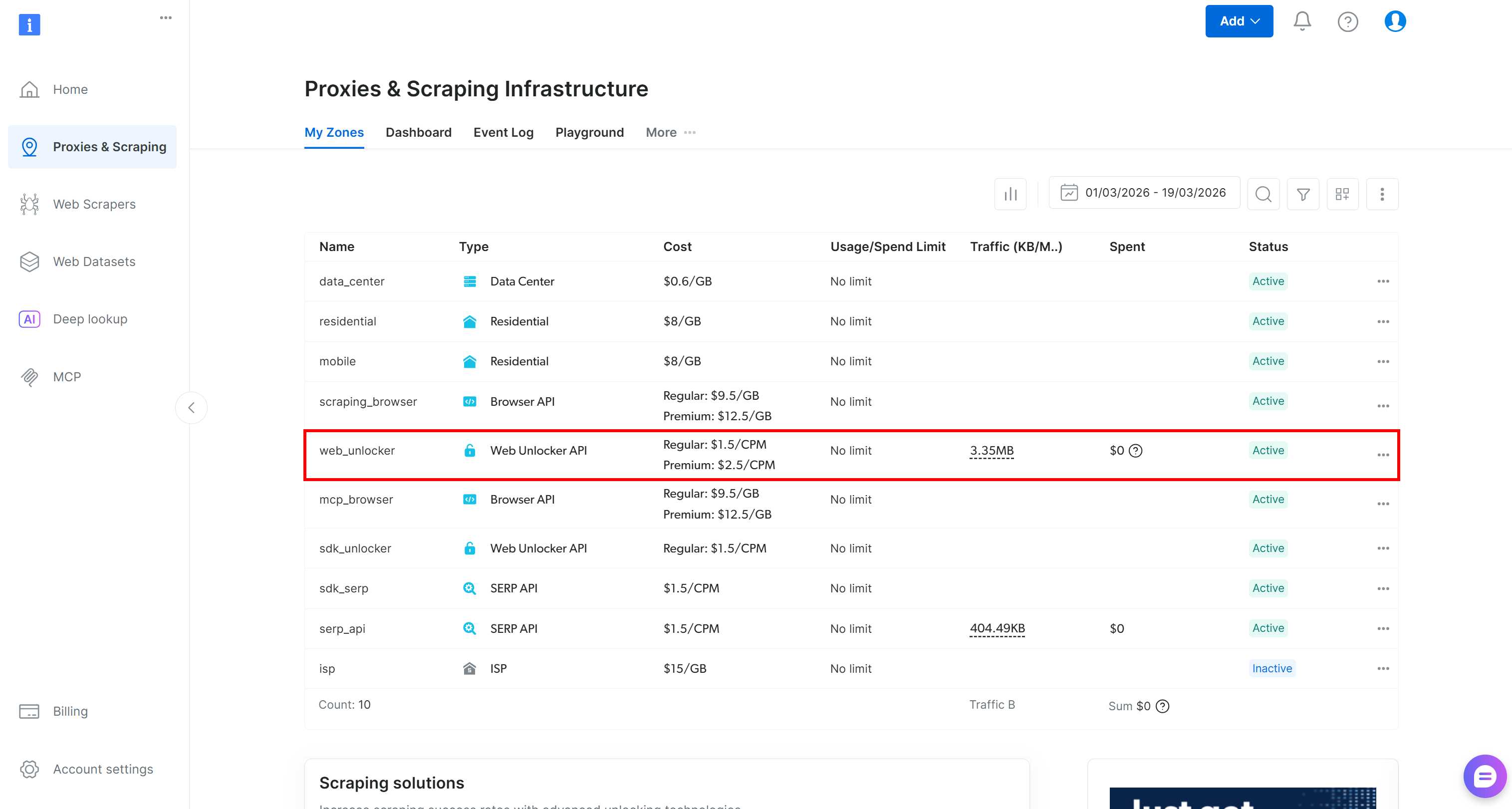
Se uma Zona da API Web Unlocker (ex.: web_unlocker) já existir, você pode avançar para a etapa de criação da API da Bright Data.
Se estiver faltando, crie uma rolando até o cartão “Unblocker API” e clicando em “Create zone”:
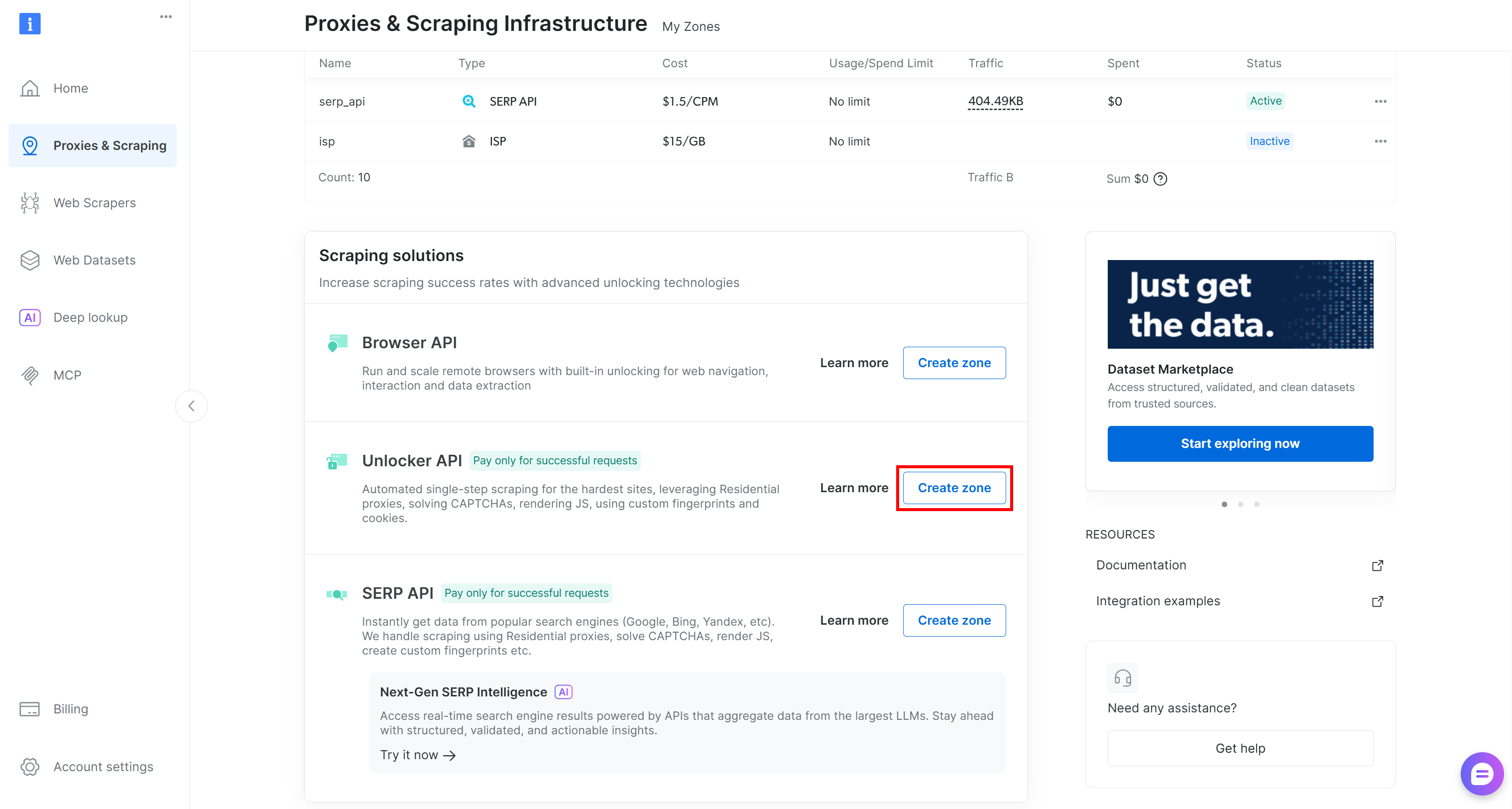
Siga o assistente com atenção e nomeie sua Zona adequadamente. Para instruções detalhadas, consulte o guia de configuração oficial.
Por fim, gere sua chave de API da Bright Data e armazene-a com segurança.
Pronto! Agora você tem os dois segredos necessários para conectar a Bright Data ao Arcade.
Etapa #3: Configurar os Segredos da Bright Data no Arcade MCP
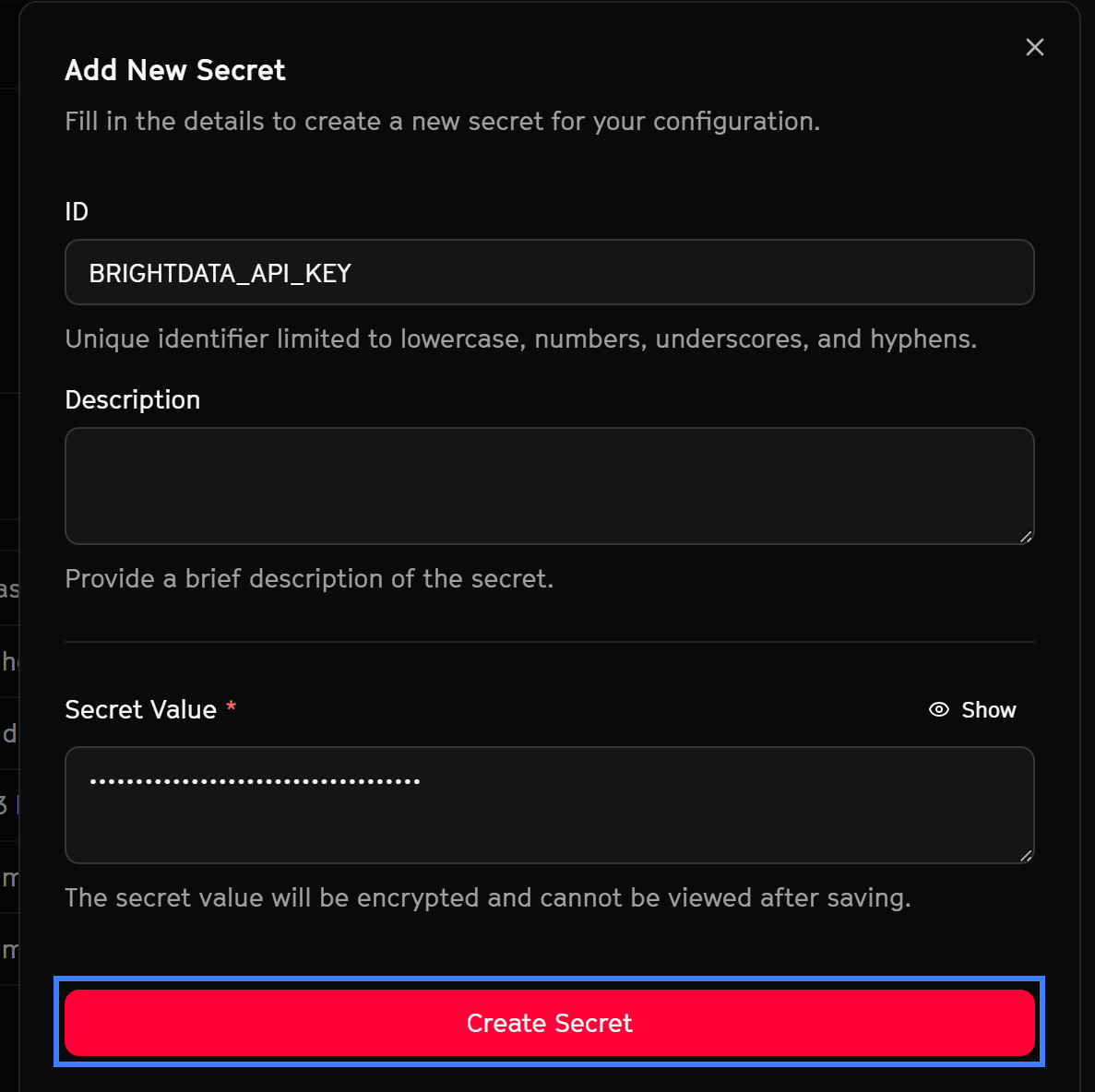
Agora que você tem os segredos necessários, configure-os no Arcade. No painel da sua conta, vá para a página “Secrets” e clique no botão “Add Secret”:
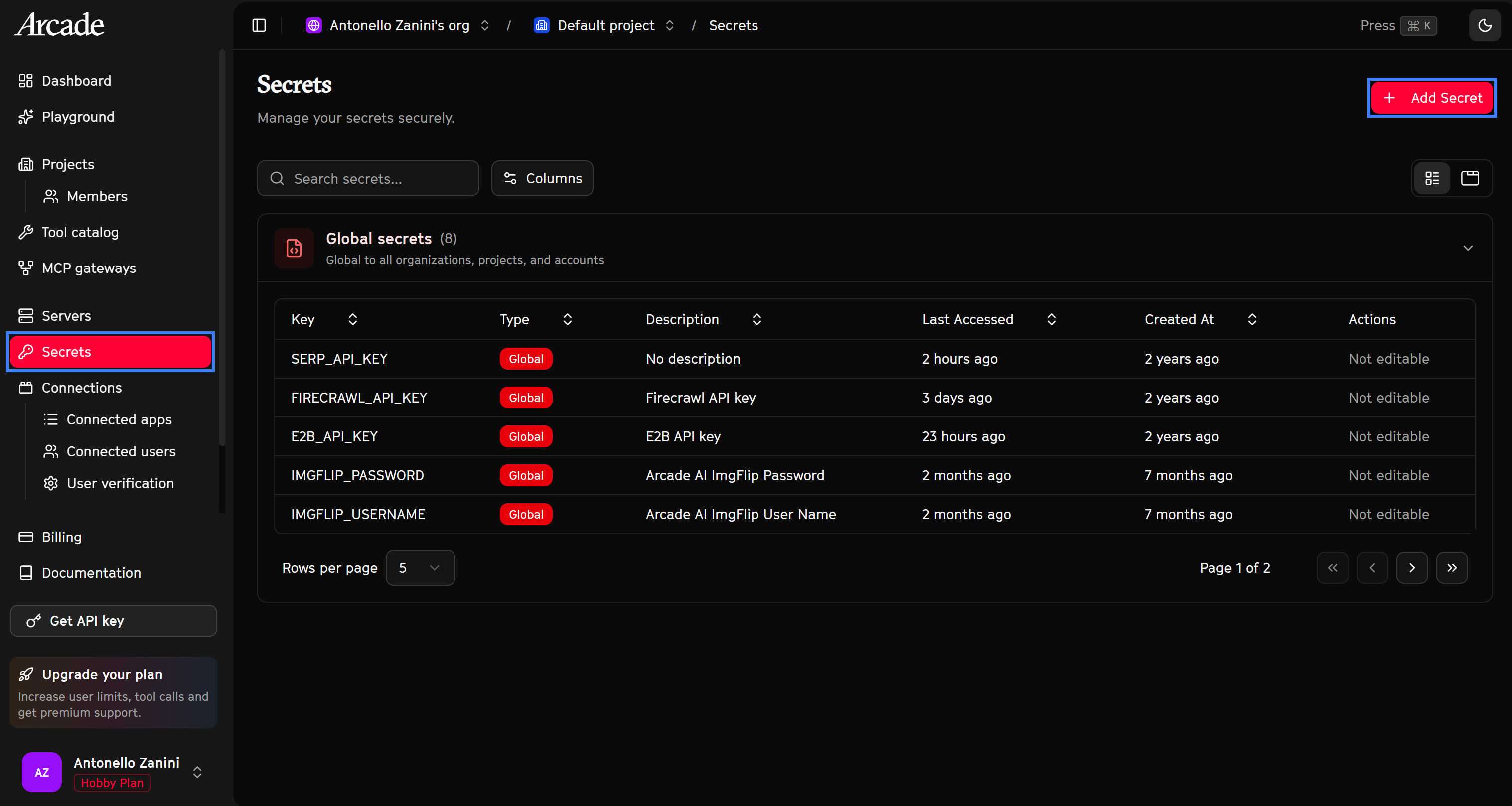
Preencha o formulário “Add New Secret” da seguinte forma:
- ID:
BRIGHTDATA_API_KEY - Value:
<YOUR_BRIGHT_DATA_API_KEY>(substitua pelo valor que você recuperou anteriormente).
Em seguida, clique em “Create Secret” para confirmar.
Repita o processo para o segundo segredo:
- ID:
BRIGHTDATA_ZONE - Value: Sua Zona da API Web Unlocker da Bright Data (ex.:
web_unlockerou o nome que você atribuiu).
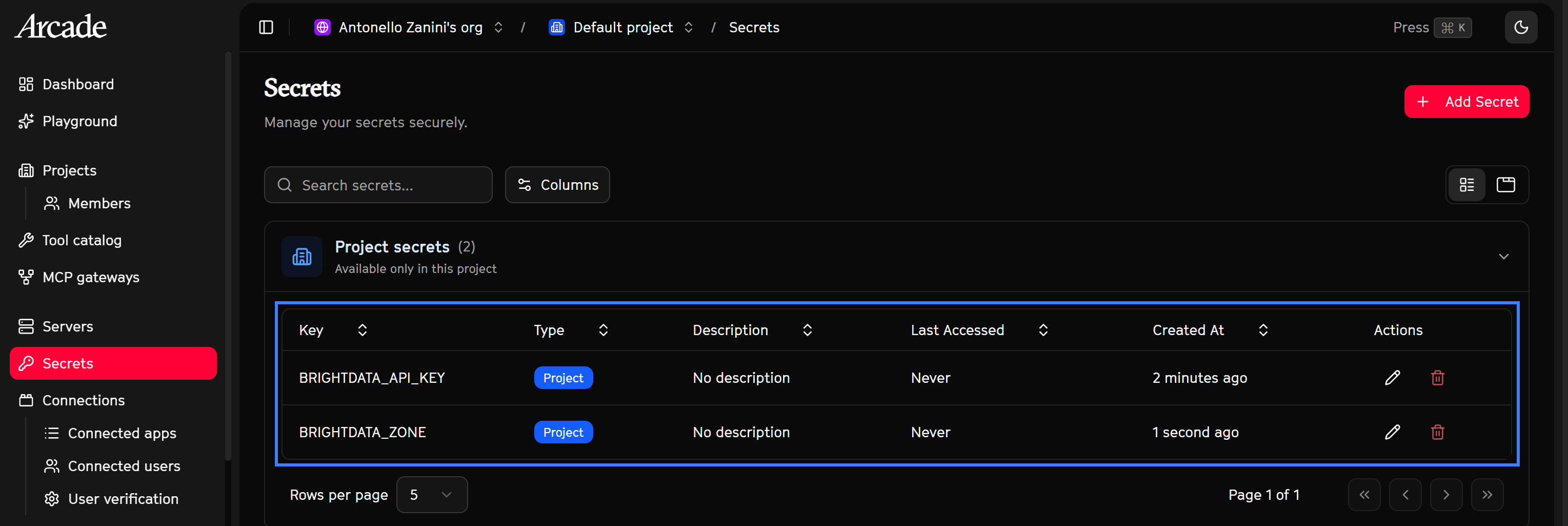
Uma vez adicionados, sua tabela de Secrets deverá ter esta aparência:
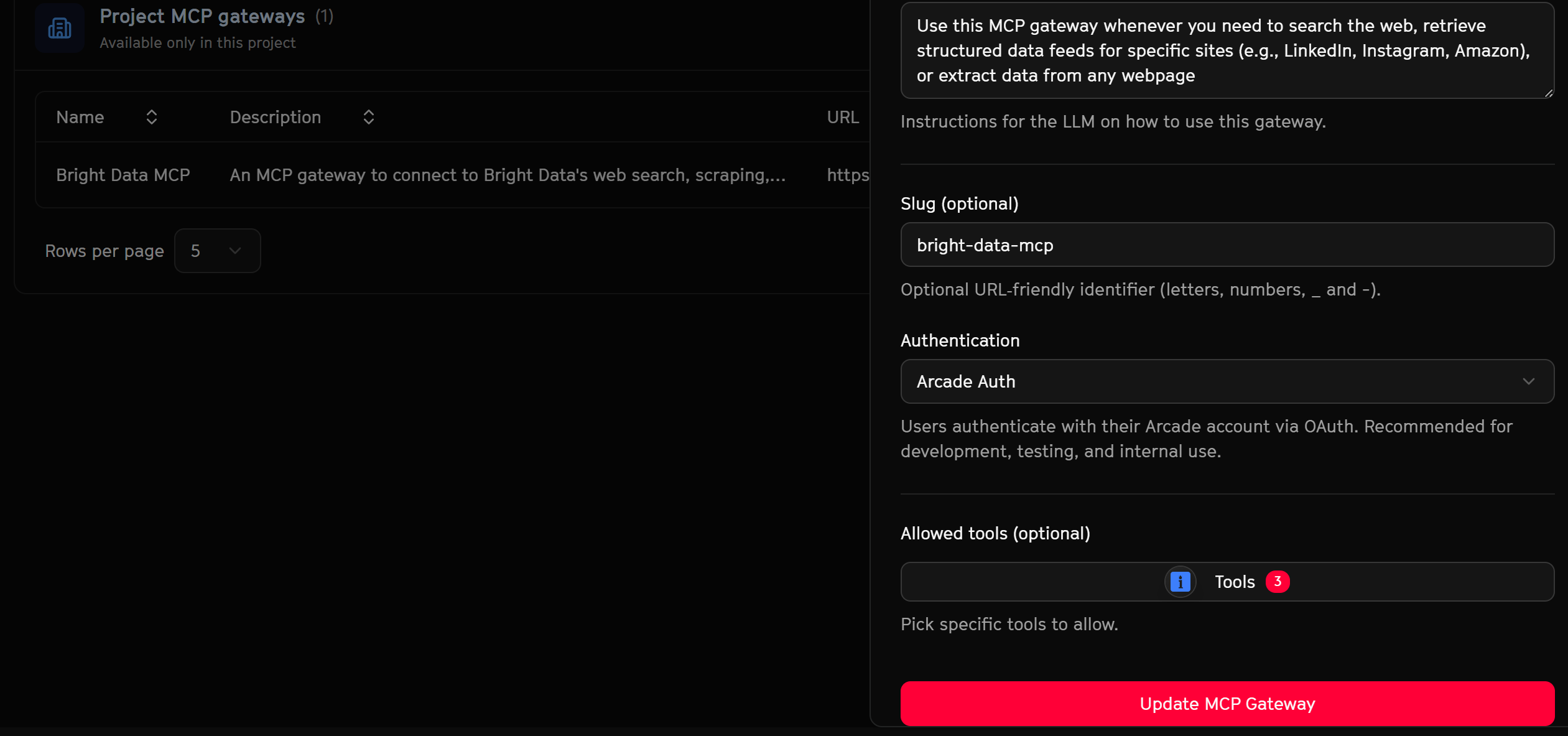
Verifique se o Arcade reconhece os segredos acessando a página “MCP Gateways”, clicando em “Edit” na entrada “Bright Data MCP” e rolando para baixo. A mensagem de aviso anterior deverá ter desaparecido:
Fantástico! Seu Arcade MCP Gateway agora está totalmente configurado e pronto para expor as ferramentas da Bright Data.
Conectar ao Bright Data Arcade MCP via Arcade Auth no Claude Desktop
Agora você aprenderá como conectar o Bright Data Arcade MCP, configurado anteriormente, ao Claude Desktop usando autenticação via Arcade Auth. Para manter este tutorial conciso, assumiremos que você já tem o Claude Desktop instalado e configurado localmente.
Tenha em mente que a seção abaixo visa demonstrar como a integração da Bright Data via Arcade funciona por meio do Arcade Auth. Para orientações sobre como conectar outras soluções compatíveis com MCP, consulte a documentação do Arcade.
Nota: Se você quiser integrar a Bright Data diretamente ao Claude Desktop via MCP, explore a documentação.
Pré-requisitos
Para integrar o Arcade ao Claude Desktop via Arcade Auth, você deve criar um conector personalizado. Este recurso está disponível apenas para usuários dos planos Pro, Max, Team e Enterprise. Portanto, você precisa de uma conta Claude com um plano pago.
Etapa #4: Adicionar um Novo Conector Personalizado
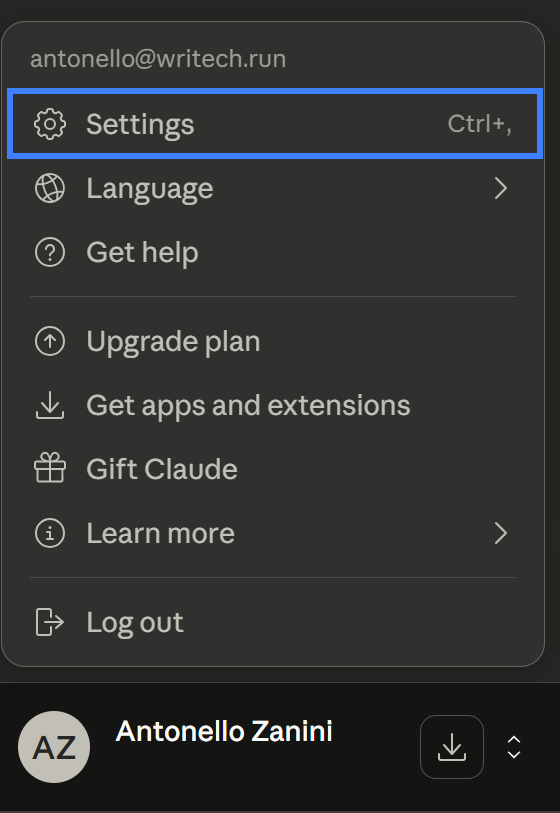
Abra o Claude Desktop, clique no avatar do seu usuário no canto inferior esquerdo e selecione a opção “Settings”:
Na página “Settings”, vá para a aba “Connectors” e clique no botão “Add custom connector”:
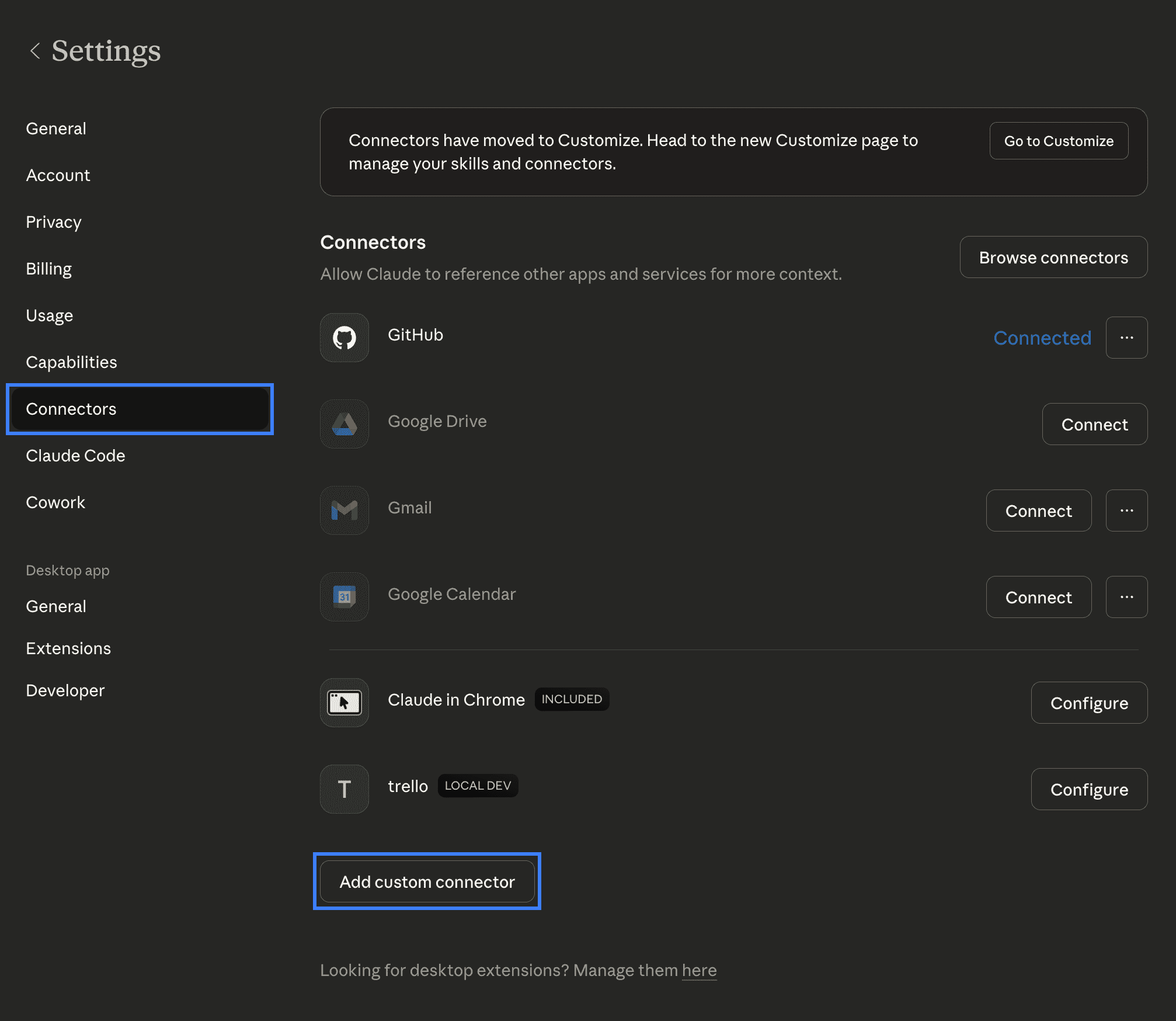
Ótimo! Agora você pode definir o conector do Arcade.
Etapa #5: Configurar o Conector do Arcade
Uma caixa de diálogo modal será aberta para personalizar seu novo conector. Preencha-a da seguinte forma:
- Name:
Arcade. - URL:
https://api.arcade.dev/mcp/bright-data-mcp. (De forma mais geral:https://api.arcade.dev/mcp/<YOUR_BRIGHT_DATA_MCP_GATEWAY_SLUG>.)
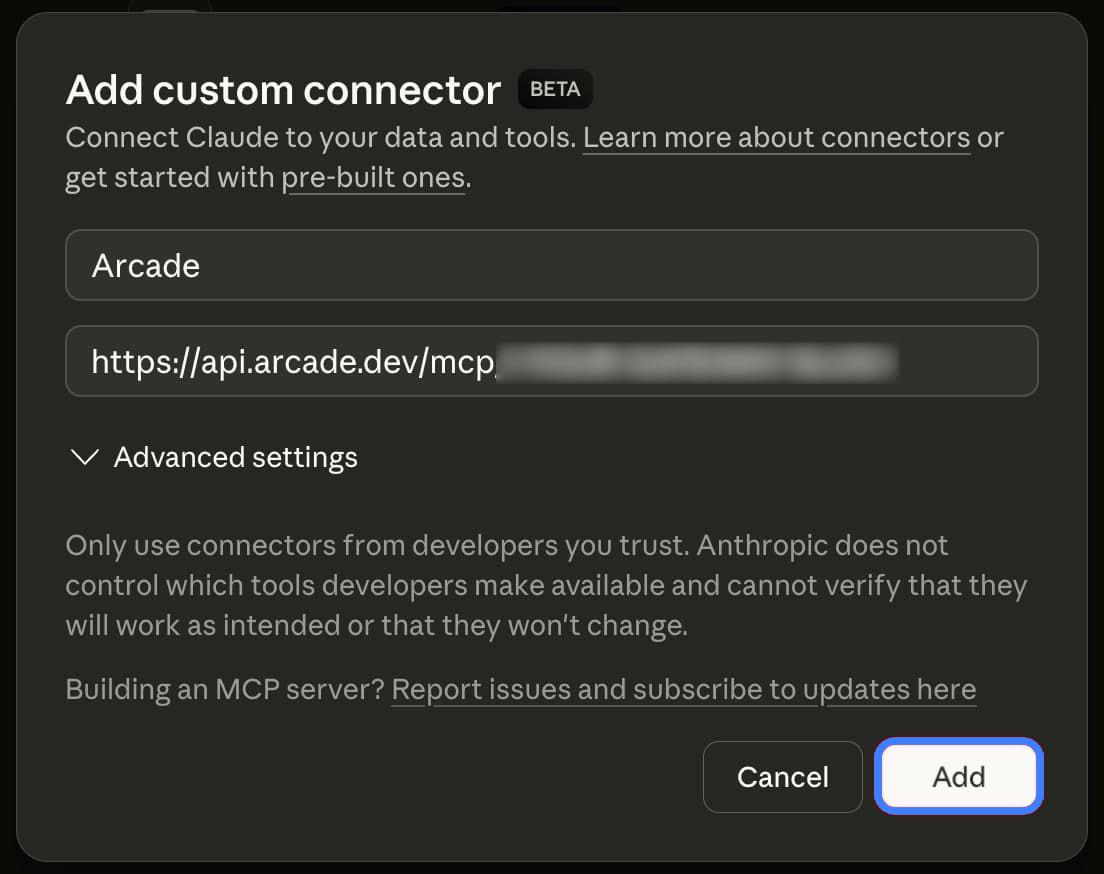
Prossiga clicando no botão “Add”.
Você verá agora o novo conector em sua lista. Clique em “Connect” para autenticar com sua conta Arcade:

Seu navegador abrirá uma nova aba no site do Arcade para autenticação. Verifique se a URL corresponde à da caixa de diálogo modal e clique no botão “Allow”:
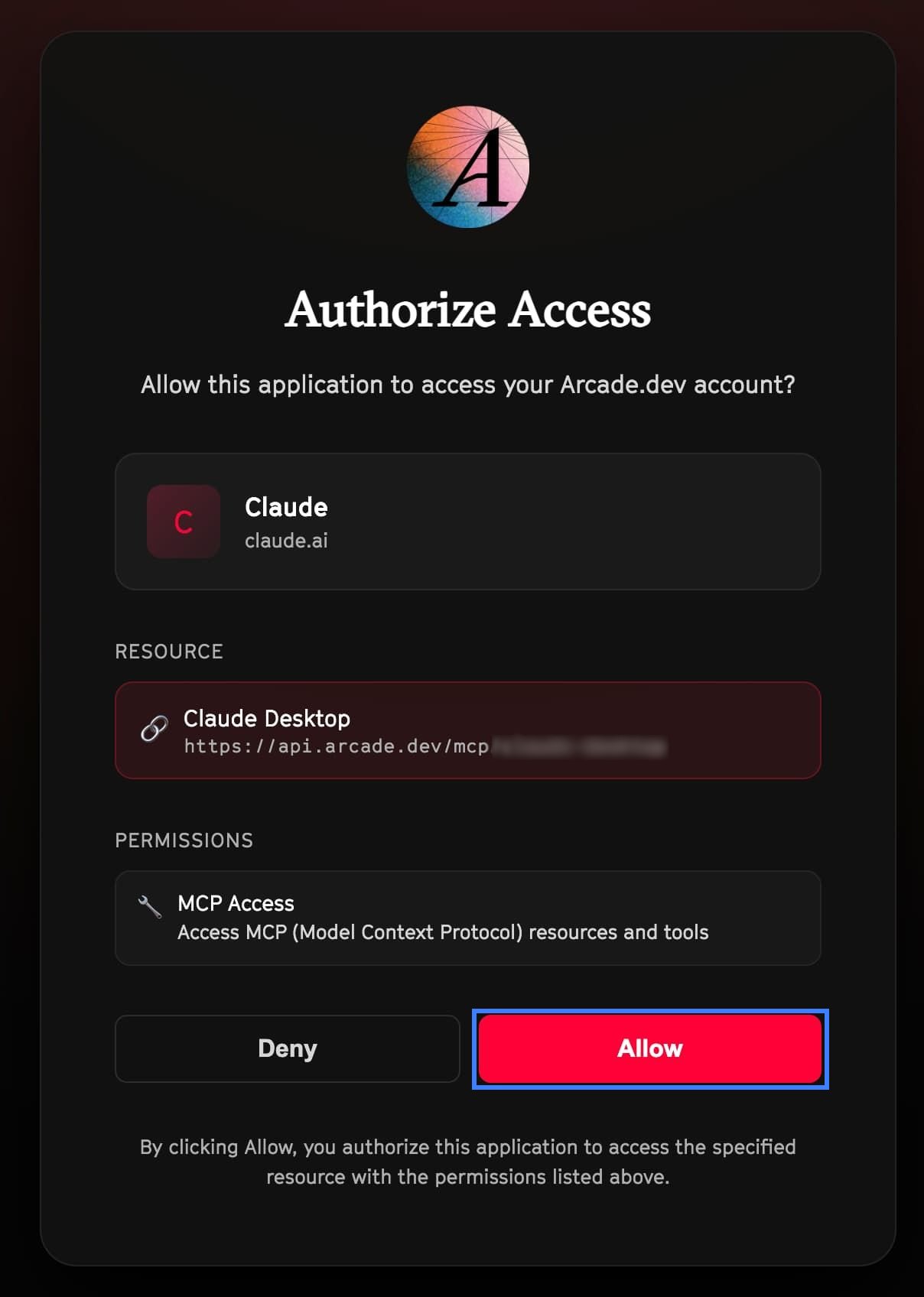
Ótimo! O Claude Desktop agora deve estar conectado ao seu Bright Data MCP Gateway.
Etapa #6: Verificar a Conexão e Configurar o MCP Gateway
Para verificar se o servidor Arcade Bright Data MCP está corretamente conectado ao seu aplicativo Claude Desktop, vá para “Settings”, abra a aba “Connectors” e localize a entrada do Arcade:
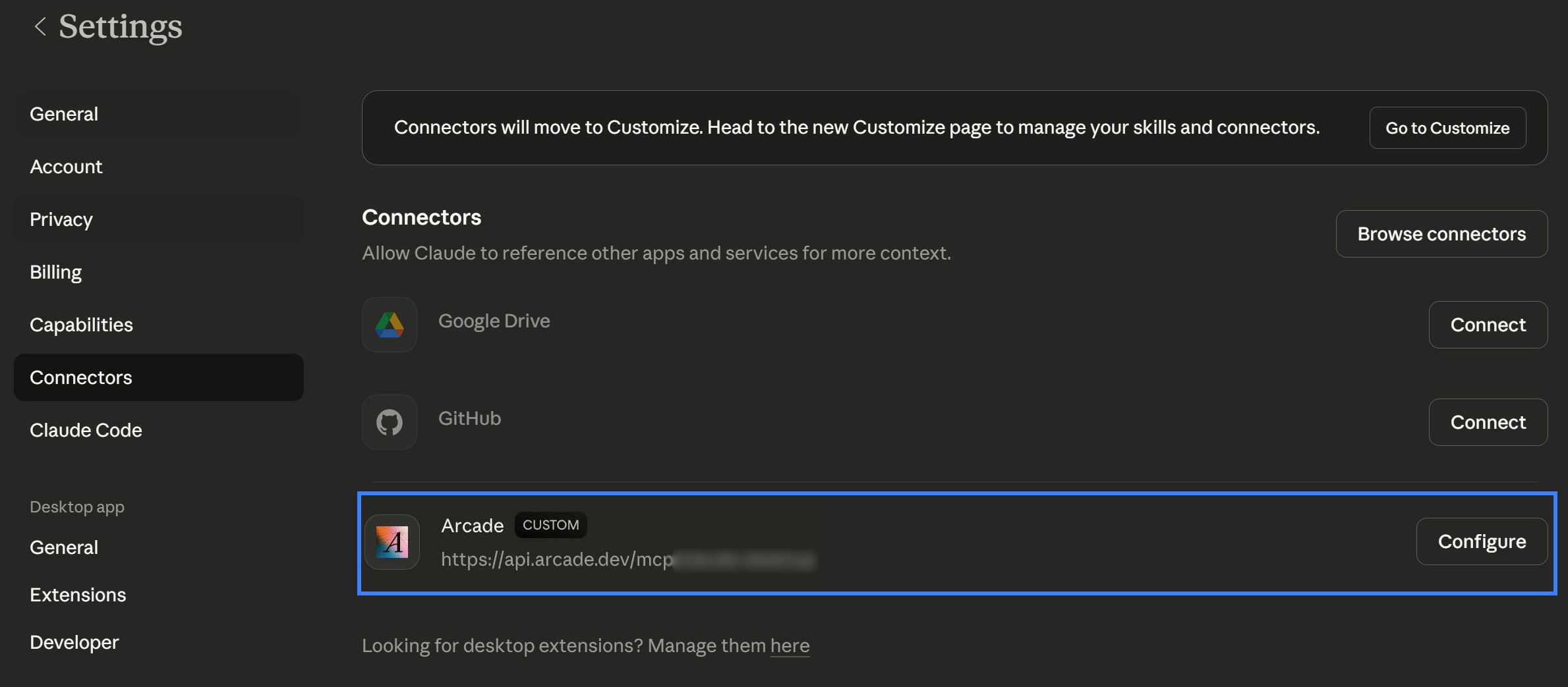
Para visualizar as ferramentas disponíveis (e configurar suas permissões), clique no botão “Configure”. No painel de configuração, você notará as três ferramentas expostas pelo Arcade Bright Data MCP:
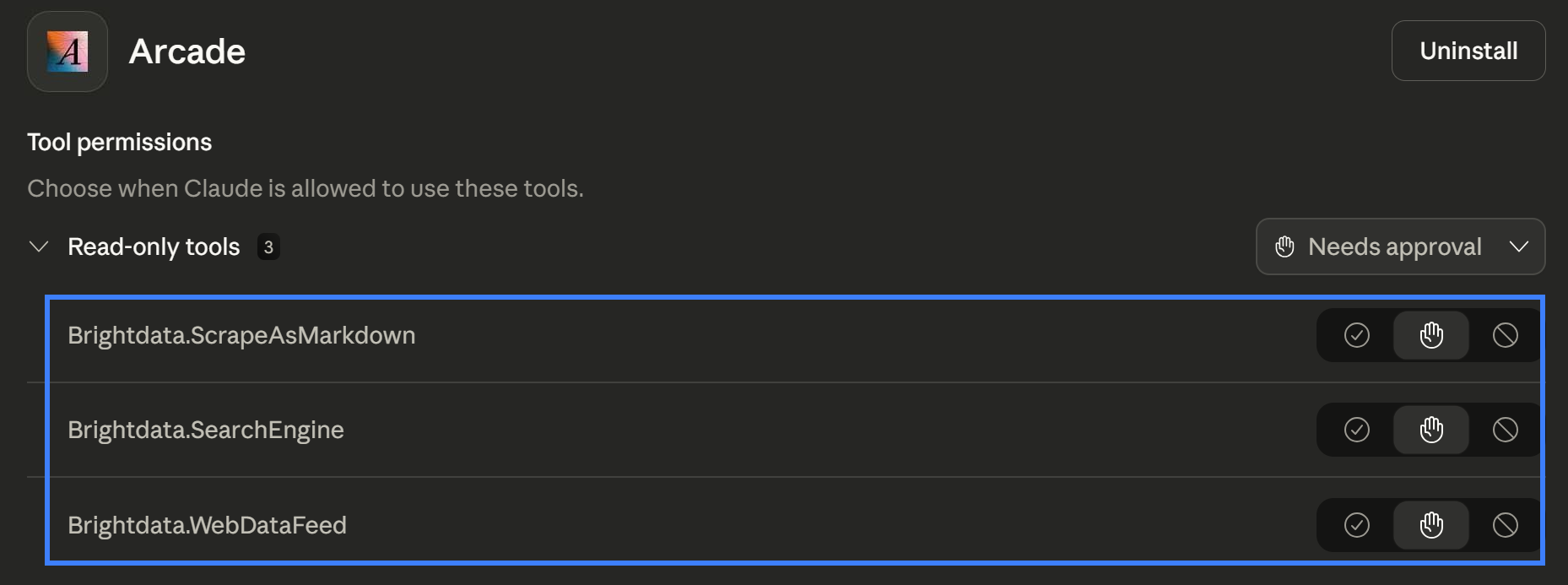
Aqui, você também pode escolher quais ferramentas estão disponíveis para o Claude Desktop e se elas exigem confirmação humana antes da execução.
Missão cumprida! Agora você pode iniciar um novo chat no Claude Desktop, aprimorado com as capacidades de recuperação de dados web da Bright Data por meio do conector personalizado do Arcade.
Conectar ao Bright Data Arcade MCP via Arcade Headers no Claude Code
Aqui, você será guiado pela conexão do Bright Data Arcade MCP ao Claude Code usando Arcade Headers. Para manter esta seção breve, assumiremos que o Claude Code já está instalado e configurado localmente.
Nota: Se você estiver procurando uma integração direta da Bright Data no Claude Code via MCP, leia o guia completo.
Etapa #4: Alterar o Método de Autenticação para Arcade Headers
De volta à Etapa #1, você configurou o Bright Data MCP Gateway no Arcade usando Arcade Auth. Agora é hora de mudar isso. Clique no ícone de edição na entrada “Bright Data MCP”:
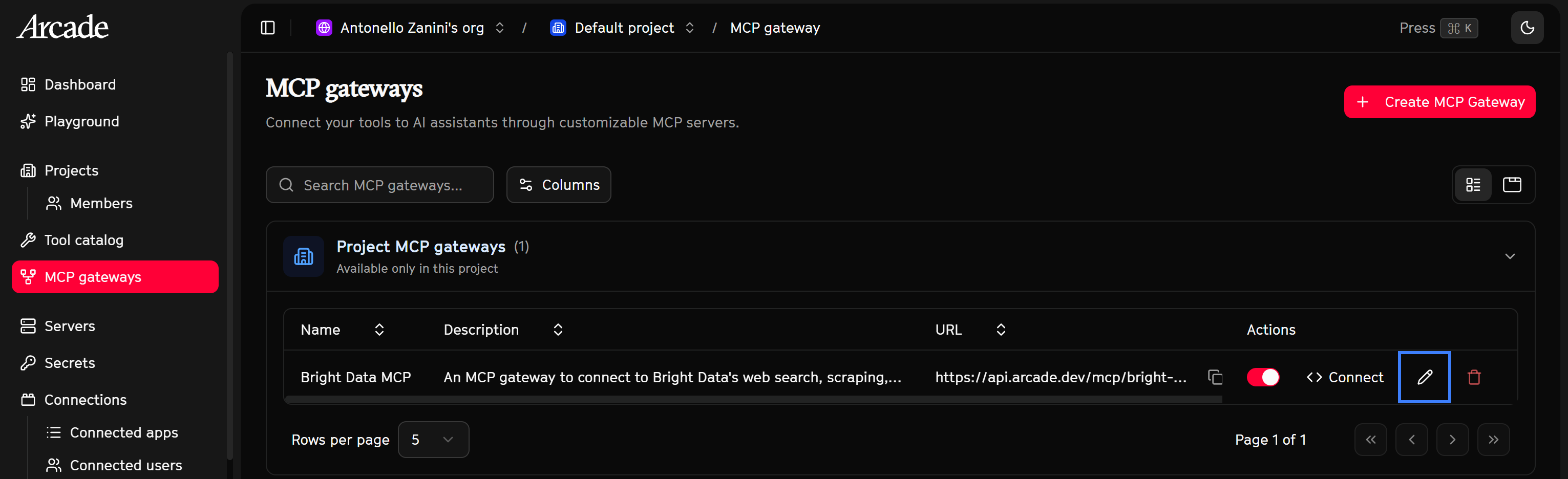
Em seguida, defina o campo “Authentication” para a opção “Arcade Headers”:
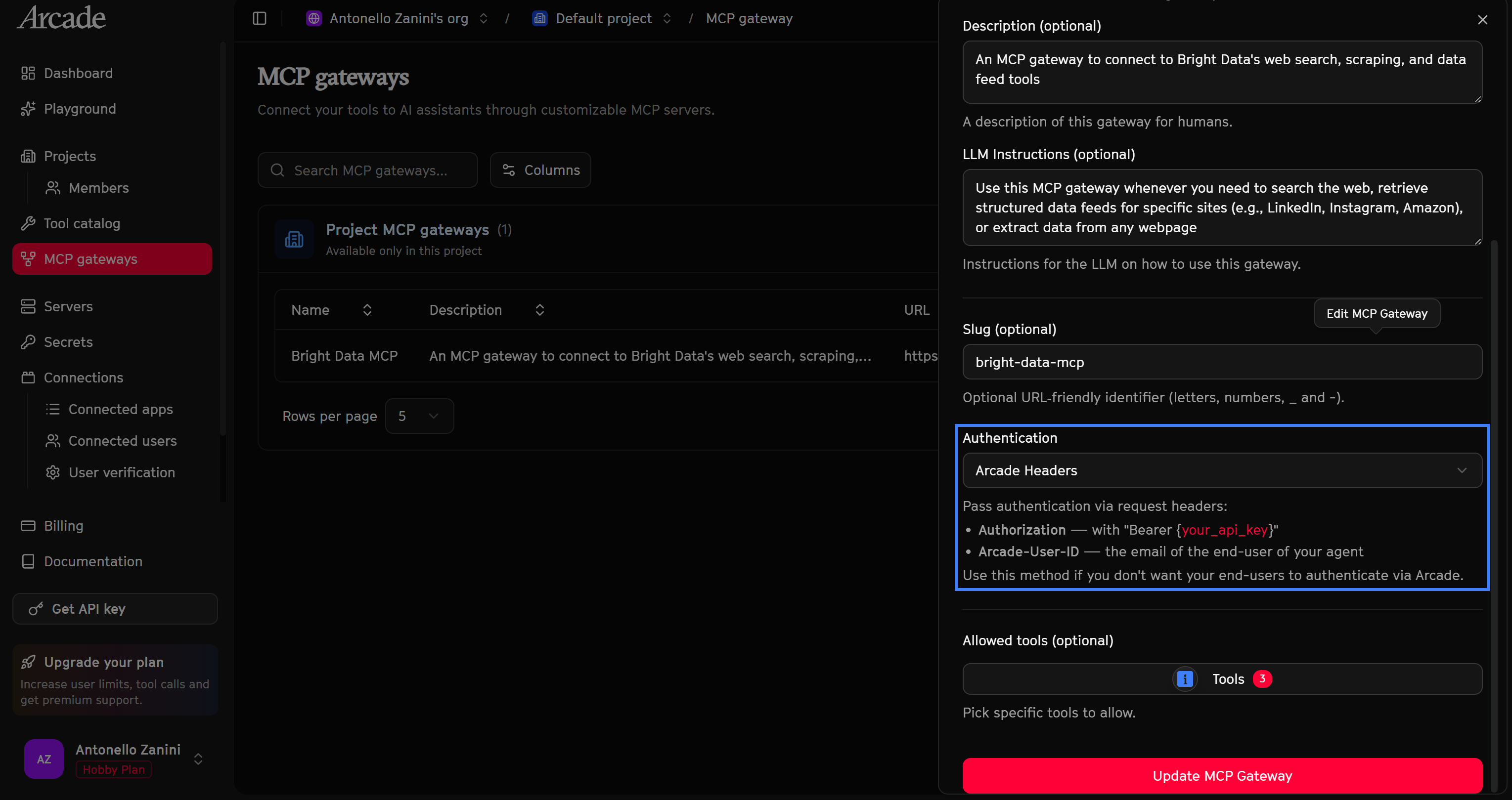
Por fim, clique no botão “Update MCP Gateway” para concluir a atualização.
Ótimo! Seu Arcade Bright Data MCP agora será exposto usando autenticação baseada em cabeçalhos, tornando-o ideal para integração com o Claude Code.
Etapa #5: Gerar uma Chave de API
Como mencionado no campo “Authentication” do formulário de atualização do MCP Gateway visto anteriormente, a autenticação via Arcade Headers exige que você defina os seguintes cabeçalhos:
Authorization: Sua chave de API do Arcade via um token bearer.Arcade-User-ID: O e-mail da sua assinatura do Arcade.
Você já tem o e-mail da sua assinatura do Arcade, mas talvez ainda não tenha uma chave de API do Arcade. Para criar uma, vá para a página “Get API key” e clique no botão “Create API Key”:
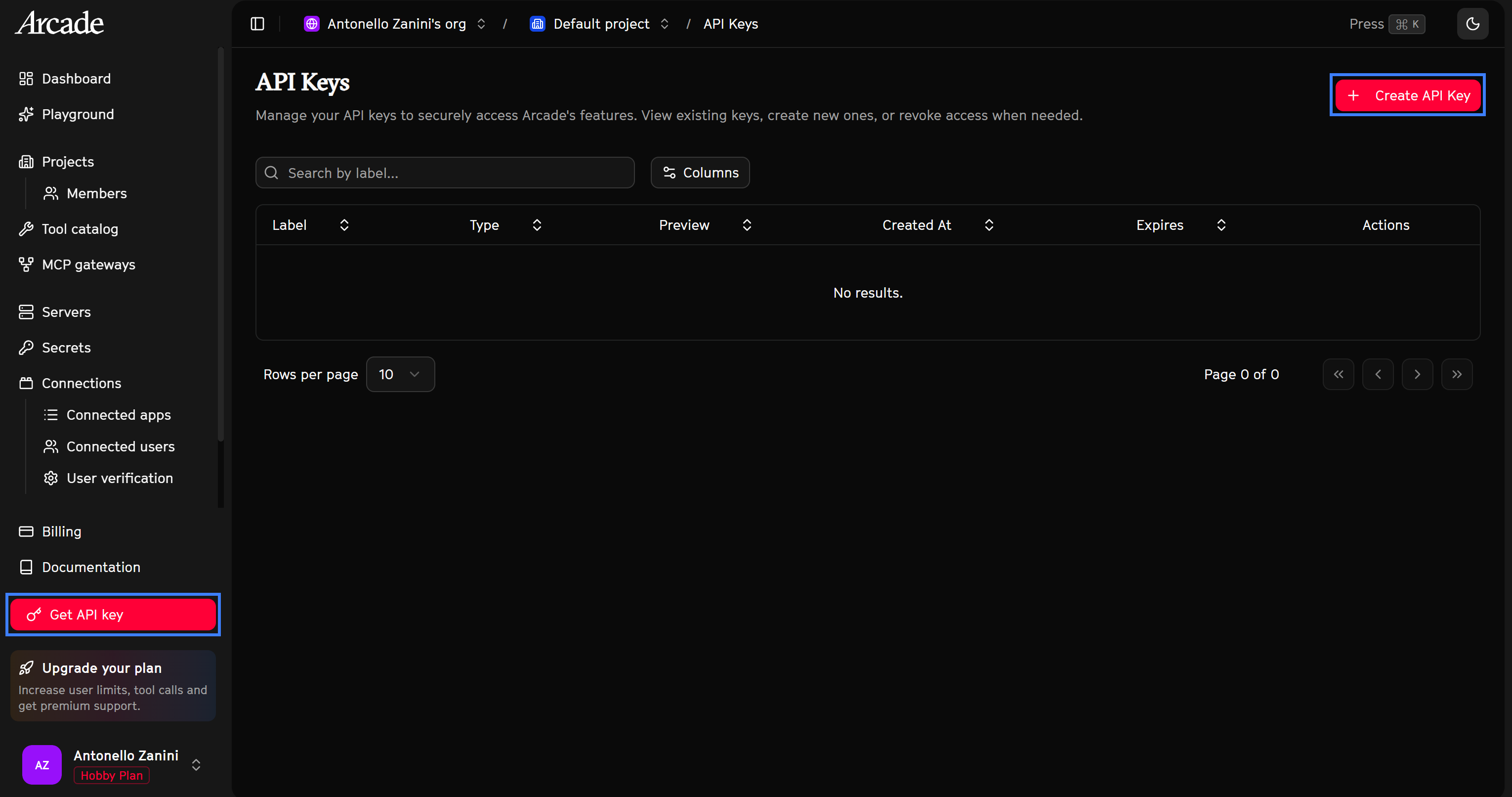
Dê um nome à sua chave de API (ex.: “Claude Code MCP”) e clique em “Create API Key”:
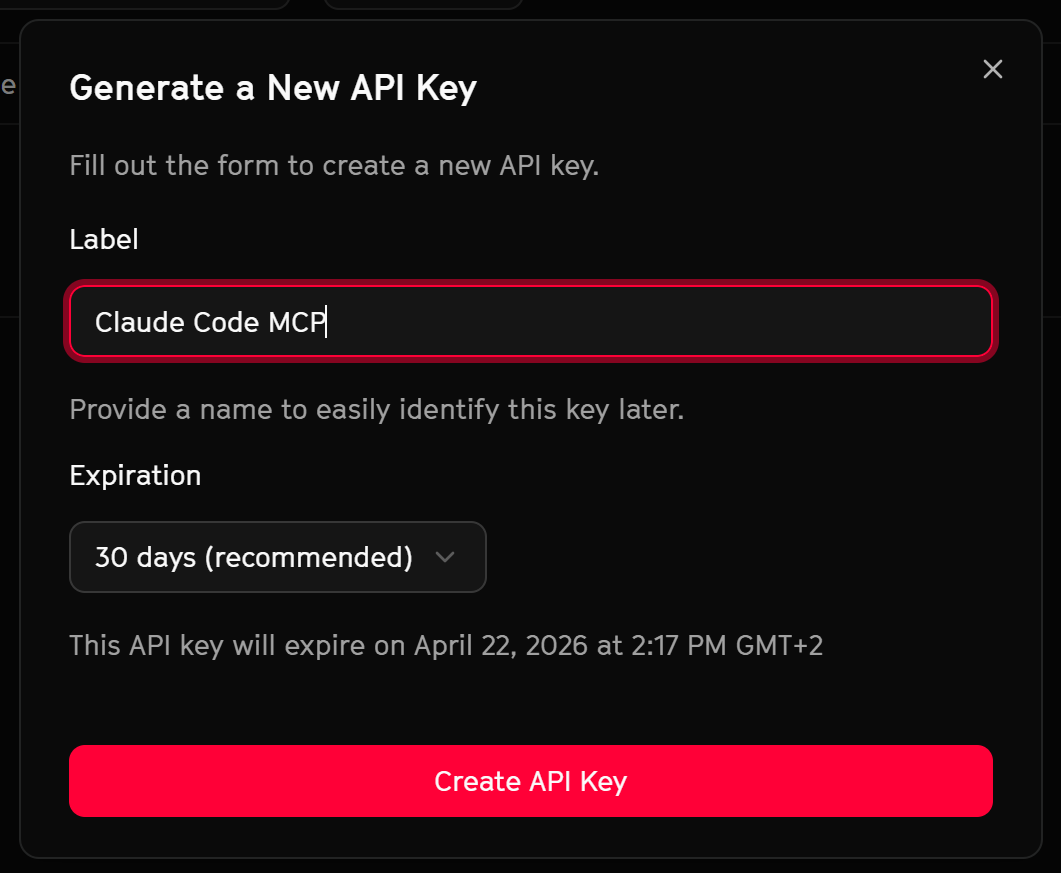
O token da chave de API será exibido. Armazene-o em um lugar seguro, pois você precisará dele em breve. A chave de API também aparecerá na tabela “API Keys”:
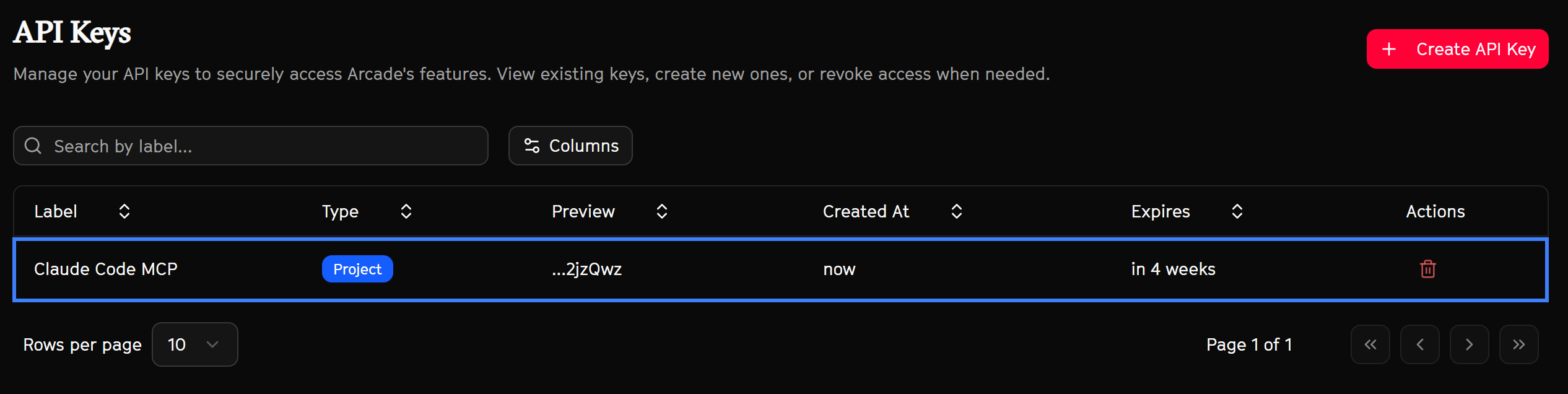
Excelente! Agora você tem tudo o que precisa para conectar o Arcade Bright Data MCP Gateway ao Claude Code.
Etapa #6: Adicionar o Arcade Bright Data MCP
Use o seguinte comando para adicionar seu MCP gateway:
claude mcp add, transport http arcade "<YOUR_BRIGHT_DATA_MCP_GATEWAY_URL>" --header "Authorization: Bearer <YOUR_ARCADE_API_KEY>" --header "Arcade-User-ID: <YOUR_ARCADE_SUBSCRIPTION_EMAIL>"Onde <YOUR_BRIGHT_DATA_MCP_GATEWAY_URL> é algo como https://api.arcade.dev/mcp/<YOUR_MCP_GATEWAY_SLUG> (neste caso, https://api.arcade.dev/mcp/bright-data-mcp).
O MCP arcade será adicionado ao seu arquivo de configuração do Claude (~/.claude.json) conforme abaixo:
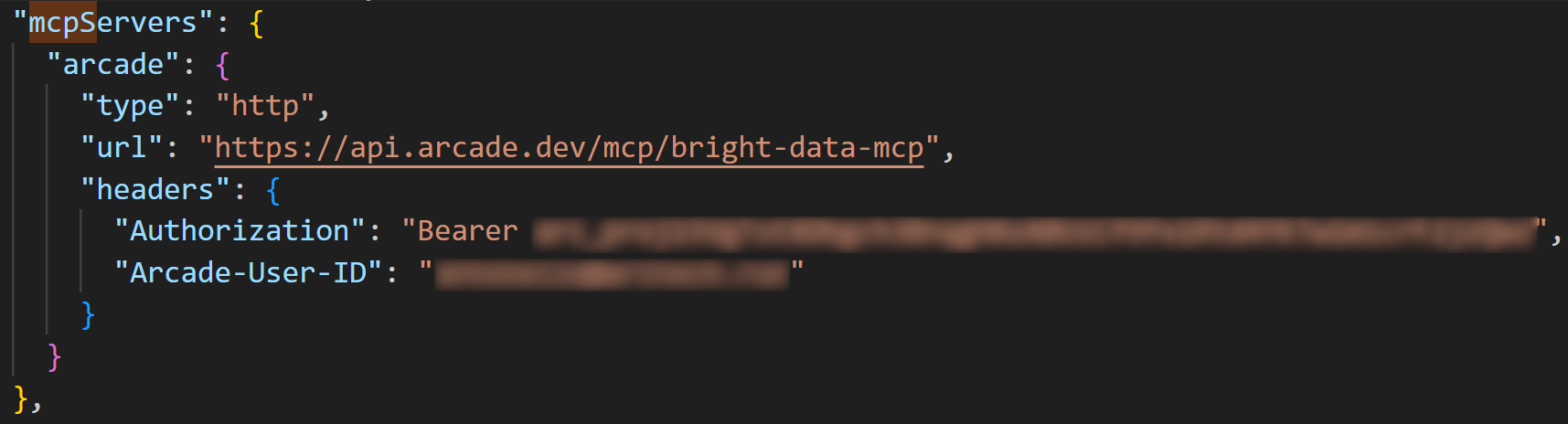
Alternativamente, você pode configurar manualmente seu arquivo JSON do Claude da seguinte forma:
"mcpServers": {
  "arcade": {
    "type": "http",
    "url": "https://api.arcade.dev/mcp/<YOUR_BRIGHT_DATA_MCP_GATEWAY_SLUG>",
    "headers": {
      "Authorization": "Bearer <YOUR_ARCADE_API_KEY>",
      "Arcade-User-ID": "[email protected]"
    }
  }
}Nota: Uma configuração JSON semelhante pode ser aplicada para usar o Arcade via Arcade Headers em muitas outras ferramentas compatíveis com MCP.
Ótimo! As ferramentas da Bright Data agora devem estar disponíveis no Claude Code graças à integração do Arcade MCP.
Etapa #7: Verificar as Ferramentas Disponíveis
Para verificar se o Claude Code está conectado ao Arcade Bright Data MCP gateway, execute:
claude mcp get arcadeIsso verifica o status do MCP arcade que você adicionou. O resultado deverá ser:

Agora, liste as ferramentas disponíveis. Comece iniciando o Claude Code:
claudeEm seguida, execute o seguinte comando:
/mcpSelecione o servidor MCP arcade:
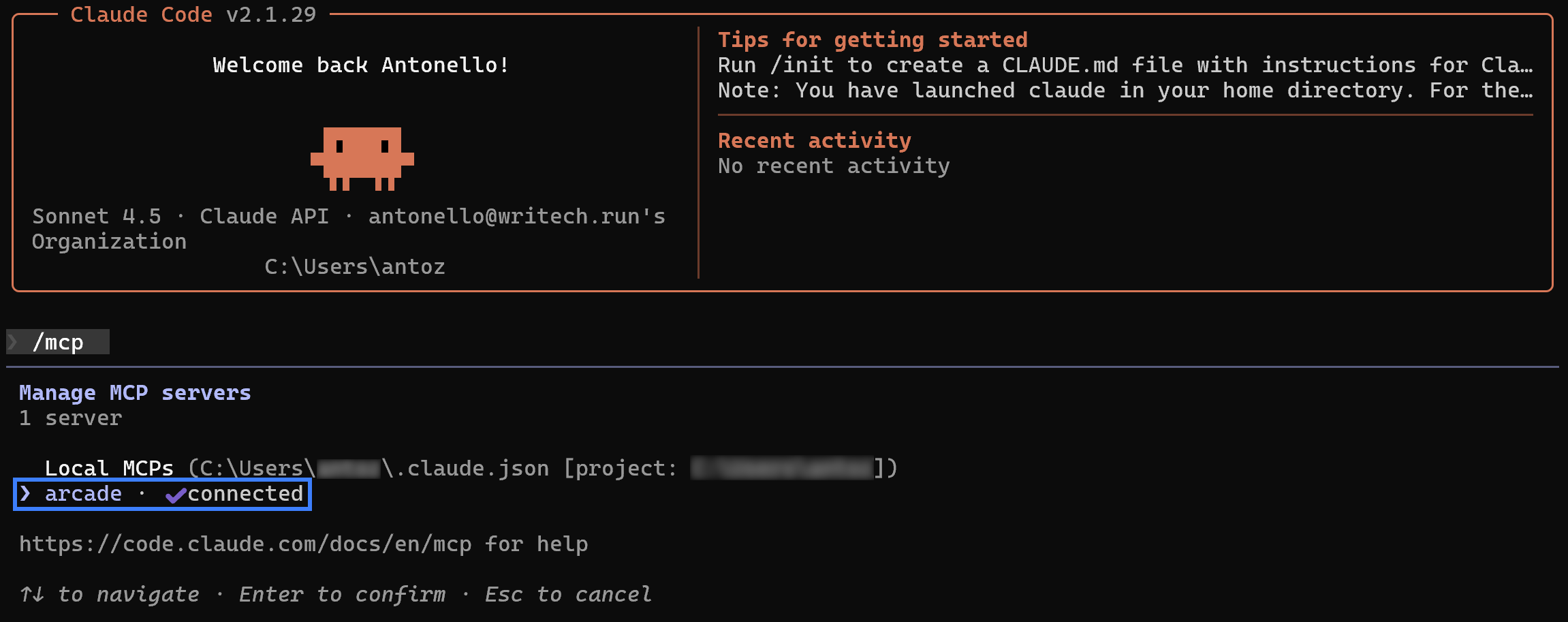
E escolha a opção “View tools”:
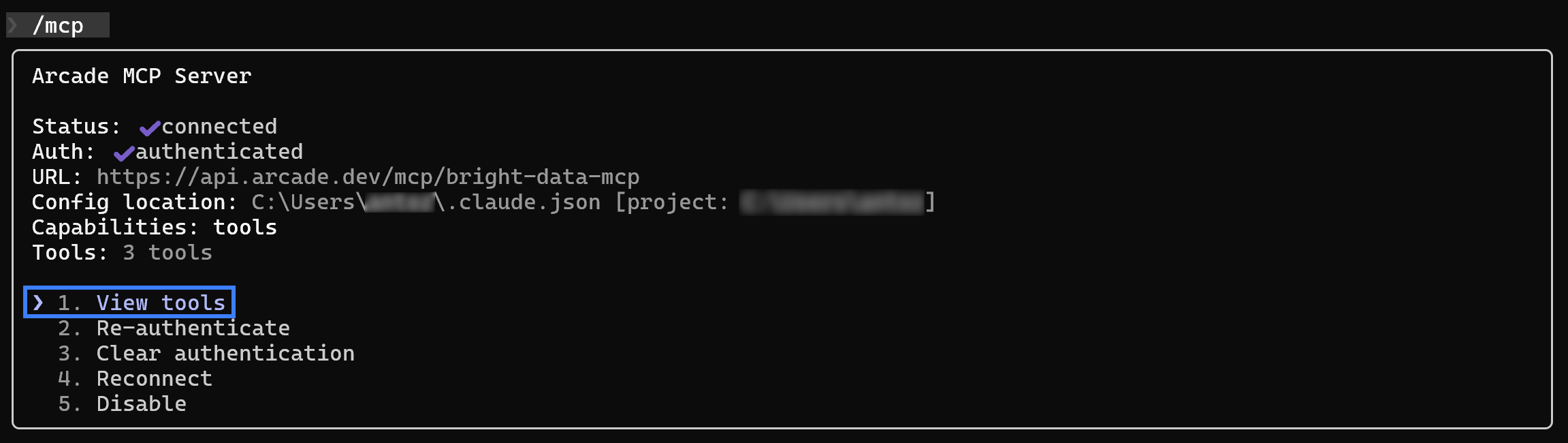
Agora você deverá ver as três ferramentas da Bright Data disponíveis no Arcade:

Muito bem! Seu assistente de codificação local agora tem acesso às ferramentas de recuperação e busca web da Bright Data via Arcade.
Testar a Integração Bright Data + Arcade MCP
Para verificar se a integração Bright Data + Arcade via MCP está funcionando, inicie um prompt como este:
Quem ganhou o Oscar 2026? Pesquise no Google usando 1 ou 2 fontes confiáveis para responder à pergunta, depois acesse o conteúdo das páginas e retorne a lista de vencedores por categoria.Isso é algo que um LLM comum não consegue fazer sozinho. Isso porque requer busca web ao vivo e scraping de dados para responder a uma consulta recente para a qual o modelo não foi treinado.
O Claude primeiro pedirá sua permissão para usar a ferramenta Brightdata.SearchEngine:
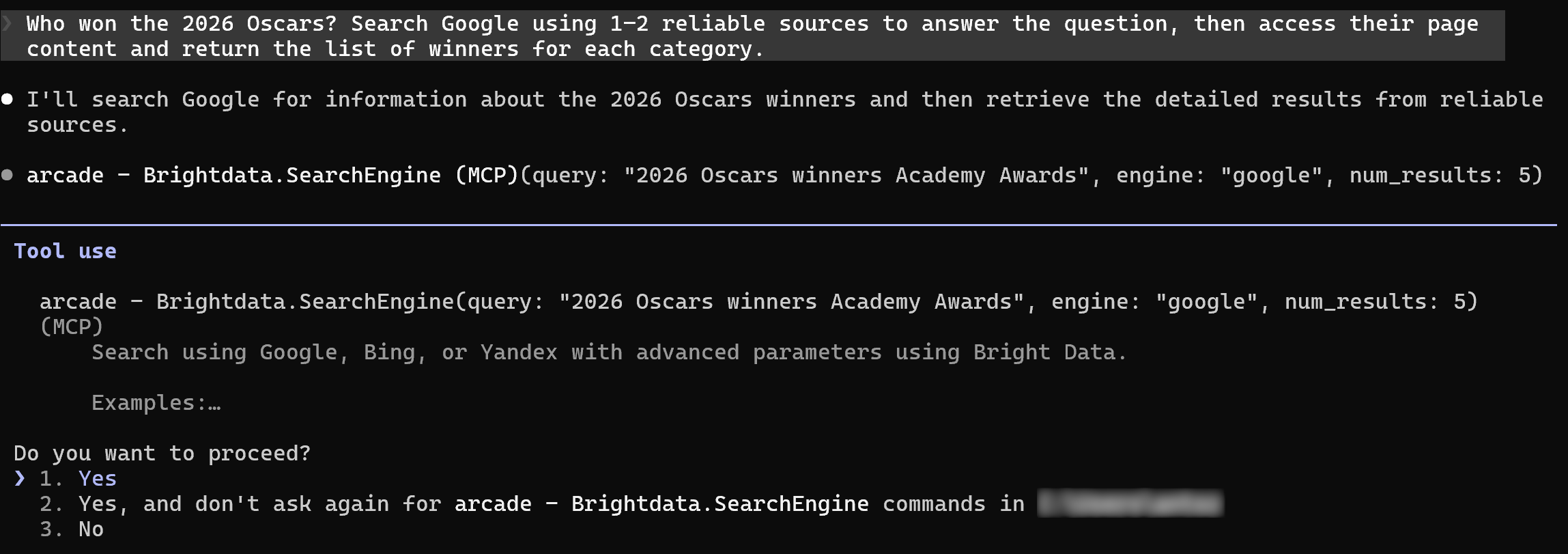
Essa ferramenta chama a API SERP da Bright Data para buscar resultados relevantes (neste caso, “vencedores do Oscar 2026 Academy Awards”) no Google (ou no mecanismo de busca especificado).
Em seguida, o Claude selecionará as fontes mais relevantes e pedirá que você as raspe via a ferramenta Brightdata.ScrapeAsMarkdown:
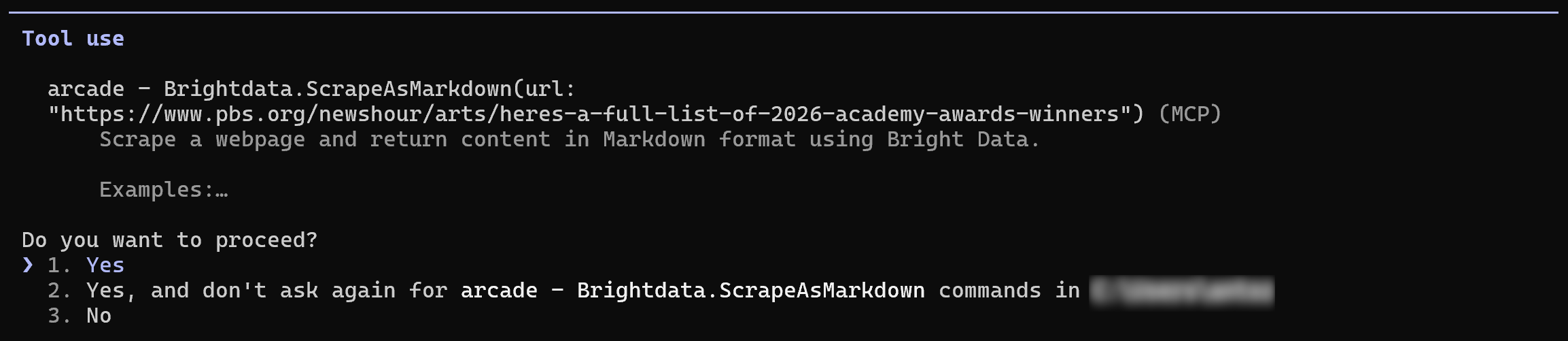
Depois de permitir que a ferramenta execute nas páginas selecionadas, o resultado será:

Isso corresponde perfeitamente à lista de vencedores do Oscar 2026.
Muito bem! O agente de IA concluiu com sucesso a tarefa graças às capacidades de exploração web fornecidas pela Bright Data via Arcade.
Conclusão
Neste artigo, você explorou como o Arcade aborda os desafios de autenticação e autorização típicos das integrações de terceiros em agentes de IA. Ao abstrair a camada de integração de ferramentas e reforçá-la com OAuth e um robusto framework de permissões, o Arcade ajuda a manter seus agentes de IA seguros.
Entre as centenas de ferramentas MCP pré-criadas disponíveis na plataforma, a Bright Data se destaca ao expor acesso a algumas das ferramentas de dados mais relevantes prontas para IA:
- API Web Unlocker para scraping de dados com saída em Markdown.
- APIs de Web Scraping para feeds de dados diretos de mais de 50 domínios.
- API SERP para busca web nos principais mecanismos de pesquisa.
Aqui, você viu como conectar a Bright Data no Arcade e expô-la via um MCP gateway para agentes de IA em soluções compatíveis com MCP do mundo real. O resultado é um agente de IA mais poderoso e seguro, capaz de acessar dados web ao vivo em vez de adivinhar ou retornar respostas desatualizadas.
Crie uma conta na Bright Data hoje e descubra suas soluções de dados web prontas para IA!