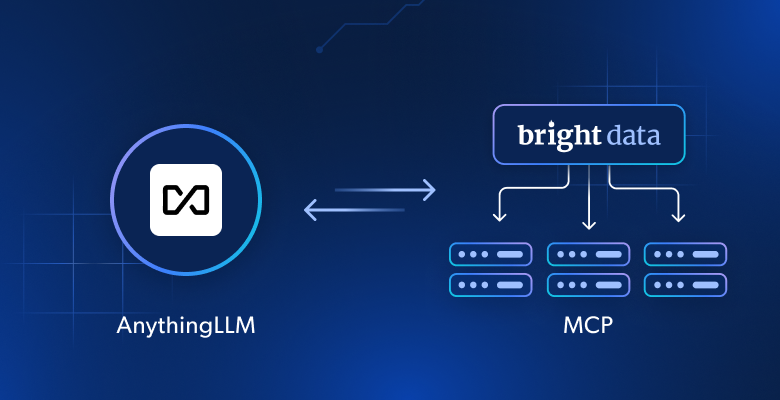
Neste artigo, você aprenderá:
- O que é o AnythingLLM e o que o destaca.
- Por que integrar o Bright Data MCP da Bright Data ao AnythingLLM pode melhorar significativamente suas capacidades.
- Como conectar o Bright Data MCP ao AnythingLLM e usá-lo com qualquer modelo de IA compatível.
Vamos começar!
O que é o AnythingLLM?
AnythingLLM é uma plataforma de IA de código aberto e tudo-em-um para a criação de assistentes de IA locais e privados que permitem conversar com seus próprios documentos (PDFs, arquivos de texto e muito mais) usando qualquer LLM. Também suporta RAG, agentes de IA e vários outros fluxos de trabalho.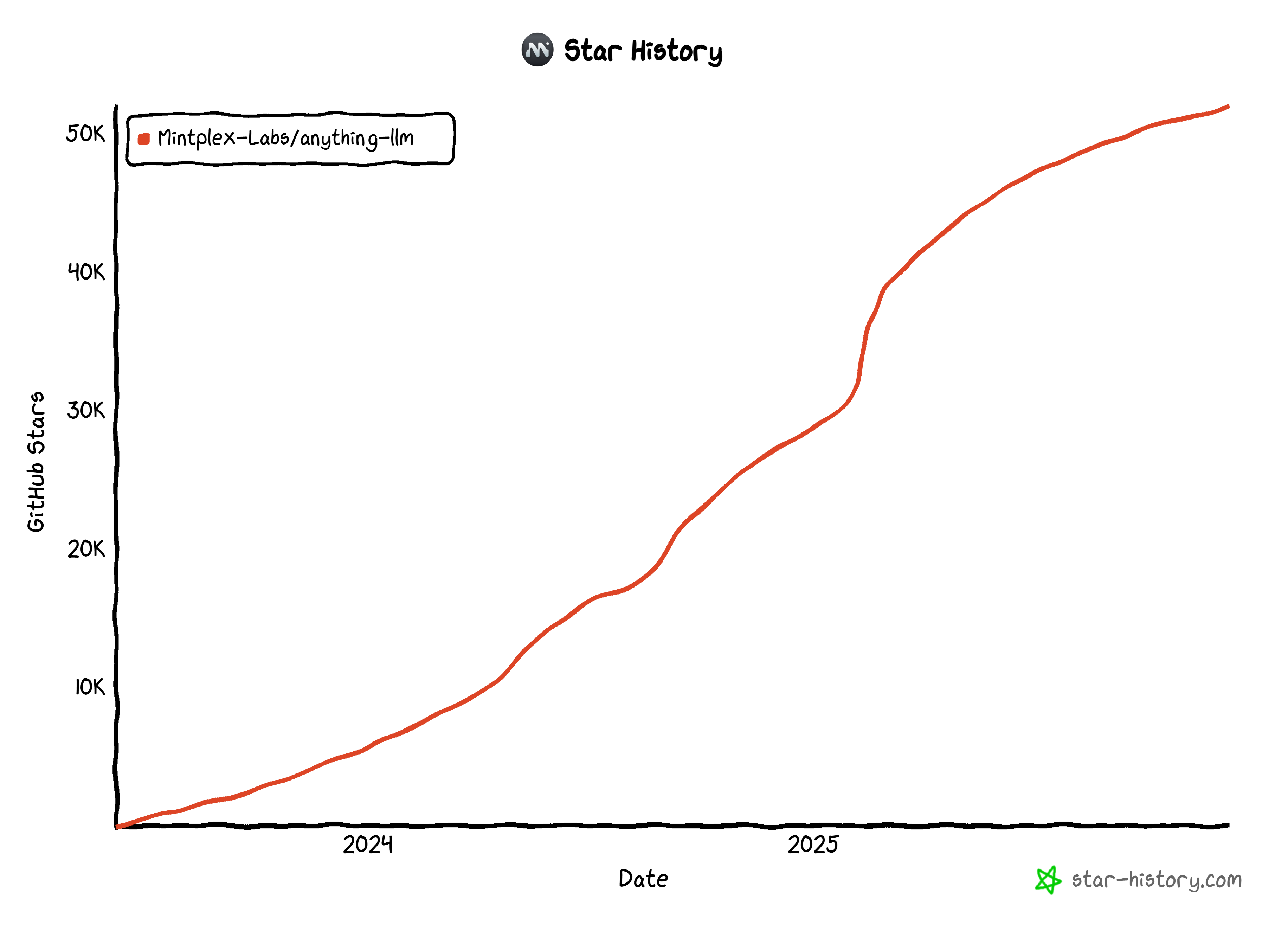
Com mais de 52 mil estrelas no GitHub, o AnythingLLM se tornou uma das soluções de IA de código aberto mais populares disponíveis. Sua popularidade vem de seu rico conjunto de recursos, que inclui:
- Interação com documentos: carregue e converse com ficheiros como PDF, TXT e PPTX.
- LLMs locais e na nuvem: use modelos de código aberto (Llama, Mistral, etc.) ou APIs comerciais (OpenAI, Anthropic, Gemini e muitos outros).
- RAG e citações: recupere o contexto relevante de documentos com fontes citadas.
- Foco na privacidade: aplicativos para desktop e dispositivos móveis são executados localmente para manter seus dados privados.
- Multiusuários e espaços de trabalho: configure o gerenciamento de usuários, permissões e espaços compartilhados.
- Agentes e ferramentas de IA: agentes integrados para pesquisa, scraping e fluxos de trabalho baseados em ferramentas, com suporte para integração MCP.
- Suporte a banco de dados vetorial: integre-se a armazenamentos vetoriais locais ou na nuvem para uma recuperação eficiente.
Por que estender o AnythingLLM com o Bright Data MCP da Bright Data
O AnythingLLM facilita a extensão de seus modelos de IA com ferramentas externas por meio de servidores MCP. Depois de conectar um servidor MCP no nível do espaço de trabalho, suas ferramentas ficam imediatamente disponíveis para qualquer agente de IA que você configurar. Então, quando você trocar de modelo em seu espaço de trabalho, o novo modelo ainda terá acesso total às mesmas ferramentas MCP.
Essa flexibilidade é um dos maiores pontos fortes do AnythingLLM. Você pode experimentar diferentes modelos, comparar seus resultados ou atualizar para um LLM mais capaz sem nunca mexer na sua configuração MCP.
Agora, qual servidor MCP oferece mais valor? Aquele que resolve as maiores limitações dos LLMs: conhecimento desatualizado e incapacidade de interagir com sites!
É exatamente para resolver isso que o Bright Data MCP foi projetado. Este servidor MCP de código aberto com tecnologia Bright Data permite que qualquer modelo de IA no AnythingLLM pesquise na web, recupere dados em tempo real e interaja com sites de forma programática.
O Bright Data MCP inclui mais de 60 ferramentas prontas para IA, construídas sobre a infraestrutura de automação da web e coleta de dados da Bright Data. Mesmo na versão gratuita, ele oferece acesso a duas ferramentas úteis:
| Ferramenta | Descrição |
|---|---|
search_engine |
Busque resultados do Google, Bing ou Yandex no formato JSON ou Markdown. |
scrape_as_markdown |
Extraia qualquer página da web para Markdown limpo, contornando medidas anti-bot. |
Em seguida, no nível premium (modo Pro), o Bright Data MCP desbloqueia a extração de dados estruturados de plataformas populares como Amazon, Zillow, LinkedIn, YouTube, TikTok, Google Maps e Yahoo Finance. Ele também fornece ferramentas para ações automatizadas do navegador e muitos outros fluxos de trabalho avançados.
Vamos ver como usar o Bright Data MCP dentro do AnythingLLM!
Como integrar o Bright Data MCP ao AnythingLLM
Nesta seção do tutorial, você aprenderá como usar o Bright Data MCP dentro do AnythingLLM por meio de seus agentes de IA integrados. Essa configuração oferece uma experiência de IA aprimorada, independentemente do modelo que você configurar.
Siga as instruções abaixo!
Pré-requisitos
Para seguir este tutorial, certifique-se de ter:
- Node.js instalado localmente (necessário para executar o Bright Data MCP em sua máquina).
- Uma conta Bright Data com uma chave API ativa.
- Um computador que atenda aos requisitos de sistema do AnythingLLM.
- Uma chave API LLM de um dos provedores compatíveis (aqui, vamos usar o Gemini, então você precisará de uma chave API do Google Gemini).
Não é necessário configurar a conta Bright Data ainda, pois você será orientado a fazer isso nas próximas etapas. Ter alguma familiaridade com o funcionamento do MCP e as ferramentas disponíveis no Bright Data MCP também será útil.
Etapa 1: Instale o AnythingLLM localmente
Baixe o instalador do AnythingLLM Desktop, execute-o e siga o assistente de instalação. Caso contrário, prossiga com a configuração do AnythingLLM Docker.
Observação: para que o AnythingLLM use sua GPU (NVIDIA ou AMD) ou mesmo sua NPU, é necessário instalar algumas dependências adicionais. Você será solicitado a instalar esses pacotes. Selecione “Sim” para evitar redução de desempenho ao executar LLMs locais.
Depois de configurado em sua máquina, inicie o AnythingLLM e você deverá ver: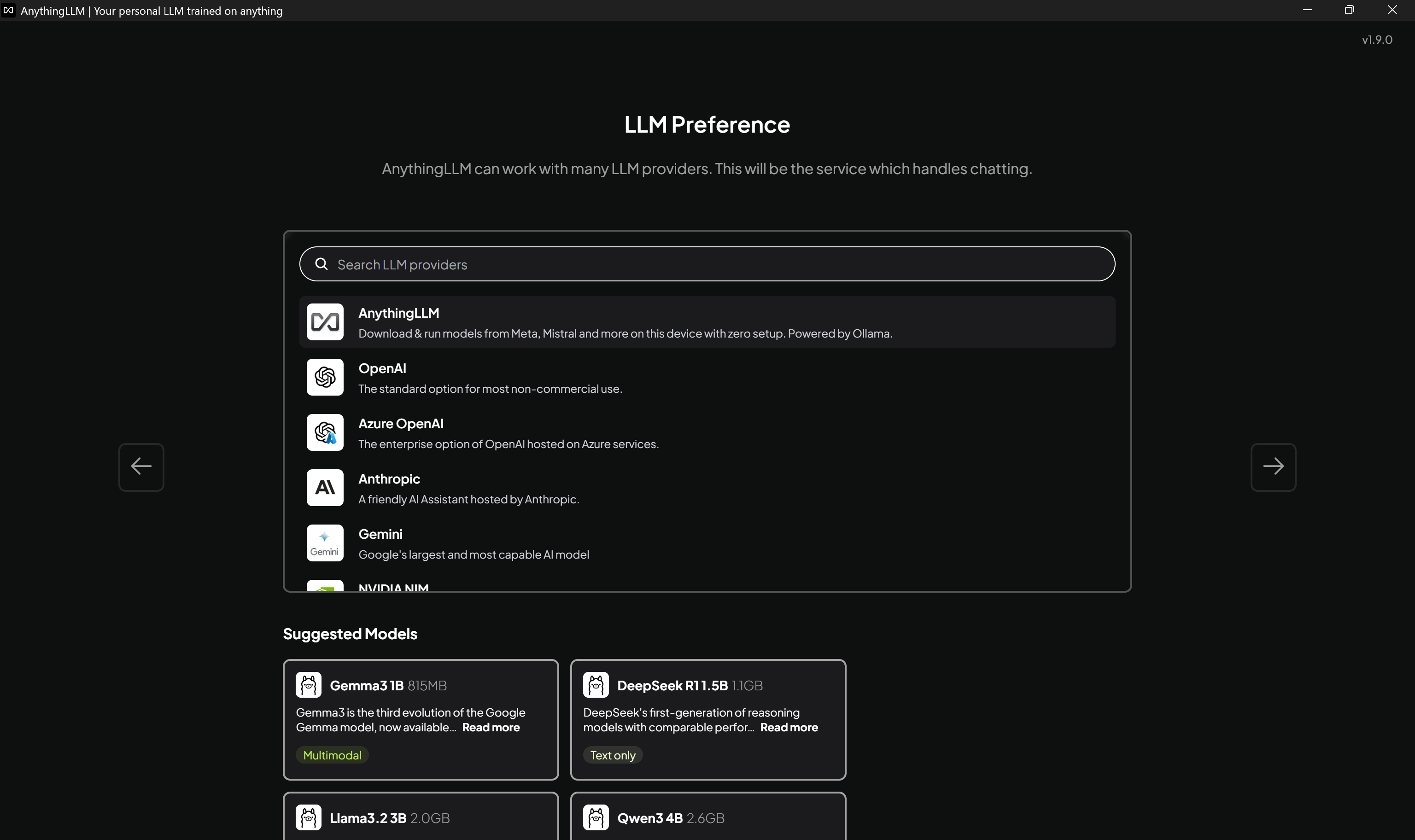
Ótimo! Agora você tem o AnythingLLM funcionando localmente como esperado. É hora de continuar o assistente de configuração.
Etapa 2: Conclua a configuração
Primeiro, o AnythingLLM solicitará que você integre um dos LLMs compatíveis.
Se você tiver o Ollama instalado localmente, os modelos que você baixou por meio dele aparecerão como “modelos sugeridos”. Isso acontece porque o aplicativo de desktop AnythingLLM inclui um LLM local integrado desenvolvido pelo Ollama. Se você quiser usar o Ollama diretamente, veja como integrar o Bright Data MCP da Bright Data ao Ollama.
Selecione o modelo que melhor atenda às suas necessidades. Usaremos o Gemini neste exemplo: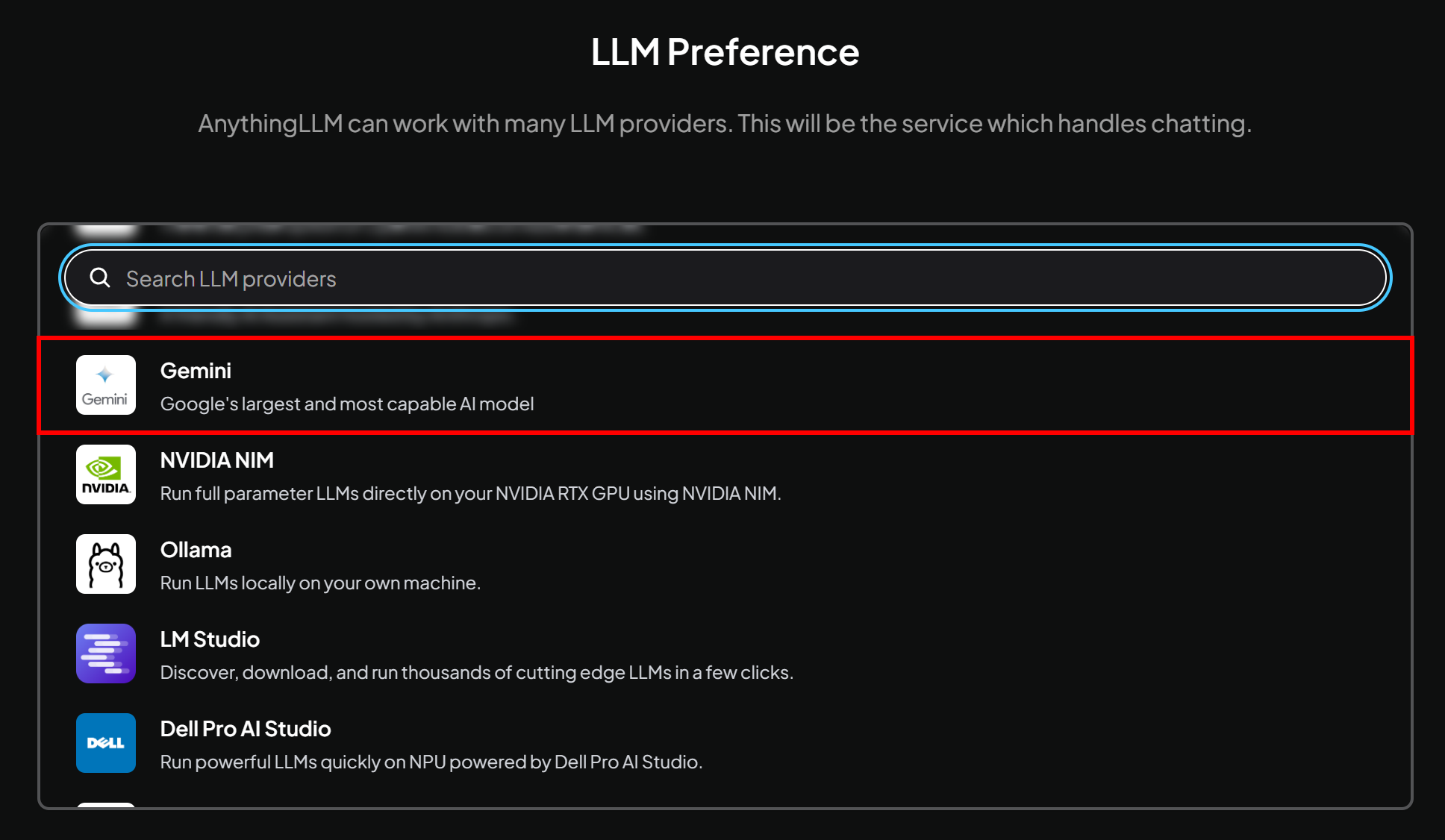
Observação: qualquer LLM compatível com a chamada de ferramentas via MCP funcionará para essa integração, portanto, fique à vontade para escolher qualquer outro LLM disponível no AnythingLLM.
Será solicitada uma chave API Gemini e que selecione o modelo específico que deseja utilizar. Cole a sua chave API e, para este exemplo, escolha o modelo gemini-2.5-flash:
Novamente, qualquer outro modelo Gemini também funcionará.
Pressione a seta “→” à direita para continuar o assistente: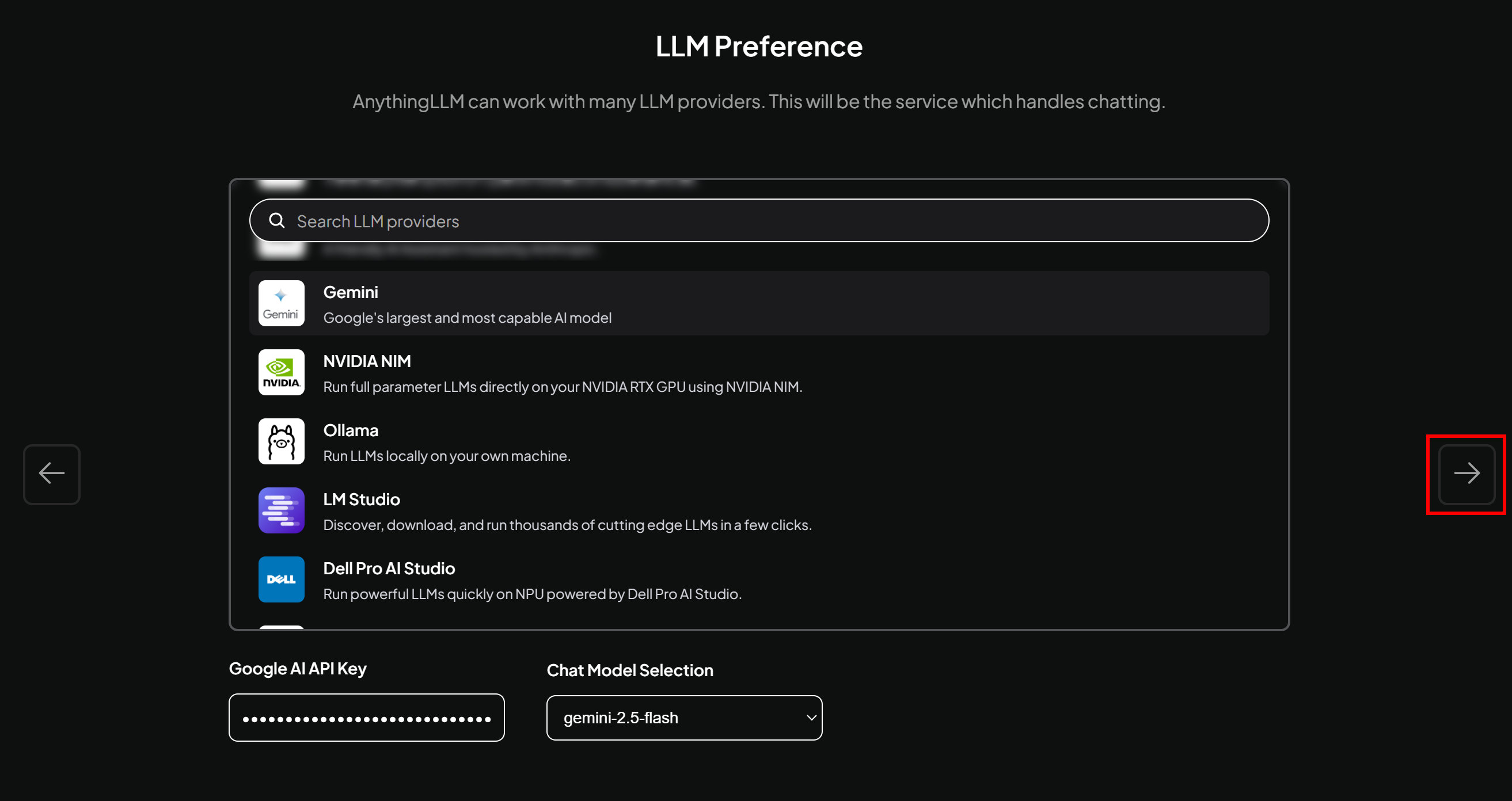
Aceite a declaração “Tratamento de dados e privacidade” e continue com o botão “→”: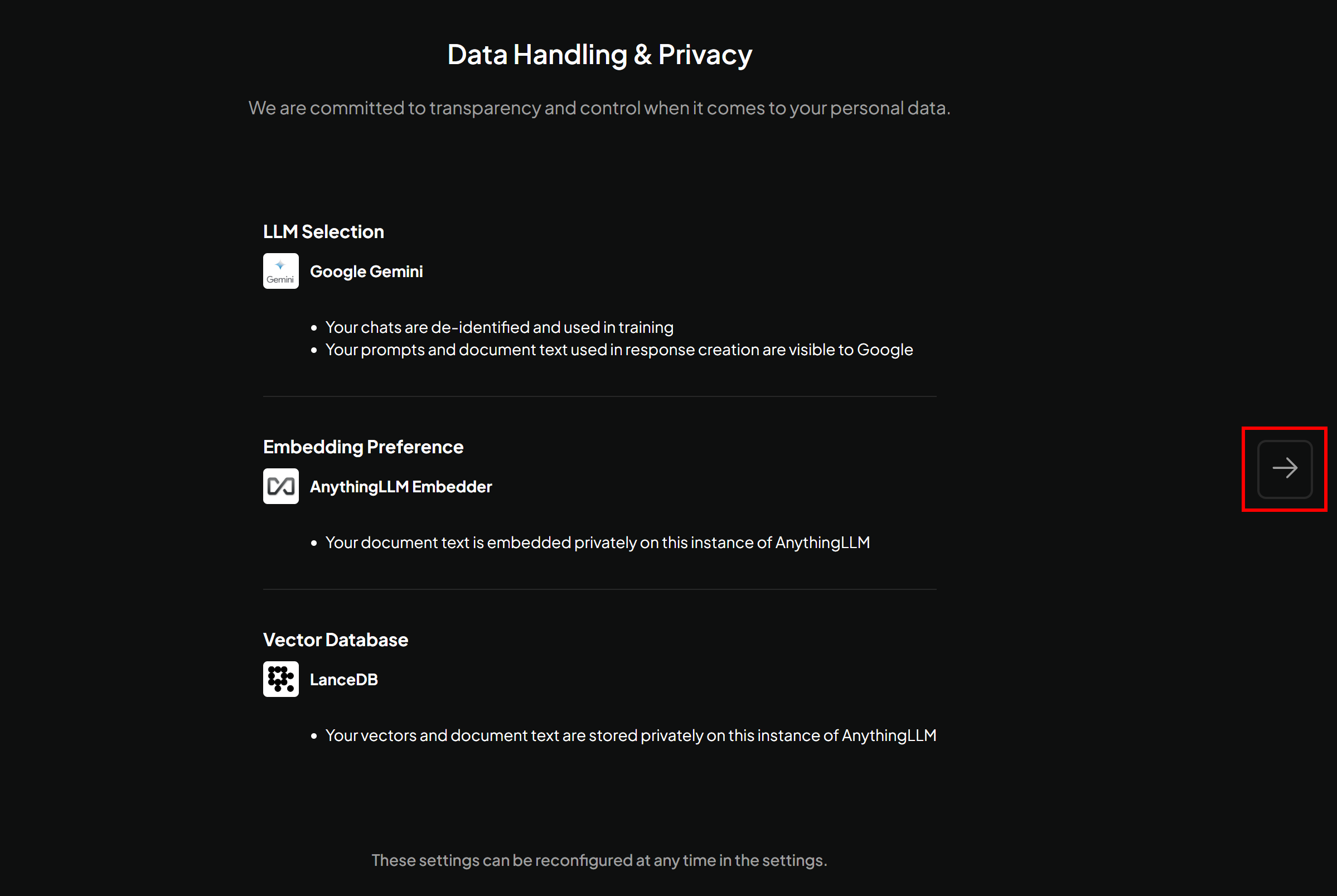
Em seguida, escolha participar da pesquisa opcional do AnythingLLM ou simplesmente ignore-a.
Em seguida, você será solicitado a criar um espaço de trabalho. Dê ao seu espaço de trabalho um nome significativo com base no seu caso de uso. Neste exemplo, para simplificar, vamos chamá-lo de “Bright Data MCP + AnythingLLM”: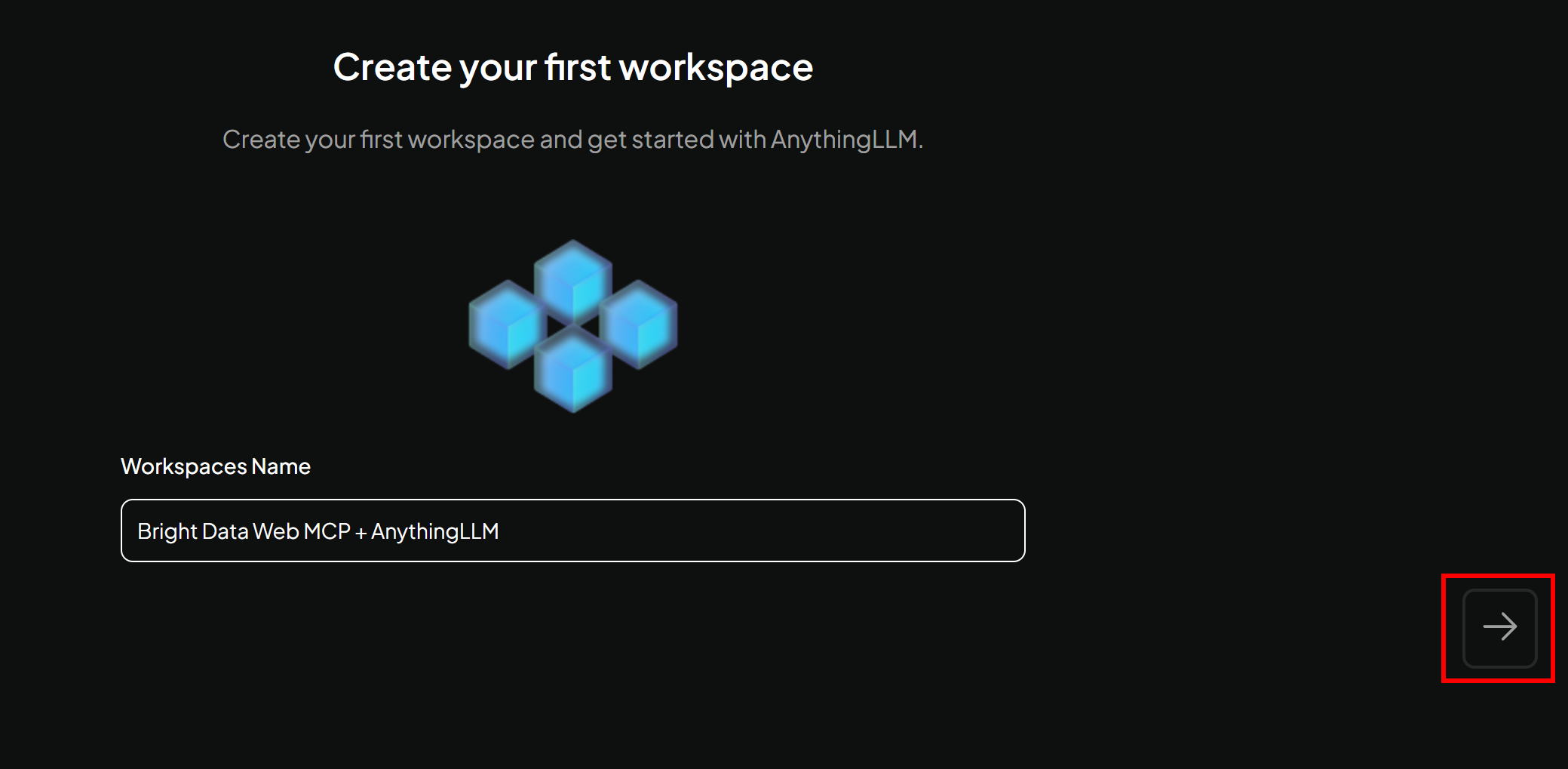
Você finalmente chegará à página inicial do AnythingLLM: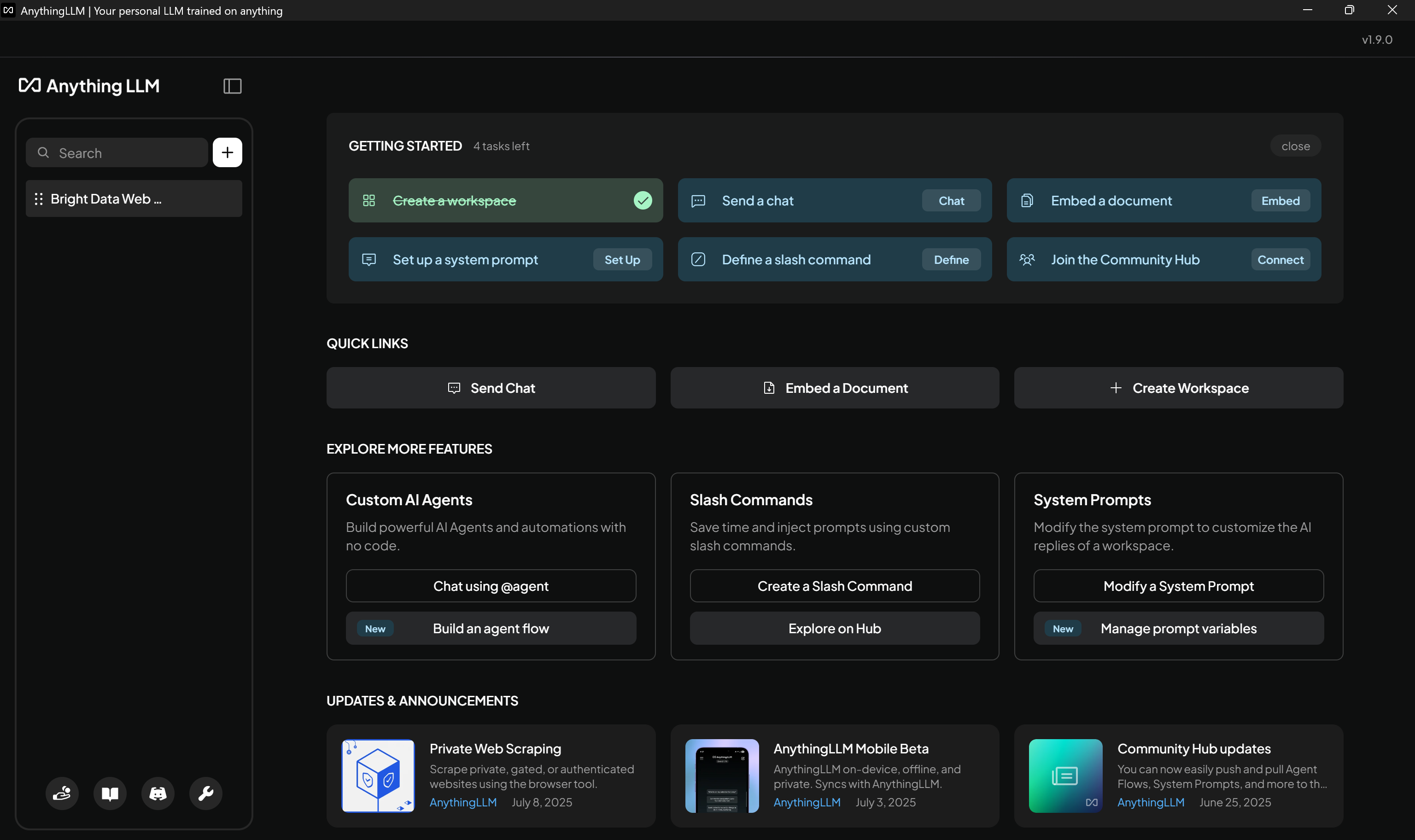
A partir daqui, você pode acessar todos os recursos e opções do AnythingLLM. Muito bem!
Etapa 3: Configure o Bright Data MCP da Bright Data
Antes de conectar o AnythingLLM ao Bright Data MCP da Bright Data, certifique-se de que sua máquina local possa executar o servidor MCP. Isso é importante porque demonstraremos a conexão com o servidor Bright Data MCP localmente.
Observação: o Bright Data MCP também está disponível como servidor remoto via SSE e Streamable HTTP. Essa opção é mais adequada para casos de uso de nível empresarial.
Primeiro, você precisa de uma conta Bright Data. Se você já tiver uma, basta fazer login. Para uma configuração rápida, siga as instruções na seção“MCP”do seu painel: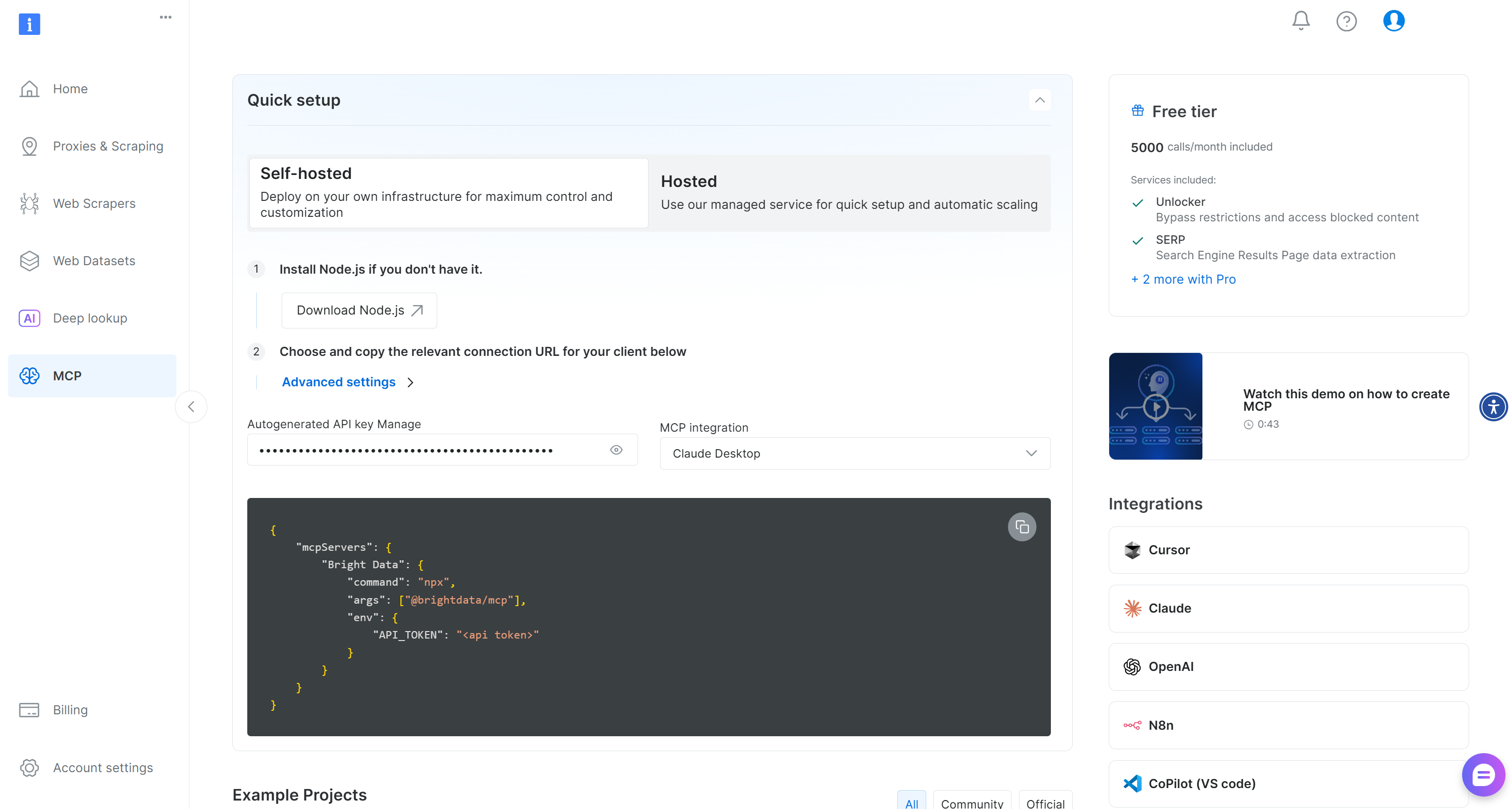
Siga as instruções nessa página ou, para obter orientações adicionais, consulte as instruções abaixo.
Comece gerando sua chave API Bright Data. Armazene-a em um local seguro, pois você a utilizará em breve para autenticar sua instância Bright Data MCP local com sua conta Bright Data.
Em seguida, instale o Bright Data MCP globalmente em sua máquina usando o pacote @brightdata/mcp:
npm install -g @brightdata/mcpVerifique se o servidor MCP está sendo executado localmente executando:
API_TOKEN="<SUA_API_BRIGHT_DATA>" npx -y @brightdata/mcpOu, de forma equivalente, no PowerShell:
$Env:API_TOKEN="<YOUR_BRIGHT_DATA_API>"; npx -y @brightdata/mcpSubstitua o espaço reservado <YOUR_BRIGHT_DATA_API> pelo seu token da API Bright Data. Os dois comandos (equivalentes) definem a variável de ambiente API_TOKEN necessária e iniciam o servidor Bright Data MCP localmente.
Se for bem-sucedido, você deverá ver uma saída semelhante a esta:
Por padrão, na primeira inicialização, o Bright Data MCP cria duas zonas na sua conta Bright Data:
mcp_unlocker: uma zona para o Web Unlocker.mcp_browser: uma zona para a API do navegador.
Esses serviços alimentam as mais de 60 ferramentas disponíveis no Bright Data MCP.
Para verificar se as zonas foram criadas, acesse a página“Proxies e Infraestrutura de scraping”no painel do Bright Data. Você deverá ver as duas zonas listadas na tabela: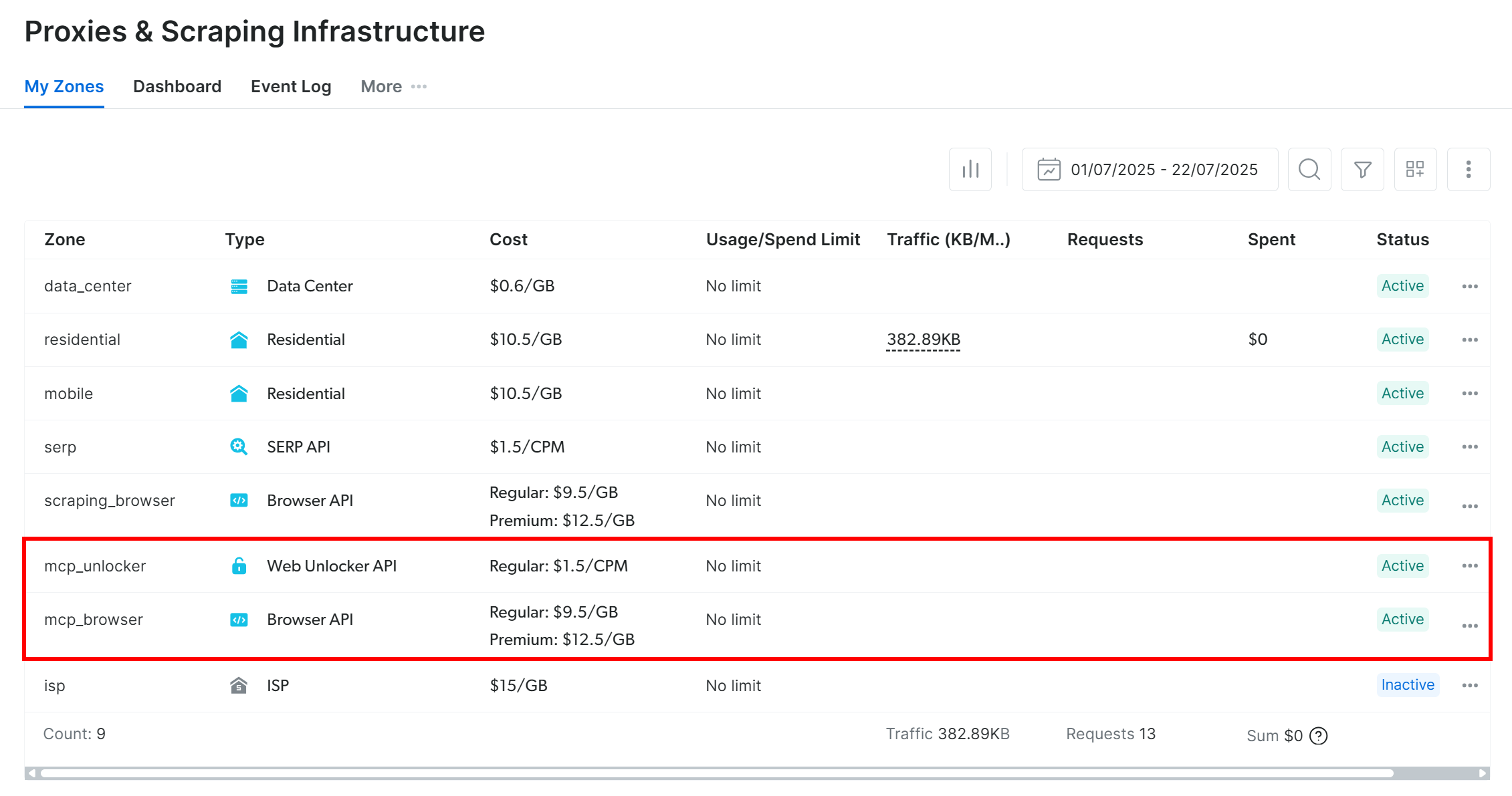
No nível gratuito do Bright Data MCP, apenas as ferramentas search_engine e scrape_as_markdown (e suas versões em lote) estão disponíveis.
Para desbloquear todas as ferramentas, habilite o modo Pro definindo a variável de ambiente PRO_MODE="true":
API_TOKEN="<YOUR_BRIGHT_DATA_API>" PRO_MODE="true" npx -y @brightdata/mcpOu, no Windows:
$Env:API_TOKEN="<YOUR_BRIGHT_DATA_API>"; $Env:PRO_MODE="true"; npx -y @brightdata/mcpO modo Pro desbloqueia todas as mais de 60 ferramentas, mas não está incluído no plano gratuito e pode acarretar custos adicionais.
Ótimo! Você verificou que o servidor Bright Data MCP funciona em sua máquina. Interrompa o processo MCP, pois a seguir você configurará o AnythingLLM para iniciar o servidor localmente e se conectar a ele.
Etapa 4: integrar o Bright Data MCP ao AnythingLLM
Para configurar um servidor MCP no AnythingLLM, edite o objeto mcpServers no arquivo de configuração anythingllm_mcp_servers.json. Se você estiver usando o AnythingLLM via Docker, siga o guia dedicado.
Esse arquivo de configuração é criado automaticamente na primeira vez que você abre a página “Agent Skills” na interface do usuário do AnythingLLM. Portanto, prepare-se para acessar “Agent Skills” na interface do usuário.
Comece pressionando o ícone “Open settings” no canto inferior esquerdo: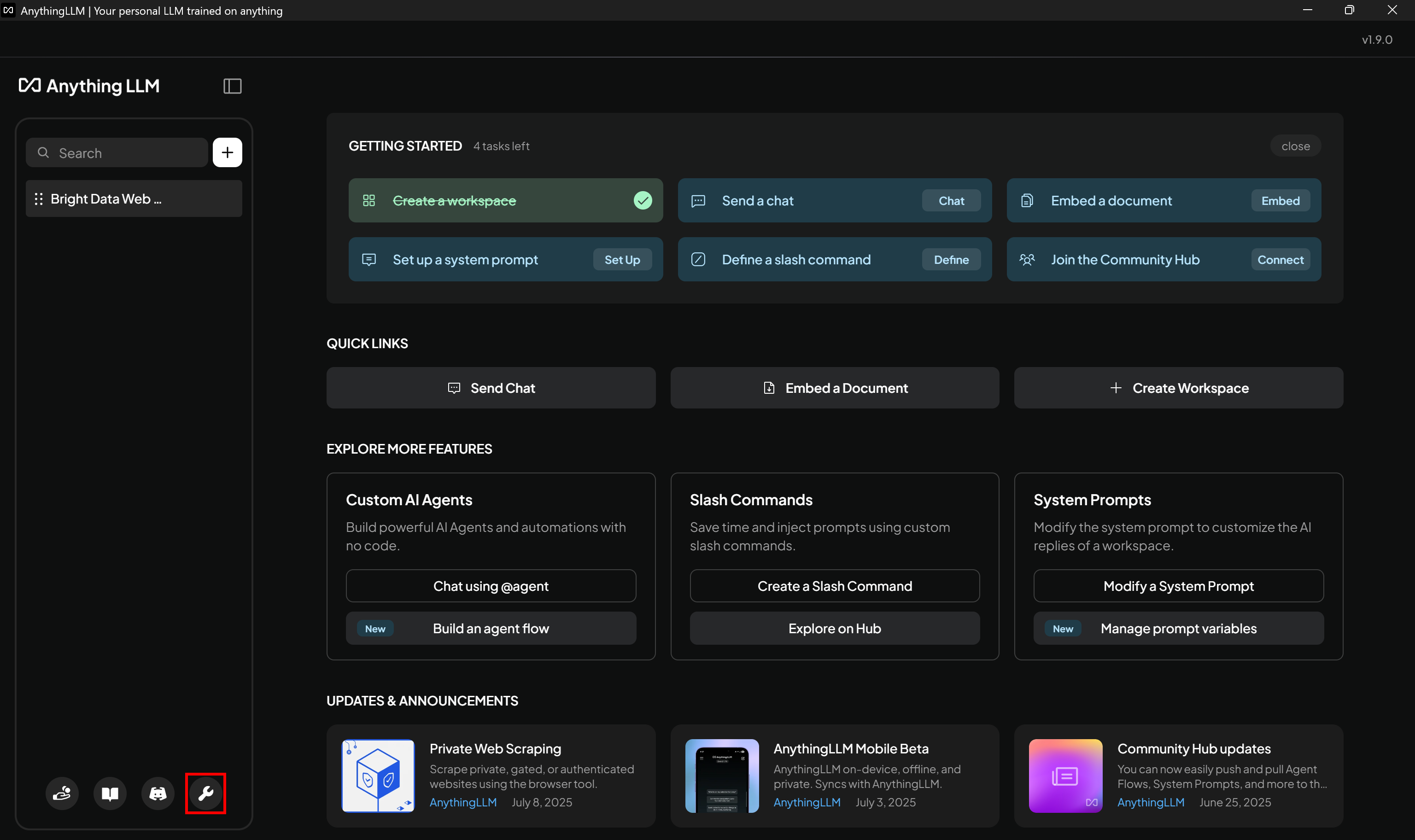
Em seguida, clique na opção “Habilidades do agente” no menu à esquerda: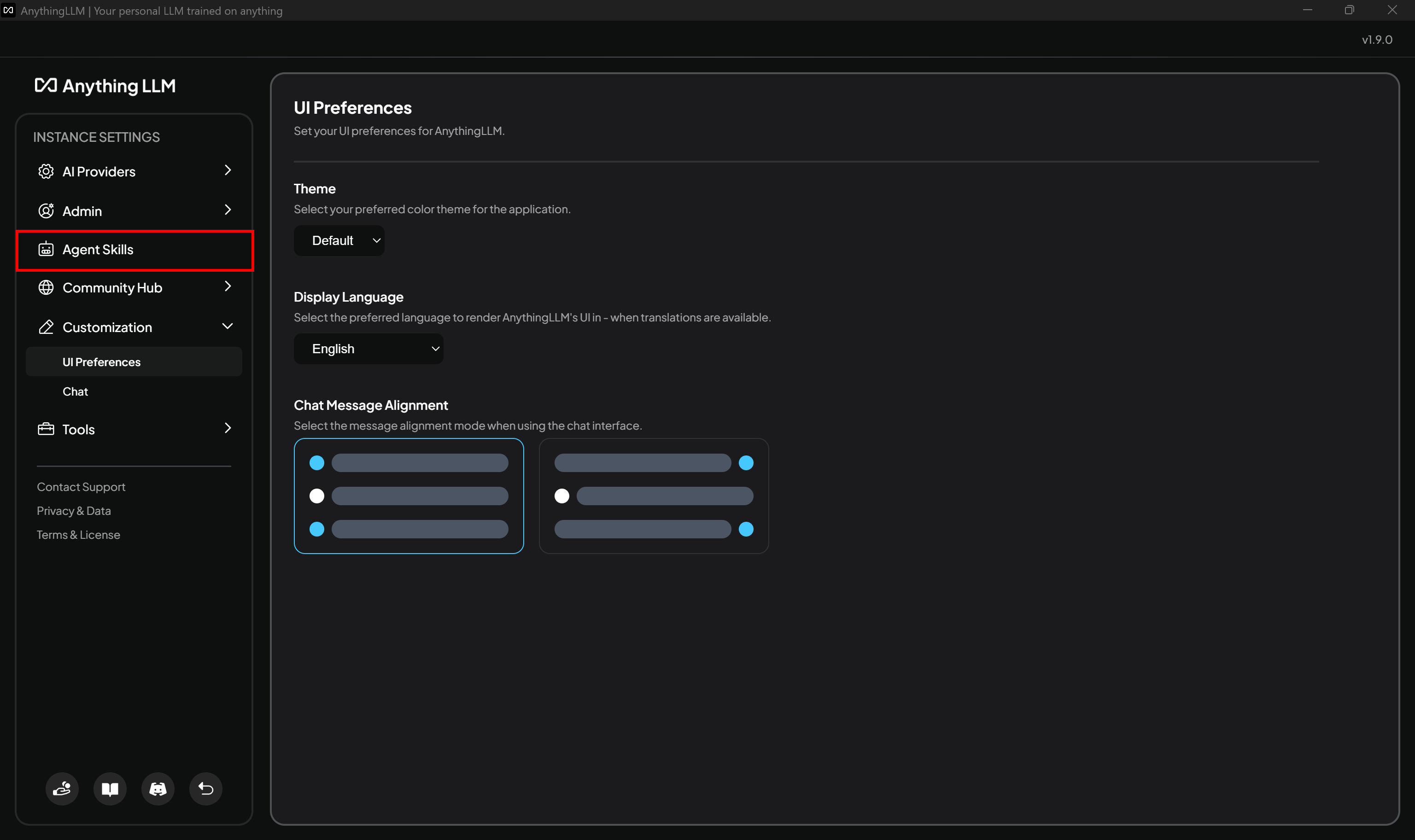
Você chegará à página “Habilidades do agente”:
Contextualmente, o arquivo de configuração anythingllm_mcp_servers.json será criado nos seguintes caminhos:
- No Mac:
/Users/<user>/Library/Application Support/anythingllm-desktop/storage/plugins/ - No Linux:
~/.config/anythingllm-desktop/storage/plugins/ - No Windows:
C:Users<usuário>AppDataRoaminganythingllm-desktopstorageplugins
Substitua <usuário> pelo seu nome de usuário real.
Agora, localize o arquivo anythingllm_mcp_servers.json: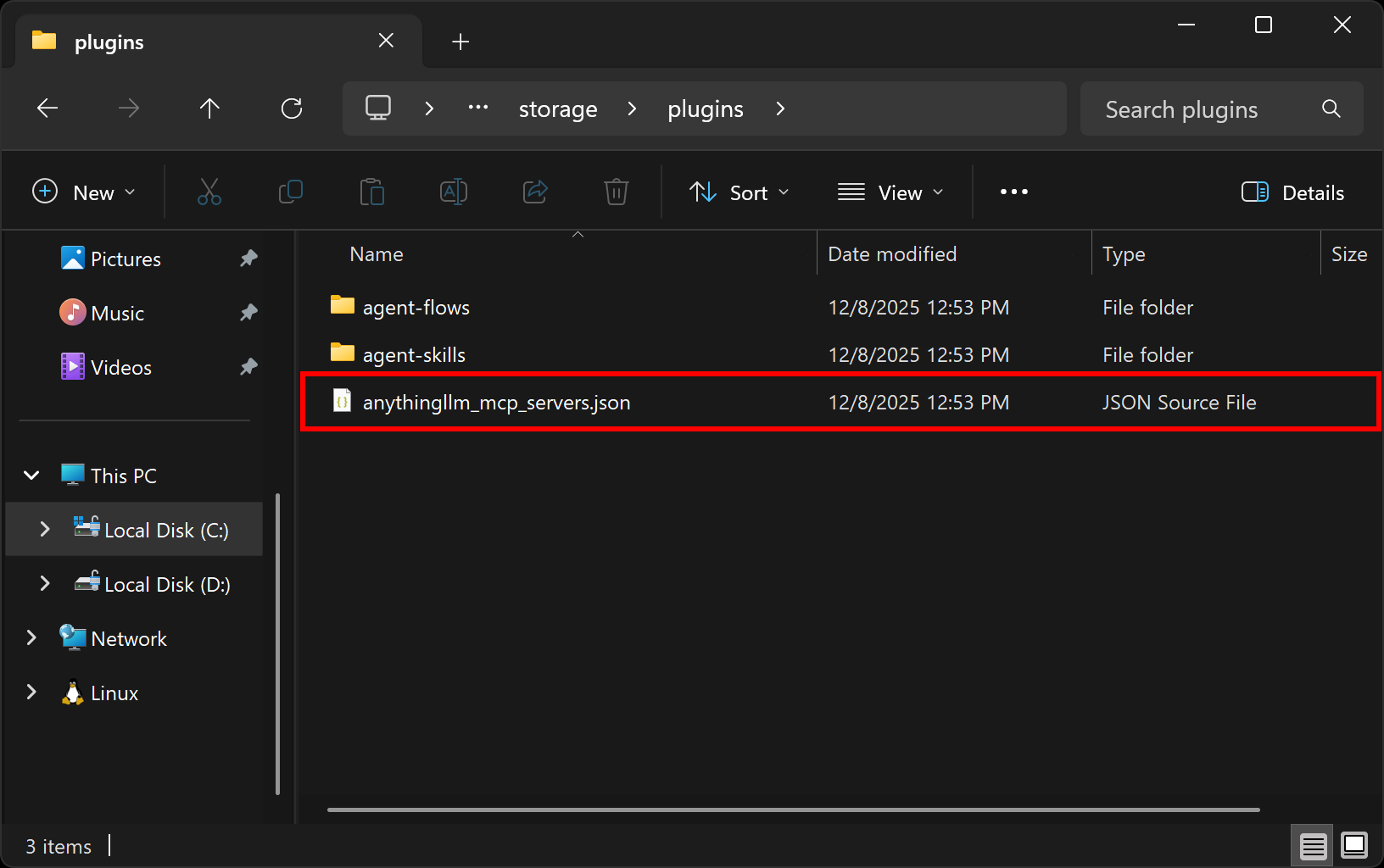
Abra-o em seu IDE favorito e certifique-se de que ele contenha:
{
  "mcpServers": {
    "bright-data": {
      "command": "npx",
      "args": [
        "-y",
        "@brightdata/mcp"
      ],
      "env": {
        "API_TOKEN": "<SUA_CHAVE_API_BRIGHT_DATA>",
        "PRO_MODE": "true"
      }
    }
  }
}
Essa configuração reflete o comando npx que você testou anteriormente, usando variáveis de ambiente para credenciais e configurações:
API_TOKENé obrigatório. Defina-o como a chave API da Bright Data que você gerou anteriormente.PRO_MODEé opcional. Remova-o se quiser permanecer no nível gratuito e usar apenas as ferramentassearch_engineescrape_as_markdown.
Para obter mais informações sobre como preencher esse arquivo de configuração, consulte a documentação.
Salve o arquivo anythingllm_mcp_servers.json e o AnythingLLM agora deverá ser capaz de se comunicar com sua instância local do Bright Data MCP. Vamos testar a conexão!
Etapa 5: Verifique a conexão do Bright Data MCP
Para confirmar que o AnythingLLM pode se conectar à sua instância do servidor Bright Data MCP, clique no botão “Atualizar” na página “Habilidades do agente”: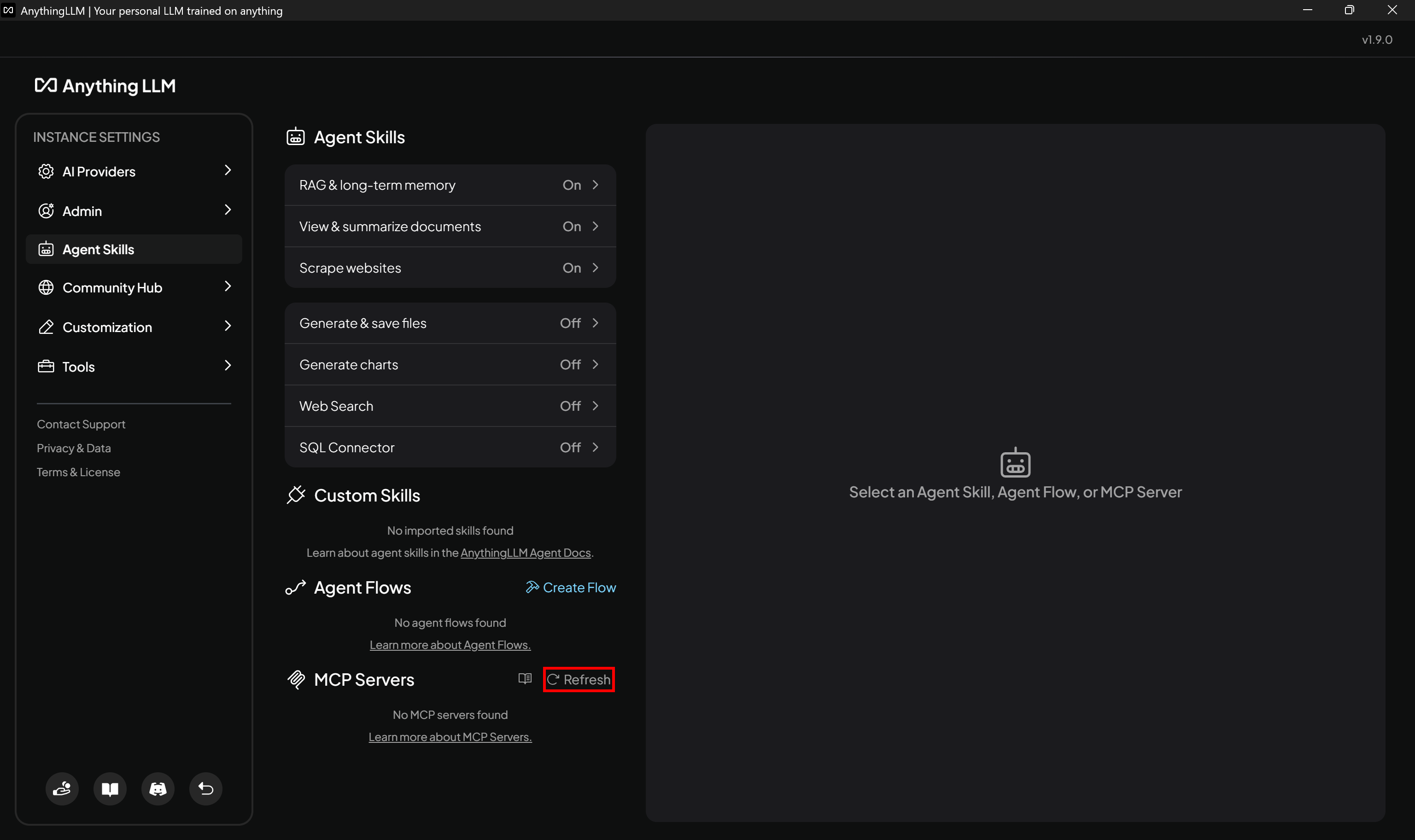
Observação: você não precisa reiniciar o aplicativo AnythingLLM Desktop, pois as alterações feitas no arquivo de configuração anythingllm_mcp_servers.json serão aplicadas imediatamente.
Na seção “Servidores MCP”, você deverá ver uma entrada “Bright Data”. Clique nela para ver a lista de todas as ferramentas disponíveis via MCP: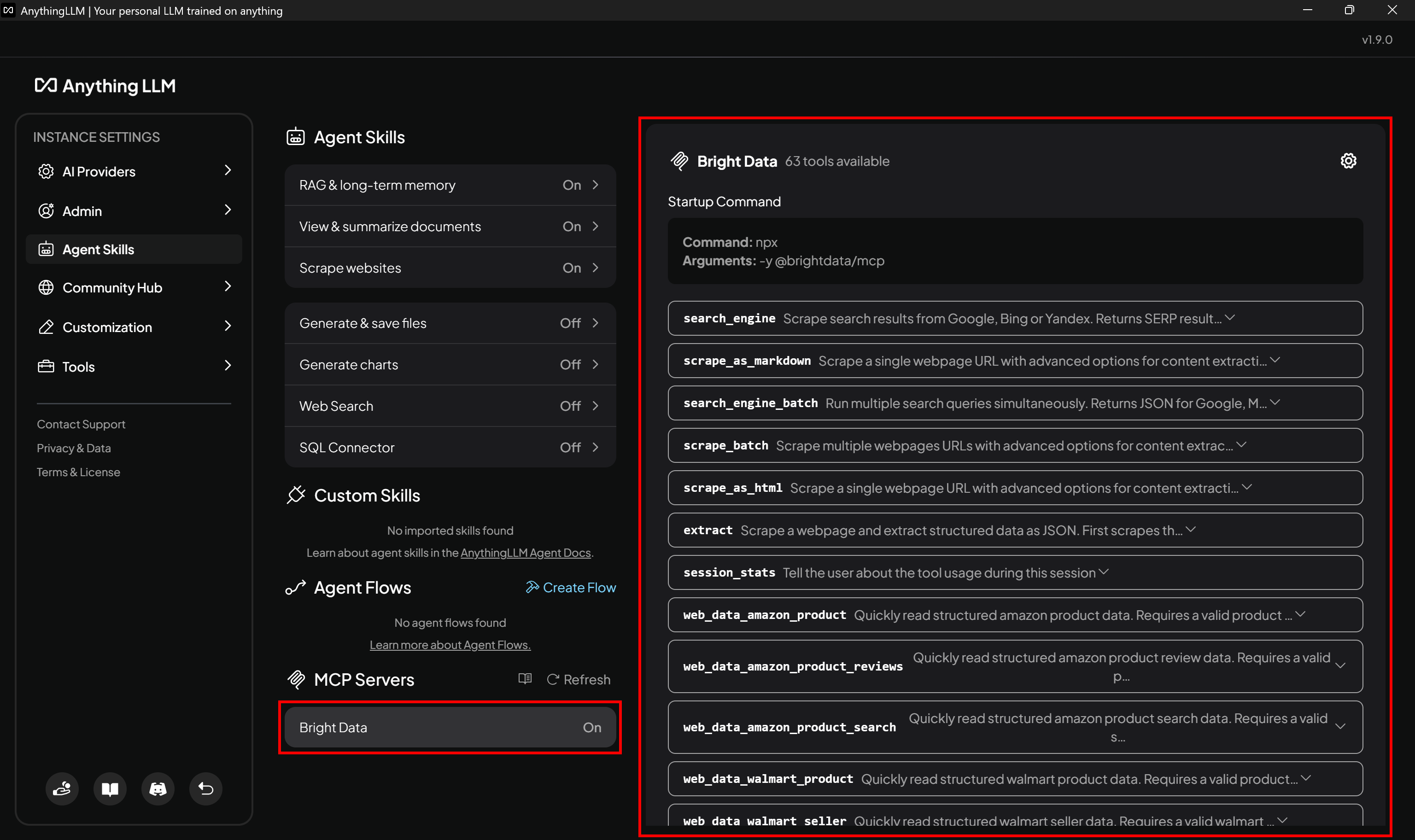
Neste exemplo, o Bright Data MCP está configurado no modo Pro, dando acesso a mais de 60 ferramentas. Se você estiver no plano gratuito, apenas as ferramentas disponíveis para esse plano serão exibidas. Explore a lista completa de ferramentas do Bright Data MCP e veja a qual plano cada uma pertence.
Agora que o Bright Data MCP está configurado no AnythingLLM, é hora de vê-lo em ação em um dos muitos cenários suportados!
Etapa 6: Teste a integração do Bright Data MCP + AnythingLLM
O modelo de IA configurado no AnythingLLM agora tem acesso a todas as ferramentas de recuperação de dados da web e interação com o navegador fornecidas pelo Bright Data MCP.
Para testar a integração, suponha que você esteja procurando alugar um apartamento em Nova York. Analisar manualmente todas as listagens para encontrar a opção certa para suas necessidades pode ser demorado e tedioso. Ao aplicar filtros no Zillow, você pode encontrar listagens com base no orçamento, número de quartos, localização e outros critérios: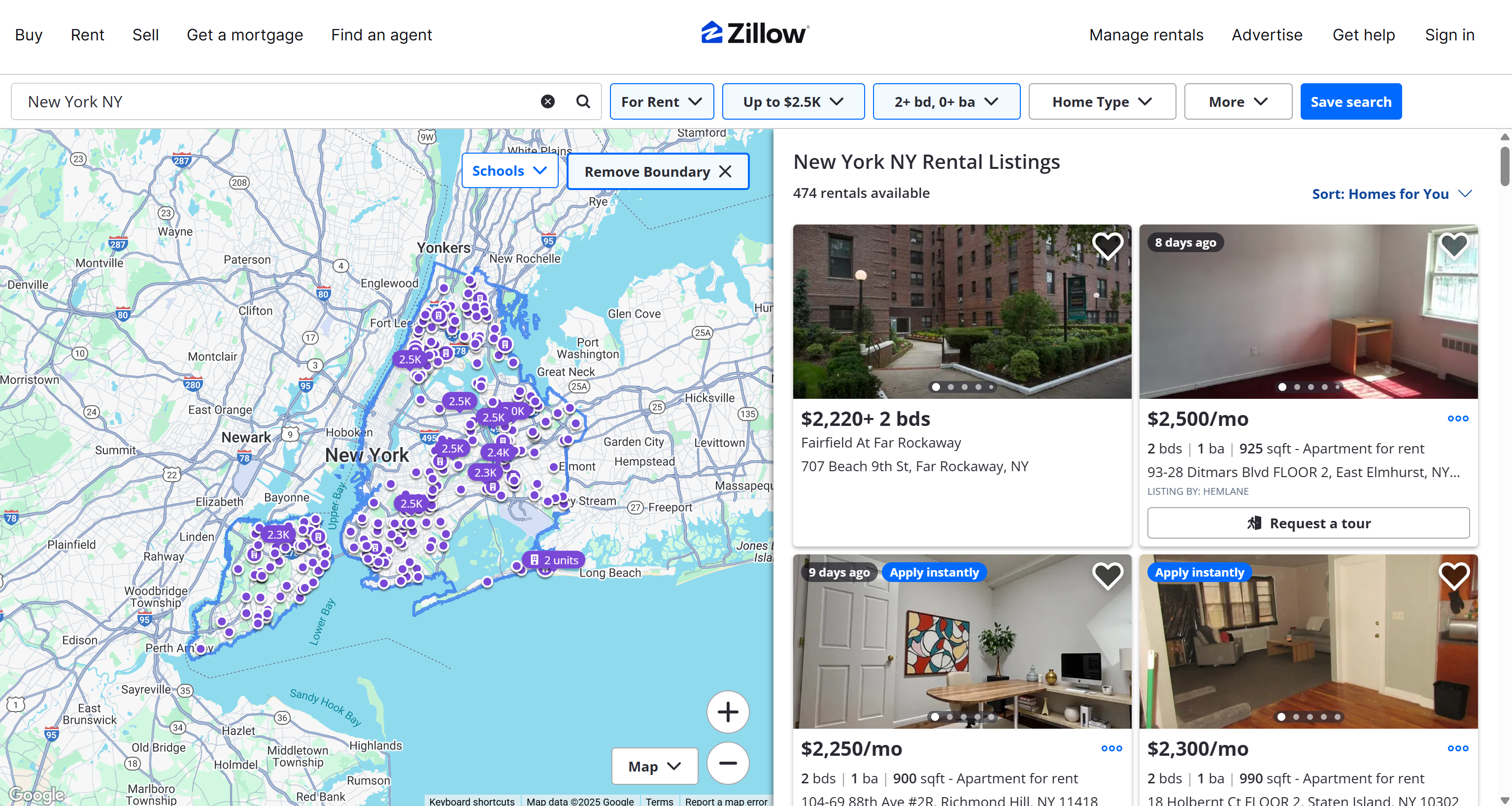
A partir desses resultados, suponha que você selecionou os três melhores anúncios com as seguintes informações:
- https://www.zillow.com/homedetails/104-69-88th-Ave-2R-Richmond-Hill-NY-11418/458388893_zpid/
- https://www.zillow.com/homedetails/210-W-133rd-St-4K-New-York-NY-10030/455270422_zpid/
-https://www.zillow.com/homedetails/Bronx-NY-10458/2105819305_zpid/
Agora você quer que um agente de IA os avalie e o ajude a encontrar o melhor!
De volta ao seu espaço de trabalho AnythingLLM, pressione o botão “Enviar chat”: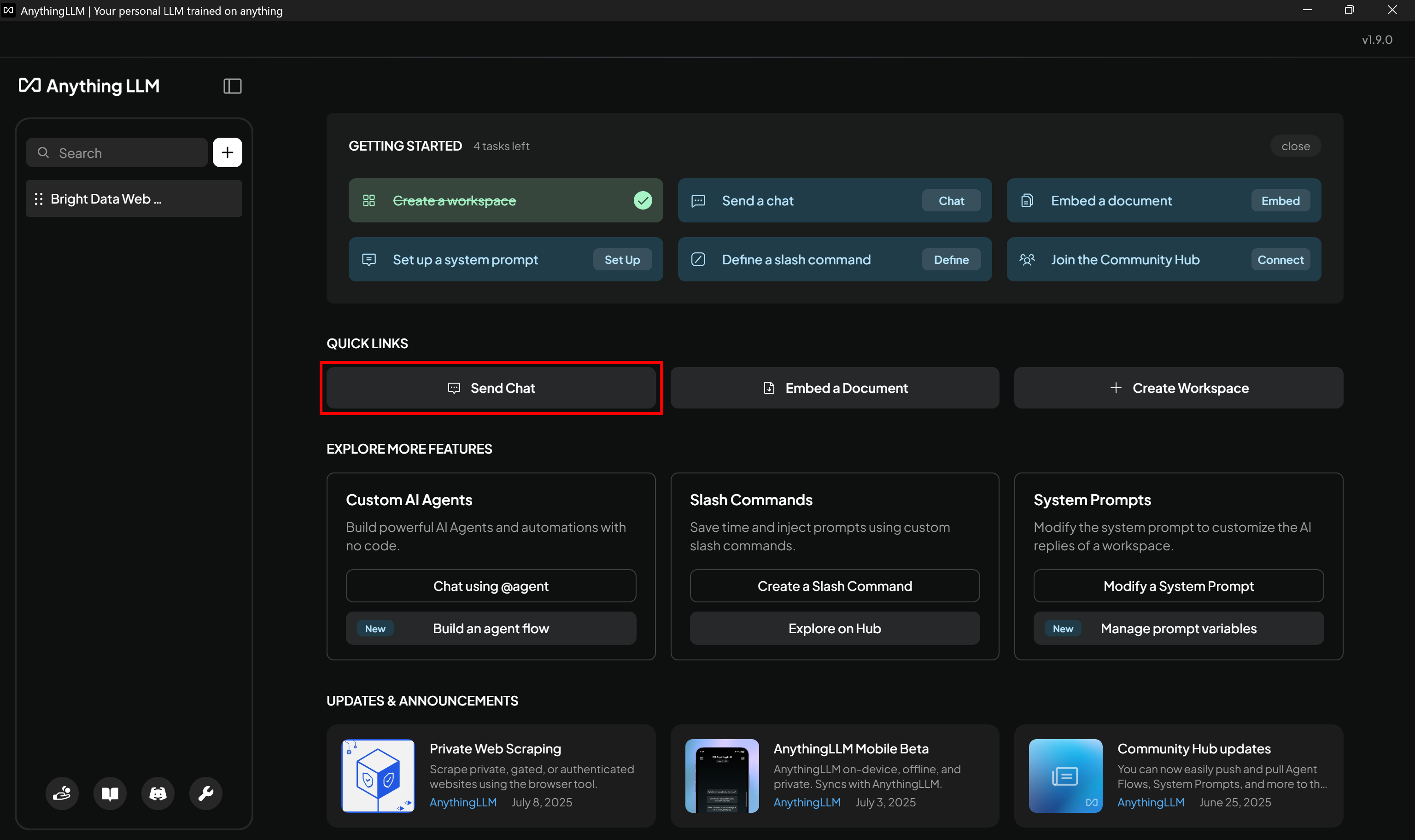
Inicialize o agente de IA com:
@agentIsso iniciará uma sessão do agente de IA: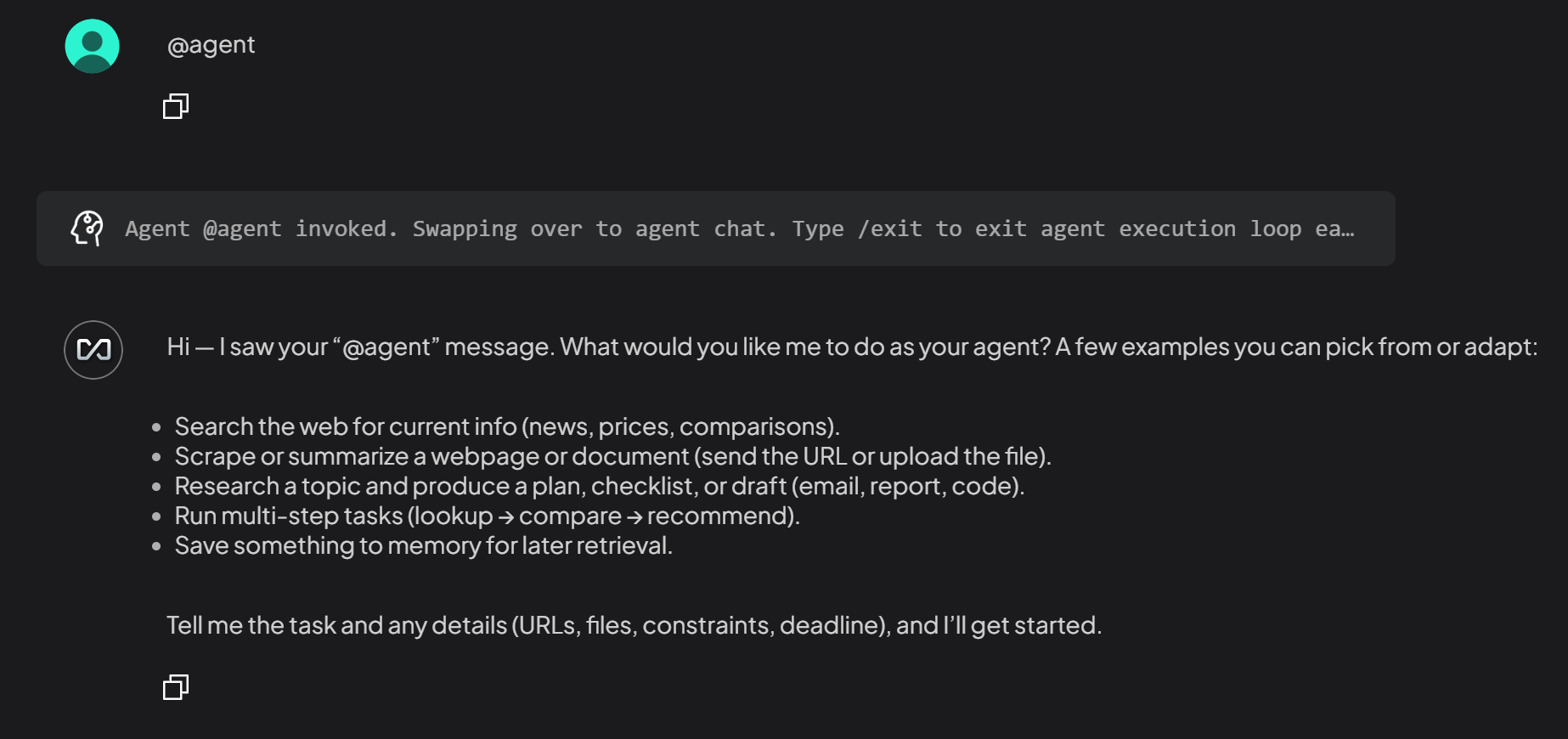
Observação: é necessário iniciar o agente de IA usando a anotação @agent porque o servidor MCP está integrado ao agente AnythingLLM em seu espaço de trabalho, e não ao LLM padrão em si. Saiba mais sobre agentes de IA no AnythingLLM.
Em seguida, passe um prompt para ajudar o agente a tomar uma decisão com base nos dados de propriedade recuperados:
Você é um especialista em listagem de propriedades. Recupere os detalhes da listagem de propriedades das seguintes listagens do Zillow usando a ferramenta MCP mais específica:
- “https://www.zillow.com/homedetails/104-69-88th-Ave-2R-Richmond-Hill-NY-11418/458388893_zpid/”
- “https://www.zillow.com/homedetails/210-W-133rd-St-4K-New-York-NY-10030/455270422_zpid/”
- “https://www.zillow.com/homedetails/Bronx-NY-10458/2105819305_zpid/”

Com base nas informações fornecidas, classifique as três propriedades. Para cada propriedade, inclua o URL, uma breve descrição com os principais detalhes e liste até três prós e três contras, explicando por que devo considerá-la.
Para tornar este exemplo mais realista, você deve adaptar o prompt às suas necessidades específicas, especificando claramente o que você está procurando, o que você valoriza e outros aspectos relevantes.
Execute a solicitação e você deverá obter um resultado como este: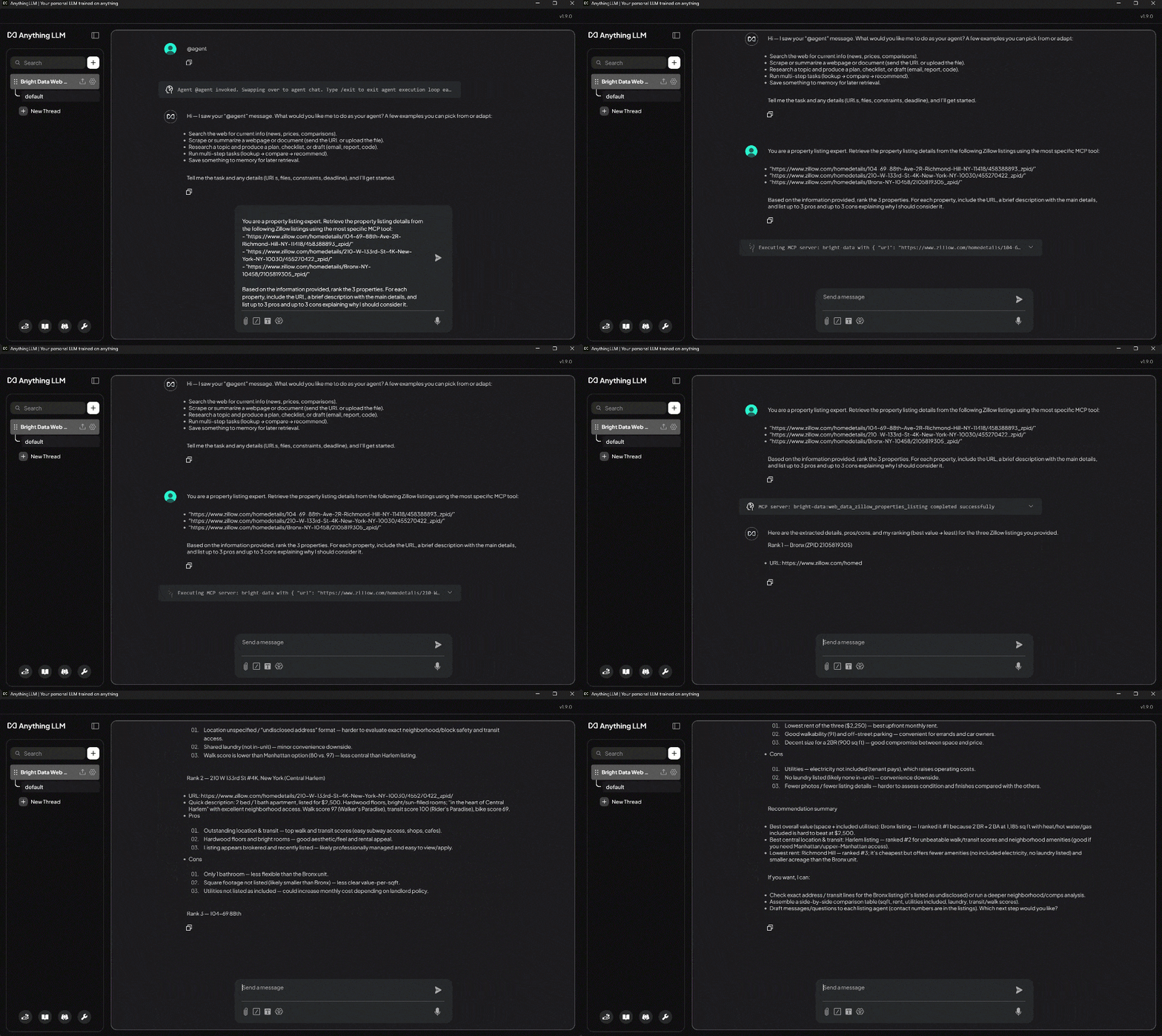
Observe como o agente de IA identifica a ferramenta apropriada do Bright Data MCP e a utiliza para recuperar programaticamente dados estruturados dos URLs de listagem do Zillow fornecidos. Em seguida, ele processa os dados para produzir a classificação desejada.
De acordo com o agente de IA, a melhor propriedade é ZPID 2105819305, conforme explicado na resposta: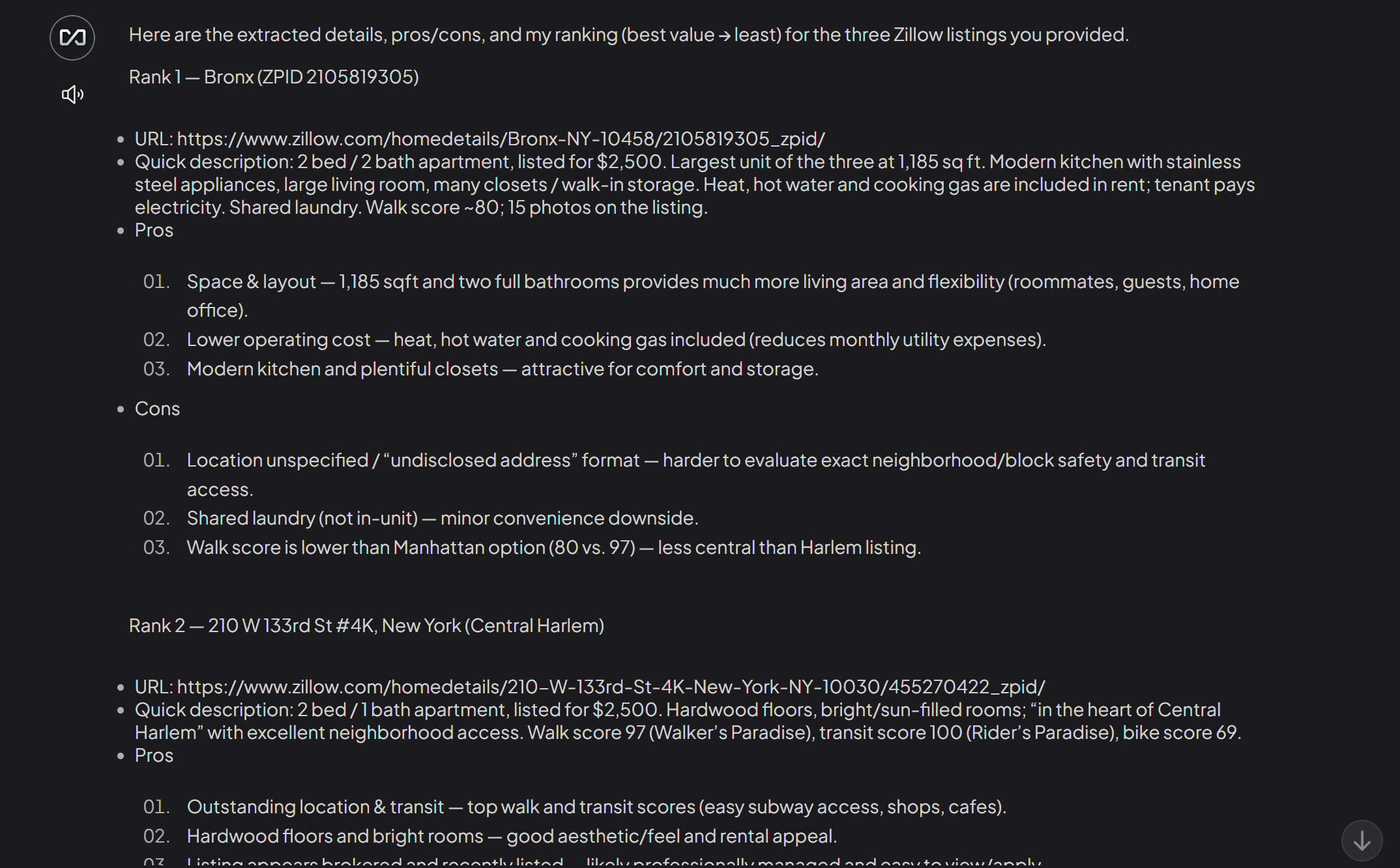
Lembre-se de que o Gemini básico (ou qualquer outro LLM padrão) não poderia realizar essa tarefa. LLMs comuns não podem coletar dados do Zillow ou de outros sites em tempo real. Além disso, o Zillow é protegido por medidas anti-coleta, tornando difícil construir um Scraper personalizado do Zillow para integração com IA.
Se você expandir o menu suspenso do agente, verá informações adicionais sobre as ferramentas Bright Data MCP usadas pelo agente:
Observe como o agente de IA chamou com sucesso a ferramenta web_data_zillow_properties_listing do servidor Bright Data MCP configurado. Essa ferramenta Pro é definida como “leitura rápida de dados estruturados de listagem de propriedades do Zillow. Requer uma URL de listagem válida do Zillow. Geralmente mais rápida e confiável do que a extração”. Assim, o agente de IA fez uma escolha de ferramenta apropriada!
Graças às ferramentas Bright Data MCP da Bright Data, o agente de IA conseguiu fazer o scraping do Zillow de forma eficiente e confiável. Nos bastidores, a ferramenta web_data_zillow_properties_listing conta com o Bright Data Zillow Scraper.
Este exemplo demonstra apenas um cenário. Experimente diferentes prompts e teste a ampla gama de ferramentas Bright Data MCP da Bright Data para lidar com muitos outros casos de uso.
Et voilà! Você acabou de experimentar o poder de conectar o AnythingLLM ao Bright Data MCP da Bright Data.
Conclusão
Nesta postagem do blog, você entendeu como aproveitar a integração do MCP no AnythingLLM. Especificamente, você viu como estender modelos populares de IA com as ferramentas fornecidas pelo Bright Data MCP da Bright Data.
Essa integração equipa seus modelos de IA com recursos poderosos, como pesquisa na web, extração de dados estruturados, recuperação de dados da web em tempo real e interações automatizadas na web. Para criar fluxos de trabalho de IA mais avançados, explore o conjunto completo de serviços prontos para IA disponíveis no ecossistema da Bright Data.
Crie uma conta gratuita na Bright Data hoje mesmo e comece a explorar nossas ferramentas de dados da web!