








Aprenda como conectar o editor nativo de IA do Zed ao Bright Data MCP da Bright Data para habilitar acesso à web em tempo real, extração limpa de dados e fluxos de trabalho de IA com consciência da web diretamente no seu ambiente de desenvolvimento.
Neste tutorial, você aprenderá:
- O que é o Zed e como seu modelo de edição agêntica nativo de IA funciona dentro de um editor de código moderno.
- Por que estender o Zed com interação web em tempo real e capacidades de extração de dados é essencial para o desenvolvimento assistido por IA com precisão.
- Como conectar o Zed ao Bright Data MCP da Bright Data para habilitar um agente de IA com consciência da web que pode buscar e usar dados públicos da web ao vivo diretamente no editor.
Vamos começar!
O que é o Zed?
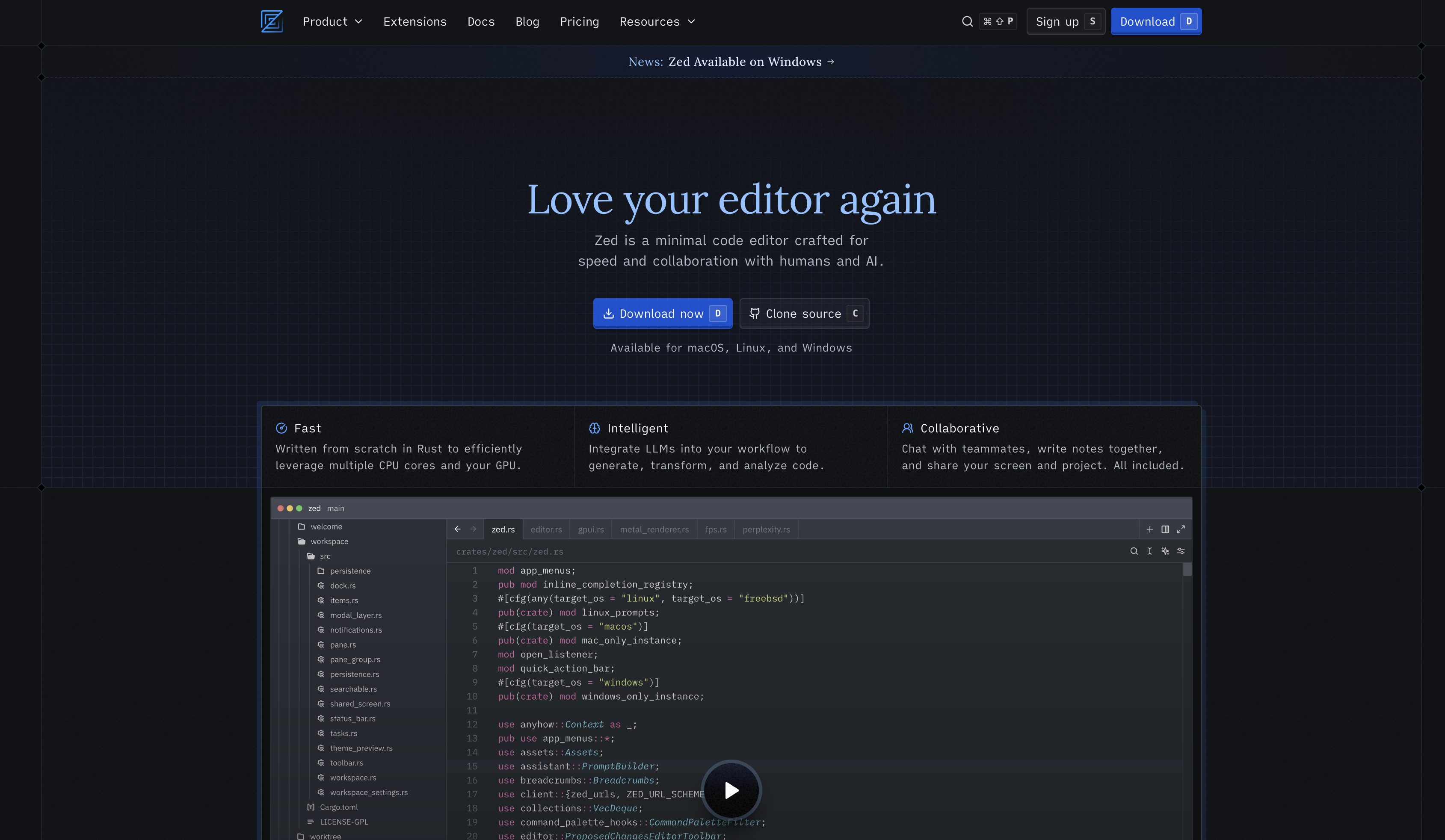
Zed é um editor de código moderno e de alto desempenho projetado para velocidade, colaboração e desenvolvimento assistido por IA. Ele foi construído do zero com foco em responsividade e baixa latência, com o objetivo de tornar a codificação imediata e fluida mesmo em bases de código grandes.
O Zed é escrito inteiramente em Rust e é arquitetado para utilizar eficientemente múltiplos núcleos de CPU e aceleração de GPU. Essa escolha de design permite ao Zed oferecer tempos de inicialização rápidos, interações de UI suaves e latência mínima de digitação, que são aspectos centrais de sua experiência para desenvolvedores.
O Zed está disponível no macOS, Linux e Windows, oferecendo uma experiência nativa consistente entre plataformas.
Por padrão, o Zed inclui uma ampla gama de recursos essenciais para desenvolvedores, incluindo:
- Suporte nativo ao Git para staging, commits, pull, push e visualização de diffs.
- Suporte a depuração construído sobre o Debug Adapter Protocol (DAP).
- Suporte ao Language Server Protocol (LSP) para múltiplas linguagens de programação.
- Edição multibuffer para compor e editar conteúdo de diferentes arquivos em uma única visualização.
- Recursos de colaboração integrados, como edição compartilhada, chat e compartilhamento de tela.
- Edição modal no estilo Vim para desenvolvedores que preferem um fluxo de trabalho modal.
Por que Turbinar o Zed com o Bright Data MCP da Bright Data
Independentemente do modelo de IA que você usa dentro do Zed, ele opera com uma limitação fundamental: os LLMs não têm acesso ao vivo à web. Suas respostas são baseadas em dados de treinamento que representam um instantâneo no tempo, o que pode rapidamente se tornar desatualizado.
Essa limitação fica clara ao trabalhar com documentação, ferramentas ou frameworks em evolução. Um assistente de IA dentro de um editor não consegue verificar informações atuais, navegar em sites ou extrair conteúdo real por conta própria.
Agora, imagine estender o agente de IA do Zed com a capacidade de:
- Ler páginas de documentação ao vivo
- Obter guias e referências atualizadas
- Navegar e extrair conteúdo de sites reais
Essas capacidades são desbloqueadas ao conectar o Zed ao Bright Data MCP da Bright Data. O Bright Data MCP da Bright Data expõe mais de 60 ferramentas prontas para IA, alimentadas pela infraestrutura de IA da Bright Data, habilitando interação web em tempo real e recuperação de dados para agentes de IA.
As duas ferramentas mais usadas, também disponíveis no plano gratuito, são:
| Ferramenta | Descrição |
|---|---|
scrape_as_markdown |
Extrai conteúdo de uma página web e retorna Markdown limpo, lidando com proteção contra bots e CAPTCHAs. |
search_engine |
Recupera resultados de busca do Google, Bing ou Yandex em formato JSON ou Markdown. |
Além das ferramentas principais, o Bright Data MCP inclui muitas opções avançadas para interação com navegador e extração de dados estruturados. O plano gratuito fornece acesso às ferramentas básicas, enquanto habilitar o modo Pro desbloqueia o conjunto completo para casos de uso mais avançados.
Ao conectar o Bright Data MCP da Bright Data ao Zed, o agente de IA pode trabalhar com conteúdo web ao vivo em vez de conhecimento estático, resultando em assistência mais precisa e confiável diretamente dentro do editor.
Como Integrar o Bright Data MCP da Bright Data com o Zed
Nesta seção, você irá:
- Configurar o Bright Data MCP da Bright Data como um servidor MCP dentro do Zed
- Autenticar o servidor MCP usando um token de API da Bright Data
- Habilitar o agente de IA do Zed para acessar conteúdo web ao vivo via MCP
- Verificar se a integração está funcionando corretamente
Siga os passos abaixo para começar!
Pré-requisitos
Antes de começar, certifique-se de ter o seguinte:
- Um sistema operacional compatível (macOS, Linux ou Windows)
- Zed instalado e em execução
- Node.js instalado (recomenda-se a versão LTS mais recente)
- Uma conta Bright Data com um token de API
Você não precisa configurar a Bright Data com antecedência. A configuração necessária será abordada passo a passo nas seções seguintes.
Embora não seja obrigatório, ter algum conhecimento prévio pode ser útil, como:
- Uma ideia básica de como o Model Context Protocol (MCP) funciona
- Familiaridade geral com o Bright Data MCP da Bright Data e suas ferramentas disponíveis
Passo #1: Instalar e Iniciar o Zed
Baixe o Zed no site oficial e instale-o para o seu sistema operacional (macOS, Linux ou Windows).
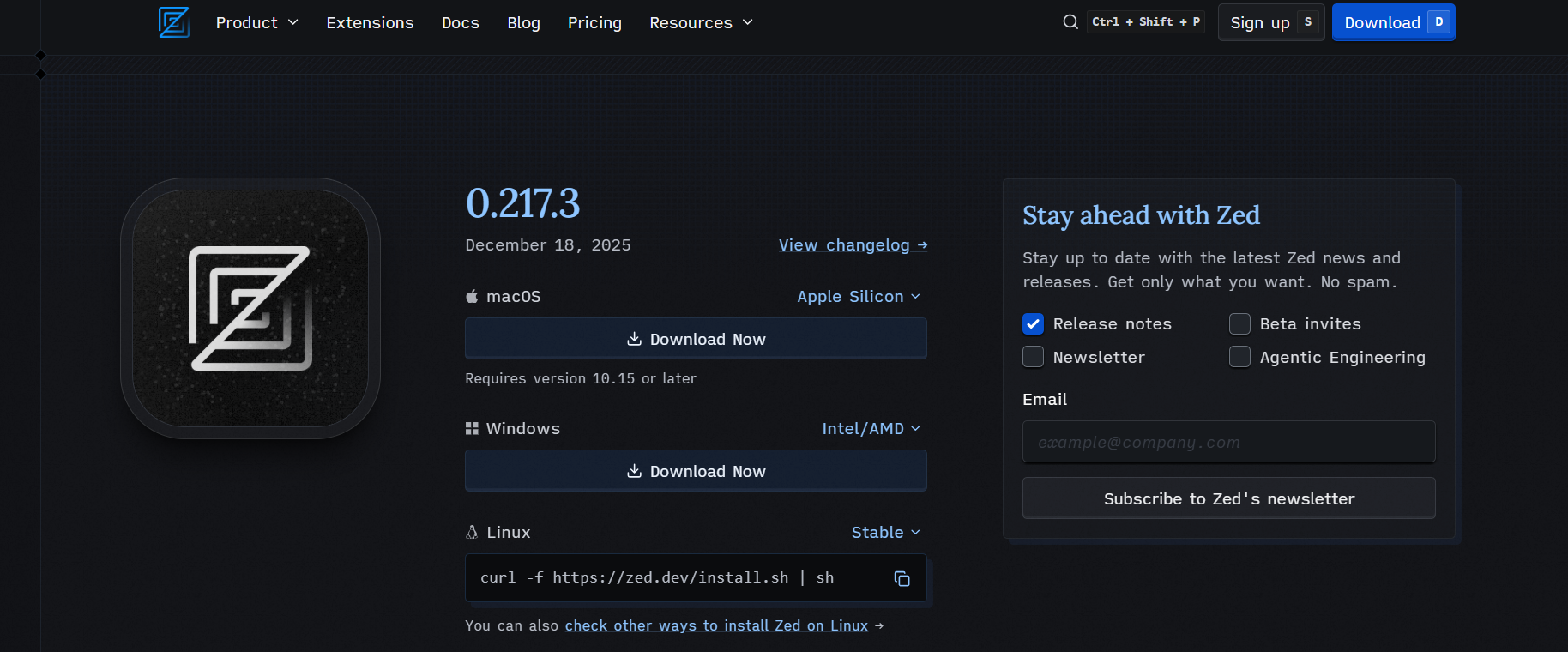
Após a instalação, abra o Zed pelo menu de aplicativos e certifique-se de que o editor inicia sem erros.
Você deverá ver a interface principal do editor e conseguir abrir o painel de Configurações. Se o Zed iniciar com sucesso, você está pronto para prosseguir para o próximo passo.
Passo 2: Habilitar IA e Edição Agêntica no Zed
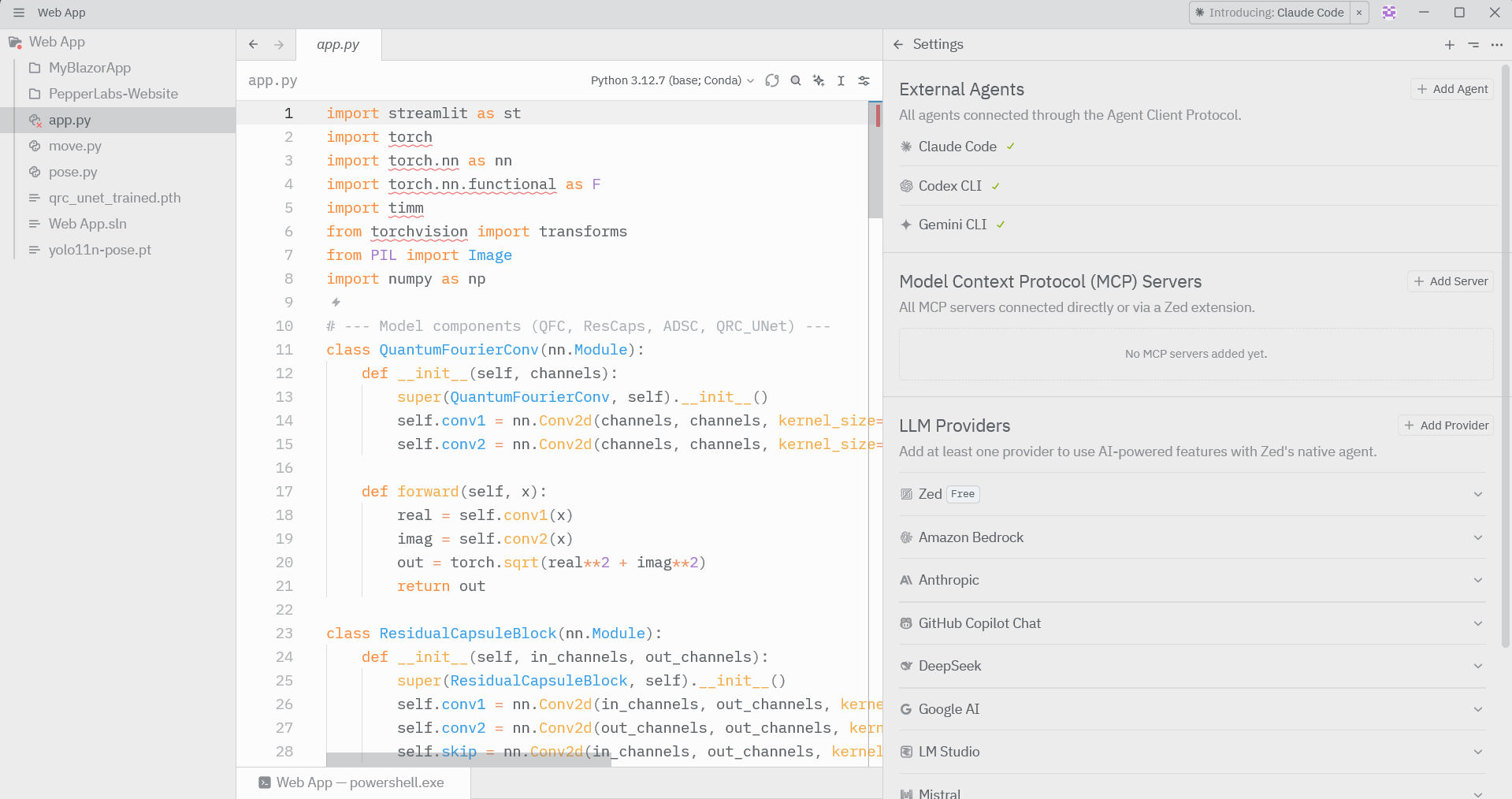
Abra as Configurações no Zed e navegue até a seção de Provedores de LLM.
Faça login no Zed AI ou configure qualquer provedor compatível, como Anthropic, Google AI ou Amazon Bedrock, para habilitar os recursos com IA.
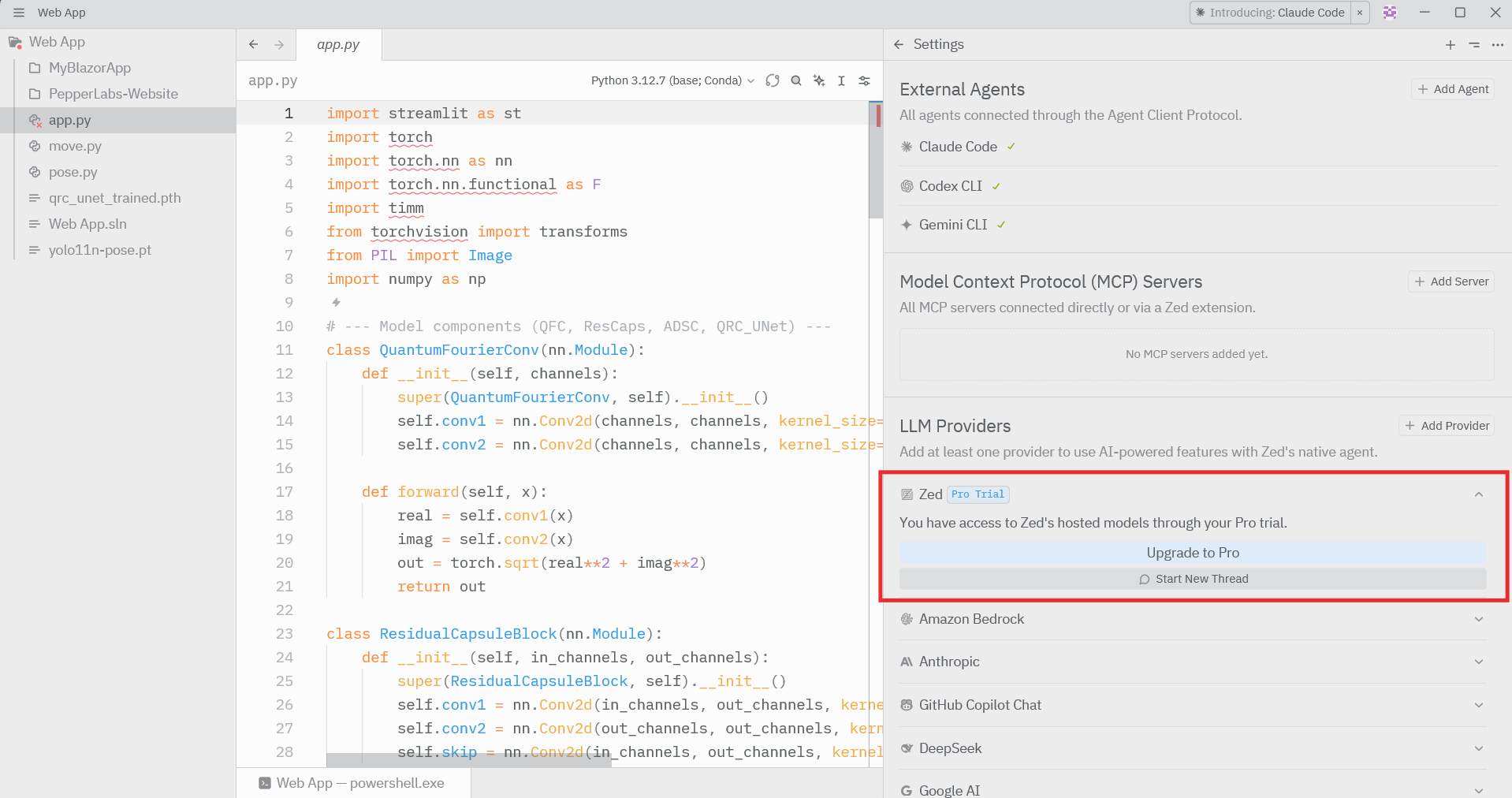
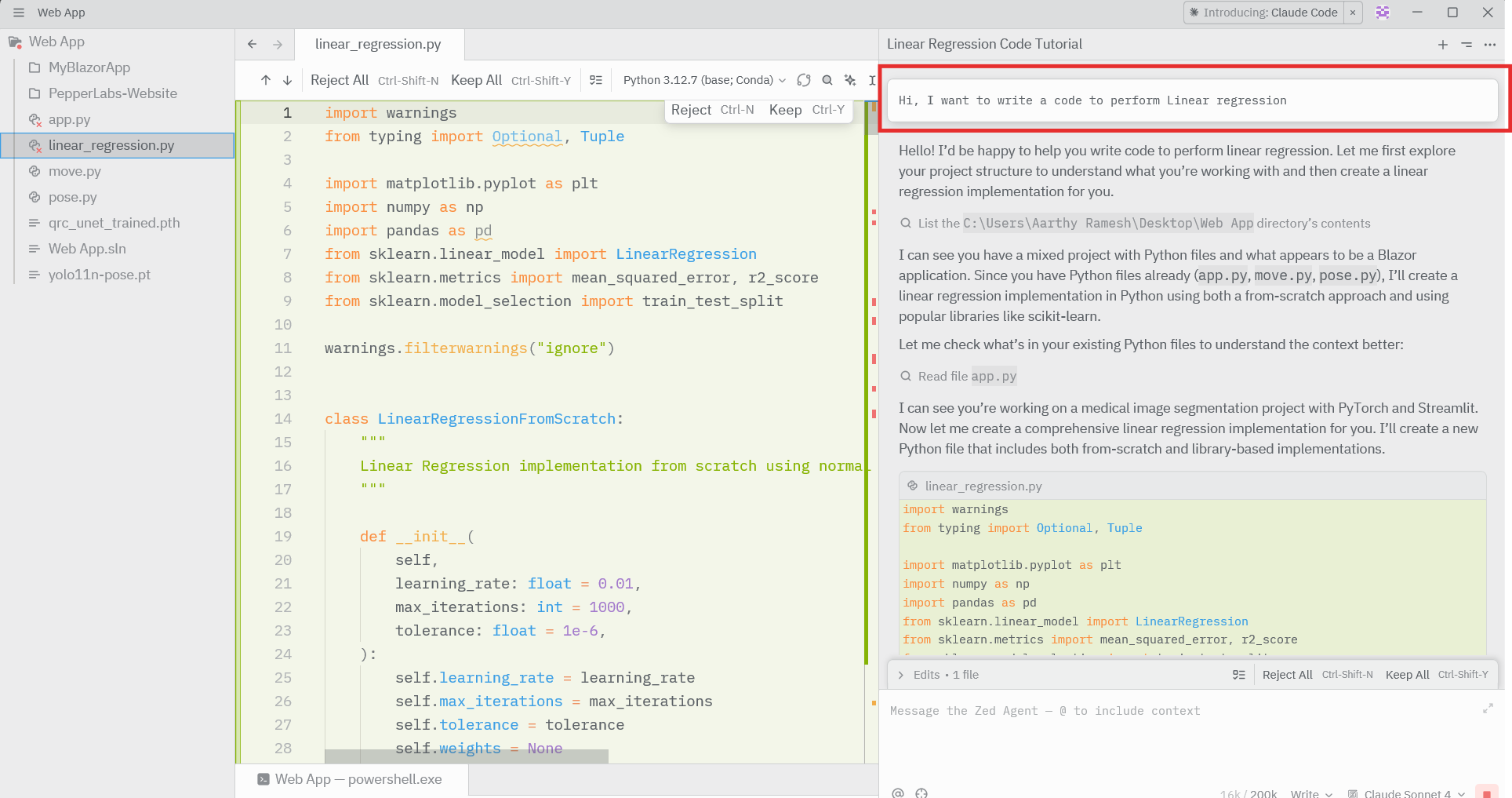
Com um provedor ativo, volte ao editor e abra o painel de IA ou chat para confirmar que os prompts são aceitos e as respostas são geradas. Se a IA responder dentro do editor, a edição agêntica foi habilitada com sucesso.
Passo #3: Configurar o Bright Data MCP da Bright Data Localmente
Para habilitar o acesso à web em tempo real para o agente de IA do Zed, você precisa configurar o Bright Data MCP da Bright Data na sua máquina local. Esse servidor MCP atua como ponte entre o agente de IA e os dados web ao vivo.
Comece criando uma conta Bright Data pelo painel da Bright Data. Se você já tem uma conta, simplesmente faça login.
Para uma configuração rápida, abra a página “MCP” na sua conta e siga as instruções:
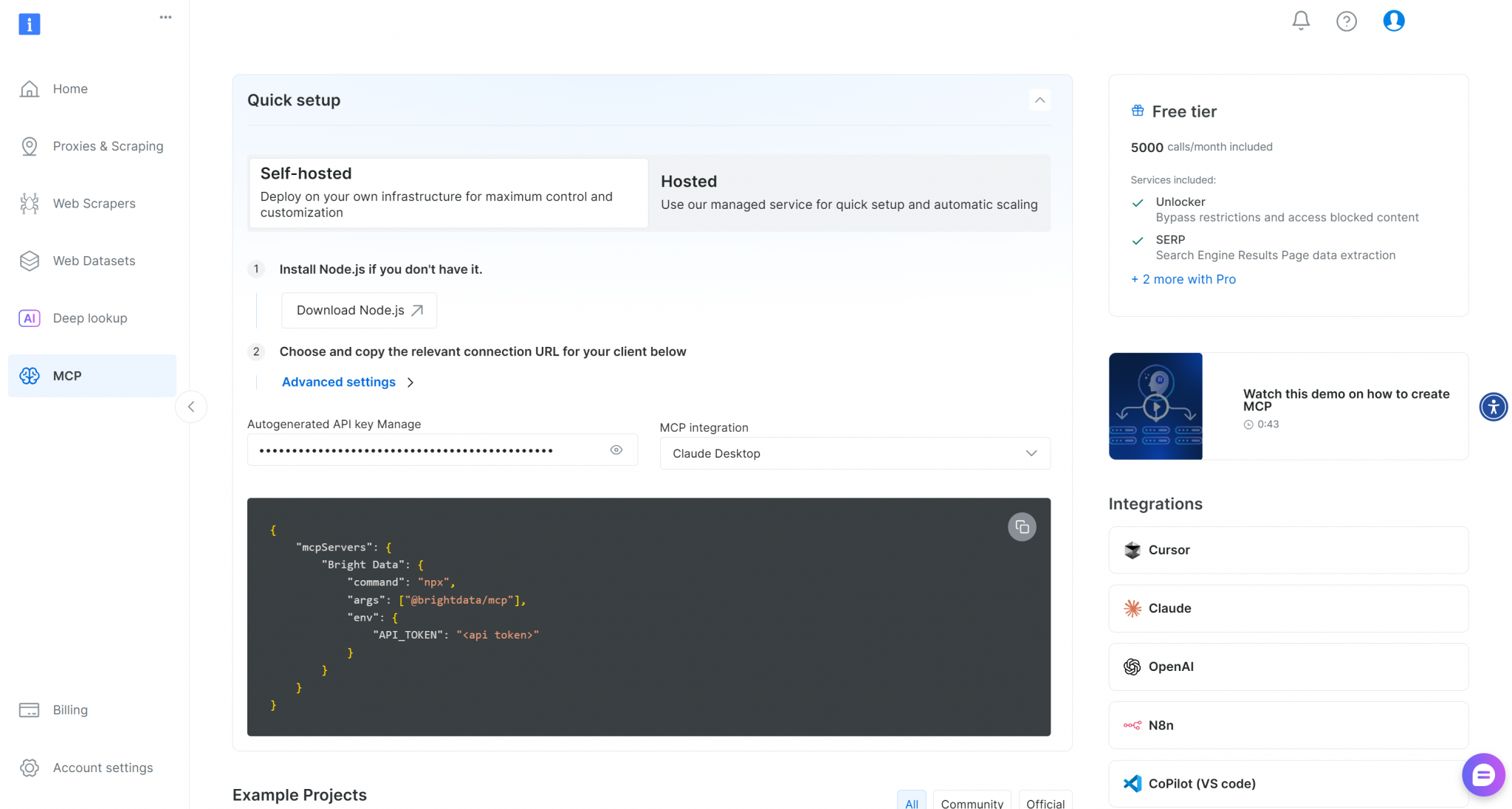
Caso contrário, siga os passos abaixo:
No painel da Bright Data, gere um token de API e mantenha-o seguro. Esse token é usado pelo servidor Bright Data MCP para autenticar requisições e acessar as ferramentas web da Bright Data.
Para este tutorial, o token de API é a única credencial necessária.
O Bright Data MCP da Bright Data é executado como um servidor local usando Node.js. Instale-o globalmente executando o seguinte comando no seu terminal:
npm install -g @brightdata/mcpIsso instala o pacote Bright Data MCP ao qual o Zed se conectará posteriormente.
Inicie o servidor Bright Data MCP executando:
API_TOKEN="YOUR_BRIGHT_DATA_API_TOKEN" npx -y @brightdata/mcpSubstitua YOUR_BRIGHT_DATA_API_TOKEN pelo seu token de API real.

Se o servidor iniciar com sucesso, você verá mensagens de log indicando que o servidor MCP está em execução e pronto para aceitar requisições.
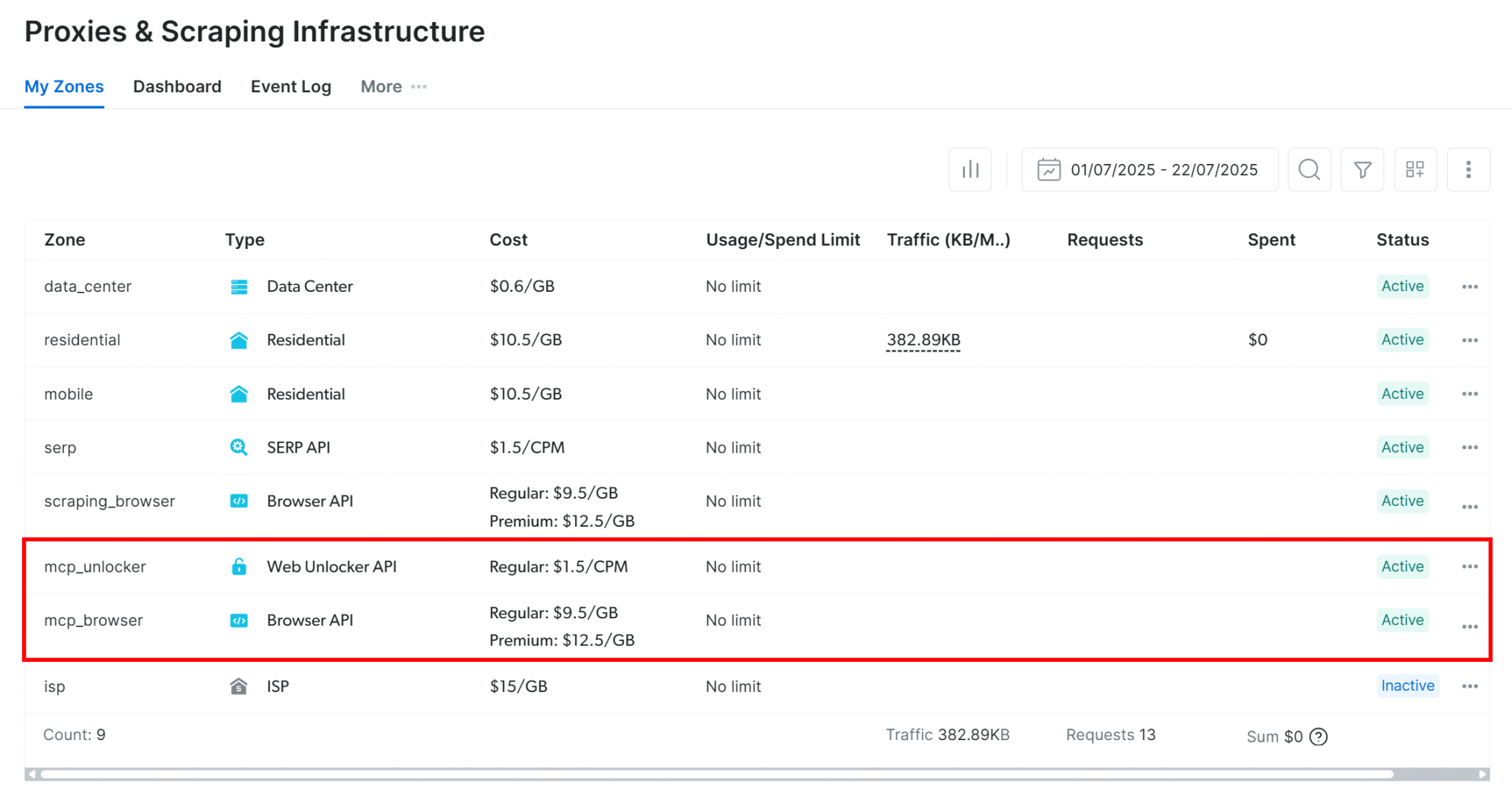
Na primeira execução, o servidor Bright Data MCP da Bright Data cria automaticamente duas zonas necessárias na sua conta Bright Data: uma para o Web Unlocker e outra para a API do Navegador. Essas zonas são usadas internamente pelo Bright Data MCP para suportar suas ferramentas disponíveis.
Você pode verificar a criação delas visitando a seção de Proxies e Infraestrutura de Scraping do painel da Bright Data. Se o seu token de API não tiver acesso de administrador, as zonas podem precisar ser criadas manualmente e referenciadas por meio de variáveis de ambiente.
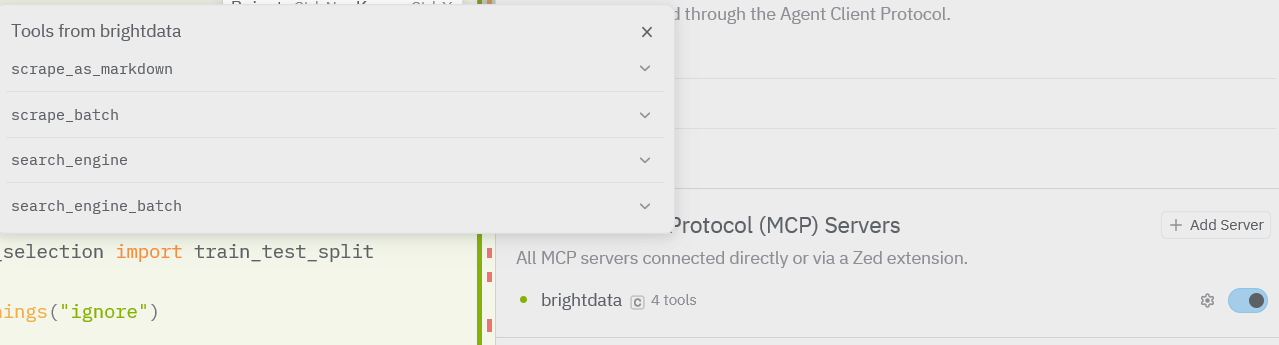
Por padrão, o Bright Data MCP expõe apenas as ferramentas search_engine e scrape_as_markdown, disponíveis no plano gratuito. Habilitar o modo Pro desbloqueia o conjunto completo de ferramentas, incluindo automação avançada de navegador, e pode gerar cobranças adicionais.
Para acessar capacidades avançadas, como automação de navegador e extração de dados estruturados, habilite o modo Pro definindo PRO_MODE=true antes de iniciar o servidor Bright Data MCP.
API_TOKEN="<YOUR_BRIGHT_DATA_API>" PRO_MODE="true" npx -y @brightdata/mcpDepois de confirmar que o servidor está funcionando corretamente, pare-o por enquanto. O Zed será configurado para iniciar e conectar ao servidor Bright Data MCP automaticamente no próximo passo.
Passo #4: Configurar o Bright Data MCP da Bright Data no Zed
Abra as Configurações no Zed e navegue até a seção de Servidores Model Context Protocol (MCP). Clique em Adicionar Servidor para registrar um novo servidor MCP local.

Quando solicitado, defina o servidor MCP da Bright Data configurando o comando para executar o pacote Bright Data MCP (npx @brightdata/mcp) e adicione a variável de ambiente necessária para autenticação (API_TOKEN). Salve a configuração para disponibilizar o servidor MCP ao agente de IA do Zed.
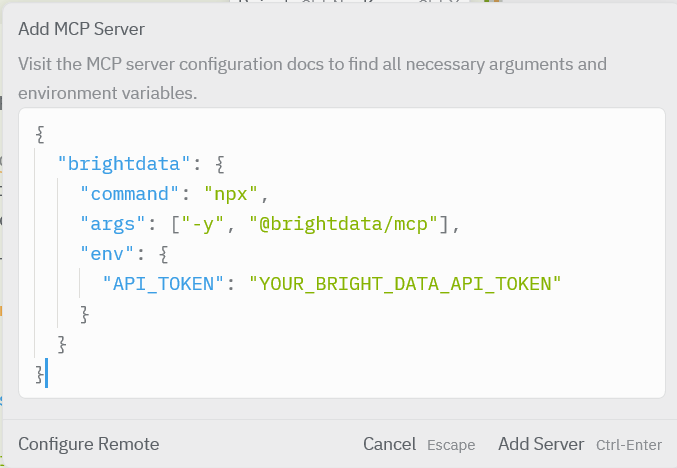
Após adicionado, a Bright Data aparecerá na lista de Servidores MCP, indicando que o Zed está pronto para se conectar ao Bright Data MCP durante fluxos de trabalho assistidos por IA.
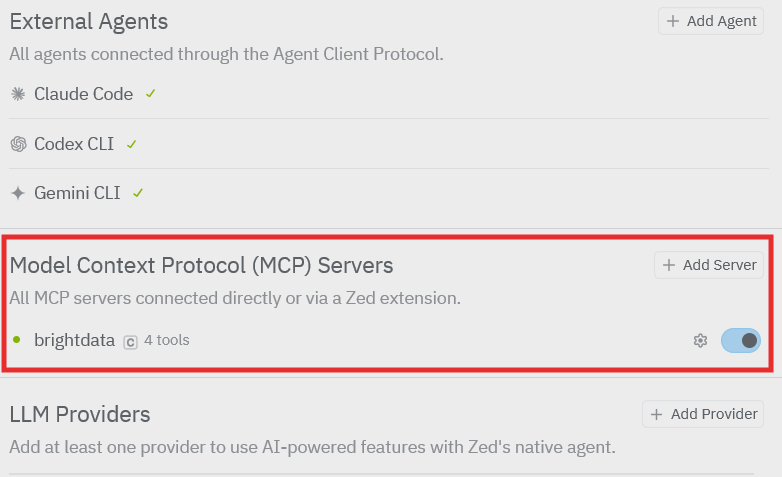
Com o servidor MCP habilitado, o agente de IA do Zed está pronto para usar as ferramentas web da Bright Data durante fluxos de trabalho assistidos por IA dentro do editor.
Passo #6: Executar uma Tarefa do Mundo Real no Zed
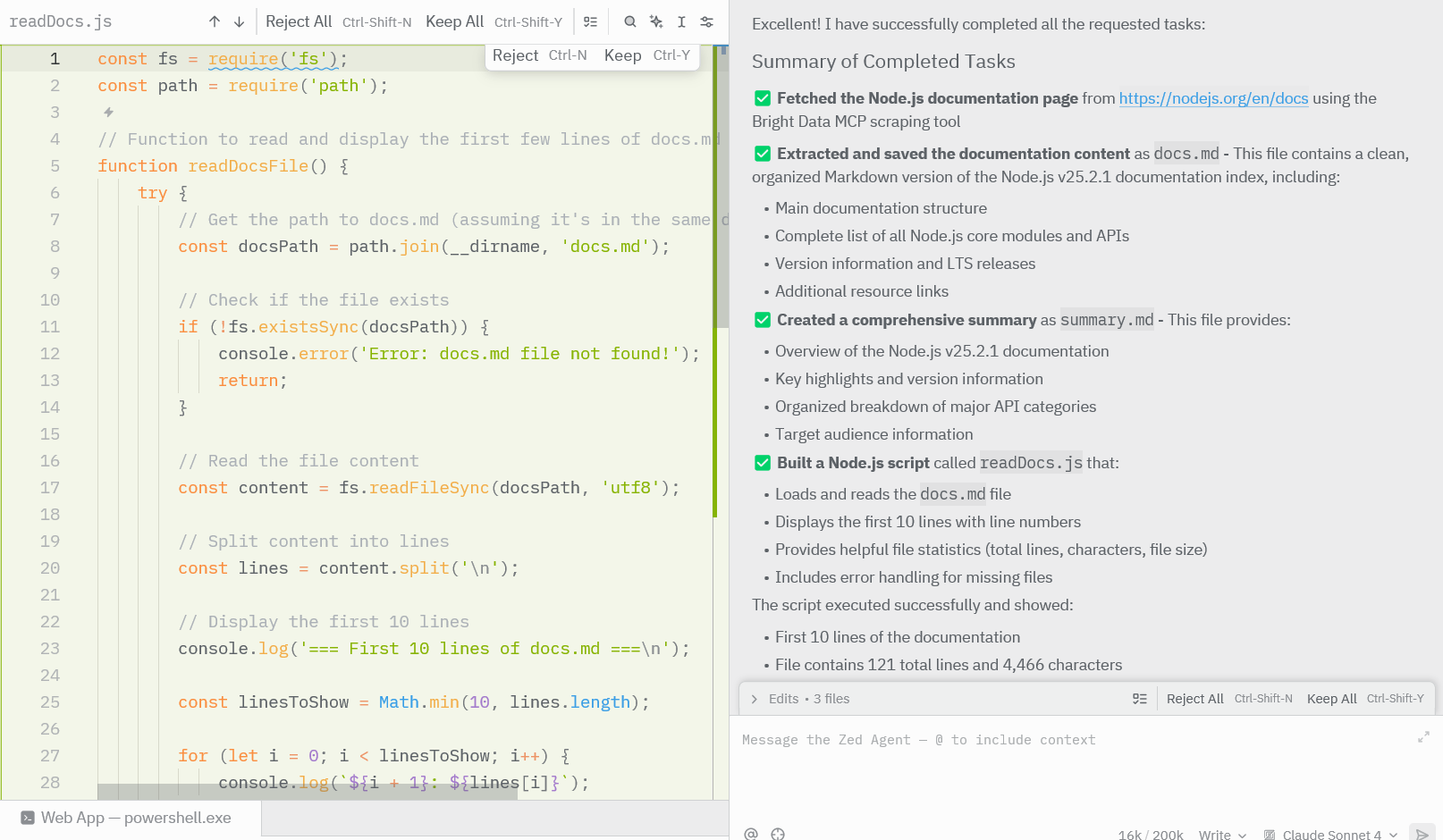
Neste passo, você usará o agente de IA do Zed junto com o Bright Data MCP da Bright Data para buscar conteúdo web ao vivo, armazená-lo localmente e gerar um pequeno script baseado em dados reais.
Abra o painel de IA ou chat do Zed (o mesmo que você usou para testar as respostas de IA anteriormente)
- É aqui que você digitará seu prompt
- Você está agora interagindo com o agente de IA do Zed, não escrevendo código.
Copie e cole exatamente este prompt no Zed:
Fetch the live documentation page at
https://nodejs.org/en/docs

Use Bright Data MCP to extract the main documentation content and convert it into clean Markdown. Save the extracted content as docs.md. Then generate a short summary of the documentation and save it as summary.md. Finally, create a simple Node.js script called readDocs.js that loads docs.md and prints the first few lines.
Após enviar o prompt, observe o que acontece:
- O agente de IA explica ou planeja os passos que irá executar
- Ele identifica que o acesso à web é necessário
- Ele seleciona uma ferramenta do MCP da Bright Data (normalmente scrape_as_markdown)
- O Zed pode solicitar que você aprove a execução da ferramenta
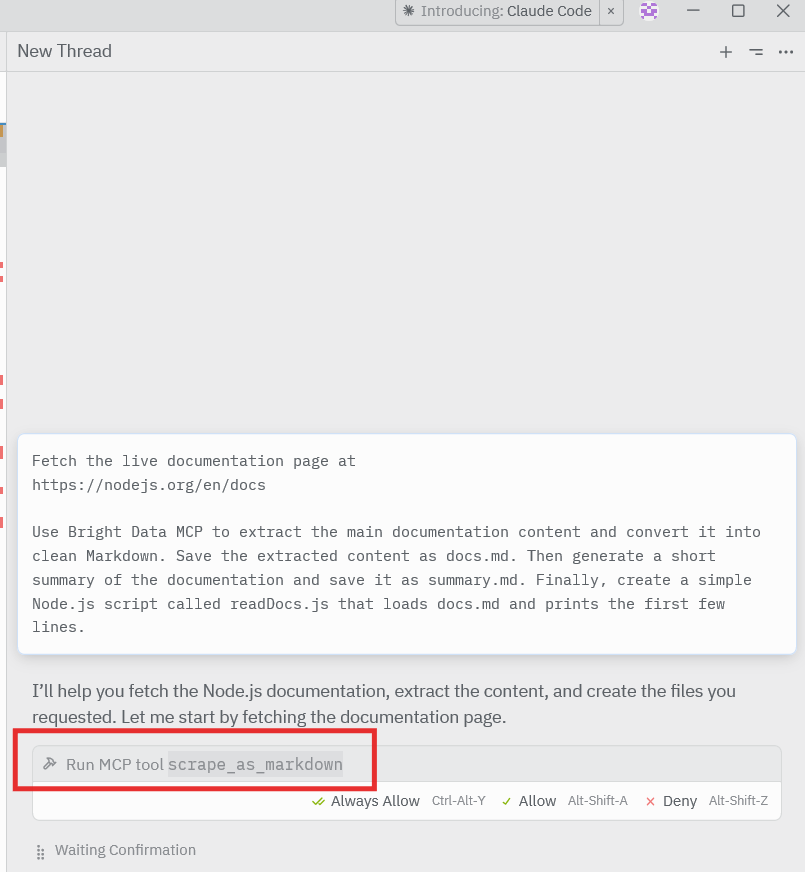
Após a conclusão da tarefa, verifique se os arquivos gerados estão presentes no diretório do seu projeto. Abra os arquivos Markdown para confirmar que contêm conteúdo extraído da página de documentação ao vivo.
Executar o script gerado deve imprimir dados do conteúdo extraído, verificando que o fluxo de trabalho foi executado com sucesso.
Conclusão
Neste tutorial, você aprendeu como integrar o Zed com o Bright Data MCP da Bright Data para habilitar interação web em tempo real dentro de um editor nativo de IA. Ao combinar o modelo de edição agêntica do Zed com as ferramentas web da Bright Data, você criou um fluxo de trabalho onde a IA pode buscar conteúdo ao vivo, armazená-lo localmente e gerar código e arquivos utilizáveis baseados em dados reais.
O Bright Data MCP da Bright Data abre as portas para construir fluxos de trabalho de desenvolvimento assistido por IA mais confiáveis e conscientes do contexto, fornecendo acesso a dados web estruturados e atualizados. Essa abordagem ajuda a reduzir a dependência de conhecimento estático e melhora a precisão dos resultados gerados pela IA.
Para explorar casos de uso agênticos mais avançados, confira a infraestrutura mais ampla da Bright Data e suas soluções de dados web prontas para IA.
Você pode começar com uma conta gratuita da Bright Data e experimentar mais com o Bright Data MCP para potencializar seus próprios fluxos de trabalho de desenvolvimento orientados por IA.




