Nesta postagem do blog, você verá:
- O que é o Warp e por que ele se tornou o terminal favorito de mais de 500.000 desenvolvedores que buscam assistência de codificação com IA.
- Como a extensão com interação web e extração de dados o torna muito mais eficaz.
- Como conectar o Warp CLI ao servidor Bright Data MCP para criar um agente de codificação de IA aprimorado.
Vamos mergulhar no assunto!
O que é o Warp?
O Warp é um terminal moderno, alimentado por IA, construído do zero em Rust. Ao contrário dos terminais tradicionais, o Warp reimagina a experiência da linha de comando com uma interface semelhante a um IDE, autocompletar inteligente e agentes de IA integrados que entendem a linguagem natural.
Com mais de 500.000 engenheiros usando o Warp diariamente, ele se tornou rapidamente uma ferramenta indispensável para desenvolvedores que desejam um terminal mais inteligente e rápido.
Veja o que torna o Warp especial:
- Agentes de IA nativos: o Warp Agent entende comandos em linguagem natural, ajudando você a escrever scripts, depurar problemas e automatizar fluxos de trabalho sem precisar memorizar a sintaxe complexa da CLI.
- Edição de texto moderna: ao contrário dos terminais antigos, o Warp permite editar comandos como você faria no VS Code, com suporte a múltiplos cursores, seleções e destaque de sintaxe.
- Blocos: os comandos e suas saídas são agrupados em “blocos”, facilitando a navegação, a cópia e o compartilhamento de sessões de terminal.
- Warp Drive: salve e compartilhe comandos, fluxos de trabalho e scripts comumente usados em toda a sua equipe com o Warp Drive.
- Plataforma cruzada: o Warp roda no macOS, Linux e Windows, para que seu fluxo de trabalho permaneça consistente independentemente do sistema operacional.
- Suporte a MCP: o Warp oferece suporte nativo ao Model Context Protocol (MCP), permitindo que você amplie seus recursos de IA com ferramentas externas e fontes de dados.
Este último ponto é especialmente importante. O suporte nativo ao MCP do Warp significa que você pode conectar fontes de dados poderosas e permitir que o agente de IA as use diretamente do seu terminal.
Superando a lacuna de conhecimento do LLM no Warp com o Bright Data MCP
Como todos os LLMs, os modelos de IA que alimentam o Warp têm um limite de conhecimento. Eles são treinados em um conjunto de dados fixo que representa um instantâneo do passado. Isso significa que eles não sabem sobre eventos recentes, bibliotecas recém-lançadas, documentação atualizada ou as melhores práticas mais recentes.
Essa limitação é significativa no mundo acelerado do desenvolvimento de software. Sem acesso a informações atualizadas, um assistente de IA pode sugerir API obsoletas, sintaxe desatualizada ou simplesmente não ter conhecimento de novas ferramentas e estruturas que poderiam resolver seu problema de forma mais elegante.
Mas e se o agente de IA do Warp pudesse pesquisar na web a documentação mais recente, coletar dados em tempo real de sites e usar essas informações para fornecer assistência precisa e atualizada?
É exatamente isso que você obtém com o servidor Bright Data MCP da Bright Data. Este servidor de código aberto (agora com um nível gratuito!) oferece mais de 60 ferramentas prontas para IA para interação na web e coleta de dados.
Integração do Bright Data MCP
Aqui estão duas das principais ferramentas disponíveis no servidor Bright Data MCP:
search_engine: conecta-se à API SERP para realizar pesquisas no Google, Bing ou Yandex e retorna os resultados do mecanismo de pesquisa no formato HTML ou Markdown.scrape_as_markdown: utiliza o Web Unlocker para extrair o conteúdo de qualquer página da web. Ele contorna os sistemas de detecção de bots e resolve CAPTCHAs automaticamente.
Além dessas, existem mais de 55 ferramentas especializadas para automação de navegadores (como scraping_browser_click, scraping_browser_type, scraping_browser_screenshot) e feeds de dados estruturados de domínios como Amazon, LinkedIn, Instagram, YouTube e Zillow. Por exemplo, a ferramenta web_data_amazon_product extrai informações detalhadas e estruturadas sobre produtos diretamente da Amazon usando apenas a URL do produto.
Com o Bright Data MCP da Bright Data conectado ao Warp, você pode:
- Obter a documentação mais recente para qualquer biblioteca ou estrutura, garantindo que a IA sugira código atual e não obsoleto.
- Extrair dados em tempo real de sites e salvá-los em arquivos locais para análise, teste ou simulação.
- Monitorar preços, avaliações ou estoque de sites de comércio eletrônico diretamente do seu terminal.
- Pesquisar concorrentes, coletar dados de mídias sociais ou reunir inteligência de mercado sem sair da linha de comando.
Como conectar o Warp ao Bright Data MCP da Bright Data
Pré-requisitos
Antes de começar, certifique-se de ter o seguinte:
- Node.js instalado localmente (recomenda-se a versão LTS mais recente).
- Warp instalado no seu sistema (disponível para macOS, Linux e Windows).
- Uma conta Bright Data com uma chave API pronta (não se preocupe, você será orientado na criação de uma, caso ainda não tenha).
Além disso, conhecimentos prévios opcionais, mas úteis, são:
- Um entendimento geral de como o MCP funciona.
- Alguma familiaridade com o servidor Bright Data MCP e suas ferramentas.
Etapa 1: Instale o Warp
Se você ainda não tem o Warp instalado, acesse warp.dev e baixe a versão para o seu sistema operacional.
No macOS:
Baixe o arquivo .dmg do site e arraste o Warp para a pasta Aplicativos. Alternativamente, se você usa o Homebrew:
brew install --cask warpNo Linux:
Siga o guia de instalação oficial para sua distribuição. O Warp está disponível para Ubuntu, Fedora, Arch e outras distribuições importantes.
No Windows:
Baixe e execute o instalador do Windows no site do Warp ou instale através do winget:
winget install Warp.WarpDepois de instalado, inicie o Warp e conclua a configuração inicial (você pode fazer login ou continuar como convidado).
Etapa 2: obtenha sua chave API da Bright Data
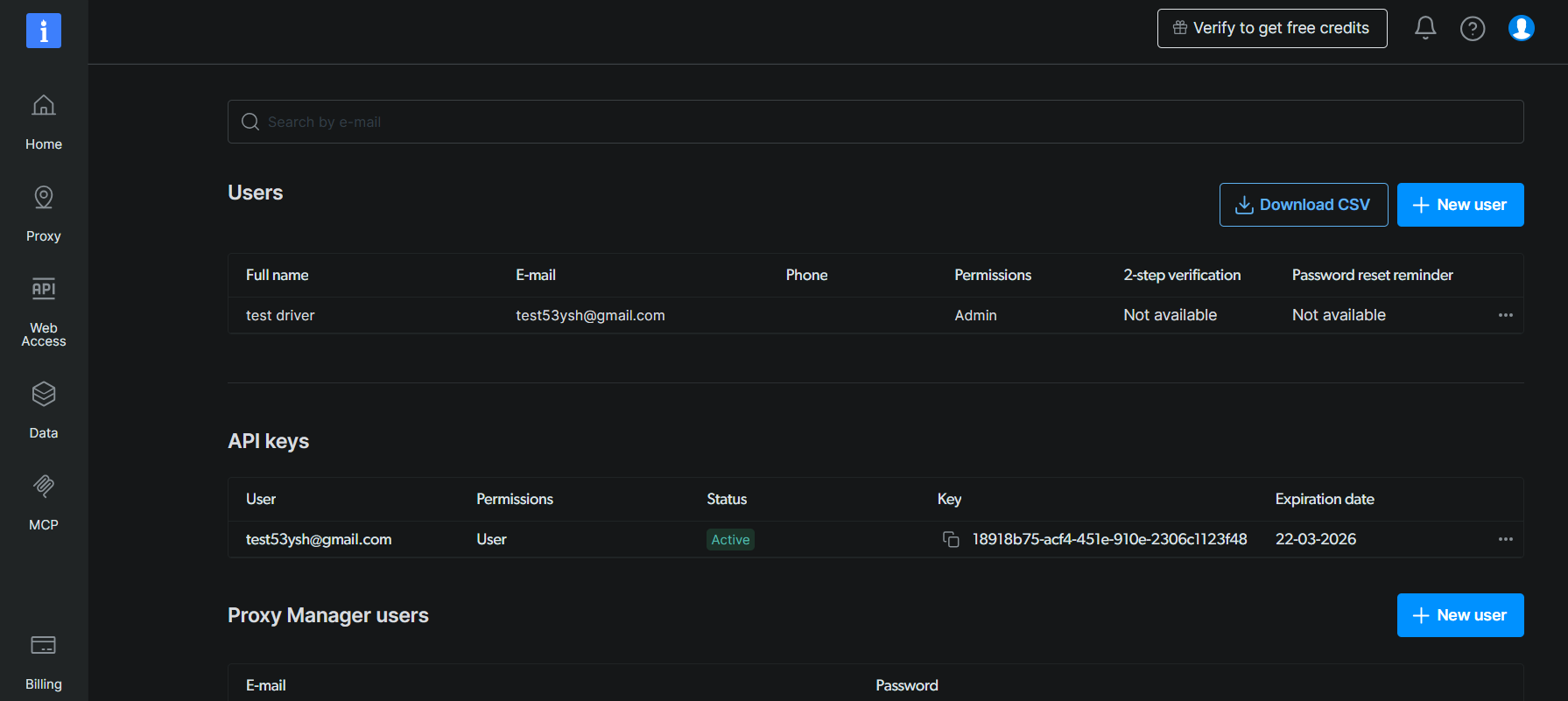
Se você ainda não tem uma conta Bright Data, crie uma gratuitamente. Caso contrário, basta fazer login na sua conta existente.
Em seguida, siga as instruções oficiais para gerar sua chave API da Bright Data:
- Navegue até Configurações da conta no seu Painel de controle da Bright Data.
- Clique em Adicionar chave API.
- Defina as permissões (recomenda-se Admin para acesso total).
- Clique em Salvar.
Sua chave API será exibida uma vez. Copie-a e guarde-a em um local seguro, pois você precisará dela nas próximas etapas.
Etapa 3: Teste o servidor Bright Data MCP localmente
Antes de configurar o Warp, vamos verificar se o servidor Bright Data MCP da Bright Data funciona em sua máquina.
Primeiro, certifique-se de que o Node.js esteja instalado executando:
node --versionVocê deverá ver um número de versão como v20.x.x ou superior.
Agora, teste o servidor MCP com este comando:
No Bash (macOS/Linux):
API_TOKEN="<SUA_CHAVE_API_BRIGHT_DATA>" npx -y @brightdata/mcpNo PowerShell (Windows):
$Env:API_TOKEN="<SUA_CHAVE_API_BRIGHT_DATA>"; npx -y @brightdata/mcpSubstitua <SUA_CHAVE_API_BRIGHT_DATA> pela chave API que você gerou anteriormente. O comando define a variável de ambiente API_TOKEN necessária e inicia o servidor MCP por meio do pacote npm @brightdata/mcp.
Se tudo funcionar corretamente, você deverá ver uma saída como esta:
Na primeira inicialização, o servidor MCP cria automaticamente duas zonas na sua conta Bright Data:
mcp_unlocker: uma zona para o Web Unlocker.mcp_browser: uma zona para Browser API.
Para confirmar que elas foram criadas, faça login no painel do Bright Data e navegue até a página “Proxy & Infraestrutura de scraping”. Você deverá ver as duas zonas listadas lá.
Observação: se o seu token de API não tiver permissões de administrador, essas zonas podem não ser criadas automaticamente. Nesse caso, você pode configurá-las manualmente e especificar seus nomes usando variáveis de ambiente, conforme descrito na documentação oficial.
Importante: por padrão, o servidor MCP é executado no modo rápido com quatro ferramentas (search_engine, search_engine_batch, scrape_as_markdown, scrape_batch). Para desbloquear todas as mais de 60 ferramentas, incluindo automação do navegador e feeds de dados estruturados, habilite o modo profissional definindo PRO_MODE=true:
API_TOKEN="<SUA_CHAVE_API_BRIGHT_DATA>" PRO_MODE="true" npx -y @brightdata/mcpCom o Modo Pro ativado, você verá:
[Bright Data MCP] Servidor iniciado com sucesso
[Bright Data MCP] Ferramentas disponíveis: mais de 60 (Modo Pro)
Observação: as ferramentas adicionais no Modo Pro não estão incluídas no plano gratuito e incorrerão em cobranças de uso.
Pare o servidor com Ctrl+C. Agora estamos prontos para configurar o Warp.
Etapa 4: Configure o Bright Data MCP no Warp
O Warp oferece uma interface integrada para configurar servidores MCP. Veja como adicionar o Bright Data MCP da Bright Data:
- Abra o Warp.
- Abra a Paleta de Comandos com
Cmd+P(macOS) ouCtrl+P(Windows/Linux). - Digite “MCP” e selecione Abrir servidores MCP.
Como alternativa, navegue até Configurações (ícone de engrenagem) > IA > Gerenciar servidores MCP.
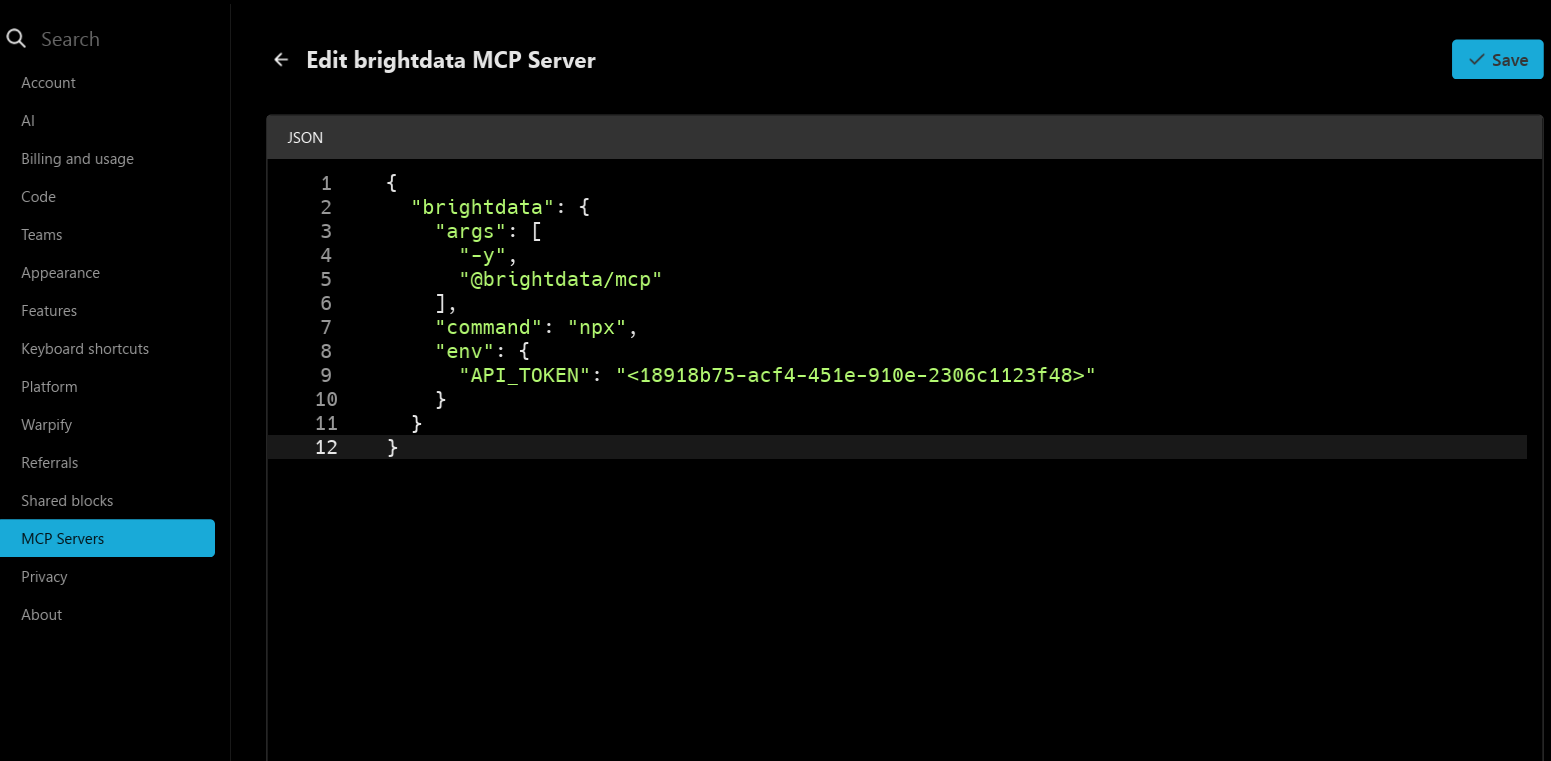
No painel de configuração do MCP, adicione a seguinte configuração JSON:
{
  "brightdata": {
    "command": "npx",
    "args": ["-y", "@brightdata/mcp"],
    "env": {
      "API_TOKEN": "<SUA_CHAVE_API_BRIGHT_DATA>"
    }
  }
}
Substitua <SUA_CHAVE_API_BRIGHT_DATA> pela sua chave API Bright Data real.
Para o Modo Pro (mais de 60 ferramentas):
{
  "brightdata": {
    "command": "npx",
    "args": ["-y", "@brightdata/mcp"],
    "env": {
      "API_TOKEN": "<SUA_CHAVE_API_BRIGHT_DATA>",
      "PRO_MODE": "true"
    }
  }
}
Configurações opcionais:
- Adicione
"start_on_launch": truepara iniciar automaticamente o servidor MCP quando o Warp for iniciado. - Especifique nomes de zonas personalizados com
WEB_UNLOCKER_ZONEeBROWSER_ZONEse você criou zonas manualmente.
Salve a configuração.
Etapa 5: Verifique a conexão MCP
Após salvar a configuração, o Warp tentará se conectar ao servidor MCP da Bright Data.
Para verificar a conexão:
- Abra uma nova sessão do terminal Warp.
- Procure o indicador MCP no painel IA. Você deverá ver “brightdata” listado como um servidor MCP disponível.

- Se estiver usando o Modo Pro, você verá mais de 55 ferramentas disponíveis. No Modo Rápido, você verá apenas 4 ferramentas.
Você também pode verificar a conexão executando um prompt simples com o agente IA. Pressione Ctrl+Shift+A (ou Cmd+Shift+A no macOS) para abrir o painel IA e digite:
Quais ferramentas MCP você tem disponíveis?A IA deve responder com uma lista que inclui ferramentas Bright Data como search_engine e scrape_as_markdown.

Ótimo! O Warp agora está conectado ao servidor Bright Data MCP da Bright Data.
Etapa 6: execute sua primeira tarefa habilitada para a Web
Agora vamos testar a integração. Pediremos ao agente de IA do Warp para:
- Extraia os dados do produto de uma página da Amazon.
- Salve os dados em um arquivo JSON local.
- Crie um script Node.js para ler e exibir esses dados.
Abra o painel Warp IA (Ctrl+Shift+A ou Cmd+Shift+A) e digite este comando:
Extraia os dados de “https://www.amazon.com/Microfiber-Cleaning-Cloth-Performance-Washes/dp/B08BRJHJF9/”, salve-os em um arquivo local “product.json” e crie um arquivo Node.js “script.js” para carregar e imprimir os detalhes do produto no terminal.Veja o que acontece passo a passo:
- A IA do Warp identifica que a ferramenta
web_data_amazon_product(no modo Pro) ou a ferramentascrape_as_markdown(no modo Rapid) é necessária e solicita sua aprovação. - Uma vez aprovada, a tarefa de scraping é executada por meio da integração MCP.
- Os dados do produto coletados são exibidos no terminal.
- A IA cria um arquivo
product.jsoncom os dados estruturados. - A IA gera um arquivo
script.jsque carrega e imprime o conteúdo JSON. - Opcionalmente, a IA pode oferecer a execução do script para verificar se ele funciona.
Após a conclusão da tarefa, seu diretório de trabalho deverá conter os arquivos product.json e script.js.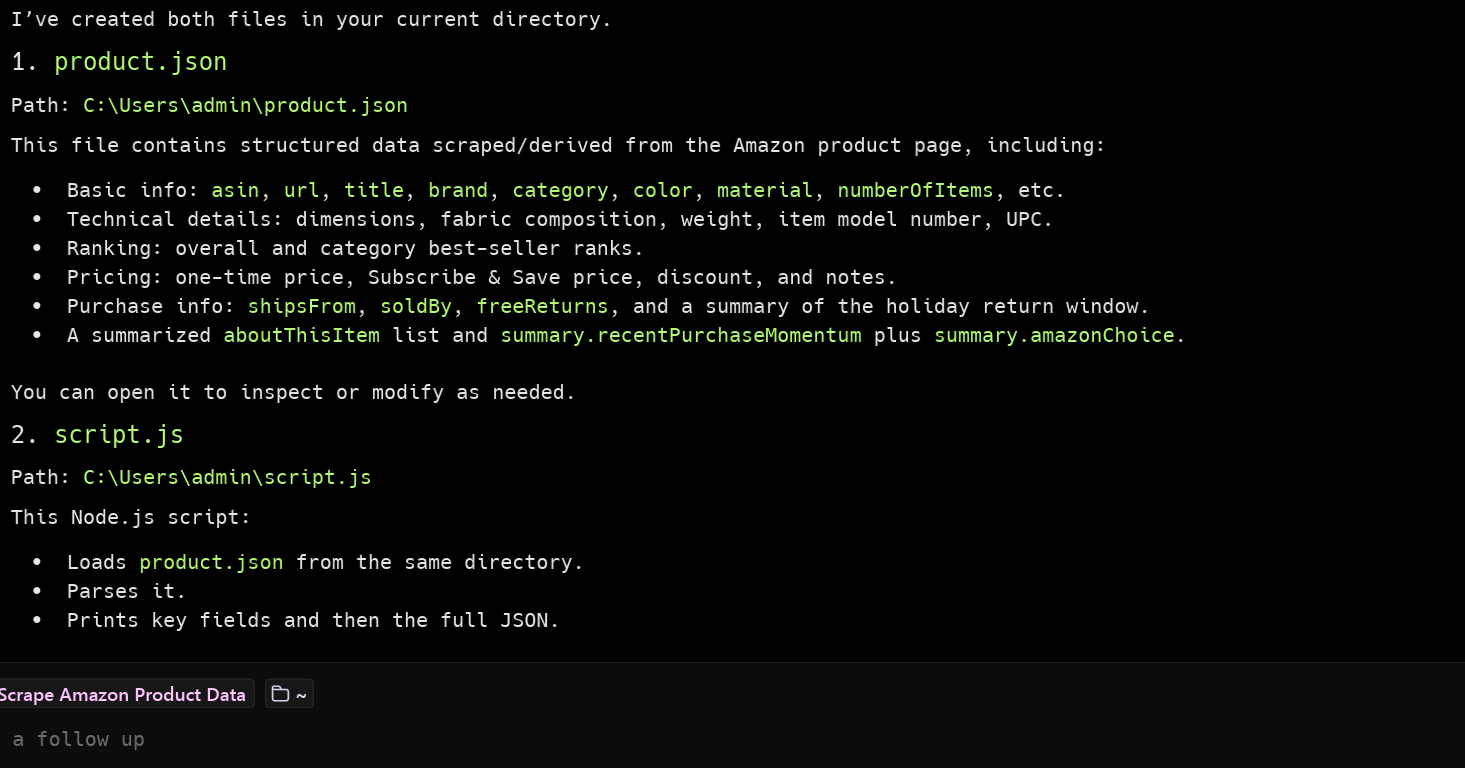
O arquivo product.json conterá as informações coletadas, enquanto o arquivo script.js conterá algo como:
const fs = require('fs');

const data = JSON.parse(fs.readFileSync('product.json', 'utf8'));

console.log('Detalhes do produto:');
console.log('================');
console.log(`Título: ${data.title}`);
console.log(`Preço: ${data.price}`);
console.log(`Classificação: ${data.rating}`);
console.log(`Avaliações: ${data.reviews_count}`);
console.log(`Disponibilidade: ${data.availability}`);
console.log('nRecursos:');
data.features.forEach((feature, index) => {
  console.log(`  ${index + 1}. ${feature}`);
});
Execute o script para verificar se tudo funciona:
node script.jsVocê deverá ver os detalhes do produto impressos no seu terminal:
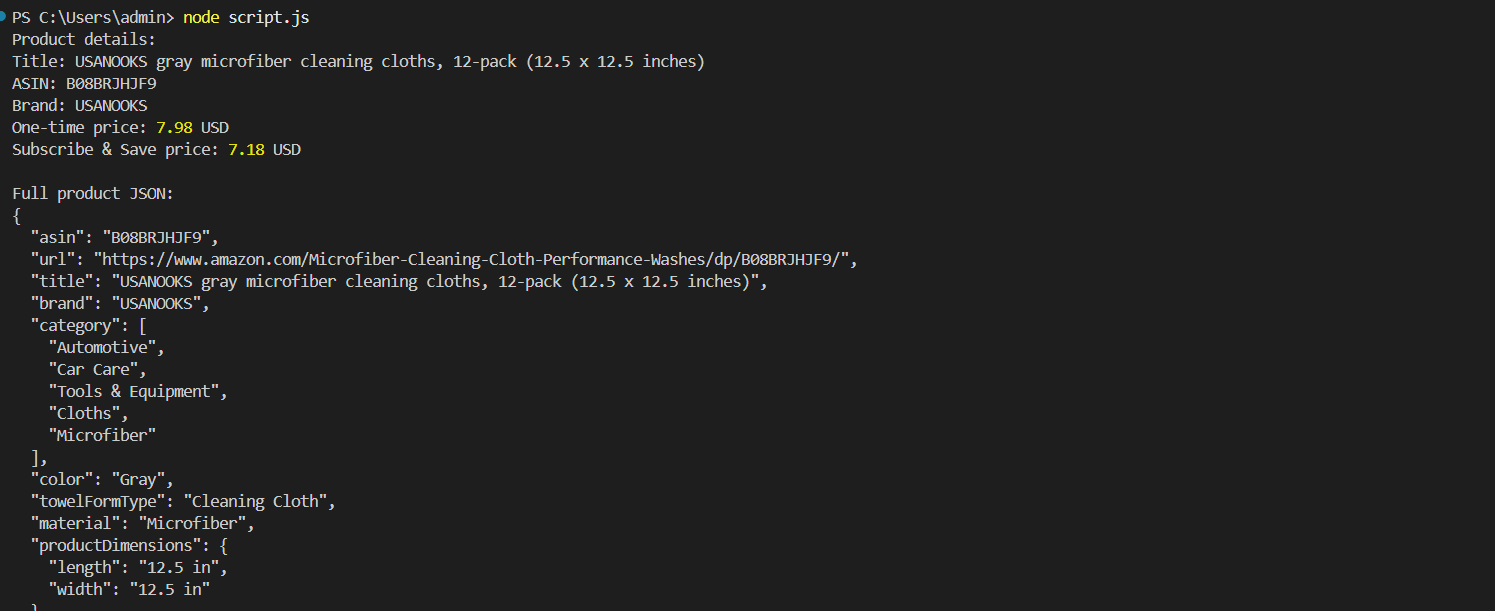
Et voilà! O fluxo de trabalho foi bem-sucedido.
Os dados em product.json são informações reais do produto, coletadas por scraping, e não conteúdo alucinado da IA. Isso é crucial porque fazer scraping na Amazon é notoriamente difícil devido às suas proteções avançadas contra bots. Um LLM comum sozinho não conseguiria recuperar esses dados. A combinação do agente de IA da Warp e do Bright Data MCP da Bright Data torna isso possível.
Conclusão
Neste tutorial, você aprendeu como conectar o Warp ao Bright Data MCP da Bright Data (que agora oferece um plano gratuito!). O resultado é um poderoso agente de codificação CLI capaz de acessar e interagir com a web em tempo real. Essa integração é possível graças ao suporte nativo do Warp para servidores MCP.
A tarefa de exemplo neste guia foi intencionalmente simples, mas não se esqueça de que, com essa integração, você pode lidar com casos de uso muito mais complexos. As ferramentas Bright Data MCP da Bright Data oferecem suporte a uma ampla variedade de cenários de agentes, desde pesquisa automatizada até Inteligência competitiva e monitoramento de dados em tempo real.
Para criar agentes mais avançados, explore toda a gama de serviços disponíveis na infraestrutura de IA da Bright Data.
Cadastre-se para obter uma conta gratuita na Bright Data e comece a experimentar as ferramentas da web preparadas para IA hoje mesmo!