Neste artigo, você aprenderá:
- O que é o Pi e o que ele oferece como solução de agente CLI.
- Por que estendê-lo com ferramentas de acesso à web o torna significativamente mais poderoso.
- Como habilitar essas capacidades no Pi Agent usando a integração com o Bright Data MCP.
Vamos lá!
O Que É o Pi?
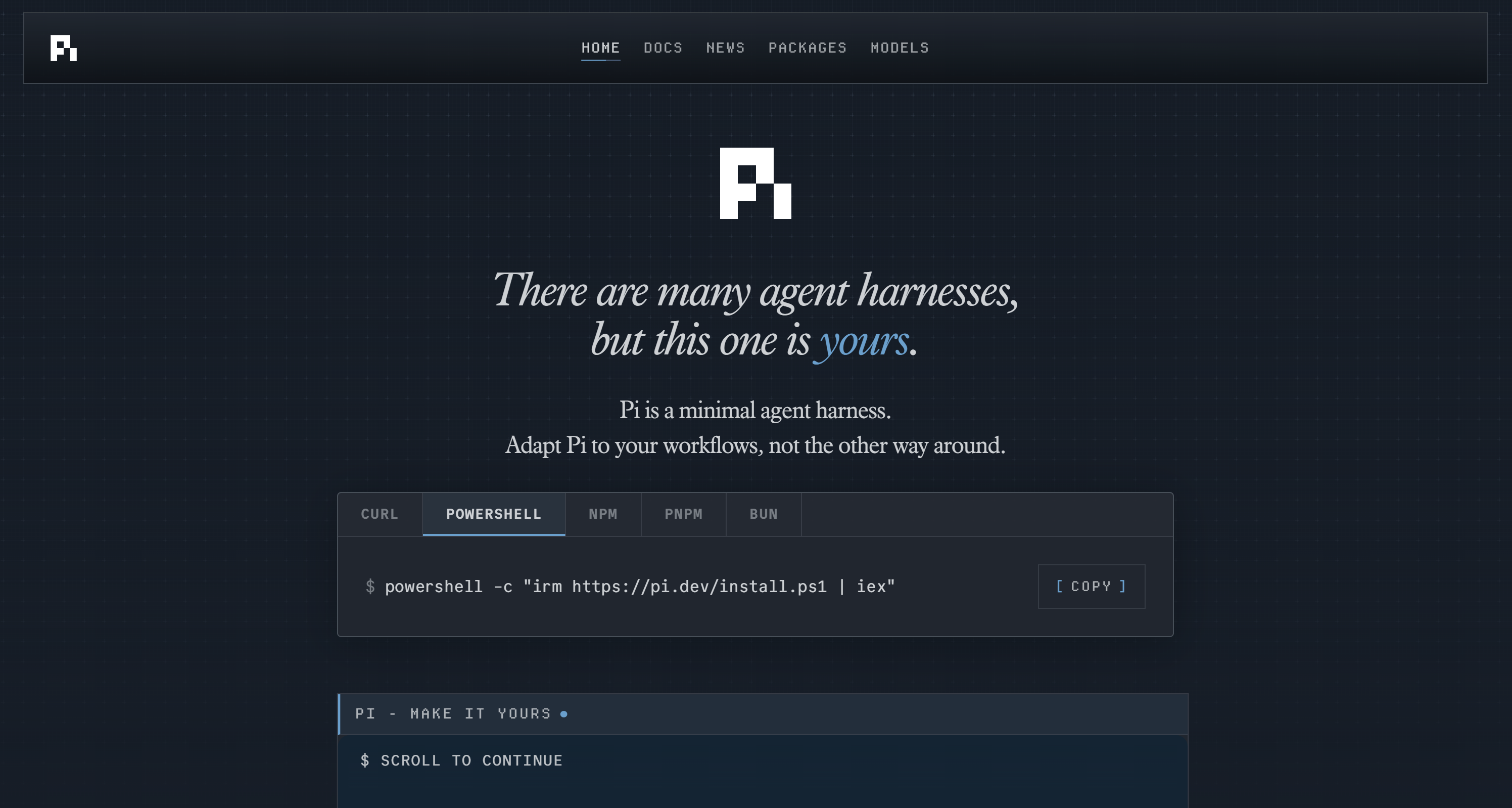
Pi, também conhecido como Pi Agent ou Pi Coding Agent, é um agente CLI extensível. Seu objetivo é ajudá-lo a executar fluxos de trabalho de codificação baseados em IA diretamente no terminal.
Ao contrário de outros agentes CLI que limitam você a recursos fixos, como modos de planejamento ou sub-agentes, o Pi permanece leve em seu núcleo. Em vez disso, permite que você estenda tudo por meio de extensões TypeScript, skills, modelos de prompt e plugins.
O que torna o Pi especial é sua flexibilidade, pois você pode moldar seu comportamento, ferramentas e até a interface. Ele suporta múltiplos provedores de LLM, árvores de sessão e primitivas de personalização que o aproximam mais de um runtime de agente programável do que de um assistente CLI fixo.
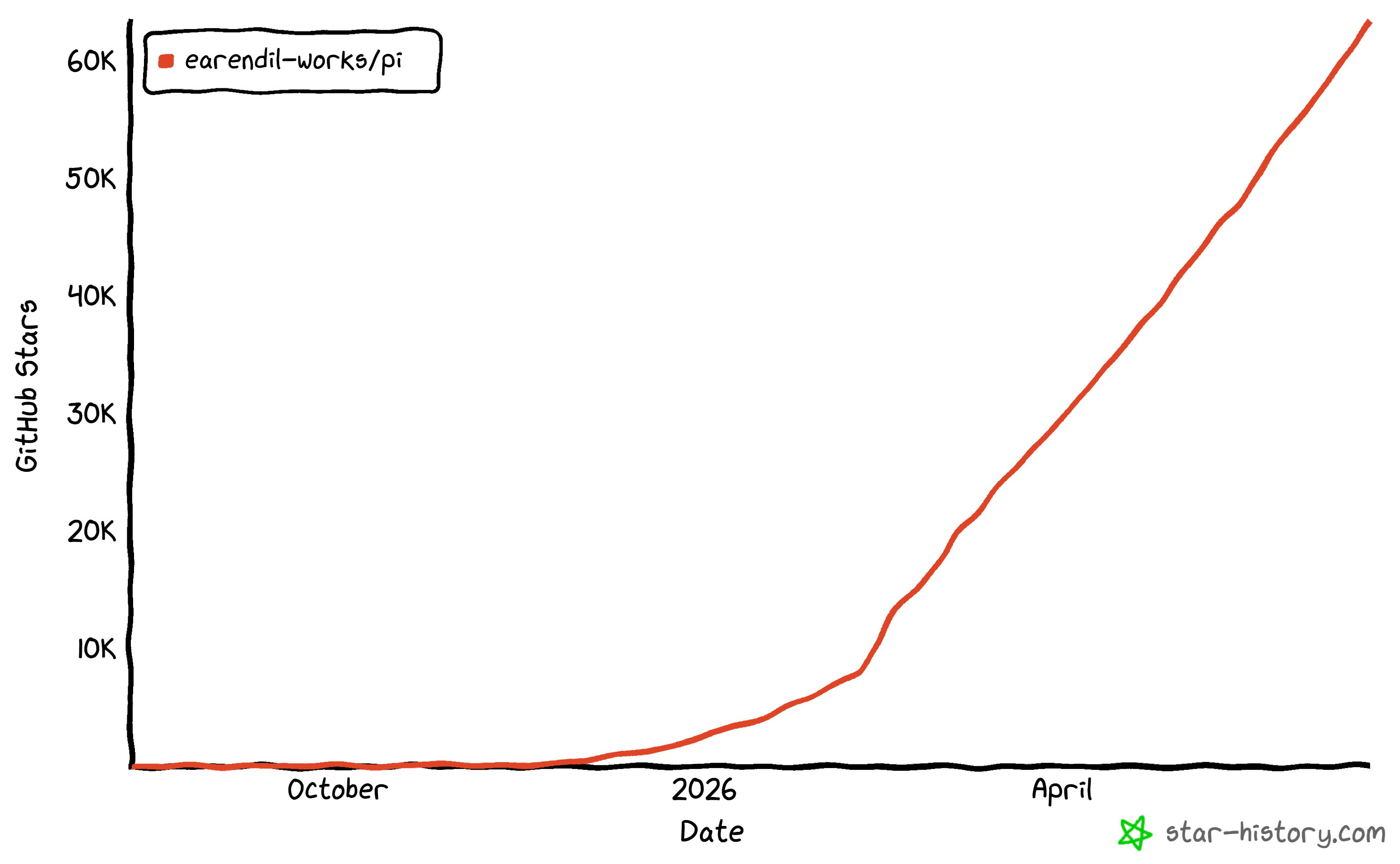
Essa abordagem minimalista para agentes CLI foi amplamente apreciada pela comunidade, com o projeto alcançando mais de 63 mil estrelas no GitHub. Ele também superou 1,7 milhão de downloads semanais no npm.
Principais Funcionalidades
As principais capacidades oferecidas pelo Pi Agent são:
- Modelo de extensibilidade completo: Modifique quase todas as camadas (ex.: ferramentas, manipulação de histórico, compactação, UI e injeção de contexto) para criar comportamentos de agente totalmente personalizados.
- Suporte a múltiplos provedores de LLM: Funciona com OpenAI, Anthropic, Google, Azure, Bedrock e outros, com troca fácil entre modelos durante a sessão.
- Agente CLI interativo: Um agente de codificação totalmente baseado em terminal com uso de ferramentas em tempo real, consciência de contexto e controle conversacional.
- Gerenciamento de árvore de sessão: Armazena conversas como ramificações, permitindo retroceder, bifurcar e explorar caminhos de execução alternativos.
- Sistema de skills: Carregue skills do agente dinamicamente para estendê-lo sem sobrecarregar a janela de contexto.
- Modelos de prompt e comandos personalizados: Defina prompts reutilizáveis que podem ser acionados via comandos de barra para fluxos de trabalho mais rápidos.
- Modos Print, RPC e SDK: Use o Pi em scripts, serviços de backend ou aplicações incorporadas via saída estruturada ou APIs programáticas.
Por Que o Pi Coding Agent Precisa de Acesso Confiável à Web
Independentemente do LLM configurado no Pi, o agente de codificação subjacente ainda enfrenta uma limitação comum dos modelos de linguagem: conhecimento desatualizado. Um LLM só pode gerar respostas com base nos dados estáticos com os quais foi treinado, que são essencialmente um instantâneo do passado.
Dado o ritmo acelerado de evolução do cenário tecnológico, essa limitação se torna crítica. Os modelos podem sugerir padrões de codificação desatualizados, depender de métodos obsoletos ou deixar de reconhecer recursos recém-lançados.
Isso cria um gargalo claro para tarefas de codificação e automação no seu setup de Pi Agent. E mesmo quando você adiciona ferramentas básicas de busca na web, elas costumam ser pouco confiáveis em escala e podem ser bloqueadas por proteções anti-bot presentes em muitos sites.
Agora imagine o Pi Coding Agent sendo capaz de buscar de forma confiável tutoriais, documentações e guias atualizados, aprendendo com eles em tempo real. Ele também poderia tirar capturas de tela de páginas web para analisá-las visualmente, interagir com sites e executar fluxos de trabalho muito mais complexos diretamente do CLI.
É exatamente isso que se torna possível com o servidor Bright Data MCP da Bright Data!
O Bright Data MCP como Solução
O Bright Data MCP expõe mais de 70 ferramentas. Internamente, essas ferramentas interagem com os produtos baseados em API da Bright Data.
O Bright Data MCP vem com [dois modos](https://github.com/brightdata/brightdata-mcp?tab=readme-ov-file#-pricing, modes):
- Modo Rapid: Um nível gratuito com até 5.000 solicitações por mês e um conjunto limitado de ferramentas para busca na web, scraping e descoberta.
- Modo Pro: Um nível pago que desbloqueia todas as 70+ ferramentas, incluindo extração de dados estruturados de plataformas como Amazon, LinkedIn, Yahoo Finance, YouTube, Zillow, Google Maps e mais de 40 outras, além de capacidades completas de automação de navegador.
As ferramentas mais relevantes do Bright Data MCP são:
| Ferramenta | Descrição | Produto Bright Data Subjacente |
|---|---|---|
search_engine |
Executa buscas na web (Google, Bing, Yandex) e retorna SERPs analisados | API SERP |
scrape_as_markdown |
Extrai uma página web completa e a converte em Markdown limpo | Unlocker API |
scraping_browser_navigate |
Abre uma sessão real de navegador e navega para uma URL | Browser API |
scraping_browser_snapshot |
Captura um snapshot ARIA da estrutura da página e dos elementos interativos | Browser API |
scraping_browser_click_ref |
Clica em elementos usando referências de um snapshot | Browser API |
scraping_browser_screenshot |
Tira uma captura de tela da página atual (opcionalmente em página completa) | Browser API |
O que torna a Bright Data única é sua rede global de mais de 400 milhões de IPs residenciais em 195 países. Essa infraestrutura é a base de todos os seus produtos, projetada para oferecer confiabilidade de nível empresarial com suporte a concorrência ilimitada, escalabilidade massiva e uptime de 99,99% garantido por SLA.
Como Configurar o Bright Data MCP no Pi Agent
Nesta seção de tutorial passo a passo, você será guiado pela configuração da integração do Bright Data MCP no Pi Agent. Dessa forma, o agente de codificação subjacente terá acesso a capacidades de descoberta na web, scraping e automação de navegador.
Siga as instruções abaixo!
Pré-requisitos
Para acompanhar esta seção, certifique-se de ter:
- Node.js instalado localmente (a versão LTS mais recente é recomendada).
- Uma chave de API de um dos muitos provedores de LLM suportados pelo Pi Agent (usaremos uma chave de API da OpenAI neste guia).
- Uma conta na Bright Data com uma chave de API. Siga o guia oficial para gerar uma chave de API da Bright Data.
Embora não seja estritamente necessário, também é útil estar familiarizado com como o MCP funciona e com as ferramentas do Bright Data MCP.
Passo #1: Instalar o Pi
Instale o Pi via npm executando o seguinte comando:
npm install -g, ignore-scripts @earendil-works/pi-coding-agentIsso instala o pacote @earendil-works/pi-coding-agent globalmente, registrando o comando pi no seu sistema.
Se preferir um método de instalação diferente, como PowerShell, o instalador cURL, pnpm, Yarn ou Bun, consulte a documentação oficial.
Após a conclusão da instalação, inicie o Pi Coding Agent com:
piNa primeira vez que você executar o comando, deverá ver algo assim:
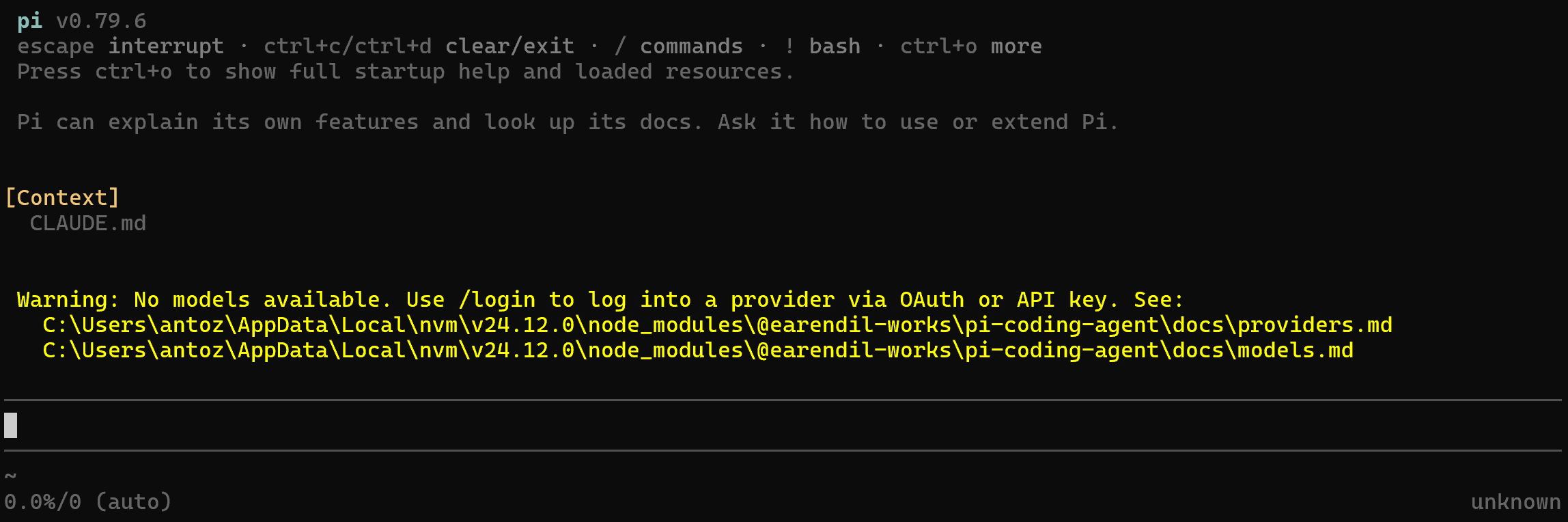
A mensagem retornada indica que nenhum provedor de IA está configurado no Pi. No próximo passo, você aprenderá como conectar e configurar um!
Passo #2: Configurar um LLM
Configure um LLM no Pi Coding Agent executando:
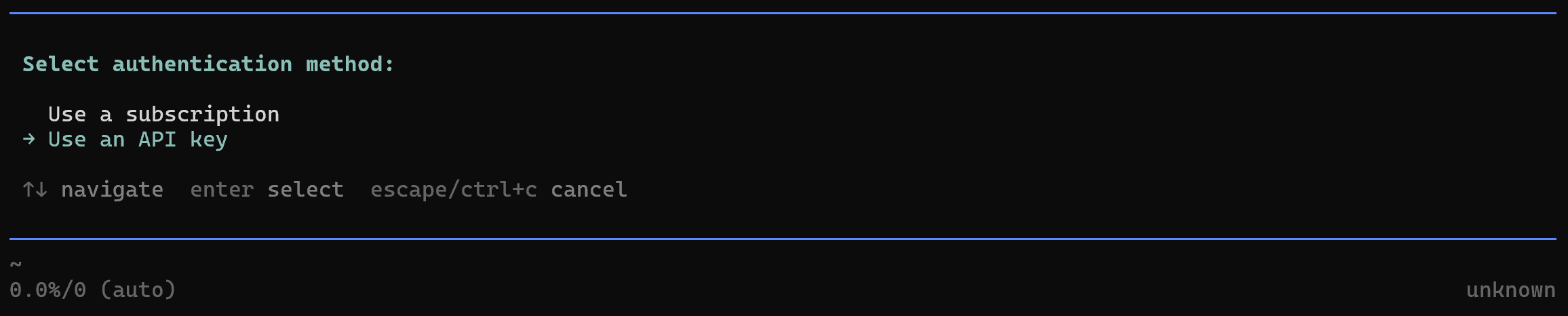
/loginO Pi solicitará que você selecione um método de autenticação para o seu provedor de LLM preferido. Neste caso, selecione “Use an API key”:
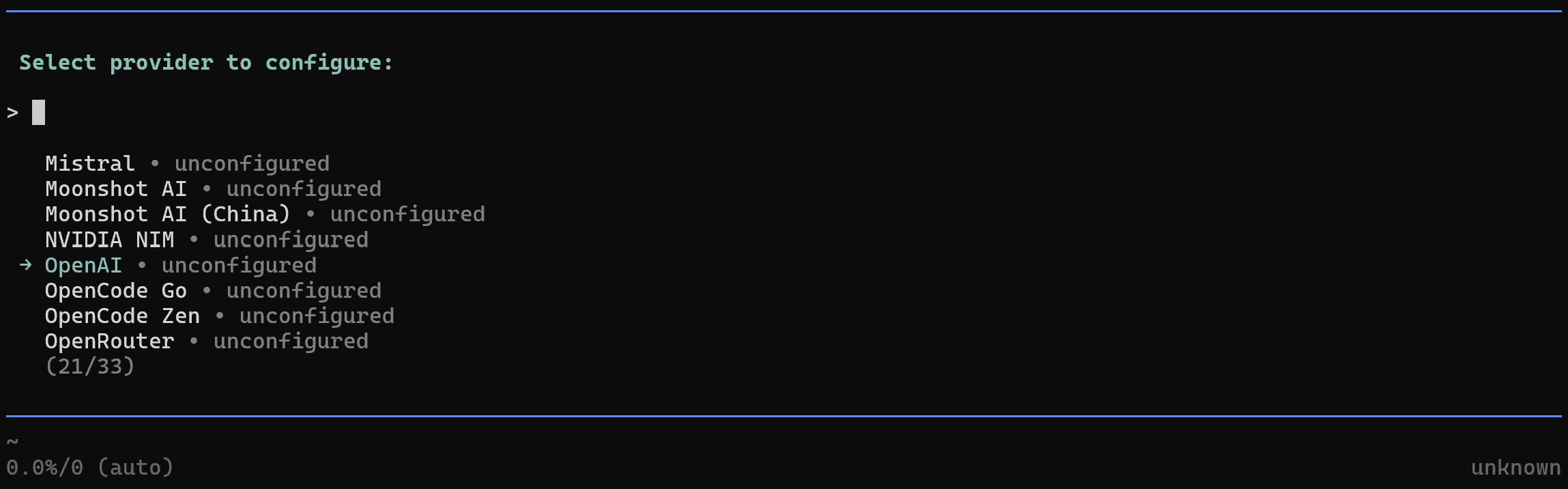
Em seguida, escolha seu provedor de IA. Neste guia, usaremos a OpenAI:
Cole sua chave de API da OpenAI quando solicitado:

Se tudo ocorrer como esperado, o Pi se autenticará na OpenAI e armazenará sua chave de API com segurança em sua configuração. Em seguida, selecionará automaticamente um modelo padrão para você (gpt-5.4 neste exemplo).
Você deverá ver uma mensagem de confirmação semelhante à seguinte:

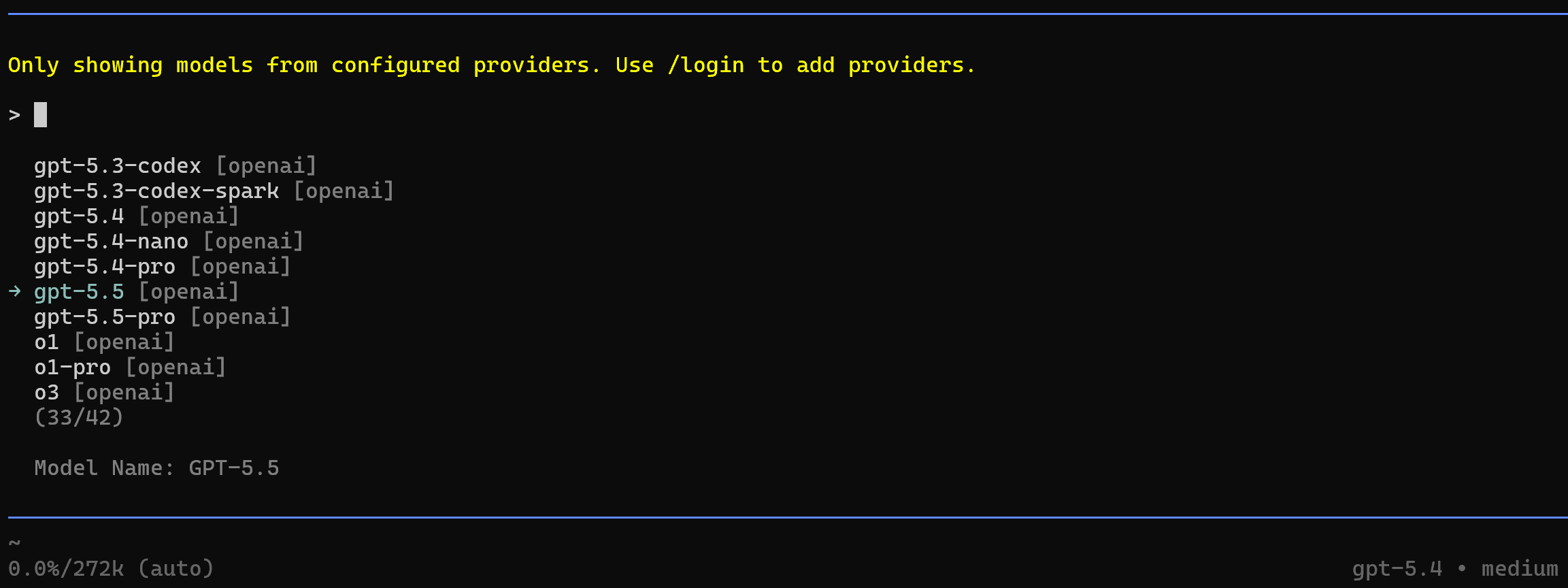
Para alterar o modelo posteriormente, execute:
/modelEm seguida, selecione o modelo que deseja usar nas opções disponíveis:
Muito bem! O Pi agora está instalado e configurado em sua máquina.
Passo #3: Adicionar a Extensão Pi MCP Adapter
Por padrão, o Pi vem com uma configuração mínima e não inclui suporte a MCP. Para habilitar a integração com MCP, instale a extensão pi-mcp-adapter com este comando:
pi install npm:pi-mcp-adapterApós a instalação da extensão, reinicie o Pi. A extensão pi-mcp-adapter espera um arquivo de configuração MCP localizado em:
.mcp.jsonno diretório do seu projeto, ou~/.config/mcp/mcp.json(%USERPROFILE%/.config/mcp/mcp.jsonno Windows).
Esse arquivo contém a configuração dos seus servidores MCP. Você pode criar o arquivo de configuração manualmente ou deixar o Pi gerá-lo executando:
/mcp setupEm seguida, selecione a opção “Scaffold project .mcp.json”:
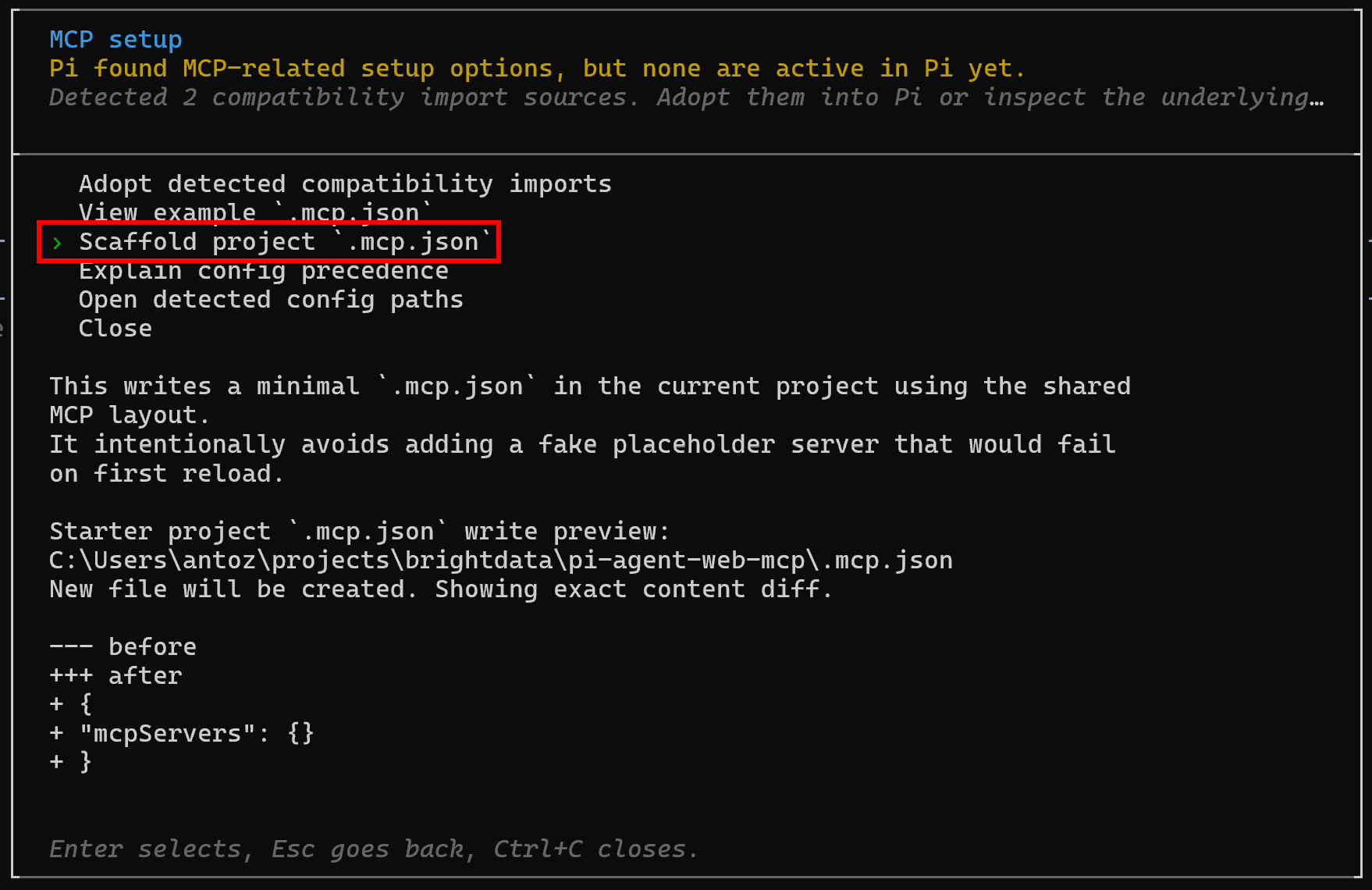
O Pi criará um arquivo .mcp.json no diretório do seu projeto. Abra-o e você verá:
{
  "mcpServers": {}
}
Perfeito! O Pi Coding Agent agora pode atuar como cliente MCP e expor ferramentas MCP ao agente de IA subjacente.
Passo #4: Começar com o Bright Data MCP da Bright Data
Antes de conectar o Bright Data MCP da Bright Data ao Pi Agent, verifique se o servidor MCP funciona corretamente em sua máquina. Para mais detalhes, consulte a documentação do Bright Data MCP.
Comece instalando o Bright Data MCP globalmente com:
npm install -g @brightdata/mcpNo Linux, macOS ou WSL, inicie o servidor Bright Data MCP com:
API_TOKEN="<YOUR_BRIGHT_DATA_API>" npx -y @brightdata/mcpAlternativamente, no PowerShell:
$Env:API_TOKEN="<YOUR_BRIGHT_DATA_API>"; npx -y @brightdata/mcpSubstitua <YOUR_BRIGHT_DATA_API> pela sua chave de API da Bright Data. Este comando define a variável de ambiente API_TOKEN necessária e inicia o servidor Bright Data MCP localmente por meio do pacote @brightdata/mcp.
Se tudo estiver configurado corretamente, você deverá ver uma saída semelhante à seguinte:

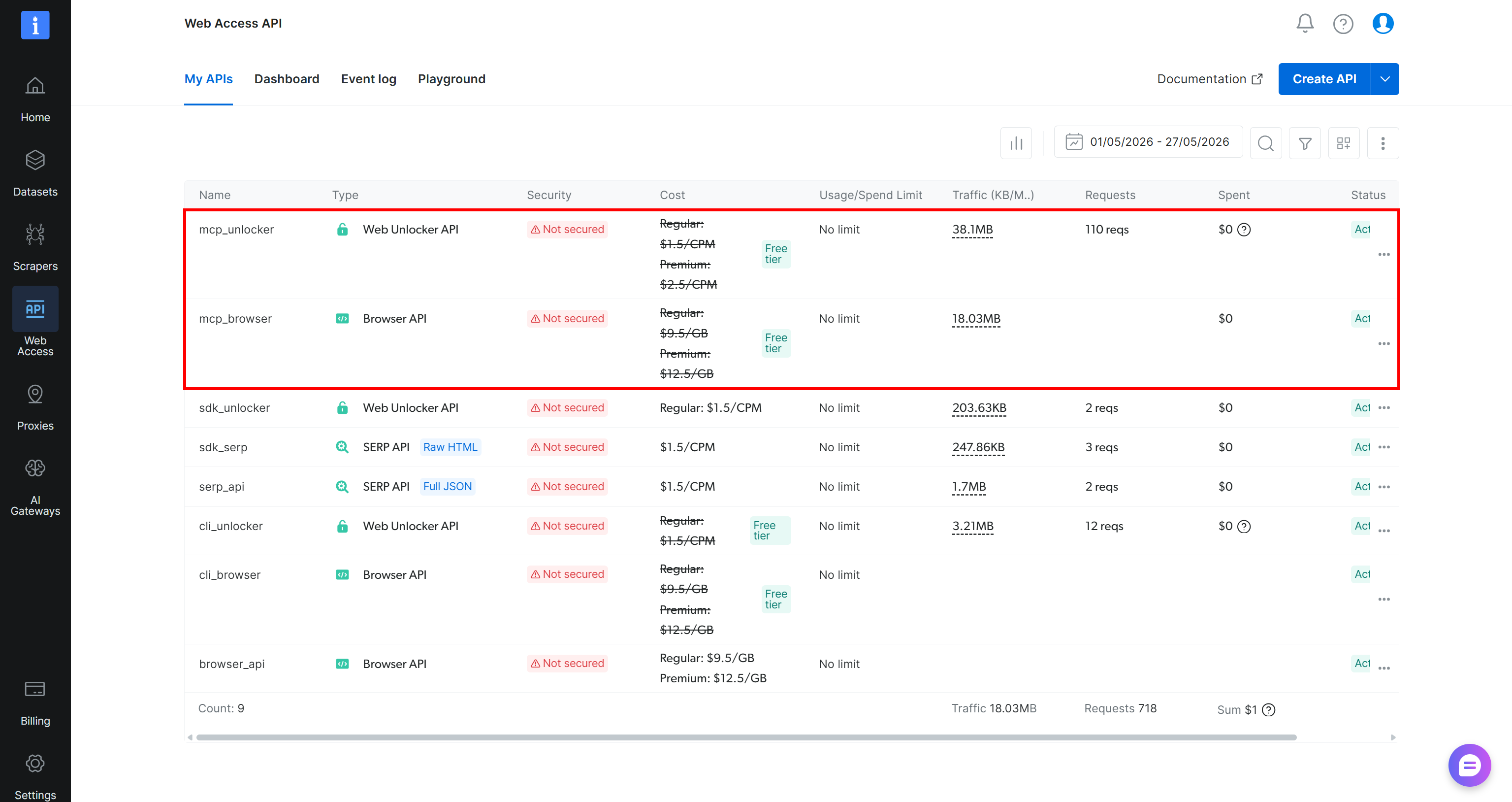
Na primeira inicialização, o pacote @brightdata/mcp cria automaticamente duas APIs em sua conta Bright Data:
mcp_unlocker: Usado para acessar a Web Unlocker API da Bright Data (e a API SERP).mcp_browser: Usado para interagir com a Browser API da Bright Data.
Juntas, essas APIs alimentam as 70+ ferramentas disponíveis pelo Bright Data MCP. Se necessário, você também pode definir nomes de API personalizados, conforme descrito no repositório oficial.
Para confirmar que as APIs foram criadas, acesse a página “Web Access > Web Access API” no painel de controle da Bright Data. Você deverá encontrar ambas as APIs listadas na tabela “My APIs”:
Tenha em mente que o nível gratuito do Bright Data MCP (modo Rapid) fornece acesso apenas a um subconjunto de ferramentas.
Para desbloquear o conjunto completo de 70+ ferramentas, habilite o modo Pro definindo a variável de ambiente PRO_MODE="true":
API_TOKEN="<YOUR_BRIGHT_DATA_API>" PRO_MODE="true" npx -y @brightdata/mcpOu, no Windows:
$Env:API_TOKEN="<YOUR_BRIGHT_DATA_API>"; $Env:PRO_MODE="true"; npx -y @brightdata/mcpNota: O modo Pro não está incluído no nível gratuito e [gera cobranças adicionais](https://github.com/brightdata/brightdata-mcp?tab=readme-ov-file#-pricing, modes).
Ótimo! Você confirmou que o Bright Data MCP funciona em sua máquina. No próximo passo, você o conectará ao Pi Agent.
Passo #5: Configurar o Bright Data MCP no Pi Agent
Para configurar a integração do Bright Data MCP no Pi, adicione a seguinte configuração ao seu arquivo .mcp.json (ou ~/.config/mcp/mcp.json):
{
  "mcpServers": {
    "bright-data-web-mcp": {
      "command": "npx",
      "args": ["-y", "@brightdata/mcp"],
      "env": {
        "API_TOKEN": "<YOUR_BRIGHT_DATA_API_KEY>",
        "PRO_MODE": "true"
      }
    }
  }
}
Na inicialização, a extensão pi-mcp-adapter lerá o arquivo. Em seguida, iniciará o servidor Bright Data MCP local executando o comando npx -y @brightdata/mcp enquanto define estas variáveis de ambiente:
API_TOKEN(obrigatório): Sua chave de API da Bright Data.PRO_MODE(opcional): Defina comotruepara habilitar os recursos Pro. Defina comofalseou remova completamente para executar o Bright Data MCP no modo Rapid (gratuito).
A partir de agora, o Pi se conectará a uma instância local do Bright Data MCP. Perfeito!
Passo #6: Verificar a Integração do Bright Data MCP
Verifique se as ferramentas expostas pelo Bright Data MCP estão disponíveis reiniciando o Pi e executando:
/mcp toolsSe você configurou o Bright Data MCP no modo Pro, deverá ver a lista completa de ferramentas disponíveis:

Observe que a lista inclui todas as 70+ ferramentas. Se você estiver usando o modo Rapid, apenas as ferramentas incluídas no nível gratuito aparecerão. Isso confirma que o Pi pode se conectar com sucesso à sua instância local do Bright Data MCP e acessar as ferramentas que ele expõe.
Excelente! Sua integração Pi Agent + Bright Data MCP agora está totalmente configurada. Só resta vê-la em ação.
Passo #7: Testar o Agente de IA Aprimorado
Suponha que você queira criar um site de e-commerce e precise de inspiração para seu design. Uma boa abordagem é começar com um mockup baseado em uma loja online de sucesso.
Por exemplo, você pode pedir ao seu agente de IA para visitar uma página de categoria de produtos da Nike, capturar uma captura de tela e, em seguida, gerar um mockup estático em HTML/CSS inspirado no layout e nos padrões de design da página.
Para isso, escreva o seguinte prompt:
Search online for the Nike men's shoes & sneakers page. Open the page and take a full viewport screenshot from a US IP. Then, create a mock e-commerce webpage using plain HTML and CSS that replicates the same visual style, layout structure, and overall design patterns shown in the screenshot. Do not copy brand assets or proprietary text,only reproduce general layout, spacing, and styling.Este é um excelente teste das capacidades web adicionadas pelo Bright Data MCP, pois envolve busca na web e automação de navegador. Essas capacidades são fornecidas pelo Bright Data MCP (no modo Pro).
Nota: O prompt solicita explicitamente um endereço IP dos EUA para evitar banners de cookies do GDPR da UE, que podem limitar a visualização na captura de tela da página e dificultar a análise correta da estrutura da página pelo agente de IA.
Abra o Pi e execute o prompt. A execução deve ser semelhante a esta:
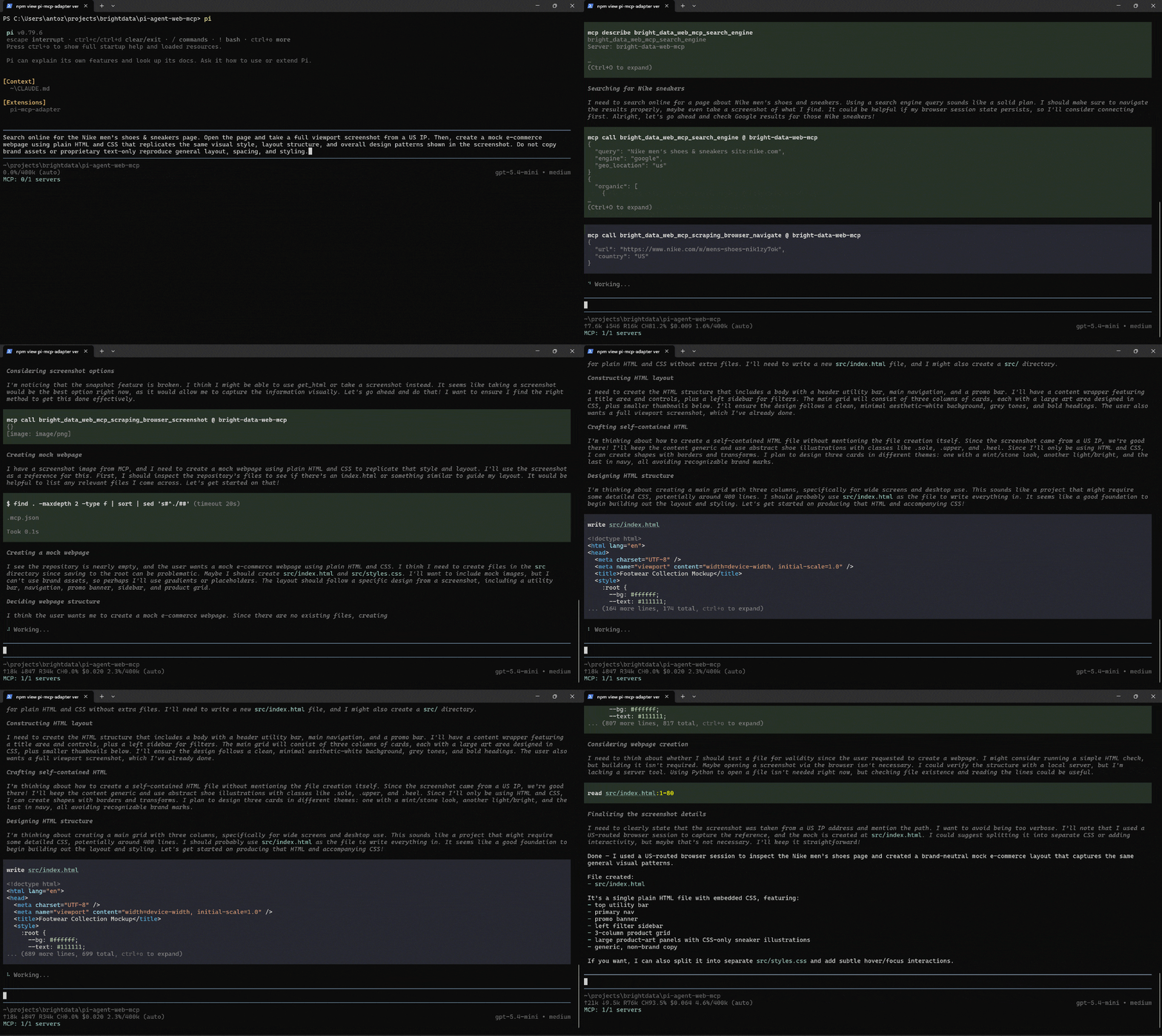
Isso é o que o Pi Coding Agent fez nos bastidores:
- Usou a ferramenta Bright Data MCP
search_enginepara localizar a página “Men’s Shoes & Sneakers” da Nike por meio de uma consulta de busca no Google baseada nos EUA. Internamente, essa solicitação é alimentada pela API SERP da Bright Data. - Abriu a página usando a ferramenta Bright Data MCP
scraping_browser_navigatecom geolocalização dos EUA. Essa capacidade é fornecida pela Browser API da Bright Data. - Verificou que a página foi carregada com sucesso e confirmou o título e a URL da página.
- Capturou uma captura de tela da página usando a ferramenta Bright Data MCP
scraping_browser_screenshot. - Analisou a captura de tela para entender o layout, a estrutura e os padrões de design do site.
- Planejou um mockup de e-commerce neutro em termos de marca inspirado na página original, evitando o uso de branding e ativos proprietários.
- Projetou uma estrutura de página responsiva com barra utilitária, menu de navegação, banner promocional, barra lateral de filtros e grade de produtos.
- Gerou um arquivo
src/index.htmlautocontido usando HTML e CSS simples.
Esse fluxo de trabalho destaca o poder dos agentes habilitados pelo Bright Data MCP. Um LLM isolado não pode realizar essas tarefas porque não tem acesso direto a mecanismos de busca e navegadores web na nuvem. Além disso, sites como Nike.com usam sofisticados sistemas anti-bot que bloqueiam o tráfego automatizado.
Outra grande vantagem do Bright Data MCP é que ele é construído sobre a infraestrutura de Proxy da Bright Data. Isso permite que o agente roteie solicitações por países específicos e até localizações em nível de cidade. Como resultado, o agente pode acessar e analisar versões regionais de sites com muito mais confiabilidade.
Fantástico! Vamos dar uma olhada na saída gerada.
Passo #8: Analisar os Resultados
Após o agente concluir a tarefa, a estrutura do seu projeto deve ser assim:
├── .mcp.json
└── src/
    └── index.html
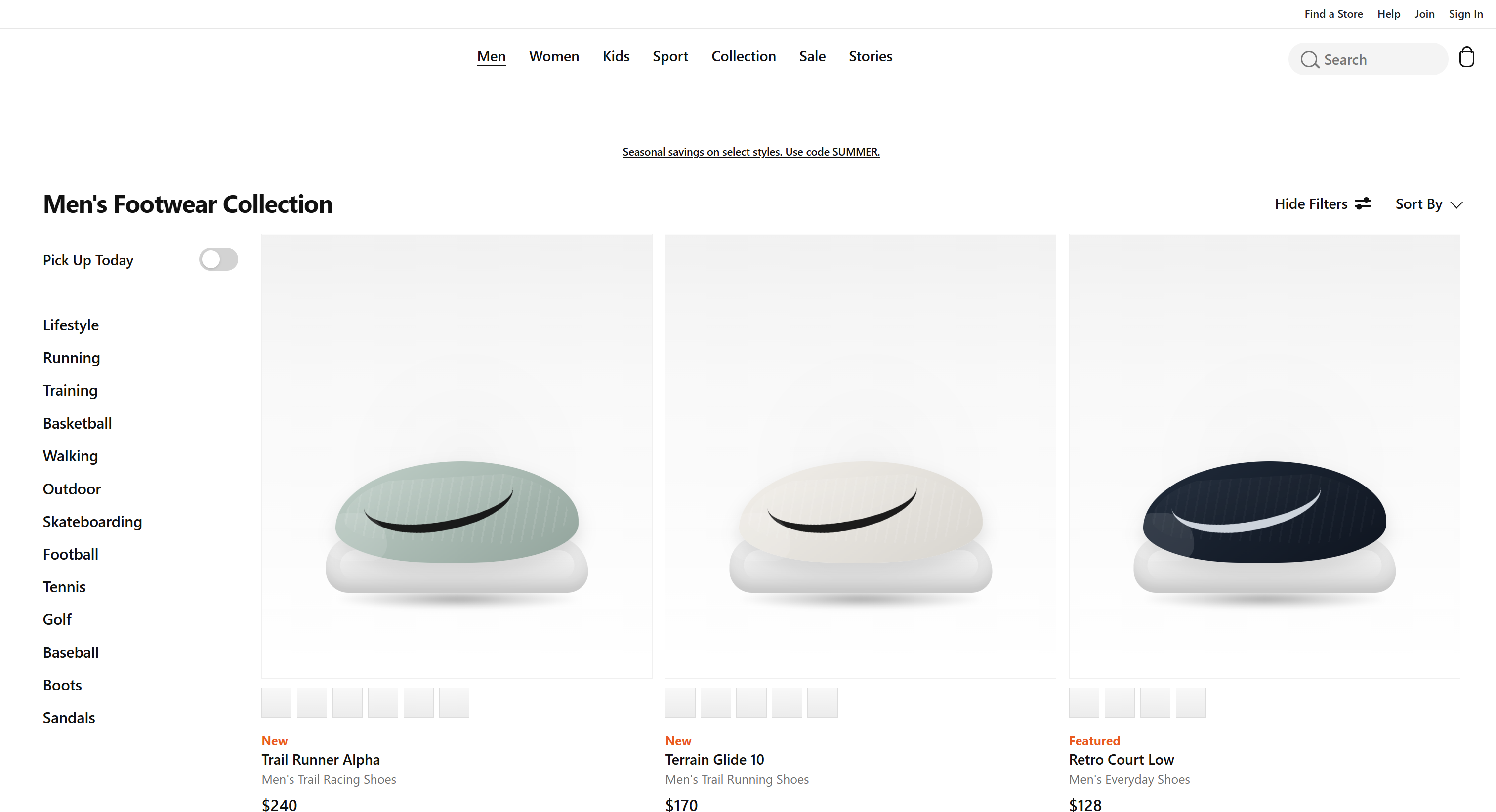
Abra o arquivo src/index.html gerado em seu navegador e você verá um resultado semelhante ao seguinte:
Compare com a página original “Men’s Shoes & Sneakers” da Nike usada como inspiração:
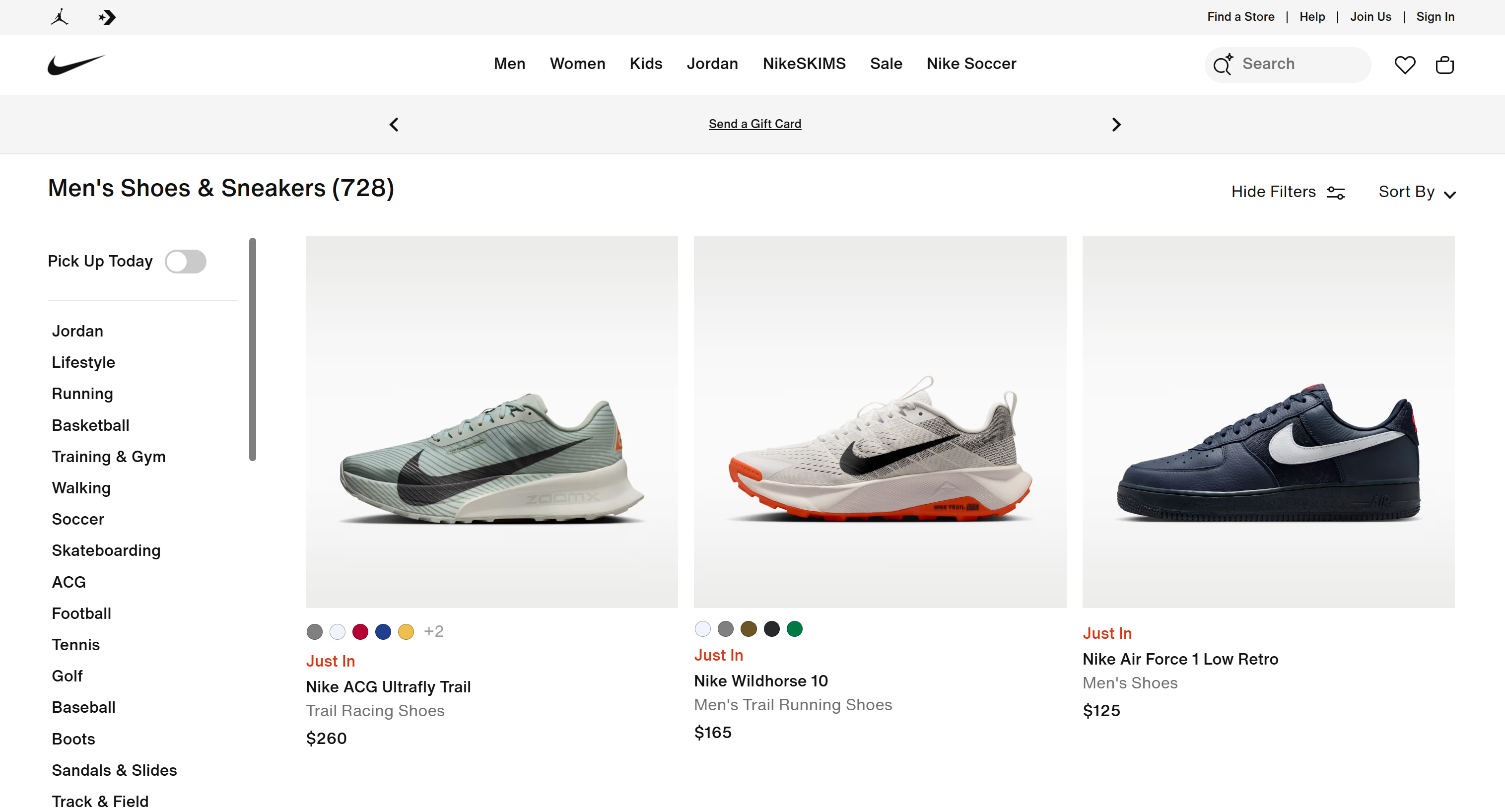
Observe como a página gerada corresponde de perto ao layout, espaçamento, estrutura de navegação, grade de produtos e hierarquia visual geral do original, evitando o uso da marca Nike, conteúdo proprietário e ativos protegidos por direitos autorais.
Et voilà! Este exemplo simples demonstra o quanto o Pi Agent se torna mais capaz quando conectado ao Bright Data MCP.
Ao combinar busca na web, scraping e automação de navegador com geração de código baseada em IA, o agente pode completar fluxos de trabalho complexos que seriam impossíveis para um LLM padrão.
Agora é a sua vez de experimentar. Tente diferentes prompts e explore os muitos casos de uso habilitados pelas 70+ ferramentas disponíveis pelo Bright Data MCP!
Conclusão
Neste artigo, você aprendeu o que é o Pi e as capacidades que ele oferece. Em detalhes, viu como estendê-lo integrando com o Bright Data MCP da Bright Data.
Essa integração fornece ao Pi Agent as ferramentas necessárias para lidar com cenários de busca na web, descoberta, scraping e automação de navegador, ajudando-o a gerenciar fluxos de trabalho de automação e codificação mais complexos. Explore a gama completa de serviços web para IA no ecossistema da Bright Data.
Crie uma conta na Bright Data hoje e comece a explorar nossas ferramentas web prontas para IA!