Neste artigo, você aprenderá:
- O que é o LibreChat e o que o torna especial.
- Por que integrar o Bright Data MCP da Bright Data ao LibreChat pode fazer uma diferença real.
- Como conectar o Bright Data MCP ao LibreChat e usá-lo com qualquer modelo de IA compatível.
Vamos começar!
O que é o LibreChat?
O LibreChat é um aplicativo de chat de código aberto baseado na web com mais de 30 mil estrelas no GitHub (e contando!), desenvolvido por Danny Aviles.
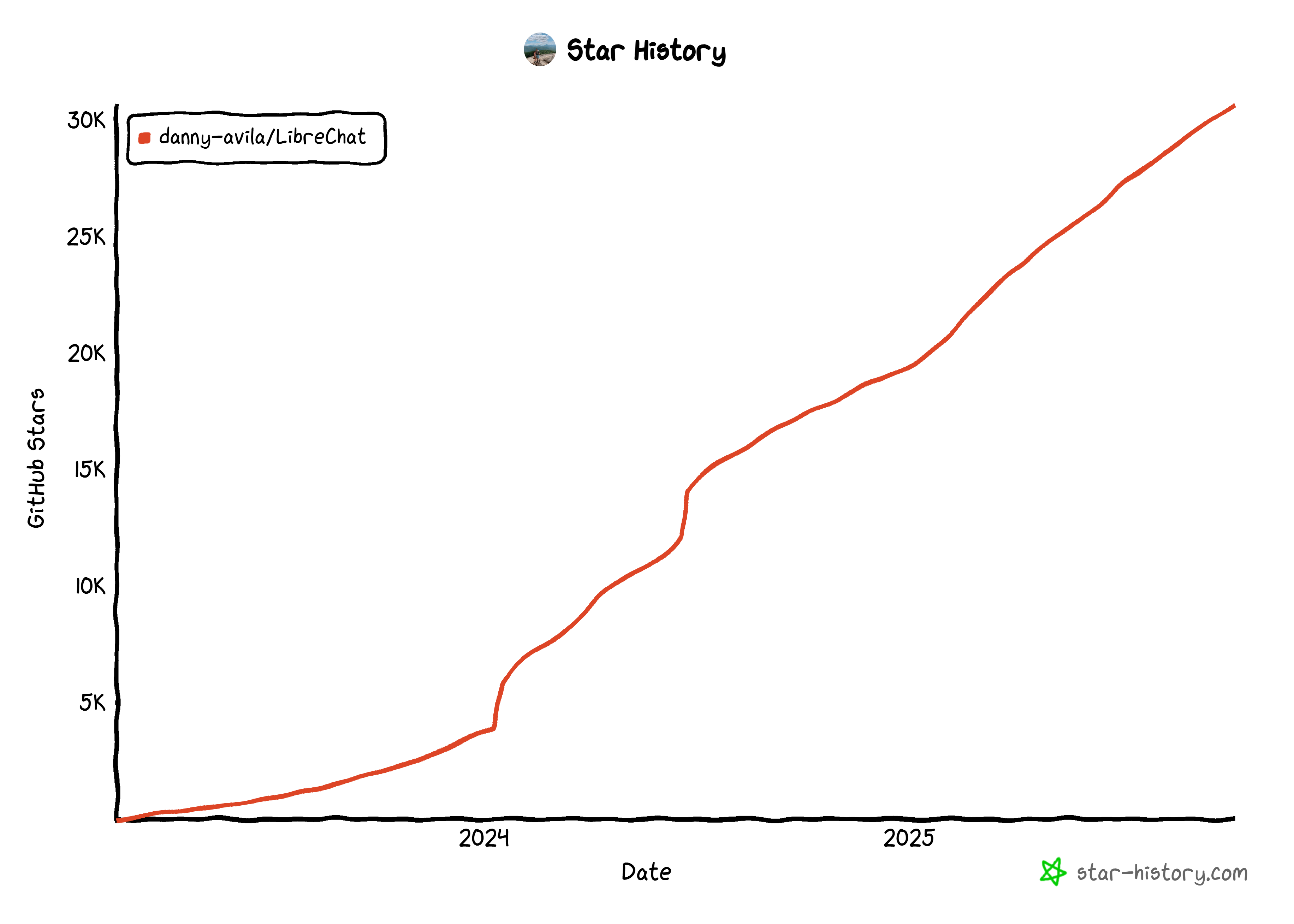
Este aplicativo serve como uma interface centralizada para interagir com vários modelos de IA, atuando como um hub de IA de código aberto tudo-em-um.
O LibreChat se destaca por combinar uma interface inspirada no ChatGPT. Ele oferece suporte a quase todos os principais provedores de IA, desde OpenAI e Anthropic até Google e Ollama, bem como qualquer endpoint personalizado. A partir da mesma interface do usuário, ele permite conversas multimodais, criação de agentes de IA e vem com recursos de segurança, como autenticação e moderação.
Por que estender modelos de IA no LibreChat com o Bright Data MCP da Bright Data
O LibreChat permite conectar servidores MCP ao aplicativo e disponibilizar suas ferramentas para os modelos de IA. A configuração é feita uma vez no nível do aplicativo e, a partir desse ponto, torna-se acessível a qualquer modelo LLM configurado. Isso torna o uso da ferramenta MCP verdadeiramente integrado.
Digamos que você não esteja satisfeito com o resultado de um LLM. Você pode simplesmente mudar para outro com alguns cliques, e ele ainda terá acesso ao seu servidor MCP, sem necessidade de configuração extra. Esse é o poder do LibreChat!
Agora, quais servidores MCP você deve considerar? A resposta é simples: aqueles que ajudam os modelos de IA a superar suas maiores limitações, que são o conhecimento desatualizado e a incapacidade de pesquisar ou navegar na web.
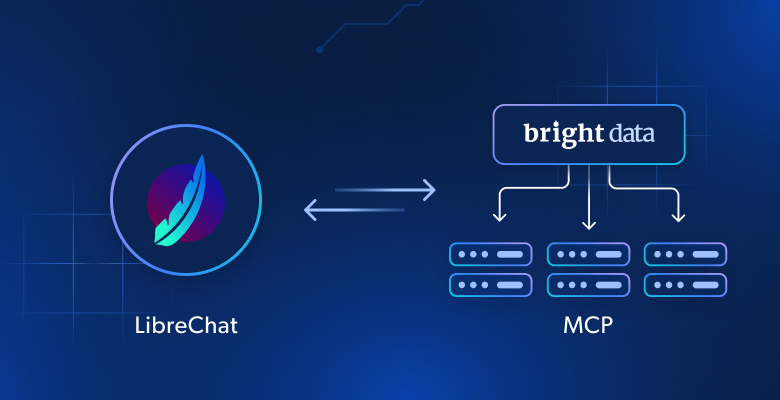
É exatamente para isso que o Bright Data MCP, o servidor MCP da Bright Data, foi criado. Disponível como um pacote de código aberto e um servidor remoto, ele permite que os modelos de IA recuperem dados da web em tempo real e interajam com páginas da web como seres humanos.
Mais especificamente, o Bright Data MCP fornece mais de 60 ferramentas prontas para IA, alimentadas pela infraestrutura da Bright Data para interação na web e coleta de dados.
Mesmo na versão gratuita, você tem acesso a duas ferramentas revolucionárias:
| Ferramenta | Descrição |
|---|---|
search_engine |
Recupere resultados de pesquisa do Google, Bing ou Yandex em JSON ou Markdown. |
scrape_as_markdown |
Extraia qualquer página da web em formato Markdown limpo, contornando a detecção de bots e CAPTCHA. |
Além desses dois, o Bright Data MCP inclui ferramentas para automação de navegador baseada em nuvem e extração de dados estruturados de plataformas como YouTube, Amazon, LinkedIn, TikTok, Google Maps e Yahoo Finance, entre muitas outras.
Veja o Bright Data MCP em ação com o LibreChat!
Como conectar o LibreChat ao Bright Data MCP
Nesta seção guiada, você aprenderá como usar o Bright Data MCP no LibreChat. Essa configuração oferece uma experiência de IA aprimorada, independentemente do LLM que você configurar.
Como você está prestes a experimentar, o modelo de IA configurado utilizará as ferramentas expostas pelo servidor MCP para realizar análises de ações. Este é apenas um dos muitos casos de uso suportados por esta integração.
Observação: o mesmo procedimento também pode ser aplicado para habilitar as ferramentas do Bright Data MCP nos agentes IA do LibreChat.
Siga as instruções abaixo!
Pré-requisitos
Para acompanhar este tutorial, certifique-se de ter:
- Git instalado localmente.
- Docker instalado localmente.
- Uma chave API LLM de um dos provedores compatíveis (aqui, usaremos o Gemini, então você precisará de uma chave API do Google).
- Uma conta Bright Data com uma chave API.
Não se preocupe em configurar a conta Bright Data agora, pois você será orientado nas etapas a seguir. Conhecer o funcionamento do MCP e as ferramentas disponíveis no Bright Data MCP também será útil.
Etapa 1: Comece a usar o LibreChat
A maneira mais fácil de concluir a configuração local do LibreChat é iniciá-lo através do Docker. Comece clonando o repositório do projeto com:
git clone https://github.com/danny-avila/LibreChat.gitAgora, carregue o diretório LibreChat/ em seu IDE favorito, como Visual Studio Code ou IntelliJ IDEA.
No repositório clonado, você encontrará um arquivo .env.example. Este é um exemplo do arquivo de configuração de ambiente exigido pelo LibreChat. Copie-o e cole-o como .env:
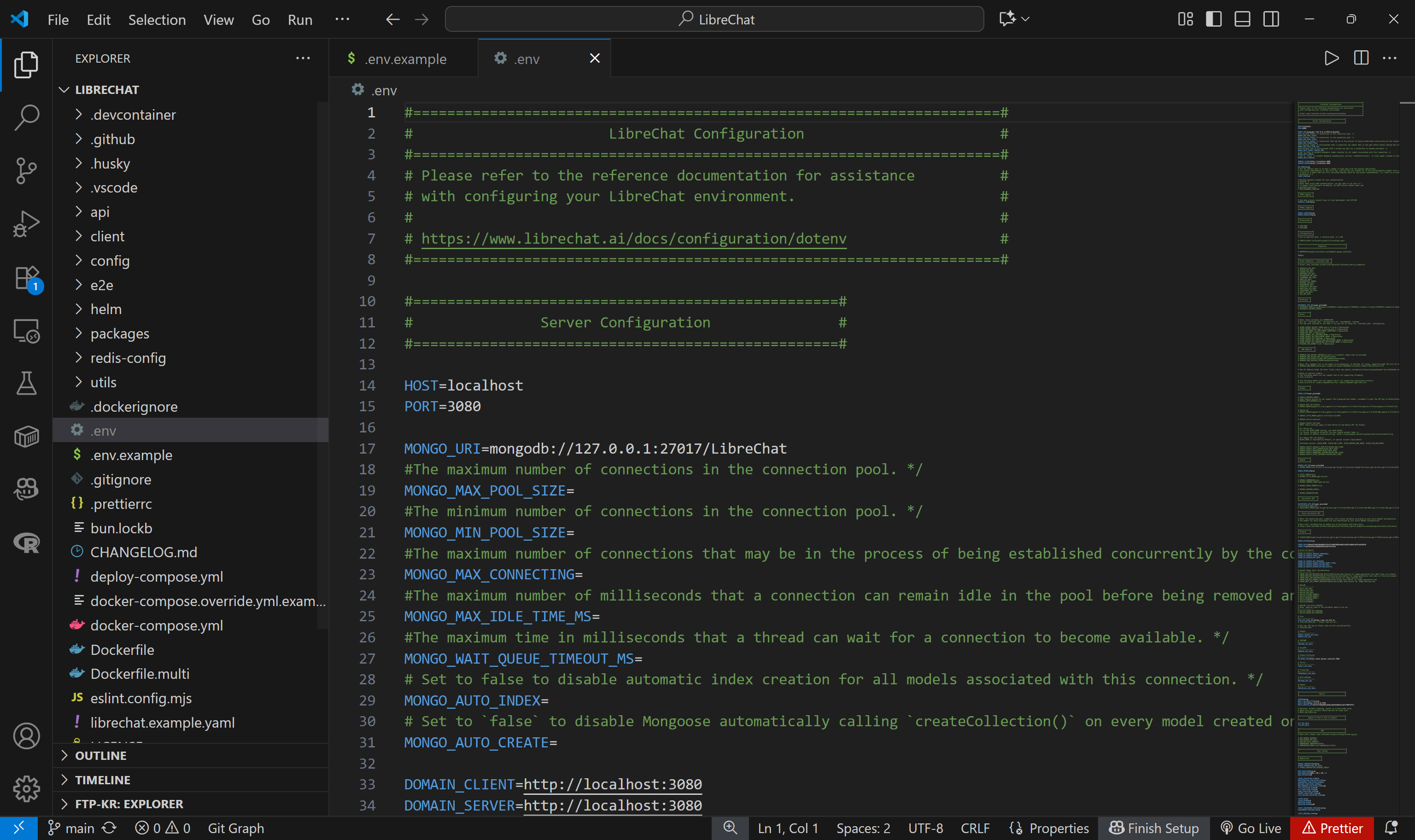
Uma cópia simples do arquivo .env.example é suficiente, mas para obter mais informações, consulte o guia oficial de configuração do arquivo .env.
Agora, observe que o projeto contém um arquivo docker-compose.yml. Isso permite que você execute o aplicativo via Docker. Inicie o aplicativo via Docker com este comando:
docker compose up -dEsta é a saída que você deve ver no terminal:
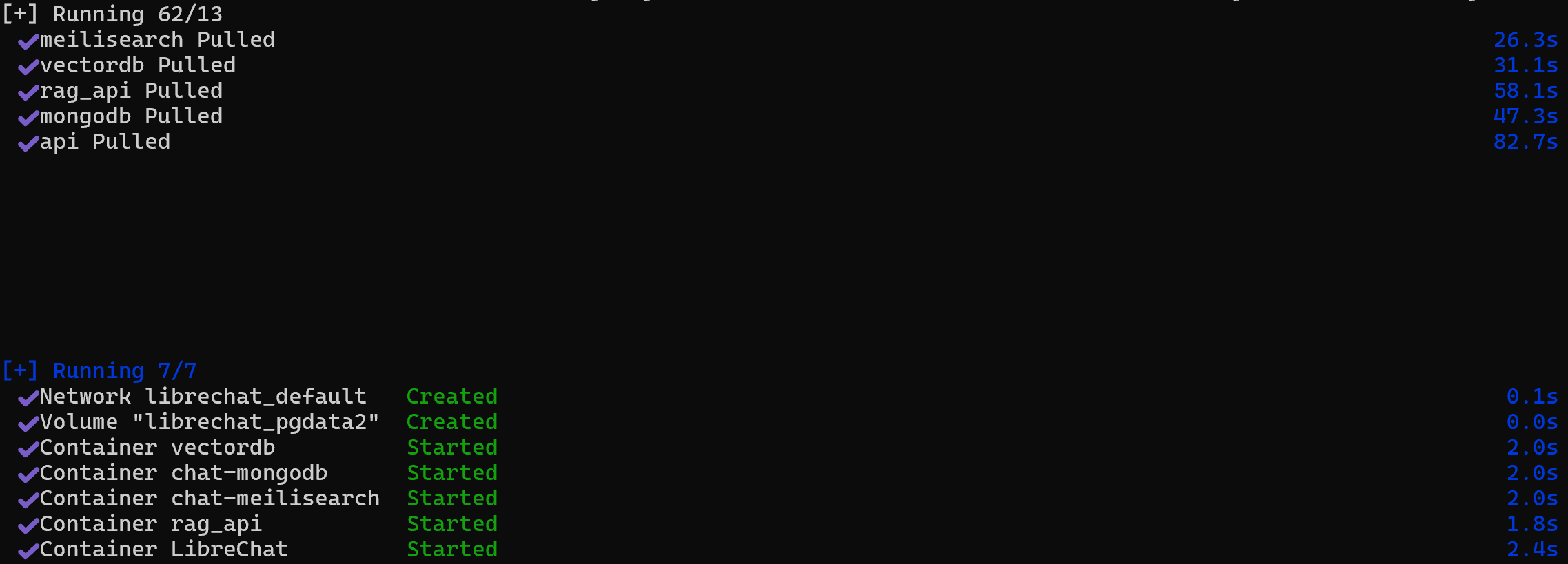
Observe que todas as imagens necessárias foram recuperadas e iniciadas. O LibreChat agora estará escutando em http://localhost:3080 (conforme configurado no arquivo .env ). Continue abrindo essa página no seu navegador.
O LibreChat vem com um sistema de autenticação local integrado, então é isso que você deve ver:
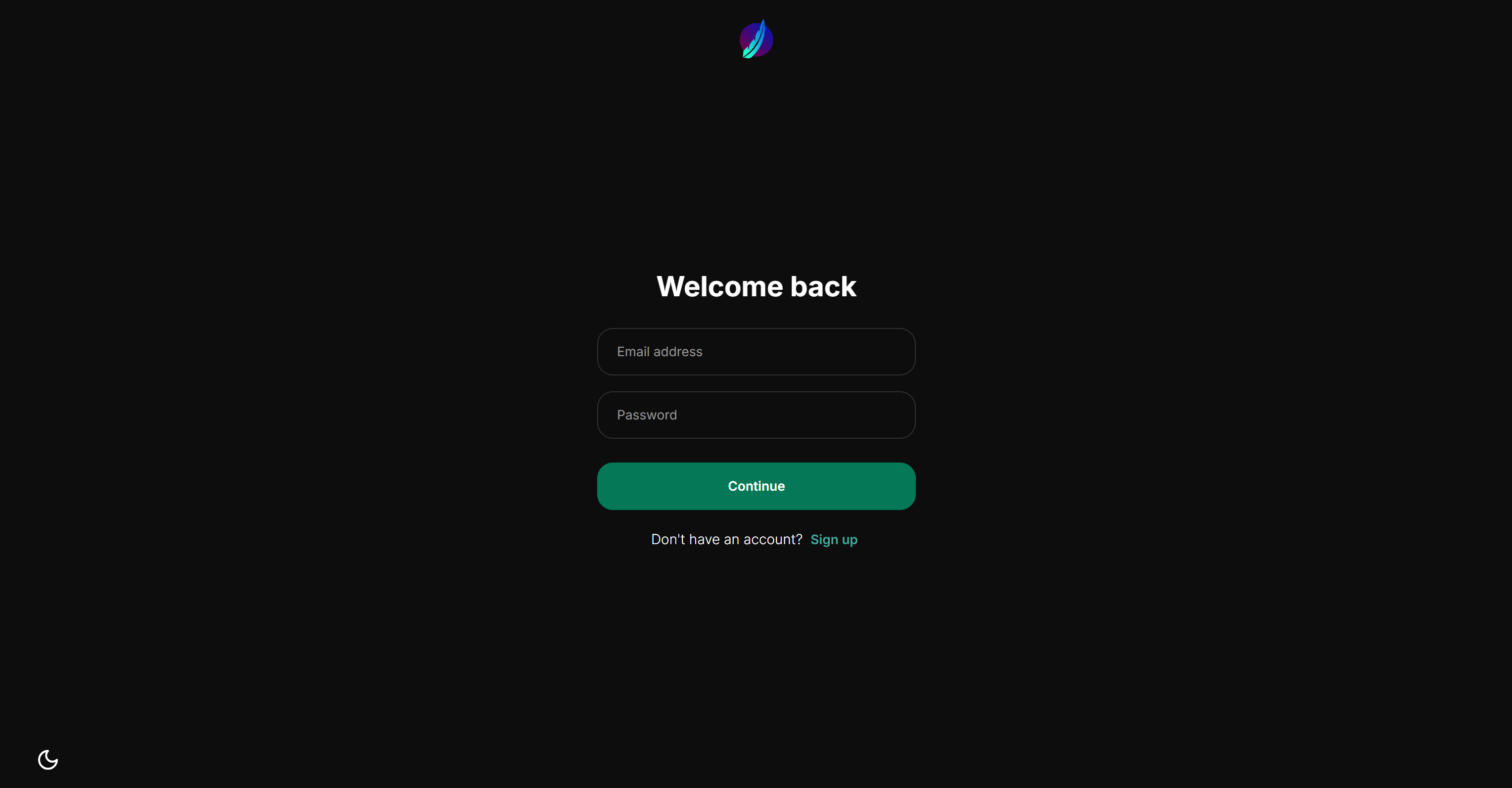
Siga o link “Sign up” (Inscrever-se) e crie uma conta local. Em seguida, faça login e você deverá ter acesso à seguinte visualização do chat:
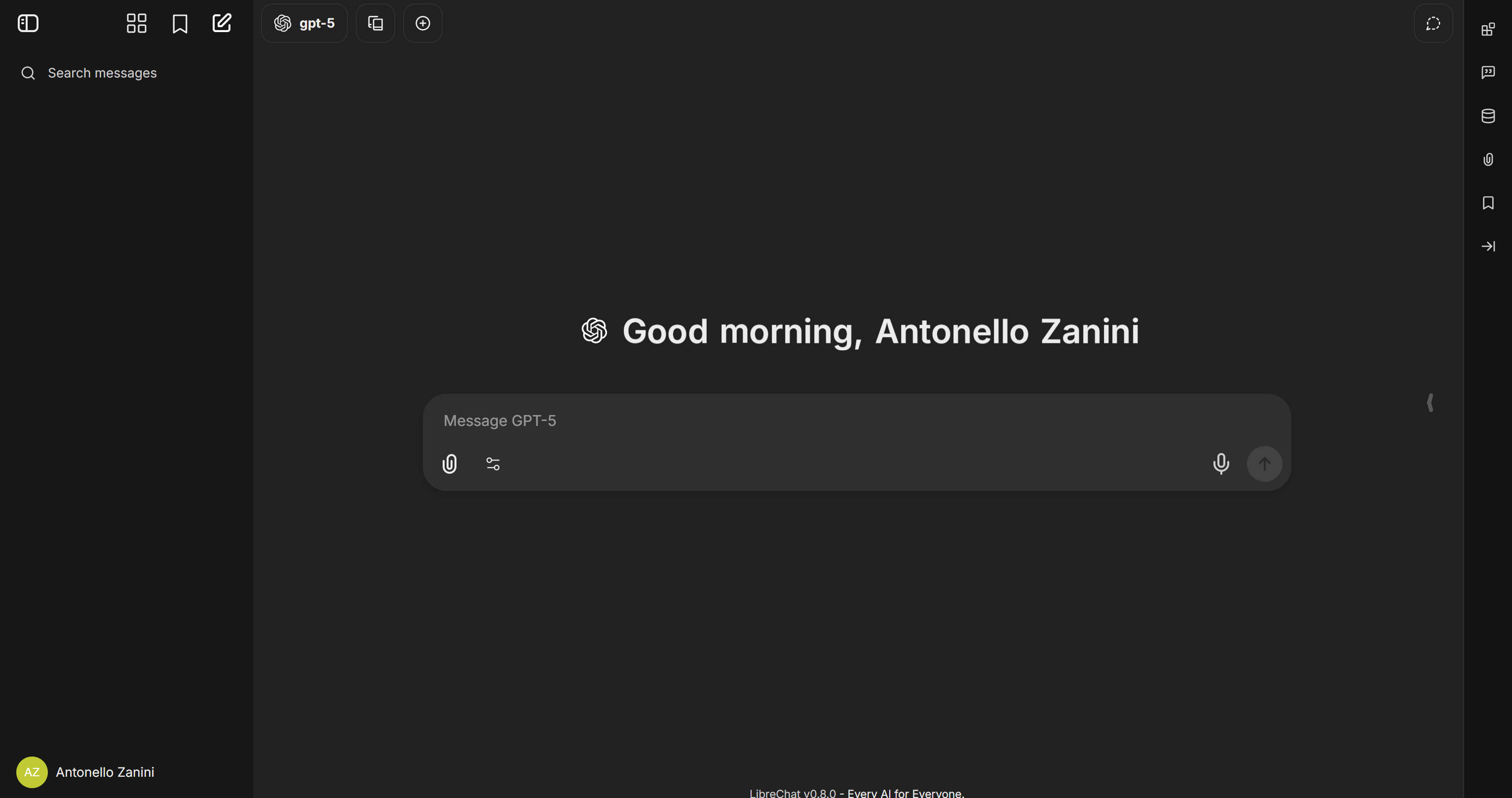
Pronto! Agora você tem o LibreChat instalado e funcionando.
Etapa 2: Configure um LLM
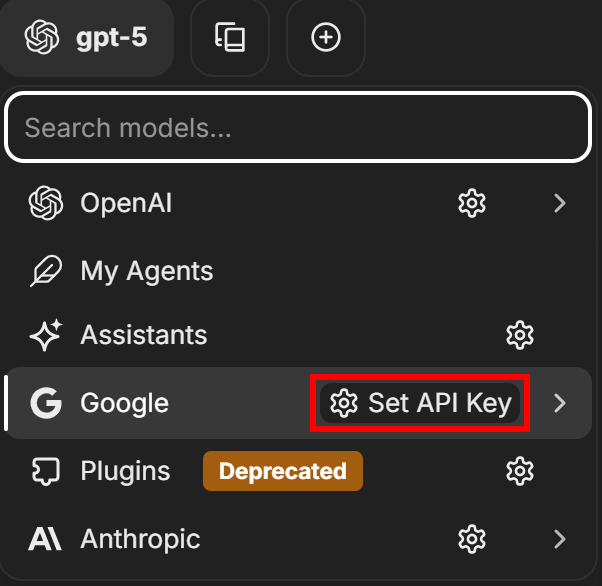
No momento da redação deste artigo, por padrão, o LibreChat está configurado para usar o GPT-5 como LLM padrão. Para alterar isso, clique na etiqueta “gpt-5” no canto superior esquerdo, selecione um provedor de LLM (neste caso, “Google”) e pressione o botão “Definir chave API”:
Você verá uma janela modal como a abaixo para inserir sua chave API do Google:
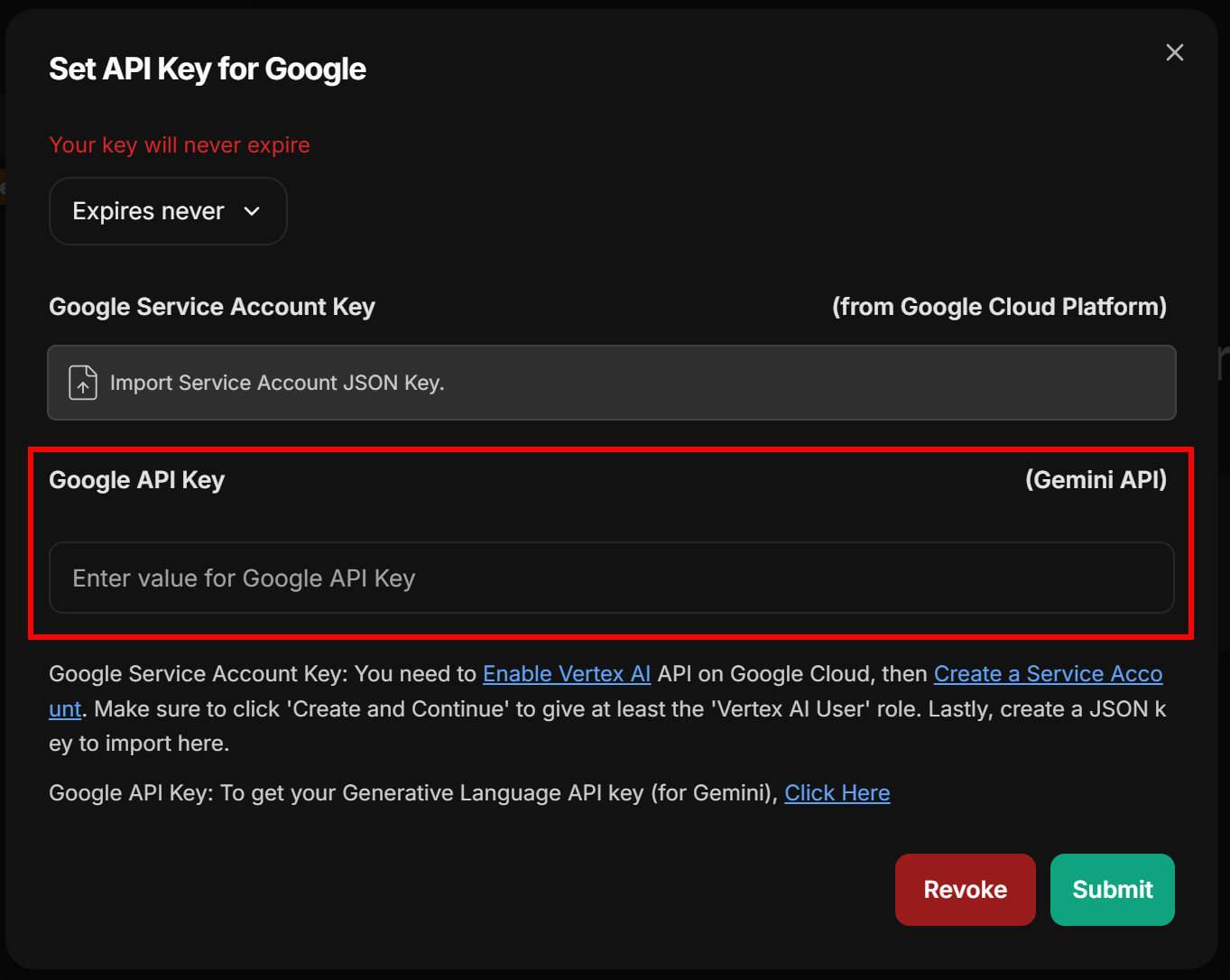
Cole sua chave API do Google/Gemini e pressione o botão “Submit” para confirmar. Agora você pode selecionar um dos modelos de IA do Google disponíveis, como gemini-2.5-pro:
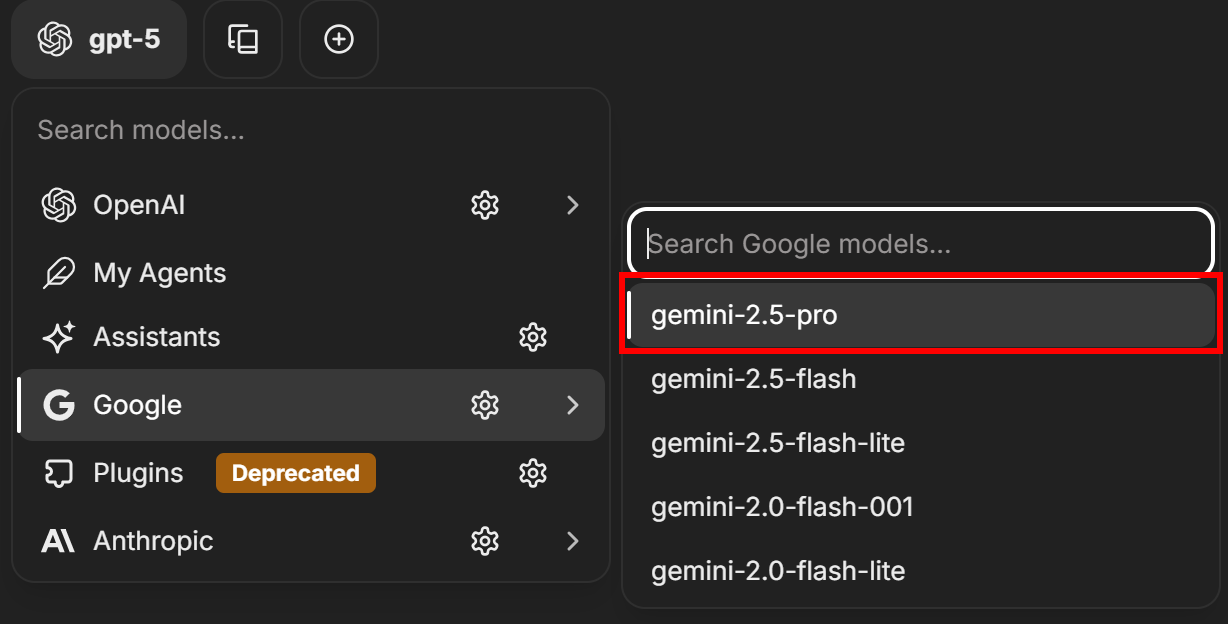
Lembre-se de que o Gemini 2.5 Pro inclui 10.000 prompts fundamentados por dia, sem custo adicional.
Observação: você pode configurar qualquer outro modelo de IA compatível através do mesmo procedimento.
Ótimo! Agora você tem um LLM pronto para usar no LibreChat.
Etapa 3: Teste o Bright Data MCP da Bright Data localmente
Antes de conectar o LM Studio ao Bright Data MCP da Bright Data, certifique-se de que sua máquina local possa executar o servidor MCP. Isso é importante porque demonstraremos a conexão com o servidor Bright Data MCP localmente. Uma configuração semelhante também pode ser aplicada se você optar por usar o servidor remoto via SSE.
Agora, comece criando uma conta Bright Data. Caso contrário, se você já tiver uma, basta fazer login. Para uma configuração rápida, siga as instruções na seção“MCP”da sua conta:
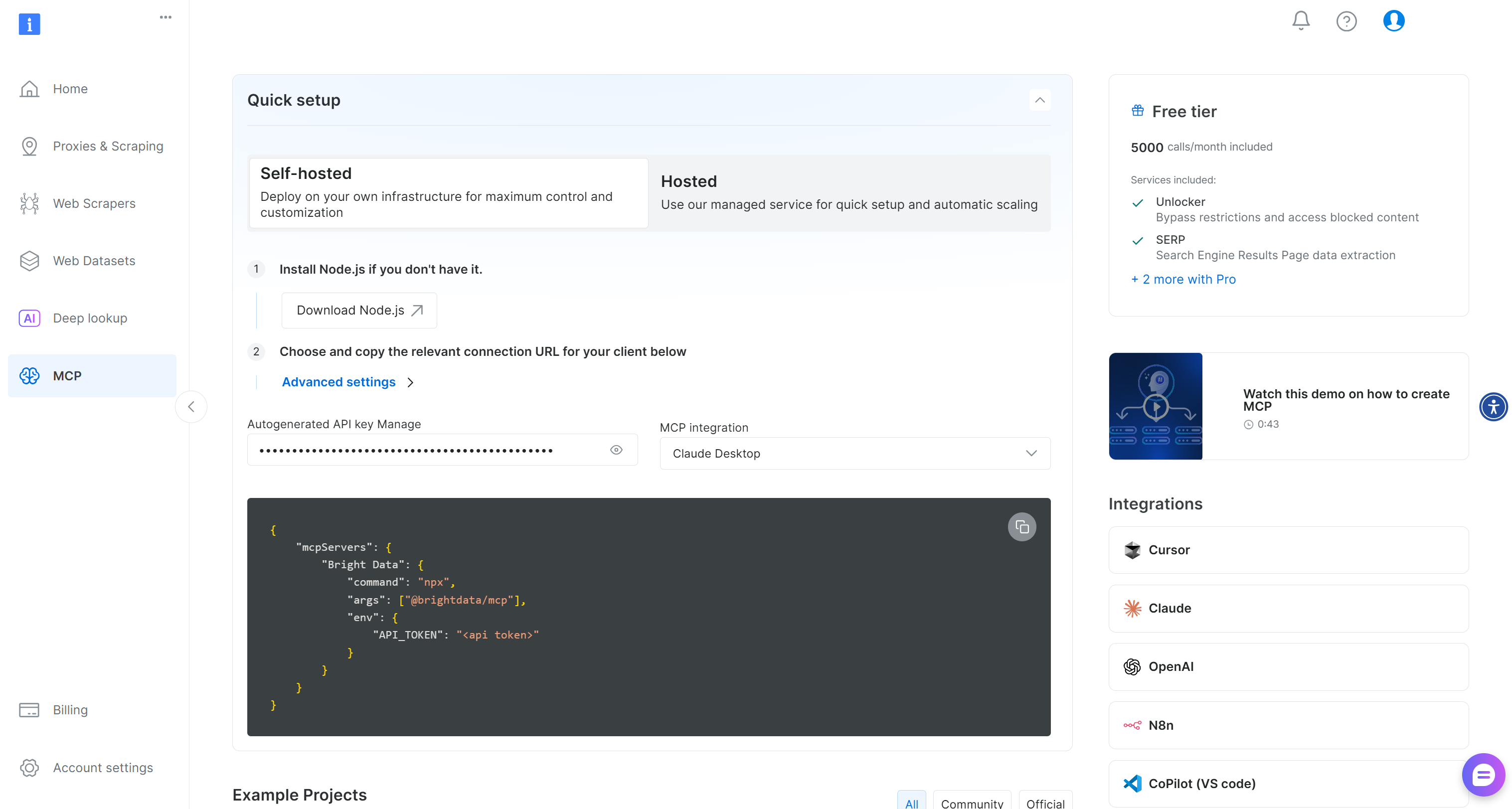
Para obter mais orientações, você pode consultar as instruções a seguir.
Primeiro, obtenha sua chave API da Bright Data. Guarde-a em um local seguro, pois você precisará dela na próxima etapa. Vamos supor que sua chave API tenha permissões de administrador, pois isso simplifica o processo de integração do Bright Data MCP.
Agora, instale o Bright Data MCP globalmente em sua máquina com o comando npm abaixo:
npm install -g @brightdata/mcpVerifique se o servidor MCP funciona localmente executando:
API_TOKEN="<YOUR_BRIGHT_DATA_API>" npx -y @brightdata/mcpOu, de forma equivalente, no PowerShell:
$Env:API_TOKEN="<YOUR_BRIGHT_DATA_API>"; npx -y @brightdata/mcpSubstitua o espaço reservado <YOUR_BRIGHT_DATA_API> pelo seu token da API Bright Data. Os dois comandos (equivalentes) definem a variável de ambiente API_TOKEN necessária e iniciam o Bright Data MCP localmente executando o pacote @brightdata/mcp.
Se for bem-sucedido, você verá uma saída como esta:

Como você pode ver, na primeira inicialização, o Bright Data MCP cria automaticamente duas zonas padrão na sua conta Bright Data:
mcp_unlocker: uma zona para o Web Unlocker.mcp_browser: uma zona para o Browser API.
Para alimentar suas mais de 60 ferramentas, o Bright Data MCP conta com esses dois serviços da Bright Data.
Se você quiser verificar se as zonas foram criadas, acesse a página“Proxy & Infraestrutura de scraping”no seu painel da Bright Data. Você deverá ver as duas zonas na tabela:
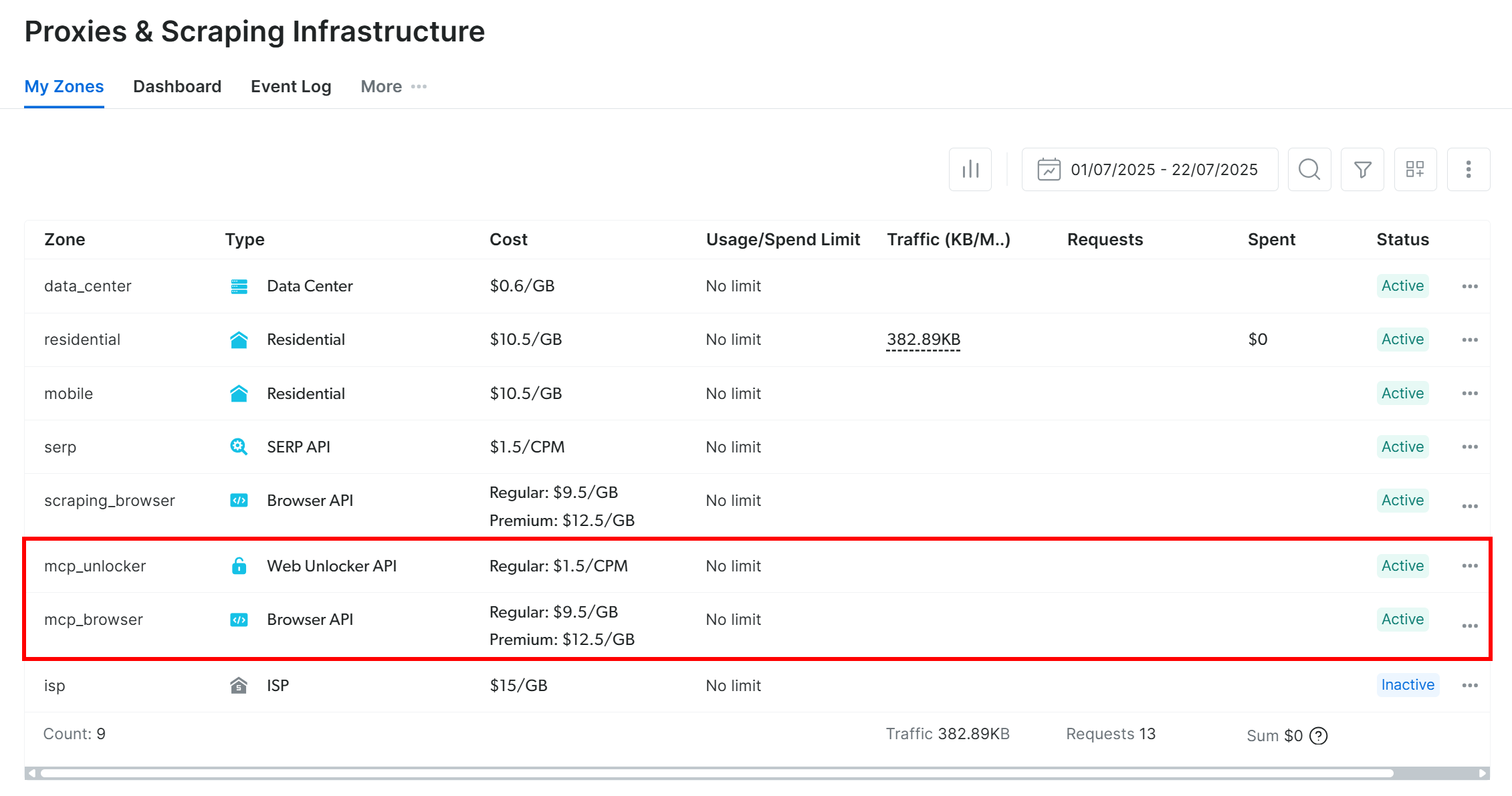
Observação: se o seu token de API não tiver permissões de administrador, as duas zonas não serão configuradas. Nesse caso, você deve defini-las manualmente e configurá-las por meio de variáveis de ambiente, conforme mostrado no GitHub.
No nível gratuito do Bright Data MCP, o servidor MCP expõe apenas as ferramentas search_engine e scrape_as_markdown (e suas versões em lote). Para desbloquear todas as ferramentas, você deve habilitar o modo Pro **definindo a variável de ambiente PRO_MODE="true":
API_TOKEN="<YOUR_BRIGHT_DATA_API>" PRO_MODE="true" npx -y @brightdata/mcpOu, no Windows:
$Env:API_TOKEN="<YOUR_BRIGHT_DATA_API>"; $Env:PRO_MODE="true"; npx -y @brightdata/mcpO modo Pro desbloqueia todas as mais de 60 ferramentas, mas não está incluído no plano gratuito e acarreta custos adicionais.
Ótimo! Você acabou de verificar que o servidor Bright Data MCP funciona em sua máquina. Interrompa o processo MCP, pois você está pronto para configurar o LibreChat para se conectar a ele.
Etapa 4: integrar o Bright Data MCP ao LibreChat
A integração do MCP no LibreChat está disponível através do arquivo de configuração librechat.yaml. Assim como o arquivo .env, esse arquivo não vem no repositório clonado. É sua tarefa criar um, e você pode consultar o exemplo em librechat.example.yaml:
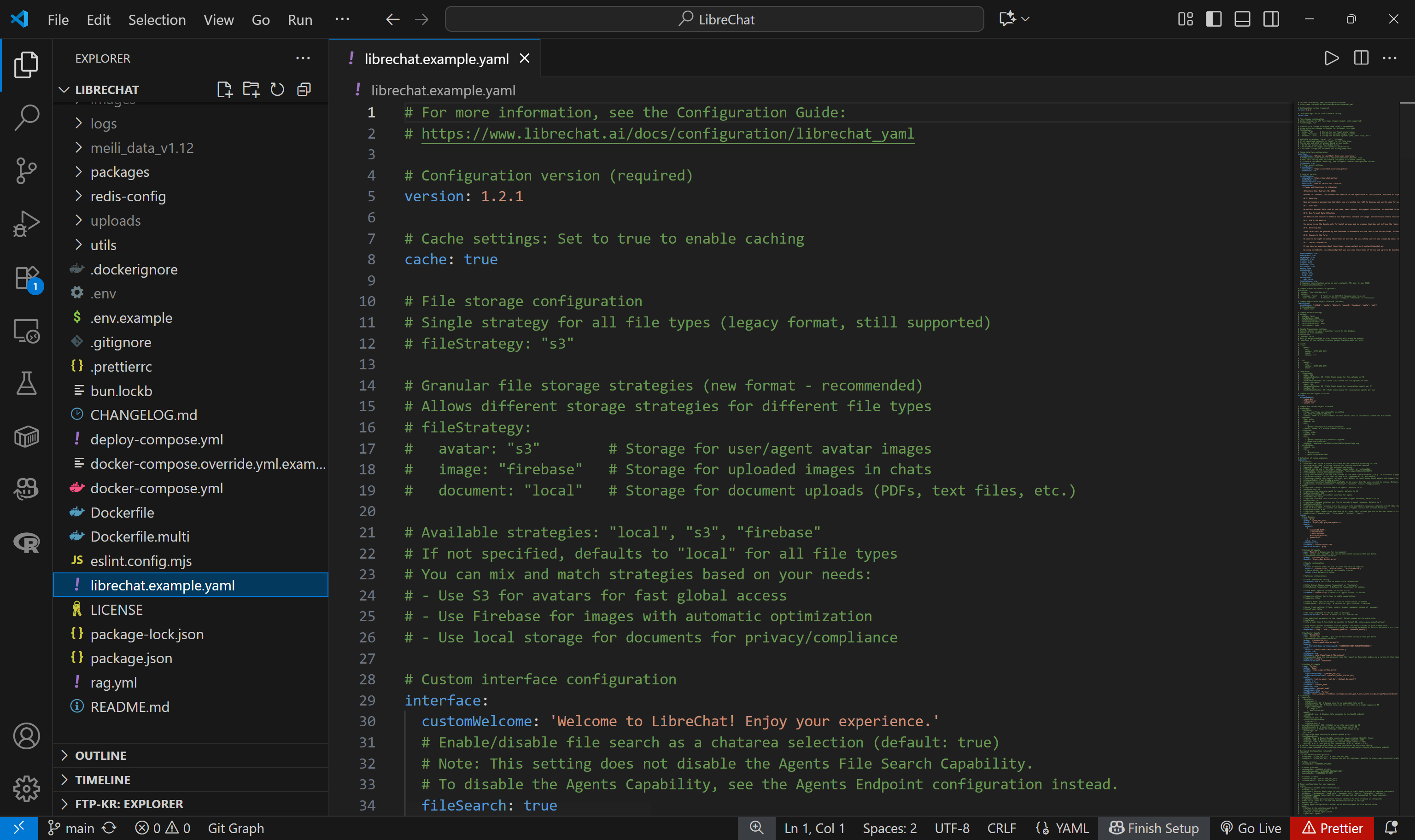
Agora, o librechat.example.yaml padrão contém muitas configurações. A maioria delas não é necessária para este exemplo. Para simplificar, defina um librechat.yaml da seguinte forma:
versão: "1.3.0"
mcpServers:
  bright-data:
    tipo: stdio
    comando: npx
    args:
      - -y
      - "@brightdata/mcp"
    env:
      API_TOKEN: "<YOUR_BRIGHT_DATA_API_KEY>"
      PRO_MODE: "true" # Opcional
    timeout: 300000 # 5 minutos
Essa configuração reflete o comando npx testado anteriormente, usando variáveis de ambiente como credenciais e configurações:
API_TOKENé obrigatório. Defina-o como sua chave API Bright Data obtida anteriormente.PRO_MODEé opcional. Remova-o se não quiser ativar o modo Pro.
Observe que o tempo limite para a execução da ferramenta está definido para 300000 milissegundos (5 minutos). Pode ser necessário aumentar esse valor em caso de erros de tempo limite em ferramentas que demoram algum tempo para serem concluídas.
Agora, recarregue sua configuração do Docker com:
docker compose -f ./deploy-compose.yml downE execute o projeto novamente com:
docker compose -f ./deploy-compose.yml upDepois que o aplicativo for recarregado, acesse http://localhost:3080 no seu navegador. Na área de texto do chat, você agora deve ter acesso a um menu suspenso “Servidores MCP”. Abra-o e você verá a opção MCP “bright-data” configurada acima. Clique nela para carregar as ferramentas Bright Data MCP no LibreChat:
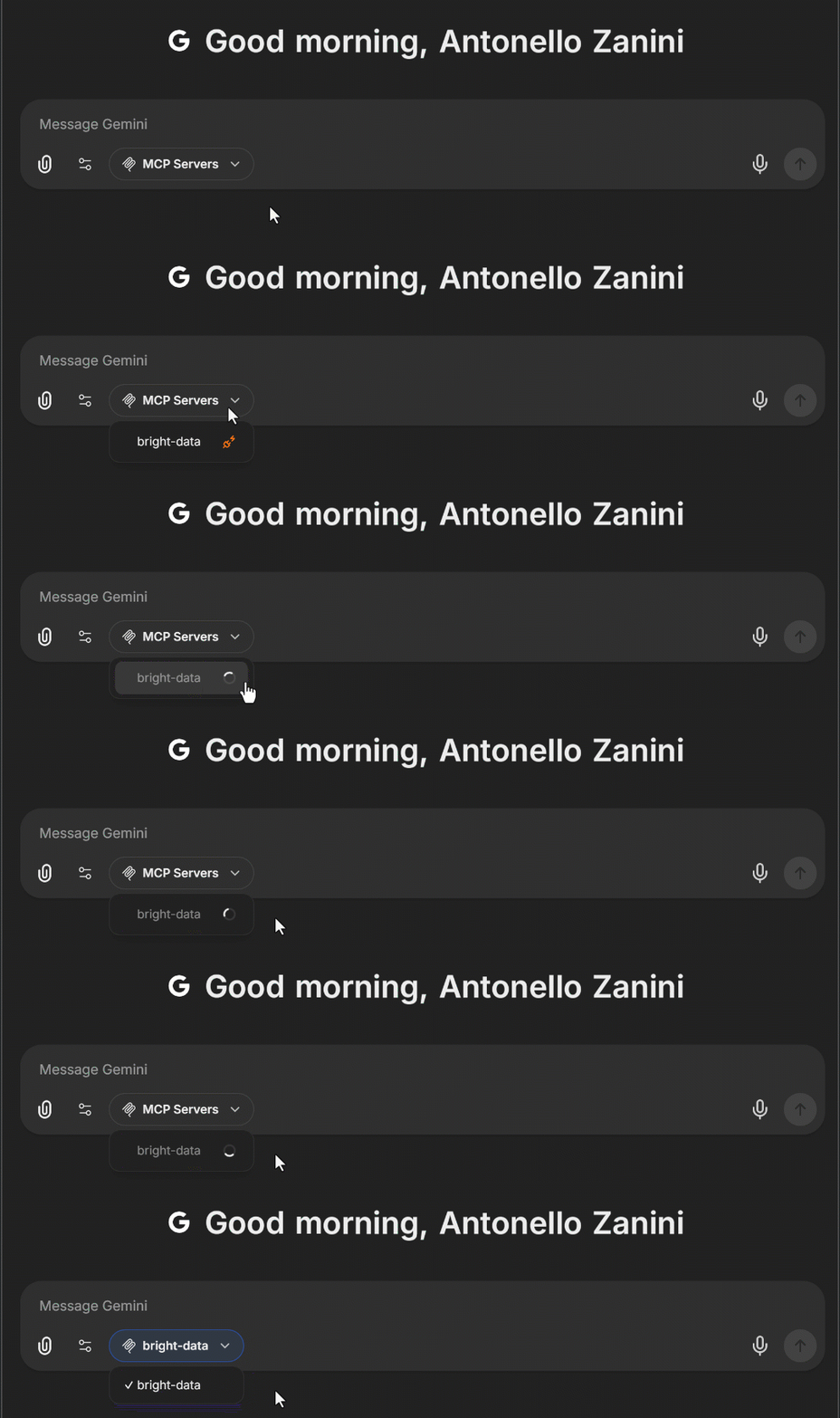
Ótimo! A integração do Bright Data MCP da Bright Data no LibreChat está concluída.
Observação: o LibreChat também oferece suporte à integração MCP por meio do Smithery. Saiba mais na documentação e confira o servidor Bright Data MCP no Smithery.
Etapa 5: verifique a disponibilidade da ferramenta MCP
Depois de habilitar o servidor Bright Data MCP no LibreChat e aguardar o carregamento, seu modelo de IA configurado deve ter acesso a todas as ferramentas expostas. Para verificar isso, execute um prompt como este:
A quais ferramentas do Bright Data MCP da Bright Data você tem acesso?O resultado deve ser uma lista de todas as mais de 60 ferramentas, se você estiver no modo Pro, ou das 4/5 ferramentas gratuitas, se você não estiver no modo Pro:
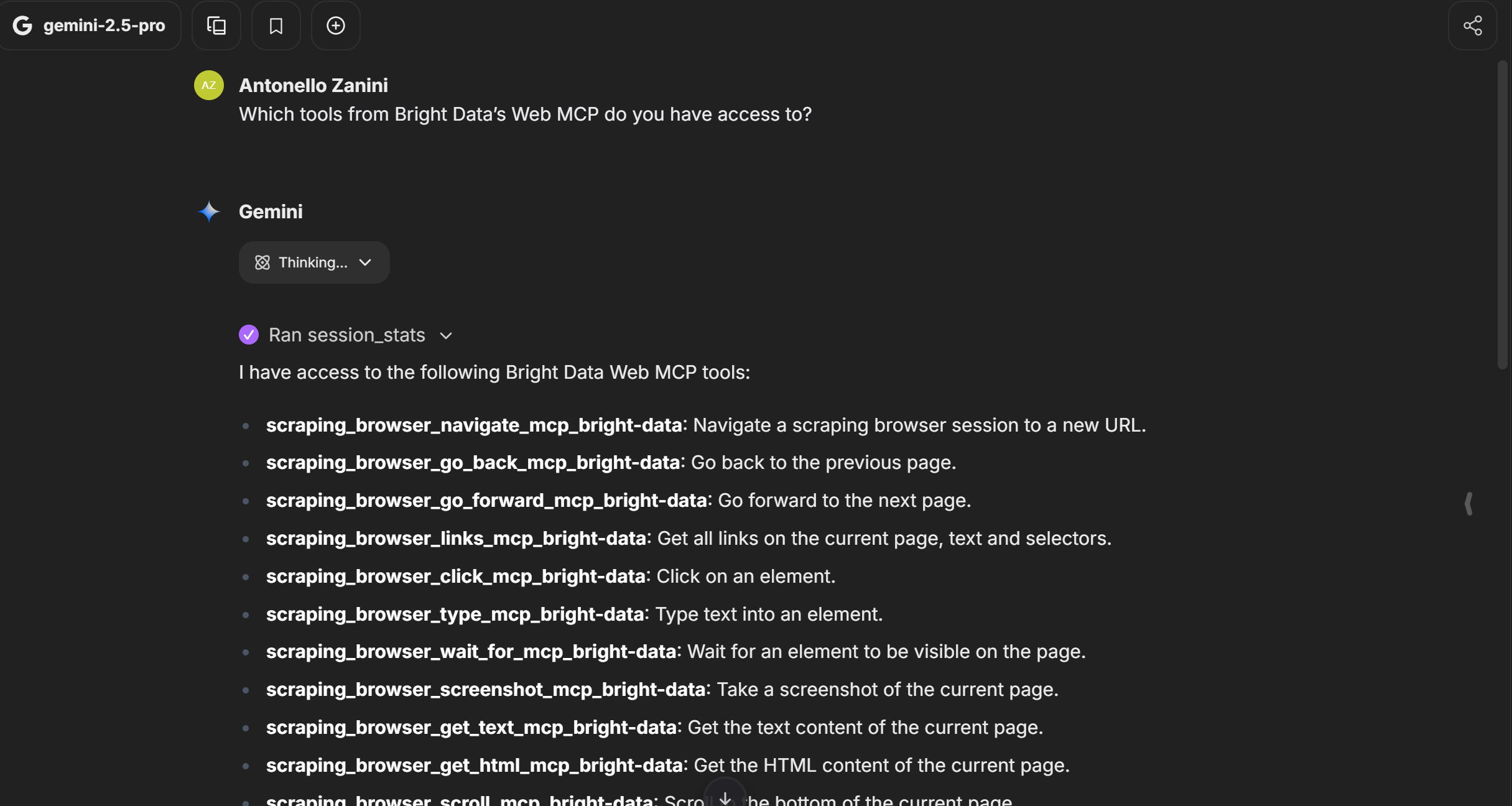
A saída deve corresponder à lista de ferramentas expostas pelo Bright Data MCP, com base no modo escolhido (Pro ou não), conforme mostrado na imagem acima.
Etapa 6: teste os recursos da Web expostos pelo servidor MCP
O modelo de IA configurado no LibreChat agora tem acesso a todos os recursos de recuperação e interação de dados da web fornecidos pelo Bright Data MCP.
Para testar isso, suponha que você identificou uma ação interessante e deseja saber mais sobre ela. Essa é uma ótima oportunidade para testar as ferramentas do Bright Data MCP para pesquisa na web e Scraping de dados do Yahoo Finance.
Por exemplo, considere um prompt como este:
Dê-me todas as informações principais sobre a seguinte empresa do Yahoo Finance:
“https://finance.yahoo.com/quote/IONQ/”
Em seguida, pesquise na web as 5 principais notícias recentes sobre ela e retorne uma lista com seus títulos e links.
Lembre-se de que os modelos Gemini básicos não podem realizar essa tarefa. O motivo é que a extração de dados do Yahoo Finance é complicada devido aos seus sistemas de detecção de bots. Como resultado, um modelo Gemini padrão não conseguiria recuperar os dados da empresa do Yahoo Finance e prosseguiria com uma abordagem diferente:
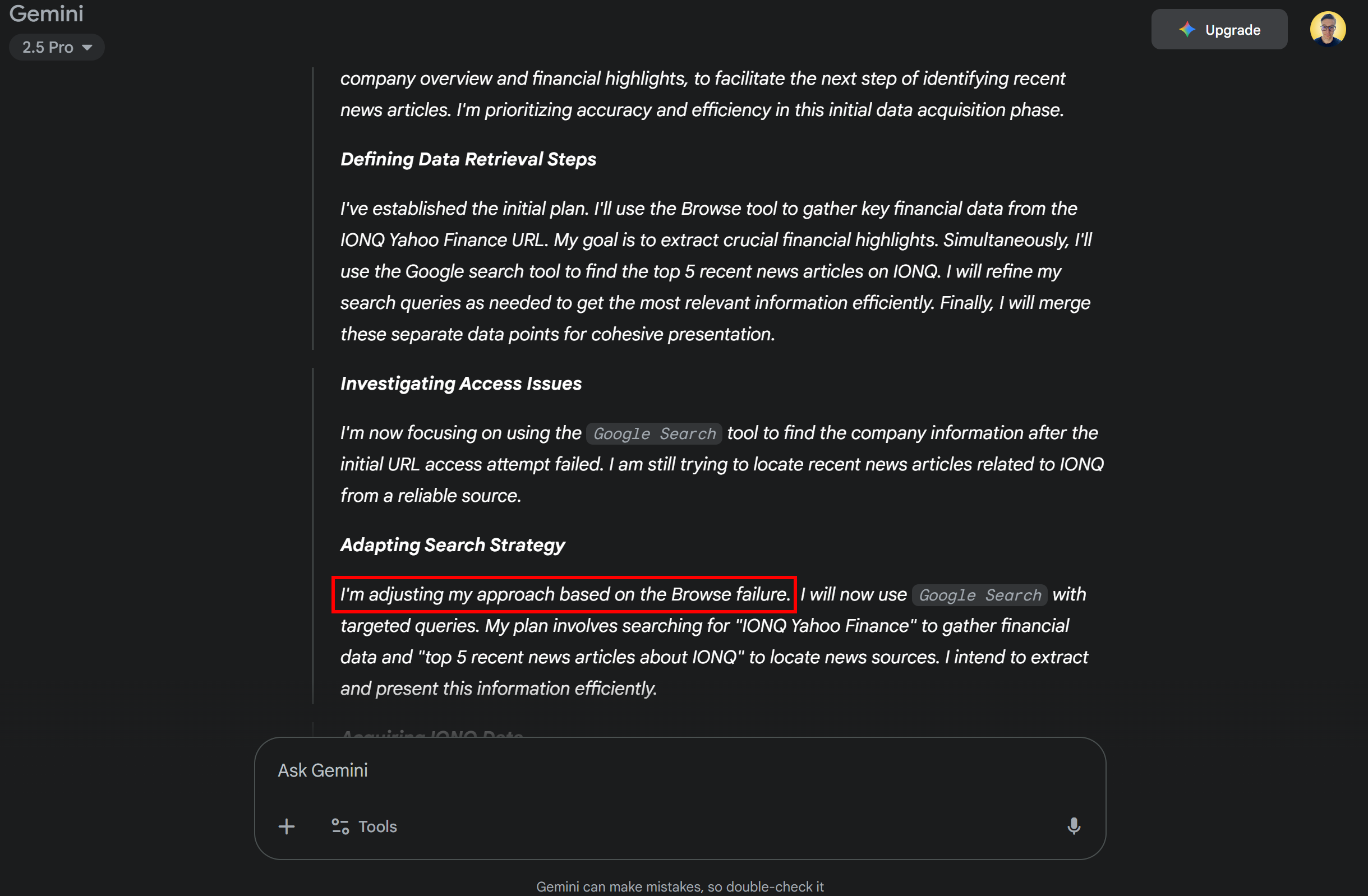
Em vez disso, graças à integração com o Bright Data MCP, o mesmo modelo no LibreChat pode atingir o objetivo. Verifique isso configurando seu servidor MCP no modo Pro e executando o prompt no LibreChat.
Veja como o modelo Gemini detecta web_data_yahoo_finance_business e search_engine como as duas ferramentas necessárias para concluir a tarefa e as executa em paralelo. Essas ferramentas são descritas como:
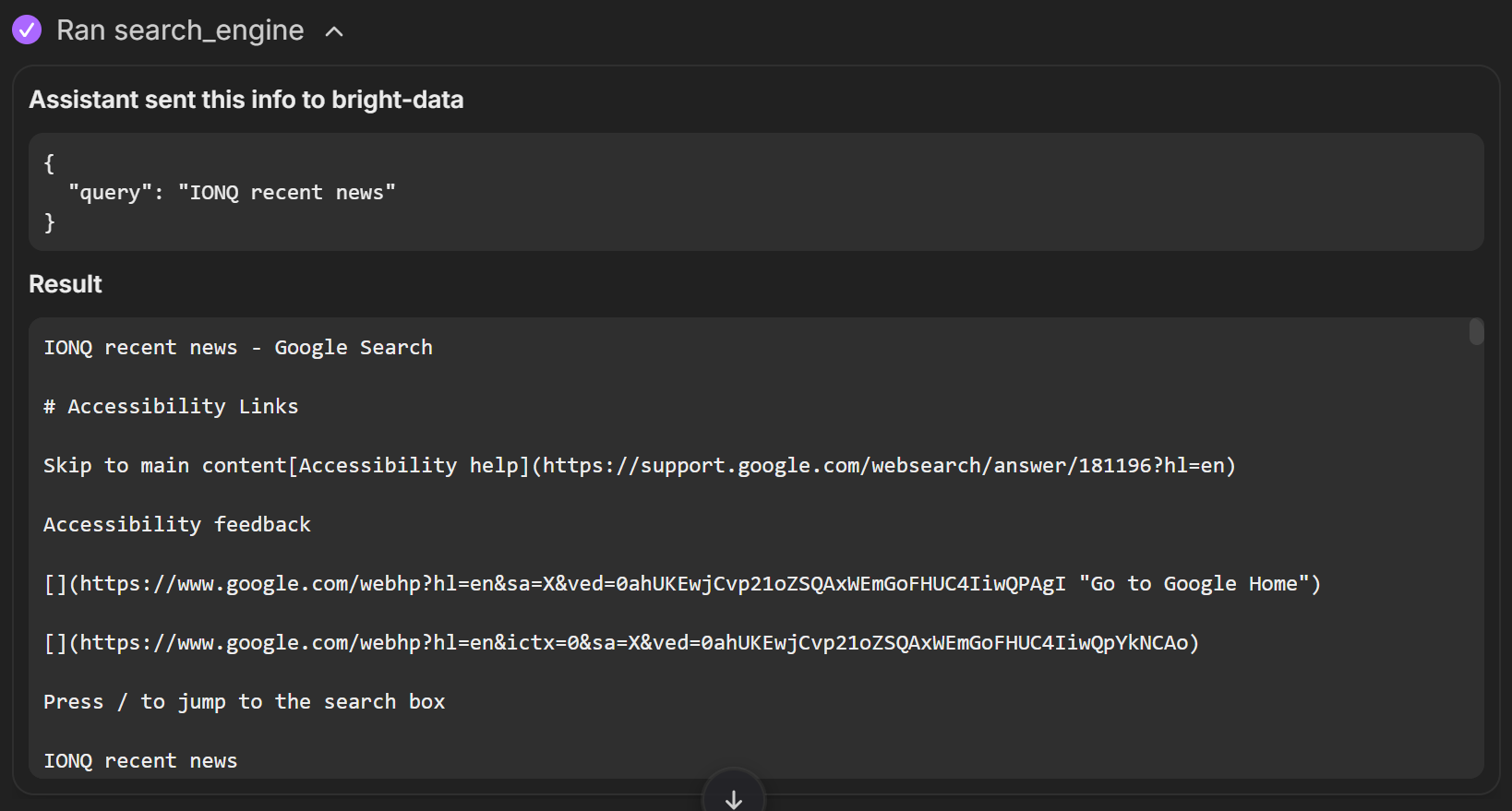
web_data_yahoo_finance_business: Lê rapidamente dados comerciais estruturados do Yahoo Finance. Requer uma URL comercial válida do Yahoo Finance. Isso pode ser uma pesquisa em cache, portanto, pode ser mais confiável do que scraping.search_engine: extrai resultados de pesquisa do Google, Bing ou Yandex. Retorna resultados SERP em markdown (URL, título, descrição).
Portanto, elas são perfeitas para essa tarefa!
Expanda seus menus suspensos para ver os dados retornados:
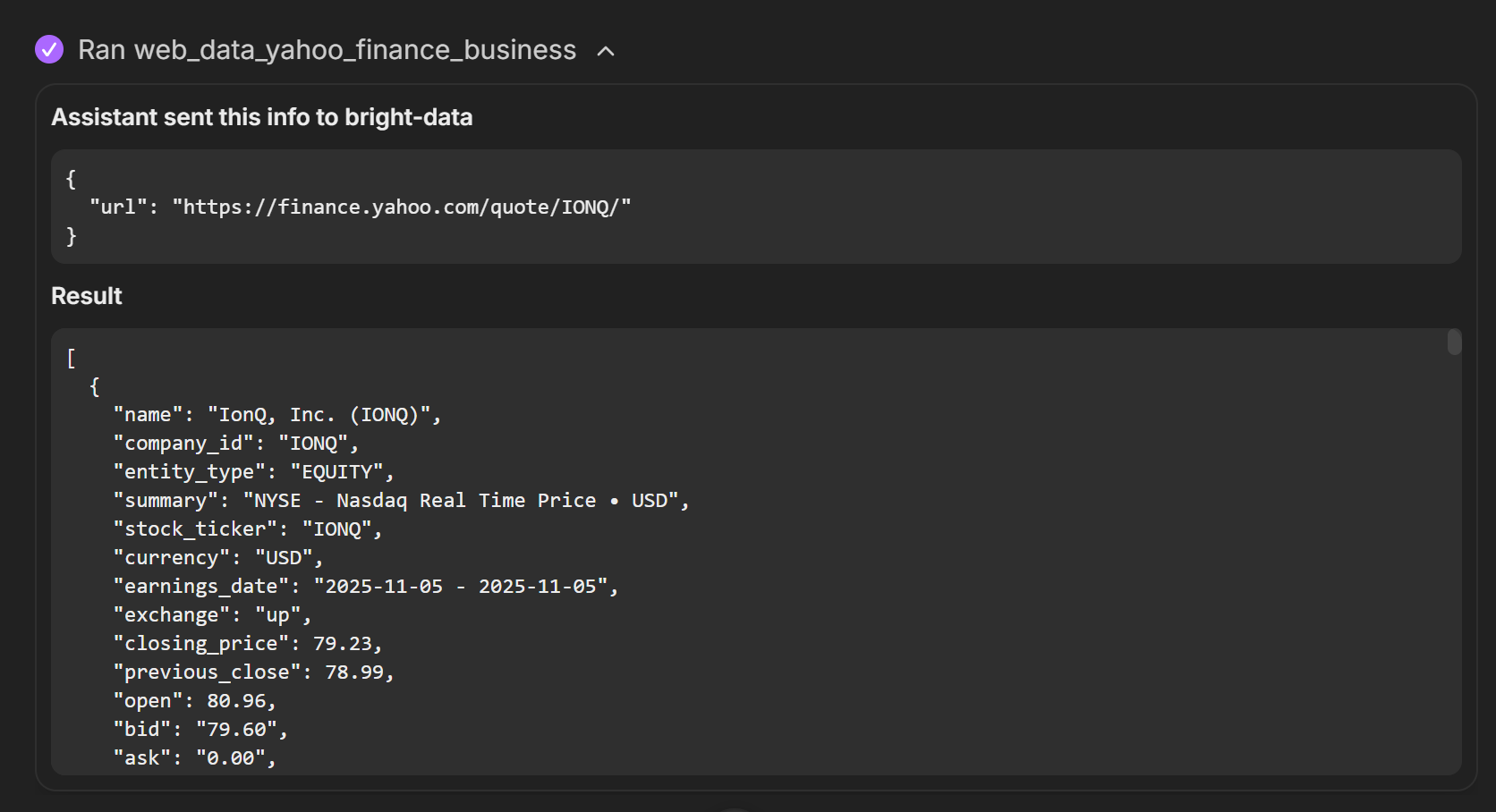
Observe como o web_data_yahoo_finance_business retornou dados estruturados para o Yahoo Finance. Isso é possível porque a ferramenta chama o Yahoo Finance Scraper nos bastidores. Esse é um scraper de dados da web dedicado para o Yahoo Finance, disponível na infraestrutura da Bright Data.
Enquanto isso, a ferramenta search_engine executou uma consulta como “IONQ recent news” no Google e retornou o SERP resultante no formato Markdown:
Dados os dados de entrada retornados pelas ferramentas, a IA os agregou no relatório abaixo, que contém todas as informações relevantes:
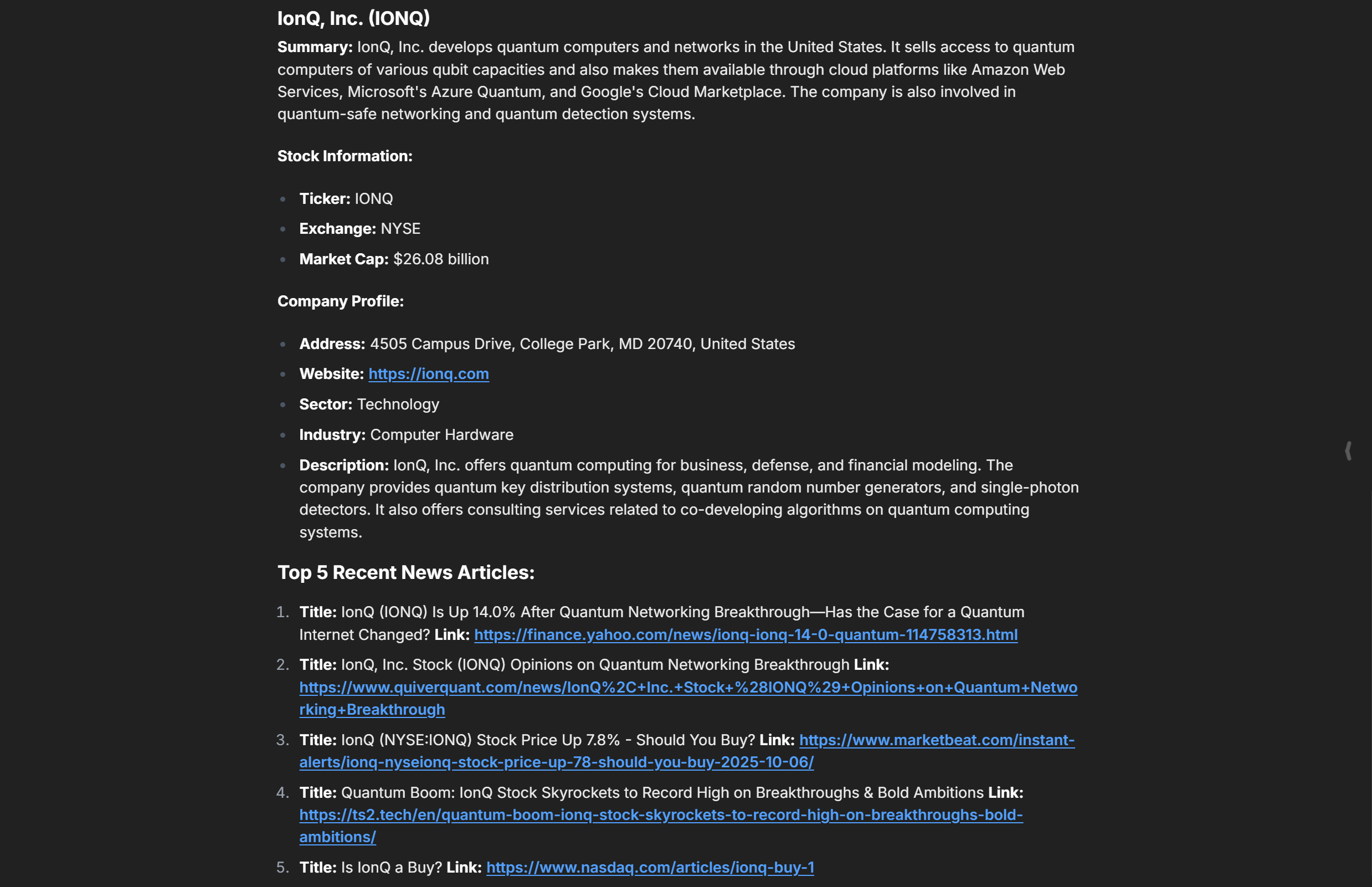
Observe como a descrição da empresa corresponde às informações na página do Yahoo Finance:
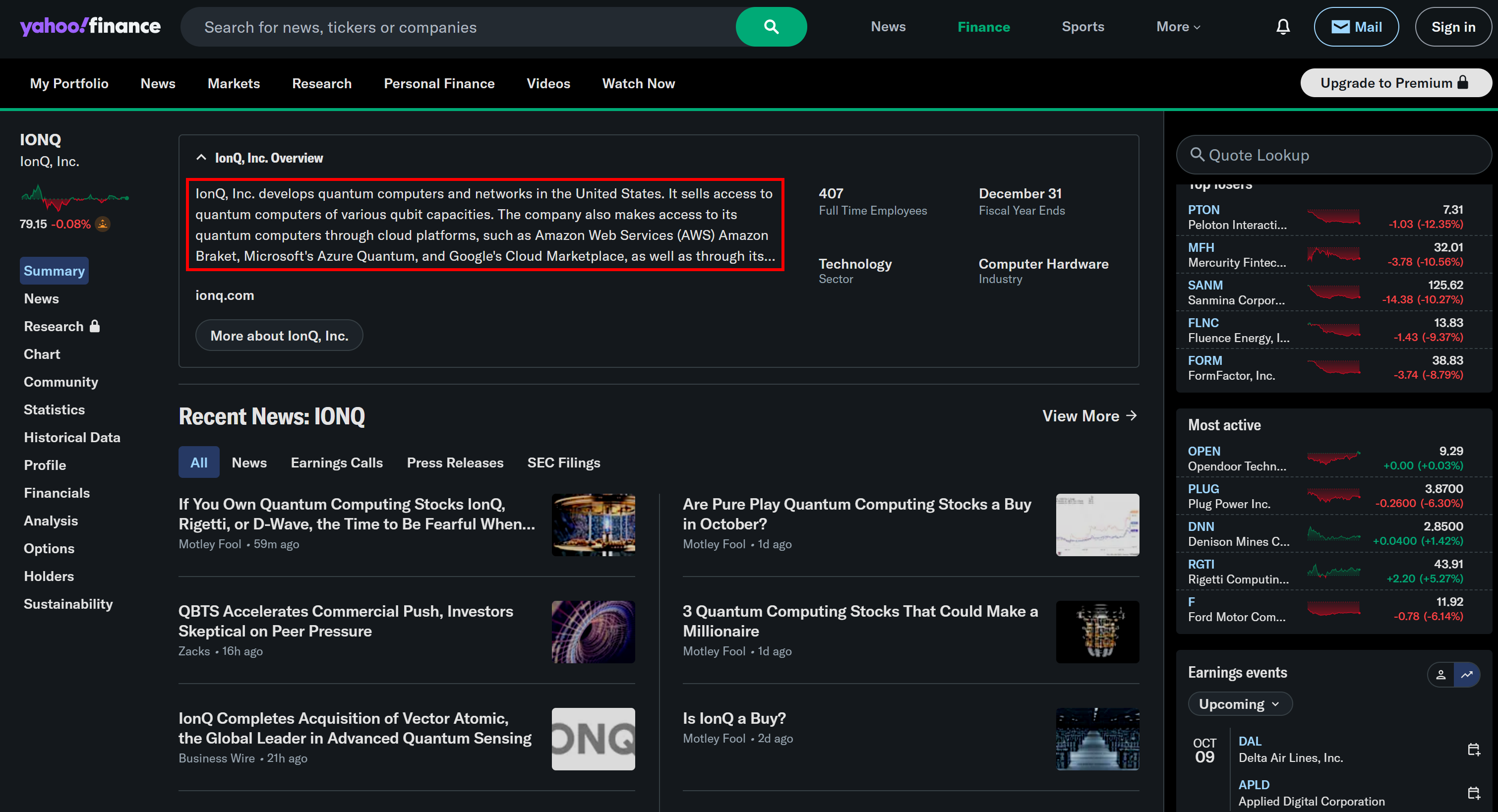
Da mesma forma, os links referem-se às últimas notícias sobre a empresa, extraídas do Google News. Legal! Missão cumprida.
Não se esqueça de que este foi apenas um exemplo. Sinta-se à vontade para experimentar diferentes prompts. Com a ampla gama de ferramentas Bright Data MCP da Bright Data, você pode lidar com muitos outros cenários.
Et voilà! Você acabou de experimentar o poder de conectar o LibreChat ao Bright Data MCP da Bright Data.
Conclusão
Nesta postagem do blog, você aprendeu como aproveitar a integração do MCP no LibreChat. Em detalhes, você viu como estender modelos populares de IA com ferramentas do Bright Data MCP da Bright Data.
Como comprovado aqui, graças à flexibilidade do LibreChat, qualquer LLM que você escolher ganha automaticamente acesso a todas as ferramentas expostas pelo servidor Bright Data MCP.
Essa integração capacita seu modelo com recursos avançados, como pesquisa na web, extração de dados estruturados, feeds de dados da web ao vivo e interações automatizadas na web. Para criar fluxos de trabalho complexos de IA, explore toda a gama de serviços prontos para IA disponíveis no ecossistema de IA da Bright Data.
Crie uma conta gratuita na Bright Data hoje mesmo e comece a explorar nossas ferramentas de dados da web!