Neste artigo, você verá:
- O que é o Kong e o que ele oferece como plataforma de gateway de API e IA.
- Como o Kong pode adicionar observabilidade ao já empresarial Bright Data Web MCP.
- Como configurar um Kong MCP Gateway para retransmitir solicitações ao servidor remoto Web MCP.
Vamos começar!
O Que É o Kong?
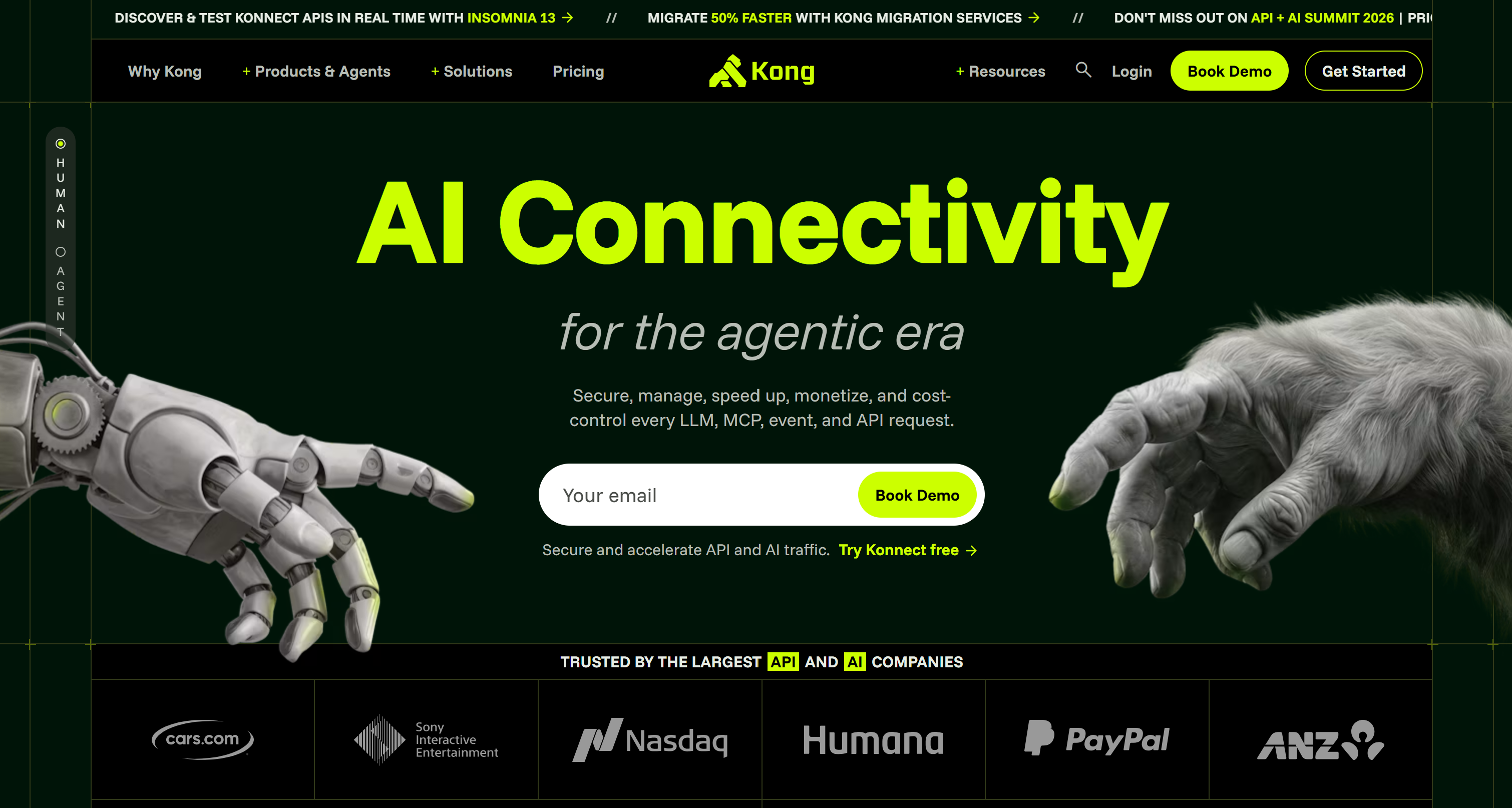
Kong é uma plataforma de API gateway e conectividade de IA. Ele roteia, protege, gerencia e monitora o tráfego entre clientes e serviços de backend, APIs, LLMs e servidores MCP.
Do ponto de vista técnico, ele atua como um proxy reverso de alto desempenho, aplicando plugins para autenticação, observabilidade, limitação de taxa, tradução de protocolo e muito mais. A plataforma está disponível como serviço de nuvem gerenciado para implantações empresariais ou pode ser auto-hospedada usando o projeto open-source.
Em detalhes, o Kong Konnect é o plano de controle baseado em nuvem do Kong. Ele fornece uma interface centralizada para configurar gateways, gerenciar serviços, adicionar plugins e monitorar tráfego de API e IA em ambientes auto-hospedados, híbridos e totalmente gerenciados.
Kong + Bright Data Web MCP para uma Experiência MCP Empresarial
Os LLMs são poderosos, mas seu conhecimento é limitado aos conjuntos de dados estáticos nos quais foram treinados. Para superar essa limitação, eles precisam de acesso à web em tempo real.
O Bright Data Web MCP resolve esse problema expondo mais de 70 ferramentas MCP para busca web empresarial, scraping, automação de navegador e extração de dados estruturados. Essas ferramentas permitem que agentes de IA acessem até mesmo sites protegidos por sistemas anti-bot avançados.
No modo Rapid (5 mil solicitações gratuitas por mês), o Web MCP já fornece:
| Ferramenta(s) | Finalidade |
|---|---|
search_engine (search_engine_batch) |
Recupera resultados estruturados de busca do Google, Bing, Yandex e outros. |
scrape_as_markdown (scrape_batch) |
Extrai Markdown limpo de páginas web contornando proteções anti-bot. |
discover |
Realiza descoberta de sites com tecnologia de IA baseada em intenção e relevância. |
Ao ativar o modo Pro, o servidor desbloqueia mais de 70 ferramentas adicionais para extrair dados estruturados de plataformas como LinkedIn, Amazon, Crunchbase e muitas outras. Além disso, ele fornece ferramentas de automação de navegador com tecnologia da Browser API da Bright Data.
O que torna o Web MCP adequado para cargas de trabalho empresariais é a infraestrutura por trás dele. Com tecnologia da rede global da Bright Data com mais de 400 milhões de IPs residenciais, ele suporta concorrência ilimitada, mantém 99,99% de tempo de atividade e alcança uma taxa de sucesso de solicitações de 99,95%.
No entanto, as organizações também precisam de visibilidade sobre como os agentes de IA usam as ferramentas MCP. Sem observabilidade dedicada, a solução de problemas de desempenho, a aplicação de governança e a otimização de custos tornam-se cada vez mais difíceis para cenários MCP empresariais.
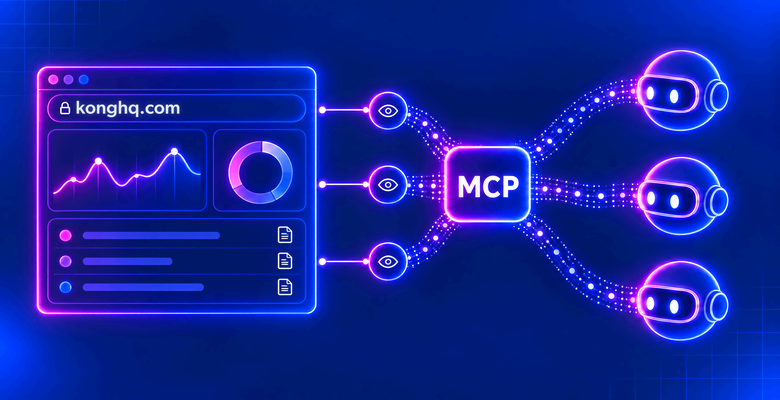
É aí que entra o Kong. Ao colocar um Kong MCP Gateway na frente do servidor remoto Web MCP e ativar o plugin AI MCP Proxy, o Kong atua como um proxy reverso com reconhecimento de MCP. Ele retransmite de forma transparente todas as solicitações MCP para o servidor remoto enquanto coleta métricas detalhadas de observabilidade, permitindo monitoramento centralizado, análises e governança de nível empresarial.
Como Adicionar Observabilidade de Nível Empresarial ao Web MCP da Bright Data com o Kong Konnect
Neste guia passo a passo, você será orientado na configuração de um Kong MCP Gateway. Isso transmitirá solicitações ao servidor Bright Data Web MCP, adicionando observabilidade e visibilidade de nível empresarial.
Pré-requisitos
Para acompanhar esta seção, certifique-se de ter:
- Uma conta Kong (o teste gratuito é suficiente).
- Uma conta Bright Data com uma chave de API configurada. Siga o guia oficial para gerar sua chave de API da Bright Data.
Nota: Se você quiser auto-hospedar seu Kong Gateway (como demonstrado neste artigo), também precisará do Docker instalado localmente.
O conhecimento das ferramentas expostas pelo Web MCP da Bright Data também será útil, assim como um entendimento básico de como funciona o MCP.
Passo 1: Crie Seu Kong Gateway
Se ainda não tiver uma, cadastre-se para uma conta Kong e crie uma organização. Caso contrário, basta fazer login. Você será levado ao painel do Kong Konnect:
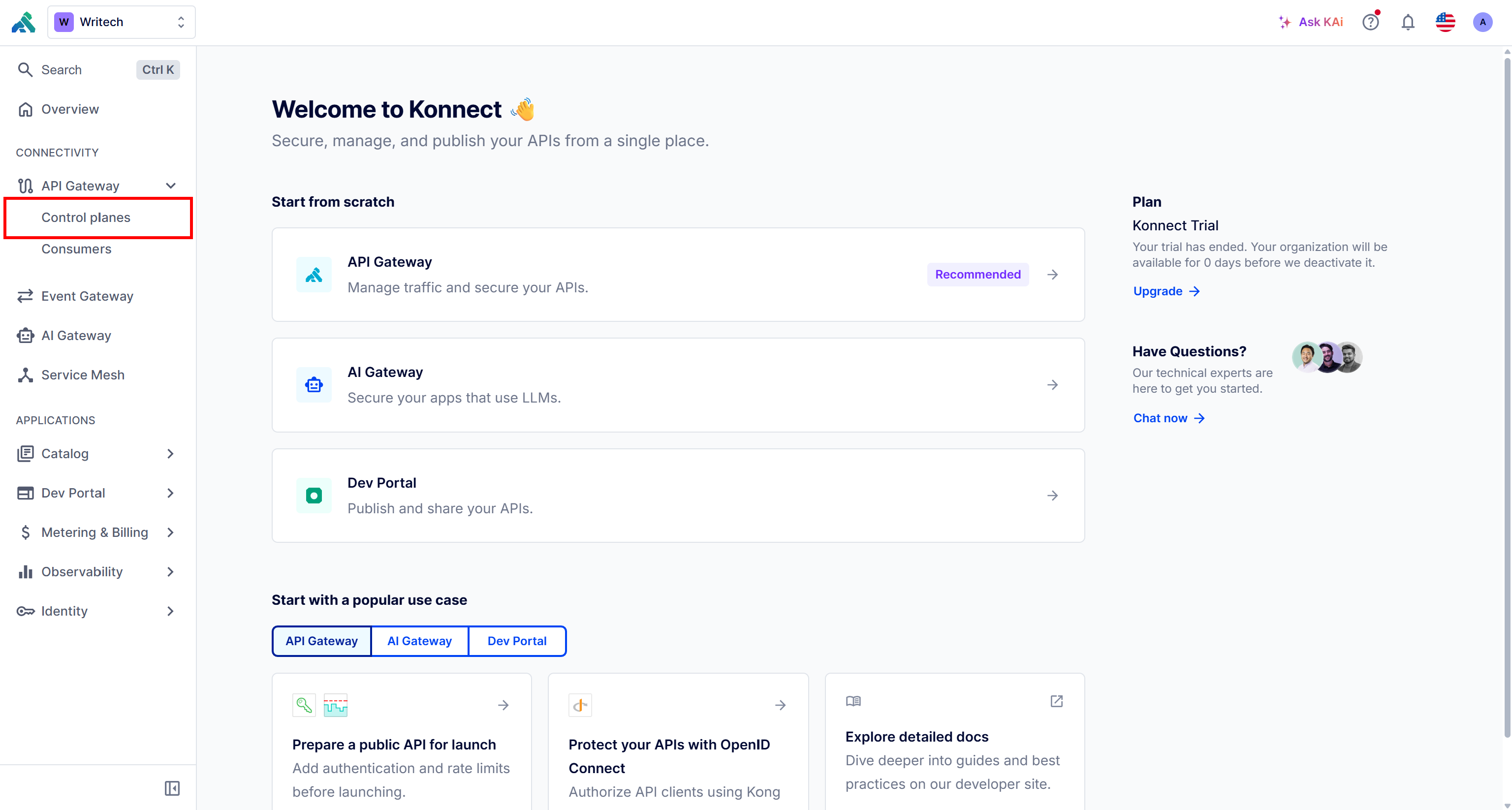
No menu à esquerda, selecione “API Gateway” e, em seguida, escolha a opção “Control planes”. Na página “API Gateway”, clique em “New > New API Gateway” para criar um novo gateway:
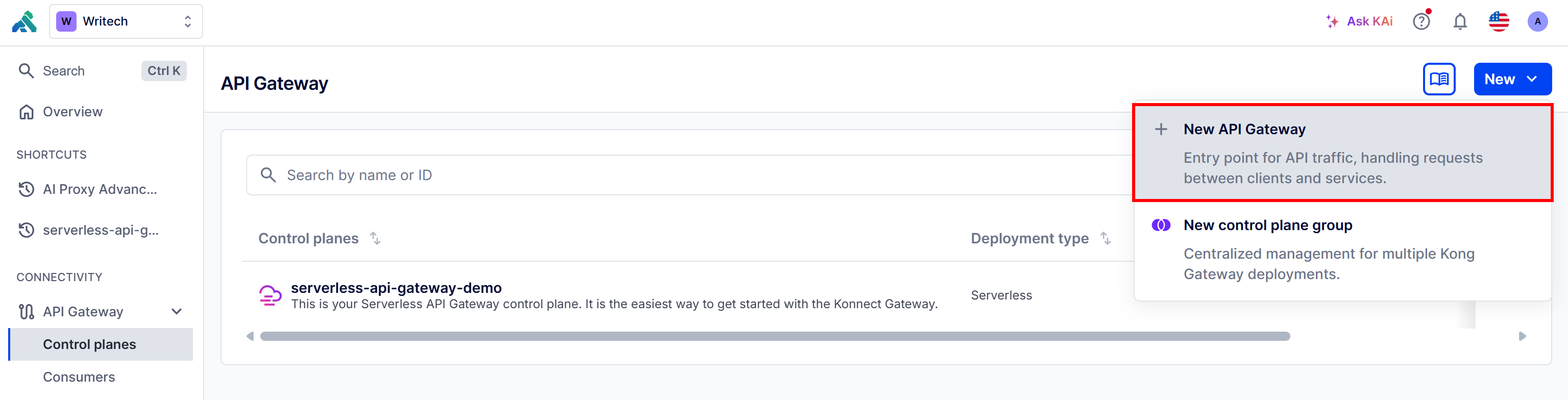
Um Kong Gateway é um proxy reverso leve e de alto desempenho. Neste tutorial, ele ficará entre seus clientes MCP e o servidor Bright Data Web MCP, roteando solicitações enquanto adiciona observabilidade e monitoramento.
Em seguida, escolha uma opção de implantação. Se seu plano incluir Dedicated Cloud Gateways, essa é a escolha recomendada, especialmente para ambientes de produção e empresariais. Caso contrário, selecione “Self-Managed” e escolha “Docker” como método de execução:
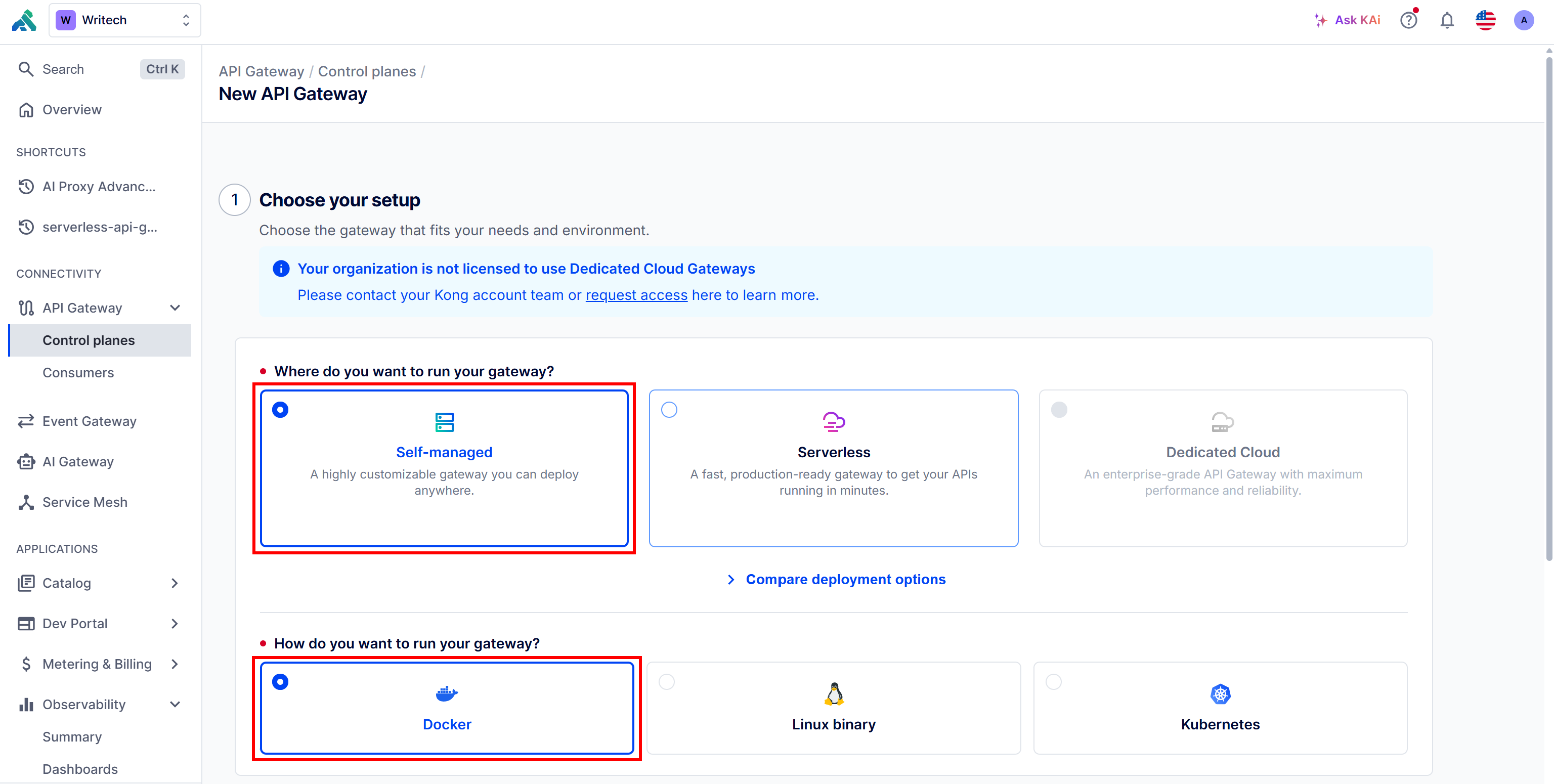
Com essa configuração, o fluxo de solicitações funcionará da seguinte forma:
- Seus clientes MCP serão configurados para se conectar à sua instância do Kong Gateway em execução localmente em um contêiner Docker.
- As solicitações de ferramentas MCP serão enviadas ao seu Kong Gateway local em vez de diretamente ao servidor Bright Data Web MCP.
- O Kong Gateway encaminhará essas solicitações ao servidor MCP remoto.
- Ao fazer isso, o Kong coletará métricas de observabilidade e monitorará o tráfego, enviando esses dados ao Kong Konnect.
Nota: A opção “Serverless” não é adequada porque não suporta a instalação de plugins personalizados, que são necessários para ativar a funcionalidade de gateway MCP no Kong.
Por fim, dê um nome ao seu gateway (por exemplo, “Bright Data AI Gateway”) e pressione “Create”:
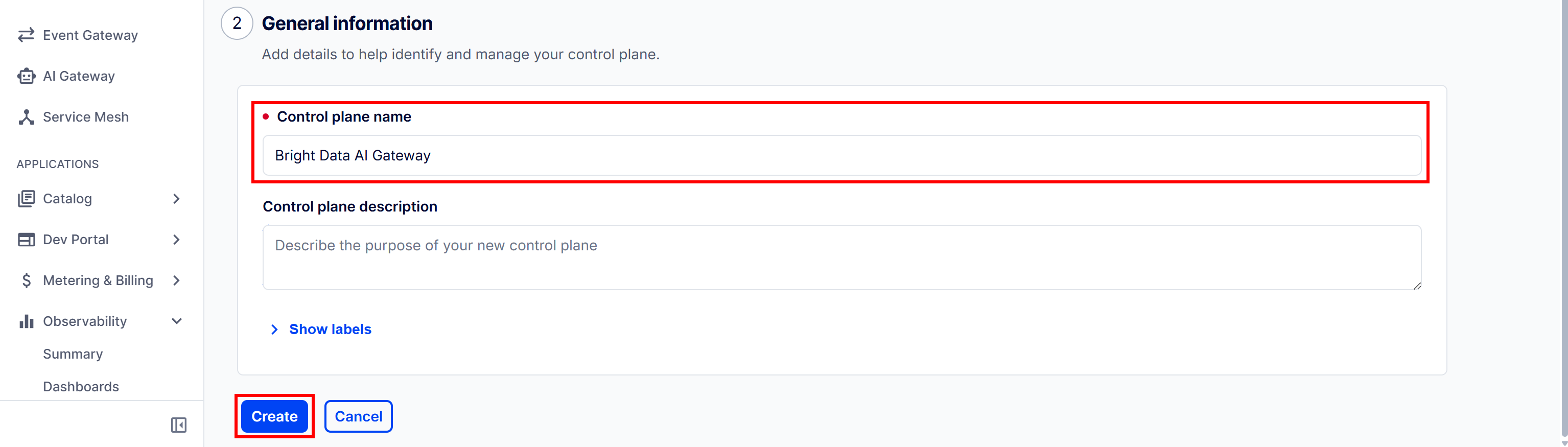
Muito bem! Você acabou de criar um Kong Gateway. Hora de configurar como a instância do Kong Gateway será executada.
Passo 2: Auto-Hospede Seu Kong Gateway
Nota: Pule este passo se você escolheu a opção “Dedicated Cloud”.
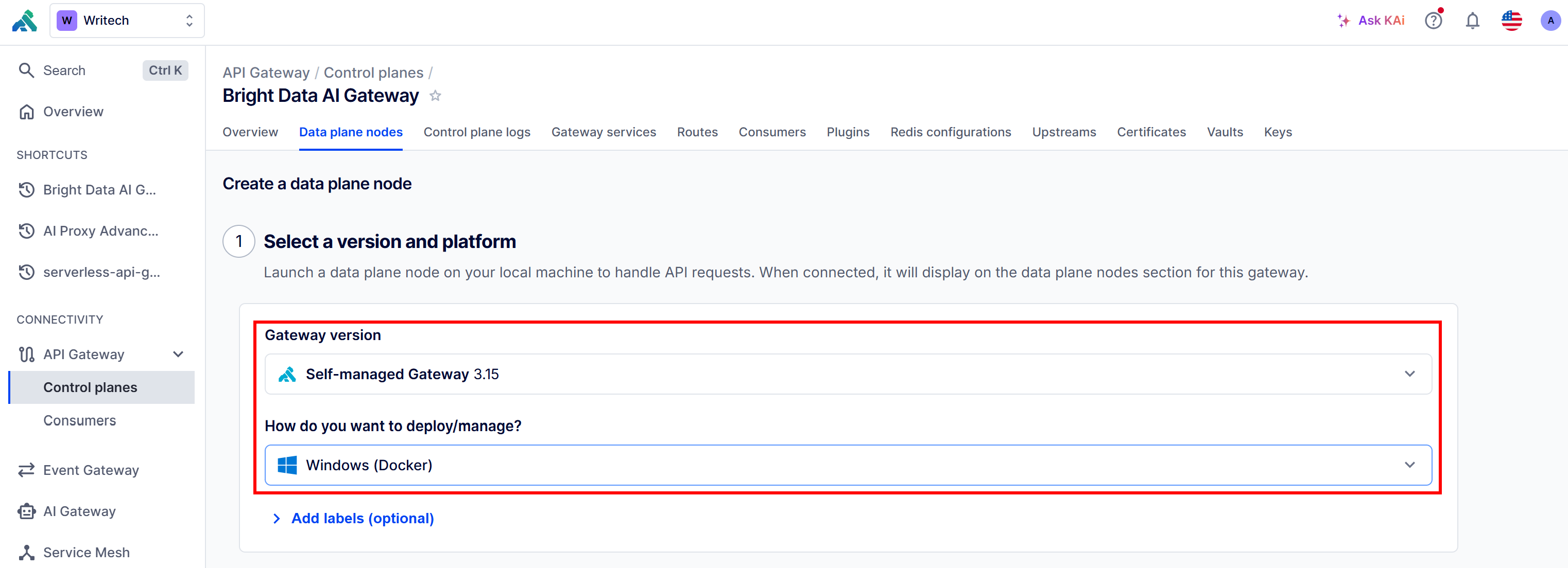
Abra a página dedicada do Kong Gateway recém-criado. Na aba “Data plane nodes“, selecione a versão do Kong Gateway (a versão mais recente é recomendada) e escolha o sistema operacional onde deseja implantar a imagem Docker local.
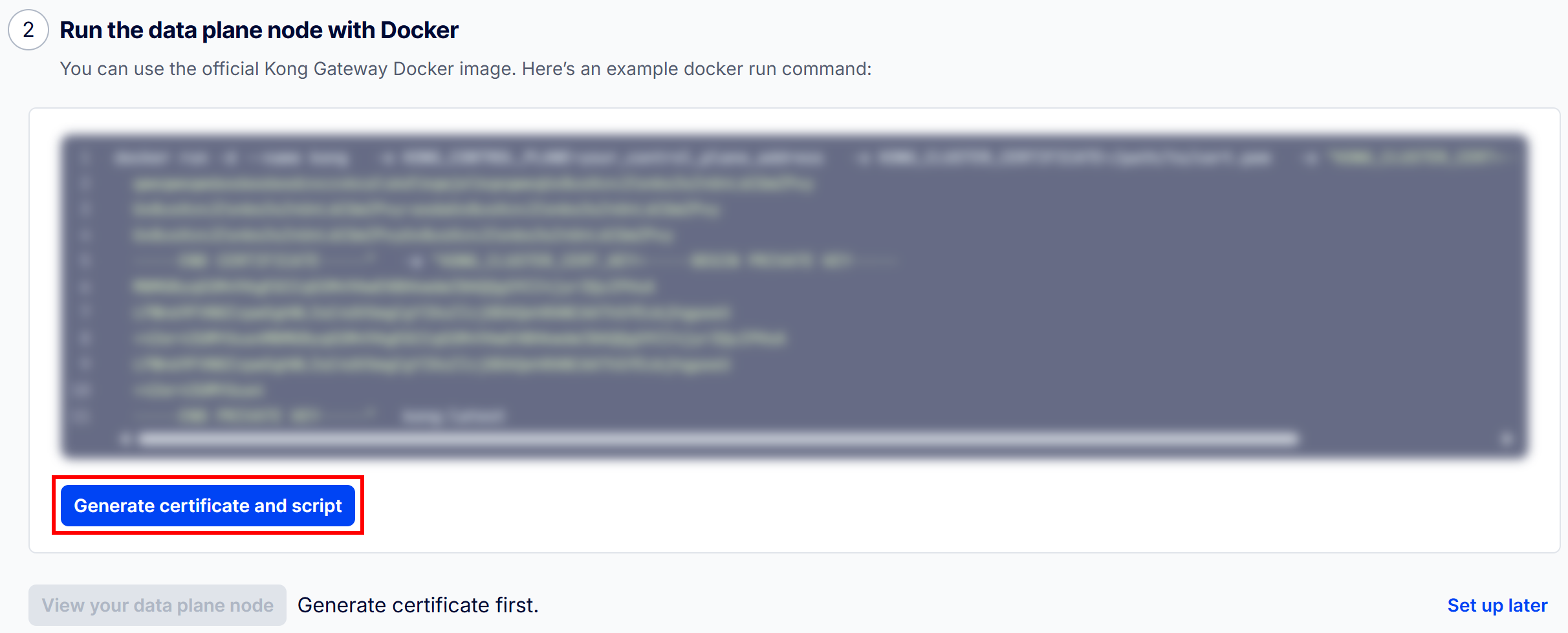
Clique em “Generate certificate and script” para acessar o comando Docker necessário para executar o gateway localmente:
Certifique-se de que o Docker esteja em execução em sua máquina e, em seguida, execute o comando gerado em seu terminal. Você deve ver uma saída semelhante a esta:

A instância local do Kong Gateway começará a ser executada.
Em seguida, retorne à página do gateway no Kong Konnect e pressione “View your data plane node”:
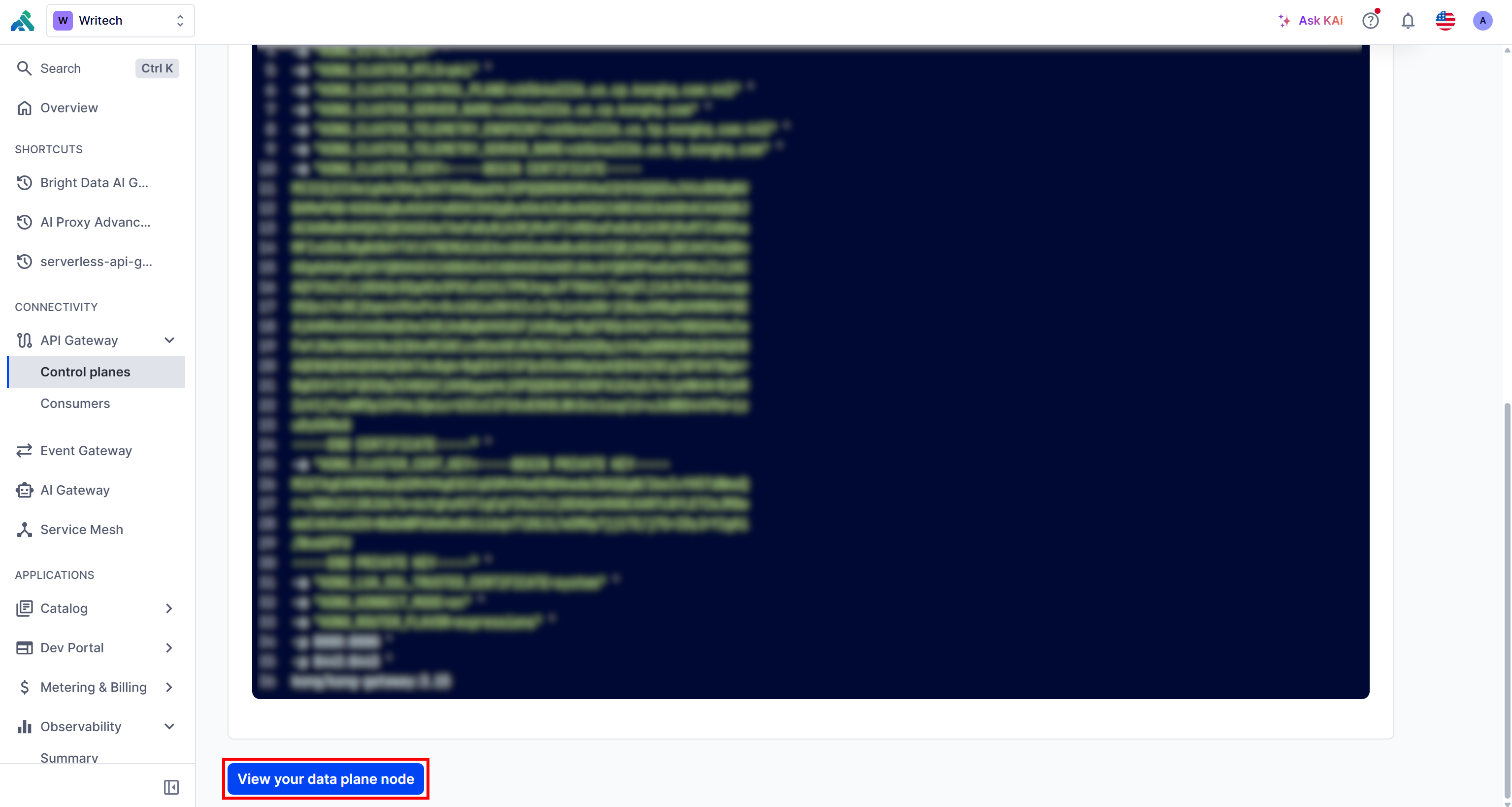
A instância local começará a enviar dados ao painel em nuvem do Kong Konnect para verificar se a conexão está funcionando. Ótimo!
Passo 3: Configure uma Rota do Kong Gateway
Navegue até a aba “Overview” da sua página “Bright Data AI Gateway”.
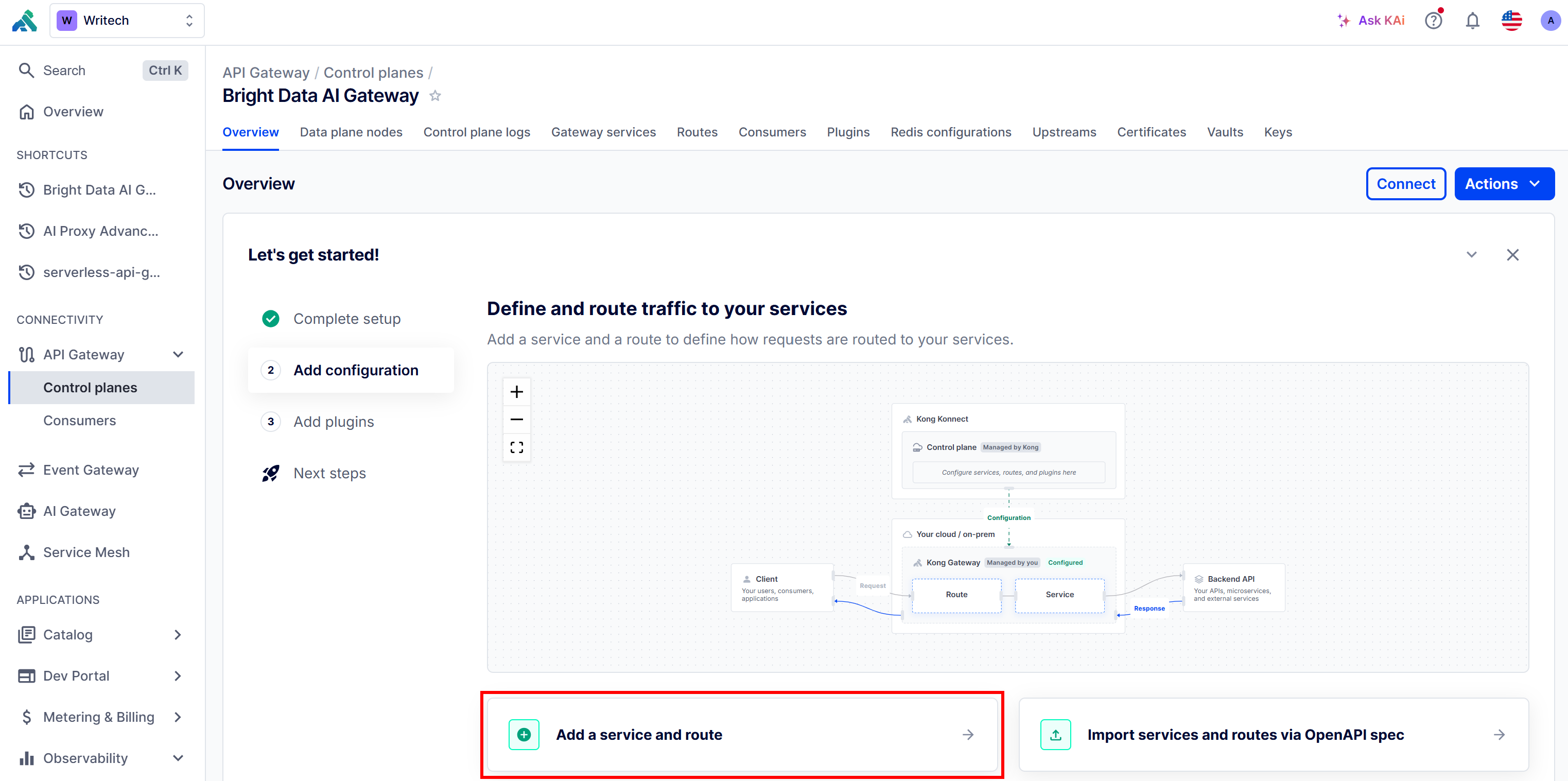
Comece clicando em “Add a service and route” e preencha o formulário “Configure new API” da seguinte forma:
- Service name:
web-mcp - Service URL:
https://mcp.brightdata.com/mcp(a URL do servidor remoto Bright Data Web MCP) - Route name:
web-mcp-route - Route path:
/web-mcp
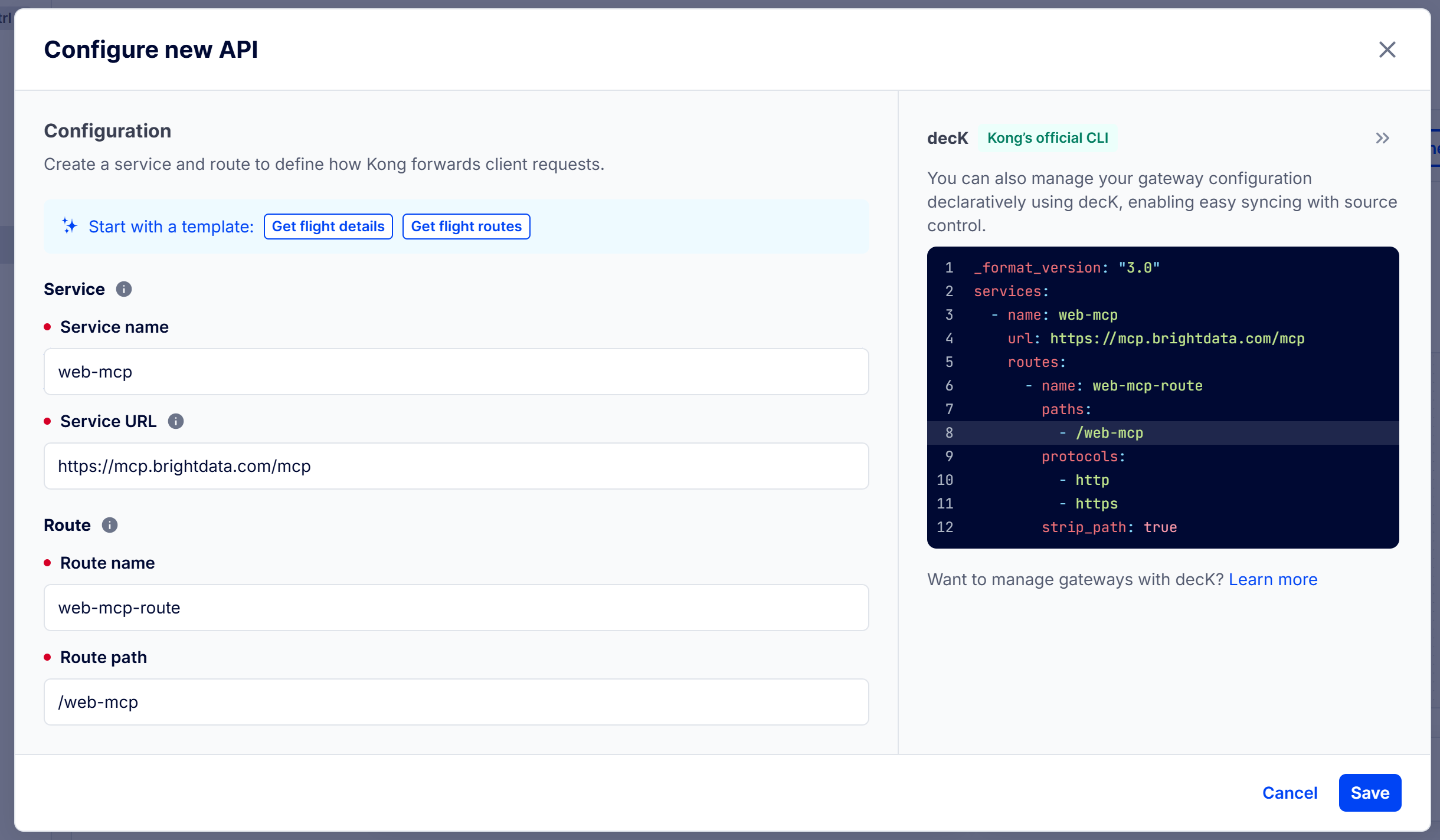
Clique em “Save” para criar um Kong Gateway Service chamado web-mcp. Observe que os Gateway Services representam seus serviços upstream. Junto com as Routes, eles conectam as solicitações de clientes recebidas por um Kong Gateway aos componentes de backend responsáveis pelo processamento e retorno das respostas.
Incrível! Em seguida, o Gateway Service será configurado para expor um endpoint de retransmissão para o servidor Bright Data Web MCP no caminho /web-mcp através da rota chamada web-mcp-route.
Nota: Por padrão, o Kong retransmitirá solicitações (de todos os métodos HTTP) para /web-mcp e encaminhará parâmetros de consulta, cabeçalhos e outros detalhes da solicitação ao serviço upstream (o servidor remoto Bright Data Web MCP).
Passo 4: Configure o Plugin AI MCP Proxy
Neste ponto, você tem um endpoint de retransmissão para o caminho de API https://mcp.brightdata.com/mcp. No entanto, o padrão MCP envolve mais aspectos do que um endpoint de API de servidor comum.
Para garantir que seu gateway possa retransmitir corretamente os recursos específicos do MCP, você precisa configurar o plugin AI MCP Proxy do Kong. Esse plugin atua como uma ponte de protocolo, traduzindo entre MCP e HTTP para que clientes compatíveis com MCP possam chamar APIs existentes ou interagir com servidores MCP upstream através do Kong.
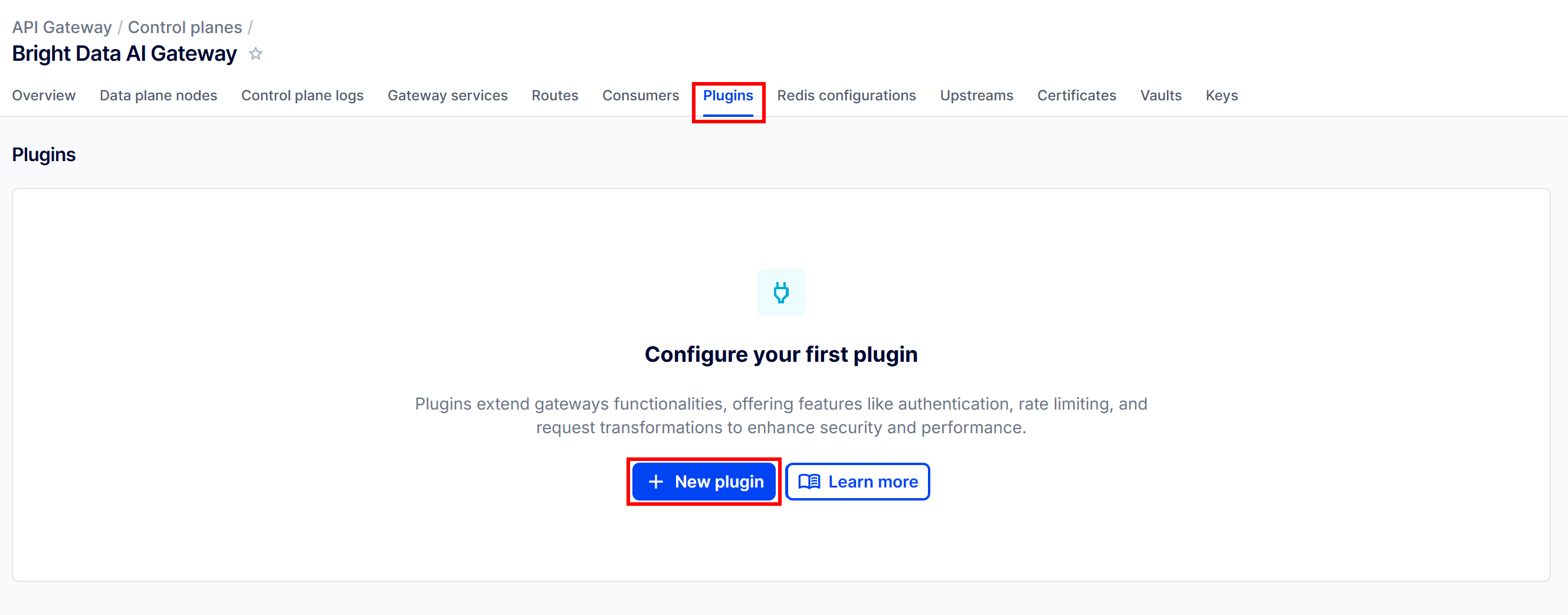
Para configurá-lo, comece movendo-se para a aba “Plugins” e clicando no botão “New Plugin”:
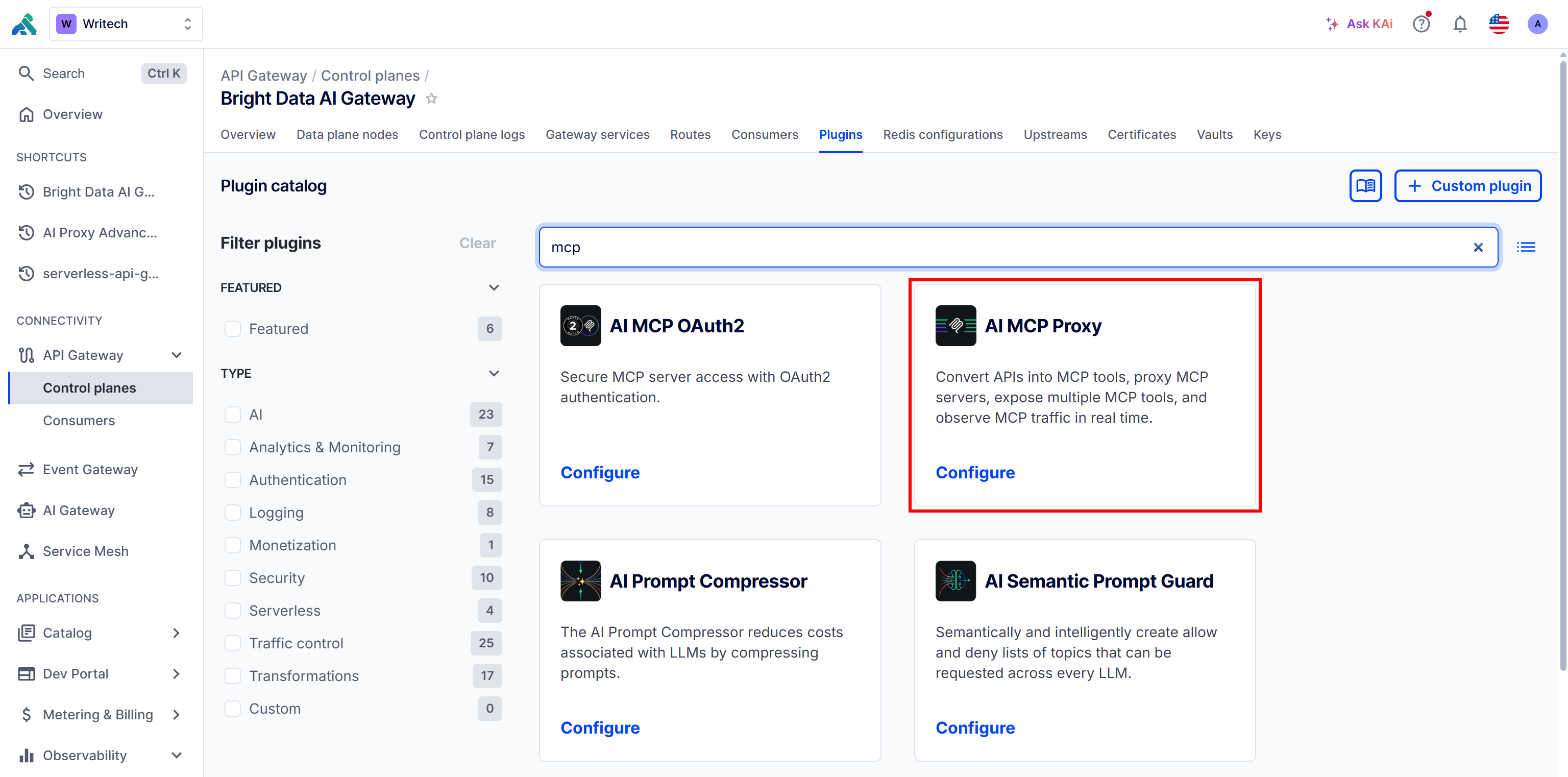
Pesquise por “mcp” e selecione a opção “AI MCP Proxy”:
Configure o escopo do plugin para se aplicar ao Gateway Service web-mcp e à rota web-mcp-route. Em seguida, certifique-se de que ele opere no modo passthrough-listener. Mantenha todas as outras opções definidas com seus valores padrão, ou configure-as de acordo com suas necessidades específicas:
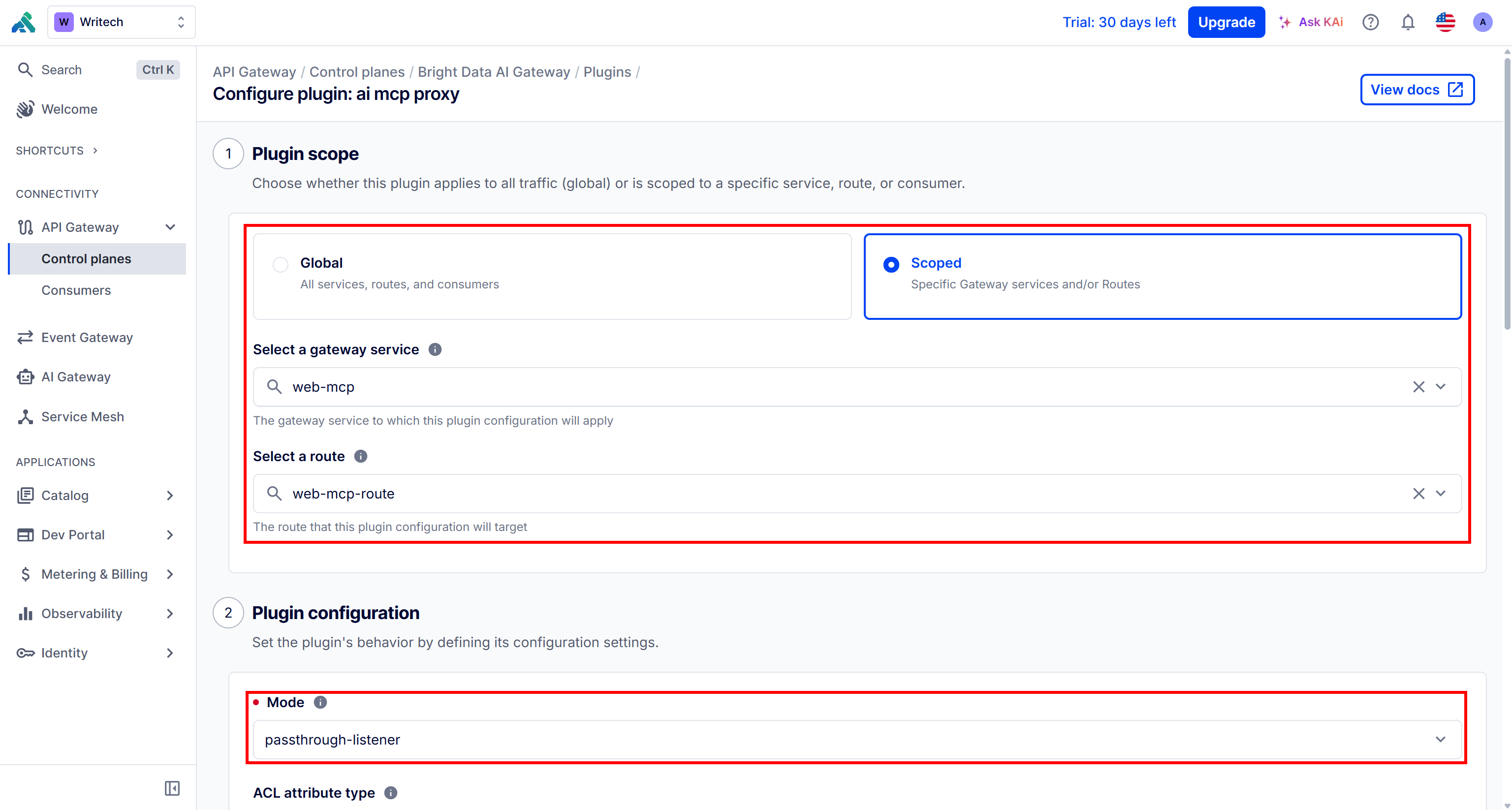
Nota: No modo passthrough-listener, o plugin escuta solicitações MCP recebidas e as encaminha para a URL upstream configurada no Gateway Service. Ele também gera métricas de observabilidade específicas do MCP para o tráfego, tornando-o adequado para servidores MCP de terceiros hospedados externamente.
Pressione “Save”, e seu Kong Gateway agora será capaz de retransmitir com sucesso solicitações ao servidor remoto Bright Data Web MCP. Legal!
Passo 5: Familiarize-se com os Recursos do Bright Data Web MCP Remoto
O Kong MCP Gateway retransmitirá solicitações a um servidor remoto Web MCP. Portanto, é importante entender os parâmetros e opções de configuração suportados pelo Bright Data Web MCP.
Dê uma olhada no formato de URL de conexão remota do Web MCP para o modo Pro:
https://mcp.brightdata.com/mcp?token=<YOUR_BRIGHT_DATA_API_KEY>&pro=1Os dois parâmetros de consulta são:
token: Para autenticar solicitações e vinculá-las à sua conta Bright Data. Substitua<YOUR_BRIGHT_DATA_API_KEY>pela sua chave de API real da Bright Data.pro=1: Para acessar o catálogo completo de mais de 70 ferramentas. Sem ele, você só pode ter acesso às ferramentas gratuitas no modo Rapid (até 5.000 solicitações por mês).
Agora, suponha que você queira mais controle. Por exemplo, você quer acesso apenas a ferramentas específicas ou grupos de ferramentas. Nesse caso, você pode gerar uma URL de conexão MCP personalizada diretamente do painel da Bright Data.
Faça login na sua conta Bright Data e vá para a página “AI Gateways > MCP”. Siga o assistente de configuração para configurar seu servidor MCP e gerar uma URL de conexão Web MCP personalizada:
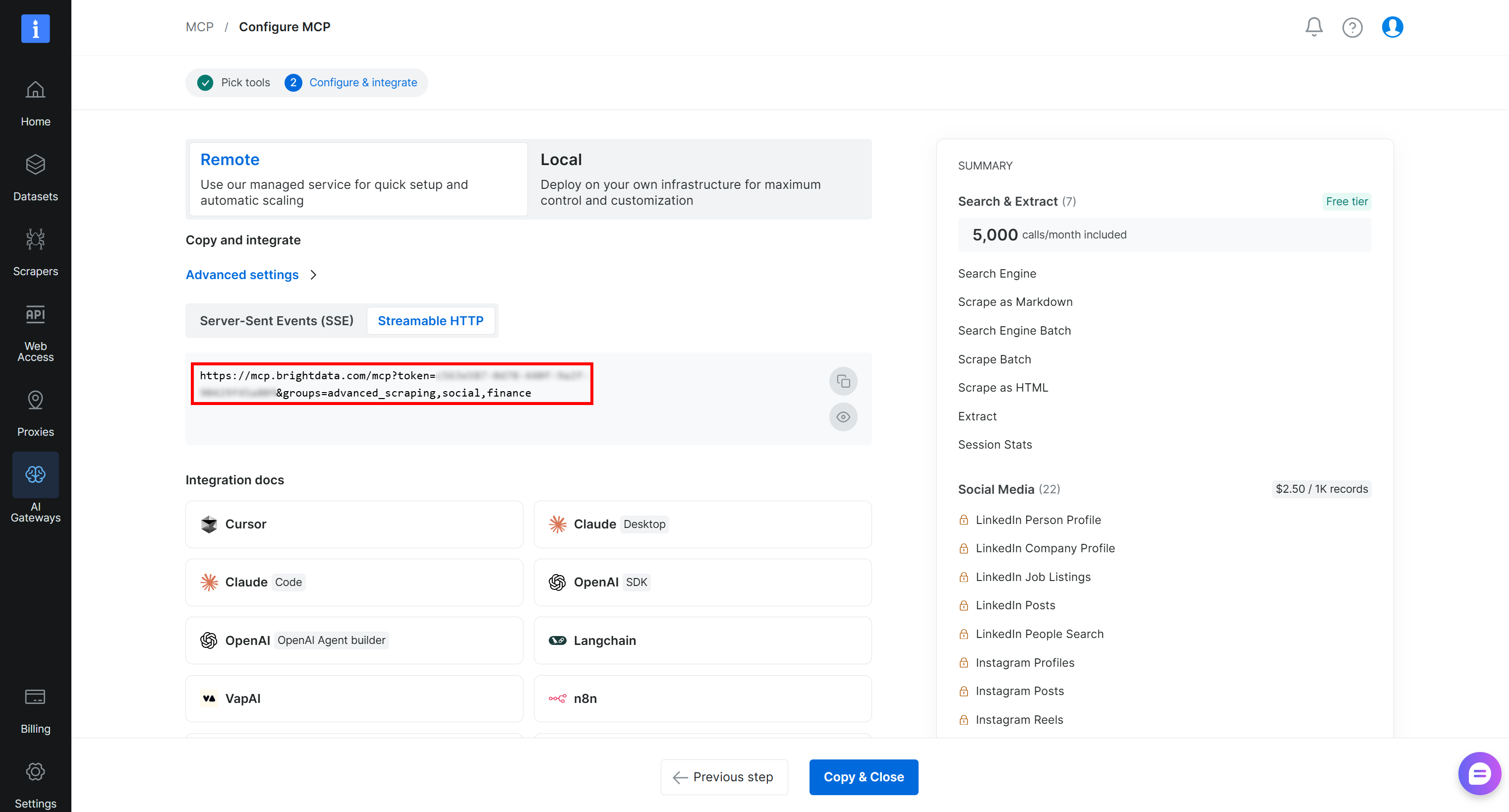
Dê uma olhada nos parâmetros de consulta especiais incluídos na URL de conexão “Streamable HTTP”.
Ótimo! Agora você está familiarizado com os parâmetros suportados pelo Bright Data Web MCP.
Passo 6: Verifique Se o Seu Web MCP Gateway Funciona
Para verificar se o seu Kong Gateway local está retransmitindo corretamente solicitações ao servidor remoto Bright Data Web MCP, usaremos a ferramenta oficial MCP Inspector.
Se você tiver o Node.js instalado localmente, inicie-o com:
npx @modelcontextprotocol/inspectorCaso contrário, execute-o com Docker:
docker run --rm \
  -p 127.0.0.1:6274:6274 \
  -p 127.0.0.1:6277:6277 \
  -e HOST=0.0.0.0 \
  -e MCP_AUTO_OPEN_ENABLED=false \
  ghcr.io/modelcontextprotocol/inspector:latest
O MCP Inspector agora estará disponível em http://localhost:6277. Abra essa página em seu navegador e configure a conexão MCP da seguinte forma:
- Transport Type:
Streamable HTTP - URL:
http://localhost:8000/web-mcp?token=<YOUR_BRIGHT_DATA_API_TOKEN>&pro=1Substitua <YOUR_BRIGHT_DATA_API_TOKEN> pela sua chave de API real da Bright Data. Observe também o parâmetro de consulta &pro=1, que permite que o servidor Bright Data Web MCP opere no modo Pro. Considere definir outros parâmetros de consulta (por exemplo, para ativar grupos específicos de ferramentas) com base em como você deseja configurar a conexão Web MCP.
Nota: O Kong Gateway retransmitirá automaticamente os parâmetros de consulta ao servidor remoto Web MCP.
Clique em “Connect”. Se tudo estiver configurado corretamente, você deverá notar uma conexão bem-sucedida com o servidor brightdata-mcp. Em seguida, acesse a aba “Tools” e carregue a lista de ferramentas disponíveis:
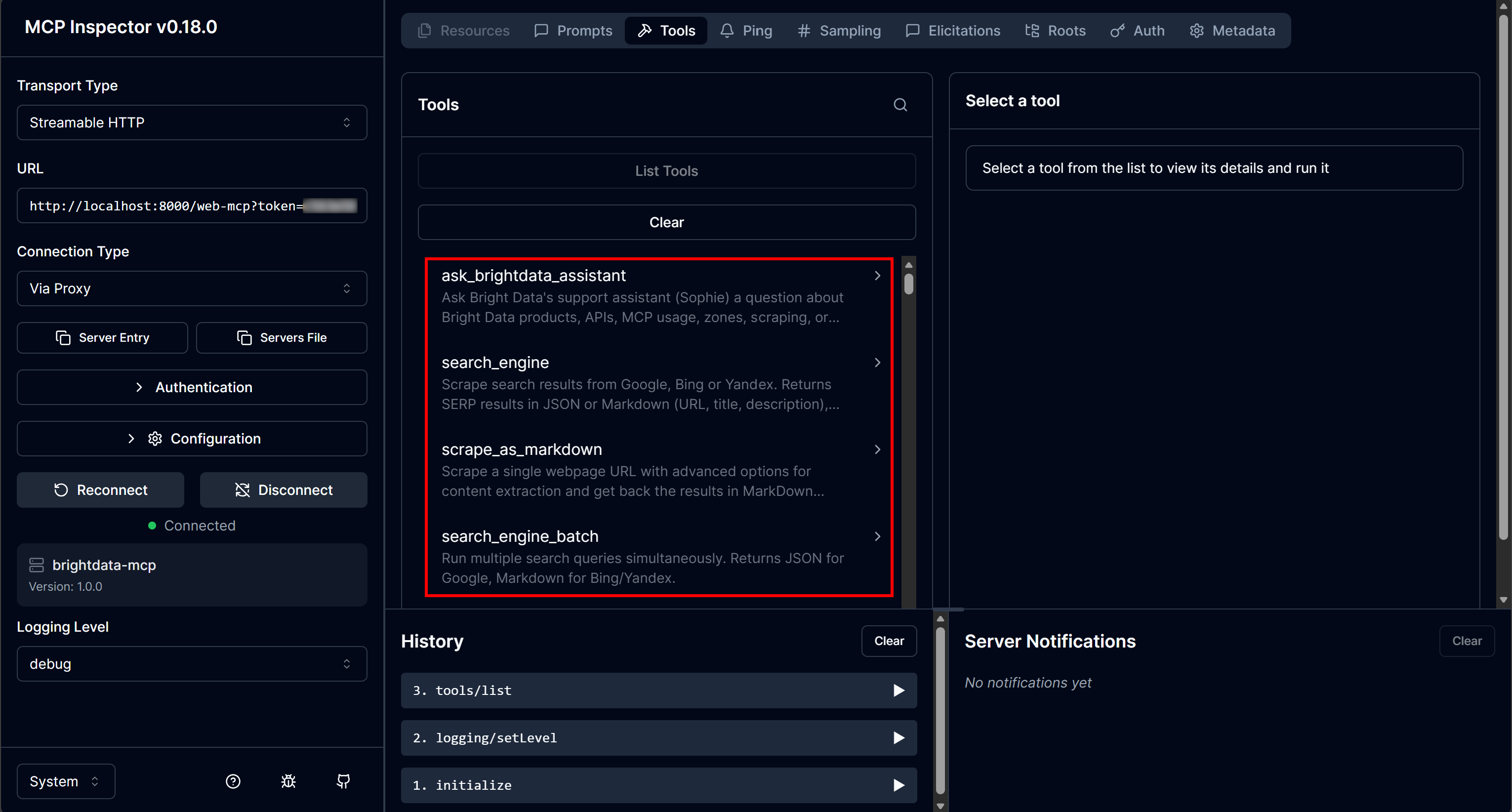
Você deve ver todas as mais de 70 ferramentas expostas pelo servidor Bright Data Web MCP no modo Pro.
Isso confirma que seu Kong Gateway local está retransmitindo com sucesso solicitações MCP ao servidor remoto Web MCP. Missão cumprida!
Passo 7: Teste a Conexão MCP em uma Solução de IA
Verifique se o seu Kong MCP Gateway funciona a partir de uma aplicação de IA atuando como cliente MCP.
Nota: Nesta seção, faremos referência ao Claude Code. Ainda assim, a mesma abordagem se aplica a qualquer aplicação de IA compatível com MCP.
Primeiro, certifique-se de que o Claude Code esteja instalado localmente. Em seguida, registre o Kong Gateway como um servidor MCP chamado kong-bright-data-web-mcp executando:
claude mcp add --scope user --transport http kong-bright-data-web-mcp 'http://localhost:8000/web-mcp?token=<YOUR_BRIGHT_DATA_API_TOKEN>&pro=1'Ajuste os parâmetros de consulta na URL MCP de acordo.
Para verificar se o Claude Code pode acessar o servidor MCP, inicie o Claude Code e execute o comando /mcp. Você deve ver a lista completa de ferramentas Bright Data Web MCP expostas através do seu Kong Gateway local.
Agora, experimente o seguinte prompt:
Search online for SpaceX's Crunchbase profile page and extract the key company information from it. Then, search for "recent SpaceX news," select the three most relevant articles from reputable sources, scrape their content, and combine everything into a single report. The report should include an overview of the company based on its Crunchbase profile, followed by a concise summary of the recent news and the main takeaways from each article.Essa tarefa requer busca na web, scraping de dados e extração de dados estruturados. Esses recursos não estão nativamente disponíveis no Claude Code, mas são expostos pelo Web MCP. Portanto, este é um exemplo perfeito.
Execute o prompt e você deve obter:
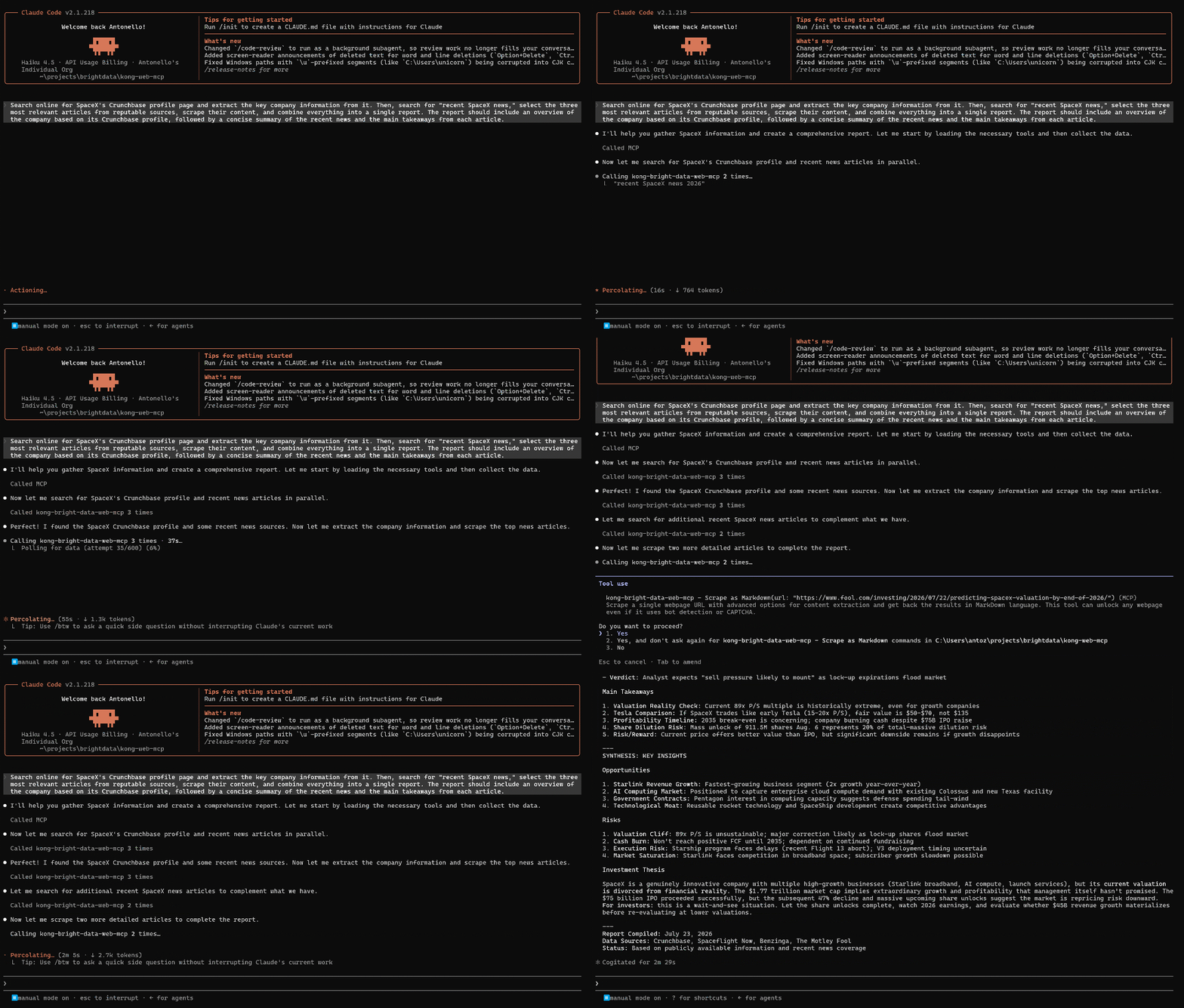
Por trás dos panos, o Claude Code executa os seguintes passos:
- Usa a ferramenta
search_engine(com tecnologia da API SERP da Bright Data) para pesquisar no Google o perfil Crunchbase da SpaceX e notícias recentes da SpaceX. - Extrai as URLs relevantes dos resultados de busca retornados.
- Usa a ferramenta Pro
web_data_crunchbase_company(apoiada pelo Crunchbase Scraper da Bright Data) para recuperar dados estruturados da empresa a partir do perfil Crunchbase. - Usa a ferramenta
scrape_as_markdown(chamando a Web Unlocker API da Bright Data) para recuperar o conteúdo de cada artigo de notícia. - Combina todas as informações recuperadas em um único relatório.
O resultado final se parece com isto:
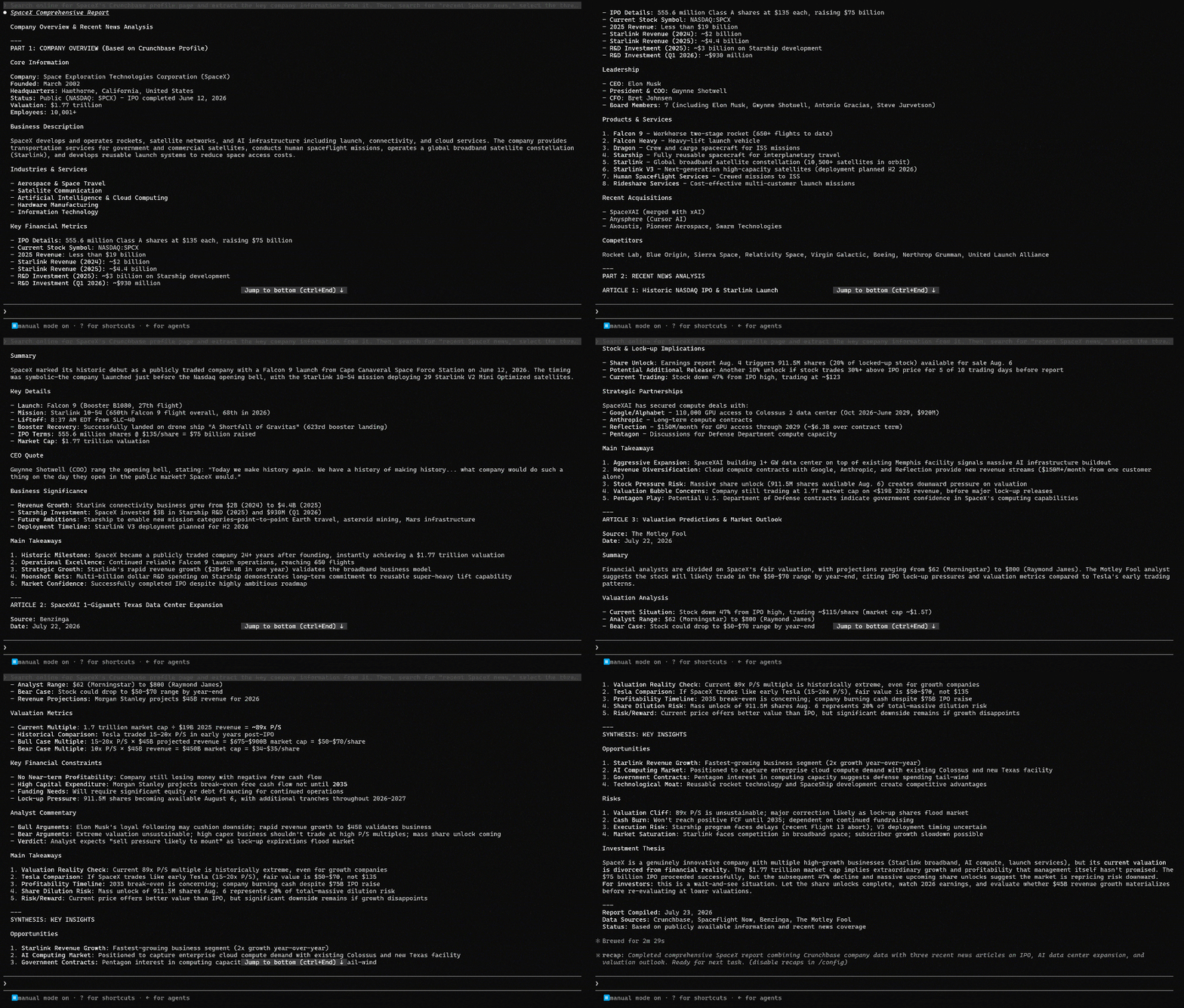
Observe que o relatório gerado contém informações atualizadas recuperadas diretamente da web. Ele apresenta dados da empresa do Crunchbase, juntamente com resumos dos artigos de notícias mais recentes encontrados no Google. Fantástico!
Passo 8: Explore as Métricas de Observabilidade do Kong
Agora, navegue até a página “Observability > Summary” no Kong Konnect:
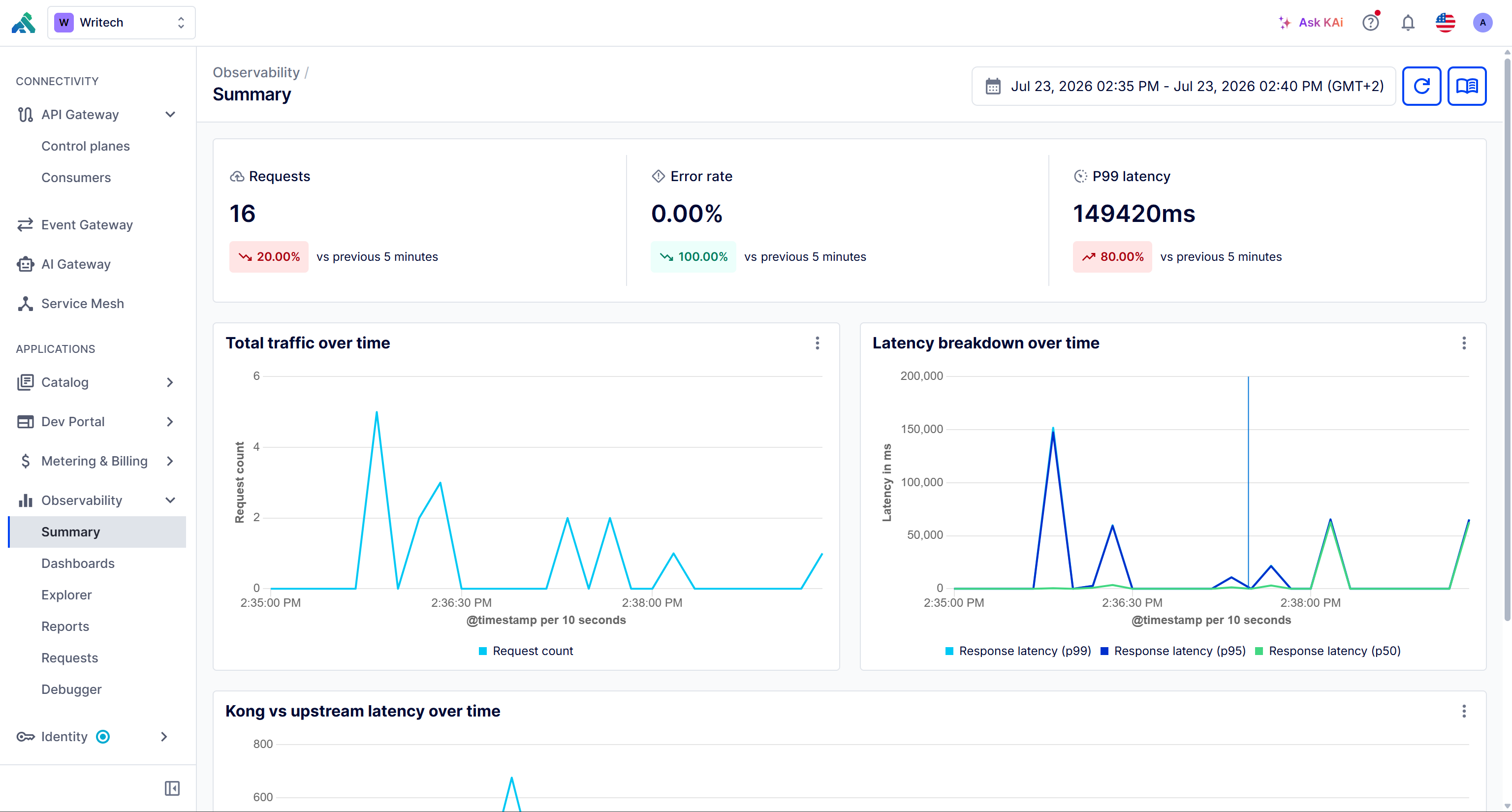
Aqui, você pode monitorar o tráfego fluindo através do seu MCP Gateway. O Kong fornece métricas essenciais de observabilidade, incluindo contagem de solicitações, taxa de erro, latência P99, tendências de tráfego ao longo do tempo, etc. Essas métricas são essenciais para entender a saúde e o desempenho das suas conexões MCP.
Além do painel resumo, o Kong Konnect oferece muitos outros recursos de observabilidade. Por exemplo, navegue até “Observability > Requests” para inspecionar cada solicitação MCP tratada pelo Kong Gateway:
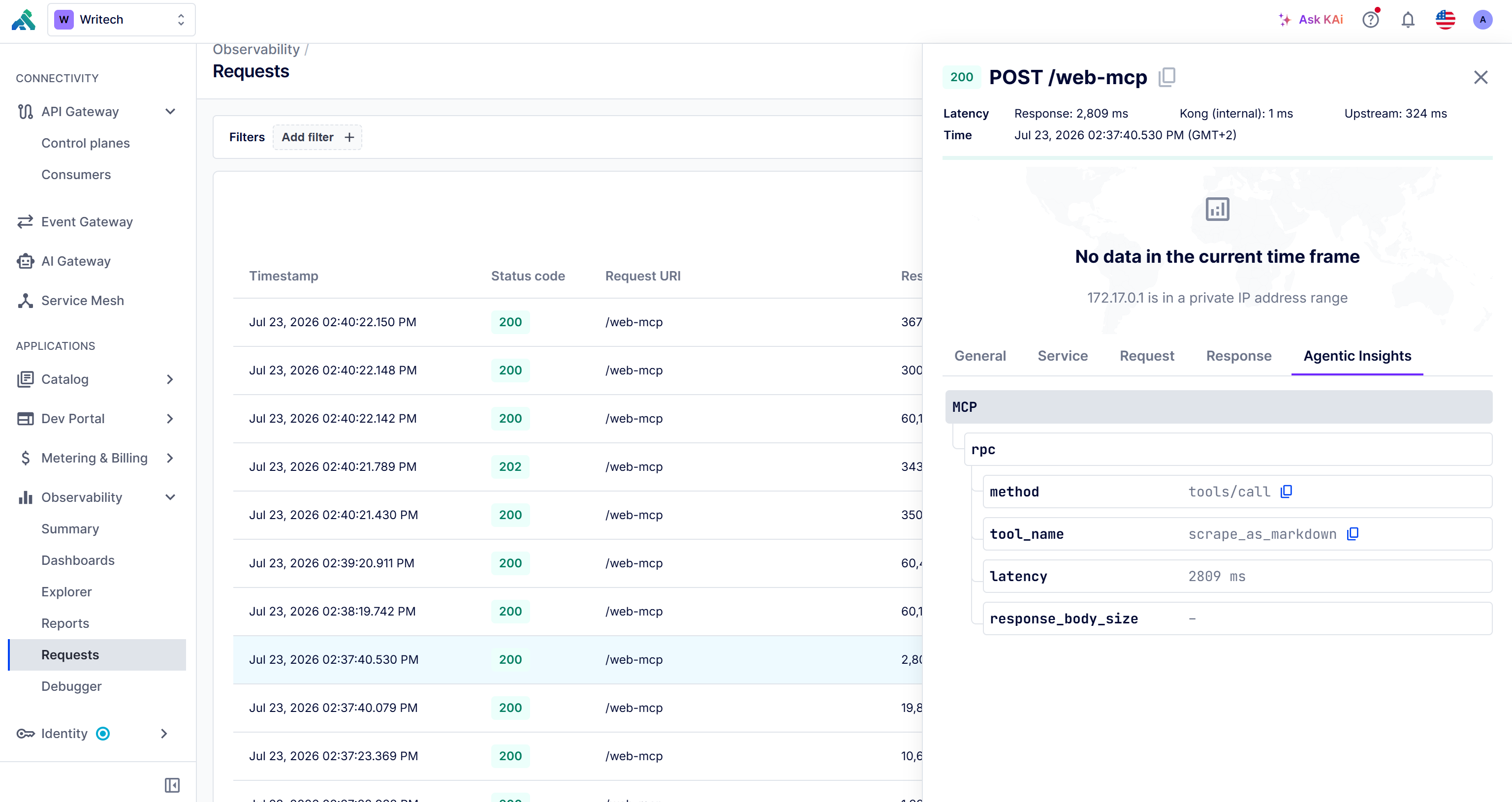
A partir daí, você pode examinar cada solicitação, incluindo seu tempo, status, rota e outras informações. Isso torna muito mais fácil solucionar problemas, analisar padrões de tráfego e monitorar como suas aplicações de IA interagem com o servidor Bright Data Web MCP.
Com esses recursos, o Kong adiciona observabilidade, monitoramento e visibilidade de nível empresarial à sua implantação do Bright Data Web MCP. Et voilà!
Conclusão
Neste artigo, você aprendeu o que o Kong traz como plataforma empresarial para conectividade de API e IA. Especificamente, você viu como configurar um Kong MCP Gateway que fica na frente do Bright Data Web MCP, enriquecendo-o com telemetria, análises e insights de tráfego de nível empresarial.
Combinado com a concorrência ilimitada, alta disponibilidade e amplos recursos de dados da web da Bright Data, isso cria uma implantação MCP pronta para produção, adequada para aplicações de IA empresariais.
Crie uma conta Bright Data gratuitamente hoje e comece a explorar nossas soluções de dados web prontas para IA!