Neste guia, você verá:
- Por que as interfaces de linha de comando são importantes para o desenvolvimento de software e automação.
- Quais critérios considerar ao avaliar as melhores ferramentas CLI para programação.
- Como as principais ferramentas CLI se comparam nas categorias comuns de desenvolvimento.
Vamos começar!
TL;DR: Tabela Resumo das Melhores Ferramentas CLI para Programação
| Ferramenta CLI | Fluxos de trabalho de desenvolvedores | Fluxos de trabalho agênticos | Por que é importante | Sistemas operacionais suportados | Infraestrutura |
|---|---|---|---|---|---|
| Bright Data CLI | Coletar dados públicos da web e executar tarefas repetíveis de busca ou scraping. | Recuperar páginas ao vivo, registros estruturados e estado do navegador para fundamentar tarefas de agentes. | Combina busca, extração e operações de navegador remoto em uma única interface de terminal. | Windows, macOS, Linux | O CLI local conecta-se aos produtos em nuvem da Bright Data, que rodam na infraestrutura de proxy da Bright Data. A rede de proxy residencial da Bright Data abrange mais de 400 milhões de IPs mensais em 195 países, com uma taxa de sucesso de 99,95% e 99,99% de tempo de atividade de rede. |
| GitHub CLI | Gerenciar repositórios, issues, pull requests e Actions. | Inspecionar issues, criar branches e pull requests, e monitorar execuções de CI. | Automatiza o caminho desde as alterações de código até a revisão e entrega. | Windows, macOS, Linux | CLI local conectado às APIs do GitHub e ao Git local. |
| Docker CLI | Construir imagens, executar containers e gerenciar serviços containerizados. | Iniciar serviços de desenvolvimento reprodutíveis e executar builds ou testes em containers. | Mantém os ambientes de desenvolvimento e CI consistentes entre máquinas. | Windows, macOS, Linux | Cliente local conectado ao daemon do Docker Engine. |
| Ollama CLI | Baixar, executar e gerenciar modelos de linguagem locais. | Fornecer um backend de modelo local para assistentes de programação suportados. | Executa inferência em hardware local, com modelos em nuvem disponíveis como opção. | Windows, macOS, Linux | Serviço local e arquivos de modelo, com inferência em nuvem opcional. |
| Terraform CLI | Planejar e aplicar infraestrutura descrita em arquivos de configuração. | Elaborar configuração e revisar as alterações de infraestrutura planejadas antes de aplicá-las. | Torna as alterações de infraestrutura repetíveis e revisáveis no controle de versão. | Windows, macOS, Linux | O CLI local chama as APIs do provedor, com estado remoto opcional. |
| AWS CLI | Gerenciar recursos AWS a partir de um terminal ou script de implantação. | Executar operações em nuvem através de credenciais configuradas e permissões IAM. | Torna o gerenciamento de recursos em nuvem programável em fluxos locais e de CI. | Windows, macOS, Linux | CLI local conectado às APIs de serviço da AWS. |
| Vercel CLI | Desenvolver, construir e implantar aplicações web. | Criar implantações de pré-visualização e inspecionar fluxos de implantação de projetos. | Conecta projetos locais a ambientes de pré-visualização e produção. | Windows, macOS, Linux | CLI local conectado à plataforma Vercel, com opções de desenvolvimento e build local. |
| Supabase CLI | Desenvolver backends com bancos de dados locais, migrações e projetos hospedados. | Iniciar serviços locais, gerenciar alterações de esquema e implantar Edge Functions. | Oferece um fluxo de trabalho repetível entre o desenvolvimento local de backend e serviços hospedados. | Windows, macOS, Linux | O CLI local gerencia serviços containerizados e conecta-se a projetos Supabase hospedados. |
| Snyk CLI | Escanear código-fonte, dependências, containers e configuração de infraestrutura. | Executar verificações de segurança durante alterações de código e exibir descobertas para correção. | Encontra riscos de aplicação durante o desenvolvimento e CI, em vez de apenas após o lançamento. | Windows, macOS, Linux | Varreduras locais com conexões autenticadas aos serviços da Snyk. |
| Google Workspace CLI | Automatizar serviços do Workspace a partir de scripts de terminal. | Permitir que agentes consultem e gerenciem dados do Workspace por meio de comandos JSON estruturados. | Traz e-mail, arquivos, calendários e documentos para fluxos de trabalho de API repetíveis. | Windows, macOS, Linux | CLI local conectado às APIs do Google Workspace. |
| FFmpeg | Construir pipelines locais de processamento de áudio e vídeo. | Converter, filtrar ou extrair mídia como parte de uma tarefa maior. | Torna as transformações de mídia repetíveis em scripts e automações. | Windows, macOS, Linux | Processamento local de áudio e vídeo. |
| Pandoc | Converter documentos entre formatos de publicação e escritório. | Transformar a documentação do projeto e outros arquivos entre formatos suportados. | Automatiza a conversão de documentos em fluxos de trabalho de escrita e publicação. | Windows, macOS, Linux | Conversão local de documentos. |
O Papel da Linha de Comando no Desenvolvimento Moderno
As interfaces de linha de comando (CLIs) fornecem uma forma direta de executar ferramentas e tarefas a partir de um terminal. Um único comando pode construir ou testar um projeto, inspecionar arquivos, consultar um serviço, implantar uma aplicação, gerenciar infraestrutura e muito mais.
Como os comandos aceitam argumentos e retornam saídas, eles podem ser salvos em scripts, combinados usando pipes de shell e reutilizados localmente, em pipelines de CI ou dentro de containers. Isso facilita a automação, reprodução e integração das operações com outras ferramentas. O histórico do shell também mantém os comandos executados visíveis, facilitando a revisão de etapas e a depuração de problemas.
Agentes de programação de IA como Claude Code, OpenAI Codex CLI, Gemini CLI e Grok Build podem usar ferramentas de linha de comando quando recebem acesso ao terminal. Eles podem inspecionar comandos com --help, construir invocações, interpretar suas saídas e passar resultados para outras ferramentas CLI.
O acesso a ferramentas CLI permite que agentes de IA lidem com tarefas e fluxos de trabalho além de suas capacidades integradas.
Critérios para Selecionar Ferramentas CLI para Programação
Uma ampla gama de ferramentas de linha de comando oferece suporte a tarefas de desenvolvimento, desde controle de versão e gerenciamento de containers até modelos de IA, serviços em nuvem, segurança e processamento de documentos.
Escolher as melhores ferramentas CLI significa avaliá-las com base em um conjunto consistente de critérios, incluindo:
- Melhor para: A tarefa principal para a qual cada CLI foi selecionado, como colaboração de código, gerenciamento de containers ou processamento de mídia.
- Ambientes suportados: Os sistemas operacionais nos quais cada CLI é executado.
- Pré-requisitos: Runtimes, contas, credenciais, serviços ou outras dependências necessárias.
- Configuração: Métodos de instalação e quaisquer etapas de autenticação necessárias.
- Principais comandos: Comandos úteis com sua sintaxe e finalidade. O número varia conforme a ferramenta, então as listas se concentram em comandos práticos sem enchimento.
- Infraestrutura subjacente: Se o CLI roda localmente, conecta-se a serviços remotos ou depende de outros softwares.
- Estrelas no GitHub: A contagem de estrelas do repositório público do CLI.
Melhores Ferramentas CLI para Programação por Categoria
Explore as principais ferramentas CLI, avaliadas com base nos critérios apresentados anteriormente. Cada solução foi selecionada como a melhor opção da sua categoria para seus principais casos de uso de desenvolvimento.
A seleção abrange diversas categorias, incluindo acesso a dados da web, colaboração de código, gerenciamento de containers, IA local e muito mais.
Bright Data CLI: Melhor para Coleta de Dados da Web
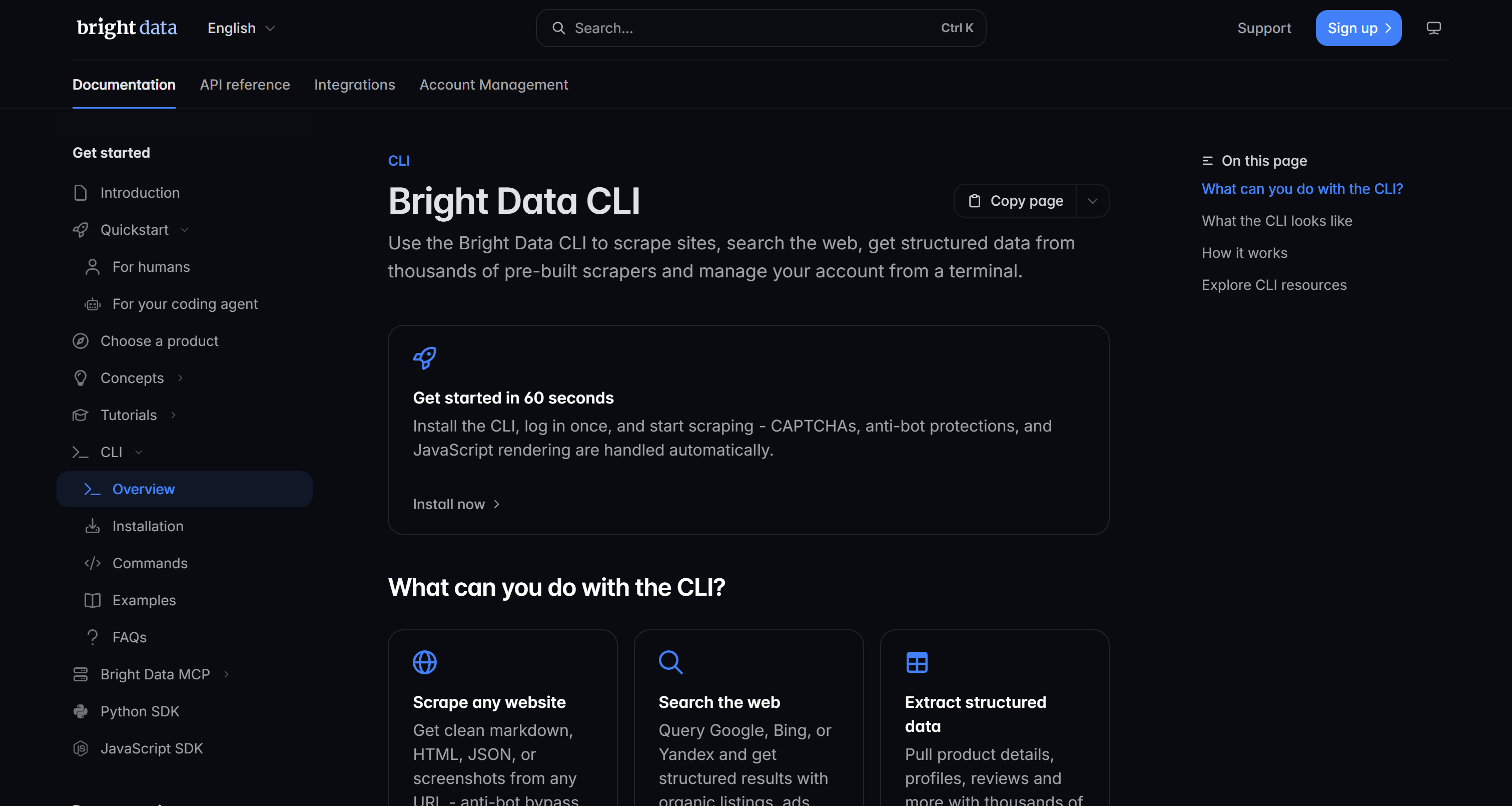
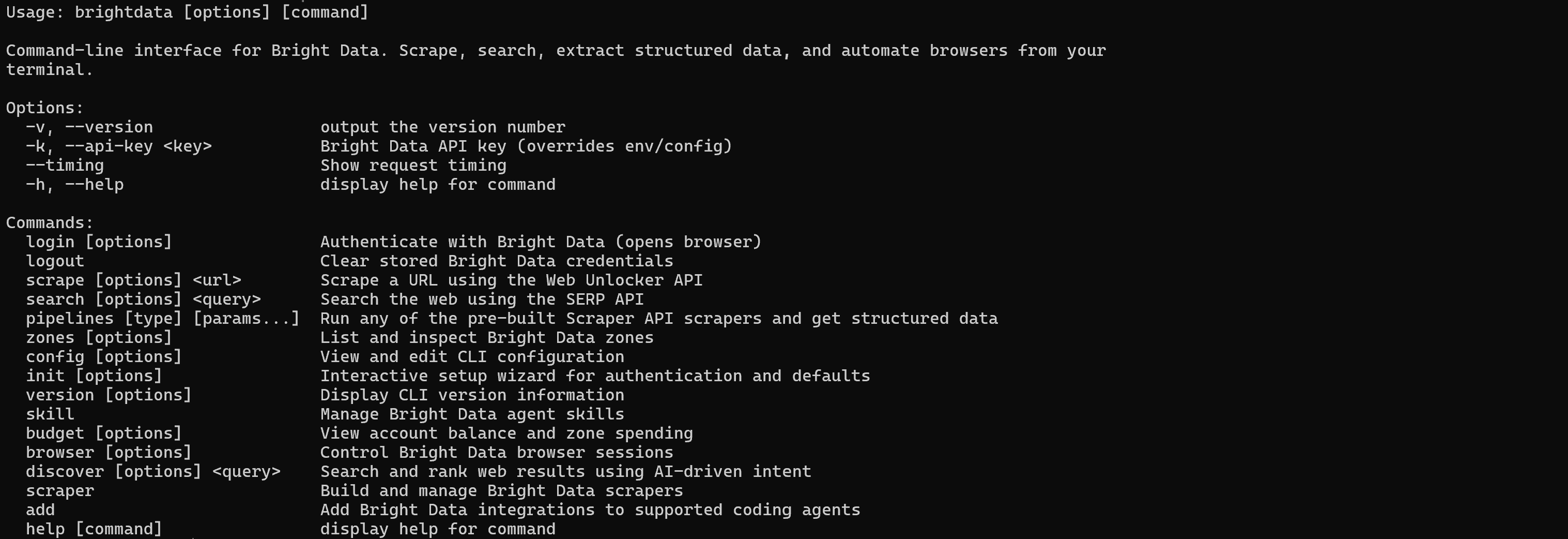
Bright Data CLI oferece a desenvolvedores e agentes de IA uma interface de terminal para busca na web, scraping de páginas, extração de dados estruturados e automação de navegador remoto.
Ele fornece comandos para conexão com os principais produtos de dados da web da Bright Data:
- API SERP: Retorna resultados de busca estruturados do Google, Bing e Yandex, com opções de consulta para localização, idioma, dispositivo, página e tipo de resultado.
- Web Unlocker API: Busca o conteúdo da página enquanto gerencia a seleção de proxy, desafios CAPTCHA e outras barreiras de acesso. O CLI pode retornar Markdown, HTML, JSON ou capturas de tela.
- Web Scraper APIs: Fornece milhares de scrapers pré-construídos que retornam dados estruturados. O CLI pode encontrar um scraper, inspecionar seus métodos e campos de entrada, e executá-lo em URLs ou registros fornecidos.
- Scraper Studio: Oferece um ambiente hospedado na nuvem para construir, executar e gerenciar scrapers personalizados. O CLI pode gerar um coletor a partir de uma URL e descrição de dados, executá-lo ou solicitar um reparo assistido por IA.
- Browser API: Expõe navegadores hospedados para automação e scraping de páginas dinâmicas. O CLI pode abrir sessões remotas para navegar, inspecionar páginas, interagir com elementos e capturar screenshots.
A recuperação de páginas usa Markdown por padrão, enquanto os comandos de dados estruturados suportam formatos como JSON, CSV e NDJSON.
O CLI também gerencia zonas de proxy e APIs, uso de conta e configuração local. Ele suporta tarefas assíncronas e pode gravar resultados em arquivos. O pacote está disponível como @brightdata/cli no npm, com bdata como alias de comando, e seu código-fonte está disponível no repositório público do GitHub.
Nota: O Bright Data CLI é gratuito para instalar, e o plano gratuito da Bright Data oferece a cada nova conta 5.000 créditos por mês para usar nos produtos suportados.
Leitura adicional:
- Conheça o Bright Data CLI: Extraia Dados e Interaja com a Web a Partir do Seu Terminal
- Usando o Bright Data CLI com Claude Code, Codex CLI e Outros Agentes de IA Locais
Melhor para: Coletar dados públicos da web, pesquisar na web e automatizar tarefas de navegador a partir de fluxos de trabalho de terminal e agentes de programação.
Ambientes suportados: Windows, macOS, Linux
Pré-requisitos:
- Node.js 20+: O pacote npm requer Node.js para instalar e executar.
- Conta Bright Data: Necessária para autorizar solicitações e usar os serviços habilitados. Novas contas incluem 5.000 créditos gratuitos por mês.
Configuração:
- Instale o pacote globalmente com npm:
npm install -g @brightdata/cli
- Execute
brightdata loginpara fazer login através do OAuth baseado em navegador. Em SSH ou outros ambientes sem interface gráfica, usebrightdata login --device.
Principais comandos:
| Comando | Descrição |
|---|---|
brightdata scrape <url> [<flags>] |
Buscar uma página como Markdown, HTML, JSON ou uma captura de tela, com geolocalização e tratamento de bots. |
brightdata search <query> [<flags>] |
Consultar Google, Bing ou Yandex com filtros de país, idioma, página, dispositivo e tipo de resultado. |
brightdata pipelines search <query...> [--limit <limit>] |
Encontrar scrapers de dados estruturados pré-construídos por site de destino, plataforma ou tipo de dado. |
brightdata pipelines info <dataset_id> [<method>] |
Inspecionar métodos de coleta, campos de entrada necessários e um exemplo de comando para um scraper. |
brightdata pipelines run <dataset_id> <method> [<url>...] [<flags>] |
Executar um scraper em URLs ou entradas estruturadas, retornando registros como JSON, CSV ou NDJSON. |
brightdata pipelines status <snapshot_id> [--wait] |
Verificar uma execução de coleta assíncrona ou aguardar até que seu processamento termine. |
brightdata pipelines results <snapshot_id> [<flags>] |
Recuperar registros de pipeline concluídos e gravá-los em formatos JSON, CSV ou delimitados por linha. |
brightdata scraper create <url> <description> [<flags>] |
Construir um scraper personalizado a partir de uma URL e uma descrição em linguagem natural dos campos desejados. |
brightdata scraper run <collector_id> [<url>] [<flags>] |
Executar um scraper salvo em uma URL ou enviar lotes de uma lista ou arquivo. |
brightdata scraper heal <collector_id> <prompt> |
Solicitar um reparo assistido por IA mantendo o ID do Collector existente estável. |
brightdata browser open <url> [<flags>] |
Iniciar ou reutilizar uma sessão de navegador remoto e navegar até a página solicitada. |
brightdata browser snapshot [--compact] |
Ler uma página como uma árvore de acessibilidade com referências para elementos interativos. |
brightdata browser click <ref> |
Clicar em um elemento da página usando a referência retornada pela última captura do navegador. |
brightdata add mcp --agent <agent_name> --global |
Registrar o servidor MCP na configuração global do agente de programação selecionado. |
brightdata zones [--json] |
Listar zonas de proxy e APIs configuradas ou exportar seus detalhes em JSON estruturado. |
Para a sintaxe completa, flags e opções, use a referência de comandos do Bright Data CLI.
Infraestrutura subjacente: O pacote @brightdata/cli roda localmente no Node.js, armazena credenciais localmente e usa OAuth baseado em navegador por padrão, com opções de fluxo de dispositivo e chave de API também disponíveis. A recuperação de páginas, busca, tarefas de scraping e sessões de navegador conectam-se aos produtos em nuvem da Bright Data, que rodam na infraestrutura pronta para empresas da Bright Data.
Essa infraestrutura inclui uma rede de proxy residencial com mais de 400 milhões de IPs mensais, uma taxa de sucesso de 99,95% e 99,99% de tempo de atividade de rede. No primeiro login, o CLI cria automaticamente as APIs cli_unlocker e cli_browser na sua conta Bright Data. Os comandos de navegador também iniciam um daemon local leve que mantém a conexão remota com a Browser API e o estado da sessão entre comandos.
Estrelas no GitHub: mais de 6,2 mil estrelas.
GitHub CLI: Ideal para Colaboração de Código
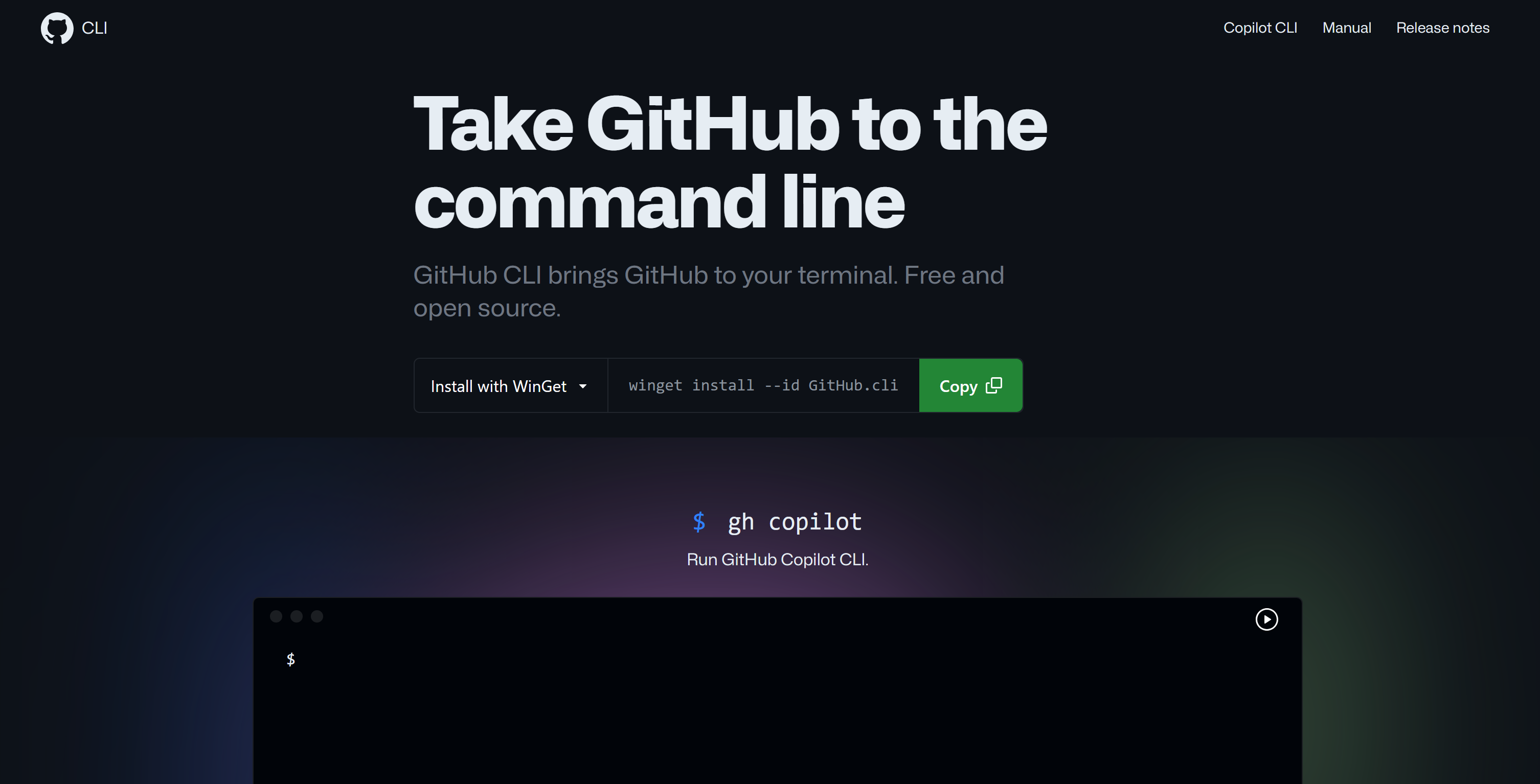
GitHub CLI (gh) é uma ferramenta de linha de comando gratuita para trazer issues, pull requests, Actions, releases e operações de repositório para o terminal junto ao Git. Ele suporta fluxos de trabalho interativos e scripts no GitHub.com e GitHub Enterprise Server.
Melhor para: Gerenciar repositórios, issues, pull requests e fluxos de trabalho de CI a partir do terminal ou scripts de automação.
Ambientes suportados: Windows, macOS, Linux
Pré-requisitos:
- Git: Para clonar repositórios e fazer checkout de branches de pull request localmente.
- Conta GitHub: Para operações de conta e repositório.
- Host GitHub Enterprise Server: Necessário ao trabalhar com uma instância autogerenciada do GitHub Enterprise.
Configuração:
- macOS:
brew install gh - Windows:
winget install --id GitHub.cli - Linux: siga as instruções oficiais para sua distribuição.
- Execute
gh auth logine escolha GitHub.com ou especifique um host GitHub Enterprise Server.
Principais comandos:
| Comando | Descrição |
|---|---|
gh auth login |
Autenticar o gh com GitHub.com ou um host GitHub Enterprise Server especificado. |
gh repo clone <owner>/<repo> |
Clonar um repositório remoto do GitHub localmente, opcionalmente escolhendo um diretório e flags do Git. |
gh issue list [<flags>] |
Listar issues abertas por padrão, com filtros para estado, labels, responsáveis e busca. |
gh pr create [<flags>] |
Criar um pull request interativamente ou definir seu título, corpo, base e revisores usando flags. |
gh pr checkout [<number> or <url> or <branch>] |
Buscar e mudar para uma branch de pull request no repositório Git local. |
gh pr review [<number> or <url> or <branch>] |
Enviar uma aprovação, solicitar alterações ou deixar um comentário em um pull request. |
gh run list [<flags>] |
Listar execuções recentes de workflows do Actions e filtrar resultados por repositório, workflow, branch ou status. |
gh workflow run [<workflow-id> or <workflow-name>] |
Acionar um workflow com workflow_dispatch, opcionalmente especificando uma branch e valores de entrada. |
gh release create <tag> [<filename>...] |
Publicar um Release do GitHub a partir de uma tag e opcionalmente enviar arquivos de build como assets. |
Explore a referência completa de comandos no manual do GitHub CLI.
Infraestrutura subjacente: O GitHub CLI roda localmente e usa a instalação local do Git para operações de repositório. Para dados e ações remotas, ele envia solicitações HTTP autenticadas para as APIs REST ou GraphQL do GitHub. O fluxo gh auth login armazena tokens no armazenamento de credenciais do sistema. O GitHub CLI suporta GitHub.com e GitHub Enterprise Server.
Estrelas no GitHub: mais de 47,2 mil estrelas.
Docker CLI: Ótimo para Gerenciamento de Containers
Docker CLI (docker) é um cliente de linha de comando para o Docker Engine. Ele constrói imagens, inicia e gerencia containers, trabalha com registries e executa aplicações multi-container através do Docker Compose a partir de um terminal ou scripts.
Melhor para: Construir imagens, executar containers e gerenciar serviços containerizados através de um mecanismo de container local ou remoto.
Ambientes suportados: Windows, macOS, Linux
Pré-requisitos:
- Docker Engine: Para executar containers, o daemon deve estar rodando localmente ou acessível remotamente.
- Plugin Docker Compose: Para comandos
docker compose. O Docker Desktop inclui o Compose, enquanto usuários Linux podem instalar o plugin Compose. - Credenciais de registry: Necessárias para acessar imagens privadas ou enviar para registries que exigem autenticação.
Configuração:
O Docker CLI envia comandos para o Docker Engine, cujo daemon executa os containers. No Windows e macOS, o Docker Desktop agrupa o CLI e o Engine.
- Windows: Instale o Docker Desktop para Windows e inicie o Docker Desktop.
- macOS: Instale o Docker Desktop para Mac e inicie o Docker Desktop.
- Linux: Instale o Docker Engine e o CLI para sua distribuição, e inicie o daemon.
- Quando necessário, execute
docker loginpara fazer login em um registry privado.
Principais comandos:
| Comando | Descrição |
|---|---|
docker run [<options>] <image> [<command>] [<arg>...] |
Criar e iniciar um container a partir de uma imagem, opcionalmente executando um comando especificado. |
docker build -t <image_name> . |
Construir uma imagem a partir de um Dockerfile e contexto de build local, marcando o resultado. |
docker ps [<options>] |
Listar containers em execução, com opções para mostrar containers parados e filtrar resultados. |
docker images [<repository>[:<tag>]] |
Listar imagens armazenadas localmente, com filtragem opcional por repositório e tag. |
docker pull <image>[:<tag>] |
Baixar uma imagem de um registry para o host Docker. |
docker push <image>[:<tag>] |
Enviar uma imagem local para um registry onde o usuário tem permissão. |
docker exec [<options>] <container> <command> [<arg>...] |
Executar um comando dentro de um container em execução, opcionalmente com um terminal interativo. |
docker logs [<options>] <container> |
Mostrar ou acompanhar a saída padrão e os logs de erro de um container. |
docker stop [<options>] <container> |
Parar um ou mais containers em execução, permitindo tempo para um encerramento gracioso. |
docker compose up [<options>] [<service>...] |
Criar e iniciar os serviços definidos em um arquivo Compose, anexando a saída a menos que desanexado. |
Para mais comandos e flags, veja a referência do Docker CLI.
Infraestrutura subjacente: O Docker CLI roda localmente e usa a API do Docker Engine para instruir o daemon de longa duração. O daemon gerencia imagens, containers, redes e volumes no host do Docker Engine. O CLI pode direcionar daemons locais ou remotos através dos contextos do Docker. O Docker Desktop agrupa o CLI e o Engine, enquanto instalações Linux podem instalar o CLI e o Engine separadamente.
Estrelas no GitHub: mais de 6,1 mil estrelas.
Ollama CLI: Incrível para Executar Modelos de IA Locais
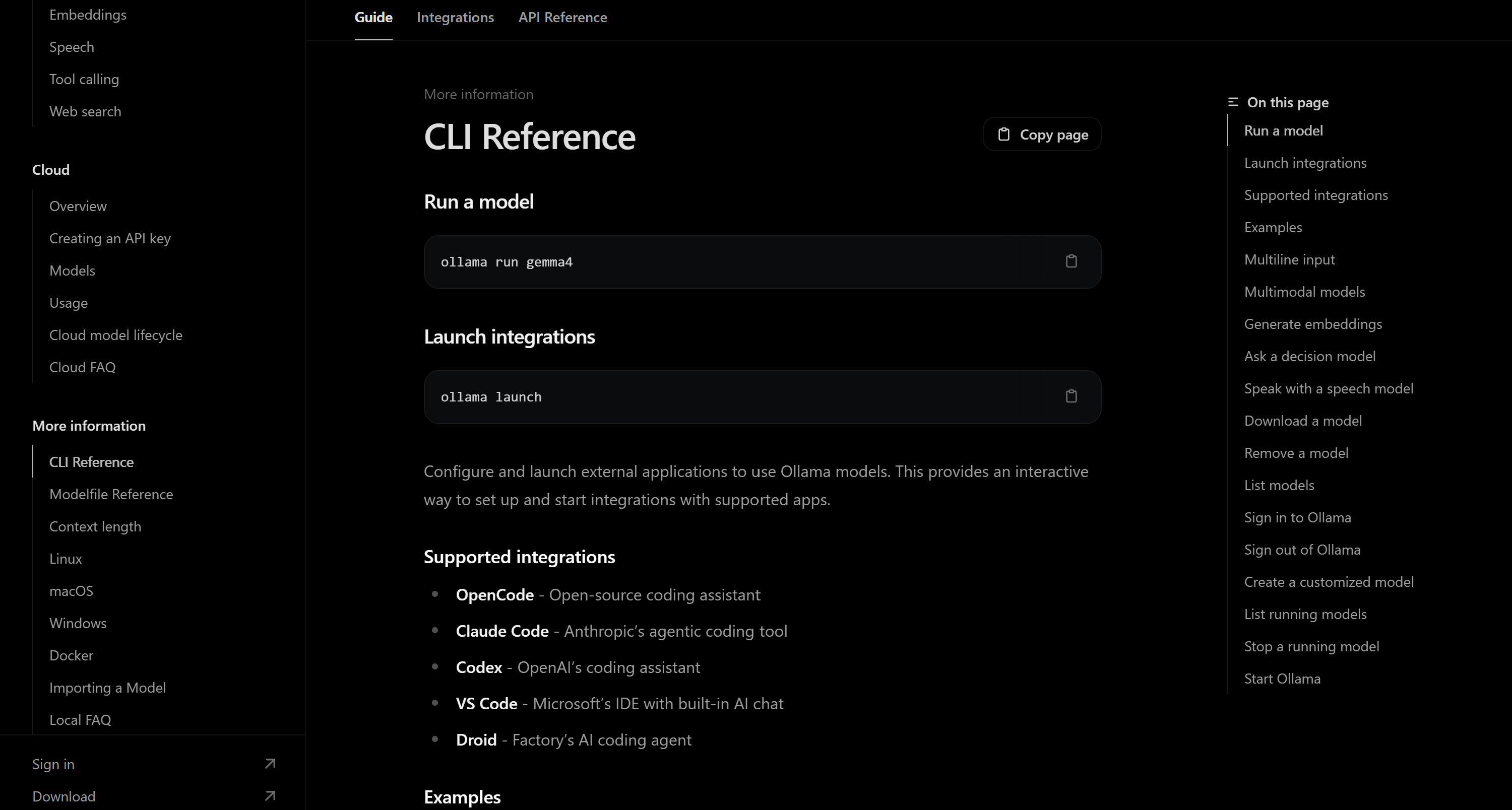
Ollama CLI oferece acesso via terminal a modelos de linguagem locais. Ele baixa modelos, executa inferência interativa ou via script, gerencia arquivos de modelo e sessões em execução, e inicia integrações com assistentes de programação a partir da mesma linha de comando.
Melhor para: Executar e gerenciar modelos de linguagem locais, com suporte via terminal para integrações de assistentes de programação.
Ambientes suportados: Windows, macOS, Linux
Pré-requisitos:
- Hardware e armazenamento: Os requisitos variam conforme o modelo. A inferência local usa memória e espaço em disco disponíveis, e GPUs suportadas podem acelerar as cargas de trabalho.
- Conta Ollama: Não necessária para modelos locais. Login e créditos de uso ou um plano pago são necessários para modelos em nuvem.
Configuração:
- macOS: Baixe e instale o Ollama DMG.
- Windows: Execute
irm https://ollama.com/install.ps1 | iexno PowerShell, ou instale o programa de instalação do Windows. - Linux: Instale com
curl -fsSL https://ollama.com/install.sh | shusando as instruções oficiais para Linux. - Para modelos em nuvem, execute
ollama signine use uma conta Ollama com acesso a eles.
Principais comandos:
| Comando | Descrição |
|---|---|
ollama run <model> [<prompt>] |
Executar um modelo interativamente ou enviar um prompt diretamente do terminal. |
ollama launch [<integration>] |
Configurar e iniciar assistentes de programação suportados com um modelo Ollama. |
ollama pull <model> |
Baixar um modelo para a máquina local para uso com o CLI. |
ollama ls |
Listar todos os modelos disponíveis no armazenamento local de modelos do Ollama. |
ollama ps |
Mostrar quais modelos estão atualmente carregados na memória para inferência. |
ollama stop <model> |
Parar um modelo que está atualmente em execução no serviço Ollama. |
ollama rm <model> |
Remover um modelo do armazenamento local para recuperar espaço em disco. |
ollama serve |
Iniciar o processo de servidor do Ollama para expor o serviço de modelo local. |
Para flags e exemplos adicionais, consulte a referência do Ollama CLI.
Infraestrutura subjacente: O CLI se comunica com o serviço local do Ollama, iniciado com ollama serve. A inferência de modelo local roda no computador que hospeda o Ollama, usando sua CPU ou uma GPU compatível, e os arquivos de modelo local são armazenados nessa máquina. Os modelos em nuvem rodam nos servidores da Ollama e não precisam ser baixados localmente.
Estrelas no GitHub: mais de 187,9 mil estrelas.
Terraform CLI: Ideal para Infraestrutura como Código
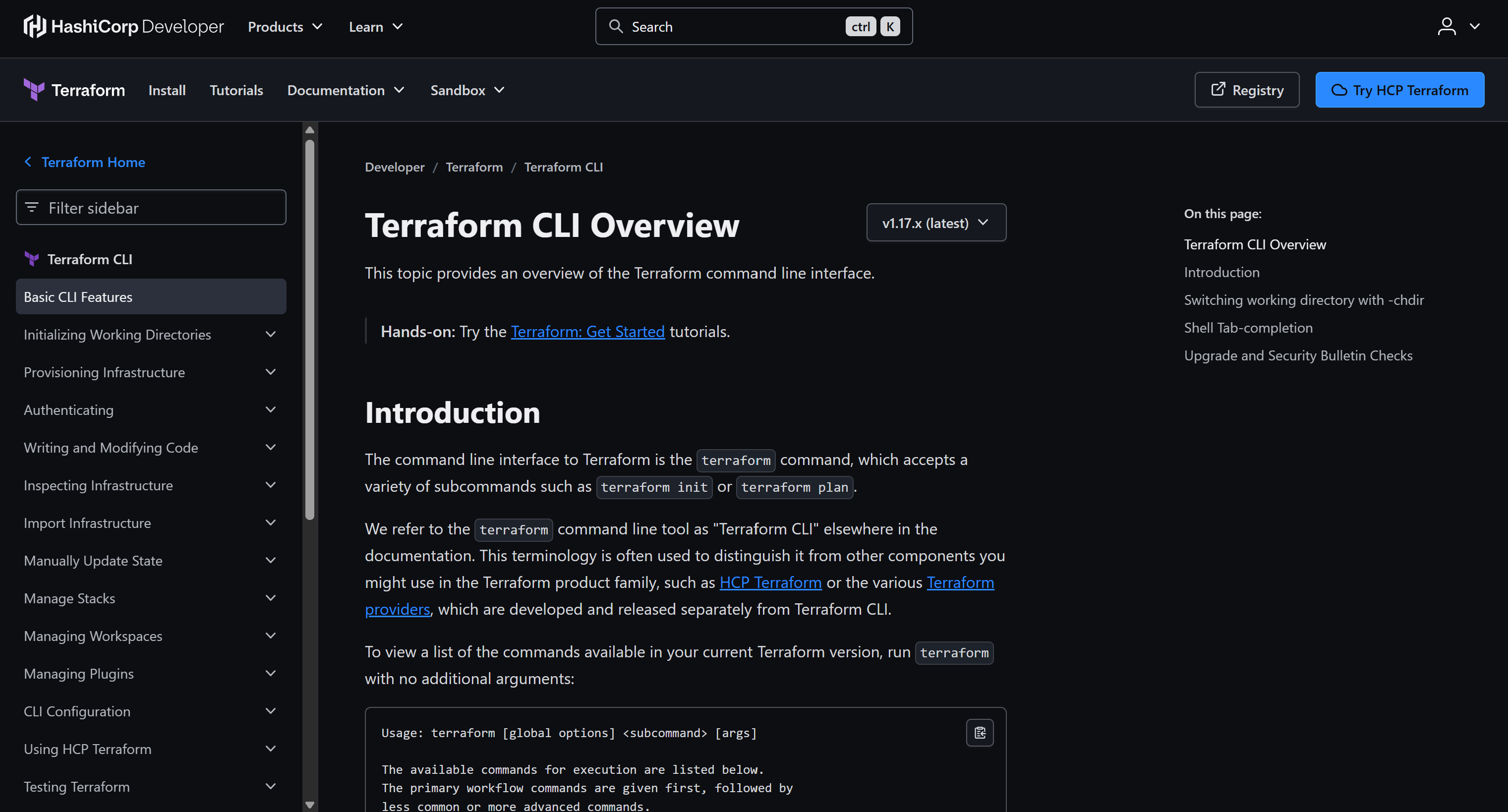
Terraform CLI gerencia infraestrutura como código a partir de um terminal. Ele inicializa diretórios de projeto, instala plugins de provedor, pré-visualiza alterações propostas e aplica configurações a APIs de nuvem e serviços, com rastreamento de estado de recursos entre execuções.
Melhor para: Provisionar e gerenciar infraestrutura de nuvem e serviços através de arquivos de configuração versionados.
Ambientes suportados: Windows, macOS, Linux
Pré-requisitos:
- Configuração do Terraform: Um diretório de projeto com arquivos
.tfdescrevendo configurações de provedor e os recursos a serem gerenciados. - Credenciais do provedor: Necessárias quando uma configuração gerencia recursos através de um provedor autenticado. Use uma identidade com permissões para as operações planejadas.
Configuração:
- Windows: Baixe o arquivo da página de instalação do Terraform e adicione o diretório do executável extraído ao
PATH. - macOS: Use o Homebrew com
brew tap hashicorp/tapseguido debrew install hashicorp/tap/terraform. - Linux: Instale a partir do repositório de pacotes da HashiCorp para sua distribuição ou use o binário de release correspondente.
- Configure as credenciais para cada provedor de nuvem ou serviço no projeto antes de executar planos que acessem seus recursos.
Principais comandos:
| Comando | Descrição |
|---|---|
terraform init [<options>] |
Preparar um diretório de trabalho inicializando seu backend, módulos e plugins de provedor. |
terraform fmt [-recursive] |
Reformatar arquivos de configuração no estilo padrão do Terraform, opcionalmente percorrendo subdiretórios. |
terraform validate |
Verificar a sintaxe da configuração e a consistência interna em um diretório de trabalho inicializado. |
terraform plan [<options>] |
Criar um plano de execução que pré-visualiza alterações de infraestrutura propostas sem aplicá-las. |
terraform apply [<options>] [<plan_file>] |
Gerar um plano, solicitar aprovação e aplicar suas alterações à infraestrutura gerenciada. |
terraform destroy [<options>] |
Mostrar um plano de exclusão proposto e destruir a infraestrutura gerenciada pela configuração atual. |
Para detalhes de opções e subcomandos adicionais, navegue pela referência de comandos do Terraform CLI.
Infraestrutura subjacente: O Terraform CLI roda localmente por padrão e armazena o estado em um arquivo JSON local, a menos que a configuração selecione um backend remoto. Os plugins de provedor chamam as APIs de plataformas de nuvem e serviços para ler ou alterar recursos. O Terraform CLI também pode trabalhar com HCP Terraform ou Terraform Enterprise para fluxos de trabalho em equipe.
Estrelas no GitHub: mais de 50,3 mil estrelas.
AWS CLI: Melhor para Infraestrutura em Nuvem
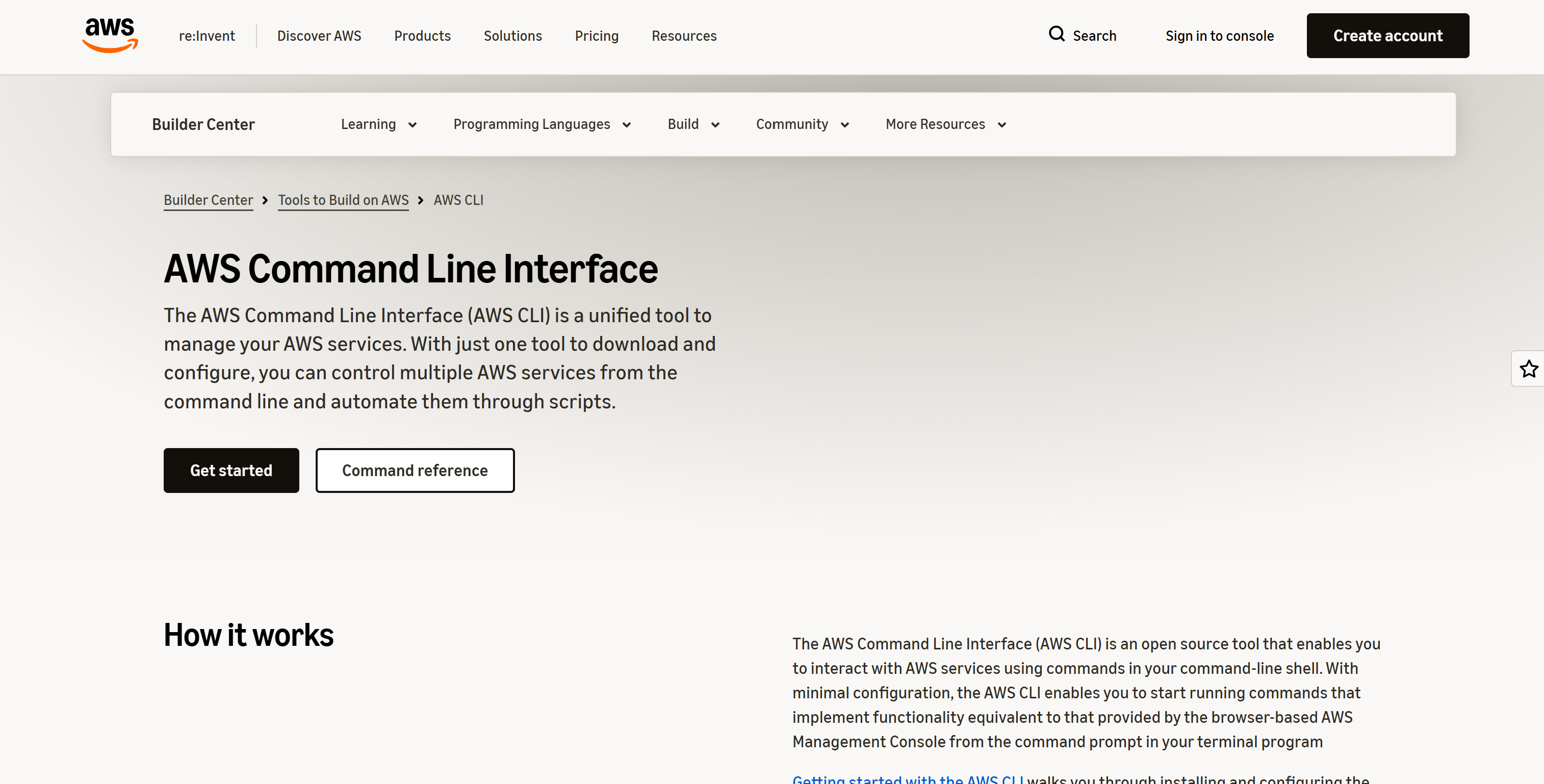
AWS Command Line Interface é uma ferramenta de linha de comando de código aberto para chamar APIs de serviço da AWS a partir de um terminal ou script. Inclui comandos de serviço para operações como transferências do Amazon S3 e implantações do CloudFormation, junto a operações em nível de API.
Melhor para: Gerenciar e automatizar recursos e serviços em nuvem a partir de um terminal, script de shell ou fluxo de implantação.
Ambientes suportados: Windows, macOS, Linux
Pré-requisitos:
- Conta AWS: Necessária para acessar as APIs de serviço da AWS e os recursos que você gerencia.
- Credenciais e permissões IAM: Forneça uma identidade autorizada a realizar as ações exigidas pelos seus comandos.
Configuração:
- Windows: Execute o instalador MSI do AWS CLI v2.
- macOS: Use o instalador PKG do AWS CLI v2.
- Linux: Instale a v2 com o instalador em pacote da AWS para Linux.
- Para o IAM Identity Center, configure um perfil com
aws configure sso, depois faça login comaws sso login --profile PROFILE. Para chaves de acesso, useaws configure.
Principais comandos:
| Comando | Descrição |
|---|---|
aws configure sso --profile <profile_name> |
Criar um perfil nomeado para login no IAM Identity Center e configurações de acesso à AWS. |
aws sts get-caller-identity |
Retornar a conta AWS e a identidade associadas às credenciais ativas. |
aws s3 ls [<s3_uri>] |
Listar buckets S3 ou os objetos e prefixos dentro de um bucket especificado. |
aws s3 cp <local_path> <s3_uri> |
Copiar arquivos entre um caminho local e o Amazon S3, com transferência recursiva opcional. |
aws ec2 describe-instances [--filters <filter_expression>...] |
Mostrar informações de instância EC2, com filtros para restringir resultados por estado ou outros atributos. |
aws ec2 start-instances --instance-ids <instance_id>... |
Iniciar instâncias EC2 paradas por ID, sujeito às permissões IAM do chamador. |
aws lambda list-functions |
Listar funções Lambda na Região selecionada, com configurações opcionais de versão e paginação. |
aws logs tail <log_group> --follow |
Exibir eventos do CloudWatch Logs de um grupo de logs e opcionalmente acompanhar novos eventos. |
aws cloudformation deploy --template-file <template_file> --stack-name <stack_name> |
Criar ou atualizar uma stack do CloudFormation a partir de um template e parâmetros de suporte. |
Encontre mais comandos de serviço e opções na Referência de Comandos do AWS CLI.
Infraestrutura subjacente: O AWS CLI roda localmente e envia solicitações às APIs de serviço da AWS usando uma fonte de credencial e perfil selecionados. Os perfis do IAM Identity Center são atualizados pelo aws sso login. Perfis nomeados e configurações são armazenados nos arquivos de configuração e credenciais da AWS locais. As permissões da identidade ativa determinam o acesso aos recursos, enquanto as cobranças dependem dos serviços e recursos da AWS utilizados.
Estrelas no GitHub: mais de 17,4 mil estrelas.
Vercel CLI: Ótimo para Implantar Aplicações Web
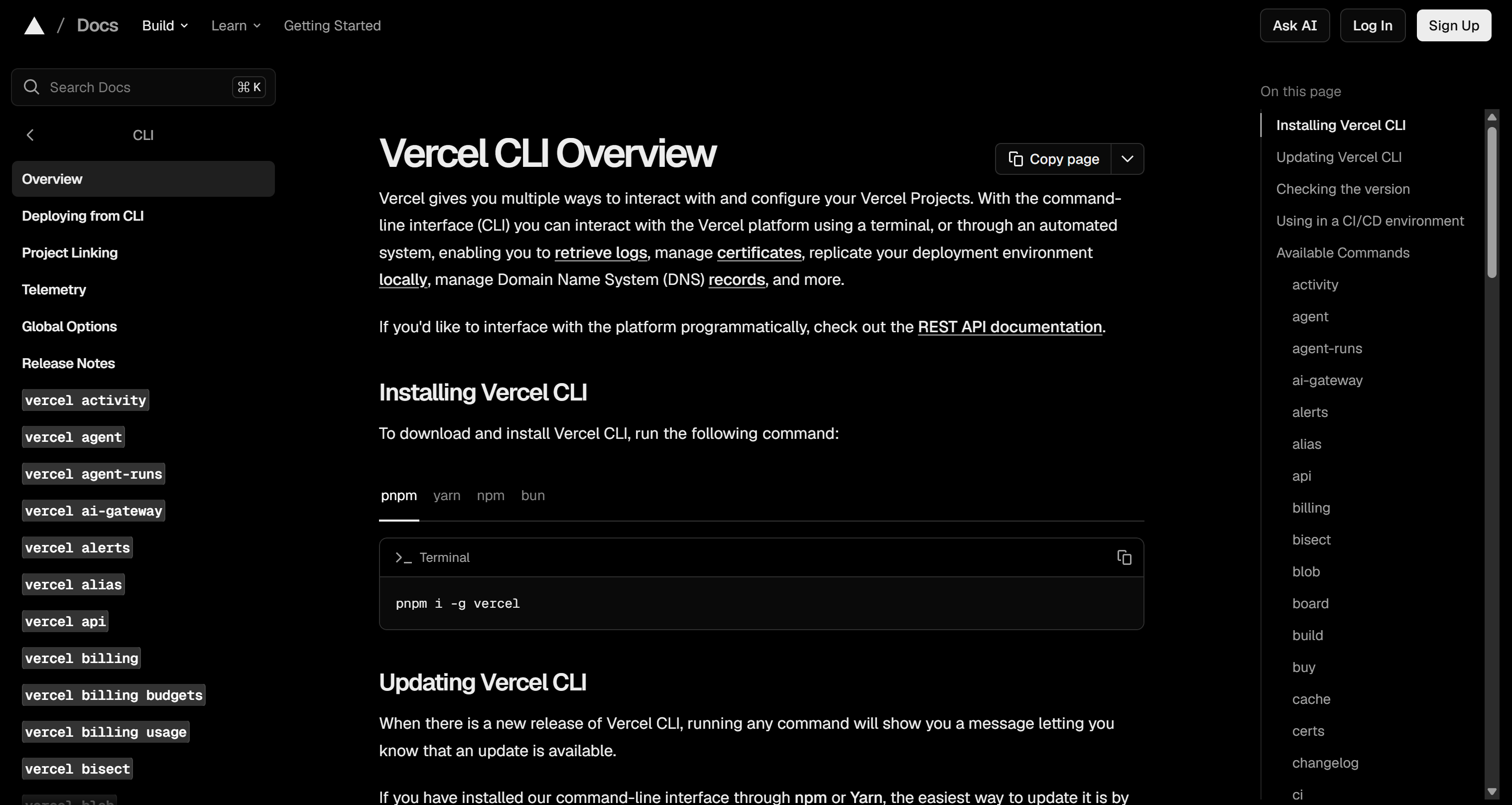
Vercel CLI traz o desenvolvimento e fluxos de implantação de projetos web para o terminal. Ele conecta projetos locais ao Vercel, executa comandos de desenvolvimento e build, gerencia variáveis de ambiente e implanta aplicações na plataforma.
Melhor para: Implantar projetos web frontend e full-stack em ambientes de pré-visualização e produção.
Ambientes suportados: Windows, macOS, Linux
Pré-requisitos:
- Node.js e npm: Necessários para a instalação global via npm.
- Conta e projeto Vercel: Necessários para vincular diretórios, gerenciar configurações de projeto e implantações padrão. Uma implantação temporária pode ser criada sem uma conta.
Configuração:
- Instale o Vercel CLI globalmente com npm no Windows, macOS ou Linux:
npm install -g vercel
- Execute
vercel loginpara operações de conta e implantações padrão. Em CI, forneça umVERCEL_TOKEN.
Principais comandos:
| Comando | Descrição |
|---|---|
vercel login |
Fazer login em uma conta Vercel para que o CLI possa acessar projetos e recursos administrativos. |
vercel link |
Vincular o diretório atual a um projeto Vercel e gravar as configurações do projeto localmente. |
vercel dev |
Executar um aplicativo localmente com o ambiente de desenvolvimento do Vercel para Functions e Middleware. |
vercel build |
Construir um projeto localmente ou em CI e preparar artefatos para implantação. |
vercel deploy --prod |
Implantar um projeto em produção em vez de criar a implantação de pré-visualização padrão. |
vercel env pull <env_file> |
Gravar as variáveis de ambiente do projeto vinculado em um arquivo local. |
vercel env add <variable_name> --environment <environment> |
Adicionar uma variável de ambiente aos ambientes de implantação selecionados para o projeto vinculado. |
vercel inspect <deployment_url> |
Recuperar detalhes e status de implantação usando uma URL ou ID de implantação. |
vercel logs --deployment <deployment_url> |
Visualizar logs de execução para uma implantação especificada e inspecionar o comportamento de solicitações. |
Explore o catálogo completo de comandos do Vercel CLI e suas opções na documentação do CLI.
Infraestrutura subjacente: O Vercel CLI roda na máquina local. O vercel dev recria o ambiente de implantação localmente para desenvolvimento. O vercel build pode produzir a saída de implantação localmente ou em CI, e o vercel deploy --prebuilt envia essa saída sem enviar o código-fonte do projeto. As implantações padrão são gerenciadas na plataforma Vercel. A maioria das operações de projeto e administrativas requer vercel login, enquanto o CI pode autenticar-se com VERCEL_TOKEN. A opção vercel deploy --temporary cria uma implantação temporária sem login de conta.
Estrelas no GitHub: mais de 16,7 mil estrelas.
Supabase CLI: Fantástico para Desenvolvimento de Backend e Banco de Dados
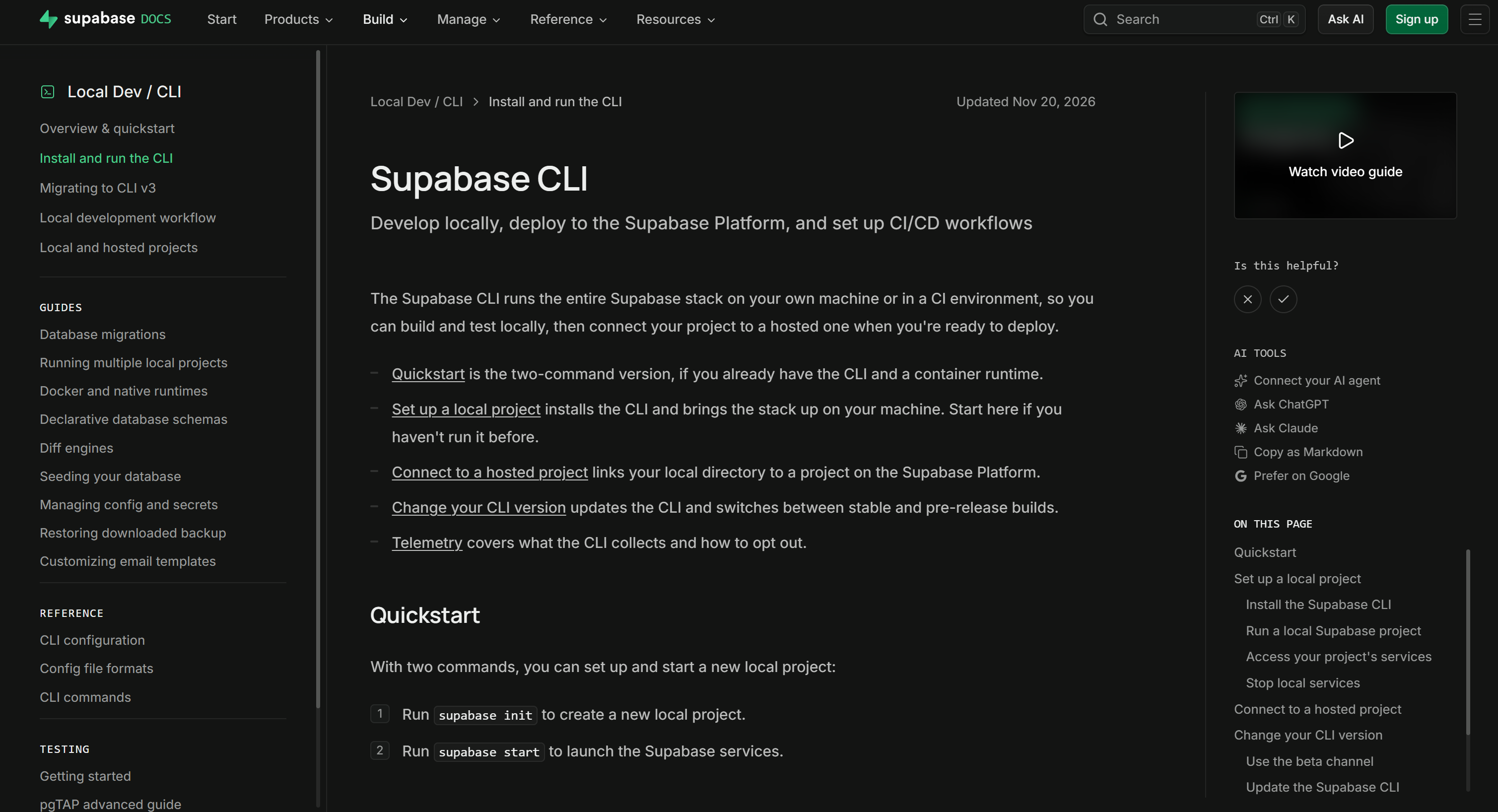
Supabase CLI traz o desenvolvimento local e o gerenciamento de projetos hospedados para o terminal. Ele permite inicializar espaços de trabalho locais, iniciar uma stack de serviços, gerenciar migrações de banco de dados, implantar Edge Functions e gerar tipos TypeScript a partir de um esquema de projeto.
Melhor para: Gerenciar backends de aplicações através de desenvolvimento local de banco de dados, migrações de esquema e implantações hospedadas.
Ambientes suportados: Windows, macOS, Linux
Pré-requisitos:
- Runtime de containers: A stack local padrão, iniciada por
supabase start, requer um gerenciador de containers compatível com a API do Docker. - Projeto Supabase hospedado: Necessário para vincular o trabalho local a bancos de dados remotos e implantar Edge Functions. Crie um projeto no painel do Supabase.
Configuração:
- Windows: Adicione o bucket Scoop da Supabase com
scoop bucket add supabase https://github.com/supabase/scoop-bucket.git, depois executescoop install supabase. - macOS: Instale globalmente através do tap Homebrew da Supabase com
brew install supabase/tap/supabase. - Linux: Escolha um pacote de distribuição nas Releases do Supabase CLI.
- Para operações em projetos hospedados, execute
supabase logine forneça um token de acesso pessoal.
Principais comandos:
| Comando | Descrição |
|---|---|
supabase init |
Inicializar um diretório de projeto com configuração Supabase para desenvolvimento local. |
supabase start |
Iniciar a stack local do Supabase, incluindo seu banco de dados configurado e containers de serviço. |
supabase stop |
Parar todos os containers e serviços locais do Supabase em execução na stack de desenvolvimento atual. |
supabase login |
Autenticar o CLI com um token de acesso pessoal do Supabase para operações da Management API. |
supabase link --project-ref <project_ref> |
Associar o projeto local a um projeto hospedado para que os comandos remotos o direcionem. |
supabase migration new <migration_name> |
Criar um arquivo de migração SQL com registro de data e hora para alterações no esquema do banco de dados local. |
supabase db pull --remote |
Ler alterações de esquema do banco de dados vinculado e criar um arquivo de migração SQL local. |
supabase db push --remote |
Aplicar arquivos de migração locais ao banco de dados Supabase hospedado e vinculado. |
supabase functions deploy <function_name> |
Implantar uma ou mais Edge Functions do projeto local para um projeto hospedado. |
supabase gen types --lang typescript [--remote] |
Gerar definições de tipo TypeScript a partir de um banco de dados local ou esquema remoto vinculado. |
Navegue pelo catálogo completo de comandos do Supabase CLI e flags de uso na referência oficial do CLI.
Infraestrutura subjacente: O Supabase CLI roda na máquina do desenvolvedor. O supabase start inicia serviços locais em containers usando um runtime compatível com a API do Docker. Para projetos hospedados, o supabase login autentica com um token de acesso pessoal, que é armazenado no keyring do sistema operacional quando disponível, ou em um arquivo de token local caso contrário. Use supabase link --project-ref PROJECT_REF para associar o projeto local a um hospedado antes de executar comandos remotos de banco de dados ou implantação. Em CI, defina SUPABASE_ACCESS_TOKEN para autenticar sem um login interativo.
Estrelas no GitHub: mais de 2,5 mil estrelas.
Snyk CLI: Melhor para Varredura de Segurança de Aplicações
Snyk CLI traz verificações de segurança de aplicações para fluxos de desenvolvimento local e CI. Ele permite testar dependências de código aberto, código-fonte, imagens de container e arquivos de infraestrutura. Também pode enviar snapshots de projeto para monitoramento contínuo.
Melhor para: Escanear código-fonte, dependências de código aberto, imagens de container e configuração de infraestrutura em busca de problemas de segurança.
Ambientes suportados: Windows, macOS, Linux
Pré-requisitos:
- Node.js e npm: Necessários para a instalação global via npm.
- Conta Snyk: Necessária para executar varreduras em nível de organização e monitoramento de projeto.
- Alvo da varredura: Um manifesto de dependências, árvore de código-fonte, arquivo de infraestrutura ou imagem de container suportado a ser inspecionado.
Configuração:
- Instale globalmente usando o método npm no guia do CLI da Snyk:
npm install -g snyk- Execute
snyk authpara conectar o CLI à sua conta.
Principais comandos:
| Comando | Descrição |
|---|---|
snyk auth |
Autenticar o CLI com uma conta para executar varreduras e acessar recursos da organização. |
snyk test [<target>] |
Escanear dependências do projeto em busca de vulnerabilidades conhecidas de código aberto e problemas de licença. |
snyk code test [<path>] |
Analisar código-fonte com análise estática para identificar problemas de segurança. |
snyk container test <image> |
Verificar imagens de container em busca de vulnerabilidades antes de implantá-las em um ambiente. |
snyk iac test [<path>] |
Inspecionar arquivos de infraestrutura como código em busca de configurações incorretas de segurança e violações de política antes da implantação. |
snyk secrets test [<path>] |
Escanear arquivos de texto do repositório em busca de credenciais codificadas e outros segredos expostos. |
snyk monitor [<target>] |
Capturar um snapshot de um projeto para receber atualizações sobre novas vulnerabilidades de código aberto. |
Veja as páginas de ajuda do Snyk CLI para flags específicas de comandos e modos de varredura adicionais.
Infraestrutura subjacente: O Snyk CLI roda localmente contra manifestos de projeto, árvores de código-fonte, arquivos de infraestrutura e imagens de container. Varreduras autenticadas se conectam aos serviços da Snyk para análise e contexto da organização. O snyk monitor envia um snapshot do projeto para verificações recorrentes. Fluxos de CI podem se autenticar com um SNYK_TOKEN.
Estrelas no GitHub: mais de 5,7 mil estrelas.
Google Workspace CLI: Perfeito para Automação de Produtividade
Google Workspace CLI (gws) é uma interface de terminal de código aberto para o Drive, Gmail, Calendar, Sheets e outras APIs do Google Workspace. Ele retorna JSON estruturado e inclui habilidades de agente. O projeto não é um produto do Google oficialmente suportado.
Melhor para: Automatizar fluxos de trabalho de e-mail, arquivos, calendário e documentos a partir de scripts de terminal ou agentes de IA.
Ambientes suportados: Windows, macOS, Linux
Pré-requisitos:
- Node.js 18+: Necessário para a instalação via npm. Releases autônomos estão disponíveis para o uso de um binário pré-construído.
- Projeto Google Cloud e credenciais OAuth: Necessários para autorizar chamadas à API do Workspace. A configuração automatizada requer o CLI
gcloud. A configuração manual de OAuth também está disponível. - Conta Google com acesso ao Workspace: Necessária para as APIs do Workspace e escopos usados pelos seus comandos.
Configuração:
- Instale o pacote com npm usando as instruções de instalação do projeto:
npm install -g @googleworkspace/cli- Execute
gws auth setuppara configurar um projeto Cloud e habilitar APIs. Esta etapa requer ogcloud. - Execute
gws auth logine autorize os escopos da API do Workspace que seus comandos precisam.
Principais comandos:
| Comando | Descrição |
|---|---|
gws auth setup |
Configurar um projeto Google Cloud e habilitar APIs do Workspace para acesso OAuth. |
gws auth login |
Fazer login no Google e escolher os escopos da API do Workspace que o CLI pode usar. |
gws drive files list --params '{"pageSize":<page_size>}' |
Listar um número selecionado de arquivos do Drive e retornar seus metadados como JSON estruturado. |
gws sheets spreadsheets values get --params '{"spreadsheetId":"<spreadsheet_id>","range":"<sheet_name>!<cell_range>"}' |
Ler valores de células de um intervalo de planilha usando a API do Google Sheets. |
gws gmail +send --to <recipient_email> --subject "<subject>" --body "<message>" |
Enviar um e-mail através do Gmail com destinatário, assunto e texto da mensagem. |
gws calendar +agenda |
Mostrar próximos eventos do Calendar usando o fuso horário da conta e opções auxiliares. |
gws schema drive.files.list |
Exibir o esquema de solicitação e resposta de um método de API do Google Workspace. |
gws drive files create --json '{"name":"<file_name>"}' --upload <local_file> |
Enviar um arquivo local para o Drive e definir seus metadados em uma única operação. |
O README do projeto inclui exemplos de fluxo de trabalho, e os serviços e métodos gerados fornecem sua própria saída de --help.
Infraestrutura subjacente: O gws roda localmente e constrói seus comandos de serviço a partir de definições do Google Discovery Service, depois envia solicitações autenticadas às APIs do Google Workspace. As credenciais OAuth são criptografadas em repouso, com a chave armazenada no keyring do sistema operacional quando disponível. As respostas usam JSON estruturado, e solicitações paginadas podem ser transmitidas como NDJSON.
Estrelas no GitHub: mais de 32,5 mil estrelas.
FFmpeg: Poderoso para Processamento de Mídia
FFmpeg é um framework multimídia multiplataforma com ferramentas de linha de comando para converter, filtrar, gravar e transmitir áudio e vídeo. A ferramenta ffmpeg processa mídia, enquanto o ffprobe permite inspecionar streams e metadados para análise.
Melhor para: Converter, filtrar, gravar e transmitir áudio ou vídeo a partir de scripts e pipelines de mídia.
Ambientes suportados: Windows, macOS, Linux
Pré-requisitos:
- Toolchain de build: Builds a partir do código-fonte requerem um compilador C e GNU Make 3.81 ou posterior. Builds do Windows usam MSVC ou MinGW-w64.
- Bibliotecas opcionais: Codecs e filtros adicionais podem exigir bibliotecas que não estão habilitadas por padrão no build do código-fonte.
Configuração:
A página oficial de download do FFmpeg lista releases de código-fonte e links para builds de plataforma. Para compilar o FFmpeg a partir do código-fonte no macOS ou Linux, execute:
./configure
make
make install
Para Windows, siga o guia de compilação específico da plataforma.
Principais comandos:
| Comando | Descrição |
|---|---|
ffmpeg -i <input_file> <output_file> |
Converter mídia de entrada e codificá-la no formato inferido pelo nome do arquivo de saída. |
ffmpeg -i <input_file> -c copy <output_file> |
Remuxar streams de mídia para um container diferente sem recodificar áudio ou vídeo. |
ffmpeg -ss <start_time> -i <input_file> -t <duration> -c copy <clip_file> |
Criar um clipe a partir de um horário de início e duração selecionados sem recodificação. |
ffmpeg -i <input_file> -vf scale=<width>:<height> <output_file> |
Redimensionar o stream de vídeo para as dimensões selecionadas antes de gravar a saída. |
ffmpeg -i <input_file> -vn <audio_file> |
Extrair áudio para um arquivo separado excluindo o stream de vídeo da entrada. |
ffmpeg -i <input_file> -frames:v 1 <thumbnail_file> |
Extrair o primeiro quadro de vídeo e salvá-lo como uma imagem em miniatura. |
ffmpeg -i <input_file> -b:v <video_bitrate> <output_file> |
Definir uma taxa de bits de vídeo de saída para controlar seu tamanho e qualidade de arquivo. |
ffprobe -v error -show_streams -of json <input_file> |
Imprimir detalhes do stream como JSON para inspeção de metadados ou processamento posterior. |
Para referências de codecs, filtros e opções, navegue pelo índice de documentação do FFmpeg.
Infraestrutura subjacente: O FFmpeg roda localmente, processando mídia através de decodificadores, filtros e codificadores antes de gravar a saída em um arquivo ou stream. O ffprobe lê fontes de mídia e emite detalhes legíveis por humanos ou por máquinas. Os codecs e formatos disponíveis dependem da configuração de build e das bibliotecas habilitadas.
Estrelas no GitHub: mais de 68,1 mil estrelas.
Pandoc: Forte para Conversão de Documentos
Pandoc é um conversor universal de documentos que lê e escreve formatos como Markdown, HTML, DOCX, EPUB e LaTeX. Ele também pode aplicar templates, filtros, citações e metadados durante a conversão.
Melhor para: Converter documentos entre formatos de marcação, escritório, ebook e publicação em fluxos de trabalho com scripts.
Ambientes suportados: Windows, macOS, Linux
Pré-requisitos:
- Mecanismo de PDF: Necessário apenas para saída em PDF. O Pandoc usa LaTeX por padrão, ou outro programa pode ser selecionado com
--pdf-engine.
Configuração:
Baixe o instalador ou pacote binário para seu sistema operacional na página oficial de instalação do Pandoc.
Principais comandos:
| Comando | Descrição |
|---|---|
pandoc <input_file.md> -o <output_file.docx> |
Converter Markdown em um documento Word, usando extensões de arquivo para inferir formatos. |
pandoc -f <input_format> -t <output_format> <input_file> -o <output_file> |
Definir formatos de entrada e saída explicitamente quando as extensões de nome de arquivo não puderem identificá-los. |
pandoc <chapter_1.md> <chapter_2.md> -o <combined_file.html> |
Combinar vários arquivos de origem em um único documento de saída, separando entradas com linhas em branco. |
pandoc -s -o <output_file.html> <input_file.md> |
Criar um documento HTML completo com cabeçalho e rodapé apropriados. |
pandoc <input_file.md> -o <output_file.pdf> |
Gerar saída em PDF usando um mecanismo LaTeX ou outro programa de PDF selecionado. |
pandoc <input_file.docx> --extract-media=<media_directory> -o <output_file.md> |
Extrair mídia incorporada ou vinculada para um diretório e atualizar as referências do documento. |
pandoc <input_file.md> --lua-filter=<filter_file.lua> -o <output_file.html> |
Executar um filtro Lua para transformar a representação interna do documento antes de gravar a saída. |
O Guia do Usuário do Pandoc aborda mais formatos, opções de leitor e escritor, e recursos de conversão.
Infraestrutura subjacente: O Pandoc roda localmente. Os leitores analisam arquivos de entrada em uma representação interna de documento, e os escritores renderizam essa representação no formato de destino. Filtros podem modificar o documento intermediário, enquanto a conversão para PDF inicia o mecanismo de PDF selecionado. A entrada e saída podem usar arquivos ou streams padrão.
Estrelas no GitHub: mais de 47,0 mil estrelas.
Conclusão
Este guia comparou ferramentas CLI para desenvolvedores e agentes de IA em desenvolvimento de software, automação, gerenciamento de infraestrutura e processamento de conteúdo, incluindo os ambientes e fluxos de trabalho suportados por cada uma.
O Bright Data CLI é uma excelente opção para recuperação de dados da web, automação de navegador e busca na web. Esses recursos ajudam agentes de IA a fundamentar respostas em informações atuais e interagir com páginas web. Desenvolvedores também podem usá-los para construir pipelines de dados da web a partir da linha de comando.
Outras ferramentas CLI líderes para desenvolvimento incluem GitHub CLI, Docker CLI, Ollama CLI, Terraform CLI, AWS CLI, Vercel CLI, Supabase CLI, Snyk CLI, Google Workspace CLI, FFmpeg e Pandoc.
O Bright Data CLI traz busca na web, scraping de páginas, extração de dados estruturados e automação de navegador remoto para fluxos de trabalho de terminal de desenvolvedores e agentes de IA. O CLI é gratuito para instalar, e novas contas recebem 5.000 créditos gratuitos todo mês.
Crie uma conta Bright Data e comece a usar o Bright Data CLI com os créditos mensais gratuitos.