Neste artigo, você vai aprender:
- O que é o Kimi Code CLI e o que ele oferece como agente de codificação de IA baseado em terminal.
- Por que adicionar acesso à web em tempo real ajuda os modelos Kimi a produzir resultados mais confiáveis.
- Como o Bright Data estende o Kimi Code CLI com recursos de busca na web, scraping de dados e automação de navegador.
- Como estender o Kimi Code CLI dando a ele conhecimento sobre o Bright Data CLI.
- Como conectar o Bright Data CLI ao Kimi Code CLI.
Vamos começar!
O Que É o Kimi Code CLI?
Kimi Code CLI é um agente de codificação de IA de código aberto desenvolvido pela Moonshot AI, com mais de 7,8 mil estrelas no GitHub. Ele roda no terminal, usando os modelos do Kimi para entender bases de código, editar arquivos, executar comandos shell, buscar arquivos, buscar páginas web e executar tarefas de desenvolvimento com múltiplas etapas.
Ele permite fluxos de trabalho que vão desde análise de código e depuração até desenvolvimento de funcionalidades, refatoração e automação. O Kimi Code CLI também suporta MCP, Agent Skills, subagentes e integração com IDEs. Saiba mais na documentação oficial.
Por Que Estender o Kimi Code CLI com Ferramentas de Busca na Web, Scraping e Navegação Prontas para Produção
O Kimi Code CLI oferece um poderoso agente de codificação de IA baseado em terminal. No entanto, independentemente de quão recente seja o modelo Kimi configurado, ele não pode fornecer informações publicadas após seu limite de treinamento.
No cenário de desenvolvimento de software em rápida evolução, isso pode significar perder atualizações críticas sobre vulnerabilidades de segurança, lançamentos de software, mudanças na documentação e melhores práticas em evolução.
Um agente de codificação de IA capaz deve conseguir acessar a documentação mais recente, inspecionar sites ativos, descobrir novas fontes e recuperar dados de plataformas que não foram incluídas em seus dados de treinamento originais.
O Kimi Code CLI vem com ferramentas de busca na web integradas, mas elas são projetadas para acesso básico à web. Como resultado, podem não ser adequadas para operar em escala ou acessar sites protegidos por mecanismos anti-bot, como limites de taxa e CAPTCHAs.
É aqui que o Bright Data pode ajudar. Ao conectar o Kimi Code CLI com a infraestrutura do Bright Data, você pode dar ao agente CLI acesso a ferramentas prontas para produção para busca na web em tempo real, extração de dados, dados estruturados e recuperação via automação de navegador.
A infraestrutura global do Bright Data é projetada para suportar fluxos de trabalho de dados web exigentes, com mais de 400 milhões de IPs residenciais. Ela oferece a escalabilidade, confiabilidade e desempenho necessários para acessar dados web em escala, com suporte para alta concorrência, 99,99% de uptime garantido por SLA e uma taxa de sucesso relatada de 99,95%.
Como o Bright Data Funciona com o Kimi Code CLI
O Bright Data suporta o Kimi Code CLI através de duas interfaces principais:
- Bright Data CLI
- Bright Data Web MCP
Cada uma oferece uma forma diferente para o Kimi Code CLI buscar, recuperar, fazer scraping e interagir com conteúdo web.
Bright Data CLI
Se você não está familiarizado, o Bright Data CLI permite acessar o conjunto de produtos de dados web do Bright Data diretamente pelo terminal. Seus comandos CLI incluem:
| Comando | Descrição | Produto Bright Data |
|---|---|---|
brightdata scrape <url> |
Faz scraping de uma URL lidando com JavaScript, CAPTCHAs e proteções anti-bot. | Web Unlocker API |
brightdata search <query> |
Pesquisa no Google, Bing ou Yandex e retorna resultados de busca estruturados. | API SERP |
brightdata pipelines <type> |
Extrai dados estruturados de plataformas suportadas, como Amazon, LinkedIn, Instagram, YouTube e outras. | Web Scraping API |
brightdata browser open <url> |
Abre uma URL em uma sessão de navegador persistente e real. | Browser API |
brightdata browser screenshot |
Captura uma captura de tela da janela de visualização atual do navegador ou da página completa. | Browser API |
brightdata browser click / type / fill / scroll / etc. |
Executa ações em páginas web, como clicar, digitar, preencher formulários e rolar. | Browser API |
brightdata browser snapshot |
Captura a página atual como uma árvore de acessibilidade que agentes de IA podem ler e interagir. | Browser API |
Nota: O Bright Data CLI inclui um nível gratuito mensal recorrente com até 5.000 créditos. Consulte a documentação do nível gratuito para mais detalhes.
Com esses comandos disponíveis, o Kimi Code CLI pode pesquisar informações, descobrir fontes relevantes, extrair conteúdo web, recuperar conjuntos de dados estruturados e interagir com sites de forma mais confiável, inclusive quando proteções anti-bot estão em vigor.
Bright Data MCP
O Bright Data MCP fornece ao Kimi Code CLI um conjunto abrangente de ferramentas para acessar e interagir com dados web, incluindo:
- Extração de páginas web: Busca qualquer página web e extrai seu conteúdo como Markdown limpo.
- Scrapers pré-construídos: Acesso a mais de 60 scrapers prontos para uso em domínios e plataformas populares.
- Busca na web: Pesquisa no Google, Bing e Yandex por informações relevantes e atualizadas.
- Desbloqueio de web: Acessa sites protegidos por detecção de bots, CAPTCHAs e outros mecanismos anti-bot usando rotação de proxy e recursos relacionados.
- Automação de navegador: Navega e interage com sites programaticamente usando um navegador real.
- Segmentação geográfica: Acessa conteúdo web de locais geográficos específicos.
Nota: O Bright Data MCP vem com um nível gratuito com até 5.000 solicitações por mês.
Como Instruir o Kimi Code CLI a Usar o Bright Data CLI
Nesta seção guiada, você vai aprender a integrar o Bright Data CLI com o Kimi Code CLI. Isso dá ao agente acesso confiável à web com escalabilidade e estabilidade de nível empresarial.
Pré-requisitos
Para seguir este tutorial, certifique-se de ter:
- Node.js instalado localmente.
- Uma conta Bright Data.
- Uma chave de API para qualquer uma das LLMs suportadas pelo Octop. Aqui, usaremos a OpenAI como exemplo, então você precisará de uma chave de API da OpenAI.
Um entendimento básico de como agentes de IA podem usar o Bright Data CLI também será útil.
Passo #1: Instalar o Kimi Code CLI
No macOS ou Linux, execute o seguinte comando para instalar o Kimi Code CLI usando o script de instalação oficial:
curl -fsSL https://code.kimi.com/kimi-code/install.sh | bashNo Windows (PowerShell), execute:
irm https://code.kimi.com/kimi-code/install.ps1 | iexNota: No Windows, instale o Git for Windows antes de iniciar o Kimi Code pela primeira vez. O Kimi Code CLI usa o Git Bash incluído como seu ambiente shell.
Se preferir instalar o Kimi Code via npm, ou quiser instruções para atualizar ou desinstalar, consulte a documentação oficial Getting Started.
Para instalação ou atualização via npm, consulte a documentação oficial Getting Started.
No Windows, o script de instalação deve produzir uma saída semelhante à seguinte:
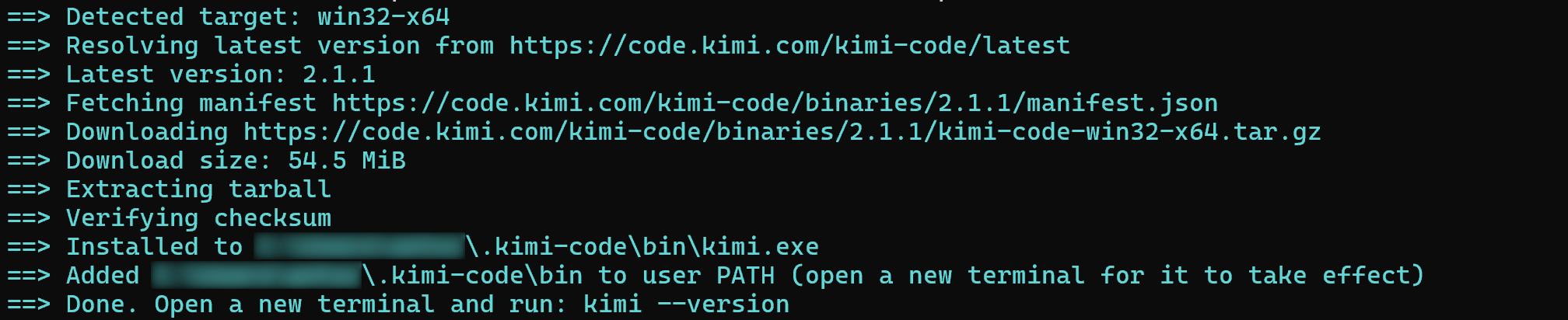
Após a instalação terminar, reinicie seu terminal para que o novo comando kimi fique disponível no seu PATH. Em seguida, abra uma nova sessão de terminal e verifique se o Kimi Code CLI está instalado:
kimi --versionVocê deve ver um número de versão semelhante a:
2.1.1Muito bem! O Kimi Code CLI agora está instalado localmente.
Passo #2: Configurar o Modelo Kimi
Navegue até a pasta do seu projeto e inicie o Kimi Code CLI executando:
kimiVocê será solicitado a fazer login no Kimi Code, então execute:
/loginComece selecionando a plataforma que deseja usar para autenticação:

Nota: domínios .com são destinados a usuários na China continental, enquanto domínios .ai são destinados a usuários fora da China continental.
Para este tutorial, vamos autenticar usando uma chave de API da Plataforma Kimi. Assim, selecione a última opção de autenticação e insira sua chave de API Kimi quando solicitado.
Em seguida, o Kimi Code CLI pedirá que você selecione o modelo que ele deve usar:
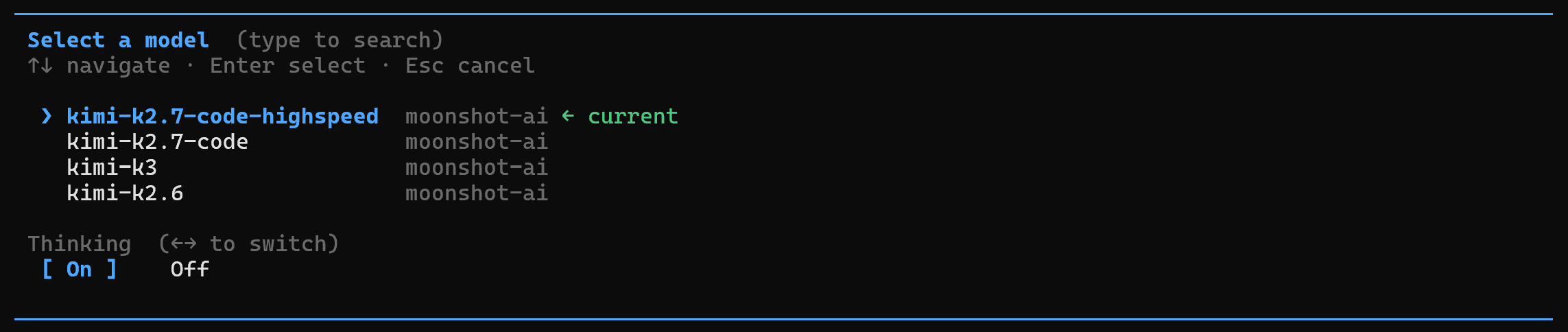
O modelo padrão kimi-k2.7-code-highspeed é a opção recomendada.
Abra o Kimi Code CLI novamente, e agora você verá:
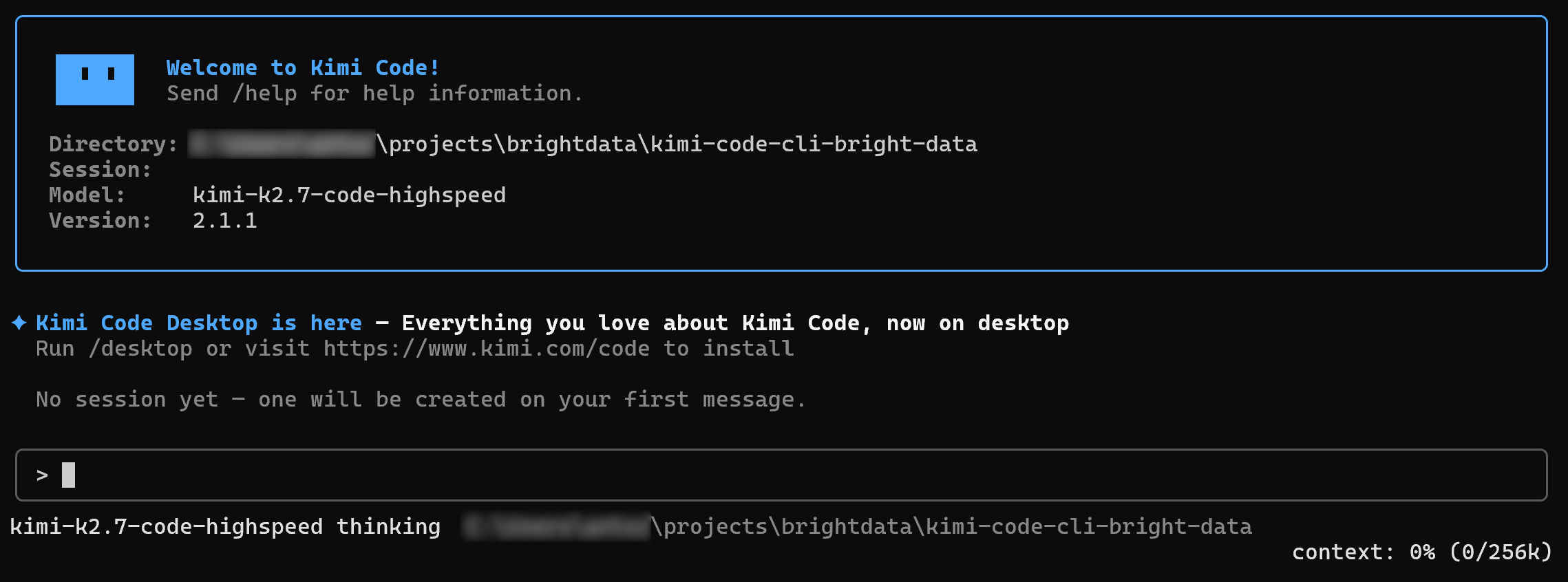
É aqui que você pode interagir com o modelo de IA Kimi selecionado. Você pode conversar com ele, dar instruções e pedir que execute tarefas dentro do seu projeto. Ótimo!
Passo #3: Começar com o Bright Data CLI
Para uma configuração guiada, consulte a documentação oficial sobre instalação e configuração do Bright Data CLI. Você também pode conferir nosso post no blog, “Conheça o Bright Data CLI: Extraia Dados e Interaja com a Web pelo Seu Terminal“, para uma introdução mais aprofundada.
Alternativamente, siga os passos abaixo.
Comece instalando o Bright Data CLI globalmente usando o pacote npm @brightdata/cli:
npm install -g @brightdata/cliIsso instala o comando brightdata e seu alias bdata, tornando o CLI disponível no seu terminal.
Verifique se a instalação foi bem-sucedida checando a versão instalada:
bdata --versionA saída mostra a versão instalada, por exemplo 0.3.8.
Em seguida, conecte o Bright Data CLI à sua conta Bright Data:
bdata loginIsso abre seu navegador e inicia um fluxo de autenticação OAuth seguro. Após a conclusão da autenticação, o CLI configura as APIs necessárias e aplica os padrões necessários.
Pronto! O Bright Data CLI agora está pronto. Hora de instruir o Kimi Code CLI a usá-lo.
Passo #4: Configurar o Bright Data CLI no Kimi Code CLI
Uma forma simples de dar ao Kimi Code CLI o contexto necessário para usar o Bright Data CLI com confiança é instalar a skill brightdata-cli. Lembre-se de que o Kimi Code CLI suporta Agent Skills através da pasta .agents/skills, bem como outros locais suportados.
brightdata-cli faz parte das Agent Skills oficiais do Bright Data. Ela fornece aos agentes de IA o conhecimento necessário para instalar, configurar e usar o Bright Data CLI.
Abordagem alternativa: Você também pode instruir manualmente o Kimi Code CLI a utilizar o Bright Data CLI, fornecendo o contexto relevante, conforme explicado em nosso tutorial “Usando o Bright Data CLI com Claude Code, Codex CLI e Outros Agentes de IA Locais”. Essa abordagem pode fornecer resultados mais consistentes.
A forma mais fácil de instalar a skill do Bright Data é com a ferramenta skills da Vercel, um CLI para o ecossistema aberto de agent skills. No seu terminal, execute:
npx skills add brightdata/skills --agent kimi-code-cliPrimeiro, você será solicitado a selecionar qual skill do Bright Data deseja instalar:
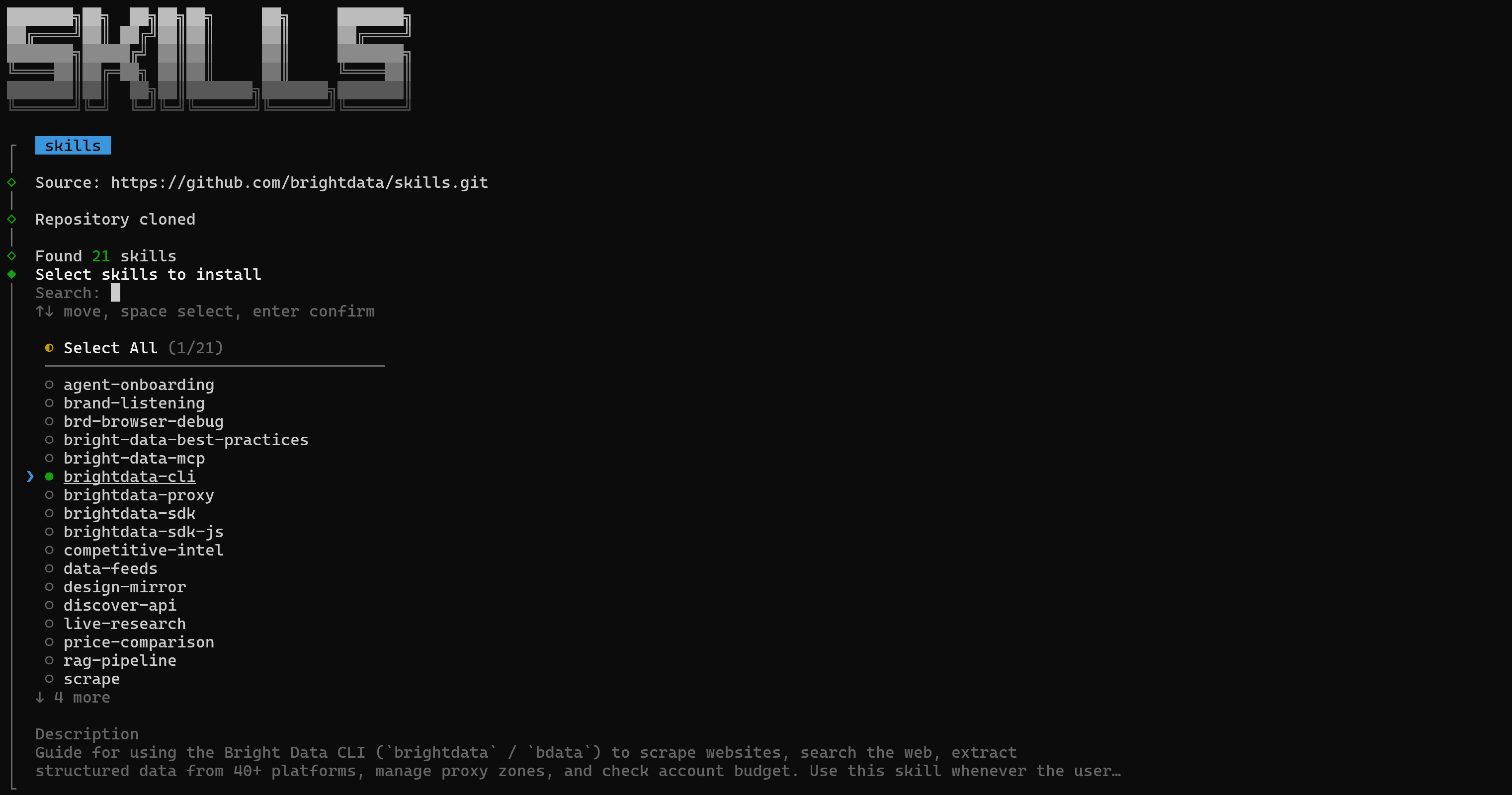
Use a tecla Espaço para selecionar brightdata-cli e pressione Enter para continuar. Você também pode selecionar qualquer uma das outras skills do Bright Data, se necessário. Saiba mais sobre as skills disponíveis em nosso artigo.
Em seguida, selecione o escopo da instalação. Para uma configuração de projeto local, “Project” é uma boa escolha:

Confirme a instalação selecionando “Yes”. A skill será então instalada no diretório .agents/skills/brightdata-cli dentro do seu projeto:

Incrível! O Kimi Code CLI agora tem o conhecimento necessário para empregar o Bright Data CLI de forma eficaz.
Passo #5: Verificar a Instalação da Skill
O Kimi Code CLI não fornece um comando dedicado para listar skills instaladas. No entanto, você pode verificar se a skill está disponível invocando-a diretamente.
No Kimi Code CLI, digite:
/brightdata-cliVocê deve ver que a skill está disponível como comando:

Isso confirma que a skill brightdata-cli foi instalada corretamente e está disponível para o Kimi Code CLI. Perfeito!
Passo #6: Testar a Integração
Agora que a skill do Bright Data CLI está instalada, vamos verificar se o Kimi Code CLI realmente consegue usar o Bright Data CLI para executar tarefas que exigem acesso à web.
Tente com um prompt como este:
Use o Bright Data CLI para acesso à web. Execute este fluxo de trabalho:
1. Pesquise online pela página de Novidades Masculinas da Emporio Armani.
2. Faça scraping da página e retorne um arquivo products.json contendo uma lista estruturada de todos os produtos encontrados na página.
3. Identifique os 4 principais produtos conforme aparecem na página.
4. Faça scraping desses 4 produtos em detalhes e retorne arquivos JSON separados contendo todos os dados de produto disponíveis na página para cada produto.
Preserve os nomes originais dos produtos, preços, descrições, URLs, imagens e quaisquer outros atributos de produto relevantes encontrados durante o scraping. Não invente ou infira dados que não estejam presentes na página.
Este é apenas um exemplo do que você pode fazer com o Kimi Code CLI e o Bright Data. A integração suporta muitos outros casos de uso.
Para concluir a tarefa, o agente Kimi Code CLI primeiro carrega a skill brightdata-cli:
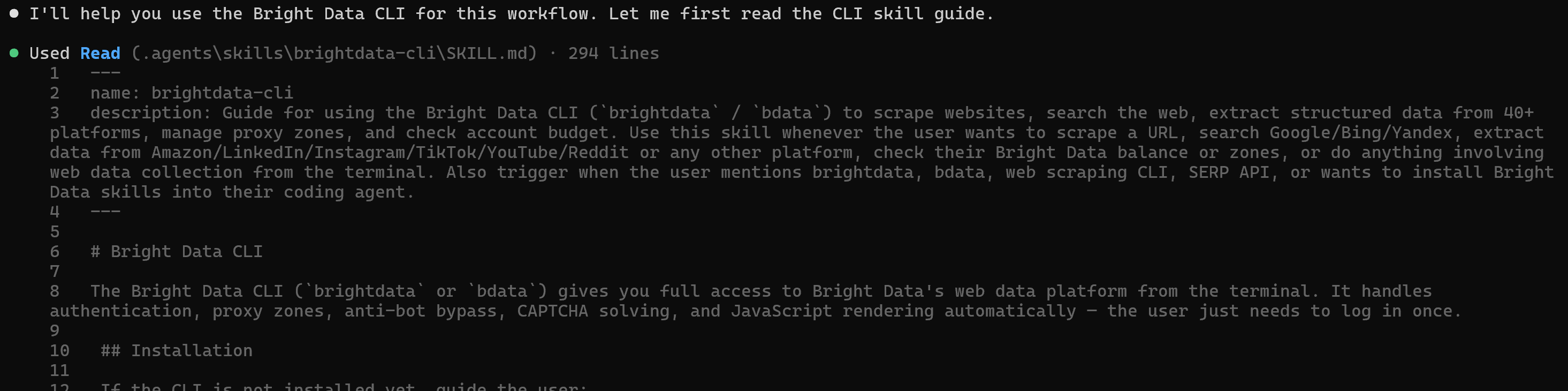
Em seguida, usa o comando bdata search para pesquisar no Google pela consulta “Emporio Armani Men’s New Arrivals”:

Nos bastidores, o bdata search usa a API SERP do Bright Data para recuperar resultados de busca do Google como JSON estruturado.
O Kimi Code CLI analisa os resultados retornados, identifica a página relevante e passa sua URL para o bdata scrape para recuperar o conteúdo da página em Markdown usando a Web Unlocker API.
O agente usa o conteúdo Markdown recuperado para extrair as informações do produto e preencher o arquivo products.json com os produtos encontrados na página.
Em seguida, o agente identifica as URLs das páginas dos quatro principais produtos e usa bdata scrape para recuperar cada página de produto individualmente:

Por fim, o Kimi Code CLI faz o parsing do conteúdo recuperado, extrai as informações de produto disponíveis e salva os dados de cada produto em seu próprio arquivo JSON.
Missão cumprida! O Kimi Code CLI usou com sucesso o Bright Data para descobrir, fazer scraping e estruturar os dados dos produtos.
Passo #7: Inspecionar a Saída
A pasta do projeto agora deve conter os seguintes arquivos:
<product>
├── .agents/
├── products.json
├── product_1_double_jersey_sweatshirt.json
├── product_2_lyocell_tshirt.json
├── product_3_slim_fit_jeans.json
└── product_4_baseball_cap.json
Abra products.json e você deve ver os dados estruturados de produtos produzidos pelo agente:
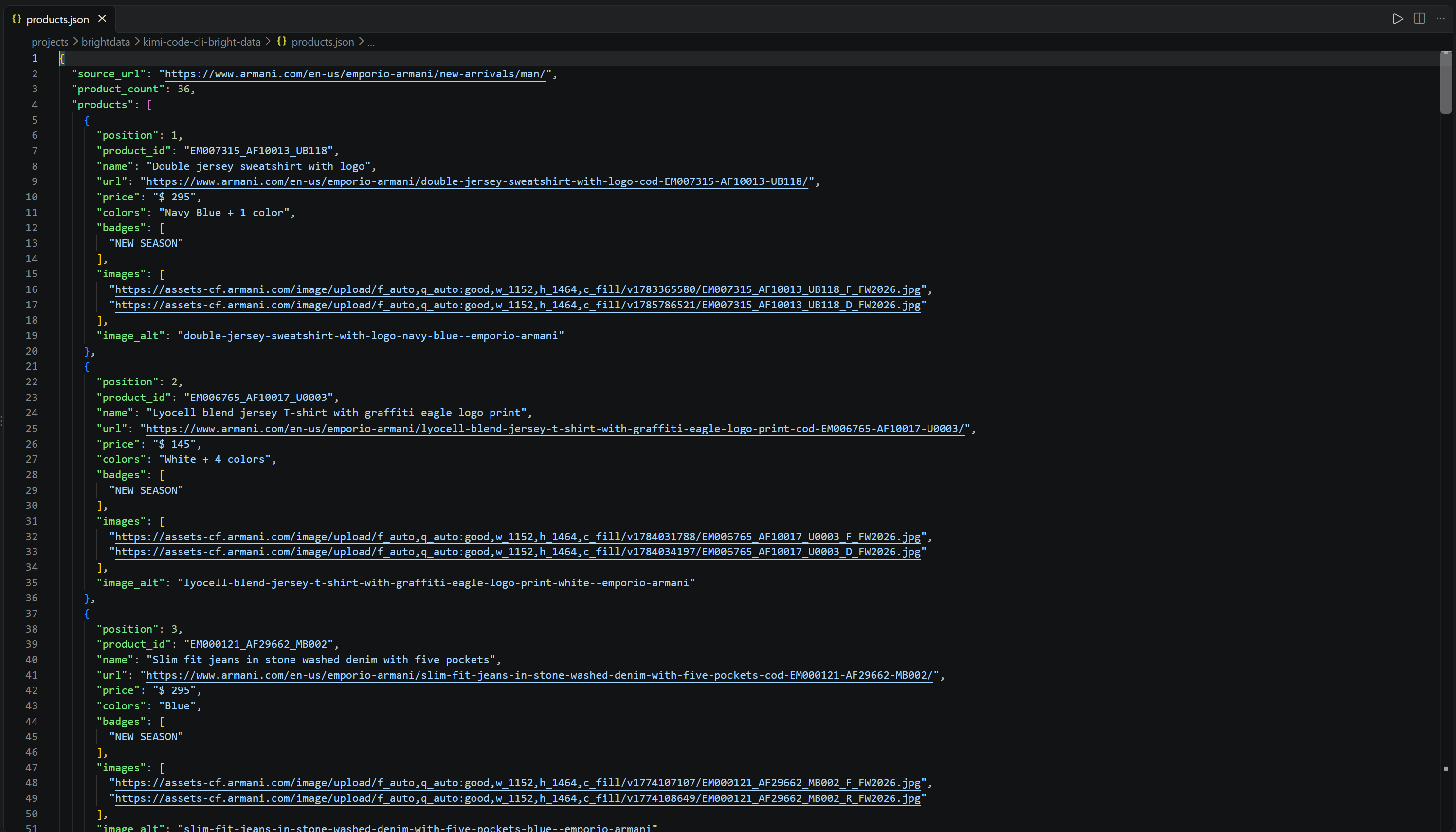
O arquivo contém todos os 36 produtos encontrados na página de Novidades Masculinas da Emporio Armani:
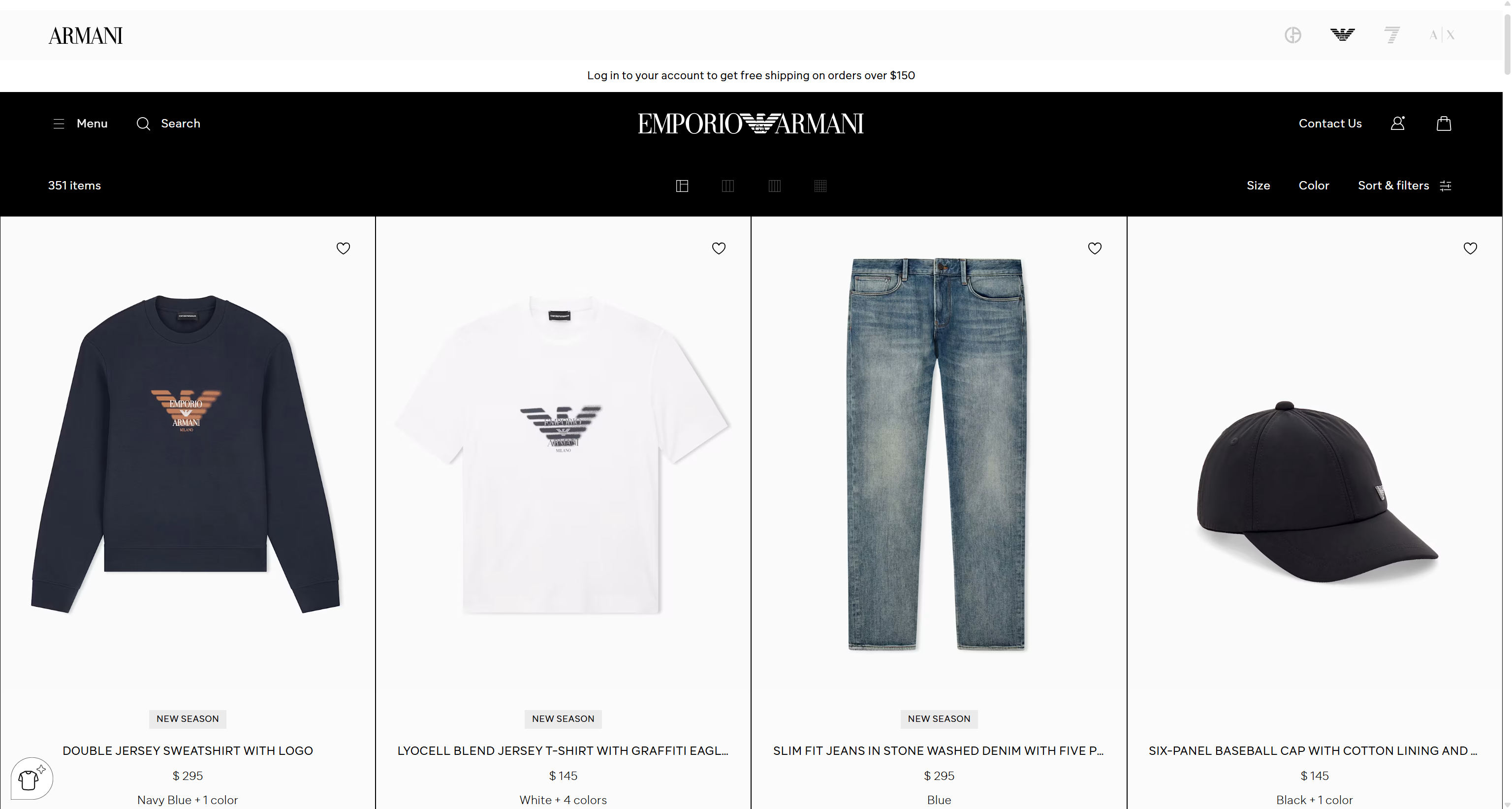
O agente também criou arquivos JSON individuais para os quatro produtos que identificou como os principais produtos. Abra product_1_double_jersey_sweatshirt.json, por exemplo, para ver os dados estruturados extraídos dessa página de produto:
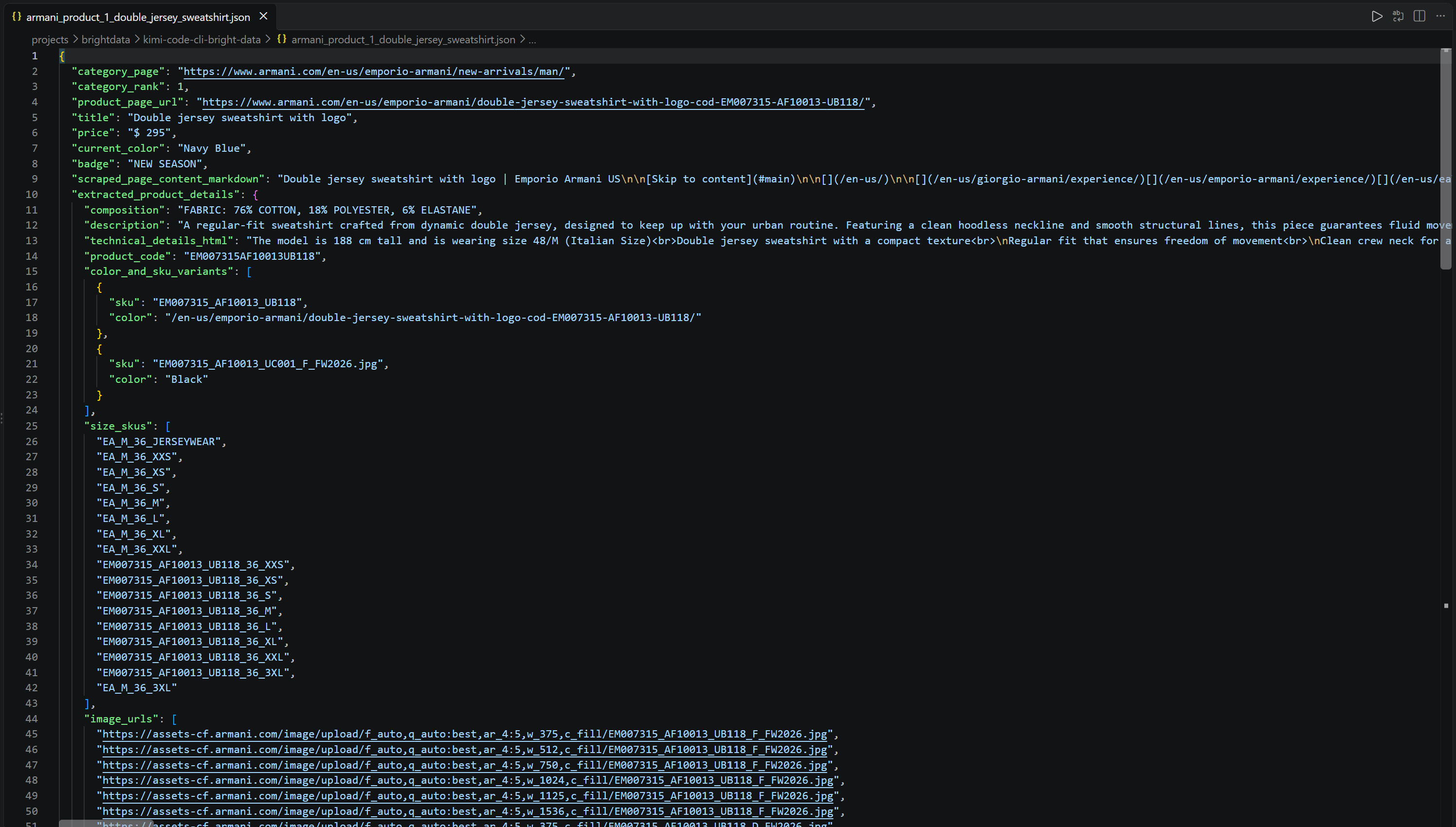
O arquivo contém as informações do produto descobertas na página do produto em formato JSON estruturado:
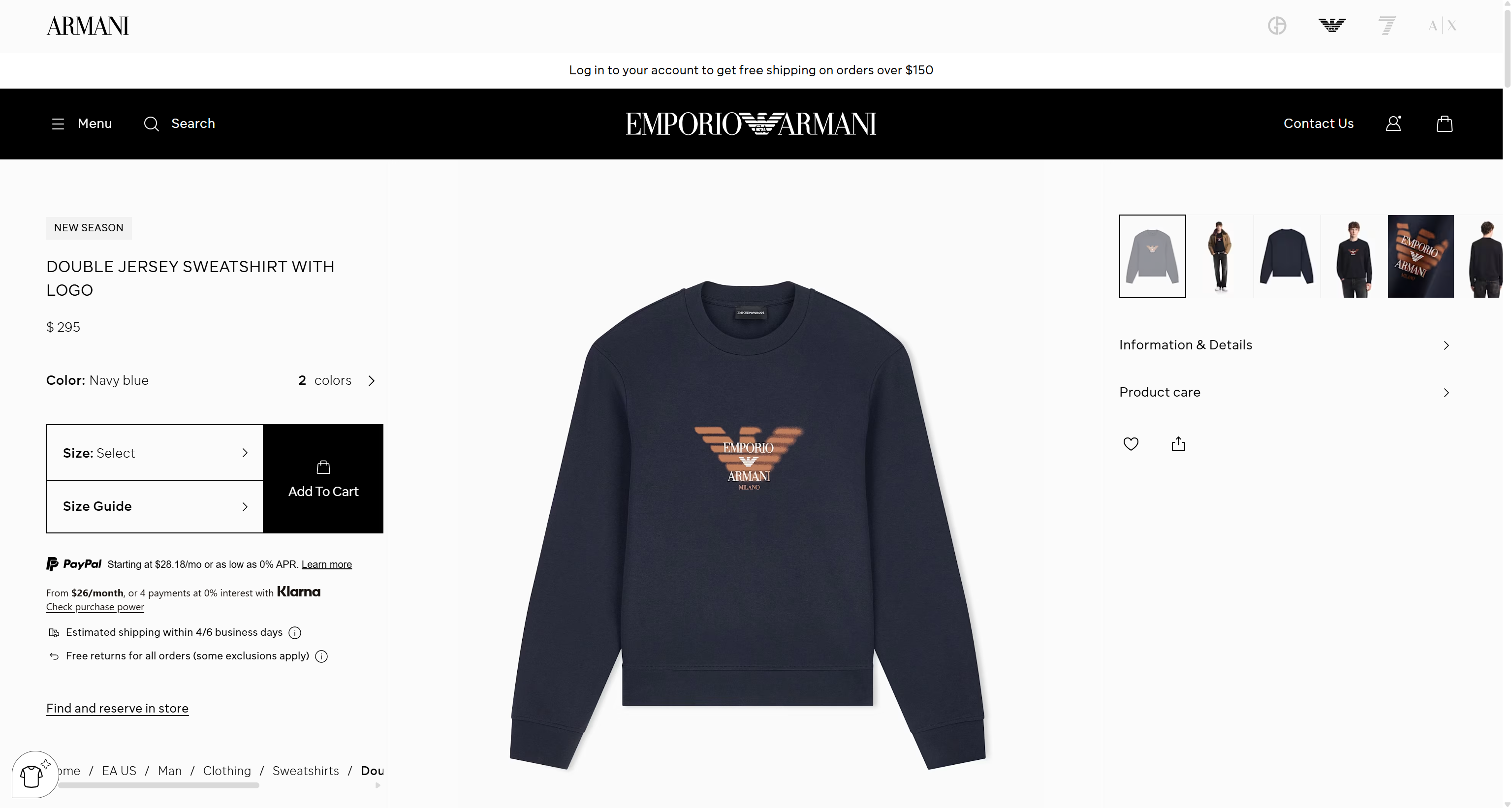
Et voilà! Graças ao Bright Data CLI, o Kimi Code CLI agora pode pesquisar na web, fazer scraping de páginas, extrair dados estruturados e navegar entre páginas web, mesmo ao acessar sites protegidos por medidas anti-scraping.
Kimi Code CLI + Bright Data MCP: Configuração Rápida
Aqui, você verá como conectar o Kimi Code CLI ao Bright Data MCP para dar ao agente acesso a ferramentas de exploração e acesso à web.
Pré-requisitos
Para seguir esta seção, você precisará de uma chave de API Bright Data. Um entendimento básico de MCP e familiaridade com as ferramentas expostas pelo servidor Bright Data MCP também serão úteis.
Passo #1: Obter a URL de Conexão do Bright Data MCP
O Kimi Code CLI suporta conexões com servidores MCP locais e remotos. O Bright Data MCP pode rodar localmente através do @brightdata/mcp ou remotamente através do servidor Streamable HTTP (ou SSE). A opção remota é mais simples de configurar porque não requer instalação de pacote local.
Para acessar todas as ferramentas, o formato da URL de conexão MCP do Bright Data para Streamable HTTP é:
https://mcp.brightdata.com/mcp?token=<YOUR_BRIGHT_DATA_API_KEY>&pro=1A URL contém dois parâmetros de consulta obrigatórios:
token: Autentica solicitações e as vincula à sua conta Bright Data. Substitua<YOUR_BRIGHT_DATA_API_KEY>pela sua chave de API Bright Data real.pro=1: Habilita acesso ao catálogo completo de mais de 70 ferramentas. Sem esse parâmetro, você pode acessar apenas as ferramentas gratuitas disponíveis no modo Rapid, que suporta até 5.000 solicitações por mês.
Se precisar de mais controle sobre quais ferramentas expor ao agente, você pode gerar uma URL de conexão MCP personalizada diretamente no painel do Bright Data. Para isso, faça login na sua conta Bright Data e navegue até a página “AI Gateways > MCP”. Siga o assistente de configuração para configurar seu servidor MCP e gerar uma URL de conexão personalizada:
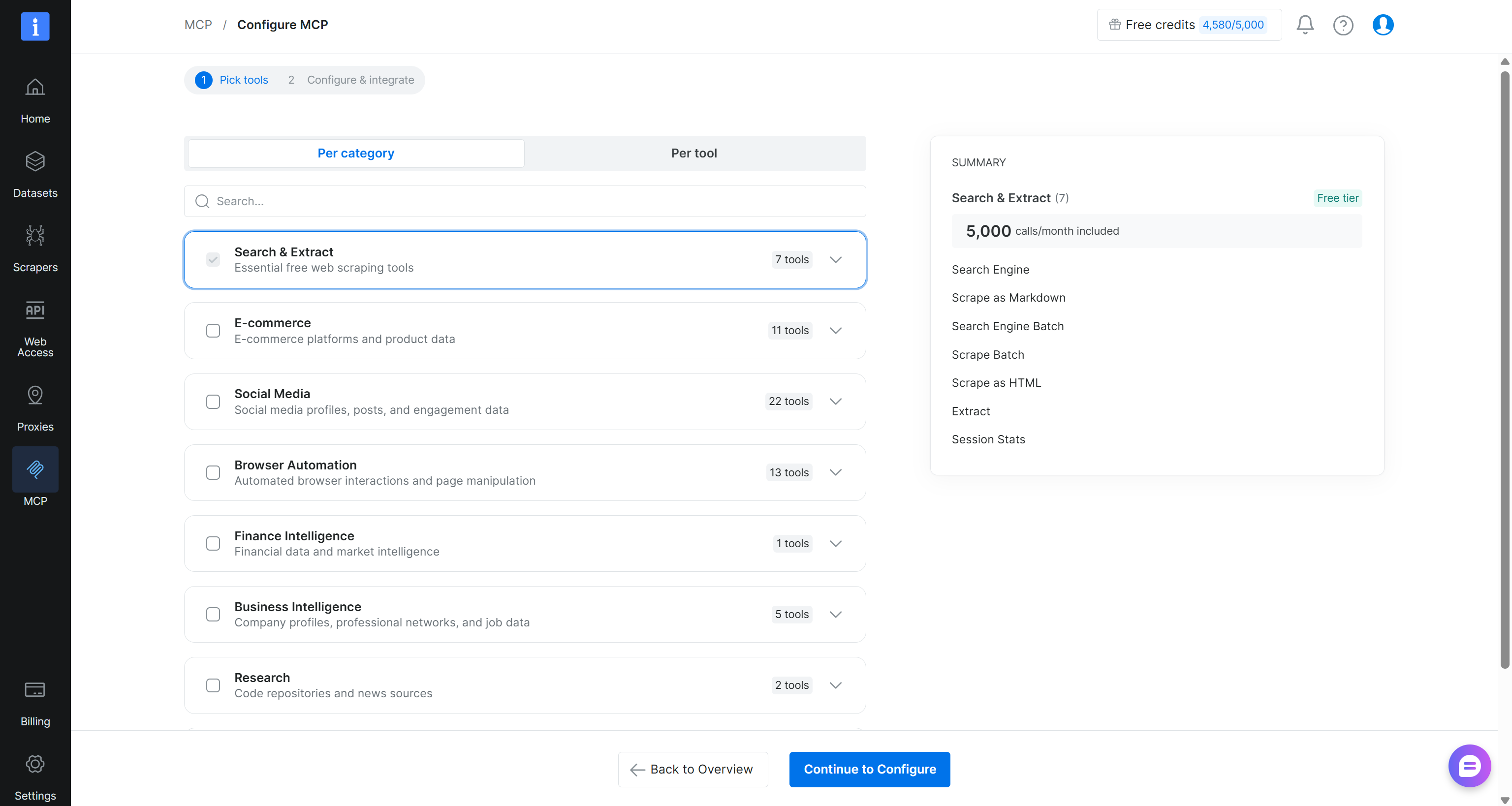
Após a conclusão da configuração, copie a URL de conexão do Bright Data MCP gerada. Você precisará dessa URL no próximo passo. Maravilhoso!
Passo #2: Conectar o Kimi Code CLI ao Bright Data MCP
Para configurar o Bright Data MCP no Kimi Code CLI, comece criando um arquivo .kimi-code/mcp.json na pasta do seu projeto. Em seguida, preencha-o com:
{
  "mcpServers": {
    "bright-data-mcp": {
      "url": "<BRIGHT_DATA_MCP_CONNECTION_URL>"
    }
  }
}
Esta configuração instrui o Kimi Code CLI a se conectar ao Bright Data MCP através de um servidor HTTP remoto. Substitua o placeholder <BRIGHT_DATA_MCP_CONNECTION_URL> pela sua URL de conexão real do Bright Data MCP obtida anteriormente. Legal!
Passo #3: Verificar a Conexão
Abra o Kimi Code CLI e execute:
/mcpVocê deve ver a conexão bright-data-mcp:
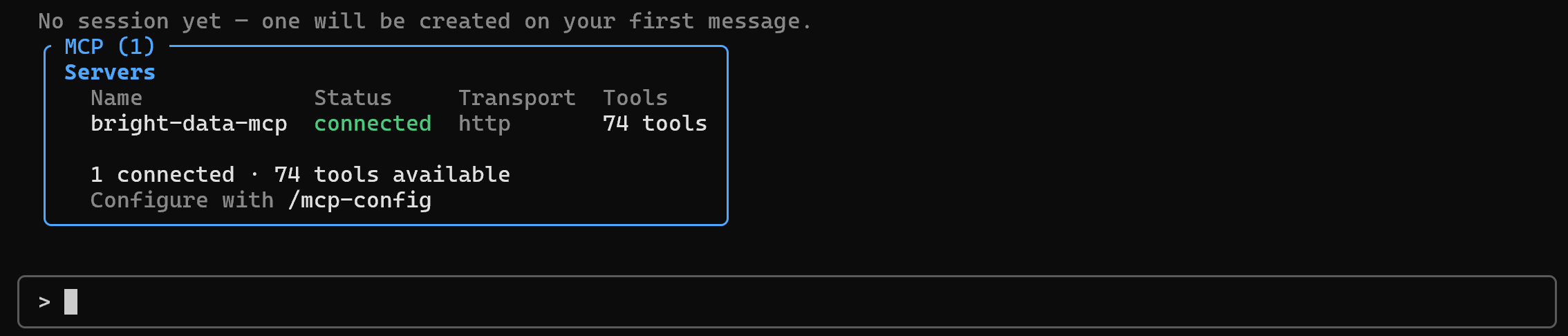
As 74 ferramentas disponíveis confirmam que a conexão do Bright Data MCP foi configurada com sucesso no modo Pro.
A partir deste ponto, você pode usar o Kimi Code CLI para tarefas que exigem acesso à web, como mostrado anteriormente. Excelente!
Conclusão
Neste post do blog, você aprendeu o que é o Kimi Code CLI e os casos de uso que ele suporta. Você também viu como integrá-lo ao Bright Data CLI através de uma skill oficial e com o Bright Data MCP.
Com o Bright Data, o Kimi Code CLI pode trabalhar com dados web em tempo real para pesquisa, ajudando-o a produzir resultados mais precisos e atualizados. Essa integração também possibilita scraping de dados e automação de navegador poderosos diretamente pelo CLI. Explore a gama completa de soluções de dados web prontas para IA disponíveis no ecossistema Bright Data.
Cadastre-se gratuitamente em uma conta Bright Data hoje e comece a explorar nossas ferramentas de dados web e automação para agentes de IA!