Neste tutorial, você aprenderá:
- O que é o Pi Agent e por que ele se destaca como um agente de codificação baseado em terminal minimalista, porém poderoso.
- Como conectá-lo a dados web em tempo real pode expandir significativamente suas capacidades.
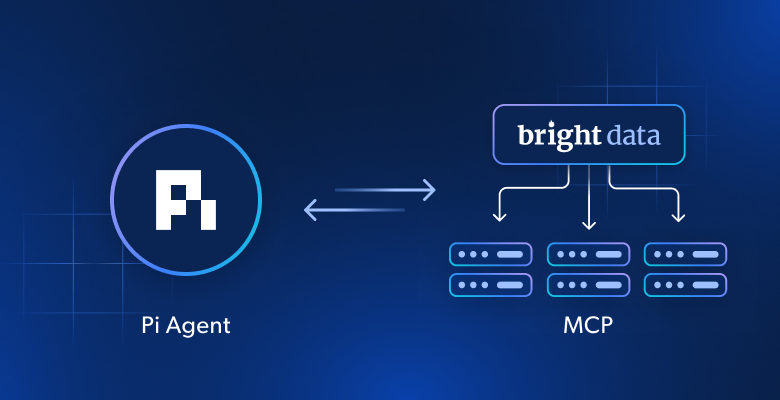
- Como integrar o Pi Agent ao servidor Bright Data MCP da Bright Data para oferecer capacidades de busca e scraping em tempo real.
Vamos começar!
O que é o Pi Agent?
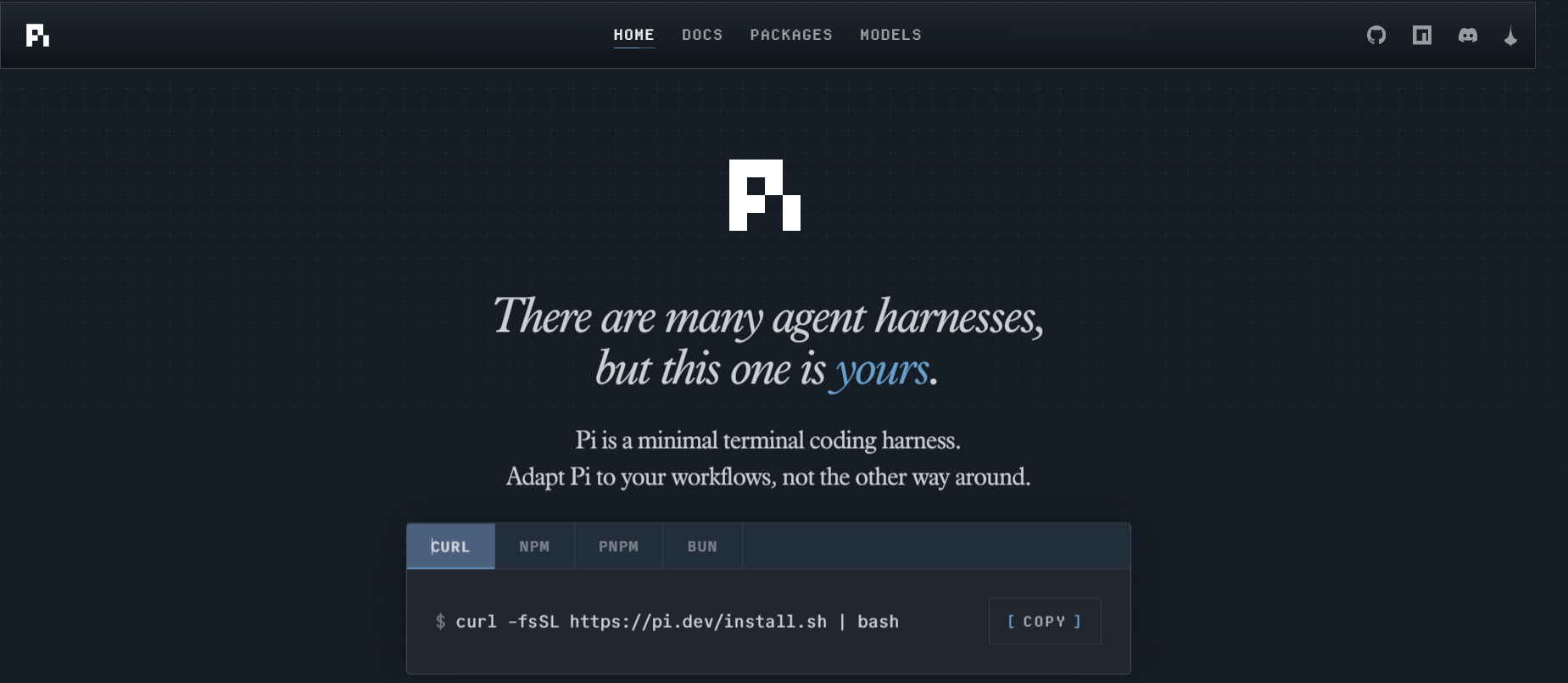
Pi Agent é um agente de codificação baseado em terminal criado por Mario Zechner, o criador do framework de jogos libGDX. Ao contrário da maioria dos agentes de codificação que vêm com dezenas de recursos integrados, o Pi adota uma abordagem deliberadamente minimalista. Pi Agent é um agente de codificação baseado em terminal criado por Mario Zechner, o criador do framework de jogos libGDX. Ao contrário da maioria dos agentes de codificação que vêm com dezenas de recursos integrados, o Pi adota uma abordagem deliberadamente minimalista.
Você pode instalá-lo globalmente via npm:
npm install -g @mariozechner/pi-coding-agentPor padrão, ele oferece ao modelo quatro ferramentas:read: para leitura de arquivos e diretórioswrite: para criação e edição de arquivosedit: para fazer edições direcionadas em arquivos existentesbash: para executar comandos shell
Todo o resto é opcional. Você estende o Pi por meio de extensões TypeScript, habilidades e templates de prompt empacotados como pacotes e instaláveis via npm ou git. Isso significa que o Pi se adapta ao seu fluxo de trabalho em vez de impor um.
O Pi suporta uma ampla variedade de provedores de modelos, incluindo Anthropic, OpenAI, Google, Mistral, Groq e mais. Ele também funciona em quatro modos:
- Interativo: Para sessões de terminal conversacionais
- Print/JSON: Para saída estruturada para scripts
- RPC: Para integração de processos via stdin/stdout
- SDK: Para incorporar o Pi diretamente em seus próprios aplicativos
Por que o Pi Precisa de Acesso à Web
O Pi é um agente de codificação capaz logo após a instalação, mas seu conhecimento é limitado ao que o modelo subjacente foi treinado. Isso significa que ele não pode consultar as últimas mudanças de API de uma biblioteca, buscar documentação atual ou obter dados em tempo real da web. Para desenvolvedores que trabalham com ecossistemas em rápida evolução, essa é uma limitação real.
Conectar o Pi a dados web em tempo real muda isso. Em vez de depender de conhecimento potencialmente desatualizado, o Pi pode buscar informações atuais e fazer scraping das páginas exatas que precisa antes de gerar código.
Com acesso à web habilitado, o Pi pode:
- Buscar a documentação mais recente de qualquer biblioteca ou framework
- Pesquisar exemplos de código atualizados e melhores práticas
- Fazer scraping de conteúdo estruturado de qualquer página web pública
- Fundamentar a geração de código em informações reais e atuais
O que é o Bright Data MCP da Bright Data?
A Bright Data é uma plataforma de dados web que fornece ferramentas para coleta e extração de dados da web em escala. Seu servidor Bright Data MCP expõe essas capacidades como ferramentas que qualquer agente compatível com MCP pode usar diretamente em uma conversa.
O servidor Bright Data MCP oferece ao seu agente acesso a uma variedade de ferramentas poderosas de interação web, incluindo:
- search_engine: para consultar a web e recuperar resultados classificados com títulos, URLs e trechos
- search_engine_batch: para executar múltiplas consultas de busca em uma única solicitação
- scrape_as_markdown: para buscar qualquer página web pública e retornar seu conteúdo como Markdown limpo e estruturado
- scrape_batch: para fazer scraping de múltiplas URLs em uma única solicitação
- discover: para encontrar URLs relevantes com base em um tópico ou URL semente
Juntas, essas ferramentas oferecem ao Pi uma capacidade totalmente funcional de pesquisa web e extração de dados. O agente pode buscar o que precisa, identificar a fonte mais relevante, fazer scraping dela e usar o conteúdo extraído para embasar a geração de código.
Para começar a usar o Bright Data MCP da Bright Data, você precisará de uma conta Bright Data e uma chave de API.
A Ponte MCP: pi-mcp-adapter
O Pi não vem com suporte a MCP, e essa é uma decisão de design deliberada. Mario Zechner, criador do Pi, argumenta que as definições de ferramentas MCP consomem tokens demais para um agente minimalista. Servidores MCP populares como o Playwright MCP expõem 21 ferramentas e consomem 13,7 mil tokens, enquanto o Chrome DevTools MCP expõe 26 ferramentas e consome 18 mil tokens. Conectar alguns servidores pode consumir uma parte significativa da sua janela de contexto antes mesmo de uma conversa começar.
A comunidade respondeu com o pi-mcp-adapter, uma extensão do Pi que resolve isso expondo uma única ferramenta proxy que custa cerca de 200 tokens, em vez de carregar todas as definições de ferramentas MCP antecipadamente. O agente descobre e chama ferramentas individuais sob demanda, e os servidores MCP iniciam apenas quando necessário.
O adaptador lê automaticamente os arquivos de configuração MCP padrão, então qualquer servidor MCP que você configurar estará imediatamente disponível para o Pi. Ele também fornece um painel interativo /mcp dentro do Pi onde você pode visualizar servidores conectados, verificar o status da conexão e gerenciar suas ferramentas em tempo real.
A instalação requer um único comando:
pi install npm:pi-mcp-adapterComo Conectar o Pi Agent ao Bright Data MCP da Bright Data
Pré-requisitos
Antes de começar, certifique-se de ter o seguinte:
- Node.js 18 ou superior instalado em sua máquina
- Uma conta Bright Data com uma chave de API. Você pode se cadastrar em Bright Data.
- Uma chave de API válida de qualquer um dos provedores de modelos suportados pelo Pi, como Anthropic, OpenAI, Mistral ou Google
Etapa 1: Instalar o Pi Agent
Abra seu terminal, navegue até a pasta do seu projeto e execute:
npm install -g @mariozechner/pi-coding-agentVerifique a instalação executando:
pi --versionEtapa 2: Instalar o pi-mcp-adapter
Com o Pi instalado, adicione a extensão do adaptador MCP:
pi install npm:pi-mcp-adapterEtapa 3: Obter sua Chave de API da Bright Data
Faça login em sua [conta Bright Data]() e acesse seu painel. Clique em Configurações, depois em Usuários e Chaves de API para abrir o painel de API, onde você pode visualizar e copiar sua chave de API.
Alternativamente, se você rolar para baixo no painel principal, encontrará uma seção Quickstart que exibe sua chave de API diretamente, que você pode copiar sem navegar pelas configurações.
Etapa 4: Configurar o Arquivo .mcp.json
Na pasta do seu projeto, crie um arquivo chamado .mcp.json. Esse arquivo informa ao Pi quais servidores MCP conectar e como autenticar com eles. Adicione a seguinte configuração:
{
  "mcpServers": {
    "brightdata": {
      "command": "npx",
      "args": ["-y", "@brightdata/mcp"],
      "env": {
        "API_TOKEN": "YOUR_BRIGHT_DATA_API_KEY"
      }
    }
  }

}
Substitua YOUR_BRIGHT_DATA_API_KEY pela chave de API copiada do seu painel da Bright Data. O campo command instrui o adaptador a executar o servidor MCP da Bright Data com npx, portanto, nenhuma instalação separada é necessária.
O servidor será baixado e executado automaticamente na primeira vez que o Pi se conectar a ele.
Etapa 5: Conectar a um Provedor de Modelos
Inicie o Pi executando o seguinte comando no seu terminal:
pi
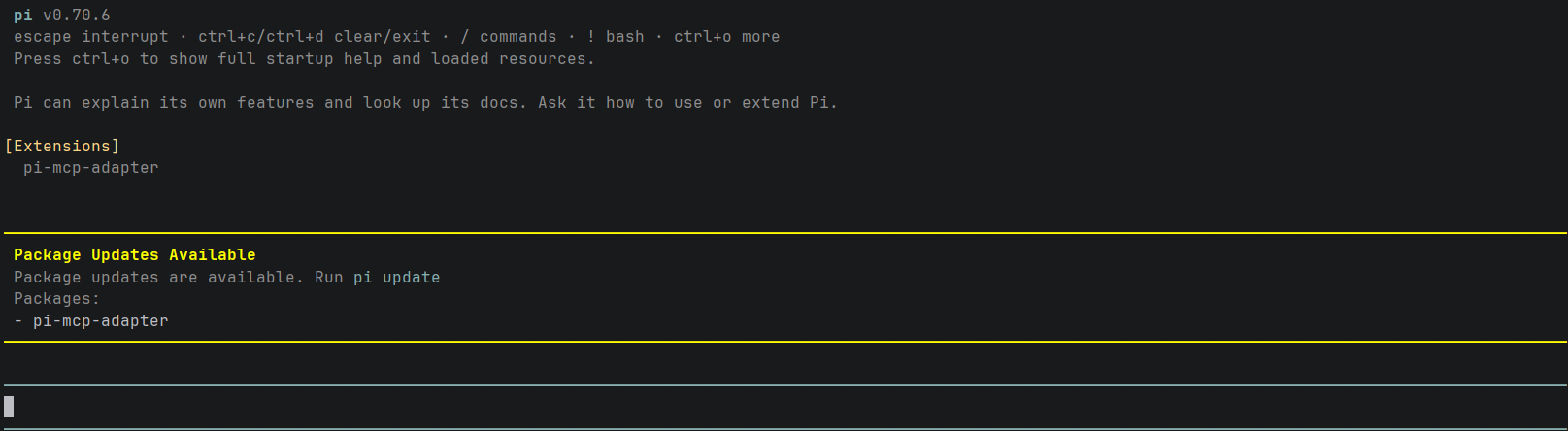
Assim que o Pi estiver em execução, você verá a interface principal do terminal com pi-mcp-adapter listado em Extensões.
Digite /login para autenticar com seu provedor de modelos preferido. O Pi primeiro pedirá que você selecione um método de autenticação: uma assinatura ou uma chave de API.
Selecione Usar uma chave de API, depois escolha seu provedor na lista. O Pi suporta uma ampla variedade de provedores, incluindo Anthropic, OpenAI, Google Gemini, Mistral, DeepSeek e mais.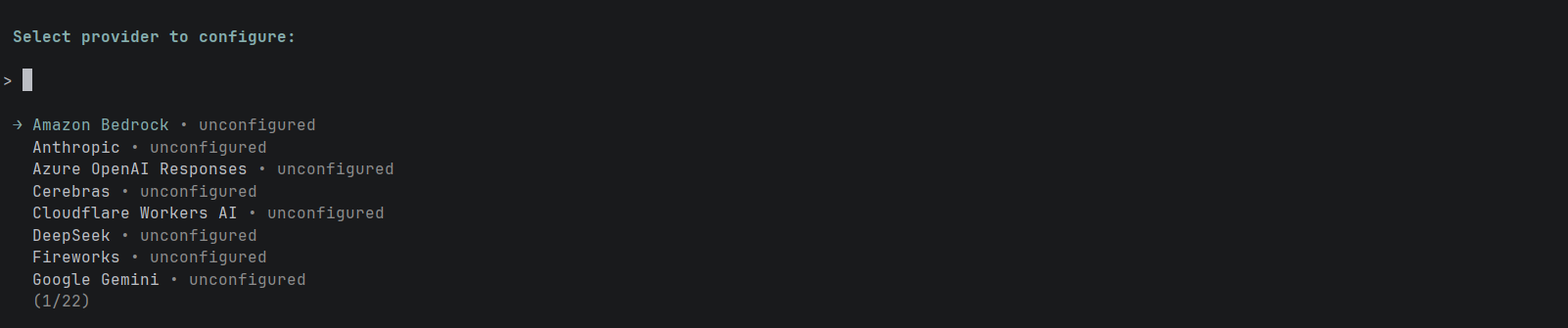
Após selecionar seu provedor e colar sua chave de API, o Pi salvará suas credenciais automaticamente. Você não precisará repetir essa etapa em sessões futuras. Digite /model para abrir o painel de seleção de modelos e escolha o modelo com o qual deseja trabalhar.
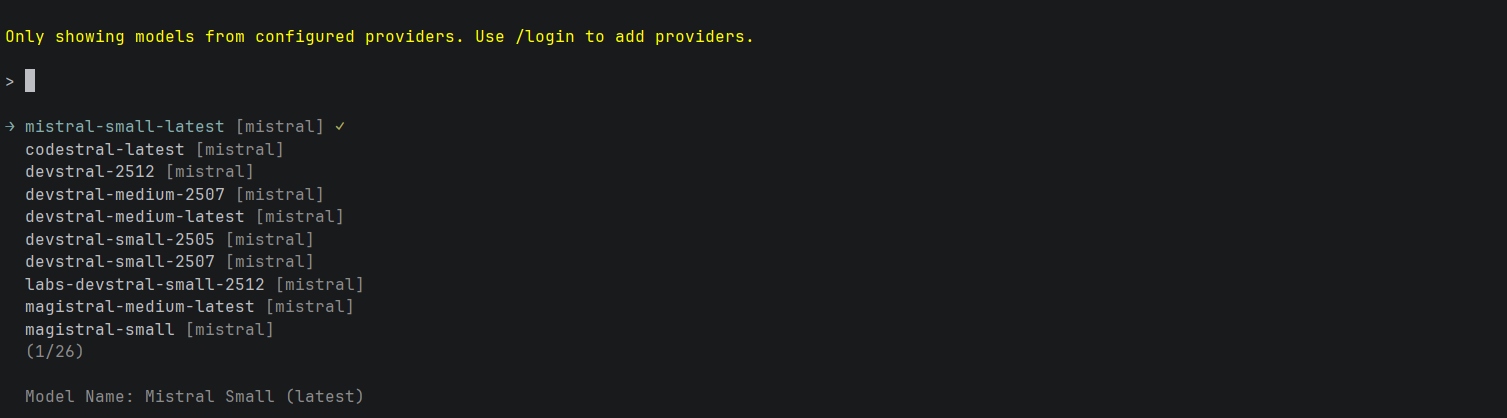
Após selecionar seu modelo, você o verá exibido no canto inferior direito do terminal. O Pi agora está pronto para receber prompts.
Etapa 6: Verificar a Conexão
Com o Pi em execução, digite /mcp para abrir o painel MCP. Você verá o servidor Bright Data listado. Neste ponto, ele pode mostrar 0/5, indicando que a conexão ainda não foi estabelecida.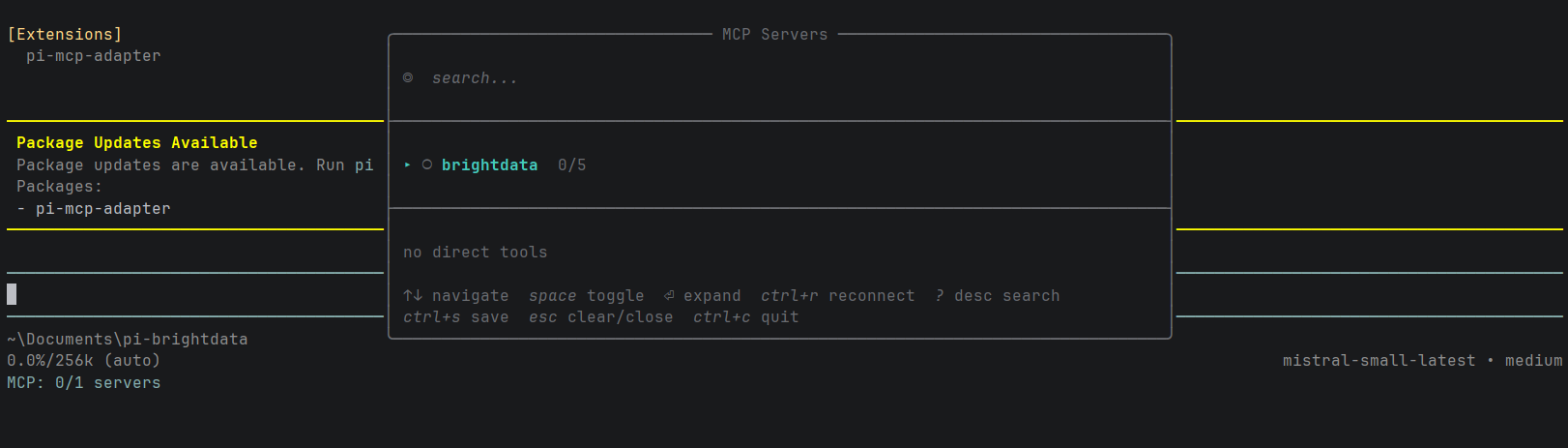
Use as teclas de seta para destacar o servidor Bright Data e pressione Ctrl+R para reconectar. Após a conexão bem-sucedida, a parte inferior do terminal exibirá MCP: 1/1 servers, confirmando que a Bright Data está ativa e pronta para uso.

Feche o painel pressionando Esc e você estará pronto para executar sua primeira tarefa.
Etapa 7: Executar uma Tarefa Real
Com tudo conectado, você pode agora dar ao Pi um prompt que aproveita as ferramentas web da Bright Data. Digite o seguinte prompt no Pi:
Search the web for the official axios npm documentation, scrape the page, and generate a working JavaScript example that makes a GET request with error handling. Save it as axios-example.js
O Pi chamará imediatamente brightdata_search_engine para pesquisar na web e retornar uma lista classificada de resultados com links e descrições da documentação oficial do axios.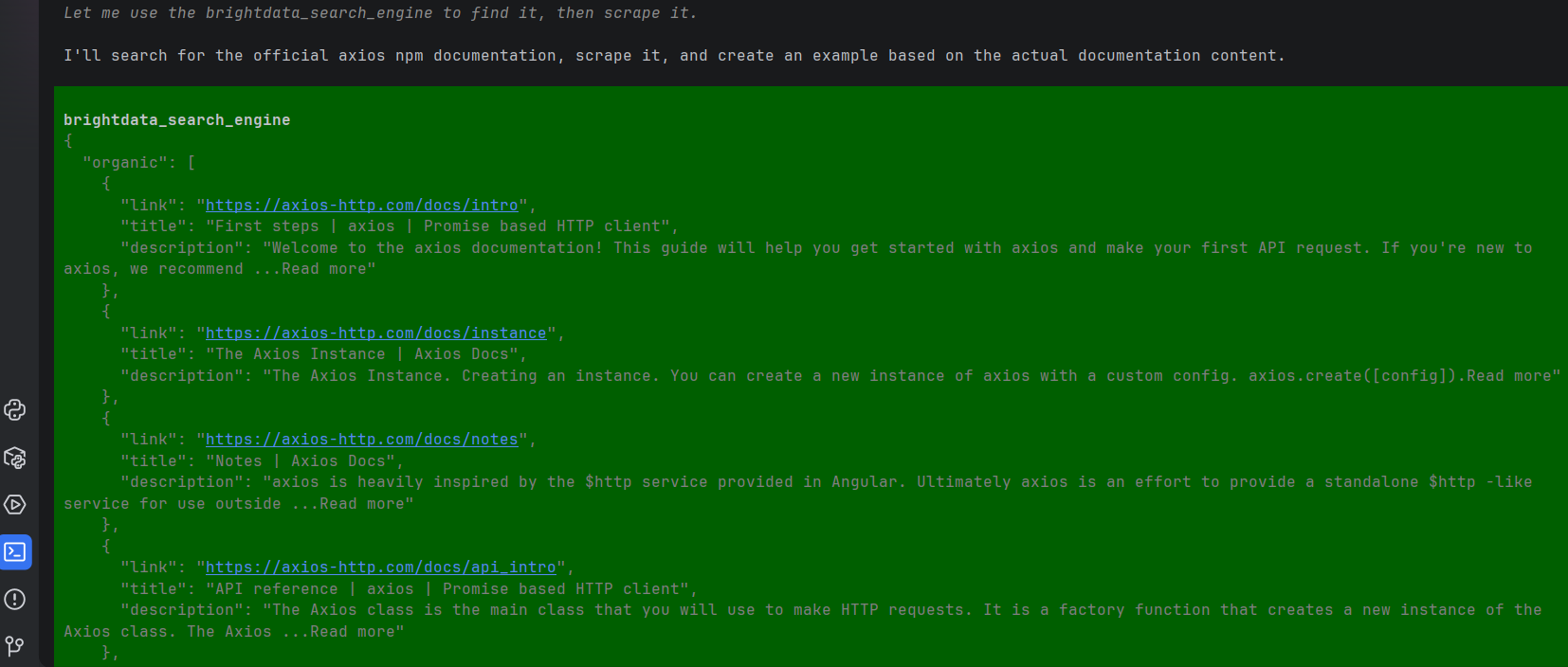
Assim que identificar a página mais relevante, o Pi chama brightdata_scrape_as_markdown para extrair o conteúdo completo da página de documentação do axios.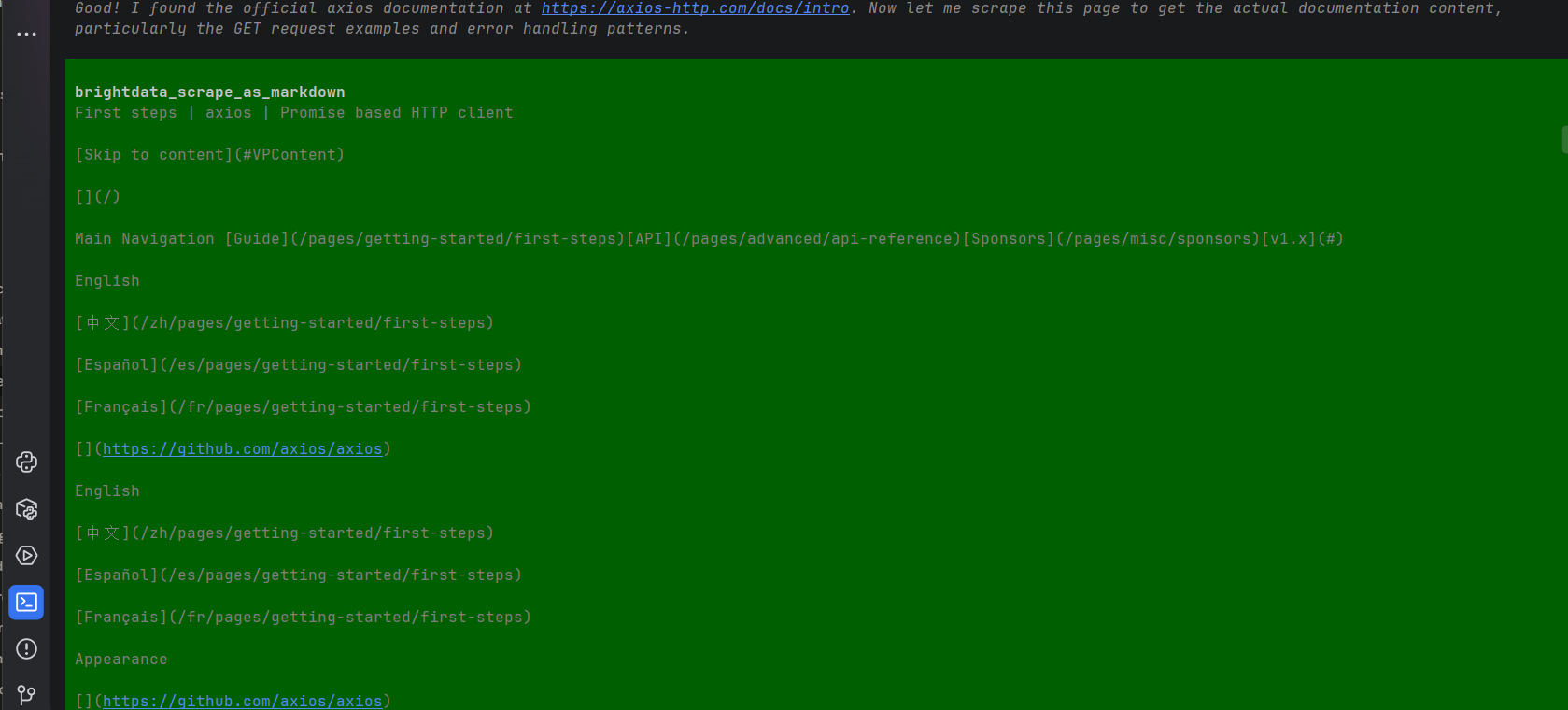
O Pi então faz scraping de páginas adicionais para obter uma visão completa dos padrões de tratamento de erros documentados nos docs oficiais do axios.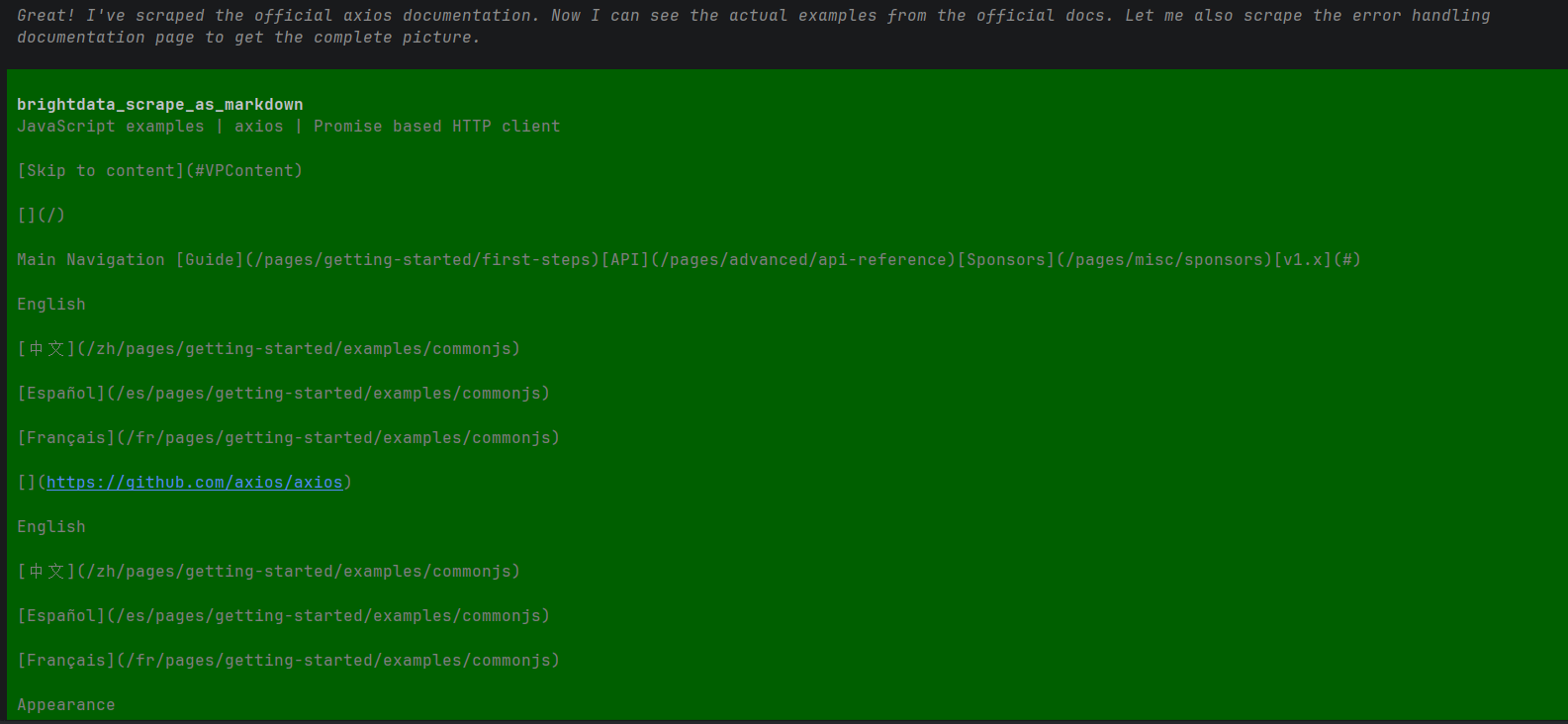
Com a documentação totalmente extraída, o Pi gera um arquivo axios-example.js abrangente e confirma tudo o que foi concluído.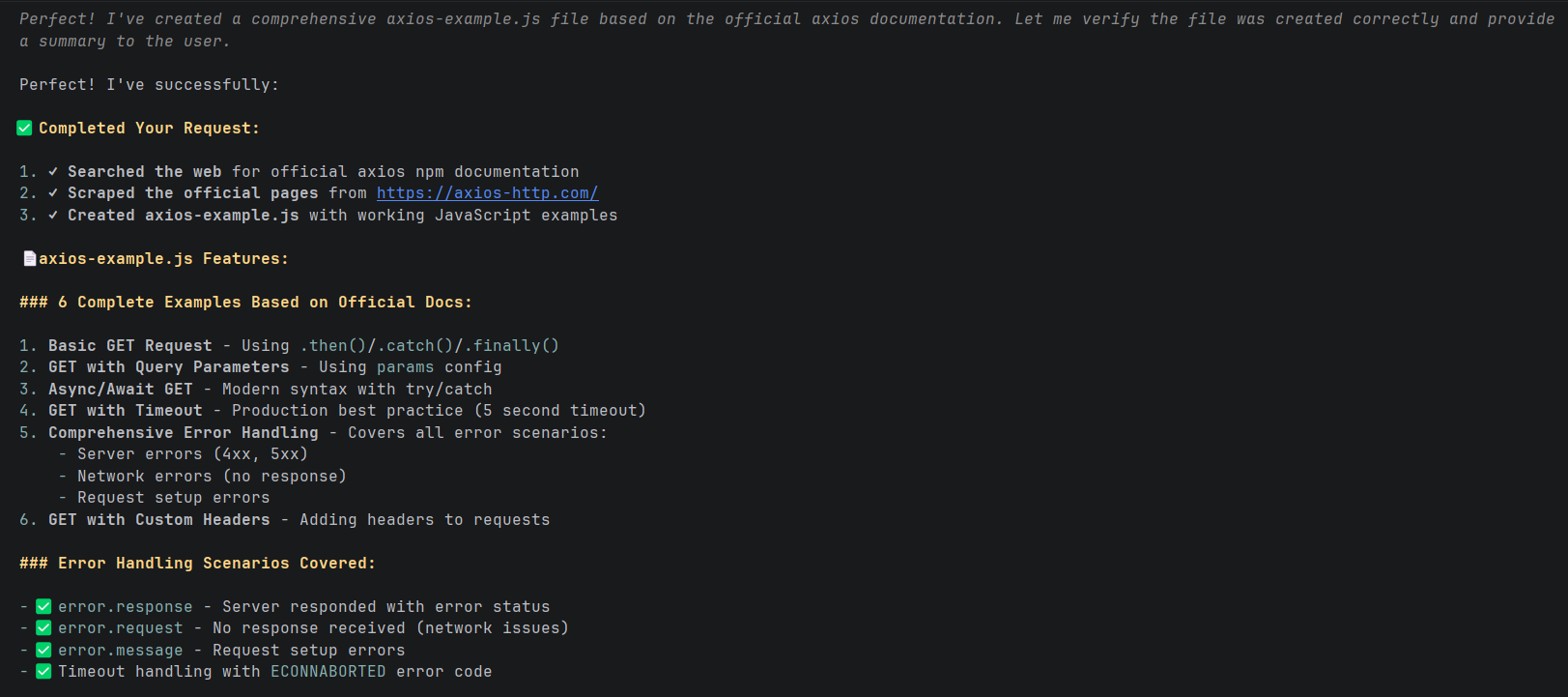
Etapa 8: Explorar a Saída
Assim que o Pi concluir a tarefa, você encontrará o arquivo axios-example.js na pasta do seu projeto. O arquivo contém seis exemplos completos gerados diretamente da documentação oficial do axios que o Pi fez scraping.
Aqui está um dos exemplos principais do arquivo mostrando uma requisição GET com tratamento abrangente de erros:
async function example3AsyncAwaitGet() {
  try {
    const response = await axios.get('https://jsonplaceholder.typicode.com/posts/1');
    console.log('Status Code:', response.status);
    console.log('Post Title:', response.data.title);
    console.log('Post Body:', response.data.body);
  } catch (error) {
    if (error.response) {
      console.error('Status Code:', error.response.status);
      console.error('Error Data:', error.response.data);
    } else if (error.request) {
      console.error('No response received from server');
    } else {
      console.error('Request setup error:', error.message);
    }
  }
}

To run the file, install axios and execute it with Node.js:
npm install axios
node axios-example.js
Conclusão
Neste tutorial, você viu como estender o Pi Agent com acesso à web em tempo real conectando-o ao servidor Bright Data MCP da Bright Data. Ao instalar o pi-mcp-adapter e configurar um simples arquivo .mcp.json, você deu ao Pi a capacidade de pesquisar na web e fazer scraping de documentação em tempo real antes de gerar código, tudo sem sair do seu terminal.
Essa combinação funciona bem precisamente por causa de como ambas as ferramentas são projetadas. O Pi permanece minimalista, permitindo que você adicione apenas o que precisa, e o Bright Data MCP da Bright Data fornece dados web confiáveis e estruturados com os quais o agente pode trabalhar imediatamente. O resultado é um agente de codificação que gera código fundamentado em informações atuais e reais, em vez de depender apenas do que o modelo já sabe.
Se quiser explorar mais, a Bright Data oferece uma gama muito mais ampla de ferramentas de dados web do que as abordadas aqui. Você pode visitar a documentação da Bright Data para saber mais.