Neste artigo, você aprenderá:
- O que é o OpenHuman e o que ele oferece como um harness de agente de IA.
- Por que estender o OpenHuman com ferramentas de acesso à web de nível empresarial é essencial.
- Como a Bright Data oferece suporte a essas capacidades por meio do Bright Data CLI.
- Como integrar a Bright Data ao OpenHuman por meio da skill
brightdata-clie usá-la em um fluxo de trabalho real.
Vamos começar!
Uma Introdução ao OpenHuman
Entenda o que é o OpenHuman e o que ele oferece.
O Que É o OpenHuman?
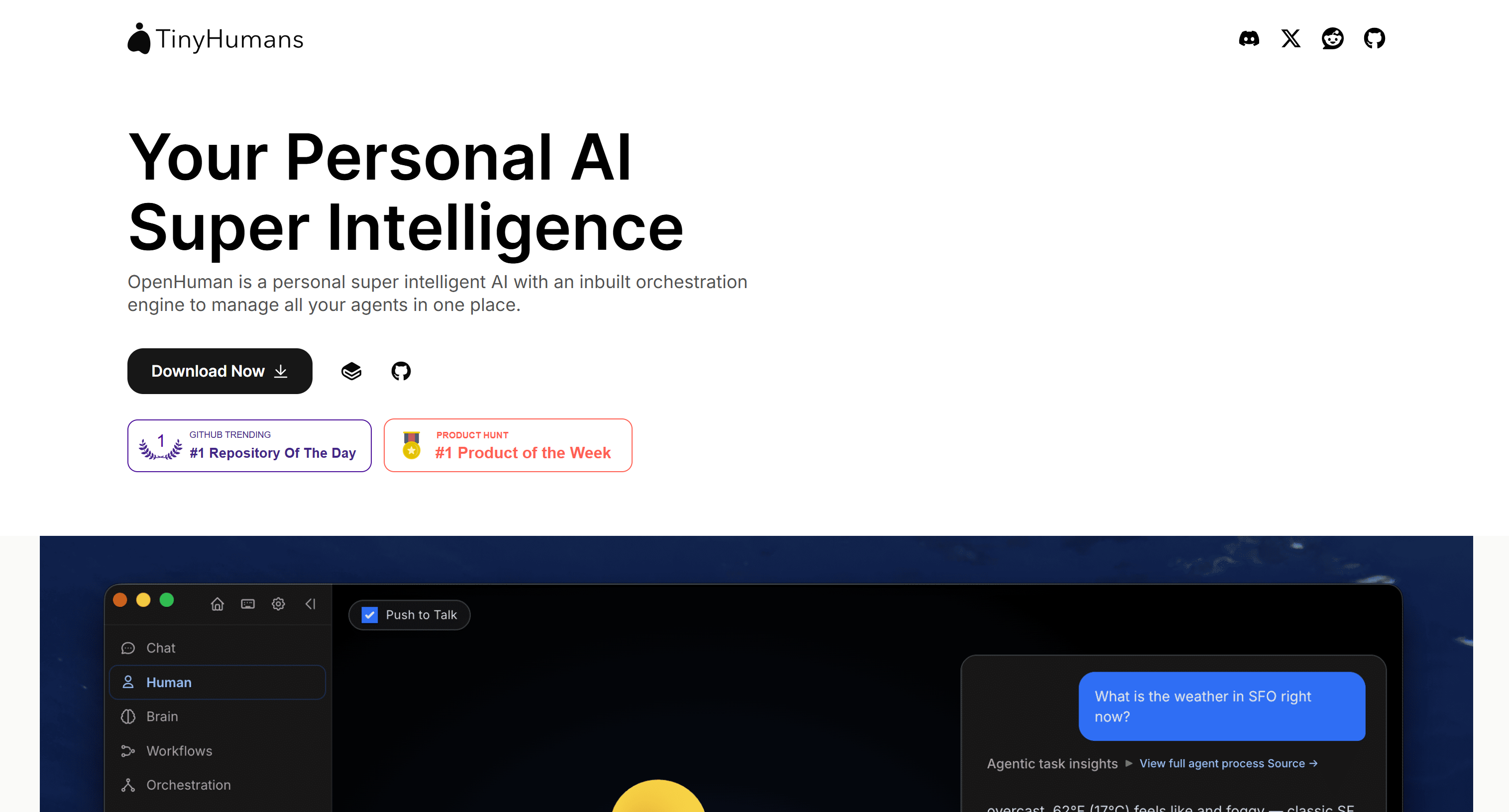
OpenHuman é um harness de agente de IA open-source e local-first, projetado para atuar como um assistente de IA pessoal. Ele combina memória persistente, orquestração de agentes, fluxos de trabalho, pesquisa na web e integrações.
Seus principais casos de uso incluem pesquisa de informações e gerenciamento de dados e tarefas pessoais. Ele também pode automatizar fluxos de trabalho, coordenar múltiplos agentes e interagir com serviços externos. O repositório GitHub do projeto conta com mais de 39 mil estrelas, destacando o forte interesse e suporte da comunidade.
Principais Funcionalidades
Estas são as principais capacidades oferecidas pelo OpenHuman:
- Memória persistente: Constrói uma memória local de seus e-mails, documentos, chats e outros dados usando Memory Trees e um wiki compatível com Obsidian.
- Orquestração de agentes: Coordena múltiplos agentes por meio de grafos duráveis com checkpoints que podem pausar, retomar e delegar tarefas a workers especializados.
- Fluxos de trabalho visuais: Permite que agentes proponham fluxos de trabalho baseados em gatilhos que você pode revisar, modificar e aprovar antes de salvar.
- Integrações: Conecta-se a mais de 100 serviços OAuth, mais de 5 mil servidores MCP e mais de 90 mil skills, trazendo dados e capacidades externas ao agente.
- Comunicação multicanal: Suporta 17 canais de mensagens, incluindo Telegram, Discord, Slack, WhatsApp, Signal, iMessage e e-mail nativo.
- Privacidade e controle local: Armazena dados localmente com criptografia e suporta um Modo de Privacidade que mantém a inferência no seu dispositivo.
- Flexibilidade de modelos: Fornece roteamento de modelos integrado, permitindo usar suas próprias chaves de API de provedores ou modelos Ollama locais.
- Ferramentas de mídia nativas: Suporta geração de imagens e vídeos, além de capacidades de voz com Whisper em processo.
- Observabilidade: Fornece journals de execução reproduzíveis e contabilidade de custo por chamada, tornando a atividade dos agentes mais fácil de inspecionar e entender.
Para mais informações, consulte a documentação oficial.
Por Que o OpenHuman Precisa de Capacidades de Pesquisa, Scraping e Interação na Web
O OpenHuman vem com integração integrada para pesquisa na web. Isso permite que seus agentes de IA descubram fontes online e baseiem seu conhecimento em conteúdo atualizado.
O recurso é particularmente útil para superar o limite de conhecimento dos LLMs. O OpenHuman fornece pesquisa na web gerenciada por padrão, também suportando integração com outras APIs de pesquisa web populares como Parallel, Exa e outras.
No entanto, as ferramentas web integradas podem nem sempre fornecer o nível de confiabilidade e escalabilidade exigido por fluxos de trabalho de nível empresarial. Os agentes podem encontrar sites bloqueados, sistemas anti-bot, CAPTCHAs ou restrições geográficas.
Além disso, a pesquisa na web é apenas o começo. Fluxos de trabalho web agênticos estruturados também envolvem automação de navegador e scraping de dados. Para cenários de produção, ter uma infraestrutura robusta de dados web com ferramentas mais ricas pode fazer uma enorme diferença. É aí que a Bright Data pode ajudar!
A Bright Data fornece infraestrutura de nível empresarial para acesso confiável à web, construída sobre uma rede de mais de 400 milhões de IPs em 195 países. Essa infraestrutura alimenta múltiplas soluções de dados web para pesquisa, descoberta, scraping e automação de navegador.
Como a Bright Data Suporta o OpenHuman
A maneira mais fácil de integrar a Bright Data ao OpenHuman é por meio da skill brightdata-cli. Essa skill faz parte do conjunto mais amplo de Bright Data Agent Skills e fornece aos agentes de IA o conhecimento necessário para usar o Bright Data CLI de forma eficaz.
Caso não esteja familiarizado, o Bright Data CLI permite acessar o conjunto de produtos de dados web da Bright Data por meio de simples comandos de terminal. Especificamente, os comandos da CLI incluem:
| Comando | Descrição | Produto Bright Data |
|---|---|---|
brightdata scrape <url> |
Faz scraping de uma URL lidando com JavaScript, CAPTCHAs e proteções anti-bot. | Web Unlocker API |
brightdata search <query> |
Pesquisa no Google, Bing ou Yandex e retorna resultados de pesquisa estruturados. | API SERP |
brightdata pipelines <type> |
Extrai dados estruturados de plataformas suportadas como Amazon, LinkedIn, Instagram, YouTube e mais. | Web Scraping API |
brightdata browser open <url> |
Abre uma URL em uma sessão de navegador real e persistente. | Browser API |
brightdata browser snapshot |
Captura a página atual como uma árvore de acessibilidade para agentes de IA lerem e interagirem. | Browser API |
brightdata browser click / type / fill / scroll / etc. |
Interage com páginas web realizando ações específicas na página. | Browser API |
brightdata browser screenshot |
Captura uma screenshot do viewport atual do navegador ou da página completa. | Browser API |
Nota: Toda nova conta Bright Data inclui um nível gratuito mensal recorrente de até 5 mil chamadas de comandos CLI. Não é necessário cartão de crédito ou compromisso para começar. Consulte a documentação do Nível Gratuito para detalhes completos.
Esses comandos CLI equipam o OpenHuman com a capacidade de pesquisar, descobrir, fazer scraping e interagir com conteúdo online de forma confiável (mesmo ao lidar com proteções anti-bot!)
Integrando o Bright Data CLI ao OpenHuman: Tutorial Passo a Passo
Nesta seção guiada, você aprenderá como integrar o OpenHuman à Bright Data por meio da skill brightdata-cli. Isso fornece aos agentes subjacentes o conhecimento necessário para usar o Bright Data CLI.
Siga as instruções abaixo!
Pré-requisitos
Antes de começar, certifique-se de ter:
- Uma máquina macOS, Windows ou Linux com pelo menos 4 GB de RAM. 16 GB ou mais é recomendado se você planeja ingerir caixas de correio ou repositórios muito grandes, ou executar um modelo local na mesma máquina.
- Uma conta OpenHuman com saldo ou uma chave de API de um dos provedores de LLM suportados. Neste tutorial, usaremos uma chave de API do OpenAI.
- Node.js instalado localmente, necessário para executar o Bright Data CLI.
- Uma conta Bright Data.
Alguma familiaridade com o padrão Agent Skills também será útil.
Passo #1: Instalar o OpenHuman
Comece baixando o instalador do OpenHuman para o seu sistema operacional no site oficial (ou na página de GitHub Releases).
(Como alternativa, se preferir instalar o OpenHuman pelo terminal, siga o guia oficial.)
Inicie o instalador e siga o assistente. Inicie o OpenHuman, que verificará as dependências necessárias no seu sistema e instalará as que estiverem faltando.
Quando a instalação estiver concluída, você verá a seguinte tela:
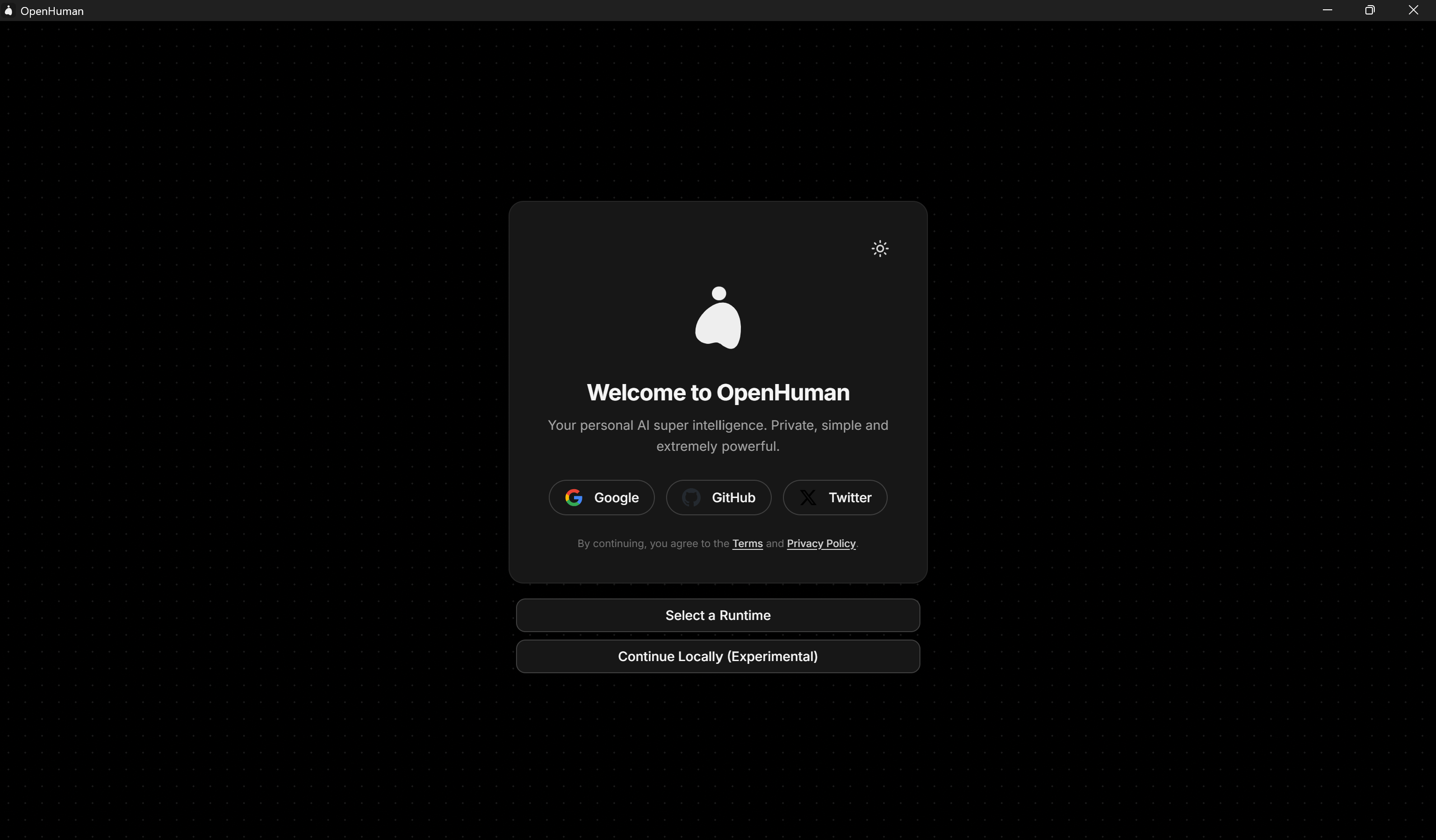
Faça login na sua conta OpenHuman para acessar os recursos baseados no OpenHuman (ou continue com a opção “Continue Locally (Experimental)”).
Muito bem! O OpenHuman está pronto para ser configurado.
Passo #2: Configurar o OpenHuman
Após fazer login no OpenHuman, você será solicitado a escolher entre uma configuração “Simple” e uma configuração “Run Custom”.
Para mais controle sobre a configuração, selecione “Run Custom” e depois escolha “Continue with Custom”:
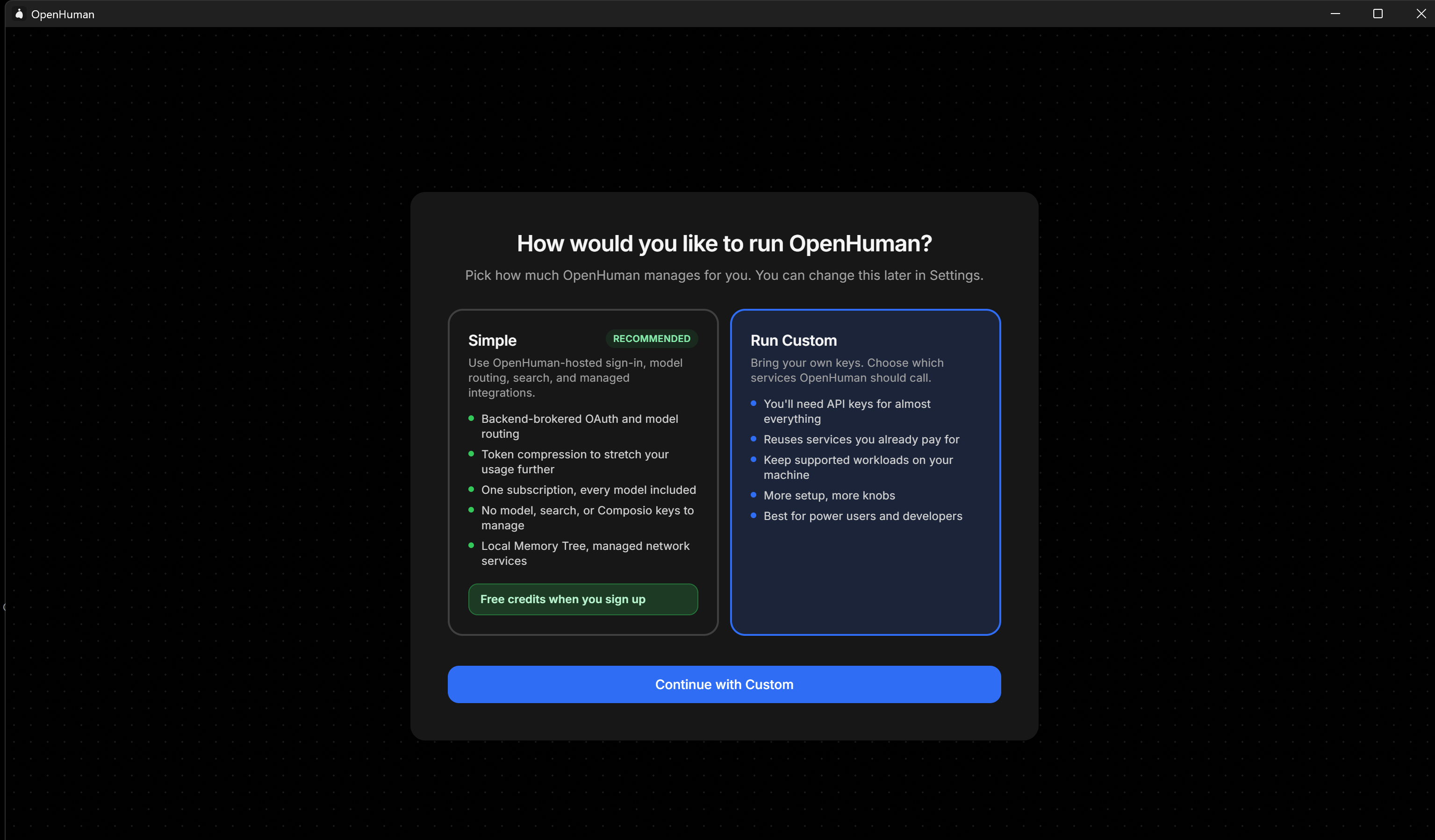
O processo de integração irá então guiá-lo pelas seguintes etapas de configuração:
- Inference
- Voice
- OAuth
- Search
- Embeddings
- Activity
- Vault
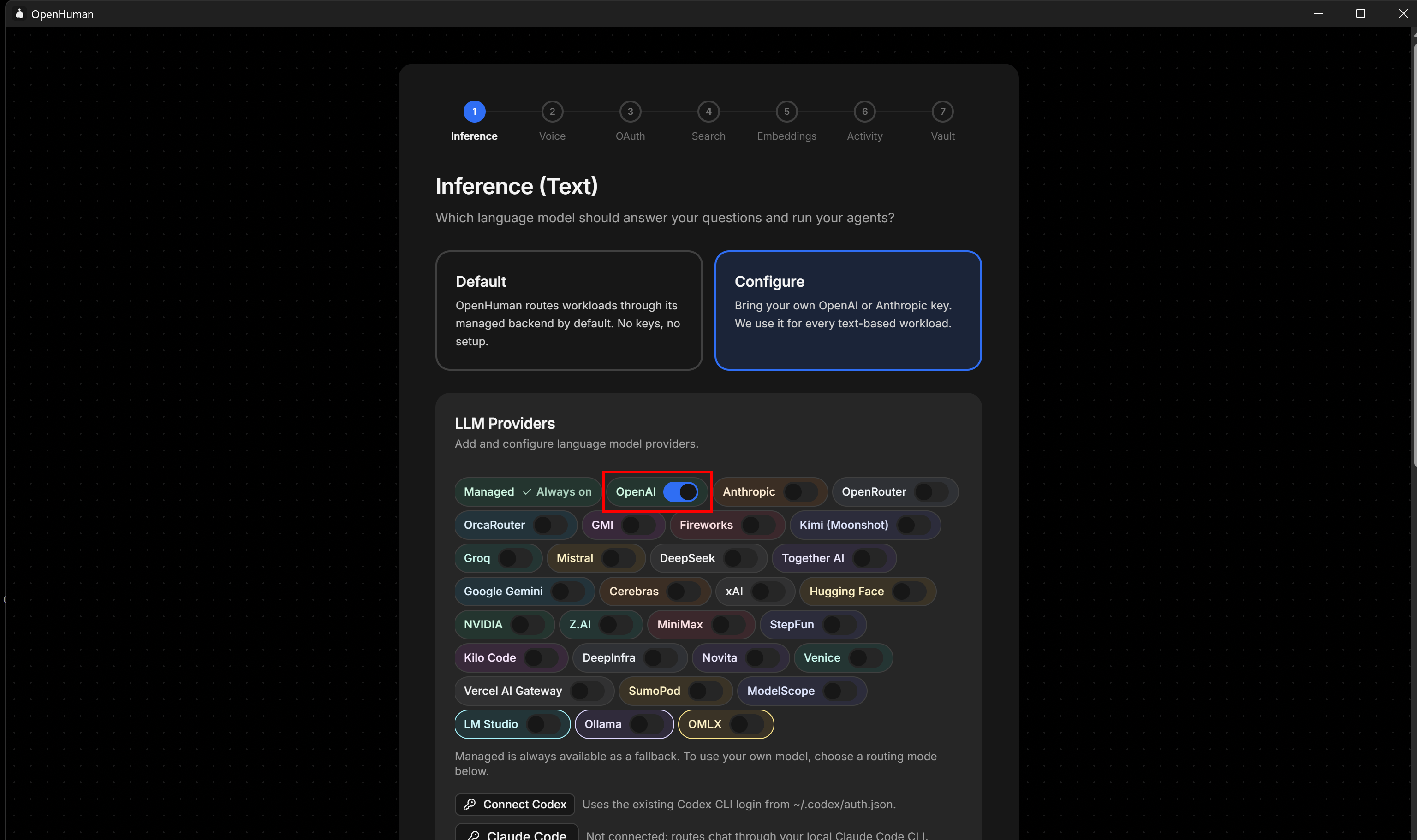
Na etapa “Inference”, selecione “Configure” para definir sua própria chave de API do provedor de IA. Neste caso, ative “OpenAI”, cole sua chave de API do OpenAI e clique em “Save”:
Em seguida, role para baixo e considere ativar a opção “Set Your Own Models” para mais controle sobre os LLMs usados. Selecione “OpenAI” como provedor e escolha um modelo, como gpt-4o-mini.
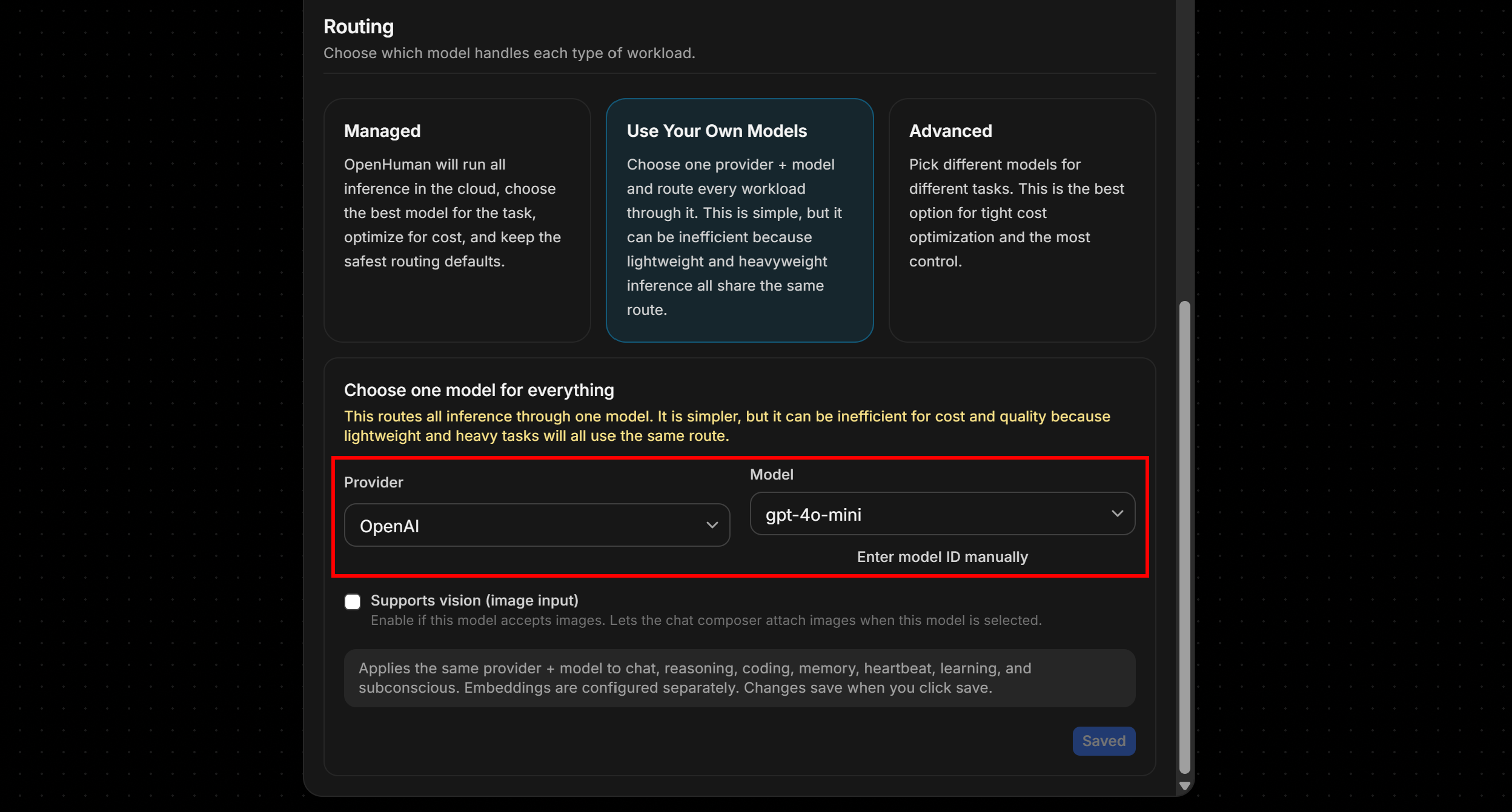
Nota: No momento da escrita, o OpenHuman não suporta modelos da família GPT-5. Você pode configurá-los, mas não conseguirá conversar com eles.
Para as etapas de integração restantes, você pode manter as opções padrão (ou configurá-las de acordo com suas necessidades).
Na etapa “Search”, selecione “Configure” e depois selecione a opção “Disabled”:
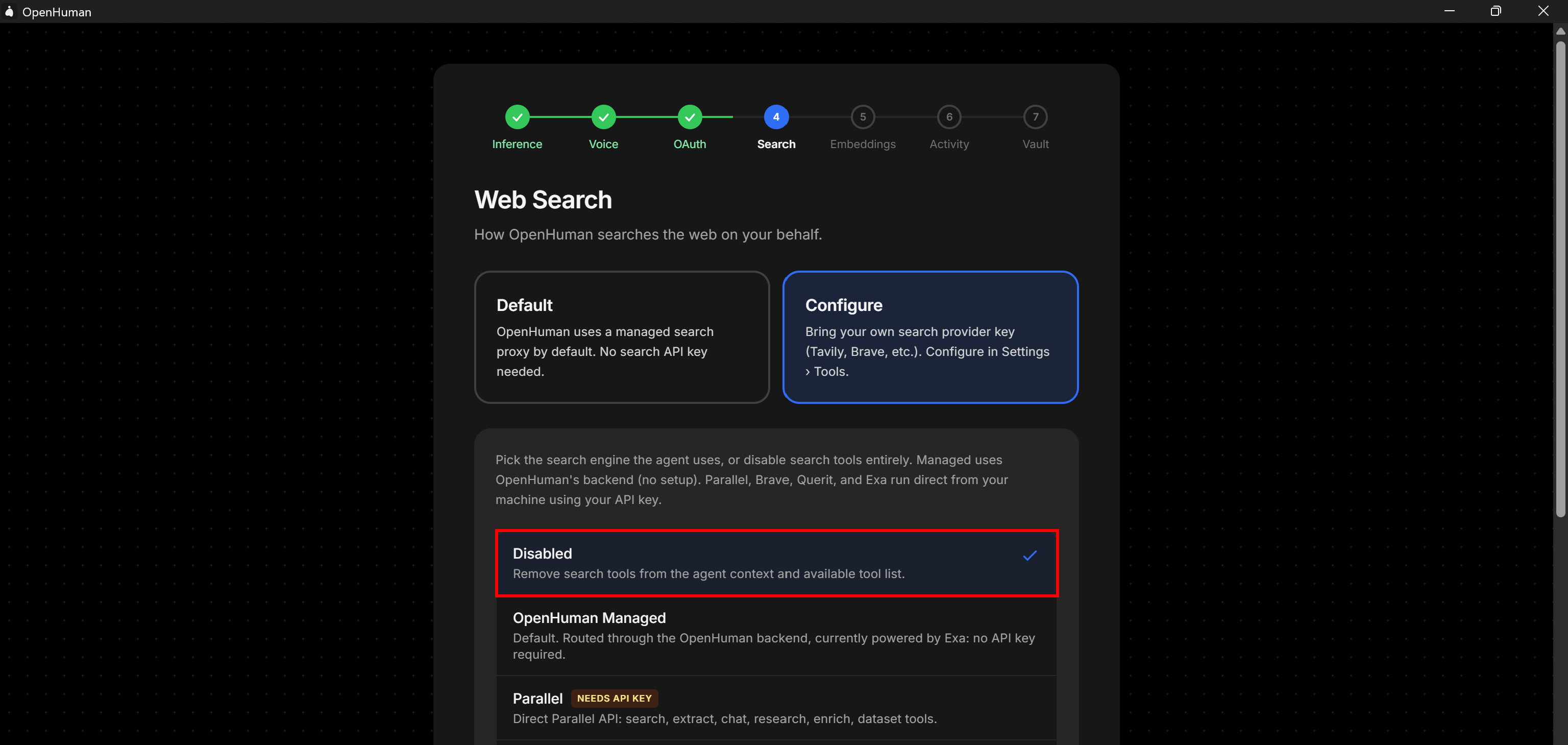
Isso é recomendado porque o Bright Data CLI irá alimentar a pesquisa na web em seu lugar. A Bright Data fornece acesso à web de nível empresarial e pronto para produção, oferecendo ao OpenHuman capacidades de pesquisa mais consistentes.
Continue pelas etapas de integração restantes. As opções padrão devem estar corretas.
Após concluir a configuração, você chegará à interface de “Chat” do OpenHuman:
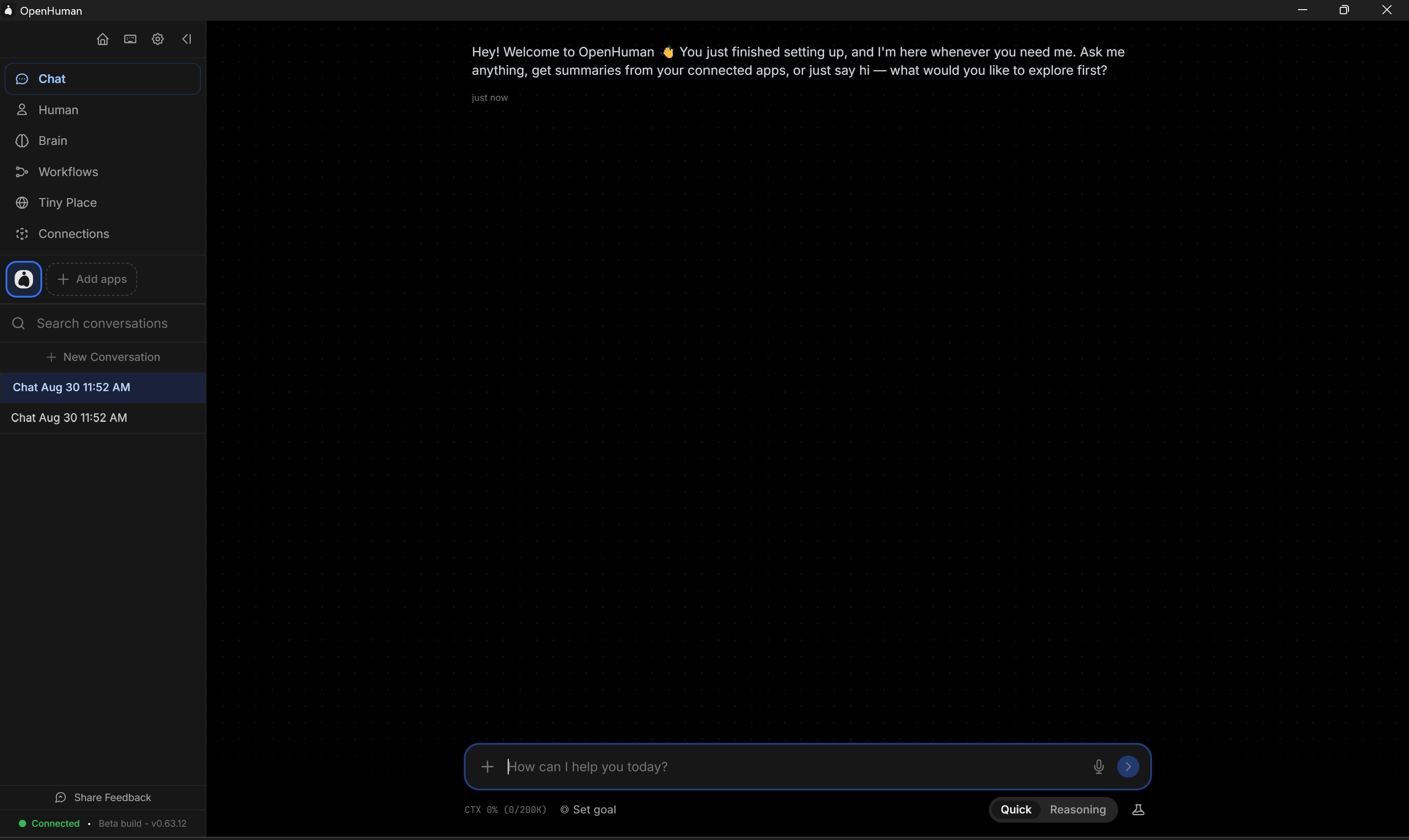
Você será redirecionado para a página “Chat”, onde poderá começar a conversar com os agentes do OpenHuman. Ótimo!
Passo #3: Começar com o Bright Data CLI
Para um fluxo de configuração guiado, consulte a documentação oficial sobre instalação e configuração do Bright Data CLI. Você também pode ler nosso post no blog, “Conheça o Bright Data CLI: Extraia Dados e Interaja com a Web pelo seu Terminal“, para uma introdução mais detalhada.
Como alternativa, siga os passos abaixo.
Comece instalando o Bright Data CLI globalmente usando o pacote npm @brightdata/cli:
npm install -g @brightdata/cliIsso adiciona o comando brightdata (e o alias bdata) ao seu sistema.
Verifique se a CLI foi instalada com sucesso verificando sua versão:
bdata --versionNo momento da escrita, a versão mais recente é 0.3.5:

Em seguida, execute o seguinte comando para conectar o Bright Data CLI à sua conta Bright Data:
bdata loginIsso abre seu navegador e inicia um fluxo de autenticação OAuth seguro. A CLI então configura as APIs necessárias e define os padrões necessários.
Ótimo! É hora de instruir o OpenHuman a usar o Bright Data CLI por meio da skill brightdata-cli.
Passo #4: Instalar a Skill do Bright Data CLI no OpenHuman
Para instalar a skill brightdata-cli, comece clicando em “Skills” no menu à esquerda no OpenHuman. Na página “Skills”, pressione “Install from URL”:
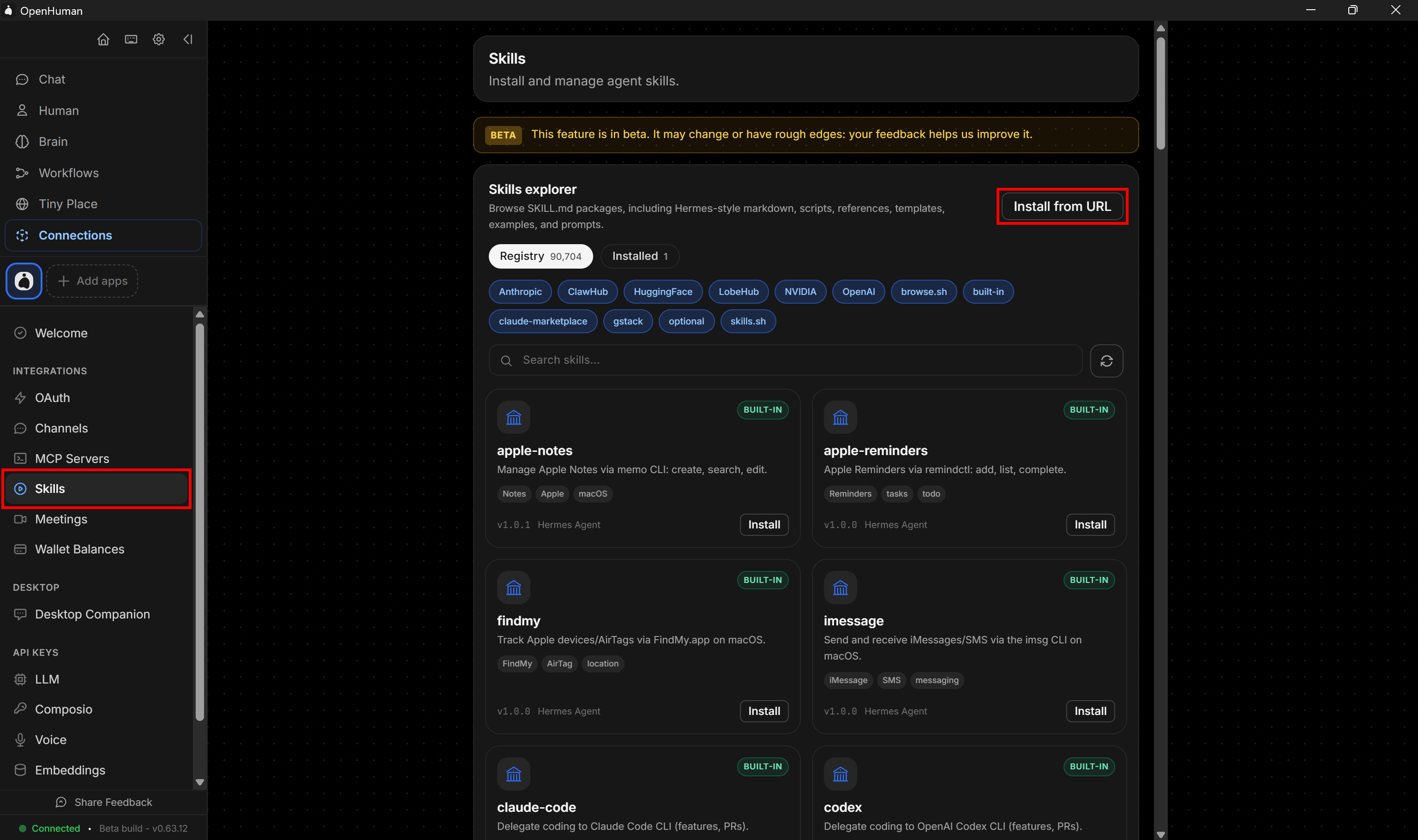
Uma caixa de diálogo será aberta, solicitando que você insira a URL do raw.githubusercontent.com apontando para o arquivo SKILL.md.
As skills da Bright Data estão hospedadas no GitHub. Para encontrar a skill brightdata-cli, visite o repositório brightdata/skills e navegue até o diretório /skills. Em seguida, abra a pasta /brightdata-cli e selecione o arquivo SKILL.md.
Na página do arquivo brightdata/skills/skills/brightdata-cli/SKILL.md, clique em “Raw” para ver seu conteúdo bruto do GitHub:
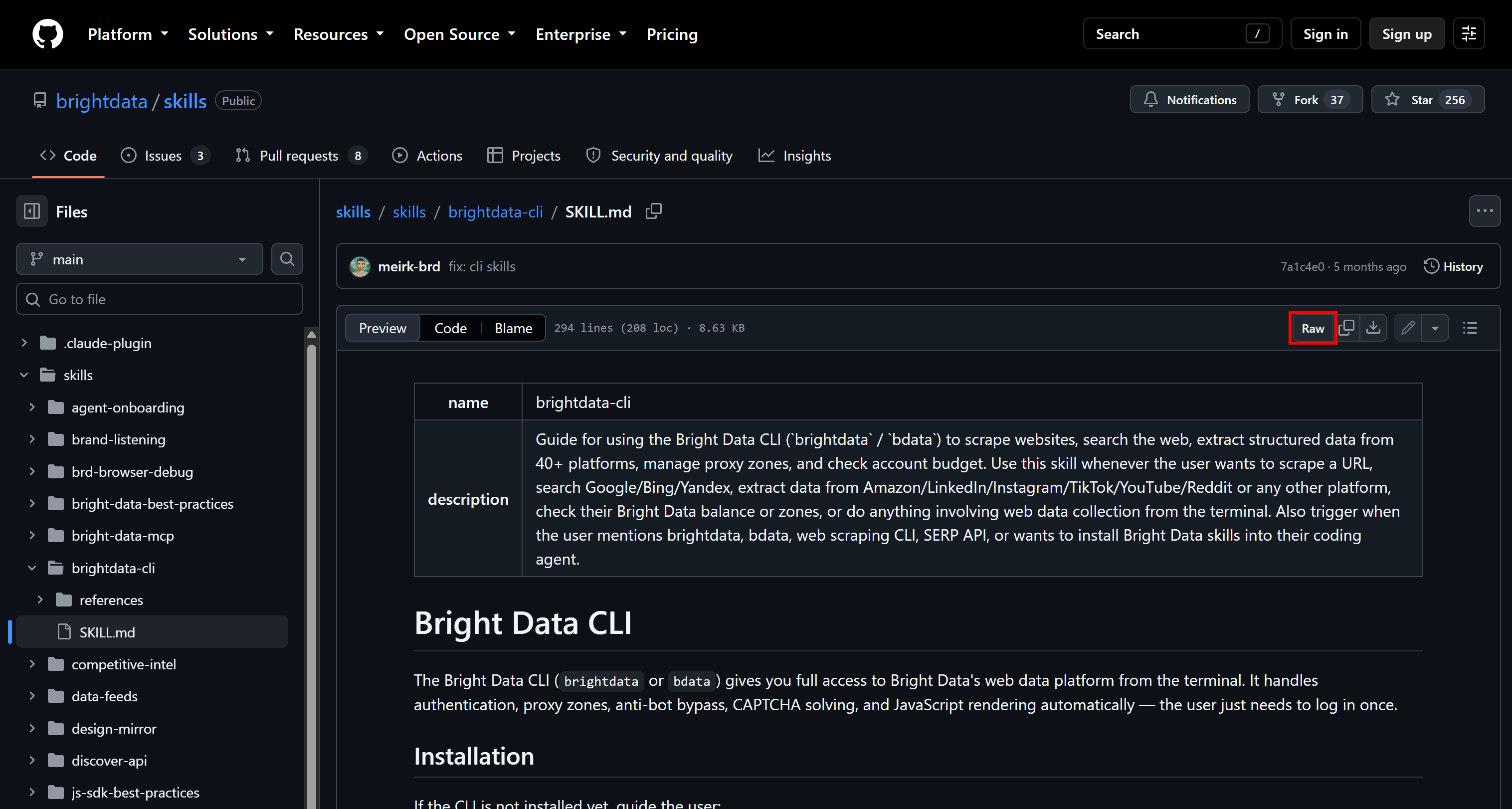
A URL da nova página será:
https://raw.githubusercontent.com/brightdata/skills/refs/heads/main/skills/brightdata-cli/SKILL.mdCole essa URL no campo “Skill URL” e clique em “Install skill”:
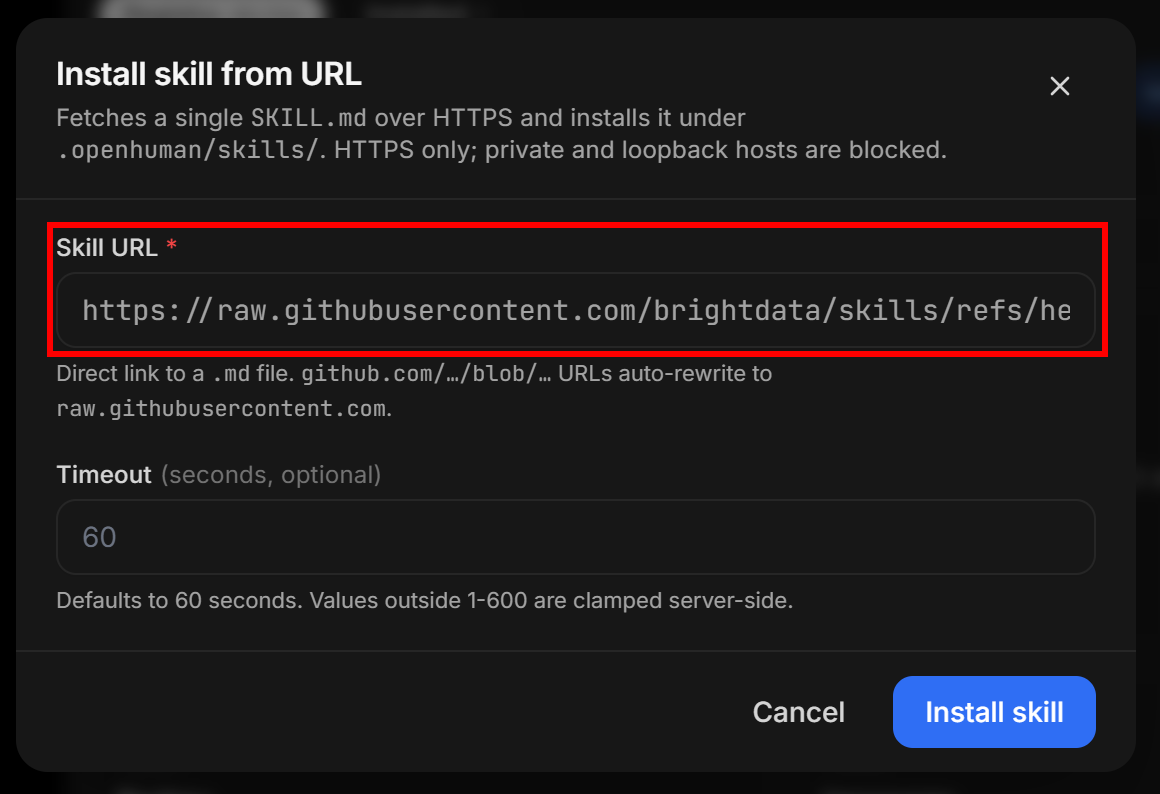
Nota: Pelo mesmo procedimento, você pode instalar qualquer outra skill da Bright Data.
Fantástico! A skill brightdata-cli agora está instalada, fornecendo ao OpenHuman o conhecimento necessário para usar o Bright Data CLI.
Passo #5: Verificar a Instalação da Skill
Após clicar em “Install skill”, você deverá ver um elemento de UI de sucesso “Install complete”:
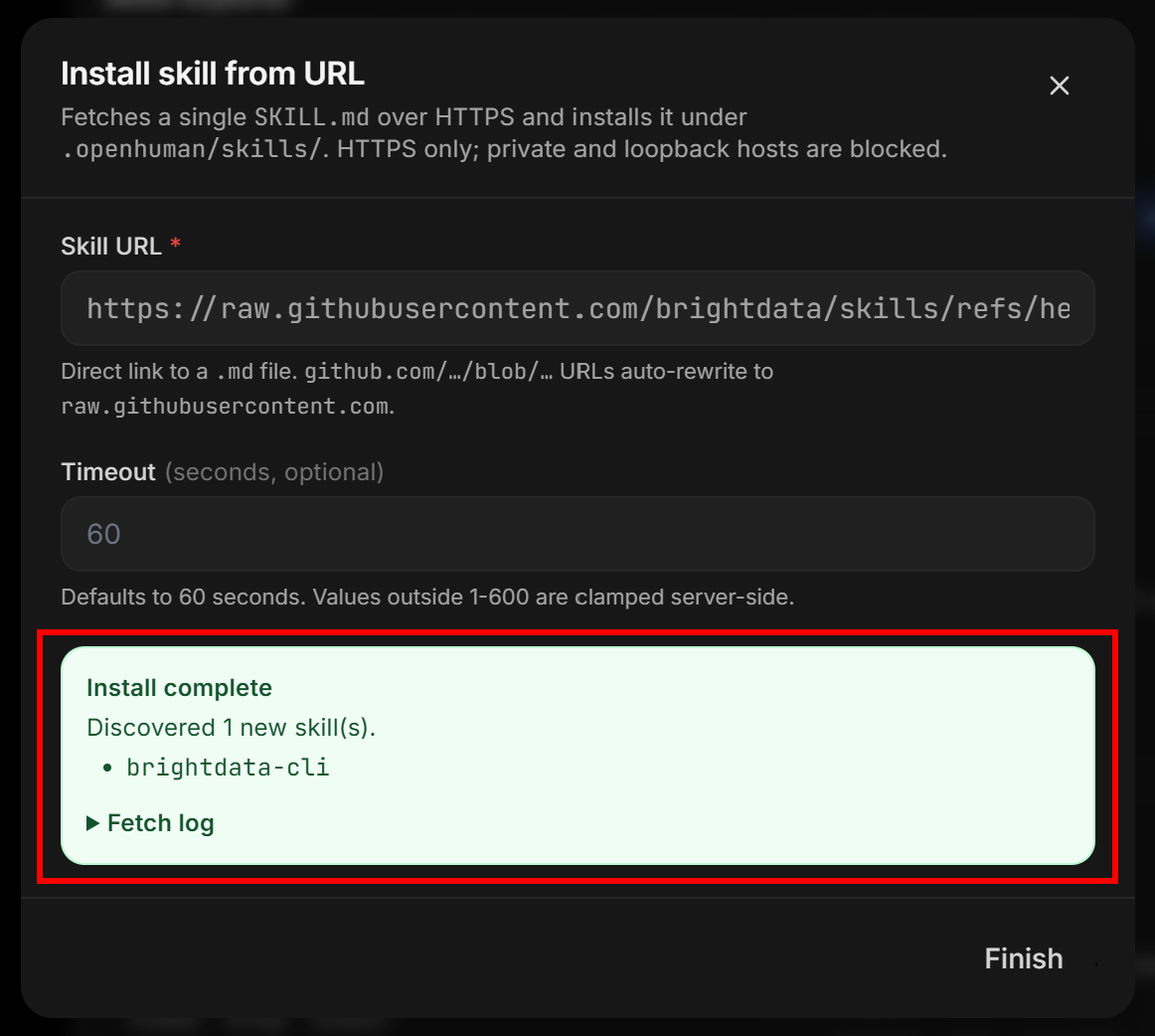
Clique em “Finish”. A seção “Installed” da página “Skills” agora deve listar a skill brightdata-cli:
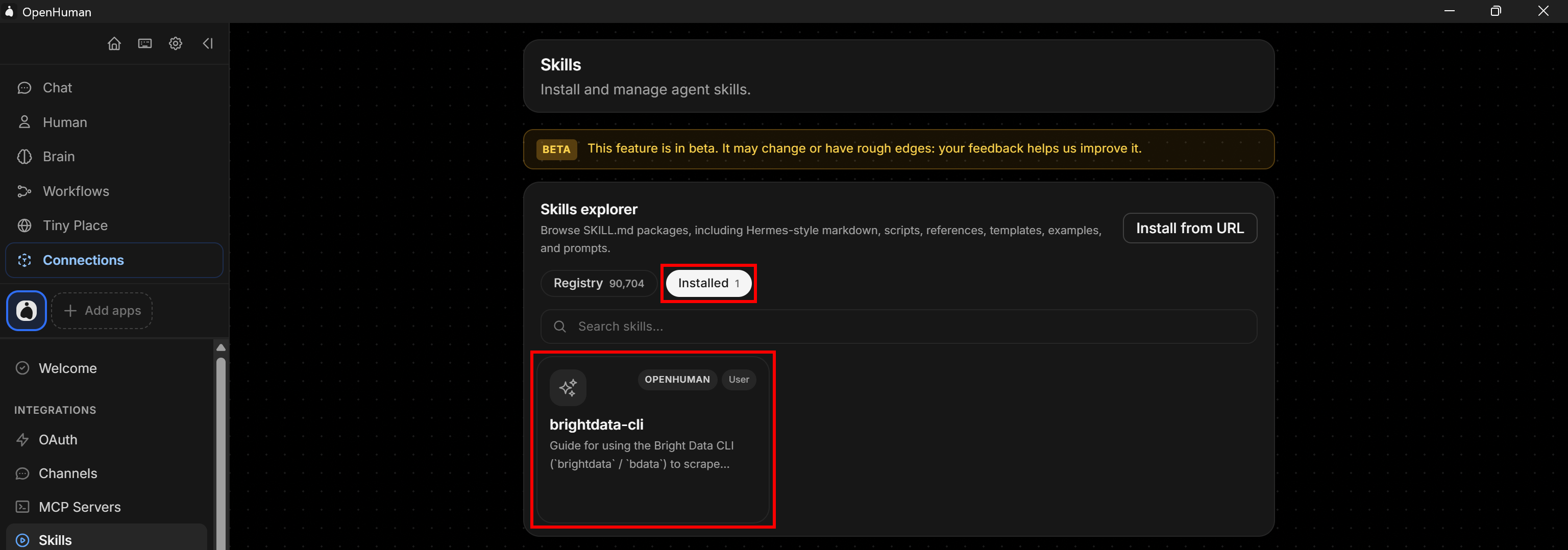
Não é necessário ativar a skill ou atribuí-la a agentes específicos. O OpenHuman pode descobrir e usar automaticamente as skills instaladas quando necessário.
Missão concluída! Tudo o que resta é juntar tudo e testar a configuração OpenHuman + Bright Data.
Passo #6: Testar a Integração
Para verificar que o OpenHuman pode chamar o Bright Data CLI por meio da skill brightdata-cli, dê a ele uma tarefa que envolva tarefas web.
Por exemplo, escreva o seguinte prompt:
Using the installed brightdata-cli skill, learn how to use the Bright Data CLI. Then, use the CLI to search for the latest NVIDIA news. Select the three most relevant articles and produce a simple report with all the main information.Isso deve ser suficiente para verificar que o OpenHuman consegue:
- Carregar a skill
brightdata-cli. - Aprender a usar o Bright Data CLI a partir da skill.
- Usar o comando
searchda CLI para pesquisar as últimas notícias sobre NVIDIA. - Fazer Parsing dos resultados JSON estruturados retornados pelo comando de pesquisa.
- Selecionar os três artigos de notícias mais interessantes.
- Fazer scraping das páginas selecionadas usando o comando
scrapeda CLI para recuperar seu conteúdo em Markdown. - Analisar o conteúdo extraído e produzir um relatório final com as principais informações sobre as notícias selecionadas da NVIDIA.
Vá para a aba “Chat”, cole o prompt e execute-o. Você deverá ver algo assim:
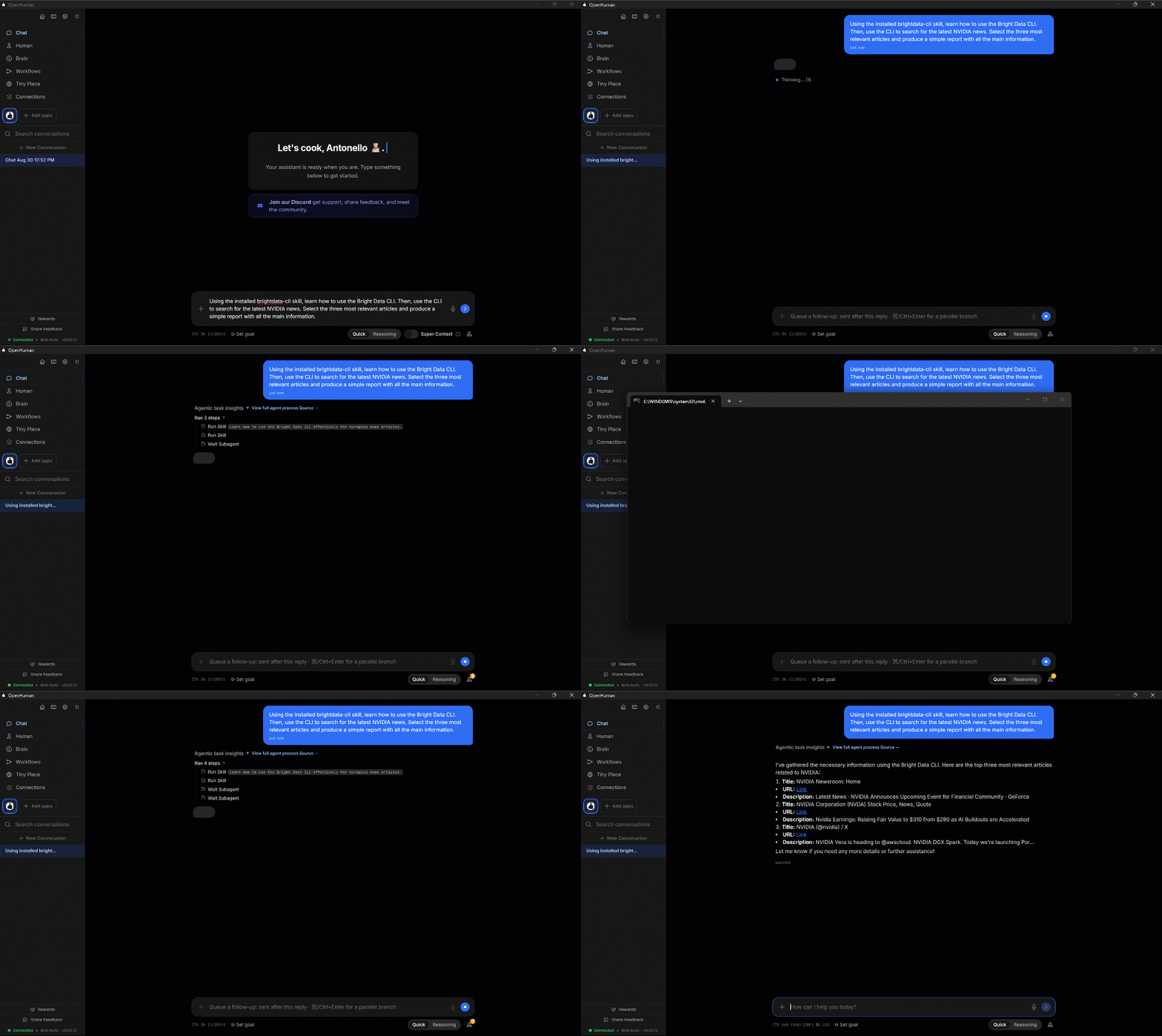
Observe como o OpenHuman realiza todas as etapas automaticamente. Em particular, durante a execução, você poderá ver janelas de terminal se abrindo. Esses são os comandos do Bright Data CLI executados pelos agentes subjacentes para concluir a tarefa.
O resultado final deve conter os três artigos de notícias da NVIDIA selecionados, juntamente com um breve resumo e um link para cada artigo.
Et voilà! Este exemplo muito simples mostra como o OpenHuman agora pode acessar a web de forma confiável, sem bloqueios ou limitações. Isso é possível graças à integração das soluções da Bright Data por meio do Bright Data CLI via a Agent Skill dedicada brightdata-cli.
Próximos Passos
O que você viu até agora é apenas um exemplo simples do que é possível com o OpenHuman e a Bright Data. A integração pode suportar casos de uso muito mais complexos. Abaixo estão alguns cenários válidos para explorar:
- Pesquisa automatizada: Peça ao OpenHuman para pesquisar um tópico, coletar informações de múltiplas fontes online e transformar as descobertas em um relatório estruturado com fontes.
- Inteligência competitiva: Crie um fluxo de trabalho que pesquise continuamente concorrentes, monitore seus sites e informações públicas, e mantenha sua base de conhecimento local atualizada com os últimos desenvolvimentos.
- Monitoramento de e-commerce: Combine o acesso a dados web com a memória persistente do OpenHuman para rastrear produtos, preços, disponibilidade, avaliações e outras mudanças em marketplaces online ao longo do tempo.
- Briefings de notícias: Configure um fluxo de trabalho recorrente que monitore tópicos de seu interesse, pesquise novos desenvolvimentos, resuma as descobertas mais importantes e entregue o briefing via Telegram, WhatsApp, Slack ou outro canal suportado.
- Pesquisa de leads: Faça o OpenHuman pesquisar empresas ou prospects, coletar informações públicas relevantes, organizar as descobertas e salvar os resultados em sua memória persistente para tarefas futuras.
- Fluxos de trabalho visuais: Construa fluxos de trabalho baseados em gatilhos onde o OpenHuman pode iniciar pesquisas automaticamente, processar dados web e executar ações de acompanhamento com base em condições predefinidas.
Conclusão
Neste post do blog, você aprendeu o que é o OpenHuman e como ele pode se tornar seu assistente pessoal de superinteligência de IA. Você também viu como conectá-lo ao conjunto de produtos de dados web da Bright Data por meio da skill brightdata-cli, para integração via Bright Data CLI.
A Bright Data pode estender e substituir as ferramentas de pesquisa web integradas do OpenHuman por ferramentas de nível produção, escaláveis e confiáveis. Essas ferramentas permitem que os agentes do OpenHuman pesquisem informações, descubram novas fontes, façam scraping de conteúdo web e interajam com páginas web como um humano faria.
Crie uma conta Bright Data gratuitamente hoje e explore nossos produtos de dados web prontos para IA!