








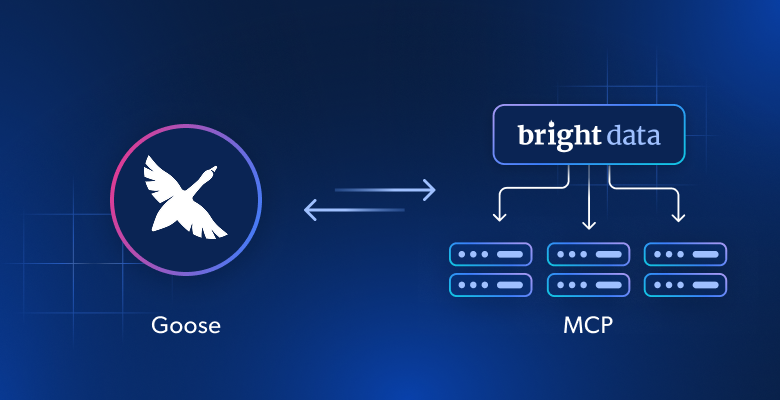
Neste artigo, você aprenderá:
- O que é o goose e o que o torna único.
- Por que integrar o Bright Data MCP da Bright Data ao goose pode tornar seu agente de IA muito mais poderoso.
- Como conectar o Bright Data MCP ao goose Desktop.
- Como integrar o Bright Data MCP da Bright Data ao goose CLI.
Vamos começar!
O que é o goose?
goose é um agente de IA de código aberto e extensível, criado para automatizar tarefas complexas de desenvolvimento de software do início ao fim.
Ao contrário dos assistentes de código tradicionais, o goose não apenas sugere trechos de código. Em vez disso, ele pode construir projetos completos, escrever e executar código, depurar falhas, orquestrar fluxos de trabalho e interagir com APIs externas de forma autônoma.
O que torna o goose especial é que ele funciona com a maioria dos LLMs, suporta configurações multi-modelo para otimização de desempenho e custo, e oferece suporte a habilidades e integrações com servidores MCP. Seu objetivo é aumentar sua produtividade, seja na prototipagem, no refinamento de código ou no gerenciamento de pipelines de engenharia complexos.
A solução está disponível como aplicativo desktop e ferramenta CLI. No momento da escrita, ele conta com 25,8 mil estrelas no GitHub:
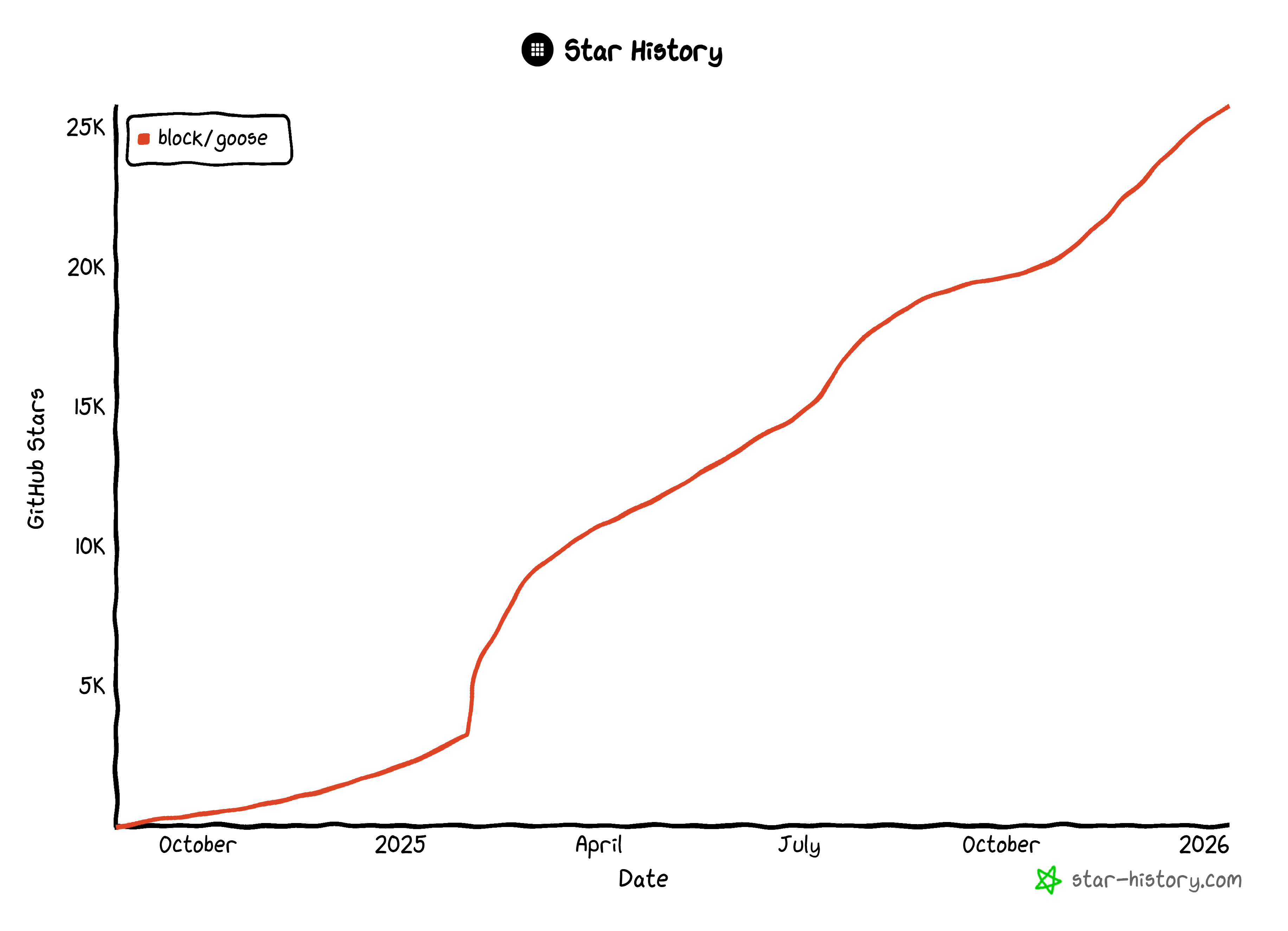
O crescimento constante de estrelas no GitHub é um sinal de forte apreciação da comunidade e ampla adoção.
Por que Expandir os Agentes de IA do goose com Capacidades Web
Independentemente de quão avançado seja o LLM integrado ao goose, ele ainda compartilha uma limitação fundamental com todos os modelos de linguagem: conhecimento estático.
Um LLM só pode gerar respostas com base nos dados em que foi treinado. O problema é que os dados de treinamento de LLM representam um instantâneo estático do passado. No cenário tecnológico em rápida evolução, essas informações podem rapidamente se tornar desatualizadas. Como resultado, os modelos de IA podem sugerir práticas de desenvolvimento obsoletas.
O goose supera essa limitação ao suportar conexões com provedores terceiros via extensões. Essas extensões podem ser usadas para acessar dados e recursos externos, adicionar novos recursos e muito mais. Uma das formas mais fáceis de definir uma extensão do goose é via MCP.
Por exemplo, ao integrar o goose com o Bright Data MCP da Bright Data, o agente de IA subjacente obtém acesso em tempo real a tutoriais, documentações e guias atualizados. Isso é possível porque o Bright Data MCP fornece mais de 60 ferramentas prontas para IA para coleta automatizada de dados da web, extração de dados estruturados e interações web.
Mesmo no nível gratuito, você tem acesso a estas duas ferramentas poderosas (e suas versões em lote):
| Ferramenta | Descrição |
|---|---|
search_engine |
Recupera resultados do Google, Bing ou Yandex em formato JSON ou Markdown. |
scrape_as_markdown |
Faz o scraping de qualquer página web em Markdown limpo, contornando medidas anti-bot. |
Mas o Bright Data MCP realmente se destaca no [modo Pro](https://github.com/brightdata/brightdata-mcp?tab=readme-ov-file#-pricing, modes), que fornece ferramentas premium para extração de dados estruturados de plataformas como Amazon, LinkedIn, YouTube, TikTok, Zillow, Google Maps, além de ações automatizadas no navegador.
A integração Bright Data MCP + goose permite que o agente de IA:
- Pesquise na web por informações precisas.
- Busque tutoriais ou páginas de documentação atualizadas e aprenda com eles.
- Faça scraping de sites reais em tempo real para testes, simulações ou análises.
- Faça muito mais…
Integrando o goose Desktop com o Bright Data MCP da Bright Data
Nesta seção guiada, você aprenderá como aproveitar as capacidades do Bright Data MCP em um agente de IA baseado no goose. Esta configuração oferece uma experiência de IA aprimorada e pronta para dados web, independentemente do provedor de IA configurado.
Siga as instruções abaixo!
Pré-requisitos
Para acompanhar esta seção do tutorial, verifique se você tem:
- Node.js instalado em sua máquina (a versão LTS mais recente é recomendada) para executar o servidor Bright Data MCP localmente.
- Uma chave de API de um dos muitos provedores de IA suportados pelo goose (neste caso, usaremos a OpenAI).
- Uma conta na Bright Data com uma chave de API configurada.
Alguma familiaridade com como o protocolo MCP funciona e com as ferramentas expostas pelo servidor Bright Data MCP também será útil.
Nota: Certifique-se de que o Node.js está instalado via instalador oficial e no caminho padrão do sistema (não via nvm ou soluções similares). Caso contrário, ao conectar a um servidor MCP personalizado no goose, o aplicativo pode falhar com um erro como:
Failed to add extension: process quit before initialization: stderr =Não se preocupe em configurar a conta da Bright Data ainda, pois abordaremos isso em uma etapa dedicada mais adiante.
Passo #1: Instalar e Configurar o goose Desktop
Comece baixando o instalador correto do goose Desktop para seu sistema operacional. Abra-o e inicie o aplicativo. Isso é o que você deve ver:
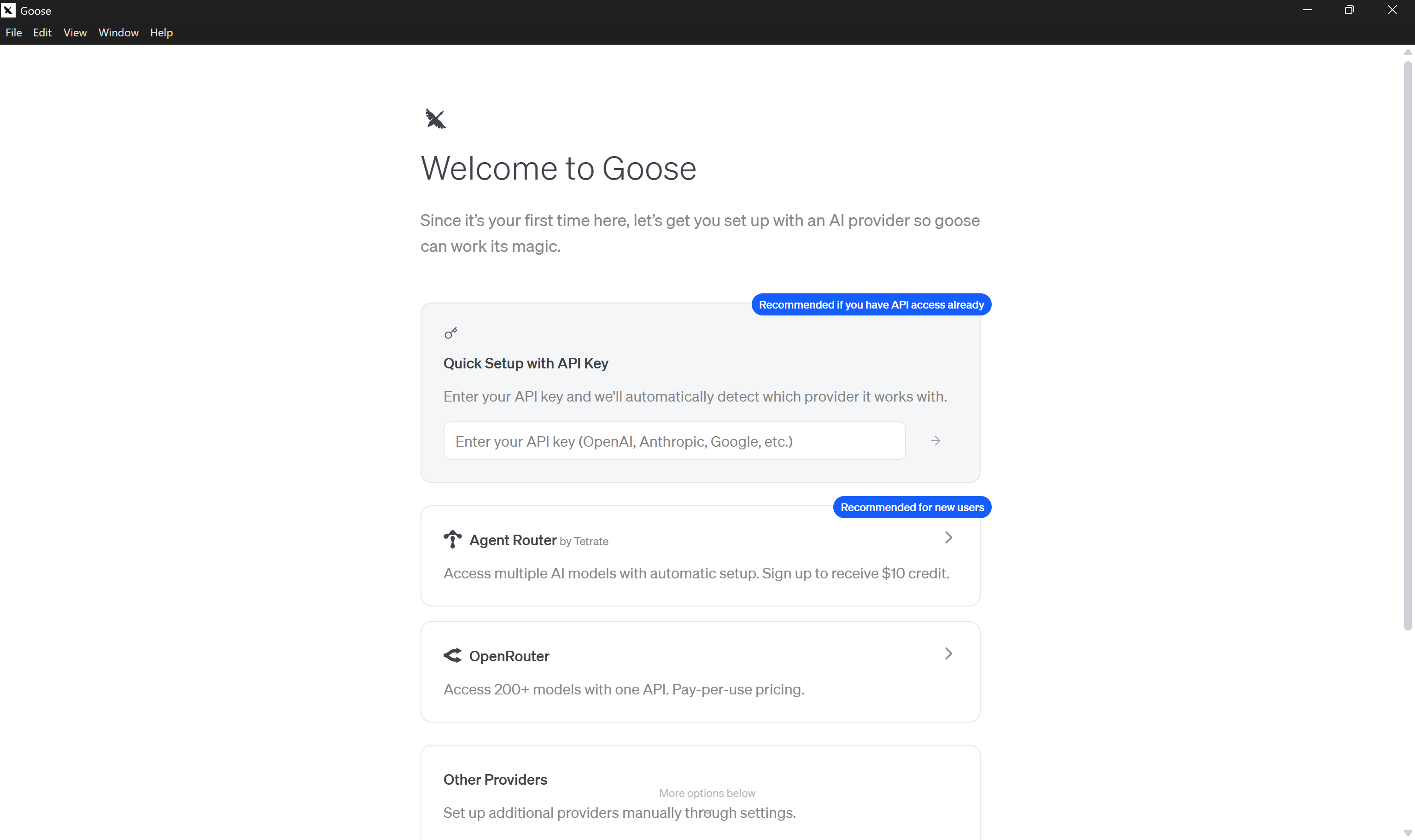
Na seção “Quick Setup with API key”, cole a chave de API do seu provedor de IA preferido. Neste caso, usaremos uma chave de API da OpenAI:
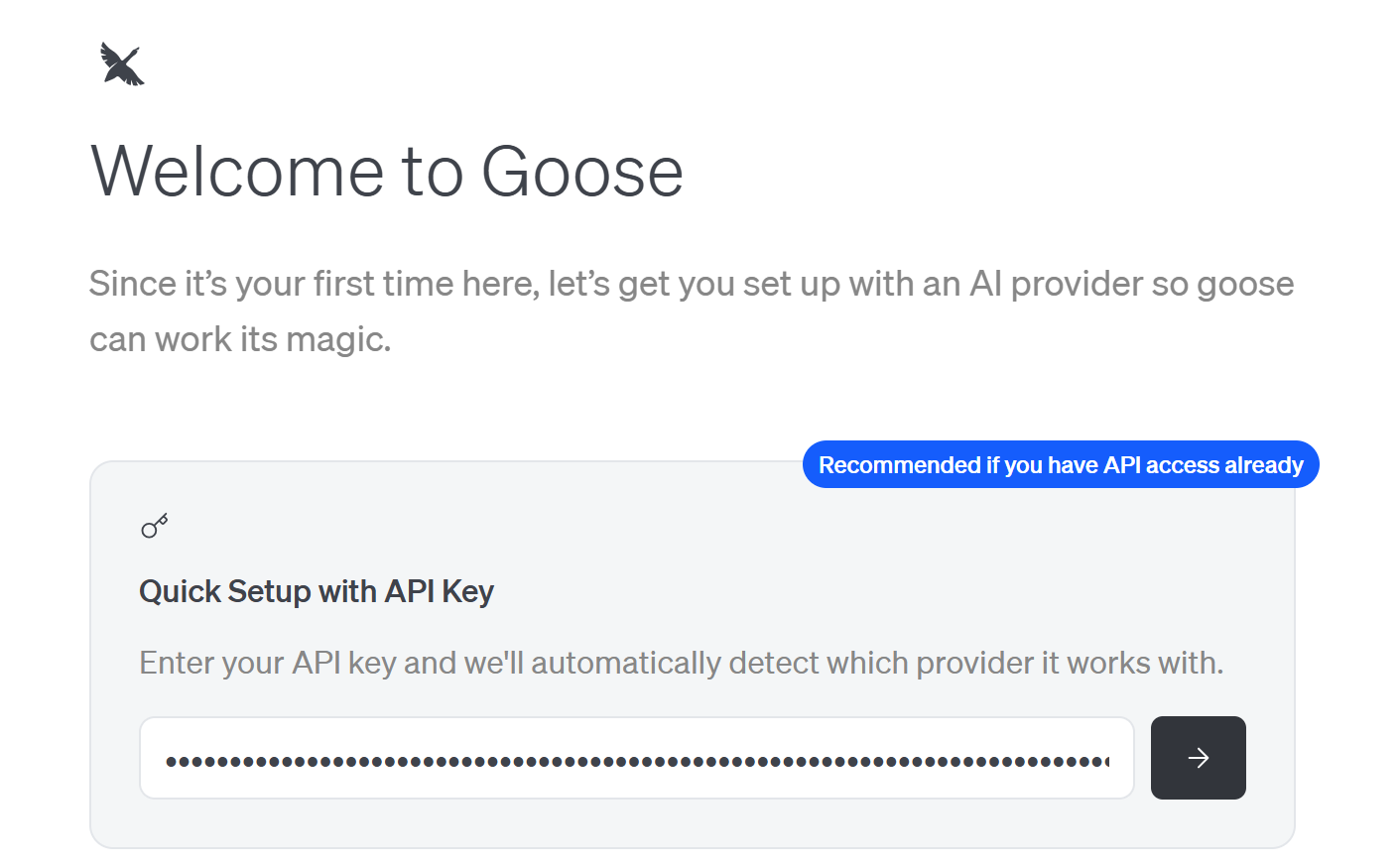
Pressione o botão de seta direita (“→”) e o modal “Choose Model” aparecerá:
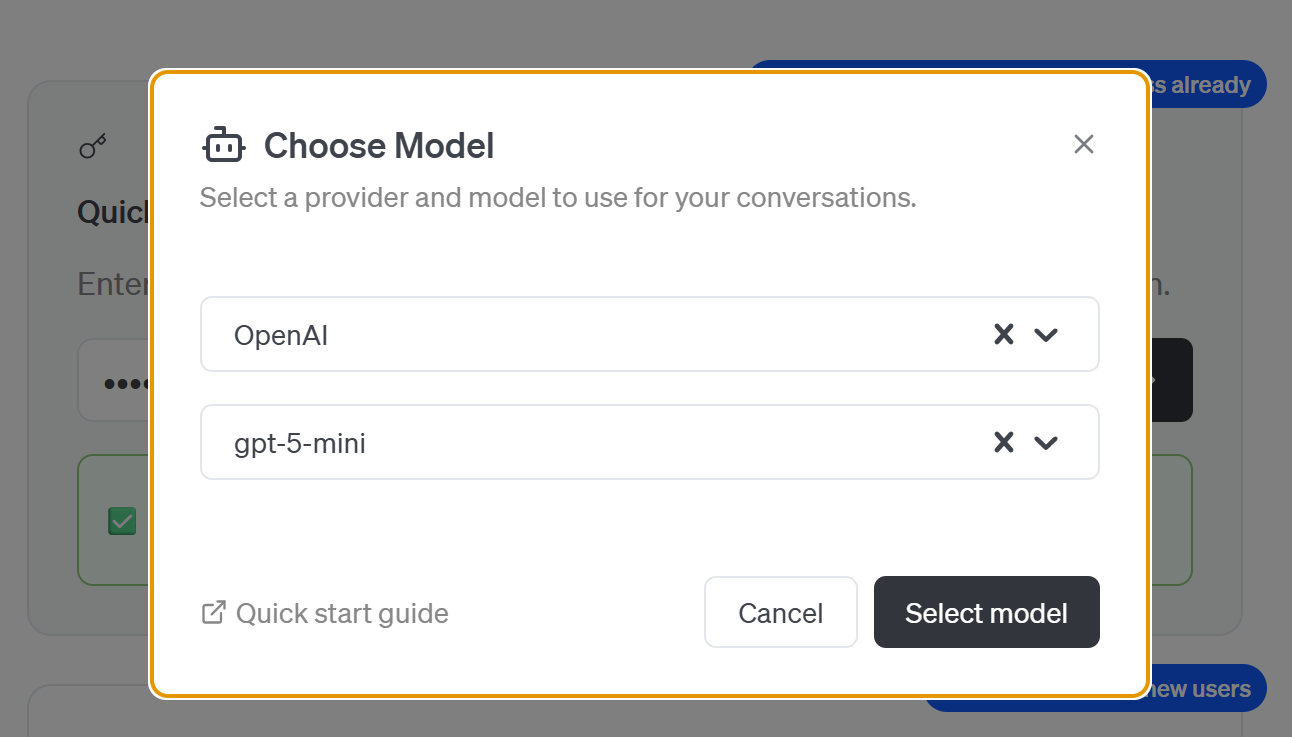
Aqui, você precisa escolher o provedor do modelo e um modelo específico. Como configuramos uma chave de API da OpenAI, o provedor será automaticamente definido como “OpenAI.” Em seguida, selecione um modelo como “gpt-5-mini.”
Confirme clicando no botão “Select model” e você chegará à tela inicial do goose:
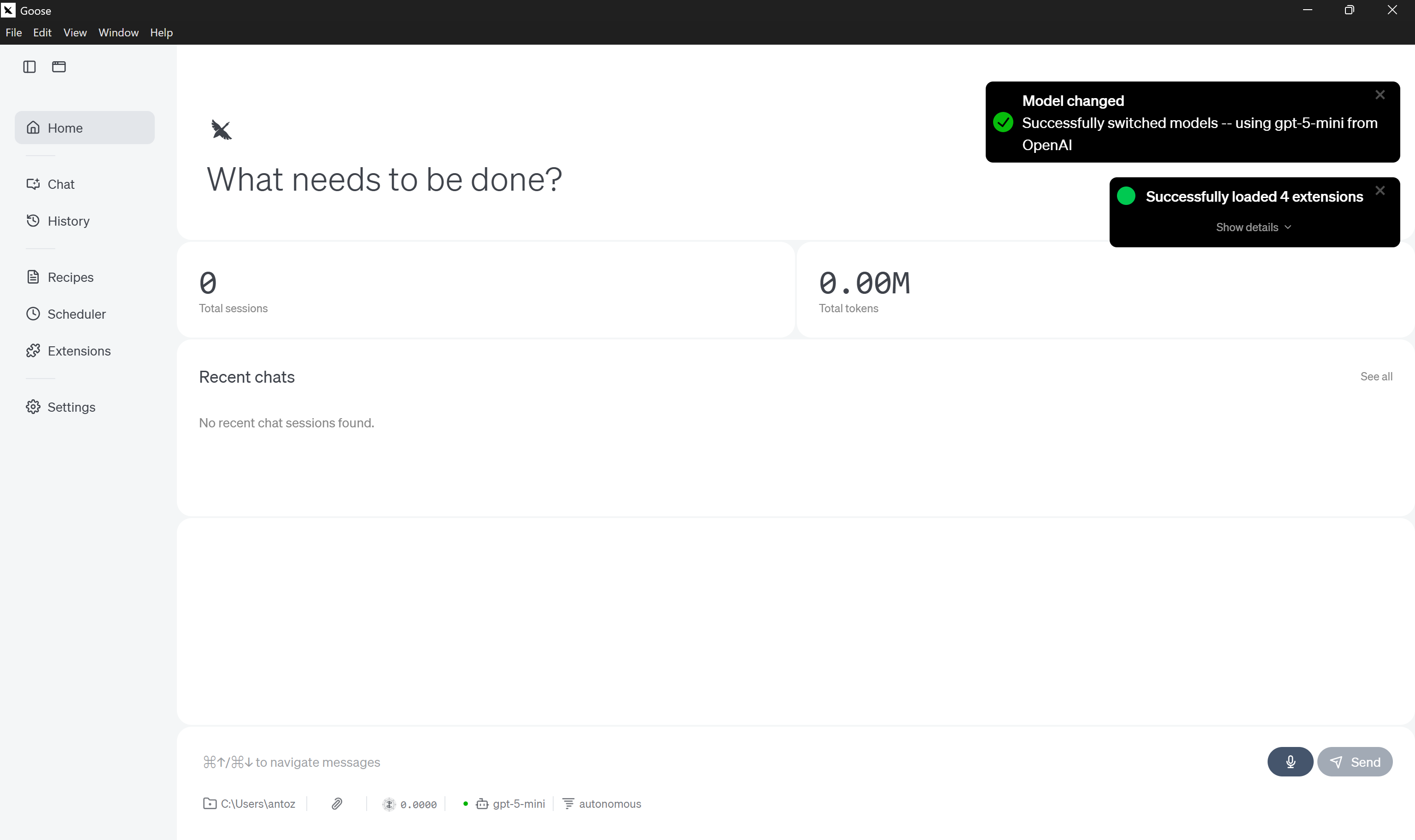
Observe a notificação de alteração de modelo, confirmando que o modelo foi atualizado com sucesso.
Nota: Para evitar problemas de segurança no Windows, certifique-se de executar o seguinte comando na pasta do goose baixada para desbloquear todos os arquivos:
Get-ChildItem -Path "<YOUR_GOOSE_PATH>" -Recurse | Unblock-FilePor exemplo, <YOUR_GOOSE_PATH> pode ser C:\Users\<YOUR_USERNAME>\Downloads\goose-win32-x64. Em seguida, reinicie o aplicativo.
Muito bem! Agora você tem um aplicativo goose totalmente configurado e pronto para uso.
Passo #2: Começar com o Bright Data MCP
Antes de conectar o goose Desktop ao Bright Data MCP da Bright Data, verifique se sua máquina local pode executar o servidor MCP.
Primeiro, você precisa de uma conta na Bright Data. Se já tiver uma, basta fazer login. Para uma configuração rápida, siga as instruções na seção “MCP” do seu painel:
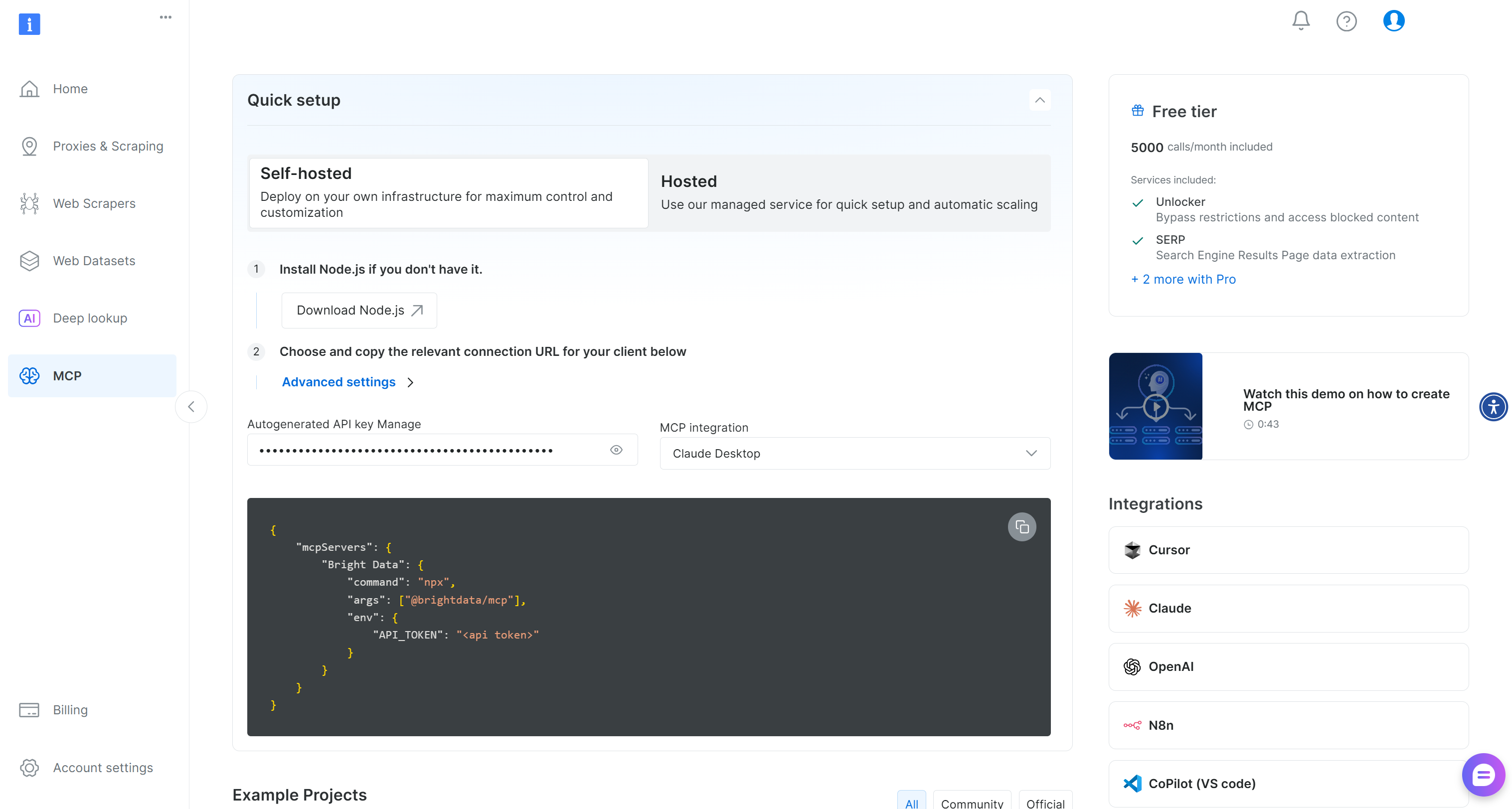
Para orientações adicionais, consulte as instruções abaixo.
Comece gerando sua chave de API da Bright Data. Guarde-a em um lugar seguro, pois você a usará em breve para autenticar sua instância local do Bright Data MCP com sua conta Bright Data.
Em seguida, instale o Bright Data MCP globalmente em sua máquina via pacote @brightdata/mcp:
npm install -g @brightdata/mcpVerifique se o servidor MCP é executado localmente executando:
API_TOKEN="<YOUR_BRIGHT_DATA_API>" npx -y @brightdata/mcpOu, equivalentemente, no PowerShell:
$Env:API_TOKEN="<YOUR_BRIGHT_DATA_API>"; npx -y @brightdata/mcpSubstitua o espaço reservado <YOUR_BRIGHT_DATA_API> pelo seu token de API da Bright Data. Os dois comandos (equivalentes) definem a variável de ambiente API_TOKEN (que é obrigatória) e iniciam o servidor Bright Data MCP localmente.
Se bem-sucedido, você deverá ver uma saída semelhante a esta:

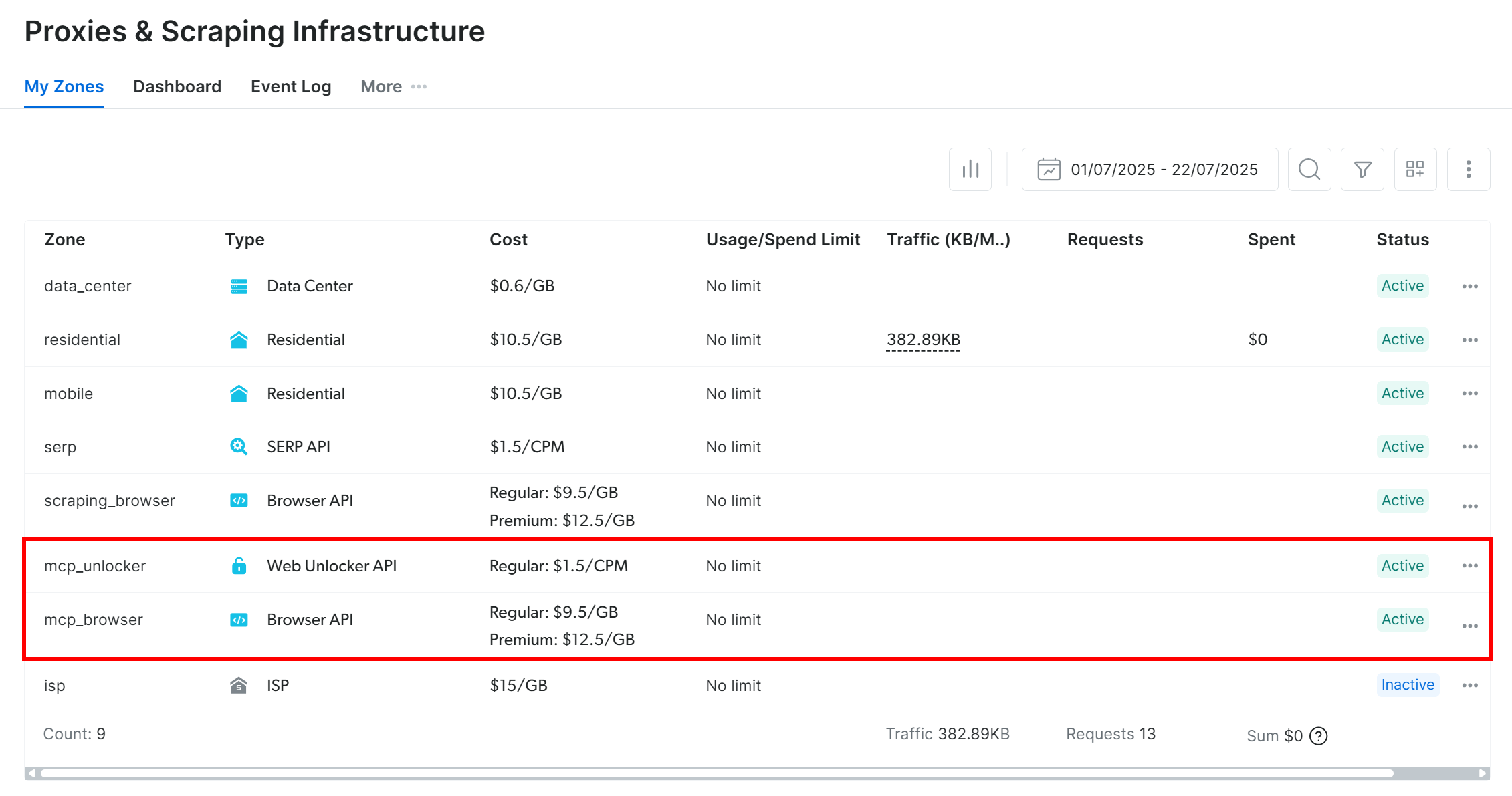
Por padrão, na primeira inicialização, o Bright Data MCP cria duas zonas na sua conta Bright Data:
mcp_unlocker: Uma zona para o Web Unlocker.mcp_browser: Uma zona para a Browser API.
Essas duas zonas alimentam as mais de 60 ferramentas disponíveis no Bright Data MCP.
Para verificar se as zonas foram criadas, acesse a página “Proxies & Scraping Infrastructure” no seu painel da Bright Data. Você deverá ver ambas as zonas listadas na tabela:
Lembre-se de que no nível gratuito do Bright Data MCP, apenas as ferramentas search_engine e scrape_as_markdown (e suas versões em lote) estão disponíveis.
Para desbloquear todas as ferramentas, ative o modo Pro definindo a variável de ambiente PRO_MODE="true":
API_TOKEN="<YOUR_BRIGHT_DATA_API>" PRO_MODE="true" npx -y @brightdata/mcpOu, no Windows:
$Env:API_TOKEN="<YOUR_BRIGHT_DATA_API>"; $Env:PRO_MODE="true"; npx -y @brightdata/mcpO modo Pro desbloqueia todas as 60+ ferramentas, mas não está incluído no nível gratuito e [gera cobranças adicionais](https://github.com/brightdata/brightdata-mcp?tab=readme-ov-file#-pricing, modes).
Ótimo! Você verificou que o servidor Bright Data MCP funciona em sua máquina. Encerre o processo, pois você configurará o goose para iniciar o servidor localmente e se conectar a ele.
Passo #3: Configurar o Bright Data MCP como uma Extensão do goose
A forma oficial de conectar a um servidor MCP externo no goose Desktop é adicionando-o como uma extensão personalizada.
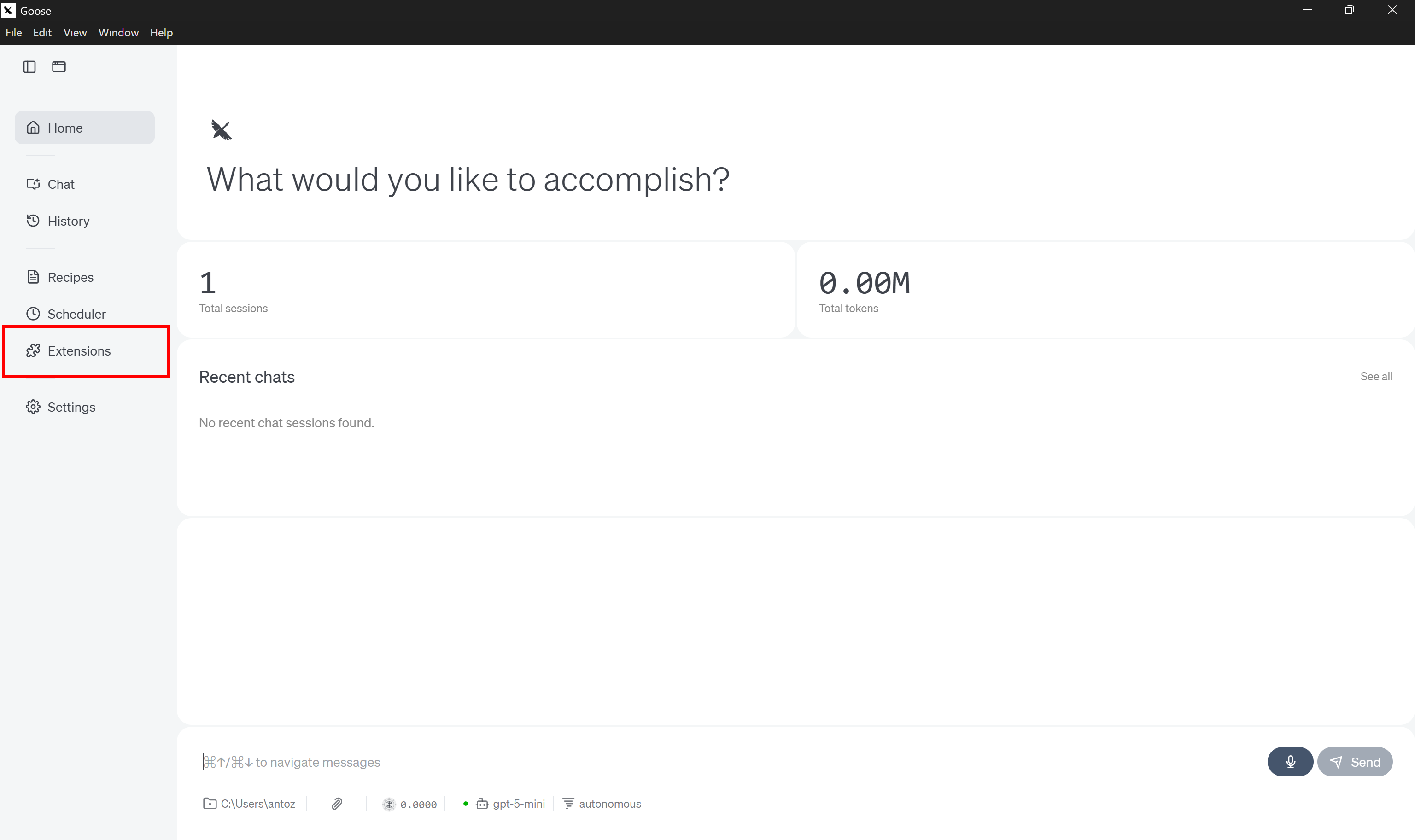
Para isso, clique em “Extensions” no menu à esquerda:
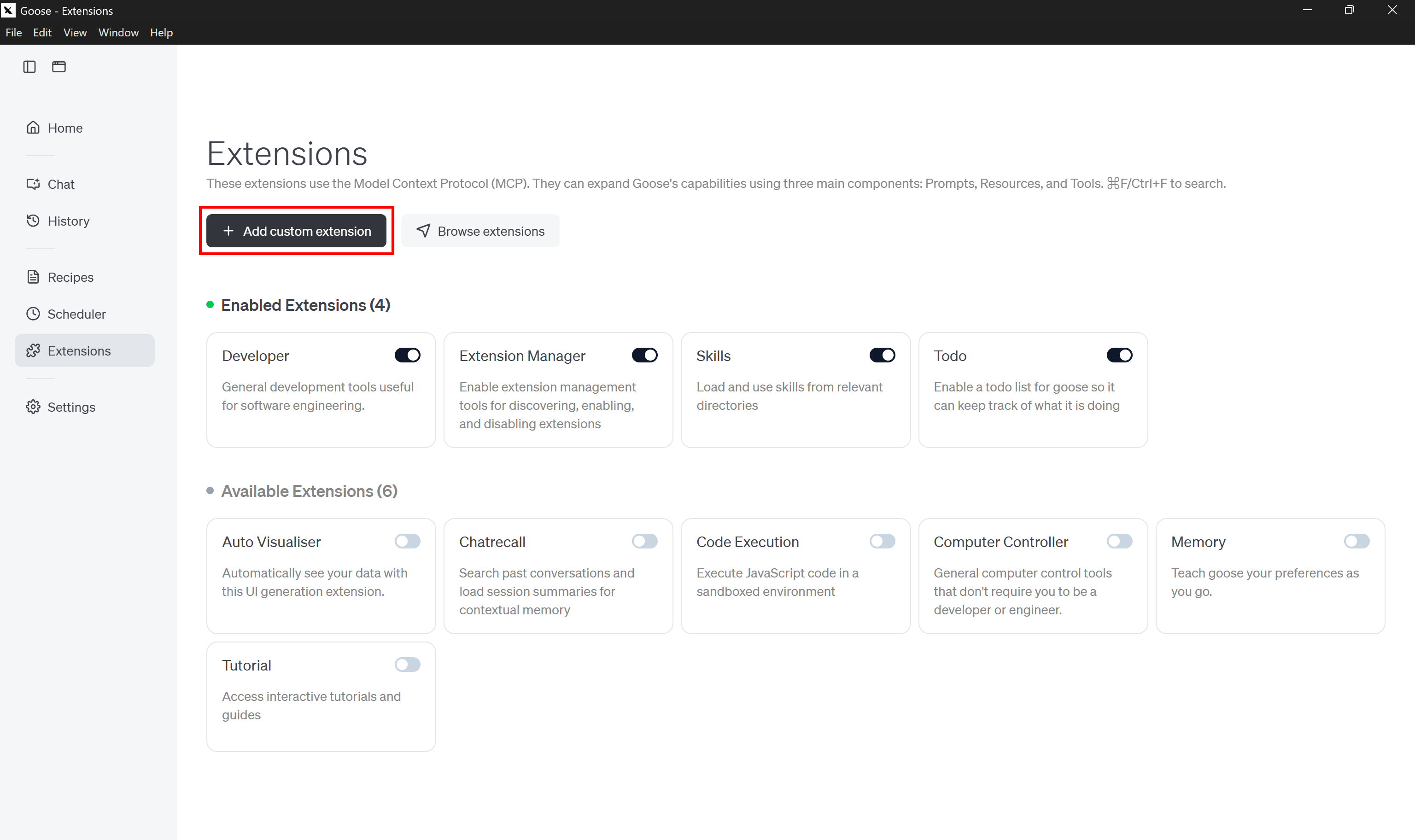
Em seguida, clique no botão “Add custom extension”:
Preencha o modal “Add custom extension” conforme mostrado abaixo:
- Extension Name: “Bright Data”
- Description: “Empower your AI models and agents with real-time, reliable access to public web data.”
- Command:
npx -y @brightdata/mcp - Timeout:
300. - Environment Variables:
– API_TOKEN: <YOUR_BRIGHT_DATA_API_KEY> (substitua pelo valor real da sua chave de API da Bright Data)
– PRO_MODE: true (opcional; defina isso apenas se quiser ativar o modo Pro)
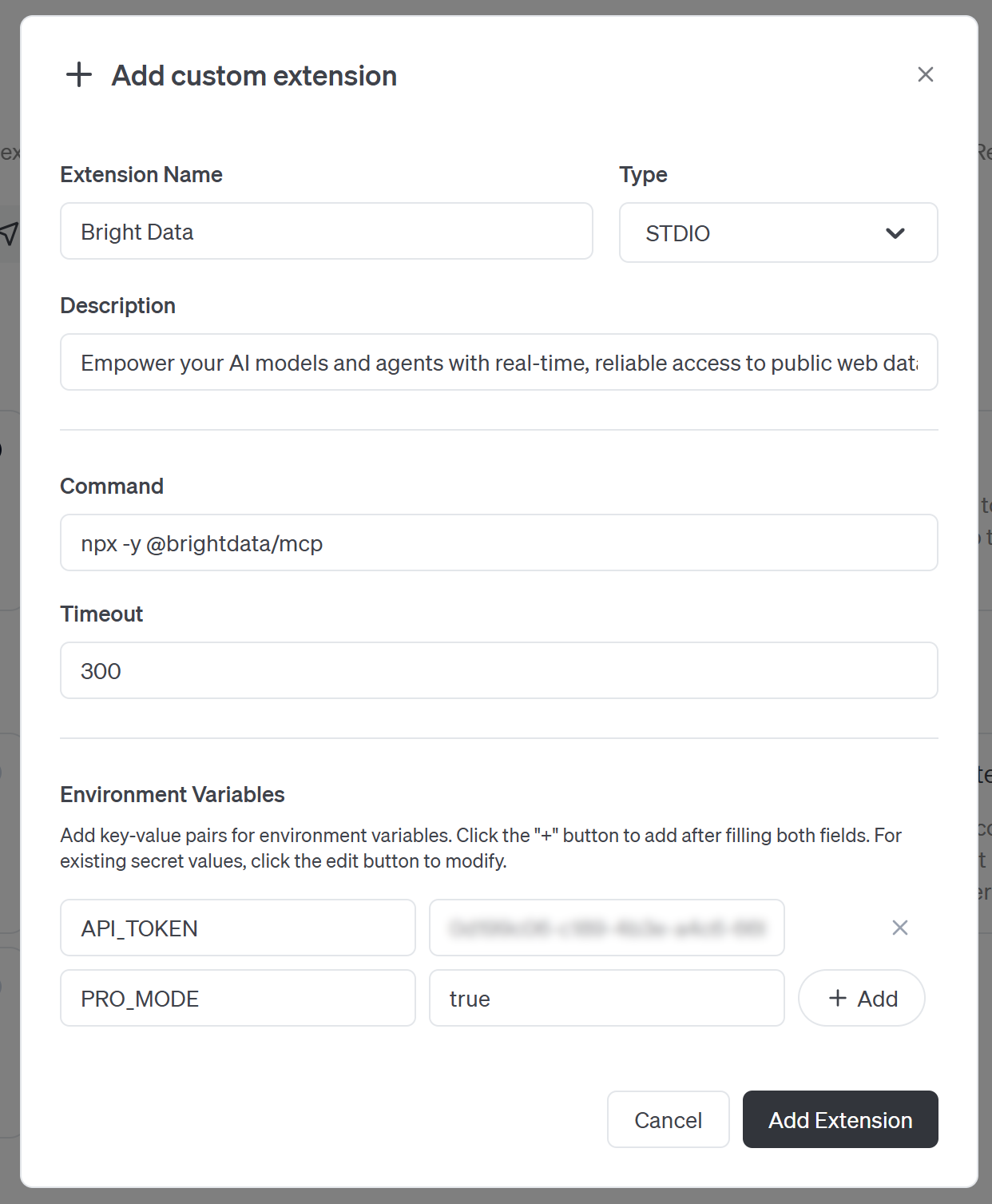
Em seguida, pressione o botão “Add Extension” para continuar.
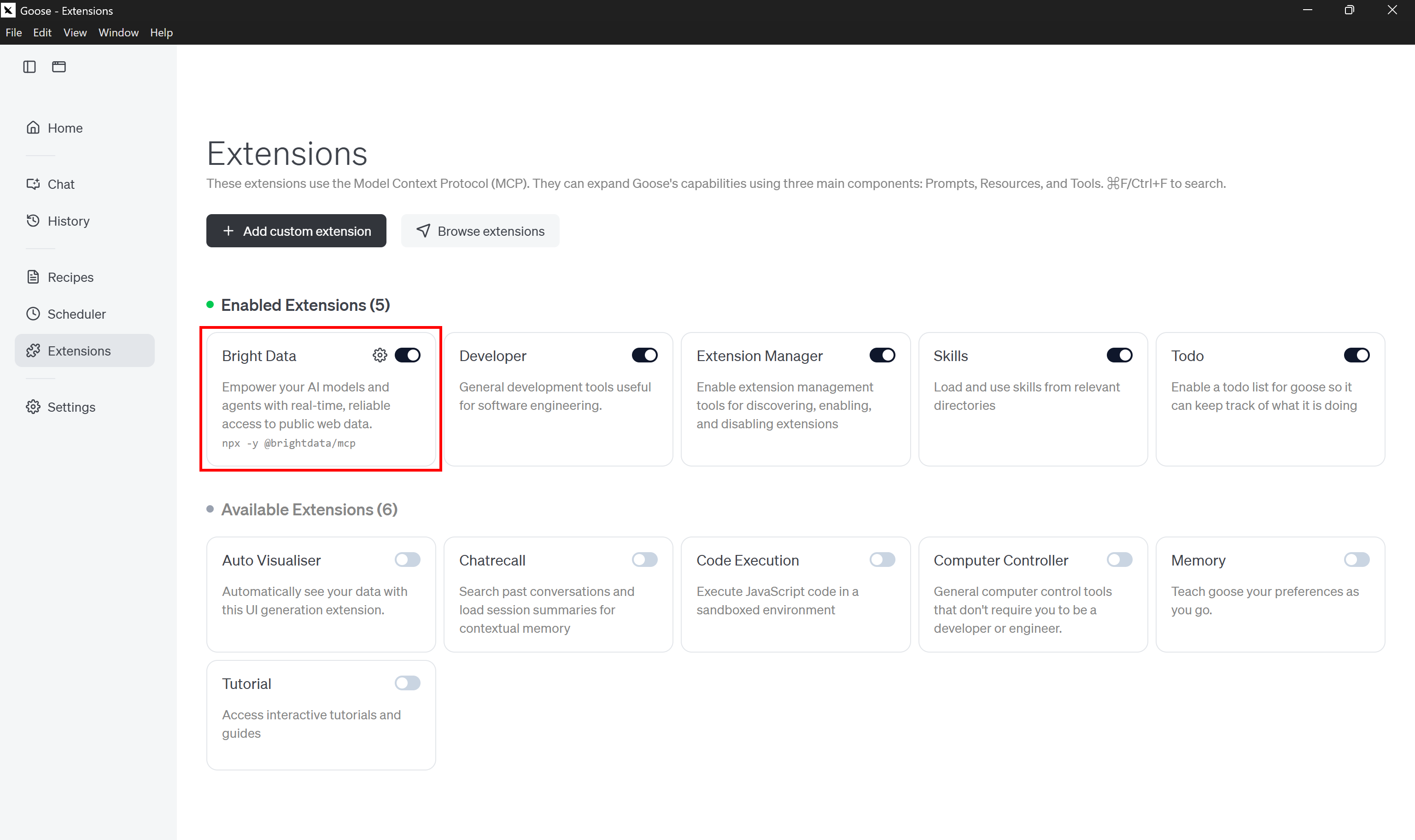
A extensão “Bright Data” será adicionada e ativada por padrão. Se não estiver iniciada, ative a extensão manualmente usando o botão de alternância.
Essa abordagem essencialmente instrui o goose a executar o mesmo comando que usamos anteriormente para iniciar o servidor Bright Data MCP localmente. O goose executa esse comando para você e se conecta automaticamente ao servidor local, dando ao agente acesso às suas ferramentas.
Nota: Da mesma forma, em vez de executar o servidor localmente, você também pode conectar ao Bright Data MCP remoto da Bright Data via Streamable HTTP. Esta opção é mais adequada para casos de uso corporativos.
Fantástico! O goose agora poderá se conectar ao Bright Data MCP da Bright Data.
Passo #4: Verificar a Conexão com o Bright Data MCP
No momento da escrita, o goose não fornece uma forma direta de listar as ferramentas conectadas. Dito isso, há um truque simples que você pode usar para verificar se tudo está funcionando.
Vá para a página inicial do goose e clique no rótulo “autonomous” na seção de chat na parte inferior:
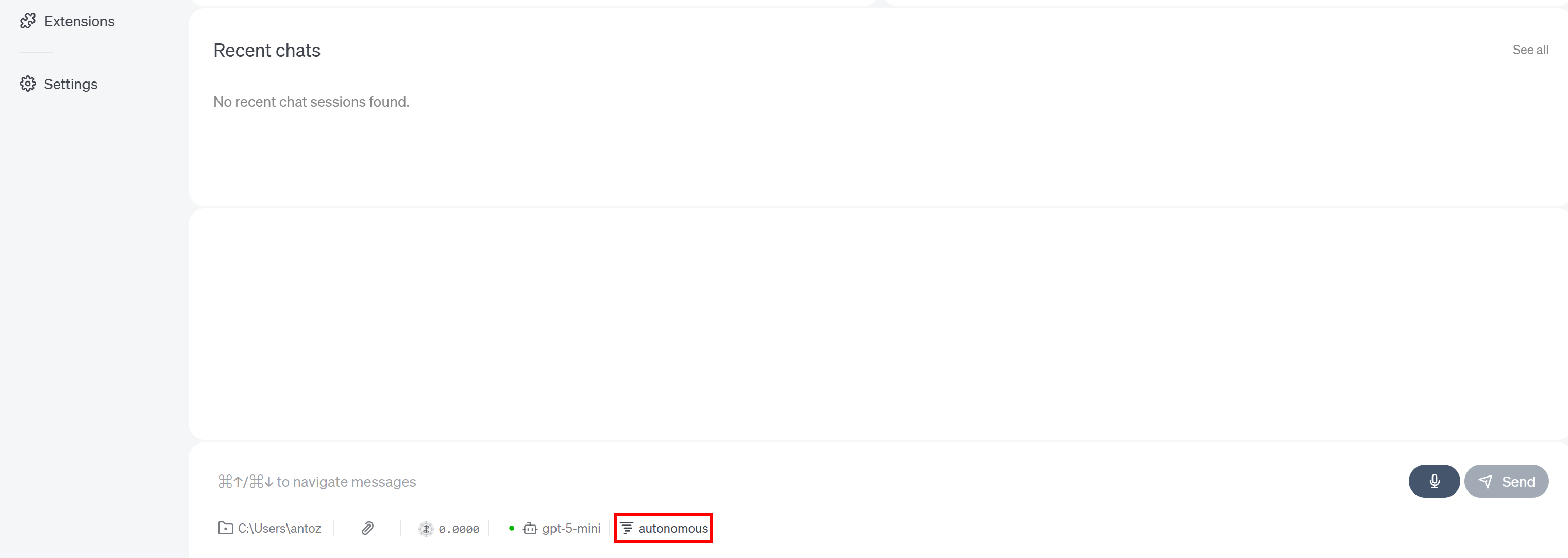
Essa configuração controla como o agente de IA se comporta ao usar ferramentas expostas por extensões. Por padrão, está definida como “Autonomous”, o que significa que o goose pode usar extensões, modificar arquivos e excluir arquivos sem solicitar aprovação.
Pressione o ícone de engrenagem na entrada “Manual”:
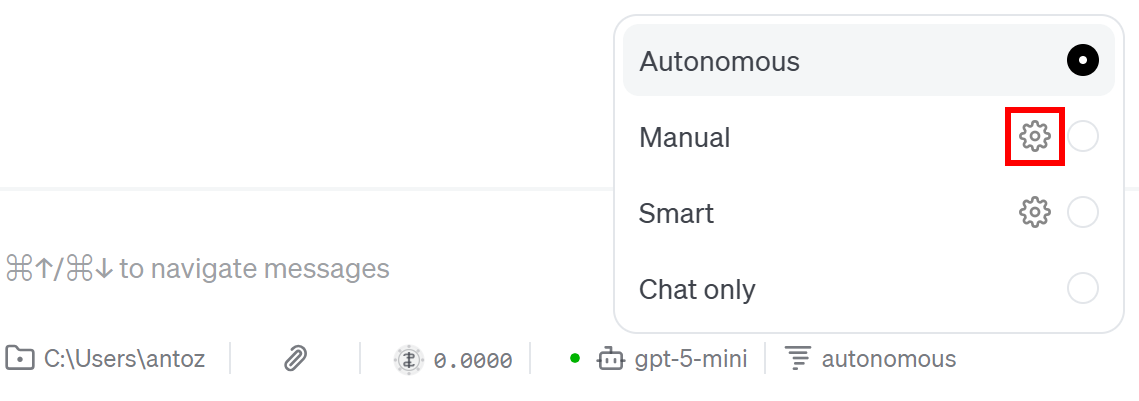
Você verá a lista de extensões habilitadas no modal “Permission Rules”. Selecione a extensão “bright-data”:
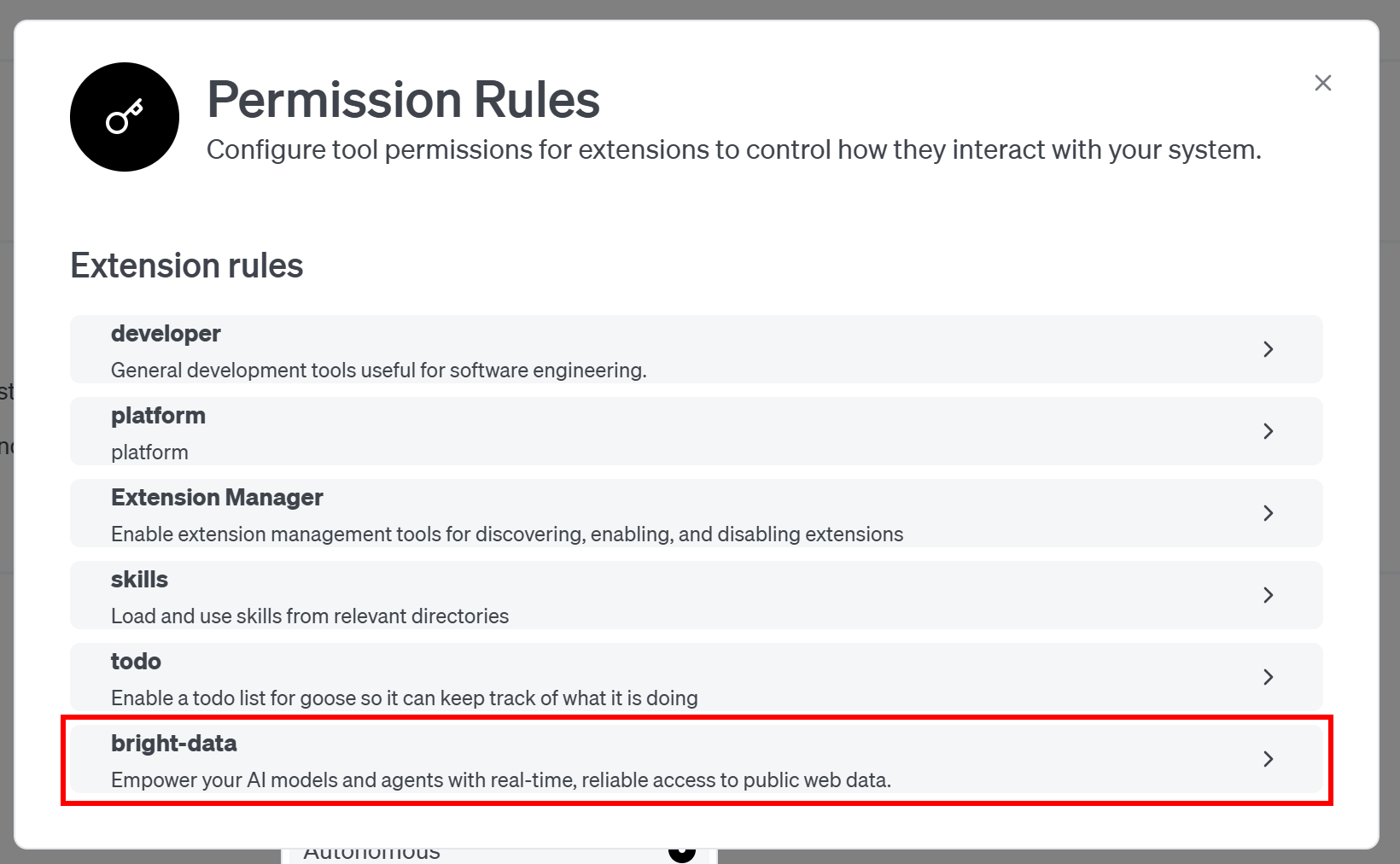
Neste ponto, o goose listará todas as ferramentas expostas pelo servidor Bright Data MCP (permitindo configurar permissões para cada ferramenta individualmente):
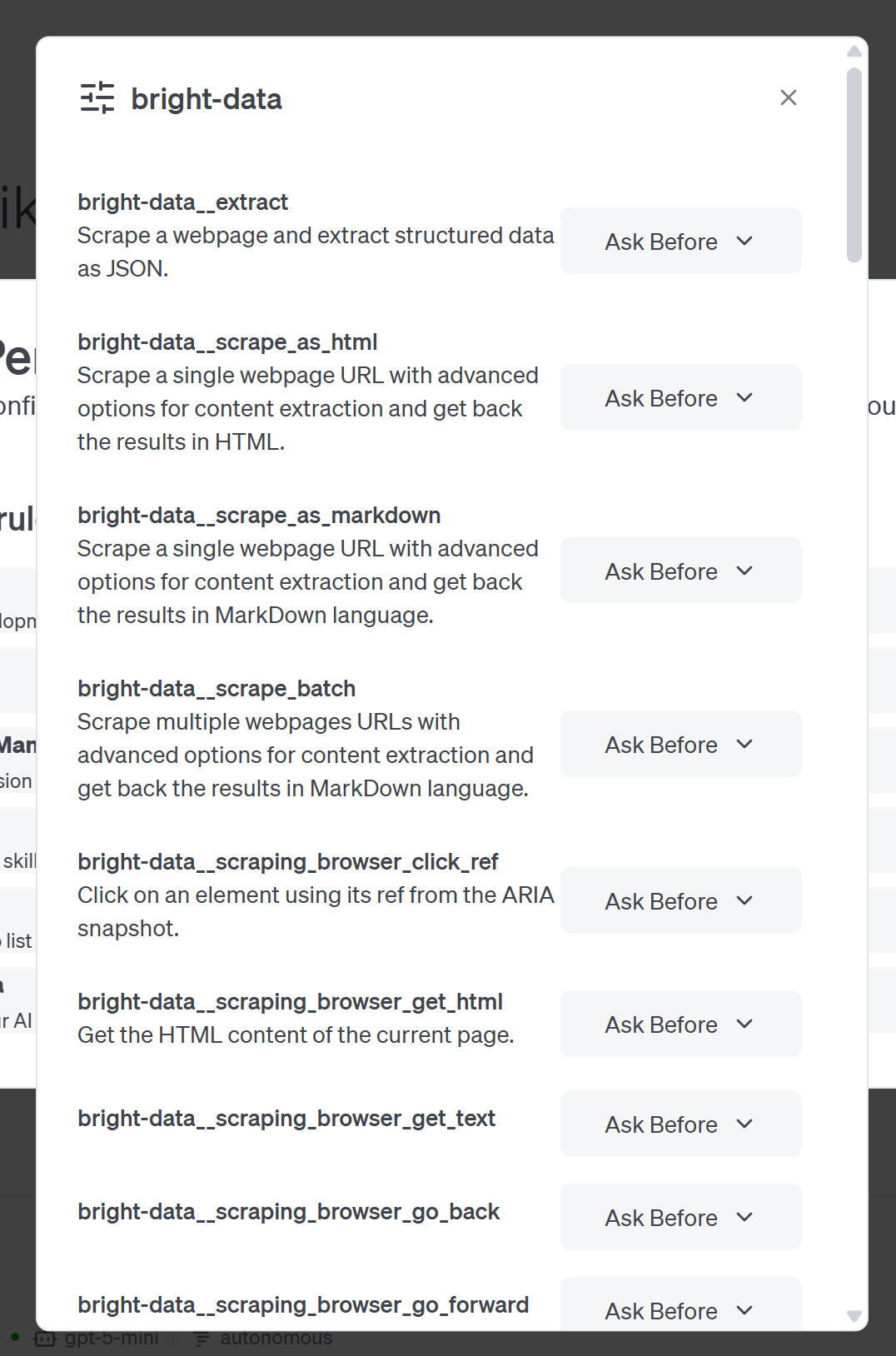
Neste exemplo, a lista inclui mais de 60 ferramentas porque o servidor Bright Data MCP foi configurado no modo Pro. Se você estiver executando no modo regular, apenas as quatro ferramentas gratuitas (search_engine e scrape_as_markdown, mais suas versões em lote) estarão disponíveis.
A partir daqui, você pode configurar permissões granulares para as ferramentas que planeja usar ou continuar no modo Autônomo.
Excelente! O goose se conectou com sucesso ao Bright Data MCP.
Passo #5: Testar a Integração
Para verificar se a integração funciona, imagine que você quer criar um projeto real que requer informações de documentação atualizadas. Isso é algo que um LLM sozinho não teria.
Para maior precisão, você pode instruir o agente de IA a acessar a página do GitHub de um projeto similar, explorar seus arquivos, aprender com eles e produzir o resultado necessário. Por exemplo, teste um prompt como este para começar com a integração da API SERP da Bright Data em Node.js:
Given the following GitHub project: "https://github.com/luminati-io/bright-data-serp-api-nodejs-project", access it and identify the main GitHub file URLs. Extract structured information from these GitHub file URLs and use it to generate a simple Node.js project that automates integration with the SERP API through a dedicated function.Normalmente, um LLM pode não conhecer todos os detalhes e pode alucinar. Em vez disso, ao depender de informações oficiais do GitHub, o resultado se torna muito mais preciso.
Especificamente, o agente de IA deve usar as ferramentas do Bright Data MCP para ler informações do projeto alvo e depois usar ferramentas especializadas do GitHub para extrair dados estruturados dos arquivos do repositório.
Execute o prompt no goose:
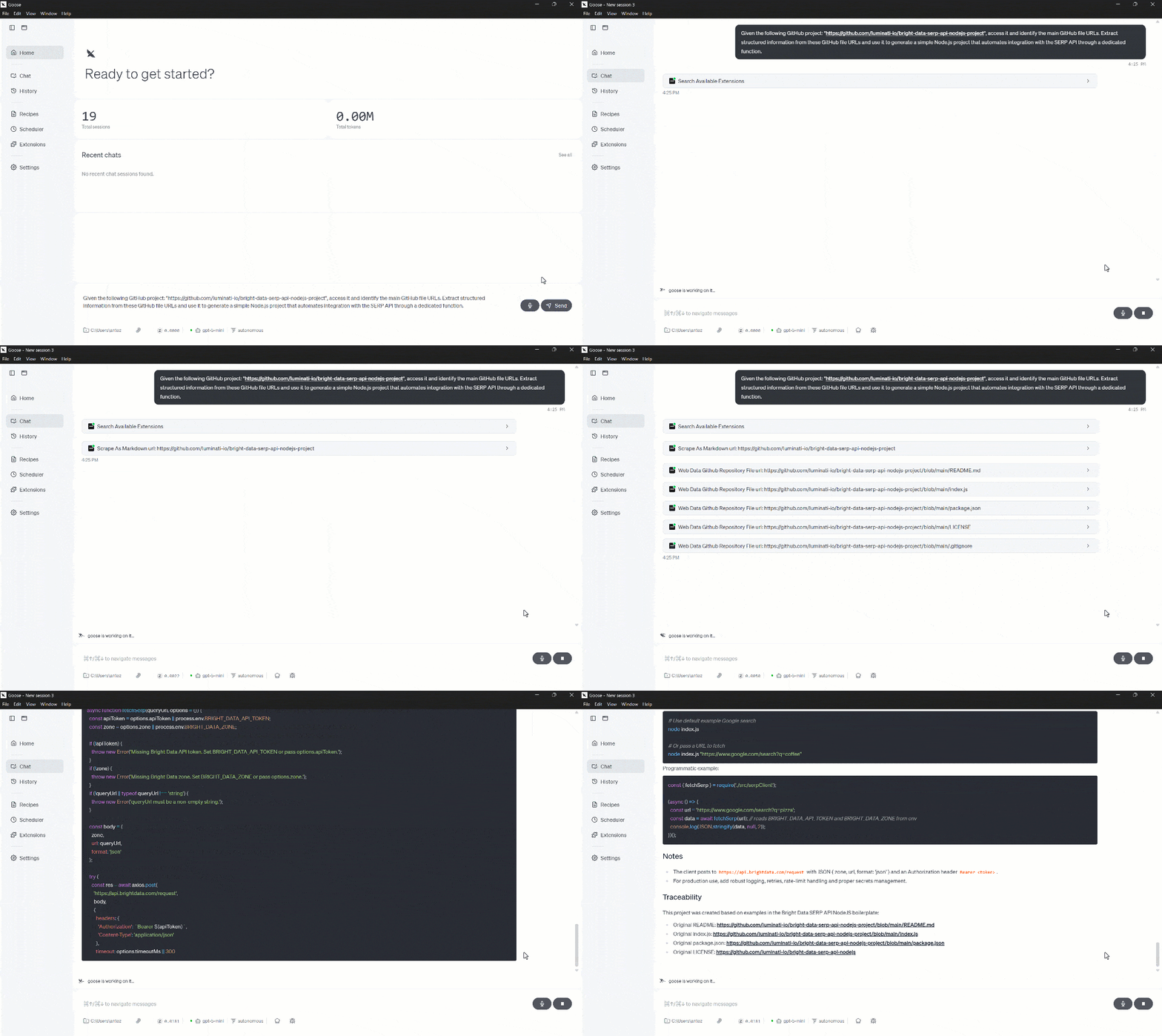
Como você pode ver, o agente chama a ferramenta “Scrape As Markdown” para primeiro ler a página oficial do repositório e retorná-la em formato Markdown pronto para LLM (que é o formato ideal para ingestão em agentes de IA).
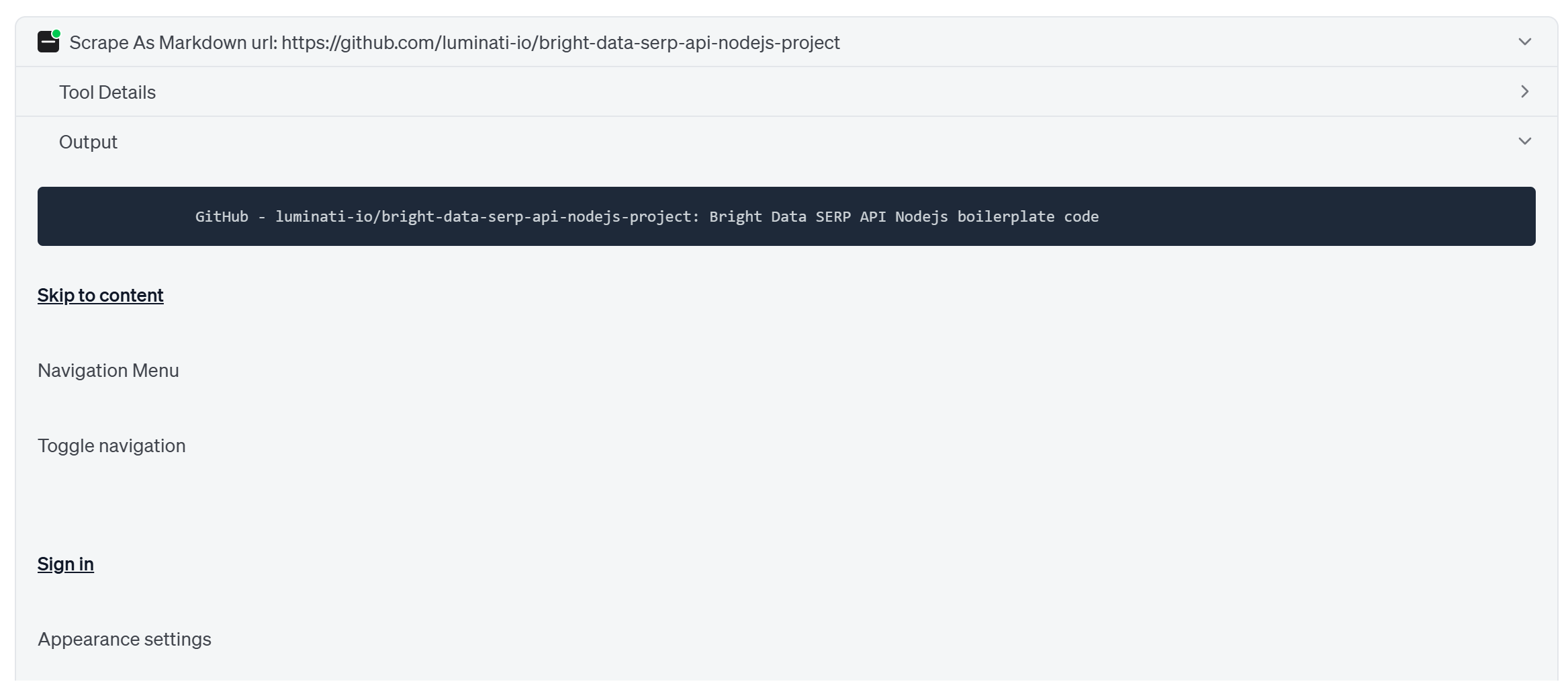
A partir daí, ele descobre os links para os arquivos mais importantes e os acessa via a ferramenta premium “Web Data GitHub Repository File” no Bright Data MCP. Esta ferramenta extrai dados JSON estruturados das URLs do GitHub fornecidas:
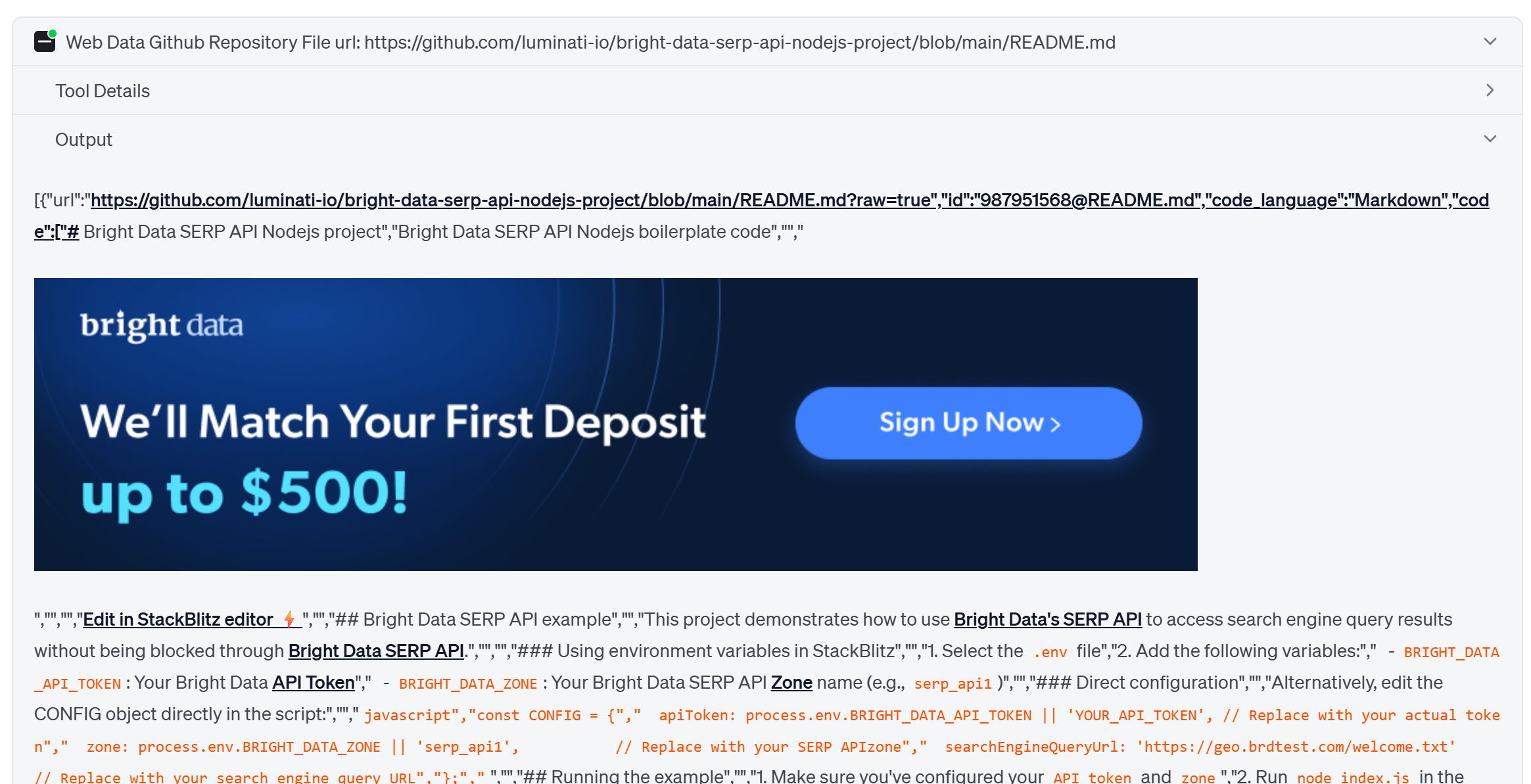
Por fim, o agente aprende com os dados recuperados e produz instruções muito detalhadas e contextuais para configurar o projeto desejado, incluindo código bem comentado.
Et voilà! Seu agente de IA goose agora é mais poderoso do que nunca, com acesso a todas as ferramentas necessárias para resultados de alta qualidade, graças à conexão com o Bright Data MCP.
Conectando o Bright Data MCP no goose CLI: Tutorial Passo a Passo
Esta seção guiada irá orientá-lo pelo processo de integração do Bright Data MCP ao goose via CLI.
Passo #1: Instalar e Configurar o goose CLI
Comece seguindo as instruções oficiais para instalar o goose CLI para seu sistema operacional. Durante a instalação, o comando goose configure é executado automaticamente:
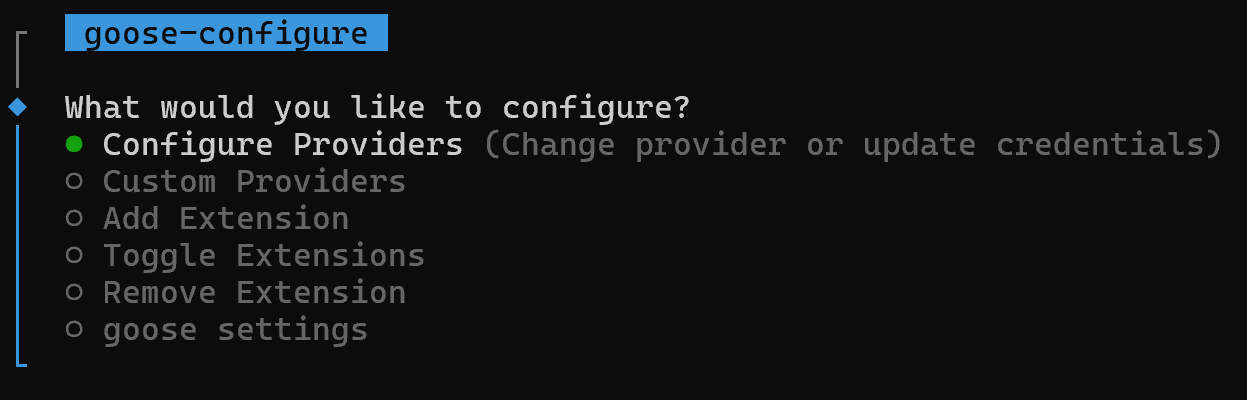
Esta interface permite configurar sua instalação do goose.
Agora, pressione Enter na opção “Configure Providers” e siga as instruções para configurar a chave de API do seu provedor de IA e selecionar o modelo que deseja usar (neste caso, gpt-5-mini):
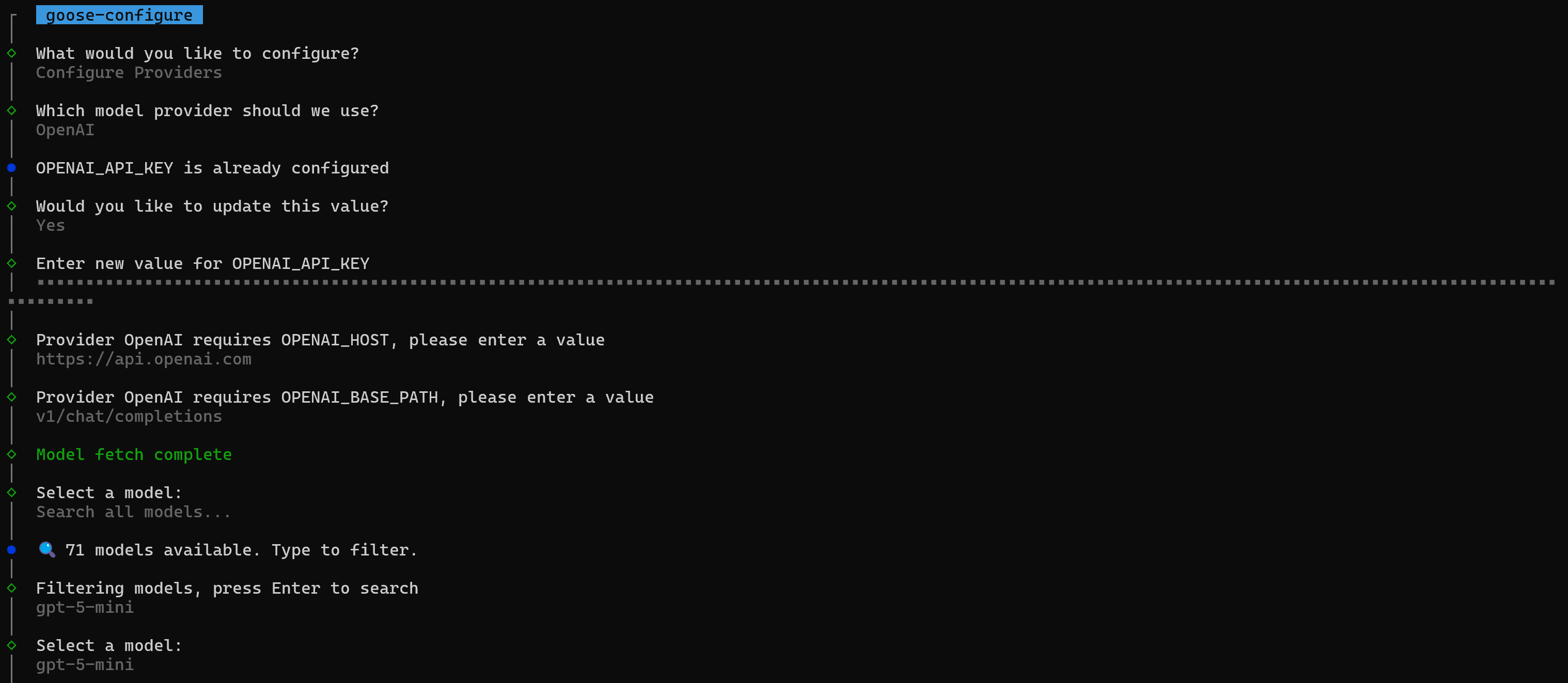
Ao final do processo, no Windows, você deverá ver uma saída semelhante a esta:
C:\Users\<YOUR_USERNAME>\AppData\Roaming\Block\goose\config\config.yaml
goose CLI installation completed successfully!
goose is installed at: C:\Users\<YOUR_USERNAME>\.local\bin\goose.exe
Isso confirma que o arquivo de configuração principal do goose foi atualizado corretamente com as informações necessárias. No futuro, você pode executar novamente o comando goose configure para uma configuração guiada ou editar o arquivo de configuração diretamente.
O arquivo de configuração do goose está localizado em:
- macOS/Linux:
~/.config/goose/config.yaml - Windows:
%APPDATA%\Block\goose\config\config.yaml
Ótimo! Agora você tem uma instalação do goose CLI funcionando.
Passo #2: Configurar a Extensão Bright Data
Execute goose configure novamente, mas desta vez selecione a opção “Add Extension”:
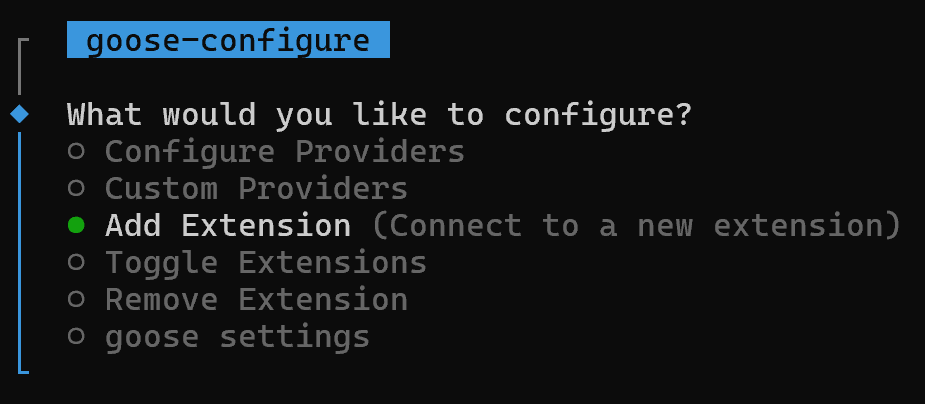
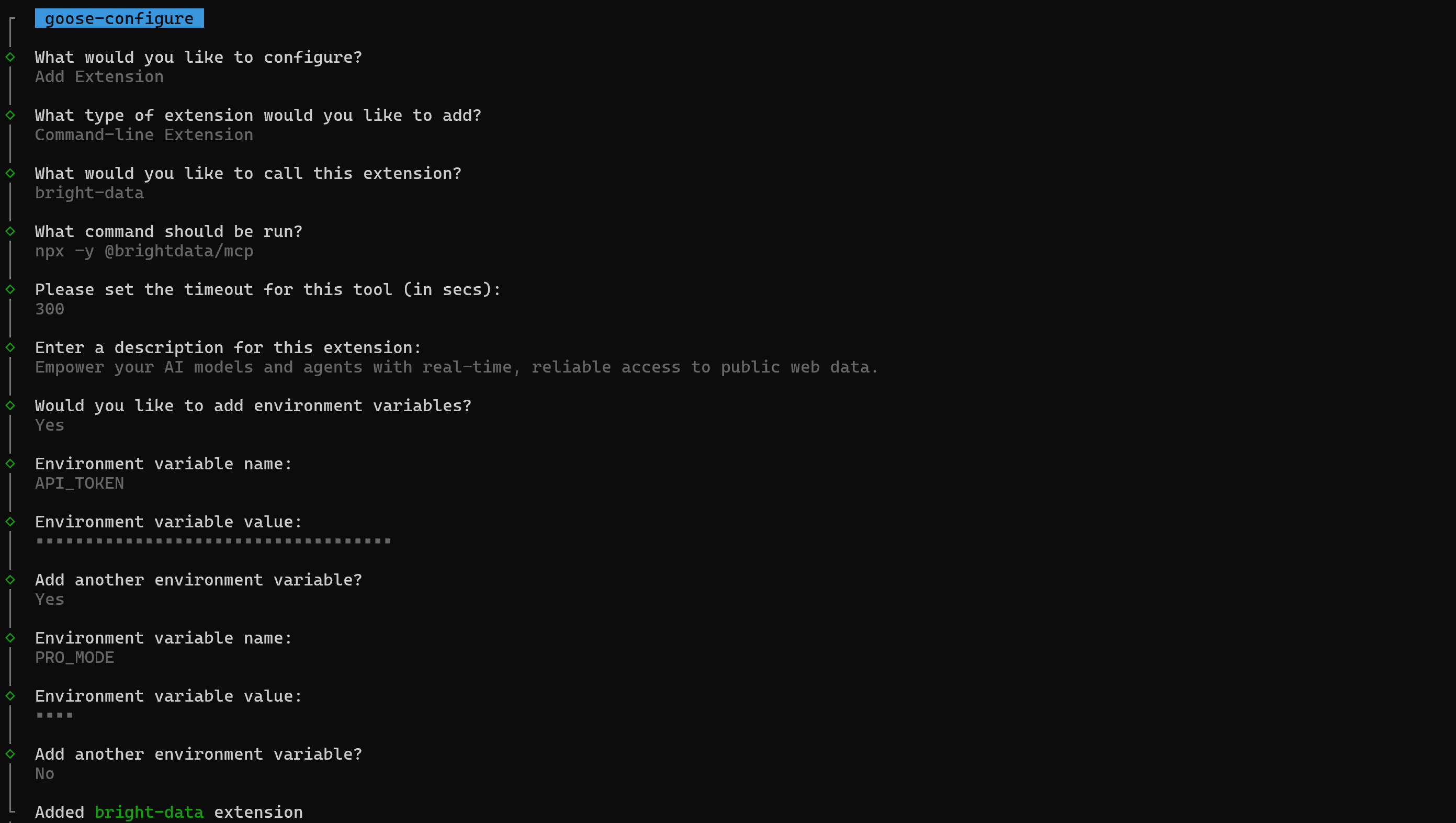
Lembre-se de que definir uma extensão personalizada é a forma oficialmente suportada de integrar um servidor MCP personalizado no goose. Responda às perguntas com estas informações:
- Extension name: “bright-data”
- Description: “Empower your AI models and agents with real-time, reliable access to public web data.”
- Command:
npx -y @brightdata/mcp - Timeout:
300. - Environment variables:
– API_TOKEN: <YOUR_BRIGHT_DATA_API_KEY> (substitua pelo valor real da sua chave de API da Bright Data)
– PRO_MODE: true (opcional; defina isso apenas se quiser ativar o modo Pro)
Se você abrir o arquivo de configuração do goose, verá a extensão recém-adicionada:
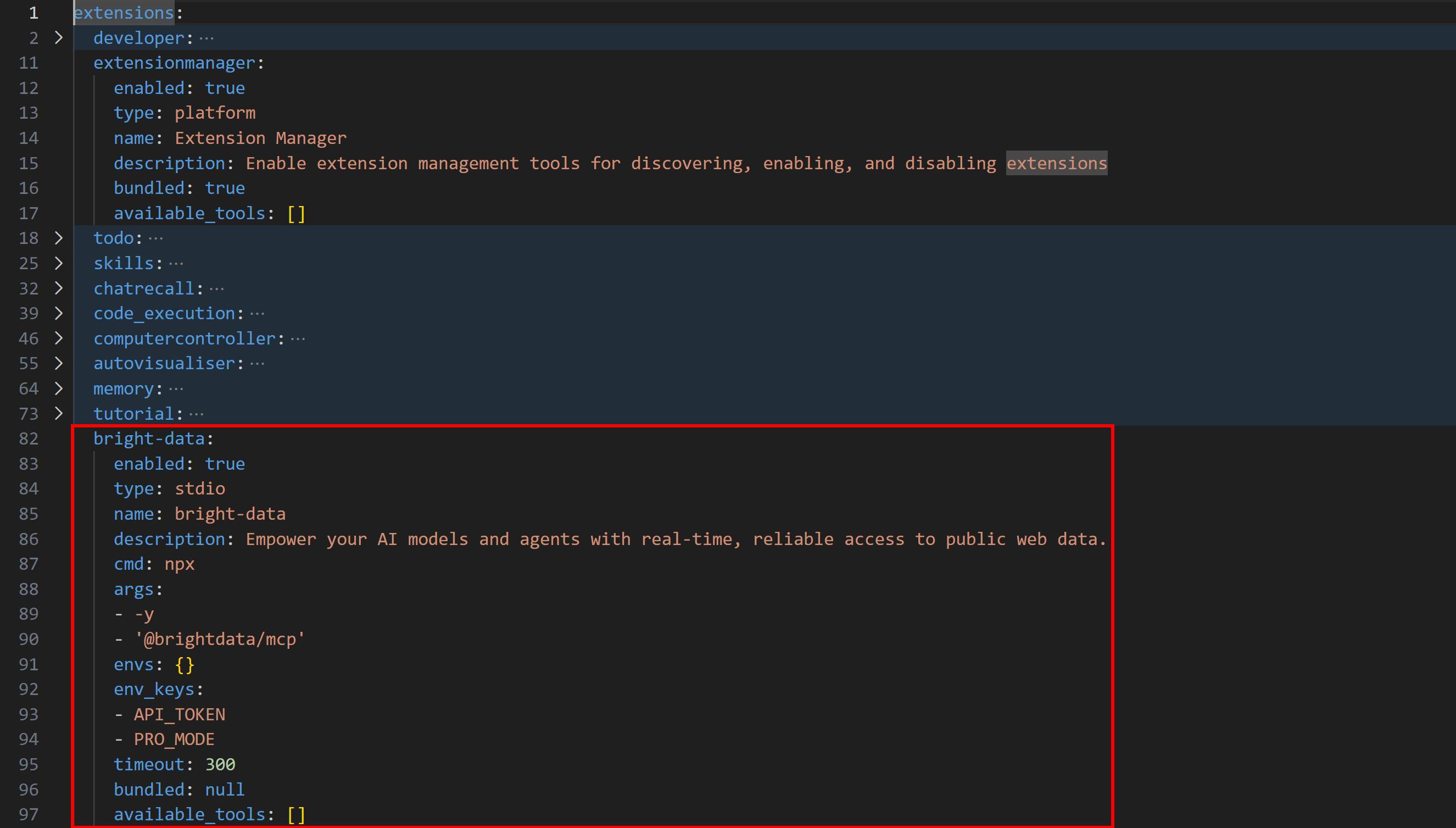
Observe que a extensão deve ser adicionada e ativada por padrão. Se não estiver, execute goose configure e selecione “Toggle Extensions” para ativá-la manualmente.
Perfeito! O Bright Data MCP agora está totalmente integrado ao goose CLI.
Passo #3: Testar a Integração
Para verificar se a integração funciona, inicie o goose CLI com:
goose sessionIsso irá iniciar uma sessão do goose onde você pode conversar com o agente de IA subjacente conectado à extensão configurada. Tente um prompt simples como este:
Retrieve and present the main stats from the "https://github.com/block/goose" repository Isso é algo que modelos de IA convencionais não conseguem fazer por conta própria, pois requer visitar uma página externa. Com as ferramentas do Bright Data MCP conectadas, essa tarefa pode ser realizada facilmente.
A saída será algo parecido com:
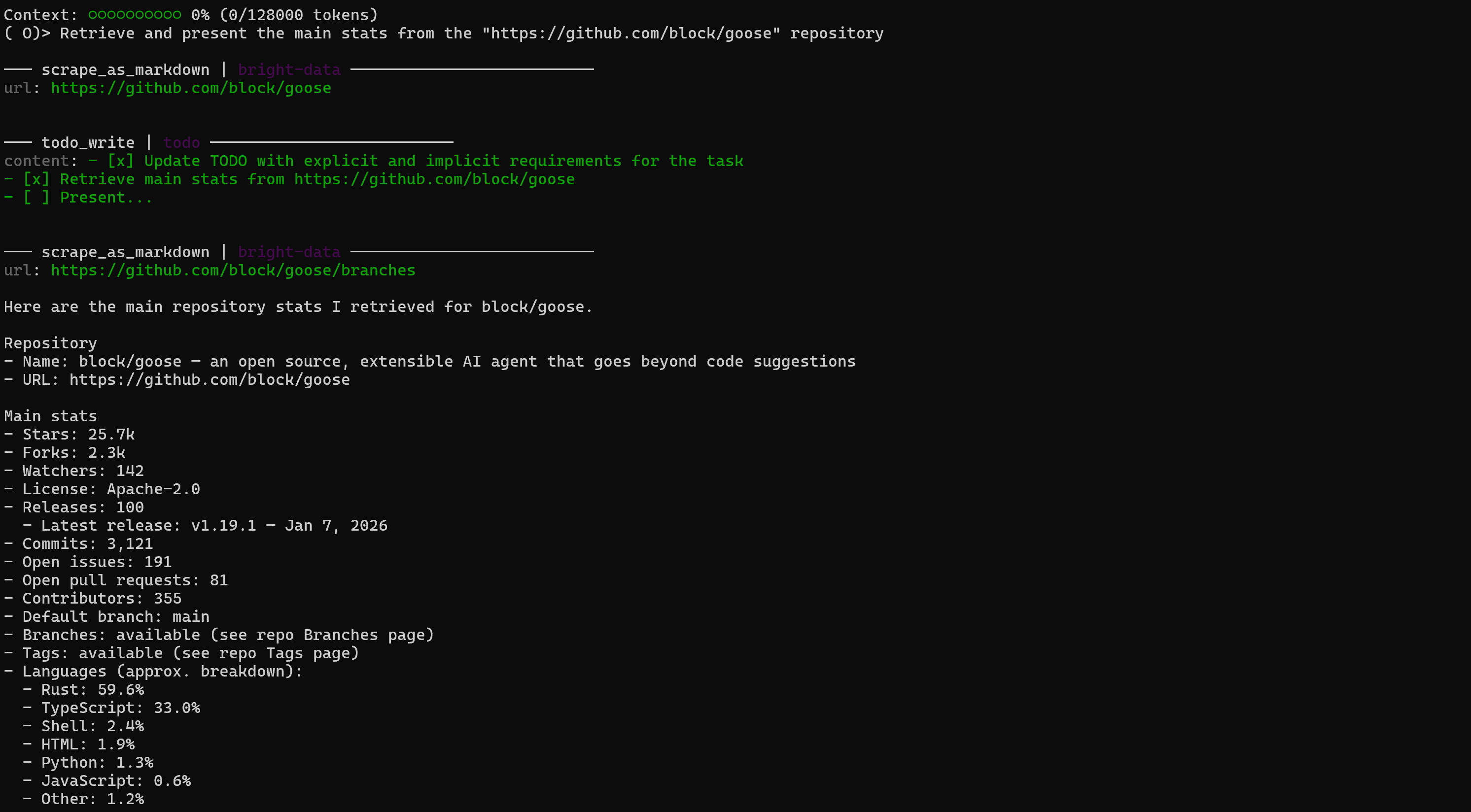
Observe como o agente de IA utilizou a ferramenta scrape_as_markdown para recuperar informações da URL ao vivo e suas páginas de repositório. A resposta corresponde exatamente às informações disponíveis na página alvo do GitHub:
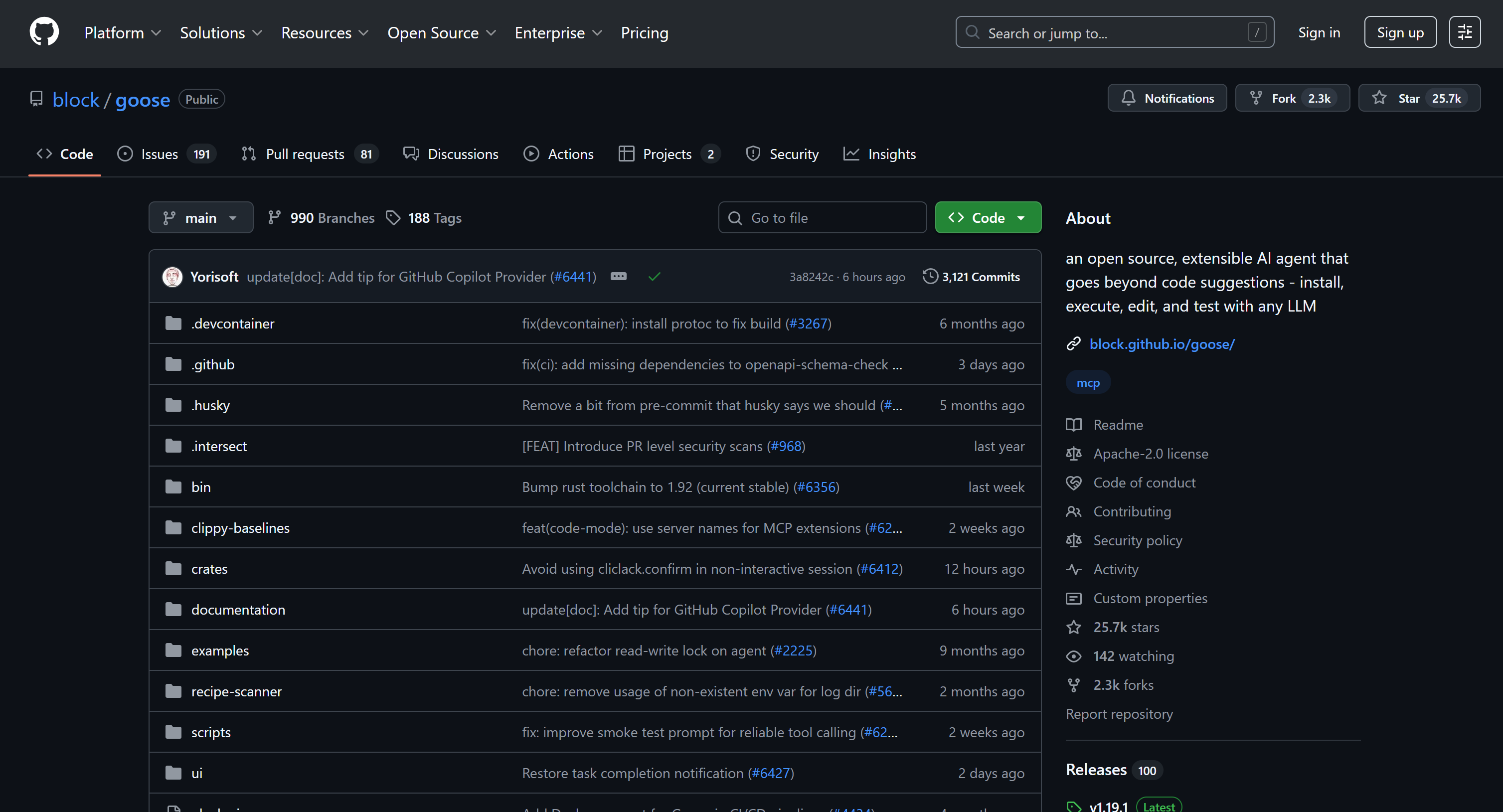
Missão cumprida! Agora você tem um agente de IA CLI baseado no goose, estendido com as capacidades do Bright Data MCP para exploração web, interação e recuperação de dados.
Conclusão
Neste artigo, você aprendeu como aproveitar a integração MCP no goose, seja pelo aplicativo Desktop ou CLI. Em particular, você viu como estender o agente de IA do goose via uma extensão que se conecta ao Bright Data MCP da Bright Data.
Essa configuração equipa o agente de IA do goose com capacidades poderosas como busca na web, extração de dados estruturados, recuperação de dados web em tempo real e interações web automatizadas. Para construir fluxos de trabalho ainda mais avançados, explore a gama completa de serviços disponíveis no ecossistema de IA da Bright Data.
Crie uma conta na Bright Data hoje e comece a experimentar nossas ferramentas de dados web prontas para IA!



