Neste guia, você verá:
- O que é o AionUi e o que ele oferece como plataforma desktop de IA multiagente.
- Por que o AionUi precisa de recursos robustos de acesso à web e como a Bright Data os fornece.
- Como conectar o Bright Data MCP ao AionUi.
- Como expandir o conhecimento dos agentes de IA do AionUi com as Bright Data Agent Skills.
Vamos lá!
O que é o AionUi?
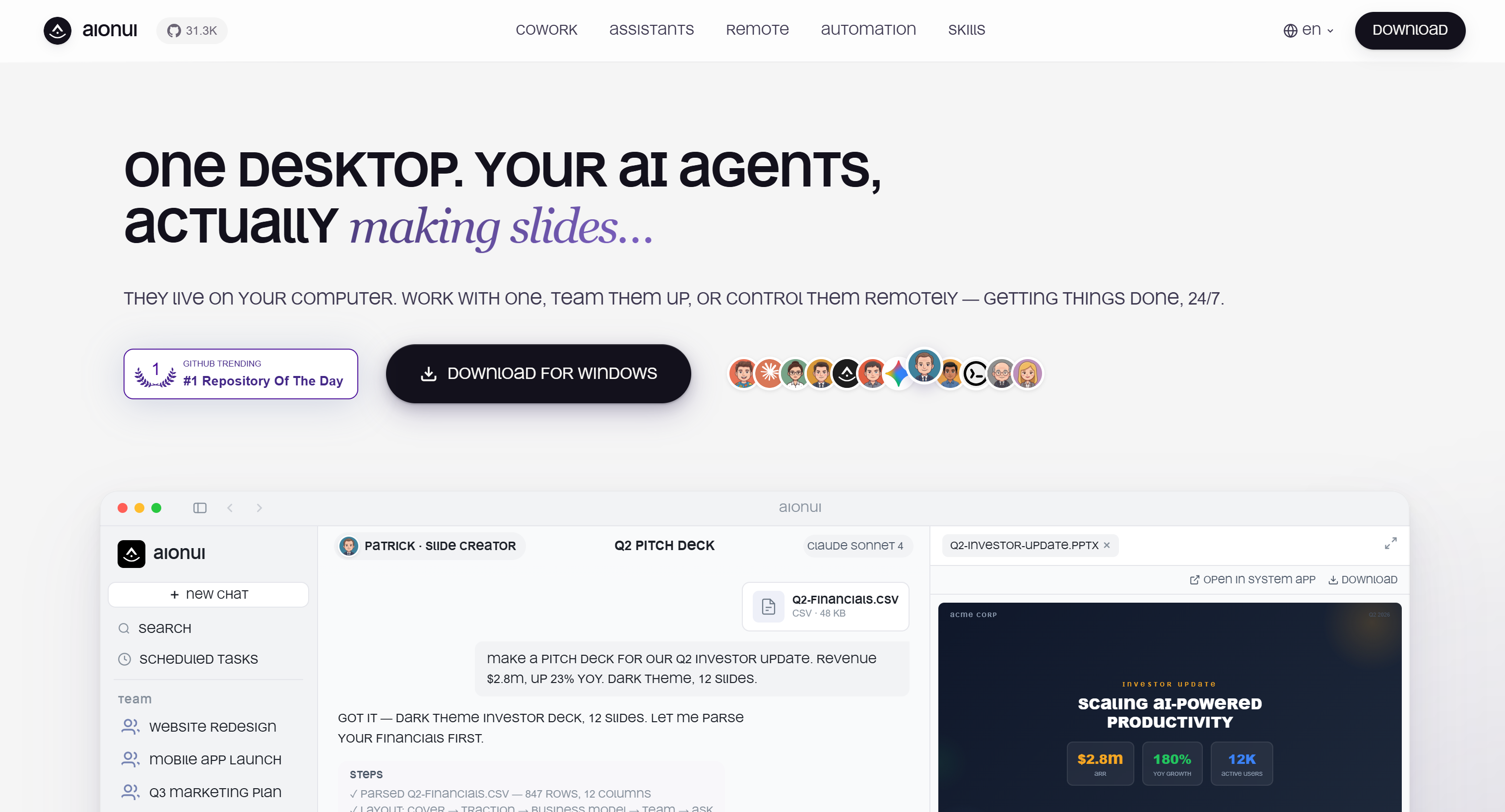
AionUi é um aplicativo desktop que funciona como um espaço de trabalho unificado e sala de controle local para executar e coordenar múltiplos agentes de IA. Ele suporta codificação, criação de documentos, pesquisa, automação, gerenciamento de arquivos e fluxos de trabalho multiagente. AionUi
A solução combina assistentes integrados, agentes CLI externos, acesso remoto, tarefas agendadas e integrações MCP em um espaço de trabalho unificado. O AionUi é open-source e o projeto conta com mais de 31 mil estrelas no GitHub.
Principais Recursos
Os recursos principais suportados pelo AionUi são:
- Colaboração multiagente: Execute e coordene múltiplos agentes de IA, incluindo Claude Code, Codex, Gemini CLI e outros.
- Assistentes integrados: Acesse agentes especializados para escrita, apresentações, planilhas, pesquisa e tarefas de design.
- Automação 24/7: Agende agentes de IA para executar fluxos de trabalho recorrentes usando tarefas baseadas em cron.
- Controle remoto: Gerencie agentes remotamente via WebUI, Telegram, WeChat, Lark e outros canais.
- Flexibilidade de LLM: Conecte qualquer provedor de modelo, chave de API, endpoint ou implantação de modelo local.
- Marketplace de skills: Expanda as capacidades dos agentes com skills integradas, personalizadas e criadas pela comunidade.
- Suporte unificado a MCP: Configure servidores MCP uma vez e compartilhe-os entre agentes.
- Geração de documentos Office: Crie arquivos editáveis de Word, Excel, PowerPoint e PDF localmente.
- Operações com arquivos: Automatize organização, edição, análise e geração de conteúdo em arquivos.
Especificamente, o AionUi se integra nativamente ao OfficeCLI, um conjunto de ferramentas de escritório de linha de comando open-source projetado para agentes de IA. O OfficeCLI oferece controle direto sobre arquivos Word, Excel e PowerPoint por meio de um único binário, sem exigir o Microsoft Office ou dependências externas adicionais.
Por que Expandir o AionUi com Ferramentas Sólidas para Busca, Scraping de Dados, Coleta e Interação na Web
Como qualquer agente de IA, as capacidades do AionUi são influenciadas por dois fatores principais:
- O conhecimento estático do LLM subjacente: Os modelos de IA são treinados em grandes conjuntos de dados, o que leva a um corte de conhecimento. Como resultado, eles não têm consciência de eventos recentes, notícias de última hora, conteúdo recém-publicado ou informações de mercado em evolução.
- As ferramentas e skills disponíveis: Um agente de IA é tão poderoso quanto as ferramentas, skills e integrações às quais ele tem acesso.
Para superar essas limitações, o AionUi oferece amplas opções de personalização por meio de suporte a MCP, skills, agentes externos e mais. Em particular, ele vem com mais de 40 agentes integrados e 25 skills.
As extensões do AionUi incluem uma ferramenta de busca web integrada, que ajuda a superar as limitações de conhecimento dos LLMs ao recuperar informações da internet. No entanto, esses métodos de acesso web integrados geralmente enfrentam dificuldades com conteúdo dinâmico, limites de taxa e proteções anti-bot.
Para operar sem interrupções em uma longa lista de tarefas, os agentes de IA precisam de mais do que ferramentas básicas de busca. Eles precisam da capacidade de descobrir fontes, extrair informações de qualquer site e interagir com plataformas online em escala.
É aqui que a Bright Data entra!
Bright Data como Solução
A Bright Data pode expandir o AionUi por meio de seu servidor Bright Data MCP oficial. Isso representa uma camada de integração simples entre agentes de IA e a infraestrutura web de nível empresarial da Bright Data.
O que diferencia a Bright Data é sua infraestrutura de escala global, incluindo mais de 400 milhões de IPs residenciais. Essa arquitetura suporta simultaneidade ilimitada, alcança 99,99% de uptime e atinge uma taxa de sucesso de 99,95%.
Ao conectar o AionUi à Bright Data, os agentes de IA ganham acesso a ferramentas prontas para produção para busca web, Scraping de dados, extração de dados estruturados, descoberta de fontes e automação de navegador.
No modo Rapid (nível gratuito com 5 mil solicitações por mês), o Bright Data MCP expõe ferramentas essenciais para fluxos de trabalho de pesquisa e extração web, incluindo:
| Ferramenta | Descrição |
|---|---|
search_engine (e search_engine_batch para solicitações paralelas) |
Recupera resultados de busca estruturados do Google, Bing e outros motores de busca. |
scrape_as_markdown (e scrape_batch para solicitações paralelas) |
Extrai o conteúdo de páginas web em Markdown limpo enquanto lida com desafios anti-scraping. |
discover |
Usa descoberta baseada em IA para identificar fontes relevantes e recuperar resultados web enriquecidos. |
Com o [modo Pro ativado](https://github.com/brightdata/brightdata-mcp#-pricing, modes), o AionUi ganha acesso a todas as 70+ ferramentas do Bright Data MCP. Estas incluem ferramentas dedicadas para extração de dados estruturados de plataformas como Amazon, LinkedIn, YouTube, Google Maps e mais de 40 outros domínios. O modo Pro também desbloqueia recursos avançados de automação de navegador.
Juntos, AionUi e Bright Data criam um espaço de trabalho de IA mais rico, onde os agentes podem combinar arquivos locais, fluxos de trabalho internos e inteligência web.
Como Integrar o Bright Data MCP ao AionUi
Nesta seção passo a passo, você aprenderá como conectar o AionUi a uma instância local do servidor Bright Data MCP.
Siga as instruções abaixo!
Pré-requisitos
Antes de começar, certifique-se de ter:
- Uma máquina que atenda aos requisitos de sistema do AionUi.
- Uma chave de API de um dos muitos provedores de LLM suportados pelo AionUi (este artigo mencionará modelos OpenAI, portanto, uma chave de API da OpenAI será utilizada).
- Node.js 20+ instalado localmente (a versão LTS mais recente é recomendada).
- Uma conta Bright Data com uma chave de API configurada. Siga o guia oficial para gerar sua chave de API da Bright Data.
Uma compreensão básica de como o MCP funciona e familiaridade com as ferramentas expostas pelo Bright Data MCP também serão úteis.
Passo #1: Configuração Inicial do AionUi
Comece baixando o AionUi do site oficial. Execute o instalador para o seu sistema operacional e aguarde a conclusão do processo de instalação. Em seguida, abra o aplicativo desktop do AionUi:
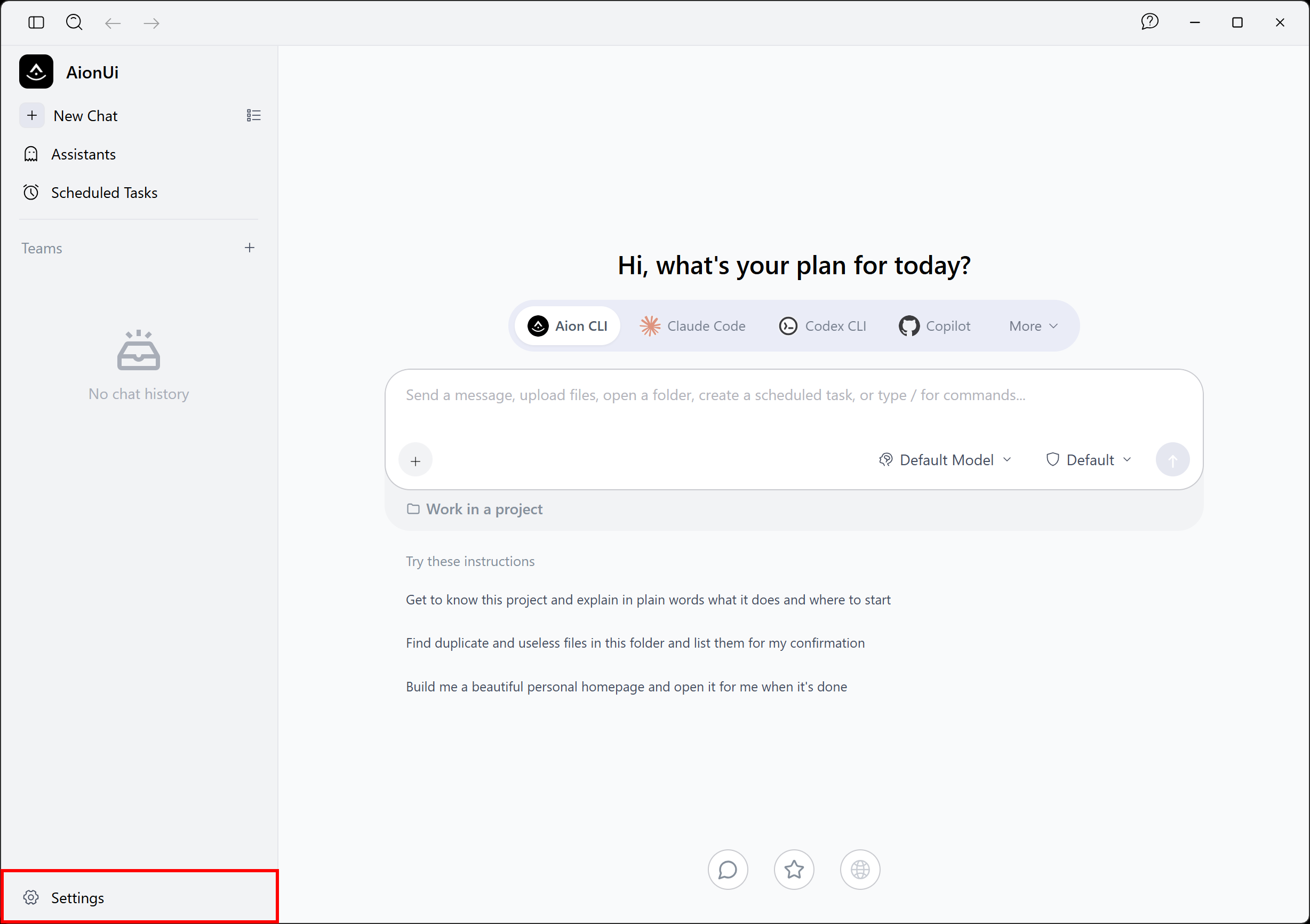
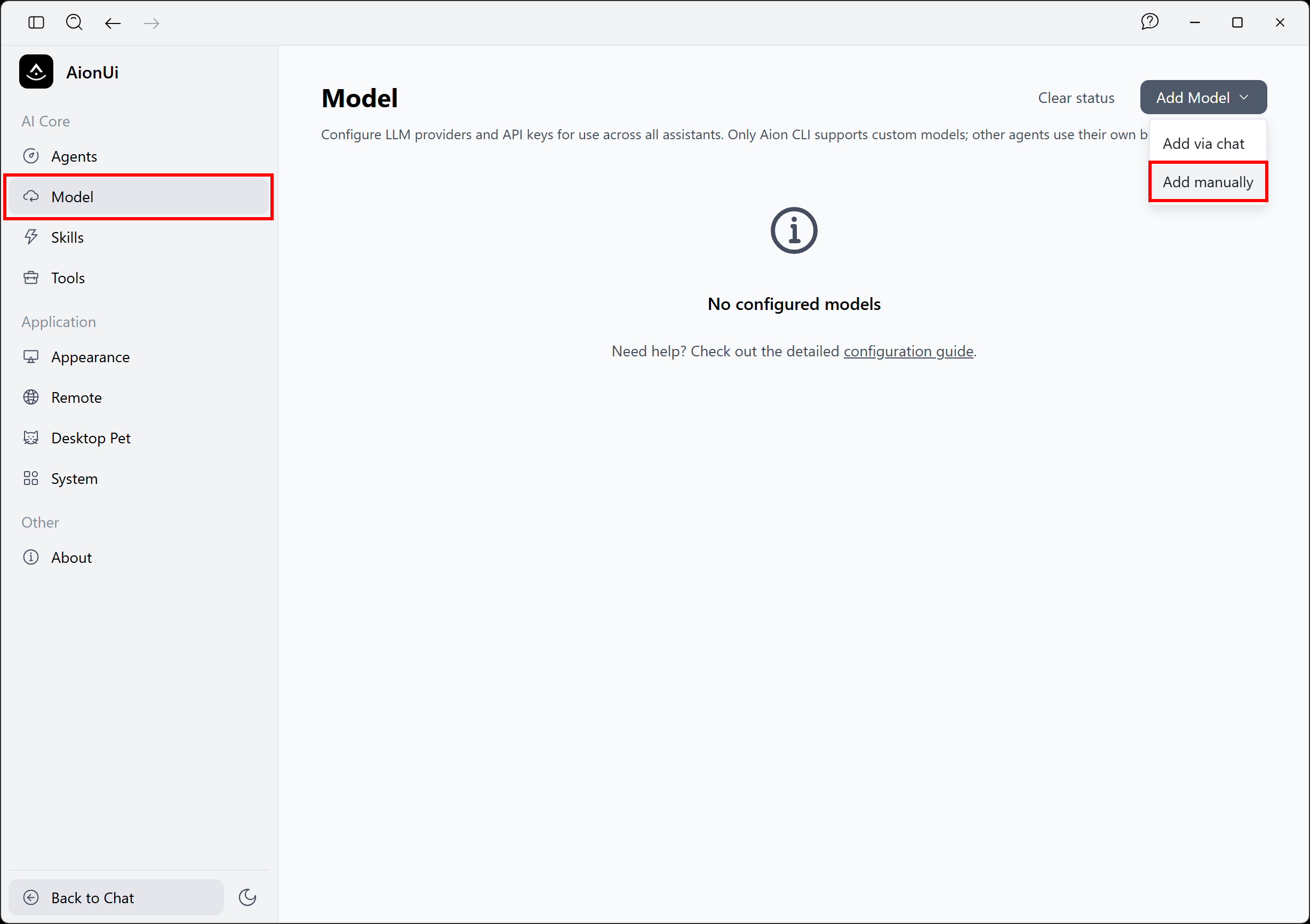
Por padrão, o AionUi não está conectado a nenhum LLM. Para configurar um, clique no botão “Settings” no canto inferior esquerdo. Na seção “Settings”, abra a página “Model” e selecione a opção “Add Model > Add manually”:
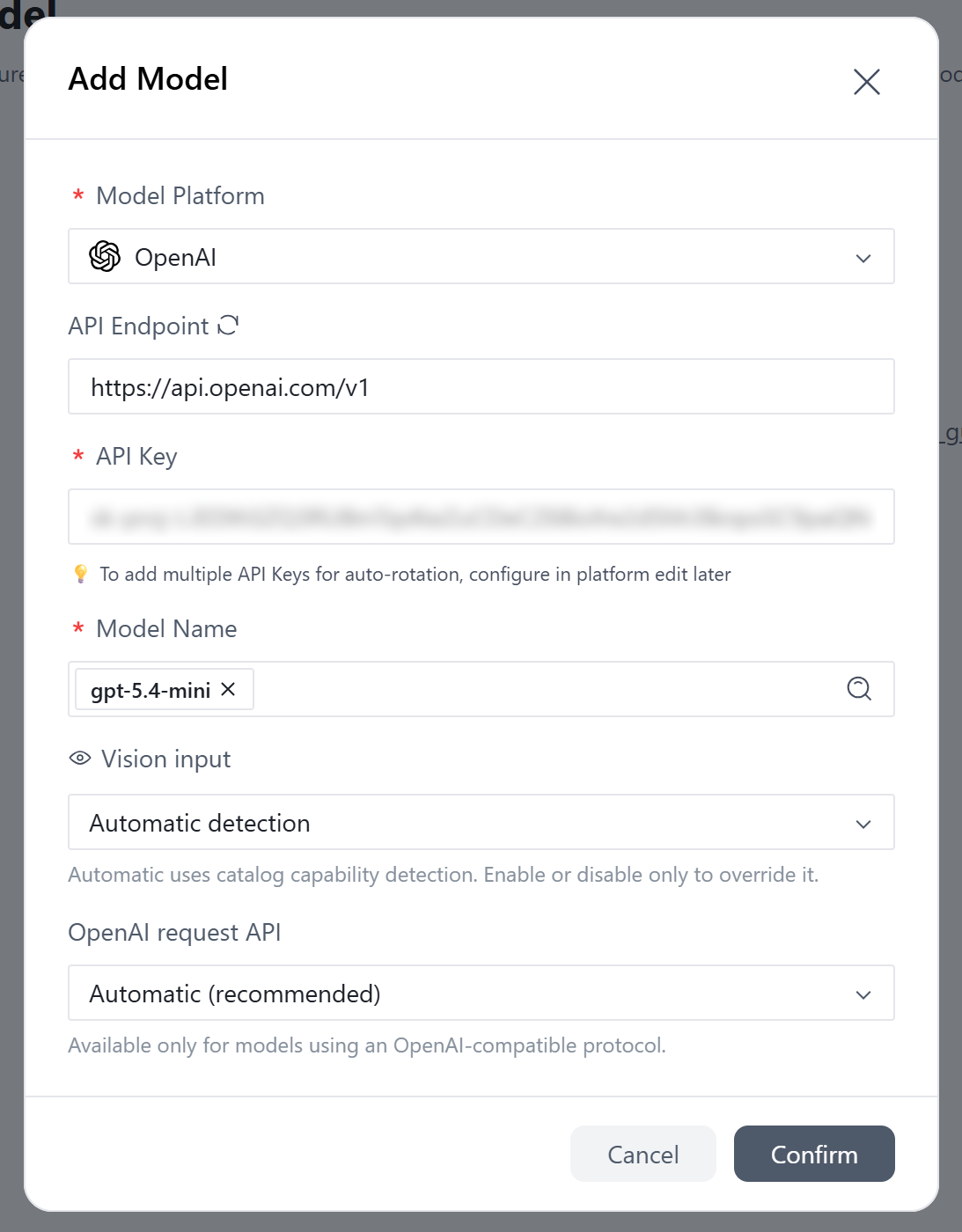
No diálogo “Add Model”, selecione o provedor de LLM no menu suspenso “Model Platform”. Neste exemplo, configuraremos um modelo OpenAI. Então, selecione “OpenAI”, cole sua chave de API da OpenAI no campo correspondente e escolha o modelo que deseja usar (por exemplo, gpt-5.4-mini):
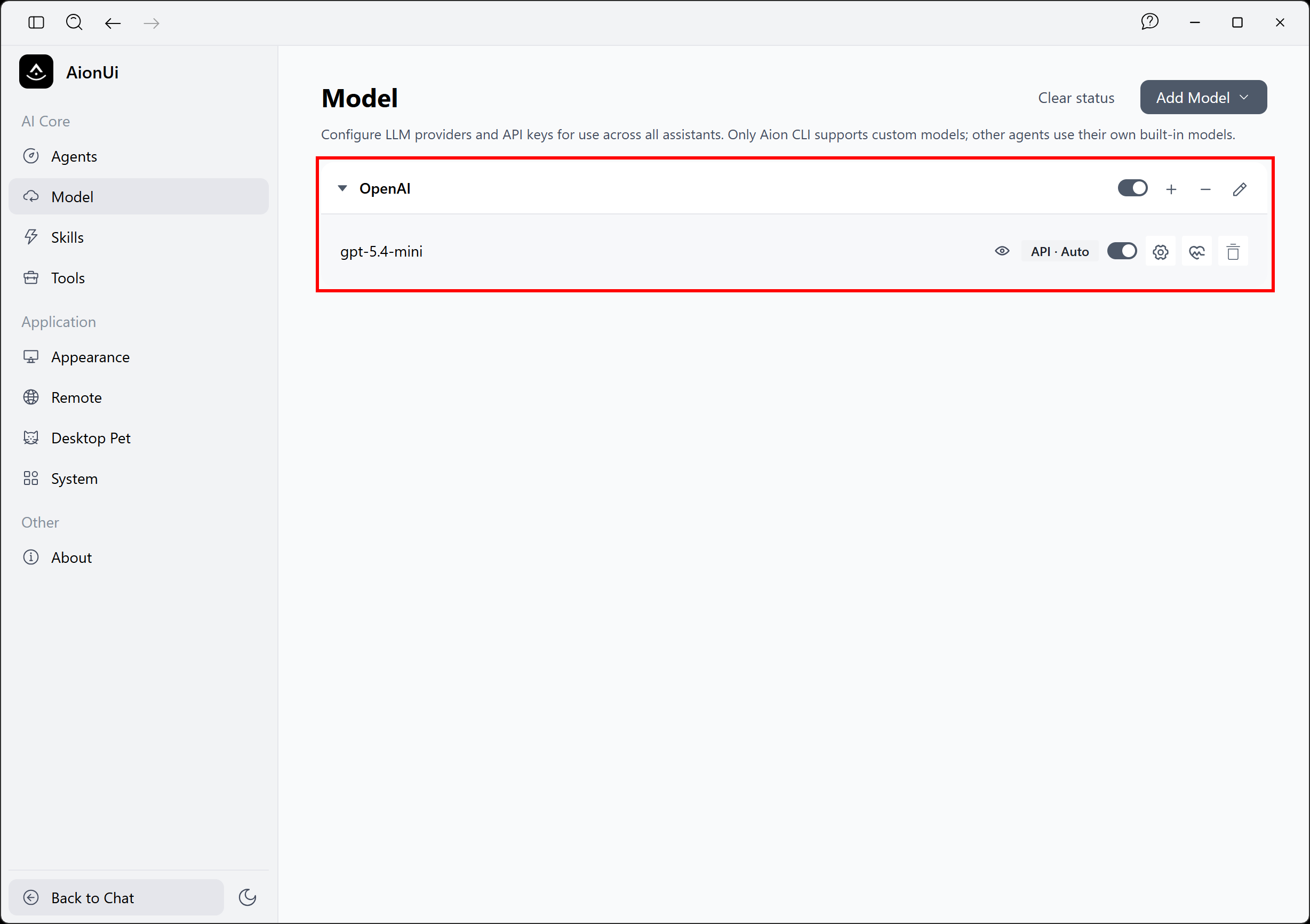
Clique em “Confirm” e o LLM configurado aparecerá na página “Model”:
Muito bem! Agora você pode conversar com um LLM diretamente pelo AionUi.
Passo #2: Testar o Bright Data MCP da Bright Data
Antes de conectar o Bright Data MCP ao AionUi, verifique se o servidor MCP pode ser executado na sua máquina.
Primeiro, instale o Bright Data MCP globalmente via o pacote npm @brightdata/mcp:
npm install -g @brightdata/mcpNo Linux, macOS ou WSL, verifique se o servidor MCP inicia com:
API_TOKEN="<YOUR_BRIGHT_DATA_API_KEY>" npx -y @brightdata/mcpNo PowerShell, execute:
$Env:API_TOKEN="<YOUR_BRIGHT_DATA_API_KEY>"; npx -y @brightdata/mcpSubstitua <YOUR_BRIGHT_DATA_API_KEY> pela sua chave de API real da Bright Data. Esses comandos equivalentes definem a variável de ambiente API_TOKEN necessária e iniciam o servidor Bright Data MCP localmente. Para mais informações, consulte a documentação oficial do Bright Data MCP.
Se o servidor iniciou corretamente, você deverá ver uma saída semelhante a esta:

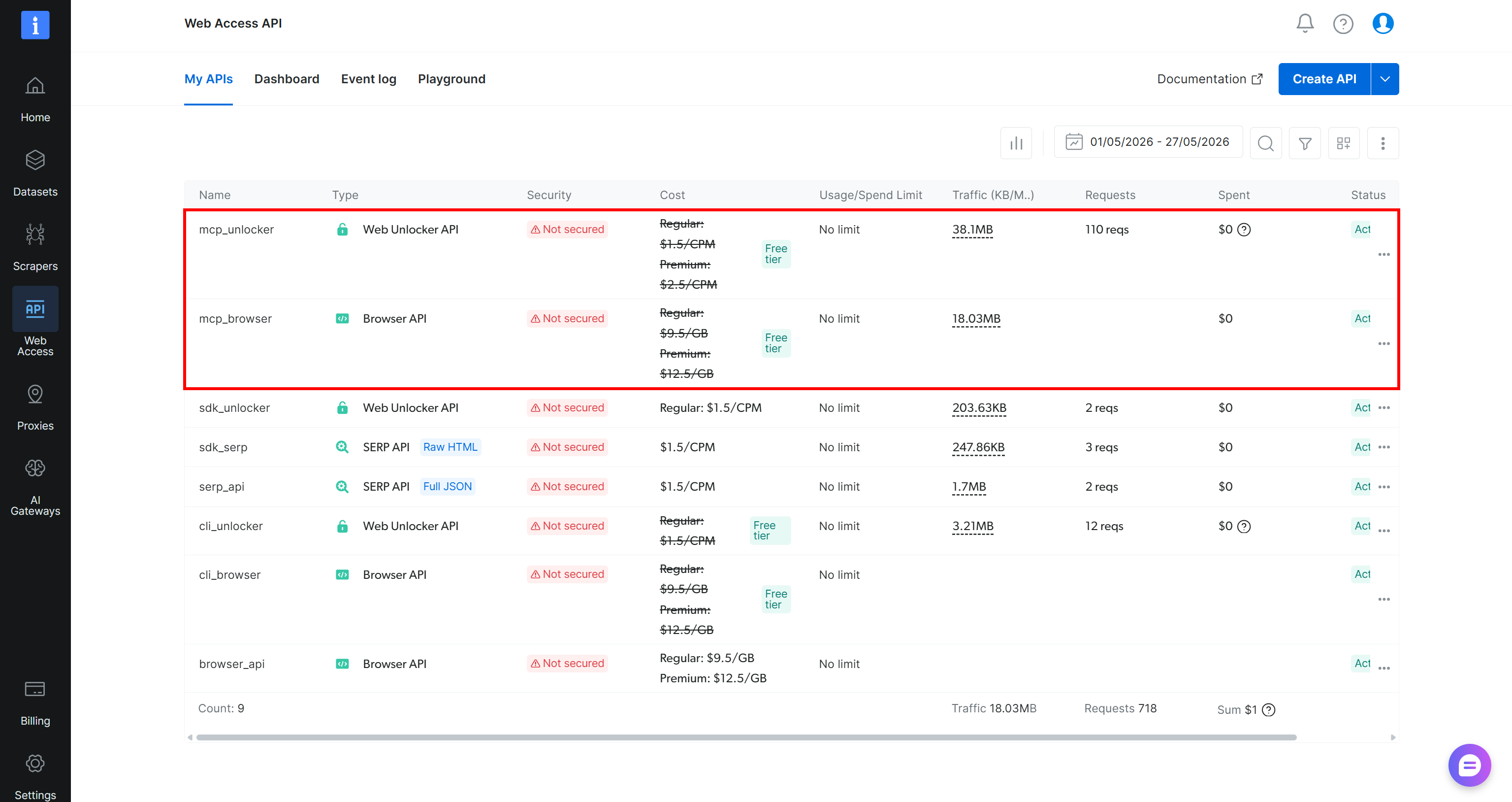
Durante a primeira execução, o pacote @brightdata/mcp configurou duas APIs na sua conta Bright Data:
mcp_unlocker: Conecta-se à API Web Unlocker da Bright Data (e à API SERP).mcp_browser: Habilita a interação com a API Browser da Bright Data.
Essas APIs alimentam as 70+ ferramentas expostas pelo Bright Data MCP.
Nota: Para configurar nomes de API personalizados, consulte as instruções no repositório oficial.
Para verificar se essas APIs foram criadas, faça login no painel de controle da Bright Data. Abra a seção “Web Access > Web Access API”, onde você verá duas APIs listadas na tabela “My APIs”:
Importante: Por padrão, a instância local do Bright Data MCP é executada no modo Rapid (nível gratuito), que fornece acesso a um conjunto limitado de ferramentas. Para desbloquear todas as 70+ ferramentas, ative o modo Pro definindo a variável de ambiente PRO_MODE=true:
API_TOKEN="<YOUR_BRIGHT_DATA_API>" PRO_MODE="true" npx -y @brightdata/mcpOu, no PowerShell:
$Env:API_TOKEN="<YOUR_BRIGHT_DATA_API>"; $Env:PRO_MODE="true"; npx -y @brightdata/mcpLembre-se de que o modo Pro não está incluído no nível gratuito e [gera cobranças adicionais](https://github.com/brightdata/brightdata-mcp?tab=readme-ov-file#-pricing, modes).
Ótimo! Você verificou que o Bright Data MCP é executado na sua máquina. Em seguida, configure-o no AionUi.
Passo #3: Configurar o Bright Data MCP no AionUi
Para conectar o AionUi ao Bright Data MCP, comece acessando a seção “Settings”. Navegue até a página “Tools” e selecione a opção “Add MCP > Import from JSON”:
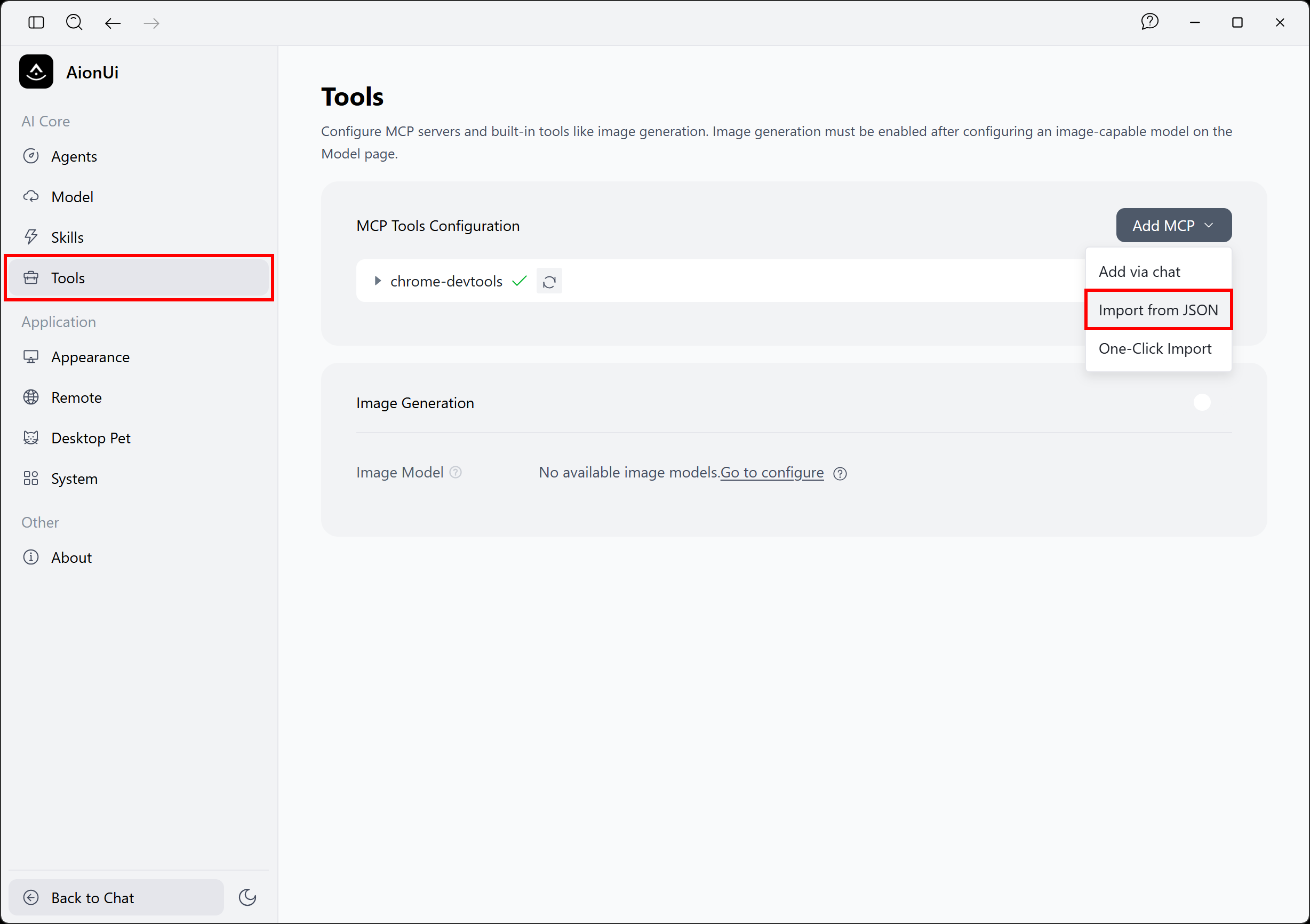
Uma janela modal aparecerá solicitando que você adicione a configuração do MCP em formato JSON. Para configurar o Bright Data MCP no modo STDIO, cole este JSON:
{
  "mcpServers": {
    "bright-data-web-mcp": {
      "type": "stdio",
      "command": "npx",
      "args": ["@brightdata/mcp"],
      "env": {
        "API_TOKEN": "<YOUR_BRIGHT_DATA_API_KEY>",
        "PRO_MODE": "true"
      }
    }
  }
}
A configuração define o servidor bright-data-web-mcp via o comando npx @brightdata/mcp, enquanto define estas variáveis de ambiente:
API_TOKEN(obrigatório): Sua chave de API da Bright Data.PRO_MODE(opcional): Defina como"true"para habilitar os recursos do Modo Pro. Remova esta variável de ambiente ou defina-a como"false"para executar o Bright Data MCP no Modo Rapid.
Em outras palavras, a configuração JSON acima instrui o AionUi a iniciar o servidor Bright Data MCP usando o mesmo comando testado na etapa anterior.
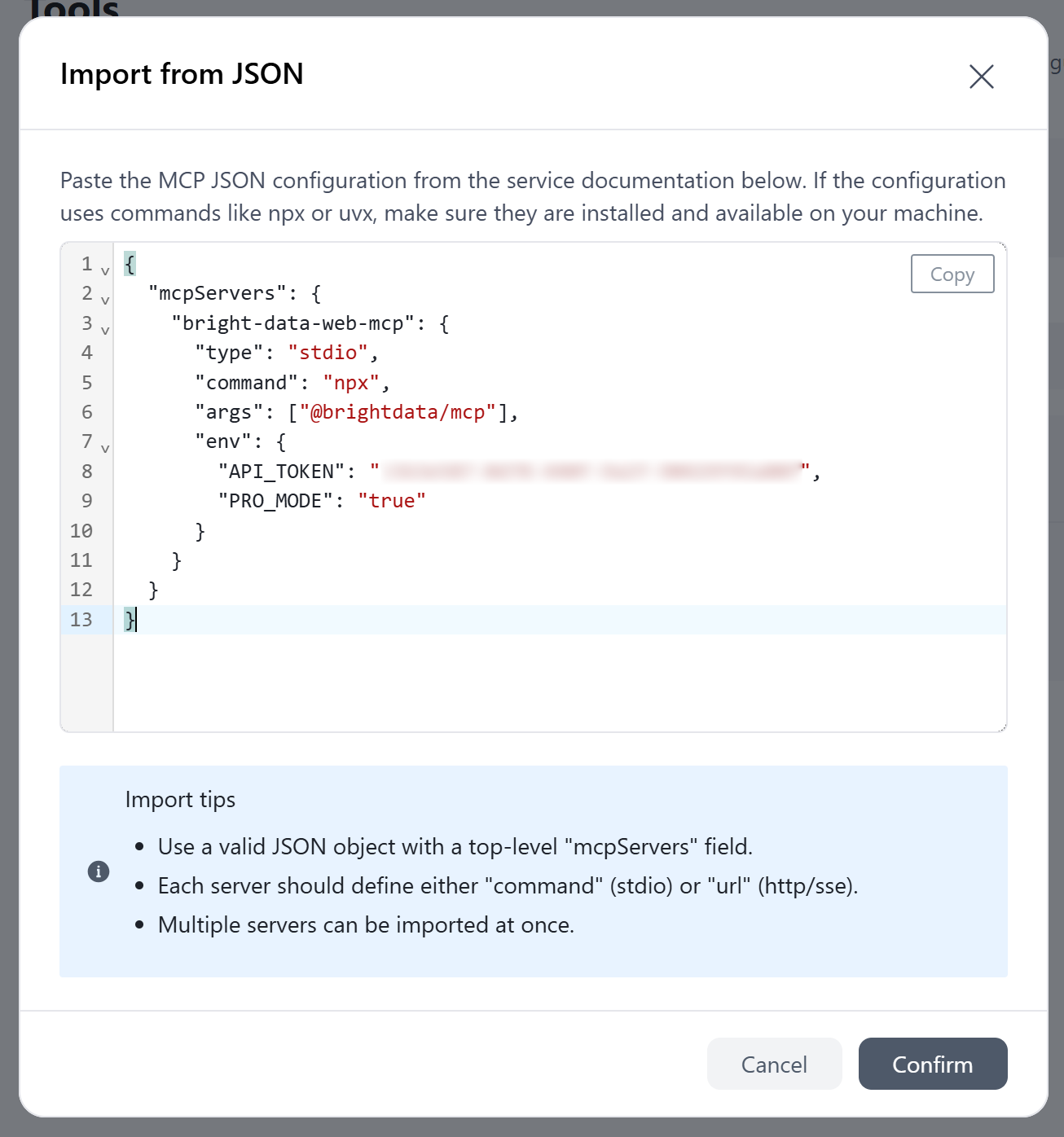
Clique em “Confirm” e aguarde o AionUi iniciar o servidor MCP e estabelecer a conexão. Assim que a conexão for bem-sucedida, uma entrada “bright-data-web-mcp” aparecerá na página “Tools”.
Expanda a entrada para visualizar todas as ferramentas fornecidas pelo Bright Data MCP:
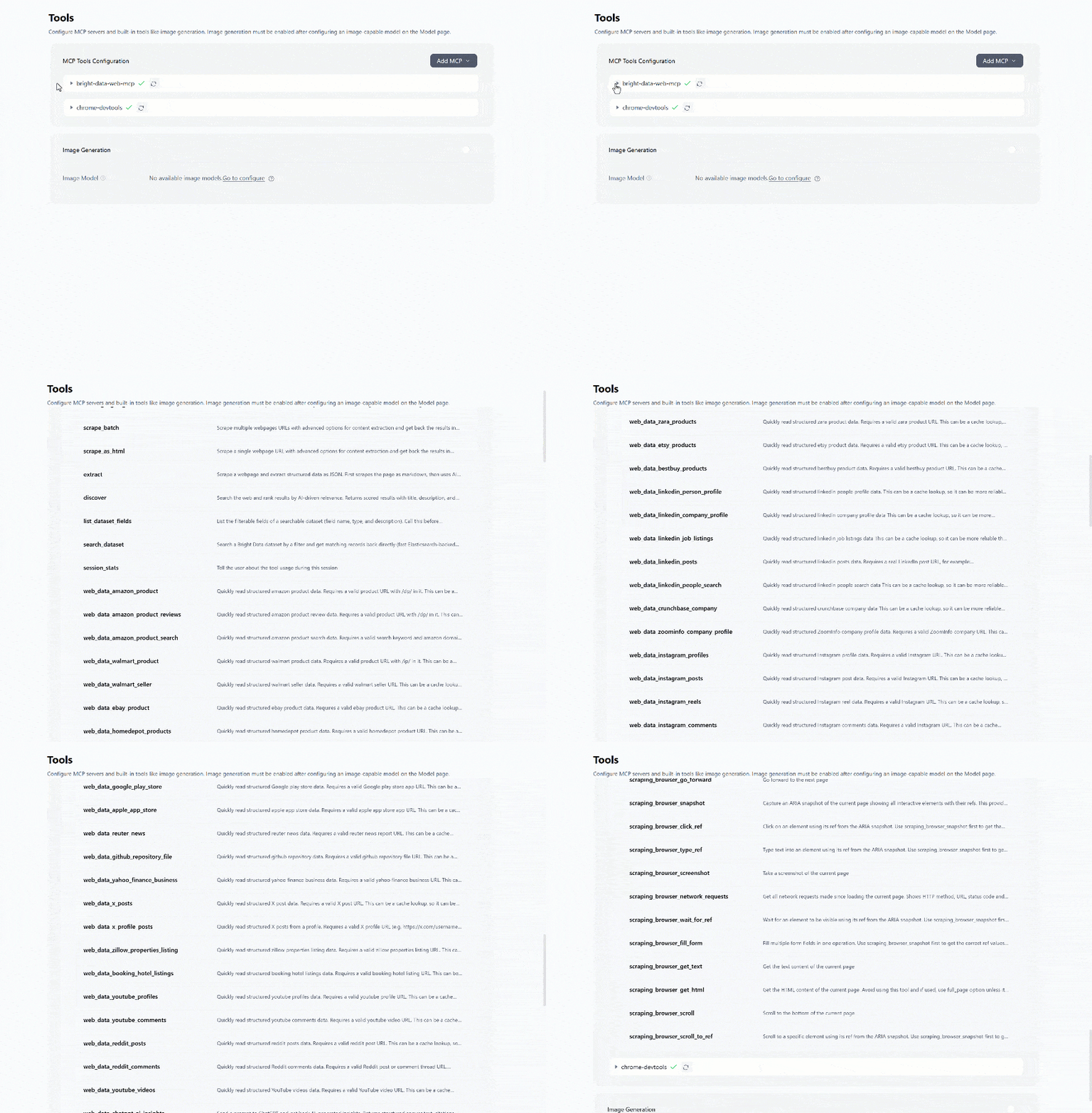
Quando configurada no Modo Pro, a conexão do Bright Data MCP exporá mais de 70 ferramentas. No modo Rapid, apenas as ferramentas disponíveis no nível gratuito serão exibidas.
Excelente! O AionUi agora está integrado à Bright Data via MCP.
Passo #4: Testar a Integração
Suponha que você tenha um rascunho do relatório de desempenho financeiro do segundo trimestre da sua empresa armazenado em um documento Word:
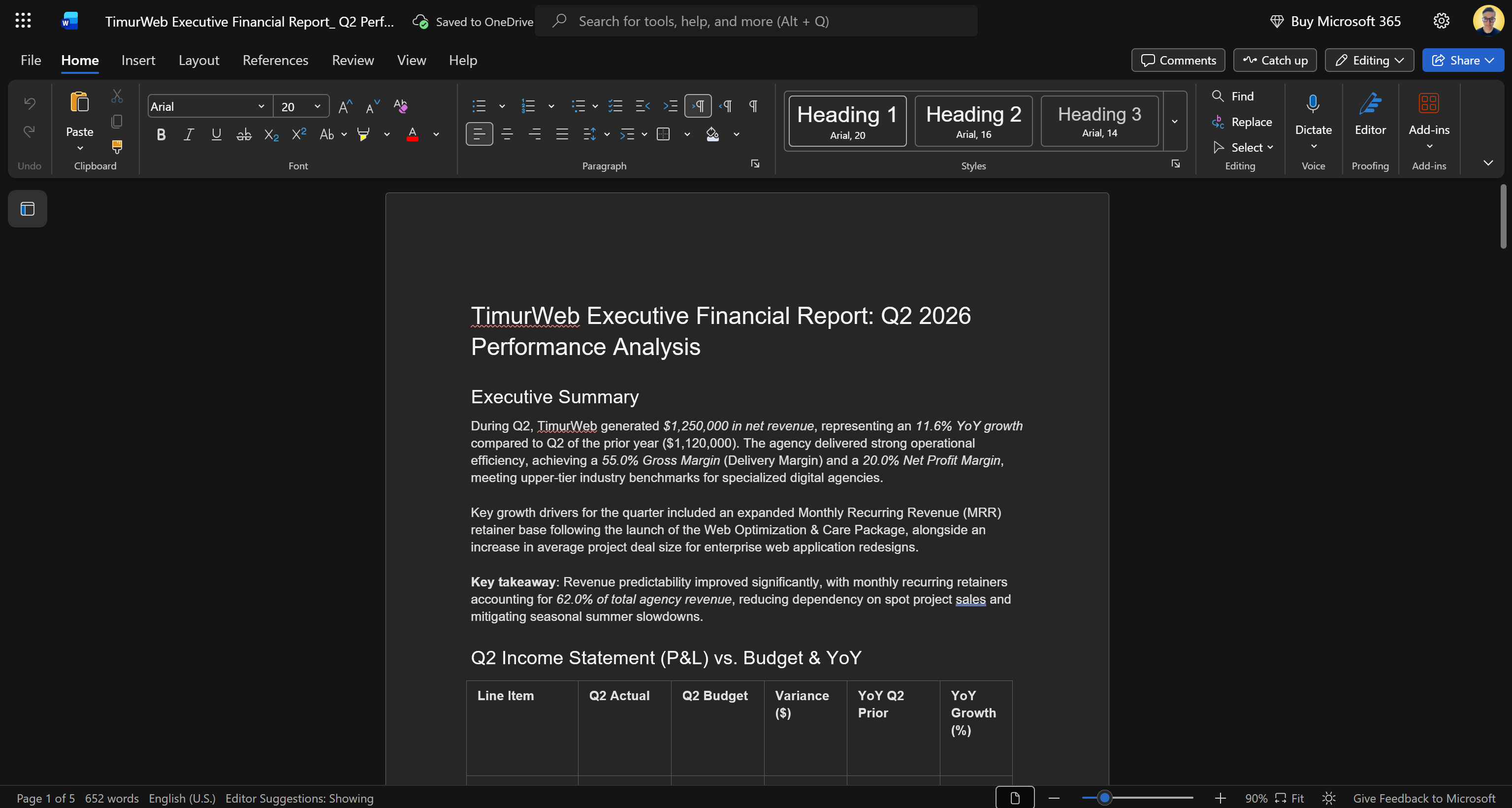
Este documento contém todas as informações necessárias para descrever os resultados do segundo trimestre da sua empresa. No entanto, ele não inclui uma perspectiva de mercado ou comparação com benchmarks do setor.
Você pode adicionar tais insights pedindo ao AionUi para usar as ferramentas do Bright Data MCP. O agente de IA pesquisará informações úteis online e aproveitará as skills integradas do OfficeCLI para atualizar autonomamente o documento Word .docx.
Comece configurando o OfficeCLI no AionUi com este prompt:
Set up officecli O AionUi iniciará a skill integrada officecli e a usará para instalar a ferramenta de linha de comando OfficeCLI:
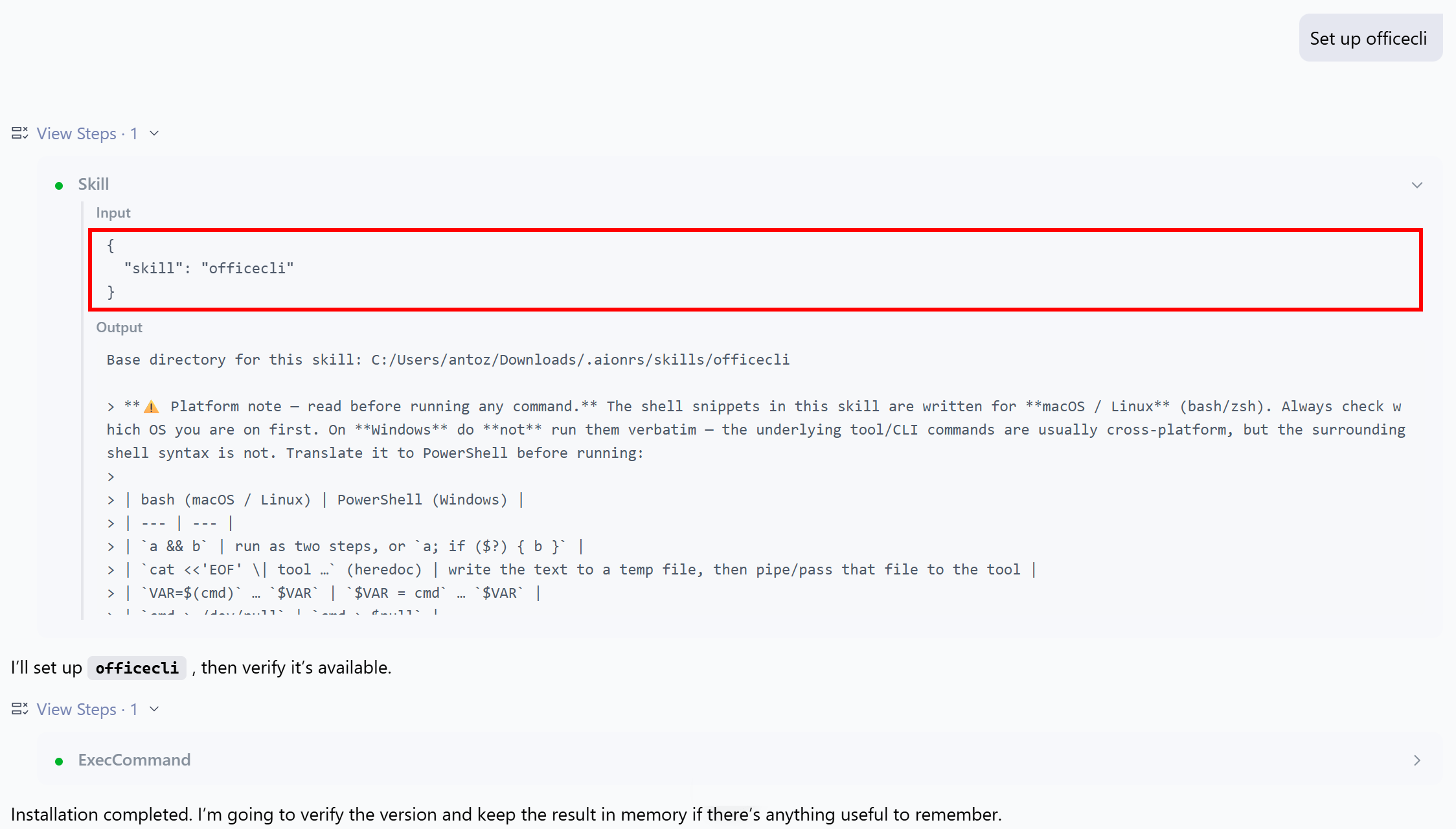
Reinicie o AionUi para garantir que o shell interno possa acessar o comando officecli recém-configurado.
Em seguida, inicie um novo chat. Por padrão, o chat não está conectado ao Bright Data MCP. Habilite a integração clicando no botão “+” e marcando “MCP > bright-data-web-mcp“:
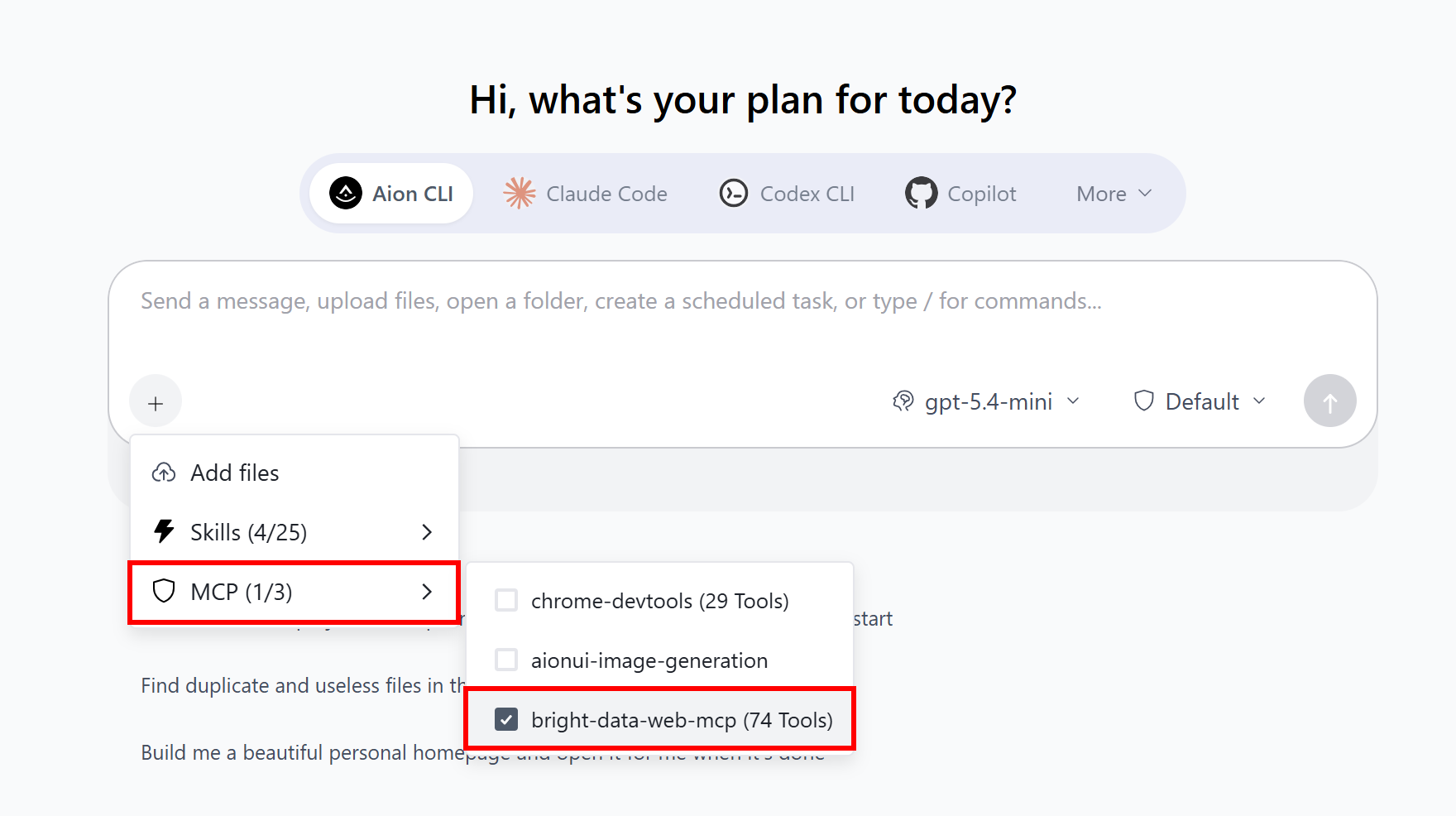
Em seguida, na seção de chat do AionUi, clique em “Work in a project” e selecione a pasta que contém seu documento Word. Depois de fazer isso, cole um prompt como o seguinte:
Load the Word report from the current directory.

Using the Bright Data MCP, research the latest Q2 2026 statistics, trends, and market insights related to the web agency industry and the other related industries in which the company operates. Search for authoritative and up-to-date sources, then scrape the most relevant pages and extract the key findings.

Analyze the collected information and compare it with the data already available in the report.

Add a new, detailed yet concise chapter that:
- Compares the company's performance against industry averages and benchmarks.
- Highlights strengths, weaknesses, opportunities, and areas where the company is outperforming or lagging behind its competitors.
- Supports every claim with relevant statistics and insights gathered from the web.

Finally, add another chapter that:
- Summarizes where the industry is heading during the remainder of 2026.
- Identifies emerging trends, risks, and opportunities.
- Provides actionable recommendations for the company to improve its performance and capitalize on upcoming market developments in Q3 and Q4 2026.

Integrate both new chapters into the existing report using the same writing style, tone, and formatting. Include citations or links to the sources used whenever possible.
Isso envolve tarefas avançadas de pesquisa e scraping que as skills e ferramentas integradas do AionUi não conseguem lidar por conta própria. O AionUi poderá concluir a tarefa de qualquer forma graças às ferramentas fornecidas pelo Bright Data MCP.
Hora de executar o prompt e explorar os resultados!
Passo #5: Executar o Prompt
Execute o prompt e você deverá ver:
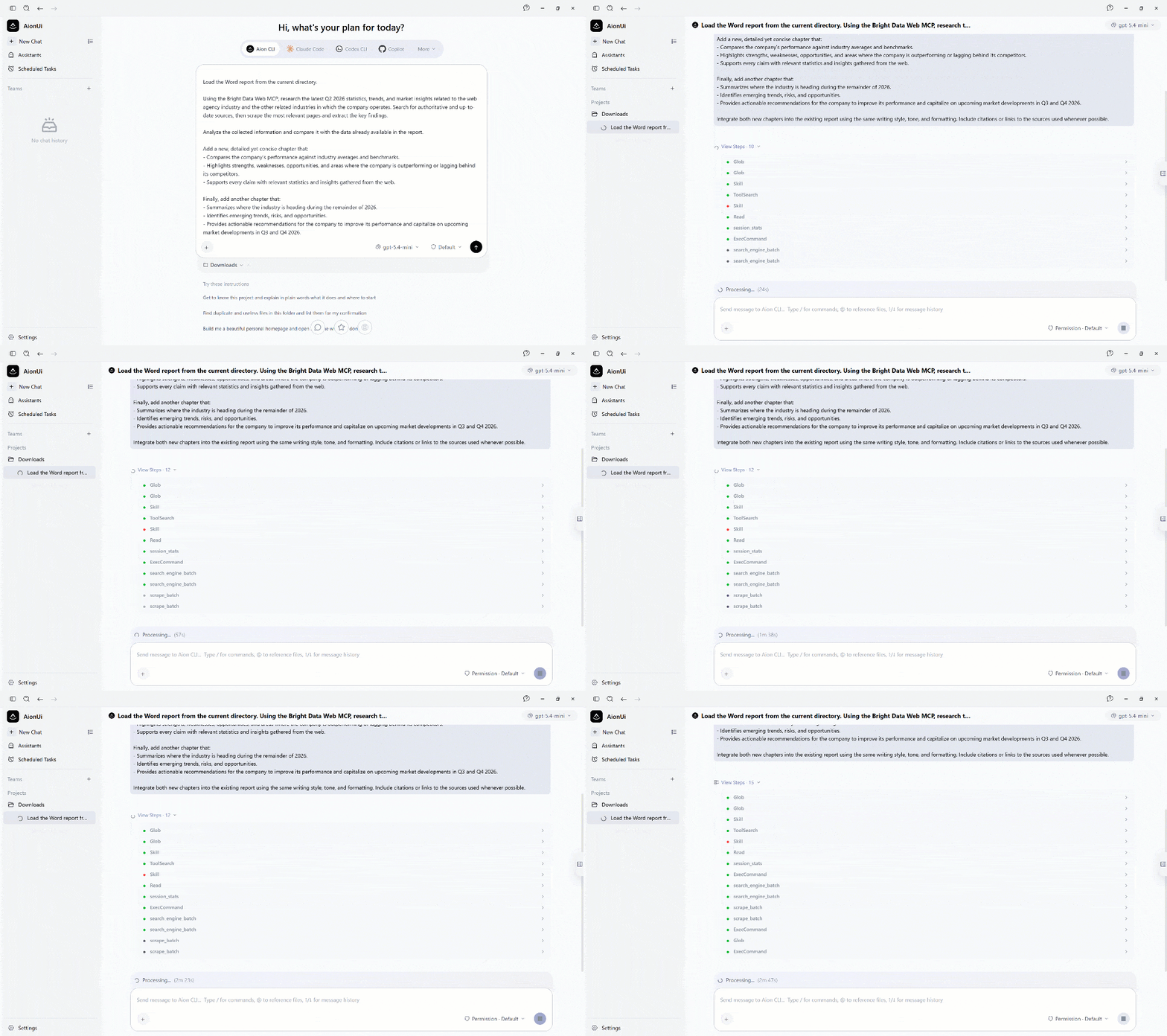
O AionUi começa localizando o documento Word no diretório do projeto usando alguns comandos glob. Em seguida, carrega a skill integrada officecli e lê o relatório .docx. O LLM configurado analisa seu conteúdo para entender o desempenho financeiro da empresa, o setor em que opera e o contexto de negócios geral.
Em seguida, o AionUi invoca a ferramenta search_engine_batch do Bright Data MCP. Essa ferramenta chama a API SERP da Bright Data para executar múltiplas buscas no Google em paralelo, retornando SERPs analisados como objetos JSON estruturados em um array:
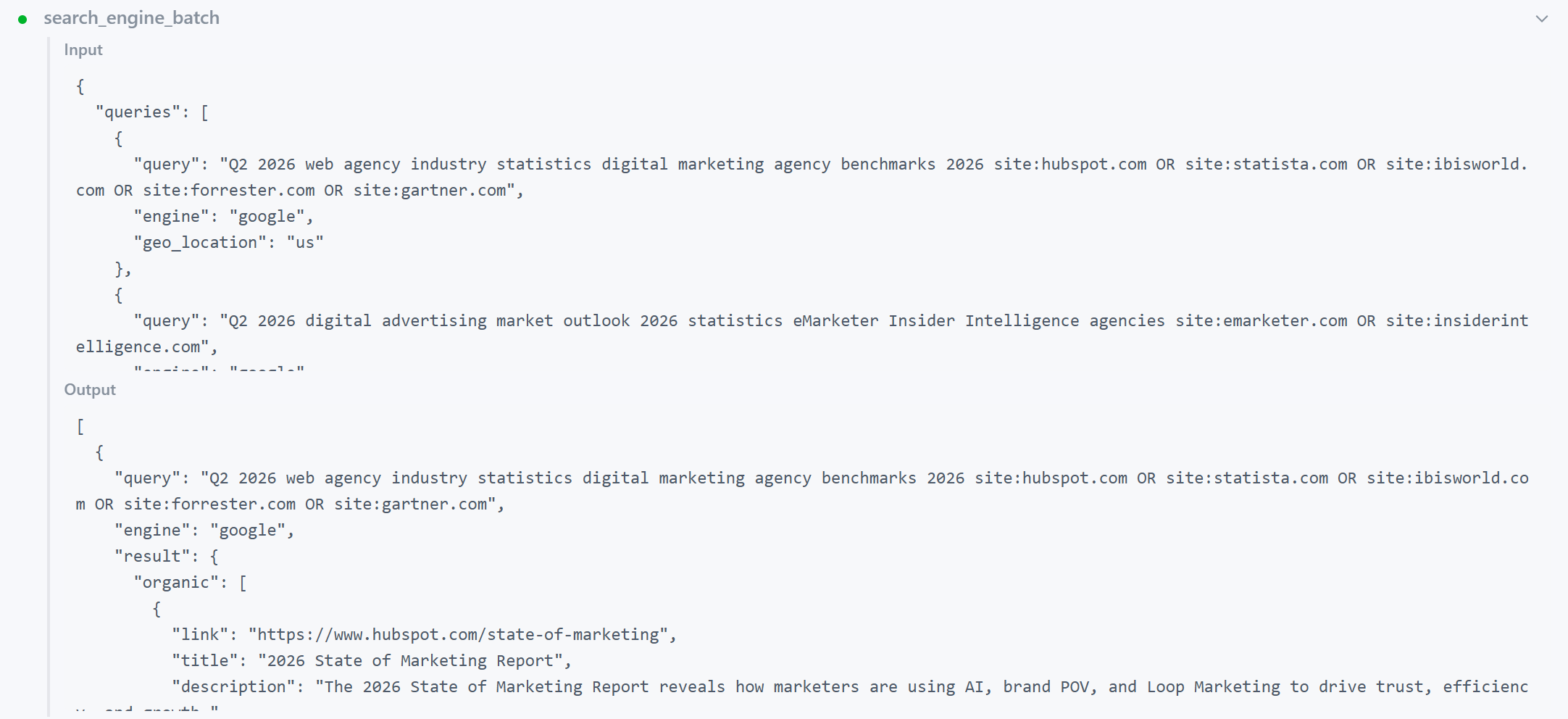
Após analisar os resultados da busca, o LLM identifica as páginas mais interessantes para coletar informações adicionais.
Em seguida, ele chama a ferramenta scrape_batch para recuperar o conteúdo dessas páginas. Por trás dos panos, isso usa a API Web Unlocker da Bright Data para acessar as páginas selecionadas e retornar seus conteúdos em um formato Markdown otimizado para LLM.
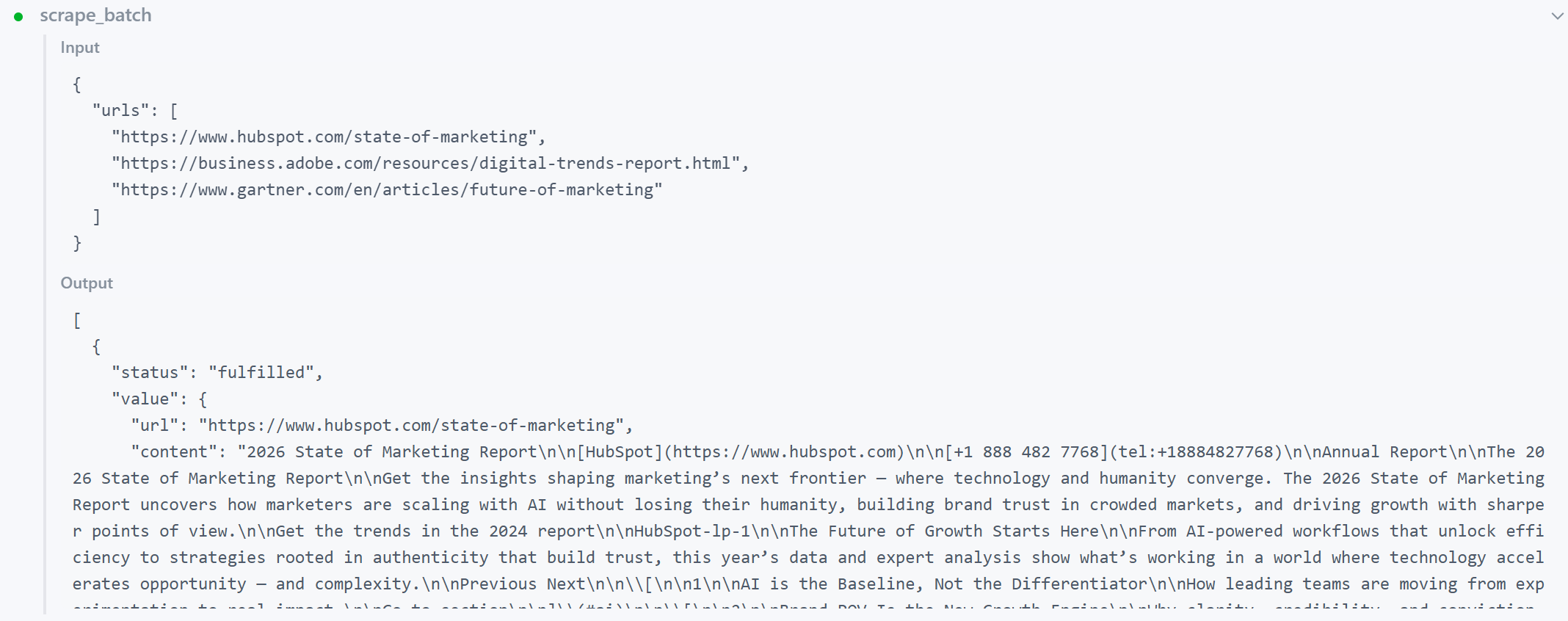
Por fim, o LLM analisa os dados recuperados e atualiza o documento .docx adicionando os dois novos capítulos solicitados no prompt.
Nesta execução, aqui está o resultado final produzido pelo agente de IA:
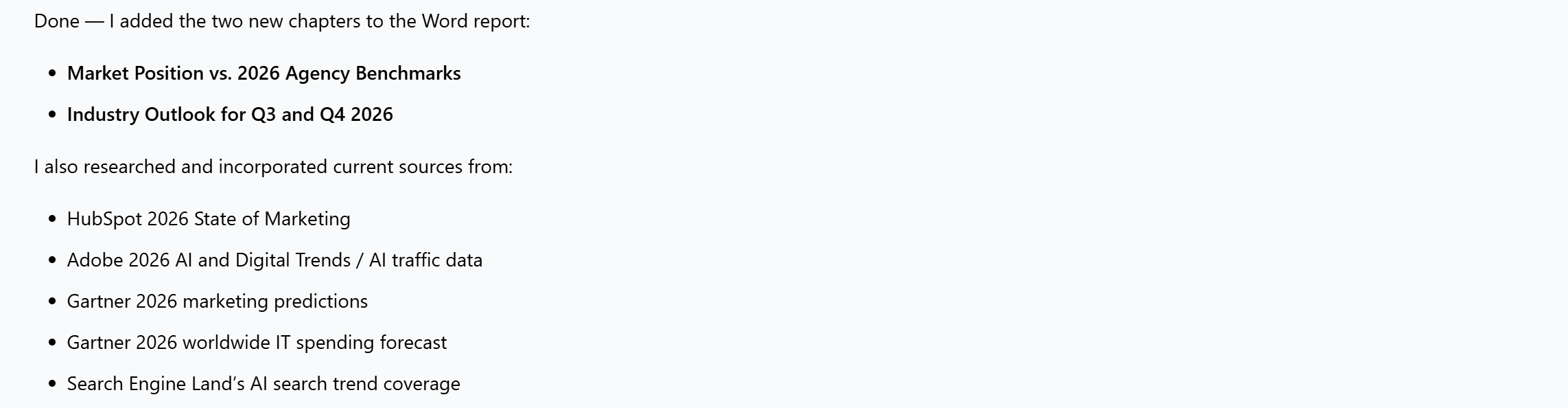
Missão cumprida! O resultado é um relatório Word enriquecido que agora inclui benchmarks do setor e recomendações prospectivas.
Passo #6: Explorar o Relatório Word Atualizado
O relatório Word foi automaticamente aprimorado com dois capítulos adicionais.
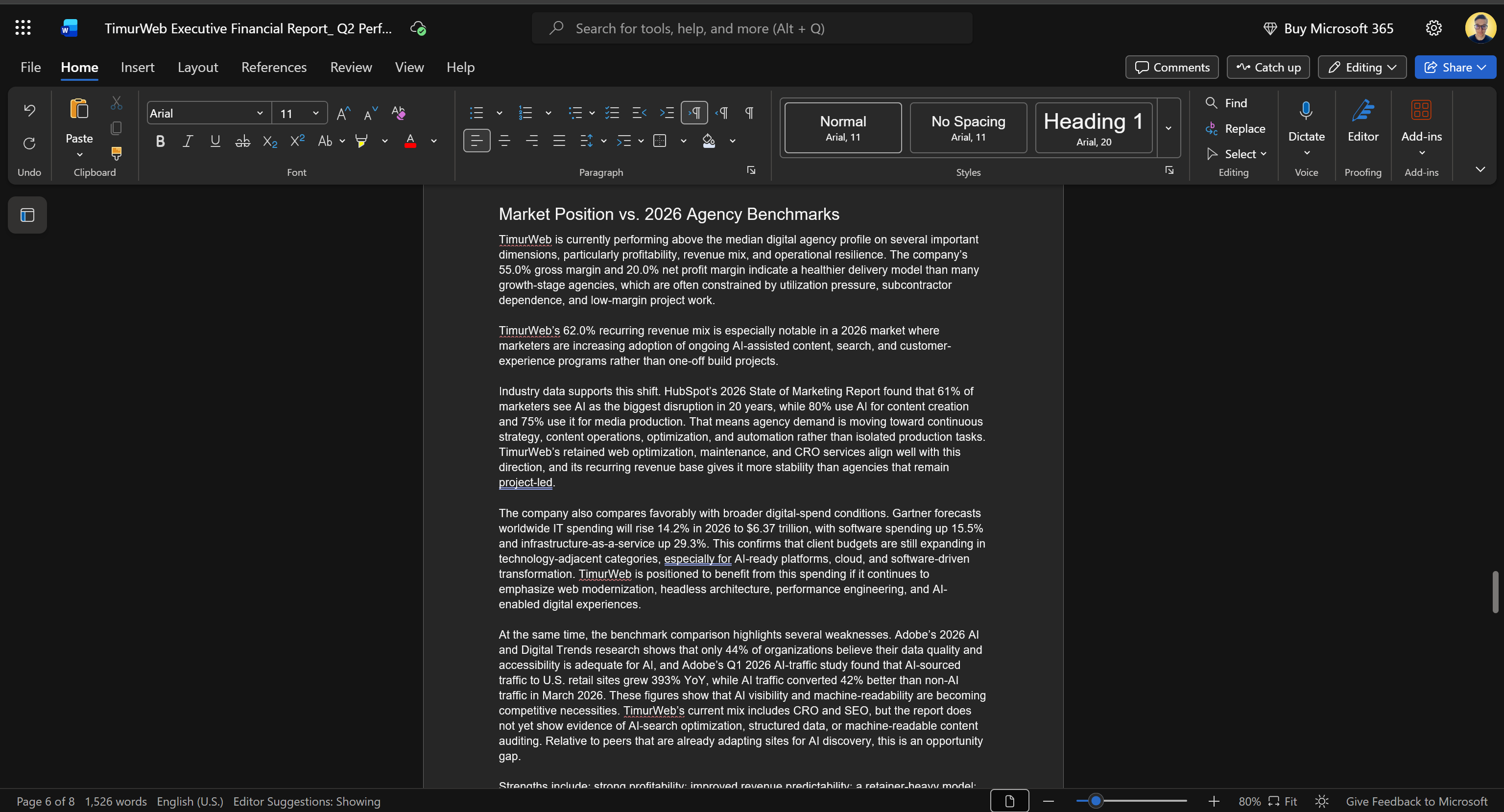
O primeiro capítulo, “Market Position vs. 2026 Agency Benchmarks”, compara o desempenho da sua empresa com os benchmarks do setor usando os dados de mercado mais recentes coletados da web.
O segundo capítulo, “Industry Outlook for Q3 and Q4 2026”, resume a direção esperada do setor para o restante do ano.
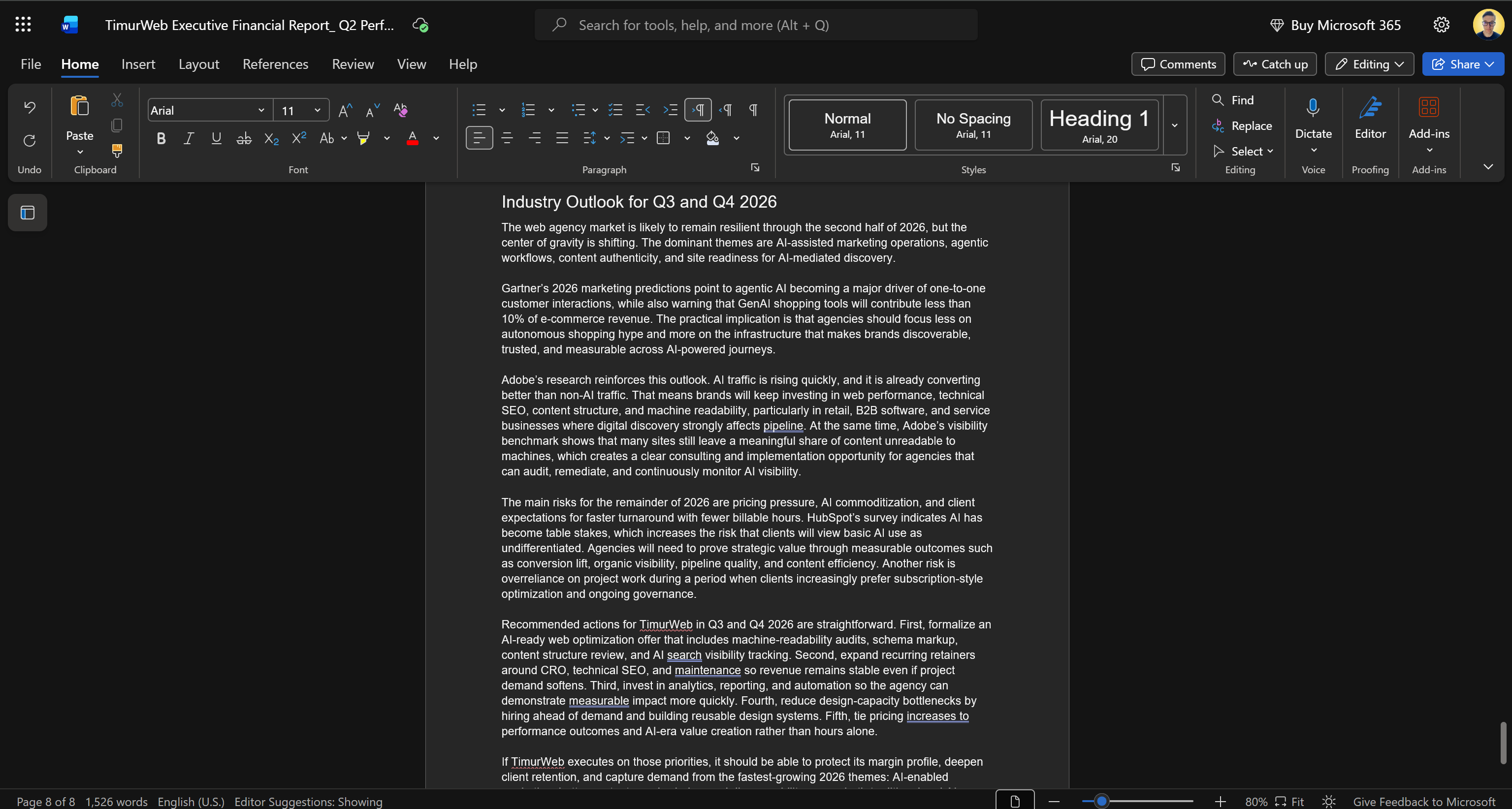
Este último capítulo destaca tendências-chave, oportunidades emergentes, riscos potenciais e recomendações práticas para a empresa.
Observe que todas as informações nesses novos capítulos são baseadas em dados web reais, verificáveis e atualizados, recuperados por meio do Bright Data MCP.
A integração com a Bright Data permite que o AionUi produza relatórios que combinam seus dados de negócios internos com inteligência de mercado externa, resultando em análises mais ricas e embasadas.
Agora, o AionUi suporta uma ampla gama de recursos. Assim, dar a ele acesso confiável à web por meio da Bright Data permite muito mais do que o enriquecimento de documentos. Seu agente de IA agora pode buscar, fazer scraping e interagir com sites, desbloqueando uma ampla gama de casos de uso.
Et voilà! Seu agente de IA do AionUi agora é mais poderoso do que nunca graças à integração com o Bright Data MCP.
[Extra] Expandir o AionUi com Bright Data Skills
A Bright Data também fornece uma coleção oficial de Agent Skills. Essas skills ensinam o agente de IA a integrar e usar a infraestrutura web da Bright Data. Elas podem ser usadas com qualquer ferramenta de IA que suporte a especificação Agent Skills, incluindo o AionUi.
Importante: As Bright Data Agent Skills complementam a integração com o Bright Data MCP em vez de substituí-la. O Bright Data MCP fornece acesso simplificado às APIs da Bright Data, enquanto as skills ajudam o agente de IA a usar essas ferramentas de forma mais eficaz. Elas também cobrem produtos adicionais da Bright Data e incluem melhores práticas e conhecimento específico do produto para apoiar a tomada de decisões do agente.
Vamos ver como adicionar as Bright Data Agent Skills ao AionUi!
Pré-requisitos
Para seguir esta seção, certifique-se de que:
- Você está operando em um sistema baseado em UNIX (Linux, macOS ou WSL).
- O Bright Data CLI instalado e configurado localmente. Este é o principal requisito para usar as skills da Bright Data. Para uma configuração rápida, consulte o guia “Bright Data CLI: Instalação e Configuração” ou leia o post dedicado no blog.
- Você tem uma compreensão básica de o que as skills da Bright Data fornecem. Para mais informações, confira o artigo sobre as skills da Bright Data no nosso blog.
Embora não seja estritamente necessário, alguma familiaridade com o padrão Agent Skills também será útil.
Passo #1: Baixar as Bright Data Skills
O AionUi suporta a instalação de Agent Skills por meio de importação manual de arquivos. Comece baixando o repositório de Bright Data Agent Skills como um arquivo ZIP.
Abra o repositório de Bright Data Agent Skills, clique no botão “Code” e selecione a opção “Download ZIP”:
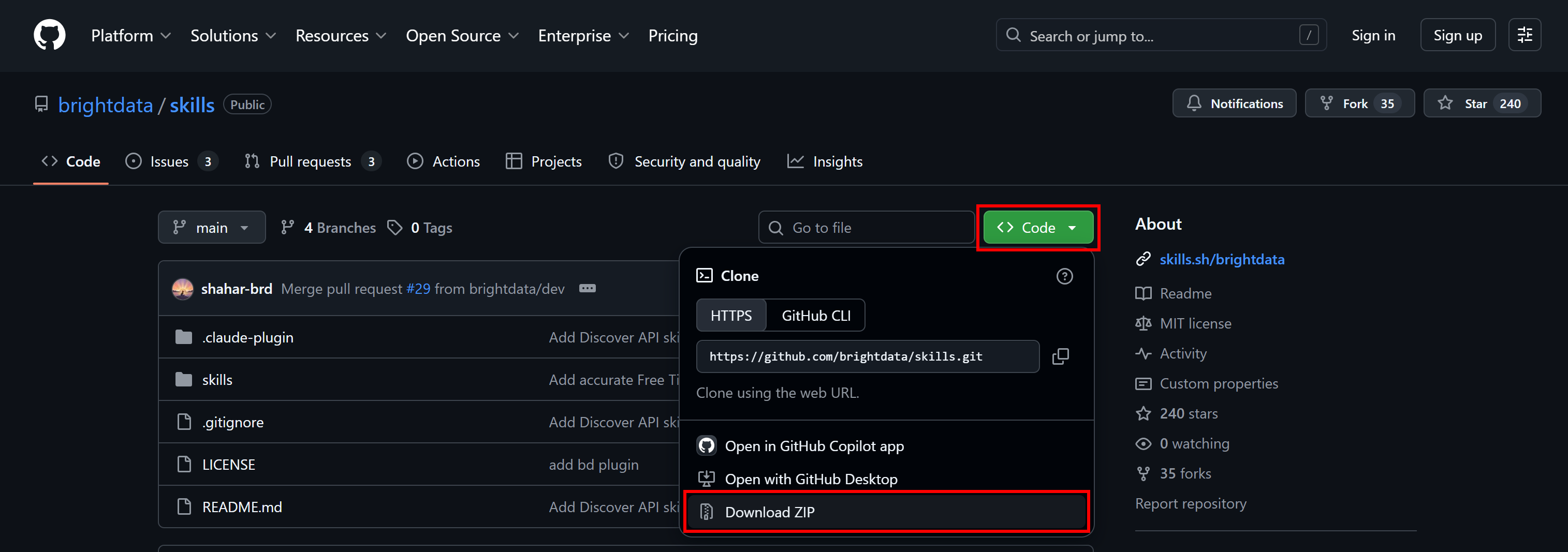
Isso baixa um arquivo skills-main.zip. Extraia o arquivo e você verá a seguinte estrutura:
skills-main/
├── .gitignore
├── LICENSE
├── README.md
├── .claude-plugin/
│   ├── marketplace.json
│   └── plugin.json
└── skills/
    ├── agent-onboarding/
    ├── brand-listening/
    ├── brd-browser-debug/
    ├── bright-data-best-practices/
    ├── bright-data-mcp/
    ├── brightdata-cli/
    ├── competitive-intel/
    ├── data-feeds/
    ├── design-mirror/
    ├── discover-api/
    ├── js-sdk-best-practices/
    ├── live-research/
    ├── price-comparison/
    ├── proxy/
    ├── python-sdk-best-practices/
    ├── rag-pipeline/
    ├── scrape/
    ├── scraper-builder/
    ├── scraper-studio/
    ├── search/
    └── seo-audit/
Excelente! Observe que a pasta skills/ contém todas as Bright Data Agent Skills. Agora você pode importá-las para o AionUi.
Passo #2: Adicionar as Bright Data Skills
Abra o AionUi e navegue até a seção “Settings”. Acesse a página “Skills” e selecione a opção “Add Skills > Import Skills”:
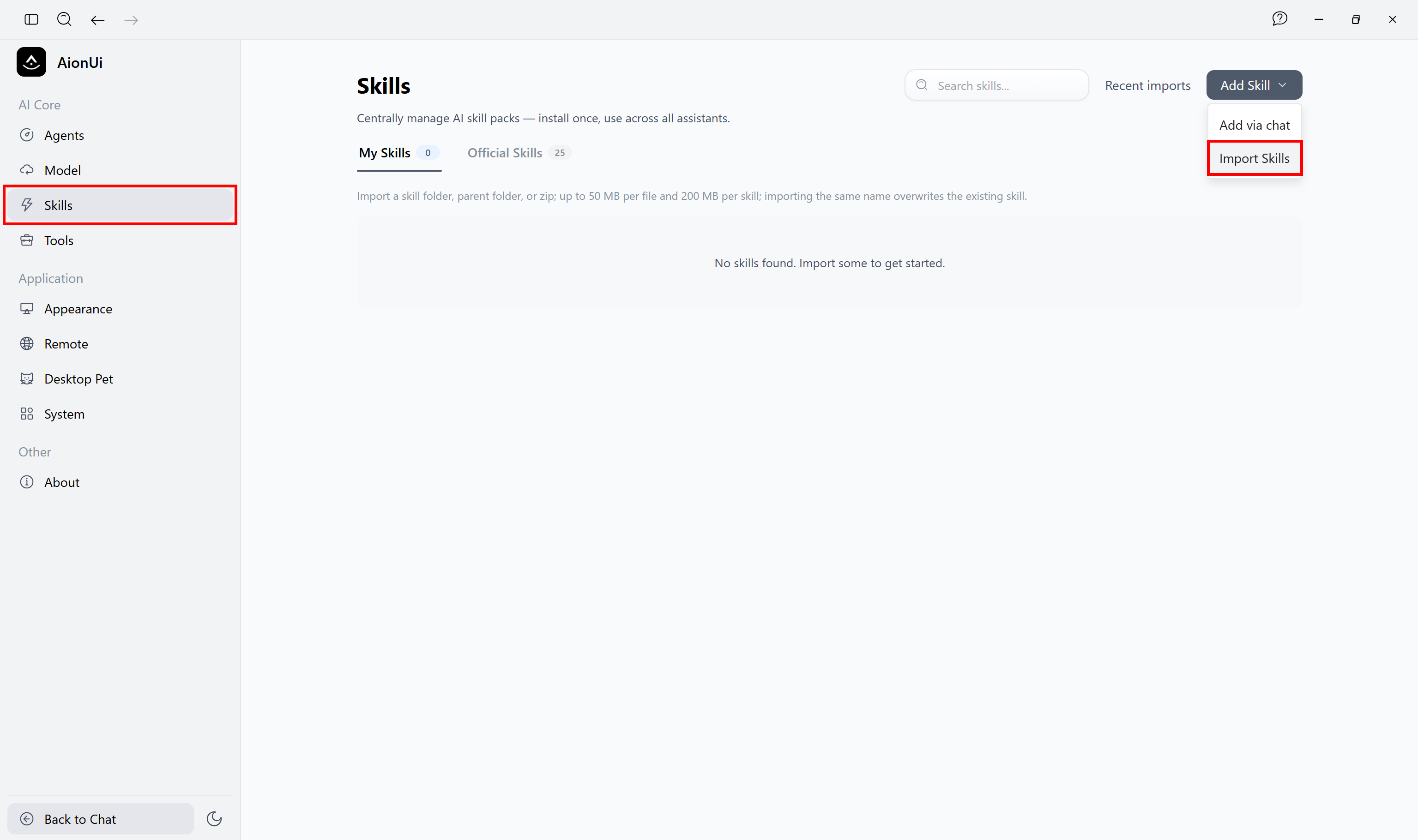
Na janela do explorador de arquivos, selecione a pasta skills-main/skills e clique em “Open”. O AionUi importará todas as skills da Bright Data:
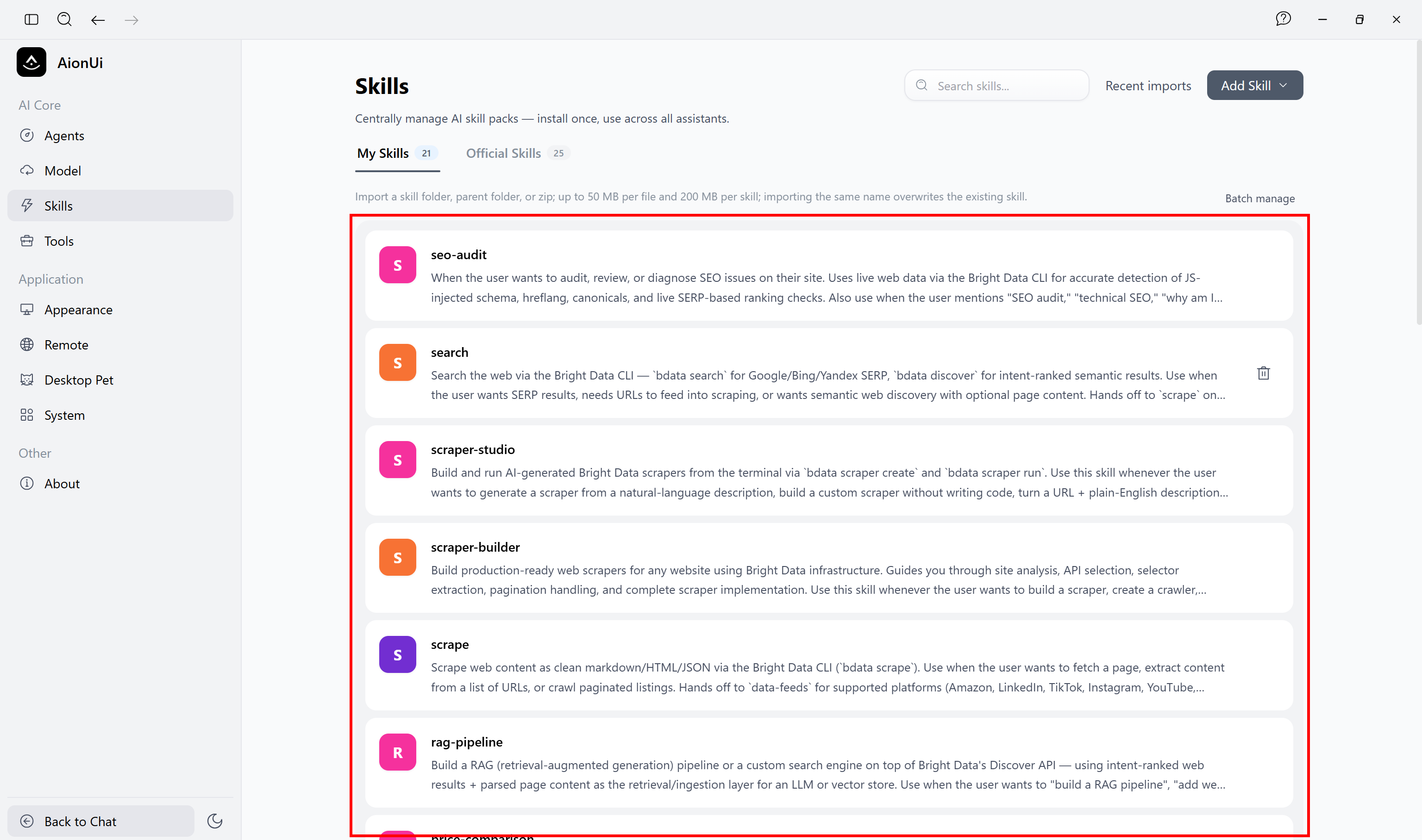
As skills recém-importadas estarão disponíveis para seleção na página de chat de IA. Perfeito!
Passo #3: Usar as Bright Data Skills
Para habilitar as skills da Bright Data em um chat do AionUi, clique no botão “+”, expanda “Skills” e selecione as skills que deseja habilitar:
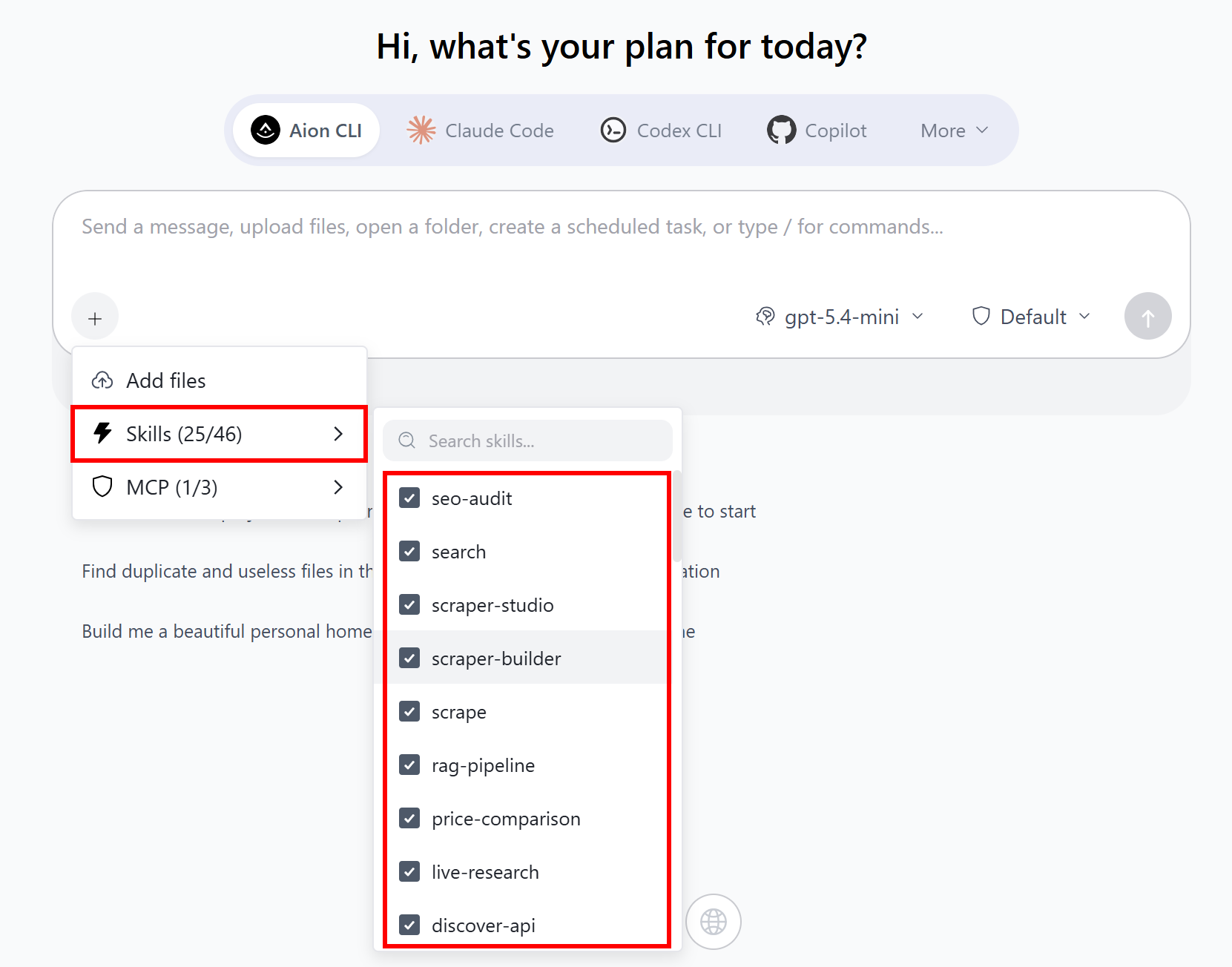
Observe que as Agent Skills também podem ser invocadas como comandos slash:
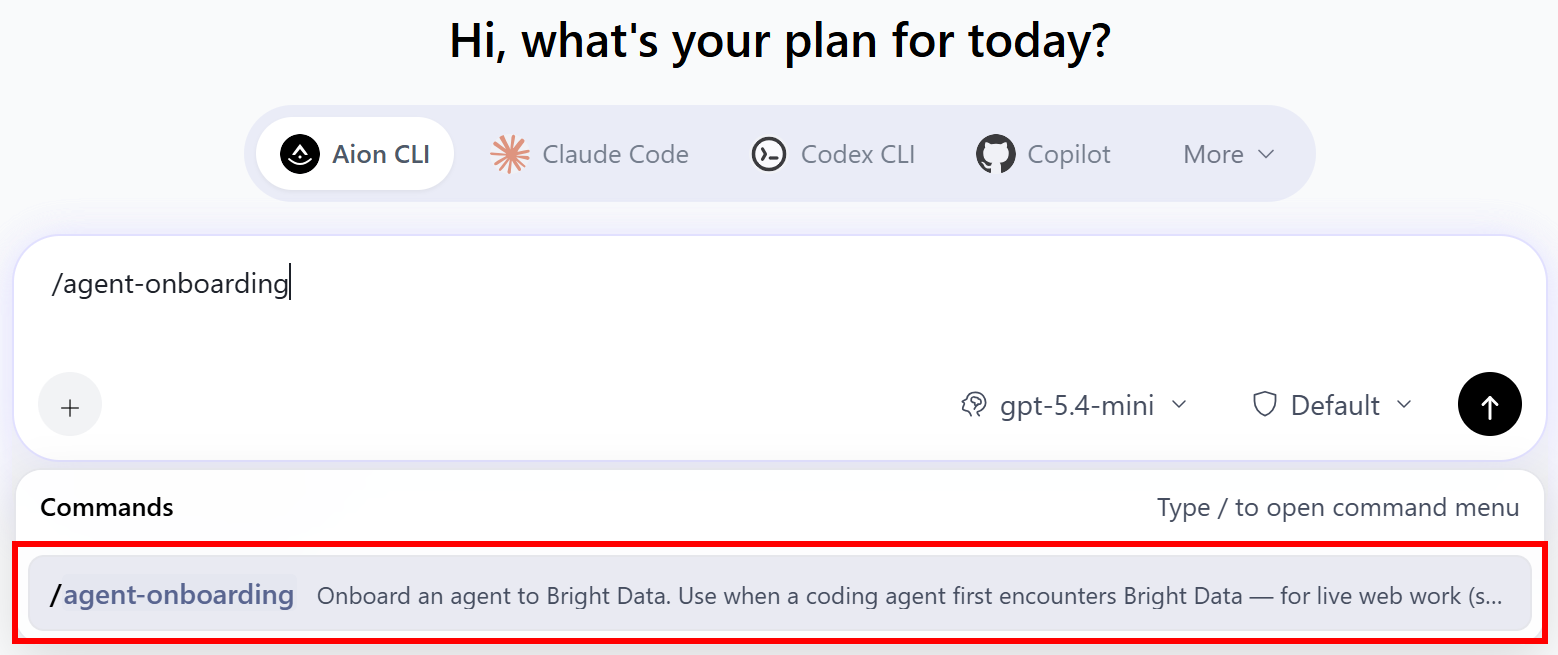
Por exemplo, tente executar:
/agent-onboardingEsta skill de onboarding guia o agente de IA pelo processo de configuração necessário e o ajuda a escolher os produtos Bright Data certos com base nos requisitos da tarefa.
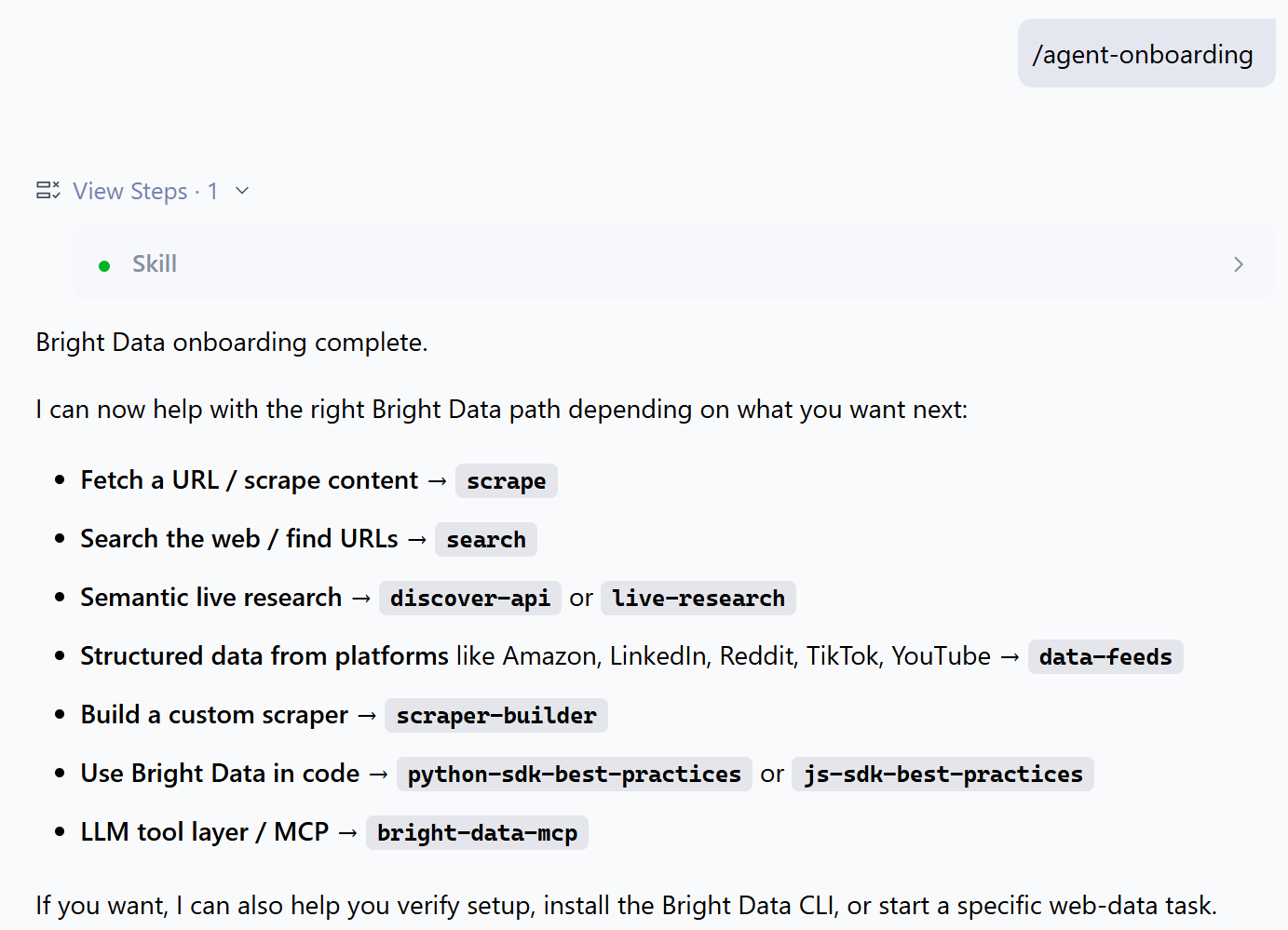
Ótimo! Seu agente de IA do AionUi agora tem acesso a conhecimento especializado sobre as soluções da Bright Data para acesso web de nível empresarial.
Conclusão
Neste post do blog, você aprendeu o que é o AionUi e as capacidades que ele oferece. Mais especificamente, você explorou como aprimorar sua funcionalidade conectando-o à Bright Data por meio do Bright Data MCP e da coleção oficial de Agent Skills.
Graças à integração com a Bright Data, o AionUi pode acessar dados web em tempo real e automatizar interações com páginas web. Isso permite que o agente de IA subjacente entregue resultados mais precisos e execute fluxos de trabalho avançados de automação web.
Explore a gama completa de soluções disponíveis no ecossistema de IA da Bright Data.
Crie uma conta Bright Data gratuitamente hoje e comece a explorar nossas ferramentas web prontas para IA, criadas para agentes de IA!