Neste artigo, você aprenderá:
- O que é o Aider e o que ele oferece como ferramenta de programação em par com IA.
- Por que ele se torna ainda mais poderoso quando combinado com uma solução de acesso à web pronta para produção, como o Bright Data CLI.
- Como combinar o Aider e o Bright Data CLI em um fluxo de desenvolvimento com IA para obter melhores resultados.
Vamos começar!
O que é o Aider?
Aider é uma ferramenta de programação em par com IA que roda no seu terminal e ajuda a construir ou melhorar bases de código usando grandes modelos de linguagem. Ele suporta múltiplos LLMs e funciona em projetos novos ou repositórios existentes.
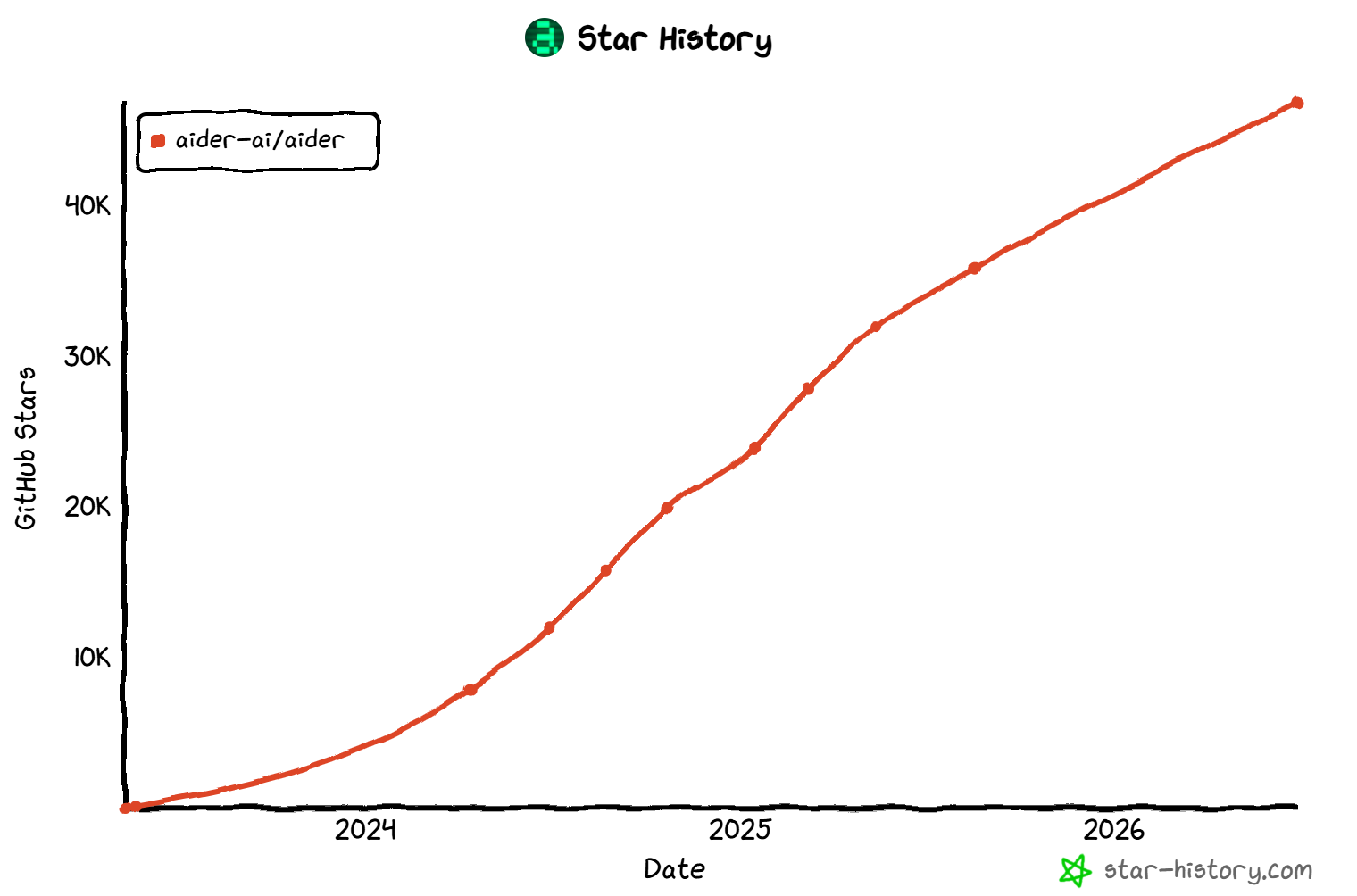
Desenvolvedores o utilizam para codificação, depuração, refatoração, testes e compreensão de código com assistência de IA. A solução ganhou grande tração na comunidade, alcançando mais de 46 mil estrelas no GitHub com mais de 170 contribuidores.
Principais Funcionalidades
Estas são as principais capacidades fornecidas pelo Aider:
- Suporte a LLMs na nuvem e locais: Conecta-se aos principais modelos como Claude, GPT-5.4, DeepSeek e também modelos locais, oferecendo flexibilidade entre provedores e configurações.
- Mapeamento de base de código: Cria um mapa estruturado de todo o seu repositório para fornecer melhor contexto à IA, especialmente útil para projetos grandes ou complexos.
- Suporte a múltiplas linguagens: Funciona com mais de 100 linguagens de programação, incluindo Python, JavaScript, Rust, Go, PHP e muitas outras.
- Integração com Git: Realiza commits automaticamente com mensagens significativas, facilitando diffs, rollbacks e rastreamento de versões de edições geradas por IA.
- Integração com IDEs: Roda junto ao seu editor favorito, permitindo solicitar alterações de código diretamente por comentários nos seus arquivos.
- Imagens e contexto web: Permite anexar capturas de tela, imagens e páginas web para fornecer contexto mais rico às tarefas de codificação.
- Voz para código: Permite falar solicitações de funcionalidades, correções de bugs ou ideias de testes, que o Aider então traduz em alterações de código.
- Automação de linting e testes: Executa automaticamente linters e suítes de testes após edições e pode corrigir problemas detectados na sua base de código.
- Suporte a copiar/colar em chat web: Funciona com LLMs baseados em navegador simplificando a transferência de código e alterações entre o chat e o editor.
- Fluxo de trabalho interativo no terminal: Mantém todo o ciclo de codificação dentro do terminal, sendo rápido e leve, mas ainda poderoso para fluxos de desenvolvimento reais.
Saiba mais na documentação oficial.
Por que o Aider Precisa de Ferramentas Confiáveis de Scraping de Dados, Descoberta e Interação Web
Independentemente de qual dos muitos LLMs suportados pelo Aider você escolha configurar, todos compartilham a mesma limitação: conhecimento desatualizado. Os grandes modelos de linguagem são inerentemente limitados aos conjuntos de dados estáticos nos quais foram treinados, que representam apenas um instantâneo do passado.
Como resultado, os LLMs não conhecem tendências recentes, vulnerabilidades de segurança recém-descobertas ou as atualizações mais recentes de frameworks. Eles podem recomendar abordagens desatualizadas, métodos depreciados ou código que não segue mais as melhores práticas atuais. Isso pode rapidamente se tornar um problema quando você os utiliza para tarefas de desenvolvimento…
A solução óbvia é dar ao LLM acesso a ferramentas externas para fundamentação web. É exatamente por isso que o Aider fornece o comando /web. Ele permite que o modelo faça scraping de uma página web (usando o Playwright nos bastidores), recupere seu conteúdo e use essas informações como contexto.
Infelizmente, a ferramenta /web integrada do Aider não funciona de forma confiável contra sites protegidos por bots. Como cada vez mais sites usam sistemas avançados anti-bot para bloquear requisições automatizadas, isso limita significativamente a utilidade do comando.
Por exemplo, tente fazer scraping da página de avaliações da Bright Data no G2 com o comando abaixo:
/web http://www.g2.com/products/bright-data/reviews
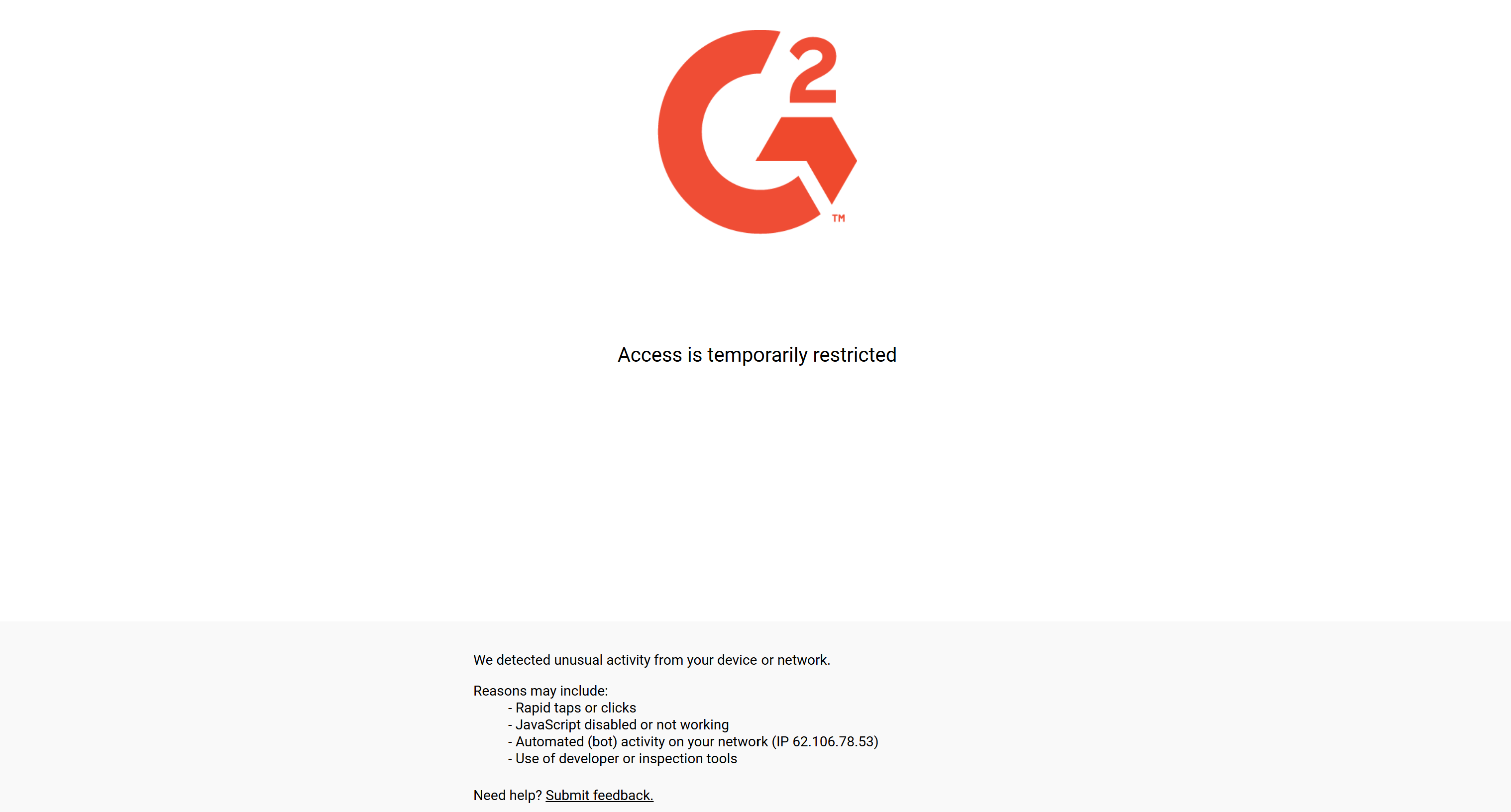
Em vez de recuperar a página, o Aider retorna um erro. Isso acontece porque o G2 detecta a sessão automatizada do navegador Playwright controlada pelo Aider e bloqueia a requisição. Como resultado, provavelmente receberá esta página de erro:
Bright Data CLI ao Resgate
A maneira mais fácil de permitir que o Aider interaja com a web, desde scraping de dados até automação de navegador, é conectá-lo ao ecossistema da Bright Data. Você pode fazer isso através do Bright Data CLI, que encapsula todos os serviços de dados web da Bright Data em um conjunto simples de comandos de terminal.
Os comandos CLI expostos são construídos sobre a tecnologia avançada anti-bot da Bright Data e a rede de proxies residenciais de mais de 400 milhões de IPs em 195 países. Isso permite acesso a qualquer site com concorrência ilimitada, sem se preocupar com bloqueios (incluindo CAPTCHAs), com 99,99% de uptime e 99,95% de taxa de sucesso.
Alguns dos comandos mais relevantes do Bright Data CLI incluem:
| Comando | Descrições | Produto Bright Data |
|---|---|---|
brightdata scrape |
Faz scraping de qualquer URL contornando CAPTCHAs, renderização JavaScript e proteções anti-bot | Web Unlocker API |
brightdata search |
Realiza buscas no Google, Bing, Yandex (e outros) e retorna resultados JSON estruturados | API SERP |
brightdata pipelines |
Extrai dados estruturados de mais de 40 plataformas principais como Amazon, LinkedIn e TikTok | Web Scraping API |
brightdata browser |
Controla um navegador real para navegação, cliques, digitação, capturas de tela e muito mais | Browser API |
brightdata scraper create |
Cria um novo Scraper a partir de uma descrição em linguagem natural usando IA | Scraper Studio |
brightdata scraper run |
Executa um Scraper configurado em uma URL alvo e retorna os dados extraídos | Scraper Studio |
brightdata scraper heal |
Usa IA para corrigir automaticamente Scrapers quebrados com uma etapa de aprovação humana | Scraper Studio (recurso de autocorreção) |
brightdata scraper approve |
Aprova ou rejeita atualizações de autocorreção propostas para um Scraper | Scraper Studio (recurso de autocorreção) |
Para a lista completa de comandos CLI disponíveis, consulte o repositório oficial da Bright Data no GitHub.
Nota: O Bright Data CLI inclui um plano gratuito com até 5.000 solicitações por mês de forma recorrente.
Teste o desempenho do Bright Data CLI em relação à ferramenta /web do Aider na mesma página do G2. O resultado é a página web alvo real:
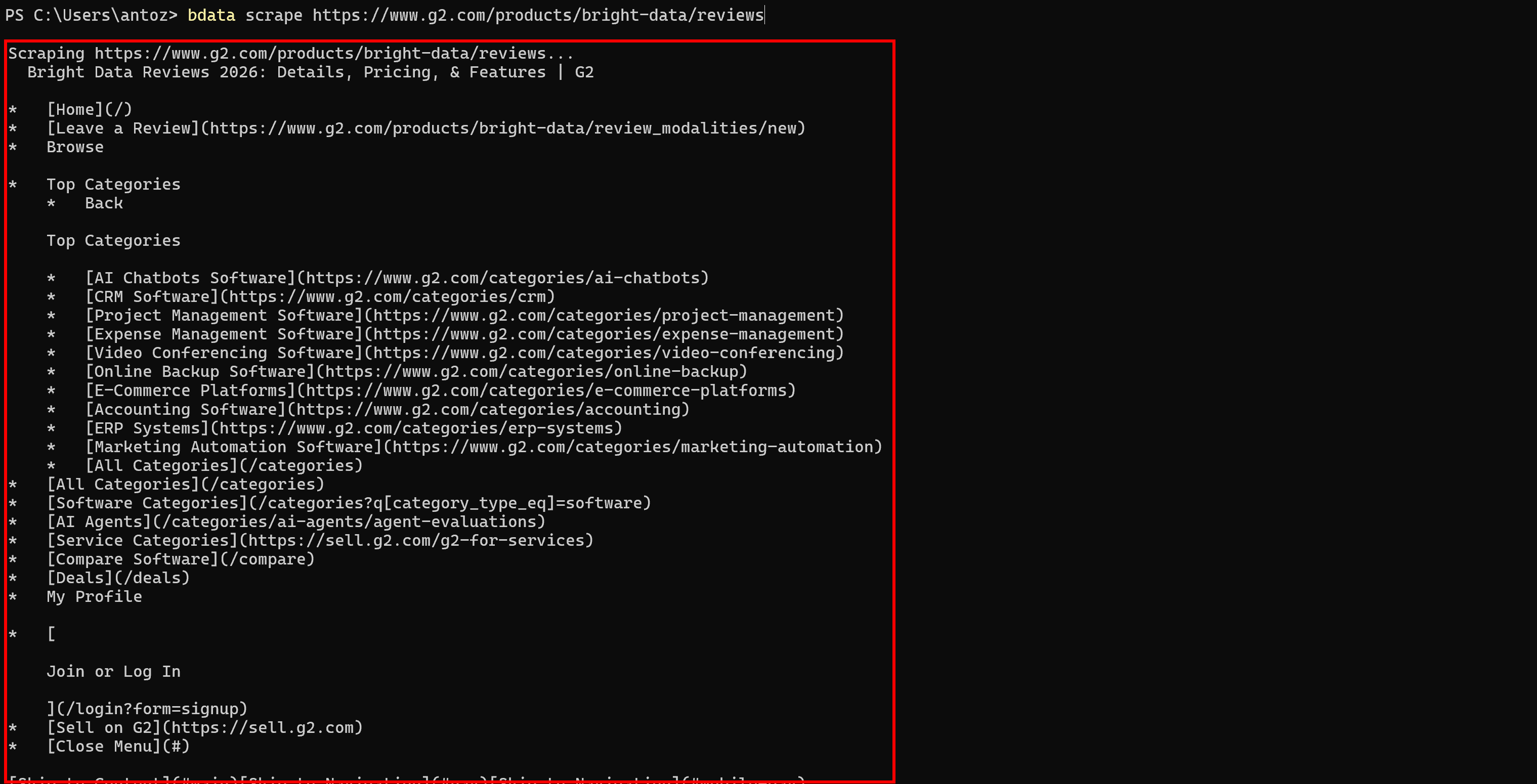
Isso prova que o Bright Data CLI conseguiu contornar as proteções anti-bot do G2. Além disso, o resultado é retornado em formato Markdown otimizado para IA, tornando-o fácil de ingerir e processar pelos LLMs. Muito melhor, não é?
Como Usar o Bright Data CLI para Scraping de Dados, Fundamentação Web e Mais no Aider
Nesta seção, você aprenderá como estender o Aider com as capacidades web fornecidas pelo Bright Data CLI.
Siga as instruções abaixo!
Pré-requisitos
Para acompanhar esta seção, certifique-se de ter:
- Python 3.8+ instalado localmente.
- Node.js 20+ instalado localmente.
- Uma conta Bright Data.
- Uma chave de API de um dos provedores de LLM suportados pelo Aider (neste tutorial, usaremos uma chave de API OpenAI).
Passo #1: Começando com o Aider
Execute o seguinte comando para instalar o pacote de instalação do Aider do PyPI (aider-install):
python -m pip install aider-installEm seguida, execute-o para instalar o Aider:
aider-installDepois, acesse a pasta do seu projeto:
cd your-project-folder/Inicie o Aider com:
aiderNa primeira vez que você o iniciar, algumas perguntas serão feitas. Se um repositório Git estiver ausente, o Aider pode inicializar um para você. Um arquivo .gitignore com as entradas necessárias do Aider também será criado.

Em seguida, escolha se deseja fazer login via OpenRouter (a opção padrão) ou não.

Se você seguir essa opção, precisará conectar o Aider à sua conta OpenRouter. Após fazer isso, o modelo padrão será openrouter/deepseek/deepseek-r1. Caso contrário, você será guiado sobre como configurar outros modelos (por exemplo, modelos OpenAI) no próximo passo.
Os seguintes arquivos serão adicionados ao diretório do seu projeto:
your-project-folder/
├── ...
├── .aider.chat.history.md
├── .gitignore
└── .aider.tags.cache.v4/
E é isso que você verá:

Observe como a interface TUI do Aider é minimalista. Após o caractere “>”, você pode escrever sua solicitação ao modelo configurado ou usar comandos específicos do Aider. Muito bem!
Passo #2: Configurar o Modelo LLM
Para usar o Aider com modelos OpenAI, comece definindo sua chave de API OpenAI como variável de ambiente. No Linux ou macOS, execute:
export OPENAI_API_KEY=<YOUR_OPENAI_API_KEY>No Windows, execute:
setx OPENAI_API_KEY <YOUR_OPENAI_API_KEY>Após o comando setx, feche todas as janelas de terminal abertas e abra uma nova antes de continuar. Isso garante que a nova variável de ambiente esteja disponível.
Em seguida, inicie o Aider com o modelo que deseja usar:
aider, model <MODEL_NAME>Por exemplo, para iniciar o Aider com o GPT-5.4 Mini, execute:
aider, model gpt-5.4-miniIsso é o que você deve ver:

Ótimo! O Aider agora está conectado ao modelo OpenAI escolhido e pronto para ajudar com suas tarefas de desenvolvimento. Se quiser usar um provedor de LLM diferente, siga a documentação do Aider para configurar a chave de API e o modelo correspondentes.
Passo #3: Configurar o Bright Data CLI
Comece adicionando o Bright Data CLI globalmente na sua máquina com:
npm install -g @brightdata/cliIsso instala o pacote npm @brightdata/cli, que adiciona o comando brightdata (junto com seu alias mais curto bdata) ao seu sistema.
Verifique se a instalação foi concluída com sucesso executando:
bdata, versionVocê deve ver uma saída semelhante a:
0.3.2Em seguida, conecte o CLI à sua conta Bright Data executando:
brightdata loginEste comando abre seu navegador e inicia um fluxo seguro de autenticação OAuth. Após fazer login, o CLI automaticamente:
- Valida e armazena sua chave de API localmente.
- Cria as APIs Bright Data necessárias no seu painel de controle (
cli_unlockerecli_browser) se ainda não existirem. - Configura as definições padrão para que você possa começar a usar o CLI imediatamente.
Para mais detalhes, consulte o guia oficial de instalação do Bright Data CLI. Alternativamente, siga nosso tutorial passo a passo sobre como começar com o Bright Data CLI.
Para verificar se tudo funciona corretamente, execute um comando de teste como:
bdata scrape https://example.comO comando deve fazer scraping de https://example.com e retornar a página em Markdown:

Para saber mais sobre os comandos disponíveis, seus argumentos e como funcionam, confira a documentação oficial ou o repositório GitHub do projeto.
Excelente! Sua máquina local agora expõe capacidades empresariais de scraping de dados, automação de navegador, busca e interação web através do Bright Data CLI. No próximo passo, você conectará essas capacidades ao Aider.
Passo #4: Testar a Configuração do Aider + Bright Data CLI
O Aider pode interagir com seu terminal através do comando /run. Isso permite que ele execute comandos CLI (e código local) e adicione automaticamente sua saída ao chat. Agora, vamos verificar se a integração Aider + Bright Data CLI funciona com um exemplo simples.
Suponha que você queira construir um site semelhante ao aider.chat. A ideia é:
- Capturar uma captura de tela do site com o Bright Data CLI.
- Pedir ao LLM para analisar a captura de tela e criar um aplicativo Next.js similar.
Comece executando o seguinte comando no Aider:
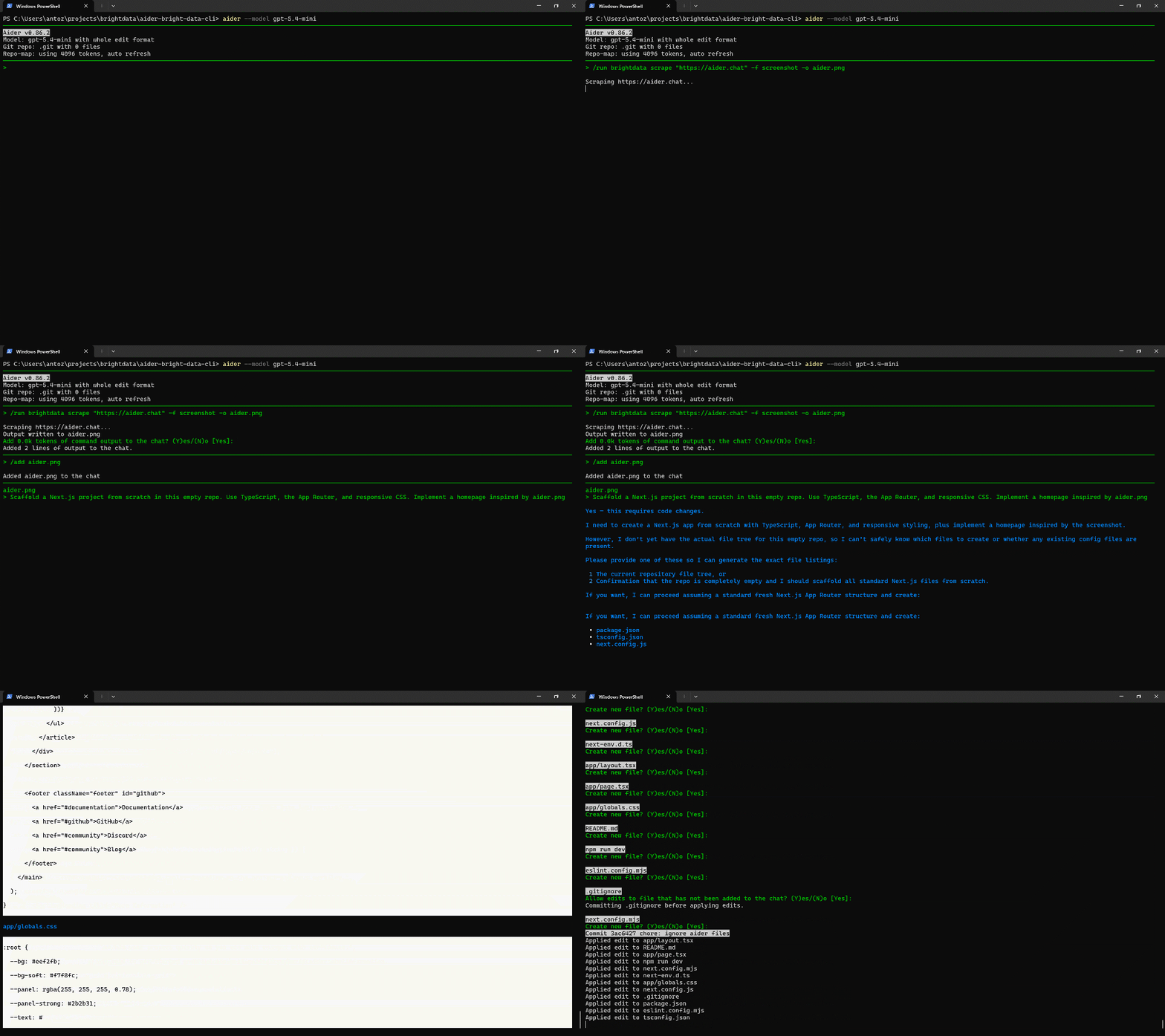
/run bdata scrape "https://aider.chat" -f screenshot -o aider.pngIsso instrui o Aider a usar o Bright Data CLI para visitar o site aider.chat, tirar uma captura de tela e salvá-la como aider.png. Nos bastidores, ele usa a Bright Data Web Unlocker API, que pode de forma confiável acessar e capturar até sites protegidos por bots.
Como a captura de tela não é carregada automaticamente no chat do Aider, adicione-a com:
/add aider.pngAgora que o modelo pode acessar a imagem, peça que ele gere o projeto Next.js:
Scaffold a Next.js project from scratch in this empty repo. Use TypeScript, the App Router, and responsive CSS. Implement a homepage inspired by aider.png.O Aider pode pedir confirmação antes de criar o projeto. Responda com algo como:
The repo is empty. Create the full set of required files.O Aider começará a gerar o aplicativo e pedirá permissão antes de escrever estes arquivos:
app/layout.tsxREADME.mdapp/page.tsxnpm run devnext.config.mjsnext-env.d.tsapp/globals.cssnext.config.jspackage.jsoneslint.config.mjstsconfig.json
Missão cumprida! Agora você tem um aplicativo Next.js completo inspirado na página inicial original do aider.chat.
O GIF abaixo mostra todo o fluxo de trabalho:
Passo #5: Explorar a Saída
Sua pasta de projeto agora deve conter um aplicativo Next.js completo:
your-project-folder/
├── ...
├── app/
│   ├── globals.css
│   ├── layout.tsx
│   └── page.tsx
├── eslint.config.mjs
├── next-env.d.ts
├── next.config.js
├── next.config.mjs
├── package.json
├── README.md
└── tsconfig.json
Para testar o aplicativo produzido, comece instalando as dependências do projeto:
npm installEm seguida, inicie o servidor de desenvolvimento:
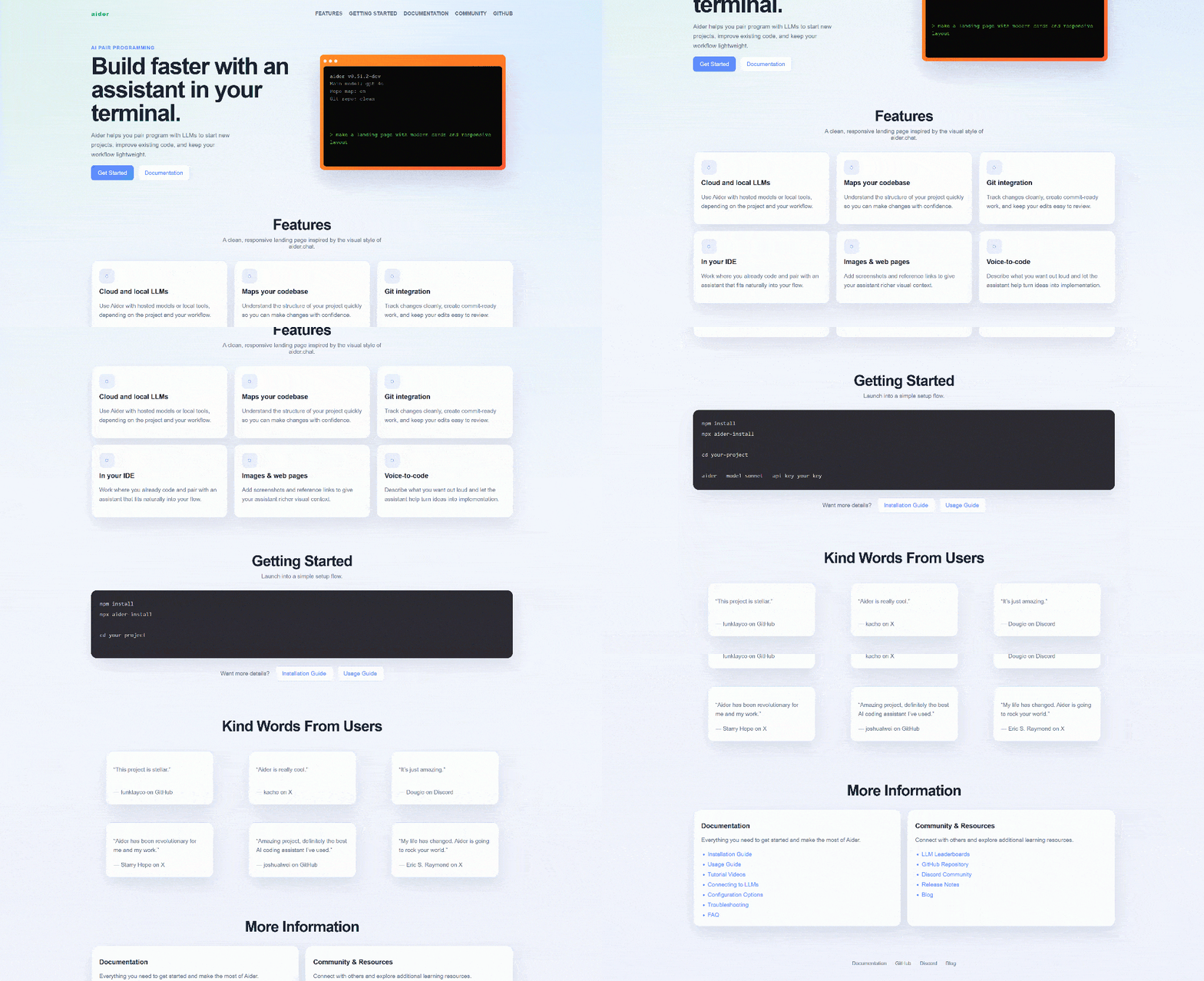
npm run devAbra http://localhost no seu navegador. Você deve ver um site semelhante ao seguinte:
Para comparação, esta é a página inicial original do aider.chat que o modelo usou como inspiração:
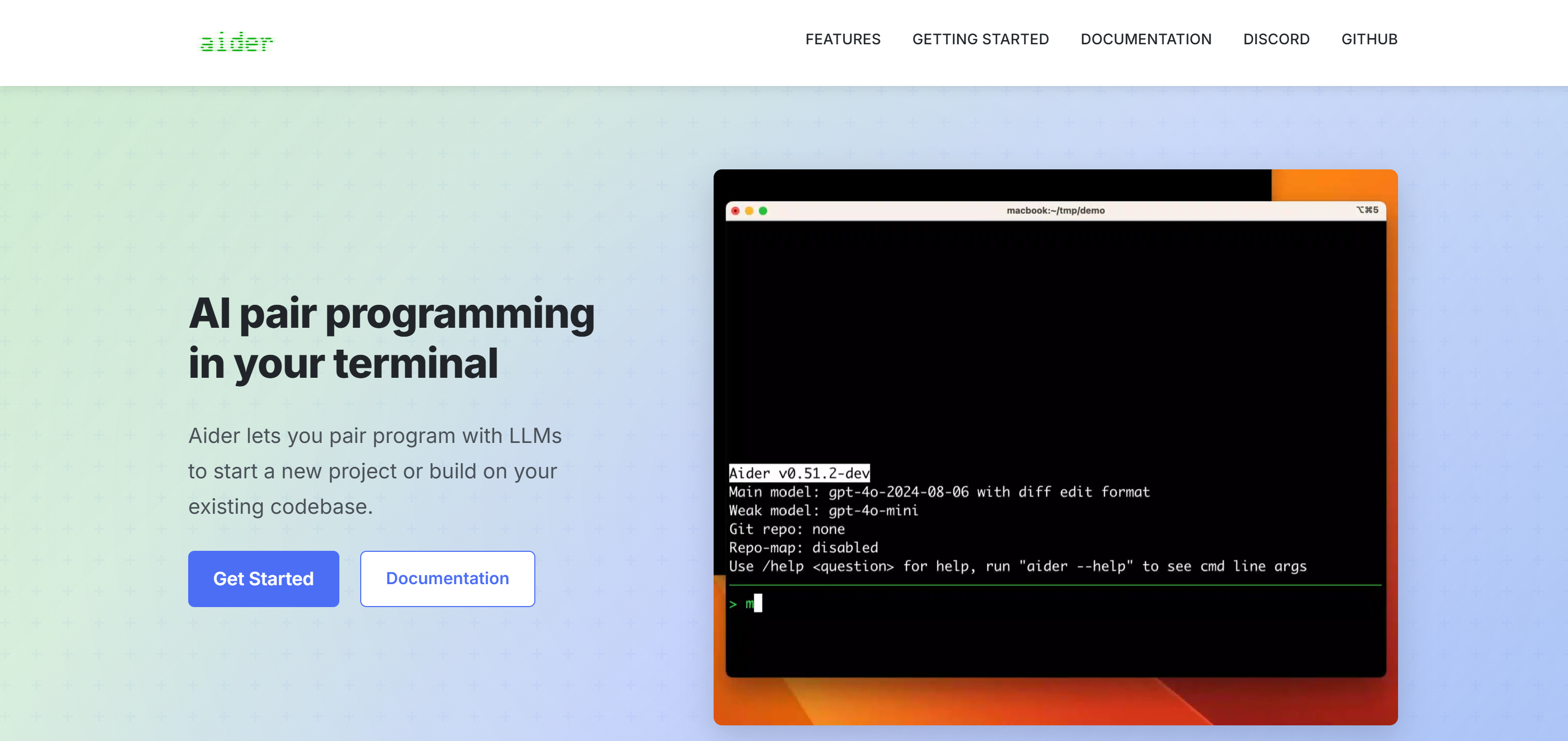
O aplicativo gerado reproduz com sucesso o layout geral, a estrutura e o estilo visual do site original.
Importante: O fluxo de trabalho só foi possível graças à capacidade da Bright Data de capturar capturas de tela de qualquer página web, incluindo aquelas protegidas por anti-bots.
Observe que este foi apenas um exemplo simples. Você pode usar a mesma configuração do Bright Data CLI + Aider para muitas outras tarefas, incluindo:
- Analisar sites de concorrentes.
- Fundamentar o LLM com documentação atualizada antes de implementar novos recursos.
- Fazer scraping de páginas de produtos, avaliações ou documentação para fundamentação e análise.
- Realizar auditorias de SEO e pedir ao LLM que implemente as melhorias recomendadas.
- Pesquisar APIs, bibliotecas e frameworks na web antes de gerar código.
- Extrair dados estruturados de sites e usá-los para construir dashboards ou ferramentas internas.
- Interagir com sites pesados em JavaScript ou protegidos por bots que ferramentas padrão de automação de navegador não conseguem acessar de forma confiável via comandos CLI do Browser API.
Et voilà! Você aprendeu como combinar o Bright Data CLI com o Aider para dar ao seu programador em par com IA capacidades web de nível empresarial. O Aider agora pode fazer scraping de sites, pesquisar na web, interagir com aplicações web modernas e fundamentar suas respostas com informações atualizadas do mundo real.
Conclusão
Neste post do blog, você entendeu o que é o Aider e por que dar a ele acesso à web o torna mais confiável e preciso. Em particular, você viu como o Bright Data CLI o estende com ferramentas prontas para produção de scraping de dados, busca, descoberta e automação de navegador.
Por meio de um exemplo prático, você aprendeu como expor essas ferramentas CLI ao Aider. Dessa forma, ele pode recuperar informações atualizadas da web. Instale o Bright Data CLI e comece com seu plano gratuito, que inclui até 5.000 solicitações por mês.
Cadastre-se na Bright Data e comece a explorar suas ferramentas de acesso à web prontas para IA e coleta de dados!