


Neste guia, você aprenderá:
- O que é um Proxy no nível do sistema operacional e os benefícios que ele traz.
- Como configurar um Proxy no Windows 11.
- Como resolver os erros mais comuns do Proxy do Windows.
Vamos começar!
O que é um servidor Proxy do Windows?
Um servidor Proxy atua como um intermediário entre o computador do usuário e a Internet. Quando um usuário faz uma solicitação para acessar um site ou um recurso online, a solicitação é enviada primeiro ao servidor Proxy. O servidor Proxy então encaminha a solicitação ao destino, recupera as informações solicitadas e as envia de volta ao usuário.
Assim, o uso de um Proxy garante que o tráfego que você produz passe pelo Proxy em vez de vir diretamente do seu PC com Windows 11. Quais são os benefícios desse mecanismo? Anonimato, maior segurança, fim das restrições geográficas e melhor desempenho. Saiba mais na próxima seção!
Benefícios de usar um Proxy no nível do sistema operacional
As principais razões para configurar um Proxy no nível do sistema operacional no Windows são:
- Segurança aprimorada: forneça uma camada adicional de segurança filtrando e monitorando o tráfego de rede. Os Proxies no nível do sistema operacional podem bloquear conteúdo malicioso, impedir o acesso não autorizado e oferecer proteção contra várias ameaças online.
- Privacidade e anonimato: permite que os usuários ocultem seus endereços IP, aumentando a privacidade e o anonimato online. Ao redirecionar o tráfego através do Proxy, os usuários do Windows podem ocultar sua identidade e localização, reduzindo o risco de rastreamento ou monitoramento.
- Otimização de recursos de rede: armazene em cache os recursos acessados com frequência, reduzindo a necessidade de solicitações repetidas a servidores externos. Esse mecanismo melhora o desempenho da rede e, ao mesmo tempo, minimiza o Uso de largura de banda.
Esses benefícios são tão grandes que sua empresa pode até exigir que você use um servidor Proxy. É hora de ver como configurar um no Windows 11!
Pré-requisitos
Antes de entrar na seção do tutorial, você precisa saber que existem três maneiras de usar um Proxy no Windows:
- Automaticamente: você não precisa inserir nenhuma informação, pois o Windows detecta automaticamente as configurações do Proxy ao se conectar à rede.
- Script de configuração: você precisa especificar a URL do script de configuração do Proxy da empresa. Para obter o endereço do script de configuração do Proxy, normalmente é necessário entrar em contato com o departamento de TI da sua organização.
- Manualmente: você deve inserir manualmente o nome do servidor Proxy ou o endereço IP e a porta. Se quiser se conectar ao Proxy de uma empresa, talvez seja necessário entrar em contato com o departamento de TI. Caso contrário, você receberá essas informações do seu provedor de Proxy.
As duas primeiras abordagens referem-se principalmente a usuários que se conectam à rede de uma empresa. A última também contempla usuários individuais que desejam obter os benefícios de um Proxy no nível do sistema operacional.
Para o restante deste artigo, vamos supor que a URL do script de configuração do Proxy seja:
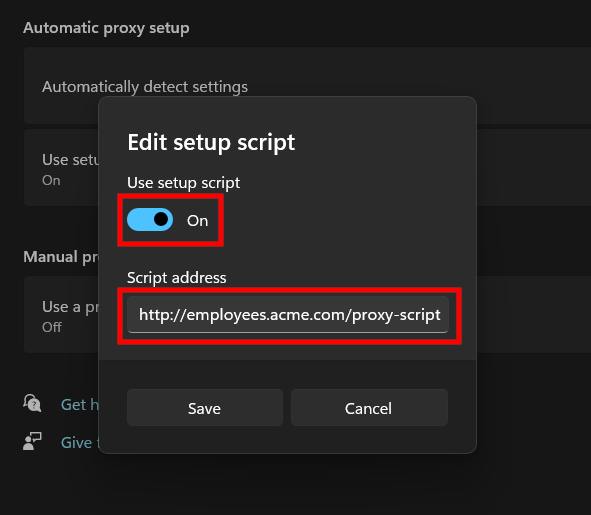
http://employees.acme.com/ProxyScript
Enquanto as informações do Proxy para configuração manual são:
- Protocolo: HTTP
- IP: 50.173.140.148
- Porta: 7782
Observação: no Windows, você pode usar um Proxy quando estiver conectado via Wi-Fi ou Ethernet.
Ótimo! Você está pronto para seguir o guia passo a passo abaixo e aprender como configurar um Proxy no Windows 11!
Como configurar um Proxy no Windows 11
Aqui estão as etapas preliminares necessárias para configurar um servidor Proxy do Windows por meio de um script ou manualmente:
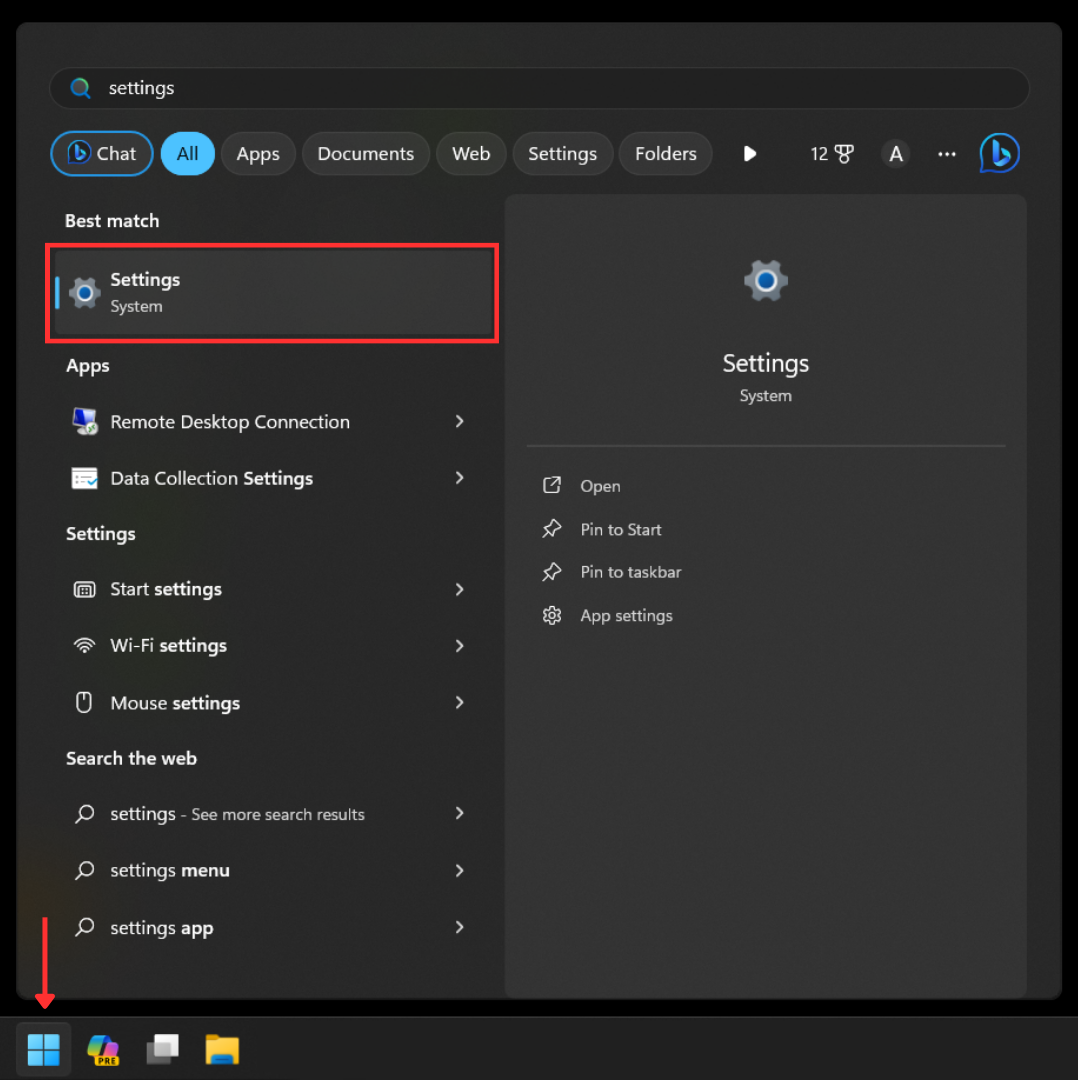
- Etapa 1: Clique no botão Iniciar do Windows, digite “configurações” e selecione a opção “Configurações”:
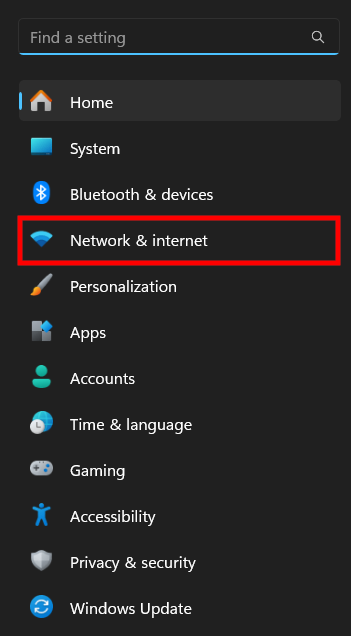
- Etapa 2: Selecione a opção “Rede e Internet”:
- Etapa 3: Selecione a opção “Proxy” à direita:
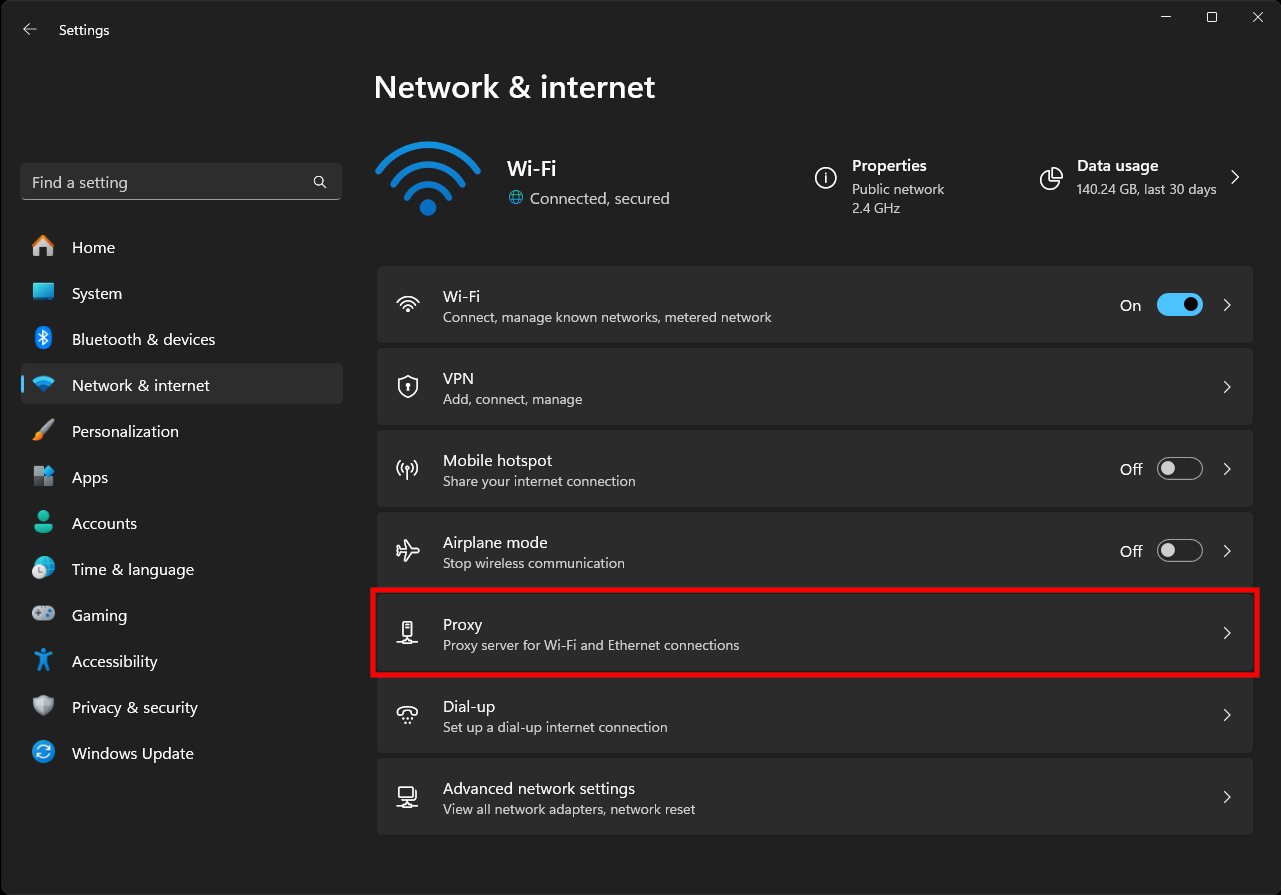
Agora você deve ver a seguinte tela:
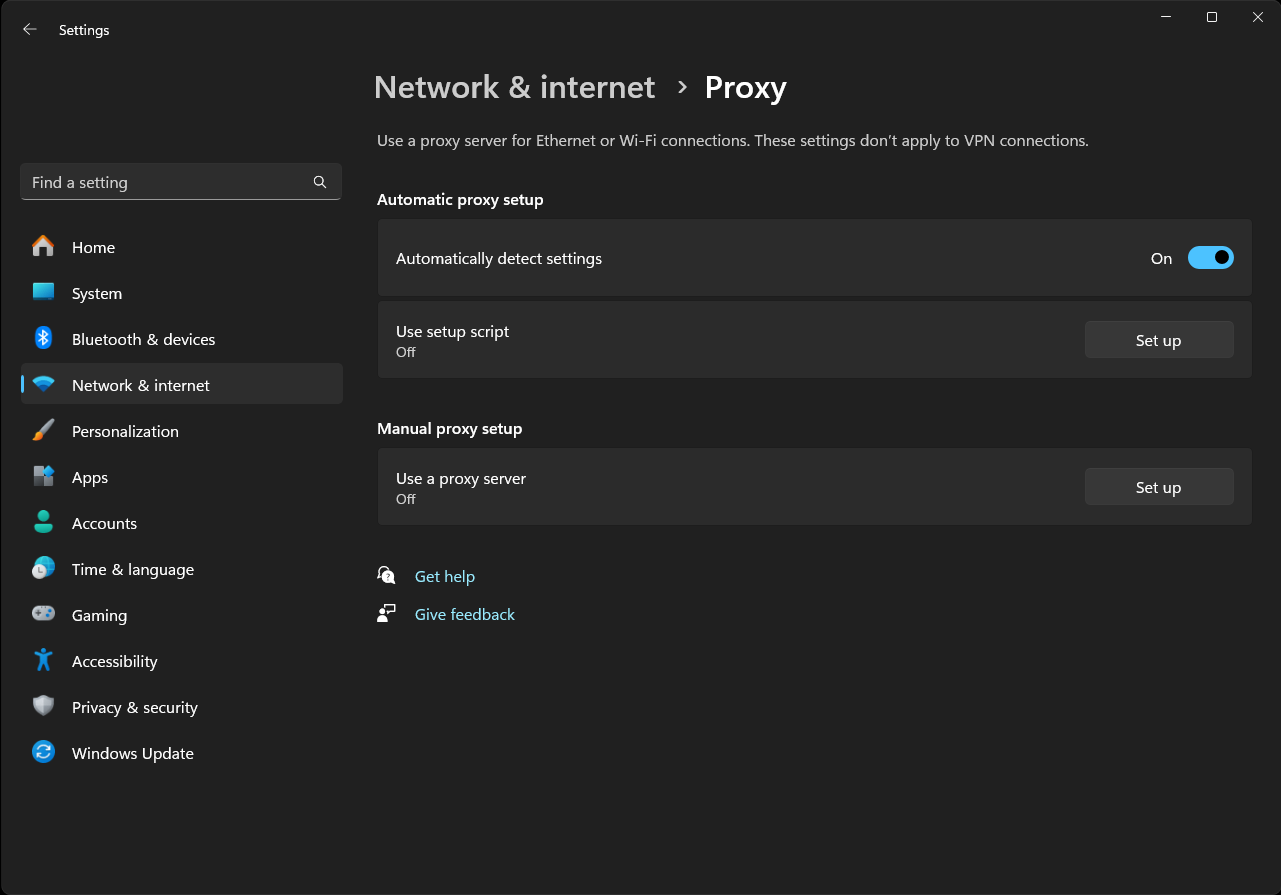
Aqui é onde o procedimento muda, dependendo se você deseja configurar o servidor por meio de um script ou manualmente.
Configuração automática do Proxy
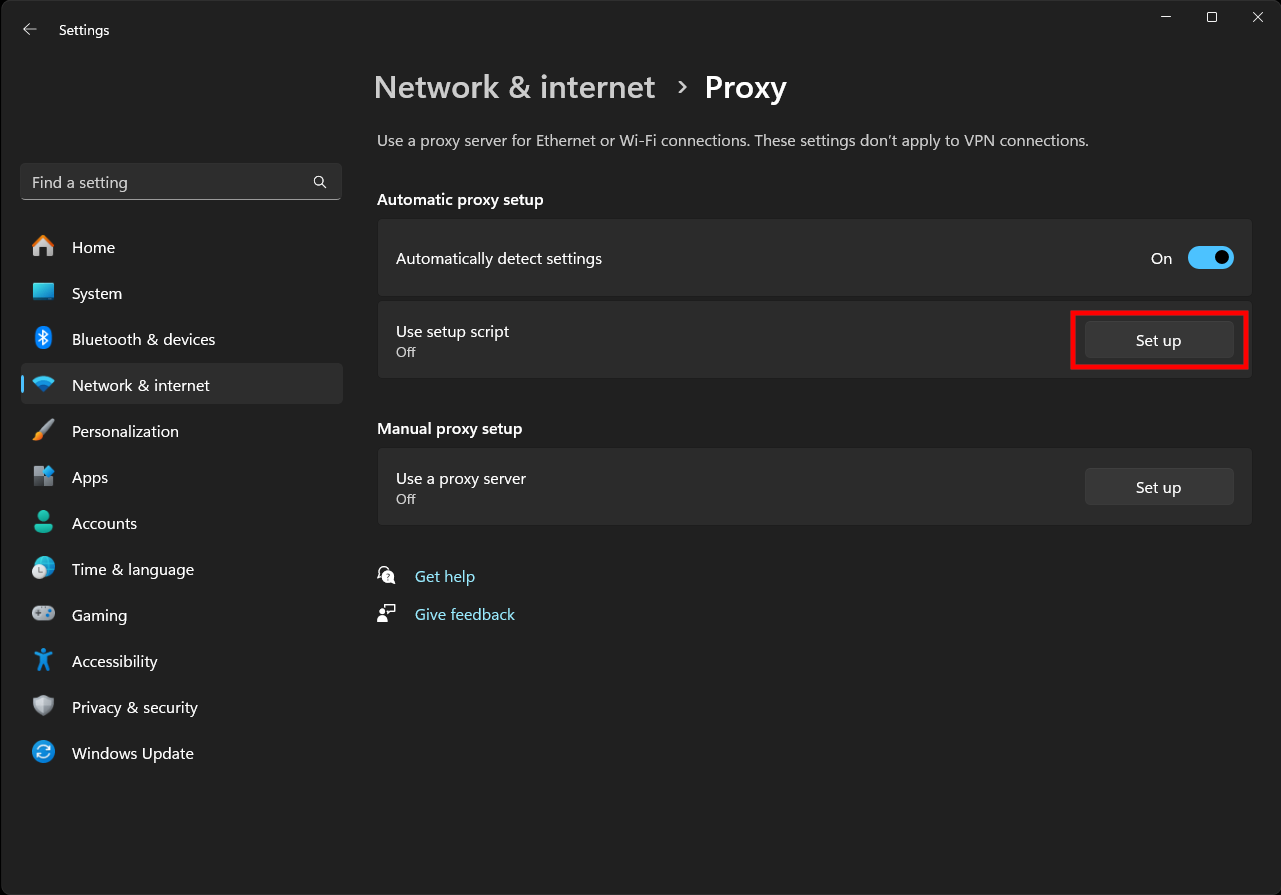
- Passo 4: Clique no botão “Configurar” no cartão “Usar script de configuração” da seção “Configuração automática do Proxy”:
- Passo 5: Ative “Use setup script” (Usar script de configuração), cole a URL do script de configuração do Proxy e pressione o botão “Save” (Salvar):
Ótimo! Você acabou de configurar um servidor Proxy no Windows 11 por meio de um script.
Configuração manual do Proxy
- Passo 4: Clique no botão “Configurar” no cartão “Usar um Proxy” da seção “Configuração manual do Proxy”:
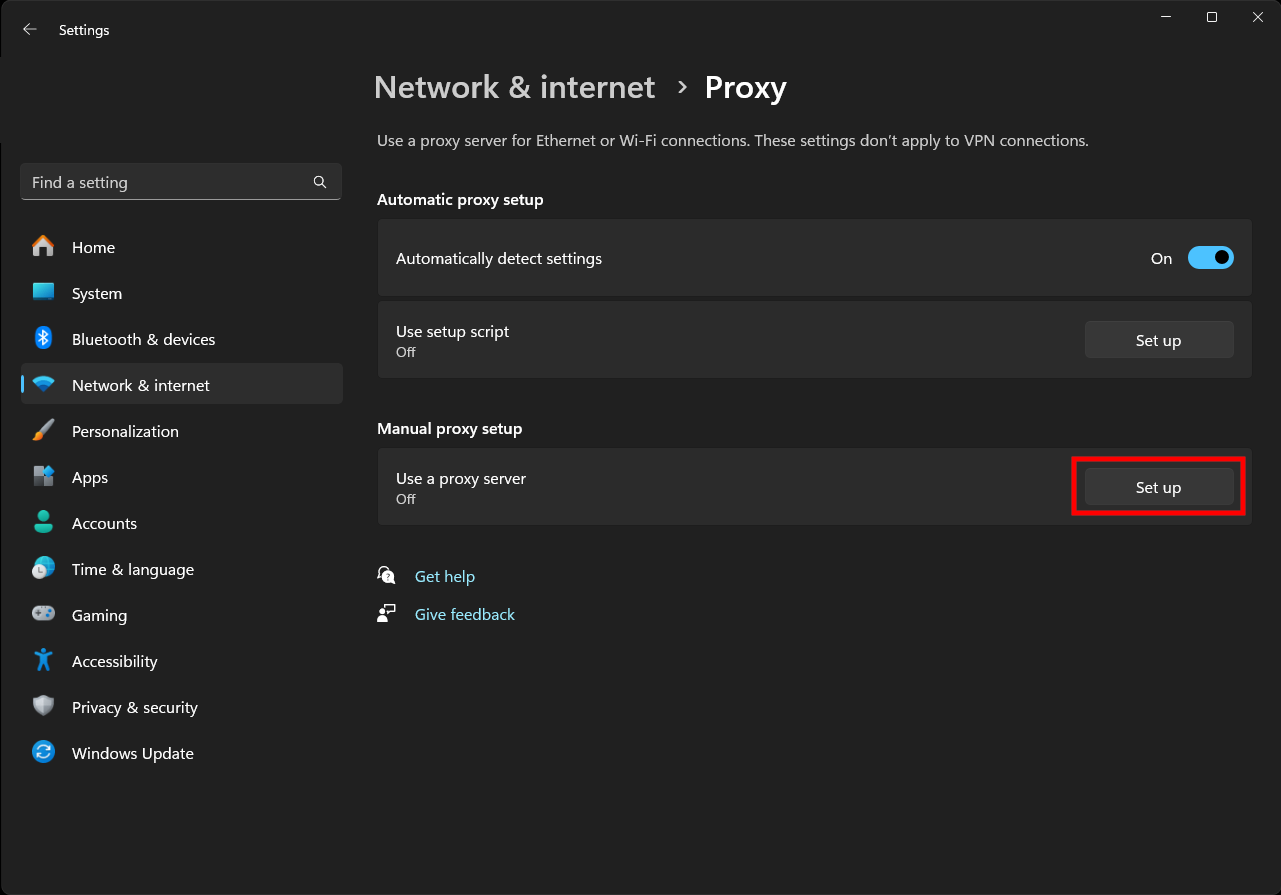
- Passo 5: Ative a opção “Usar Proxy”, preencha os campos “Endereço IP do Proxy” e “Porta” com as informações de conexão do Proxy e pressione o botão “Salvar”:
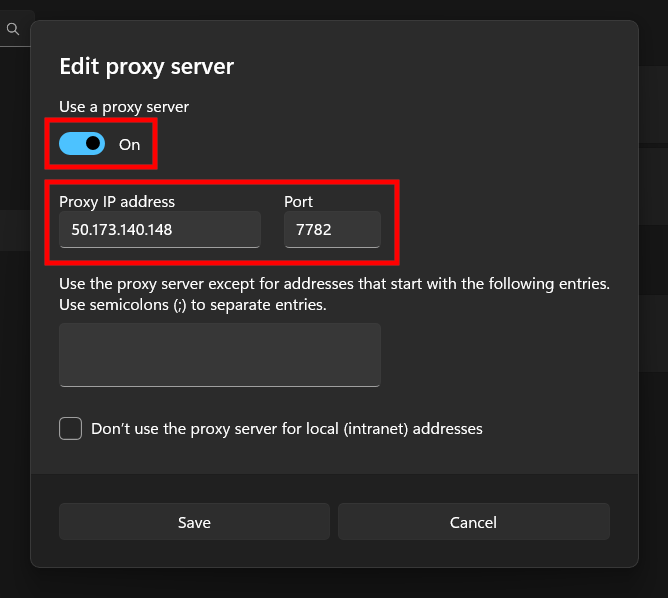
Observação 1: Por padrão, o Windows considerará seu Proxy como um Proxy HTTP. Portanto, você não precisa inserir manualmente o protocolo “HTTP”.
Observação 2: Se você não quiser usar o Proxy ao visitar sites específicos, insira os domínios dos sites na lista de exceções no seguinte formato:
*.example.com; *.example1.com; example2.com Isso desativará example.com e todos os seus subdomínios, example1.com e todos os seus subdomínios e example2.com.
Et voilà! Você acabou de configurar um servidor Proxy no Windows 11!
Abordagem alternativa: configurando um Proxy HTTPS ou SOCKS no Windows através do Painel de Controle
O procedimento acima funciona muito bem com proxies HTTP, mas e se você quiser configurar manualmente um proxy HTTPS ou SOCKS no Windows 11? Isso é possível, mas envolve um procedimento diferente!
Siga as etapas abaixo e aprenda como fazer isso.
Observação: o procedimento a seguir também funciona no Windows 7/8/10.
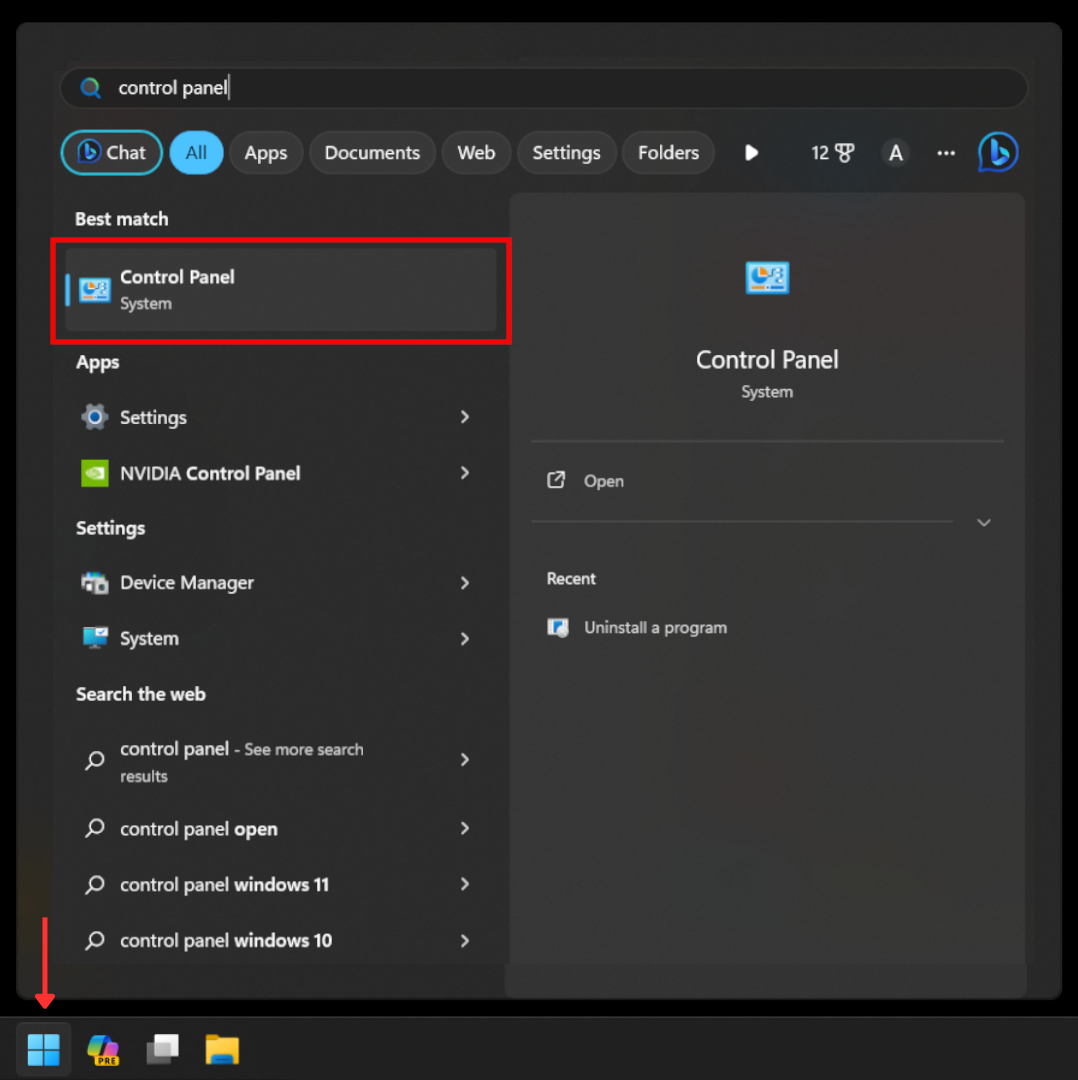
Etapa 1: clique no botão Iniciar do Windows, digite “painel de controle” e selecione a opção “Painel de Controle”:
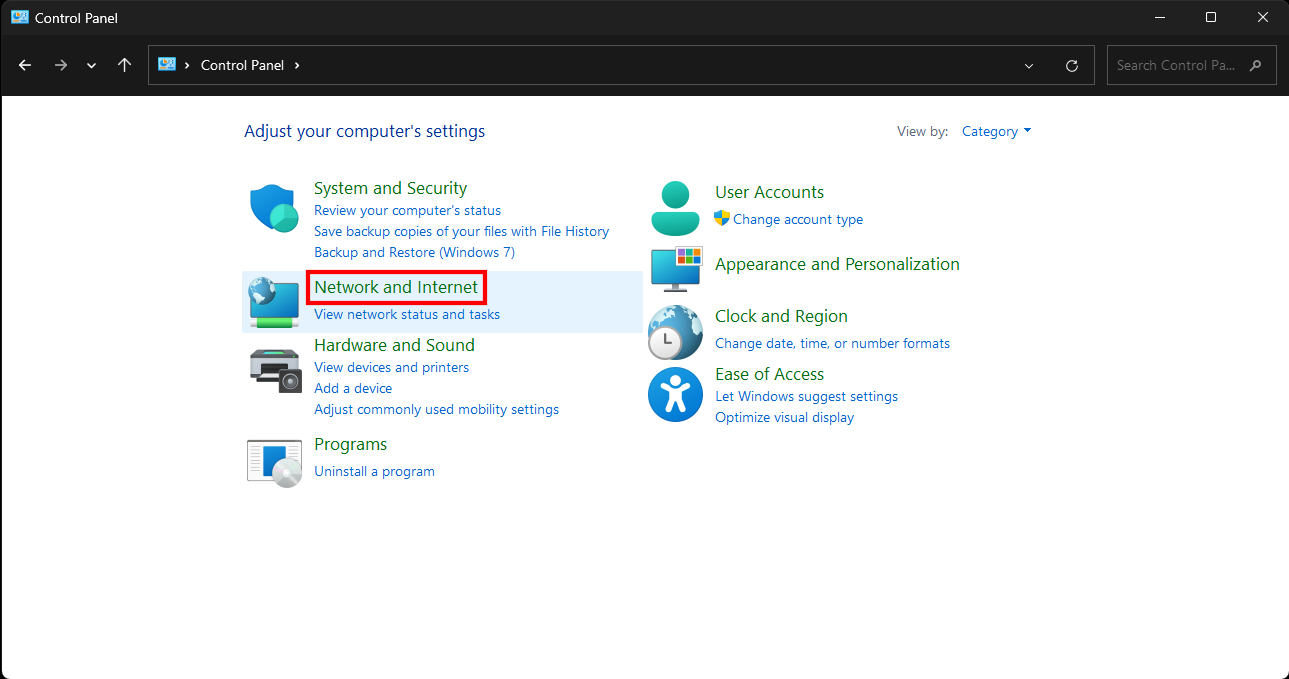
Etapa 2: Selecione a opção “Rede e Internet”:
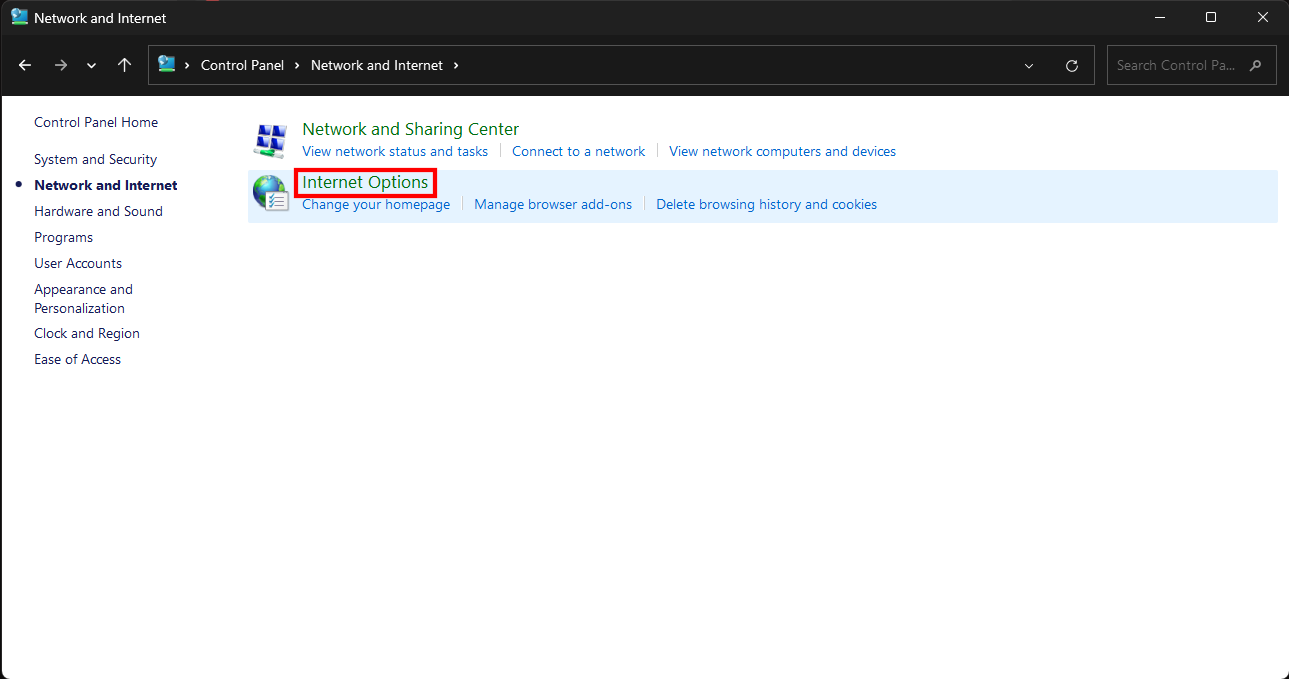
Etapa 3: Selecione o link “Opções da Internet”:
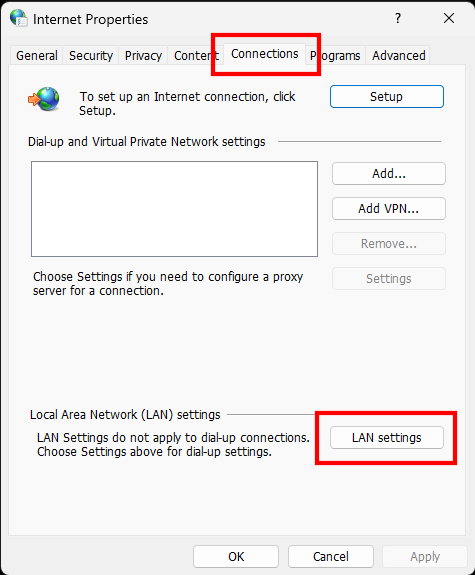
Passo 4: Vá até a guia “Conexões” e clique no botão “Configurações de LAN”:
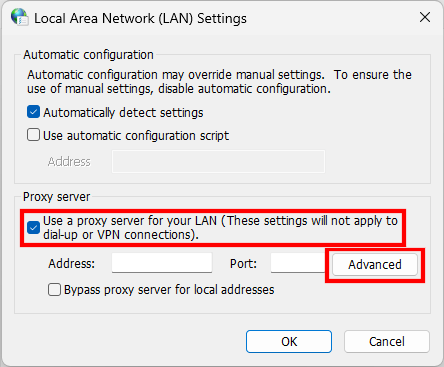
Passo 5: Marque a opção “Usar um Proxy para sua LAN (…)” e pressione o botão “Avançado”:
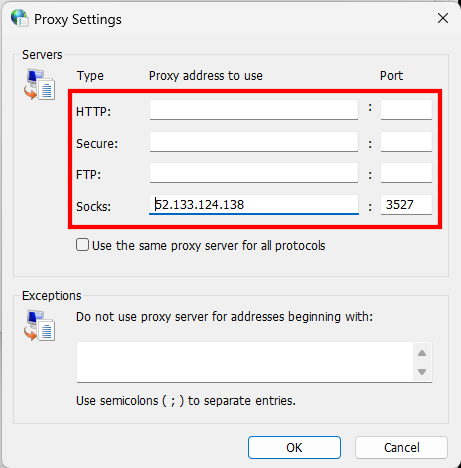
Passo 6: Preencha o formulário com suas informações de conexão Proxy HTTP, HTTPS (chamado aqui de “Seguro”), FTP, SOCKS e pressione “Salvar”:
Ótimo! A configuração do Proxy do Windows foi concluída!
Verifique se o servidor Proxy do Windows está funcionando
A próxima etapa é verificar se o Proxy configurado está funcionando conforme o esperado. Para isso, abra seu navegador favorito. Se o Proxy exigir autenticação, uma mensagem como esta será exibida:
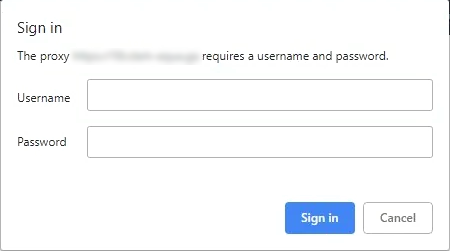
Preencha-o com suas credenciais e pressione o botão “Entrar”.
Em seguida, navegue até a página /ip do projeto HTTPBin.io:
https://httpbin.io/ip
Esse é um endpoint especial que retorna seu endereço IP. Se o servidor Proxy do Windows estiver funcionando, ele retornará o endereço IP do Proxy e não o seu:
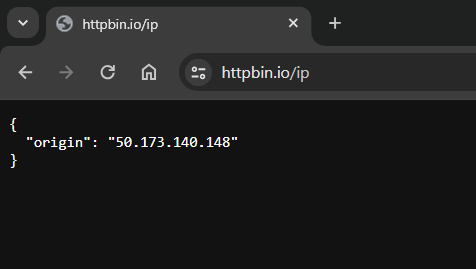
Como você pode ver, o campo de origem contém exatamente o mesmo IP do servidor Proxy. Isso significa que o procedimento funcionou!
Observação: para desativar o servidor Proxy no Windows, basta desativar as opções de Proxy.
Muito bem!
Resolvendo erros de Proxy do Windows
Ao usar um Proxy no Windows 11, você pode encontrar alguns erros. Os mais comuns são:
- O Windows não consegue se conectar ao servidor Proxy.
- A conexão com o servidor Proxy para de funcionar.
- O Windows não consegue recuperar automaticamente as configurações do Proxy.
Como regra geral, tente aplicar as seguintes ações para resolvê-los:
- Verifique as configurações do Proxy e certifique-se de ter inserido as informações necessárias corretamente.
- Reinicie o dispositivo.
- Certifique-se de que você está conectado à Internet.
- Atualize o Windows para a versão mais recente através do Windows Update.
- Atualize os drivers da sua placa de rede.
- Tente desativar aplicativos que possam causar conflitos, como serviços VPN.
- Restaure as configurações de rede para os valores padrão.
- Limpe o cache do navegador.
Você sabe como configurar um Proxy no Windows 11 e como resolver os problemas mais comuns que podem surgir durante o processo. Agora só falta encontrar um provedor de Proxy confiável!
Como escolher o provedor de Proxy certo para suas necessidades
Ao selecionar serviços de Proxy, há muitos aspectos a serem considerados. Aqui estão alguns dos mais importantes:
- O número de servidores Proxy disponíveis e sua localização geográfica.
- A qualidade do suporte ao cliente.
- A confiabilidade, política de privacidade e ética do provedor.
- A qualidade dos endereços IP oferecidos.
- O modelo de preços.
Para obter mais orientações, consulte nosso guia detalhado sobre como escolher o melhor provedor de Proxy.
Conclusão
Neste guia de configuração de Proxy do Windows 11, você aprendeu o que é um Proxy e como configurá-lo no nível do sistema operacional. Em detalhes, você viu duas abordagens para configurar um Proxy no Windows 11. Agora, a principal decisão técnica a ser tomada é qual provedor de Proxy escolher. Economize tempo e energia e opte pelo melhor do mercado, a Bright Data.
A Bright Data controla os melhores servidores Proxy do mundo, atendendo empresas da Fortune 500 e mais de 20.000 clientes. Nossa rede mundial de Proxy envolve:
- Proxy de datacenter – Mais de 770.000 IPs de datacenter.
- Proxies residenciais – Mais de 72 milhões de IPs residencialis em mais de 195 países.
- Proxies ISP – Mais de 700.000 IPs de ISP.
Fale com um de nossos especialistas em dados sobre nossas soluções de Proxy e scraping.



