---
title: "Web scraping com ChatGPT: guia passo a passo"
slug: web-scraping-with-chatgpt
date: 2024-07-17T11:10:46+00:00
modified: 2025-09-16T16:31:04+00:00
permalink: https://brightdata.com.br/blog/dados-do-site/web-scraping-with-chatgpt
type: blog
---
[ Blog ](https://brightdata.com.br/blog "Blog") / [Dados do site](https://brightdata.com.br/blog/dados-do-site)
[Dados do site](https://brightdata.com.br/blog/dados-do-site)
# Web scraping com ChatGPT: guia passo a passo
Aprenda a usar os recursos do ChatGPT para gerar scripts de web scraping para sites estáticos e complexos, simplificando seu processo de coleta de dados.
17 min de leitura

Com o contínuo crescimento exponencial da [economia digital](https://www.techtarget.com/searchcio/definition/digital-economy), coletar dados de várias fontes, como [APIs](https://www.altexsoft.com/blog/what-is-api-definition-types-specifications-documentation/), sites e bancos de dados, se tornou mais importante do que nunca.
Uma forma comum de extrair dados é por meio de [web scraping](https://brightdata.com.br/blog/procedimentos/what-is-web-scraping). O web scraping envolve o uso de ferramentas automatizadas para buscar páginas web e analisar seu conteúdo para extrair informações específicas para posterior análise e uso. Casos de uso comuns incluem pesquisa de mercado, monitoramento de preços e agregação de dados.
A implementação do web scraping envolve lidar com conteúdo dinâmico, gerenciar sessões e cookies, contornar medidas antiscraping e garantir a conformidade legal. Esses desafios exigem ferramentas e técnicas avançadas para uma extração eficaz de dados. O [ChatGPT](https://chatgpt.com/) pode ajudar com essas complexidades, aproveitando seus recursos de processamento de linguagem natural para gerar código e solucionar erros.
Neste artigo, você aprenderá a usar o ChatGPT para gerar código de extração de dados para sites baseados principalmente em conteúdo HTML estático e para sites complexos que empregam técnicas mais complexas de geração de páginas.
## Pré-requisitos
Antes de começar este tutorial, certifique-se de ter o seguinte:
- Familiaridade com [Python](https://www.python.org/)
- Um ambiente Python instalado e configurado em sua máquina [usando o Visual Studio Code](https://code.visualstudio.com/docs/python/python-tutorial)
- Uma conta no ChatGPT
Quando você usa o ChatGPT para gerar seus scripts de web scraping, há duas etapas principais:
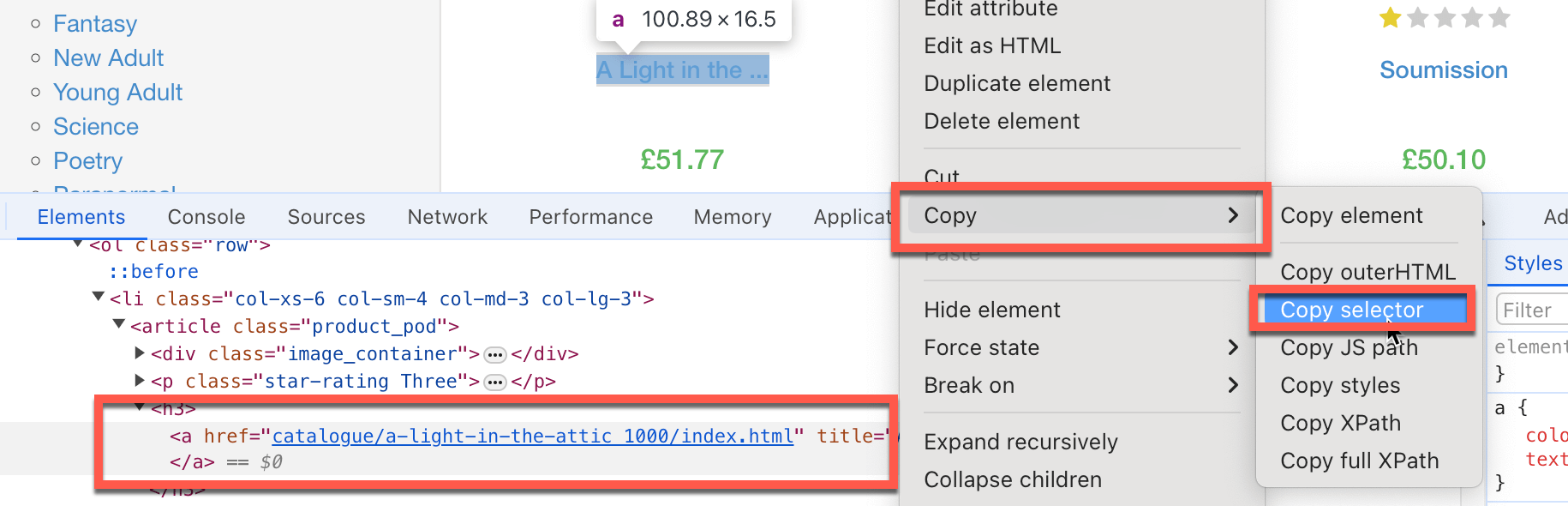
1. Documente cada etapa que o código precisa seguir para encontrar as informações a serem extraídas, como quais elementos HTML devem ser visados, caixas de texto a serem preenchidas e botões a serem clicados. Muitas vezes, você precisará copiar o seletor do elemento HTML específico. Para fazer isso, clique com o botão direito do mouse no elemento específico da página que você deseja copiar e clique em **Inspecionar**. O Chrome destaca o [elemento DOM](https://www.w3schools.com/jsref/dom_obj_all.asp) específico. Clique com o botão direito do mouse e escolha **Copiar > Copiar seletor** para que o caminho do seletor HTML seja copiado para sua área de transferência:
2. Crie prompts específicos e detalhados no ChatGPT para gerar o código de extração de dados.
3. Execute e teste o código gerado.
## Extraindo dados de sites com HTML estático usando o ChatGPT
Agora que você está familiarizado com o fluxo de trabalho geral, vamos usar o ChatGPT para extrair dados de alguns sites com elementos em [HTML estático](https://www.w3schools.com/howto/howto_website_static.asp) . Para começar, você extrairá os títulos e os preços dos livros em [https://books.toscrape.com](https://books.toscrape.com/).
Inicialmente, você precisa identificar os elementos HTML que contêm os dados necessários:
- O **seletor para o título do livro** é `#default > div.container-fluid.page > div > div > div > section > div:nth-child(2) > ol > li:nth-child(1) > article > h3 > a`.
- O **seletor para o preço do livro** é \*`#default > div.container-fluid.page > div > div > div > section > div:nth-child(2) > ol > li:nth-child(1) > article > div.product_price > p.price_color`.
Em seguida, você precisa criar prompts específicos e detalhados no ChatGPT para gerar o código de extração de dados. Para fazer isso, você precisa instruir o ChatGPT a instalar todos os pacotes Python necessários, orientá-lo na extração de seletores HTML (que você identificou anteriormente) e, em seguida, pedir que ele salve os dados como um arquivo do Excel.
> Não se esqueça de definir a versão do ChatGPT como GPT-4o.
Você pode inserir algo assim no ChatGPT:
> > Você é um especialista em web scraping que utiliza a biblioteca [Beautiful Soup do Python](https://brightdata.com.br/blog/procedimentos/aprenda-a-usar-beautiful-soup-para-raspar-a-web-com-python) e todas as ferramentas de automação necessárias. Quero que você gere um script detalhado, passo a passo, para extrair dados de `https://books.toscrape.com`. Por favor, faça o seguinte:
> >
> > 1. Instale todos os pacotes Python necessários.
> > 2. Extraia o título do livro, que tem o seletor HTML `#default > div.container-fluid.page > div > div > div > section > div:nth-child(2) > ol > li:nth-child(1) > article > h3 > a`, e o preço do livro (somente o número, nada mais), que tem o seletor `#default > div.container-fluid.page > div > div > div > section > div:nth-child(2) > ol > li:nth-child(1) > article > div.product_price > p.price_color`.
> > 3. Extraia a lista de todos os títulos e preços dos livros e armazene-a em um arquivo Excel.
> > 4. Extraia somente a primeira página.
> **Observe:** você pode receber uma resposta ligeiramente diferente.
Na resposta, o ChatGPT instrui você a executar o seguinte comando para instalar a biblioteca Beautiful Soup, que faz o web scraping, e a [pandas library](https://pandas.pydata.org/), uma biblioteca abrangente de análise de dados que armazena dados como um arquivo do Excel:
```none
pip3 install requests beautifulsoup4 pandas openpyxl
```
Você notará que o ChatGPT também sugere a instalação do [openpyxl](https://pypi.org/project/openpyxl/), mas isso não é necessário aqui.
O ChatGPT também fornece o seguinte código de web scraping:
```none
import requests
from bs4 import BeautifulSoup
import pandas as pd
# URL of the website
url = 'https://books.toscrape.com'
# Send a GET request to the website
response = requests.get(url)
if response.status_code == 200:
# Parse the HTML content of the page
soup = BeautifulSoup(response.content, 'html.parser')
# Initialize lists to store the titles and prices
book_titles = []
book_prices = []
# Extract the first book title and price using the provided selectors
book_title_selector = "#default > div.container-fluid.page > div > div > div > section > div:nth-child(2) > ol > li:nth-child(1) > article > h3 > a"
book_price_selector = "#default > div.container-fluid.page > div > div > div > section > div:nth-child(2) > ol > li:nth-child(1) > article > div.product_price > p.price_color"
title_element = soup.select_one(book_title_selector)
price_element = soup.select_one(book_price_selector)
if title_element and price_element:
book_titles.append(title_element.get('title'))
book_prices.append(price_element.text.strip()[1:])
# Extract all book titles and prices on the first page
books = soup.select('section > div:nth-child(2) > ol > li')
for book in books:
title = book.select_one('h3 > a')
price = book.select_one('div.product_price > p.price_color')
if title and price:
book_titles.append(title.get('title'))
book_prices.append(price.text.strip()[1:])
# Create a DataFrame from the lists
df = pd.DataFrame({
'Title': book_titles,
'Price': book_prices
})
# Save the DataFrame to an Excel file
df.to_excel('books_scraped.xlsx', index=False)
print('Data has been successfully scraped and saved to books_scraped.xlsx')
else:
print('Failed to retrieve the webpage')
```
Esse código importa o módulo `requests` , que realiza chamadas HTTP para o site do qual ele extrai dados. Ele também importa pacotes da pandas que armazenam dados extraídos em arquivos do Excel. O código define o URL base do site e os seletores HTML específicos que ele visa para buscar os dados solicitados.
Em seguida, o código chama o site e coloca seu conteúdo como um objeto `BeautifulSoup` chamado `soup`. O código pega os valores do título e do preço do livro como listas do objeto `soup` usando os seletores HTML. Por fim, o código cria um DataFrame pandas a partir da lista de títulos e preços dos livros e o salva como um arquivo do Excel.
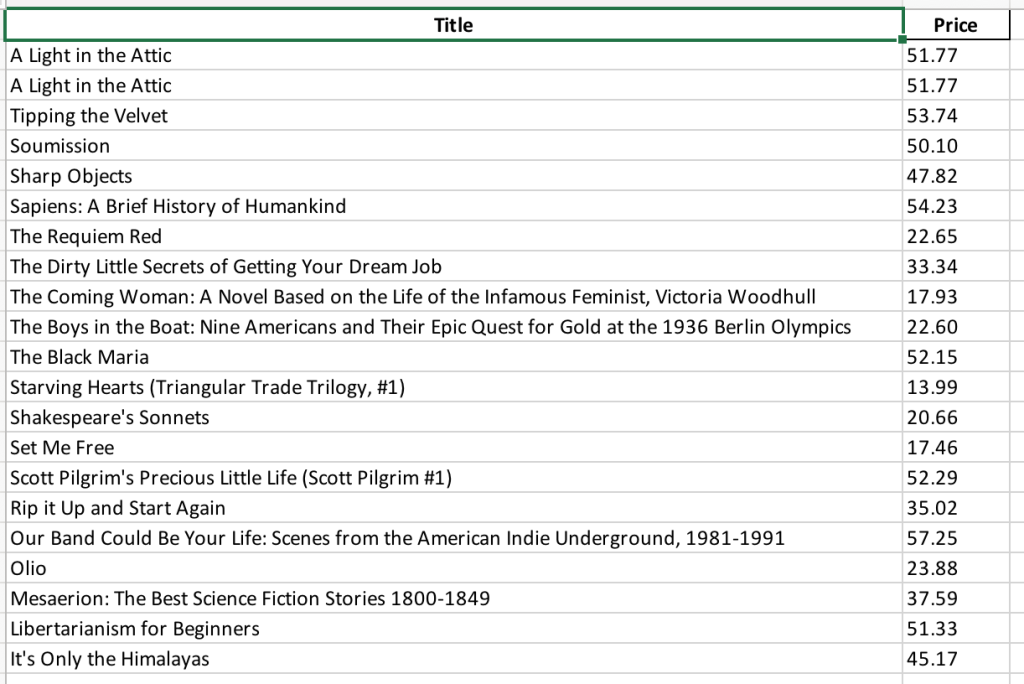
Em seguida, você precisa salvar o código em um arquivo chamado `books_scraping.py` e executar o comando `python3 books_scraping.py` na linha de comando. Esse código gera um arquivo do Excel chamado `books_scraped.xlsx` no mesmo diretório de `books_scraping.py`:
Agora que você viu um exemplo passo a passo, vamos avançar neste tutorial e extrair dados de outro site simples: https://quotes.toscrape.com, que contém uma coleção de citações.
Novamente, vamos começar identificando a sequência de etapas.
Se você estiver usando o Chrome, encontre os seguintes seletores HTML:
- `body > div.container > div:nth-child(2) > div.col-md-8 > div:nth-child(1) > span.text` para extrair a **citação**
- `body > div.container > div:nth-child(2) > div.col-md-8 > div:nth-child(1) > span:nth-child(2) > small` para identificar o **autor**
Depois de identificar os seletores HTML que você deseja extrair, você pode redigir um prompt detalhado, como o seguinte, para gerar o código de extração:
> > Você é um especialista em web scraping que utiliza a biblioteca Beautiful Soup do Python e todas as ferramentas de automação necessárias. Quero que você gere um script detalhado, passo a passo, para extrair dados de `https://quotes.toscrape.com`. Por favor, faça o seguinte:
> >
> > 1. Instale todos os pacotes Python necessários.
> > 2. Extraia a citação, que tem o seletor HTML `body > div.container > div:nth-child(2) > div.col-md-8 > div:nth-child(1) > span.text`, e o nome do autor, que tem o seletor `body > div.container > div:nth-child(2) > div.col-md-8 > div:nth-child(1) > span:nth-child(2) > small`.
> > 3. Extraia a lista de todas as citações e autores e armazene-a em um arquivo do Excel.
> > 4. Extraia somente a primeira página.
Depois de inserir essas informações, o ChatGPT deve fornecer o seguinte comando, que instala as bibliotecas Beautiful Soup, pandas e openpyxl:
```none
pip3 install requests beautifulsoup4 pandas openpyxl
```
O ChatGPT também deve fornecer o seguinte código de web scraping:
```none
import requests
from bs4 import BeautifulSoup
import pandas as pd
# Step 1: Fetch the web page content
url = "https://quotes.toscrape.com"
response = requests.get(url)
html_content = response.text
# Step 2: Parse the HTML content using BeautifulSoup
soup = BeautifulSoup(html_content, 'html.parser')
# Step 3: Extract the specific quote and author
quote_selector = "body > div.container > div:nth-child(2) > div.col-md-8 > div:nth-child(1) > span.text"
author_selector = "body > div.container > div:nth-child(2) > div.col-md-8 > div:nth-child(1) > span:nth-child(2) > small"
specific_quote = soup.select_one(quote_selector).get_text()
specific_author = soup.select_one(author_selector).get_text()
print(f"Specific Quote: {specific_quote}")
print(f"Specific Author: {specific_author}")
# Step 4: Extract all quotes and authors
quotes = soup.find_all('div', class_='quote')
all_quotes = []
for quote in quotes:
text = quote.find('span', class_='text').get_text()
author = quote.find('small', class_='author').get_text()
all_quotes.append({"quote": text, "author": author})
# Step 5: Save the quotes to an Excel file
df = pd.DataFrame(all_quotes)
df.to_excel('quotes.xlsx', index=False)
print("Quotes have been saved to quotes.xlsx")
soup = BeautifulSoup(html_content, 'html.parser')
# Step 3: Extract the specific quote and author
quote_selector = "body > div.container > div:nth-child(2) > div.col-md-8 > div:nth-child(1) > span.text"
author_selector = "body > div.container > div:nth-child(2) > div.col-md-8 > div:nth-child(1) > span:nth-child(2) > small"
specific_quote = soup.select_one(quote_selector).get_text()
specific_author = soup.select_one(author_selector).get_text()
print(f"Specific Quote: {specific_quote}")
print(f"Specific Author: {specific_author}")
# Step 4: Extract all quotes and authors
quotes = soup.find_all('div', class_='quote')
all_quotes = []
for quote in quotes:
text = quote.find('span', class_='text').get_text()
author = quote.find('small', class_='author').get_text()
all_quotes.append({"quote": text, "author": author})
# Step 5: Save the quotes to an Excel file
df = pd.DataFrame(all_quotes)
df.to_excel('quotes.xlsx', index=False)
print("Quotes have been saved to quotes.xlsx")
```
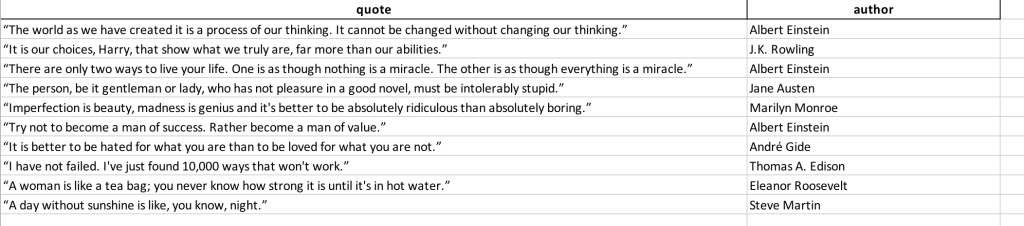
Salve esse código em um arquivo chamado `quotes_scraping.py` e execute o comando `python3 books_scraping.py` na linha de comando. Esse código gera um arquivo do Excel chamado `quotes_scraped.xlsx` no mesmo diretório de `quotes_scraping.py`. Abra o arquivo do Excel gerado e ele deverá ter a seguinte aparência:
## Extraindo dados de sites complexos
Extrair dados de sites complexos pode ser um desafio porque o conteúdo dinâmico geralmente é carregado via JavaScript, o que ferramentas como `requests` e `BeautifulSoup` não conseguem manipular. Esses sites podem exigir interações, como clicar em botões ou rolar a página para acessar todos os dados. Para enfrentar esse desafio, você pode usar o [WebDriver](https://www.selenium.dev/documentation/webdriver/), que renderiza páginas como um navegador e simula interações do usuário, garantindo que todo o conteúdo seja acessível da mesma forma que seria para um usuário comum.
Por exemplo, [Yelp](https://www.yelp.com/) é um site de avaliação de empresas via crowdsourcing. O Yelp se baseia na geração dinâmica de páginas e precisa simular várias interações do usuário. Aqui, você usará o ChatGPT para gerar um código de extração que recupera uma lista de empresas em Estocolmo e suas avaliações.
Para extrair dados do Yelp, vamos começar documentando as etapas que você seguirá:
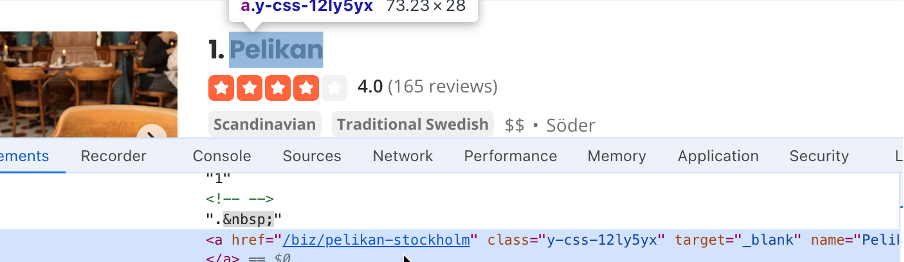
1. Encontre o seletor da caixa de texto de localização que o script usará. Nesse caso, é `#search_location`. Digite “Estocolmo” na caixa de pesquisa de localização e encontre o seletor do botão de pesquisa. Nesse caso, é `#header_find_form > div.y-css-1iy1dwt > button`. Clique no botão de pesquisa para ver os resultados. Isso pode levar alguns segundos. Encontre um seletor que contenha o nome da empresa (*ou seja,* `#main-content > ul > li:nth-child(3) > div.container__09f24__FeTO6.hoverable__09f24___UXLO.y-css-way87j > div > div.y-css-cxcdjj > div:nth-child(1) > div.y-css-1iy1dwt > div:nth-child(1) > div > div > h3 > a`):
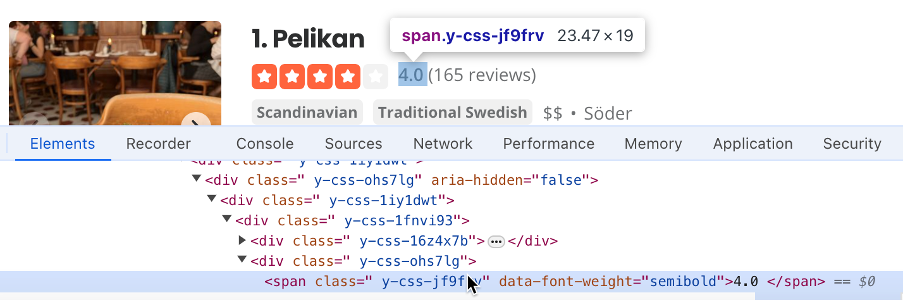
2. Encontre o seletor que contém a avaliação da empresa (*ou seja,* `#main-content > ul > li:nth-child(3) > div.container__09f24__FeTO6.hoverable__09f24___UXLO.y-css-way87j > div > div.y-css-cxcdjj > div:nth-child(1) > div.y-css-1iy1dwt > div:nth-child(2) > div > div > div > div.y-css-ohs7lg > span.y-css-jf9frv`):
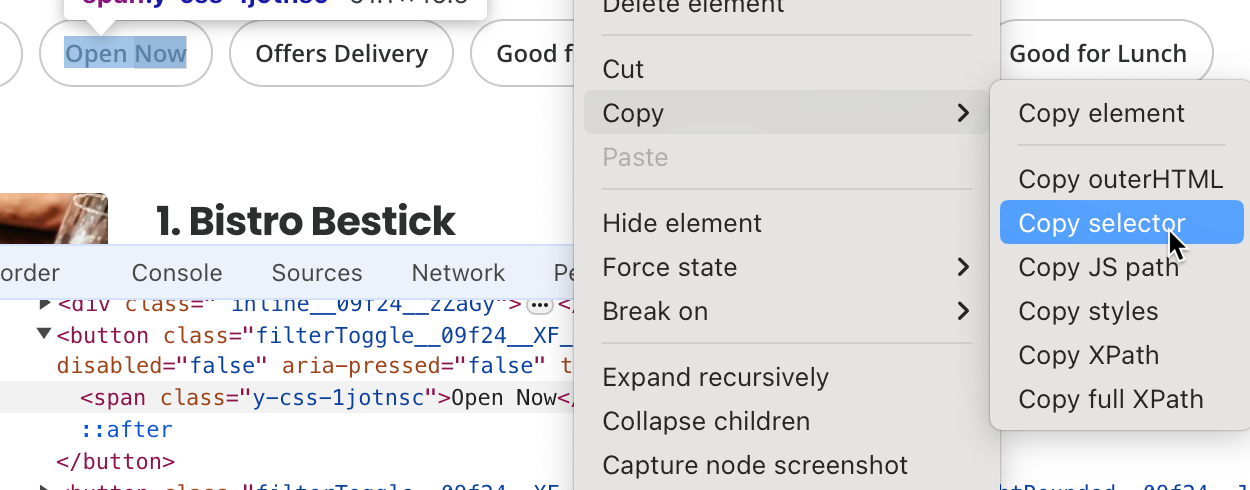
3. Encontre o seletor do botão **Aberto agora** . É este aqui `#main-content > div.stickyFilterOnSmallScreen__09f24__UWWJ3.hideFilterOnLargeScreen__09f24__ilqIP.y-css-9ze9ku > div > div > div > div > div > span > button:nth-child(3) > span`:
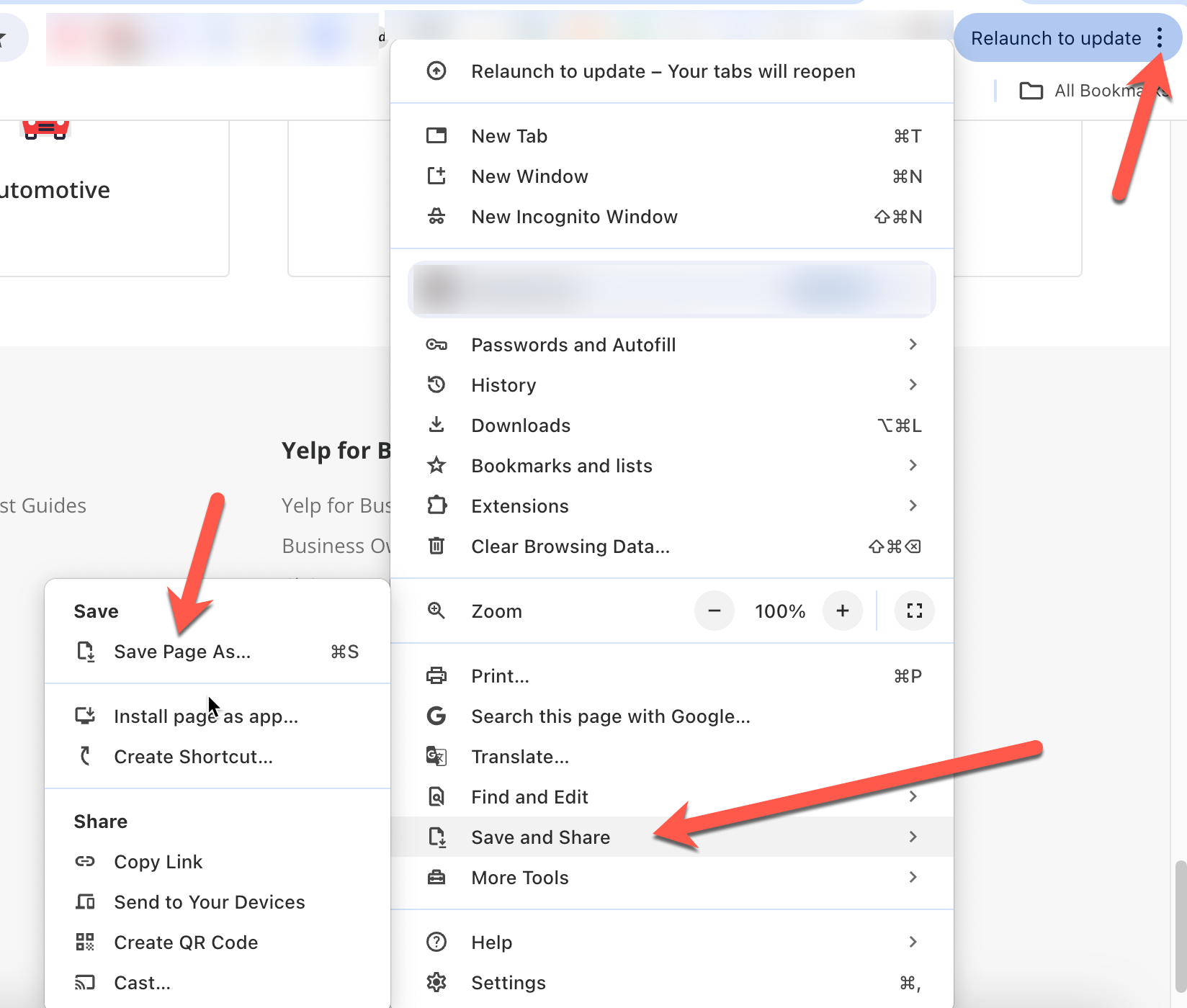
4. Salve uma cópia da página web para que você possa carregá-la mais tarde, junto com o prompt do ChatGPT para ajudar o ChatGPT a entender o contexto dos prompts. No Chrome, você pode fazer isso clicando nos três pontos no canto superior direito e clicando em **Salvar e compartilhar > Salvar página como**:
Em seguida, usando os valores do seletor que você extraiu anteriormente, você precisa redigir um prompt detalhado para orientar o ChatGPT na geração do script de extração:
> > Você é um especialista em web scraping. Quero que você faça o scraping de https://www.yelp.com/ para extrair informações específicas. Siga estas etapas antes de extrair dados:
> >
> > 1. Limpe a caixa com o seletor `#search_location`.
> > 2. Digite “Estocolmo” na caixa de pesquisa com o seletor `#search_location`.
> > 3. Clique no botão com o seletor `#header_find_form > div.y-css-1iy1dwt > button`.
> > 4. Aguarde alguns segundos para que a página carregue os resultados da pesquisa.
> > 5. Clique no botão **Aberto agora**, que tem o seletor `#main-content > div.stickyFilterOnSmallScreen__09f24__UWWJ3.hideFilterOnLargeScreen__09f24__ilqIP.y-css-9ze9ku > div > div > div > div > div > span > button:nth-child(3) > span`, para filtrar as empresas que estão abertas agora.
> > 6. Crie uma lista com os nomes das empresas. O nome da empresa tem o seletor `#main-content > ul > li:nth-child(3) > div.container__09f24__FeTO6.hoverable__09f24___UXLO.y-css-way87j > div > div.y-css-cxcdjj > div:nth-child(1) > div.y-css-1iy1dwt > div:nth-child(1) > div > div > h3 > a`.
> > 7. Crie uma lista com as avaliações das empresas. As avaliações têm o seletor `#main-content > ul > li:nth-child(3) > div.container__09f24__FeTO6.hoverable__09f24___UXLO.y-css-way87j > div > div.y-css-cxcdjj > div:nth-child(1) > div.y-css-1iy1dwt > div:nth-child(2) > div > div > div > div.y-css-ohs7lg > span.y-css-jf9frv`.
> > 8. Crie um arquivo do Excel com os nomes das empresas e suas avaliações.
> > 9. Certifique-se de instalar todos os pacotes Python relevantes.
> > 10. Use o WebDriver da Selenium para automatizar o processo.
> > 11. Consulte a cópia anexa da página HTML de resultados para contextualizar o formato HTML.
Depois de inserir essas informações, o ChatGPT solicita que você instale o Selenium, a estrutura de automação web que suporta o WebDriver e a pandas:
```none
pip3 install selenium pandas
```
O ChatGPT também fornece alguns códigos de scraping junto com uma explicação:
```none
from selenium import webdriver
from selenium.webdriver.common.by import By
from selenium.webdriver.common.keys import Keys
from selenium.webdriver.support.ui import WebDriverWait
from selenium.webdriver.support import expected_conditions as EC
import pandas as pd
import time
# Initialize the WebDriver
driver = webdriver.Chrome()
try:
# Open Yelp
driver.get('https://www.yelp.com/')
# Clear the location search box
location_box = driver.find_element(By.CSS_SELECTOR, '#search_location')
location_box.clear()
# Enter "Stockholm" in the location search box
location_box.send_keys('Stockholm')
# Click the search button
search_button = driver.find_element(By.CSS_SELECTOR, '#header_find_form > div.y-css-1iy1dwt > button')
search_button.click()
# Wait for search results to load
WebDriverWait(driver, 10).until(
EC.presence_of_element_located((By.CSS_SELECTOR, '#main-content'))
)
# Click on "Open Now" filter
open_now_button = driver.find_element(By.CSS_SELECTOR, '#main-content > div.stickyFilterOnSmallScreen__09f24__UWWJ3.hideFilterOnLargeScreen__09f24__ilqIP.y-css-9ze9ku > div > div > div > div > div > span > button:nth-child(3) > span')
open_now_button.click()
# Wait for the filter results to load
time.sleep(5)
# Extract business names and reviews
business_names = []
business_reviews = []
businesses = driver.find_elements(By.CSS_SELECTOR, '#main-content > ul > li')
for business in businesses:
try:
name = business.find_element(By.CSS_SELECTOR, 'div.container__09f24__FeTO6.hoverable__09f24___UXLO.y-css-way87j > div > div.y-css-cxcdjj > div:nth-child(1) > div.y-css-1iy1dwt > div:nth-child(1) > div > div > h3 > a').text
review = business.find_element(By.CSS_SELECTOR, 'div.container__09f24__FeTO6.hoverable__09f24___UXLO.y-css-way87j > div > div.y-css-cxcdjj > div:nth-child(1) > div.y-css-1iy1dwt > div:nth-child(2) > div > div > div > div.y-css-ohs7lg > span.y-css-jf9frv').text
business_names.append(name)
business_reviews.append(review)
except Exception as e:
print(f"Error extracting data for a business: {e}")
# Create a DataFrame and save to Excel
df = pd.DataFrame({'Business Name': business_names, 'Reviews': business_reviews})
df.to_excel('stockholm_businesses.xlsx', index=False)
print("Data saved to stockholm_businesses.xlsx")
finally:
# Close the WebDriver
driver.quit()
```
Salve esse script e execute-o usando Python no Visual Studio Code. Você notará que o código inicia o Chrome, navega até o Yelp, limpa a caixa de texto de localização, insere “Estocolmo”, clica no botão de pesquisa, filtra as empresas que estão abertas agora e fecha a página. Depois disso, o resultado da extração de dados é salvo no arquivo do Excel `stockholm_bussinsess.xlsx`:
Todo o código-fonte para esse tutorial está disponível no [GitHub](https://github.com/smarter-code/article-chatgpt-webscraping/tree/main).
## Conclusão
Neste tutorial, você aprendeu a usar o ChatGPT para extrair informações específicas de sites com renderização HTML estática e sites mais complexos com geração dinâmica de páginas, links externos de JavaScript e interações do usuário.
Embora a extração de dados de um site como o Yelp tenha sido simples, na realidade, a extração de estruturas HTML complexas na web pode ser um desafio, e você provavelmente enfrentará banimentos de IP e [CAPTCHAs](https://brightdata.com.br/blog/dados-do-site/what-is-a-captcha#:~:text=CAPTCHAs%20typically%20present%20tasks%20or,enter%20the%20characters%20to%20proceed.).
Para facilitar, a [Bright Data](/) oferece uma ampla variedade de serviços de coleta de dados, incluindo serviços de proxy avançados para ajudar a contornar banimentos de IP, [Web Unlocker para contornar e resolver CAPTCHAs](https://brightdata.com.br/products/web-unlocker), [APIs de Web Scraping](https://brightdata.com.br/products/web-scraper) para extração automatizada de dados e um [Scraping Browser](https://brightdata.com.br/products/scraping-browser) para extração eficiente de dados.
Registre-se agora e descubra todos os produtos que a Bright Data tem a oferecer. Comece com um teste grátis hoje!
Contate-nosTeste grátis
Índice
Dedicated Scraper APIs & No-Code Scrapers
Over 1000 scrapers for all popular domains. Simplify your web scraping.
[See pricing](/pricing/web-scraper "See pricing")
Just want data? Skip scraping.
Hundreds of ready-to-use datasets from all popular domains.
[See pricing](/pricing/datasets "See pricing")
[ ](https://news.ycombinator.com/submitlink?t=Web+scraping+com+ChatGPT%3A+guia+passo+a+passo&u=https://brightdata.com.br/blog/dados-do-site/web-scraping-with-chatgpt) [ ](https://www.linkedin.com/shareArticle?mini=true&title=Web+scraping+com+ChatGPT%3A+guia+passo+a+passo&url=https://brightdata.com.br/blog/dados-do-site/web-scraping-with-chatgpt) [ ](http://www.reddit.com/submit?title=Web+scraping+com+ChatGPT%3A+guia+passo+a+passo&url=https://brightdata.com.br/blog/dados-do-site/web-scraping-with-chatgpt)
## Você também pode estar interessado em
[  ](https://brightdata.com.br/blog/procedimentos/how-to-scrape-yelp-guide "Como raspar Yelp em Python")
[procedimentos

Antonello Zanini
Technical Writer
### Como raspar Yelp em Python
Guia de como raspar Yelp em Python. Neste tutorial passo a passo, aprenda a raspar dados de Yelp, que fornecem uma grande quantidade de informações sobre empresas locais.
17-Jul-2023
11 min de leitura
](https://brightdata.com.br/blog/procedimentos/how-to-scrape-yelp-guide)
[ ](https://brightdata.com.br/blog/procedimentos/how-to-scrape-youtube-in-python "Como extrair dados do YouTube em Python")
[procedimentos

Antonello Zanini
Technical Writer
### Como extrair dados do YouTube em Python
Aprenda a extrair dados do YouTube com Python neste guia passo a passo.
19-Jun-2023
17 min de leitura
](https://brightdata.com.br/blog/procedimentos/how-to-scrape-youtube-in-python)
[  ](https://brightdata.com.br/blog/procedimentos/scrape-yahoo-finance-guide "Como extrair dados do Yahoo Finance em Python")
[procedimentos

Antonello Zanini
Technical Writer
### Como extrair dados do Yahoo Finance em Python
Neste guia passo-a-passo, aprenderá a raspar Yahoo Finance utilizando Python
29-May-2023
11 min de leitura
](https://brightdata.com.br/blog/procedimentos/scrape-yahoo-finance-guide)