` com a classe `company-logo-wrapper`.
- O nome da empresa dentro de um nó com a classe `company-name`.
- O subtítulo da empresa armazenado em um nó com a classe `company-header-subtitle`.
Use o Selenium para localizar esses elementos e coletar dados deles:
```none
logo_element = driver.find_element(By.CSS_SELECTOR, ".company-logo-wrapper img")
logo_url = logo_element.get_attribute("src")
name_element = driver.find_element(By.CSS_SELECTOR, ".company-name")
name = name_element.text
subtitle_element = driver.find_element(By.CSS_SELECTOR, ".company-header-subtitle")
subtitle = subtitle_element.text
```
Para que o código funcione, não se esqueça de importar `By`:
```none
from selenium.webdriver.common.by import By
```
Observe que o método `find_element()` seleciona um nó usando a estratégia de seleção de nó especificada. Acima, usamos seletores CSS. Saiba mais sobre [a diferença entre seletores XPath e CSS](/blog/web-data/xpath-vs-css-selectors).
Em seguida, você pode acessar o conteúdo do nó com o atributo `de texto`. Para acessar um atributo, utilize o método `get_attribute()`.
Imprima os dados coletados:
```none
print(logo_url)
print(name)
print(subtitle)
```
Este é o resultado que você obterá:
```none
https://res.cloudinary.com/zoominfo-com/image/upload/w_120,h_120,c_fit/nvidia.com
NVIDIA
Equipamentos e periféricos de computador · Califórnia, Estados Unidos · 29.600 funcionários
```
Uau! O Scraper ZoomInfo funciona muito bem.
### Etapa 6: extraia as informações da seção “Sobre”
Concentre-se na seção “Sobre” da página da empresa:
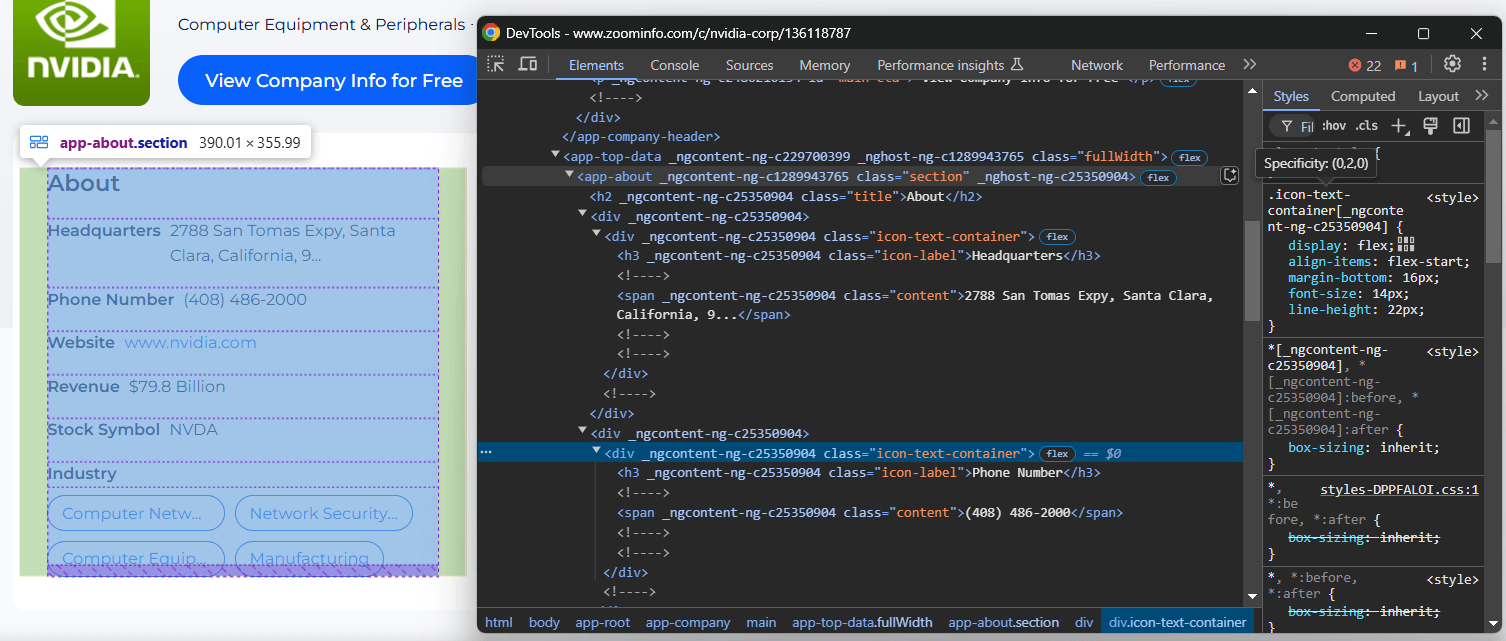O nó `` contém elementos com classes genéricas e atributos aparentemente gerados aleatoriamente. Como esses atributos podem mudar a cada compilação, você deve evitar confiar neles para selecionar elementos para extrair.
Para extrair as informações desta seção, comece selecionando o nó ``:
```none
about_element = driver.find_element(By.CSS_SELECTOR, "app-about")
```
Agora, concentre-se em todos os elementos `.icon-text-container` dentro de ``. Em seguida, inspecione seus rótulos (`.icon-label`) para identificar os elementos específicos de interesse. Se o rótulo corresponder, extraia os dados do elemento `.content`. Encapsule essa lógica em uma função:
```none
def scrape_about_node(text_container_elements, text_label):
# itere por eles para extrair dados dos
# nós específicos de interesse
for text_container_element in text_container_elements:
label = text_container_element.find_element(By.CSS_SELECTOR, ".icon-label").text.strip()
if label == text_label:
# selecione o elemento de conteúdo e extraia os dados dele
content_element = text_container_element.find_element(By.CSS_SELECTOR, ".content")
return content_element.text
return None
```
Você pode então extrair as informações “Sobre” com:
```none
headquarters = scrape_about_node(text_container_elements, "Headquarters")
phone_number = scrape_about_node(text_container_elements, "Phone Number")
revenue = scrape_about_node(text_container_elements, "Revenue")
stock_symbol = scrape_about_node(text_container_elements, "Stock Symbol")
```
Em seguida, selecione as tags do setor e da empresa.
Selecione o setor da empresa com `h3 .incon-label` e as tags com `zi-directories-chips a`. Extraia os dados deles com:
```none
elemento_do_setor = about_element.find_element(By.CSS_SELECTOR, "h3.icon-label")
setor = elemento_do_setor.texto
elementos_da_tag = about_element.find_elements(By.CSS_SELECTOR, "zi-directories-chips a")
tags = [elemento_da_tag.texto para elemento_da_tag em elementos_da_tag]
```
Incrível! A lógica de extração de dados do ZoomInfo está completa.
### Etapa 7: coletar os dados coletados
Atualmente, você tem os dados coletados espalhados por várias variáveis. Preencha um novo objeto `da empresa` com esses dados:
```none
company = {
"logo_url": logo_url,
"name": name,
"subtitle": subtitle,
"headquarters": headquarters,
"phone_number": phone_number,
"revenue": revenue,
"stock_symbol": stock_symbol,
"industry": industry,
"tags": tags
}
```
Imprima os dados coletados para garantir que eles contenham as informações desejadas
```none
imprimir(itens)
```
Isso produzirá a seguinte saída:
```none
{'logo_url': 'https://res.cloudinary.com/zoominfo-com/image/upload/w_120,h_120,c_fit/nvidia.com', 'name': 'NVIDIA', 'subtitle': 'Equipamentos e periféricos de computador · Califórnia, Estados Unidos · 29.600 funcionários', 'headquarters': '2788 San Tomas Expy, Santa Clara, Califórnia, 95051, Estados Unidos', 'phone_number': '(408) 486-2000', 'receita': 'US$ 79,8 bilhões', 'símbolo_da_ação': 'NVDA', 'setor': 'Sede', 'tags': ['Equipamentos de rede de computadores', 'Hardware e software de segurança de rede', 'Equipamentos e periféricos de computador', 'Manufatura']}
```
Fantástico! Agora só falta exportar essas informações para um arquivo legível, como JSON.
### Etapa 8: Exportar para JSON
Exporte `a empresa` para um arquivo `company.json` com:
```none
com open("company.json", "w") como json_file:
json.dump(company, json_file, indent=4)
```
Primeiro, [`open()`](https://docs.python.org/3/library/functions.html#open) cria um arquivo de saída `company.json`. Em seguida, [`json.dump()`](https://docs.python.org/3/library/json.html) transforma `a empresa` em sua representação JSON e a grava no arquivo de saída.
Lembre-se de importar [`json`](https://docs.python.org/3/library/json.html) da biblioteca padrão do Python:
```none
import json
```
### Etapa 9: Junte tudo
Abaixo está o arquivo `scraper.py` final:
```none
from selenium import webdriver
from selenium.webdriver.chrome.service import Service
from selenium.webdriver.common.by import By
import json
def scrape_about_node(text_container_elements, text_label):
# itere por eles para extrair dados dos
# nós específicos de interesse
for text_container_element in text_container_elements:
label = text_container_element.find_element(By.CSS_SELECTOR, ".icon-label").text.strip()
if label == text_label:
# selecione o elemento de conteúdo e extraia os dados dele
content_element = text_container_element.find_element(By.CSS_SELECTOR, ".content")
return content_element.text
retornar None
# criar uma instância do driver web Chrome
driver = webdriver.Chrome(service=Service())
# conectar-se à página de destino
driver.get("https://www.zoominfo.com/c/nvidia-corp/136118787")
# extrair as informações da empresa
logo_element = driver.find_element(By.CSS_SELECTOR, ".company-logo-wrapper img")
logo_url = logo_element.get_attribute("src")
name_element = driver.find_element(By.CSS_SELECTOR, ".company-name")
name = name_element.text
subtitle_element = driver.find_element(By.CSS_SELECTOR, ".company-header-subtitle")
subtitle = subtitle_element.text
# extrair dados da seção "Sobre"
elemento_sobre = driver.find_element(By.CSS_SELECTOR, "app-about")
elementos_contêiner_texto = elemento_sobre.find_elements(By.CSS_SELECTOR, ".icon-text-container")
headquarters = scrape_about_node(text_container_elements, "Headquarters")
phone_number = scrape_about_node(text_container_elements, "Phone Number")
revenue = scrape_about_node(text_container_elements, "Revenue")
stock_symbol = scrape_about_node(text_container_elements, "Stock Symbol")
# extrair o setor e as tags da empresa
elemento_setor = about_element.find_element(By.CSS_SELECTOR, "h3.icon-label")
setor = elemento_setor.text
elementos_tag = about_element.find_elements(By.CSS_SELECTOR, "zi-directories-chips a")
tags = [tag_element.text para tag_element em tag_elements]
# coletar os dados extraídos
company = {
"logo_url": logo_url,
"name": name,
"subtitle": subtitle,
"headquarters": headquarters,
"phone_number": phone_number,
"revenue": revenue,
"stock_symbol": stock_symbol,
"industry": industry,
"tags": tags
}
# exportar os dados coletados para JSON
com open("company.json", "w") como json_file:
json.dump(company, json_file, indent=4)
# fechar o navegador
driver.quit()
```
Em pouco mais de 70 linhas de código, você acabou de criar um script de extração de dados do ZoomInfo em Python!
Inicie o Scraper com o seguinte comando:
```none
python3 script.py
```
Ou, no Windows:
```none
python script.py
```
Um arquivo `company.json` aparecerá na pasta do seu projeto. Abra-o e você verá:
```none
{
"logo_url": "https://res.cloudinary.com/zoominfo-com/image/upload/w_120,h_120,c_fit/nvidia.com",
"name": "NVIDIA",
"subtitle": "Equipamentos e periféricos de computador · Califórnia, Estados Unidos · 29.600 funcionários",
"headquarters": "2788 San Tomas Expy, Santa Clara, Califórnia, 95051, Estados Unidos",
"phone_number": "(408) 486-2000",
"revenue": "$79,8 bilhões",
"stock_symbol": "NVDA",
"industry": "Headquarters",
"tags": [
"Equipamentos de rede de computadores",
"Hardware e software de segurança de rede",
"Equipamentos e periféricos de informática",
"Fabricação"
]
}
```
Parabéns, missão concluída!
## Desbloqueando dados do ZoomInfo com facilidade
O ZoomInfo oferece muito mais do que apenas visões gerais das empresas — ele fornece uma grande variedade de informações úteis. O problema é que extrair esses dados pode ser bastante desafiador, pois a maioria das páginas do domínio ZoomInfo é protegida por medidas anti-bot.
Se você tentar acessar essas páginas usando o Selenium ou outras ferramentas de automação de navegador, provavelmente encontrará uma página [CAPTCHA](/blog/web-data/what-is-a-captcha) bloqueando suas tentativas.
Como primeiro passo, considere seguir nosso guia sobre [como contornar CAPTCHAs em Python](/blog/web-data/bypass-captchas-with-python). No entanto, você ainda pode enfrentar erros `429 Too Many Requests` devido à limitação de taxa rigorosa do site. Nesses casos, você pode [integrar um Proxy ao Selenium](/integration/selenium) para alternar seu IP de saída.
Essas questões resumem como a extração de dados do ZoomInfo sem as ferramentas certas pode rapidamente se tornar um processo frustrante. Além disso, o fato de você não poder usar [navegadores headless](/blog/proxy-101/what-is-a-headless-browser) torna seu script de extração lento e consome muitos recursos.
A solução? Usar [a API](/products/web-scraper/zoominfo) dedicada [ZoomInfo Scraper](/products/web-scraper/zoominfo) da Bright Data para recuperar dados do site de destino por meio de chamadas de API simples e sem ser bloqueado!
## Conclusão
Neste tutorial passo a passo, você aprendeu o que é um Scraper do ZoomInfo e os tipos de dados que ele pode recuperar. Você também criou um script Python para extrair dados gerais da empresa do ZoomInfo, o que exigiu muito menos do que 100 linhas de código.
O desafio é que o ZoomInfo emprega medidas anti-bot rigorosas, incluindo CAPTCHAs, impressão digital do navegador e bloqueios de IP, para bloquear scripts automatizados. Esqueça todos esses desafios com nossa API ZoomInfo Scraper.
Se o Scraping de dados não é para você, mas você ainda está interessado em dados de empresas ou funcionários, explore nossos [Conjuntos de dados ZoomInfo](/products/datasets/zoominfo)!
Crie uma conta gratuita na Bright Data hoje mesmo para experimentar nossas APIs de Scraper ou explorar nossos Conjuntos de dados.
Contate-nosTeste grátis
Índice
Dedicated Scraper APIs & No-Code Scrapers
Over 1000 scrapers for all popular domains. Simplify your web scraping.
[See pricing](/pricing/web-scraper "See pricing")
Just want data? Skip scraping.
Hundreds of ready-to-use datasets from all popular domains.
[See pricing](/pricing/datasets "See pricing")
[ ](https://news.ycombinator.com/submitlink?t=Como+extrair+dados+do+ZoomInfo+com+Python&u=https://brightdata.com.br/blog/dados-do-site/how-to-scrape-zoominfo) [ ](https://www.linkedin.com/shareArticle?mini=true&title=Como+extrair+dados+do+ZoomInfo+com+Python&url=https://brightdata.com.br/blog/dados-do-site/how-to-scrape-zoominfo) [ ](http://www.reddit.com/submit?title=Como+extrair+dados+do+ZoomInfo+com+Python&url=https://brightdata.com.br/blog/dados-do-site/how-to-scrape-zoominfo)
## Você também pode estar interessado em
[  ](https://brightdata.com.br/blog/ai/openhuman-with-bright-data "Acesso à Web Pronto para Produção no OpenHuman Através do Bright Data CLI")
[AI

Antonello Zanini
Technical Writer
### Acesso à Web Pronto para Produção no OpenHuman Através do Bright Data CLI
Integre o Bright Data CLI ao OpenHuman para habilitar acesso à web pronto para produção e coleta de dados para agentes de IA.
09-Sep-2026
14 min de leitura
](https://brightdata.com.br/blog/ai/openhuman-with-bright-data)
[  ](https://brightdata.com.br/blog/dados-do-site/multimodal-web-scraping-with-minimax "Scraping de Dados Multimodal com MiniMax")
[Dados do site

Antonello Zanini
Technical Writer
### Scraping de Dados Multimodal com MiniMax
Combine a API Web Unlocker da Bright Data com a visão MiniMax M3 para extrair dados estruturados de imagens e capturas de tela de páginas web.
09-Sep-2026
5 min de leitura
](https://brightdata.com.br/blog/dados-do-site/multimodal-web-scraping-with-minimax)
[  ](https://brightdata.com.br/blog/ai/best-cli-tools-for-codex "As 10 Melhores Ferramentas CLI para Codex em 2026 – Testadas & Classificadas")
[AI

Daniel Shashko
Web Data & AI Expert
### As 10 Melhores Ferramentas CLI para Codex em 2026 – Testadas & Classificadas
As 10 ferramentas CLI que tornam o Codex mais rápido e capaz, começando com o Bright Data CLI para acesso real à web de dentro do sandbox.
06-Sep-2026
24 min de leitura
](https://brightdata.com.br/blog/ai/best-cli-tools-for-codex)