---
title: "Como extrair dados do Indeed com Python"
slug: how-to-scrape-indeed
date: 2026-02-23T09:51:32+00:00
modified: 2026-02-23T09:51:53+00:00
permalink: https://brightdata.com.br/blog/dados-do-site/how-to-scrape-indeed
type: blog
---

[ Blog ](https://brightdata.com.br/blog "Blog") / [Dados do site](https://brightdata.com.br/blog/dados-do-site)


 [Dados do site](https://brightdata.com.br/blog/dados-do-site)

# Como extrair dados do Indeed com Python

Aprenda a extrair anúncios de emprego do Indeed usando Python, lidar com desafios anti-bot e otimizar a coleta de dados com eficiência.

 16 min de leitura


 [ ![Antonello Zanini](https://media.brightdata.com.br/2022/12/Antonello-Zanini-2-50x50.jpg) ](https://brightdata.com/blog/authors/antonello-zanini)

 [Antonello Zanini

Technical Writer

 ](https://brightdata.com/blog/authors/antonello-zanini)


 ![How to Scrape Indeed blog image](https://media.brightdata.com.br/2024/12/How-to-Scrape-Indeed.svg)


Neste artigo, você descobrirá:

- O que é um Scraper do Indeed e como ele funciona
- Os tipos de dados que você pode extrair automaticamente do Indeed
- Como criar um script de scraping do Indeed usando Python
- Quando e por que você pode precisar de uma solução mais avançada

Vamos começar!

## <a></a>O que é um Scraper do Indeed?

Um [scraper do Indeed](/products/web-scraper/indeed) extrai automaticamente anúncios de emprego e dados relacionados do site do Indeed. Ele funciona imitando interações humanas para navegar pelas páginas de busca de emprego. Depois disso, ele identifica elementos específicos, como cargos, empresas, locais e descrições. Por fim, o[bot de scraping](/blog/how-tos/what-is-a-scraping-bot)extrai os dados deles e os exporta para análise.

## <a></a>Dados que você pode encontrar no Indeed

O Indeed é um tesouro de dados relacionados a empregos, que podem ser inestimáveis para fins de análise de mercado, recrutamento ou pesquisa. Abaixo está uma lista dos principais pontos de dados que você pode extrair dele:

- **Cargos**: a função ou posição anunciada na lista.
- **Nomes das empresas**: detalhes do empregador, incluindo perfis da empresa.
- **Localizações**: a cidade, estado ou país onde o emprego está localizado.
- **Descrições do cargo**: informações detalhadas sobre a função, responsabilidades e requisitos.
- **Faixas salariais**: escalas salariais anunciadas (se disponíveis).
- **Tipos de emprego**: Tempo integral, meio período, contrato, estágio, etc.
- **Datas de publicação**: Quando a lista de vagas foi publicada.
- **Tags e atributos**: palavras-chave como “Contratação urgente” ou “Remoto”.
- **Avaliações e comentários**: Avaliações do empregador e feedback dos funcionários.
- **Opções de candidatura**: Indicadores como a disponibilidade de “Candidatura fácil”.

Se o seu foco são vagas de emprego, siga nosso guia sobre [como extrair anúncios de emprego](/blog/how-tos/how-to-scrape-job-postings).

## <a></a>Como coletar dados do Indeed: guia passo a passo

Nesta seção do tutorial, você verá como criar um Scraper do Indeed. Você será guiado pelo processo de criação de um script Python para coletar dados da página de anúncios de vagas de “cientista de dados” do Indeed:

![The data scientist job posting page on Indeed](https://media.brightdata.com.br/2024/12/image-99.png)Siga as instruções e aprenda a coletar dados do Indeed!

### <a></a>Etapa 1: Configuração do projeto

Antes de começar, certifique-se de que você tem o Python 3 instalado em seu computador. Caso contrário, [baixe-o](https://www.python.org/downloads/) e instale-o.

Agora, execute o comando abaixo no terminal para criar um diretório para o seu projeto:

```none
mkdir indeed_scraper

```

`indeed_scraper` conterá seu Scraper Python do Indeed.

Digite-o no terminal e inicialize um [ambiente virtual](https://docs.python.org/3/library/venv.html) dentro dele:

```none
cd indeed_scraper
python -m venv env

```

Em seguida, carregue a pasta do projeto em seu IDE Python favorito. [O Visual Studio Code com a extensão Python](https://code.visualstudio.com/docs/languages/python) e [o PyCharm Community Edition](https://www.jetbrains.com/pycharm/download/#section=windows) são boas opções.

Crie um arquivo `scraper.py` no diretório do projeto, que agora deve conter esta estrutura de arquivos:

![the new scraper.py file in the project directory](https://media.brightdata.com.br/2024/12/image-100.png)`O Scraper.py` logo conterá a lógica de raspagem desejada.

É hora de ativar o ambiente virtual no terminal do IDE. No Linux ou macOS, faça isso com este comando:

```none
./env/bin/activate

```

De forma equivalente, no Windows, execute:

```none
env/Scripts/activate

```

Ótimo! Você tem um ambiente Python para Scraping de dados do Indeed.

### <a></a>Etapa 2: escolha a biblioteca de scraping certa

O próximo passo é determinar se o Indeed depende de páginas dinâmicas ou estáticas. Para fazer isso, abra a [página de destino do Indeed](https://www.indeed.com/jobs?q=data+scientist&l=New+York%2C+NY&from=searchOnHP%2Cwhatautocomplete&vjk=45d1ba700870fbef) no modo de navegação anônima do seu navegador e comece a explorá-la. Como você pode perceber facilmente, a maioria dos dados da página é carregada dinamicamente:

![An example showing that most of the data is loading dynamically](https://media.brightdata.com.br/2024/12/image-101.png)Isso é suficiente para dizer que você precisa de uma ferramenta de automação de navegador como [o Selenium](https://www.selenium.dev/) para fazer o scraping do Indeed de forma eficaz. Para obter mais orientações sobre esse processo, leia nosso guia sobre [Scraping de dados com Selenium](/blog/how-tos/using-selenium-for-web-scraping).

O Selenium permite controlar programaticamente um navegador da web para simular interações do usuário e fazer scraping de conteúdo renderizado por JavaScript. É hora de instalá-lo e começar a usá-lo!

### <a></a>Etapa 3: Instale e configure o Selenium

Em um ambiente virtual ativado, execute o seguinte comando para instalar o Selenium:

```none
pip install -U selenium

```

Importe o Selenium no `Scraper.py` e configure um objeto [`WebDriver`](https://selenium-python.readthedocs.io/api.html#module-selenium.webdriver.chrome.webdriver):

```none
from selenium import webdriver
from selenium.webdriver.chrome.service import Service

# Configure uma instância controlável do Chrome
driver = webdriver.Chrome(service=Service())

```

O código acima inicializa o que você precisa para controlar uma instância do Chrome.

**Observação**: a Indeed implementou medidas anti-scraping para impedir que navegadores headless acessem suas páginas. Portanto, definir o sinalizador [`--headless`](https://developer.chrome.com/docs/chromium/headless) faria com que seu script falhasse. Como abordagem alternativa, dê uma olhada no [Playwright Stealth](/blog/how-tos/avoid-bot-detection-with-playwright-stealth).

Na última linha do seu script, não se esqueça de fechar o driver da web:

```none
driver.quit()

```

Ótimo! Você está totalmente configurado para fazer scraping no Indeed.

### <a></a>Etapa 4: visite a página de destino

Com o método [`get()`](https://selenium-python.readthedocs.io/api.html#selenium.webdriver.remote.webdriver.WebDriver.get) do Selenium, instrua o navegador controlado a visitar a página de destino:

```none
driver.get("https://www.indeed.com/jobs?q=data+scientist&l=New+York%2C+NY&from=searchOnHP%2Cwhatautocomplete&vjk=45d1ba700870fbef")

```

`O Scraper.py` agora conterá as seguintes linhas de código:

```none
from selenium import webdriver
from selenium.webdriver.chrome.service import Service

# Configure uma instância controlável do Chrome
driver = webdriver.Chrome(service=Service())

# Abrir a página de destino no navegador
driver.get("https://www.indeed.com/jobs?q=data+scientist&l=New+York%2C+NY&from=searchOnHP%2Cwhatautocomplete&vjk=45d1ba700870fbef")

# Log de raspagem...

# Fechar o driver da web
driver.quit()

```

Adicione um ponto de interrupção de depuração na linha final. Execute o script com o depurador e veja abaixo o que você deve observar:

![What you should see after running the script with the debugger](https://media.brightdata.com.br/2024/12/image-102.png)**Observação**: a notificação “O Chrome está sendo controlado por um software de teste automatizado” indica que o Selenium está controlando o Chrome conforme o esperado.

Muito bem!

### <a></a>Etapa 5: selecione os elementos da oferta de emprego

A página de busca de empregos do Indeed exibe várias vagas de emprego. Como nosso objetivo é coletar todas elas, comece inicializando uma matriz para armazenar os dados coletados:

```none
jobs = []

```

Em seguida, inspecione os elementos HTML das vagas de emprego na página para entender como selecioná-los:

![The HTML elements of the job openings](https://media.brightdata.com.br/2024/12/image-103.png)Aqui, cada elemento de vaga é um nó `slider_item` dentro do contêiner `#mosaic-provider-jobcards`.

Normalmente, você usaria classes CSS para selecionar elementos na página. No entanto, essas classes parecem ser geradas aleatoriamente, provavelmente no momento da compilação. Para garantir a estabilidade, é melhor direcionar os atributos `id` e `data-testid`, que são menos propensos a mudar com frequência.

Use o Selenium para selecionar os elementos de emprego:

```none
jobs_container_element = driver.find_element(By.CSS_SELECTOR, "#mosaic-provider-jobcards")
job_elements = jobs_container_element.find_elements(By.CSS_SELECTOR, "[data-testid="slider_item"]")

```

O método [`find_elements()`](https://selenium-python.readthedocs.io/api.html#selenium.webdriver.remote.webdriver.WebDriver.find_elements) aplica a estratégia de seletor especificada para recuperar todos os elementos correspondentes da página. Neste caso, a estratégia de seletor é um [seletor CSS](https://developer.mozilla.org/en-US/docs/Web/CSS/CSS_selectors).

Certifique-se de importar `By` para que isso funcione:

```none
from selenium.webdriver.common.by import By

```

Agora, itere sobre os elementos selecionados e prepare-se para extrair dados de cada um deles:

```none
para job_element em job_elements:
    # extraia os dados de cada vaga de emprego

```

Fantástico! Você está pronto para começar a extrair vagas de emprego do Indeed.

### <a></a>Etapa 6: extraia as principais informações da vaga

Inspecione um elemento do cartão, concentrando-se nas informações na seção superior do cartão:

![The HTML of the job title element](https://media.brightdata.com.br/2024/12/image-104.png)Aqui você vê que pode extrair:

- O título da vaga a partir do `<h2>`
- A URL da página da vaga do `<a>` dentro do título `<h2>`
- O nome da empresa do nó `[data-testid="company-name"]`
- A localização da empresa do elemento `[data-testid="text-location"]`

Transforme as informações acima na lógica de extração da seguinte maneira:

```none
title_element = job_element.find_element(By.CSS_SELECTOR, "h2.jobTitle")
title = title_element.text

url_element = title_element.find_element(By.CSS_SELECTOR, "a")
url = url_element.get_attribute("href")

elemento_empresa = job_element.find_element(By.CSS_SELECTOR, "[data-testid="company-name"]")
empresa = elemento_empresa.text

elemento_localização = job_element.find_element(By.CSS_SELECTOR, "[data-testid="text-location"]")
localização = elemento_localização.text

```

`find_element()` seleciona o primeiro elemento que corresponde ao seletor fornecido. Dado um nó, você pode acessar seu conteúdo de texto com o atributo `text`. Para obter o valor de um atributo HTML do nó, você deve usar o método `get_attribute()`.

Ótimo! Você estabeleceu as bases para sua lógica de scraping do Indeed, mas ainda há dados úteis para serem extraídos.

### <a></a>Etapa 7: extraia os detalhes da vaga

Concentre-se na seção de detalhes do cartão da vaga:

![Inspecting the HTML of the job details ](https://media.brightdata.com.br/2024/12/image-105.png)Desta vez, as informações a serem extraídas são:

- As tags da vaga em um ou mais elementos `[data-testid="attribute_snippet_testid"]` dentro de um `.jobMetaDataGroup` `<div>`
- Se há uma opção para se candidatar facilmente através do Indeed
- Os itens de descrição em um ou mais elementos `ul li` dentro de um `[role="presentation"]` `<div>`

Vamos começar focando nas tags. Você pode coletar todas elas com:

```none
tags = []
tags_container_element = job_element.find_element(By.CSS_SELECTOR, ".jobMetaDataGroup")
tag_elements = tags_container_element.find_elements(By.CSS_SELECTOR, "[data-testid="attribute_snippet_testid"]")
for tag_element in tag_elements:
    tag = tag_element.text
    tags.append(tag)

```

Primeiro, você precisa inicializar uma matriz onde armazenar todas as tags recuperadas. Isso é necessário, pois um único cartão de vaga de emprego pode conter várias tags. Depois de selecioná-las, itere sobre elas, extraia o texto e adicione as tags à matriz.

Extrair as informações de “Inscreva-se facilmente” também é complicado. O problema é que o elemento HTML que indica essa possibilidade não está presente em todas as vagas de emprego. Claramente, ele só está presente onde a opção “Inscreva-se facilmente” é suportada.

Quando você tenta selecionar um elemento que não está na página, o Selenium gera uma [`exceção NoSuchElementException`](https://reflect.run/articles/everything-you-need-to-know-about-nosuchelementexception-in-selenium/). Assim, você pode usar isso para extrair a marcação “Inscreva-se facilmente” de forma eficaz:

```none
tente:
    job_element.find_element(By.CSS_SELECTOR, "[data-testid="indeedApply"]")
    easily_apply = True
exceto NoSuchElementException:
    easily_apply = False

```

Se o nó `[data-testid="indeedApply"]` não estiver na página, o Selenium gerará uma `exceção NoSuchElementException`. Ela será interceptada e `easily_apply` será definido como `False`.

Quanto aos itens de descrição, você pode extraí-los todos como fez com as tags:

```none
description = []
description_container_element = job_element.find_element(By.CSS_SELECTOR, "[role="presentation"]")
description_elements = description_container_element.find_elements(By.CSS_SELECTOR, "ul li")
for description_element in description_elements:
    description_item_text = description_element.text
    # Ignorar strings de descrição vazias
    if (description_item_text != ""):
        description.append(description_item_text)

```

Uau! O Scraper do Indeed está quase completo.

### <a></a>Etapa 8: coletar os dados raspados

Com os dados coletados de cada vaga, preencha um dicionário `de vagas`:

```none
job = {
    "title": title,
    "url": url,
    "company": company,
    "location": location,
    "tags": tags,
    "easily_apply": easily_apply,
    "description": description
}

```

Em seguida, adicione-o à matriz `de vagas`:

```none
empregos.append(emprego)

```

No final do loop `for`, `os produtos` devem conter algo como:

```none
[{'title': 'Cientista de dados', 'url': 'https://www.indeed.com/rc/clk?jk=efc7b7f4a8be2882&bb=NM368jsOPyYGAfEtQk2NNae8tSeBHdJ8Y9tImVa1Q9GAipGe0zzddcUozFEL0Na_pYCR4W6ljgljsBxWTUrluVuL8Gom7x7UZlgMzs0spo3NRgisrZ7meuaPfaEcjWoe&xkcb=SoD767M34WNyEaSTwx0FbzkdCdPP&fccid=8678bc4e64c24580&vjs=3', 'company': 'GQR', 'location': 'Nova Iorque, NY', 'tags': [], 'easily_apply': False, 'description': ['Mantenha-se atualizado com as tendências do setor e as tecnologias emergentes para garantir uma vantagem competitiva.', 'Aplique técnicas estatísticas e de aprendizagem automática para melhorar o investimento...']},
# omitido por brevidade...
{'title': 'Cientista de dados, crimes financeiros - USDS', 'url': 'https://www.indeed.com/rc/clk?jk=aaa16dfd1cc6ef01&bb=NM368jsOPyYGAfEtQk2NNdxizAZQnHpzRrlr6WgbV1RtxmXz4vto1qiiqGiIj9CJFQQCV6cW59nE4hGw1yeNdokPfu8Fgl3EALBx5zdWjPm4COEu78DCFh4KTUMIFWkh&xkcb=SoAT67M34WNyEaSTwx0pbzkdCdPP&fccid=caed318a9335aac0&vjs=3', 'company': 'TikTok', 'location': 'Trabalho híbrido em Nova York, NY', 'tags': [], 'easily_apply': False, 'description': ['Como cientista de dados de crimes financeiros, você desempenhará um papel crucial no aproveitamento de técnicas de aprendizado de máquina, análise e visualização para aprimorar nosso...']}]

```

Maravilhoso! Você só precisa converter esses dados para um formato melhor.

### <a></a>Etapa 9: Exporte os dados coletados para CSV

Para tornar os dados coletados acessíveis e compartilháveis, é uma boa ideia exportá-los para um formato legível por humanos. Por exemplo, grave-os em um arquivo CSV. Para fazer isso, use estas linhas de código:

```none
csv_file = "scraped_jobs.csv"
csv_headers = ["title", "url", "company", "location", "tags", "easily_apply", "description"]

with open(csv_file, mode="w", newline="", encoding="utf-8") as file:
    writer = csv.DictWriter(file, fieldnames=csv_headers)
    writer.writeheader()
    for job in jobs:
        writer.writerow({
            "title": job["title"],
            "url": job["url"],
            "company": job["company"],
            "location": job["location"],
            "tags": ";".join(job["tags"]),
            "easily_apply": "Sim" se job["easily_apply"] caso contrário "Não",
            "description": ";".join(job["description"])
        })

```

A função [`open()`](https://docs.python.org/3/library/functions.html#open) cria o arquivo CSV de saída, que é então preenchido com [`csv.DictWriter`](https://docs.python.org/3/library/csv.html#csv.DictWriter). Como os campos `tags` e `description` são matrizes, [`join()`](https://docs.python.org/3/library/stdtypes.html#str.join) é usado para achatá-los em uma única string com elementos separados por `;`.

Não se esqueça de importar [`csv`](https://docs.python.org/3/library/csv.html) da Biblioteca Padrão do Python:

```none
import csv

```

Pronto! O Scraper do Indeed está completo.

### <a></a>Etapa 10: Junte tudo

Seu arquivo `scraper.py` final agora conterá:

```none
from selenium import webdriver
from selenium.webdriver.chrome.service import Service
from selenium.webdriver.common.by import By
from selenium.common import NoSuchElementException
import csv

# Configure uma instância controlável do Chrome
driver = webdriver.Chrome(service=Service())

# Abra a página de destino no navegador
driver.get("https://www.indeed.com/jobs?q=data+scientist&l=New+York%2C+NY&from=searchOnDesktopSerp")

# Uma estrutura de dados onde armazenar as vagas de emprego coletadas
jobs = []

# Selecione os elementos de vagas de emprego na página
jobs_container_element = driver.find_element(By.CSS_SELECTOR, "#mosaic-provider-jobcards")
job_elements = jobs_container_element.find_elements(By.CSS_SELECTOR, "[data-testid="slider_item"]")

# Extrair cada vaga de emprego na página
for job_element in job_elements:
    title_element = job_element.find_element(By.CSS_SELECTOR, "h2.jobTitle")
    title = title_element.text

    url_element = title_element.find_element(By.CSS_SELECTOR, "a")
    url = url_element.get_attribute("href")

    elemento_empresa =element_job.find_element(By.CSS_SELECTOR, "[data-testid="nome-da-empresa"]")
    empresa = elemento_empresa.text

    elemento_localização = elemento_job.find_element(By.CSS_SELECTOR, "[data-testid="localização-texto"]")
    localização = elemento_localização.text

    tags = []
    tags_container_element = job_element.find_element(By.CSS_SELECTOR, ".jobMetaDataGroup")
    tag_elements = tags_container_element.find_elements(By.CSS_SELECTOR, "[data-testid="attribute_snippet_testid"]")
    para tag_element em tag_elements:
        tag = tag_element.text
        tags.append(tag)

    # Verifique se o elemento "Easy Apply" está na página
    tente:
        job_element.find_element(By.CSS_SELECTOR, "[data-testid="indeedApply"]")
        easily_apply = True
    exceto NoSuchElementException:
        aplicar_facilmente = False

    descrição = []
    elemento_contêiner_descrição = elemento_trabalho.find_element(By.CSS_SELECTOR, "[role="presentation"]")
    description_elements = description_container_element.find_elements(By.CSS_SELECTOR, "ul li")
    para description_element em description_elements:
        description_item_text = description_element.text
        # Ignorar strings de descrição vazias
        se (description_item_text != ""):
            description.append(description_item_text)

    # Armazene os dados coletados
    job = {
        "title": title,
        "url": url,
        "company": company,
        "location": location,
        "tags": tags,
        "easily_apply": easily_apply,
        "description": description
    }
    jobs.append(job)

# Exportar os dados coletados para um arquivo CSV de saída
csv_file = "jobs.csv"
csv_headers = ["title", "url", "company", "location", "tags", "easily_apply", "description"]

com open(arquivo_csv, modo="w", nova_linha="", codificação="utf-8") como arquivo:
    escritor = csv.DictWriter(arquivo, nomes_de_campos=csv_headers)
    writer.writeheader()
    for job in jobs:
        writer.writerow({
            "title": job["title"],
            "url": job["url"],
            "company": job["company"],
            "location": job["location"],
            "tags": ";".join(job["tags"]),
            "easily_apply": "Sim" se job["easily_apply"] caso contrário "Não",
            "description": ";".join(job["description"])
        })

# Feche o driver da web
driver.quit()

```

Em menos de 100 linhas de código, você acabou de criar um Scraper do Indeed em Python!

Inicie o Scraper com o seguinte comando:

```none
python3 script.py

```

Ou, no Windows:

```none
python script.py

```

Um arquivo `jobs.csv` aparecerá na pasta do seu projeto. Abra-o e você verá:
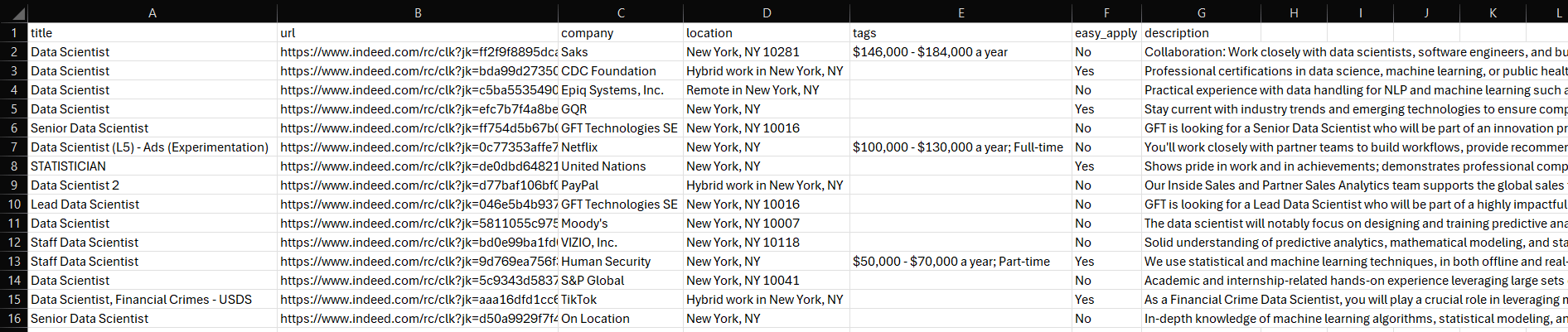
![The final jobs.csv file with all the scraped results](https://media.brightdata.com.br/2024/12/image-106.png)Et voilà! Missão cumprida.

## <a></a>Desbloqueie os dados do Indeed com facilidade

A Indeed está ciente do valor de seus dados e emprega medidas robustas para protegê-los. É por isso que, ao interagir com suas páginas usando uma ferramenta de automação de navegador como o Selenium, é provável que você encontre um CAPTCHA:
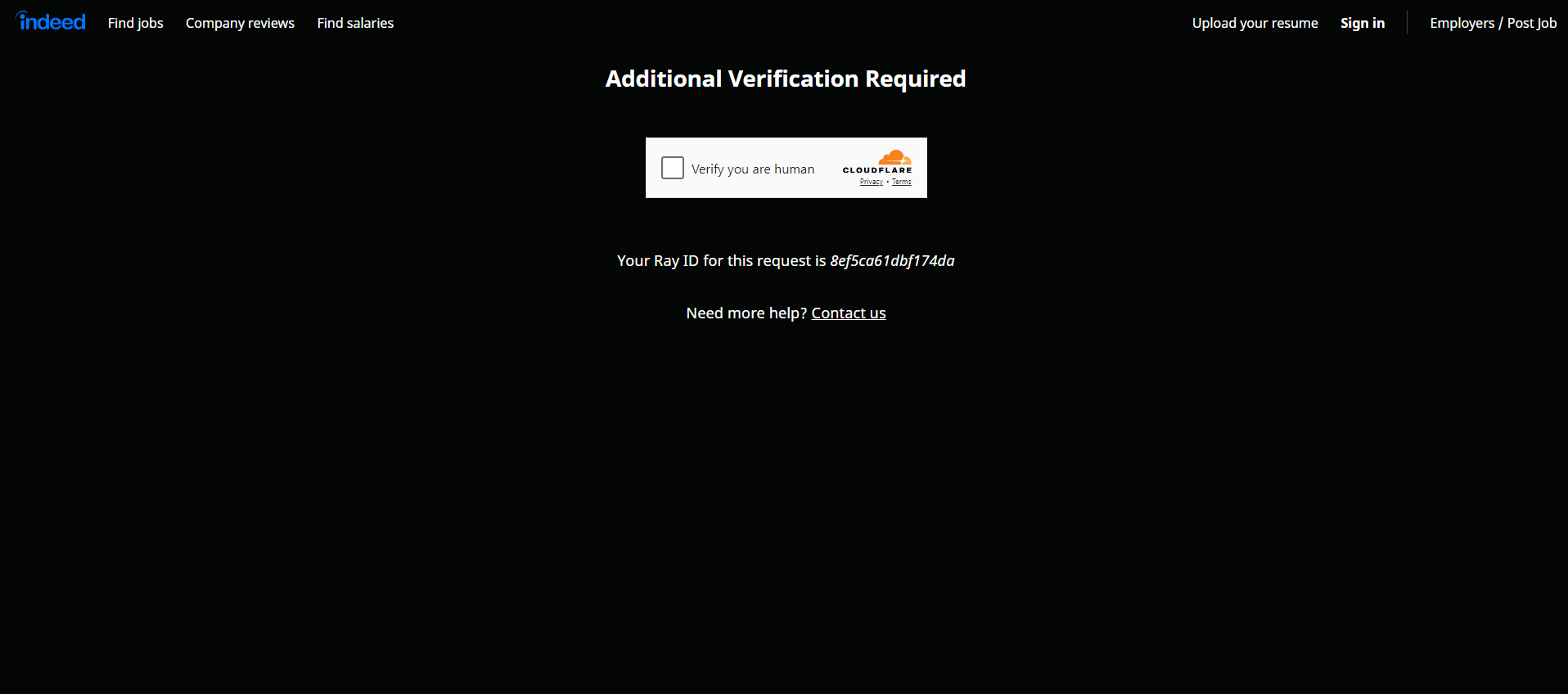
![Cloudflare CAPTCHA on Indeed](https://media.brightdata.com.br/2024/12/image-107.png)Como primeiro passo, considere seguir nosso guia sobre [como contornar CAPTCHAs em Python](/blog/web-data/bypass-captchas-with-python). No entanto, esteja ciente de que o site ainda pode bloquear suas tentativas com medidas anti-bot adicionais. Descubra todas elas em nosso webinar sobre técnicas anti-bot.

Esses desafios destacam como a extração de dados do Indeed sem as ferramentas adequadas pode se tornar rapidamente frustrante e ineficiente. Além disso, a incapacidade de usar navegadores headless torna seu script de extração mais lento e mais intensivo em recursos.

A solução? [A API Indeed Scraper](/products/web-scraper/indeed) da Bright Data, uma ferramenta que permite recuperar dados do Indeed de forma integrada por meio de chamadas de API simples — sem CAPTCHAs, sem bloqueios e sem complicações!

## <a></a>Conclusão

Neste guia passo a passo, você aprendeu o que é um Scraper do Indeed, os tipos de dados que ele pode recuperar e como construir um em Python. Em apenas cerca de 100 linhas de código, você criou um script que coleta automaticamente dados do Indeed.

Ainda assim, fazer scraping no Indeed traz seus desafios. A plataforma aplica medidas anti-bot rigorosas, incluindo CAPTCHAs. Elas são difíceis de contornar e podem retardar seu processo de scraping, tornando-o menos eficiente. Esqueça todos esses desafios com nossa [API Indeed Scraper](/products/web-scraper/indeed).

Se o Scraping de dados não é sua praia, mas você ainda está interessado em dados de vagas de emprego, explore nossos [Conjuntos de dados do Indeed](/products/datasets/indeed) prontos para uso!

Crie uma conta gratuita na Bright Data hoje mesmo para experimentar nossas APIs de Scraper ou explorar nossos Conjuntos de dados.


Contate-nosTeste grátis![google social icon](/wp-content/themes/brightdata/assets/images/ic_google.svg)


 Índice


Indeed Scraper

Easily scrape Indeed with our Indeed Scraper API or No-Code Scraper.

Start free trial

Indeed Dataset

Skip scraping, purchase an Indeed dataset.

Get dataset


 [ ](https://news.ycombinator.com/submitlink?t=Como+extrair+dados+do+Indeed+com+Python&u=https://brightdata.com.br/blog/dados-do-site/how-to-scrape-indeed) [ ](https://www.linkedin.com/shareArticle?mini=true&title=Como+extrair+dados+do+Indeed+com+Python&url=https://brightdata.com.br/blog/dados-do-site/how-to-scrape-indeed) [ ](http://www.reddit.com/submit?title=Como+extrair+dados+do+Indeed+com+Python&url=https://brightdata.com.br/blog/dados-do-site/how-to-scrape-indeed)


##  Você também pode estar interessado em

 [ ![OpenHuman with Bright Data](https://media.brightdata.com.br/2026/09/OpenHuman-with-Bright-Data.png) ](https://brightdata.com.br/blog/ai/openhuman-with-bright-data "Acesso à Web Pronto para Produção no OpenHuman Através do Bright Data CLI")
 [AI


 ![Antonello Zanini](https://media.brightdata.com.br/2022/12/Antonello-Zanini-2-50x50.jpg)

Antonello Zanini

Technical Writer


### Acesso à Web Pronto para Produção no OpenHuman Através do Bright Data CLI

Integre o Bright Data CLI ao OpenHuman para habilitar acesso à web pronto para produção e coleta de dados para agentes de IA.


 09-Sep-2026

 14 min de leitura

 ](https://brightdata.com.br/blog/ai/openhuman-with-bright-data)

 [ ![Multimodal Web Scraping with MiniMax](https://media.brightdata.com.br/2026/09/Multimodal-Web-Scraping-with-MiniMax.png) ](https://brightdata.com.br/blog/dados-do-site/multimodal-web-scraping-with-minimax "Scraping de Dados Multimodal com MiniMax")

 [Dados do site


 ![Antonello Zanini](https://media.brightdata.com.br/2022/12/Antonello-Zanini-2-50x50.jpg)

Antonello Zanini

Technical Writer


### Scraping de Dados Multimodal com MiniMax

Combine a API Web Unlocker da Bright Data com a visão MiniMax M3 para extrair dados estruturados de imagens e capturas de tela de páginas web.


 09-Sep-2026

 5 min de leitura

 ](https://brightdata.com.br/blog/dados-do-site/multimodal-web-scraping-with-minimax)

 [ ![The 10 Best CLI Tools for Codex in 2026](https://media.brightdata.com.br/2026/08/The-10-Best-CLI-Tools-for-Codex-in-2026.png) ](https://brightdata.com.br/blog/ai/best-cli-tools-for-codex "As 10 Melhores Ferramentas CLI para Codex em 2026 – Testadas & Classificadas")

 [AI


 ![Daniel Shashko](https://media.brightdata.com.br/2022/04/Daniel-Shashko-2-50x50.png)

Daniel Shashko

Web Data &amp; AI Expert


### As 10 Melhores Ferramentas CLI para Codex em 2026 – Testadas &amp; Classificadas

As 10 ferramentas CLI que tornam o Codex mais rápido e capaz, começando com o Bright Data CLI para acesso real à web de dentro do sandbox.


 06-Sep-2026

 24 min de leitura

 ](https://brightdata.com.br/blog/ai/best-cli-tools-for-codex)
