---
title: "Como extrair dados do Google Trends com Python"
slug: how-to-scrape-google-trends
date: 2026-01-06T08:36:40+00:00
modified: 2026-01-06T08:36:42+00:00
permalink: https://brightdata.com.br/blog/dados-do-site/how-to-scrape-google-trends
type: blog
---
[ Blog ](https://brightdata.com.br/blog "Blog") / [Dados do site](https://brightdata.com.br/blog/dados-do-site)
[Dados do site](https://brightdata.com.br/blog/dados-do-site)
# Como extrair dados do Google Trends com Python
Aprenda a extrair dados do Google Trends com Python e usá-los para pesquisa de palavras-chave, insights de mercado e análise de tendências.
13 min de leitura
[  ](https://brightdata.com/blog/authors/vivek-kumar-singh)
[Vivek Kumar Singh
](https://brightdata.com/blog/authors/vivek-kumar-singh)

[O Google Trends](https://trends.google.com/home)é uma ferramenta gratuita que fornece insights sobre o que as pessoas estão pesquisando online. Ao analisar essas tendências de pesquisa, as empresas podem identificar tendências emergentes do mercado, entender o comportamento do consumidor e tomar decisões baseadas em dados para impulsionar as vendas e os esforços de marketing. Extrair dados do Google Trends permite que as empresas se mantenham à frente da concorrência, adaptando suas estratégias.
Neste artigo, você aprenderá como extrair dados do Google Trends usando Python e como armazenar e analisar esses dados de maneira eficaz.
## Por que extrair dados do Google Trends
Extrair e analisar dados do Google Trends pode ser valioso em vários cenários, incluindo os seguintes:
- **Pesquisa de palavras-chave:**criadores de conteúdo e especialistas em SEO precisam saber quais palavras-chave estão ganhando força para que possam direcionar mais tráfego orgânico para seus sites. O Google Trends ajuda a explorar termos de pesquisa em alta por região, categoria ou período, permitindo que você otimize sua estratégia de conteúdo com base no interesse em evolução dos usuários.
- **Pesquisa de mercado:**os profissionais de marketing devem entender os interesses dos clientes e antecipar mudanças nas demandas para tomar decisões informadas. Extrair e analisar os dados do Google Trends permite que eles entendam os padrões de pesquisa dos clientes e monitorem as tendências ao longo do tempo.
- **Pesquisa social:**vários fatores, incluindo eventos locais e globais, inovações tecnológicas, mudanças econômicas e desenvolvimentos políticos, podem impactar significativamente o interesse público e as tendências de pesquisa. Os dados do Google Trends fornecem informações valiosas sobre essas tendências em constante mudança ao longo do tempo, permitindo uma análise abrangente e previsões futuras informadas.
- **Monitoramento da marca:**as empresas e equipes de marketing devem monitorar como sua marca é percebida no mercado. Ao coletar dados do Google Trends, você pode comparar a visibilidade da sua marca com a dos concorrentes e reagir rapidamente às mudanças na percepção do público.
## Alternativa da Bright Data para coletar dados do Google Trends – API SERP da Bright Data
Em vez de coletar manualmente o Google Trends, use [a API SERP da Bright Data](/products/serp-api) para automatizar a coleta de dados em tempo real dos mecanismos de pesquisa. A API SERP oferece dados estruturados, como resultados de pesquisa e tendências, com segmentação geográfica precisa e sem risco de bloqueios ou CAPTCHAs. Você paga apenas pelas solicitações bem-sucedidas, e os dados são entregues nos formatos JSON ou HTML para fácil integração.
Esta solução é mais rápida, mais escalável e elimina a necessidade de scripts de scraping complexos. Comece seu teste grátis e otimize sua coleta de dados com [o scraper do Google Trends](/products/serp-api/google-search/trends) da Bright Data.
## Como extrair dados do Google Trends
O Google Trends não oferece APIs oficiais para extrair dados de tendências, mas você pode usar várias APIs e bibliotecas de terceiros para acessar essas informações, como[o pytrends](https://pypi.org/project/pytrends/), que é uma biblioteca Python que fornece APIs fáceis de usar que permitem baixar automaticamente relatórios do Google Trends. No entanto, embora o pytrends seja fácil de usar, ele fornece dados limitados porque não pode acessar dados renderizados dinamicamente ou por trás de elementos interativos. Para resolver esse problema, você pode usar[o Selenium](https://selenium-python.readthedocs.io/)com[o Beautiful Soup](https://beautiful-soup-4.readthedocs.io/en/latest/)para extrair dados do Google Trends e extrair dados de páginas da web renderizadas dinamicamente. O Selenium é uma ferramenta de código aberto para interagir e extrair dados de sites que usam JavaScript para carregar conteúdo dinamicamente. O Beautiful Soup ajuda a analisar o conteúdo HTML extraído, permitindo que você extraia dados específicos de páginas da web.
Antes de iniciar este tutorial, você precisa ter[o Python](https://www.python.org/downloads/)instalado e configurado em sua máquina. Você também precisa criar um diretório de projeto vazio para os scripts Python que você criará nas próximas seções.
### Crie um ambiente virtual
Um ambiente virtual permite isolar pacotes Python em diretórios separados para evitar conflitos de versão. Para criar um novo ambiente virtual, execute o seguinte comando no seu terminal:
```none
# navegue até a raiz do diretório do seu projeto antes de executar o comando
python -m venv myenv
```
Este comando cria uma pasta chamada `myenv` no diretório do projeto. Ative o ambiente virtual executando o seguinte comando:
```none
source myenv/bin/activate
```
Quaisquer comandos Python ou pip subsequentes também serão executados neste ambiente.
### Instale suas dependências
Conforme discutido anteriormente, você precisa do Selenium e do Beautiful Soup para extrair e analisar páginas da web. Além disso, para analisar e visualizar os dados extraídos, você precisa instalar os módulos Python[pandas](https://pandas.pydata.org/)e[Matplotlib](https://matplotlib.org/). Use o seguinte comando para instalar esses pacotes:
```none
pip install beautifulsoup4 pandas matplotlib selenium
```
### Consultar dados de pesquisa do Google Trends
[O painel do Google Trends](https://trends.google.com/trends)permite explorar as tendências de pesquisa por região, intervalo de datas e categoria. Por exemplo, esta URL mostra as tendências de pesquisa para café nos Estados Unidos nos últimos sete dias:
```none
https://trends.google.com/trends/explore?date=now%207-d&geo=US&q=coffee
```
Ao abrir esta página da web no seu navegador, você notará que os dados são carregados dinamicamente usando JavaScript. Para extrair conteúdo dinâmico, você pode usar o[Selenium WebDriver](https://www.selenium.dev/documentation/webdriver/), que imita as interações do usuário, como clicar, digitar ou rolar a página.
Você pode usar`o webdriver`em seu script Python para carregar a página da web em uma janela do navegador e extrair o código-fonte da página assim que o conteúdo for carregado. Para lidar com conteúdo dinâmico, você pode adicionar um`time.sleep`explícito para garantir que todo o conteúdo seja carregado antes de buscar o código-fonte da página. Se quiser aprender mais técnicas para lidar com conteúdo dinâmico, consulte[este guia](/blog/how-tos/scrape-dynamic-websites-python).
Crie um arquivo `main.py` na raiz do projeto e adicione o seguinte trecho de código a ele:
```none
from selenium import webdriver
from selenium.webdriver.chrome.options import Options
import time
def get_driver():
# atualize o caminho para a localização do seu binário do Chrome
CHROME_PATH = "/Applications/Google Chrome.app/Contents/MacOS/Google Chrome"
options = Options()
# options.add_argument("--headless=new")
options.binary_location = CHROME_PATH
driver = webdriver.Chrome(options=options)
retornar driver
def obter_dados_de_tendências_brutos(
driver: webdriver.Chrome, intervalo_de_datas: str, geo: str, consulta: str)
-> str:
url = f"https://trends.google.com/trends/explore?date={intervalo_de_datas}&geo={geo}&q={consulta}"
imprimir(f"Obter dados de {url}")
driver.get(url)
# solução alternativa para obter a fonte da página após o erro inicial 429
driver.get(url)
driver.maximize_window()
# Aguardar o carregamento da página
time.sleep(5)
retornar driver.page_source
```
O método `get_raw_trends_data` aceita intervalo de datas, região geográfica e nome da consulta como parâmetros e usa o Chrome WebDriver para buscar o conteúdo da página. Observe que o método `driver.get` é chamado duas vezes como uma solução alternativa para corrigir o `erro 429` inicial gerado pelo Google quando a URL é carregada pela primeira vez.
Você usará esse método nas seções a seguir para buscar dados.
### Analise os dados usando o Beautiful Soup
A página **Tendências** para um termo de pesquisa inclui um widget **Interesse por sub-região** que contém registros paginados com valores entre 0 e 100, indicando a popularidade do termo de pesquisa com base na localização. Use o seguinte trecho de código para analisar esses dados com o Beautiful Soup:
```none
# Adicionar importação
from bs4 import BeautifulSoup
def extrair_interesse_por_sub_região(conteúdo: str) -> dict:
soup = BeautifulSoup(conteúdo, "html.parser")
interesse_por_sub_região = soup.find("div", class_="geo-widget-wrapper geo-resolution-subregion")
related_queries = interest_by_subregion.find_all("div", class_="fe-atoms-generic-content-container")
# Dicionário para armazenar os dados extraídos
interest_data = {}
# Extrair o nome da região e a porcentagem de interesse
for query in related_queries:
items = query.find_all("div", class_="item")
para item em itens:
região = item.find("div", class_="label-text").text.strip()
interesse = item.find("div", class_="progress-value").text.strip()
interest_data[região] = interesse
retornar interest_data
```
Este trecho de código localiza o `div` correspondente para os dados da sub-região usando seu nome de classe e itera sobre o resultado para construir um dicionário `interest_data`.
> Observe que o nome da classe pode mudar no futuro, e talvez seja necessário usar o[recurso**Inspecionar**elemento do Chrome DevTools](https://developer.chrome.com/docs/devtools/open#inspect)para encontrar o nome correto.
Agora que você definiu os métodos auxiliares, use o seguinte trecho de código para consultar os dados para “café”:
```none
# Parâmetros
date_range = "now 7-d"
geo = "US"
query = "coffee"
# Obter os dados brutos
driver = get_driver()
raw_data = get_raw_trends_data(driver, "now 7-d", "US", "coffee")
# Extrair o interesse por região
interest_data = extract_interest_by_sub_region(raw_data)
# Imprimir os dados extraídos
for region, interest in interest_data.items():
print(f"{region}: {interest}")
```
Sua saída ficará assim:
```none
Havaí: 100
Montana: 96
Oregon: 90
Washington: 86
Califórnia: 84
```
### Gerenciar paginação de dados
Como os dados no widget são paginados, o trecho de código na seção anterior retorna apenas os dados da primeira página do widget. Para obter mais dados, você pode usar o Selenium WebDriver para localizar e clicar no botão **Avançar**. Além disso, seu script deve lidar com o banner de consentimento de cookies clicando no botão **Aceitar** para garantir que o banner não obstrua outros elementos da página.
Para lidar com cookies e paginação, adicione este trecho de código no final do `main.py`:
```none
# Adicionar importação
from selenium.webdriver.common.by import By
all_data = {}
# Aceitar os cookies
driver.find_element(By.CLASS_NAME, "cookieBarConsentButton").click()
# Obter dados de interesse paginados
while True:
# Clique no botão md para carregar mais dados, se disponíveis
try:
geo_widget = driver.find_element(
By.CSS_SELECTOR, "div.geo-widget-wrapper.geo-resolution-subregion"
)
# Encontre o botão carregar mais com o nome de classe "md-button" e aria-label "Próximo"
load_more_button = geo_widget.find_element(
By.CSS_SELECTOR, "button.md-button[aria-label='Próximo']"
)
icon = load_more_button.find_element(By.CSS_SELECTOR, ".material-icons")
# Verifique se o botão está desativado verificando se o nome da classe inclui arrow-right-disabled
if "arrow-right-disabled" in icon.get_attribute("class"):
print("Não há mais dados para carregar")
break
load_more_button.click()
time.sleep(2)
extracted_data = extract_interest_by_sub_region(driver.page_source)
all_data.update(extracted_data)
except Exception as e:
print("Não há mais dados para carregar", e)
break
driver.quit()
```
Este trecho usa a instância `do driver` existente para localizar e clicar no botão **Avançar**, comparando-o com o nome da classe. Ele verifica a presença da classe `arrow-right-disabled` no elemento para determinar se o botão está desativado, indicando que você chegou à última página do widget. Ele sai do loop quando essa condição é atendida.
### Visualize os dados
Para acessar facilmente e analisar mais detalhadamente os dados que você coletou, você pode persistir os dados da sub-região extraídos em um arquivo CSV usando um `csv.DictWriter`.
Comece definindo o `save_interest_by_sub_region` no `main.py` para salvar o dicionário `all_data` em um arquivo CSV:
```none
# Adicionar importação
import csv
def save_interest_by_sub_region(interest_data: dict):
interest_data = [{"Region": region, "Interest": interest} for region, interest in interest_data.items()]
csv_file = "interest_by_region.csv"
# Abrir o arquivo CSV para gravação
with open(csv_file, mode='w', newline='') as file:
writer = csv.DictWriter(file, fieldnames=["Region", "Interest"])
writer.writeheader() # Gravar o cabeçalho
writer.writerows(interest_data) # Gravar os dados
imprimir(f"Dados salvos em {csv_file}")
retornar csv_file
```
Em seguida, você pode usar`o pandas`para abrir o arquivo CSV como um[DataFrame](https://pandas.pydata.org/docs/reference/api/pandas.DataFrame.html)e realizar análises, como filtrar dados por condições específicas, agregar dados com operações`de agrupamento`ou visualizar tendências com gráficos.
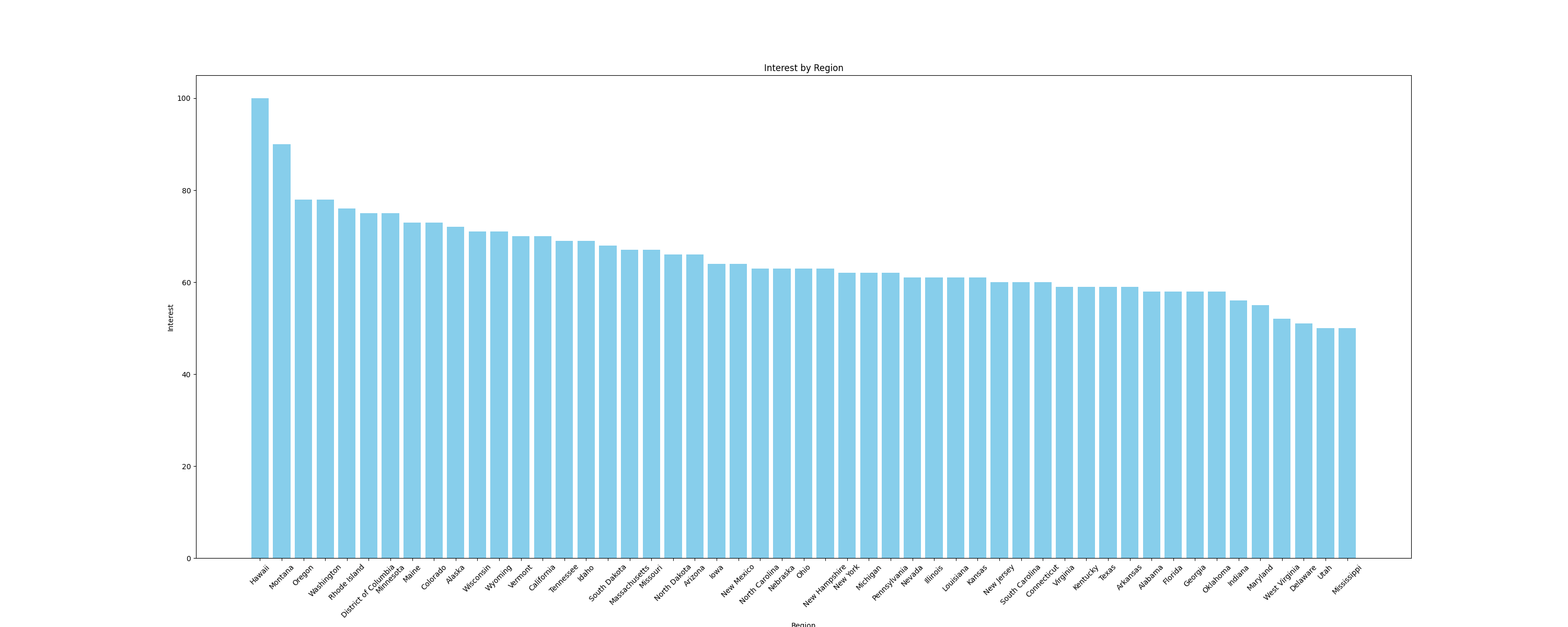
Por exemplo, vamos visualizar os dados como um[gráfico de barras](https://matplotlib.org/stable/api/_as_gen/matplotlib.pyplot.bar.html)para comparar o interesse por sub-regiões. Para criar gráficos, use a biblioteca Python`matplotlib`, que funciona perfeitamente com DataFrames. Adicione a seguinte função ao arquivo`main.py`para criar um gráfico de barras e salvá-lo como uma imagem:
```none
# Adicionar importações
import pandas as pd
import matplotlib.pyplot as plt
def plot_sub_region_data(csv_file_path, output_file_path):
# Carregar os dados do arquivo CSV
df = pd.read_csv(csv_file_path)
# Criar um gráfico de barras para comparação por região
plt.figure(figsize=(30, 12))
plt.bar(df["Region"], df["Interest"], color="skyblue")
# Adicionar títulos e rótulos
plt.title('Interesse por região')
plt.xlabel('Região')
plt.ylabel('Interesse')
# Girar os rótulos do eixo x, se necessário
plt.xticks(rotation=45)
# Mostrar o gráfico
plt.savefig(output_file_path)
```
Adicione o seguinte trecho de código ao final do arquivo `main.py` para chamar as funções anteriores:
```none
csv_file_path = save_interest_by_sub_region(all_data)
output_file_path = "interest_by_region.png"
plot_sub_region_data(csv_file_path, output_file_path)
```
Este trecho cria um gráfico semelhante a este:
Todo o código deste tutorial está disponível[neste repositório GitHub](https://github.com/maskaravivek/google-trends-python-example).
## Desafios da extração de dados
Neste tutorial, você coletou uma pequena quantidade de dados do Google Trends, mas à medida que seus scripts de coleta crescem em tamanho e complexidade, é provável que você enfrente desafios como [bloqueios de IP](/blog/proxy-101/how-to-bypass-an-ip-ban) e CAPTCHAs.
Por exemplo, à medida que você envia tráfego mais frequente para um site usando este script, você pode enfrentar proibições de IP, pois muitos sites têm proteções para detectar e bloquear o tráfego de bots. Para evitar isso, você pode usar a rotação manual de IP ou um [dos melhores serviços de proxy](/blog/proxy-101/best-proxy-providers). Se você não tiver certeza de qual tipo de proxy deve usar, leia nosso artigo que aborda [os melhores tipos de proxy para Scraping de dados](/blog/proxy-101/best-scraping-proxies-guide).
Encontrar um CAPTCHA ou reCAPTCHA é outro desafio comum que os sites usam quando detectam ou suspeitam de tráfego de bots ou anomalias. Para evitar isso, você pode reduzir a frequência das solicitações, usar cabeçalhos de solicitação adequados ou usar serviços de terceiros que podem resolver esses desafios.
## Conclusão
Neste artigo, você aprendeu como extrair dados do Google Trends com Python usando Selenium e Beautiful Soup.
À medida que você continua sua jornada de scraping de dados, pode encontrar desafios como banimentos de IP e CAPTCHAs. Em vez de gerenciar scripts de scraping complexos, considere usar a API SERP da Bright Data, que automatiza o processo de coleta de dados precisos e em tempo real do mecanismo de pesquisa, incluindo o Google Trends. A API SERP lida com conteúdo dinâmico, segmentação baseada em localização e garante altas taxas de sucesso, economizando seu tempo e esforço.
Inscreva-se agora e comece seu teste gratuito da API SERP!
Contate-nosTeste grátis
Índice
Dedicated Scraper APIs & No-Code Scrapers
Over 1000 scrapers for all popular domains. Simplify your web scraping.
[See pricing](/pricing/web-scraper "See pricing")
Just want data? Skip scraping.
Hundreds of ready-to-use datasets from all popular domains.
[See pricing](/pricing/datasets "See pricing")
[ ](https://news.ycombinator.com/submitlink?t=Como+extrair+dados+do+Google+Trends+com+Python&u=https://brightdata.com.br/blog/dados-do-site/how-to-scrape-google-trends) [ ](https://www.linkedin.com/shareArticle?mini=true&title=Como+extrair+dados+do+Google+Trends+com+Python&url=https://brightdata.com.br/blog/dados-do-site/how-to-scrape-google-trends) [ ](http://www.reddit.com/submit?title=Como+extrair+dados+do+Google+Trends+com+Python&url=https://brightdata.com.br/blog/dados-do-site/how-to-scrape-google-trends)
## Você também pode estar interessado em
[  ](https://brightdata.com.br/blog/ai/openhuman-with-bright-data "Acesso à Web Pronto para Produção no OpenHuman Através do Bright Data CLI")
[AI

Antonello Zanini
Technical Writer
### Acesso à Web Pronto para Produção no OpenHuman Através do Bright Data CLI
Integre o Bright Data CLI ao OpenHuman para habilitar acesso à web pronto para produção e coleta de dados para agentes de IA.
09-Sep-2026
14 min de leitura
](https://brightdata.com.br/blog/ai/openhuman-with-bright-data)
[  ](https://brightdata.com.br/blog/dados-do-site/multimodal-web-scraping-with-minimax "Scraping de Dados Multimodal com MiniMax")
[Dados do site

Antonello Zanini
Technical Writer
### Scraping de Dados Multimodal com MiniMax
Combine a API Web Unlocker da Bright Data com a visão MiniMax M3 para extrair dados estruturados de imagens e capturas de tela de páginas web.
09-Sep-2026
5 min de leitura
](https://brightdata.com.br/blog/dados-do-site/multimodal-web-scraping-with-minimax)
[  ](https://brightdata.com.br/blog/ai/best-cli-tools-for-codex "As 10 Melhores Ferramentas CLI para Codex em 2026 – Testadas & Classificadas")
[AI

Daniel Shashko
Web Data & AI Expert
### As 10 Melhores Ferramentas CLI para Codex em 2026 – Testadas & Classificadas
As 10 ferramentas CLI que tornam o Codex mais rápido e capaz, começando com o Bright Data CLI para acesso real à web de dentro do sandbox.
06-Sep-2026
24 min de leitura
](https://brightdata.com.br/blog/ai/best-cli-tools-for-codex)