---
title: "Como extrair dados do Booking.com com Python"
slug: how-to-scrape-booking
date: 2026-02-23T09:53:41+00:00
modified: 2026-02-23T09:53:43+00:00
permalink: https://brightdata.com.br/blog/dados-do-site/how-to-scrape-booking
type: blog
---
[ Blog ](https://brightdata.com.br/blog "Blog") / [Dados do site](https://brightdata.com.br/blog/dados-do-site)
[Dados do site](https://brightdata.com.br/blog/dados-do-site)
# Como extrair dados do Booking.com com Python
Aprenda a criar um Scraper Python para o Booking.com para extrair dados, avaliações e preços de hotéis com eficiência.
21 min de leitura
[  ](https://brightdata.com/blog/authors/antonello-zanini)
[Antonello Zanini
Technical Writer
](https://brightdata.com/blog/authors/antonello-zanini)
Neste tutorial, você verá:
- A definição de um Scraper de reservas
- Quais dados você pode extrair com ele
- Como criar um script de scraping do Booking.com com Python
Vamos começar!
## O que é um scraper do Booking?
[Um scraper do Booking.com](/products/web-scraper/booking) é uma ferramenta para extrair automaticamente dados das páginas do Booking.com. Ele permite recuperar informações das páginas de listagem de propriedades, como nomes de hotéis, preços, avaliações, classificações, comodidades e disponibilidade. Esses dados podem ser usados para diversos fins, incluindo análise de mercado, comparação de preços e criação de Conjuntos de dados relacionados a viagens.
## Dados que você pode extrair do Booking.com
Abaixo está uma lista de pontos de dados que você pode recuperar do Booking.com:
- **Detalhes da propriedade**: nome do hotel, endereço, distância de pontos de referência (por exemplo, centro da cidade, centro comercial, etc.)
- **Informações sobre preços**: preço normal, preço com desconto (se disponível)
- **Avaliações e classificações**: pontuação da avaliação, número de avaliações, feedback dos hóspedes
- **Disponibilidade**: tipos de quartos disponíveis, opções de reserva (por exemplo, cancelamento gratuito, café da manhã incluído), datas com disponibilidade
- **Mídia**: imagens da propriedade, imagens dos quartos
- **Comodidades**: instalações oferecidas (por exemplo, Wi-Fi, estacionamento, piscina), comodidades específicas do quarto
- **Promoções**: ofertas especiais ou descontos, ofertas por tempo limitado
- **Políticas**: política de cancelamento, horários de check-in e check-out
- **Detalhes adicionais**: descrição da propriedade, atrações próximas, número de quartos disponíveis para datas específicas
## Raspagem do Booking.com em Python: guia passo a passo
Nesta seção guiada, você aprenderá como criar um Scraper do Booking.com.
O objetivo é criar um script Python que reúna automaticamente os dados da página de listagem de propriedades:
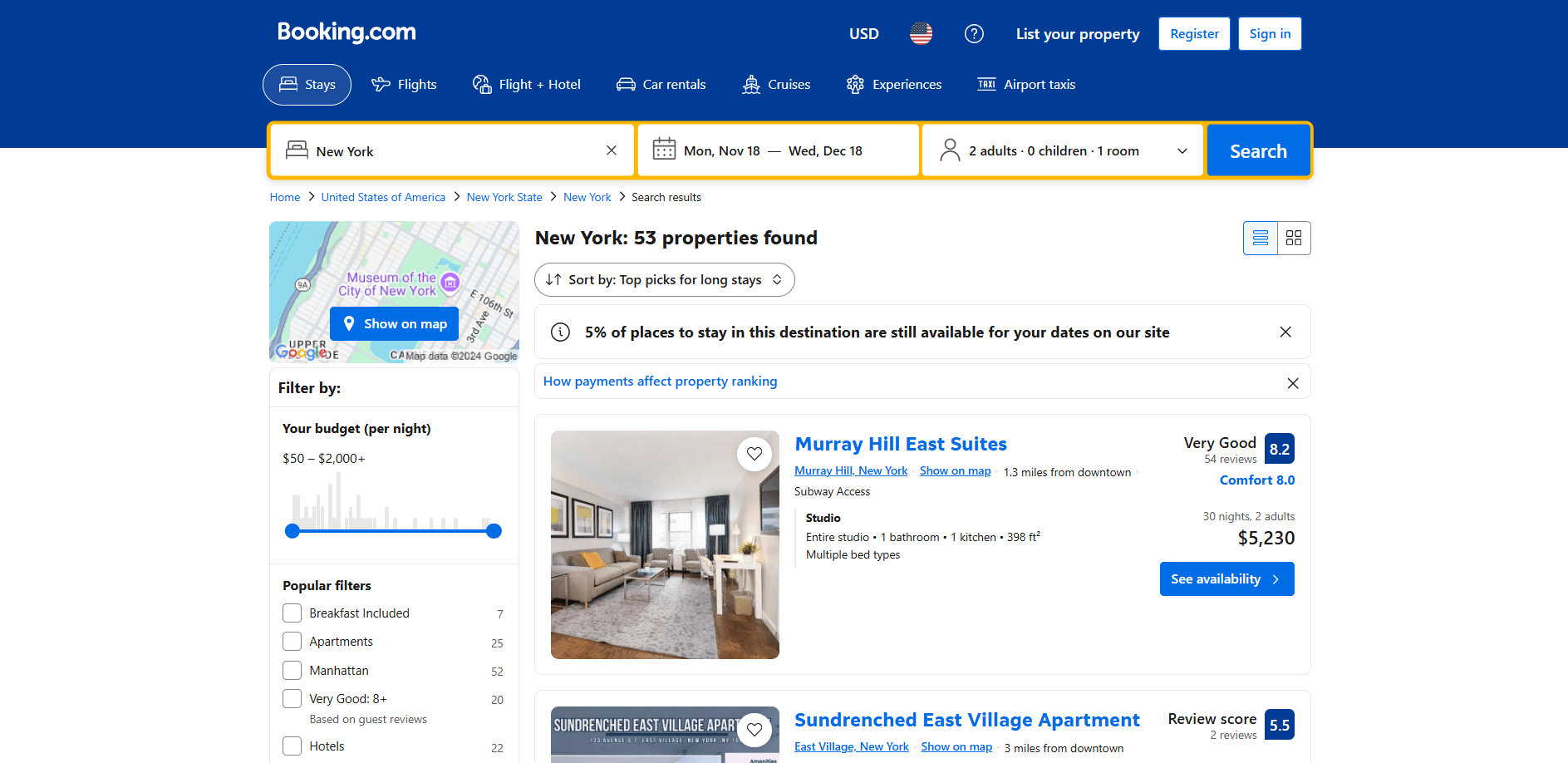Siga as etapas abaixo!
### Etapa 1: Configuração do projeto
Antes de começar, certifique-se de que o Python 3 esteja instalado em seu computador. Se não estiver, [baixe-o](https://www.python.org/downloads/), execute o arquivo executável e siga o assistente de instalação.
Agora, use os comandos abaixo para criar uma pasta para o seu projeto:
```none
mkdir booking-scraper
```
O diretório `booking-scraper` representa a pasta do projeto do seu script Python para extrair dados do Booking.com.
Entre nela e inicialize um [ambiente virtual](https://docs.python.org/3/library/venv.html) dentro dela:
```none
cd booking-Scraper
python -m venv env
```
Carregue a pasta do projeto em seu IDE Python favorito. [O Visual Studio Code com a extensão Python](https://code.visualstudio.com/docs/languages/python) e [o PyCharm Community Edition](https://www.jetbrains.com/pycharm/download/#section=windows) são ótimas opções.
Crie um arquivo `scraper.py` na pasta do projeto, que deve conter esta estrutura de arquivos:
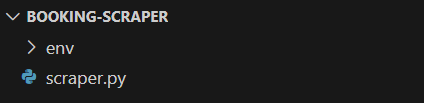`O Scraper.py` agora é um script Python em branco, mas em breve conterá a lógica de scraping.
No terminal do IDE, ative o ambiente virtual. Para fazer isso, no Linux ou macOS, execute este comando:
```none
./env/bin/activate
```
De forma equivalente, no Windows, execute:
```none
env/Scripts/activate
```
Incrível, agora você tem um ambiente Python para Scraping de dados!
### Etapa 2: selecione a biblioteca de scraping
É hora de determinar se o Booking.com é um site estático ou dinâmico e selecionar a biblioteca de scraping apropriada de acordo com isso. Isso pode ser feito inspecionando o comportamento do site. Comece abrindo o Booking.com no seu navegador. Faça uma pesquisa e navegue até a página da propriedade:
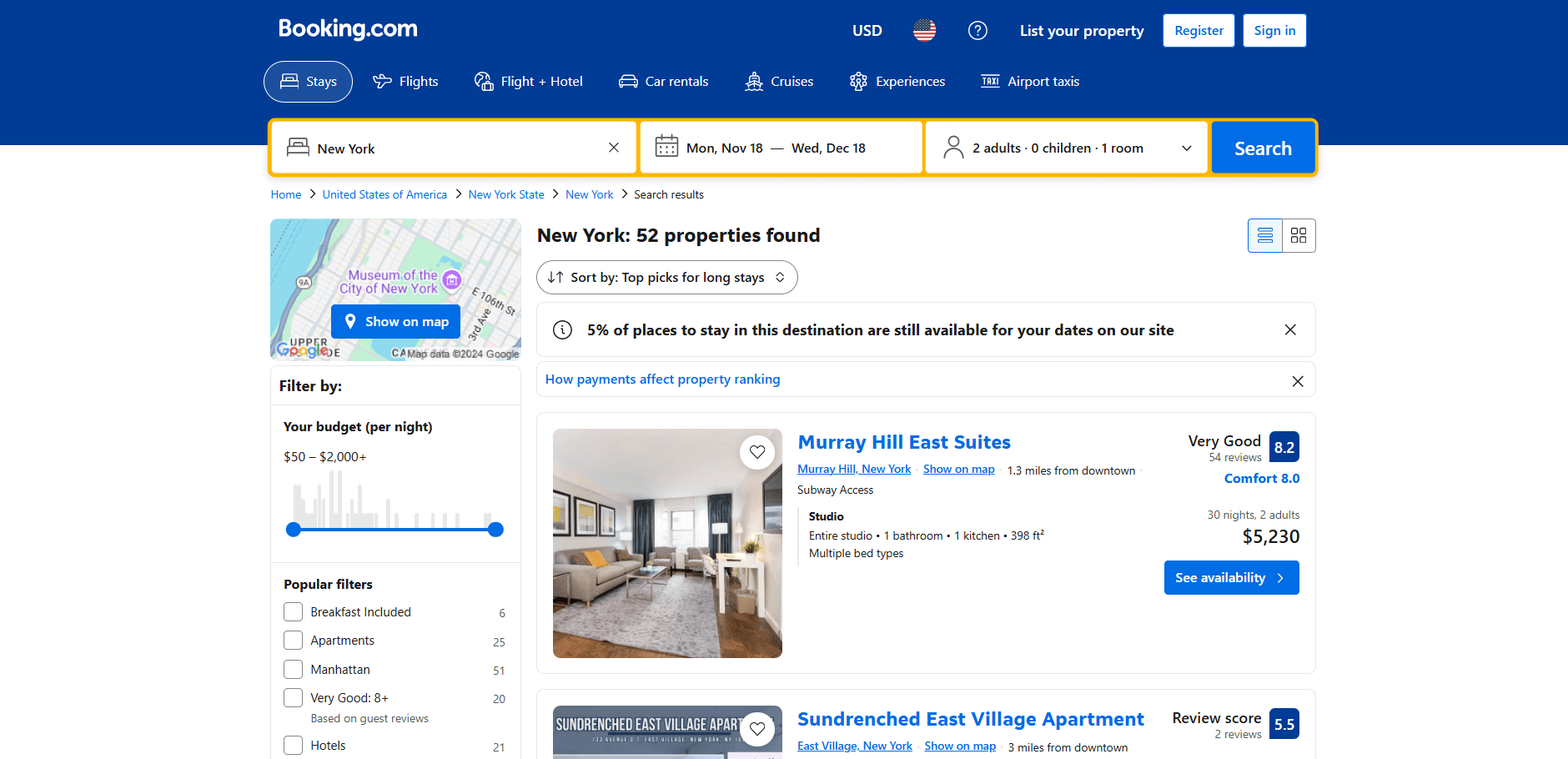Observe que a página carrega novos dados dinamicamente à medida que você rola para baixo:
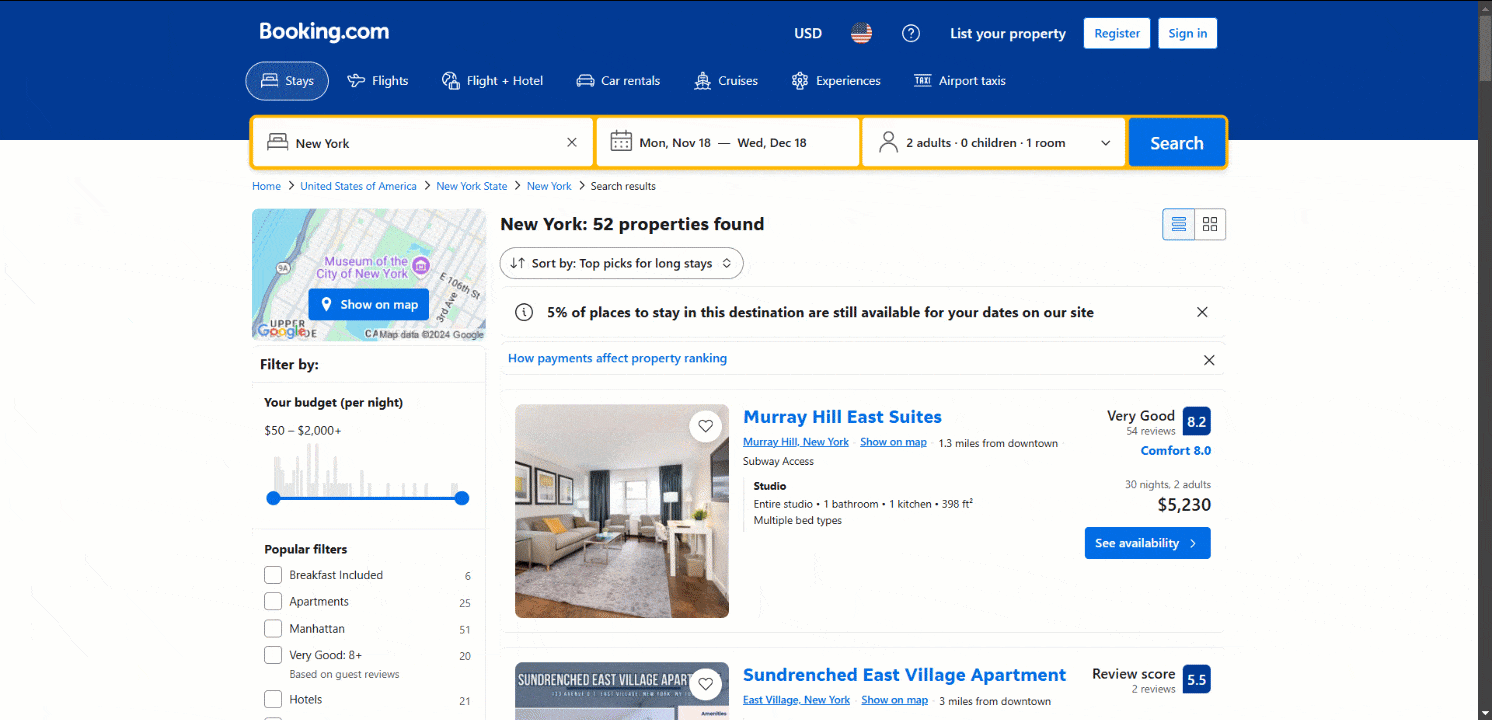Esse padrão é conhecido como *rolagem infinita* e é uma característica dos sites dinâmicos. Saiba mais sobre como [realizar Scraping de dados em sites dinâmicos](/blog/how-tos/scrape-dynamic-websites-python).
Sem nem mesmo mergulhar no código HTML do documento retornado pelo servidor ou inspecionar a guia *Rede* no DevTools (duas etapas comuns para entender se um site é estático ou não), já podemos concluir que o Booking.com é um site dinâmico.
A melhor abordagem para fazer scraping em um site de conteúdo dinâmico é usar uma [ferramenta de automação de navegador](/blog/web-data/best-headless-browsers). Essas soluções permitem controlar um navegador e realizar interações específicas na página para extrair dados de maneira eficaz.
Uma das ferramentas de automação de navegador mais poderosas para Python é [o Selenium](https://www.selenium.dev/), tornando-o uma excelente escolha para fazer scraping no Booking.com. Prepare-se para instalá-lo, pois será a biblioteca principal para esta tarefa!
### Etapa 3: Instalar e configurar o Selenium
Em Python, o Selenium está disponível através do pacote [`selenium`](https://pypi.org/project/selenium/) pip. Em um ambiente virtual Python ativado, instale-o com este comando:
```none
pip install selenium
```
Para obter orientações sobre como usar a ferramenta, leia nosso tutorial sobre [Scraping de dados com o Selenium](/blog/how-tos/using-selenium-for-web-scraping).
Importe o Selenium em `scraper.py` e inicialize um objeto `WebDriver` para controlar uma instância do Chrome:
```none
from selenium import webdriver
from selenium.webdriver.chrome.service import Service
# crie uma instância do Chrome Web Driver
driver = webdriver.Chrome(service=Service())
```
O código acima inicializa uma instância [ `do` Chrome `WebDriver`](https://selenium-python.readthedocs.io/api.html#module-selenium.webdriver.chrome.webdriver) para controlar um navegador Chrome. Observe que o Booking.com parece usar uma tecnologia anti-scraping que bloqueia navegadores headless. Portanto, evite definir o sinalizador [`--headless`](https://developer.chrome.com/docs/chromium/headless). Como solução alternativa, leia nosso guia sobre [Playwright Stealth](/blog/how-tos/avoid-bot-detection-with-playwright-stealth).
Na última linha do seu Scraper, lembre-se de fechar o web driver:
```none
driver.quit()
```
Ótimo! Agora você está totalmente configurado para começar a fazer scraping no Booking.com.
### Etapa 4: visite a página de destino
As páginas do Booking.com oferecem vários recursos interativos para refinar sua pesquisa:
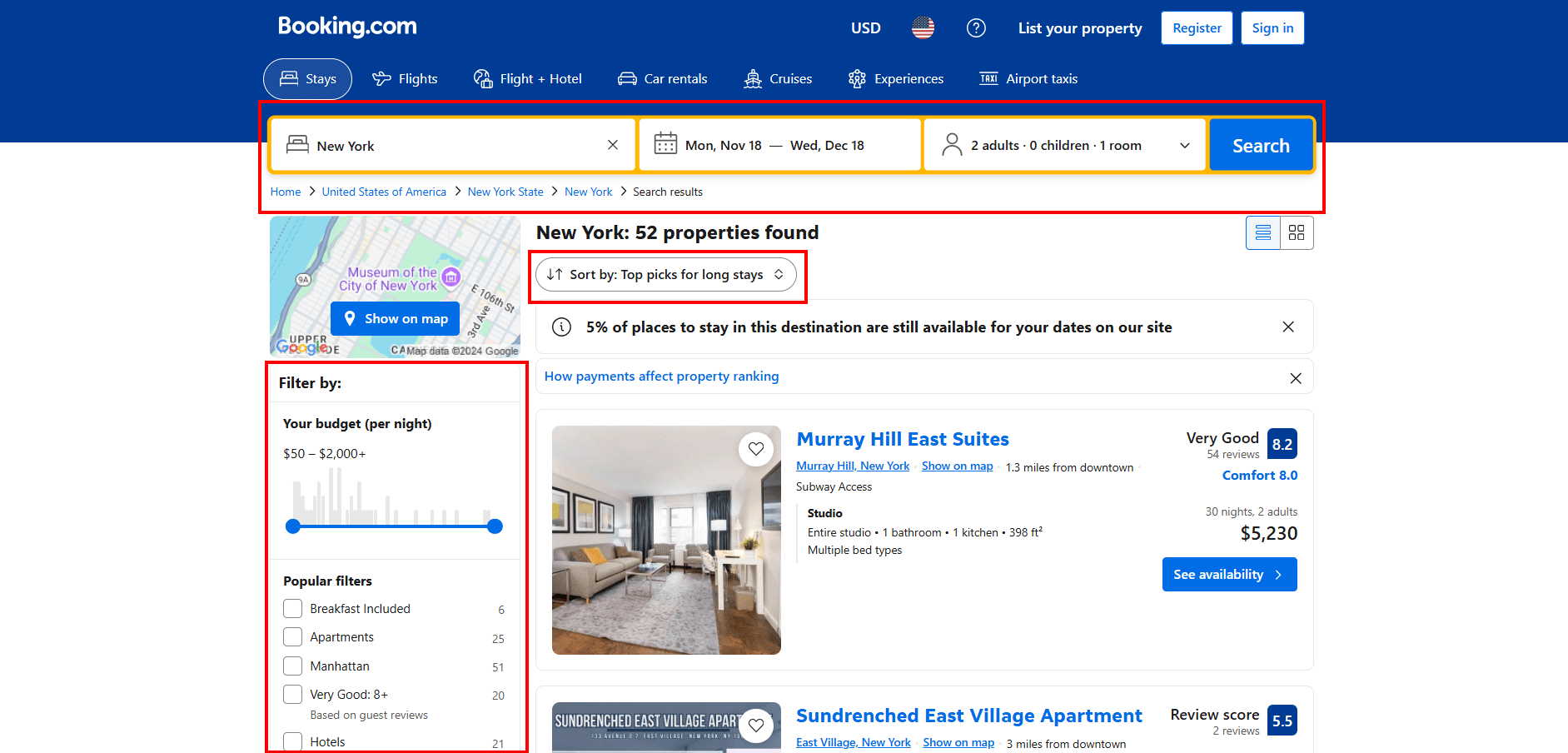Simular todas essas interações programaticamente com o Selenium seria complexo e demorado. Portanto, para simplificar e acelerar o processo, execute as interações manualmente no seu navegador primeiro.
Depois de configurar uma consulta de pesquisa de seu interesse, copie o URL da página resultante da barra de endereços do seu navegador.
Por exemplo, o URL acima representa uma pesquisa por apartamentos em Nova York de 18 de novembro a 18 de dezembro para dois adultos.
Copie o URL e insira-o no método [`get()`](https://selenium-python.readthedocs.io/api.html#selenium.webdriver.remote.webdriver.WebDriver.get) oferecido pelo Selenium:
```none
driver.get("https://www.booking.com/searchresults.html?ss=New+York&ssne=New+York&ssne_untouched=New+York&label=gen173nr-1FCAEoggI46AdIM1gEaHGIAQGYATG4ARfIAQzYAQHoAQH4AQKIAgGoAgO4Aof767kGwAIB0gIkNGE2MTI1MjgtZjJlNC00YWM4LWFlMmQtOGIxZjM3NWIyNDlm2AIF4AIB&sid=b91524e727f20006ae00489afb379d3a&aid=304142&lang=en-us&sb=1&src_elem=sb&src=index&dest_id=20088325&dest_type=city&checkin=2024-11-18&checkout=2024-12-18&group_adults=2&no_rooms=1&group_children=0")
```
Seu script de scraping se conectará automaticamente à página desejada do Booking.com.
O arquivo `scraper.py` agora conterá estas linhas de código:
```none
from selenium import webdriver
from selenium.webdriver.chrome.service import Service
# criar uma instância do driver web Chrome
driver = webdriver.Chrome(service=Service())
# conectar-se à página de destino
driver.get("https://www.booking.com/searchresults.html?ss=New+York&ssne=New+York&ssne_untouched=New+York&label=gen173nr-1FCAEoggI46AdIM1gEaHGIAQGYATG4ARfIAQzYAQHoAQH4AQKIAgGoAgO4Aof767kGwAIB0gIkNGE2MTI1MjgtZjJlNC00YWM4LWFlMmQtOGIxZjM3NWIyNDlm2AIF4AIB&sid=b91524e727f20006ae00489afb379d3a&aid=304142&lang=en-us&sb=1&src_elem=sb&src=index&dest_id=20088325&dest_type=city&checkin=2024-11-18&checkout=2024-12-18&group_adults=2&no_rooms=1&group_children=0")
# lógica de scraping...
# fechar o driver da web e liberar seus recursos
driver.quit()
```
Coloque um ponto de interrupção de depuração na linha final e execute o script. Abaixo está o que você deve ver:
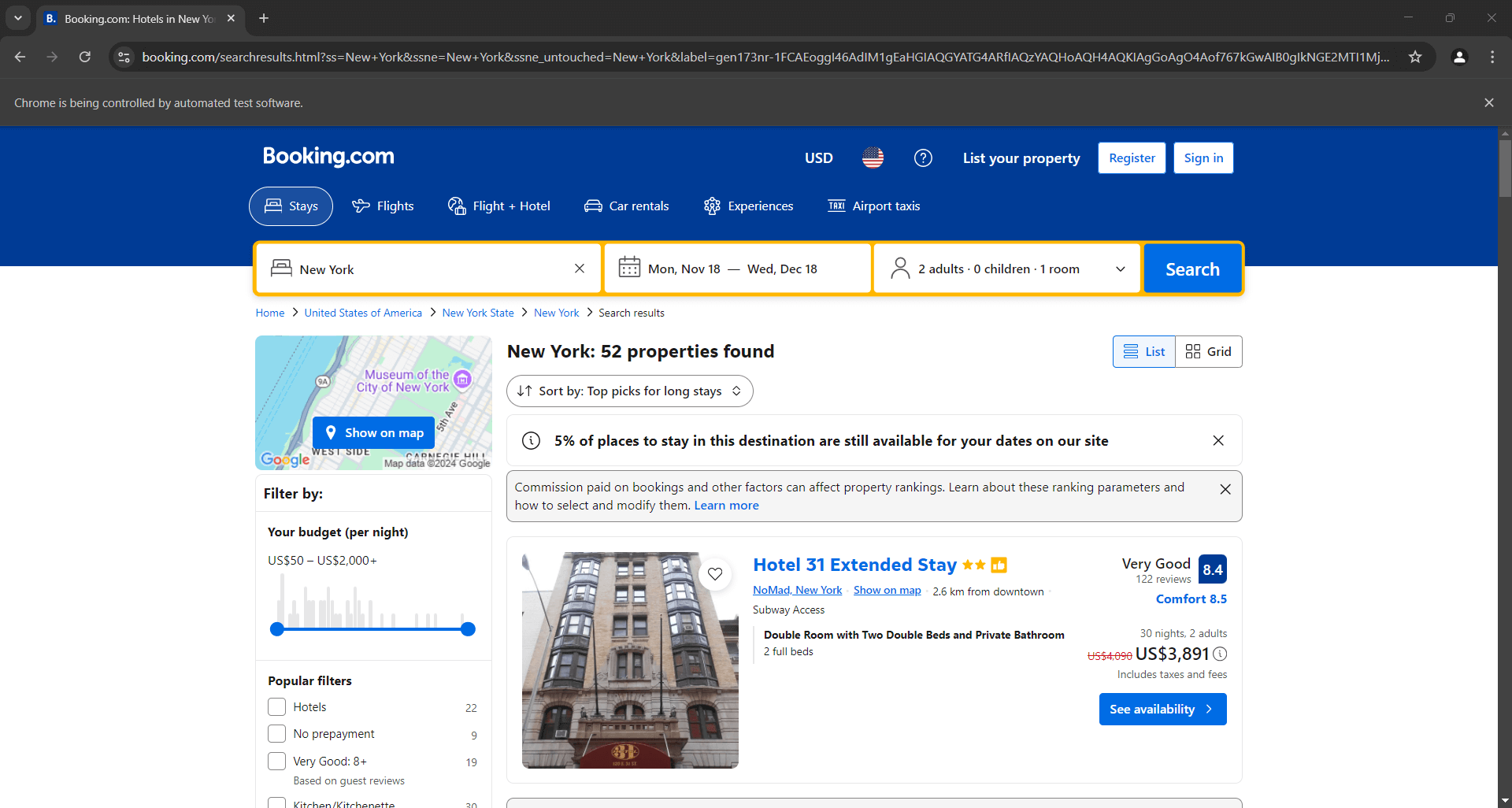A mensagem “O Chrome está sendo controlado por um software de teste automatizado” certifica que o Selenium está operando no Chrome conforme desejado. Muito bem!
### Etapa 5: lidar com o alerta de login
Quando você visita o Booking.com pela primeira vez em um navegador, o site geralmente exibe um alerta de login nos primeiros 20 segundos. Isso bloqueia o acesso ao conteúdo da página, dificultando o Scraping de dados da web:
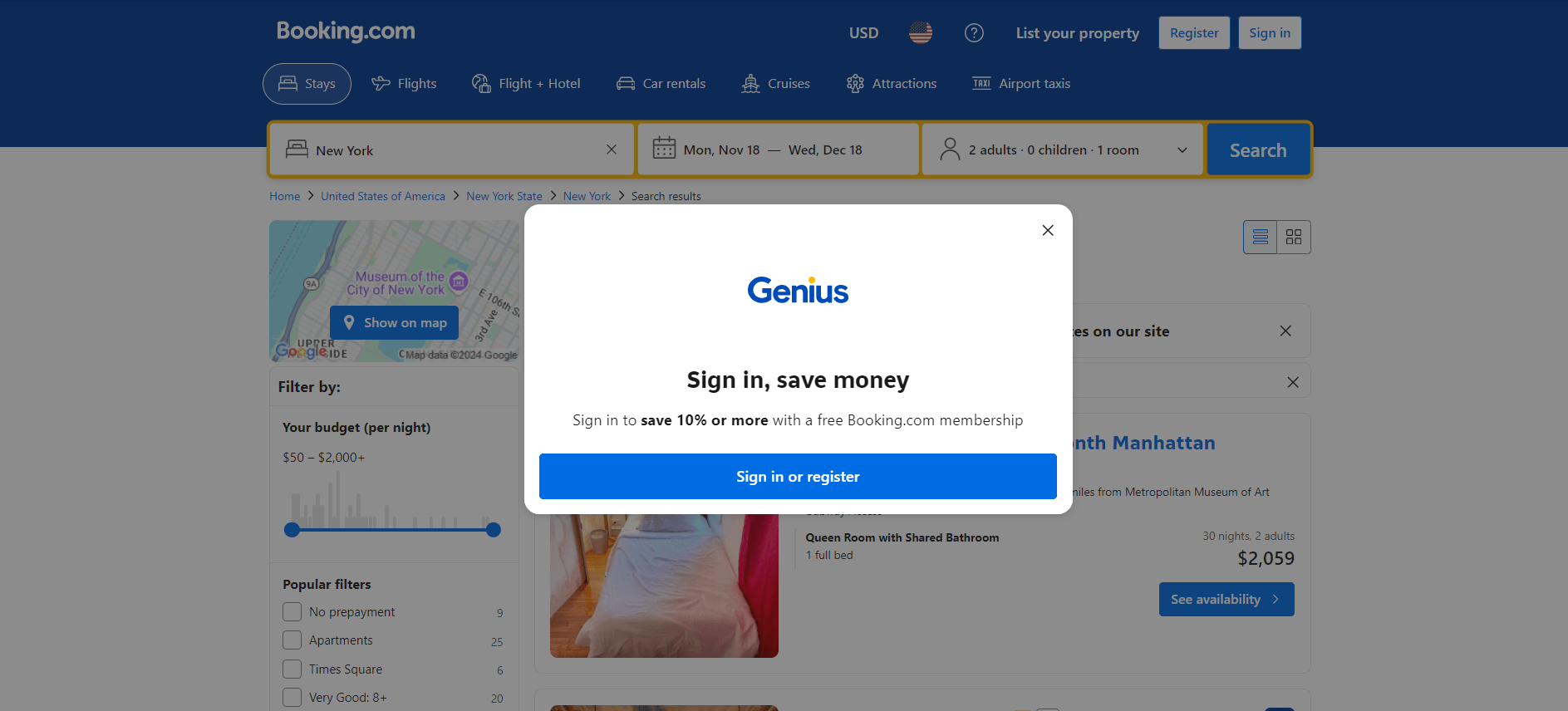Até que você interaja com ele, não será possível acessar o conteúdo da página subjacente.
Para lidar com o alerta, feche-o usando o Selenium. Clique com o botão direito do mouse no botão Fechar e selecione a opção “Inspecionar” no menu de contexto:
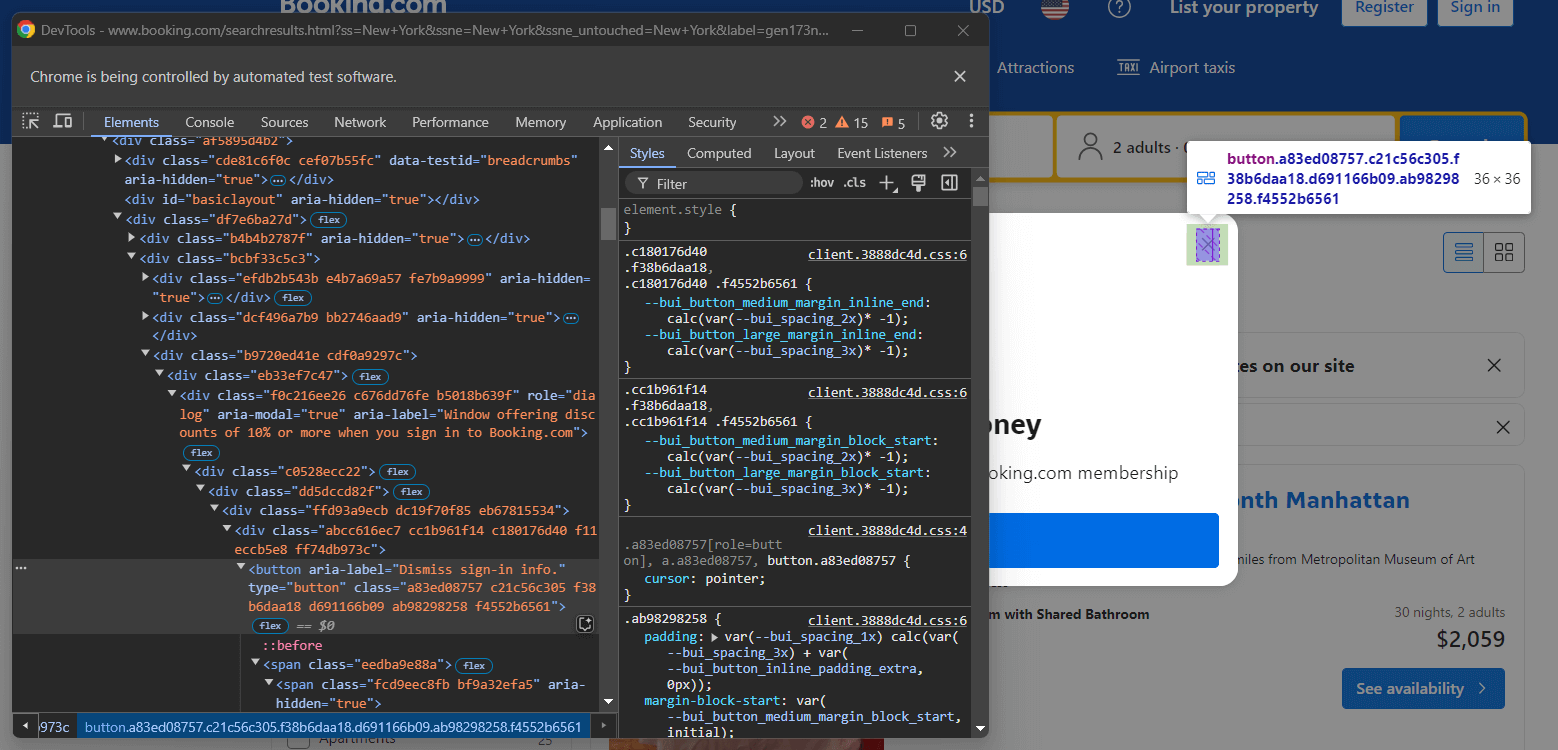Observe que você pode fechar o modal selecionando o botão com o seguinte seletor CSS:
```none
[role="dialog"] button[aria-label="Ignorar informações de login."]
```
Agora, instrua o Selenium a esperar até 10 segundos para que o alerta apareça. Quando ele aparecer, feche-o clicando no botão de descarte. Como o modal pode não aparecer sempre, faz sentido envolver essa lógica em um bloco [`try...except`](https://docs.python.org/3/tutorial/errors.html):
```none
try:
# aguarde até 20 segundos para que o alerta de login apareça
close_button = WebDriverWait(driver, 20).until(
EC.presence_of_element_located((By.CSS_SELECTOR, "[role="dialog"] button[aria-label="Dismiss sign-in info."]"))
)
# clicar no botão Fechar
close_button.click()
except TimeoutException:
print("O modal de login não apareceu, continuando...")
```
[`WebDriverWait`](https://selenium-python.readthedocs.io/waits.html#explicit-waits) é uma classe Selenium especializada que pausa o script até que uma condição especificada na página seja atendida. No exemplo acima, ele espera até 10 segundos para que o botão Fechar do alerta apareça na página.
Se o alerta não aparecer, o Selenium gera a exceção `TimeoutException`. Importe-a junto com `WebDriverWait`, `EC` e `By`, conforme abaixo:
```none
from selenium.webdriver.support.ui import WebDriverWait
from selenium.webdriver.support import expected_conditions as EC
from selenium.webdriver.common.by import By
from selenium.common.exceptions import TimeoutException
```
Ótimo! O alerta de login não é mais um problema.
### Etapa 6: Selecione os itens do Booking.com
Observe que a página do Booking.com a ser extraída contém vários itens. Como você deseja extrair todos eles, inicialize uma matriz onde armazenar os dados extraídos:
```none
items = []
```
Agora, você precisa entender como selecionar os elementos HTML associados a esses itens. Abra o Booking.com no seu navegador, faça uma pesquisa e inspecione um dos itens da propriedade:
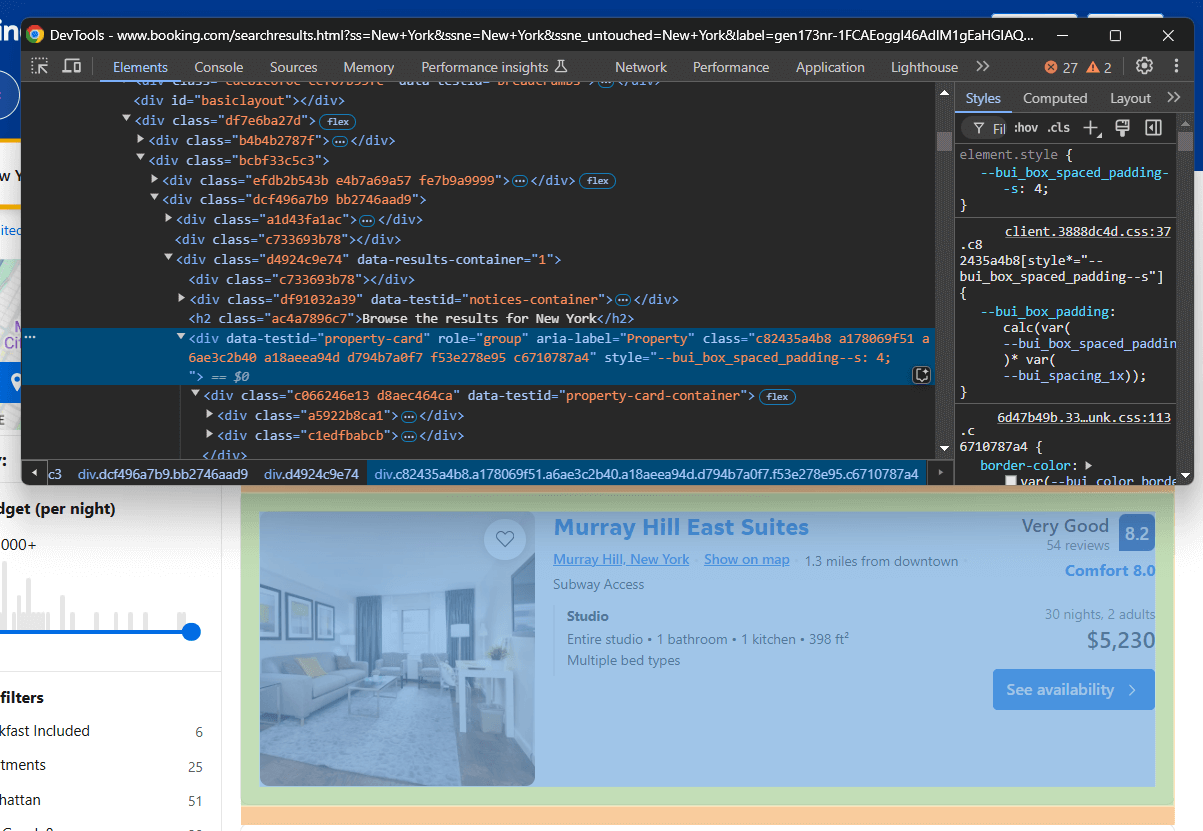Observe que as classes dos elementos HTML parecem ser geradas aleatoriamente. Isso significa que elas provavelmente mudarão a cada implantação do site, tornando-as pouco confiáveis para a seleção de elementos. Em vez disso, concentre-se em atributos mais estáveis, como `data-testid`.
Os atributos`data-*` são excelentes alvos para Scraping de dados.
Use o método [`find_elements()`](https://selenium-python.readthedocs.io/locating-elements.html) do Selenium para aplicar um seletor CSS na página e selecionar os elementos de interesse:
```none
property_items = driver.find_elements(By.CSS_SELECTOR, "[data-testid="property-card"]")
```
Itere sobre os itens de propriedade e prepare seu Scraper do Booking.com para extrair alguns dados:
```none
para item_de_propriedade em itens_de_propriedade:
# lógica de scraping...
```
Ótimo! O próximo passo é extrair dados desses elementos.
### Etapa 7: extrair os itens do Booking.com
Observe os itens da propriedade na página e perceba que os elementos que eles contêm são inconsistentes:
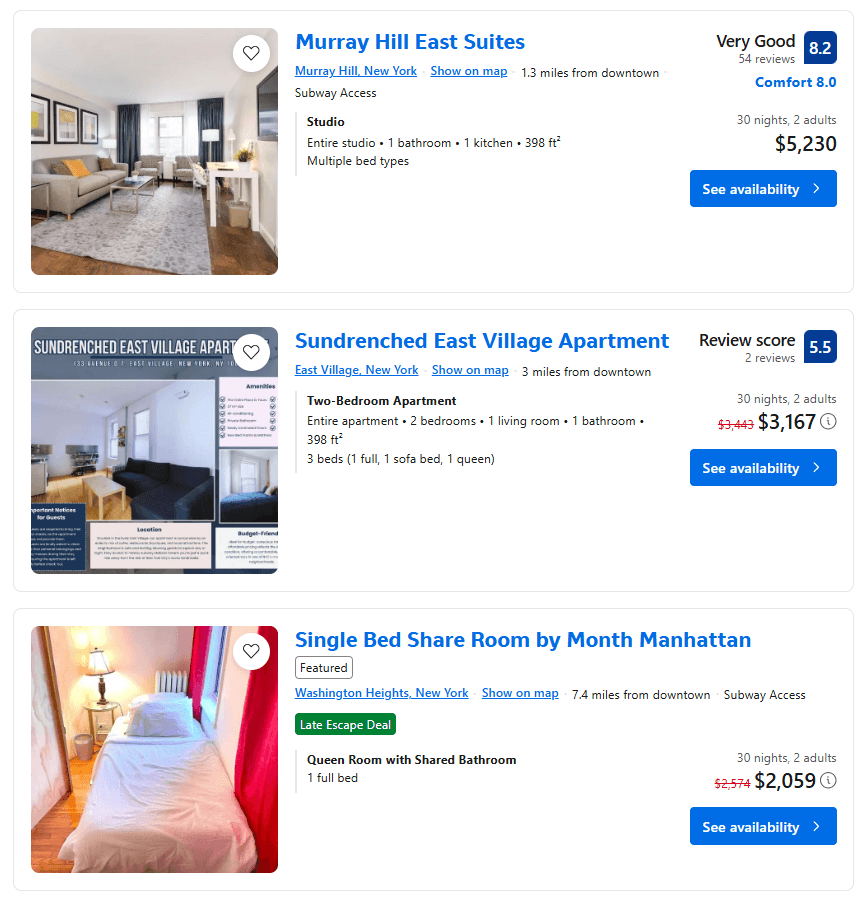Alguns têm uma pontuação de avaliação, enquanto outros não. Novamente, alguns têm um preço com desconto, enquanto outros não.
Essas diferenças dificultam a criação de uma lógica de extração consistente para todos os itens da propriedade. Quando você tenta selecionar um elemento que não está na página, o Selenium gera uma `exceção NoSuchElementException`. Portanto, faz sentido definir uma função para lidar com esse cenário:
```none
def handle_no_such_element_exception(data_extraction_task):
try:
return data_extraction_task()
except NoSuchElementException as e:
return None
```
A função acima aceita uma função lambda e tenta executá-la. Se ela gerar uma `NoSuchElementException`, ela captura a exceção e retorna `None`. Isso permite que seu script de scraping do Booking.com continue sem interromper.
Importar `NoSuchElementException`:
```none
from selenium.common import NoSuchElementException
```
Inspecione um item de propriedade que contenha todos os elementos (pontuação da avaliação, preço com desconto e assim por diante):
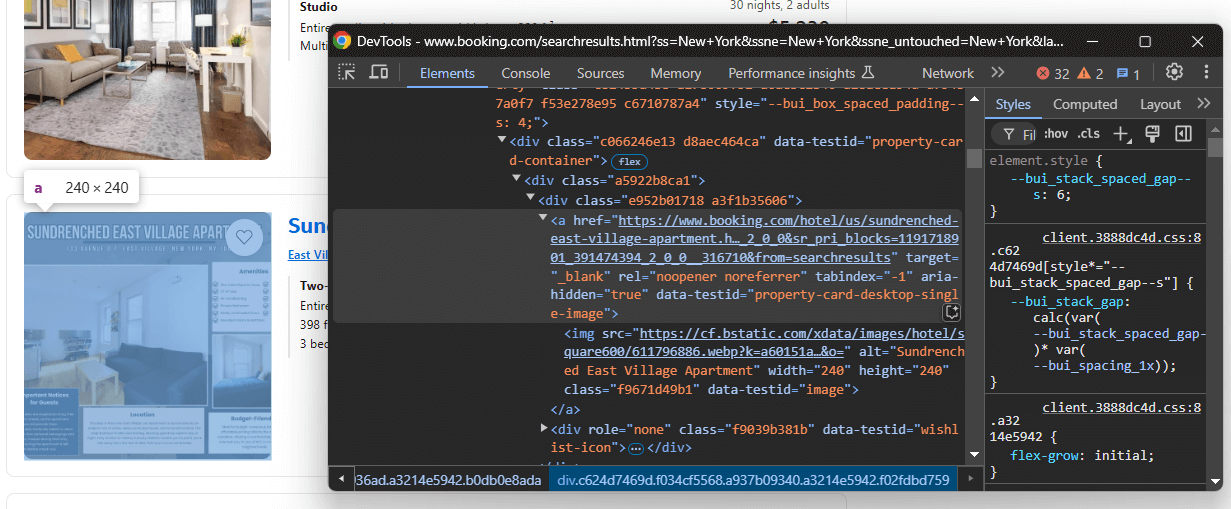Observe que você pode extrair:
- O link da propriedade de `a[data-testid="property-card-desktop-single-image"]`
- A imagem da propriedade de `img[data-testid=image]`
No loop `for`, aplique a lógica atual para selecionar esses elementos e extrair dados deles:
```none
url = handle_no_such_element_exception(lambda: property_item.find_element(By.CSS_SELECTOR, "a[data-testid="property-card-desktop-single-image"]").get_attribute("href"))
image = handle_no_such_element_exception(lambda: property_item.find_element(By.CSS_SELECTOR, "img[data-testid="image"]").get_attribute("src"))
```
`find_element()` seleciona um único nó na página, enquanto `get_attribute()` obtém o conteúdo dentro do atributo HTML especificado. Observe que as instruções de extração de dados são envolvidas por `handle_no_such_element_exception` para lidar com `NoSuchElementExceptions`.
Da mesma forma, concentre-se nas informações na seção do título e logo abaixo dela:
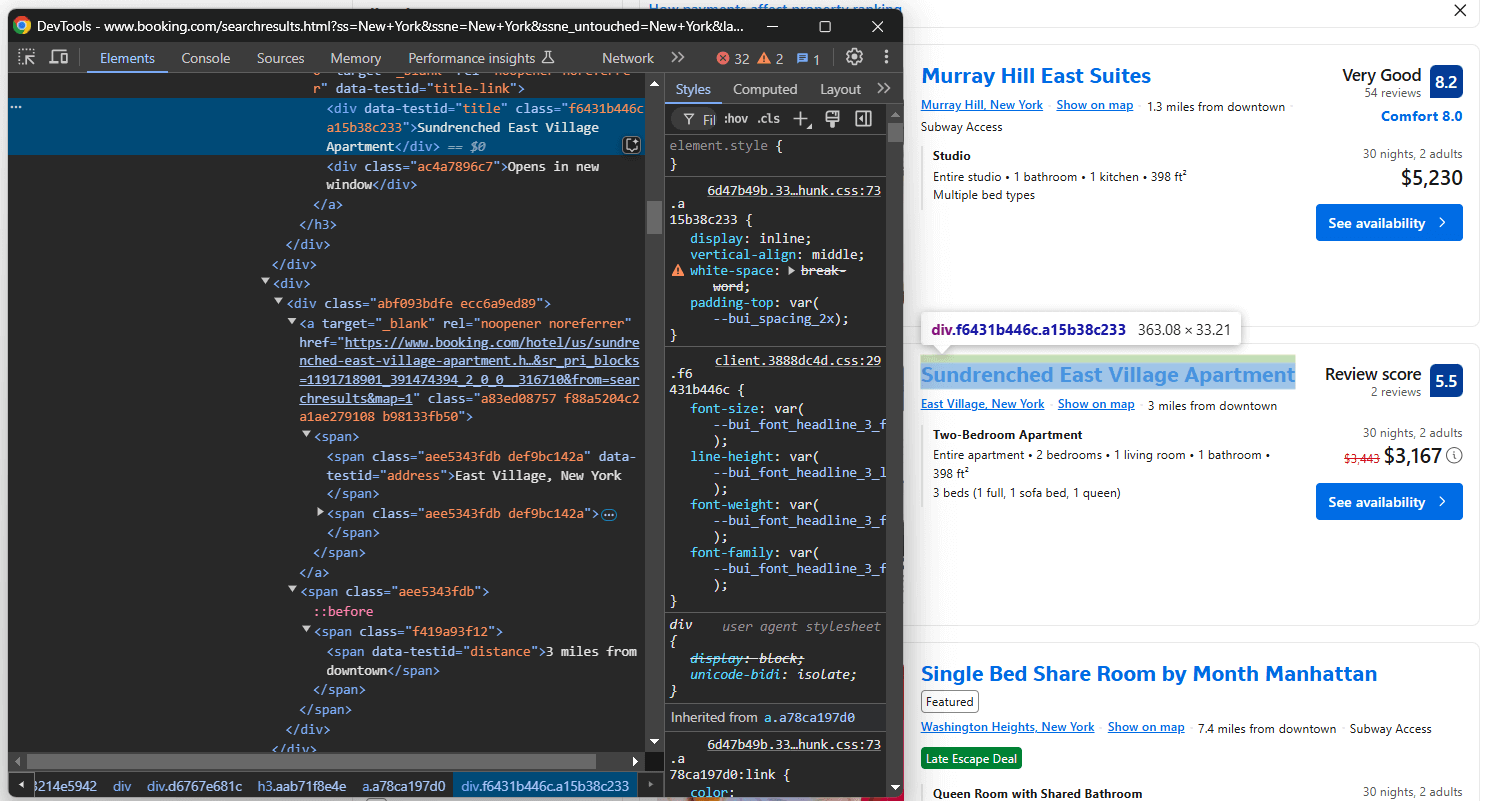Aqui, você pode obter:
- O título da propriedade de `[data-testid="title"]`
- A propriedade endereço de `[data-testid="address"]`
- A propriedade distance de `[data-testid="distance"]`
Extraia todas elas com:
```none
title = handle_no_such_element_exception(lambda: property_item.find_element(By.CSS_SELECTOR, "[data-testid="title"]").text)
address = handle_no_such_element_exception(lambda: property_item.find_element(By.CSS_SELECTOR, "[data-testid="address"]").text)
distance = handle_no_such_element_exception(lambda: property_item.find_element(By.CSS_SELECTOR, "[data-testid="distance"]").text)
```
O atributo `text` contém o texto dentro dos elementos selecionados.
Em seguida, concentre-se no nó da pontuação da avaliação:
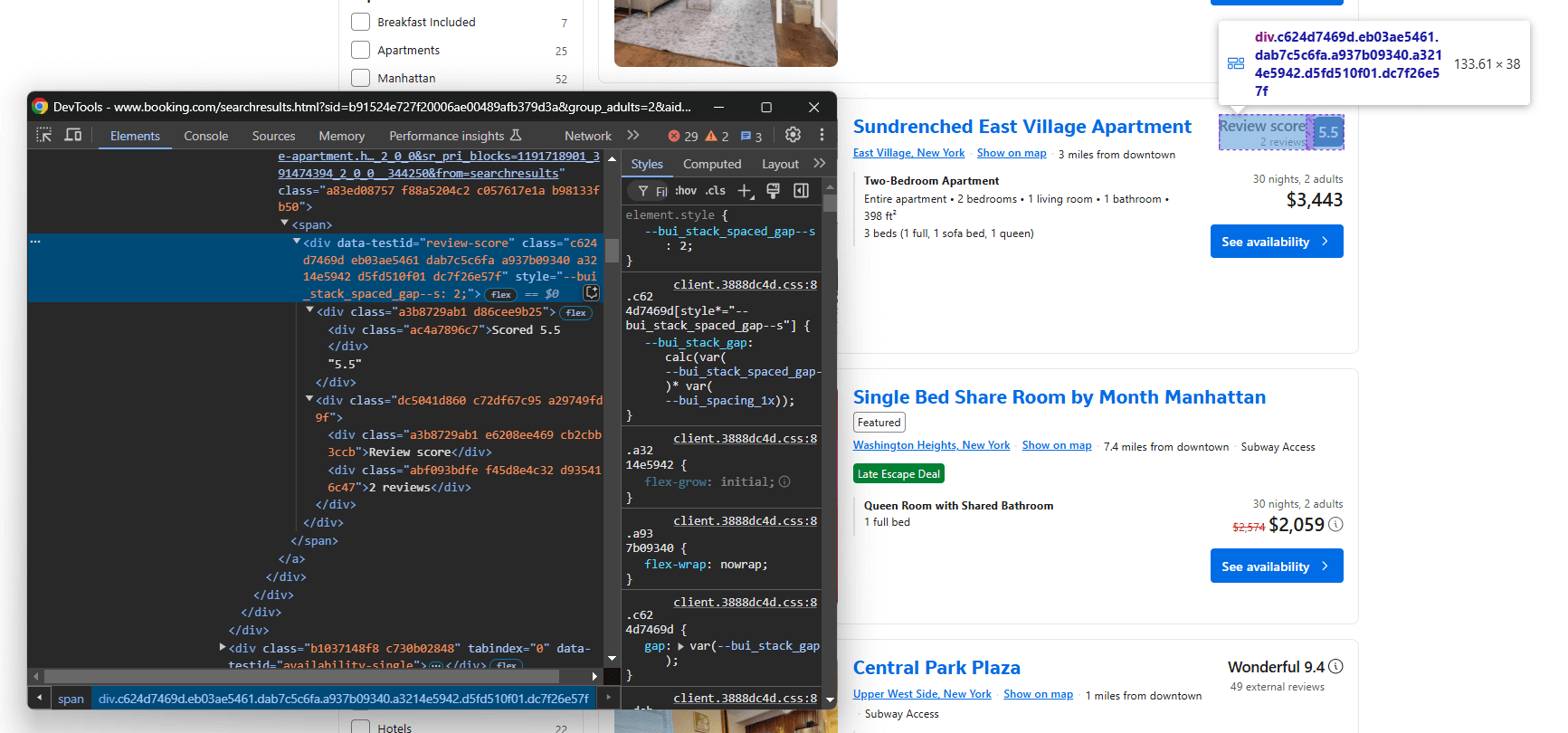Selecione-o com `data-testid="review-score"` e extraia seu texto. Considere que o texto tem um formato especial, como neste exemplo:
```none
'Pontuação 8,4n8,4nMuito bomn120 avaliações'
```
Com alguma lógica personalizada, você pode extrair a pontuação da avaliação e a contagem de avaliações a partir dele:
```none
pontuação_da_avaliação = None
contagem_de_avaliações = None
texto_da_avaliação = handle_no_such_element_exception(lambda: property_item.find_element(By.CSS_SELECTOR, "[data-testid="review-score"]").text)
if texto_da_avaliação is not None:
# dividir a string da avaliação por n
partes = texto_da_avaliação.split("n")
# processe cada parte
for part in parts:
part = part.strip()
# verifique se esta parte é um número (pontuação potencial da avaliação)
if part.replace(".", "", 1).isdigit():
review_score = float(part)
# verificar se contém a string “reviews”
elif “reviews” in part:
# extrair o número antes de “reviews”
review_count = int(part.split(“ ”)[0].replace(“,”, ”))
```
Segmente o elemento de descrição:
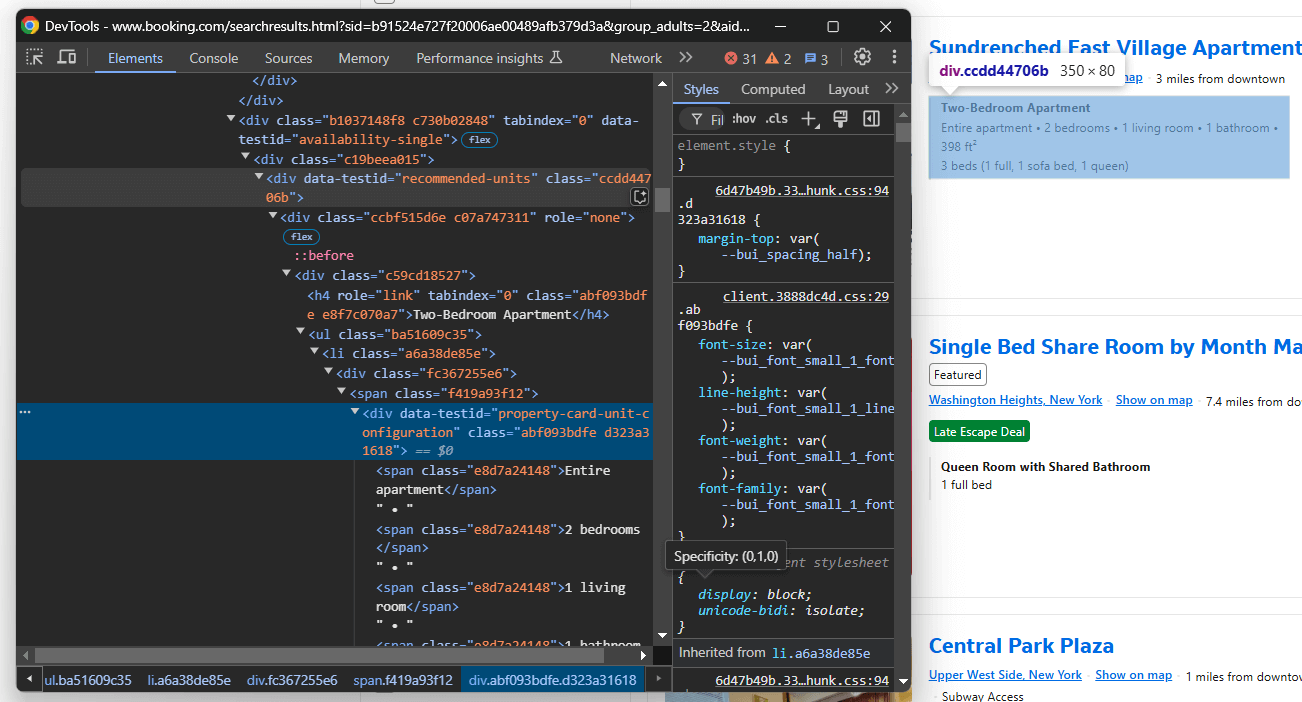Selecione-o com `data-testid="units-recomendadas"` e extraia a descrição:
```none
description = handle_no_such_element_exception(lambda: property_item.find_element(By.CSS_SELECTOR, "[data-testid="recommended-units"]").text)
```
Por último, concentre-se nos elementos de preço:
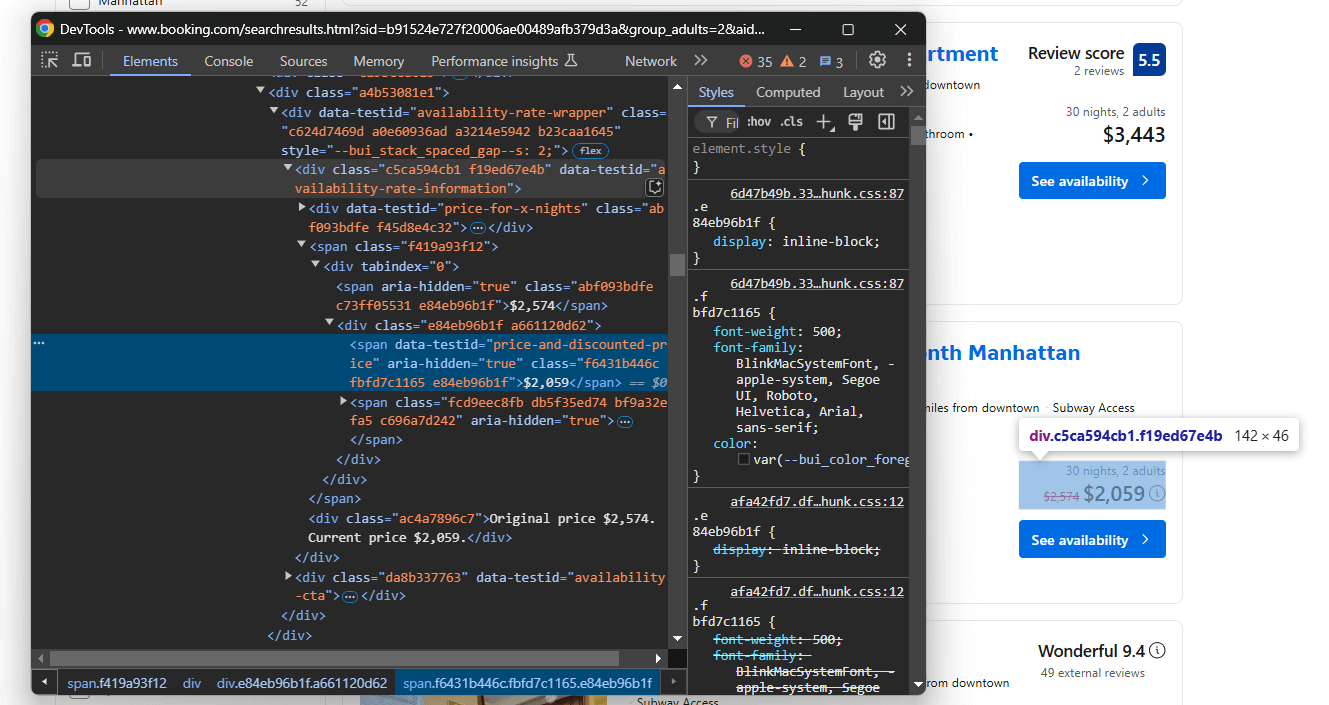No elemento `data-testid="availability-rate-information"`, selecione:
- O preço original do nó que tem o atributo `aria-hidden="true"` e não tem o atributo `data-testid`
- O preço com desconto/atual do `data-testid="price-and-discounted-price"`
Escreva a lógica de extração de preço conforme abaixo:
```none
price_element = handle_no_such_element_exception(lambda: (property_item.find_element(By.CSS_SELECTOR, "[data-testid="availability-rate-information"]")))
if price_element is not None:
original_price = handle_no_such_element_exception(lambda: (
price_element.find_element(By.CSS_SELECTOR, "[aria-hidden="true"]:not([data-testid])").text.replace(",", "")
))
preço = handle_no_such_element_exception(lambda: (
price_element.find_element(By.CSS_SELECTOR, "[data-testid="price-and-discounted-price"]").text.replace(",", "")
))
```
Uau! A lógica de scraping do Booking.com está quase completa.
### Etapa 7: coletar os dados extraídos
Agora você tem os dados coletados espalhados por várias variáveis dentro do loop `for`. Crie um novo objeto `item`, preencha-o com esses dados e acrescente-o à matriz `de itens`:
```none
item = {
"url": url,
"image": image,
"title": title,
"address": address,
"distance": distance,
"review_score": review_score,
"review_count": review_count,
"description": description,
"original_price": original_price,
"price": price
}
items.append(item)
```
No final do loop `for`, `os itens` conterão todos os seus dados coletados. Verifique isso imprimindo `os itens:`
```none
imprimir(itens)
```
Isso produzirá uma saída como a seguinte:
```none
[{'url': 'https://www.booking.com/hotel/us/murray-hill-east-manhattan.html?label=gen173nr-1FCAEoggI46AdIM1gEaHGIAQGYATG4ARfIAQzYAQHoAQH4AQKIAgGoAgO4Aof767kGwAIB0gIkNGE2MTI1MjgtZjJlNC00YWM4LWFlMmQtOGIxZjM3NWIyNDlm2AIF4AIB&sid=b91524e727f20006ae00489afb379d3a&aid=304142&ucfs=1&arphpl=1&checkin=2024-11-18&checkout=2024-12-18&dest_id=20088325&dest_type=city&group_adults=2&req_adults=2&no_rooms=1&group_children=0&req_children=0&hpos=1&hapos=1&sr_order=popularity&srpvid=c6926559ebaa0862&srepoch=1731939905&all_sr_blocks=5604802_204869446_2_0_0&highlighted_blocks=5604802_204869446_2_0_0&matching_block_id=5604802_204869446_2_0_0&sr_pri_blocks=5604802_204869446_2_0_0__523000&from=searchresults', 'image': 'https://cf.bstatic.com/xdata/images/hotel/square600/84564452.webp?k=ff50b7387e08e01ba7a400effa788e668f894cabe4a295f60d6cd018ec9ac4d0&o=', 'title': 'Murray Hill East Suites', 'address': 'Murray Hill, Nova Iorque', 'distance': '1,3 milhas do centro da cidade', 'pontuação da avaliação': 8,2, 'número de avaliações': 54, 'descrição': 'EstúdioEstúdio inteiro • 1 banheiro • 1 cozinha • 398 pés²nVários tipos de cama', 'preço original': Nenhum, 'preço': '$5230'},
# omitido por brevidade...
, {'url': 'https://www.booking.com/hotel/us/renaissance-times-square.html?label=gen173nr-1FCAEoggI46AdIM1gEaHGIAQGYATG4ARfIAQzYAQHoAQH4AQKIAgGoAgO4Aof767kGwAIB0gIkNGE2MTI1MjgtZjJlNC00YWM4LWFlMmQtOGIxZjM3NWIyNDlm2AIF4AIB&sid=b91524e727f20006ae00489afb379d3a&aid=304142&ucfs=1&arphpl=1&checkin=2024-11-18&checkout=2024-12-18&dest_id=20088325&dest_type=city&group_adults=2&req_adults=2&no_rooms=1&group_children=0&req_children=0&hpos=12&hapos=12&sr_order=popularity&srpvid=c6926559ebaa0862&srepoch=1731939905&all_sr_blocks=2315604_274565698_0_2_0&highlighted_blocks=2315604_274565698_0_2_0&matching_block_id=2315604_274565698_0_2_0&sr_pri_blocks=2315604_274565698_0_2_0__1805400&from_sustainable_property_sr=1&from=searchresults', 'image': 'https://cf.bstatic.com/xdata/images/hotel/square600/437371642.webp?k=d1a06036e365573e326e6b0f1b045f8f43b6ad0d18e119cfb92d92cc81fa5c88&o=', 'title': 'Renaissance New York Times Square by Marriott', 'address': 'Manhattan, Nova York', 'distance': '0,6 milhas do centro da cidade', 'review_score': 8,4, 'review_count': 2209, 'description': 'Quarto King com 1 cama king size', 'original_price': '$20060', 'price': '$18054'}]
```
Fantástico! Agora só falta exportar essas informações para um arquivo legível, como CSV.
### Etapa 8: Exportar para CSV
Importe o pacote [`csv`](https://docs.python.org/3/library/csv.html) da biblioteca padrão do Python:
```none
import csv
```
Em seguida, use-o para exportar `itens` para um arquivo CSV:
```none
# especifique o nome do arquivo CSV de saída
output_file = "properties.csv"
# exporte a lista de itens para um arquivo CSV
with open(output_file, mode="w", newline="", encoding="utf-8") as file:
#criar um objeto gravador CSV
writer = csv.DictWriter(file, fieldnames=["url", "image", "title", "address", "distance", "review_score", "review_count", "description", "original_price", "price"])
# escrever a linha do cabeçalho
writer.writeheader()
# escrever cada item como uma linha no CSV
writer.writerows(items)
```
Este trecho preenche um arquivo CSV chamado `properties.csv` usando dados das matrizes `de itens`. As principais funções utilizadas acima são:
- [`open()`](https://docs.python.org/3/library/functions.html#open): abre o arquivo especificado no modo de gravação com codificação UTF-8.
- [`csv.DictWriter()`](https://docs.python.org/3/library/csv.html#csv.DictWriter): Cria um gravador CSV com os nomes de campo fornecidos.
- `writeheader()`: Escreve a linha do cabeçalho no arquivo CSV com base nos nomes de campo especificados.
- `writer.writerow()`: Grava cada item do dicionário como uma linha no CSV.
### Etapa 9: Junte tudo
`scraper.py` agora deve conter estas linhas:
```none
from selenium import webdriver
from selenium.webdriver.chrome.service import Service
from selenium.webdriver.support.ui import WebDriverWait
from selenium.webdriver.support import expected_conditions as EC
from selenium.webdriver.common.by import By
from selenium.common.exceptions import TimeoutException
from selenium.common import NoSuchElementException
import csv
def handle_no_such_element_exception(data_extraction_task):
try:
return data_extraction_task()
except NoSuchElementException as e:
return None
# criar uma instância do driver web Chrome
driver = webdriver.Chrome(service=Service())
# conectar-se à página de destino
driver.get("https://www.booking.com/searchresults.html?ss=New+York&ssne=New+York&ssne_untouched=New+York&label=gen173nr-1FCAEoggI46AdIM1gEaHGIAQGYATG4ARfIAQzYAQHoAQH4AQKIAgGoAgO4Aof767kGwAIB0gIkNGE2MTI1MjgtZjJlNC00YWM4LWFlMmQtOGIxZjM3NWIyNDlm2AIF4AIB&sid=b91524e727f20006ae00489afb379d3a&aid=304142&lang=en-us&sb=1&src_elem=sb&src=index&dest_id=20088325&dest_type=city&checkin=2024-11-18&checkout=2024-12-18&group_adults=2&no_rooms=1&group_children=0")
# lidar com o alerta de login
tente:
# aguarde até 20 segundos para que o alerta de login apareça
close_button = WebDriverWait(driver, 20).until(
EC.presence_of_element_located((By.CSS_SELECTOR, "[role="dialog"] button[aria-label="Dismiss sign-in info."]"))
)
# clicar no botão Fechar
close_button.click()
exceto e:
imprimir("O modal de login não apareceu, continuando...")
# onde armazenar os dados coletados
items = []
# selecionar todos os itens de propriedade na página
property_items = driver.find_elements(By.CSS_SELECTOR, "[data-testid="property-card"]")
# iterar sobre os itens de propriedade e
# extrair dados deles
for property_item in property_items:
# lógica de coleta...
url = handle_no_such_element_exception(lambda: item_da_propriedade.find_element(By.CSS_SELECTOR, "a[data-testid="property-card-desktop-single-image"]").get_attribute("href"))
image = handle_no_such_element_exception(lambda: property_item.find_element(By.CSS_SELECTOR, "img[data-testid="image"]").get_attribute("src"))
title = handle_no_such_element_exception(lambda: property_item.find_element(By.CSS_SELECTOR, "[data-testid="title"]").text)
address = handle_no_such_element_exception(lambda: property_item.find_element(By.CSS_SELECTOR, "[data-testid="address"]").text)
distance = handle_no_such_element_exception(lambda: property_item.find_element(By.CSS_SELECTOR, "[data-testid="distance"]").text)
review_score = None
review_count = None
review_text = handle_no_such_element_exception(lambda: property_item.find_element(By.CSS_SELECTOR, "[data-testid="review-score"]").text)
if review_text is not None:
# divide a string da avaliação por n
parts = review_text.split("n")
# processe cada parte
para parte em partes:
parte = parte.strip()
# verifique se esta parte é um número (pontuação potencial da avaliação)
se parte.replace(".", "", 1).isdigit():
pontuação_da_avaliação = float(parte)
# verifique se contém a string "avaliações"
elif "avaliações" em parte:
# extrair o número antes de "reviews"
review_count = int(part.split(" ")[0].replace(",", ""))
decription = handle_no_such_element_exception(lambda: property_item.find_element(By.CSS_SELECTOR, "[data-testid="recommended-units"]").text)
price_element = handle_no_such_element_exception(lambda: (property_item.find_element(By.CSS_SELECTOR, "[data-testid="availability-rate-information"]")))
if price_element is not None:
original_price = handle_no_such_element_exception(lambda: (
price_element.find_element(By.CSS_SELECTOR, "[aria-hidden="true"]:not([data-testid])").text.replace(",", "")
))
preço = handle_no_such_element_exception(lambda: (
elemento_preço.find_element(By.CSS_SELECTOR, "[data-testid="preço-e-preço-com-desconto"]").text.replace(",", "")
))
# preencher um novo item com os dados extraídos
item = {
"url": url,
"image": image,
"title": title,
"address": address,
"distance": distance,
"review_score": review_score,
"review_count": review_count,
"decription": decription,
"original_price": original_price,
"price": price
}
# adicionar o novo item à lista de itens coletados
items.append(item)
# especificar o nome do arquivo CSV de saída
arquivo_de_saída = "propriedades.csv"
# exportar a lista de itens para um arquivo CSV
com open(arquivo_de_saída, modo="w", nova_linha="", codificação="utf-8") como arquivo:
#criar um objeto gravador CSV
writer = csv.DictWriter(file, fieldnames=["url", "image", "title", "address", "distance", "review_score", "review_count", "decription", "original_price", "price"])
# escreva a linha do cabeçalho
writer.writeheader()
# escreva cada item como uma linha no CSV
writer.writerows(items)
# feche o driver da web e libere seus recursos
driver.quit()
```
Dá para acreditar? Em apenas cerca de 110 linhas, você acabou de criar um Scraper Python para o Booking.com.
Verifique se ele funciona executando o script de raspagem. No Windows, execute o Scraper com:
```none
python Scraper.py
```
Da mesma forma, no Linux ou macOS, execute:
```none
python3 Scraper.py
```
Aguarde até que o script termine de ser executado. Um arquivo `properties.csv` aparecerá no diretório raiz do seu projeto. Abra o arquivo para visualizar os dados extraídos:
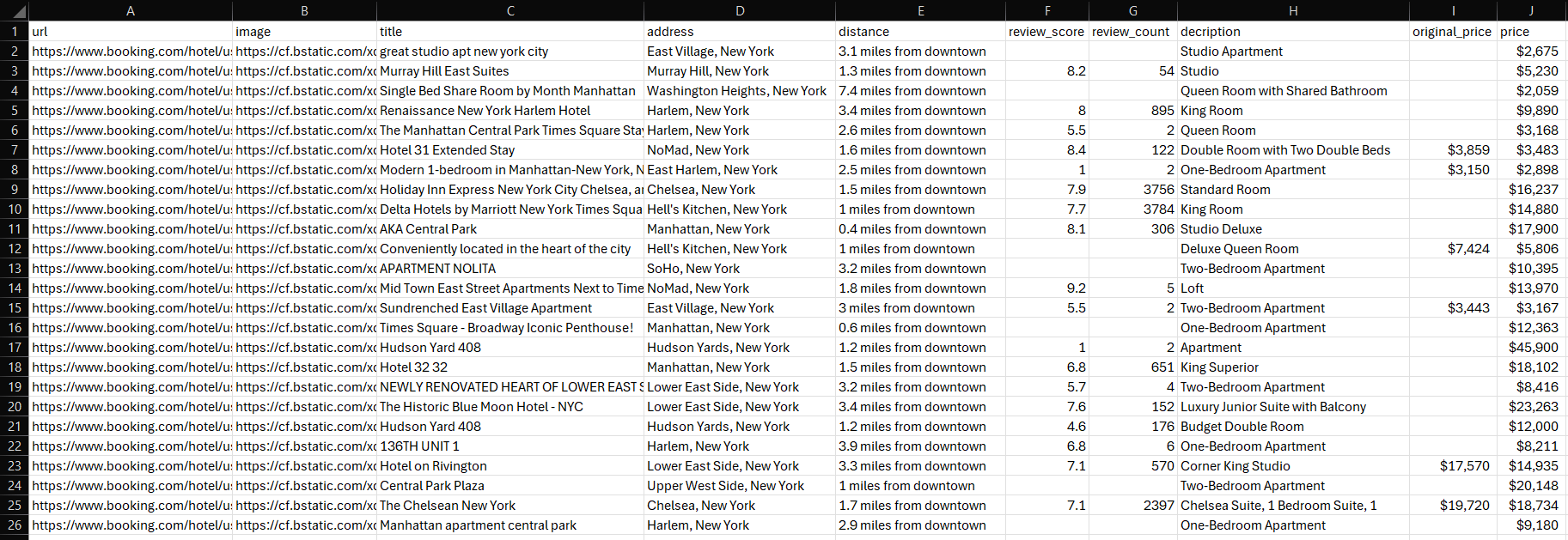Parabéns, missão cumprida!
## Conclusão
Neste tutorial, você aprendeu o que é um Scraper do Booking.com e como criar um usando Python. Como mostrado, criar um script básico para recuperar automaticamente dados do Booking.com requer apenas algumas linhas de código.
No entanto, o exemplo apresentado aqui não abordou muitos dos desafios que você pode encontrar ao fazer scraping no Booking.com. Problemas como medidas anti-navegador headless, lidar com interações do usuário para gerar resultados de pesquisa e lidar com rolagem infinita podem complicar rapidamente suas operações de scraping.
Procurando uma solução de scraping mais fácil, completa e poderosa? Experimente [a API Booking Scraper da Bright Data](/products/web-scraper/booking)!
A API Booking Scraper fornece pontos de extremidade poderosos para extrair dados públicos de hotéis, avaliações, classificações e muito mais. Com chamadas de API simples, você pode recuperar dados nos formatos JSON ou HTML.
Prefere soluções pré-construídas? A Bright Data também oferece [Conjuntos de dados prontos para uso do Booking.com](/products/datasets/booking)!
Crie uma conta gratuita na Bright Data hoje mesmo para experimentar nossas APIs de Scraper ou explorar nossos Conjuntos de dados.
Contate-nosTeste grátis
Índice
Booking Scraper
Easily scrape Booking with our Booking Scraper API or No-Code Scraper.
Start free trial
Booking Dataset
Skip scraping, purchase a Booking dataset.
Get dataset
[ ](https://news.ycombinator.com/submitlink?t=Como+extrair+dados+do+Booking.com+com+Python&u=https://brightdata.com.br/blog/dados-do-site/how-to-scrape-booking) [ ](https://www.linkedin.com/shareArticle?mini=true&title=Como+extrair+dados+do+Booking.com+com+Python&url=https://brightdata.com.br/blog/dados-do-site/how-to-scrape-booking) [ ](http://www.reddit.com/submit?title=Como+extrair+dados+do+Booking.com+com+Python&url=https://brightdata.com.br/blog/dados-do-site/how-to-scrape-booking)
## Você também pode estar interessado em
[  ](https://brightdata.com.br/blog/ai/openhuman-with-bright-data "Acesso à Web Pronto para Produção no OpenHuman Através do Bright Data CLI")
[AI

Antonello Zanini
Technical Writer
### Acesso à Web Pronto para Produção no OpenHuman Através do Bright Data CLI
Integre o Bright Data CLI ao OpenHuman para habilitar acesso à web pronto para produção e coleta de dados para agentes de IA.
09-Sep-2026
14 min de leitura
](https://brightdata.com.br/blog/ai/openhuman-with-bright-data)
[  ](https://brightdata.com.br/blog/dados-do-site/multimodal-web-scraping-with-minimax "Scraping de Dados Multimodal com MiniMax")
[Dados do site

Antonello Zanini
Technical Writer
### Scraping de Dados Multimodal com MiniMax
Combine a API Web Unlocker da Bright Data com a visão MiniMax M3 para extrair dados estruturados de imagens e capturas de tela de páginas web.
09-Sep-2026
5 min de leitura
](https://brightdata.com.br/blog/dados-do-site/multimodal-web-scraping-with-minimax)
[  ](https://brightdata.com.br/blog/ai/best-cli-tools-for-codex "As 10 Melhores Ferramentas CLI para Codex em 2026 – Testadas & Classificadas")
[AI

Daniel Shashko
Web Data & AI Expert
### As 10 Melhores Ferramentas CLI para Codex em 2026 – Testadas & Classificadas
As 10 ferramentas CLI que tornam o Codex mais rápido e capaz, começando com o Bright Data CLI para acesso real à web de dentro do sandbox.
06-Sep-2026
24 min de leitura
](https://brightdata.com.br/blog/ai/best-cli-tools-for-codex)